Transcripciones
1. Introducción: Dibujando los paisajes
con la naturaleza, ha sido tanto en
combinar, dibujar escenas, cielo nocturno estrellado
mágico, cascadas, y los
pinceles encontrados de Procreate es aún mejor Hola, soy Eva. Soy ilustrador de tiempo completo
radicado en Europa Central. Te guiaré a través de
cada paso del proceso. Entonces, aunque no tengas ninguna experiencia con
Procreate o Drawing, intentaste haber sido
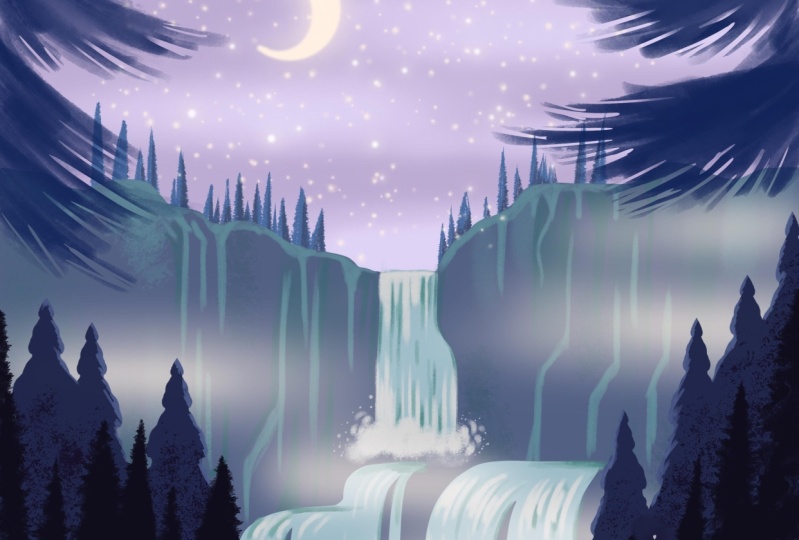
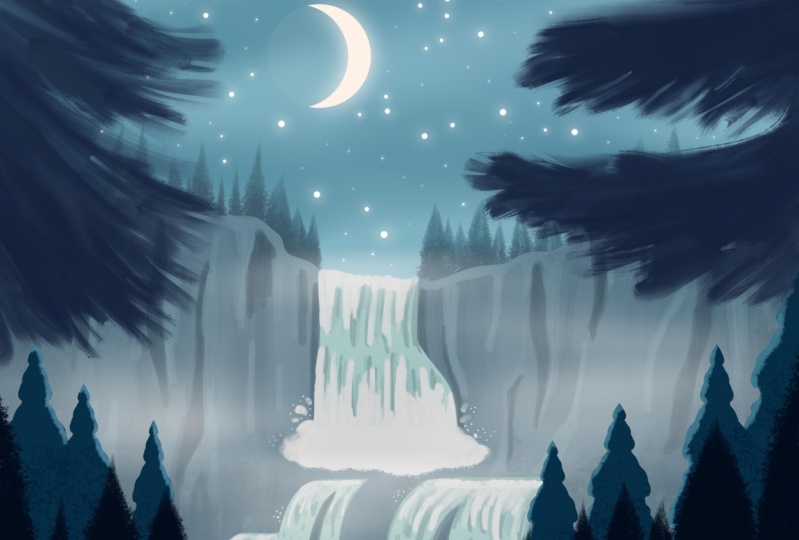
durante el proceso Así que puedes terminar con estas encantadoras escenas nocturnas
con cascada escondida. Además de todos los
consejos y trucos que
usaremos pitcheo en nuestro cuaderno de bocetos
digital Usaremos formas estilizadas
simples para
crear los Acantilados
y la Cascada Y luego agregaremos variedad de
árboles antes de ponerlo por completo en una ilustración de
aspecto mágico con luna resplandeciente y
estrellas en el cielo Entonces espero que cuando
sigas esta clase, te sientas súper feliz
por el trabajo que creaste. Y te sentirás como, Oh, no
puedo esperar para compartir mi
ilustración con los demás. Y cuando
lo estés compartiendo en Instagram, por favor asegúrate de etiquetarme en la imagen, no solo en Descripción, porque de esa manera puedo ver tu ilustración y tal vez veas en uno
de los próximos videos. Al igual que estas increíbles
ilustraciones hechas por maravillosas personas creativas
que ven mis clases. Entonces, si aún no lo sabes, puedes encontrar aún más
tutoriales y clases de dibujo. Hay Procreate
y otros tutoriales. Y tengo más de 30
clases ahí que es una variedad desde nivel principiante
hasta niveles más avanzados. Y también puedes encontrar
diferentes temas. Así que sin más preámbulos, vamos a bucear y nos
vemos en la clase
2. Configuración de recursos y lona: Estaremos creando
estas Cascadas, que se encuentran en un entorno
mágico lleno de
estrellas y rodeado de bosque de aspecto
mágico, algo resaltado por la
luz de la luna con
un poco de niebla, el agua Y en general este tipo de
sensación oculta para las obras de Waterfall. Y te llevaré
paso a paso para crear estos
hermosos paisajes, esperando, y espero que lo disfrutes. Entonces vamos a llegar a ti. Entonces
hablemos primero de Canvas. Para esta ilustración, el tamaño del lienzo con el que estamos
trabajando es de 3,000 por 3,000 píxeles a 300 DPI y
el perfil de color es SRGB Y también tengo pinceles
Procreate gratuitos, que puedes descargar y
usar en esta ilustración Y vinculé la
paleta de colores en la descripción. Si quieres usar la
misma paleta de colores, es que lo estoy usando durante
este video, así que vamos a llegar a ella. Bien, como primer paso, encenderemos
la Guía de Dibujo, que te ayudará a crear una composición
más equilibrada Así que ve aquí en la parte superior izquierda
al ícono de llave inglesa. Bajo Lienzo,
verá Guía de dibujo. Haga clic en el botón para
activar la Guía de dibujo. Después haga clic en la Guía de dibujo
Editar. Y desde estos ajustes
en la parte inferior, da clic en el tamaño de la cuadrícula para
ajustar el tamaño de la cuadrícula. Y aquí de los números, puedes escribir 370. Entonces tendrás el mismo tamaño de
cuadrícula que yo. Cuando estés contento, puedes hacer click hecho. Para que puedas ver el
tamaño de la cuadrícula cambiar a 370. Y también puedes ajustar
el color de la cuadrícula. A lo mejor podemos configurarlo para que
no quiera ir con. Así que intentemos. Bien, ahora está funcionando. Quizá pueda ajustar el color de la
cuadrícula a azul. Creo que esto es lindo. Y
luego también se puede cambiar el grosor de la
rejilla y la opacidad Lo voy a mantener a 36%
y espesor 64. Cuando esté satisfecho con
la configuración, haga clic en listo. Perfecto. Y ahora tenemos la configuración de la grilla. Ahora voy a alejar
un poco para que sea más fácil para mí dibujar en
los bordes del Lienzo. Entonces tal vez algo como esto. Perfecto
3. Dibujo de acantilados y cascada: Bien, Ahora comencemos a
crear nuestra escena a la luz de la luna. Entonces primero, ve a los pinceles. Y como saben, pueden
descargar mi juego de pinceles, el cual estaremos usando de forma gratuita. Y luego también tienes pinceles
adicionales que usaremos, que es uno de los pinceles de
Pine Tree, que te doy
este cepillo gratis. Y luego también de
mi set de pinceles estrellados, también
seremos gratis
para que los descargues Entonces ahora si vamos
al paquete de cepillo principal, me llevaré el
Pincel número uno, que es el cepillo de forro liso. Entonces ve a las
paletas de colores porque preparé también la paleta de
colores para ti, cual puedes usar
para este tutorial, o puedes usar tus propios colores Si estás usando los
mismos colores que yo. De esta primera fila de colores, toma este quinto color, que es este gris azulado Y ahora vamos a empezar a
dibujar nuestro lado Khalif. Así que haz clic en algún lugar del lienzo para salir del modo paleta de colores. Y ahora dibujaremos los Acantilados en
algún lugar en
medio del Lienzo. Para que puedas marcar abajo en base a esta grilla donde estaremos los
Acantilados. Y me gustaría
tener el medio de
los Acantilados un poco más bajo y el lado de los Acantilados
un poco más alto. Por lo que la parte media de los
Acantilados estará alrededor de 1234. Entonces, en algún lugar de aquí. Para que puedas crear una marca. Y luego la parte más alta
de los Acantilados
colocaré en la quinta
línea de esta grilla. Y ahora voy a crear una
línea desigual para dibujar estos Acantilados. Puedes comenzar por el lado izquierdo
y crear una línea tambaleante. No tiene que ser perfecto
porque las rocas no son perfectas, pero trata de mantener la
parte superior del acantilado más o menos recta o un
poco redondeada. Ahora conéctate con
esta parte media y luego estas lado derecho, estaría
bien si no es la misma línea que este lado izquierdo. Y nuevamente, intenta crear una línea
tambaleante yendo hacia arriba,
hacia el punto
que marcaste mejor este es dos redondeados, así que lo intentaré una vez más. Bien, creo que esto es lindo. Y ahora cuando estés contento con tu línea Cliffs o
el borde del acantilado quid, toma el color y
déjalo caer a la forma Y como pueden ver, aquí hay un
poco de blanco. Para que puedas arrastrar el lápiz hacia la derecha para ajustar
la caída de color. Y antes de que se desborde, debería sentir los Gibbs aquí Siempre puedes acercar el zoom para verificar las áreas y
limpiar la forma. Bien, y creo que
había algo aquí. Bien, perfecto. Bien, creo que esto es lindo. Ahora comencemos a
crear nuestra Cascada. Vaya a las capas y haga clic en el signo más para
crear una nueva capa. Ahora, ve a la paleta de colores. Ingesta, el primer color
de la segunda fila, que es este azul más claro. Y antes de hacer eso, vamos a crear una
máscara de recorte en esta capa Haga clic en la capa y
seleccione la máscara de recorte. Esto nos ayudará a Dibujar sólo dentro de la forma
del lado del acantilado. Entonces ahora con una cascada, voy a crear una parte de la Cascada yendo a
alguna parte hasta aquí, un poco por encima de
la segunda línea. Y luego
tendremos otra parte de
la Cascada a partir de la Cascada a partir la segunda línea que va a la baja. Así que no te preocupes si no
es demasiado perfecto. Pero puedes dibujar más
o menos línea recta, pero no quiero
tenerla perfectamente recta. Así que puedes probar algunas veces porque si quieres
tenerlo perfectamente recto, solo
puedes sostener el lápiz y Procreate te ayudará
a enderezar la Pero creo que es más agradable si
es un poco más verbalmente. Así que trata de crear la línea recta con movimiento de la mano
libre. Bien. Ahora aquí del lado derecho, voy a hacer lo mismo simplemente yendo solo a la sección media
de la Cascada. Este lado de la Cascada
será un poco más ancho. Entonces algo como esto. Entonces cuando estés feliz, puedes cerrar la forma. Arreglaremos la parte inferior
más adelante con otros colores. Entonces esto no
tiene que ser perfecto. Cuando eres feliz, puedes
dejar caer el color en la forma, pero como puedes ver, nos olvidamos de ir a
la oreja en la parte superior. Así que volvamos y
cerremos la forma. Ahora. Arrastre y suelte el color
Perfecto . Ahora vamos a crear la otra
parte de la Cascada, comenzando en algún lugar por
encima de la segunda línea. Y creando una línea curva aquí. En la parte superior, será recto. Conecta estas dos líneas. Y en algún lugar en medio
de esta curva de cascada, la línea va hacia abajo. Y trata de mantener similares estas
curvas. Después en el medio, la Cascada nos partiremos. Entonces voy a crear una línea similar, curvada en la parte superior y
yendo recto hacia abajo. Y entonces voy a
hacer lo mismo aquí. Y como puedes ver, este cepillo, es más delgado con baja presión y más grueso con
mayor presión. Por lo que también puedes practicar estos trazos de líneas con
este pincel. Entonces puedes cerrar estas
formas aquí y arrastrar y soltar el color y fijar algo del
color si no es perfecto. Y vamos a crear otra parte de la Cascada comenzando
en la altura similar. Curva. Entonces primero va en curva recta
y luego recto hacia abajo. Entonces conecta la Cascada aquí. Bajar a la altura similar en el tamaño de la rejilla es
con estos otros dos. Y luego en este lado, voy a crear otra línea
recta y curvándose hacia abajo Ahora, esta Cascada
también se dividirá. Entonces voy a crear una línea similar primero yendo recto,
curva y hacia abajo. Y luego otra
línea así aquí. Y uno más aquí. Perfecto. Ahora conectaré estas formas para poder
arrastrar y soltar el color. Y creo que esta
está bien tal como está. Arrastre y suelte el color en la forma y puedes arrastrar hacia la derecha para sentir
la forma por completo Y ahora también podemos dibujar
una pierna aquí en la parte inferior. Por lo que la pierna también estará cubierta
con los árboles. Así que no tenemos que
hacerlo perfecto. Entonces, para hacer eso, puedo simplemente
trazar una línea aquí. En algún lugar en medio de
estas dos líneas de la cuadrícula. Intenté hacerlo recto. Si no lo tienes recto, puedes tocar el
lienzo porque queremos tener esta línea de
horizonte comercial del lago. Y ahora puedes arrastrar
y soltar el color y arreglar algunas de estas formas si
no estás contento con ellas. Entonces voy a acercar y
creo que va a ser mejor aquí si esto está conectado con más líneas rectas al
lago para que pueda arreglar eso Esta está bien. Y también éste. Perfecto. Entonces ya tenemos la primera parte
de la Cascada
4. Aspectos destacados y sombras en la cascada: Todo bien. Ahora, sigamos
construyendo nuestra cascada. Vaya a las capas, haga
clic en el signo más, para que podamos crear una parte blanca de la cascada
donde está la espuma, donde el agua está
cayendo sobre la superficie inferior. Vaya a la paleta de colores y seleccione el segundo color
en la segunda fila, que es el color
blanco grisáceo, y luego vaya a los pinceles
y desde la clavija de pincel libre, vaya al pincel número cuatro,
que es el flujo de agua Ahora podemos acercar
la cascada, y aquí voy a crear las formas curvas para crear el agua chapoteando alrededor Aquí podemos hacer que el pincel sea
un poco más grande. Yo diría que el 7% es agradable, y ahora voy a crear
las formas redondeadas. Bien. Intenta mantenerlo alrededor
del fondo de la cascada. Ahora puedo hacerlo un
poco más pequeño, 5% y crear otra
forma aquí en el costado. Entonces también puedo dibujar
algunas líneas yendo hacia arriba y estás tirando básicamente del
color de abajo hacia arriba. Ahora voy a añadir algunas
formas más redondeadas aquí a la derecha. Bien. Y entonces voy a hacer el
pincel más pequeño alrededor tal vez dos vamos a ver. 3%. Creo que saltó aquí, así que déjame quitarles estos. Al hacer clic, puede
eliminar el tamaño de guardado, y cuando desee
crear el tamaño de guardado, nuevamente, puede hacer clic en
el signo más así. Eliminaré la configuración guardada. Voy a ir al
pincel con un tamaño del 3%, y ahora voy a crear
otra línea que va hacia arriba. Estoy tratando de mantenerlo alineado con el
borde de la lona. Algunos son más largos y
otros más cortos. Perfecto. Ahora puedo agregar más
salpicaduras aquí en el lateral, solo formas curvas aquí
y tal vez algunos puntos Entonces puedo hacer lo mismo del
lado izquierdo. Perfecto. Ahora, vamos a alto de la cascada
y podemos agregar algo de este color blanco
yendo de arriba a abajo. Bien. Perfecto. Ahora bien, esta parte
puede estar aquí en el medio. Eso sería
más largo. Entonces puedes conectar el color aquí en la parte superior y agregar
otra línea aquí. Tendremos pocos de ellos y luego haremos el pincel
un poco más pequeño, 2% y luego una línea más aquí. Entonces podemos agregar una de
estas líneas aquí también. Perfecto. Ahora hagamos lo mismo para esta parte
inferior también. Voy a hacer el pincel
un poco más grande. Teníamos el 5% antes, si recuerdo correctamente aquí. Ahora voy a alejar el zoom para que podamos crear estas
formas aquí también. Aquí podemos agregar
unas salpicaduras más grandes porque
esta cascada es más ancha Vuelva a redondear las formas aquí, así que aquí. Estoy creando las formas
con el movimiento
de sujetadores de derecha a izquierda. Bien. Entonces podemos agregar algunos aquí. Es como estas suaves nubes
esponjosas creadas por la caída del
agua. Bien. Perfecto. Después con el movimiento circular, podemos agregar forma más suave
aquí en la parte inferior. Estoy usando también menor presión y solo esparzco el
color alrededor del lienzo. Ahora con los movimientos
de izquierda a derecha, agrega un poco del
color aquí también, también con la baja presión. Perfecto. Ahora puedes agregar un poco más
del color blanco aquí también porque
creo que aquí tal vez hay demasiado azul
en comparación con esta parte, y podemos difundir el
color aquí también,
un poquito, así que es similar. Con el movimiento redondo, haz lo mismo aquí, y luego podemos agregar algo de color
blanco aquí también. Perfecto. Ahora hagamos el
pincel más pequeño. 3%. Entonces voy a añadir estas
líneas aquí en la parte superior. la misma manera que lo hicimos en
lo alto de la cascada, las líneas curvas siguiendo
la forma del agua aquí desde más cortas y más largas. Ahora volveré a hacer el pincel un
poco más pequeño, 2%, y agregaré pocas
líneas en el lado izquierdo y creando menos unas
y pocas más cortas. Entonces aquí. Entonces
agregaré una línea más aquí y creando las líneas de abajo hacia arriba porque este pincel está tomando el color, que ya está en el lienzo. Entonces voy a añadir
otra línea aquí. Entonces solo agregándole un
poco más de este color blanco
a la cascada. Agreguemos un poco de
blanco aquí también. Perfecto. Y después voy a añadir
un poco de color blanco que viene de abajo hacia arriba, simplemente arrastrando la pintura
de esta parte inferior Hacia arriba y tratando de mantener las líneas más o menos rectas. Pero como dije, no
tienen que
ser perfectos porque creo que agrega este bonito encanto a la ilustración cuando no
es perfecta. Agreguemos un poco
de este blanco también a este rincón de la
cascada y también aquí. Lo tenemos en estos
puntos repartidos por ahí. Creo que tal vez un poco
más aquí estaría bien. Ahora, alejemos el zoom
y veamos cómo se ve. Creo que está empezando a
verse súper bien Y ahora, vamos a crear otra capa, y esta debería estar por debajo esta capa y por encima de
la capa de agua azul. Haga clic en esta capa y haga clic en el signo más
para crear una nueva capa. Ahora ve a la paleta de color. De la paleta de colores, toma este tercer color
en la segunda fila, que es un
azul un poco más oscuro que el que teníamos antes. Ahora agreguemos algunos
tonos más oscuros a la cascada. Voy a añadir algunas de
estas líneas más oscuras
que también vienen del fondo de
la espuma y cascada porque tendríamos un
poco de esa sombra viniendo por el agua
también de esta espuma. Dando vueltas y
básicamente variedad en colores de la cascada. Porque también vemos
tal vez la roca detrás la cascada y
otras superficies. Básicamente, el agua tendrá diferentes colores
cuando se
caiga y también tendrás diferentes reflejos
en el agua. Sólo estoy creando estas líneas yendo de
abajo hacia arriba. Entonces podemos agregar algunas de estas líneas más oscuras también
bajo estas formas blancas. Aquí estoy usando los movimientos de la
curva. Vamos a agregar un poco de este color más oscuro
aquí en la esquina. Así podemos mezclar
esta cascada al del acantilado y
hagamos lo mismo aquí. Todo bien. Voy a añadir algunos de
estos colores aquí también, y también a este rincón
de la cascada. Creo que esto es lindo. Hagamos lo mismo aquí en la parte
superior de la cascada, añadimos algunos de estos tonos más oscuros
bajo los tonos más claros. Tenemos este color blanco
grisáceo en la parte superior, y luego tenemos algunas de
estas rayas de color más oscuras debajo
de eso Hagámoslo también aquí. Bien. Todo bien. Bien, creo que esto se está
convirtiendo en súper bonito color cascada. Ahora, color cascada.
¿Ese es el color? Bien. De todas formas, cascada, está subiendo para estar luciendo
muy bien, creo. Entonces volvamos a ir a las paletas de
colores. Y de la segunda fila, tomemos este cuarto color
que es verde azulado oscuro, y agreguemos algunas de estas tonalidades
aún más oscuras
al agua Voy a añadir algunos
tonos más oscuros aquí al
lado izquierdo de la cascada. A lo mejor hay roca detrás
del agua o algo así, o la luz está golpeando la superficie del agua de
una manera diferente a
las otras áreas. Entonces puedo agregar un poco
de estos puntos más oscuros aquí, y luego en medio de
la cascada también. Y aquí también. Estoy usando los movimientos
de arriba a abajo, y agregaré algunos
puntos más oscuros en medio de esta parte de la cascada
y aquí también. Agreguemos a este lado a Todavía usando el mismo tamaño de
pincel que tenía antes. Entonces voy a agregar algunos puntos
más oscuros aquí, pero trataré de no cubrir todos los demás valores medios
que creamos antes, este tono verde azulado más claro No estoy cubriendo todas las áreas que creamos hace un segundo, sino solo algunas áreas. Ahora, voy a añadir un poco de este color más oscuro a los
bordes de la cascada aquí. Todo bien. Y también aquí. Estoy creando este esquema
para la cascada, y lo haré aquí también. Aquí podrás practicar
tus líneas y pinceladas tratando seguir la forma que antes
creaste. Puedes hacerlo con
más movimientos. No tienes que hacerlo
con un solo movimiento, así que no tiene que ser
perfecto y puedes rehacerlo
algunas veces si no estás
contento con la forma. Bien. Entonces podemos agregar algunos de estos aquí y también en la parte superior, moviéndonos de izquierda a
derecha, y también aquí. Bien, también cubrimos estas partes
de la cascada. Básicamente la línea superior del agua que viene
ahí y aquí también. Todo bien. Creo que
esto se ve genial. Pasemos a la siguiente parte.
5. Agrega colores al cielo: Bien, Siguiente paso, agreguemos algo de color al Cielo. Así que alejemos el zoom para que
podamos ver a este tipo y ahora vamos a las capas y creamos una nueva capa haciendo
clic en el signo más, luego arrastramos esta capa debajo la primera capa para que podamos crear el Cielo en esta área o
detrás del lado de Acantilados. Y ahora ve a las paletas
de colores. Y desde los Colores, selecciona el primer color
en la primera fila, que es este tono azulado, y arrastra y suelta el
color en la forma Ahora no vemos bien el lado de los
Acantilados muerto,
así que ahora iré a los pinceles, y del pack de pinceles, elegiré el
Pincel número seis, como ya pueden ver aquí, que son mezclas básicas de Brush. Y volviendo a
las paletas de colores, iré y tomaré el tercer
color en la primera fila, que es este tono azul más claro Y luego voy a ajustar
el tamaño del pincel. Entonces veamos, tal vez el 45
por ciento debería ser agradable. Y entonces voy a crear
vetas de luz, o básicamente estas zonas
más claras entre
las nubes o como
imaginarías el Cielo Y con movimientos
de izquierda a derecha, iluminaré el Cielo Así que voy a
empezar por aquí. No estoy usando presión muy
alta. Y cuando veas
usarás mayor presión
con un cepillo. El cepillo se volverá más ligero. Así que trata de crear formas
con menor presión. Y luego puedes acumularlo con una mayor presión más adelante. Entonces primero usando una presión de
cepillo más baja, moviéndose de izquierda a derecha. Y entonces tal vez pueda crear las formas con
un tamaño de pincel más pequeño. Entonces 3%. Y luego usaré
mayor presión de cepillo. Construyendo estas formas para que sean un poco
más translúcidas en los bordes y más claras
en el medio. Entonces como pueden ver, Entonces voy a hacer
el pincel un
poco más pequeño, tal vez 2%. Y entonces voy a
aligerar esta zona a bien. Y si ves bordes duros
que realmente no te gustan, siempre
podemos suavizar
esos bordes en un momento Así que vamos a crear una forma aquí, y tal vez otra forma aquí. Antes de
suavizarse, estas formas, pasan por la
paleta de colores y seleccionan este segundo color
en la primera fila, que es un poco
más oscuro que el que empezamos con. Y vamos a oscurecer algunas de
estas zonas en la esquina. Así que sigue moviéndose
de izquierda a derecha. Y voy a añadir aquí también el área
más oscura. Y quizá aquí también. Bien, ahora ve a los ajustes y
selecciona Desenfoque gaussiano Y vamos a difuminar un poco esta
zona. Entonces, deslizándose hacia la derecha, creo que el nueve por
ciento funciona muy bien. Perfecto. Haga clic para salir de este modo.
6. Dibujo de sombras y reflejos en los acantilados: Ahora agreguemos algunas áreas
más claras y oscuras en el lado de los Acantilados. Y antes de agregar detalles
al lado del acantilado, hagamos los Acantilados un poco más oscuros
en realidad. Así que asegúrate de estar
en la capa correcta. Y luego ve a las paletas de
colores y modo de celda el cuarto
color de la primera fila, y arrastra y suelta el
color en la Ahora, ve a las capas y crea una nueva capa por encima
del lado del acantilado. Ahora, vuelve a los colores y selecciona el quinto
color en la primera fila, que es este gris más claro. Asegúrate de tener el pincel que
seleccionamos antes. Elegimos este
Pincel número cinco. Y tiene esta textura
fluida, agradable. Y ahora agregaremos pocas formas
yendo de arriba a abajo, tratando de mantener estas formas alineadas con el
costado del lienzo. El tamaño de la brocha es de alrededor del 4%. Y ahora vamos a agregar
algunas formas aquí. Déjame acercar para que
lo veas mejor. Entonces voy a agregar algunos
tonos más claros aquí en la parte superior. Y luego bajando recto, siguiendo la forma del lado de los Acantilados que antes
creaste. Y tratando de mantener estas formas bastante angulares debido a
la superficie rocosa. Y aquí se puede jugar con las formas que van de
como más gruesas, más delgadas, y pueden tener
diferentes ángulos, pero en su mayoría yendo
de arriba a abajo. Entonces algunos están alineados
con el lado
del lienzo y otros
están un poco angulados. Entonces aquí, agreguemos
una línea aquí, que es más recta. Después inclinarlo hacia la derecha
y luego recto otra vez. Y luego lo conectaré
con el borde del agua aquí y crearé la
forma más ancha aquí en la parte inferior. Entonces voy a crear una forma
similar aquí, que está alineada con el
borde de la Cascada. Y voy a crear una forma
angulada similar como aquí. Y luego volver a bajar. Entonces voy a añadir una línea
recta más aquí. Y como dije, se puede jugar con estas formas y
crear más de ellas. Tipo de crear
formas similares como si fueran grietas en el lado de la roca
y el lado de los acantilados de
estas cascadas. Entonces uno más aquí. Y luego podemos agregar líneas y
formas
más claras que van desde arriba. Porque vamos a tener
una luz del Cielo. Bien, ahora ve también al lado
izquierdo. Y vamos a crear
algunas líneas rectas que van de arriba a abajo
en este lado también. Se pueden inclinar hacia y luego
bajar otra vez y aquí. Así que realmente puedes jugar
con estas formas y crear las
suyas propias como te sientes. Puede haber estas
grietas en las rocas. Bien, entonces uno más aquí. Y aquí, puedo agregar tal vez un poco más
comparado con este lado, así que son un
poco diferentes. Y puedo agregar una forma más
angulada aquí. Así que puedes imaginar que hay como un área plana que recibe
más luz del Cielo. A pesar de que no es de día, todavía
tendremos
luz de la luna. Entonces agreguemos más de estas formas aquí de
este lado también. Y tal vez aquí, bien, creo que esto es suficiente
para estas formas más claras. Y ahora agreguemos algunos tonos
más oscuros también. Así que ve a la
paleta de colores y ve
al séptimo color que puedas
contar, que es 123456 En realidad, son seis
colores sobre siete colores. Así que tomemos esta y agreguemos algunas
áreas más oscuras también. Entonces puedo agregar un
área más oscura aquí, por ejemplo Luego otra aquí, que
puedas intentar equilibrarla. Entonces no es lo mismo en todas partes. Entonces voy a añadir una línea aquí. Entonces es una especie de
otra forma angular. Agreguemos uno aquí. Vayamos a este lado también. Podemos agregar un área más oscura
junto a la Cascada. Así que aquí. Entonces agregaré una
línea en esta área. También aquí. A lo mejor uno,
uno más grande de este lado. Aún manteniendo estas formas
angulares. Y luego de este lado también. Entonces esta es una forma
un poco
diferente a las que
creamos hasta ahora. Y tal vez aquí también pueda haber un área
más oscura. Así que tratando de equilibrar la cantidad de áreas más claras y oscuras. Bien, y ahora agreguemos algo de textura a nuestro lado de Acantilados. Así que ve a las Capas. Haga clic en el signo más
para crear una nueva capa. Ahora ve a las capas
EGN de los pinceles, selecciona el Pincel número ocho, que se llama Rust. Ahora de los colores, voy a mantener este mismo color
que estábamos usando hasta ahora, que es el séptimo
color de esta fila. Y ahora vamos a hacer el
pincel un poco más grande. Entonces veamos, tal vez el
30% va a funcionar muy bien. Y ahora voy a pintar en este
lado del lado del acantilado. Entonces básicamente movimiento
de arriba a abajo, creando esta agradable textura de óxido. Y me estoy comiendo esta
textura sólo hasta el lado inferior del acantilado. Y agreguemos algo de
eso también a este lado. Sin levantar el lápiz, golpeando aquí algunas de
estas texturas. Bien, ahora, ve a las capas y da clic en
el signo más para crear una nueva capa y moverla
debajo de estas grietas rocosas Ahora, ve a los pinceles y
selecciona el Pincel número cuatro. Ir a través de los colores
de los colores. Todavía mantendremos estos colores
que estábamos usando antes. Elegimos los seis colores
en la primera fila. Y vamos a añadir algunas
de estas zonas más oscuras, pero nosotros las diferentes brochas
y bajamos la presión del pincel. Simplemente moviendo el dolor de arriba a abajo para agregar más variedad
a nuestro lado Cliffs. Y el tamaño de pincel que tengo
aquí es del ocho por ciento. Y voy a añadir algunas de estas áreas
más oscuras aquí también. Y está bajo la textura. La textura no es
tan fuerte aquí. Bien, ahora podemos agregar otra
capa con la textura. A lo mejor
ya tenemos tantas capas que podrías
estar pensando como, Oh, tengo demasiadas capas. Entonces, si eres feliz, puedes fusionar estas capas de
textura juntas. Y vamos a crear otra capa. Así que haz clic en el signo más. Iré a los pinceles y seleccionaré el
Pincel número ocho. Y ve a las paletas de colores y selecciona el quinto color
en la primera fila Voy a hacer que la
Leilah venciera más grande, 12%. Y podemos agregar algo de textura
más ligera aquí. Podemos agregar algo de textura
aquí y básicamente agregar algunas de estas texturas
rugosas en la parte superior del acantilado. Ahora ve a los colores y selecciona estos colores más oscuros
en la primera fila Ahora haz el pincel un
poco más grande, así que 30% o tal vez 32 por ciento. Y podemos agregar algunas
de estas manchas más oscuras moviendo la pluma
de arriba a abajo. Y lo haré un
poco más pequeño, 22%, y agregaré algunas
áreas aquí también. Bien, creo que esto
debería ser suficiente. Tal vez un poco
más aquí también. Y cualquier cosa que ese
lado del acantilado se vea bien
7. Dibujo de los primeros árboles: Bien, comencemos a
agregar algunos árboles. Voy a alejar el zoom, así que es más fácil para
nosotros agregar árboles. Ahora, ve a los pinceles. Y del Bosque de
Pinos dijo, preparé uno de estos
pinceles para que los descargues. Entonces tienes este pincel de
Bosque de Pinos, que es una de las tres
formas que creé. Y con este pincel, vamos a ir a la paleta de colores. Y tomemos este segundo
color en la tercera fila, que es este tono
más oscuro, azulado Podemos probar el
tamaño del cepillo. Bien, Esto es un
poco demasiado pequeño. Entonces vamos a hacer el
pincel tal vez 18%. Y por supuesto,
también necesitamos crear una nueva capa para nuestros Árboles. Entonces iré a esta
capa número tres y crearé una nueva capa por encima de
todo lo que acabamos de crearla. Bien, vamos al
tamaño del pincel. Creo que esta talla
está bastante bien. Con la flecha. Puedo mover los tres
poquito más bajos con la herramienta de transformación de forma libre y haremos los tres
poquito más estrechos Bien, creo que esto
funciona bastante bien. Voy a alejar un
poco más para que
podamos ver la
parte inferior del lienzo. Y puedes mover los
tres poquito más abajo. Solo ten en cuenta cuando muevas los tres pedacitos
fuera del Lienzo. Cuando sueltes estas herramientas
y la transformación, esta se cortará, pero creo que el desplazamiento
funciona bastante bien. Bien. Ahora repitamos de nuevo
este proceso. Iré a Capas y
crearé una nueva capa
para otras tres. Si te estás quedando sin capas, siempre
puedes fusionar
las capas
de agua y el lado de los
acantilados juntos. Ahora da clic en el signo más y
vamos a crear otro Árbol. Voy a hacer el pincel un
poco más grande, 30%. Esta vez, voy a dar click en
el centro del lienzo y con la transformación de flecha
para terminar con la forma libre, haré que los
Tres sean más estrechos. Esta vez, voy a mover los
tres pedacitos hacia un lado. Hagámoslo más estrecho. Bien. Pienso algo así. Bien. Voy a mover a los tres a
algún lado de aquí o vamos a ver. Lo colocaré aquí. Bien, volvamos a hacer clic en
el signo más. Egon crear un nuevo árbol. Como ve, ya apenas
toco la lona muy suavemente. Y luego se creó U3. Pero está bien en desplazamiento porque queremos
moverlo de todos modos. Entonces voy a mover este árbol. Entonces tenemos la herramienta de selección de
forma libre. Voy a hacerlo más estrecho
pero no lo mismo que éste. ¿Bien? Entonces lo colocaré en algún lugar aquí con una distancia un poco
diferente a la anterior. Voy a liberar. Bien,
hagamos otro árbol. Voy a hacer el
pincel aún más grande, así que irá al 86%. Y voy a crear
otra forma de pincel. Ahora con la flecha para, voy a hacerla un poco
más estrecha y más alta. Entonces, como puedes ver, es una herramienta de transformación, no una herramienta Flecha, sino que
hay un icono de flecha. Ahora, puedo mover este árbol aquí, y antes de moverlo a su lugar, duplicaré esta capa. Ahora, voy a ocultar esta capa
y la guardaré para después. Ahora con esta
capa de árbol número 11, que creamos originalmente, puedo hacerla aún más estrecha
y moverla hacia un lado. Perfecto, creo que
esto funciona muy bien. Para que pueda fusionar estos
árboles juntos, excepto este de arriba. Ahora voy a destapar
la capa y
puedo hacerla más estrecha
como estos otros Árboles Y lo voy a mover
aquí a un lado. Perfecto. Crearé nueva capa
y crearé una más tres. Ahora, voy a hacerlo más
estrecho de nuevo y moverlo aquí. Y puedo hacerlo aún más largo. Y solo ponlo
aquí a un lado. Podemos fusionar estos dos. Vuelva a hacer clic en el signo más. Y vamos a crear otro árbol. Hagámoslo más estrecho. Así que tenemos una variedad en formas. Y creo que esto
funciona bastante bien. Bien, perfecto. Y ahora tenemos estas lindas
hileras de árboles creados. Vamos a las capas y luego podemos fusionarlas
8. Dibujo de los árboles de primer plano: Ahora vamos a crear otra
capa y puedes explorar diferentes formas
de los árboles si quieres. Pero esta vez puedo usar
otro de estos pinceles gratuitos, los cuales puedes descargar. Entonces tomaré
estos Pincel número 13 y luego iré a
la paleta de colores. Y toma el tercer
color en la tercera fila, que es este color oscuro como el
azul que tenemos aquí. Y vamos a comprobar si tenemos
una nueva capa para que no
dibujemos accidentalmente sobre la
capa que no queremos. Y voy a probar el tamaño del cepillo. Bien, y hagamos
el pincel cinco por ciento. Ahora con los movimientos
de arriba a abajo, vamos a crear árboles más pequeños
aquí en primer plano Entonces comenzaré con menor
presión y aumentaré la presión cuando esté más cerca de la parte inferior
de la lona. Y voy a construir estas tres formas que
son más estrechas en la parte superior. ¿Por qué hay en la parte inferior? Perfecto, creo que esto es
bonito y puedes seguir creando estos árboles
en forma de cono Entonces están más estilizadas. Por supuesto, no son
realistas como puedes ver. Pero creo que crean
buena variedad en formas. Para esta ilustración. Podemos tener
uno más alto aquí en el costado, y también puede ser más ancho en la parte inferior en
comparación con los de la izquierda. Y siempre estoy
levantando la pluma
al final para poder agregar
otra aquí. Entonces comenzando siempre en
la parte superior y soltando, yendo al fondo. A lo mejor pueda hacer este
un poco más amplio. ¿Bien? Y puedo crear más formas aquí en el lado izquierdo también. Y tal vez este pueda ser un
poco más ancho en la parte superior. Bien, puedo agregar uno más aquí. Y tal vez uno más estrecho aquí. A lo mejor este puede ser un
poco más alto que este. Y luego agreguemos uno más aquí para que podamos sentir el espacio. Bien, creo que esto
funciona muy bien. A lo mejor pueda ajustar estos
bordes un poco más. Así que sólo para pintar
suavemente en el aire. Entonces no es tan GCD
aquí en el borde. Y voy a añadir un
poco más de textura aquí. Perfecto. Ahora vayamos a las capas y vayamos a los árboles que antes
creamos. Ahora, volveré a ir a los pinceles
principales. Puede seleccionar el
Pincel número 11, que es esponja seca. Ahora desde los Colores, selecciona este cuarto
color en la última fila, y hagámoslo un
poco más grande. Creo que cinco por ciento, tal vez 6%. Y volvamos a las
capas porque necesitamos
activar Alpha Lock haciendo
clic en la capa, puedes seleccionar Alpha Lock
en el menú desplegable. Y ahora podemos pintar
sólo dentro de los árboles. Entonces agregaré un poco de este color más oscuro en la
parte inferior de los Árboles. Perfecto. Ahora volvamos a los pinceles y
volvamos al
Pincel número 13. Después ve a la paleta de colores, y desde Colores, selecciona el segundo color
en la primera fila. Y podemos añadir un poco de lo más destacado en el lado
izquierdo del árbol. Pero como puedo ver, definitivamente
necesitamos
hacer que el cepillo sea más pequeño. Así que volvamos
y hagamos 1% y solo agreguemos un poquito. Vamos a acercar para
que veas mejor. Y vamos a añadir un
poco aquí del lado izquierdo. Y voy a añadir un poco
en cada uno de estos árboles. Creo que aquí tal vez podamos
salirnos con la suya con el dos por ciento. Bien, así que hagámoslo. Y un poquito
aquí en la parte superior. Bien. Y agreguémoslo
a éste también. Y así
agregarías un poco de estos
Destacados en los bordes, algo así como que vienen de la luz de
la luna Y luego podemos editar también
aquí en el lado izquierdo. Y estoy usando el
movimiento de arriba a abajo en el tipo de forma
angulada. Así que una especie de ida y vuelta. Bien, creo que estos árboles
se ven bastante bonitos. En realidad,
mirando estos árboles. Creo que estas hileras de árboles
pueden ser un poco más oscuras. Entonces vayamos a las capas, busquemos la capa correcta, vayamos a la paleta de colores, y seleccionemos el cuarto
color en la última fila, y arrastremos y soltamos el color en los Árboles y abordemos
el umbral. Creo que, veamos, alrededor del 40%, creo que va a funcionar. Hagamos lo mismo
del otro lado. Bien, creo que esto es mejor, así que trabajan mejor juntos
9. Ramas de dibujo: Ahora vamos a crear algunos árboles en la parte superior de nuestra composición. Vamos a crear una nueva capa. Haga clic en el signo más y
arrastre la capa hasta la parte superior. Ahora ve a los pinceles. Y desde el cepillo hacia atrás, vamos a tomar el
Pincel número cuatro, que es flujo acuoso Y vamos a crear formas silenciosas como unas redondeadas y luego
eliminaremos partes de ellas. Entonces vamos a los Colores. Vamos a añadir un
color más a nuestra paleta. Entonces lo harás, claro
pesado ya está disponible, pero solo voy a editar
aquí
porque creo que será mejor para
las Sucursales en la parte superior. Así que ahora con el pincel de flujo
acuoso, vamos a crear ramas superiores
así voy a alejar. Creo que es más
fácil crear formas. Vamos a asegurarnos de que
estás en una capa separada. Bien, comencemos
con la forma, que está entre estas
dos líneas de nuestra cuadrícula Entonces haríamos movimientos
de izquierda a derecha. Puedes crear este tipo de forma de
rama fina. ¿Todo bien? Ahora vamos a crear
otra debajo esta línea y cruzando un
poco de esta
línea de la cuadrícula. Así que curvándose hacia arriba y creando una forma
similar en la parte superior. Perfecto. Y vamos a
crear uno más, que es un poco más largo. Y está sentado en algún lugar esta línea y termina quizá aquí. Bien, algo como esto. Perfecto. Ahora agreguemos algunas formas
también en el lado izquierdo. Entonces estos pueden ser
un poco más cortos. Así también en el
lado superior de la cuadrícula, entre las dos líneas superiores Y moviendo el cepillo
hacia adelante y hacia atrás. Y agreguemos otro aquí que es un poco más largo. Todo bien. Y luego uno más aquí. Nuevamente curvándose hacia arriba y moviendo la pintura
de lado a lado Y no hay que crear
presiones espaciales, formas porque pueden verse
un poco más orgánicas. Así que tenemos diferentes
formas en ambos lados. Ahora ve a las Capas, da clic en la capa
y crea una máscara. Así que podemos borrar de esta capa, pero no en realidad borrar, sino simplemente enmascarar para que puedas
volver si quieres
cambiar algo Ahora tomaremos un cepillo
diferente. Así que el número uno, liner liso. Y vamos a pintar
en estas formas. Y como puedes
ver, este cepillo es un poco más delgado
cuando presionas Más suave
y más grueso cuando
presionas más fuerte. Por lo que voy a añadir algunas de estas líneas en los extremos de estas Sucursales. Entonces, por ejemplo aquí. Entonces podemos agregar como un hueco aquí. Entonces hay tal vez como
un marcas más delgadas. Entonces hay como una variedad. Las agujas de las
tres ramas o no tan densas en esa zona. Puedes ser creativo con estas formas aquí y siempre
puedes regresar porque solo estás pintando en la capa de máscara y no eliminando
realmente. Para que podamos sacar parte de estos. A lo mejor puedo agregar un hueco aquí. Permítanme también aquí en esta área. Entonces aquí básicamente estamos
creando la ilusión que las ramas son
menos densas al final. Entonces, saquemos algunas
de estas áreas a través de. Estoy usando el
tamaño del pincel alrededor del 30 por ciento y podemos
hacerlo un poco más pequeño también, 15%. Intentemos una vez más aquí. Se puede variar el tamaño
del cepillo o la presión. Entonces tienes diferentes
líneas aquí. Bien. Y tal vez podamos eliminar
algunas de estas áreas también. A lo mejor puedo agregar la brecha aquí. A lo mejor una brecha más aquí. Este se puede hacer
un poco más largo. ¿Bien? Cuando estés contento
con estas formas, puedes ir a las capas
y fusionar estas dos capas. Ahora, ve a los pinceles. Y con el flujo acuoso, podemos ablandar algunos
de estos bordes Entonces moviéndose del exterior
al interior de la sucursal. Y de cualquier manera también, tal vez esto sea
demasiado que tal vez pueda pintar suavemente en algunos
de estos bordes Así que hicimos algunos pinos o
algunas de estas agujas de los pinos más afiladas
y algunas serán un poco más pictóricas y
fluidas. Entonces lo estás empujando
alrededor de la pintura aquí y haciéndola estilizada y
pictórica al Entonces, si estás contento, pasemos a la siguiente parte.
10. Árboles de fondo: Bien, Ahora vamos a
pasar por las capas. Entonces vamos a crear una nueva capa. Vamos a moverlo. Así que la película de dragón
justo debajo de los Acantilados. Entonces debajo de la capa número uno. Después ve a las
paletas de colores y toma el primer color de la
tercera fila de los pinceles Volvamos a ir a la
esponjosa rama de pino. O si tienes dicho el Bosque
de Pinos, puedes elegir algunas de
las formas que más te gusten. Entonces con estas marcas Pine Tree, vamos a crear formas más pequeñas
aquí en el lado de Cliffs. Y si usas el Bosque
de Pinos dicho, tal vez puedas tomar
estos Pincel número 27 y puedes simplemente pintar los árboles aquí en el
fondo muy rápidamente. Pero creémoslos uno por uno con estos
esponjosos pinceles de ramas de pino Entonces, como que dibujas
cada tres uno por uno. Entonces comencemos por aquí. Y hagamos el pincel
un poco más grande. Como puedo ver, es demasiado pequeño, así que tal vez el tres por ciento. Podemos acercar el zoom para que podamos
ver un poco mejor. Y voy a crear
algunos árboles aquí, haciéndolos un poco más anchos en los bordes y más
estrechos en la parte superior. Y hagamos el pincel
un poco más grande. A lo mejor el cinco por ciento
sería aún mejor. Creo que cuatro serían a finales
del año pasado. Y con el lápiz TLT, estoy dibujando los
Árboles uno por uno, más estrechos en el duro de
todos modos ahí en la parte Entonces algunos son más altos y
algunos son más pequeños aquí. Así que tenemos buena variedad. Entonces podemos crear algunos de ellos
aquí de este lado también. Este puede ser tal vez más alto. A lo mejor esto es demasiado. Así que volvamos. Creo que esto estaría bien. Este será más pequeño. Este puede ser un
poco más alto, así que llenaremos este espacio y luego
podremos agregar algunos de ellos aquí a detrás de estas ramas. Así que creando buena variedad
en los tres tamaños. Y puedes tener una brecha más grande aquí y crear
algunos de ellos aquí. Y tal vez algunos aquí también. Perfecto. Ahora vayamos a las capas y hagamos clic en la
capa para activar Alpha Lock. Después ve a la paleta de colores. Y ahora tomemos estos
últimos colores en la primera fila. Y vamos a reducir la opacidad de este pincel al 45 por ciento Entonces podemos pintar en
el lado inferior de estos árboles para agregar
un poco de sombra ahí. Y debido a que tenemos activada la masa de
recorte, es fácil pintar
dentro de las formas Perfecto. Ahora volvamos
a las capas. Y vamos a crear una nueva capa. Ahora, vamos a arrastrarlo hasta arriba, justo debajo de estas Sucursales. Y ahora podemos agregar algunas
estrellas y la luna. Entonces de los pinceles, vamos a ir a la línea
suave ahí. Pincel em ir a la
paleta de colores. Y tomemos este
color más claro en la última fila, que es el quinto color aquí Y dibujemos una luna. Aquí. Puede crear la
línea curva y sostenerla al final. Y puedes editar la
elipse a tu gusto. Cuando estés feliz
puedes liberar. Entonces puedes dibujar el lado interior Hold y también puedes editar
el Arca ahí a tu gusto. Creo que esto es lindo. Y ahora puedes arrastrar y
soltar el color a la forma. Creo que esta forma es bonita. Puedo moverlo un poco más bajo. Y creo que aquí podemos hacerlo
un poco más pequeño, pero esto depende de ti cuán grande sea la luna que quieras
tener aquí en el Cielo. Perfecto. Ahora ve a los pinceles. Y también preparé
otro cepillo gratis para ti de mi set estrellado Y es Star número
uno, que está brillando. Entonces ahora vamos
a las Capas y vamos a crear otra
capa para estas estrellas. Y ahora solo puedes pintar y crear un cielo estrellado muy fácilmente Y como puedes ver,
hay variedad en tamaños. O simplemente puedes escribir el Lienzo y jugar con
el tamaño del pincel. Pero si lo mantienes al nueve por ciento y
no levantas el bolígrafo, puedes crear estas
bonitas formas y crear el cielo estrellado completo muy
fácil y rápidamente Ahora, puedo ver que el, no tengo ninguna estrella
aquí cerca del horizonte, así que puedo agregar algunas
ahí. Perfecto. Y voy a mover esta capa
por debajo de la capa lunar. Y puedo ver que algunas de las estrellas están
encima de estos árboles. Así que necesitamos mover realmente
esta capa por debajo de estos árboles. Perfecto. Ahora vamos a duplicar
la capa lunar con la capa inferior seleccionada. Ve a los ajustes y
selecciona Desenfoque gaussiano, y mueve el control deslizante hacia la derecha para crear
este bonito Creo que el 17% es agradable. Ahora en la misma capa, haga clic en la pantalla N, M select. Perfecto, así que ahora nuestra luna también
está brillando. Ahora vamos a crear otra
capa y podemos crear estas bonitas
nieblas alrededor de la Cascada porque eso
suele suceder en la naturaleza. Así que vamos a crear una capa
justo encima de esta capa, que es la capa número tres. Y debajo de las tres capas. Da click en el signo más, ve a los pinceles. Y del paquete de pinceles, seleccione el Pincel número seis, que es el cepillo suave. Y hagamos el
pincel un poco más grande, alrededor de tal vez 4%. Y voy a alejar el zoom. Para que pueda ver un poco
mejor o tal vez bien, hagámoslo más grande,
cinco por ciento. Y luego puedo agregar algunos
trazos de lado a lado, que son un poco más grandes Puedo añadir uno más aquí. Hagámoslo ahora un
poco más pequeño, tres por ciento. Y con trazos
de izquierda a derecha, crea estas neblinas que cuelgan
alrededor de la Cascada. Porque a veces
eso sucede con lo diferente con la
diferencia de temperaturas. Ahora hagamos el pincel
un poco más pequeño. Entonces, el dos por ciento. Y también aquí, con la mayor presión para
crear más opacidad Voy a lograr ahora el
tres por ciento. Y puedo pintar también
aquí un poco. Tal vez aquí también. Bien, creo que este
es un buen equilibrio. A lo mejor pueda hacer esto
un poco más largo y poco un poco también
aquí en la parte superior. Y ahora vaya a los
ajustes y el desenfoque de movimiento
CELAC y
muévase de izquierda a derecha Bien. Creo que el 67 por ciento es agradable. Y después vaya a la capa, haga clic en la N. Y
vamos a seleccionar la pantalla. Y vamos a reducir la opacidad
de esta capa. Poco de eso. Perfecto. Creo que esto está convirtiendo súper bien a
las aplicaciones. Ahora podemos agregar
un poco más de sombra
al agua y tal vez un
poco alrededor de estas Cascadas. Así que vamos a crear una
nueva capa aquí, justo encima del agua Y vamos a los pinceles y
seleccionemos el flujo acuoso Después ve a los colores y selecciona el cuarto color
en la segunda fila. Y podemos agregar un
poco más de estos tonos más oscuros
aquí en la parte inferior. Creo que tal vez un
cepillo más pequeño funcionaría mejor. Entonces 3%. Y puedes agregar algunos
tonos más oscuros justo debajo de la espuma. Y aquí en los bordes. Hagámoslo aún más pequeño, 1%. Y vamos a crear líneas aquí en el agua
para que la veas mejor de izquierda a derecha. Y puedo agregar tonos un
poco más oscuros
aquí en esta zona también. Perfecto. Bien, y agreguemos algunos pequeños detalles más
alrededor del agua. Así que haga clic en la
capa número tres, que es la
parte ancha del agua. Ve a los pinceles y selecciona
el Pincel número uno, que está mintiendo, son lisos. Y ve a los colores y
selecciona el color blanco. Y agreguemos algunos spots aquí. En los bordes. Puedes hacer que el pincel sea un
poco más grande, tal vez 25%. Solo para agregar estos
pequeños detalles aquí. Y yo soy el agua. A lo mejor pueda hacerlo aún más grande. 39. Y puedo añadir algunos
de estos puntos aquí. Perfecto. Bien. Creo que esto está
saliendo súper amablemente. Y creo que ya casi terminamos. Y cuando estés satisfecho
con todos los detalles, puedes alejar el zoom para ver
la ilustración completa. Y también puedes cambiar la vista previa para verla
en la configuración oscura. Simplemente puedes ir a la
configuración y preferencias de Canvas. Y puedes cambiar la interfaz
de luz por una interfaz oscura. Normalmente prefiero trabajar
con interfaz más ligera, pero puedes trabajar en
interfaz más oscura si prefieres eso. Bien, entonces esto es todo. Espero que hayas disfrutado creando este hermoso
tipo de
entorno de cascada de aspecto
mágico en un bosque de pinos. Y no puedo esperar a ver tus versiones o tu
opinión sobre este proyecto. Y gracias de nuevo por estar
aquí y nos vemos la próxima vez.
11. ¿Qué dibujar a continuación?: Entonces, ¿cómo te fue? No puedo esperar a ver todas
tus increíbles obras de arte. Por favor, comparta sus dibujos
e ilustraciones. También el trabajo en
curso si lo desea, en la sección Proyecto. Si quieres ampliar los conocimientos que
aprenderás en esta clase, puedes ver mis
otras clases sobre
personajes y
también sobre Colores,
llamadas paleta de colores y masterclass de
color y luz Visita mi
perfil de profesor para encontrarlos. Y si
quieres que te comparta tu proyecto en Instagram, por favor etiquétame en las historias de
Instagram, en el post y
post Descripción. Entonces puedo ayudarte y tu están a ser descubiertos
por más gente. Así que muchas gracias por estar aquí y nos vemos
en la siguiente clase.
 Iva Mikles, Illustrator | Top Teacher | Art Side of Life