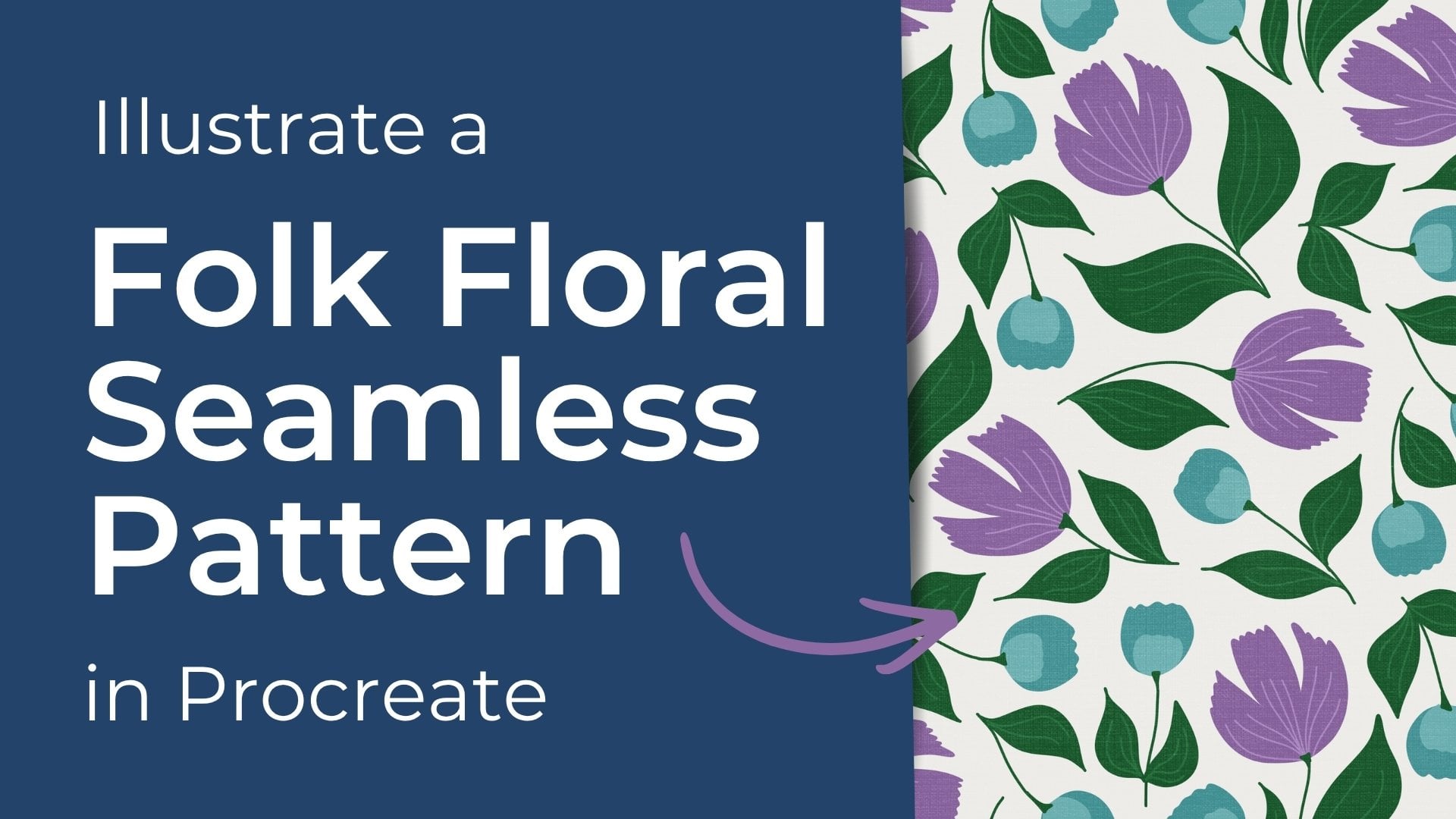
Transcripciones
1. INTRODUCCIÓN: Alguna vez admiraste un magnífico patrón
sin fisuras y pensaste, es tan complicado,
no hay manera de que pueda crear eso En esta clase, quiero que sea
posible no sólo para ti sino que llegues al final y digas, eso no fue tan difícil. Juntos, vamos a crear un intrincado estampado de bloques
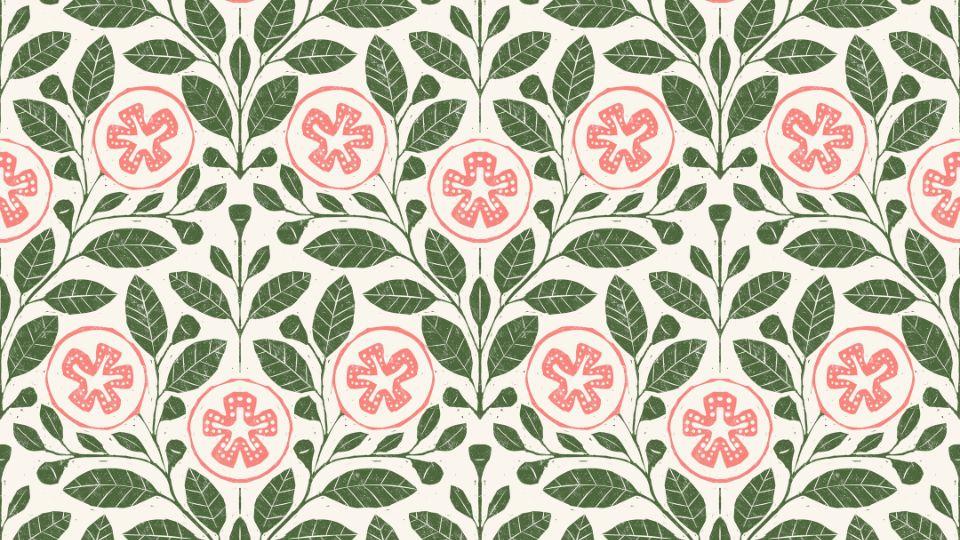
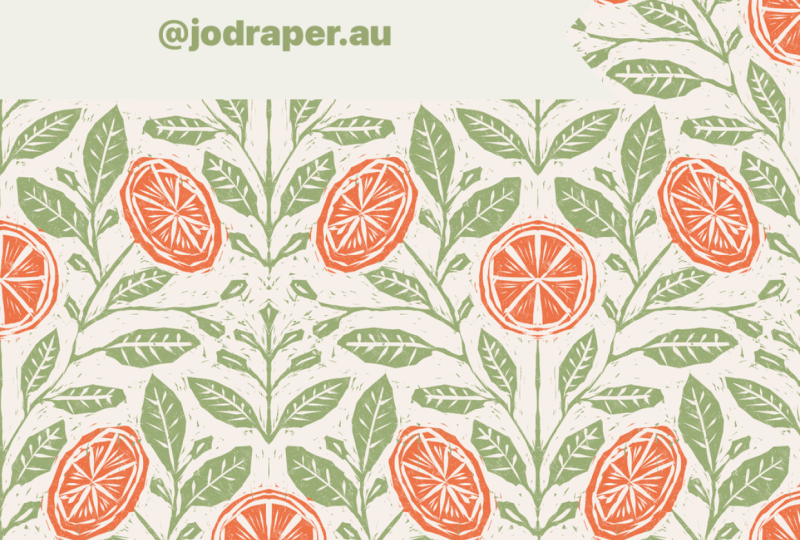
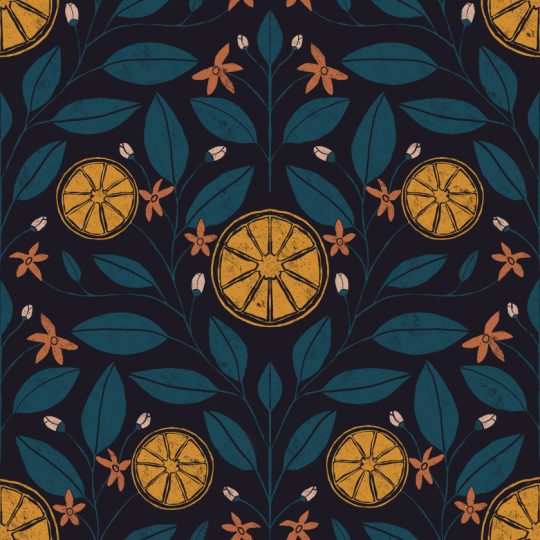
simétricos inspirado en un patrón de frutas
completamente en procrear Utilizaremos herramientas de
simetría Procreate más una de mis plantillas de
boceto de patrones, que nos ayudarán
con la colocación de motivos y la creación de nuestra obra de arte
simétrica Usaremos
lo que se conoce como el método
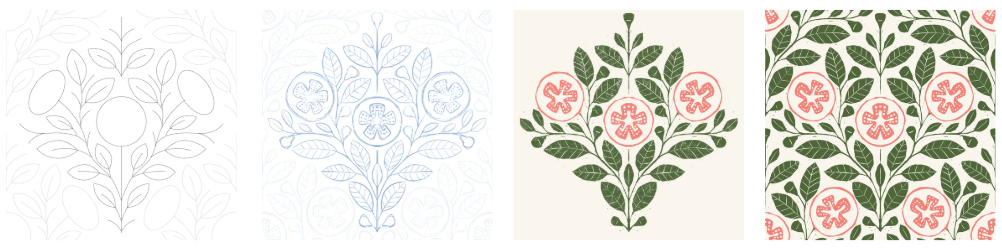
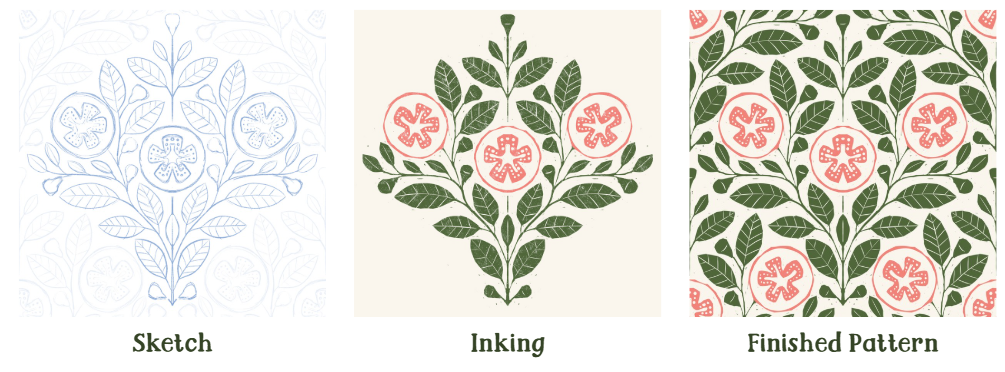
de creación de patrones de diamante. Comenzamos ilustrando la repetición central de
nuestro patrón y luego duplicamos y
posicionamos esa
repetición central en las cuatro
esquinas de nuestro lienzo. Cuando todo esto se une, crean un mosaico de patrón de
repetición sin fisuras. Para empezar,
vamos a bosquejar nuestros
elementos frutales y botánicos usando una plantilla y las
guías de simetría para construir
la repetición central. Entonces te mostraré cómo
entintar tus motivos para darles una sensación de impresión de
bloque orgánico. Seguido por el último
paso de duplicar una simple repetición en las
esquinas de tu mosaico, creando
mágicamente
ese patrón sin fisuras Al final de esta clase, comprenderá un proceso
simplificado de ilustrar intrincados patrones
sin fisuras de estilo de impresión en
bloque, así
como cómo usar las herramientas de
simetría en Procreate Te irás con un patrón de
repetición sin costuras terminado para tus proyectos
o tu cartera y también podrás usar
la plantilla una y otra vez para crear más motivos frutales
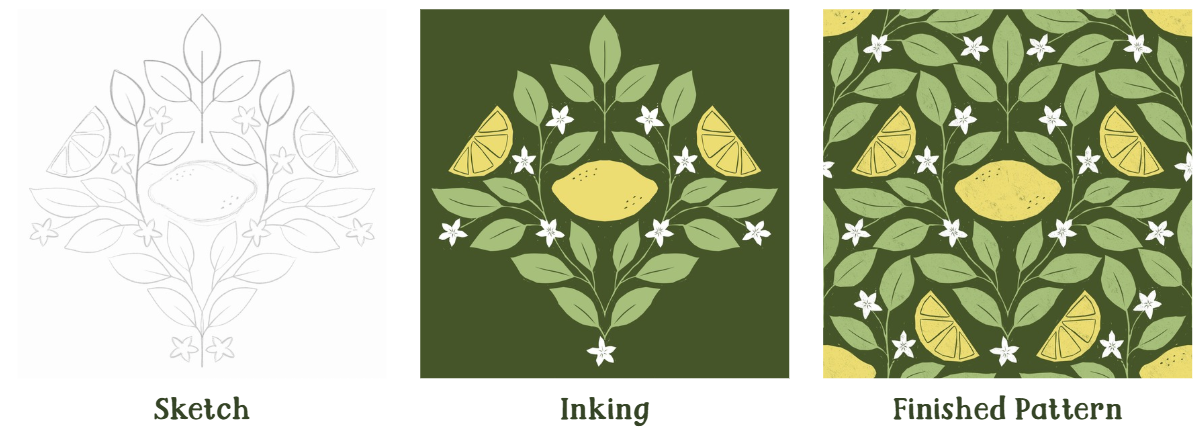
o incluso florales. A pesar de que estos
dos patrones fueron diseñados usando
exactamente la misma plantilla, se ven completamente diferentes. Si no nos hemos visto antes, soy Michelle, tu
instructora para esta clase. Soy un diseñador gráfico veterano ahora se especializa en diseño de patrones de
superficie. Soy de Sunny Queensland en
Australia y me encanta ayudar a compañeros creativos a disfrutar de algunos encuentros con su oficio y
desarrollar sus habilidades Soy un profesor amigable para principiantes, no te
preocupes si
no eres un dibujante profesional o si eres nuevo en Procreate No necesitas ser un
experto para disfrutar de esta clase. Te llevaré paso
a paso a través de todo el proceso. Comencemos y veamos cómo podemos usar algunas herramientas y
técnicas
simples para crear un patrón
transparente
bellamente detallado.
2. Preparación para la clase: Tendrás que seguir junto con esta clase es tu
iPad y Apple Pencil, así
como la aplicación Procreate También he creado un juego de pinceles
Procreate que incluye la plantilla así
como el pincel de entintado y las texturas que voy a
usar en la clase Puedes descargar
este juego de pinceles desde la
sección de proyectos y recursos de la clase. Te guiaré a través de
cómo instalar el
juego de cepillos en la lección de configuración
si nunca lo has hecho antes.
3. Encuentra inspiración: Hacer nuestro patrón o cualquier ilustración es para
obtener algo de inspiración. Y lo que hice durante
el fin de semana es que encontré una tienda de frutas
y verduras, y solo eché un vistazo a todas las diferentes
frutas y verduras coloridas que tenían allí para
inspirarme porque quería ilustrar algo
un poco diferente, algo que
nunca antes había hecho He hecho limones, he
hecho arándanos,
fresas, todos esos, y quería
algo diferente Entonces, para tu ilustración, tal vez
quieras
hacer lo mismo. Es posible que desee
echar un vistazo a la tienda de frutas y verduras o
puede que desee simplemente
navegar por algunas fotos si no tiene una cerca Algo que noté
en la tienda de frutas y verduras fue que no
siempre se puede ver el interior Y el interior de algunas
frutas y verduras tiene texturas y patrones
realmente impresionantes
y esas cosas. Y entonces lo que decidí
fue ir con una guayaba. Busqué algunas
imágenes en línea, y descubrí que la guayaba tiene este patrón realmente interesante cuando se corta de cierta manera Es como una flor estelar
con las semillas dispuestas. Entonces decidí ir con una guayaba. Pero tu tarea para esta lección es
mirar diferentes frutas para inspirarte y
decidir sobre un tipo de fruta que vas a
ilustrar para tu patrón.
4. Cómo configurar tu lienzo: Tenemos nuestra inspiración,
montemos nuestra mesa de trabajo. Si no has
descargado
antes los juegos de pinceles de Procreate, te
mostraré cómo hacerlo Así que navega a tu
aplicación de archivos en tu iPad y encuentra dónde guardaFQ
block print Brushes BushSet Simplemente haz clic en eso, e
importará el conjunto de pinceles a Procreate y lo
abriremos al mismo tiempo Bien, para que tenga instalada en tu biblioteca de pinceles Procreate Vamos a montar una mesa de trabajo
para nuestro patrón. Así que toca el ícono más y
crea un nuevo lienzo. Queremos que sea de 3,600
por 3,600 píxeles. DPI, si estás
creando específicamente esto para cuchara flor o
algo que requiera un DPI de 150, puedes usar eso. Voy a usar 300 DPI. Si quieres cambiar tu perfil de color para ver MC o RGB, esa es
tu preferencia. Voy a usar SRGB para hoy. Entonces tenemos nuestra mesa de trabajo cuadrada. Ahora queremos colocar nuestra
plantilla dentro de la mesa de trabajo. Así que ven a tus pinceles, y ahora encontrarás dentro de
tu biblioteca clásica, ahora
tendrás un juego de pinceles
que acabamos de instalar, pinceles de impresión de bloques
FQ Entonces dentro de esa biblioteca de pinceles, verás la plantilla de patrones. Queremos colocarlo
en nuestra mesa de trabajo, así que selecciona ese pincel y cambia el color al color
que quieras que sea tu
plantilla Normalmente solo uso el negro pero es tu preferencia
personal. Entonces ahora todo lo que tenemos que hacer es tocar en el centro
de nuestra mesa Entonces ahora podemos ver
que nuestra plantilla se
ha agregado a la mesa de trabajo, pero no está llenando el
lienzo, y tenemos que hacerlo Así que haz clic en la
herramienta de cambio de tamaño seleccionada y toca ajustar a Canvas. Y ya se puede ver que
llena toda la mesa de trabajo. Una cosa con la que
podrías encontrarte cuando haces esto es si accidentalmente
tocas tu plantilla demasiado cerca del borde y
se cae del borde, entonces eso va a
estropear nuestro patrón. Así que solo borra y
luego solo inténtalo de nuevo. Cuando te encajas al lienzo, puede
que esté un poco borroso Eso está bien. No
necesitamos que sea perfecto. Solo lo necesitamos para poder guiar donde
posicionamos nuestros motivos. Entonces, si quieres poder
reducir la opacidad, puedes simplemente venir aquí
a tu capa de plantilla Haga clic en la N, y luego simplemente use su control deslizante para reducir y
aumentar su opacidad Me gusta
dejarlo a mitad de camino, y cambiemos el nombre de
nuestra plantilla de capa Para que no nos
mezclemos en nuestras capas. También puedes bloquear
eso opcionalmente solo para
evitar que se mueva. Entonces esa es nuestra mesa de trabajo lista para la siguiente etapa,
que es el bosquejo
5. Boceta tus motivos: Bien. Ahora pasemos
a bosquejar nuestro patrón Entonces tenemos nuestra capa de plantilla, pero no queremos bosquejar
sobre la capa de plantilla. Así que vamos a crear una nueva capa, y vamos a renombrar esa
capa de boceto. Y selecciona cualquier
pincel de boceto que quieras usar. No importa
ningún pincel de boceto. Y no sé si se puede escuchar a los
pájaros de fondo. Disfruta del canto de los pájaros.
Oye. Ahora, debido a que se
trata de una plantilla simétrica, también
queremos
activar la simetría. Así que con tu
capa de boceto seleccionada, Ven a la llave
y encuentra lienzo Encienda, accione
la guía de dibujo
y, a continuación, edite la guía de dibujo. Por el momento, es solo una grilla, pero queremos
convertirla a la simetría. Así que toca simetría y
luego llega a opciones. Verás radio vertical,
cuadrante horizontal. Lo que estamos usando
hoy estamos usando la vertical para esta plantilla
en particular porque como puedes ver que
es una imagen espejo perfecta. Así que selecciona vertical,
y puedes
asegurarte de que el dibujo asistido también
esté encendido. Y una vez que lo
hayas seleccionado, estamos listos para comenzar a dibujar. Ven a tu
capa de boceto y ahora verás que la asistencia asistida está encendida. Eso significa que siempre que
estés dibujando, lo que bosquetes en un lado también
aparecerá en el
otro lado también Así que realmente solo
tenemos que bosquejar en un lado del centro
repetir parte de la plantilla. Así que no estamos teniendo que
dibujar todo el lote, y esa es una de las cosas
que lo hace bastante fácil. Entonces comencemos a bosquejar aquí. Estoy dibujando una guayaba. Empezarás a dibujar. Y solo estoy usando
uno de los lápices
dentro de la biblioteca de
pinceles Procrea Sólo estoy haciendo un boceto
rudo aquí. Mi guayaba. Si también estás
haciendo una guayaba, puedes seguirlo Podrías haber elegido
algo diferente. Estoy haciendo esta forma de estrella realmente
genial. La impresión en bloque es
relativamente abstracta. No siempre es
no siempre es realista. Para que no tengas que
añadir todos
los detalles a tu boceto. Y como viste, solo estaba haciendo un lado y estaba rellenando
el otro lado también. Si algo que
estás dibujando, digamos en la línea central, si no quieres que sea
simétrico o
la forma, la fruta que estás usando, no
soporta esa simetría. Apague su guía de dibujo, y puede hacerlo
desde ese menú o simplemente podemos pasar a nuestra
capa y luego activar la ayuda de dibujo. Bien. He hecho mi centro. Ahora voy a hacer voy a hacer otra
guayaba encima de este lado Ahora bien, esta plantilla, todas
las líneas y guías, son literalmente solo una guía. No tienes que
seguirlos al 100%. Y eso es lo que estoy haciendo
aquí es que solo estoy creando otra guayaba aquí, cortada por la mitad Y como pueden ver, he repasado
hojas y ramas,
y no me he metido dentro de
los límites, y eso está bien. Como dije, es sólo una guía. Bien, entonces he añadido mis frutos, y ahora me gusta reventar
las ramas y las hojas. Y para mí,
las hojas de guayaba son en realidad una forma
bastante similar a
las hojas de mi plantilla Así que me he facilitado el trabajo
. Pero si tienes
diferentes formas, no sientas que tienes que
seguir las formas de las hojas exactamente porque como
dije, es una guía. Una cosa para la que es
útil es cuando tus bocetos o cuando
tu repetición central se acerca a tus esquinas, y esa es la única característica que
notarás sobre la plantilla es que
la repetición central es más oscura que las esquinas La idea para nuestra plantilla es
que solo
ilustremos en el centro la repetición y
no en las esquinas porque el centro la repetición y
no en las esquinas porque
lo que pasa es duplicar esto en las esquinas
en una etapa posterior. Pero lo que
te muestra es que
te muestra dónde va a aparecer tu patrón
en esa etapa posterior para que
sepas no poner ningún motivo donde aparezca la
plantilla existente. Y la guayaba, cuando
son pequeños cogollos, se ven como
pequeñas peras o mini Entonces en las secciones de
la plantilla donde tipo de
he creado espacio
para capullos y flores, ahí es donde los
voy a poner. Bien, entonces he terminado mi boceto,
y estoy contento con él, y solo voy a desactivar mi capa de plantilla para que
pueda ver mi boceto. Y de esa manera, solo puedo recoger cualquier cosa que me haya perdido cuando no tengo la
influencia de la plantilla. Y entonces si estás
dibujando a lo largo, tu plantilla se verá que tu capa de boceto se
verá bastante similar. Cuando tengas la
capa de plantilla apagada, tendrás tus motivos
ilustrados en forma de
diamante muy rugoso en el centro, y no tendrás nada
en las esquinas. Si el tuyo se ve así, estás en el camino correcto. Y la razón por la que hacemos eso
es porque vamos a duplicar nuestra
repetición central en las esquinas. Entonces hagámoslo
ahora solo para probar que nuestro boceto está
en el lugar correcto. Y hay algunos pasos para esto. El primero es que queremos
duplicar nuestra repetición central. Y luego debajo de eso, solo
vamos a
crear una nueva capa, y esta solo va a ser una capa de colocación invisible. Así que solo llénalo con cualquier color, pero luego reduce su
opacidad hasta cero y luego agrupa tu
duplicado Entonces ojalá eso
no fuera demasiado confuso. Tenemos nuestro croquis de repetición
central original, y luego tenemos
un grupo encima de él. Y dentro de ese grupo, tenemos un duplicado
del boceto más nuestra capa de
colocación invisible. Déjame demostrar por qué
tenemos la capa de
colocación invisible. Porque necesitamos mover nuestra repetición central de un
centro a las esquinas. Si solo selecciono
la capa de boceto, puedes ver que solo selecciona dentro de los límites de
los motivos que he dibujado, pero la necesito para seleccionar toda
la plantilla Si ves Instagram o TikTok o has visto
otras demostraciones, algunos artistas realmente
dibujarán en las esquinas, y luego una vez que hayan
hecho sus reubicaciones, luego los borrarán yo no soy fanático
de ese método A menudo me olvido de esa capa. Y así descubrí
que solo crear una capa de relleno en blanco es
más eficaz eficiente, y si me olvido de
ello, realmente no importa. Entonces ahora que hemos seleccionado
cuando seleccionamos ese grupo, puedes ver que ahora
selecciona toda la mesa de trabajo, no solo los motivos Entonces ahora que ya lo has hecho, queremos luego duplicar
eso 13 veces para
que todos arriba tengamos nuestro boceto
inicial de repetición central, y luego cuatro duplicados
dentro de la capa invisible Entonces ahora lo que vamos a
hacer es simplemente los vamos a
mover a las esquinas
usando nuestra herramienta de movimiento. Y aquí, comprueba dos veces que
estás viendo las guías de oro porque
eso significa que se ha quebrado correctamente donde
necesitamos que vaya El mío se ha movido, así que sólo
voy a intentarlo de nuevo. Después nos trasladaremos a
otra esquina. Y vamos a repetir
eso con las cuatro esquinas. Ahora bien, si estás descubriendo que
hay demasiadas cosas a las
que se está ajustando o estás
un poco tembloroso, apaguemos
todas las
demás capas que no sean la que
te estás moviendo De esa manera, elimina cualquier tipo de quita
los derechos de chasquido
a cualquier otra cosa. Y te resultará un
poco más fácil de posicionar. Y entonces necesitamos uno en
el fondo ahora mismo. Aquí vamos. Y luego una vez que volvamos a encender todas las
otras capas, verás que ahora
tenemos un mosaico de patrón
repetitivo sin costuras relleno, y solo podemos acercar el zoom
y simplemente verificar los bordes donde nuestra repetición central se
acerca a los duplicados Y solo echemos un
vistazo y veamos si hay algo que podamos notar
que tal vez queramos cambiar. Entonces aquí no quiero una superposición. No quiero que ninguno de mis elementos
se superponga entre sí. Entonces puedo ver aquí que
nada se superpone, lo que significa que la plantilla
hizo bien su trabajo. Si tienes algo que
quieras arreglar, como,
vamos a solo que me llevaré aquí a
este pequeño capullo. mí me gustaría
simplemente editar eso o
hacer que sea una especie de punto de
esta manera un poco. Entonces lo que voy a
hacer es que voy a encontrar mi croquis de repetición central, y voy a editar ese. Entonces lo que voy a hacer es
simplemente borrar esto y lo arreglaré. Entonces, si hay algo que
quieras arreglar en tu boceto, ahora es el momento
porque es más fácil editar un boceto que volver. No es imposible,
pero es más fácil. Bien. Y en realidad,
acabo de notar aquí acabo de notar aquí, voy a sacar este tallo porque solo quiero la
fruta del tallo. Bien. Entonces, sí. Bien, así que estoy contento con eso. Y ahora voy a
fusionar mis capas
de boceto porque no
quiero demasiadas capas, podríamos quedarnos sin capas. Entonces lo que voy
a hacer es que voy
a pellizcar mis duplicados
juntos para fusionarlos. Y así sólo
lo nombraré bosquejo esquinas. Y solo quiero reducir
la opacidad hacia abajo
para que solo pueda ver la repetición central para poder ver la repetición
central con claridad, pero solo puedo ver las
esquinas porque de esa manera, me va a dejar más claro
dónde tengo que entintar Entonces agrupa tus dos capas de
boceto juntas. Cambie el nombre de esos bocetos para
que pueda hacer referencia a ellos. Me gusta mantener mis
diferentes capas. He desactivado la plantilla, pero me gusta mantenerla ahí por
si necesito referirme de nuevo a ella Lo mismo con la capa de bocetos, puedo apagarla, pero aún
puedo referirme a ella Entonces ahora vamos a pasar
a nuestra etapa de entintado.
6. Entintado de tus obras: Ahora es el momento de
entintar nuestro patrón. Y vamos a
hacer esto de una manera que replique la impresión de
linocutos Entonces comencemos con una nueva capa, y esta va a
ser nuestra capa de entintado Y si has creado
patrones antes, probablemente los
hayas
hecho de una manera en que dibujas en los motivos. Vamos a hacer esto de manera un poco diferente
porque estamos tratando de replicar la
impresión en bloque o linocuto, donde en lugar de
dibujar el motivo,
estamos cortando en el espacio
en blanco Entonces comencemos seleccionando
un color para tu bloque, el bloque que
vamos a tallar. Y puedes ir con negro,
gris, cualquier color que
seas capaz de ver, y simplemente llenar tu capa de entintado Ahora, claro, ahora no
podemos ver los bocetos, así que solo queremos
reducir la opacidad
para que podamos ver
el boceto debajo, pero también podemos ver
nuestra capa de entintado Y aquí, no tenemos activada nuestra herramienta de
simetría. Entonces con este paso, solo toca tu capa y
toca asistencia de dibujo, puedes ver que asistida está activada. Entonces ahora cuando pasamos
al siguiente paso, no
tenemos que volver a hacerlo
todo. Podemos simplemente tallar un lado, y automáticamente
hará el otro lado por nosotros. Entonces ahora, en lugar
de usar un pincel, vamos a usar nuestro borrador Toca tu borrador y encuentra
tus pinceles de impresión de bloques FQ. Y lo que vamos a
usar es el cepillo de gubia. Se llama Gouge brush porque esta es una
que he creado para imitar la herramienta de tallado que usarías en un Voy a empezar bien, y luego
es preciosa sensible. Entonces es como que vamos a
estar cortando secciones de nuestras secciones de nuestro Artwork. Entonces aquí, en lugar de
tallar nuestros motivos, realidad
vamos a estar tallando en el espacio en blanco. Y para replicar el
aspecto de un linocuto, queremos tomar trazos rectos cortos Y vamos a estar tallando alrededor de las líneas de boceto
que hemos puesto. Esto llevará tiempo, pero produce un efecto tan impresionante. Y si
cometes un error y
necesitas traer algo de nuevo, simplemente cambia al mismo
pincel en tu biblioteca de pinceles. Pinceles de impresión de bloques,
el pincel de gubia con su color de impresión de bloque, y simplemente vuelva a
colocarlo. Pero continuando. Y esto va a ir en contra todo lo que has hecho en ilustraciones
anteriores
porque estás acostumbrado a dibujarlas,
no a tallarlas. Otra cosa que
quiero que
me prometas es que no te enfocarás en tapar ninguna
parte que te hayas perdido porque si
alguna vez has visto arte de impresión en bloque, sabrás a veces
hay trazos que se pierden donde el bloque todavía existe incluso donde
ha sido tallado. Y eso es algo que hace que la impresión de
bloques sea tan hermosa son las partes orgánicas naturales del forro que
no se han cortado. Entonces, cuando estés
haciendo tu obra de arte, cuando estés haciendo tu talla, por favor no la hagas perfecta
porque hacerla imperfecta es lo que va a
hacerla tan perfecta Y en esta sección
aquí, notarán que estoy
tallando sobre mis semillas. Los voy a volver
a dibujar más tarde. Así que bien, linocuto, no se
puede hacer eso. Cava tu obra de arte que puedas. Así que sólo voy a
progresar a través de esto yendo por todas mis hojas. Entonces, lo que nos queda es que
hemos eliminado el espacio en blanco, y nos quedamos con nuestra repetición central que
parece un bloque de lino. Y yo solo voy a apagar nuestra capa de boceto para que
pueda ver el entintado y puedas ver todas
estas imperfecciones donde no la
borré del todo correctamente Está bien porque parece las tiras orgánicas o trozos de lino que no
se han cortado completamente. Pero eso es lo que le da eso es lo que realza el
aspecto del linocuto
7. Añade color y textura: Bien, ahora que estamos
completando la etapa de entintado, lo que deberías tener
es tu repetición central, tu repetición
central impresa en bloque, y nada en las esquinas Y como pueden ver, por eso conseguí que dejaras los remanentes. Cualquier área donde no
hayas tallado. Quiero que
los dejes ahí
porque le agrega un poco de textura, y le agrega esa profundidad, y le da esa sensación de impresión de bloque
orgánico. Ahora, nuestra siguiente etapa es agregar un poco de color
y un poco de textura. Entonces una cosa que podrías elegir para
hacerlo todo de un solo color, pero me gustaría dividir la mía en unos pocos colores diferentes. Quiero que mis frutos sean ese
tipo de color rosa guayaba, y quiero que mis
hojas sean verdes Entonces lo que vamos
a hacer es que vamos a dividir esta sección. Entonces, con tu
capa de entintado seleccionada
, encuentra tu
herramienta de selección y elige mano libre Y solo usa eso para cortar alrededor cualquier fruta que te
gustaría que fuera de un color diferente. Y si alguna vez has
probado la impresión en bloque, esto es algo similar a cuando tienes tu impresión final, pero luego la cortas
para separar los colores. Yo solo voy a
duplicar eso, y lo que eso hace es la
selección que tenemos, simplemente la pone
en una nueva capa. Entonces, cuando vayamos a
las otras frutas, solo vuelve a nuestra capa de
entintado y luego agarra tu
herramienta de selección y corta alrededor Y no
lo expliqué en su momento, pero cuando lo
dupliqué, lo que hice fue
usar tres dedos y simplemente pasé
rápidamente por la pantalla, y eso me dio mi menú de
copiar y pegar, y simplemente lo duplico Disculpas por no explicar
esa antes, y sólo voy a repetir con mi último trozo de fruta Bien. Y luego duplican tres
swat Entonces ahora tengo mi capa de entintado
original, y solo voy a pulgadas
para unir mis frutos Voy a hacer mi fruto
y luego mis hojas. Si tienes flores
en lugar de capullos, mis capullos van a
ser del
mismo color que mis flores que mis hojas. Pero si tienes flores y
necesitas recolorarlas, también
puedes hacerlo Pero para cambiar el color, lo que
vamos a hacer es que vamos a usar
la función de bloqueo alfa Así que toca la capa en la que
quieres colorear y
solo toca el bloqueo alfa. Y lo que eso hace
es evitar que ocurran
cambios
donde existe tu obra de arte. Entonces, si tuviera que entrar con un pincel y simplemente
colorearlo en cualquier color, solo ocurrirá
donde existe la tinta. Bien. Pero también podemos
simplemente recolorar de una sola vez Entonces con mi
bloqueo Alpha encendido, y se puede decir por
la cuadrícula de transparencia, tócalo para que aparezca el menú
y luego toque capa de relleno Entonces ese simplemente resultó
ser el color correcto
que necesitaba. Aunque podría
simplemente cambiarlo por quizás un
más oscuro y volver a intentarlo. Capa de relleno. Sí, eso es mejor. Entonces para mi fruto,
voy a hacer lo mismo,
seleccionar
la capa,
alternar en el bloqueo Alpha, y luego me acerco y
voy a elegir mi color. Quiero que sea un tipo de color
coral rosado. Sí, así.
Sólo voy a llenar capa otra vez. Entonces ahora puedes ver que
mi fruto es de un color, mis hojas y cogollos
son del otro color. Si tienes una tercera
capa para flores, puedes repetir eso también. Ahora agreguemos algo de textura. Entonces, crea una nueva capa
encima de tu fruta. Estoy haciendo la
capa de fruta. Podrías estar haciendo las flores o las
hojas o algo así, y esto solo se va a
convertir en nuestra capa de textura. Bien. Entonces lo que
vamos a hacer es agregar la textura que se incluye en nuestros pinceles de impresión de
bloques. Sólo vamos a
agregar la textura de impresión. Y en este punto, queremos agregar textura que sea
del mismo color que
el fondo. Para mi fondo, me
gustaría un poco blanquecino. Entonces voy a agregar
mis antecedentes en ahora. Puedes hacer color de
fondo porque me gusta cortar y cambiar o simplemente probar diferentes
fondos, solo
voy a agregar una
nueva capa de fondo, solo una nueva capa vacía
debajo de mis motivos. Y sólo voy a llenar eso con el color
que estoy buscando. Así que quiero una especie de
blanquecino, y sólo voy a llenar eso. Entonces ahora tenemos nuestra capa de
fondo, y ese es el mismo color que me gustaría
usar para mi textura. Así que ven a
la capa de textura, selecciona tu pincel de textura y literalmente solo pinta
sobre tus motivos. Voy a acercar para que veas
lo que está pasando. Así que solo estoy cepillando mi
textura sobre mis motivos. No te preocupes si
llegas a las esquinas, no lo vas
a ver porque vamos a
recortarlo a nuestra obra de arte. Simplemente agregando esa textura
que hace que
parezca que solo está impresa en bloque porque cuando estás imprimiendo en
bloque, la pintura no
cubre perfectamente mucho. Y queremos esa mirada. Bien. Entonces ahora lo que queremos
hacer es que queremos recortar esa textura solo a nuestra obra que no aparezca también
en el fondo. La razón por la
que estoy haciendo eso no es porque no
quiero que el color
aparezca en el fondo, más porque cuando
agrego motivos después, porque no tuve
cuidado cerca de los bordes, no
quiero que
aparezca en los bordes porque eso puede
arruinar las escenas. Entonces, lo que vamos
a hacer es tocar
la capa de textura y
luego tocar máscara de recorte Y eso ahora está restringiendo la textura para que
sólo aparezca en mi fruto Pero también queremos que aparezca
en nuestras hojas también. Así que vamos a duplicar
esa capa de textura. Toque, mantenga pulsado y arrastre. Nunca funciona con la pluma, así que
voy a usar mi dedo. Toca, mantén pulsado y
arrástralo para que quede por encima tus hojas y luego
aplica la máscara de recorte Entonces ahora tienes tu textura y luego no
destructiva también. Entonces, si quieres ver
la diferencia entre ellos con y sin
la capa de textura, puedes pegarlos. También puedes experimentar con modos de fusión de
capas. Así que haz clic en tu textura, toca la N porque N es
para el modo de mezcla normal. Solo prueba cosas como
superposición o luz suave. Dan diferentes efectos, así que solo experimenta un poco para obtener el efecto
que estás buscando. Bien, entonces ahora lo que tenemos es nuestra repetición central terminada, y necesitamos duplicar
a las esquinas Entonces te voy a mostrar cómo
hacerlo en el siguiente paso.
8. Formación de la repetición perfecta: Bien, entonces nuestro siguiente
paso es duplicar nuestra repetición central para que
aparezcan en las esquinas, creando
mágicamente
esa repetición sin fisuras Entonces lo que podemos hacer
es agrupar nuestras capas de entintado para que
sean agradables y aseadas Y voy a renombrar
esa repetición central. Bien. Y luego vamos a
duplicar esa lista para que podamos duplicar
esto a las esquinas. Pero yo sólo voy a llamar a eso
esquinas, en realidad. Llámalo como quieras,
cualquier cosa que recuerdes. Pero dentro de nuestras capas de esquina, antes de duplicar
y crear las cuatro, vamos a reducir la opacidad
de nuestro fondo para que
eso se convierta en nuestra capa
activadora invisible ¿Recuerdas en
la capa de boceto, te
mostré cómo
crear una capa de relleno, pero luego hacerla
invisible para que cuando usemos nuestra herramienta de selección, se seleccione toda
la mesa Entonces, en lugar de crear
una nueva capa de campo, solo
vamos a usar
nuestro fondo existente. Bien. Entonces el fondo sigue siendo visible en
nuestra repetición central, pero no es visible
en nuestras esquinas. Entonces ahora podemos seguir adelante y crear cuatro copias
de la repetición central. Entonces tenemos repetición central, y luego una, dos, tres, cuatro esquinas,
así que son cinco juntas. Y vamos a mover nuestro envío para repetir
duplicados a la esquina, y probablemente encontrarás que si no
necesitabas el truco
antes, lo necesitarás ahora Tienes tantos
elementos ahí compitiendo, así que es útil
si apagas todos los demás
y simplemente te vas alternando en la capa que estás moviendo Y es mucho más fácil. Y luego aquí está la parte mágica. Volvemos a activarlos todos, y tenemos nuestro mosaico de repetición
sin costuras. Esto ya está listo
para que lo exporte y lo exporte, venga a la llave, comparta, y luego queremos
compartir imagen, no compartir capas Si compartes capas,
exportará todas y cada una de las capas
activadas. Así que solo lo queremos
como una sola imagen. Bien, PNG, JPEG,
lo que prefieras, voy a elegir PNG Bien. Pero básicamente,
lo que tienes aquí es tu patrón completado.
9. Tu proyecto de clase: Cuando termines tu patrón, realmente
me encantaría verlo. Tu proyecto para esta
clase es compartir tu patrón terminado así
como algunas de las fotos en
curso. Puedes compartir tu boceto, luego tu entintado
seguido de la pieza final Quiero ver no solo
el patrón pulido, sino la hermosa pero
desordenada etapa intermedia de ilustrarlo también. Para compartir tu proyecto, ve a la sección Proyectos y
Recursos de la clase y toca enviar
proyecto para subir tus imágenes. Si también quieres
comentarios constructivos sobre tu patrón, incluye algunas preguntas en el envío de
tu proyecto también.
10. Gracias: ¿Disfrutó de esta clase? Si lo hicieras, estaría muy
agradecida de una reseña. Déjame saber lo que te encantó de la clase o lo que
puedo hacer para mejorar. También puedes consultar
mis otras clases aquí en Skillshare para
más PatternyGodness Muchas gracias por
acompañarme en esta clase. Realmente espero haberte
enseñado algunas habilidades
nuevas que te ayuden a crecer en tu viaje de diseño de patrones.
Te veré la próxima vez.
 Michelle Marks, Surface Pattern Designer