Transcripciones
1. INTRODUCCIÓN: Si estás
aprendiendo a ilustrar patrones repetitivos
sin fisuras, hay dos habilidades básicas
que necesitarás practicar. Uno es el diseño de los motivos para asegurar una repetición
bien equilibrada. número dos está haciendo que se repita infinitamente sin líneas de costura
visibles Una vez que domines estas habilidades, puedes llevar cualquier
tema, diseño, estilo, medios y
paleta de colores a tus patrones. Esta clase está diseñada para
ayudarte a comenzar con la ilustración de
patrones. Vamos a ilustrar un patrón floral folclórico
usando una plantilla de boceto. La plantilla te
ayudará a practicar el
proceso de ilustración de patrones mientras aprendes a
diseñar patrones y
hacerlos sin problemas. Al seguirme en esta clase,
adquirirás estas habilidades esenciales de diseño de
patrones mucho más rápido y podrás usar la plantilla una
y otra vez para crear patrones florales de
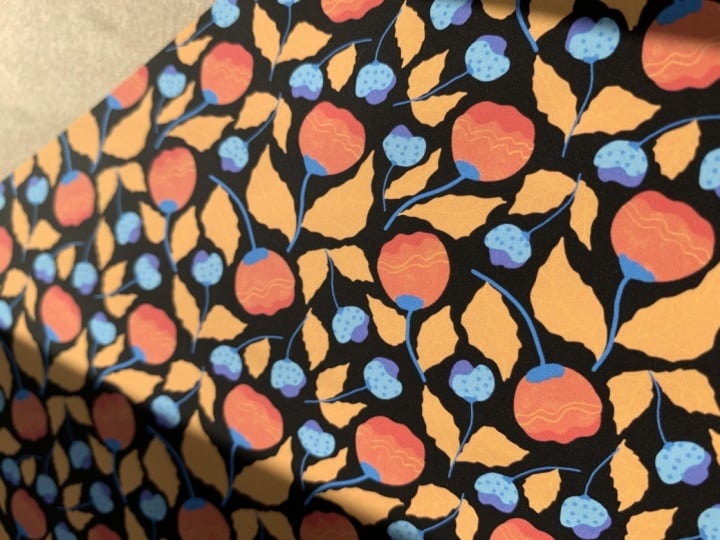
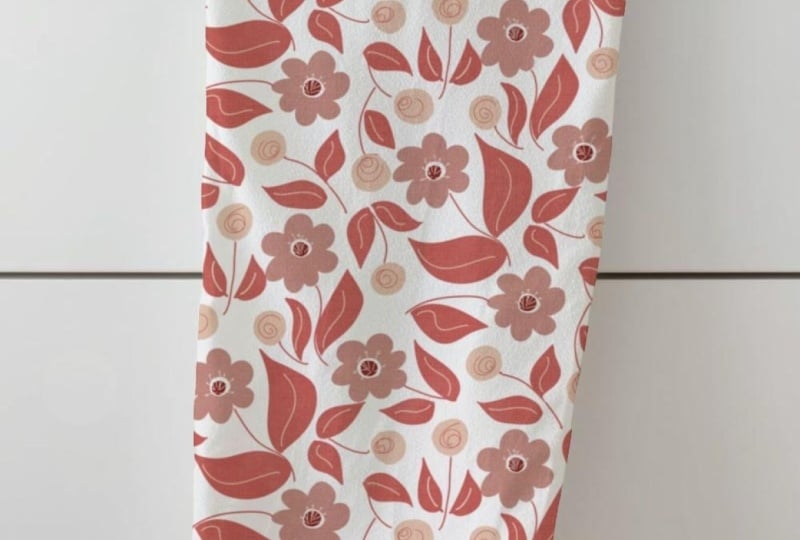
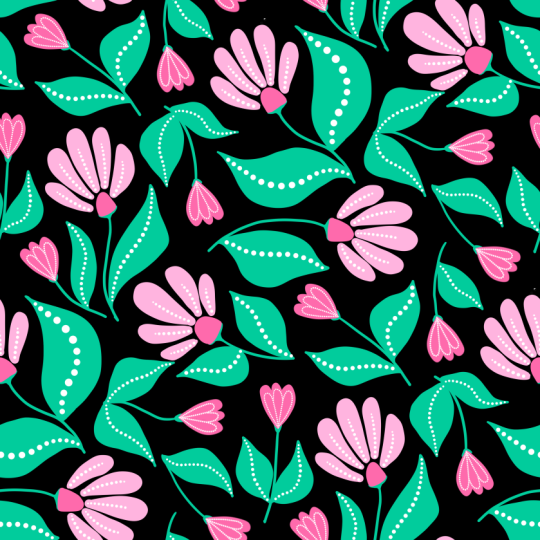
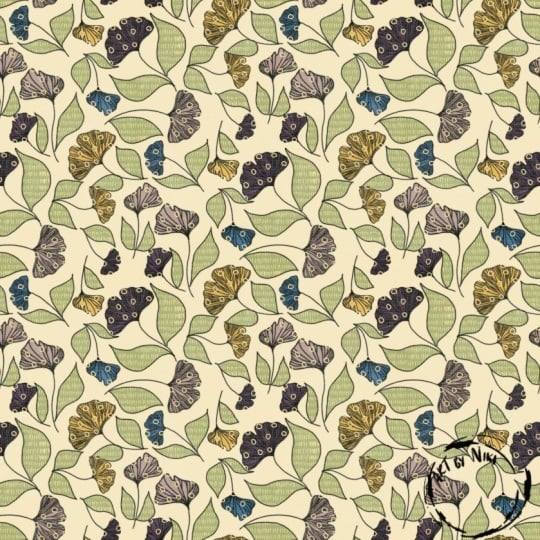
aspecto completamente diferente A pesar de que estos
dos patrones fueron diseñados usando
exactamente la misma plantilla, se ven completamente diferentes. Si
aún no nos conocemos, soy Michelle. Eres instructor
para esta clase. Soy un diseñador
gráfico veterano que ahora se especializa en el diseño de
patrones de superficie, y soy de Sunny
Queensland en Australia. Ese es el acento que oyes. Me encanta ayudar a compañeros
creativos a disfrutar de algunos encuentros con su oficio y
desarrollar sus habilidades Al final de esta
clase, comprenderás un proceso simplificado de
ilustrar flores de estilo folk,
posicionarlas en
una repetición central, luego duplicar esa
repetición central para producir un mosaico de
patrón infinitamente repetitivo que puedes usar para
scrapbooking de papel,
imprimir en tela, usar proyectos de
cricket o
vender a otros creativos
o vender a otros creativos personas Si estás listo para ilustrar un patrón floral
sin costuras estilo gente en procrear conmigo,
comencemos
2. Materiales que necesitarás: Tendrás que seguir
junto con esta clase es tu iPad y
tu Apple Pencil, así
como la app Procreate Vamos a utilizar una plantilla
floral, que puedes descargar de la
sección Proyectos y Recursos en esta clase. También te voy a
mostrar cómo agregar una superposición de textura
a tu patrón, pero este paso es opcional. También lo encontrarás en la sección de proyectos y
recursos. Los tienes descargados y listos para funcionar y
nosotros empezaremos.
3. Setup Your Artboard: Bien, si aún no lo
has hecho, abre Procreate. Vamos a crear un nuevo tablero de arte
donde desde la pantalla de inicio, vamos a hacer clic en el
signo más. Lona Nueva. Vamos a presionar el
icono en la esquina superior. Y vamos a configurarlo 3,600
píxeles por 3,600 píxeles. Vamos a establecerlo en DPI de 300, así que tenemos
una resolución decente, y luego haga clic en Bien.
El botón ok. Entonces ahora tienes un
lienzo cuadrado con el que trabajar. Ahora queremos importar nuestra plantilla de diseño de
patrones. Entonces, a lo largo del menú de memoria del
lado izquierdo superior, presiona el ícono de la llave y verás que el ícono
que está seleccionado es azul Entonces queremos hacer clic en Agregar, y luego dependiendo de
dónde lo hayas guardado, si
lo has guardado en tus archivos, ve a Insertar archivo. Si la has guardado como foto, ve a Insertar foto. Bien. Y luego navegue hasta la plantilla y luego
simplemente haga clic en ella. Y verás que la
plantilla aquí
no es del mismo
tamaño que mi mesa de trabajo, pero necesitamos que sea del
mismo tamaño que la mesa de trabajo Entonces lo que vamos a hacer es
simplemente hacer clic en Ajustar al lienzo, y eso luego lo
estirará para que esté tocando cada uno de los
cuatro lados del lienzo. Se puede ver que se estira
justo hasta el borde ahí. Entonces nuestro lienzo está listo para ir para que empecemos a ilustrar. Una cosa que me gusta hacer cuando estoy usando estas plantillas
es que me gusta
reducir la opacidad para que
solo pueda ver que el centro se repita Esta plantilla, notarás que tiene secciones más oscuras y
luego secciones más claras. lo que nos vamos a centrar es en ilustrar dentro de
la sección más oscura, y vamos a dejar las secciones
más claras por ahora. Para reducir la opacidad, ven aquí al panel
de capas Verás donde dice
que tiene un pequeño N. Haz clic en la N y reduce la opacidad
a tu gusto, me gusta tenerla bastante
ligera cuando las uso. No obstante, para que los veas también, sólo
voy a aumentarlo, pero quiero que lo pongas
al nivel con el que te
sientes cómodo. Se puede ver a la perfección. Si quieres dejarlo arriba al máximo,
eso está totalmente bien. Esta es tu
preferencia personal aquí. Pero así es como me
gusta usarlo, así que voy a
mantenerlo así. Deberías poder verlo
bien y claramente ahí ahora. Bien, entonces ahora que lo hemos configurado, vamos a empezar e
ilustrar nuestra repetición central.
4. Dibuja las flores: Entonces vamos a seguir adelante e ilustrar
nuestro centro repetir ahora. Aquí es importante que
crees una nueva capa. Así que haz clic en el signo más
en el panel Capas. Si aún no estás
en el panel Capas, simplemente
haz clic en
el panel Capas. Haga clic en el signo más
para agregar una nueva capa. Por favor, no solo
revises esto, presta atención a esta pestaña para que no nos enloquemos más tarde Bien, asegúrate de no dibujando en tu capa de plantilla. De hecho, puedes cambiarle el nombre
si quieres plantilla. Entonces bloquearlo, quizás
por ahora seleccionándolo, deslizando hacia la izquierda
y haciendo clic en Bloquear Esto evitará que
puedas dibujar accidentalmente en la capa de plantilla porque
en tu obra final, no
vas a ver
la capa de plantilla. En realidad no lo queremos ahí. Ahora solo es una guía para nosotros. Entonces, si lo cierras,
no lo haces accidentalmente. Y luego ven y selecciona
tu segunda capa. Si quieres renombrarlo, solo
podemos hacer motivos o repetición central o
algo así. A veces uso múltiples
capas con estas, así que no necesitas
cambiarle el nombre todavía, totalmente bien. Pero lo principal es
asegurar que tengas una nueva capa y que no estés dibujando en tu capa de plantilla. Con lo que vamos a empezar en esta plantilla, verás formas de hojas, formas tallo y luego círculos. Mi intención para esto es
que pongas tus flores y capullos dentro de los círculos y luego las hojas en forma de
hoja. Todo bien. Entonces lo que vamos a hacer
es que vamos a empezar vamos a
empezar por los círculos más grandes, que pretendo para las flores. Tienes los más pequeños para cogollo. Entonces comencemos con las flores. Entonces, antes que nada, decide un color que te
gustaría para tus flores. Me encanta el morado, así que
voy a elegir un bonito un bonito morado. Me gustan mucho los tonos apagados. Entonces, si te gusta lo
brillante y vibrante, estarás en esta zona. Pero me gustan mucho los tonos apagados, sobre todo para el estilo
folclórico floral, así que algo algo así como en la gama media de tu color
porque lo estaré haciendo Voy a estar haciendo algunas secciones
que son más ligeras también. Bien, así que estoy contento
con mi color ahí. Ahora vamos a
seleccionar nuestro pincel. Si quieres usar
si quieres usar un pincel de acuarela
o un pincel texturizado, tal vez como una
especie de estilo crayón, eliges el pincel que
te gustaría usar Pero para este tutorial,
voy a usar un bonito pincel sencillo. Voy a elegir porque he creado diferentes niveles de suavidad en cuanto a mi pincel Yo solo voy a ir
con el pincel de dibujo,
mi pincel de dibujo rudo, que básicamente es
solo un pincel monoline con un poquito de
alisado Y voy a
aumentar el tamaño también. Si tienes el mismo tamaño de
mesa de trabajo que yo, vamos con cerca de cinco o 6% Creo que eso es bastante
bueno. Bien. Así que ahora diseñemos algunos motivos. Y para estos florales de
estilo folk, son florales muy abstractos, así que ni siquiera necesitan ser ni siquiera
necesitan ser perfectos Si necesitas algo de inspiración, simplemente pausa la pantalla
aquí
para que
veas algunas ideas diferentes algunas ideas diferentes de
formas de flores y capullos que puedas usar. Sólo tienes que inspirarte en eso, o puedes dibujar otra cosa, o puedes hacer exactamente lo que yo hago. Entonces esa es una que me gusta hacer. Aquí hay una forma simple como
esa. Aquí hay otro. Mira, la belleza de
esta plantilla es
que es solo una guía. Puedes hacer cualquier
forma floral que te guste. Así que básicamente he hecho
mi contorno de esta forma floral de mi flor, y luego la voy a
llenar para llenarla, asegurarme de que esté completamente
encerrada. Tócalo y arrástralo. Ahí vamos. Ahora, puedes sostener el dedo sobre el
botón porque lo que podrías tener es que podrías ver
una línea formando así. No estoy seguro si
puedes ver eso ahí. Si terminas con una línea que se ve un poco
así, básicamente,
eres tu color, como que el umbral
no es suficiente para llenarlo
más allá de esa línea blanca. Entonces voy a deshacer eso y
solo mostrarte el proceso. Entonces, si estás viendo esa línea, haz clic y arrastra y mantén pulsado y mira como la
arrastro de izquierda a derecha, ves que las líneas desaparecen. Eso es solo aumentar
el umbral de hasta qué punto se extiende el color
dentro de otro color ¿Bien? Entonces
ahí está nuestro primer floral. Y voy a pasar
y hacer el resto de ellos. Tenemos cuatro grandes
florales en total, así que voy a acelerar este video mientras
recorrimos esto Bien. He hecho mis
cuatro flores principales. Lo que me gustaría hacer
ahora es agregar un poco de un poco de
detalle a la flor. Entonces lo que voy a hacer
es que sólo voy a elegir un color más claro púrpura, y voy a reducir el tamaño de mi pincel sólo un poco. Ahora bien, lo que quiero
hacer es que quiero
crear cierto interés
dentro de estas flores, pero no quiero que se extienda más allá de la flor en sí misma. Lo voy a hacer es
que voy a llegar a la capa que
tiene mis flores. Voy a tocarlo
y seleccionar Bloqueo Alpha. Lo que eso hace es el área
actual dentro esa capa que tiene color o algún contenido en
ella, se va a bloquear. Cualquier movimiento adicional que hagas
suena como un juego de ajedrez. Cualquier trazo adicional
que hagas, se va
a bloquear dentro de esa área. Entonces, si hago esto,
no va a funcionar. Sólo trabajaré cuando vaya
en la flor real. ¿Bien? Entonces Alpha lock para agregar este interés
a esta flor de aquí, solo unos pocos trazos. Aquí. Y ya ves, no se extiende más allá de
la flor real, que es exactamente lo que quiero. Voy a seguir con eso para hacer lo mismo en las
otras flores también. Bien, entonces las cuatro
flores están hechas. Ahora
comencemos con los cogollos. Me gustaría mantener
ese mismo color, pero voy a volver a aumentar el tamaño de mi
pincel al 6%. Y ahora voy a crear
algunos cogollos aquí. Vaya, olvidé que
tengo el bloqueo Alpha puesto. Por eso entonces no
pasó nada. Entonces, vamos a
encender el bloqueo Alpha. Y tal vez voy a
crear una nueva capa. Esto es opcional, y a menudo
estoy de ida y
vuelta con esto. Entonces, si estás de ida y vuelta
con él, también, totalmente bien. Bien, vamos a crear
nuestros pequeños cogollos aquí. Yo sólo voy a hacer eso. Eso es lo que me
encanta de lo abstracto es que no tienen
que ser perfectos en absoluto. No tiene que ser perfecto. Bien. Ahora, he
llegado a este punto, y de hecho he
decidido que me
gustaría agregar en un color
diferente. Me gustaría que mis cogollos
fueran de otro color. Así que voy a
cambiar el color de estos aquí, y decidí que me gustaría un muy bonito tipo
de color turquesa Entonces lo que voy a hacer es que
voy a seleccionar ese color. Y hay un par
de formas de hacer esto. Puedo hacer clic
y arrastrar a través, y si haces clic en
Continuar llenando, entonces
podemos simplemente tocar
y volver a colorear. De esa manera. Alternativamente, lo que podemos hacer es si queremos colorear
esa capa en particular, podemos
encontrarnos con nuestra capa de brotes y luego hacer clic en Alpha Lock nuevamente, tocarla y luego rellenar la capa. Y llena por todas partes que antes
habíamos dejado marcas
, ahora tiene marcas. Ha llenado esa capa. Bien,
dejaré el bloqueo Alpha encendido para esta siguiente parte
porque de nuevo, voy a hacer lo mismo donde voy a
agregar un poco de interés en esos
cogollos o tal vez no, hagamos algo un
poco diferente para este. Lo que voy a hacer es que
todavía tengo el bloqueo Alpha puesto, así que no importa si dibujo fuera de la
línea. No voy a trabajar. Voy a hacer un
poco de esto. Bien. Ahora bien, el problema que estoy teniendo aquí es que estoy queriendo cambiar el color dentro de esta zona de brotes Entonces para resolver este problema, porque cuando coloreo por dentro, también
vuelve a colorear el exterior,
que no es lo que quiero Entonces eso tiene que ver con nuestro umbral de
color porque los colores son muy similares y el umbral es
actualmente tan alto. Entonces lo que voy a hacer es
que voy a probar dos cosas. Una es que voy
a hacer clic y
arrastrar y reducir el umbral. Y entonces eso me ha funcionado. No obstante, mira justo a ese punto ahí
porque quiero
asegurarme de que no
tengo esa línea. Ag solo verlo. Tal vez no se pueda ver en la cámara
que está ahí. Y eso
me va a molestar. ¿Bien? Entonces no vamos por esta ruta. Lo que vamos a hacer, sin embargo, es que vamos a
apagar el bloqueo Alpha, y crear una nueva capa, y luego voy a volver a dibujar ese interés
en una capa separada. Y entonces de esa manera, no
tengo que preocuparme por no
tengo que preocuparme por la línea
o la recoloración ni
nada por el estilo Ahora bien, no me importa que
este interés particular, esta sección de brotes se extienda
más allá del brote en sí mismo, pero te mostraré
un método para
borrarlo más tarde una vez que los haya
terminado todos. Bien, entonces mis cogollos
ya están terminados. Si quiero borrar la
sección de los cogollos que extendió más allá de esta sección
de interés aquí dentro
del cogollo que se extiende más allá
del
cogollo completo en sí mismo, lo
que podemos hacer es, así que vamos a
seleccionar los cogollos, pero luego queremos
invertir la selección. Entonces es solo seleccionar
fuera de los cogollos. Después pasemos a la
capa con el resaltado. Y luego haz clic en Borrar. Todo bien. ¿Qué se ha hecho eso? Se levanta cualquier
área de esta capa que existiera fuera
del brote en esta capa. ¿Bien? Entonces así es como
podemos recolorar eso Bien, entonces lo que tenemos
ahora es que tenemos nuestras flores principales y
tenemos nuestros cogollos. Pasemos a los
tallos y las hojas.
5. Dibuja los tallos y las hojas: Lo que me gustaría hacer aquí
es crear una nueva capa, pero quiero que esa nueva
capa se asiente encima de las flores porque me gustaría donde se une este
tallo y la flor, me gustaría agregar
algo de interés ahí. Entonces voy a poner
eso en una nueva capa. Si quieres que tus tallos
terminen detrás de la flor, simplemente haz clic y mueve tu capa. Oh, eso nunca se comporta. Y luego solo mueve
tu capa por debajo. Siempre cambias esto después. Y voy a elegir un bonito, hermoso, rico verde oscuro. Hay uno muy,
muy oscuro. Bien. Y luego sí, s 6% él está bien. Bien, pasemos
a nuestros tallos. Por lo que estamos siguiendo las guías
aproximadamente, puedes hacer que tus
tallos sean delgados o gruesos, rugosos, lisos, hasta ti. La plantilla está justo aquí
para mostrarte dónde colocar los objetos para
que tenga una repetición equilibrada. Bien. Porque se puede ver cómo afecta al
resto del patrón. Si quieres seguir la
forma más o menos, puedes. Si quieres hacer algo
un poco diferente, puedes Hay muchas formas de
hojas que
puedes usar aproximadamente siguiendo a
dónde van las hojas. Si es la primera vez que ilustras un patrón sin fisuras, solo
sigamos las hojas. Vamos a hacer el esquema y luego los
vamos a llenar. Termina el contorno de mis hojas. Sólo voy a atravesar
y llenar el interior de ellos. Entonces otra vez, lo que
voy a hacer es que me
gustaría poner un poco de interés dentro de las
hojas también. Voy a
bloquear alfa ese, luego elegir un color ligeramente
más claro de verde y reducir el tamaño de mi pincel hacia abajo un
par de porcentaje. Voy a agregar el interés
a las hojas las venas. Son casi como venas, pero esto es totalmente abstracto, no
se ven
realistas en absoluto. Todo bien. Si en este punto, tu patrón se parece al mío donde
tienes el área central que está llena de tus motivos florales
y el exterior es claro, estás en el camino correcto
y haciendo un trabajo increíble.
6. Duplica la repetición del centro: Bien. El siguiente paso
en nuestro proceso es que queremos que nuestro centro
repita que hemos creado. Entonces queremos duplicarlo y
colocarlo en las cuatro
esquinas de nuestro patrón. Y eso es lo que
va a crear el mosaico de patrones sin fisuras. En este punto, ya
podemos apagar nuestra plantilla porque ya
no la necesitamos. Entonces solo voy a
hacer clic en el botón de tick, y ahora puedes ver que mi capa de plantilla
ha desaparecido. Lo que voy a hacer es agregar
un poco de color de fondo, y solo voy a elegir
un beige
realmente, muy claro, muy, muy ligero, y solo
voy a llenar la capa. ¿Todo bien? Quizás incluso
más ligero que eso, en realidad, con un
poco más de gris. En realidad, no, vamos a ir grises. Vamos realmente gris claro. Sí, estoy contento con eso, colores
más fríos que
agregar esa calidez. Lo que me gustaría hacer ahora
es limpiar mis capas. Voy a renombrar
las capas y
lo hacemos con solo tocar
y luego presionar renombrar. Voy a llamar a esta
una capa de fondo. Entonces vamos
a pasar y simplemente renombrar el
resto de mis capas. Voy a ponerle nombre a
esta harina. Flores. Entonces voy a renombrar estos cogollos porque
estos eran los cogollos. Pero ahora quiero unirme a
los aspectos más destacados juntos. Yo sólo voy a
pellizcar las dos capas juntas y con sólo hacer
eso, une las capas juntas. Ahora mis cogollos y los reflejos
están en la misma capa y mis flores están
en la misma capa y luego mis hojas
y tallos también. Sólo voy a cambiar el nombre de las hojas
y tallos a hojas. Ahora tengo las cuatro capas. Ahora lo que me gustaría hacer es
agrupar las capas juntas. Voy a resaltar
y luego intercambiar justo en las capas
que quiero agrupar. En mi fondo, no
incluyas la capa de plantillas en esta y luego haz clic en grupo. Entonces verás que todas estas capas están
ahora en un solo grupo. Quiero renombrar
ese grupo real. Voy a renombrarlo a repetición central para
que siempre sepa si
necesito hacer ediciones, voy a hacer que las ediciones
al centro Ahora lo que vamos a hacer es duplicar esa repetición central. Quiero renombrarlo para
duplicarlo para que sepa que estoy tratando con una de las esquinas dentro de la capa de
fondo quiero hacer que mi capa de fondo se establezca 0% o no opacidad
para
que no pueda verla en absoluto Si no tienes una
capa de fondo en este punto, si no agregaste ningún fondo porque lo querías blanco, quiero que hagas este
paso aquí dentro tu capa duplicada solo
abre tu capa duplicada y luego agrega una nueva capa y la rellenas con cualquier color cualquier
color que quieras. Sólo voy a arrastrarlo
hasta arriba solo para
que veas que ya tengo
el color aquí. No obstante, vamos a reducir
la opacidad hasta 0%. No te pierdas este paso
porque lo que hace es activar toda la capa para que cuando completemos
este siguiente paso, mueva todo el
mosaico completo para que lo estemos duplicando y arrinconando matemáticamente en lugar de
solo lo que hay Si elimino ambas capas y voy
a seleccionar el grupo, verás que la selección
solo se extiende hasta el
borde de la obra de arte, mientras que necesitamos que se extienda
hasta el borde del mosaico. Sólo voy a ir hacia atrás. Por eso necesitamos nuestra capa de fondo
invisible. No queremos verlo, pero
necesitamos que exista ahí. Tenemos nuestra plantilla,
que está apagada. Tenemos nuestro centro repetido, y luego tenemos
nuestro duplicado. Ahora necesitamos tres
copias adicionales de este duplicado. Desliza hacia la izquierda, haz clic en
Duplicar y hazlo tres veces para que
tengas cuatro duplicados
y una repetición central Ahora
los vamos a mover y aquí es donde vas a empezar a
ver pasar la magia. Selecciona uno de tus duplicados
y haz clic en el botón Mover. Asegúrese de tener la
herramienta de movimiento uniforme encendida,
para que no desee distorsionar la
urdimbre o la forma libre, desea uniforme y
asegúrese de que el ajuste esté Magnéticos, puedes tenerlo puesto, pero a veces se vuelve un
poco molesto en este paso, asegúrate de que el chasquido esté Tenemos uniforme y chasquido. Ahora vamos a mover esta
capa hacia arriba a la derecha. Ahora, presta atención aquí. Esto es muy importante
para hacerlo bien. ¿Pueden ver las guías de oro apareciendo cuando la tengo
perfectamente en la esquina? Básicamente, lo que esto
representa es que representa este nodo inferior izquierdo que está
perfectamente dentro del centro. También notarás que este nodo medio y
este nodo medio están exactamente en el
borde del lienzo. Eso es esencial para
asegurarnos de que esta repetición sea perfecta donde no
podamos ver ningún borde. Todo bien. Doble comprobación. Verás líneas azules. No son lo que
buscas. Se necesitan las líneas doradas,
las líneas amarillas. Si encuentras que sigue
encajando en demasiados artículos, aquí tienes un truco para ti Ven aquí y
apaga todas las demás capas, excepto la capa duplicada
que quieras mover. Eso le da menos
cosas para que encaje y hace que sea más fácil
encontrar la capa de oro. Procederé con ese método si tus manos están un poco temblorosas o si
solo quieres que sea un
poco más fácil para ti mismo Hemos movido el duplicado
a la parte superior derecha. Vamos a mover el
siguiente a la parte superior izquierda. Buscando esas líneas amarillas. Pasemos al medio y vamos a moverlo hacia abajo
a la derecha. Activemos el
cuarto duplicado, vamos a moverlo hacia
abajo a la izquierda. Aquí estamos. Ahora, esta parte te va
a encantar. Vamos a reventar. Vamos a agregar
la visibilidad de nuevo. Tenemos nuestro centro repetir,
duplicar uno, duplicar dos, duplicar tres, duplicar cuatro. Mira tu hermoso mosaico
de patrón. ¿No es eso increíble?
7. Añade textura: Todo bien. Ahora
veamos lo que tienes. Voy a
unir mis duplicados. Tengo mi repetición central y después tengo mis duplicados. Si reduzco la opacidad hacia abajo, puedes ver cómo
creaste esta obra de arte Empezaste con
tu repetición central y luego la duplicaste en las cuatro esquinas para crear
ese mosaico sin costuras. Si echas un vistazo ahora, si echas un
vistazo a esta hoja de aquí, esta hoja de aquí mismo,
notarás que donde se
corta en el borde de la baldosa, realidad aparece aquí. Cuando colocamos esto lado a lado, estas hojas y este brote
aquí, esta flor aquí,
esta hoja de aquí continuará encendida cuando coloques esta
baldosa una al lado de la otra, eso está creando ese efecto
sin fisuras. Vamos a probar nuestras
costuras en un par de pasos, pero antes que nada,
quiero mostrarte cómo agregar superposición de texturas. Recuerda esa
superposición de texturas que te proporcioné. Lo que vamos a hacer es que
vamos a añadir una nueva capa. Y tener esa capa seleccionada. Vamos a pasar al icono de la llave, hacer clic en Agregar, luego vamos a insertar una foto o insertar un archivo Depende de donde hayas
guardado tu textura. La mía está en fotos,
así que voy a abrir fotos y mi
textura
se pone aquí, va a parecer casi
como nada, pero está ahí. Eso va a importarlo. Si tu archivo de textura
no tiene el tamaño correcto, simplemente haz clic en Fijar a lienzo. Entonces vamos a acercar
y ver que se
agrega esa textura de lino
Hessian No quiero que sea
tan rudo y blanco. Yo sólo quiero que sea sutil. Ven al panel de capas
donde estaba tu textura. Voy a renombrar mi capa
donde estaba tu textura. Cambiemos el modo de fusión. Juega con unos cuantos diferentes porque todos
van a verse diferentes. Dependiendo de los efectos
y de lo que estés creando, los efectos serán diferentes. Me encanta el overlay o
la luz suave para estas texturas. Superposición o luz suave. Si eliges superposición, a veces puede
ser un poco demasiado duro. Lo que puedes hacer entonces es
reducir la opacidad de tu textura y jugar con ella hasta que estés contento con
el efecto que tienes Voy a ir con luz suave, pero voy a mantener la
opacidad justo al máximo. Ahora tienes un patrón
floral folclórico con una magnífica superposición de textura
que cubre el patrón. Nuevamente, ese paso es opcional. Una vez que lo hayas hecho, puedes
simplemente activarlo y
apagarlo para ver la diferencia que marca en tu patrón.
8. Prueba las costuras de tus patrones: Y ahora en este paso, me gustaría que pusiéramos
a prueba nuestras costuras. La forma en que vamos a hacer
eso es que vamos a duplicar todo nuestro mosaico de
patrón, y vamos a colocar
cuatro de ellos uno al lado del otro. Ven a tu panel de
capas y
quiero que selecciones y
agrupes tu repetición central, tu fondo y tu textura, y
vamos a agruparlo. Entonces vamos
a duplicar
eso para que tengamos
cuatro copias del mismo. Si estás dibujando patrones, si estás haciendo
patrones futuros y te cuesta hacerlo si se te un problema donde
tienes demasiadas capas, tal vez
tengas que para esta parte, simplemente fusionar tus capas
para probarla. Simplemente fusiona cada grupo para que no
tengas tantas capas. Pero ahora lo que vamos a
hacer es que vamos a probar nuestro patrón o
vas a seleccionar un grupo. En lugar de moverlo, vamos a redimensionarlo. Et cambia el tamaño de esto
a la parte superior derecha. Eso lo hacemos seleccionando
el nodo inferior izquierdo y sacándolo arriba hasta que
veas de nuevo esas líneas doradas. Selecciona tu siguiente grupo. Haz lo mismo otra vez hasta que
veas las líneas doradas. Si estás un poco
tambaleante aquí, te
mostraré otro
truco con el Si resalta el
grupo que desea cambiar de tamaño, toque el nodo y luego ingrese la
mitad de las dimensiones Tenemos 3,600 pixeles. Queremos 1,800 por 1,800 píxeles. No sé si captó
eso, pero ¿vio que automáticamente
le redimensionó entonces Esa es una gran manera de asegurar
que se redimensiona perfectamente. Es mi método de ir a. Y luego se redimensiona. El propósito de hacer
esto es
verificar si nuestro patrón es transparente, perfectamente sin costuras. Entonces, para ver dónde estaba una costura, solo
resaltemos
una de ellas. Puedes ver aquí esta
es nuestra sección transversal. Cuando los tengo seleccionados, se puede ver a veces que renderiza una línea donde está el
borde de la baldosa. Pero si lo
deseleccionamos, puedes ver aquí. No puedo ver la costura y
no veo ninguna línea de corte. Esta es una hermosa costura. No hay costuras en absoluto. Esto se repite perfectamente sin que
podamos decir dónde está
la repetición real. Esa es la magia de los patrones
sin fisuras. Puede seguir avanzando por kilómetros. Puedes imprimirlo en tela
que tiene 10 metros de ancho y solo será un patrón
continuo y hermoso. Retrocedamos unos pasos. Y lo que estoy haciendo aquí
es que solo quiero quedarme. Yo solo quiero mantener la capa de azulejo
original. Solo voy a eliminar
eso y desagruparé estos porque básicamente estoy
volviendo a mi mosaico de
patrón original Pero eso es todo. Ya has
terminado tu mosaico de patrón. Tu siguiente paso es exportar.
9. Exporta el mosaico del patrón: Entonces ahora que su
ficha de patente está terminada, su siguiente paso es exportar
el archivo para que pueda
usarlo en otro lugar para que
pueda imprimirlo para que
pueda crear un mock up para que sea lo que sea que
quiera hacer con él, podría estar
subiéndolo a harina de cuchara Todo bien. Ven aquí otra
vez al icono de la llave En lugar de agregar,
vamos a hacer clic en Compartir. Tus opciones aquí,
tienes que compartir la imagen. PNG suele ser mi opción porque crea un
bonito archivo nítido. También puedes exportar
JPEG si lo deseas. Sólo una nota aquí. Tienes tus
dos opciones principales. Estás compartiendo la imagen,
que es lo que ves. También tienes capas compartidas. Si estás haciendo muchos
gráficos individuales, podrías compartirlos como capas. Pero actualmente, si
compartiera las capas, compartiría cada una
de estas capas en una imagen individual y
no es lo que queremos para aquí. Icono de llave compartir PNG o JPEG. Cuando hago clic en PNG,
exporta el archivo y me indica a donde me
gustaría guardarlo ¿Solo quiero
guardar la imagen? ¿Quiero
subirlo a Google Drive? Si guardas las imágenes o
puedes guardarlas en archivo, solo
depende de cómo dependas
de tu flujo de trabajo. Yo sólo voy a
guardar la imagen.
10. Tu proyecto de clase: Ahora que ya has
terminado tu patrón, me
encantaría verlo. Para tu proyecto de clase, sube tu
baldosa de patente ya sea como captura de pantalla de tu
baldosa cuadrada o puedes ir un paso más allá y crear una
maqueta de tu patente en algo como una taza de café
o alguna tela o una almohada Ve a la sección de proyectos y
recursos de esta clase y haz clic en Enviar proyecto
para subir tu imagen. Déjame saber qué te
llevaste de esta clase y cómo te sientes al usar este proceso de diseño de
patrones.
11. Gracias: Tanto por
acompañarme a esta clase. Espero
haberte enseñado nuevas habilidades que te ayuden a crecer en tu viaje de diseño de
patrones. Si te encantara esta clase, estaría muy agradecida por
una reseña Hasta la próxima, mi
amigo Happy patterning.
 Michelle Marks, Surface Pattern Designer