Transcripciones
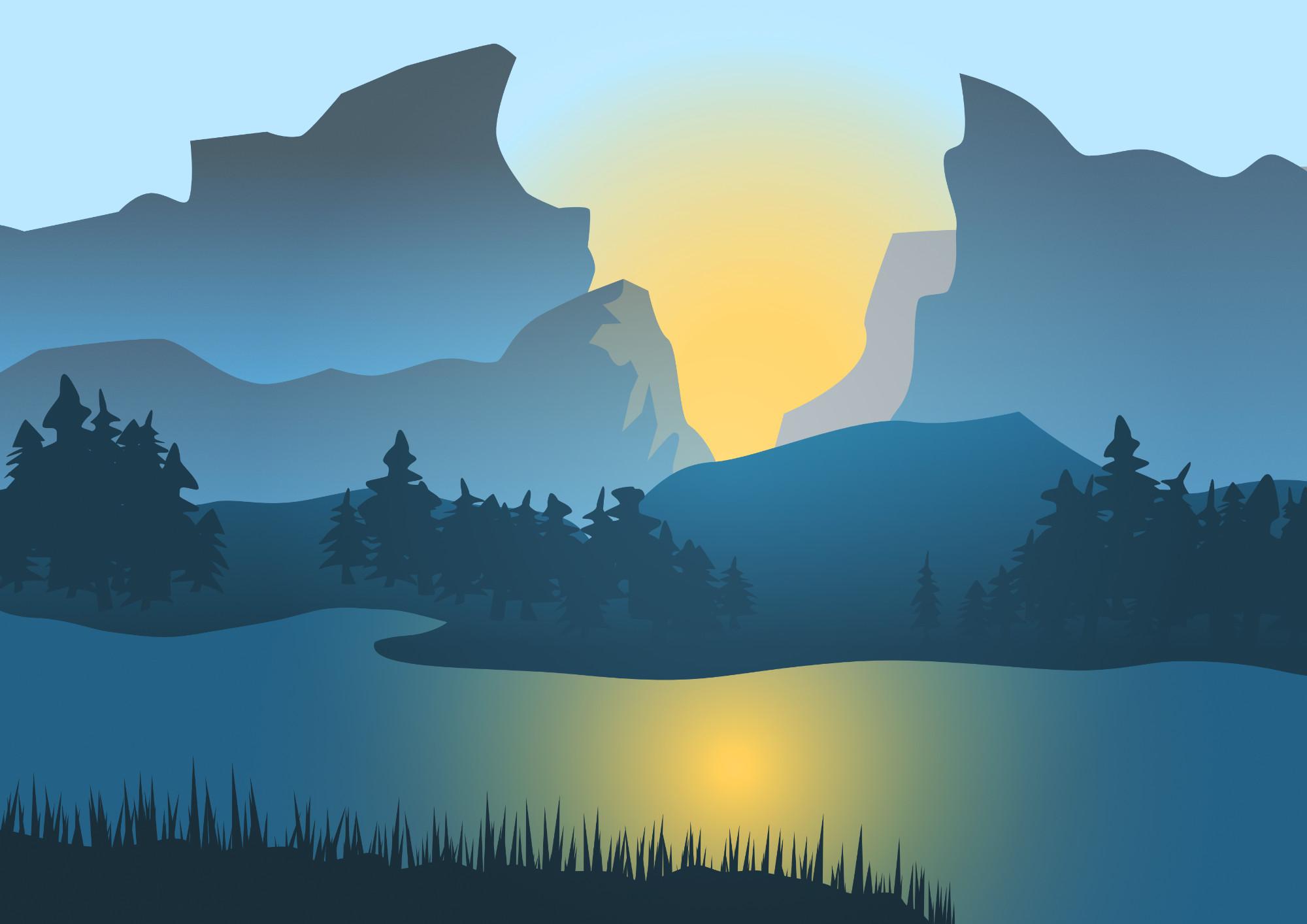
1. Introduccion: Hola. Mi nombre es Mark. En esta clase corta, vamos a crear este paisaje
vectorial desde cero. No vamos a rastrear
ninguna foto existente, solo
vamos a agarrar una herramienta de lápiz y
garabar algunas formas aquí y
allá y convertirla en una ilustración vectorial muy
simple Este es un proyecto perfecto
para principiantes totalmente. Este puede ser incluso tu
primer proyecto en Affinity designer. Voy a limitarme
a unas pocas herramientas. Lápiz para anotar dos, forma dos, y eso es realmente todo. Vamos a evitar herramientas difíciles de
usar como una herramienta de pluma, correcto, no
habrá ninguna herramienta de pluma en este tutorial, herramientas simples, armar, agregar algunos
colores, reorganizar, y terminamos con el primer paisaje vectorial
en alrededor de 30 minutos Muy bien, por favor únase a mí
y comencemos.
2. Crea un documento nuevo: Empecemos por
crear un nuevo documento. Como puedes ver aquí, selecciono el preset predeterminado
para A para papel, pero modifico los márgenes. No quiero ningún
margen en este, así que apago esto. No instalé ningún sangrado ya que no estoy seguro de que voy
a imprimir esto alguna vez. Por eso también me quedo
con el modo GB cool por ahora. Vamos a crear aquí
en la parte inferior derecha y verás tu Adboard
tu papel, podrías decir No te preocupes por las
cosas que van a aparecer un poco afuera. Se recortará por defecto. No necesitamos tratar de hacerlo exactamente como está en el
Adboard lo que sea que aparezca fuera de esta página
será recortado mientras estamos exportando una
imagen final. Bien. Lo que me gusta hacer es
que primero me gusta mirar algunas fotos para
inspirarme antes de hacer un paisaje vectorial. No me malinterpretes.
No planeo pegar una capa de referencia aquí y simplemente rastrear lo que alguien más
ya capturó en la naturaleza. No, ese no es el objetivo aquí. Todavía quiero crear
mi propia imagen original, pero creo que
no es mala idea,
como, pasar un momento
antes de empezar, tal vez encontrar tres imágenes
interesantes que puedas configurar una especie de
estado de ánimo para tu propia foto. Y aquí están mis tres imágenes
que me llamaron la atención mientras hacía mi pequeña investigación
inspiradora Como puedes ver, todos
ellos cuentan con montañas. Dos de ellos consiguieron algunos árboles también y algún cuerpo de agua. Pero quiero que se concentren en cómo están estructuradas
las capas, porque eso
sería muy importante para nosotros ya que
vamos a
convertir esto en formas que poco pegadas una
encima de la otra. Así que mira este de aquí. Es una foto, pero como que podemos ver esta capa
aquí del cielo,
montañas lejanas, un
cinturón de montañas más cerca, esta cadena está más cerca, y luego finalmente conseguimos detalle montañas oscuras cerca nosotros con alguien o
algo aquí también, ese tipo de atención y vemos que este
color siempre se
mueve gradualmente hacia el color del cielo siendo más y
más rosado
y amarillo al final, interesante graduación de Este es muy detalle, y nuestro objetivo en gráficos vectoriales
aquí en este paisaje, no recrear foto muy
detallada como esa No, queremos convertir esto en formas
que cuenten la historia, envíen el mensaje, ¿verdad? Así que tenemos que pensar en una forma
inteligente de cómo podemos hacerlo. Y me gusta mucho
este de aquí porque se está abriendo
aquí entre esas dos enormes montañas
con sol como que aparece. Y ves esos árboles muy
lejanos en el muy
hermoso color azul, y luego nos
acercamos esos árboles ya verdes a nosotros. Bien, así es como va a funcionar
el color para nosotros. Los artículos más
alejados se
desvanecerán casi en el cielo. Todo bien. Así que nos tomamos un momento para
mirar las fotos para
inspirarnos ya que estamos
sentados frente una computadora dentro
de la habitación, supongo que no estamos mirando
esas montañas en este momento, así que es un buen paso dar
para simplemente admirar esas montañas por un
momento antes de que empecemos Todo bien. Como mencioné, no quiero seguir
mirándolos trabajando en ello. No quiero empezar
solo a copiar y pegar la naturaleza que alguien
ya capta. Quiero crear
mi propia obra única, así que voy a eliminar
todo eso ahora mismo. Bien, vamos a empezar
con lápiz hasta aquí. Lápiz para simplemente nos
ayudará a dibujar líneas. Podemos activar la opción estabilizada y sentimos que estás tirando de
la tarjeta detrás de tu auto. Échale un vistazo. Estoy jalando
algo en la línea, y por eso esta
línea es suave. Creo que esta pequeña línea entre mi cursor y la herramienta
es un poco demasiado larga, así que puedo acortarla aquí. Iré con 20. Utilizaré función de cierre
automático ya que
planeo dibujar formas cerradas, no solo líneas. Todo bien. Vamos a deshacernos de eso, y
voy a tratar de dibujar una especie de masiva aquí en
este lado izquierdo. Entonces trata de acercarte al
inicio de tu línea. Verás, está quebrado. Y cuando libero mi ratón, obtuve mi primera forma. No voy a necesitar un color de trazo alrededor de la forma, así que
apago esto. Y por ahora, voy a usar
como color gris temporal dentro de la forma ya que aún no
sé exactamente a qué colores
quiero ir. Bien voy a dibujar otra cosa justo
delante de ella. Nuevamente, vuelvo
al principio, esta zona roja y se le estalla. Este va a estar más cerca de mí, así que será más oscuro. Todo bien. Quiero
hacer algo parecido aquí del lado derecho. Presiona y mantén presionado mientras
estás dibujando, no sueltes
el
mouse hasta que vuelvas al principio hasta
que encaje así Así es como
puedes hacer una forma cerrada. Muy bien, usaré este
rápido seleccionador de color para cambiar el color a este
color anterior que elijo antes Bien. Y voy a dibujar algo aquí delante de
él, también. Bonito. Trato de usar diferentes tonalidades de gris para poder ver mis formas. Y entonces probablemente
tendré aquí algún tipo de cuerpo de agua que nos dará una
agradable reflexión más adelante. Pero ahora quiero
centrarme en la nota dos. La nota dos es esta herramienta de selección blanca
aquí en la lista de la izquierda. La nota dos nos ayudará a
movernos o incluso a añadir nuevas notas. Así que eso es casi como una
trampa en la clase de arte, ¿eh? Incluso ya lo dibujas. Ahora puedes agregar nuevos nodos
o mover el viejo alrededor y remodelar tus formas,
en nuestro caso, nuestras montañas Puedo dar click aquí, agregar
un nuevo nodo, y también cambiar lo
curvilínea que es esta área Esta herramienta de nodo es genial. Esta herramienta de nodo garantiza
que tendremos exactamente el efecto como queramos
ya que siempre podemos volver atrás. Si tienes suficiente tiempo y
paciencia, podemos volver atrás. Y remodelar esas montañas, esas formas en
exactamente lo que necesitamos Espero que logres
dibujar una, dos, tres, cuatro formas grises similares
aquí en el horizonte, haciendo algunos bloques de montañas. No hace falta que
me copie uno a uno. Simplemente puedes ir con la corriente como te
apetezca, como puedes ver, obtuvimos esta gran herramienta llamada, ninguna herramienta a nuestra disposición por lo que siempre
podemos agregar más notas. Podemos moverlos por ahí. Si sientes que ya no
necesitas esta nota, haz clic en eliminar en tu teclado. Se ha ido. Puedo agregar dos
nodos más para reemplazar ese. Y si se tira de la línea
directamente sin añadir nodo, se
puede cambiar la forma de curva que es. Bien. Creo que voy a añadir
algunas notas más aquí, hacerlo un poco áspero. Bien. Fue un poco
demasiado suave para mí, entonces, ¿por qué cambiarlo?
Tenemos una buena configuración. Creamos un nuevo
documento y empezamos a dibujar tonos con
el lápiz también. Sigamos
en la siguiente. Vamos a añadir más elementos a nuestro pequeño paisaje vector art.
3. Usa la herramienta Node: Sigamos
añadiendo color para el cielo. Simplemente podemos usar
nuestra herramienta rectángulo aquí a la izquierda.
Dibuja un rectángulo. Vamos a darle algún tipo
de color rosado por ahora. Planeo hacerlo con este
color si planeas tener tu cielo amarillo o
azul, ve con eso. Todo bien. Y como
puedes ver ahora, este rectángulo es
una forma completamente nueva, así que está todo el camino al frente. Vamos a reordenar esto a la parte de atrás. Reordenemos esto aquí en el lado derecho en
el panel de capas, tire de él hasta abajo por debajo de otras formas
y luego
escalarlo y luego escalarlo
para que coincida con el
tamaño de su arboard Ya tenemos algo de color en la
parte superior de este arbod. Sigamos con
la parte inferior. Quiero algo en
primer plano aquí. Otra vez, lápiz dos,
y creo que voy a tener algo una pequeña isla tal vez o algo así
, saliendo de este lado y
otra vez ir al principio Es snap, cierras bien
la forma. Y esta zona libre aquí quiero que esto sea
algún cuerpo de agua. Nuevamente, usaré la herramienta rectángulo solo para rellenarla
con el color. Esta vez, voy a ir
algún temporal azul, tal vez
lo cambie más tarde y otra vez, lo
mueva en la parte inferior
aquí en el panel de capas. Muy bien configuramos alguna composición básica
para nuestra ilustración. Todavía me falta un
área aquí, así que voy a necesitar
agarrar un lápiz para una vez más y necesitaría
algo para terminar aquí arriba. Puedo usar la herramienta de selección de color. Por qué la forma aún se selecciona, tomar en el punto culminante
es nueva forma. Puedo usar el
seleccionador de color para escoger el color de otra forma
que ya está en la imagen. Aquí está. Bien. Si tienes dos formas del mismo color
superpuestas y quieres unirlas en una sola
forma, también puedes hacerlo. Sólo tienes que seleccionar ambos. En mi caso, voy a mantener pulsada Mayús, clic en éste y éste, ambos están seleccionados y
puedo hacer clic en Agregar en la parte superior, y ahora se convirtieron en una
sola forma. ¿Ves cómo está
apareciendo fuera de esta página? Eso está bien. Como mencioné al principio, se
recortará Como pueden notar, mis rocas, montañas están bastante
redondeadas por todas partes. ¿Y si necesitamos un punto de inflexión muy
agudo? Intentemos agregar uno aquí. Añado el nodo, y vuelve a ser
el redondeado. Pero puedo dar click
aquí, nodo agudo, y voy a terminar con
un giro muy agudo, déjame acercarme un poco. Yo uso común plus para acercar y se
puede ver este
nodo uno nítido. Ahora voy a inspeccionar mi ilustración y voy a
tratar de agregar pocos nodos afilados. No tenemos muchos porque
uso el lápiz estabilizado, el que es súper
fácil de dibujar con, pero terminamos con forma
muy curvilínea, así que necesito agregar algunos nodos
afilados alrededor Cuando ya
acercas así, puedes presionar y mantener presionada la barra espaciadora para arrastrarte
por la imagen. No es necesario acercar
y alejar todo el tiempo. Cambiando esta forma
como puedes ver, dibujo una vez, pero
aun así puedo cambiarla
tanto como quiera. Esa es la belleza
del arte vectorial. Todo bien por aquí. Forma un poco más fuerte. Nodo extra. Si desea una línea suave, evite agregar múltiples nodos. Tienes uno o dos
serán suficientes aquí. Si quieres una línea detallada más
aproximada, agrega más nodos cerca uno otro para dar más
textura como sensación. Bien. Eso es lindo. Creo que voy a necesitar
una montaña más como forma en el
telón de fondo, muy lejos. Lo voy a dibujar de nuevo
con el lápiz hasta aquí. Ir al principio
para cerrar la forma. De esta manera podemos
llenarlo de color. Todo bien. Escogeré el
color del cielo, presentaré hold para escoger el color, y luego lo haré
un poco más oscuro que el cielo. Como pueden ver, también
necesito manejarlo en el panel de capas para estar seguro que está en la posición
correcta. Bien. Bien, así que tenemos esta montaña ilusoria
en algún lugar muy lejano. No nos estamos enfocando en ello. Es casi del mismo color el cielo lo que indica que está lejos de nosotros. No
tenemos que preocuparnos. Bien. No está mal. Bien, entonces empujamos nuestra pequeña
ilustración hacia adelante. Tenemos varias capas ahora
y estamos casi listos para comenzar
a agregar los
colores reales que queremos. Por ahora, he estado usando una especie de colores
temporales que
no están muy bien emparejados
entre sí, pero comencemos a recolorear y agregar detalles
en el siguiente video
4. Añade más detalles: Esta fue una de las imágenes
que inspiran mi obra de arte. Lo volví a poner aquí
porque planeo usar algunos colores de él. Déjame intentar dar click
aquí en el cielo y literalmente usar
el piquete de color para escoger el color
de esa imagen Presiona y mantén presionado el selector de color
rápido y voy a elegir este
color aquí desde arriba Lo que es genial de este cielo en la imagen original es mostrar que ahí este resplandor amarillo aquí como el sol va
a salir o bajarse, realmente no
lo sabemos, pero es darnos este misterio, bonito reflejo en
el agua también. Voy a hacer lo
mismo usando un gradiente. Déjame ocultar esta imagen. Para ocultar la capa
temporal basta con hacer clic en este punto y ya está oculta. Voy a usar el degradado
en este rectángulo del cielo. Por cierto, si
estás confundido por muchas capas en tu proyecto, puedes tocar dos veces la capa. Tipo. Nombres personalizados para ellos cielo. Bien. Vamos a agarrar la herramienta de
degradado de la izquierda. Por defecto, tienes color sólido. Quiero un gradiente radial viniendo de aquí entre esas
montañas así. Un color será este
original que elijo y este de aquí
debería ser algo amarillo como,
algo así. Bien, tenemos este bonito
resplandor detrás de las montañas. A continuación, haremos que nuestras
montañas sean todo tipo azulado de. Entonces mantengo turno para seleccionar
todas esas formas, y al principio les daré el
mismo color. Algo así. Y ahora voy a cambiar de campo
cool photos montañas para que sean gradientes también, excepto esta muy lejana. No necesito este, así que puedo hacer clic en él nuevamente para anular la selección Degradado dos esta vez, gradiente
lineal como el
de arriba a abajo. Y queremos un color
azul más saturado esta vez. Algo como esto servirá. Pero tenemos que ir ahora
uno por uno e
intentar aplicar la
forma de degradado que
se puedan ver formas separadas. El degradado ya está
ahí, solo necesitamos
volver a aplicarlo haciendo clic con el mouse para que podamos sacar ese tipo de
formas separadas de eso Y para este último, necesitamos
acercarlo más al color
del cielo para dar esta vibra
lejana. Bien. Estamos trabajando vectores, así que no te preocupes por estirarlos o
mover cosas por ahí. Todo es escalable hacia arriba y hacia abajo
sin perder ninguna calidad. Esa es una gran ventaja para nosotros. Creo que esos colores
se ven mucho mejor. Veamos la imagen
original. Tendremos un poco
de verde aquí, como el verde oscuro aquí y aquí. También tenemos bosque. No queremos recrear
eso de uno a uno. Tenemos que decidir qué
detalles queremos conservar. Intentemos con esta
línea de árboles. ¿Cómo podemos dibujarlos fácilmente? Estoy agarrando de nuevo la herramienta
lápiz, e intentaré dibujar un árbol feo
muy sencillo Parte importante es volver
al principio para que
podamos cerrar la forma. ¿Todo bien? Se veía terrible, pero no te
olvides del no a. Ahora agarro la herramienta no y la modifico de la
manera que quiero que esto. Mira. Es necesario que parezca un poco caótico porque
es de la naturaleza, así que no queremos, como perfecto árbol de
Navidad simétrico aquí pasando Siéntase libre de hacer zoom si necesita comentario y siempre útil. Nuevamente, no
caigas en la trampa de convertir esto en
perfecto árbol de Navidad. Necesitamos algo más
orgánico, así como así. Ahora voy a hacer
varias copias de este árbol, y luego lo modificaré
y haré varias copias de esa versión modificada
y luego la modificaré nuevamente hasta que tenga algún tipo de
bosque pasando aquí. Así que vamos a presionar comando o control en tu teclado
y mover esto. Cuando se presiona el botón, en lugar de moverlo, harás una copia del mismo. Entonces nuevamente, el truco
es presentar comando
hold en
MAC o control en Windows mientras intentas mover
el árbol para que puedas
hacer una copia en su lugar. Siéntase libre de usar flip horizontal para hacer más como árboles
aleatorios Bien ahora es el momento de hacerle alguna modificación para
hacer zoom de nuevo. Agarra la herramienta nodo y voy hacer algunos cambios a este árbol. Bien, tenemos otra versión
alternativa de la misma, y ahora puedo hacer
algunas copias más de ella Creo que necesitaremos
al menos dos versiones más para crear nuestro pequeño bosque. No lo olvides, trata de
agregar un poco de rotación, escalarlos hacia arriba y hacia abajo. Bien, hagamos
otra versión de la misma. Así que me acerco de nuevo. No hay dos. Y esta nueva versión
nos ayudará de nuevo a hacer más árboles alrededor
de este paisaje. Aquí un volteo más, escalar hacia arriba y hacia abajo, rotar. Puedes divertirte un poco con ellos. Como mencioné, lo más
importante es no entrar,
como, en mucho detalle
y tratar de hacerlos,
como, árboles de
Navidad súper hermosos. Eso es porque ese no es
el estilo que
buscamos hoy aquí. Todo bien. Creo que sólo más, uno más y vamos a estar bien para ir con este pequeño bosque. Nuevamente copia de esto
y ahora trato modificarlo para crear versión
alternativa
de este pino. La nota a es tan útil durante esta parte ya que podemos
modificar las formas existentes, haciendo versiones alternativas
de ellas en lugar de dibujar todo desde
cero una y otra vez. Bien, el siguiente paso es
ahora cambiar el color de esta tierra aquí demasiado
el color de los árboles. Voy a elegir el mismo color. Bien, ahora no puedo ver mis árboles. Vamos a aplicar el degradado. Así como así del color
del árbol a algo
apenas un poco brillante. Eso es más parecido. Bien. Ahora llegamos al agua aquí. Como pueden ver, el color
del agua
no será exactamente sólido porque tenemos reflejo del sol, aquí
el sol es amarillo, así que necesitamos tener
algo así. El agua será mucho más oscura. Bien, algo como esto, pero necesito volver a hacer un gradiente de
radio. Espero que aún recuerdes
ese de aquí, y para el fan central pondremos algún tipo
de color amarillo Bien, ahora esta
roca de aquí al frente, haré un poco más baja Y en el color de
esta línea costera, sólo un poco más oscura que eso
porque está más cerca de nosotros. Todo bien. Échale un vistazo. Estamos listos logró bosquejar esta pequeña imagen
usando solo herramienta lápiz, sin herramienta, y agregando algunos
gradientes aquí y allá Todo bien. Espero que estés listo
para agregar aún más detalles, finalizar este sencillo paisaje
vectorial y exportarnos un JPEG que se
pueda imprimir
o compartir fácilmente Bien, nos vemos
en el siguiente video y vamos a
terminar nuestra foto.
5. Toques finales: Es hora de agregar algunos detalles
más aquí y
allá y luego exportar
nuestra obra de arte como JPEG. Ten en cuenta que
no queremos
sobredetallar un área de esta imagen. Todo el estilo de la misma es una capa plana como paisaje basado en
vectores. Si ahora empezamos a trabajar con un
solo aspecto de esta
imagen y agregamos más detalles, texturas y cosas
así, se verá realmente extraña y rara y arruinará toda
la imagen. El artista para equilibrar esto. Queremos agregar algunos
detalles más aquí y allá, pero no queremos
convertirlo en una ilustración realista, sobre todo como la mitad horneada. Intentemos nuestro mejor esfuerzo para agregar
algunos detalles más aquí y allá y luego exportar esto
como un bonito JPEG o PNG. Para ello, volveré a
acercarme a comentar más todos los
planes de contro en Windows Hay varias
formas diferentes de acercar el zoom. Seguro que ya
tienes tu forma favorita. Nuevamente, sin herramienta y
pequeños ajustes. Es un poco tentador
introducir la segunda corriente para esas montañas para
darle más como arbolado como bucle, pero trato de no hacer eso, para que podamos mantener esto
en este estilo plano Bien, y luego conseguimos esta cadena de montañas
un poco más cerca de nosotros. Hacemos garabatos de todo
usando la herramienta lápiz, y también le agrego estabilizar. Entonces ahora estoy escogiendo
algunas áreas a las que quiero agregar esas notas afiladas para más
como líneas afiladas alrededor. Bien, y nuestro bosque. Ahora podemos
aleatorizarlo aún más. Bien, ¿sabes qué?
Creo que voy a necesitar un diseño de árbol más para
darle los toques finales. Entonces déjame hacer una copia de esto y como hicimos en
el video anterior, voy a aleatorizarlo un Necesito un árbol extra con
una parte superior un poco más ancha así. Bien. Y ahora usemos eso para que este bosque sea
aún más espeso. Bien, este
necesita ser un poco más pequeño y un poco más detallado
para que coincida con el resto. Recuerda, solo puedes mantener
el comando mientras arrastras objetos
existentes para hacer
copias muy rápidamente Bien, ahora tengo una estructura
más irregular
de este bosque, y también uso algunos ejemplares para deshacerme de las luces
entre algunos árboles determinados. Bien. Eso es lindo.
Eso es mejor. Planeo hacer la forma real del sol con un poco
más de detalle aquí. Está un poco vacío, así que
utilizo el Oval dos, como pueden ver. Todo bien. Y ahora tendremos que
esconderlo detrás de la montaña. Entonces otra vez, sí vamos a usar
el panel de capas para eso. Simplemente arrástralo todo el camino hacia abajo. Bien, ahora podemos reajustar un poco nuestra sensación de gradiente en
el cielo, creo ¿Qué tan fuerte quieres
esto? Quizá así. Bien. La transición entre amarillo y azul
siempre es un poco complicada, pero creo que aquí conseguimos un
muy buen resultado. Podríamos hacer algunos
brillos adicionales en esas montañas, pero como mencioné,
debemos tener cuidado No queremos sobrepasar el diesel
solo un aspecto de esto. Entonces intentemos hacerlo y
veamos cómo se verá. Estoy agarrando lápiz para otra vez y dibujar una forma aleatoria
aquí así como así Ahora voy a tratar de escoger el color de aquí y
mezclarlo un poco con el amarillo. Entonces tal vez todo el camino
hacia el cielo caliente mejor, y ahora voy
a necesitar hacer esta forma para ser
recortada dentro de otra forma ¿Cómo podemos hacerlo? A esto
le llamamos forma de niño. Esta es esta curva de aquí, llamémosla roca. Bien. Y éste, vamos a
colocarlo sobre él directamente. Busquemos esta capa
llamada roca y no arriba, no abajo, sino sobre
ella. Echa un vistazo. Y de esta manera, esta nueva forma se recorta dentro de esa forma
existente Puedo reducir un
poco la opacidad a 20%, tal vez 25. Y todavía vemos que
toda la forma está ahí, que simplemente no puede ver
esa zona que afuera. Entonces lo que hicimos es una capa
infantil aquí. Bien, así que tenemos un poco
más de detalle aquí así. Parte de esta montaña es un poco más brillante debido al sol como suficiente
ing a través de ella. Tenemos que hacerlo áspero para estar seguros de que se parece
más a una montaña, no sólo a un trozo de papel. Es por eso que esta vez el uso de múltiples curvas
agudas. Bien, entonces está subiendo aquí, y vemos que no es
línea regular, no es suave. Es como si el sol estuviera dividido entre
diferentes rocas, baches. Todo eso. Bien.
Eso es mucho más agradable, ¿eh? Bien, entonces agregamos un poco más de
detalles en esta área vacía. Añadimos el sol, como el óvalo, y un poco de resplandor
en esta montaña. Ahora quiero arreglar mi agua. Está demasiado oscuro, creo que literalmente elegiré primero
el color del cielo. Bonito. Hazlo un poco más oscuro
y luego usa el degradado, el de radio que hicimos antes. A partir de aquí, y nuestro color
habrá el color del sol. Más así. Bien. esta isla cerca de nosotros
en primer plano Entonces lo que quiero hacer aquí, no
quiero poner ningún
árbol para oscurecer la vista, quiero poner la hierba Entonces voy a agarrar
alguna forma simple, como, digamos, triángulo. Así que estoy usando el
construido en forma para. Hago triángulo en el color de esta
pequeña isla al frente, y tal vez voy a
duplicar este triángulo alrededor hasta que tenga más
textura como área aquí. Podríamos hacerlo con
los duplicados, pero realmente quiero
este toque humano a él que necesitas
moverlo cada vez Es necesario
escalarlo hacia arriba la rotación. Solo danos esta aleatoriedad. Bien. Este será
nuestro toque final, puede decir, un poco de borde de textura a esta isla de
primer plano No hay árboles esta vez, solo más como un agarre Puede hacerlo un poco más largo. Sí. Entonces nuevamente, todo el
truco llega a sostenerse, comandar o controlar, y
luego cada vez que lo mueves, haces una nueva copia del mismo. Como prometí,
nos limitamos a herramientas simples, herramienta de
forma, lápiz, no dos,
y eso fue realmente. Bien, así que esto
nos va a dar este bonito contraste porque todo
es un poco rudo Tenemos las montañas lisas, y al frente,
obtendrás esto como peludo casi como
textura de la hierba. Bien, solo unos cuantos
más aquí y allá. Nuevamente, hoy no estamos haciendo ninguna cosa
fotorrealista. Es más como la ilustración artística
del paisaje. Todo el mundo puede hacerlo.
Solo unas pocas herramientas requieren, un poco de paciencia. Y entonces como ya sabemos, no
hay una herramienta
para que corrijas cualquier error que hayas cometido. Entonces, si eres lo suficientemente paciente, puedes hacer esta pieza incluso con cero experiencia con gráficos por
computadora, con vector R, cero experiencia
con el diseñador de afinidad. Todavía puedes tener tu
primera foto hoy. Bien, casi listo. Bien, entonces agrego ese tipo
de hierba como formas, y también voy a modificar la forma principal para
esta, también. Entonces lo haré un poco menos suave al agregarle más puntos, más nodos, para que podamos
Esto está cerca de nosotros, ¿verdad? Para que podamos ver más
detalles al respecto. Está cerca del espectador, está cerca de nuestros ojos. Las montañas están muy lejos, por lo que parecen lisas. Pero esta isla, este violín
es el objeto más cercano. Entonces necesitamos estar seguros de que
es más bien Rugh ya que la naturaleza crea
objetos que
realmente no son perfectamente simétricos, así que queremos tener algo de
aleatorización aquí Bien, algunos puntos más. Y eso sería, creo. Bien, alejemos el zoom. Y aquí está nuestro paisaje vectorial muy
sencillo. Tenemos algo de sol
entre dos montañas. Hay un bosque y un poco
de reflexión en el agua, y observamos esto desde
otro lado de este río o lago porque todavía podemos ver también
hay tierra en
este lado. ¿Y sabes qué? Si no te gusta, la mejor parte
es, está todo en vectores así que
literalmente podemos agrupar todo
esto. G común o clic derecho
en el panel de capas, interruptor de
grupo de la visibilidad de su grupo y echar un vistazo. Ahora es un
panorama un poco diferente. Bien, así que aquí está. Espero que hayas logrado crear
tu propia imagen también. Resumamos
todo lo que hemos aprendido hasta el momento en
el último video
6. Exportación y resumen: Muy bien, es hora de
exportar nuestras obras de arte. Primero, sugeriría guardar el archivo del proyecto en caso de que quiera hacer algunos
cambios en el futuro. Haga clic en Archivo,
Guardar y guárdalo como el archivo de
diseñador de afinidad para usted mismo. Después vamos a hacer clic en Exportar y guardarla como la
imagen que podamos compartir,
imprimir, publicar en línea,
lo que nos guste. Seleccionemos PNG. Puedes ver la vista previa
de tu imagen por aquí, haz clic en Exportar y ya terminamos. Ahora podemos abrir este nuevo archivo de
imagen desde la unidad. Aquí está un poco de
Vctaillustration, poco paisaje Vctor que todo el mundo realmente puede hacer sin ninguna experiencia o conocimiento previo Espero que esto haya sido divertido. Espero que hayas logrado terminar
tu ilustración. Por favor pújalo en
la sección de proyectos. Gracias por el día de hoy. Nos vemos en la siguiente clase.
 Mark Krukowski, Kru Mark Tutorials