Transcripciones
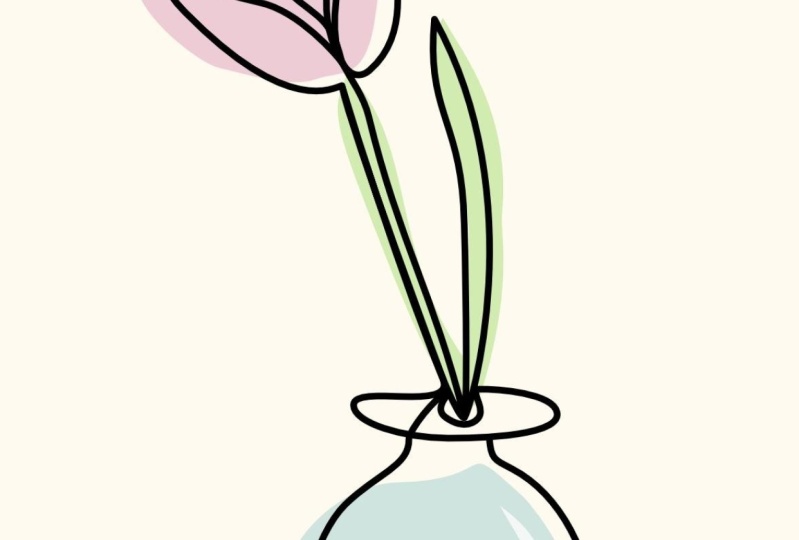
1. Introduccion: ¿Alguna vez viste estas piezas
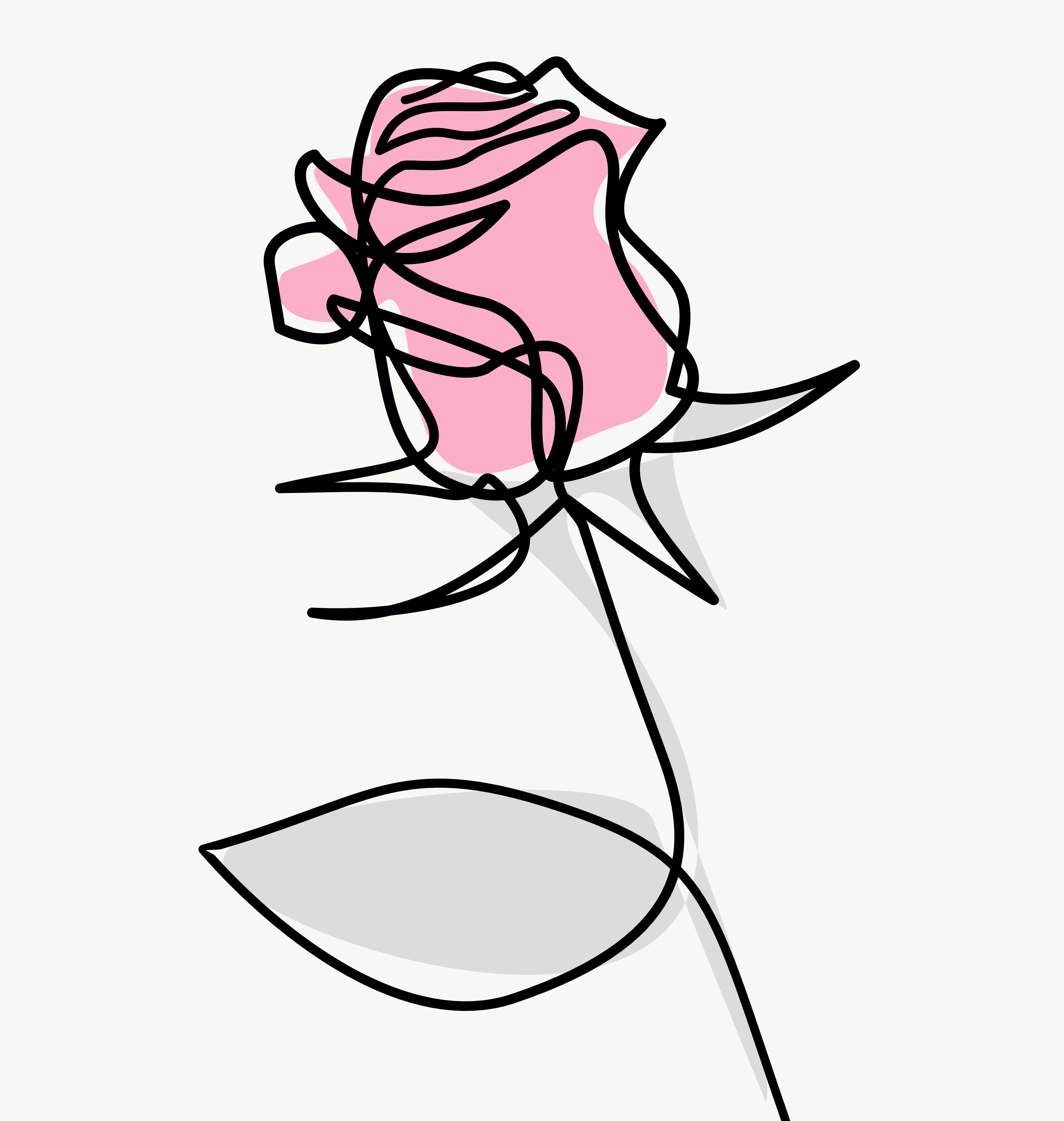
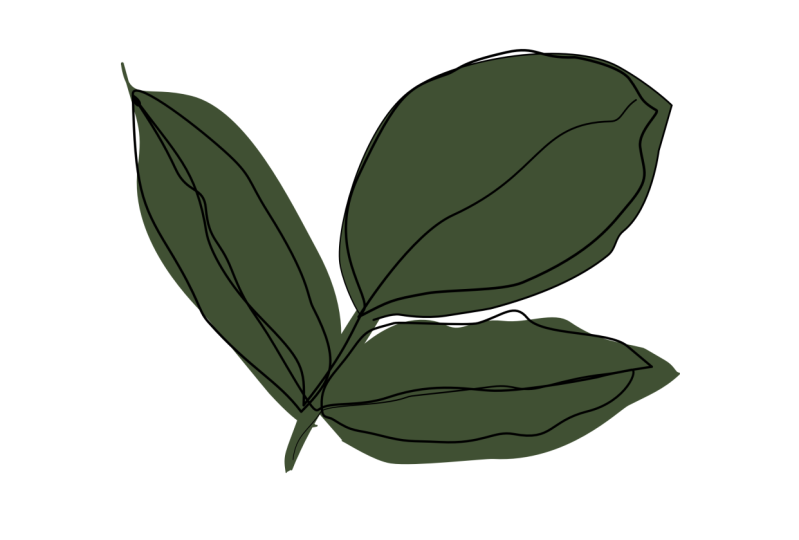
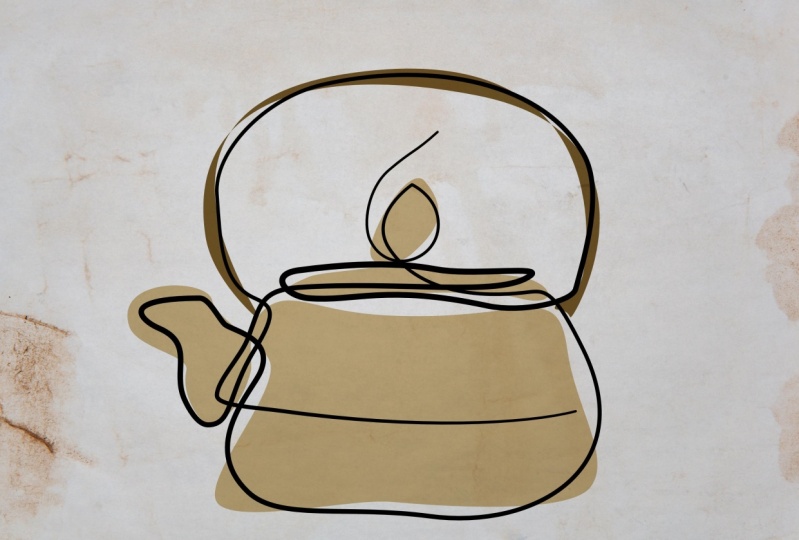
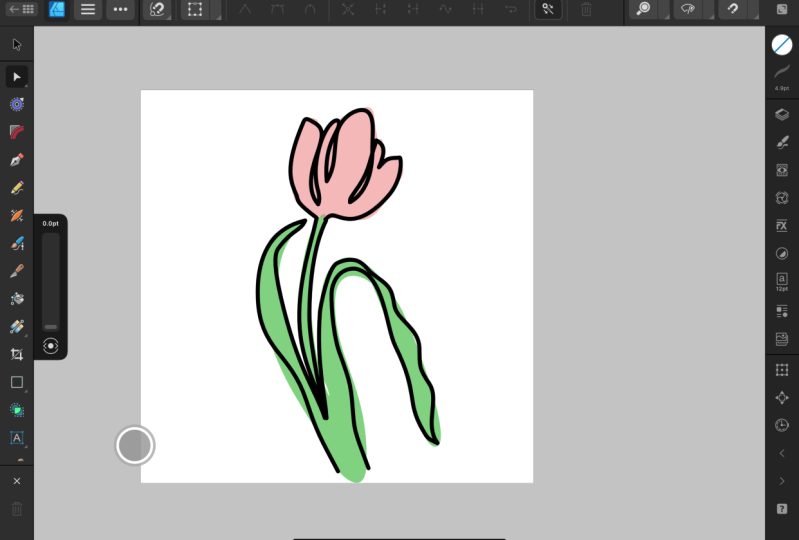
minimalistas de arte de una línea en línea o en algunas galerías Es una forma muy agradable, sencilla y
elegante de hacer arte, y es mucho
más fácil de lo que piensas. Oye, soy Mark, y te
guiaré a través de todo
el proceso de hacer O line art usando la herramienta vectorial llamada
Affinity Designer. La ventaja de
usar la herramienta vectorial para este tipo de arte
es que podemos tener una segunda oportunidad para ajustar la línea incluso después de que
ya dibujamos la línea. Casi como hacer trampa, diría
yo. Obtendremos la imagen de referencia. Dibujaremos una sola línea para hacer una ilustración simple, pero luego también ajustaremos un poco
esta línea
aquí y allá con la herramienta no antes de exportar
esta como obra de arte final. Esta es una clase bastante corta, muy creativa, así que no necesitas ser bueno dibujando
ni nada por el estilo. Espero que se unan a mí
en la primera lección.
2. Comenzar: Comencemos creando
un nuevo documento en blanco. Como pueden ver, obtuve
un cuatro como el tamaño, 300 DPI por si
planeo imprimirlo, colores
B, sin márgenes, sin hemorragias Ahora hago clic en Crear,
y aquí estoy. El siguiente paso será simplemente rastrear y soltar nuestra imagen de referencia. Aquí está la imagen de la flor
que elijo para esta clase. Si te gusta usar
exactamente decir imagen, voy a soltar un enlace
a esta imagen. Es una imagen gratuita que todo el mundo
puede descargar de splash. Pero en realidad, te
animaré a que encuentres
tu propia flor. Entonces cada proyecto de
cada alumno
será un poco diferente. Todo bien. Entonces aquí está el mío. Creo que
en realidad la voy a estirar un poco. Para que pueda acercarme a la
flor. Todo bien. Aquí está la posición
de la flor. No quiero que esto se mueva por error mientras estoy ahogando
encima de eso Entonces voy a bloquear esta capa. Echa un vistazo aquí en el
panel de capas, podemos hacer clic en Bloquear. Y además, me gusta dejar
caer la opacidad apenas un poco para
recordarme que esta es solo
una capa de referencia, así que bajaré la opacidad
a alrededor del 85%. Bien. Entonces está menos saturado, menos distrae para mí
ya que al final del día, esta será solo
una imagen de una sola línea Bien, ahora estamos listos
para trazar nuestra línea. Aquí tenemos dos opciones. Si eres totalmente principiante, puedes comenzar haciendo tus
fotos usando lápiz dos. Lápiz dos, simplemente
dibuja la línea. Sigue tu ratón por
tu cursor así. Por supuesto podemos
ajustar el trazo con que podamos poner algo de presión falsa en
esta línea, y eso es todo. Es realmente así de simple. Simplemente dibuja la línea.
Una forma más avanzada sería usar la herramienta Pluma. En la herramienta Pluma,
no estás dibujando la línea. Mira, no voy a trazar la línea. Estoy colocando puntos, y la línea apenas
aparece entre ellos. Entonces es un poco más avanzado, pero a la larga, te
dan más control
porque
con precisión puedes colocar
esos puntos vectoriales lo que quieras exactamente. Todo bien. Por lo que no recomiendo usar pent para este proyecto si
nunca antes usas Pentool ¿Bien? Sería
un poco frustrante. Es por eso que en realidad podemos
comenzar con lápiz. Pero si eres usuario más
avanzado, Siéntete libre de ir con el reprimido El pentool es una de las herramientas
más potentes. Si sabes cómo
usarlo, solo usa pent right. Entonces todo el concepto es
dibujar todo el cuadro
con una sola línea. Pero estamos en el software
vectorial, así podemos hacer trampa un poco haciendo lo que yo
llamo un segundo pase. Así que después de dibujar la primera línea
inicial, podemos volver atrás con
la herramienta no y ajustar cómo se curvará la línea. ¿Bien? Entonces no quiero que
dejes de dibujar en el medio. Solo trata de terminar tu dibujo aunque no te gusten algunas curvas, y luego iremos por
segunda vez y ajustaremos esos puntos
que no nos gusten. Bien, con todo eso, fuera del camino,
comencemos Me acercaré un poco
usando planes comunes. También puedes usar el navegador. Voy a agarrar una herramienta de lápiz. Y como pueden ver,
conseguí estabilizar encender. ¿Qué es? ¿Puedes ver mi línea? No es
dibujar directamente en el cursor. Es como si estuviera tirando de la línea detrás de ella en la soga. Esto me va a dar
solo una línea suave. En mi caso, la izquierda
de la misma son 20 puntos. Voy a reducir eso a 15. Estabilizar en. ¿Bien?
Ese es mi escenario. Necesito cangrejearlo, y voy a empezar a dibujar aquí desde abajo tal vez. Me alejo un poco para
poder ver todo el asunto. De esta manera puedo usar
la única línea. Bien, comenzando
desde abajo,
mantenga pulsado el mouse
y apenas comience a dibujar De esta manera y todo el camino de regreso, sigo sosteniendo
el mouse abajo. Ese es todo el punto aquí. Y ahora estamos aquí en
la parte superior, en la flor, vamos primero dentro de la flor, y luego de aquí, volvemos al exterior. Debemos planear un poco por delante porque tenemos que
hacer todo en una línea. No podemos simplemente detenernos ahora. Así que aquí a la cima por aquí todo el camino aquí
una vez más, hasta la cima. Todo bien. Aquí estamos. Intenta no sobrepasarlo. Sólo tienes que ir con la corriente. A veces necesito
hacerlo por segunda vez. No me gusta la primera
versión, y eso está bien. Esto es un poco caótico
aquí en la parte superior, así que voy a tratar de hacer esta línea caótica al igual que la harina Y ahora solto el ratón, y tengo sólo una larga fila. Como ya he explicado, nuestro objetivo no es
recrear perfectamente trazar el cuadro Es solo inspiración
para nuestro arte de una sola línea. Y no te preocupes si no te gustan algunas partes de la
línea de la curva. No me gusta esta parte de aquí, no
me gusta la parte de aquí,
y la voy a arreglar. Entonces eso es lo que vamos a
hacer en el siguiente video. Vamos a agarrar
una herramienta de notas y hacer algunos
ajustes finos a nuestra línea.
3. Herramienta de nodos: Asegúrate de que nuestra línea esté seleccionada, y ahora ya podemos
agarrar una herramienta de nodo. Es esta
herramienta de selección blanca aquí a la izquierda, y en el momento en
que hagas clic en ella, verás todos los
nodos en nuestro diseño. Los nodos se pueden mover alrededor. Entonces es casi como hacer trampa en tu clase de arte cuando
ya dibujas la línea, pero parece que podemos
modificar la línea después. ¿No da tanto miedo?
Ahora vamos a acercar un poco. Y voy a empezar desde
abajo de la misma manera que empiezo a dibujar esta
pieza. Todo bien. Y ahora puedo
reposicionar mis notas. También puedo usar esos puntos de
control aquí para cambiar qué tan curvilíneo, esos puntos son, échale un vistazo Todavía obtuvimos el control total
sin perder ninguna calidad. Bien, y no seas
demasiado preciso aquí. Aún tenemos que
mantenerlo orgánico, ¿verdad? No queremos exagerar. Bien, esto es lindo.
Vamos todo el camino hacia arriba. Este no es bonito,
así que lo muevo aquí. Y ahora puedo hacer clic directamente en la línea
también. Echa un vistazo. Podemos hacer click directamente
en la línea. Eso es mejor. Bien. Este también es
un poco raro. Aquí está.
Recuérdate constantemente, no exageres,
no exageres No queremos que esto
sea demasiado perfecto. Todavía necesito ser una sola línea
orgánica agradable. Bien. Y como podrás notar, la
mayoría de nuestros nodos son circulares. Significa que las notas suaves, esa es una de las
desventajas de usar lápiz Entonces tal vez tengamos que ir ahora y convertir algunas de
esas notas suaves, la curvilínea en afiladas haciendo
clic aquí en la parte superior afilada para darnos un poco de este
filo aquí y allá Si sientes que necesitas un nodo extra aquí,
simplemente haz clic en la línea. Te darán nodo extra. Todo bien. Eso es lindo. Y ahora solo necesito agregar algunos de esos nodos afilados
como aquí también. Siento que mi línea es
un poco gruesa, ¿eh? Ahora mismo me dieron 11 puntos. Vamos a reducir eso.
8.5. Eso es mejor. Además, ¿por qué? No para simular
algún tipo de presión. Entonces la línea no es igual en
todo este dibujo. Podemos hacerlo haciendo clic la línea de presión del
lado derecho, y podemos moverla un poco hacia abajo. Después haga clic en el centro
y muévala de nuevo hacia arriba. De esta manera, la línea puede ser más delgada o gruesa
en diferentes lugares. Danos más aspecto de arte
natural. Bien. Tenemos este bonito
acabado aquí. A mí me gusta. Este es un poco demasiado blando, ¿eh? Y aquí hay demasiado
espacio, creo. Para que podamos mover esta línea aquí. Este tal vez agudo, ¿eh? Así como así. Todo bien. Como puedes ver, es un proceso realmente
lúdico y creativo. Y como mencioné, es casi como hacer trampa
en tu clase de arte porque a pesar de que
ya trazamos esta línea, ahora todavía tenemos poder para movernos y ajustar cada aspecto
de este dibujo. Bien, esa es una buena nota
extra aquí va a hacer. Uh, eh. Todo el camino hasta
aquí, terminando aquí. Bien. Estoy bastante contento con
mi línea inicial. Pero si no lo
eres, puedes intentar modificarlo
aún más pesado que esto. A veces puedes
cruzar las líneas para ver qué
efectos creativos obtendrás. Esa técnica también es
interesante, la una línea va a otra. Pero si realmente
sientes que no es agradable, no
sabes cómo
arreglarlo, ¿sabes qué? Puedes empezar todo de nuevo. Y a veces lo que hago es si empiezo desde abajo y no
me gusta este efecto, entonces lo guardo. Yo cambio por encima de la visibilidad. No puedo verlo,
y luego empiezo a dibujar desde arriba y luego comparo esas dos líneas y
escojo la que me gusta. Mejor. Pero aquí, estoy muy
contento con esta línea. Bien, algunos pequeños cambios más
y pregúntame, puede notar. A veces, cuando estás agregando
la nota nítida
necesitarás reajustar algunas
líneas alrededor de esa Bien. Éste de aquí, a veces no tengas miedo
de cruzar esas líneas, entonces es más humano. Mm hmm. Todo bien. Alejemos un
poco porque nadie mirará muy de
cerca nuestro arte. Y me gusta mucho
este pequeño caos que pasa aquí en la cima. Y tenemos el simple una
hoja aquí en la parte inferior. Bien, eso es muy bonito. Vamos a verlo sin
la imagen dentro. Interruptor de la visibilidad
de la imagen aquí. Y ya puedes hacer
afinación fina con esto. Sin la imagen, no
te
distraerás con la imagen de
referencia Voy a hacer esta
línea de presión un poco diferente, un poco aquí arriba. Bien, y ahora ahora
voy a agregar algunos toques finales en
forma de la forma en el
telón de fondo, tal vez algo de textura. No lo sé todavía,
pero creo que voy añadir una forma en algún lugar de aquí para esta hoja y una
forma en la parte superior para el color de la flor
y eso será todo. Todo bien. Entonces agreguemos
colores en el siguiente video.
4. Agrega colores: Es hora de agregar formas adicionales
que se llenarán de colores. Nuestro objetivo no es llenar
esta línea de colores. No, no, necesitamos
formas adicionales que sean un poco temblorosas y que no sigan exactamente
la línea Ese es todo el punto aquí. Simplemente agarro una herramienta
para lápiz o bolígrafo. Ya uso lápiz
hoy, así que esta vez, voy a demostrar esta
parte con la herramienta pluma. Yo agarro a Pentl en su lugar, lo que voy a hacer a continuación
es que voy a dibujar algún tipo de forma aquí Eso nos dará de manera muy aproximada la idea del
color verde en esta imagen. Bien. Para este, no
necesito la línea. En realidad será la forma, así que volteo el color del trazo
con el color de relleno
haciendo clic en esta flecha aquí. ¿Bien? No negro, eso es seguro. Así que vamos por algún tipo de tono verde
muy claro. Y ahora necesitamos
arrastrar esta capa detrás la capa con la
curva con la línea. Y nuevamente, nuestra herramienta favorita
no para hacer trampa. Y nuestro objetivo no
es trazar la línea. Bien, así que tenlo en mente. Nuestro objetivo es hacer algún tipo de color
verde contrastante aquí en la parte inferior
de la imagen, no necesita seguir exactamente
la línea. Todo bien. A mí me gusta. Si sientes que
es demasiado fuerte, siéntete libre de reducir la
opacidad de esta capa Entonces te mezclas con la imagen, con el color detrás. En mi caso, no
agregué ningún color detrás, así que es blanco puro. ¿Por qué no agregar color ahora mismo? Entonces voy a dibujar un rectángulo con algún color de
fondo. Algo así como gris, de color
amarillo como éste. Ahora estiro este rectángulo
para cubrir toda la página. Asegúrate de que sea la
capa más baja del panel de capas. Todo bien. Ahora mi color verde no
coincide con este amarillo, así que necesito reajustar
esto solo un poco Bien. Eso es mejor.
Y voy a dibujar una forma más desordenada aquí
en la parte superior para la harina Nuevamente, agarra pento clic
y mantengo presionado, clic y mantengo presionado, clic y mantén presionado, clic y mantén presionado, clic y mantén presionado Ir al inicio de esa
línea para cerrar la forma. Ahora lo llenamos de color. No demasiado fuerte. Y nuevamente, recuerda debajo de la línea. Agrega algo de transparencia,
reduce un poco la opacidad. 50% aquí, 50% allá, es
lo mismo. Y nuestra herramienta de
notas favorita otra vez. Y aquí está. Bien, alejemos un poco. Este es un poco demasiado grueso. Creo que el
color verde es demasiado fuerte. Bien, eso es mejor. Mucho mejor. Bien, me gusta.
Ya casi terminamos. Ahora el paso opcional. ¿Te gustaría
tener algo de textura en él para imitar el papel real Podríamos simplemente arrastrar
una textura de papel y agregarla o puedes
guardarla así. Déjame mostrarte la
opción con la textura. Así que solo arrastre y
suelte un papel real. Esa es la textura aquí que obtenemos gratis de splash otra vez. Ahora queremos que esto
esté en lo más alto. Modo de fusión para multiplicar, y luego reducimos la opacidad De esta manera podemos decidir
qué tan fuerte
debe ser la textura . Algo así. Ten en cuenta, al
agregar esta textura, arruinamos
las propiedades vectoriales de este arte, no
podemos
guardarla como el SVG vectorial puro o algo así porque ya no
podemos
guardarla como el SVG vectorial puro
o algo así porque conseguimos textura
oxidada en ella Entonces, si planeas guardarlo como SVG o escalarlo hacia arriba y
hacia abajo como loco, simplemente deshazte de la
textura antes de eso. Bien, entonces aquí está una línea, nuestro arte de una sola línea con textura opcional
y colores opcionales. Todo eso se puede
apagar simplemente cambiando
esas capas. Podemos tener solo
pura línea si
prefieres este estilo minimalista Entonces depende de ti. Tal vez voy a ir de colores, pero no textura esta vez. Ahora estoy listo para guardarlo como imagen que se puede publicar
en la sección de proyectos. Exportación de archivos. Podemos elegir
entre JPEG o PNG. PNG nos suele dar un poco
mejor calidad y exportación.
5. Resumen: Bien hecho, espero que hayas completado tu
arte de línea única y ahora estés listo para compartirlo con nosotros en
la sección de proyectos a continuación. Si quieres que te guste
experimentar con él,
recuerda, la herramienta Noe
es tu amiga. Puedes mover tus líneas alrededor. Puedes cambiar los colores, puedes ocultar y mostrar capas. Simplemente puedes jugar con él. Puedes comenzar una imagen
totalmente nueva. Puedes obtener una nueva imagen de
referencia. Ahora conoces todo el
proceso, obtén la imagen, cancela, consigue la herramienta lápiz, dibuja la línea única, ajusta con la nota para agregar algún color opcional y en
alrededor de 15 a 20 minutos, tienes otra obra de arte. Espero que disfrutes de
esta clase creativa. Gracias por hoy y
nos vemos en el siguiente. Adiós.
 Mark Krukowski, Kru Mark Tutorials