Diario de bala semanal para la venta: diseña tu propia plantilla en Procreate | Elaine Vitikainen | Skillshare

Velocidad de reproducción


1.0x


  • 0.5x
  • 0.75x
  • 1x (Normal)
  • 1.25x
  • 1.5x
  • 1.75x
  • 2x

Diario de bala semanal para la venta: diseña tu propia plantilla en Procreate

teacher avatar Elaine Vitikainen, Illustrator from Helsinki

Ve esta clase y miles más

Obtenga acceso ilimitado a todas las clases
Clases enseñadas por líderes de la industria y profesionales activos
Los temas incluyen ilustración, diseño, fotografía y más

Ve esta clase y miles más

Obtenga acceso ilimitado a todas las clases
Clases enseñadas por líderes de la industria y profesionales activos
Los temas incluyen ilustración, diseño, fotografía y más

Lecciones en esta clase

    • 1.

      Introducción

      1:26

    • 2.

      Proyecto de clase

      1:16

    • 3.

      Elementos semanales

      1:49

    • 4.

      Creación de elementos semanales

      4:55

    • 5.

      Rastreadores semanales

      1:29

    • 6.

      Colocar elementos semanales

      7:40

    • 7.

      Agrega una frontera alrededor de una etiqueta

      1:09

    • 8.

      Gracias

      0:28

  • --
  • Nivel principiante
  • Nivel intermedio
  • Nivel avanzado
  • Todos los niveles

Generado por la comunidad

El nivel se determina según la opinión de la mayoría de los estudiantes que han dejado reseñas en esta clase. La recomendación del profesor o de la profesora se muestra hasta que se recopilen al menos 5 reseñas de estudiantes.

135

Estudiantes

2

Proyectos

Acerca de esta clase

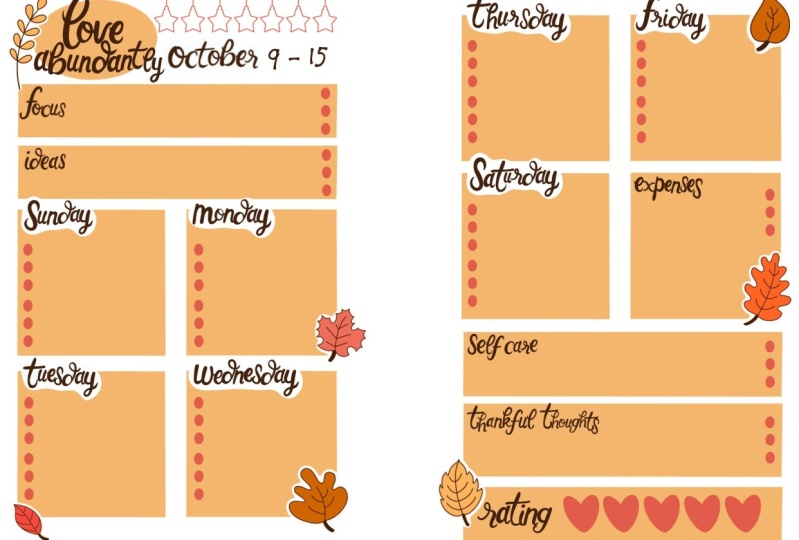
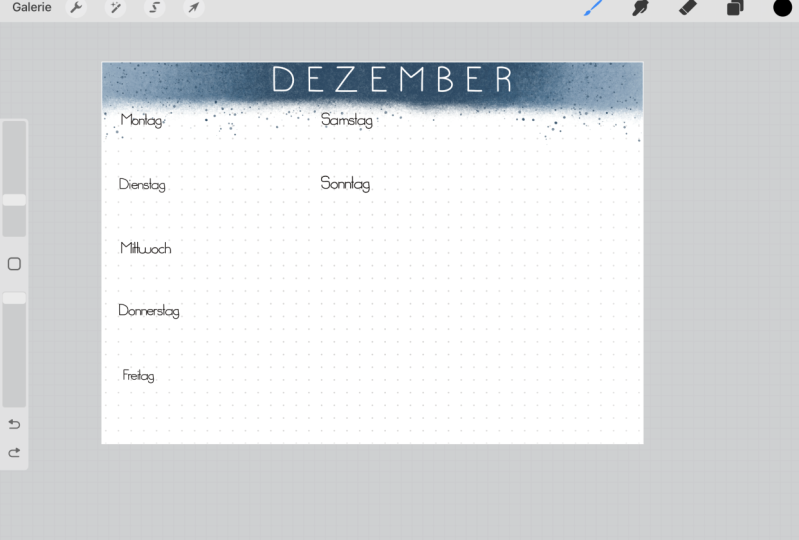
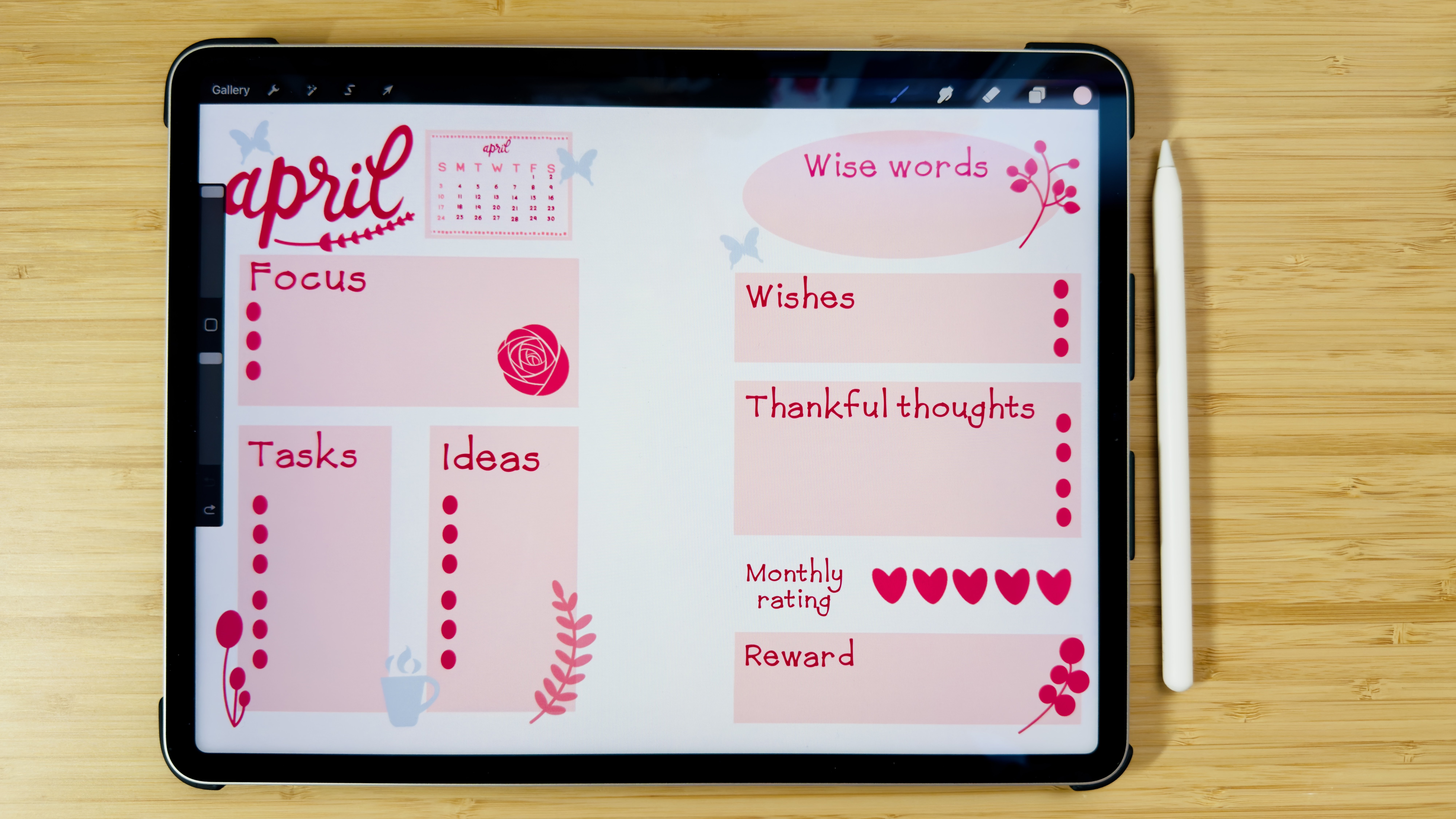
En esta clase, aprenderás cómo diseñar una plantilla semanal de la revista de bala en Procreate. Una propagación semanal nos da un plan más detallado y es realmente útil ver toda la semana en un solo spread. Necesitaremos un iPad, una pluma de Apple o cualquier tipo de lápiz y la aplicación de Procreate para crear nuestros proyectos. Una vez que hayas aprendido la habilidad de diseñar una plantilla de dispersión semanal, podrás crear una plantilla única que se adapte a tus necesidades y te sientas orgulloso de la misma.

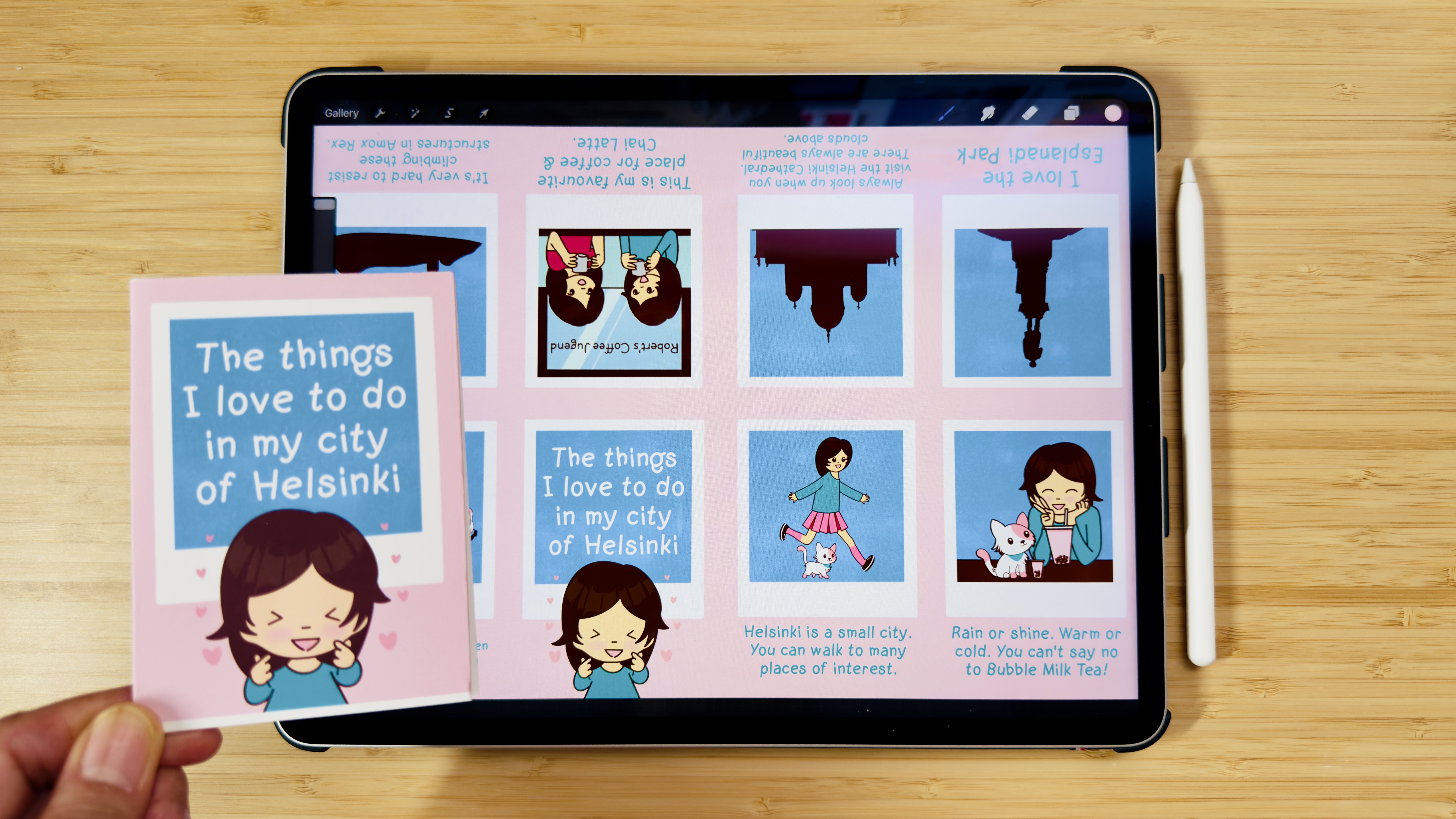
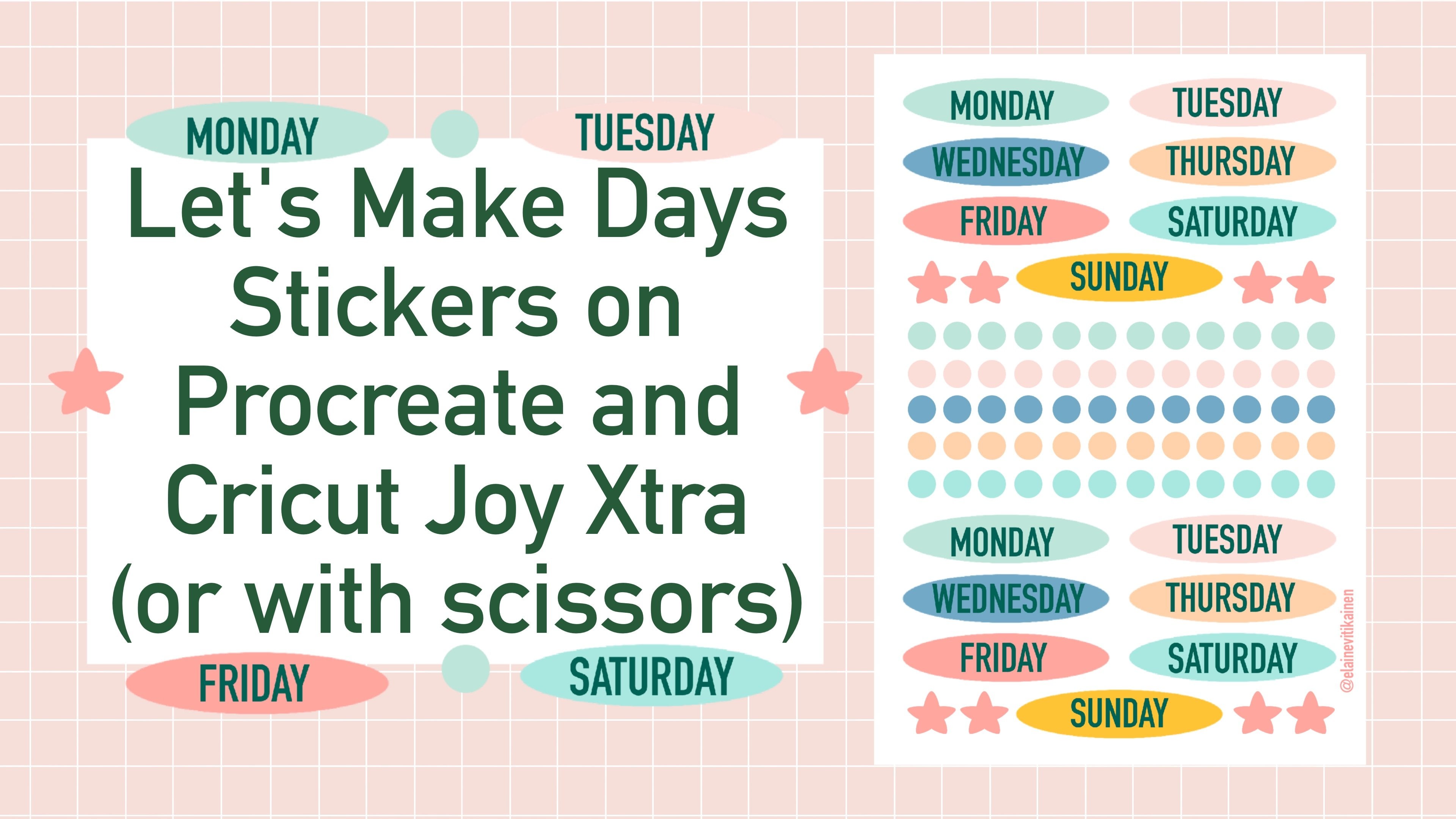
Esta clase es para cualquier persona que le gusta publicar un diario y le gustaría intentar publicar diario digital en un iPad. Para ayudarte a empezar, voy a compartir mis pegatinas digitales y mis fuentes para que puedas usar. Y si has tomado mi clase anterior, ya has descargado mis pinceles de sello que puedes usar para tu proyecto. También hice un video adicional sobre cómo agregar rápidamente un borde en tus pegatinas si decides hacer algunas pegatinas para tu proyecto.

Let’s en diseñar juntos semanales ¡Espero verte en la clase!

Conoce a tu profesor(a)

Teacher Profile Image

Elaine Vitikainen

Illustrator from Helsinki

Profesor(a)

You can find me at http://ev-visuals.com and at http://elainevitikainen.com for my travel adventures.

Let's connect on Instagram at https://www.instagram.com/ev_visuals/

and https://www.instagram.com/sweetpugnacity.

Ver perfil completo

Level: All Levels

Valoración de la clase

¿Se cumplieron las expectativas?
    ¡Superadas!
  • 0%
  • 0%
  • Un poco
  • 0%
  • No realmente
  • 0%

¿Por qué unirse a Skillshare?

Mira las galardonadas Skillshare Originals

Cada clase tiene lecciones cortas y proyectos prácticos

Tu membresía apoya a los profesores de Skillshare

Aprende desde cualquier lugar

Ve clases sobre la marcha con la aplicación de Skillshare. Progresa en línea o descarga las clases para verlas en el avión, el metro o donde sea que aprendas mejor.

Transcripciones

1. Introducción: Hola, soy una entidad keinen. Soy ilustrador y intrapreneur de Helsinki. Llevo muchos años escribiendo en el periódico. Pero el año pasado comencé el periodismo digital en mi iPad usando la app Procreate. Creé mis propias plantillas y realmente he disfrutado el proceso que puedo mover las cosas fácilmente corregir mis errores de escritura. Y además, puedo usar los stickers digitales y washi tapes que he creado. En esta clase, estaremos diseñando un sprint semanal a la semana. Este pan nos da un plan más detallado y es realmente útil ver toda la semana en un sprint. Estaremos necesitando un iPad y un lápiz de Apple o cualquier estilista. Y la app Procreate. Compartiré contigo las fuentes que he creado para las uses y algunos stickers digitales. Y además, si te has unido a mis clases anteriores, ya has descargado algunos de los pinceles de sellos que he creado para que utilices tus proyectos. Al final de esta clase, tendrás una plantilla semanal de propagación de la que estás orgulloso que realmente se ajusta a tus necesidades. De verdad espero verte en clase. 2. Proyecto de clase: El proyecto de clase. En primer lugar, nos tomaremos el tiempo para pensar en los elementos que queremos ver en nuestro spread semanal. Crearemos estos elementos y luego combinaremos estos elementos juntos en una plantilla de spreads semanales. Para ayudarte a empezar. Te estoy compartiendo algunos de mis stickers digitales, que incluye los días de la semana y los meses del año. Y el enlace a las fuentes que he creado. Puedes encontrar esto en la sección de recursos de clase. Si has tomado mi clase anterior, ya has descargado mis pinceles de sellos que también puedes usar para tu proyecto. También he hecho un video extra sobre cómo agregar un borde en pegatinas. Si alguna vez, decides hacer stickers para tu proyecto. Al final de esta clase, usted ha diseñado un único para difundir que se adapte a sus necesidades y su producto. Por favor, no olvides subir tus plantillas de progreso y spread semanal en la sección de galería de proyectos. Pero la siguiente lección, pensaremos en los elementos que queremos ver en un spread semanal. 3. Elementos de dispersión semanal: hora de diseñar tu spread semanal, lahora de diseñar tu spread semanal,lo primero que nos preguntamos es, ¿qué quieres ver en tu spread semanal? ¿ Cuáles son las cosas que rastrea semanalmente que las listas de esas cosas? Algunas de las cosas más comunes que las personas rastrean nuestros modos, hábitos, autocuidado , plan de comida, ingesta de agua, afirmaciones destacadas, volcado cerebral, metas semanales, gasto semanal, sueño, lectura, listasde reproducción de ejercicios. Por mi propagación. Voy a tener la fecha para esa semana, los días de la semana donde pongo las tareas para cada día. Mi foco principal para la semana, los aspectos más destacados o llamo pensamientos agradecidos. Espacio de ideas para cuando surjan las ideas. Un cuerdo o un código para la semana, y una calificación para la semana. Además, considero el tema o el estilo al que estoy apuntando, la paleta de colores y el tamaño de mi propagación semanal. Estos son algunos de los diseños que he usado en el pasado. Ahora tomémonos el tiempo para pensar ¿qué es lo que quieres ver en tu spread semanal? ¿ Cuáles son las cosas que rastrea semanalmente? Enumerar esas cosas. Piensa también en el estilo que buscas, la paleta de colores y el tamaño de tu diario. Para la siguiente lección, crearemos estos elementos juntos. 4. Cómo crear elementos semanales: Ahora es el momento de reunir los elementos para nuestras plantillas. Pero primero, vamos a crear nuestro lienzo. Para mi lienzo, usaré un diario de tamaño A5, que es los sitios de revistas más comunes. Entonces abramos Procreate si el signo más y vamos a crear nuestro lienzo. Lo estableceré en 2480 pixeles por 1748 pixeles a 300 DPI, o impresión de buena calidad si después decides imprimirlo. Golpea Crear. En primer lugar, déjame mostrarte cómo usar los stickers digitales. Empecemos con los nombres del mes. Haga clic en acción y, a continuación, agregue. Esto dependerá de dónde guardó el archivo o a mí. Lo he guardado en mi galería de fotos, así que insertaré una foto. Una vez que tenga el archivo, elegiré la herramienta de selección, a mano alzada, y comenzaremos a cortar el mes que usaré. Mi caso. Estaré trabajando el mes de octubre, desliza tres dedos y aparecerá un panel de copiar y pegar. Después elige cortar y pegar. Por lo que ahora tienes el octubre múltiple en otra capa listo para usar. Después separe la base del débil utilizando el mismo proceso, colocando cada día en una capa diferente. Y ahora para los stickers digitales, estaré usando un set de pegatinas diferente a los que he proporcionado, pero el proceso sigue siendo el mismo. También he preparado y paleta de colores otoñales para este spread. Empezaré ahora a escribir el texto para mis secciones. Entonces vayamos a la acción y agreguemos textos. Puedes elegir la fuente que más te guste. Recuerda ir siempre al panel de acciones y agregar textos para que cada uno de tus textos esté en una capa diferente. Tengo la fecha para la semana, el foco principal. Agradecer ambos pensamientos, ideas, código, y la escritura. Para las formas de fondo. Estaré usando un color más claro. Estaré creando un cuadrado, un rectángulo, un círculo y un óvalo. Eso también es poner la cuadrícula haciendo clic en acción Lienzo y activar la guía de dibujo. Esto nos ayudará en la creación de las formas. Empezaré con una plaza. Recuerda que cuando mantengas la pluma en su lugar, creará una línea recta. Compruebe si hay huecos antes de dejar caer el color de la paleta de colores. Agrega otra capa para crear otra forma. Ahora tenemos todos los elementos en las diferentes capas. 5. Rastreadores semanales: Ahora hablemos de rastreadores. Crear un rastreador semanal no es realmente complicado. Dado que se trata de un spread semanal, seguimiento significaría siete veces. Por lo que puedes agregar fácilmente un rastreador con un objeto con siete elementos para cada día. Por ejemplo, puedes agregar un grupo de siete flores que representan cada día de la semana. Puedes agregar colores a cada flor por día, o podría ser un conjunto de siete adornos en tu propagación semanal. Lo más importante en el rastreo es entender el uso de estos elementos. Entonces, por ejemplo, si estás usando colores, tienes que especificar qué representa cada color. Si estás usando esto como un rastreador de estado de ánimo, podría representar el color amarillo para feliz, azul para dicho, verde para esperanzador y rojo para ira. También puedes crear el símbolo emojis, el seguimiento de tus estados de ánimo simplemente colocándolos en cada día. El rastreador más simple es sólo anotarlo. Por ejemplo, el R sub sleep, la cantidad de frontera YouTube. También puedes agregar una sección en tu spread semanal sobre tu gasto semanal. De lo que sí te cuidaste. ¿ Qué escuchaste? Por lo que ahora tenemos todos nuestros elementos. Para la siguiente lección, estaremos combinando estos elementos juntos para diseñar nuestra plantilla de spreads semanales. 6. Cómo colocar elementos semanales: Ahora es el momento de armar se crearon los elementos. Abramos nuestro Canvas. Recuerda marcar el canalón que si imprimas esta plantilla, tengas el espacio para encuadernar. Déjame descargar a mi chico. Por lo que ahora estamos listos para juntar estos elementos. A medida que los juntamos. Recuerda que todo se trata de experimentar diferentes colocaciones y ver cómo todo irá de la mano. Es importante crear la plantilla que mejor se adapte a tus necesidades. No olvides divertirte y disfrutar del proceso. 7. Cómo agregar un borde alrededor de una etiqueta: Para agregar un borde alrededor de una pegatina. Primero, duplica esta capa más gruesa. Ve al panel de ajustes y elige diapositiva de desenfoque gaussiano para ajustar. Yo he puesto el mío al 20 por ciento. Después vaya a la herramienta de selección, asegúrese de elegir automático. A continuación, toque un dedo, deslice para ajustar el umbral de selección al tamaño deseado, el borde de la pegatina. Invertir. Agrega otra capa, luego rellena la capa con blanco o cualquier color de tu elección. Mueve esta capa debajo de la pegatina, elimina la capa borrosa. Y ahí tenemos esta más gruesa con borde. Espero que hayan disfrutado de esta guía rápida. 8. Gracias: Gracias por acompañarme en esta clase. Espero que disfrutes diseñando tu spread semanal pensando en los elementos que te gustaría ver en tu spread semanal. Creándolos y juntándolos en una plantilla única. Ahora puedes crear más plantillas. Adiós por ahora, y espero volver a verte pronto.