Transcripciones
1. Introducción a Diario de viñetas: [ MÚSICA] Hola, soy Elaine Vitikainen. Soy ilustradora y
emprendedora de Helsinki. Llevo muchos años haciendo diario diario
. Para aquellos que han
estado haciendo diario, ya
saben cómo se siente. Ser capaz de planificar
los días, las semanas, y los meses es
tan satisfactorio y también diseñar nuestras
revistas es realmente divertido. No obstante, el año pasado
decidí probar el
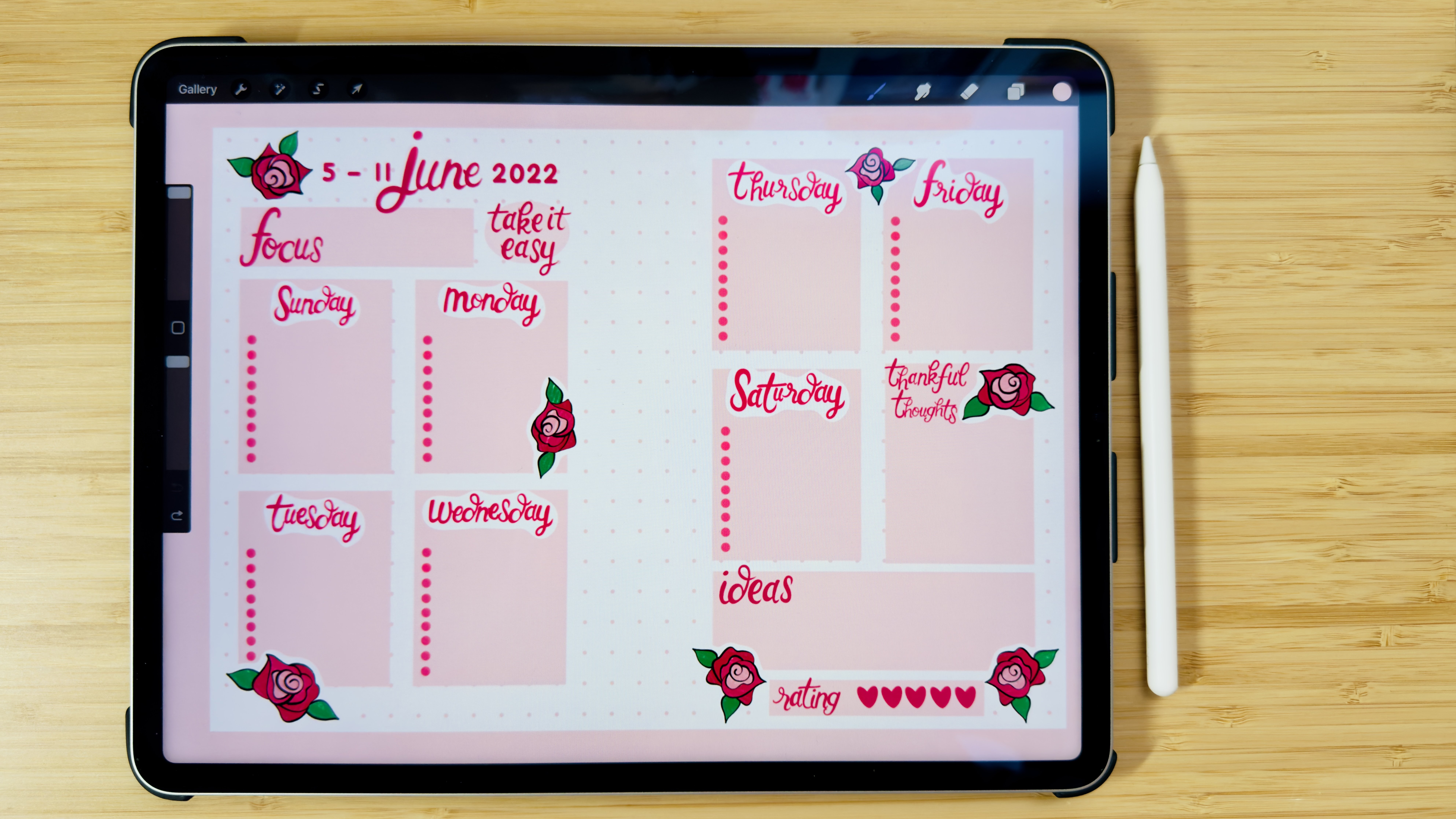
diario en mi iPad
usando la app Procreate. Me enamoré del proceso solo porque puedo
planear toda la configuración, agregar pegatinas digitales, y ver las cintas
que he creado. Puedo mover las cosas por ahí. También puedo corregir fácilmente mis errores de escritura
y aún más, puedo reorganizar la página fin de mes
a lo que me guste. Pero entonces este año pensé, ¿qué tal combinar
estos dos juntos? Puedo crear
plantillas en mi iPad, imprimirlas, el
diario en papel. También quería tener un tema
y una paleta de colores más coherente. Así que creé plantillas
para todo el año. Pero por supuesto, puedo
seguir trabajando en mi iPad e imprimirlo a
fin de mes. De esa manera, puedo reorganizar
cuando tenga que hacerlo, tal vez incluso añadir una
foto del mes o simplemente para hacer la configuración
más armada. Esta clase es para cualquier
persona que quiera
diseñar una plantilla mensual de
diario de viñetas en Procreate. Una vez que hayas
aprendido la habilidad sobre cómo diseñar esta plantilla, podrás crear una plantilla única
que se adapte a tus necesidades. Puedes incluir todos
los elementos que te gusten para que sea tuyo. Para el proyecto de clase, nos tomaremos el
tiempo para pensar los elementos que
nos gustaría incluir en nuestra plantilla. Crearemos estos elementos y luego los combinaremos
juntos para crear una plantilla mensual de diario de
viñetas. Esta plantilla se puede utilizar digitalmente o puede
imprimirse a diario sobre papel. Realmente espero que
te vea en clase. [ MÚSICA]
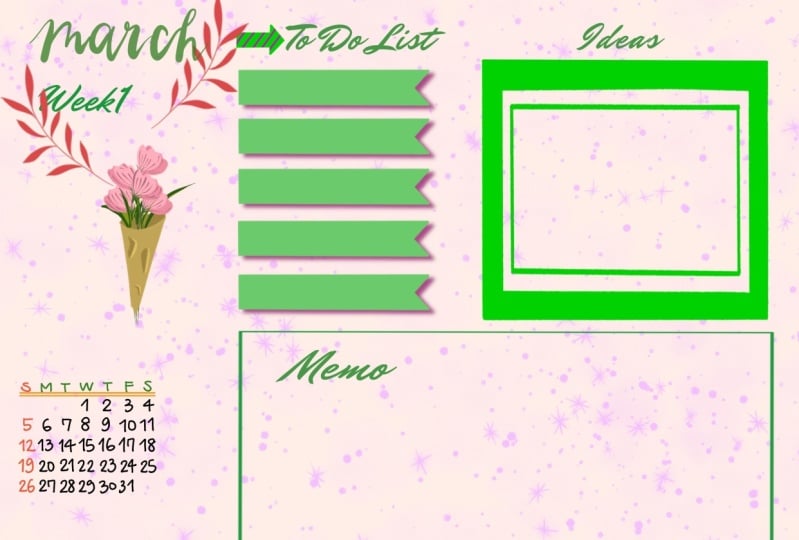
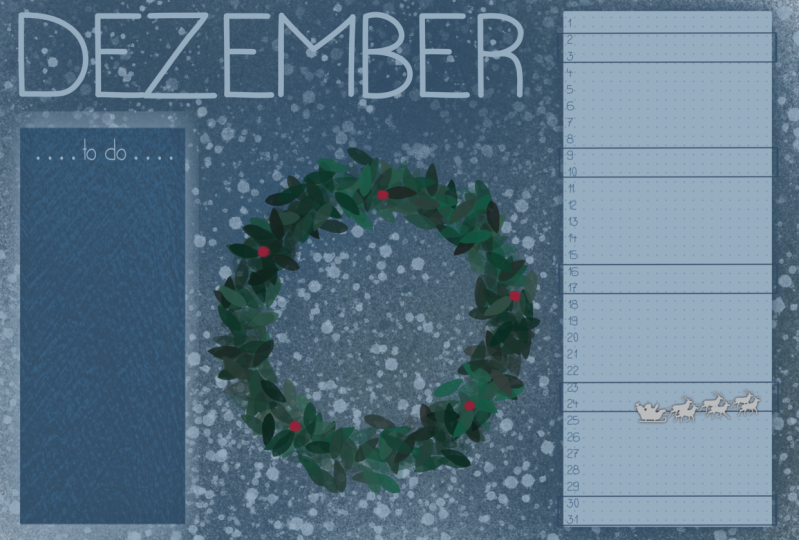
2. Proyecto de clase: [ MÚSICA] Para el proyecto de clase, primero, nos tomaremos el
tiempo para pensar los elementos que queremos
incluir en nuestra plantilla. Por ejemplo, el
nombre del mes, un pequeño calendario, y
las diferentes secciones. Crearemos estos elementos, luego los combinaremos en una plantilla mensual de
diario de viñetas. Para ayudarte a empezar, estoy compartiendo contigo algunos
de mis pinceles de tocón, el enlace a las fuentes
que he creado, una fuente con todos los
meses del año, y un calendario anual. Puedes encontrar todo esto en
la sección de recursos de clase. Por favor, no olvides
compartir tu progreso y las plantillas de diario en la sección de galería de
proyectos. Para la siguiente lección, pensaremos en
los elementos que queremos incluir en nuestra plantilla.
3. Elementos de diario: [ MÚSICA] Antes de
sumergirnos en el diseño de una plantilla de
diario de bala, es importante considerar tres cosas: el
tamaño de nuestro diario, la paleta de colores y
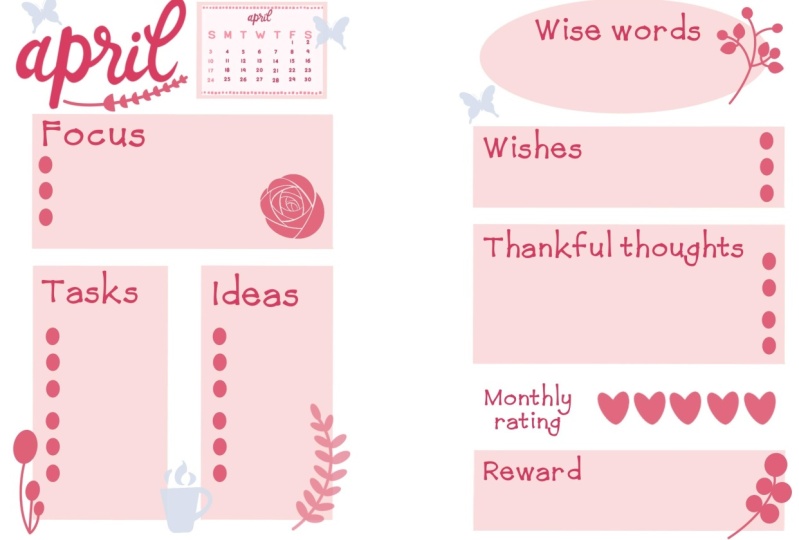
las secciones a incluir. Para mi diseño básico incluiré el nombre del
mes, un calendario mensual, y una sección para
lo siguiente: enfoque,
tarea, ideas, deseos, palabras sabias, pensamientos
agradecidos,
calificación mensual, y recompensa. También he creado una paleta de colores
sencilla que usaré para mi plantilla. Ahora tomemos el
tiempo para pensar lo que te gustaría incluir
en tu diario de bala. ¿ Qué secciones
serían de ayuda para ti? ¿ Cuál es el tamaño
de tu diario? ¿ Cuál es la paleta de colores? Para la siguiente lección, comenzaremos a crear
estos elementos de diario. [ MÚSICA]
4. Crea elementos de diario: [ MÚSICA] Ahora es el momento de reunir los elementos para
nuestra plantilla pero primero, vamos a crear nuestro lienzo. Para mi Canvas, usaré un diario de
tamaño A5, que es el tamaño de diario más
común. Vamos a abrir Procreate, golpear el signo más, y vamos a crear nuestro lienzo. Lo estableceré en 2,480 pixeles por 1,748 pixeles a 300 DPI para una
impresión de buena calidad, hit create. Este lienzo será dos páginas que doblemos
cuando se imprima. Como revista digital, esto nos da una visión completa
de todo el mes, pero dejémoslo
como es por ahora. Primero, déjame mostrarte cómo
usar el archivo con los
nombres de los meses. Descargue el archivo desde la sección de recursos de
clase, haga clic en Acciones y, a continuación, Agregar. Esto dependerá de
dónde guardes el archivo. Para mí, lo guardo en
mi galería de fotos, por lo que insertaré una foto. Una vez que tenga el archivo, elegiré la herramienta de
selección, a mano alzada, y comenzaremos a cortar el mes
que usaré. Para mi caso, estaré
trabajando el mes de abril. [ MÚSICA] Desliza tres dedos y aparecerá el
panel Copiar y Pegar. Entonces elige Cortar y Pegar. Ahora tienes el
mes de abril en otra capa lista para ser utilizada. Hagamos lo mismo
por el calendario. También puedes hacer el método de cortar
y pegar para esto, pero para mí, lo
más fácil es mover este archivo a la esquina para
cortar lo que no necesito. [ MÚSICA] Ahora el calendario de abril
está listo para usar. También es importante
preparar tu paleta de colores. Estaré usando un tema de flor de
cerezo, ya que es el mes de abril. Ahora empezaré a escribir
los textos para mi sección. Usaré un
rojo más oscuro para mis textos. Vamos a Acciones
y Agregar Texto. Puedes elegir la
fuente que te guste. Estaré usando mi
propia fuente llamada, fuente de hora
azul, y comenzaremos a escribir. Recuerda ir siempre
al panel de acción y añadir texto para que cada uno de tus textos esté en
una capa diferente. [ MÚSICA]
5. Creación de elementos del diario parte 2: [ MÚSICA] Para las formas de fondo, estaré usando un color más claro. Estaré creando un cuadrado, un rectángulo, un
círculo, y un óvalo. Vamos a crear cada forma
en diferentes capas. Pongamos también la
rejilla haciendo clic en “Acción” “Canvas” y
activemos la guía de dibujo. Esto nos ayudará a
crear las formas. Tomaré el bolígrafo
monolino de la sección de caligrafía
en la biblioteca de pinceles. Empezaré con una plaza. Recuerda que cuando
sostengas el bolígrafo en su lugar, creará una línea recta. Compruebe si hay huecos antes dejar caer el color de
la paleta de colores. Añade otra capa para
crear otra forma. [ MÚSICA] Bajemos también
los pinceles de tocón que he creado para
decorar tus diarios. Veamos qué son
estampándolos en
diferentes capas. [ MÚSICA] Ahora, tenemos todos nuestros elementos. Para la siguiente lección, estaremos combinando estos
elementos juntos para diseñar nuestra plantilla mensual de diario de
viñetas.
6. Coloque elementos de diario juntos.: [ MÚSICA] Ahora, es el momento de armar
los elementos que hemos creado. Abramos nuestro lienzo. Recuerda marcar la canaleta que si
imprimes esta plantilla, tendrás el
espacio para encuadernación. Déjame descargar mi guía. [ MÚSICA] Ahora, estamos listos para juntar
estos elementos. A medida que las juntamos, recuerda que se
trata de experimentar diferentes colocaciones y ver cómo va a ir todo juntos. No te olvides de
disfrutar el proceso. [ MÚSICA]
7. Extra: cómo hacer un pincel rápido de sello: Cómo hacer un
pincel de sello rápido en Procreate. En primer lugar, dibuja una imagen de lo que quieres hacer
un pincel de sellos. Dibujé esto en un lienzo de 15
por 15 pulgadas. Es importante
dibujarlo en negro. Tenemos que guardar este dibujo con un fondo transparente, así que desmarqué el color de
fondo. [ MÚSICA] Luego ve
al panel Acción, comparte en JPEG para exportarlo, y guardar la imagen. Volvamos a poner el color de
fondo y desmarcar el dibujo. Ahora elegimos donde
queremos hacer este sello de pincel en
la Biblioteca de Pinceles. Golpea el signo más, y esto nos llevará
al Brush Studio
para dar forma y edición. En el Editor de formas, importa la foto y toca dos dedos para
quitar el fondo. Después golpeó “Hecho”. Vamos a las propiedades y escogemos la vista previa del
sello Usar. Golpeó “Hecho”. Pero se puede ver que el
sello es bastante pequeño, así que vamos a elegir el pincel de nuevo. En el panel Propiedades, cambie el comportamiento del pincel
al tamaño máximo. Ahora podemos volver al pincel. Podemos ver que el tamaño del
pincel ha cambiado. Volvamos al pincel para
agregar información sobre
este panel de pincel. Escribamos su nombre
en la principal por sección. [ MÚSICA] También estoy agregando
una imagen de mis fotos. Además, me gustaría
nombrar a este pincel de sellos. Lo estoy llamando planta. Vamos a golpear “Hecho” y
probemos nuestro sello en otra capa. [ MÚSICA] Ahí está. Espero que haya disfrutado de
esta guía rápida. [ MÚSICA]
8. Reflexiones finales: [ MÚSICA] Gracias por
acompañarme en esta clase. Espero que disfrutes diseñando tu plantilla
de diario bullet pensando en los
elementos que te gustan, creando estos elementos
y juntándolos en tu plantilla NIC que
puedes llamar la tuya propia. Ahora puedes diseñar
más plantillas. No olvides publicar
tu progreso y
tu diseño de plantilla en la sección de galería de
proyectos. Gracias de nuevo, y
espero verte pronto. Adiós. [ MÚSICA]