Transcripciones
1. Introducción: Oye ahí y bienvenidos a mi curso sobre los
conceptos básicos de unidad. Unity es uno de, si no el motor de
juego más conocido por ahí y muchos mundo increíblemente exitoso y los títulos
incluyendo Cupcake, algunos Nonaka, Hollow Knight escaparon del taco
y Ganesha impacto. Todos estamos hechos
usando este motor. Huelga decir que
aprender a desarrollar juegos específicamente en Unity no es habilidad
increíblemente útil
para tener en el mundo actual. Ya sea que estés planeando
trabajar en el desarrollo de juegos, creando tus propios juegos indie, o simplemente aprendiendo una nueva habilidad. Dicho esto,
ya puedes ser bastante intimidante y
cargarlo por primera vez, podrías
confundirte un poco es cómo funciona
todo
y qué hace qué. En este curso, cubriremos
todos los conceptos básicos en Unity explicados en detalle para
permitirte familiarizarte mucho, mucho más
con el motor del juego. Para cuando hayas
completado este curso, estarás lo suficientemente cómodo
en el editor de Unity para empezar a trabajar en tu primera aplicación de
juego o animación. Cabe señalar, sin embargo, que si bien este curso será un tutorial completo sobre todo lo que necesitas saber para empezar. Unidad, no enseñes cada
concepto en un video separado. Esto nos permitirá enfocarnos en cada concepto
por tasa digerible. Pero por favor tenga en cuenta que no
vamos a estar creando un juego completo de pleno derecho
al final de este curso. Si esto te interesa, te
recomiendo revisar mi otro curso, cómo crear tu primera unidad de juegos
móviles. Al igual que en ese curso, harás
juego de principio a fin. Preferiríamos simplemente
aprender todas las herramientas que necesitas para construir tus propios
juegos en Unity hybrid, has venido al lugar correcto ya que después de completar este curso, podrás
construir tu misma primer juego desde cero. Los conceptos que cubriremos
incluyen cómo funciona Unity, los conceptos básicos de la unidad, tipos de guiones, los conceptos de
feedback, las herramientas de
análisis y los métodos de
construcción. Después de haber completado
todas estas secciones, serás un desarrollador de
Unity bien redondeado por
decir lo menos. Entonces ese es un resumen básico
de lo que vamos a hacer. Espero que esto suene como un curso interesante y
educativo que te veo en
el siguiente video, donde
nos presentaremos al Editor de Unity. Gracias por su
interés y
espero que tenga un gran
descanso de su día.
2. La disposición de la unidad: Oye ahí y bienvenidos
a mi curso. Muchas gracias por darme la oportunidad de
enseñarte los fundamentos de la unidad. Como he encontrado en mi experiencia, que saber
usar este motor de juego no es una habilidad increíblemente
útil para tener. Como mencioné en el
curso es la introducción, estos conceptos básicos se
dividirán en diferentes secciones. Este video marca
el inicio de la primera sección
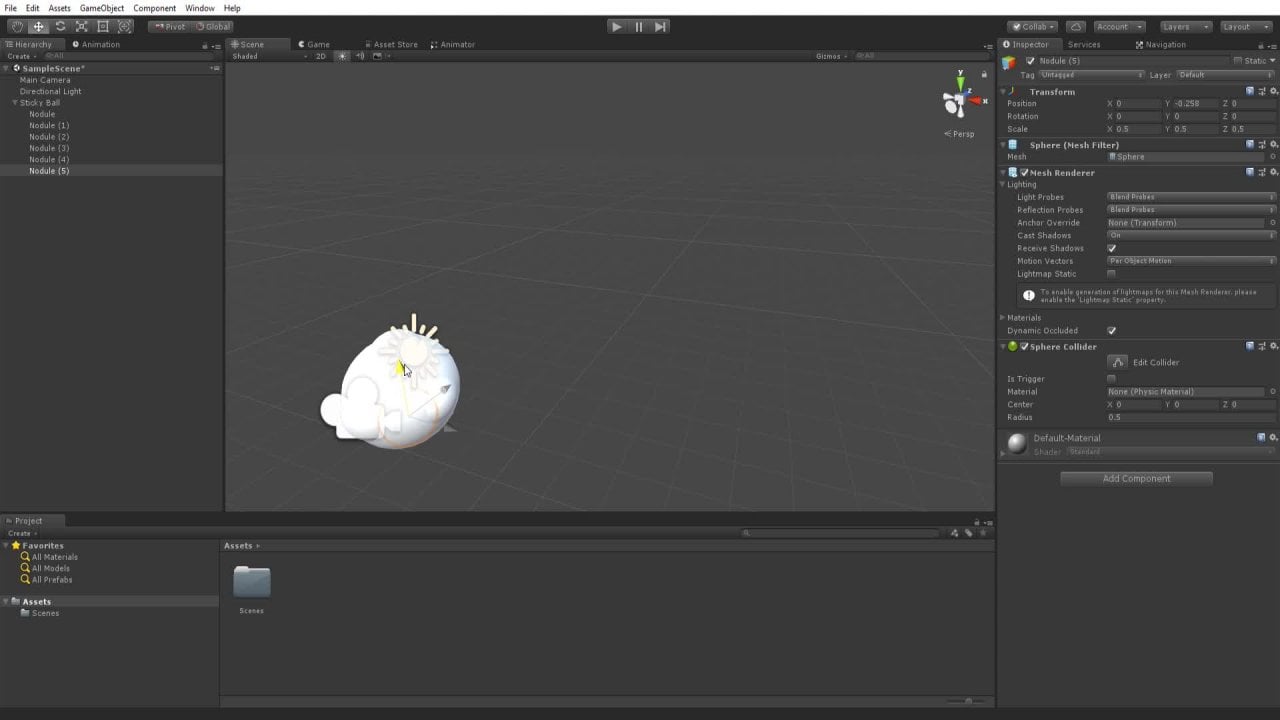
como funciona Unity. Empezaremos con el diseño de Unity. Si echas un vistazo a
la captura de pantalla que he tomado en un
proyecto vacío en Unity, puedes ver todos los compartimentos
básicos
del editor de Unity divididos en diferentes secciones y
etiquetados en pantalla. En este video, vamos a dar una explicación detallada de cómo funciona cada
uno de estos y el papel que desempeñan
en el editor de Unity, empezando por el menú. Ahora antes de empezar con todos los diferentes compartimentos
del útero, el diseño, primero
vamos a hacer
un tutorial rápido sobre
cómo descargar Unity y
crear tu primer proyecto. Lo primero que vas a hacer es dirigirte
a este sitio web, unity.com, forward
slash download, y hacer click en este botón de descarga
Unity Hub para Windows, Mac o Linux,
dependiendo de cuál es su sistema
operativo. A partir de eso, solo tienes que seguir las instrucciones básicas de
configuración de instalación que estarán presentes
en tu pantalla. Después de eso, vas a
querer configurar un editor de código. Así que ve a la siguiente página web, Visual Studio.microsoft.com
forward slash descargas y descarga
la versión más reciente de Visual Studio Community
ya que esto
te permitirá editar tu código e
integrar perfectamente en Unity. Si esto no viene
preinstalado con Unity, configurarlo con unidad
es increíblemente fácil. Simplemente tienes que ir por aquí. Una vez que creas tu
primer proyecto de Unity, haz clic aquí, edita,
selecciona Preferencias, buenas Herramientas externas,
y asegúrate de que tu editor de scripts externo
esté configurado en la versión de Microsoft Visual Studio
que usted instaló. Después de que eso haya terminado, una
vez que haya descargado el Unity Hub, siga
adelante y haga clic aquí para
crear su primer proyecto. Selecciona la plantilla del proyecto. Normalmente voy con nombre de proyecto
2D,
ubicación, y hago clic en Crear para crear tu primer proyecto de Unity. Una vez que hayas descargado
e instalado Unity y hayas creado
tu primer proyecto, debes cumplir con
el siguiente diseño. Si tu diseño se ve un poco
diferente y te gustaría usar el mismo que estoy
demostrando en este video. Simplemente vaya al menú de aquí, haga clic en Ventana, seleccione diseños y seleccione el diseño predeterminado. Y eso debería
restablecer tu diseño
al exacto que estoy usando. Ahora, podemos ver en la parte superior
del layout está el menú, que dijimos que
cubriríamos primero en el útero, la sección de
layout. Y lo vamos a hacer ahora. El menú de la unidad se dividió en
muchas secciones diferentes. Archivo, Editar, Activos, GameObjects, componente, trabajos,
ventana y ayuda. Vamos a estar cubriendo cada una de estas secciones en detalle en los
próximos minutos, excluyendo la sección de empleos, porque la sección de trabajo no incluye un punto básico de unidad, sino ligeramente herramientas más avanzadas que se utilizan para
mejorar el rendimiento del juego, que no estaremos cubriendo. Para arrancarnos. El apartado de archivos del menú
es bastante sencillo, igual que cualquier otro archivo en
cualquier otra aplicación que tenga. Guardar, guardar como abierto, nuevo, Proyecto
Seguro,
Proyecto Abierto y salida. No obstante, la sección de archivos de Unity también tiene otras dos cosas
que son bastante importantes. Construir Ajustes y
construir y ejecutar. Ahora el
comando build and run es básicamente una forma rápida de exportar
tu juego y ejecutarlo. La configuración de compilación, sin embargo, es mucho más complicada
y mucho más útil en el editor de Unity ya que aquí es donde
vas a editar todos
los ajustes para cuando
exportes tu juego. Obviamente, vamos
a cubrir esto con mucho más detalle más
adelante en el curso. Pero solo ten en cuenta
que aquí es donde
necesitas editar los
ajustes de exportación para tu juego. Pasando a la
sección de edición del menú, tenemos toda una lista de
diferentes procedimientos y herramientas que nos permiten editar y navegar por
el editor de Unity. Pero para ser honesto,
muchas de estas
no son muy útiles
porque se pueden lograr utilizando simples atajos de
teclado como cortar, copiar o pegar. No obstante, abajo en la
parte inferior del menú, podemos ver tres herramientas
distintas, Configuración
del proyecto,
Preferencias y accesos directos. Y estos son increíblemente útiles para tener en
el editor de Unity. Ahora el atajos uno, como estoy
seguro que muchos de ustedes adivinaron, simplemente les da una lista de todos los diferentes atajos, inmunidad, que pueden editar
y C, restablecer o eliminar. Esto increíblemente útil
para ver cómo necesitas
editar nuestras cosas de navegación
en el editor de Unity. Pero puedes lograr la mayoría de las cosas que hacemos en este
curso sin usarlas. Para ser enteramente honesto, no
uso estos **** de mucho, pero es la
muerte de las Tullerías. Si es necesario. Para seguir adelante, tenemos
el menú de Preferencias. Ahora el menú de preferencias es
donde editas cosas sobre el editor de Unity que
específicamente quieres cambiar, como los colores que
estás usando aquí. En los colores, se pueden cambiar
todos los diferentes colores que asocian
con diferentes herramientas o tareas que se están completando. Por ejemplo, si
quiero cambiar el tinte para cuando
estoy jugando mi juego, puedo cambiar eso por aquí. Adicionalmente, puedes
cambiar cosas como herramientas
externas como
cubrimos antes, o
cosas lentas, más complicadas como tu vista de escena, creando objetos en origen y grosor de línea,
cosas como eso, que no vamos a estar
cubriendo extensamente ya que no forman
componentes básicos de unidad. Solo debes saber que este menú
es donde agregaste todas
las cosas sobre el editor de
Unity que específicamente
quieres cambiar. Pasando a la sección más
importante, la configuración
del proyecto. Esto le permite editar las
secciones de su proyecto, como el nombre,
el nombre del producto, la versión que icono el cursor que
usará donde está el cursor, punto de acceso y la resolución del
icono presentación Splash Imagen
y otros ajustes. Pasando al
menú de la tercera sesión, tenemos los activos. No obstante, voy a
agrupar activos, GameObject, y componentes todos en
una sección diferente. En cuanto a ser enteramente honesto, estas tres secciones
del menú de Unity, no
me parecen
increíblemente útiles. Como muchas de las herramientas que
utilizamos a lo largo de estos tres menús simplemente se
pueden lograr lo largo de un lugar diferente
en el editor de Unity , por
ejemplo, el menú del
activo se refiere a prácticamente todo lo que necesitamos hora de trabajar con
activos en unidad. No obstante, lo mismo se
puede lograr simplemente bajando a
los activos y haciendo clic con el botón derecho. De igual manera, el objeto de juego obviamente nos
permite crear
nuevos objetos de juego, que también podemos
hacer por aquí en la jerarquía de objetos en
la manera similar y componentes nos permite editar los componentes
que actualmente están unidos a todo
nuestro objeto de juego, lo que podemos hacer
simplemente seleccionando un objeto de juego y componente
arrogante a través de este menú de aquí. No te preocupes si todo esto
parece un poco confuso ahora ya que aún no hemos cubierto
estas partes de unidades, pero solo sepas que estos
tres menús de unidad en no los más útiles.
Puedes usarlos si lo deseas. Y los dos siempre ahí, pero básicamente sólo permiten que
un espacio diferente haga
las mismas cosas
que se podría hacer en diferentes lugares
del editor de Unity. Por último, las dos últimas
secciones, ventana y ayuda, son un poco más útiles
ya que ventana
permite editar todas las diferentes ventanas que tiene actualmente abiertas. Como se puede ver en Unity, tengo una ventana de escena, nuevo Ventana e
inspector ventana, ventana jerarquía, ventana de
proyecto, y la ventana de la consola. Pero si quería agregar otros nuevos, simplemente
he hecho clic aquí
arriba ventana, y puedo agregar
galón de Windows en esta sección, renderizado
general,
animación, audio. Por ejemplo, si quisiera
abrir una paleta de teselas, puedo ir aquí a 2D y
seleccionar paleta de teselas, y abrirá una nueva ventana de
paleta de teselas para que
me mueva. Alternativamente, puedo cambiar las ventanas haciendo
clic con el botón derecho en Windows. Ya tengo abierto y haciendo click en Agregar pestaña y
agregarlas de una manera similar. Nuevamente, esto podría parecer un poco confuso ya que aún no hemos
cubierto todo esto, pero solo conocer esta pestaña de ventana me
permite administrar todas
las diferentes ventanas en
el editor de Unity que actualmente
tengo abrir
o querer abrir. Por último, el
menú de ayuda es increíblemente autoexplicativo y simplemente tiene una referencia a acerca de la unidad. Unity es
referencias manuales de scripting, servicios, el foro, comentarios de ANSYS, comprobando la función de actualizaciones, descargada A-beta, administrando tus
notas de versión de licencia, software, licencias, reportando errores, y restableciendo sus
paquetes por defecto. Para ser honesto, ninguna de estas son características
increíblemente útiles. Puedes encontrar resultados similares simplemente buscando
Unity en el examen. No obstante, si rápidamente quieres acceder
a uno de estos, puedes hacerlo a través del menú de ayuda. siguiente paso en las cosas que
encontramos cuando cargamos el editor de Unity es
la jerarquía
de objetos, que almacena todos nuestros GameObjects actualmente presentes en nuestra escena. Podemos ver en este momento sólo
tenemos una cámara, y obviamente,
realmente no sabemos lo que
hace la cámara todavía porque no hemos llegado a esa parte
del curso. Pero solo sepan que se trata un objeto de juego que se almacena en nuestra escena y podemos acceder a
él a través de la jerarquía de objetos. También podemos crear
nuevos objetos de juego. Aquí Crear objetos 2D vacíos, objetos
3D, o podemos afectar, afectar la luz, audio y video, UI o UI Toolkit
u otra cámara. Obviamente todos estos son
un poco complicados ahora, pero vamos a
cubrir más adelante, solo sepamos que todos nuestros objetos que
se almacenan en nuestra escena, que son básicamente
como las pequeñas cosas en nuestro juego que
vamos a dar CO2 se van
a almacenar por aquí. Por ejemplo, si
quisiera crear un personaje, podría
ir por aquí, hacer clic, hacer clic con el
botón derecho, Crear vacío,
y crear un nuevo jugador. Jugador. Y luego agrega diferentes
componentes por aquí en base a lo que
quería que hicieran. Si quisiera agregar un sprite
o una representación visual, haría clic en Agregar renderizador de sprite
componente, y simplemente seleccionaría un
sprite de una lista. Obviamente no tengo ninguna ahora, pero si quisiera hacer
una capa de fondo, podría hacerlo
así. Redimensionarlos para arriba. Y podemos ver que
nuestro objeto jugador ahora
está almacenado en la jerarquía. Continuando, muchos de ustedes pueden haber notado que al minuto que
hicimos clic en un objeto, abrimos un montón de nuevos detalles en esta ventana de
inspector. Este es el
inspector de objetos donde
inspeccionamos nuestros diferentes objetos, cualidades y características. Ves aquí la transformación es básicamente la
posición del objeto, la rotación y
la escala que
todos editamos cuando
creamos el objeto. Y agregamos un nuevo componente, igual que en el menú de sprite renderer para
mostrar el sprite, este inspector de objetos obviamente cambia el minuto en que seleccionas
nuevo objeto y
te permite para inspeccionar todas las
diferentes cualidades o atributos del objeto con el que
se está trabajando actualmente. Nuevamente, todo esto se
va a cubrir con mucho más detalle más adelante. Pero solo saber en
este momento, aquí es donde se almacenan los
objetos y aquí es donde se almacenan los detalles
sobre ellos. Pasando una vez más, tenemos
nuestra escena y Game Windows. Ahora, visto es donde todos
los objetos están representados
visualmente. La vista de escena es donde
vas a estar
pasando la mayor parte de tu
tiempo trabajando en Unity. Y es básicamente
donde realmente se
lleva a cabo
la construcción del juego. Alternativamente, este
juego lo haría, se utiliza para probar tu juego y ver si haces clic en el botón
Play de aquí, podrás jugar el
juego es si lo has planeado, esto obviamente
todo será cubierto con mucho más detalle más adelante. Pero solo debes saber que la
escena y Game Windows cubren donde
se construye y prueba el juego. Por último, tenemos las ventanas del proyecto
y de la consola. Ahora la
ventana del proyecto es donde todo nuestro flujo
de trabajo de activos
sabe más, y vamos a
cubrir esto mucho más detalle en el siguiente video. No obstante, solo debes saber
que cada archivo necesitamos en nuestro juego se
almacena bajo este proyecto. Si quisiera hacer un nuevo
archivo o un archivo importante, podría hacer clic derecho
aquí e ir a importar
nuevo activo y traer
en cualquier canción,
obra de arte, archivos de audio, efectos de
partículas, cualquier cosa a mi juego. Por último, la
ventana de la consola muestra todos los mensajes
de registro o error
que recibo mientras juegas mi juego. Si tuviera que hacer clic en
Jugar ahora mismo, no debería ver errores porque no
he hecho nada. No obstante, si tuviera un bug
o glitchy mi juego, aparecería aquí
como un error o advertencia. O podría agregar en
mis propios mensajes de registro que me permiten probar mi juego. Entonces esa fue una visión general básica
del diseño del editor de Unity. Ahora, muchas cosas
podrían haber visto lo poco intimidante
y algunas cosas podrían no tener sentido
es que en realidad no hemos cubierto cómo
funciona algo en unidad todavía. Pero si tienes una
breve comprensión de cómo funciona todo en el
editor en conjunto, eso es todo lo que quería
cruzar en este video. Si puedes entender
que los objetos son las cosas que estamos
manipulando en nuestro juego. El inspector es donde
vemos esos detalles. El menú es como navegamos por la
unidad, el juego y visto, o donde construimos el juego
y las
ventanas de proyecto y consola están donde vemos mensajes de
error e
importamos todos nuestros archivos. Entonces has entendido
todo lo que necesitas. Repasaremos el flujo de trabajo ácido
en el siguiente video. Y después de esto, empieza a trabajar
en todos los fundamentos de la unidad, lo que ojalá haga que
todas las cosas que hemos cubierto en este video
tengan mucho más sentido. Te veré en el siguiente video.
3. Flujo de trabajo de activos: Oye ahí, y bienvenidos de nuevo a mi curso sobre los
fundamentos de la unidad. Ahora, como mencionamos en este curso es el video
introductorio, vamos a estar cubriendo
todos los conceptos básicos de unidad a lo largo de este curso. Pero antes de entrar en todos
los detalles de
cada concepto, primero
cubrimos los
conceptos básicos de cómo funciona Unity. En nuestro último episodio,
cubrimos el diseño de Unity, que deberías
ver ante ti en el proyecto de muestra que he
creado para este episodio. No obstante, en este episodio, vamos a estar
cubriendo los fundamentos del flujo de trabajo
de Activos de Unity. Es decir, cómo Unity
obtiene los archivos que
quieras en tu juego en el proyecto para ser
utilizados en el juego. En este proyecto, se puede
ver que tengo dos objetos. Mi cámara principal,
que obviamente solo muestra lo que puedo ver, y mi objeto jugador, que he creado para el
propósito de este tutorial. Este jugador tiene un renderador
sprite, un cuerpo rígido, y un componente de
colisionador de caja unido a él. No necesitas
preocuparte demasiado por lo que hacen estas tres cosas. Como dije, eso obviamente se
cubrirá más adelante
en el curso. Pero solo sepan que
juntos forman el caparazón básico de
un personaje jugador. El sprite nos permite
mostrar una imagen, el cuerpo rígido como
física a mi objeto. Y el colisionador de cajas se
asegura de que cuando choque con otro colisionador que están unidos a la cámara principal, dejaré de moverme. Si sigo adelante y hago clic en Jugar, se
puede ver cómo se ve
esto. Ahora bien, mientras esto hace todo funciona, este no es un personaje de jugador increíblemente
emocionante ya que no hay ilustraciones para mostrar al
jugador y
no hay guión que
nos permita mover al jugador. Por suerte, tengo dos archivos en mi computadora los cuales puedo
importarlo a Unity, lo que me permitirá
lograr estas dos tareas. Te voy a mostrar
cómo hacerlo ahora, esto demostrará los fundamentos del flujo de trabajo
de Activos de Unity. Así que para importar un archivo o
activo a tu juego, simplemente ve aquí
al menú Activos, haz clic derecho y selecciona
importar nuevo activo. Entonces desde mi carpeta de descargas, puedes ver que tengo un archivo PNG de punto
nocturno, que voy a
usar como mi sprite. Y un archivo CSS de punto de movimiento, que voy a usar
como mi script de movimiento. Obviamente he
creado ambos de antemano y voy a
repasar cómo crear tus propios guiones e incluso los fundamentos de sprites
más adelante en el curso. Pero como solo estamos
demostrando el flujo de trabajo de activos, solo
voy a usar activos
precreados por ahora. Voy a hacer doble clic
en mi cosa PNG de nitrilo y simplemente cambiar este modo de
filtro a apuntar. No te preocupes por qué eso es solo porque estoy
usando pixel art. Y en cuanto
haya importado esto, ahora, me permite
usarlo en mi juego. Entonces si voy por
aquí a mi jugador, podemos ver a mi renderizador sprite. El archivo sprite se establece
actualmente en segundo plano un archivo PNG predeterminado
que la unidad proporciona. Si en cambio voy a
mis activos y lo
arrastro a ese lugar, podemos ver ahora
tenemos un jugador completo, personaje jugador de
pleno derecho, que ahora se toma el
espacio de ese fondo. Creo que ambos estamos de acuerdo en
que se ve mucho mejor. Ahora. La otra cosa que vamos
a querer agregar es un guión que nos va a permitir
mover a este personaje jugador. Lo vamos a hacer de una manera
muy similar. Simplemente haga clic con el botón derecho de nuevo,
seleccione importar nuevo activo. Voy a importar
por guión de movimiento. Y este es un
guión de movimiento que creé. Es muy sencillo, lo
que nos permite
movernos a la izquierda y a la derecha y saltar. Simplemente ve a mi jugador. Voy a arrastrar, podría tener
que
volver a cargar los ensamblajes de script
ya que es un nuevo script. Voy a arrastrar
esto a mi jugador. Y podemos ver aquí el script de
movimiento ahora se ha agregado simplemente agregando
estos dos archivos, uno de ellos código y
uno de ellos un archivo PNG. Si vuelvo a golpear play, podemos ver ahora que voy a tocar una nota y se
ve mucho mejor, pero ahora en realidad se puede mover a
izquierda y derecha y saltar, lo cual es realmente, realmente genial. Ahora obviamente, no he
repasado cómo crear este
guión de movimiento ni cómo hacer la obra de arte para crear
spreads como este, sí
usé un sprite y si
ya sabes cómo hacer
ilustraciones, eso es genial. Si no estás planeando hacer
un montón de Albert pocos juegos. Obviamente, no necesitas
preocuparte demasiado por ello, pero vamos a repasar específicamente
cómo crear el guión
y los fundamentos de la desnudez de
Sprite Editor más adelante en el curso. Pero espero que lo que
captes de este episodio sea simplemente cómo podemos conseguir
activos en nuestro juego. Ahora lo último que
quiero resaltar antes de terminar este video es donde exactamente esta
carpeta de activos está realmente almacenada. Porque todo lo que estamos haciendo cuando
decimos un
nuevo activo importante es que estamos tomando una copia de dondequiera que sus activos sean
importantes en mi caso, la carpeta Descargas
y poniéndola en nuestros juegos archivo de proyecto. Y lo puedes encontrar
en base a donde guardaste tu proyecto. Cuando
creamos por primera vez nuestro proyecto, debió haber habido una cosa selecto
del directorio del proyecto. Mostraré una imagen y una
pantalla ahora mismo de donde lo
hicimos cuando seleccionamos
nuestro primer proyecto. Solo necesitas
recordar dónde
guardaste el tuyo o si no
puedes recordar, probablemente
esté en la ubicación
predeterminada. Simplemente puedes seguir adelante y hacer un nuevo proyecto de Unity y ver
dónde está esa ubicación. Entonces si subo hasta aquí a
donde se guarda mi proyecto, salvé mis proyectos y
E Unity y luego conceptos básicos de unidad, podemos ver todas estas carpetas
diferentes. Y ahí está el paquete es
uno y el activo uno, que ambos son vistos desde el editor de Unity
aquí y por aquí. Aquí hay un montón
de otros, registros de
bibliotecas y configuraciones de proyectos,
configuración de usuario temporal, pero no necesitas
preocuparte por esos demasiado porque esas son las carpetas propias de
Unity, que nosotros No van a estar
manipulando estos activos. Una es la que principalmente
estaremos trabajando. Si haces doble clic en él, ya
podemos ver que tenemos nuestros nuevos activos importantes como nuestro ni PNG y
me moveré a CS. También han creado
estos mesófilos. Ahora deja estas metáforas. Vas a necesitar
estas metáforas para cada archivo en unidad y también hay
que crear metafile. Así que asegúrate de
no eliminarlos. Si lo haces,
solo creará uno nuevo. Pero como regla general,
si vas a estar eliminando o moviendo archivos, vas
a querer mover o eliminar tanto PNG como el metaarchivo o el CS y el
metaarchivo también. Si quisiera agregar un
nuevo archivo a mi juego, todo lo que necesito hacer es cargar
en esta ubicación, ya sea arrastrarlo y soltarlo
o copiarlo o cortarlo. Todos. Puedo hacerlo desde
la unidad importándolo. Todo es exactamente lo mismo. Entonces espero que eso
te dé una visión general básica de
cómo funciona el
flujo de trabajo de Activos de Unity. Tenemos que hacer es importar
activos a este archivo de activos. Obviamente puedes
organizar esto un poco mejor si querías
crear una carpeta sprites, carpeta Escenas, carpeta
Animaciones. Normalmente me gusta hacer eso. Y luego puedes organizar
tu trabajo un poco más fácil. Pero todo lo que estamos haciendo es
mover archivos de mi computadora a esta carpeta de archivos de
proyecto, y luego nos permite
acceder a ella en nuestro juego. Espero que eso haga
todo mucho más claro y te veré en el siguiente
video donde vamos a
empezar a perforar en Unity es específicos
reales y cómo funciona
el motor del juego. Te veré en el siguiente video.
4. Sprites: Oye ahí, y bienvenidos de
nuevo a la unidad. Ahora en los dos últimos videos, cubrimos el diseño de Unity
y el flujo de trabajo de Asset de Unity, lo que significa que hemos
cubierto lo
muy, muy básico de cómo funciona. Y esto nos permite
entrar en más detalles sobre cómo operan todas las diferentes
herramientas en Unity. Vamos a empezar
cubriendo sprites, sprites de bitmaps, que
utilizamos para representar visualmente
objetos en nuestro juego. Por ejemplo, si quería hacer un personaje jugador
como lo hice la última vez, puedes recordar que el menonita agregó
esa noche pixelada. El jugador se veía mucho
mejor que cuando tenía ese sprite de
fondo de placeholder. Sprites nos permiten hacerlo. Nos permiten hacer
nuestro juego mucho más inmersivo y
agradable de mirar. En este video,
voy a cubrir los dos tipos básicos
de sprites de unidad, cómo usarlos, y el componente de renderizador
sprite. Para empezar, voy a
cargar un sprite ya esta es la herramienta que utilizo para
hacer mis sprites en Unity. Obviamente también puedes usar GIMP o Photoshop, Microsoft Paint. La lista continúa y sigue y sigue. Prefiero usar un sprite. No obstante, como lo encuentro realmente, realmente bueno para el pixel art, que es mi medio de elección. Ahora, si vas aquí,
puedes ver que tengo un hombre de palo, un sprite, y un blog. Un sprite. Y la mancha es
obviamente mucho más simple. El hombre palo es
obviamente muy simple, pero es mucho más grande. Se puede ver. Y
voy a utilizar estos dos para ilustrar los
dos tipos diferentes de sprites en tus dientes,
es decir, simples y
múltiples modos sprites. Empecemos con sprites
monomodo. Si voy adelante y
expongo mi blog, entonces
puedo entrar en Unity. Haga clic derecho,
igual que lo hice la última vez. Importante nuevo activo e
importar mi blog dot PNG. Y ahora este archivo está
en mi proyecto Unity, lo que significa que puedo
usarlo en mi juego. Si queríamos crear
un personaje jugador, puedo asignar este blob, y luego puedo tener
este blob como jugador. Sin embargo, antes de hacerlo,
quiero cubrir algunas cosas muy importantes sobre
sprites importantes en Unidad. En el minuto que importes una
difusión de los dientes, serás recibido por
estos ajustes de importación. Y en su mayor parte,
dejar estos como impagos generalmente
se recomienda
con algunas excepciones. En primer lugar, el modo sprite, vas a querer cambiar
dependiendo de si
quieres un sprite simple o
múltiple, que obviamente
voy a cubrir el minuto que importamos
el siguiente sprite. Pero éste dijo a soltero, que es exactamente lo que quiero. Así que voy a dejar eso por ahora. Lo segundo
que debes tener en cuenta es que si estás usando pixel art, tienes que cambiar este modo de
filtro y
hay compresión. Y te mostraré por qué. Si voy adelante y creo
un nuevo jugador, voy a ir Crear
Vacío y llamarlo capa. Imaginemos
por un segundo que el blob fue mi personaje
jugador. Voy a querer agregar un componente de renderizador de
sprite, renderizador de
sprite. Voy a seguir adelante y arrastrar mi archivo Blob a
mi renderizador de sprite. Y el renderador sprite me
permite ver el sprite. Obviamente es muy pequeño, pero te voy a mostrar
otra herramienta que podemos usar para cambiar el
tamaño de imagen de mis sprites. Si entro en blob, estos
píxeles por unidad me permiten
cambiar cuán grandes o pequeños son
los sprites con respecto
al editor de Unity. Voy a seguir adelante y
hacer esto diez hit Aplicar. Y podemos ver que nuestro sprite
se hace mucho más grande. Pero también se puede
ver que el sprite es realmente de baja calidad. Está muy borrosa.
Y eso me lleva a lo segundo de lo que quería
hablar con pixel lot. Si vas por aquí
y puedes ver este modo de filtro y
esta compresión, estos actualmente están configurados
para sprites a través mucho
más complicado que mi pixel, ya que estoy usando pixel art,
no voy a querer usar un modo de filtro y no
voy a querer
usar compresión. Así que voy a ir por aquí
y voy a decir filtrar a punto o no filtro y
restablecer la compresión a ninguna. Ahora no necesitas
entender exactamente
lo que está pasando aquí, pero solo sabes si estás
usando pixel art, siempre
quieres
poner esto a punto. Siempre quieres establecer esto a ninguno, lo que significa que golpeas Aplicar. Se puede ver que he rociado
se aclara al instante. Eso es algo que
solo aprendí salvaje después en unidad y
me ayudó mucho saber eso. Así que solo debes saber si estás
usando pixel art, tienes que establecer esos en dos. Yo tengo. Si no estás usando la ley de
Fick, sin embargo, obviamente
puedes jugar
con estos dos ajustes. Generalmente encuentro cuando no
estoy usando Pixar, quiero configurarlo en
bi-lineal, todo trilineal. Pero señalar filtro es definitivamente el
ajuste que
quieres si no quieres ningún desenfoque
en absoluto entre tus píxeles. De todos modos, nos estamos confundiendo
un poco cuanto a por qué nos estamos poniendo en profundidad sobre este
píxel específico hacia fuera sprite. Pero es porque, para ser honesto, sprites
simples no son
tan complicados
aparte de este ajuste particular
y los píxeles por unidad, todo lo que necesitas saber
es que cuando
importamos un pico con Unity, podemos asignarlo a
un renderador sprite, que renderizará o
muestra el sprite. Este componente de capa de ordenamiento, al
que entraremos más adelante, obviamente simplemente
establece el orden en el
que aparece
el sprite respecto a los demás. Píxeles por unidad para mostrar el tamaño del
sprite en el editor. Y podemos cambiar
eso como nos plazca. El número mayor es cuanto menor aparecería
el sprite. Y estos modos, el filtro y la compresión cambian el
desenfocamiento entre los píxeles. Si pongo esto en bi-lineal, podemos ver que el
fijador no está borroso y si pongo punto ya no
lo son. De igual manera, la compresión
hace una tarea similar. Ahora, el segundo tipo de Sprite es un poco más
complicado y es porque el segundo tipo de
Sprite funciona de una manera en que tomamos todos los componentes de nuestro sprite que queremos. Por ejemplo, si
quisiera este sprite eran ejemplo muy tonto, pero podría tomar la
mitad izquierda y la mitad derecha. Los divides,
luego tu té, los
colocas como
diferentes sprites
y los vuelves a juntar. Y te mostraré
por qué esto es útil cuando nos metemos en la animación. Porque si lo
piensas, tienes todas las diferentes partes de un
sprite como objetos diferentes. Es mucho más fácil
animar ese objeto. Para empezar, entra en cualquier
programa que estés usando para editar tus sprites y
dividir cada parte
de los sprites. Voy a usar un hombre de palo, algunos que brotan todas
las extremidades así, y el torso y la cabeza. Y al hacerlo ahora, la unidad va a ser capaz reconocer que estas
son diferentes partes
del sprite porque están
muy alejadas unas de otras. Entonces golpeó a Exportar y
volver a Unity. Y voy a importar
mi nuevo hombre palo, que se puede ver está
muy dividido. En primer lugar voy a
configurar mis píxeles por unidad a diez porque quiero que sea de tamaño
similar a mi blob. Y eso es
lo exacto que utilicé en mi blog. Y voy a
configurar el modo de filtro a punto y compresión a ninguno solo por el
estigma sigue siendo una especie de píxel. Entonces para poner mi sprite para que la unidad sepa que todos estos diferentes sprites se pueden
ver en este momento, si hago click por ahí, puedo ver que es solo un
sprite y
puedes hacer click en cualquier sprites
ahí para ver cuántos es sólo un sprite. Entonces, si voy por aquí,
voy a cambiar mi modo sprite a múltiplo, pulsa Aplicar y luego
abrir mi Editor de Sprite. Y de acuerdo con el manual de Unity, el uso
principal de este Editor de
Sprite es dividir diferentes partes
del cuerpo sprite, igual que lo vamos
a hacer ahora. No es genial. Si quieres obviamente
hacer tu propio spot, no
puedes editar el sprite aquí ni cambiar colores
ni nada que, pero si quieres dividir las partes de
tu cuerpo sprites, esto es exactamente
la herramienta que necesitas. Así que ve aquí a rebanar. Y vamos a
querer establecer mi tipo a automático porque eso es exactamente uno de lo que estamos hablando, si está lejos lo
que necesitas no puedes. Puede establecer su
método para eliminar inteligente y seguro
existente. Todos son increíblemente similares. Me gusta usar smart, pero obviamente la diferencia entre esas es un
poco mayor grado, por lo que no necesitas preocuparte
demasiado por eso. Y establece el pivote hacia el centro. Es rebanada. Y podemos
ver que ha cortado casi
perfectamente todos mis diferentes sprites, pero
hay un ligero error. Es agrupar la cabeza y el torso juntos por alguna razón. Entonces para arreglar esto, todo lo que necesito
hacer, ¿necesito hacer click en eso? Y voy a mover esto hacia arriba. Darte una idea, un
poco de ayuda. Y ese es ahora mi Head Start. Y entonces voy a
seguir adelante y voy a
arrastrar para hacer mi propio uso sprite. Y he hecho mi tostadora,
y ahí vamos. Ahora tengo todos mis
diferentes sprites y pego Aplicar y cerrarlo. Y ahora si presiono este botón, se pueden
ver todas las
diferentes partes de mi estigma y se separan en
diferentes sprites. Y esto se debe a que mi
modo sprite está configurado en múltiplo. Si le dijera volver a soltero, todos se
agruparían como
uno, igual que éste, pero porque ahora son sprites
diferentes,
ahora te voy a mostrar cómo crear un personaje usando estos y
reproducirlos de vuelta juntos. Así que adelante y
haz un nuevo objeto en una llamada a este
jugador, de nuevo. En lugar de agregar un
renderizador de sprite por aquí, voy a crear un montón de arañas y ponerlas todas
debajo de estos objetos de arcilla. Voy a hacer clic
en el jugador y
hacer clic con el botón derecho en ellos y
decir Crear vacío. Y eso va a
hacer un objeto niño o un objeto que esté
dentro de mi objeto. Y recuerda esta cabeza. Entonces voy a añadir un renderador de sprite
a mi objeto de cabeza. Y entonces sólo voy a
seguir adelante y copiar eso cinco veces porque quiero
cinco objetos diferentes. He tenido cabeza,
voy a cambiar el nombre de
éste a la izquierda. Este va
a estar a la derecha. Éste va
a ser pierna izquierda. Y éste
va a tener razón. Y entonces todo lo que necesito
hacer es que necesito asignar las diferentes partes de mi sprite que representan esas cosas. Y como somos enteramente
honestos,
realmente no puedo decir cuál es cuál. Si miro hacia atrás en mis cosas, las piernas son
más largas que el brazo. Entonces estoy bastante seguro de esto y esto son las piernas y
estos dos son los brazos. Y casi repentino Eso es correcto. Así que voy a poner mi
pierna que queda por aquí. Yo pierna justo por aquí. Me dejó el brazo por aquí. A la derecha por aquí. Y mi cabeza aquí. Obviamente estos están todos
agrupados juntos. Y se puede ver que
en realidad son bastante grandes. Voy a cambiar mis píxeles por
unidad por algo como 15, y eso debería hacerlo un poco más manejable, perfecto. Ahora todo lo que necesito hacer
es en realidad simplemente mover estos objetos a donde los
quieren en el jugador. Mueve la cabeza aquí arriba, y en realidad necesito un torso que casi me
olvido de algo. Adelante y crea
otro vacío, llámalo el torso. Y casi se olvidó de eso. Voy a añadir un renderizador de
sprite al
igual que los otros
realmente los copiarán. Y voy a añadir eso ahí. Y podemos ver ahora
tengo mi torso. Entonces desde que me olvidé de eso, vamos a mover el
torso por la cabeza. Ponlo ahí para decir,
creo que eso es bueno. Mi brazo se fue y sobre todo va
a querer en el lado izquierdo, digamos que son mi brazo, ¿verdad? Voy a querer por
el lado derecho alrededor. Debe haber buena. Mi pierna izquierda y mi pierna derecha. Voy a querer aquí abajo sólo
mudarme para poder verlos. Creo que eso está bien. Obviamente esto no necesita
ser un ejemplo perfecto, pero probablemente no lo será. Pero podemos ver por aquí
que ahora es un hombre palo. Ha sido reconstruido. Y podrías estar pensando, de acuerdo, ¿cuál era el punto de todo eso? Acabamos de ponerlo, lo desmoronamos
y lo armamos de nuevo. Pero eso es
realmente bueno porque ahora, porque tengo hijo en todos estos objetos a este jugador, si muevo al jugador, todos los objetos se
van a mover con él. Entonces todo mi código y lógica, todo lo que puedo mover con este objeto jugador principal y todas las pequeñas
partes pequeñas del sprite, puedo cambiar con esto. Si quisiera añadir, por
ejemplo, un cuchillo, simplemente podría poner un cuchillo
debajo de este brazo derecho y luego el cuchillo estaría
parentado a la derecha con infancia al brazo derecho. Y entonces obviamente si
me muevo al
brazo derecho o rotaba a la izquierda, tal el cuchillo se
movería con él. Y eso es realmente algo
realmente útil cuando se
trata más adelante cuando
llegamos a animar un objeto. Y te mostraré
obviamente más adelante en el curso cuando
lleguemos a la animación. Porque si quisiera
hacer correr a este pagador, es mucho más fácil
hacerlos correr. Pero controlo las
piernas y los brazos que si solo puedo
controlar el sprite. Y obviamente hay de
nuevo por esa razón, dos tipos diferentes
de animación. Pero esos son los fundamentos de
cómo funcionan los sprites en unidad. Todo lo que necesitas saber es que renderador de
sprite
muestra los sprites. Y si estás usando
un solo sprite, solo
necesitas agregar
un renderador de sprite. Si estás usando
varios sprites, no
hiciste
un objeto padre, luego haz clic con el botón derecho en
tu objeto padre y crea objetos vacíos
debajo de ellos. O simplemente puedes arrastrarlos a un jugador para convertirlos en objetos
padres como este. Eso lo convierte en todos los
objetos hijos de este objeto padre. Y luego si muevo
mi objeto padre, todos los que hay debajo
, muévanse con él. Y ahí es donde
voy a poner todas mis diferentes partes de mi sprite. Y así es exactamente
como vas
a hacer sprites en unidad. Las últimas cosas que
necesitas saber son simplemente detalles de los componentes del
renderizador de sprite. Si voy por aquí a mi mancha, podemos ver que
tengo algunas cosas. En primer lugar, sprite, es por eso que puse
el archivo a la vez. Así que obviamente
lo he puesto a blob en este momento. Si pongo al hombre palo, diría la
primera cosa sigma1, que es que creo que la pierna izquierda. Pero no quiero hacer eso.
Así que estoy empapado de nuevo a mi blog. Este flip en la x
y escribe bastante autoexplicativo
que debes usar si quieres voltear tu sprite. El modo Dibujar, no
necesitas preocuparte por la interacción con la máscara
Northern
o la propagación. Entonces punto, el material es una parte bastante complicada
del renderador sprite. Realmente no te
preocupes por eso por ahora. Por ahora vamos a
estar usando sprite default para todos nuestros
diferentes sprites. Si quieres hacer
sprites resplandecientes o gráfico de shader, cosas
más complicadas,
así es como lo haces, pero por ahora no necesitas
preocuparte por eso. Y luego justo debajo de ajustes
adicionales, la capa de clasificación es simplemente la capa sobre
la que está el sprite. me preocuparía
demasiado por esto, pero el orden y esa
zona es bastante importante. Aquí es básicamente
donde el sprite está en comparación con
todos los demás spreads. que usualmente dejo la mayoría de mis sprites en la
capa de clasificación y luego muevo los sprites
uno frente al otro usando este orden en S. Si
muevo este tipo por ahí, puede ver la corriente está detrás,
pero quieren seguir adelante. Yo puedo hacer esta. Y ahora el sprite está
por delante del otro sprite, que es una característica bastante útil. Entonces esos son los fundamentos de cómo representan los
sprites en UT. Ojalá que si estás
tratando de hacer un juego, ahora
sabes si
quieres múltiples sprites o sprites simples o
combinación de los dos. Si estás haciendo pixel
art, generalmente encuentro sola especia para ser mucho más fácil si estás haciendo no pixel, creo, sería muy difícil hacerlo sin
usar múltiples sprites, sobre todo cuando se
trataba de animación. Pero ojalá que eso te
dé
un poco de fondo de altos
sprites trabajan en unidad. Obviamente,
habremos vuelto a pesar cuando lleguemos a la animación. Pero espero que todo tenga
mucho sentido. Y espero que hayas
encontrado el video para ser informativo y agradable. Te veré en
el próximo episodio.
5. Física: Hey ahi y bienvenidos de
vuelta a Unidad. En este episodio,
vamos a estar cubriendo el motor de física de Unity, que nos permite agregar
un componente simple a todos nuestros objetos. Y sumar este componente permite que estos objetos
reaccionen como
lo harían en
la vida real a muchas de las leyes de la física
que vemos ante nosotros. El modo en que este video
se va a estructurar es que voy a explicar todos los diferentes
atributos de este componente. Y luego en segundo lugar,
los atributos de otro componente que
utilizamos en conjunto con
el primer componente. Estos dos componentes son el cuerpo
rígido y el colisionador. ¿ Has visto la
escena ante ti, he creado una
escena sencilla con un objeto, que he asignado
un sprite con mancuernas simplemente con fines visuales, si hago clic en ella, puedo ver el sprite renderizador y nada más se
agrega al objeto. Pero quiero añadir un
segundo componente, un cuerpo rígido, que va a manejar toda mi física por mí. Si hago clic en Agregar Componente, puedo seleccionar cuerpo rígido
2D escribiendo arriba. Cuerpo rígido 2D. Obviamente,
si estás en 3D, va a querer
usar el cuerpo rígido. Pero para este proyecto vamos
a utilizar el cuerpo rígido 2D. Y si haces click en él,
puedes ver que tiene un montón de diferentes
atributos o cualidades que podemos utilizar para
editar cómo este objeto usa la física y la física que se aplican a este objeto, más específicamente las
especificaciones de este objeto. Entonces podemos duplicar
exactamente cómo
actuaría en el mundo real
en nuestro juego. Entonces voy a repasar
cada uno de estos atributos y
explicar cómo funcionan. Antes de hacer eso, te
voy a mostrar
qué pasa si
simplemente agregamos un cuerpo rígido a
un componente y golpeamos Play? Podemos ver mi Dumbo cae al piso
acelerándose como lo hace. Así que al igual que en la vida real, eso se basa en este componente de escala de
gravedad, que me meteré en un poco. Pero permítanme empezar
justo en la parte superior con todos los diferentes componentes de este gran componente, punto
rígido. En la parte superior tenemos un tipo de cuerpo y hay tres
tipos diferentes de cuerpos rígidos, cinemáticos
dinámicos y estáticos. Cuerpo rígido dinámico. El que más utilizo principalmente
es un cuerpo rígido que
básicamente está haciendo
todo automáticamente en términos de gravedad. Si pego a jugar como
tú viste lo hice. El cuerpo rígido
envía automáticamente estaba en el aire y no chocaba con nada y
comenzó a caer. Si utilizo un cuerpo rígido cinemático, tendría que cambiar la posición de
este objeto. uso de cuerpo rígido
mueve la posición o mueve rotación en lugar de simplemente
aplicarle fuerzas, como cuenta de dinámica. Y un cuerpo rígido estático lo hace, no
está diseñado para moverse en absoluto. Es casi como si se
tratara de un objeto con 0 gravedad y masa
infinita, si algo más le
quitara luz. Para ello,
vamos a estar
centrándonos principalmente en el cuerpo rígido
dinámico. Como este es uno que uso más a menudo y en mi opinión
es la que la mayoría de la gente necesitará la mayor parte del la hora de crear juegos
basados en la física. Debajo de eso
tenemos un material. Y este material es
básicamente el material que no es el cuerpo rígido
sino el colisionador de cajas, que se utilizan en conjunto
con el Richard Boyd, como mencioné anteriormente.
Ese es el segundo componente. Vamos a estar cubriendo Los planeadores de
caja que se utilizan en conjunto con esto que
se refiere a su material. Entonces si quisiera
cambiar ese material, podría ir por aquí a mis activos y podría hacer clic derecho, ir a crear 2D si estoy usando
2D o si estás en 3D, buen Material Físico y material física
2D para mi cosa, voy a llamar a este material. Y podemos ver que puedo cambiar la fricción y la bounciness. Obviamente, no vas a
poder ver esto en acción momento
porque no he
agregado un colisionador de cajas, pero vamos a mantenerlo
para más tarde para que pueda mostrarte exactamente cómo ese
objeto material afecta todo. En tercer lugar, tenemos el atributo
simulado, que básicamente está encendiendo
y apagando el cuerpo rígido. Si lo apago, podemos
ver ahora cuando golpeo Play, el cuerpo rígido en
realidad no actúa sobre el objeto y el objeto no se mueve algo
así como un activar Switch. Después de esto, hemos
utilizado máscara automática, que básicamente estima
la masa del objeto base en el colisionador que se le
adjunta. Obviamente, no me he
apegado a ninguna colitis y puedo cambiar mi
máscara por aquí deslizando esto de
ida y vuelta o introduciendo valor usando uno masivo
está bien para mis propósitos. Siguiendo esto, tenemos arrastre
lineal y arrastre angular, que son el coeficiente de arrastre
es 0 significa que no hay amortiguación. En otras palabras, así es lo
rápido que reaccionará el objeto y se reestabilizará llegará a descansar después de la colisión, arrastre
lineal obviamente se refiere a la posición o a
qué distancia llegará a descansar. Y Arrastre Angular se refiere a su rotación o a qué tan rápido
dejará de girar después de una colisión o una
fuerza externa que actúe sobre ella. Después de esto, tenemos
escala de gravedad que afecta
cuánta gravedad se
aplica a nuestro objeto. En otras palabras, si
pongo esto en 2.46, mi objeto lo hará por 2.46 veces tan rápido como
lo hacía anteriormente. Si pego play, puedo ver que en acción cayó un poco más rápido. Si pongo esto a menos uno, puedo ver que nuestro objeto, en lugar de caer hacia abajo, sintió exactamente la misma velocidad
originalmente hacia arriba en su lugar. Y obviamente, esto afecta la
rapidez con que se
acelerará mi objeto también. Porque si lo pongo a cinco, se acelerarán hacia abajo
mucho más rápido a medida que caiga. Después de esto, tenemos detección de
colisión, nuevamente aplicándose a la colisión o al componente colisionador. Se puede ver por qué
necesitamos usar
ambos cuando estamos trabajando
con la física y la unidad. A medida que la
detección de colisión se refiere a cómo mi objeto detecta cuando está
chocando con algo. Si uso discreto, es una forma menos minuciosa
de proteger las colisiones. No obstante, es menos intensivo en la CPU y continua
es una forma más minuciosa, pero obviamente más intensiva en la potencia de
tu computadora al
calcular colisiones. Después de esto, tenemos
un modo de dormir, que básicamente
se refiere a si mi cuerpo rígido está habilitado o no. Si no me siento nunca dormir, siempre será capaz de empezar. Un peso significa que
se habilitará hasta que lo desactive o lo ponga para dormirse en Empezar dormido o obviamente
lo contrario. Se desactivará hasta que
lo habilite despierto. Es. Después de esto, tenemos intercalado, que básicamente se refiere a
cuánto necesita interpolar mi cuerpo rígido. Usar esta función de interpelado es increíblemente útil cuando mi frecuencia de actualización
de gráficos es mucho más rápida que mi frecuencia de actualización de
física. Porque si estoy
refrescando cada fotograma mucho más rápido que mi
física se está actualizando. Se verá bastante
blocky y espeso mientras me estoy moviendo. Y si quisiera hacer eso, obviamente podría
establecer interrelacionar y eso lo basará en los marcos anteriores o
extrapolar lo que lo basará en una estimación
de futuros marcos. Y sólo te preocupas
demasiado por esto. Pero básicamente saber si tienes una frecuencia de actualización gráfica
muy rápida en tu proyecto o tu
computadora en general. Y te preocupa que la física no
pueda mantenerse al día,
entonces yo recomendaría usar intercalate o
escalar para solucionar este problema. De esto, tenemos
algunas cosas simples. Posición congelada x e y son
bastante autoexplicativas. Eso fue simplemente
congelar la exposición o congelar la posición y congelar la rotación z
congelará la rotación z
por cuerpo rígido. Si tuviera que establecer la posición de la
raíz congelada, ¿por qué? Podemos ver que mi
cuerpo rígido ya no se mueve porque su posición en y está obviamente congelada y congelación rotación z, si fuera a
caerme algo o tener algo ángulo para
que gire como en la vida real, ya no
va a hacer eso. Si estoy justo al borde
de algo por aquí, un colisionador, No
va a mover esto. Si no tengo
eso, irá así. Entonces esos son todos
los componentes básicos o
compartimentos de mi cuerpo rígido, lo cual es bastante cool porque
ahora que hemos cubierto eso, deberíamos tener una
mejor comprensión de cómo cada uno
una de estas obras. Ir a través de un resumen rápido. Nuevamente, el tipo de cuerpo
se refiere al tipo de material rígido del cuerpo es
un poco más complicado. Entraremos en eso en un segundo, pero ese es el material
que se resalta usando la máscara automática de
encendido y apagado simulados. Obviamente los conjuntos son
los que basas la masa en el colisionador o la masa
de los colisionadores adheridos. De repente la masa
hace esto manualmente, arrastre
lineal y dr angular, qué tan rápido se trata de
reposo escala de gravedad, la escala de gravedad, detección de
colisión con alrededor dos continuos o discretos menos o más minucioso modo de
dormir. Empezar despierto, nunca
dormir o empezar dormirse básicamente se
refiere a si el cuerpo rígido está
siempre encendido o cuando
está encendido en la hoja para
suavizar esas tasas de
actualización gráficas cuando no están en sincronía con las tasas de actualización de la
física. Y luego podemos congelar la
rotación del eje z, toda la posición del eje x o y. Ok, hemos cubierto todo esto. Podrías pensar que tienes bastante buena comprensión
de los cuerpos rígidos, y espero que lo hagas. Pero hay una cosa
más que necesitamos cubrir antes de
terminar este video. Y eso son los colisionadores. Sube aquí y hago
clic en Agregar Componente, selecciona una caja colisionador 2D. Podemos ver que tal vez recuerdes
esto de nuestro
video sprites porque en realidad
no usamos uno antes de que lo explicaramos. Pero un colisionador de cajas
básicamente
me permite especificar qué
área es mi objeto. Yo quiero serlo. Un colisionador. Es este tipo de
como dibujar una línea alrededor del océano, se puede decir, Está bien, ese es el objeto y eso es lo que quiero chocar
con todo. Así que obviamente no
se puede utilizar realmente un colisionador de caja a menos que
use un cuerpo rígido 2D, se
puede una especie de,
pero no se aconseja. Y tú, de manera similar, realmente deberías estar
usando un cuerpo rígido a menos que tengas
al menos un planeador de caja porque entonces no vas
a chocar con nada. Pero si voy por aquí, puedo cambiar el
tamaño de mi objeto, que hace servidor. Se puede ver que en realidad
no cambia el tamaño del colisionador. Entonces para perseguir tamaño de Colisionador, necesito ir aquí a
este Editar Colisionador, y esto edita el volumen
delimitador de luz. Puedo mover estos de izquierda y derecha, y puedo hacer esto mucho más preciso para mi mancuerna
actual, puedo ir así,
esto, esto, y esto. Dependiendo de tu sprite, tu Colisionador podría haber sido
realmente perfecto
porque se basa en el
tamaño de tu sprite. Pero debido a que mi mancuerna
era claramente recortada, se
puede ver por ahí
están reemplazando el exterior donde el Dumbo tiene
transparencia a su alrededor. Por eso el mío era
bastante inexacto. Entonces puedes cambiar usando
este editar colisionador. Ahora el material es
muy similar a esto. Si puedo establecerles
tarifa solo esa. Pero decir que el
cuerpo rígido cambiará el material de toda
la colitis adjunta, que anulará cualquier material físico
global. No obstante, no
anulará el que se adjunta
a este colisionador de cajas. Entonces si estoy usando una tarifa de física global que es la capa más baja,
entonces encima de eso, si me adhiero en el
taro a mi cuerpo rígido, eso
anula todos los globales y
anula si no es triste. Pero si le dijera un material a mi colisionador de cajas que
anulará el cuerpo rígido. Entonces es algo así como una
pirámide. Puedes renunciar a ella. Si quiero decir sólo esto chocó algo, lo
pondré ahí. Pero si los quiero de todos modos, sólo
puedo ponerlo aquí. Obviamente porque
sólo tengo un colisionador. Puedo poner mi
terror físico por ahí. Y eso no va
a cambiar mucho porque en realidad no los he
editado todavía. Eso es solo fricción
y la bociness. Y si vuelvo a mi boxplot, podemos ver algunos ajustes más. Ahora hay gatillo
básicamente se refiere a si mi colisionador de caja
es un gatillo o no. En otras palabras, ya sea que quisiera parar cuando está chocando con algo o
si quería simplemente
decirle a la computadora más tarde
chocó con algo, usaríamos un disparador, que básicamente significa
que sólo le dice la computadora chocó por
algo así como una bala. Porque si estás jugando un juego y quieres disparar una bala, no
quieres que la computadora tenga que
registrar toda
una colisión entre
la bala y el oponente. Sobre todo en un sencillo, de nuevo, tal vez en como un espectáculo de FPS
quieres quedarte con eso. Pero para la mayoría de las ganancias,
quieres poner eso para que sea un gatillo porque solo
quieres que sean, oye, toqué a un Emmy o enemigo
oculto,
necesitas hacer eso. Obviamente, la tarea
que sucede al tomar, hacen que el enemigo tome daño. Pero si estoy usando
algo así como un jugador, me gustaría no ponerme
como gatillo porque
quiero que el jugador caiga y aterrice en algo y deje mover menos chaqueta por
aquí tenemos una mancuerna, queremos que se detenga
cuando aterrice. Así que voy a
poner eso en falso. Ahora después de esto, tenemos
dos propiedades más utilizadas por effector y
uso por composite. Ahora, estos podrían parecer
un poco confusos, pero estos tendrán
mucho más sentido si estás usando un efector o compuesto
a tu objeto. Entonces si voy aquí y
tecleo en desertor. Podemos ver que tengo
un efecto de plataforma, un querellante vectores vector de
superficie. Y estas en realidad están
acostumbradas a obviamente, si quieres usar estas
partes en tu juego, querrías tener
efecto es, por ejemplo, si quisiera hacer una plataforma de plataformas y videojuegos, a veces puedes
pasar y cuando subes, pero no cuando bajas, por ejemplo, como zona interior, puedes recorrer plataformas hacia arriba, pero si quieres
viajar hacia abajo, tienes para hacer clic en
el botón Abajo. De igual manera, la unidad
en realidad ha creado un componente para nosotros llamado
el effector de plataforma, lo que simplifica bastante este
proceso. No voy a entrar en eso
demasiado en este punto de vista porque obviamente no va a ser muy útil sin una mancuerna. Pero solo debes saber que si
quieres usar un colisionador de caja, tienes que definir
ese efector. Por ejemplo, quieres
usar un colisionador. Así que quieres asegurarte de que
garrapatas usado por el efector para asegurarte de que afecten una nariz con la que Colider
está trabajando. No te preocupes demasiado
si no tenía mucho sentido, solo sé que si estás
planeando usar plataformas, puedes agregar un effector de plataforma. Y luego si quieres
asegurarte de que estás usando
el colisionador correcto, haces clic usado por efecto
y eso se basa enviado. Vale, sí, este es el colisionador que debe ser utilizado
por el efectivo. De igual forma, si quieres
agregar un Colisionador compuesto, que es básicamente dos
o más colisionadores agregados. Creo que son principalmente dos. Entonces esto es lo mismo. Está diciendo, oye, esta es una de las polis,
necesita ser usada. Así que obviamente eso va
a cambiar bastantes de las cosas que no tienes que
preocuparte demasiado por estas. Son cosas muy nicho, pero básicamente son solo formas de que la computadora identifique. Esta es la
necesidad del colisionador para el efector o para mi Colisionador compuesto,
que es bastante genial. Contamos con el alicatado automático en
el que se
actualiza la forma de los colisionadores en función
del renderador sprite es pixelado o propiedades de
alicatado. Dice por aquí, basado en el renderer sprite
es propiedades de ordenamiento de teselas, la forma del colisionador se
actualizará automáticamente. No te preocupes
demasiado por eso porque no nos estamos preocupando
demasiado por mi
renderizador sprite es propiedades de alicatado, pero yo lo arrancaría por ahora. Y luego después de eso
tenemos mi offset que básicamente dicta qué
tan lejos a la izquierda o a la derecha está, compensarlo y por qué también. Y luego el tamaño, que dijimos anteriormente
con el colisionador de edición, obviamente
puedes hacer estos
usando estos estilos también. Después de esto, tenemos el radio de borde que
obviamente dicta cuán grueso o cuán
delgado es el trineo. El mío se va a fijar a
0. Pero si quieres tener un colisionador muy grueso
por alguna razón
puedes poner el tuyo a
algo así como dos. Y luego obviamente
debajo de eso, igual que teníamos el cuerpo rígido, hay un montón
más información sobre nuestro componente que no
podemos editar. Podemos ver por aquí
si hacemos clic en info, se ha unido un cuerpo que
es el objeto rígido cuerpo 2D. Por lo que se puede ver que ya
están trabajando en conjunto sin nosotros
nichos ni nada. Ahora si golpeamos play,
se podría pensar, vale, tengo un deslizadores de caja
ahora se va a estrellar contra algo, pero en realidad no hay nada para que este objeto se estrelle es el único otro componente en
nuestra escena es la cámara principal. Hola, dondequiera que en
realidad haya agregado en escalado a mi
cámara principal ya. Solo para poder
ilustrar exactamente cómo funciona
esta caja colisionó. Para seguir adelante y golpear
juego y golpear Play. Podemos ver que me voy a caer y luego estrellarme contra
ese colisionador. Y eso es en realidad
el mismo colisionador que usamos en nuestro video sprite. Si recuerdas
ese último video, teníamos un colisionador
para asegurarnos de que nuestra oferta pudiera caer
y saltar sobre el suelo. Y este es el mismo colisionador que
usamos el mismo aquí para
asegurarnos de que podamos
caer y estrellarnos
al suelo obviamente con un
poco más de comprensión, ojalá esta vez, también estoy en realidad va a utilizar
este colisionador para mostrar cómo este material puede afectar al objeto o al cuerpo rígido
al que está unido el objeto. Podemos seguir adelante y
arrastrar esto por ahí. Ya lo he dicho y
hacemos clic en material y luego podemos cambiar las dos propiedades,
fricción y balanzas. Si pego play ahora mismo, podemos ver I4 y
no reboto en absoluto. Entonces la fricción no
va a ser increíblemente visual en este ejemplo porque actualmente no me estoy
moviendo a izquierda o derecha, pero voy a mostrar eso
inclinando la cosa en un segundo. Lo primero que quiero
mostrar es la inmensidad. Si pongo esto a
uno y le pego Play, podemos ver que deberíamos tener una
mancuerna rebotante, que es bastante genial. Obviamente, si pongo
esto ahora a algo como cinco y vuelvo a golpear Play, podemos ver que
el Dumbo va a subir a la estratosfera. Y si lo puse a 0.2, podemos ver que Dumbo
tiene un poco más realista así,
lo cual es bastante cool. Puedes usar esto para efectos en tu juego o cualquier cosa
de ese tipo. Segundo, toda la fricción
que puedo ilustrar si inclino mi cámara principal
un poco así, que obviamente no
va a ser genial en términos de revisar el juego, pero por ahora va a estar bien. Ojalá esto nos
muestre que
podemos deslizarnos junto con fricciones. Si golpeo play, me
voy a deslizar a lo largo. Si hago clic en mi escena, realidad no
me estoy moviendo porque
la fricción es tan alta. Entonces si tuviera que poner mi fricción
a 0 y luego golpear play, realidad debería
verme moviendo a lo largo la escena así porque
la fricción se establece en 0, lo cual es bonito, bastante cool. Obviamente, puedes
cambiar tu fricción y rebote dependiendo de lo que quieras que tu personaje u
objeto se mueva en función. Pero esas son las principales
funciones de un colisionador de cajas, el material, y
el cuerpo rígido, que todos conforman el motor de física de
Unity. Obviamente, hay
mucho más que puedes ir en profundidad unidades física, pero en cuanto a lo básico, estos son básicamente
el cuerpo rígido. Obviamente asignamos
física objeto 2D, y no
necesitas preocuparte demasiado
por todas las
cosas que cambiamos. Generalmente puedes dejar estos como quieras,
sobre todo el arrastre. Puedes cambiar la
escala de gravedad hacia arriba y hacia abajo si quieres. Y obviamente eso
va a estar vendiendo. Es posible que necesites cambiar
la detección de colisión en
función de lo rápido o
lento que vayas dejar el tipo de cuerpo es dinámico
para tus propósitos si estás empezando y
unidad porque ese es probablemente el uno que
vas a querer usar. Y entonces el material obviamente
es bastante sencillo, pero también en realidad se puede
dejar que como creo el material de física global
es por defecto 0.40, que es exactamente lo que
teníamos establecido como. Eso es lo básico
de la física en la unidad. Y espero que eso tenga
mucho más sentido. Y ojalá las cosas que
hicimos en el último episodio con los sprites donde estaba cayendo y saltando arriba y abajo. Tiene un poco más
sentido ahora porque hemos explicado cómo funcionan los boxcars
y los cuerpos rígidos. Espero que hayas disfrutado el video y te veré en el siguiente donde cubriremos
la animación en Nueva Jersey por primera vez.
6. Animación: Oye ahí y bienvenidos de
vuelta a la unidad. Ahora, hace dos episodios, repasamos los dos
tipos diferentes de sprites AUG,
a saber, múltiples sprites
y sprites simples. Se puede ver que he configurado ambos en un proyecto de muestra para el
propósito de este video, porque vamos
a mostrarles cómo animarlos por
primera vez en Unity, que en realidad podría ser mucho
más simple que usted piensa. Ahora, a muchas personas les gusta usar otras
herramientas externas para animar, como blender o cualquier otra aplicación
de terceros. Pero en general en
realidad tiene un animador bastante bueno en motor, lo que le permite
animar sus objetos, tanto objetos individuales o animación
basada en sprite como
múltiples objetos. O mover los sprites para
animarlos para que
parezca que están
corriendo o saltando o atacando de muchas maneras
diferentes. Te voy a mostrar cómo
hacer las dos cosas en este video. Para empezar dirígete a
tu solo sprite. En mi caso, estoy usando el blob que hicimos hace
unos videos. Y voy a querer
animar este blog para que tenga una animación
ociosa. Se puede ver si voy
a mi sprite's en realidad tengo dos blobs justo por aquí. El primero va a ser el primer fotograma de animación
ociosa, mientras que el segundo va
a ser el segundo fotograma. Así que si voy aquí, el primer fotograma y ese es
el segundo fotograma, se
puede ver si me
puse así, va a estar doblando arriba y
abajo, lo cual es bastante genial. Pero obviamente necesito
saber cómo hacer que la unidad le diga al objeto que suba y baje en
base a un cierto intervalo. Así que hagamos eso. Voy a hacer clic en Agregar
Componente y voy a añadir un recorrido animado, no Animator
Animator. Y esto básicamente va a agregar un animador a mi objeto, que me va a permitir
hacer exactamente lo que acabo de decir. Pero ahora en realidad
tenía una animación. Así que voy a ir a
la parte superior aquí y haré clic en Animación de ventana, y voy a seleccionar
animación por aquí. Entonces dice para empezar a
animar single, que es el nombre de
mi objeto, crear un clips de animación
que voy a ir a crear. Entonces solo voy a
nombrar mi animación ociosa. Y eso va a
crear un archivo de punto y m. Lo puedes ver por
ahí, dot anime, y ahí está nuestro controlador de
animación. Entonces básicamente la forma en que funciona esto es este es el clip único. Puedo tener muchas de
estas. Puedo tener salto
inactivo, correr, etcétera. Y entonces este es el controlador, este básicamente el objeto que
va a estar ejecutando
estas animaciones. Entonces en este caso,
el único objeto, un solo sprite, tiene este control en
single, lo que significa, vale, estoy ejecutando este
conjunto de animaciones y luego un conjunto de una imagen
se está ejecutando bien ahora es sólo la animación ociosa. Así que empecemos realmente a
hacer esta animación ociosa. Se puede ver una vez que hice eso, fui a Animación de
animación de ventana y hice clic en Crear porque
allí no había animación. Abrió esta
pequeña animación. Siempre que puedas ver
tengo mi animación y el nombre de mi animación. Si quisiera cambiar
eso, si tengo múltiplo, puedo hacer click en este
desplegable y seleccionar múltiplo o crear
una nueva animación. Pero obviamente solo
quiero uno por ahora. Entonces para empezar a animar esto, lo que voy a hacer es
hacer clic en el botón grabar. Y básicamente lo que hace este botón de
registro
es básicamente dice
que lo que haga ahora se va a establecer en ese punto de la animación
es actualmente estoy en el momento 0. Entonces si empiezo la animación
haciendo tiempos la estás
moviendo para ahorrar por ahí. Entonces muévelo todo el camino por
aquí a tiempo de 1 segundo. No quiero
moverlo todo el camino allí. La animación es en realidad
sólo va a ser eso. Y estoy seguro de que se puede
imaginar que es solo espejando exactamente
lo que no me molesté. Pero debido a que se trata de una animación basada en
sprite, no
nos preocupan demasiado las posiciones ni nada por el estilo. Nos van a
preocupar los sprites y la forma en que funciona esta
animación, al minuto en que hagas clic en
este botón rojo, cualquier cambio
que hagas un editor a este objeto como cambiar su posicionar o
cambiar su escala, algo así se
va a establecer como fotograma clave o lo debe ser
el objeto en ese
punto de la animación. Entonces si me estoy moviendo, puedo hacer algunas de las
cosas que puedo hacer esto más pequeño y
mover eso ahí. Y luego se puede ver
obviamente que es exactamente lo mal que se ve la animación, no la mejor animación ya
que estoy seguro que se puede descifrar. Pero ojalá te muestre
una pequeña demostración de cómo funciona este botón de grabación
en el animador. Y puedes ver por
aquí, si haces clic en él, puedes desactivarlo. Y
ahora puedo hacer cambios. En realidad no están
basados en la animación. Lo que voy a hacer es
que voy a golpear este botón de
grabación y
voy a ir a decir 50.5 de segundo. Voy a ir aquí al blog
con un click en mi sprite, y voy a hacer clic en el blog para, y como tenía
este modo de grabación activado, grabó ese cambio. Así que ahora dice, está bien, quiero decir, amada un minuto
llego a esto, volver a la cuadra dos. Pero obviamente la animación
va a indexar. No hay nada. Si juego esto,
en realidad no lo
cambia ni cambia por un fotograma y luego vuelve atrás
y eso no es genial. Por lo que quiero
hacerlo para que cambie exactamente
por la misma
cantidad de tiempo. Por lo que tiene la mitad del tiempo
ahí dentro y la mitad del
tiempo ahí dentro. Por lo que
en realidad voy a ir aquí a mis fotogramas clave y luego
haga clic en la parte superior. En la parte superior uno es un poco
como seleccionarlos todos. Se puede ver por aquí, tengo un fotograma clave que está
seleccionando un solo sprite. Pero si hago clic en el superior, selecciona todos los
fotogramas clave y los malos. Si tuviera otro, podría seleccionar el superior
y seleccionarlos todos también. Obviamente no lo hago. De todos modos, voy a hacer click
sobre éste de aquí. Voy a golpear Control C para
copiarlo y moverme todo el camino a la marca de 1 segundo y golpear Control V para pegarlo. Y ahora en realidad podemos ver que mi animación está
prácticamente hecha. Todo lo que he hecho es que he hecho
dos cambios muy pequeños. También podría haber logrado
el segundo cambio yendo aquí y luego cambiar mi
blog de nuevo a Blob uno. Obviamente, mi camino fue un poco más simple porque sólo
puedo copiarlo. Y por lo general
encuentro que copiar tus animaciones desde
el principio hasta el final es bastante útil
porque normalmente
quieres que terminen donde las
iniciaste. A menudo, sobre todo
con
animaciones corriendo o cosas así. Pero con las naciones insulares, esta en particular,
quería lo mismo, así que acabo de copiarla. Y ahora si golpeo play, se
puede ver que mi blob está animado y está al
ralentí arriba y abajo. Y eso es realmente
genial porque si voy adelante
en el juego y pego Play, puedes ver que mi
blob o p es invisible. Eso no está bien. Creo que la razón de
eso es en realidad porque mi vuelo de posición Z bloqueado por alguna razón se fijó en
menos nueve por defecto. Eso es sólo un poco
raro. Años que lo hace. Pero si te topaste con este
tema en cualquier momento, solo
puedes ir aquí
y puedes configurar esto 0 y eso te asegurará de que sea visible por la cámara. El motivo por el que esto sucede es
porque la cámara principal por defecto tiene una
posición z de menos diez y cualquier objeto que
tenga una posición z de menor que esa
será invisible para la cámara como
puedas ver por ahí. Si no puedes ver objetos, solo asegúrate de
establecerlos en 0. Es un poco un problema
raro, pero es bueno que tenga que
pasarte por él. Y entonces si no, dijimos 0, todo
funcionará perfectamente. Si presiono el botón de reproducción. Cuando veas ahora, mi objeto se está
inclinando hacia arriba y hacia abajo,
lo cual es realmente genial. Y eso es
exactamente lo que quería. Pero podría estar pensando, ¿cómo sabía el animador
qué clip de animación jugar? Porque obviamente solo
teníamos una, pero ¿y si tuviera
otra animación, como una animación de salto? Quiero saber cuándo jugar
esa animación de segundo salto. Y la forma en que realmente funciona es usar controladores de animación. Por lo que iremos por aquí,
animación de ventana y haga clic en animador. Y eso realmente
va a abrir esta nueva ventana Animator, que es la unidad está animando. Se puede ver que está
compuesto por un
montón de bloques de colores. Y actualmente tiene entrada, cualquier estado, inactivo y salida. Y en realidad puedes
mover estos bloques por ahí con solo hacer clic en ellos
y seleccionar el nombre. Ahora bien, este
animador en particular se
basa en cualquier objeto que haya
seleccionado o esté activo. Así que obviamente estaba trabajando con un solo objeto y
el único controlador. Entonces este es el único animador. Lo que estamos viendo aquí es una representación de
este controlador. Y si hago doble clic en él, tengo exactamente el mismo efecto que cerraría
el Omega y luego haga doble clic en él
y se puede ver que
se abre así. Y obviamente,
lo que está sucediendo ahora es que se inicia
y el modo de entrada y luego entra en estado de animación que quiera. O en este caso sólo
hay uno. Por lo que sólo puede entrar en este MHC. Y se puede ver que dice que las transiciones de entrada
por defecto no
son predecibles. Entonces básicamente lo que eso está
diciendo es que no puedo cambiar qué evento de animación
porque tengo una animación, automáticamente
voy a entrar en él. Simplemente puedes desactivar la animación a menos que solo digas
lo que el animador, pero eso es un efecto para
guardar todo este controlador. Entonces lo que podría hacer
en realidad si voy a aquí y quería hacer
una nueva animación o C, podría ir aquí, haga clic en Crear
Nuevo Clip debajo de la botella. Y voy a llamar a
este de pateador inactivo. Y en realidad
va a ser exactamente lo mismo que mi anterior, excepto en dos veces velocidad. Entonces vamos aquí a 15, cambiamos mi blob y volvemos
a 30 y cambiamos mi blob. Y
ya puedes ver si golpeo play, es exactamente lo mismo
en dos veces velocidad. Mi ídolo uno era
obviamente mucho más lento. Pero sí, ahora tengo
dos animaciones. Si vuelvo a ese controlador, ya
puedes ver que
hay dos animaciones, inactivas resaltadas en amarillo, y mi nueva animación, inactiva rápida. Pero quiero hacer una transición
entre estos dos. Bueno, hay dos
formas de hacer esto, y esto es llegar a la misma o competente parte
del animador. Pero todo está bien. Estoy seguro que todos en movimiento esto
podrán manejarlo. Por lo que sólo enfocarse en todo
tendrá sentido. Si te quedas atascado,
solo puedes volver al video porque voy a
explicar todo con bastante detalle. Básicamente, la forma en que
puedo hacer la transición entre estos dos estados es
usando esta transición. Entonces si hago clic en Hacer Transición, puedo arrastrarlo por encima o
en nuestro capítulo arrastrar, solo muevo mi mouse y hago clic en uno
al que quiero hacer la transición. Y podemos ver
aquí arriba ahora tenemos una transición entre los dos. Si hago clic en esta transición, puedo editar las propiedades de
transición. Aquí hay un montón
de propiedades
diferentes y condiciones. Y la forma en que
funciona esta transición es que puede o bien transición en función de si se hace
esta animación, no todo basado en una cantidad
fija de tiempo o puede transitar exactamente
cuando te lo digo. Ahora, la forma en que
harías eso es vía códigos. Si tuviera un guión, podría crear un guión. Y entonces en algún
momento del guión, podría hacer una referencia a mi animador obviamente
va a entrar en esto un poco más
cuando entremos edición de
guiones o guión. Y sólo puedo hacer una
referencia a mi animador. Y entonces puedo decir animator
dot set parámetros. Para que pueda hacerlo
parámetro aquí como un booleano o en un
flotador o disparador. Y podría cambiar
ese parámetro, y eso me
va a permitir cambiar esa condición. Obviamente, eso podría parecer
un poco complicado ahora. Pero básicamente la forma en que funcionan
estas condiciones es que puedo cambiar mi
estado a través del código, pero una forma
mucho más fácil de hacerlo, en realidad, te
voy a mostrar ahora es
simplemente hacerlo basado en el tiempo. este momento podemos ver
que dice Tiene Tiempo de Salida, lo que básicamente significa que tiene un tiempo en el
que transitará. Descompruebo eso. Dice que la transición necesita al
menos una condición o una x vez para ser válida de
lo contrario será ignorada. En otras palabras, no he
fijado un tiempo debe salir. No le he dado
ninguna condición. Entonces no va a la
transición como oh, que de vuelta. Y le puse esto a 0. Eso es 0 básicamente significa que
saldrá al final
de la animación. Entonces también puedo cambiar esta duración de transición y así es el tiempo
que tarda la
transición. Por lo que generalmente quieres que esto sea algo muy pequeño, escuchemos de uno
o en realidad 0 para nuestros fines porque estamos
usando animación basada en sprite, no
queremos estar
medio en transición de una
animación basada en SPI a la otra, vamos a establecer eso en 0. Y entonces obviamente desplazamiento
transitorio por lo general sólo se preocupan ni la fuente
de interrupción. Pero si voy a mis
ídolos rápido ahora, voy a querer hacer la
transición de nuevo a éste porque de lo contrario
voy a quedar atascado en éste para siempre. Quiero hacer otra
transmisión, arrástrala hacia abajo. Se puede ver esta flecha hacia abajo
es mi nueva transición. Voy a hacer mi hora de salida 0. En otras palabras, el
tiempo completo de esta animación, si la configuro en dos transición, ofrezco dos segundos,
pero tendiendo a 0 lo hará bien después de que se haga
la animación. Y vuelvo a hacer mi
duración de transición 0. Ahora, ¿qué debería
pasar si golpeo Play? Podemos ver que debería estar yendo de la única
animación juntos. Esa es la animación lenta,
esa es rápida. Entonces despacio la animación primero uno. En realidad podemos ver
esto en lo animado. Si vamos por aquí,
estamos en transición entre las dos animaciones,
lo cual es realmente genial. Básicamente lo que
hemos hecho aquí es que hemos hecho una transición, lo
hemos configurado para que bien,
tenga tiempo de salida. En otras palabras, la
razón por la que
va a estar en
transición se
basa en el tiempo o en la
cantidad de animación que se haga, no basada en el código. Y entonces nuestro tiempo de salida es 0. O en otras palabras, la
duración completa de la animación, que por lo general me parece ser
la más útil de usar. En realidad se puede
establecer esto en un valor si es necesario. Pero sí, y luego tengo
mi duración de transición, 0 segundos porque
quiero pasar transición de
tiempo entre ellos. Y entonces eso es básicamente
todo lo que hemos hecho. Y ahora
nos permite hacer la transición
hacia y desde estas animaciones, lo cual es realmente genial. Ahora lo segundo que
quiero destacar es
simplemente rápidamente esa
cosa de condición que estaba haciendo o acerca porque es muy útil
y podría haber parecido bastante complicado cuando lo
repasé la primera vez. Así que simplemente
voy a mostrarte rápidamente cómo funciona. Básicamente, si voy por
aquí dos parámetros, puedo crear un nuevo
parámetro que es como un nuevo valor que se
almacena en una variable. Repasaremos las variables en el próximo episodio porque
vamos a conseguir
introducción a la codificación. Pero si ya sabes
qué es una variable, básicamente
es un
espacio de almacenamiento para un valor de datos. Voy a poner el
mío a booleano. Voy a llamar a
mi booleano falso. Ahora, cuando este booleano es cierto, quiero hacer la transición de
ese a aquel. Cuando es falso, quiero
traducir de ese a
aquel. Entonces, lo que vamos a hacer, vamos a ir
a mi transición. Vamos a desactivar
el tiempo de salida. En otras palabras,
no quiero cambiar en
función de cuánto de
la animación se hace. Quiero cambiar
en función de la condición. Vayan por aquí a mi condición. Y voy a decir rápido, es automáticamente el sexo
es el único que tengo. Puedo decir que el ayuno es cierto
cuando es falso a verdadero. Quiero transitar ahí. Y por aquí, quiero
exactamente lo contrario. Y voy a seleccionar
Rápido para ser falso. Y básicamente ahora,
siempre que rápido sea cierto, voy a pasar
de ésa a aquella. Siempre que rápido sea falso, voy a pasar
de ese a aquel sin importar cuán lejos esté
mi animación, solo significaba desmarcar el tiempo de
salida para ambos. De lo contrario, también
vas a ser automáticamente
transición. Se va a poner un
poco confuso. Y ahora podemos ver voy a la animación
predeterminada basada en donde vamos desde la entrada o el inicio está realmente
configurado a cualquiera. Podría cambiar esto si quisiera, pero lo voy a
dejar por ahora. Entonces en otras palabras,
si juego mi juego, podemos ver que estoy empezando
en mi lenta nación insular. No obstante, si voy a mi animador
y hago clic en esto rápido, pero se puede ver que
transito automáticamente a mi ídolo fosfina. Vuelve aquí y estoy
en mi primera animación
poniéndola en false,
pasamos de vuelta. Esos son en realidad
toda la unidad básica o saber cómo funciona la unidad
es animador. Básicamente, tenemos estos bloques, que son nuestros clips de animación. Tenemos inactivo, inactivo rápido. La mayoría de los juegos
tendrías algo como salto de ataque, ocioso,
cosas así. Entonces usarías tus
transiciones para ir entre ellas. Entonces, si quisiera pasar
de inactivo a inactivo rápido, haría una transición. Y básico,
ya sea puedo usar bien, una vez que he hecho inactivo
una vez todo basado en una condición que muy
probablemente es lo que vas
a usar más del tiempo. Y luego puedes simplemente establecer
estas transiciones por un código. Repasaremos eso más
en el siguiente video. Cuando empezamos con nuestra codificación, acabo de mostrarte
cómo hacerlo en el editor. Pero básicamente todo lo que necesitas hacer es una vez que creas una
referencia a tu animador, puedes decir parámetro de conjunto de
puntos de animación y luego establecer tu parámetro al
igual que ese código de barras. Y eso te permite
programar la lógica para cambiar entre
las animaciones. No te preocupes si todo eso
suena un poco intimidante, como dije,
lo repasaremos en el siguiente video. Te mostraré implementaciones del animador en
los videos de codificación. Entonces eso va a tener
mucho más sentido ahora. Pero básicamente sólo repasando el editor y animador
en el editor. Estas son todas las cosas
que necesitas saber para hacer bastante complicados y bastante sistemas de animación
bastante complicados y bastante
intrincados, lo cual es realmente genial. Ahora lo último que necesitamos
cubrir en este video es simplemente la animación
basada en múltiples, que en realidad es mucho más fácil de lo que
acabamos de pasar como si hubieras entendido básicamente qué acabamos de hacer
con transiciones. Cómo funciona la transición con los dos tipos diferentes
de transición, el tiempo de salida y las condiciones. Y la forma en que funcionan los clips de
animación, entonces estás bastante bien. Yo diría que estarías muy bien al entender cómo funciona
el resto de esto. Si te ves confundido,
solo vuelve atrás, tal vez volver a verlos, cosas. Como dije,
repasaremos eso de nuevo en el video de codificación
cuando implementemos código. Y te vamos
a estar mostrando cómo implantarlo animarlo en
código al igual que una pequeña parte
lateral del video. Así que no te
preocupes demasiado por eso. Si la cosa que
estás confundida acerca todas las condiciones
que estaba pasando. Pero si entiendes los
fundamentos de cómo funciona esto, entonces estoy seguro de que estarás bien para la siguiente parte de este video. Has entendido exactamente
lo que quería retratar. Tan gran trabajo en eso. Ahora, si voy
a mi múltiplo, se
puede ver que no
tengo un animador aquí. Al igual que añadí
uno al último, necesito un animador para
empezar a animar objetos. Voy a ir a Agregar
Componente, hacer nuevo animador, que va a crear una
de estas máquinas estatales. En otras palabras, una
de esas cosas que me permiten transitar. Entonces vamos animación de ventana. Animación, igual que lo
hice la última vez. Golpea Crear. Y entonces voy a ir por
aquí y voy a llamar a éste de la manera porque no
hago una simple animación ondeando. Ahora por aquí veo que hemos creado mi nuevo
control y múltiple. Si hago doble clic
en él, podemos ver hay exactamente lo mismo
que tuvimos la última vez. Va desde la entrada mi animación de onda porque
ese es el valor predeterminado. Realmente no se puede hacer la
transición a nada porque no hay
otras animaciones. Pero solo te voy a
mostrar cómo hacer alguna animación sprite múltiple. Otras palabras, animando
las partes reales
del Sprite en lugar de
animar el propio sprite. Lo primero que
haces antes de entrar en eso sin embargo, se cambia. El sprite varía
tan ligeramente para que podamos ver si lo
recuerdas en el último video
o hace dos días, más bien, configuramos nuestro
modo sprite a múltiplo, y eso nos permitió
abrir el Editor Sprite y cortar todo nuestras diferentes
partes del sprite. Pero para que este
proceso de animación sea mucho más fácil, en realidad también vamos a
querer establecer puntos de pivote. Se puede ver este círculo azul
en medio del sprite. Ese es el punto de pivote
y puedo moverlo. No obstante donde quiera y
cambiará con base en eso. Así que obviamente por esto, porque este es un cuerpo, quiero que el
punto de pivote del lago esté por ahí
en lugar de allí. En otras palabras, cuando lo
escribí,
se va a rotar
desde ese centro en lugar de desde
su actual Centro. Y voy a hacer esto
por todos ellos. El brazo, obviamente quiero
rotar desde ahí. El cabezal me
gustaría rotar desde alrededor si el próximo
post sea el torso. Realmente no voy
a estar girando, así que no necesito
preocuparme por eso. Brazo derecho. Voy a estar
girando desde ahí. Y la pierna derecha es posición
similar. Y si pego Aplicar ahora podemos ver que
eso en realidad va a sacudir todas mis cosas
y alejarlas todas, pero eso está bien. Eso es
lo que se supone que suceda. Solo sigue adelante y mueve a todos de vuelta a donde
están destinados a estar. Creo que el mío está más o menos ahí. Ahí. Y luego aquí y aquí, tengo que hacer algunos ajustes. Pero para el hombre de palo básico,
creo que eso es bastante bueno. Y mueve éste hacia la
derecha lentamente y hacia arriba. Y ese es el paso básico
nueve que hemos reconstruido. Y ahora podemos en realidad,
si voy aquí a mi brazo y golpeo esta
herramienta Rotar y la giro. Voy a estar girando
desde esa posición, lo cual es realmente, realmente
útil para animar. Así que vuelve a mis padres objeto, mi múltiple ventana oculta,
animación, animación. Y debido a que ya he creado mi ola, se abre automáticamente. No necesito
crear un nuevo clip. Y ahora vamos a hacer
exactamente lo que hicimos la primera vez con el sprite. Excepto esta vez
vamos a estar animando el objeto más bien todos los sprites mismos,
los mini sprites, en lugar del gran sprite principal, podemos ver por aquí
tenemos el objeto padre, que hemos añadido
la animación dos, lo que significa que podemos animar todas estas pequeñas
cosas debajo de ella. Obviamente, si tengo la
animación de la cabeza, no
podré
animar nada más. Sólo se puede animar
el propio objeto y los objetos debajo del
objeto. Así que ten en cuenta eso. Pero obviamente la forma en que
estructuramos nuestro sprite, eso no va a ser
un tema para nosotros. Apenas ve a múltiples,
voy a golpear el botón rojo
igual que lo hicimos la última vez. Y para que sea simple
ola y animación, solo
voy a
levantar la mano derecha, agitarla y volver a ponerla. Así que voy a ir aquí
al brazo derecho y voy a golpear
esta herramienta Rotar, derecho, teníamos por
aquí rotarlo. En realidad voy
a querer
pasar esto porque no quiero
escribirlo para más bien estar adentro. Quiero escribirlo
para acarrear. Segundo. Algunos se giran todo el camino
hasta por ahí, diría yo. Y luego voy a hacerlo, creo que podría
ser un poco alto, pero está bastante ajustado un
poco a la derecha solo para
que no se vea raro. Y esa básicamente
va a ser mi primera parte de la animación, tal vez
moviéndola ahí. Y luego la segunda parte, en realidad
voy a ser ola. Y así estoy por aquí
un poco adelante y voy a mover
esto de nuevo hacia abajo, avanzar un poco
y moverlo, copiarlo igual que lo hizo la última vez. Entonces en otras palabras,
voy como esta ola y luego voy a querer realmente volver
a poner mi brazo. Entonces la forma en que voy a hacer eso es que voy a ir por
aquí y voy a contar este 2.5th y este 47 para ir
otro 2.5th por allá. Y así es en realidad como
se va a ver eso. Lo cual es bonito, bastante genial. Ahora, lo último que necesito hacer es que en realidad necesito
asegurarme de que el resto del cuerpo en realidad se
aleje para que no se vea tan estático porque en este momento no
es una muy buena manera. Entonces lo primero que haremos es que me voy a asegurar que el brazo izquierdo se mueva un
poco con el brazo derecho. Así que voy a ir por aquí
al brazo izquierdo, ligeramente ahí. Entonces se va a mover
tal vez un poco ahí y un
poco allá atrás. Y luego obviamente copió
el principio y el final. Comienzan terminando
exactamente el mismo lugar. Ahora muevo mi brazo izquierdo hacia arriba, pero eso es un poco desigual. Por lo que en realidad va
a ir por aquí y en lugar de
movimiento tanto hacia abajo, moverlo un poco menos que C. Ahora eso espero que se
vea mucho mejor. Todavía bastante desigual ahí. Así que déjame seguir adelante
y cambiar eso de vuelta. Y eso se ve mucho
mejor en mi opinión. Puedo ir así
y puedo saludar. Y entonces
lo último que voy a hacer es que voy a mover
la cabeza cada vez tan ligeramente girada hacia la izquierda, igual que lo hicimos con el cuello
girando y luego moverla ligeramente hacia la
derecha por ahí y entonces copia esa misma cosa
por ahí así. Y creo que fue una animación de onda bastante
decente. Lo único que
diría es que quizá la cabeza empiece a moverse
un poco demasiado temprano. Entonces voy a seguir adelante de vuelta a mi cabeza y voy
a rotarlo ahí todavía para que no se
mueva tan abruptamente. Y podemos ver por ahí,
esa es mi animación de onda. Y si vuelvo aquí a
mi juego y llego a jugar, deberíamos poder ver
ambas animaciones en acción. Podemos ver la animación de onda en repetición porque es
la única animación en el editor o el
rodillo animador doble clic múltiple. Podemos ver esta
animación que
fue, no se muestra tanto. No estoy seguro por qué a veces Unity tiene un poco de falla
donde no te
muestra al enemigo que le
guste juego de disparos como lo
fue con el otro. Pero por cualquier razón no
es demasiado importante. Obviamente
solo nos mostraría looping
a través de esta única cosa de la onda. Podemos ver en realidad eso está
funcionando realmente, muy bien. Podemos ver que tenemos nuestras dos
animaciones ahora lado a lado, la unidireccional de la animación y
la animación sprite única. Y espero que esto realmente tenga mucho más sentido en cuanto a por qué deberíamos usar sprites múltiples
o simples. Porque obviamente si estamos
haciendo un juego de pixel art, esto es aceite que
realmente vamos a necesitar. Se ve bastante
bien, mi opinión. Pero si quieres hacer un equipo
real de pleno derecho con diseños de
personajes más intrincados, entonces teniendo que hacer béisbol de
animación, te imaginas tener que
hacer una sola raya, cada una de esas
marcos, respaldarlo. Entonces ese es un
resumen bastante breve de la animación en Unity. Ojalá todo tenga
mucho más sentido. Hemos cubierto cómo funciona la animación
sprite single,
cómo funciona la
animación sprite múltiple y cómo funciona el animador con las transiciones entre
los diferentes estados. Y hemos cubierto
casi todas las formas transición excepto vía código, que como dije, repasa
cuando repasamos la codificación. Sólo te
preocuparías por eso todavía, pero solo sepas que todas
las otras cosas que hemos cubierto levantaron la
animación y la unidad. Y eso
te va a permitir empezar a animar la anualidad y hacer que tus
juegos sean un poco más vivos, lo cual es realmente genial. Gracias a todos por ver,
y los veré en el siguiente video donde
repasamos código por primera vez. Es posible que no cubramos el código de
animación en el primer video de código al
igual que un código de introducción. Pero definitivamente en uno de los tres videos de codificación que
hemos planeado, he hecho en la siguiente
parte de este curso, te
mostraré cómo implementar el animador en la
codificación tal como está, encaja en un video es muy bien. Así que
gracias por mirar. Te veré en el siguiente video.
7. Introducción a scripts: Oye ahí y bienvenidos de
vuelta a la unidad. Ahora en los últimos episodios,
hemos cubierto sprites, animando a la física, y un montón de
otros conceptos básicos de la unidad. Pero en realidad no hemos
cubierto una de las partes más importantes del código
del motor de juego de Unity. Y es muy difícil hacer un juego móvil o cualquier juego
para ese asunto, en realidad, sin saber
desarrollarse en C-Sharp, obviamente hay alternativas
como el scripting visual en Unity y Unreal Engine
también tiene una característica similar. Pero para el propósito
de este curso, te
voy a mostrar cómo crear scripts o archivos C-Sharp, que en realidad puedes
usar en tus juegos. Eso va a empezar en este episodio donde vamos a hacer una introducción a
C-sharp en Unity. Ahora, antes de empezar
justo como un descargo de responsabilidad, que
señalar que este video podría parecer un poco intimidante
para alguien que nunca,
nunca antes programado en su vida. Ahora no quiere decir que no
vayas a entender todo
y ojalá aún ganes todos los conceptos básicos que estoy
tratando de explicar este video, pero solo tenga en cuenta que el
propósito de este video no es para que comprendas
cada línea de código
que escribimos, sino simplemente para entender
la estructura básica o blueprint que usamos
para escribir código en Unity. Voy a repasar tres conceptos
básicos de codificación. Y si entiendes
cada uno de su papel en el
editor de Unity o en C-Sharp. Más importante aún, entonces has entendido todo lo
que necesitas para este video. No te preocupes demasiado por
el código específico que estamos escribiendo y las
palabras clave específicas que estamos usando. El propósito principal de
este video no es
repasar eso con mucho detalle, sino simplemente explicar el esqueleto básico de cómo funciona la inmunidad de
codificación. Con eso dicho, espero que
disfruten y vamos a
entrar en el video. Así que para empezar, vas a hacer clic derecho por aquí
y el menú de este activo, voy a ir a crear guión
C-sharp. Y voy a nombrar
mi guión en espíritu. Realmente no importa
cómo lo llames. Sin embargo, la única cosa que sí
necesitas tener en cuenta, no
puedes usar un espacio
o ninguna palabra reservada, así que no nombres a tu
guión nada como cámara ni nada por el estilo. No pongas un espacio entre
estos dos porque el nombre aquí es corresponder
con el nombre de allá, que te mostraré una vez que
abramos este guión. Una vez que abramos ese guión, solo asegúrate de
nombrarlo una sola palabra que
no esté en absoluto reservada de ninguna
manera o que no esté reservada. Porque esta cosa de
aquí, esta clase pública, este nombre de clase,
estos corresponden con el nombre del script, lo que obviamente
podría hacer. Entonces eso está todo bien. Y cuando lo abras,
tendrás un poco confundido. Tiene algunas cosas por
aquí usando que tiene clase
pública y luego
nula y nula actualización. Y voy a explicar qué son
todas estas cosas. Por lo que se puede pensar
en primer lugar, esta clase pública como básicamente sólo una bodega de todas
las partes de mi guión. No necesitas
preocuparte demasiado por
exactamente qué son las clases. Simplemente piensa básicamente en ello como un contenedor para todas las
diferentes partes de mis guiones. Voy a escribir todo
mi guión entre estas dos
cosas por aquí. Y eso es todo en lo
que realmente necesitas pensar. No necesitas
pensar en crear más clase ni nada aún. Código y conceptos mucho más complicados. Pero solo usa tu ahora mismo, piensa en esto como un contenedor, el inicio y el
final de mi guión. Y por aquí, esto usando, esto básicamente está especificando qué partes de mi
motor Unity quiero usar. Por lo que actualmente estoy usando colecciones
del
sistema, colecciones de sistemas,
genéricos y motor Unity. Sólo te preocupas demasiado por
eso. Solo tenga en cuenta que si
quieres usar, por
ejemplo, como elementos de interfaz de usuario, podría ir a la
cima y académica usando mecanografía,
normalmente motor dot. Y luego por aquí tenemos UI y eso me va a permitir usar un montón de más
características o código en Unity, que ahora reconocerá. No te preocupes demasiado por
eso todavía. Básicamente usando lo
que voy a estar usando y clase pública donde se escribe
el guión. Ahora, hay tres cosas principales que voy a simplificar
este tutorial de codificación hacer. Lo primero que vamos
a cubrir nuestras variables, luego vamos
a cubrir métodos, y luego vamos a cubrir
el código real en sí. Empecemos con variables. Ahora, las variables son ineficaces, espacios
de almacenamiento para
valores o datos. Si quisiera almacenar, se puede pensar en variables como una caja. Si quisiera almacenar
un número o una palabra, o incluso un objeto de juego. Una de estas cosas por
aquí en Unity, obviamente, podría hacer todas esas
cosas usando variables, y así es
como lo hacemos. Y puedo declarar
estas variables en la parte superior de mi guión. Y eso entonces
me va a permitir usarlos a lo largo del script con el código conocido exactamente de lo que
estoy hablando. Entonces, por caso,
podría crear un público. Ahora voy
a necesitar elegir un tipo de datos. Entonces, obviamente, las variables pueden almacenar todo tipo de
diferentes tipos de datos, pero para que sea un poco
menos intensivo en la CPU o en la
computadora en general, es mejor que especifiquemos qué tipo de datos
vamos a estar usando para que la computadora
sepa qué esperar. Entonces en otras palabras,
si fuera a tomar una variable pública y puedo almacenar números o
cadenas o cualquier cosa. Hace las cosas
mucho más complicadas. Voy a elegir
un tipo de datos. Voy a usar números o palabras o letras,
cosas así. Y voy a
elegir el tipo de datos. Y los cuatro
tipos de datos principales que vamos a cubrir son booleanos, que básicamente son como variables
verdaderas o falsas. Pueden
ser verdaderos o falsos. Enteros, que son
básicamente números. Pueden ser 1234 o cinco o seis. Nombre, creo que ese es
mi nombre es número, real o flotadores, que
son básicamente decimales. Entonces puedo hacer 0.3 o
4.5 y luego cadena. Y estas son básicamente
palabras y puedo instalar y nombrar unidad o coágulos o
algo así. realidad no te preocupas
demasiado por la declaración. Voy a descomponer
esto ahora, pero básicamente sé que los
booleanos almacenan verdadero o falso. Los enteros almacenan números, flotadores, todavía decimales, y
cadenas almacenan palabras. También hay otros
tipos de variables como el personaje, que obviamente
almacena un personaje que no es uno de los principales. Entonces vamos a entrar en todos
los específicos de Unidad. Pero por ahora solo puedes
pensar en estos primeros cuatro. Esos son los que
se utilizan con mayor frecuencia. Ahora la forma en que
declaras una variable, primero hay que especificar si quieres que
sea pública o privada. Para nuestros fines, voy
a hacer
públicas la mayoría de mis variables porque el público básicamente
significaría que es visible
desde el editor de Unity. Obviamente no es tan simple. Público en realidad también
se refiere a si otros scripts pueden acceder a
él desde el script. Pero solo para que sea
fácil para este tutorial, no te
preocupes
demasiado por eso porque esta es una introducción al scripting. Todo lo que vamos a hacer
es que vamos a hacer público por muchas
de mis variables. Entonces voy a querer crear mi primera variable
para ser un número. Así que voy a ir int público, lo que significa entero, y lo
llamo mi número. Entonces voy a guardar
mi guión y
voy a volver a Unity. Y ahora podemos ver por aquí, mi guión tiene este número entero
público, pero no hay nada
que mostrar que menos guión se toque. Mi script aún no está
en mi proyecto, porque la forma en que consigo
scripts en Unity es asignándolos como
componentes a objetos. Por lo que vamos al
personaje principal aquí. Podemos recordar a lo largo de
los pocos episodios pasados, hemos utilizado este componente de
colisionador de bordes, en realidad
eliminará
eso por ahora. Pero de igual manera, si
quisiera usar mi guión, podría adjuntarlo a mi objeto y obviamente
voy a querer adjuntar el guión al uso de oxígeno si estás haciendo un movimiento bíblico player, simplemente
crearías
tu objeto jugador o asignarías si ya tuvieras un objeto claro y
vas a arrastrar tu guión lunar
a tu reproductor. Y eso va a
permitir que tu jugador
acceda al guión de movimiento. Acabo de crear
un guión de introducción. Sólo tengo mi cámara principal como objeto porque no tengo
nada más en mi escena. Entonces tengo el guión de mis intereses
y en realidad podemos ver mi número por aquí
como una variable pública. Y podemos cambiar este número. Es un entero, todo el camino negativo y todo
el camino positivo. Y puedo ponerlo a
lo que quiera. Yo usaría un entero
si quisiera
mantener la puntuación o la salud o
algo así. Y entonces puedo cambiar este valor en
base a lo que está
sucediendo en el juego. Pero ahora mismo todo lo que necesitas para ilustrar es que hemos creado nuestra primera variable
y podemos editarla en el editor de Unity,
lo cual es bastante genial. Ahora, si vuelvo
a mi guión, puedo crear otra variable. Déjame llamar a esta
cadena y
voy a llamar a este texto de manera
muy similar, si guardamos, volvemos
al Editor de Unity. Podemos ver ahora una vez que se
recarga mis scripts, tenemos nuestros nuevos textos variables
y puedo llamar a éste. Hola, gracias a ese hombre. Más de tres. Y entonces eso realmente se
va a salvar. Y esto es realmente útil si se puede pensar en
un guión de movimiento, por ejemplo, quiero ir
qué tan rápido puede ir la placa. Puedo hacer una variable
llamada velocidad. Y luego en el
editor de Unity puedo cambiar la velocidad y va a afectar
realmente al resto del script, que es una de las formas en
que uso variables, variables
públicas en mis scripts, que es realmente, realmente útil. Ahora, obviamente, hay un montón de variables más
que podemos llegar. Como dije,
tenemos un auto y
tenemos booleano y todos
los demás tipos. Pero lo que es más importante, hay especialmente
variables específicas de Unity que podemos usar, que son increíblemente útiles. Entonces si vuelves a Unity una vez más,
podemos ver por aquí, esta cámara principal tiene un
componente de cámara agregado a ella. Y también tiene un oyente de
audio. Y no necesitas
preocuparte demasiado por estos componentes específicos, sino solo saber que sus
componentes y unidad. Y en realidad podemos crear
referencias usando variables a estos componentes o incluso
dos objetos mismos. Entonces si voy por aquí de
vuelta a mi guión, voy a crear
un objeto de juego público y llamarlo yo mismo
con una S. mayúscula alguna razón. Ahora si volvemos
aquí, podemos ver mi
objeto de juego público se está
refiriendo realmente a uno de los
objetos en la jerarquía de objetos. Para que pueda arrastrar esto ahí dentro. Y ahora he asignado otra
referencia a mi objeto. Para hacer las cosas un poco
más simples, voy a hacer un nuevo objeto y
llamo a este una prueba. Sólo para que no estemos
exagerando la cámara principal. Entonces en realidad
voy a seguir adelante y quitar ese script de ahí y voy a
arrastrarlo a mi variable de prueba. Debería haber establecido estos en 0, solo para que esté centrado
en la pantalla. Entonces podemos ir por
aquí y podemos ponerme prueba a mí mismo pondría un número a cinco y
podemos poner las colas en alto. Y esa es más o menos la extensión de nuestro guión este momento. No
hace mucho más. Pero podemos ver que
estas tres cosas a las que realmente
hemos creado
referencias. Por lo que hemos creado una
referencia a un número, una referencia a una palabra, y una referencia
a un objeto de juego. Del mismo modo, en realidad podemos
crear una referencia, un montón de otras cosas. Si puedes recordar
en el último video, uno de los componentes
que cubrimos la última vez fue un cuerpo rígido. Si me hago público, estoy creando una
referencia 2D de cuerpo rígido y la mina de carbón RB. Nunca vuelvas a la Unidad. Podemos ver una vez que
realmente se lee el guión, ahora
tengo un cuerpo
rígido vacío 2D, que puedo añadir si voy y agrego un componente Rigid Body 2D
y arrastrarlo ahí, podemos ver que ahora tenemos una
referencia a prueba cuerpo rígido. Ahora crear estas
referencias es en realidad la forma básica en la que
vamos a estar codificando en Unity. Porque si lo
piensas, si quiero crear un guión de
movimiento, puedo cambiar la velocidad
de mi cuerpo rígido. Recuérdalo, esto es
lo que afecta a la física. Para que pueda cambiar la velocidad de un cuerpo rígido basado en eventos
que sucedan en el guión, creo un guión básico de
movimiento. Vamos a meternos más en
eso en el próximo episodio. Por ahora mismo,
sólo vamos a repasar scripts
muy básicos. A continuación, vamos a cubrir
estos métodos llamados vacíos. Pero solo ten en cuenta que es como vamos a ser
scripting o codificando. Vamos a estar
creando referencias después manipular
las referencias. Ahora, como dije,
estas cosas de aquí por sus rodillas se
llaman métodos. Y la forma en que funcionan estos métodos es que suceden en
un momento determinado. Porque si
piensas en la codificación, quieres saber cuándo
ejecutar el código. Y no puedes
esperar que el código anote lo que sucede
cuando obviamente, si estoy jugando un juego, quiero que
se ejecute cierto código cuando estoy presionando botones. Pero no hemos creado ninguna
referencia ni ninguna forma de decirle al guión a qué hora
queremos que sucedan las cosas. este momento los únicos dos métodos
predeterminados
tenemos todo el método start, que es básicamente
el método que se llama una vez antes de que comience
el juego, como justo antes
del primer fotograma. Y el método de actualización, que se llama cada fotograma único, podemos ver que hay un
comentario arriba aquí. Obviamente eso fue simplemente explicar lo que hace el método de
actualización. Pero este
método de actualización tenía un comentario por encima de él que básicamente
expandirlo se llama cada fotograma. Entonces si voy a mi método de actualización, voy a escribir print, que es básicamente una
forma corta de decir, bien, imprimir algo a la consola de unidad de
registro, puedes verlo ahí. Voy a poner un soporte
abierto y
voy a decir prueba de impresión. En este momento estas pruebas de
impresión se pueden ejecutar cada fotograma único
va a ser bastante ruidoso. En realidad voy a cortar eso y lo pondré en la tienda. Entonces si vuelvo a
Unity y pego Play, podemos ver a Tesco
impreso una vez antes el juego comenzara exactamente
a 115930, sea cual sea el momento ahora, no
sé si lo vuelvo a ejecutar. Podemos ver que corrió de nuevo a 115914 porque había
aproximadamente diez segundos de diferencia. Exactamente diez segundos, pero así es como
tormenta en todas partes. Entonces podemos usar el método estrella para hacer un
montón de cosas. Si vuelves a pensar en
un guión de movimiento, podemos usar el método estrella
para establecer la posición de inicio de nuestro personaje si
hacemos que la plataforma de TI y juegos digan bien,
establecerlo aquí, aquí, aquí. De igual forma, el método de actualización que
podemos utilizar para actualizar las cosas
cada fotograma. Y este método de actualización es
en realidad uno de los lugares o el lugar en el que
vas a rastrear la entrada del usuario. Entonces si piensas en
un método de actualización, si estás revisando
cada fotograma, cuando un usuario presiona un botón, el momento en que presione un botón, ese amigo va a estar bien, presionan el
botón para hacer eso. Y así es como
rastreamos la entrada del usuario en Unity, realidad
podría
escribir código de aquí. Y ve punto de entrada, bajar la llave. Puedo abrir el soporte de nuevo y
escribir keycode dot space. Entonces cada vez
que presiono la barra espaciadora. Y si frame va
a ejecutar este código, no
necesitas
preocuparte demasiado por exactamente lo que he
escrito aquí abajo. Como dije, cubre eso cada vez más y más a medida que nos
metemos en guiones. Pero básicamente solo sé que este método de actualización
ejecuta cada fotograma. Entonces si vuelvo a aquí,
ahora imprimo una prueba, cada fotograma,
vuelvo a Unity. Y yo pegué a Play. Podemos ver cada fotograma que tenemos una nueva
prueba ahí mismo. Ochocientos mil dos mil tres mil. Y todos
corren 1 segundo, 1 segundo, 1 segundo, 1 segundo. Si apago esta
agrupación o si
más bien lo hago para que no se colapsen el uno
en el otro. Por aquí, podemos ver
cada una de estas pruebas siendo frías,
cada fotograma. Es bastante difícil para ese
sistema mantenerse al día con él. Si bajo, puedo
verlos entrar todos. Se puede ver obviamente,
ya hay más de
mil de estos, lo cual es bonito, bastante malo para la computadora si quería ejecutar las cosas cada actualización. Entonces por eso usamos
condiciones para asegurarnos, de acuerdo, solo en estos
marcos específicos no harán cosas como saltar o moverse
o cosas por el estilo. Ahora lo final que
quiero cubrir es el código real en sí. Ahora hemos escrito por
aquí comando print, que es un ejemplo de
un comando en unidad. Y hay
un montón de estos y
podemos usarlos para imprimir cosas
diferentes. O no sólo la impresión puede usarlos para hacer
prácticamente todo nuestro código. Vamos a estar escribiendo
nuestro código en estos métodos. Tercera cosa que quiero cubrir
es si lo doy aquí, en realidad
puedo crear
mi propio metatag. Vete. Chico, llámalo MyMethod. Ponga paréntesis para
mostrarlo al método, y luego corchetes rizados. Una vez más, camisas y método. Si voy por aquí
a mi Prentice, puedo poner eso en mi método. Y luego cada vez que se llame a mi
método, que obviamente nunca está
atrapado dentro del guión, haré exactamente lo mismo. La forma básica de la codificación
funciona en energía, sobre todo es que tenemos estas
variables que
vamos a ser manipuladas para que
nuestro código funcione a todos, tenemos estos métodos que
básicamente se ejecutan en ciertos momentos. Este ejecuta cada fotograma. Este se ejecuta al principio, y éste se ejecuta
cada vez que lo llamamos, podría entrar en mi
actualización y podría llamar a myMethod
cada fotograma. Entonces en efecto, estos son el mismo método
porque cada método, este es como,
Ok, cool ese. Y así es básicamente como
vamos a estar usando tu código T2, nuestros juegos. Y luego dentro de estos métodos, vamos a estar escribiendo
el código real en sí. Obviamente, no
entramos demasiado en profundidad sobre cómo el código real, qué código necesitamos escribir. Pero solo debes saber que la
mayor parte del código proviene de manipular
estas variables. Si voy por aquí,
podría escribir mi yo, que es el objeto del juego. Podría ir dot que
podría transformarse, que es básicamente como
la transformación de mi objeto. O en términos más simples,
la posición, la rotación y la escala. Voy a la posición de punto. Podría ir igual. Y entonces sólo puedo
configurarlo a un azar. Voy a ir al
nuevo vector tres, lo que básicamente
significa que voy a estar almacenando tres números. Y le dije a mil. Ahora lo que está pasando es
cada vez que llamo a mi método, va a enviar al
trasplante en el centro. Así que obviamente no
voy a estar haciendo eso cada fotograma. Si voy a Inicio,
podría llamar a myMethod. Poner paréntesis a encogido
llamando al método. Si vuelvo a Unity, minutos terminaron recargar
mis ensamblajes de script. Y estoy movido mi
objeto de prueba por ahí. Y me aseguro que tengo mi grupo de
intereses desaturado. Puedo eliminar este cuerpo rígido
porque no lo estamos usando. Y me tengo apegado, entonces puedo apurarme
adelante y golpear play. Y
en realidad deberíamos poder
ver que en el minuto que golpeamos el juego, no
llegamos a ver
nada en el juego porque obviamente
no hay sprite que tocar. Podemos ver que en realidad
nos centramos en el medio de la cosa
porque se llama a ese método. Obviamente esto podría parecer
un poco confuso e intimidante porque estamos
usando toda una carga de cosas como la oposición
transformada y objetos de juego
y cuerpos rígidos. Pero mientras
entiendas variables son
las cosas que necesitamos para estar
manipulando y los métodos, todos los lugares en los que las
manipulamos, podemos llamar a nuestros propios
métodos todo lo que tenemos estos dos piedra y
métodos que se llaman en los tiempos
predeterminados, una vez que se reencuadre o
la cosa estrella. Y entonces básicamente todo lo que
tenemos que hacer es que necesitamos manipular
diferentes variables o propiedades de nuestros objetos para hacerlo para que hagamos
el código que queremos hacer. Entonces prácticamente has entendido todo lo que
queremos hacer. Como dije, esto
es sólo una
introducción básica a cómo funciona
el scripting. En el siguiente video,
donde
te mostraré cómo escribir guion de
movimientos básicos. Ojalá puedas ver estos conceptos con mucha más claridad y cómo
funcionan realmente. Y obviamente en nuestro grupo de
movimientos, si lo piensas, vamos a querer
usar este método de actualización para comprobar qué fondos se están presionando. Y entonces podemos usar
el método estrella, tal vez solo establezca una posición de inicio siempre que lo que se
cubrirá en el siguiente video. Pero mientras hayas
entendido el esqueleto básico de cómo funciona el guión, has entendido todo lo que
necesitas para verte en el siguiente video donde
nos pondremos más
en profundidad en la codificación y el buen trabajo.
8. Scripts de movimiento: Oye ahí y bienvenidos de
vuelta a la unidad. En el último episodio, hicimos una breve introducción a cómo funcionan los
guiones y la unidad. Pero en este episodio,
vamos a crear nuestro primer guión de la historia, un guión de movimiento para mi personaje
jugador por aquí, estás tomando la pantalla de visualización, deberías poder ver, tengo una escena bastante
simple
configuración. Tengo mi
objeto jugador que acaba un sprite en él y
un sprite cuadrado. Y luego si
tengo mi cámara principal, solo
tengo una colisión en la parte inferior que puede
actuar como mi piso. Entonces lo primero que hago antes de
crear realmente mi script es que voy a asegurarme de
que este objeto se aplique. Alumnos de Física. Voy a ir aquí. Vamos a agregar componentes, y voy a añadir
un colisionador de cajas 2D, que en realidad
va a ir exactamente alrededor de mi cabeza así así. Perfecto. Y lo segundo que voy
a añadir es que también voy a añadir un Cuerpo Rígido 2D. Deja todos estos ajustes
prácticamente exactamente igual. Por lo que no hace falta
cambiar nada ahí. Ahora si golpeo play,
deberías ver que mi objeto caerá y se detendrá
exactamente como un Este. Ahora lo siguiente que
voy a hacer es que voy a crear mi guión de
movimientos para este objeto y permitir que el
jugador se mueva a izquierda y derecha. Y voy a permitir que el
jugador salte también. Así que voy a ir por aquí
a los activos van a ir a hacer clic derecho crear guión
C-sharp. Y voy a llamar a
este movimiento. Voy a hacer
doble clic para abrirlo. Y deberíamos ser capaces de ver algo muy familiar
basado en tablero. La última vez que tenemos mi
clase de uso y vacíos i2 ¿
comenzarías? Voy a hacer en realidad
es que voy a crear mis variables. Entonces porque estoy haciendo guión de
movimiento, en primer lugar
voy a
querer k variable para la velocidad. Entonces voy a crear un
entero y llamarlo velocidad. Y entonces en realidad va
a querer otro entero, voy a llamar a
esta altura de salto. Y luego tercero de todo,
voy a querer una
referencia de cuerpo rígido porque
voy a estar moviendo mi
personaje basado en el cuerpo rígido es que voy a
crear cuerpo rígido público RB. Ahora, estas tres cosas en realidad
van a ser todo lo que necesito para crear
mi primer guión de movimiento, que es bonito, bastante cool. Entonces voy a ir aquí a mi método de
actualización y voy a crear algunos controles basados en lo que quiero que se mueva
mi jugador. Ahora en primer lugar, voy a
hacer es que voy a ajustar mi velocidad o mi
cuerpo rígido en función de si el personaje o
el jugador más bien está presionando los botones izquierdo
o derecho del teclado y
usarlo en realidad tiene una
cosa incorporada muy cool para esta entrada. Dot consigue acceso. Voy a ir corchetes abiertos, horizontales, cubiertos
entre comillas. Y esto en realidad me
va a dar un flotador cada fotograma
basado en si estoy presionando
izquierda o derecha. Y voy a usar
esto para hacer mi guión. Entonces la forma en que voy a hacer
esto, voy a ir RB, que es mi punto rígido del cuerpo, y voy a
cambiar la velocidad. Recuerda que es un cuerpo rígido
dinámico. Voy a cambiar mi
velocidad es igual a nueva. Estoy haciendo un nuevo vector en el
que base solo
significa que voy a estar usando dos valores diferentes. Voy a abrir mis
corchetes y voy punto de entrada, conseguir acceso horizontal,
igual que lo hice por aquí. Voy a poner una
coma entre ellos. Y luego por mi y velocidad, voy a querer
cambiar mi velocidad y, no en base a si
voy de izquierda a derecha. Así que en realidad para hacer mantener
esto permanezca sin cambios, solo
voy a RV
dot velocity dot y Ahora cierro mis corchetes
y presiono la cosa. Básicamente lo
que eso va a hacer es voy a decir
cada fotograma, voy a establecer mi velocidad o mi cuerpo rígido a usar
dos valores diferentes. Uno, el punto de entrada
get X es horizontal, que es básicamente
una forma elegante de decir un valor
que la unidad ya determinó en base a si
estoy presionando las teclas izquierda o derecha y luego
RB dot más T Y. Esta es obviamente una
característica incorporada que básicamente dice, está bien, si estoy presionando la tecla
izquierda, hazla menos una. Si estoy presionando la tecla
correcta, hazla una, lo cual obviamente es muy
útil. Lo uso todo el tiempo. Y luego nuestra velocidad de radar. Pero por qué esto está diciendo establecer la velocidad a lo que sea
la velocidad es, así que no cambies la
velocidad en absoluto. Si sigo adelante y vuelvo a dar vuelta a Unity y
se ponen en juego. Sin embargo, antes de hacer eso,
sólo voy a asegurarme de
haber asignado mi guión por aquí y arrastrar mi
scripting de movimiento hasta allá. Y entonces voy
a asegurarme de arrastrar mi cuerpo rígido para que
sepa de qué cuerpo rígido
estoy hablando. Porque en realidad no estamos usando ninguna de estas variables. Voy a dejarlos, no
van a hacer ninguna diferencia. Si entonces sigo adelante y pego Play, podemos ver
que sigo así. Pero si presiono izquierda o derecha, me muevo muy lentamente hacia
la izquierda o a la derecha
en función de mi entrada, lo cual
es realmente genial. Pero no quiero moverme tan
despacio. Quiero moverme un poco más rápido. Así que voy a volver
a mi guión y en realidad
voy a multiplicar cualquier valor que sea esto
por mi variable de velocidad, que es realmente genial si
vuelvo a Unity ahora, estoy seguro que muchos de ustedes
podrán para predecir que ya que nuestra
variable de velocidad se establece en 0, eso realmente va a negar lo que acabo de
hacer porque
cada vez que lo veces
por 0, es decir, obteniendo 0, no
voy a moverme pero en cambio voy a
cambiar esto a uno. Por lo que tenemos exactamente lo que tuvimos última vez que lo tiempos por uno. No, lo está manteniendo
el mismo número. Ahora pasamos a la misma velocidad
exacta. Pero si tuviera que cambiar esto a algo incluso el doble de rápido, deberías poder ver
cualquier diferencia notable, lo cual es realmente genial. Y lo grandioso de
estas variables en Unity, puedo cambiar esto
como me gusta la inmunidad. Voy a hacer esto
cinco por ejemplo. Puedo ver exactamente qué tan rápido. Creo que esa es bastante buena
velocidad para mi primer manuscrito. Ahora puedo moverme a la izquierda o a la derecha. Ten en cuenta que cualquier
cambio que haga mientras estoy probando mi ganancia
no será traspasado. Así que cuando vuelva a hacer clic en
eso, va a ser reinicio cuadro. Voy a volver a poner eso
a cinco en mi cosa de la velocidad. Y ahora cada vez que golpeo Play, voy a moverme
en esclavo más rápido, lo cual es realmente genial. Esa es la parte básica de mis
movimientos Script completado. Lo único que
necesitamos agregar es un mecánico de saltos, y vamos a usar
nuestro propio vacío o
método personalizado para eso y bajar aquí y crear un vacío,
llamarlo, encogido. El código para este salto voces que va a ser
muy similar a esto. Estamos de nuevo sólo va a
estar cambiando la velocidad. Ve aquí, copia esto,
y vuelve a ponerlo. Y en lugar de hacer de
esto el eje de entrada, en realidad
voy a hacer de este el RB dot velocity dot x En otras palabras, no
cambies mi velocidad x
en absoluto cuando salto. En cambio, establece mi velocidad y a un valor directo y voy a establecer este valor para saltar la altura. Entonces la forma en que esto
va a funcionar es que
va a cada fotograma. Voy a establecer
mi velocidad de punto RB a cualquiera que sea mi eje horizontal. En otras palabras, si estoy
presionando de izquierda a derecha, establezca la velocidad en
esa base al ir de izquierda a derecha y no
cambie mi valor y. Y cada
vez que estoy saltando, no cambies mi valor x, sino establecer mi valor y a una velocidad directa sobre
a mi altura de salto es. Así que obviamente este chico
en realidad no se está enfriando. Se, se puede ver que
tiene 0 referencias, lo que significa que este método en realidad no se lo
llama todo. Por lo que quiero llamar a este método
basura cada vez que el jugador
presiona la tecla de espacio. Voy a hacer eso
porque voy
a usar una corriente de entrada. Voy a ir si una declaración if. Entonces, en otras palabras,
si eso es cierto, entonces ejecuta el código debajo de él. Punto de entrada, bajar la llave. Voy a abrir corchetes
y clave derecha código dot space. Entonces debajo de esto,
voy a decir salto, porque es sólo una línea que
puedo escribir directamente debajo. Si quisiera una declaración
si más grande, usaría corchetes rizados y luego todo debajo de
eso se ejecutaría. Pero debido a que es sólo una, solo
estoy usando una línea. Y esto básicamente significa que cada vez
presione Barra espaciadora. Voy a ejecutar este código. Ahora si vuelvo a Unity, seguro que muchos de ustedes
volverán a ser capaces de proteger porque saltaré a 0 no
va a hacer nada. Se puede ver si
vuelvo a Unity y me
pego a la barra espaciadora,
no pasa
nada , no porque no estemos
haciendo nada, sino porque
no hemos dicho la velocidad, en realidad
podemos ver
si vuelvo aquí, sí lo
detuve de x. estoy poniendo mi velocidad
es 0 y fue negativo. Por lo que en realidad se puede
ver ahí. Pero dominó, si pongo esto
a algo como cinco, podemos ver ahora cuando
presiono la barra espaciadora, en realidad
puedo saltar. Y ese es el grupo de
movimientos básicos que hemos
hecho completarlo. Creo que desde que he dicho que
no hay límite para saltar, puedo cuadruplicar o
incluso quintuplicar saltar y volver a Unity y restablecer esto a
algo así como siete. Asegúrate de que esté guardado
porque estoy fuera del modo de juego y luego
vuelvo al modo de juego. Y ahora podemos ver nuestro guión de
movimiento en acción, que creo que es bonito, bastante cool Para nuestro primer guión de la historia. Ahora bien, este tropo básico, que literalmente
logramos usando solo qué, cuatro líneas y
tres variables es todo lo que vamos a
necesitar para los fundamentos de nuestro guión de movimiento. Obviamente, si quieres hacer un grupo de Moody's un poco más
complicado, que sólo voy
a editar rápidamente. Vamos a querer
solo ahí para saltar una vez que el jugador realmente
toque el suelo. Y vamos a utilizar un método
completamente nuevo, que es nuevo para nosotros. En realidad es llamado
por UT, no nosotros. Así que voy a bajar aquí. Soy un derecho al vacío. Entonces voy a escribir las
palabras sobre colisión entrar 2D. Es decir, cada
vez que entro a una colisión, se
puede recordar
agregamos un colisionador de caja a nuestro jugador y una choca con carrozas
cada vez que estos a tocar Eso se va
a desencadenar. Voy a ir a aquí
y voy a decir Crear un nuevo
booleano arriba arriba arriba aquí. Y voy a llamar a
éste en el suelo. Y cada vez que
he entrado
en una colisión, es decir, cada vez que he aterrizado, voy a decir
en tierra es igual a verdad. Y entonces de igual manera
soy el derecho a anular en colisión salida 2D. En otras palabras, cuando
haya salido del suelo, me voy a poner en caja marrón. Entonces lo último que
vamos a hacer es por aquí en mi declaración de
saltos, sólo
voy a escribir
otra declaración if. Voy a decir si
on-ground es igual a verdad, entonces sólo voy
a querer saltar. Ni siquiera recuerdo dos señales
iguales porque esa es
la forma en que escribes si las declaraciones. Y básicamente
lo que va a hacer ahora es cada vez
que entré al suelo, me voy a poner
en terreno, cierto. En otras palabras, si
llamo a la cosa del salto, va a funcionar. Cada vez que un sobre el terreno, no
va a funcionar. Iremos a la Unidad. Podemos ver que deberíamos tener aquí una variable
on-ground que nos pueda
ayudar a hacer un seguimiento de esto en las
pruebas de nuestros juegos. Podemos ver ahora mismo es falso porque lo
aprendemos, es verdad. Y si salto ahora, se
va a poner en
falso y luego verdadero. Ahora si presiono el
botón de espacio un montón de veces, en realidad sólo va
a funcionar cuando estoy en el suelo, lo cual
es realmente genial. Esto es casi en realidad un guion
de movimiento de pleno derecho. Y con la adición
de algunos métodos adicionales, realidad
podemos programar la lógica en nuestro juego por
primera vez. Obviamente con la adición
de nuestra variable on-ground, ahora
podemos comprobar si los jugadores en el suelo y
si pueden saltar. Y este es en realidad un guión de saltos bastante bueno
por primera vez. Como dije, puedes saltar al suelo y solo
cuando estés en el suelo. Y todo funciona
perfectamente bien, lo cual es realmente genial. Se puede ver con estas
simples líneas de código, en realidad
hemos creado bastante buenos saltos script
o guión en movimiento más bien. Y nos permite
mover nuestro juego alrededor y saltar cuando
uno en el suelo. Espero que
todo tenga mucho sentido. Y si no lo hizo,
solo puedes volver a ver el video. Obviamente voy a
repasar estos conceptos. Deberían familiarizarse más a
medida que codificamos más en Unity. Pero todo el mundo gran
trabajo en el guión. Si has copiado a lo largo, dale algo de tiempo para
anotar todo esto. Ahora, si usas
exactamente los mismos componentes, sí
recordé el cuerpo
rígido y el colisionador de cajas y copio este código exactamente
como está en pantalla. Deberías tener un
código de trabajo y ojalá
hayas entendido cómo funciona este
código muy básicamente, la variable de velocidad siendola variable de velocidadlo que estamos
multiplicando esto por solo configurarlo a un
factor diferente, la altura del salto. Del mismo modo, solo configuramos
la velocidad directamente y luego esta cosa en tierra para comprobar en el suelo
usando una declaración if. Si estoy en el suelo,
entonces puedes saltar. De lo contrario no va a
ejecutar este código en absoluto. Y así es básicamente
como
funciona el código . Ojalá
eso tenga sentido. Y te veré en el
siguiente video donde nos pondremos más en codificación en Unity.
9. Scripts activos: Hey ahi, y bienvenidos de
vuelta a Unity. Y luego el último episodio,
creamos mucho nuestro
primer guión y
movimiento guión por ahí para
movernos a la izquierda y a la derecha
y saltar arriba y abajo, lo cual es realmente genial. Pero en este episodio
vamos a hacer un poco más de
una visión general sobre los
scripts activos en general, un acto de guiones
son un pueblo rechazado, usado para referirse a
guiones que
se usan activamente en un juego. Entonces solo los guiones de movimiento están atacando guiones,
cosas así. Obviamente también puedes
tener guiones pasivos, como guiones que
están actuando como, vale, si esto sucede,
entonces recibe daño. Tendrás un
guión pasivo, por ejemplo, sobre un enemigo que diría
si choco con algo, tomo daño, pero
tendrás un guión activo
y un jugador que dice, si presiono este botón ataque. Y hoy nos
vamos a centrar en el antiguo acto de guiones y programar este objeto blob
para tener dos habilidades. Uno de ellos va
a estar cambiando el estado de animación en el que se encuentra y el otro sólo va
a estar imprimiendo cosas. Y obviamente después de eso, voy a ir un poco más en
profundidad con cómo puedes usar estos actores script para crear
habilidades usando colisionadores. Pero empezaremos con cosas
más simples. Así que voy a ir aquí,
hacer clic derecho e ir a crear guión C-sharp. Ahora llamo a este guión actor. Y luego antes de que me olvide,
voy a ir a mi blog y
voy a agregar este acto
de guión a mi blob, que
eso se agregue al objeto. Entonces voy a
hacer doble clic y abrirlo en Visual Studio. Ahora porque este es
un acto de script, obviamente vamos
a estar programando en
principalmente el uso de estos métodos. En tanto que el
guión pasivo se centraría más en revisar las cosas que se
estaban haciendo. Entonces por ejemplo, caído para que
sea guión pasivo para
asegurarme de que tomo daños, podría tener alguna
ropa como con crédito antes que dice sobre
colisión entrar 2D. Y luego si choco
esta cosa específica, tomo daño y escribo
código para hacer eso. Pero debido a que me estoy
enfocando en un script más activo, voy a crear
mi propio método y estos métodos se van a
usar para hacerlo en ambos sentidos. En primer lugar, quiero
crear se va a llamar impresión nula. Y esto simplemente va a
imprimir hola en la consola. Ahora lo que voy a hacer es que
voy a ir a actualizar. Y voy a escribir otra entrada
inalámbrica cosas que
usamos para editarlo y decir si punto de entrada get key down, voy a abrir corchetes
y usar lo mismo que el grupo enfocado
y
el espacio de puntos de código. Entonces voy a querer llamar
a mi guión impreso. Y en realidad es muy similar
a lo que hicimos antes. Este es un ejemplo
de que estamos dando a este personaje y habilidad cada vez que presiones
la barra espaciadora, vamos a imprimir
esta cosa por aquí. Volveré por aquí. Y voy a ir a mi blob, y voy a hacer clic en Play. Y luego cada vez
que presiono la barra espaciadora, deberíamos poder
ver en la consola, hola se imprime, lo cual
es realmente, realmente genial. Ahora, obviamente esta no es
la avidez más emocionante. Entonces vamos a añadir
otra cosa donde les
voy a mostrar cómo
usar estos scripts activos, al igual que lo
hacemos vamos a
hablar antes con
la animación. Recuerda si recuerdas hace unos
episodios estábamos haciendo animación y teníamos estos
parámetros y te lo dije, voy a ir un poco más
en profundidad con cómo puedes cambiar esto
usando scripts. Vamos a usar un principio
muy similar para usarlo como si
volvieras a tu guión. En lugar de tener una huella Boyd, voy a hacer dos vacíos más. Voy a llamar a esta animación
de desaceleración. Voy a llamar a
esta animación. Entonces todo lo que voy a hacer es que
voy a ir en estos
vacíos y voy a establecer el parámetro que creé para
transitar entre las
animaciones a lo que quiero. Entonces si recuerdas hace
unos episodios tuvimos estas transiciones
basadas en ambos tiempos. Y luego creamos este falso parámetro y tenemos
las condiciones, pero nos configuramos así. Te voy a mostrar
cómo establecer ese mismo parámetro usando código. Entonces si vamos por aquí,
podemos ver que los parámetros de este animador son
actualmente rápidos. Esa es la única. Por lo que primero tengo que crear una
referencia a lo animado. Y obviamente vamos
a usar una variable para hacerlo. Pero derecho a la cima. Y voy a escribir en público. Y puede ser alto
y llamarlo anime. Y luego por aquí, bueno,
voy a hacer es que voy a ir
y estoy punto set Bu, significados establecen un parámetro en su cosa de
tipo booleano, al igual que lo hemos hecho. Y voy a establecer
mi capítulo de parámetros, ir por aquí y encontrar el nombre. Se llama rápido y poner eso
en estas comillas. Rápido. Y quiero ponerlo caja
verdadera porque voy a
estar ralentizando la animación. Entonces por aquí en este punto, vamos a hacer
exactamente lo contrario, ponerlo. Ahora, todo lo que necesitamos hacer es
llamar a estos vacíos cuando suceden cosas
específicas, soy una copia de esta declaración de
entrada, pero en lugar de usar la barra espaciadora
utilizo dos claves diferentes. Voy a ir por aquí y
voy a escribir si input dot get keydown
y código dot uno. Y voy a usar alpha-1, que es la única tecla en la
parte superior del teclado. Y luego voy a llamar vacío a
mi animación lenta. Y si hago el número dos, voy a hacer mi animación de
aceleración. Ahora deberías poder ver
si vuelves a la Unidad. En primer lugar, sólo hay que asignar a mi animador rápidamente
arrastrándolos ahí. Y luego si golpeamos
Play, podemos ver que estamos empezando en la lenta animación. Y si tuviera que entrar en la animación rápida y luego uno de vuelta a la lenta animación. En realidad podemos ver
esto en el animador si voy a
seguir adelante y simplemente arrastra eso por aquí para que esté
en la punta de madera lateral. Yo tengo uno. Obviamente estoy en lento motivado a
eso se hace realidad. Y entonces llegué a fomentar y
puedo cambiar esto
sin embargo, por favor. Y esto podría ser, podría estar un poco confundido en
cuanto a por qué me estoy enfocando en cosas tan
arbitrarias como la impresión y la animación. Pero esto es lo básico
de cómo vas a crear scripts de habilidad
o scripts activos. Porque si
lo piensas, si quieres hacer un guión atacante
y voy a profundizar un poco más en eso
al final de este video. Obviamente vamos a
querer hacer eso llamando a un vacío específico. Cuando se
presiona una tecla, haría mi guión y lo
llamaría habilidades. Y digamos que quiero darle a mi personaje tres habilidades. Programaría para
tres claves diferentes. Llamaría a diferentes tableros, y luego solo necesito un
programa pasivos aquí. Y obviamente
dependiendo de si una de las habilidades solo
tal vez saltando, obviamente
pasamos
eso antes con cuerpos
rígidos,
solo harías un salto. Y si una de las
otras habilidades tal vez
estuviera arrojando hacia adelante, podríamos hacer lo mismo
con una velocidad corporal rígida. Sólo tendríamos que
ajustar la velocidad, la x a algo muy alto. Y luego voy, Neil,
pausa la pantalla. Así que obviamente esos
son los fundamentos de cómo vamos a estar haciendo
nuestros guiones activos en unidad. Y así es como deberías estar programando script si
quieres darle a tus habilidades de
jugador. Obviamente hay formas
alternas de hacerlo. Puedes dar ciertas
habilidades sucediendo
cuando choques con cosas
y cosas así. Pero esos en realidad
iban a enfocarse más en el próximo episodio, que va a ser guiones
pasivos, en lugar de cuando
iniciamos las cosas, tenemos que reaccionar ante
las cosas que nos suceden. Este va a ser el plano
básico de cómo construyes acto de
guiones y unidad. Y me parece ser una muy
buena manera de hacerlo. Simplemente tienes
razones por las que llamas a tus métodos. Entonces tienes tus
métodos y
puedes hacer que tu mensaje haga cosas
completamente diferentes. Y esto en realidad debería
permitirte mucho en Unity. Lo último que
vamos a hacer es
mostrarte rápidamente cómo esto se
puede aplicar para crear un script de
ataque muy simple UT. Así que voy a ir
aquí de vuelta a mi juego, y voy a hacer mi etiqueta
y guión usando colisionadores. Entonces si voy aquí a mi blob, voy a añadir un colisionador de
círculo, muy similar a la diapositiva de
cuadro 2D que teníamos antes. Es sólo que éste es un círculo y
en realidad
lo voy a hacer bastante grande y
frente a una mancha como tal. Entonces la segunda cosa
que haría, voy a crear un nuevo sprite y
vamos Create 2D object sprite. Voy a hacer sólo una plaza. Enemigo más fresco. Entonces mondrian tenía
puntos de tamaño y voy a añadir un colisionador de cajas a mi enemigo. Y en realidad voy
a hacer de éste un gatillo para que cuando
entro en
él, se desencadena, no actúe
como una colisión real. Entonces lo que voy a
hacer es que voy a decir cuando ponga una clave específica, si estos dos están
chocando, es decir, si el enemigo está en el alcance, entonces voy
a querer desencadenar algo. Te voy a mostrar
básicamente cómo hacer eso ahora. Sólo voy a
ir por aquí. Lo primero que hago, obviamente, necesito hacer que ocurra algún tipo
de cosas cuando chocan y estamos haciendo que los eventos
de colisión sean nulos. Este siempre
va a estar en gatillo en 2D en lugar
de en colisión. Eso es sólo porque
estoy usando un gatillo en lugar de un colisionador normal. Y entonces voy a
tener una variable aquí arriba. Voy a
llamarlo rango booleano. Solo voy a establecer mi variable
de rango a true. Entonces obviamente voy a
querer ponerlo en falso. Cuando lo dejo
en el trigger exit 2D, voy a establecer mi variable
enfurecida en false. Y luego después de haber
hecho esas dos cosas, lo último que necesito hacer es en lugar de tener
esta printf vacío, en realidad
voy
a reemplazar esto. Voy a llamar a este ataque. Y luego por aquí,
voy a cambiar el nombre, supervisar algún punto
al chico correcto. Y entonces sólo voy a tener
una simple declaración if y decir si estoy enfurecido, otras palabras, si he chocado con mi
gatillo, que es el enemigo, lo
estábamos haciendo abrir
corchetes en rango igual a verdadero. Entonces sólo voy a imprimir. Voy a crujir
la palabra hit. Esto ojalá
nos muestre exactamente cómo funciona esto en unidad. Y luego si
vuelvo a Unity, lo último que necesito
hacer es alguna forma de mover al jugador en rango y Outbrain para que en
realidad pueda hacerlo. Así que entro y salgo de habitación. Así que voy a hacer eso
usando simplemente agregando en un cuerpo rígido a mis
jugadores para que pueda arrastrarlo y después haber
caído en la cosa, alguien solo va a agregar mis componentes 2D de cuerpo
rígido, dejar todo lo demás como es. Voy a asegurarme de tener
mi piso en mi cámara principal. Y luego si voy adelante
y en realidad pego Play, podemos ver que si
me caigo así, voy a parar y luego me golpeo la barra espaciadora y
no pasa nada. No obstante, si fuera
a arrastrarlo por aquí y caer por lo que no estoy
tocando la jugada de béisbol. Podemos ver que voy a tener
esa variable kid obviamente siendo golpeada lanzamiento de
Command, obviamente siendo puesto fuera en el registro de puntos de debug, que
es realmente, realmente genial. Esta es obviamente
una forma muy sencilla de mostrar un guión de ataque. Y si tuviéramos el guión de
movimiento que hicimos anteriormente en
el episodio anterior, obviamente
podríamos mantener
eso y habrá mucho más fácil moverse sin
tener que arrastrar en el editor. Y si combinamos
esos dos guiones y guión
lunar que hicimos antes
y este guión de ataque, tendremos lo básico para
algún tipo de juego de lucha. Obviamente, necesitamos añadir algunos efectos más,
como
en lugar de solo imprimir
hit, tendríamos que decir,
bien, tal vez almacenar
alguna variable en el enemigo llamado Salud y
luego restar ese valor. Obviamente, esa
sería una buena manera rastrear la salud de los enemigos,
y hacer un juego real. Ojalá, esto te muestre
el blueprint básico de cómo estos scripts activos
pueden ayudarte cuando estás creando un
sabor amargo por tus personajes. En el próximo episodio,
vamos a crear matorrales pasivos de manera similar a éste en realidad donde
podemos hacer un seguimiento de la
salud con el enemigo. Y luego en lugar
de realmente hacer algo que el enemigo reacciona
a las cosas
que suceden, lo que obviamente voy a profundizar en el siguiente video. Pero espero que hayas disfrutado
este y todo tuviera un sentido hueco y te
veré en el siguiente video.
10. Guiones pasivos: Oye ahí y bienvenidos de
vuelta a la unidad. Esta va a ser la segunda
ley del video de scripting, donde vamos a
repasar guiones pasivos. Obviamente en el video anterior, repasamos este acto de
guión en el que repasamos plano de cómo puedes crear habilidades para
tus personajes. Y la forma básica de
programar estas habilidades. En este episodio, vamos
a repasar guiones pasivos, o cómo se pueden programar reacciones a estas
habilidades por parte de personajes, específicamente para
enemigos u objetos, cualquier cosa de ese tipo,
incluso la obra sí mismo, si son atacados por
un enemigo, por ejemplo. Ahora el concepto principal que
vamos a necesitar para
cruzar para crear
esta relación entre dos objetos
y cómo reaccionan unos otros es hacer referencia a scripts de un script a otro. Antes de poder empezar a
mostrarte cómo hacer eso, solo te
voy a mostrar
algunas alteraciones rápidas que han hecho desde el último video, he agregado un guión de
movimientos muy básico a nuestro personaje jugador les permite para avanzar y retroceder. Y se puede ver que
en acción aquí, si voy adelante y pego Play, ahora
puedo
avanzar y retroceder. Y esto obviamente
ilustra lo del enganche, un poco más fácil que la última vez, lo cual es bonito, bastante genial. Voy a hacer en este
episodio es hacer que este enemigo reaccione a ser golpeado. No obstante,
te voy a mostrar exactamente cómo hago eso. Primero empezaré
creando un script C-sharp, llamarlo script pasivo. Y luego voy a
hacer doble clic. Y voy a eliminar
los dos primeros métodos, el método start y el superior, los renuncias dejando estos es
porque se trata de un
guion pasivo. Se va a basar
en cosas que reaccionan a ella, no creando
cosas sucediendo, o que reaccionen a eventos en los juegos realmente como
empezar o cada fotograma, va a reaccionar a que las
cosas sucedan en el juego, como si fuera atacado. Entonces voy a crear
un vacío público y lo voy a llamar
tomar daños. El modo en que este chico
va a trabajar es una vez que se llame a este punto, voy a recibir daños. Voy a tener una
variable arriba arriba aquí, int y llamarlo daño. Y sólo voy a ir
dañado menos es igual a uno. Qué caso si Tim está dañado es
igual a dañado menos uno. Es bastante guay. Entonces me voy a ir,
Aquí está mi guión activo. Y voy a decir por
aquí por mi hit de impresión, en realidad no
quiero decir impreso. Quería llamar a este vacío, pero este vacío es parte de unos guiones
completamente diferentes. O como voy a llamar a
este chico desde el guión, se
puede ver si tomo daños. No tiene ni idea de lo
que estoy hablando. Dice que no existe
en el contexto actual, es
decir, en esta clase actual, pero sí existe en esta
clase. Entonces, ¿cómo los vinculamos? Vamos a usar una variable. Así que sólo voy por
aquí a la cima y
en realidad es muy fácil.
Me voy a hacer público. Voy a escribir el
nombre de mi guión, guión
pasivo, llamarlo pasivo. Y luego por aquí, en lugar
de decir tomar daño, voy a escribir la palabra pasado como mi variable se llama punto. Y entonces en realidad
tengo una lista
de todos los componentes públicos
de este grupo. Para que puedan ver por aquí
tengo un int público Daño y un vacío público recibir daños. Así que sólo tengo que oscurecer. Daños en cinta. Se puede
ver que está listo con él. Puedo llamarlo
igual que cualquier otro método. Y todo lo que necesito hacer para hacer este trabajo es que necesito
volver a mi juego. Yo, se asegura de que he asignado el
guión uno al otro. Así que permítanme primero seguir adelante y añadir mi
guión pasivo a mi enemigo. Entonces todo lo que necesito hacer es
que necesito ir a mi blog. Y por aquí donde
dice guión pasivo, necesito arrastrar a mi
enemigo porque tienen el guión pasado y se puede
ver que en realidad funciona bien. Ahora si voy a mi
enemigo y hago que mi dañado empiece a las diez. O salud más que si
juego el juego como No más, puede ver cuando me golpean,
baja, baja, baja. Y si me
alejo, no baja. Y eso es bastante genial
porque en realidad
eso es lo básico de cómo podemos conseguir que
un sistema de salud funcione. Obviamente podemos mejorar
esto un poco. Podríamos hacer alguna animación
donde tomemos daños. Entonces vamos a mostrar cómo se
vería eso rápidamente. Si voy a animación pública, voy a crear una animación
enemiga sobre
la calidad ociosa. Y eso ya existe en ambas mejillas son
las viejas son para ociosas. Esto en realidad sólo va a ser una animación
en blanco y
va a pasar porque es la animación
normal que no
quiero
tocar todo el tiempo. Voy a rastrear
una animación infantil. La animación Hit sólo va a tener un cambio de color de rojo y volver a blanco. Y así se veía así. Tal vez hacerlo un poco rápido. Sólo consigo la mitad de largo. Y ese es un efecto de pista bastante
bueno en mente libro todo lo
que necesito hacer ahora es hacer esas transiciones de las
que estábamos hablando antes entre
lo inactivo a y los hits. Entonces lo que voy a hacer es que
voy a crear un nuevo parámetro. Voy a llamar a éste
un gatillo y una trivia. Es como un botón. Si puedes pensar
en un booleano como un interruptor o disparadores
como Okay sucedió una vez que llamo al
parámetro llamado Hit. De la forma en que va a
funcionar, igual que lo hicimos antes con el booleano donde
nos pusimos a verdadero o falso. Este gatillo solo decimos, está bien, trabajo y luego vamos a trabajar una vez
y luego no volver a trabajar. Lo cual es perfecto para nosotros
porque queremos que eso suceda
una vez que voy a seguir adelante y
llamar a esa cosa de la cadera. Entonces cada vez que llamo a
este parámetro hip, va a cambiar
a ese estado. Obviamente deshabilitó el tiempo de salida y hacer que esta
transición dure 0. Y luego por aquí sí
queremos basar un tiempo de salida porque en
cuanto
terminemos nuestra animación, queremos volver
a la otra. Así que voy a cambiar eso. No tienes ninguna condición ahí. Y ojalá esto
sea un poco más familiar porque
todo el episodio de animación, estamos usando un
parámetro para llegar allí, pero usamos la transición normal basada en el tiempo
para salir de ella. Bueno, esto va
a parecer todo lo que necesito hacer ahora es
asegurarme de que llamo a ese
parámetro en el guión enemigo. Voy a ir aquí, crea un animador público,
igual que lo hicimos la última vez. Y luego aquí abajo
voy a sumar algunos puntos. Trigger, voy a
llamar a los golpes del gatillo. Ahora esto va a hacer
cada vez que tomo daño, va a poner esacosa de
golpe y va a hacer que vaya
a esa animación de
Hit cosa de
golpe y va a hacer que vaya y luego transición de vuelta una vez que
golpeen la animación se haga. Esto es sólo una representación
visual bastante cool de lo que ya hemos hecho, sólo para que quede un poco más claro. Así que quiero arrastrar el mío
y MH de vuelta por aquí. Yo podría hacer lo mismo
haciendo eso. Ahora bien, lo que deberíamos ver si iniciamos el
juego no sucede. Pero al minuto que tomo
daño, podemos ver, en realidad
puedo ver un
efecto visual de eso sucediendo. Se puede ver que
en el animador a si lo arrastro por aquí, se
puede ver que tengo que
golpear y luego volver. Y esto
realmente genial porque esto nos muestra exactamente cómo haríamos un guión de salud aún
más fresco. Puedes ver mi dañado y
entraré en números negativos, que obviamente no
querríamos tu guión normal de salud. Pero ojalá esto
te dé un poco de una mejor idea de
cómo están destinados a funcionar estos
guiones pasivos . Obviamente, este
guión pasivo depende de que
llamemos a este vacío
desde otro vacío, cual es algo bastante guay que solo hemos hecho
en este episodio. Pero también podríamos tener
algo similar con, por ejemplo,
de naranja para recibir
daño completo o se van nulas al colisión entrar 2D, igual que lo hicimos la última vez y llamar a mi toma daño
por ello a partir de ahí. Entonces todo lo que necesito hacer
es volver a mi juego. Y luego necesito arrastrar a este
jugador hasta la cima. Voy a desactivar esto por
lo que no son otros desencadenantes para que ocurra
la detección de colisiones y luego agregue un cuerpo rígido para
que caiga al suelo. Ahora, ¿qué pasará? Deberías poder ver el minuto en que caemos al suelo, en realidad
vamos a
recibir daños cayendo al
igual que cualquier otro juego, lo cual
es realmente, realmente genial. Ese es otro ejemplo de un guión
pasivo porque estamos usando eventos que suceden fuera de nuestro control y
reaccionando a estos eventos. El modo en que éste funciona es
simplemente llamando a este vacío. Entonces ojalá tengas una comprensión un poco
mejor de los planos que usaban para crear los guiones
para nuestros juegos. Acto de guiones, obviamente, es posible
que no entiendas exactamente cada línea
de código aquí, pero eso es
bastante fácil de recoger una vez que solo
programas cada vez más en Unity. Obviamente, he tratado de
usar conceptos que van
a mucho más sentido y
explicar los que hemos hecho, como animadores y simplemente usando otros guiones o cuerpos
rígidos por ejemplo. Pero si quieres
hacer en cosas un poco más complicadas como controladores de
personajes, cosas así, que
deberías poder
aprender con bastante facilidad. Entonces no necesitas
preocuparte demasiado. Si todo esto se siente un
poco intimidante, se hará más fácil
cuanto más lo hagas. Lo que quiero
cruzar es
en realidad en mi opinión, mucho más valioso saber. Simplemente simple blueprint que usamos para crear los scripts que
actúan de scripts que se basan en métodos que estamos llamando basados en cosas que suceden con nuestro usuario y los scripts
pasivos basados en métodos que estamos
llamando basados en cosas que tienen un ambiente
ocular. Y ojalá que si
sigues es todo lo que
hemos hecho este video, tendrá mucho sentido y puedas aplicar
este conocimiento a tus propios juegos cuando
los hagas puente de todos, el guión final y el
video estarán en el siguiente donde
simplemente repasaremos rápidamente cómo guardar valores para que
puedas
asegurarte de que tu progreso de juegos se
guarde ya que en realidad es un realmente, cosa realmente simple de hacer. Pero todo
debió
haber tenido sentido para ti y te
veré en el siguiente video.
11. Guardar datos: Oye ahí y bienvenidos de
vuelta a la unidad. En este video, te
vamos a
mostrar rápidamente cómo guardar valores y unidad y
recuperarlos para la próxima vez
que juegues tu juego. Obviamente, esta es
una habilidad muy útil para tener en tu caja de herramientas. Y ojalá hayas adquirido
bastantes de estos hasta
ahora con estos videos. Y usted tiene una mejor
comprensión de cómo todo en el editor de Unity tipo
de funciona en conjunto. Pero en este video
vamos a añadir una cosa más simple
y eso es simplemente rápido cómo salvar
las cosas en Unity. Y vamos a hacer todo
esto dentro de un guión C-sharp. Así que primero que voy a hacer es que voy a ir a
hacer clic derecho y vamos a crear guión C-sharp
llamado un ahorro. Y sólo voy a
abrir el guión en este momento. Y luego solo necesitas crear una variable que quieras guardar. Por lo que quiero guardar un
entero en la
llamarlo public int y llamarlo valor. Entonces todo lo que necesito hacer
es en realidad necesito
tener un vacío cada
vez que quiero guardarlo, necesito llamar a ese
vacío ahora veo. Vale, guárdalo entonces. Y entonces voy
a querer otro chico cuando quiera recuperarlo. Por lo que voy a querer
recuperarlo durante el vacío del personal, pero quiero guardarlo
durante mi propia voz. Voy a hacer
una voz, llámalo guarde esto obviamente un método. Y entonces solo voy a llamar
a este método cada vez que
presionen la barra espaciadora. Entonces si la tecla de entrada abajo
keycode dot space, entonces voy a querer llamar
a la caja fuerte. Y
ojalá eso funcione a la perfección. Ahora, todo lo que necesito hacer, y esta es la única línea de código que se requiere
para guardar un valor. Voy a ir jugador
prefs dot set int. Y este jugador
prefs es básicamente la forma muy simple de Unity de guardar el juego una preferencia
entre las sesiones de juego. Dice que puede almacenar cadenas, flotadores, o enteros.
Así que ten en cuenta eso. No puedes almacenar valores corporales obviamente
rígidos, o incluso,
ni siquiera puedes almacenar booleanos, pero puedes tener una tienda los tres tipos de datos que allí
figuraban, flotadores, enteros y cadenas, que es bastante genial
porque en realidad puedes usar estos para ahorrar
casi cualquier cosa. Voy a ir a la configuración de puntos
prefs del jugador. Y voy a
primero que nada necesito
llegar a un nombre para
lo que quiero guardarlo. Voy a llamar a
esto un valor. Y entonces sólo
voy a tener introducir un valor que
quiera decir que
obviamente es mi valor va a
ser mi variable de valor. Entonces lo único que
tenemos que hacer ahora y quiero esto es que voy a volver a empezar. Voy a decir valor. Entonces la variable que
quiero decir, oh, he guardado es igual a, y luego jugar un material de preparación, consíguelo, y luego valor. Nuevamente. Esto podría ser un poco
confuso porque he usado el mismo
nombre todo el tiempo. Sólo voy a cambiar
esto por valor local. Por lo que las cosas sólo pueden ser un poco
más fáciles de diferenciar. Por lo que obviamente
el valor local es la variable que quieres ahorrar. Y luego cada vez
que presionamos la barra espaciadora, vamos a guardar ese
valor en otro archivo con nombre de código o valor de clave
en la computadora en algún lugar. Entonces cuando hacemos clic en start, vamos a
recuperar ese valor por mismos sabores de obtener valor, y ese es
el valor local. Y esta es una muy buena manera
de ahorrar para juegos móviles. Hay otras formas de ahorrar. Por ejemplo, si
estás creando específicamente para escritorio, podría
haber una forma un poco
más minuciosa de guardar, pero cuando comienzas en YouTube, esto puede funcionar perfectamente bien como un método fino de guardar
tus datos en Unity. Ahora, si todo esto
funciona perfectamente, deberías ver cuando
entro en mi juego, bueno, no mucho de un juego, sino a mi escena e ir a
mi cámara principal. Es lo único que tengo en
la escena y quiero agregar este script de ahorro arrastrando
hacia abajo hasta el fondo. Y ahora solo tengo mi variable de valor
local. Y cada vez que lo guarde,
voy a querer recuperarlo. Así que voy a poner esto
a algo como 0. Obviamente no lo voy a
cambiar en el editor ahora, pero eso no va a
demostrar nada. Entonces expuse esto
a diez, por ejemplo. Ahora adelante y
pon este beisbol y eso realmente lo
va a salvar. Voy a cerrar
el editor de Unity. Ahora se puede ver que está configurado en 0. Pero si detengo el juego de nuevo, en
realidad debería estar fijado a diez porque eso es lo que lo
dijimos la última vez. Y se puede ver aunque dijera algo completamente
diferente en el editor, como por ejemplo 50, y esto debería
anular el modo de reproducción. Ahora podemos ver cuando empezamos el juego es como en realidad
me he a diez porque se está
restableciendo a lo que lo guardamos como. Estas son en realidad todas las
líneas de código que necesitas. Si quieres guardar
algo, debes tener un buen jugador prefs dot set int, una clave que quieres y el
valor de intentar guardar. Y luego debes
asignar ese valor, que
ves cuando inicias el juego a lo que
quieras almacenar. Obviamente, normalmente quieres que estos dos sean
lo mismo si quieres guardar el mismo valor y
ponerlo de nuevo en la misma variable, entonces obviamente vas a
querer usar lo mismo. Pero por ejemplo, si
tuviera un puntaje alto, puedo guardar mi variable escolar y luego puedo
configurarla, guardarla ahí. Y entonces cada vez que vuelvo a
empezar el juego, quiero tratar mi preparatoria. La preparatoria es que, eso es básicamente lo básico
del ahorro y la unidad. Estas son todas las líneas
de código que necesitas. Y ojalá esa sea
otra habilidad genial tener que
te ayude a hacer tus juegos. En el siguiente video, vamos a empezar
con el diseño de sonido, y en realidad hemos
cubierto los conceptos básicos de cómo los scripts eran comunidad. Ahora como resultado de esto, ojalá hayas aprendido algunas herramientas
geniales para usar en unidad, y ojalá esto te ayude
mucho cuando estés haciendo
tus propios juegos. Si hay algunas cosas que aún podrían parecer
un poco borrosas, como específicamente lo que son las prefs
del jugador. Sólo te preocupas
demasiado por eso porque como dije, este curso está justo en
los fundamentos de la unidad. Todo lo que necesitas estar obteniendo es una comprensión básica de cómo
funcionan todas estas cosas juntas. Y te prometo
que va a hacer aprender cosas extra
encima mucho
más fácil una vez que entiendas
estos fundamentos. Y ojalá, sí,
hay otra herramienta que añadir y lo has entendido
todo en el video. Te veré en el
siguiente video donde
conseguimos así sucesivamente diseño de sonido. Y gracias por mirar.
12. Diseño del sonido: Hey ahi y bienvenidos de
vuelta a Unity. Y en los últimos episodios se debilitan cubriendo
muchos de los conceptos básicos, pero gastamos los últimos
cuatro en la unidad de scripting. Por suerte, sin embargo,
pasar más allá de eso para hacer algo un poco
más emocionante, y vamos a estar
trabajando en el diseño de sonido, que es una de las partes
más geniales de la unidad, en mi opinión, como te permite agrega mucha vida, tus juegos. Así que si vas a mirar antes que tú, tengo una
escena bastante aburrida con
casi nada en ella. Lo único que tengo
es esta cámara principal, que no tiene nada de
importancia, altitud, y este objeto sonoro
donde he creado, que tiene un
montón de componentes, pero todos están deshabilitados. añadí porque estos son los cuatro componentes en los
que nos vamos a
centrar cuando
repasemos el diseño de sonido UT, que es el tema
del video de hoy. Antes de volver y empezar
con el primer componente, que es la Fuente de Audio, primero te
voy a reproducir el sonido
con el que vamos a estar trabajando para que lo escuches sin
ningún tipo de edición. Voy a hacer doble clic
en el sonido que
descargué de un sitios libres de
regalías. Y suena así. Se puede
ver que es uno de esos efectos
retro de la muerte de viejos videojuegos. Ahora, la forma en que usamos
el sonido y UT es en primer lugar utilizando un componente
de fuente de audio. Puedes encontrar esto simplemente
haciendo clic en Agregar Componente y
es el inferior. Si buscas audio, cuando lo abres,
te van a
saludar con el
siguiente diseño. Puedes tener un
clip de audio que no tendrá nada asignado
hasta ahora, una salida, y luego un
montón de configuraciones diferentes. Ahora, en su mayor parte, muchos de estos son de
grado bastante superior y solo
trabajarías con ellos. Por ejemplo, estos ajustes de sonido
3D aquí
abajo son obviamente bastante complicados y realmente no te preocupes
demasiado por ellos en nuestro entorno 2D. Son útiles si
estás planeando ir un poco más a fondo
con tu diseño de sonido. Pero como esto es
lo básico de Unity, no
voy
a ir demasiado
a algunos de estos escenarios. Sólo voy a enfocarme en la primera es de la que
tienes que preocuparte. Si vas por aquí
y puedes ver este clip de audio actualmente no tiene nada
asignado. Voy a arrastrar en mi activo, que toqué
hace un segundo, viejo efecto de sonido. Y si empiezo mi juego, se
puede ver porque
tengo tanto el juego despierto comprobado y el bucle comprobado, que no está comprobado por defecto, pero lo he comprobado para
el propósito de este video. Sólo necesito habilitarlo. Y luego si golpeo play, podrás escuchar el
sonido repetidamente, así. Ahora obviamente esta es la característica principal de
esta fuente de audio, es quien actúa como dispositivo
para reproducir sonidos. Y hay algunas cosas
importantes
que hay que señalar aquí. En primer lugar es el volumen, que obviamente es
muy autoexplicativo. Puedes cambiar el volumen
en función de lo que quieras. Voy a seguir adelante y golpear play, y luego te voy a
mostrar cómo todos estos diferentes ajustes
afectan a una cosa
ya que estamos en plaquetas y golpeamos play un poco más bajo volumen
para que pueda hablar sobre ella. Voy a
bajar eso aún más. Y ahora deberías
poder escucharme tanto a mí
como al sonido que
tiene mucho mejor. Ahora lo primero en lo que me
voy a centrar es el mudo, que voy a tomar
ahora solo para poder hablar sobre la cosa. El mudo es ineficaz.
Envía el volumen a 0. Ambos son
exactamente lo mismo, pero sólo voy a tomar
el mudo por ahora para
poder hablar antes
de tocar el sonido. Ahora este tono afecta tanto la velocidad del
sonido como su tono. En otras palabras, qué tan alta
o baja es la nota, y también qué tan rápida o lenta. Te mostraré cómo
se ve eso en un segundo. Obviamente simplemente
cambiando este valor y luego ajustando
ligeramente el volumen para que podamos oírlo. Se puede ver que hay una diferencia muy drástica en el sonido. Y en realidad a menudo me gusta
usar mi tono cambiando. Es algo así como
0.9 para frenar mis canciones para hacerlas sonar
un poco diferentes. Incluso puedes usar esto y
repetir la misma canción y de nuevo, varias veces con solo cambiar el tono ligeramente para que suene un poco
más interesante. Ahora, de estos
todos estos ajustes, estos son los principales
y te preocupa el clip de audio es que el
sonido se está reproduciendo, el silencio enciende y apaga ese
sonido. La prioridad también afecta cuán
importante es el sonido. Sólo te preocupas demasiado por
esto, solo si tienes múltiples
sonidos reproduciendo a la vez. Se quiere establecer alta prioridad
a los que son más importantes y de baja prioridad a los que
son menos importantes. Y volumen obviamente nos
repasamos así como pitch y luego estéreo pan y Spatial
Blend y reverb zone mix. No nos vamos a
preocupar por demasiados ajustes de sonido 3D,
ya que esos son todos bastante complicados solo por
lo básico del diseño de sonido. Lo siguiente que vamos
a repasar, sin embargo, es el filtro de distorsión de audio. Y esto en realidad sólo actúa
como un filtro de distorsión, como podría haber adivinado para cómo almacenar que
queremos nuestro juego de sonido. En primer lugar, voy a hacer
es que voy a configurar la copia de seguridad de
volumen 0.5 para que puedas escucharlo y asegurarte de que el moco
apagado, Play on, despierto esté encendido. Es decir, deja de
jugar en cuanto
dejé de jugar el
juego y lupus. Y así podemos escuchar repetidamente ahora en semi
nivel de distorsión a 0. Para que te pueda mostrar
exactamente cómo se ve mientras lo subimos. Ahora voy a subir
todo el camino, pero voy a bajar
el volumen ya que esto puede ser increíblemente ruidoso cuando la
fobia social se establece al máximo. Obviamente no es la característica
más útil y realmente no
quieres usar para ordenar y filtrar ese
alto a menos que estés tratando de hacer algún
tipo de juego cómico. Pero eso es básicamente
el filtro de distorsión. Siempre puedes volver
a usar esto para afectar el sonido
que estás tocando. Y de igual manera, las
microfilarias son un
poco menos obvias
y mucho más útiles porque
en realidad solo puedes usar esto para tener
efectos de ambiente fresco en tu juego. Si seguimos adelante y nos
aseguramos de que mi silencio apagado y todos mis
ajustes y espalda. Voy a seguir adelante
y mostrarte cómo suena
este filtro de eco en el juego. Obviamente no quieres esa
capa demasiado y puedes afectar este retraso
y la proporción de decaimiento, que obviamente
afectará el sonido del eco. Te mostraré
exactamente cómo se
ve cuando los alteremos. Si golpeo play en este momento, tienden a retrasar anote. Obviamente con diez, es
casi imperceptible. Y si lo pongo a su máximo, es una copia muy obvia
que es muy, muy tarde. Podemos ver en realidad
si silencio el sonido, sigue funcionando por un tiempo, entonces la proporción de decaimiento es similar en que si
lo bajo, se
puede ver el efecto ahora. Mi pierna y luego si la subo, eso afecta la rapidez con que el
sonido se descompone con el tiempo. En otras palabras, qué tan rápido se
muere debajo de estos, realmente no
necesitas preocuparte
demasiado por la
mezcla seca y la mezcla húmeda ya que solo
afectan la edad que tienes
se pasa a un dispositivo de salida. Entonces eso es mucho, como dije, no demasiado importante
para la comunidad. Pero todo lo que sabes es
que el retraso está respaldado. Cómo afectan los retrasos y
la decadencia, qué tan rápido eco se muere. Una vez que hayas ido estos
dos, distorsión y eco, en realidad
puedes hacer
algunos efectos
sonoros bastante cool en tus videojuegos. Pero lo más importante y
más impresionante que ambos. Los otros dos es en realidad
este filtro
de reverberación, que cambia todas estas cosas, todas estas diferentes sala de
nivel seco, habitación, HF, LLF, tiempo de
decaimiento, todo tipo de cosas
diferentes que
afectan el sonido. Y en realidad puedes usar
presets para configurarlos para ti. Si le dijiste al usuario, eso es un
poco como el modo manual. Y puedo cambiar
estos a quien quiera. O puedes usar un
montón de diferentes presets Unity realmente ha creado para que te des
diferentes efectos. Por ejemplo, tener una sala de estar de ofrecer una celda acolchada. Voy a pasar por algunos
de estos efectos y en realidad te
recomendaría usar estos efectos cuando empieces esa inmunidad. Si no sabes cuáles son todas
estas cosas diferentes, me gusta usar estos efectos
como realmente son. Encuentro en mi opinión, bastante útiles y bastante efectos
bastante útiles y bastante
buenos
que tener en tus juegos. Pero si vas adelante
y golpeas el juego, te
mostraré cómo
haría que funcionaran. Asegúrate de que tu filtro de reverberación de
audio esté configurado en encendido para que
realmente puedas escuchar los efectos. Y lo he apagado por
ahora, así que simplemente
no escucharemos ningún sonido. Y celda acolchada. Podrías haber sido una diferencia
muy leve, pero no es demasiado obvio. Entonces me voy a
dar vuelta a habitación. Un ligero eco ahí
como puedes aquí. Pero si vas a las
más obvias, tenemos unas como
drogas submarinas y psicóticas, que son muy obvias
si cambio a bajo el agua, estás aquí ahora,
psicótico y drogado. Ahora obviamente estas tienen muchas aplicaciones
geniales en tus juegos. Por caso, si
quisieras ilustrar caer por algún
tipo de portal, podrías usar el efecto psicótico
o de la droga, o incluso uno
bajo el agua hasta cierto punto, estos grandes crean realmente
efectos geniales para tus juegos. Y con estos tres componentes
básicos, obviamente hay algunos compuestos de
audio más por aquí, como el filtro de núcleos de audio y los filtros de paso bajo y
paso alto del mismo. En cuanto a lo básico,
estos tres te llevarán en un montón de diferentes efectos
cool que necesitas, especialmente la reverberación
uno para tus juegos. En realidad no
necesitas mucho más. Si también puedes ajustar
estos controles de tono y volumen para obtener
los sonidos que deseas, lo cual es realmente, realmente genial. El último que quiero
mostrarte es cómo utilizar realmente estas todas tus fuentes para
tocar sonidos cuando quieras, no solo despierto, en bucle. Por lo general encuentro que plan laúd despierto es una buena
configuración si
quieres música porque quieres
que la música siempre esté tocando y
quieres estar en bucle. Pero ya que esto no es
ni música ni algo que queremos estar
siempre pagando o haciendo bucle. Voy a apagar
ambos ajustes. Y luego si voy adelante
y golpeo Play it, realidad no
vamos a
escuchar el sonido en absoluto porque
no hay plan despierto set. Entonces en realidad tengo que llamar
al sonido desde un guión y luego seguir adelante y crear un
nuevo guión llamado sonido. Y luego por aquí,
bajo mi inicio Boyd, simplemente
voy
a llamar al sonido de reproducción. En primer lugar,
voy a ir a crear una fuente de audio pública, que va a actuar como mi fuente de
audio de formato variable notochord. Como incluso importa si lo
llamas AIS así,
eso es unas palabras reservadas y asegúrate de agregar una F. mayúscula sólo
voy a
ir a un médico. Y eso es lo
mismo que decir, Ok, toca mi sonido una vez. Y deberíamos poder ver que si simplemente
agregamos ese script a nuestro objeto sonoro
arrastrando y asignando la fuente de
audio por ahí, deberíamos poder
ver esto en acción. El sonido debería reproducirse en
cuanto nos detuviéramos. No va a bucle, sin embargo, ya que lo hemos puesto en falso. Pero obviamente si
quieres que
circule, solo marque esa casilla. Ojalá esto te dé un poco
de una comprensión de cómo se puede usar el
audio en unidad
para mejorar tus juegos. No recomendaría usar en exceso estos filtros al principio porque pueden hacer que tu juego suene un poco oh, dramático. Y eso no es algo
que necesariamente
quieras tener con el
juego, sobre todo en India. No obstante, no son características
increíblemente útiles y si se usan en el momento adecuado, pueden hacer que tu juego se vea
mucho más inmersivo. Obviamente en términos
de sonidos reales. Para obtener los sonidos,
hay muchos sitios
geniales como
mezclarlo online que te
permiten obtener sonidos
libres de regalías de internet que
puedes usar en tus juegos. Y ahí es en realidad donde
conseguí este justo aquí. Entonces ojalá puedas
descargar algunos sonidos nuevos y probar cómo funcionan estos
sensores de audio en unidad. Pero fuente de audio y estos tres campos como te he
mostrado cómo usar. Y obviamente entonces solo
puedes llamar desde los scripts creando una
referencia a tu fuente de audio. Y luego simplemente simplemente llamando a este método de reproducción que
hará que el clip de sonido. Ojalá eso te dé una mejor visión general
del sonido en unidad. Y te veré en el siguiente video donde
comenzaremos con otra
característica de retroalimentación genial, los sistemas de partículas. Te veré en el siguiente video.
13. Efectos de partículas: Oye ahí, y bienvenidos de
nuevo a la unidad. En los últimos videos, especialmente con nuestros videos de
animación, diseño de sonido y spray, hemos mostrado bastantes formas de mostrar
visualmente retroalimentación
hacia la obra. Específicamente, por ahora un ejemplo donde
estábamos mostrando
detección de golpes y
cambiamos
el color del cuadrado de rojo a blanco. Ese fue un gran ejemplo
de retroalimentación al jugador. Y la retroalimentación es una parte
increíblemente importante del diseño del juego ya que ayuda
al jugador a sentirse comprometido. Una de las mejores maneras de agregar comentarios
a un juego es mediante el uso de
un efecto de partícula. Y te voy a
mostrar exactamente cómo funciona
la inmunidad de efectos de
partículas ya que
los encuentro como uno de la unidad
es herramientas más útiles y versátiles para
mostrar partículas, explosiones, animaciones de
colección o cualquier cosa del tipo. Incluso puedes usarlos para
algo como lluvia o nieve. Ahora para empezar,
tengo una escena en blanco con
un objeto vacío que he creado
llamado efecto de partícula, que no tiene absolutamente
ningún componente. El único componente
que voy a añadir para este tutorial es simplemente un sistema de partículas
que puedes encontrar
escribiendo partícula y lo
encontrarás por ahí. los puede ver y
yo sólo hago clic en eso. De repente se
emitieran cuadrados rosados desde el centro sin signos de detenerse
y todos
sucediendo durante unos cinco segundos,
gente, desaparecerían. Y este no es el efecto
exacto de partícula. Quiero, quiero
crear una explosión, y esto no
parece una explosión. Así que voy a seguir adelante y
mostrarte exactamente cómo cambiar todas las cosas que
necesitas cambiar para
hacer un efecto de
partícula de explosión. Ya que encuentro
que esto es uno de los más comunes que la
gente quiere hacer. Uno de los que uso más
frecuentemente ya que puedes usar esto si quieres
hacer una explosión o recolectar animación, o incluso una animación de salto
cuando dejas partículas atrás
después de un doble saltos, algo así. Todos ellos son muy
similares y van a utilizar
conceptos y herramientas muy similares. En el
efecto de partícula. Vamos a utilizar todos los siguientes menús. Obviamente el
efecto de partícula, emisión, forma, vamos a utilizar el
color durante toda la vida, tamaño de toda la vida y el ruido. También vamos a utilizar la animación de hojas de
textura para asegurarnos de que estamos
animando el sprite correcto. Todos los demás, incluyendo estos sobre velocidad, estos sobre rotación, tamaño y color por velocidad, colisiones,
disparadores, luces, senderos,
y datos personalizados son todos efectos muy cool y muy útil en
el sistema político. Pero con estos que
he seleccionado, puedes hacer una amplia gama de efectos de partículas
increíblemente geniales y no necesitas
usar ninguno de los otros. Y en realidad
lo hace mucho más simple. Así que con solo usar estos
siete menús diferentes, en realidad se
puede hacer toda una
matriz de efectos de partículas. Nunca he necesitado
ir más rodillas y he hecho bastantes reflexiones en parte. Entonces si puedes dominar
estos, deberías estar bien. Antes de empezar,
solo voy a apagar este ruido para que mis partículas
no se muevan tanto. Voy a volver mi talla a lo largo de toda la
vida a la
parte superior para que luzca normal. Y eso es todo lo que
voy a hacer por ahora. No te preocupes por lo que hice. Lo explicaré todo a medida que
salgo a través del video. Lo primero que quiero
hacer es que quiero
asegurarme de que estamos animando el sprite
correcto porque en este momento este cuadrado rosa es en realidad la
textura predeterminada que usa Unix, porque no he asignado
una textura a todavía. Así que voy a bajar
a mi renderizador, y voy a
seguir adelante y elegir Sprites Default como mi material. Ya podemos ver que estamos
usando cuadrados blancos porque ese sprites por defecto. Pero quiero usar mi propio sprite
personalizado en realidad. Y muchas veces
encuentro que la gente quiere hacer esto tan bueno en Texture
Sheet Animation. Asegúrate de comprobarlo. Si no está marcada,
haga clic en él y luego seleccione el
modo para ser sprites. Después de esto, solo arrastra tu columna
cervical ahí como el sprite seleccionado
y ahora serás animado con un sprite
de tu elección. Estoy usando un círculo, pero
puedes usar lo que quieras. Encuentro que las formas
generalmente funcionan lo mejor. Triángulos, círculos, o cuadrados, pero quieres animar
con otra cosa. Depende completamente de ti. Sólo voy a detener
mi sistema de partículas, así que en realidad ver qué está pasando. Y voy a
seguir adelante y explicar cada una de estas
siguientes propiedades. Los que vamos a
usar de todos modos en el sistema de partículas y
cómo vamos a usarlos? Así que como estamos haciendo
un efecto de explosión, obviamente todas las cosas que
voy a cambiar, vas a estar
centrado hacia eso, pero voy a explicar cómo funciona
cada uno que seas capaz de cambiar a
lo que quieras hacer. Ahora, a partir de la
duración, la duración se refiere a cuánto tiempo emite partículas
el sistema de partículas. Obviamente yo quería estaba haciendo un looping. Entonces no hubo fin nunca. Pero si voy adelante
y descompruebo el bucle, podemos ver que ahora esto
continúa durante cinco segundos, que es bastante tiempo, sobre todo para un efecto de
partícula. Y entonces se va a parar. Y ese es el final del efecto
de partícula. Pero debido a que quiero
hacer una explosión, quiero hacer esto algo
mucho más pequeño como 0.4. Obviamente, como he explicado, el bucle se refiere a si el espejo sigue buceando o no. Y luego empezar a poner
se refiere a si
quiero retrasar para que se inicie el sistema de
partículas, lo que significa que no
empiezo por vida se refiere a cuánto tiempo las partículas están vivas para antes de que se disipen. Así que esto obviamente cinco segundos y luego
van a desaparecer. Se apagan de pantalla
porque es tan largo, pero no quiero eso porque
estoy haciendo explosiones. Voy a hacer esto
algo así como 1 segundo. Se puede ver todo a 1 segundo
y luego desaparecen. Start to speed se refiere a qué
tan rápido sólo comienzan a moverse. Creo que cinco es bastante decente, pero quiero hacer el mío algo
así como seis solo porque
quiero que sean bastante rápidos
por una explosión. Y luego el tamaño de inicio se refiere a cuán grandes son
cuando están empezando. También puedes establecer un tamaño de inicio
3D si
quieres que los
valores X e Y y Z sean diferentes. Pero porque no lo
hago, voy a usar tamaño estándar
normal. Dije
que es algo así como 0.4. Entonces comienza la rotación.
Obviamente no es importante para mí
porque estoy usando círculos, pero si quieres
rotar tus cosas, puedes hacerlo así. O si quieres obviamente, también
puedes usar la rotación de
estrellas 3D y puedes cambiar cada
uno de los aspectos de manera diferente. Después de esto, tenemos una
rotación flip que hará que algunas partículas se volteen y giren en
la otra dirección, es básicamente como una cosa
aleatoria. Entonces tenemos el color de inicio. Obviamente no quiero
tener una amplia explosión porque creo que la mayoría de explosiones o rojo o naranja o algo así, va a hacer que mi
color inicial sea algo así. Y podemos ver ahora nuestras
partículas son todas rojas, en realidad va a
hacerla amarilla porque
siento que eso se verá
mejor al final. Y ahora podemos ver que tenemos una explosión amarilla,
que es bastante cool. Entonces obviamente el
modificador de gravedad se refiere a donde se
quiere que sea gravedad y
hacer de esto algo así como 0.2. Así que sólo alguna vez puedes ver
tan levemente eso. Pero obviamente si
mandaste este analito cinco, puedes verlo muy claramente
porque hago una explosión. Eso no me va a
preocupar demasiado. Lo pondré en 0.1. Entonces el espacio de simulación local o mundial
básicamente se refiere a si quiero que las
partículas se vean afectadas por el
espacio local o el espacio mundial. En otras palabras, si estoy moviendo este efecto de partícula
y lo he dicho a local, las partículas emitirán
en base a dónde
descienda la partícula que esté. Te mostraré
exactamente cómo se ve eso. Si hago el snooping, adelante y pega Play. Podemos ver ahora las partículas se están emitiendo desde mi espacio. Y si yo fuera a mover esto,
partículas, muévete con él. En otras palabras,
no se ven leyes muy normales de la física. No obstante, si cambio
esto a mundo, se
puede ver que cuando lo muevo, las partículas en realidad se quedan
exactamente donde están. Y obviamente uso el mundo con
bastante frecuencia porque
creo que es muy útil, sobre todo si se crea
un efecto emisor como un cohete subiendo al espacio
o algo así. Pero para el propósito
de este video, porque no me
voy a mover en AMD porque
es una explosión. Voy a usar local. Entonces la
velocidad de las simulaciones se refiere a qué tan rápido el sistema de partículas
básicamente juega todo. Documentos, edita herramienta si
vas mucho más rápido y
si la configuro en algo así como
0.45, será mucho más lento. Voy a volver a poner
eso a uno solo porque no
quiero cambiar nada. Después de esto. Las siguientes cosas
son las más útiles. Vamos a saltar por encima del
delta, el tiempo y el
estado de ánimo escalado porque estos no son
increíblemente útiles. Jugar despierto solo se refiere a si quiero
el sistema de parques, pero empieza cuando
empiezo, lo que hago. Después de esto, no tienes que
preocuparte
demasiado por el equipo de pérdida
emissiva o por una acción de stop de semilla aleatoria que llama a acción
o al modo de búfer de anillo. Y entonces lo último
son las partículas de masa, cual es básicamente
decir, bien, si tengo que muchas partículas
dejaron de hacer otras, lo cual es bueno para el rendimiento, voy a dejar
eso en un mil. Entonces aquí abajo
tenemos emisión, que básicamente
se refiere a qué tan rápido están emitiendo
mis partículas y cuántas se están emitiendo. Voy a seguir adelante y apagar looping porque
voy a volver para que sea mi efecto de explosión, porque estoy haciendo una explosión. No quiero que
sea algo así como un poco más parecido a un 100. Podemos ver ahora mismo tenemos un montón de partículas
saliendo a la vez. No necesito
un poco más. De repente reciben 150. Y creo que eso
se ve bien. Se puede ver allí
esclavitud de hecho, por gravedad, incluso podemos
hacer que suene como 200. Se verá mucho mejor
cuando realmente
usamos el
sistema de partículas correctamente. Pero eso es básicamente
lo que la emisión se refiere a cuántas
partículas se hacen con el tiempo. No necesitas preocuparte demasiado por tasa
sobre distancia, porque eso se basa básicamente distancia más que
en el tiempo. Obviamente, estoy usando el tiempo
y la mayoría de la gente en general, el
tiempo es la característica más
utilizada altamente, si quieres hacer
algo así como un emisor, también
puedes usar tasa
o la distancia. Después de esto, tenemos
la forma y esto se refiere a la forma desde la que
se están emitiendo las partículas. Por lo que podemos ver ahora mismo
si hago clic en Reiniciar, se
puede ver muy claramente que
ahí se emite desde el círculo más pequeño y
hacia fuera en el círculo grande. Y eso es porque es un cono. Si yo fuera a cambiar eso
algo así como una esfera, se
puede ver que
es bastante similar. Pero si me cambio
a algo así como un donut, va
a ser bastante diferente. Van a entrar y salir. Obviamente puedes
jugar con estos. Todos son bastante
autoexplicativos. Yo evitaría
las como mallas,
Mesh Renderer son
las que se
enfocan en aquellas muy útiles o esfera, que obviamente es
sólo una esfera normal, hemisferio, que
es muy similar. Entonces tenemos cono, que es lo que teníamos originalmente. Y de nuevo, es muy similar. Estos tres se puede tipo
de uso indistintamente. No obstante, recomendaría usar esfera o hemisferio
en lugar de actual, ya que creo que es un poco menos
intensivo en la computadora. Y luego después de esto, también
podrías usar box, pero no es lo más
útil para mis propósitos. Siguiendo a todos los demás. El único otro
que me parece súper
útil es el círculo, que en realidad es el más
simple de todas en mi opinión. Y en realidad iba a
usar eso para mis propósitos. Y luego Edge, que
obviamente se emite desde una sola línea. También podrías
enfocarte en rectángulo, que es similar a la caja. Por supuesto que es
cosecha rectangular puede cambiar esta posición o escala de x para ser un poco
más así. Y entonces podemos ver
que tenemos un rectángulo. Ahora, voy a usar un círculo
como mencioné anteriormente. Así que voy a seguir adelante y volver a
cambiar mi escala. En esta escala en realidad se refiere a escalar lo que estoy emitiendo. Entonces voy a cambiar la
escala de x e y de 0.4. Entonces es un bastante pequeño, en realidad incluso 0.2 estará bien. Voy a mantener la z en una porque en
realidad no hace la diferencia. Y veríamos todas mis
partículas ahora siendo emitidas desde aproximadamente
la misma olla, que es bonita, bastante genial. Después de esto, también podemos cambiar la propagación que no va a ser demasiado notable
mía porque se refiere a cuánta de estas partículas
se
esparcen alrededor y estos ajustes de tórax cambio basado en qué forma
obviamente seleccionaste. El radio también
afecta realmente el tamaño. Podría
escalar esto y luego
todos serían emitidos desde
el mismo lugar, pero en realidad no se puede usar la escala,
no es demasiado diferente. Y el grosor del radio
también es bastante útil ya que puedes acercar y puedes ver cómo eso cambia la
forma con la que estamos trabajando. Si lo muevo así, podemos cambiar exactamente
qué parte del radio, cuán grueso es el radio que lo
rodea. No obstante, voy
a mantener eso al 0 porque creo que para mis propósitos eso
va a funcionar mejor. Entonces después de esto tenemos un modo. Podemos o bien hacer al azar o bucle, cuyo caso va a
bucle alrededor del ping pong, que va a
ir hacia adelante y luego atrás Latinos por ahora. Pero si tuviera que activar
el modo de looping, verías exactamente
cómo se ve eso. Obviamente, estos no
van a ser muy útiles para mis propósitos, pero también podemos tener un reventón
extendido donde todo se extiende simultáneamente
al mismo tiempo. Pero obviamente va a usar
al azar ya que quiero tener una explosión y las explosiones
son aleatorias por su naturaleza. Entonces voy a reiniciar y
eso va a explotar. Y todos los demás ajustes
por aquí son semi útiles. Puedes usar esto para cambiar
la posición del emisor, si quieres, o la
rotación de x o y o z Obviamente, si lo
giro por la z, eso no va a marcar la
diferencia para un círculo. Pero si estuvieras usando
algo así como una caja, tú, será mucho
más notable. Y luego por aquí, la
erección de líneas alineará las partículas en función de su dirección
original de recorrido. Aleatorizar la dirección
anulará cualquier
dirección que se encuentre
actualmente en y un poco aleatorizado un poco y
ver si vuelvo eso hacia arriba. Se ve un poco
más de vida explosiva, pero no quiero eso. Quiero que el mío sea
bastante simplista. Y luego dirección esferoides. De igual manera, si se pasa
el cursor sobre él, se puede ver que dice anula la
dirección inicial del recorrido con la dirección que
proyecta partículas hacia afuera desde el centro
de la transformación de la forma. Así que obviamente eso es muy
parecido a lo que tenemos ahora, si hago clic en Reiniciar
mesa de madera
y establecer a 0, y cuando se establece al
máximo, es muy similar. No se puede ver una diferencia. Entonces esa no es la característica
más grande, más útil para nosotros, pero podría ser útil
en función de si la estás usando. Simplemente puedes jugar por ahí
y ver cómo se ve. Después de esta
posición aleatorizada es obviamente sólo va a
estar aleatorizando desde
donde empiezan las partículas. Si vuelvo así, deberías poder ver
eso un poco más claramente, pero no quiero eso,
así que devuelvo el mío a 0. Ahora obviamente hemos
cambiado tres cosas hasta el momento. Hemos cambiado el efecto de
partícula, que es sólo las
partículas básicas y el emisor, los ajustes básicos,
la emisión, cuántas partículas hay, y la forma donde
se encuentran las partículas emitido desde. Pero aún así no parece
una muy buena explosión. Es consciente de los
golpes amarillos que se disparan. Por lo que necesitamos agregar
algunas cosas más para que se vea un poco mejor. Lo primero que
vamos a hacer es ir a
este color a lo largo de toda la vida. Y si hacemos clic en esto, en realidad
podemos hacerlo. Entonces es más un gradiente. Si hace clic en
estos inferiores, puede cambiar el color. Y si haces click
en estos top, puedes cambiar de oficina. Quiero poner esto
a 0 al final. En otras palabras,
al final de la vida, se va a desvanecer
por completo. Entonces se ve
así, que parece mucho más explosión
como en mi opinión. Pero también lo voy
a cambiar para que sea un poco más de
intención roja al final. Y se puede ver cómo se ve
eso por aquí, lo que se ve bastante
guay en mi opinión, parece una
explosión que se desvanece. En realidad voy a
subir eso un poco más para que puedas ver los efectos un poco más exagerados, bonitos,
bastante cool. Ahora después de esto, quiero hacer algo similar con
tamaño de toda la vida. Recuerda, cambiamos este gráfico, pero en realidad es algo muy
simple que cambió. Simplemente haz clic en tu gráfico y ahora puedes elegir entre un montón de gráficos predeterminados o
preseleccionados. O puedes hacer las
tuyas propias simplemente agregando puntos y
luego moviéndola. Pero para mis propósitos, este gráfico de aquí encaja bastante bien como una explosión genial. También podría haber usado éste, que creo que
también se ve bastante cool, o incluso éste. Aunque eso podría ser
un poco demasiado dramático, pero voy a seguir
con el mío por aquí ya que creo que eso es un efecto de exposición bastante
decente. Después de esto, podemos añadir
ruido y ruido
que se puede pensar como una especie de
turbulencia para las partículas. Te mostraré exactamente cómo se ve
eso si vuelvo a
encender mi efecto de looping,
así que siempre está jugando. Y luego voy a subir
mi fuerza de ruido. Se puede ver que las partículas comienzan a temblar y girar un poco, que es exactamente lo que queremos. Aquí hay un montón
de ajustes. Se ponen un
poco bastante complicados. Como por ejemplo, si
miras la vista previa de aquí, se
parece un poco
al ruido de Perlin. Aumentas la frecuencia. Es un poco cómo nerviosa se le preguntó al
parque si lo subo al máximo los artículos
son como temblar. Y si lo giro a 0, ahí, obviamente apenas se mueve. Pero lo voy a convertir
algo así. Y se puede ver que
la partícula es buena. Le dije a 0 que
en realidad anular su velocidad se
basa en el ruido. Entonces eso no es lo
que queremos. Tampoco. Dale la vuelta al revés. Se puede ver cómo eso lo cambia. Si dije algo
como 0.5 por ejemplo, podemos ver que tenemos unas partículas
bastante sacudidas, pero son bastante lisas. Y luego la
velocidad de desplazamiento básicamente
va a estar desplazándose
por el ruido. Y así las partículas
van a cambiar y cambiar y
cambiar a medida que avanzan. Entonces habilitar o deshabilitar, amortiguar habilita o deshabilita
el hecho de que
la fuerza del ruido sea proporcional a la frecuencia del
ruido y octavas, crearemos múltiples
capas de ruido, esa capa encima de la
otra para crear un ruido final. Todo esto podría parecer
un poco complicado. Simplemente puedes pensar en
ello como capas de ruido. Turbulencia que
hacen que la partícula se sacuda de esta cierta manera. No necesitas preocuparte
demasiado por el resto
de los demás. Obviamente, la calidad sólo
afectará el ruido en realidad. Y cuál es la calidad
de ese ruido. Obviamente convertirlo en 3D hará que el
ruido que quería. Pero en realidad no voy
a estar usando demasiado esto. Lo usaré un poco en mi cosa si
apago el looping puede ver que es un poco más
explosión así. Simplemente no quiero que sea
con demasiada frecuencia en una vuelta por
la frecuencia un poco. Y entonces ojalá eso
se vea un poco mejor. Ya está un poco demasiado bajo. Voy a bajar la
fuerza también. Y eso se ve bastante genial. A lo mejor por la fuerza
un poco más para que no estén temblando
demasiado al final. Y creo que eso
se ve bien. Ahora después de esto ahí, prácticamente
hemos
hecho todo lo que
podemos para hacer nuestro efecto de
explosión. Pero podemos ver que aún no
creo que sea demasiado brillante, así que voy
a hacer algunos cambios finales. Lo primero que voy a
hacer es volver a subir el tamaño de inicio para ver si vuelvo a uno que sea un
poco demasiado caricaturizado. Entonces voy a hacer mi
algo así como 0.7. Y ojalá eso
se vea un poco mejor. También voy a querer
aleatorizar el tamaño de inicio. Más bien, en realidad puedo
subir aquí y
puedo hacer clic en un aleatorio
entre dos constantes. Voy a escoger mi
in-between 0.40.7. Ahora se puede ver tenemos un
poco más de variación, que es bastante cool. Y voy a volver
mi color de stock un
poco más oscuro para que puedas
verlo así. Se ve un poco más de
explosión en mi opinión, alterno de pequeño pedacito de respaldo. Y luego después de esto, quiero subir
la emisión lentamente por lo que tal vez sean 300 partículas. Parece un poco
más realista. Entonces lo último que voy a
hacer es que voy a bajar un
poco
la vida a algo como 0.8. Y he tratado de subir el tamaño de
inicio un poco de 0.6 a 0.9. Creo que eso es un
efecto de partícula bastante convincente para una explosión. Si seguimos adelante y ponemos el juego aquí abajo
y le pegamos a Reiniciar, podemos ver cómo se ve en ganancia. Creo que se ve bien. Está un poco pixelado. Nos acercamos ahora, pero
si voy adelante y lo configuro para que juegue despierto y luego golpeo
play en el juego, podrás
verlo en plena acción. Un poco congelado ahí. Así que déjame
intentarlo una vez más. Deberías poder ver al
menos brevemente la partícula, vale, bueno, está un
poco nerviosa, pero si puedes
verla un poco en el editor, creo que es un efecto de partícula bastante
decente. Y las herramientas que
utilizamos en este tutorial son realidad dos que
puedes usar para hacer efectos de
partículas
completamente diferentes. Al igual que por ejemplo, si
quieres crear lluvia, te
mostraré todo lo que necesitas
hacer para cambiar eso. En primer lugar, necesitamos cambiar nuestra forma para ser
algo así como un borde. Entonces todo se emite
desde el mismo lugar. Y quiero subir la
escala de mi borde. Entonces es algo así. Entonces voy a realmente girar la rotación como así es exactamente un 180 o más bien
negativo 180 grados. O en realidad puedo
simplemente escribir 180, no hace ninguna diferencia
y outs y bajando, entonces todo lo que necesito hacer es
que necesito encender el looping. Voy a convertir el color de
mi trazo a algo así como azul claro. Voy a dar vuelta mi color a lo largo de toda la
vida en lugar de ir a leer, voy a ir a
un azul aún más oscuro. Entonces voy a mirar, no se parece
mucho a la gama. Voy a bajar
la escala cada vez tan ligeramente empezar bastante bastante
en realidad, lo siento. Va a ser desde 0.20.3 C. Voy a apagar mi ruido por completo así que es un
poco más recto. Y luego en un turno subir
mi frecuencia a 500. Y sí,
no es la mejor lluvia, pero se puede ver un poco
sí parece lluvia. Obviamente todavía
hay esferas, por lo que no es lo más
convincente si la vuelvo arriba a la parte superior
de la pantalla y vuelvo mi forma hacia arriba por lo que es escalas
ligeramente más altas,
va todo el camino hacia abajo. Ves que parece un
poco convincente. Si subo la vida para ser dos segundos
en lugar de 0.8, podemos ver caer la
lluvia. Quiero decir, como dije,
obviamente no es el mejor efecto, pero se puede decir como que es
fácil cambiar
estas cosas. Y realmente no
necesitas usar ninguna de las otras características
del efecto de partícula aparte de las que te
hemos mostrado aquí. Obviamente la principal y
luego forma de emisión definitivamente
necesitarás color
y tamaño de vida. Me parece increíblemente útil, especialmente cambiando
estos componentes alfa para que puedan desvanecerse. Y luego después de esa animación
tan suave, puedes recordar el
renderizador para
asegurarte de que tu RAM renderizando
tus sprites, y usando tus picos reales en lugar de la textura
predeterminada predeterminada. Y usando esas herramientas, deberías poder crear algunos efectos de
partículas bastante geniales. Entonces espero que eso tenga
mucho sentido,
y espero que sean capaces de usar
esto en sus juegos para hacer mucho más comentarios para que
sus jugadores hagan un juego sea mucho más atractivo, lo cual es realmente, realmente genial. Por lo que espero que lo disfruten. Te veré en el siguiente
video. Gracias por mirar.
14. Interfaz de usuario: Oye ahí, y bienvenidos de
nuevo a la unidad. Ahora, en los últimos videos, hemos cubierto bastante
de los conceptos de unidad,
pero hay una cosa que
hemos estado descuidando hasta ahora, y eso es la interfaz de usuario o interfaz de usuario. Cada vez que juegas un juego, hay casi
cada juego por ahí tiene algún tipo de menú
o componente de interfaz de usuario. De hecho, salgo a decir, casi todo
juego por ahí tiene esto. Cuando no tienes
el juego, el enorme botón de juego
grande en el medio, todos los ajustes, todo eso. Esas están compuestas por componentes
de interfaz de usuario y la unidad tiene una gran
herramienta para sumarlos. Voy a explicar
este utillaje, este video y
mostrarte tres vías o tres componentes más bien
de la interfaz de usuario y unidad, que van a ilustrar exactamente cómo va a
funcionar esto o cómo funciona la interfaz de usuario en
Unity en general. Así que para empezar, voy a ir aquí,
voy a hacer clic derecho. Voy a ir a crear zapatos de
propietario por aquí, una interfaz de usuario. Ahora lo primero que voy
a hacer es crear un lienzo. Porque si creo un lienzo, esto realmente me permite. No puedo simplemente poner
elementos de la interfaz de usuario en cualquier lugar. Tienen que estar
dentro de Lienzo. En realidad, si fuera a
crear un elemento UI, se
puede ver
automáticamente crea un lienzo
y un
sistema de eventos para mí automáticamente. Pero porque para el
propósito de este tutorial, voy a crear
todo manualmente. Así que voy a ir a Crear UI. Voy a crear un lienzo y eso automáticamente crea
realmente un eventos en cuanto a para mí ahora un sistema de eventos
no elimine esto. Esto básicamente
maneja eventos como pulsaciones de botones o diapositivas o diapositivas o cualquier cosa de
ese tipo y unidad. Así que asegúrate de incluir esto en tu proyecto cuando
creas un Canvas, creará uno automáticamente
llamado mi interfaz de usuario de lienzo. Entonces puedes ver mi lienzo
si me desplaza hacia fuera, es mucho, mucho más grande que mi cámara principal, esa es mi cámara principal ahí abajo y ahí está mi lienzo arriba. Y eso es por
los modos aleatorios. Por lo que actualmente está configurado para la superposición de espacio de
pantalla. Y para ser honesto,
casi siempre uso cámaras de espacio en
pantalla
porque es mucho más fácil en mi opinión, puedes usar
superposición de espacio en pantalla si quieres, o cámaras de espacio en pantalla. Son muy similares. La principal diferencia es que
la pantalla dice superposición. La interfaz de usuario se superpone sobre la cámara y
guiones de la cámara. Se trata como si fuera parte de la cámara en términos simples, pero voy a usar
cámara para mis propósitos. Voy a arrastrar en mi cámara
principal y podemos ver ahora que va y
redimensionarlo todo el camino hacia abajo. Es exactamente el mismo tamaño ahora que mi cámara principal, que
es bastante genial. Todo lo que hice allí fue que
cambié el estado de ánimo y que
arrastré mi cámara como
la cámara de render. Ahora, yo seguiría adelante y dejaría todos los demás
escenarios
como están, ya que aquí hay bastante sentido. Y cambiar estos no es
exactamente el
uso más constructivo de tu tiempo como cuando estás trabajando en
Unity por primera vez, todos los valores predeterminados son más o menos lo que vas
a querer usar todo el tiempo. Lo único que consideraría cambiar es este modo de escala de interfaz de usuario. Y cambiaría esto
para escalar con tamaño de pantalla y luego escogería una resolución de
referencia basada en cuál es tu resolución
actual. El mío actualmente se
establece en aspecto libre, pero si lo cambio a
algo como 69, por ejemplo, usaría una
resolución de referencia similar a esa o preferentemente esa. Entonces me gustaría hacer
coincidir ya sea el ancho o la altura o una
combinación de ambos. Yo recomendaría ir
por uno u otro. Ellos ven lo que esto
va a hacer es si cambio el tamaño de mi pantalla o
redimensionar la resolución, todo es un poco
va a funcionar y emparejar con ella o sumar a lo
mejor de su habilidad. Pero no
nos vamos a preocupar demasiado con eso ahora porque
obviamente no vamos a estar construyendo nuestro juego todavía, simplemente
mantendría esto
ya sea un
tamaño de píxel const o constante
tamaño físico si quieres, realmente no
hace una diferencia para nosotros ahora, como dije, pero cuando realmente estás
construyendo tu juego y preparándote para
diferentes tamaños de pantalla, te recomendaría
tratando de escalar con la cosa del tamaño de pantalla y jugar alrededor con estos
diferentes valores. Como he pensado que
podría ser bastante útil en términos
de reescalamiento de la interfaz de usuario. Como dije, sin embargo,
no vamos a cambiar eso ahora. No obstante, en realidad apenas
comenzamos a agregar
algunos elementos de la interfaz de usuario. Entonces en este momento tenemos un
lienzo de interfaz de usuario que básicamente como lo padre que todo en la interfaz de usuario necesita estar dentro. Y tenemos un
sistema de eventos que
necesita estar fuera debajo de usted. No lo haré directamente debajo, pero necesita ser su propio
objeto fuera de la interfaz de usuario. Y básicamente manejará
todos nuestros eventos para. Así que lo primero que voy a hacer es que sólo voy a
crear una imagen simple. Si voy a hacer clic derecho aquí, voy a ir a UI y estoy, creo una imagen y
podemos ver eso porque
ya creo un lienzo,
así que sólo va ahí abajo. Si no hubiera creado un lienzo, crearía un lienzo
y un sistema de eventos para mí. Pero como lo tenía,
voy a crear una imagen, voy a nombrar esta imagen igual que ya fue nombrada. Y se puede ver ya de
inmediato del bate, se ve muy parecido
a cómo lo haría un sprite, y en realidad es en
efecto lo mismo. La principal diferencia es
que una imagen es componentes de una interfaz de usuario, por lo que la usamos para menús
y cosas así. Y un sprite es un tipo de representación visual
para nuestros juegos. Así que uso eso para personajes. Así que obviamente, para mi imagen, en realidad
puedo incluso asignar, necesito asignar un sprite
como mi imagen fuente. Entonces podrías estar pensando,
vale, bueno, ¿cuál es
la diferencia? Pero sólo confía en mí en éste, hay una diferencia muy
distinta entre imágenes y sprites. No quieres usar imágenes
donde necesites sprites. Nunca querrías
usar una imagen para representar
a un personaje de jugador a
menos que estés creando un juego abstracto increíblemente
extraño. Por cómo funcionan las imágenes,
por sus propiedades, por el
hecho de que se
renderizan de una
manera diferente en el Editor de Unity. Y por el hecho de que nunca
querrías agregar algo así como un colisionador de cajas a un
elemento UI en primer lugar. Así que sólo confía en mí en esa. Quieres usar imágenes en UI y quieres usar
sprites en tu juego. Si lo parece en este momento, solo toma eso como se ha concedido. Pero de todos modos, estoy arrastrando
mi blog a mi sprite. Y eso realmente no ayuda a
nuestro caso en que parece casi idéntico
ahora a un sprite. Pero eso es simplemente básicamente
la forma en que son las imágenes. Se puede ver que en realidad es bastante borroso porque olvidé
establecer ese modo de filtro
cuando lo importé, igual que cubrimos
en el primer episodio, pero arreglarlo eso con bastante rapidez. te preocupes por
eso si te
olvidaste de eso, solo
recuerda con pixelate, quieres que el modo
de filtro no sea punto de filtro y la compresión sea nula para
que no se desdibuje. Y luego si voy adelante
y golpeo Establecer lados nativos, en realidad va a
ser mucho más pequeño debido al
tamaño nato de los píxeles. Si tuviera que cambiar
este pixeles por unidad de activación como diez, y entonces el tamaño nativo
cambiará el tamaño en consecuencia. Entonces esos son los fundamentos
de las imágenes en unidad. Y una de las principales
diferencias en realidad entre imágenes y sprites es que
si juego mi juego ahora, podemos ver la imagen
está en la parte superior izquierda. Y si tuviera que
mover mi cámara principal, la imagen realmente se va
a mover con las cámaras. Esta es otra
razón por la
que obviamente no querrías
usar una imagen como objeto de juego o tu jugador porque no querrías
que se mueva exactamente así. Se puede ver, como dije, está superpuesto sobre el juego. Entonces obviamente es muy
bueno para los elementos de la interfaz de usuario, y por
eso es elemento UI. Esta es una de las características.
Si fuera a hacer esto, por ejemplo, un botón de reproducción y decir que no tenía un plan
para usar, estoy usando mi blob. Pero si se trataba un violín de obra sólo por
el bien de este curso, finja como si
fuera un botón de reproducción. Si podemos construir el juego, entonces puedes imaginar esto
como un gran botón que puedo jugar mi juego. Y si muevo mi cámara, lo
siento, muevo mi cámara y podemos
ver que se mueve en consecuencia, lo cual es realmente, realmente genial. Pero hay bastantes componentes de interfaz de usuario más
interesantes que voy a
cubrir en este video. Y uno de ellos en realidad
va a ser un botón. Entonces si vuelvo a mi UI, te
voy a mostrar el primer elemento de interfaz de usuario
realmente utilizable, que tiene un botón. Obviamente una imagen es útil
pero en realidad no
se puede, no tiene
tanta funcionalidad porque es solo una imagen. Pero quería hacer un
botón, sin embargo lo hace. Si voy a hacer clic derecho
aquí, puedo ir a interfaz de usuario y creo un botón. Y puedes ver por aquí, dependiendo de tu
versión, la única opción tengo es botones textos mesh Pro, que básicamente sólo
significa que es un botón con más
opciones de texto para el texto, lo cual está bien para mí. Voy a seguir adelante
y hacer clic en el botón. Aquí Nosotros mismos, podría ser recibido con
este menú emergente. Este es el nicho de texto Pro
es un packaging UT que te
permite hacer mucho más cuando estás editando textos. Así que solo haz clic en Importar. Todo va a funcionar. Los incendios pueden importar esto
a tu proyecto. Está hecho por unidades, no te preocupes, no necesitas importar los
extras si no quieres. Y eso sólo
va a durar y nuestro botón, lo
siento por ese hipo, pero si corriste a él, solo pega importante y todo
funcionará perfectamente. No hace falta que te
preocupes por eso por ahora. Eso va a crear
un botón para nosotros. Por lo que podemos ver de inmediato si hacemos clic en nuestro botón,
tenemos este botón, que es el
componente de botón, y debajo de él tenemos los textos, que es un objeto hijo. Así que lo primero que voy a hacer es
que voy a cambiar este texto. Si voy a mi texto T y P, voy a cambiarme esto a mí. Entonces podemos ver, si
volvemos a mi botón, puedo cambiar los componentes
reales. El botón en realidad tiene
una imagen adjunta, que es lo que estamos viendo
por aquí, este cuadrado blanco. Si yo fuera a arrastrar en un blog de UI, veríamos que el botón ahora es mucho, pero no
quiero hacer eso. Así que sólo voy a cambiar
el color para que
sea un poco más fresco,
hacerlo amarillo. Y voy a
cambiar el color
del texto para que sea blanco. Así que sólo puedo ir aquí al color
del vértice y
cambiar eso para que sea blanco. Podemos ver ahora tenemos un botón un
poco más personalizado. Y eso es todo bueno y todo. Obviamente podemos cambiar también
la calidad del botón. Puedo cambiar el color
del botón por aquí y cambiar el tinte, que es muy similar
a la imagen, pero está anulando todo
el botón. Pero hay algunas cosas que
no notaste aquí. Los componentes de la imagen son
todos bastante autoexplicativos. Por eso no los
repasé demasiado. Es sólo la
imagen fuente y el color. No hace falta que te
preocupes por ninguno de los otros. No obstante, el botón tiene bastantes cosas en las que
debemos enfocarnos. En primer lugar, el hecho de que sea interactable básicamente enciende y apaga
el botón. La transición es
básicamente a lo que se refiere cuando juego
el juego en este momento. Si pongo el cursor sobre él
y hago clic en él, eso es lo que significa cuándo
transitar a la mente se
basa actualmente en el tinte de color. En otras palabras, el
botón va a teñir diferentes colores en
función de si estoy flotando sobre él o haciendo clic en él. Pero si quisiera
hacer algo más como una animación, por ejemplo, queríamos hacernos más grandes
cuando lo
repasé, podría configurar eso por aquí. Y entonces la forma en que
funciona esto es con disparadores, como cubrimos en el episodio de
animación hace un tiempo. Los desencadenantes, lo que usamos
para cambiar la animación. Era sólo un tipo de
parámetro por aquí. Podrías agregarlo
por aquí igual un booleano y puedes
usarlo como condición para tus
transiciones entre ellos, pero no me
preocuparía demasiado por eso. Ahora el tinte de color es una característica de botón muy
útil y en realidad normalmente
usamos esta en general de todos modos. Por lo que solo puedes
usar eso por ahora. El color normal se refiere
al color cuando el botón
no ha estado en uso en absoluto. El color resaltado es el color cuando el
botón está flotando sobre. Todo resaltado,
color presionado es el botón que el color del botón o el tinte cuando se pulsa el
botón. Y luego solo el
color seleccionado obviamente cambió el tinte de color
cuando el botón está siendo seleccionado y desactivado. Podemos ver por ahí
en realidad eso es cuando el botón está
deshabilitado o habilitado. Esos son los colores hasta que
hago esto algo así como rojo. Ahora deshabilitarlo, podemos
ver que el botón se pone rojo. Así que eso es bastante guay.
En realidad, esos son todos los diferentes tintes
del botón. Y esos realmente
van a ser lo que se usa cuando me desplace
sobre el botón. Entonces ve aquí a mi juego. Y podemos ver tenemos
nuestra imagen y nuestro botón. Si pongo el cursor sobre él,
podemos ver el tinte de color. Si hago clic en él, no
vería un tinte coloreado. Nuevamente. Obviamente no hace
nada cuando hago clic en él, sin embargo, y te voy a mostrar cómo
arreglarlo en un segundo. Ahora la forma en que
vamos a programar este botón para hacer las cosas
cuando se hace clic, es usar este evento onclick. Y si recuerdas
a lo largo del curso, como hemos estado trabajando con
guiones, hemos tenido métodos. Creamos un método save y un método de salto y todos esos
diferentes tipos de métodos, y los llamamos vía código. Ahora este botón es muy similar excepto que en lugar de llamar a
un método vía código, este botón llama a un método
cada vez que se pulsa. Te voy a mostrar
exactamente cómo funciona eso. Voy a crear
un nuevo guión. En primer lugar, llámalo botón. Y luego voy a hacer
doble clic en él. Ábrelo en Visual Studio. Y una vez que se cargue, voy a seguir adelante
y eliminar tanto de
mi actualización de vacío como de las paradas de voz. Por lo que se utiliza y crea un nuevo vacío
público y lo llamas presionado. Entonces todo lo que voy a
escribir aquí es imprimir. Se presionó el botón. Y podemos ver ahora si
vuelvo a Unity, va a compilar
mis guiones juntos. Y luego voy a ir
a mi cámara principal y en realidad voy
a agregar este código mi cámara principal
solo para que pueda ilustrar cómo
haces este tutorial. A veces es útil
tener un script de menú
que agregue a su interfaz de usuario. Eso suele ser lo que
me gusta hacer, pero cámara
principal funciona igual de bien. Realmente no marca la
diferencia. Después volvemos a mi botón y voy a
querer agregar un evento en el clic. Así que voy a hacer clic en Agregar. Entonces necesita un objeto. Por lo que necesita saber
dónde se encuentra el guión al
que quiero acceder, obviamente las mentes en
la cámara principal. Así que voy a arrastrar eso. Ahora cuando haga clic en la función
nodo y voy a elegir entre las
diferentes cosas. Obviamente tengo un montón de funciones de objeto de juego y
transformado y cámara. No hace falta que te
preocupes demasiado por esos. Simplemente concéntrate en el
nombre de tus guiones. Mi guión se llama
botón y podemos ver mi guión de nombre por ahí. En realidad podemos encontrar
mi método personalizado que he creado llamado
presionado por aquí. Todos los demás son métodos
predeterminados en Unity. No me
preocuparía demasiado por ellos. Generalmente, cuando
estás haciendo menús, quieres usar tu propia voz todos modos porque quieres
hacer tus propias cosas específicas. Pero ahora, si todo esto funciona, cada vez que se pulsa este botón, va a llamar a este
evento click desde la cámara principal. Y va a decir, está bien, imprimir esa cosa que dijimos. presionó lo que dijiste
botón. Y en realidad te voy a
mostrar que en la vida real, si voy adelante y golpeo play,
podemos ver si hago clic en él. Dice que se presionó el botón y
hago clic en él varias veces. Dice que el botón se presionó todas esas veces, lo cual es
bonito, bastante cool. Y así es básicamente como
vamos a usar botones y unidad. Obviamente, si quisiera
hacer un menú principal, tendría que decir, está bien, cada vez que presiono el botón, inicia el juego y
tendría que escribir código
para estilizar la ganancia. En general me
gustaría hacer es que me gusta tener diferentes estados. Entonces tal vez si quiero
iniciar el juego, me gustaría desactivar esta interfaz de usuario. Por lo que todos los elementos de la interfaz de usuario
desaparecen y luego comienza el juego. Esa es una forma de hacerlo. O vas a cada imagen o
botón y tal vez los mueves hacia arriba. El camino, generalmente
lo que me gusta hacer es en realidad cuando estoy
haciendo el menú principal, hago que estos componentes se
muevan fuera del camino. Entonces, por ejemplo, si
este era mi Claiborne, si puedo mover mi otra
imagen del camino. Este es mi botón de
reproducción masiva por aquí. Y hice esto un poco más grande para que todos lo
puedan ver. Entonces este sabor y le
hicieron clic. Lo que podría hacer es que podría
hacer alguna animación donde deslice esto fuera del camino
y luego comienza el juego. Entonces ese es un ejemplo de cómo
comenzarías a hacer
tu menú principal. Lo cual es bastante genial. Eso se va a hacer
solo por este evento onclick. Ahora el último componente de interfaz de usuario
quiere mostrarte solo un poco de un nicho más
que va a ser un slider. Entonces si pongo el autoconsciente,
crea uno más. Así que hago clic aquí
para asegurarme de que sea un objeto niño de mi lienzo porque
siempre no he ido a trabajar. Voy a ir a la interfaz de usuario. Voy a elegir un slider. Y slide va a ser
muy similar a un botón. Se puede ver que se están formando
estas flechas. No te preocupes
demasiado por ellos. Así es como Unity maneja cómo los componentes de la interfaz de usuario están trabajando en coalición
entre sí. Pero solo voy a usar el
deslizador como deslizador de nombres. Y luego por aquí se pueden
ver cosas muy similares
al botón y otras
coloreadas y cosas y todos los diferentes colores
y cómo se ven. Están discapacitados de cerca. Podemos ver ahí. Y entonces podemos ver que tiene un rectángulo completo o una transformación de
relleno más bien, que básicamente se refiere a dónde se
mueve el deslizador hacia y desde. Y tenemos un mango
rectángulos PC se refiere a donde está el mango. Tenemos una dirección de
izquierda a derecha. También podemos hacerlo de derecha a
izquierda o de abajo a arriba, etcétera dejaría
la mayoría de estos por ahora. Obviamente vas
a querer cambiar, si vas por aquí para despacio, vas a querer cambiar
el fondo porque macrones
retina bonitos
es solo por defecto. Unidad, el área de relleno
a la misma cosa, hay
que elegir un
color para el relleno. Así que si hago leer el mío, en realidad
podrás
ver exactamente cómo se
ve eso cuando deslice
esta diapositiva a través. Y luego el
deslizador de mango, me congelé a donde se desliza el mango. Y el mango solo
se refiere a lo que estoy usando. Así que en realidad podría usar
un blob como mi mango. Y eso sería una diapositiva bastante
genial si entonces tal vez lo
escalo un poco,
haciendo la escala 1.2. Y quiero empezar el juego. Podemos ver por aquí, al deslizar
mi salario a través, podemos ver ese
rojo lleno que dijimos, y la cabeza de blob se
usa como la diapositiva. Si hago este área de relleno en el mismo lado exacto por
usar esta herramienta cuentagotas, puede ver que se
ve aún mejor. Y ahora tenemos nuestros blobs
personalizados más tarde. Ver se ve bastante
guay en mi opinión. Y esos son todos los conceptos básicos
de cómo funciona la interfaz de usuario en unidad. Lo último que
vamos a cubrir solo es el evento de valor cambiado, que es muy similar
al evento button. Voy a hacer click por aquí,
añadir una cosa que estoy deseando. Voy a arrastrar
lo que quiera, igual que en botón y en realidad
voy a llamar al mismo evento. Excepto en lugar de llamar a esto, voy a cambiar
este vacío ahora. Así que en lugar de decir Ok, solo imprime el
botón estaba presionado, voy a imprimir el
valor del deslizador. Entonces necesito empezar por crear una referencia, la
diapositiva como pública. Y aquí es donde
realmente vas a usar esa cosa usando Unity UI que mencioné
anteriormente en el curso. Ve a la parte superior aquí y escribe
usando la interfaz de usuario del motor de Unity. Y si no escribimos esto, si escribimos diapositiva, te
mostraré lo que pasa ahora mismo. Se llena
automáticamente. Si fuéramos a quitar esto. Podemos ver ahora ella no
tiene idea de lo que
se trata de una diapositiva ya que no existe
en el contexto actual. Pero con el uso de UI, entonces
podemos referirnos
a componentes de una interfaz de usuario. Esa es la otra cosa
que quiero cubrir en este video. Y luego solo
llamaremos a este deslizador. Y luego cuando estamos deprimidos, queremos decir print. En lugar de imprimir que se presiona
el botón, que va a imprimir el valor de punto
deslizante. Eso va a imprimir el valor
actual de nuestra diapositiva. Te mostraré exactamente
cómo se ve eso ahora. Simplemente vuelve a Unity una vez que
los scripts que han hecho recarga van a mi cámara principal y primero necesito crear
una referencia al slider. Así que sólo voy a
arrastrar eso a través. Y entonces cada vez que vamos a
cambiar el valor, nos
va a dar una actualización
de lo que es ese valor. Se puede ver que en
la parte inferior por aquí, o valores es
actualmente uno, 0.40.7. En realidad se está actualizando
cada fotograma único que este valor se cambia o cada vez que su
valor ha cambiado. Más bien, podemos cambiar lo que el valor varía desde
ahí vemos por aquí, Valor
mínimo y valor máximo. Queremos establecer los números
enteros. Puedo hacer de esto un
100 y eso es 0. Y luego podrás
verlo un poco más claramente. Ojalá podamos ver
aquí 0123456075109900. Sí, esa es una visión general básica
de cómo funciona la interfaz de usuario en unidad. Obviamente, solo
necesitas enfocarte
principalmente en estos eventos porque así es como
en realidad vas a estar programando tus juegos. Si tienes botón por aquí, obviamente
construirías toda tu lógica en este botón
o menospreció a alguien, querrías construir cosas
en el evento de cambio de valor. Y luego por aquí
la imagen siempre no tiene ningún código
asociado a ella que solo la uses para hacer que tu juego se vea un
poco más atractivo. Podrías usar imágenes para
tal vez mostrar caliente como la salud del jugador o
algo así y luego desactivarlas cuando
pagas perderte. Siendo buen ejemplo de imagen. Pero sí, esos son los
fundamentos de la interfaz de usuario de unidad. Y espero que esto haga
las cosas mucho más claras. Encuentro que el sistema de interfaz de usuario de Unity es bastante bueno y
exhaustivo en general, y no me encuentro con ningún
problema con él generalmente. Entonces si puedes
familiarizarte con este sistema, deberías ser bastante
bueno para empezar a construir tu primer
sistema de menús, lo cual es genial. Pero todo
lo que es mucho más sentido y te veré
en el siguiente video.
15. Herramientas de análisis: Oye ahí, y bienvenidos de
nuevo a la unidad. Ahora os hemos cubierto a
casi todos en estos conceptos básicos en este 0.1 de
las principales cosas que quedan, sin embargo, es cómo analizamos
cómo funciona nuestro juego. Así que en este momento hemos creado escenas
bastante simples y mini juegos y básicamente
solo escenarios donde podemos ilustrar
los fundamentos de la unidad. Pero si has estado usando estos para aplicarlo
a un juego real, vas a querer
esperar y ver y cómo
puedes analizar tu juego
y asegurarte de que esté construyendo para la plataforma correcta y utilizando la cantidad mínima de recursos de
cualquier sistema que estés quemando para eso como sea posible. Como si estuvieras usando demasiados, vas a excluir
muchos de tu mercado o NPC más bajos o teléfonos lentos, lo que sea que estés construyendo. La forma en que vamos a
analizar esto es usar una herramienta incorporada
llamada el perfil. El perfil en realidad puedes
encontrar un peer si vas a Análisis de
Ventana y luego haz click en Perfil que esto realmente
va a abrir el perfil que ojalá
debas tener todas
las cosas predeterminadas
yo tienen aquí arriba. Deberías tener un montón de gráficos por los que puedes
desplazarse. Y luego debajo,
deberías tener esta línea de tiempo. Ahora vamos a ignorar
esta vez como golpes, esta línea de tiempo es bastante
complicada y requiere un conocimiento
bastante amplio sobre hardware de la
computadora y
cómo funcionan estos routers. No entiendo
completamente todo en esta línea de tiempo para
ser enteramente honesto, y hay mucho
detalle extra. No es la característica más
útil. En mi opinión,
sobre todo si estás construyendo juegos bastante pequeños. Pero estas cinco
cosas son en realidad bastante útiles ya que te
permiten
poder analizar cómo se
usan
tus juegos y asegurarte de que estás
usando los mismos modelos de mí, solo tienes que ir por aquí y
puedes asegúrate de revisar CPU, GPU, memoria y física 2D. No sé cuáles están configurados como predeterminados o segundo restaurados, pero se siente diferente. Simplemente sigue adelante y desmarca las que
quieras o no quieras. Estaré usando estos para porque estas personas
van a ser mejor ilustradas en
base al mini juego de muestra que
he creado para
mostrar cómo funciona esto. Y en realidad también
va a seleccionar renderizado solo para que pueda
mostrarte lo que es eso también. Pero estos van a ser básicamente cómo
va a funcionar. Tenemos CPU, GPU, renderizado de memoria,
y luego física. Te voy a mostrar cómo
esto realmente va a permitirte
analizar los juegos en un claro que por
ahora y podemos ver todo está funcionando actualmente en lo que hace ese 10
mil FES, creo. Entonces. Vamos a seguir adelante y mover este perfil y en realidad
vamos a
arrastrarlo un poco para que
podamos ver más de él y queremos moverlo hacia abajo. También voy a mover
esto ligeramente hacia arriba para que
podamos ver todo a la vez. Y eso deberíamos de
hecho podemos hacer esto
un poco así. Entonces esta va a
ser nuestra escena hasta ahora. Así que en realidad he creado un emisor de
partículas que usa un montón de partículas
y un montón de colores, solo para ser increíblemente intensivo en
GPU. Y luego también he creado un
montón de blobs que están usando el motor de física de Unity para ser un poco
intensivo en física también. Si voy por aquí y golpeo play ahora mismo he
deshabilitado ambos. Por lo que deberías ver algunos gráficos
bastante estándar. Se puede ver en este
momento, todo está funcionando a un cómodo
1 mil FPS. El CPU está actualmente, se
puede ver que está aquí abajo, se está ejecutando en mil
FPS y bajar a la GPU. También está usando
absolutamente nada. Y entonces no pasa
nada en renderizado porque ahora
se está renderizando. Recuerdos usando un
poco OC y la física también
está usando prácticamente voluntad, en realidad nada
porque no hay físico y se puede ver que no
hay nada pasando ahí. Obviamente, la clave de lo que significa
cada una de
estas cosas está a la izquierda aquí que el renderizado
es verde, v sync es amarillo. Otros son una especie de esta aceituna. Y luego como por
ejemplo, la física es naranja y no
hay física. Por lo que se puede ver que podría ser naranja
muy débil ahí dentro, pero prácticamente
no está ahí en absoluto. Iluminación global, manera similar, una animación, todo
ese tipo de cosas. Sobre todo se puede
ver que no hay morado porque no
tenemos ningún elemento de interfaz de usuario. Ahora y te muestro
lo que pasa si enciendo este emisor de partículas. Entonces si golpeo y cosas que puedas ver mi emisor de
partículas, Saltzman, partículas enteras. Y de inmediato
vamos a caer a 200 FPS. Y podemos ver en realidad
el uso principal era otros. Pero si bajamos a esta GPU, podemos ver que de repente
tienen todo este azul no tenía antes
si apago esto, por lo que de inmediato
cae hacia abajo y
solían ser mucho azules. Ahora no hay ninguno en absoluto. Entonces si vuelvo a encender eso,
podemos ver que el
azul claro empieza a ponerse, que obviamente
podemos ver por aquí se refiere al pre pase diferido. Y podemos ver que
tiene estos pequeños picos, pero está corriendo
alrededor de doscientos
cincuenta, doscientos FES. Como resultado de todos
estos colores y luces, podemos ver obviamente no hay post-procesamiento porque no
hay amarillo en la
cosa pero no hay sombras. Podemos ver que este pre pase
diferido y el otro en realidad
se están utilizando bastante. Ahora si bajamos al renderizado, realidad
podemos ver estas líneas
en la parte superior significaba que mi programa en realidad está renderizando bastante con
este efecto de partícula. Es posible que hayas
podido verlos
subir cuando iniciamos un efecto de
partícula. Pero obviamente
no se están moviendo demasiado ahora, pero esto sí significa que el
renderizado está pasando. Entonces se pueden ver recuerdos también acaban de conseguir estos
pequeños picos. Y la física una vez más se pone nada porque
no hay física pasando. Pero puedes usar esto para analizar
lo intensivo que vas a ganar es OC. ¿ Quieres que estemos corriendo? Mi computadora es bastante rápida y sobre todo en
Bután y juego móvil, quiero que esto esté funcionando
alrededor de 200 años, al
menos en mi computadora si
voy a ser
lo suficientemente bueno para móvil, obviamente no tomes
esa escala demasiado específica. Tómelo con un poco de grano
de sal porque difiere para cada computadora
y cada dispositivo. Pero debería darte un poco de
un hito en cuanto a cómo es
el rendimiento de tu juego. Es bastante genial
si entonces en realidad deshabilito eso y veo
todo caído de nuevo soltero mil
marcos y la GPU ya no se
usa casi tanto. Y en realidad
voy a entonces encender mis blobs y van a
empezar a rebotar así. Esto no tiene
demasiada cosa. Bajamos un poco de
la velocidad de fotogramas tal vez a alrededor de 800 o 500 incluso. Pero si bajamos a Física, ahora
podemos
ver que la física se va a dejar de usar. Se puede ver por
aquí tenemos picos. Ves esos
bloques rojos que surgen. Eso es porque
los contactos suceden. En realidad podemos
comprobarlo en la llave y cada vez que aterrizan, tenemos un nuevo contacto
que sucede. Se puede ver la caja roja aparece. Eso es realmente
genial porque eso
nos permite rastrear nuestra física. Por ejemplo, si estás
usando juego donde no hay muchos contextos e incluso notando
muchas de estas cajas rojas, posible que
tengas algo
que necesitas para comprobarlo. Este es un ejemplo de por qué el perfil es tan útil
para analizar tus VMs. Vuelve aquí a GPU. Obviamente, estamos usando apenas ninguno porque ya no estamos, generalmente
estamos renderizando
estos cinco blobs. Se puede ver que hay una pequeña línea azul
débil arriba arriba y
sin duda una CPU. Hay pocas especias
aquí y allá. No parecen estar demasiado basados en dónde están rebotando los
bloques, no pero sobre todo simplemente importante, estas colisiones
son un buen ejemplo. Y luego si enciendo
ambos a la vez y ahora tenemos las gotas
y las partículas. Deberíamos poder ver
que ahora estamos cayendo a ahí alrededor de 200 FPS, creo que antes
era alrededor de 250. Entonces podría ser un poco
menos rendimiento con estos blobs rebotando. Y entonces nuestro uso de GPU obviamente
está subiendo. Muchos animales realmente
cool es si cambio esta vida de inicio
a algo como 50, las partículas no desaparecen. En otras palabras,
hay que seguir
saliendo y que ahora están en marcha. Podemos ver que debemos
conseguir cada vez menos. Se puede ver que está
subiendo y subiendo y subiendo. Y ahora ya estábamos en
200 y ahora vamos, realidad casi nos
acercamos a 60 fotogramas por segundo. De igual manera aquí
vamos de 60 a 30 porque hay
tantas cosas pasando a la vez. Y hasta podemos ver que un renderizado ahora
está teniendo todo tipo de picos debido a cuántas
cosas puedes ver en realidad puedes notar que este marco
cae sucediendo en este momento. Y los recuerdos también se
vuelven un poco locos. La física es ahora, esto en realidad
es casi
idéntico a lo que era. Es sólo más de
esos tableros porque ahora
todo ha
sido alejado. Pero en realidad hay
un buen ejemplo. Ahora, si tus gráficos les gusta este, tu juego podría ser
un poco demasiado intensivo en tu GPU o CPU y
definitivamente mente demasiado
en mi CPU y GPU. Pero sí, en realidad podemos
ver que la velocidad de fotogramas ha bajado considerablemente
después de que haya cambiado esto. Y si yo cambiara la vida de
inicio a ser 500, eventualmente mi cosa comenzaría a congelarse y
en realidad podemos salir aquí. Podemos ver
cuánto se está renderizando. Y eso en realidad
va a detener esta pirámide Mientras
va a empezar a subir, pero subir la velocidad
algo así como 50. Ahora en realidad deberíamos
caer mi CPU, anotar. Ya podemos ver que estoy corriendo
bastante cerca de 30 frames, casi 15 fotogramas por segundo. Y podemos ver ahora
eso es muy bonito, pero con esas blobs
subiendo y bajando, la GPU se está
utilizando considerablemente menos porque hay partículas
máximas, creo que en realidad se
han alcanzado hasta que dejemos de
renderizar las cosas. Pero el renderizado que puedes
ver sigue en marcha. El recuerdo se está
utilizando más y la física aún tiene esas colisiones
de vez en cuando. Entonces este es obviamente un ejemplo muy
exagerado cuando tu juego podría no ser tan
claro como de lo que está pasando. Pero si simplemente
miras la llave de
la izquierda y puedes analizar lo que está pasando
en el gráfico, deberías poder hacerte
una idea decente de lo que está ralentizando tu juego
o simplemente por los menús. Si tu GPU es realmente, realmente alta y
tu CPU es realmente, realmente baja, entonces
recomendaría obviamente
basado en las especificaciones de tus computadoras, pero recomendaría tal vez
usar efectos menos elegantes o menos sistemas políticos o sprites
menos complicados, por ejemplo, ese
tipo de cosas. O si tu CPU es realmente, realmente alta y tus GPU bajas, tal vez haya demasiado pasando, hay demasiados
cálculos de física o hay demasiados scripts
que se están ejecutando todos a la vez, algo así. Entonces ojalá eso te dé
un poco de visión general de cómo funciona
el perfil y
te ayudaré a analizar el rendimiento de tu
juego. Espero que se pueda entender prácticamente todo lo
que pasamos con ese ejemplo porque
sentí que era una forma bastante buena
de ilustrar cómo se puede
usar el perfilador para analizar tu juego. Y obviamente podrías
usar esto en múltiples, múltiples instancias,
especialmente en probarlo con un
montón de juegos diferentes. Y sobre todo con
esos juegos que son más exigentes
con tus recursos, es más importante
saber exactamente lo que está sucediendo cuando realmente no gana que las computadoras no se puedan ejecutar. Pero sí, ojalá eso tenga mucho
sentido. Te voy a ver en el siguiente
video donde repasaremos el aspecto final de la unidad,
que va a estar construyendo. Gracias por mirar.
16. Cómo construir tu juego: Oye ahí y bienvenidos de nuevo
al aspecto final de unidad estará cubriendo en
este rumbo, edificando. Ahora, construir es la forma de
redacción de Unity que estás
exportando tu juego. Una vez que hayas terminado tu juego, puedes querer
construirlo para que sea capaz de ser jugado en
múltiples dispositivos. Obviamente, no se puede jugar
el juego como archivo de Unity. Necesitas construirlo en cualquier formato de archivo que
necesites para que
se pueda reproducir ya
sea ejecutable o tener un Android o Apple use
algo así. Vas a querer construir
básicamente tus juegos que puedas distribuirlos
a tu base de jugadores. Y vas a
hacer eso yendo
a File y build settings. Entonces en este video, te
voy a mostrar todos los diferentes
ajustes que debes
tomar nota de cuando
construyes nuevo juego. Y luego finalmente, cómo construir tu juego para que sea
capaz de ser jugado por quien
quieras jugar tu juego. Arriba a la izquierda por aquí,
vas a empezar por ir a archivar, igual que lo hicimos justo el
inicio del curso. Vas a querer
seleccionar Configuración de compilación. Y construir sentido te va
a llevar a este menú. Esto obviamente donde
puedes
cambiar la plataforma, arrancas y
caes. Para este tutorial te
voy a mostrar cómo
construir para una computadora. Al salir, esa
es la
plataforma más común para el desarrollo de Unity. No obstante, todas las plataformas que
vas a estar dispuestas para oral van a ser bastante similares en la forma en
que construyes. Sólo van a haber
algunas diferencias distintas. Al igual que por ejemplo, por aquí, he especificado que mi
plataforma de destino es windows, y tengo que revisar mi
arquitectura es de 64, 32 bits. Para Android, tendría que seleccionar obviamente la compresión de
textura. Y lo que quiero que construyas
un paquete de aplicaciones que es Google play formato,
todo ese tipo de cosas. Pero no te preocupes, todo eso
es bastante autoexplicativo. Lo principal que
vas a estar enfocando en todos estos ajustes de
jugadores. Entonces en términos de manipulación
con Build Settings, no lo
haría cuando
inicias una anualidad, probablemente
vas a
necesitar solo los predeterminados. Hay unos cuantos que podrías
haber cambiado en la configuración del lugar, y yo soy una chica de todos esos. Pero por aquí, estos ajustes de compilación
normales, vas
a querer irte, como son. Obviamente, se asegura de que
su arquitectura esté configurada en la correcta
si ha escrito para una
computadora Windows o Mac o Linux. Pero sí, eso es básicamente
que no quieres hacer. He cambiado cualquiera
de los otros. Ahora, lo último que es
muy importante, sin embargo, antes de pasar
a jugar sentencia o las escenas y vas a construir y el orden de esas escenas. Así que obviamente
a lo largo de nuestro curso, realmente no
nos
han quemado el juego. Entonces no tengo
más de una escena. Pero si tuviera que ir por
aquí y pudiera ir a crear, digamos que quiero
crear una nueva escena. Voy a crear visto y
llamaré a este tutorial. Cuando construyo mi
juego, querría que mi tutorial viera arbusto
antes de mis otras escenas. Si cierro esto y
abro mi escena tutorial, que es como una escena completamente
nueva diferente. Obviamente se ven
muy parecidos porque tampoco
he cambiado
nada. Pero entonces voy a ir
aquí, Configuración de compilación de archivos. Voy a hacer clic en Agregar CDS abierto. Eso va a sumar mi tutorial. Debido a las escenas que
construyen todas las escenas
actualmente tengo mi
solvente viendo en mi principal visto antes de mi tienda, pero en realidad puedo
simplemente arrastrar eso y poner el tutorial
primero si quería. Este va a ser el orden en
que aparecerán las escenas. Así que obviamente si
tienes un menú principal de CPU, un nivel de CPU select, y luego una escena para tu juego
principal y el cargador de niveles. Entonces vas a
poner eso en ese orden, menú
principal, selección de nivel,
y luego cargador de nivel. Eso realmente va a ser exactamente cómo
construyes tu juego. Y esto te dice qué
verte primero, Es más o menos todos los
demás ajustes, como dije, solo déjalos como
están y solo
quieres editar el resto
en la configuración del jugador. Así que ve aquí
a jugar a los ajustes, y estos van a ser
todos los ajustes de tu juego, ¿verdad? En la parte superior, quieres establecer el nombre de
tu empresa a cualquier empresa o marca que estés utilizando para
desarrollar tus juegos. Podría llamar a
la mía Unity game dev. Por ejemplo. Obviamente ese no es
el nombre más grande, pero lo que sea que hayas llamado el tuyo, solo ponlo ahí.
Entonces su nombre de producto. Obviamente, no estoy creando
un producto, pero si lo fuera, podría hacer un juego, por
ejemplo, auto flappy. Y entonces cambiaría
el nombre con base en eso. Y luego quieres establecer
tu número de versión. Todo esto se va
a reflejar en el archivo Build del juego. Así que asegúrate de
configurarlo a lo que quieras. Y esto obviamente no
va a cambiar demasiado
en base a lo que son. Pero como dije, si
vas al expediente, podrás encontrar
la suma de la propiedad, así que asegúrate de ponerlos
a donde quieras. Y luego solo quieres seleccionar el icono predeterminado en
el cursor predeterminado. Cambiar estos simplemente cambiará cualquier icono o cualquier
cursor que use tu juego. Obviamente muy autoexplicativo. Obviamente ambos solo
están usando textura 2D. Entonces si tuviera más tensión
aquí, podría, por ejemplo, usar esta textura de fuente
como ID para iconos no van a cargar muy bien o puedo usar una partícula predeterminada. Y entonces mi ícono
será esta partícula. Y entonces, quiero decir, no es
lo peor que he
estado en el mundo, así que no es la
mayor precisión. También selecciona una maldición. Podría hacer de esta
perilla mi cursor. Y entonces cada vez que
toqué, voy a tener este
knobby, mi maldición. Se puede ver en la parte inferior
dice textura no válida utilizada. Precursor no significa
necesariamente que no vaya a funcionar, pero sí significa que
no va a funcionar plenamente. Así que asegúrate de
leer estas advertencias y ver qué tienes que cambiar. Obviamente, Unity tiene algunas especificaciones para
sus cursores. Deben ser RGBA 32 tener transparencia
alfa debe ser razonable y no
tener cadena MIB. Así que
asegúrate de tener todas esas cosas que se cumplen. Una vez que hayas
creado tu cursor. Luego después de eso, causar un
punto de acceso se refiere a dónde reproduce
tu T o establece tu cursor en referencia
al puntero del mouse. Para que puedas alterar
eso si quieres. Obviamente, no recomendaría simplemente cambiar estas
dos cosas aleatorias. Pero si puedes entender
que quieres tener una diapositiva de cursor hacia
la derecha o lo que sea. Obviamente puedes cambiar eso en consecuencia y
hacerlo algún valor x. Entonces debajo de esto,
seguiría adelante e
ignoraría estos dos ajustes ya que no estamos
construyendo para Android. Y obviamente si vas
por aquí, lo cambias. Se puede ver en realidad
la plataforma está cambiando en función de lo que la
estamos seleccionando. Entonces como estamos
seleccionando para Windows, lo dejaría como ventanas. Y rojo aquí tenemos nuestro ícono. Este icono, podemos ver nuestro icono seleccionado en todos
los diferentes formatos. Se ve bien, diría que
obviamente también seleccionas esta
anulación y luego
puedes elegir nuevos iconos que anularán el
AC actual cuando lo tengas. Entonces, puedes cambiarlos
por diferentes resoluciones. Y luego debajo de esto
tenemos resolución y presentación donde
puedes
editar todos los ajustes de
resolución. Así que obviamente puedes hacer que el modo de
pantalla
completa exclusivo de pantalla completa maximice
ventana, ventana, ventana de
pantalla completa,
cualquier cosa que quieras como tu cosa predeterminada, puedes habilitar si quieres tu juego para poder
correr en el fondo. Y luego puedes cambiar
algunos otros ajustes. Como dije, no
recomendaría alterar ninguno de estos, pero todos estos son
bastante autoexplicativos. Los dejaría
todos como valores predeterminados a
menos que quieras cambiarlo de ventana a ventana de pantalla completa
para maximizar ventana, etcétera, cosas así. Debajo de esto, sin embargo, esto es que actualmente te equivocas
con una imagen de splash. Es básicamente qué, no
sé si alguna vez
has jugado
un partido antes, pero lo tiene antes. Pero si haces clic en Vista previa,
puedes ver por aquí tiene un hecho con símbolos de
Unity como ese. Y en realidad puedes cambiar esto y agregar tu propia
pantalla de bienvenida encima de esto. Si voy por aquí y quiero agregar mi propio poco de
vuelta por aquí, y puedo seleccionar, por ejemplo, esta marca de verificación para que sea mi logo. Podría ir por
aquí. Y si llego a
preestreno para verme con pureza
y mi marca en la parte superior, no
se ve demasiado genial. Pero si quería que
se apagaran u otro, solo
tengo que encontrar
la configuración correcta. Si voy aquí,
voy todo secuencial y luego tengo lo de Unity y luego mi logo después. Y eso se verá
algo así. Y entonces tendré mi logo. Obviamente, no voy a
usar eso como mi logo real. Pero como dije, todos
estos ajustes son bastante fáciles de entender una vez
que acabas de leerlos. Pero la imagen de splash es básicamente
esa cosa que aparecerá una vez que construyas tu juego
por primera vez y tu lugar de nuevo para verlo cuando lo
abran la primera vez. Entonces también puedes cambiar
el color de fondo si quieres hacerlo tal vez
más ligero, por ejemplo. Y luego ver cómo se ve eso. Si voy adelante y golpeo preestreno, podemos ver por aquí es
mucho más ligero y quiero decir, no
se ve muy bien,
pero como dije, sólo
estamos metiendo por aquí. Y luego debajo de
aquí puedes tener una imagen de fondo
si lo prefieres, podrías marcar o desmarcar
para desenfocar esa imagen. Como dije, no
vamos a ver eso ahora, pero si me tuvieran
una imagen que pueda usar y sólo hay que
seleccionar eso ahí. Y luego obviamente, todos estos otros escenarios son
bastante autoexplicativos, la
mayoría de ellos explicando
exactamente lo que hacen. Después de esto, tenemos
otros ajustes y estos se complican un poco
más. Podemos ver que tenemos
configuración específicamente con respecto a la representación de configuraciones de
Vulcan, Mac, App Store, opciones ,
configuración y figuración
macro. Yo recomendaría dejar
prácticamente todos estos, sobre todo si no estás del
todo seguro de lo que hacen. Porque si los cambias, en realidad
puedes estropear
tu juego con bastante facilidad. Y si no sabes
lo que has cambiado, entonces tendrías que
buscarlos
e intentar encontrar la cosa que
necesitas para volver a cambiar. Por lo que recomendaría
solo dejar estos. No me metería
con estos demasiado. Pero las dos cosas que no
sabría cuando estás pasando por
estas son en primer lugar,
debes
asegurarte de que sabes qué nivel de compatibilidad API estás tirando de fuerza
actualmente estamos bendición para sanitario neto 0.1. No necesitas
necesariamente cambiar eso, pero solo eso es bueno
saber dónde encontrar
tus otros ajustes. Ve aquí abajo
y puedes encontrar tu nivel de compatibilidad API. Y luego si también
vas a la derecha a la parte superior, también
puedes ver que
estamos en el medio más bien, puedes ver que tenemos
este identificador de paquete. Eso es otra buena
cosa a tener en cuenta. Si estás construyendo para, por
ejemplo, para la App Store, este identificador de paquete,
descubrí que uso muchas veces
tendré que referirme a él. Así que solo ten en cuenta de nuevo, ahí es donde está tu identificador de
paquete. Y también puedes cambiar la
construcción y la categoría. Como dijiste, si no estás construyendo para la Mac App Store, eso no es demasiado importante, pero eso es otra
buena cosa a tener en cuenta. Por lo que justo en estas otras configuraciones, lo harás
nivel de compatibilidad API está aquí, también tu backend de scripting. Eso es otra buena
cosa tener en cuenta con backend de
scripting tu nivel de compatibilidad
API, y también tu compilación
y maxed o categoría. Esas son cuatro cosas que yo notaría en estos
otros ajustes, pero aparte de eso,
no me preocuparía
demasiado por ellas y tampoco me
metería demasiado con ellos. Una vez que hayas hecho todo eso, prácticamente
has
editado Who game como
quieras y ahora
eres capaz de jugarlo. Si voy adelante, voy
a golpear build and run. Eso en realidad
va a hacer que
me pida elegir algún lugar. Entonces este es el expediente
donde mi agradecimiento a las ayudas. Sólo voy a seguir adelante y
elegir la compilación mi juego en la nueva carpeta y
llamar a esta carpeta Builds. Y en realidad sólo voy
a construir mi juego ahí. Este es un proceso bastante largo. Tomará un tiempo,
sobre todo por primera vez, si lo construyes y
quieres reconstruir de nuevo, tomará mucho menos la segunda vez
por la memoria. Así que no te preocupes demasiado por
eso. Pero como dije, hay un proceso bastante largo. Y obviamente no tenemos
el juego más complicado, por lo que no debería tomar demasiado tiempo. Pero no obstante, en
otras palabras, en realidad, nuestro juego no va
a ser nada en absoluto. Sólo son escenas demasiado vacías. Pero sigue siendo bueno mostrar exactamente cómo funciona esta persona
boom. Para simplemente dejar que eso pase. Y luego una vez que eso
haya terminado de construir, deberías poder ver
nuestro juego cargarse muy bien. Y tenemos nuestras dos
pantallas de salpicaduras y luego
todo funciona. Sólo voy a presionar por
ahí y
en realidad podemos ver que era el juego para
construir la cabeza y correr otra vez, va a ser mucho
más rápido esta vez. Ir campos de batalla. Y debería, todo
debería estar perfectamente bien. Voy a ir por aquí
y hacer clic en pestaña alt. En realidad puedo ver mi
juego por allá con el ícono correcto y el
nombre de ellos, la esquina. Y eso en realidad es bastante
genial porque ese es tu juego en finalización y se ha exportado correctamente, por lo que todo se ha funcionado bien. Si ejecutas algún error de construcción, entonces podrías tener algún fallo en tu juego que no
hayas arreglado del todo. Yo recomendaría solo leer. Estas están buscando en
Internet y
debes encontrar a
alguien que sí tenga la misma área que tú. He tenido bastantes advertencias aquí cuando estoy viajando por mi juego. Obviamente parece que los míos son en su mayoría solo porque
estoy tratando usar una textura no válida
para mi cursor, que obviamente
esperamos que suceda. En términos generales, no
deberías tener muchos de estos
cuando estás construyendo, pero a veces los consigues y no es culpa tuya en absoluto. Así que solo podría ser un fallo en Unity que he tenido que me
pasó antes, pero solo mantén un ojo
en tus advertencias. Obviamente, si
tienes errores no te
van a dejar
construir correctamente, así que asegúrate de
arreglar alguno de esos. Y como dije, solo
puedes buscarlos si no encuentras ninguna solución. Pero esos son todos los conceptos básicos. ¿ Cómo vas a
construir tu comunidad? Obviamente puedes eludir
todos esos ajustes de arranque simplemente
haciendo clic en construir y ejecutar si no
vas a cambiar. Entonces es sólo para
probar tu juego. Y eso es todo lo
que necesitas saber sobre construir juegos en Unity. Eso marca en realidad el fin de nuestro último concepto básico de unidad. Ojalá que todo
en tus dientes tenga un poco más de sentido. Ahora, obviamente, no hemos
ido súper en profundidad con ninguna cosa específica como física o la animación o sprites. Pero ojalá el fondo o la fundación que hemos
proporcionado con
cada constante que hemos
cubierto te permita
construir anualidad de juegos
con mucha más facilidad. Como dije,
mucha anualidad es sólo familiarizarse
con el motor y acostumbrarse a las cosas. Y deberías poder
averiguar mucho más,
mucho más rápido ahora que
has visto este curso, obviamente hay un video de
conclusión más después de esto. Te veré en
ese ojalá. Pero quiero agradecerte
mucho por tomar este curso y espero
que hayas aprendido mucho. Te veo en el siguiente video.
17. Conclusión: Hey ahi, y bienvenidos de vuelta
al video final de mi curso. Muchas gracias
por
permitirme proporcionarte
lo que esperaba que fuera una guía útil centrada los conceptos básicos del motor de juego de
Unity. Aprender a usar un
motor de juego no es una tarea difícil, pero al principio puede sentirse
intimidante. Al tomar este
curso, has creado
una base para tu viaje de
desarrollo de juegos que te permitirá ampliar tus
conocimientos de unidad y desarrollo de
juegos en general
a un ritmo mucho mayor. Al tomarse el tiempo para
aprender los conceptos básicos de unidad y cómo funcionan
todos juntos, has adquirido los
conocimientos que necesitas para
empezar a crear tu
primer juego. Quiero aprovechar esta
oportunidad para una vez más, gracias por tomar esta clase y verla
hasta el final. Espero que te pareciera a la vez
informativo y agradable. Y estoy seguro de que las
habilidades que aprendas serán increíblemente beneficiosas durante tu viaje de
desarrollo de juegos. Has adquirido conocimientos y
habilidades increíblemente
valiosos al tomarse el tiempo para
aprender los conceptos básicos de la unidad. Si tienes algún
comentario o consulta, no dudes en publicar un
comentario en esta página de cursos, y me pondré en contacto
contigo en cuanto pueda. Además, si
disfrutaste este curso, por favor deja una reseña ya tus comentarios permiten
a otros obtener una
perspectiva más profunda de lo que se cubre en este curso y
me apoya mucho también. Por favor también
siéntase libre de enviarme cualquier comentario que pueda tener directamente. De todos modos. Gracias de nuevo por
inscribirse en mi curso. Y no tengo ninguna duda de que las habilidades que aprendas
resultarán ser increíblemente valiosas
durante tu viaje de convertirte en desarrollador de juegos. Que tengas un gran día
y gracias de nuevo.
 Tirion Learning, Software Engineer