Transcripciones
1. INTRODUCCIÓN: Desarrollar consistencia
en su obra de arte puede parecer un poco vago y
frustrante a veces Muchos de los consejos que escucharás cuando
empieces por primera vez son solo
seguir dibujando y practicando mucho y que tu estilo
eventualmente emerja. Y aunque eso es cierto hasta
cierto punto, para mí personalmente, encontré más consistencia
una vez que pude desarrollar un proceso que pudiera
repetir una y otra vez. Hola, soy Kelly. Soy un diseñador de patrones de
superficie e ilustrador
radicado en el estado de Washington. En mi propio trabajo, la consistencia
salió menos de la mera práctica
y más de las decisiones
intencionales
con respecto a mi proceso. El proceso suele comenzar
en mi cuaderno de bocetos, donde dibujo borrador, y luego voy a tomar una foto de eso y traerlo
a Procreate Usando mis pinceles Procreate, dibujo
mis líneas y color Y una vez que consiga que mis motivos se vean
y sientan como quiero, llevaré ese archivo
a Illustrator. Usando Illustrator,
vectorizo los motivos y construiré
mi patrón final Esta clase, voy a usar
mi proceso como ejemplo, pero el objetivo no es
que necesariamente lo copies. Quiero que desarrolles tu propio proceso que
funcione mejor para ti, y quiero que elijas pinceles que te sientan más
naturales. Esta clase está diseñada para diseñadores de
patrones de superficie
principiantes y personas que buscan más consistencia
en sus obras de arte. Específicamente, artistas que utilizan Procreate como su principal
fuente de creación Necesitarás un iPad
y un lápiz Apple, así
como el software
Procreate Y si lo deseas, puedes tener un cuaderno de bocetos si quieres
incluirlo como parte
de tu proceso También va a incluir una sección
sobre la vectorización
en Entonces, si tienes Illustrator,
eres bienvenido a hacerlo. Pero esa es una
parte opcional del curso, y no necesitas que Illustrator haga la
primera parte del mismo. Para el
proyecto de clase, debes tener una
hoja de prueba final de tus pinceles, un kit
de herramientas que hayas creado de tus pinceles seleccionados, así
como tres motivos
finales que puedes enviar al final de la clase, no
estarás encerrado
en un estilo permanente, sino que ojalá desarrolles un proceso
que
te sienta natural con un número selecto de pinceles que luego puedes
seguir sacando adelante, redefiniendo y
evolucionando como artista Entonces comencemos a construir un proceso de
dibujo al que puedas volver una y otra vez.
Te veré en la clase.
2. Proyecto de clase:: Para el
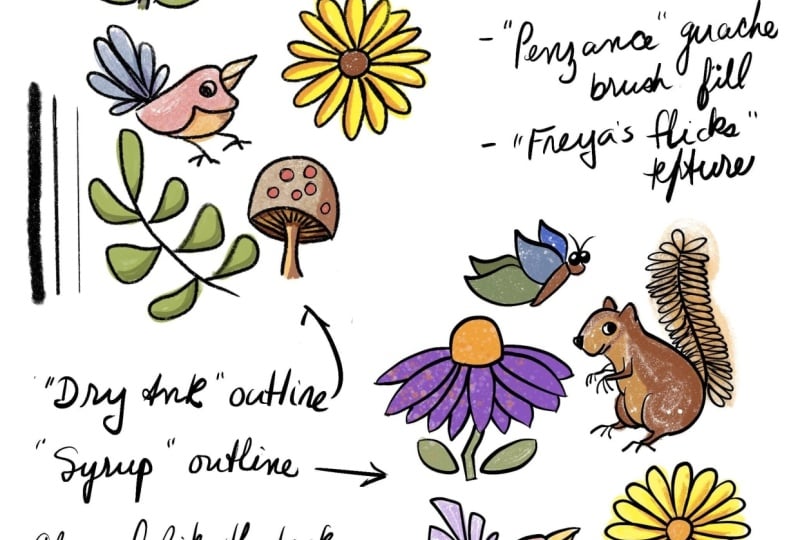
proyecto de clase, vas a utilizar una sencilla hoja de motivos y experimentar con
diferentes pinceles para encontrar los que más
te gusten. Y esto te ayudará a comenzar a construir tu proceso de
dibujo repetible Cuando hayas
terminado, compartirás tu hoja de prueba completada junto con tres motivos que hayas dibujado usando tus pinceles elegidos. Incluí algunas hojas de motivos que he dibujado en los recursos de la
clase. Te invitamos a
descargar uno de esos o dibujar tus propios motivos. Depende
completamente de ti. Elija cualquier opción que
le permita enfocarse en el
proceso de prueba de pincel y no necesariamente enfocarse en
crear motivos perfectos. Primero, elegirás
tus motivos de prueba y luego pasaremos por
un par de experimentos usando diferentes pinceles de líneas y
pinceles de relleno También puedes
experimentar con pinceles de textura. Y luego una vez que encuentres pinceles que más
disfrutes usando, seguirás adelante y recrearás tus motivos usando tus pinceles
seleccionados Elegí este proyecto
porque sentí que era un proceso fácil para ayudar a construir consistencia
en su obra de arte. Y espero que puedas
volver a ello una y otra vez
y seguir evolucionando tu estilo a
medida que creces como artista. El primer paso es crear
tu hoja de motivos. O descargando uno
de los que tengo disponibles en los
recursos de clase, depende de ti. Si estás creando
tu propia hoja de motivos, recuerda mantenerla simple y siéntete libre de pasar
a la siguiente lección. Bienvenido a dibujar
a lo largo mientras hablo. Cuando termines, asegúrate subir tu hoja de prueba, tus pinceles finales
que seleccionaste, así
como tus tres motivos que dibujaste a la galería del
proyecto. Estoy muy emocionada de
ver el trabajo que también
te encanta escuchar lo que
notaste durante
tu experimentación y si tus
elecciones de pincel te sorprenden Al final de este
curso, no vas a estar encerrado en
un estilo permanente, lo que ya te he dicho. Pero más bien, vas a
tener un proceso práctico que podrás volver
una y otra vez. También tendrás un
kit de herramientas que podrás seguir perfeccionando a medida que
crezcas como artista. Así que sigamos adelante
y sigamos adelante, y los
veré chicos
en la siguiente lección.
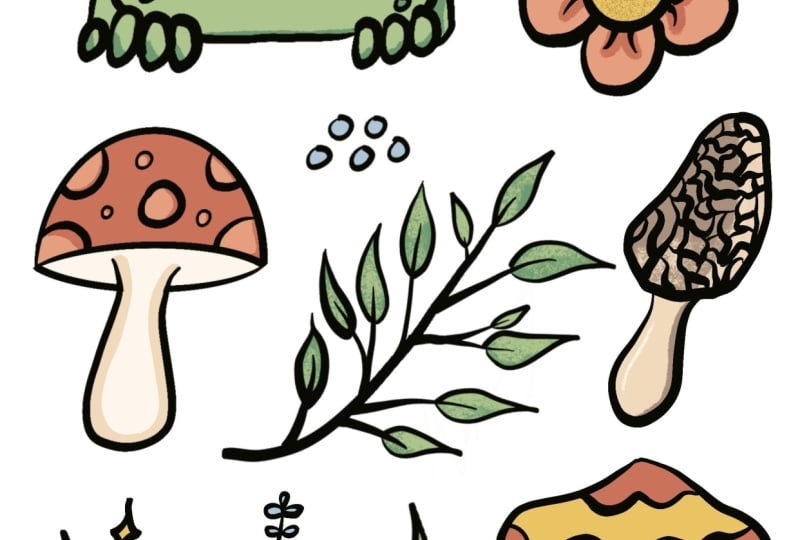
3. Seleccionar motivos: Para este ejercicio
vas a necesitar una hoja de motivos
simples que sean fáciles de
dibujar una y otra vez. Y como pueden ver,
tengo el que he armado justo
aquí frente a mí. Elegí hacer un
tema de bosque para mi hoja de motivos, y como pueden ver,
elegí algunos, como, hongos y ramitas y
flores y solo una especie de algunos artículos
al azar con temas de bosques que pensé que podrían El objetivo no es tener
los motivos perfectos. Es tener una variedad
de motivos porque quieres poder probar los pinceles en diferentes cosas. Pasé un tiempo
asegurándome de que tenía diferentes formas incluidas en mi hoja de motivos, así que
hay algunos círculos. Las hojas tienen algunos puntos
finos en ellas. E incluí algunos elementos
más grandes, así
como elementos más pequeños. Entonces tengo algunos de
estos puntitos y las estrellas aquí también, junto con los motivos más grandes, como la harina, los hongos
y la rana en el medio. Y quieres una variedad es porque quieres poder probar cómo funcionarán
los pinceles
tanto en motivos a gran como a
pequeña escala. Entonces sí tengo una variedad
de esos incluidos. Nuestro objetivo principal es simple
y fácil de repetir, así que solo tenlo en cuenta
mientras dibujas el tuyo. Entiendo que
en algunas situaciones, la creatividad puede
parecer que es inexistente. Si actualmente te encuentras
en alguno de esos spots, no
quiero que te sientas desanimado y no puedas
participar en esto Así que, por favor,
siéntase libre de descargar una de las
hojas de motivos de recursos de clase que he proporcionado, y continúe y camine
a través de este experimento. Descubrí que
jugar con pinceles y experimentar es una excelente manera comenzar
a despertar
tu creatividad No te rindas si ahí es donde te encuentras actualmente. Por favor, siga adelante y
siga saltando. Así que o crea el tuyo
propio o descarga el mío, y luego podemos seguir adelante y pasar a
probar algunos pinceles. No del todo listo,
siéntete libre de pasar
a la siguiente lección de todos modos Voy a hablar
un poco sobre repetir procesos y
crear consistencia, y luego pasaremos a
experimentar con pinceles
4. Consistencia mediante la repetición.: Antes de saltar a los pinceles de
prueba, quería hablar un poco
sobre por qué tener este tipo de proceso te ayuda a construir
consistencia en tu obra de arte. El estilo no se
trata sólo de lo que dibujas. Se trata de las decisiones
que tomas mientras dibujas, qué herramientas vas a usar, cómo vas
a hacer las líneas, cómo vas a
llenarlas de color, y cualquier toque final que
le hagas a tu obra de arte. Como artistas,
a todos nos encanta experimentar con diferentes medios y pinceles
y todas esas cosas. Cada vez que tomamos
una nueva decisión cuando estamos dibujando
una nueva obra de arte, nos arriesgamos a que se
vea un poco diferente a
lo que hemos hecho antes. A veces esas
diferencias están bien, y todavía cae
dentro de nuestro estilo. Otras
decisiones que tomemos pueden arrojarnos en una dirección completamente
diferente. Así que solo queremos ser conscientes de las decisiones que estamos tomando y las herramientas que estamos
incorporando a nuestro estilo a largo plazo En un punto en el que sientes que tu trabajo no es consistente, no significa necesariamente que estés dibujando las cosas equivocadas. Podría significar que estás usando las herramientas equivocadas o
demasiadas herramientas. Así que vamos a
explorar cómo
emparejarlos y elegir
los adecuados para ti. Como mencioné
anteriormente, mi proceso suele ir cuaderno de bocetos,
foto, procrear,
luego Illustrator Tu proceso puede terminar pareciendo diferente al mío,
y eso está bien. Pero cuando estamos empezando,
puedes seguir junto con el mío, y luego si sientes que algo que hago no
encaja con lo que haces, siéntete libre de
cambiarlo en cualquier momento. Mi proceso funciona para mí, pero nunca afirmaría que
es el proceso perfecto. Reconocer que
el proceso de todos es personal para ellos y el
arte que quieren hacer. lo que este curso solo está dirigido a ayudarte a encontrar
uno que funcione para ti y que te permita crear arte de manera regular,
consistente. Como estamos usando diferentes herramientas, prueba y fíjate
cuáles funcionan mejor para ti. Quieres prestar atención a
qué pinceles se sienten más cómodos y funcionan de forma natural
con tu estilo de dibujo. También ten en cuenta qué pinceles sientes que podrías usar para una gran cantidad de motivos si vas a tener que dibujar una
gran cantidad de flores. Qué pinceles crees de
manera realista que podrías usar Toolkit deben
considerarse un punto de partida, no el final de tu estilo Aquí es simplemente donde
puedes comenzar, y a medida que avanzas, puedes ajustarte a medida que se desarrollen tus habilidades y tus intereses y
tu obra de arte. Ahora que sabemos lo que
estamos buscando, sigamos
adelante y
asegurémonos de que nuestros motivos estén
listos para trabajar con ellos.
5. Preparación del motivo: Entonces, para este ejercicio, el tamaño de Canvas en Procreate
no es gran cosa Entonces tengo solo un documento de
tamaño de pantalla abierto aquí. Y entonces voy a
abrir eso primero, y luego aquí arriba en
la esquina superior izquierda, vamos a dar click
en la llave inglesa. Ya he tomado una
foto de mi cuaderno de bocetos, así que vamos a seguir adelante y
pasar por el proceso de agregar esa imagen a nuestra
primera capa aquí Entonces hice clic en la llave
en la esquina superior izquierda. Ahora voy a hacer clic en Agregar. Voy a hacer clic en Insertar foto porque tomé la
foto en mi iPad. Yo había tomado la
foto en mi teléfono o cualquier otro dispositivo
y tal vez la envié a un Dropbox
o a Google Drive, harías clic en Insertar archivo, y luego
tendrías acceso a eso. Pero voy a seguir adelante
y dar clic en Insertar foto. Y voy a hacer click en
este primero aquí. Y ahí está nuestra imagen de mis motivos que me
viste dibujando antes. Voy a seguir adelante y
alejar un poco. Quiero poder
ver todo mi lienzo para asegurarme de
que
esto le quede bien. Una de las cosas que me gusta
hacer Procreate recortará cualquier cosa que sueltes
que esté fuera de la lona Entonces una de las cosas que me
gusta hacer es que voy a usar esa función para recortar imágenes que tengan un poco de espacio extra. Así que voy a llevar este
a la cima. Deja eso ahí. Voy a
recogerlo otra vez. Ahora he recortado esa imagen un poco, sólo un poco más limpia Voy a dimensionar esto. Voy a encajar eso tanto
como sea posible. Ahí vas. Eso se ve bien. Una vez que tenga mi foto colocada, puedo seguir adelante y subir a mi panel de capas y
hacer clic en la N, y voy a seguir adelante
y bajar la opacidad a aproximadamente con aproximadamente 60% Creo que eso va a ser bueno.
No necesita ser perfecto, solo en ese estadio de béisbol.
Ahora tengo ese conjunto. Voy a seguir adelante
y bloquear esta capa. Soy uno de esos artistas
que es propenso a dibujar sobre capas de
referencia o capas en
general en las que
no quieres dibujar . Voy a dibujar en ellos. Entonces para evitar eso, voy a
seguir adelante y bloquear esta capa. Entonces de esa manera, si
empiezo a dibujar sobre esta imagen, me avisará. Y voy a seguir adelante
y agregar en una nueva capa. Voy a encontrar un pincel
bastante neutro para usar en este ejercicio. Y en realidad estoy ¿
Sabes qué? De hecho voy a usar esta. Este es un
pack de pinceles que compré los estudios Jazza en YouTube Hicieron un paquete de cepillos gigante. Tiene un montón de
pinceles y texturas diferentes y todo tipo de
cosas muy divertidas que disfruto usando. Uno de los que más disfruto es este lápiz de construcción. Básicamente es como uno de esos lápices azules
que obtendrías por dibujar tus borradores brutos Entonces voy a ir a
usar eso. Todo bien. Entonces ahora tengo mi pincel seleccionado, y tengo mi lienzo aquí. Va a ir y
bajar el tamaño del pincel solo un poquito. Voy a comenzar con estas
tres líneas en la esquina. Yo hice estas tres líneas con la intención de
probar el ancho del cepillo. Entonces voy a bajar
esto bastante bajo para
poder ver cómo es el
más pequeño. Y eso es que ni siquiera estoy seguro de
que se pueda ver eso. Se puede. Pero es básicamente invisible. Esa es una línea muy, muy fina. Entonces vamos a alargar
eso. Sólo una pizca También estos son para
mis referencias, así que no necesitan
ser los tamaños exactos de mis
experimentos reales de pincel serán. Yo sólo quiero que sean
alguna variación en ellos. Todo bien. Conseguí
a esos tres. Tampoco voy a guardar
tallas ahora mismo con pinceles. A medida que nos metemos en la experimentación
con líneas y esas cosas, si encuentras un tamaño específico de pincel que te gusta usar, deberías
sentirte libre de
guardar ese tamaño o marcador Y si no
sabes cómo hacer eso, te
mostraré cómo
hacerlo en lecciones posteriores cuando lleguemos ahí. Bien,
voy a entrar aquí Voy a dibujar algunos de estos elementos
más pequeños que dibujé. Y luego algunos de
estos más grandes, tengo algunos de estos pequeños
son como formas de espadaña Y nuevamente, no estoy tratando de
agregar más estilo que lo que mis borradores brutos tienen
abajo actualmente este momento, solo estoy consiguiendo que
mis borradores brutos básicamente se transfieran a Procreate.
Tú también eres bienvenido. Si no quieres
hacer este proceso y
solo quieres hacer tu prueba básicamente dibuja
tus hojas de prueba directamente de la imagen
de tu cuaderno de bocetos, puedes hacerlo por cada
pincel que experimentemos, y puedes saltarte esta parte si ya tienes
tu imagen agregada Estoy haciendo esto porque cuando
dibujé en mi cuaderno de bocetos, tenía algunas imágenes que
terminaron un poco abarrotadas juntas, y me gustaría aprovechar para
ajustarlas a lo
mejor y darles un
poco más de
respiro en mi página Entonces ahora tengo estas colas de gato. No quiero olvidar
dibujar los tallos para cada uno. Casi pensé que había terminado y luego no tenía
los tallos dibujados. Yo voy y entro,
y vamos a hacer un poco de vino. Voy a mantener las
formas simples. Voy a
limpiar esto un poco. Estos
con los que me volví un poco salvaje cuando
los estaba dibujando con mi lápiz. Así que a medida
que avance, voy a asegurarme de que cada uno esté cerca. Los estoy haciendo un poco
más uniformes de lo que estaban. Y también me estoy asegurando de que estén directamente
uno frente al otro porque ese era
uno de los elementos que quería. Y luego
los pondremos todos ahí. Y espero que estés trabajando
conmigo en trazar tus motivos y conseguir que todos
los transfieran. Y si en algún momento
decides, ¿sabes qué? Al igual que, no quieres
transferir todos tus motivos. A lo mejor ya has decidido cuáles tres van
a ser tus tres finales. Simplemente puedes
transferirlos a Procreate y pasar
a la siguiente lección. Depende
completamente de ti. Voy a seguir adelante y seguir trazando mis
imágenes y
poniéndolas aquí en mi documento Procreate para que estén listas para
nuestras pruebas de pincel Y eres bienvenido a
seguir trabajando a mi lado. No M. Bien, ahora tengo
todos mis motivos dibujados Voy a seguir adelante y
volver aquí arriba y apagar la capa con mi imagen en ella. Y voy a seguir adelante y hacer solo algunos pequeños ajustes menores y mover algunos
motivos por ahí solo para asegurarme de que tengan suficiente espacio Entonces, cuando
los estoy rastreando, no estoy rastreando
accidentalmente uno
encima del otro. El que estoy tratando de
hacer algo de espacio es este pequeño de
aquí abajo porque hay mucho que es un poco pequeño, así que voy a sacar esto a
colación. Mueva eso ahí. Creo que voy a
mover esta flor. Sólo centrar eso un poco. Voy a agarrar una hoja y
mover eso. Perfecto. Bien. Voy a agarrar esa y
moverla hacia abajo solo para smh. Voy a golpear a estos. Una vez los tengo
todos movidos por ahí. Así que cada uno tiene
su propio pequeño respiro.
Creo que se ve bien. Muy bien, ahora que tengo
esta guía construida y
tengo mis motivos dispuestos de
una manera que los quiera, voy a seguir adelante y en
realidad exportar esto como JPEG para que siempre tenga
mi hoja de guía original Entonces, si algo
pasa en el camino, necesito mi hoja de guía original, algo pasa y se
pone en mal estado. Puedo volver aquí
y puedo traer esto en realidad,
voy a hacer un PNG. De esa manera puedo traer de vuelta el
PNG si lo necesito. Entonces iremos y haremos clic en
la llave inglesa o iremos a compartir. Voy a hacer un PNG. Y luego sólo
voy a
hacer clic en Imagen guardada. O guardar imagen. Lo siento. Bien.
Ya lo tengo ahí, y estamos listos para seguir
adelante y seguir adelante. Si prefieres guardar una versión que no
tenga fondo, puedes ir y
apagar el fondo y luego exportar tu PNG, y solo serán tus guías. Pero eso depende de ti. hacer lo que prefieras Bien, ahora que
los tenemos todos listos para funcionar, depende de ti si mantienes
o no tu imagen original aquí Voy
a elegir eliminar las mías solo porque prefiero mantener mis
capas lo más limpias posible, y ya terminé con
la imagen original. Así que voy a seguir adelante y
deslizarlo no puedo
eliminarlo porque está bloqueado en este momento, así que voy a seguir adelante
y deslizarlo de nuevo, desbloquear, y luego puedo deslizar y
eliminar, y ahora se ha ido. Antes de bloquear a mi guía, voy a seguir adelante y
entrar aquí y hacer clic en la N y luego iremos
y bajaremos la opacidad Eso me gusta. Creo
que se ve bien. Y luego seguiremos adelante
y bloquearemos nuestra capa de guía. Podemos seguir adelante y hacer clic en
el botón agregar nueva capa que tengamos nuestra
primera capa para nuestro pincel de trabajo de primera línea. El primer pincel que voy
a usar se llama jarabe. En realidad es de la
antigua biblioteca Procreate, es una pluma entintadora Entonces tengo eso seleccionado aquí, y voy a seguir adelante
y entrar en mis capas. Voy a cambiar el nombre de
mi capa a sirope para que sepa qué pincel
estoy usando en esa capa. Así que haga clic en la capa, haga clic en Cambiar nombre. Entonces. Bien, para que esa capa
esté lista para que
comencemos a probar el pincel
surrep. También voy a estar usando una tinta
negra para la prueba, y voy a mantener
ese color igual. Planeo vectorizar
al final de esto, y encuentro que el negro vectoriza
lo mejor cuando tiene,
como, un contraste en blanco y negro Entonces ese es mi color preferido. Eres bienvenido a usar
otros colores porque, nuevo, se trata de
encontrar tu proceso. Entonces, si tienes un conjunto de colores en el que
ya trabajas, siéntete libre de usar esos
colores a medida que avanzas. Si no lo haces, puedes
usar el negro o puedes usar otro experimento de color y encontrar lo que más disfrutes
usando. Haga que nuestra capa guía
esté lista y escoja nuestro primer
pincel. Sigamos adelante y pasemos a
la siguiente lección y entremos
en la experimentación.
6. Prueba de pincel de líneas n.º 1: Bien. Tenemos nuestra
página todo configurado, así que voy a
seguir adelante y pasar a usar nuestro primer pincel. El primero que elegí para
probar es el cepillo de jarabe. Este es uno que
he usado antes, así que tengo un poco de
experiencia con él, pero es un cepillo muy limpio. Está bastante controlado. Yo quería mostrar algo que un ajuste que
tiendo a ajustar con prácticamente cualquier
pincel que use porque
tengo las manos más temblorosas
cuando me estoy secando, así voy a ajustar la estabilización para
cada cepillo que Por lo que la estabilización actualmente
en esta es de alrededor del 30%. Podría
levantarlo un poquito. Voy a toparlo hasta
40 y ver qué hace eso. A veces, si es un
poco demasiado, puedo retroceder, pero ahí es donde
vamos a empezar primero. Este pincel debe ser una buena
base para nosotros a medida que nos movemos hacia pinceles que tengan más textura y
variación en ellos. Entonces voy a
seguir adelante y comenzar con estos tres
anchos de línea en la parte inferior Lo tengo establecido relativamente pequeño, así que iremos y probaremos eso. Entonces me gusta eso para
mi primera línea de prueba. Entonces voy a seguir
adelante y guardar este ancho para que
pueda referenciarlo más tarde. Entonces por aquí en el
pequeño ajustador de talla, voy a dar click en él.
Voy a darle a Add. Y ahora aparece ese pequeño bar, eso marcará ahí donde está
este tamaño para que
pueda volver a él. Así que vamos a elegir un punto medio. ¿Sientes que es
un gran punto medio? Este cepillo se vuelve
relativamente grande. No quiero trabajar
enorme porque no suelo trabajar en lienzos muy
grandes, así que no necesito un pincel gigante, pero para el escenario más grande, lo
vamos a subir un
poco y ver qué nos da eso Y me gusta cómo este tipo de
muestra la variación de cómo
empieza delgado y luego
engorda a medida que dibujas con él Así que voy a seguir adelante y
ahorrar ese tamaño también. Si en algún momento decides
que no quieres uno de estos tamaños o quieres
cambiarlo y comentarlo, simplemente
puedes volver a hacer clic en él, y hay un signo menos Una vez cocines el
signo menos y desaparecerá. Bien, vamos a ir y
pasar a algunos de estos otros motivos aquí Voy a venir de
los pequeños motivos. Voy a seguir adelante y volver a golpear mi cepillo hacia el
pequeño . Veremos cómo funciona eso. Me gusta la estabilización
del pincel que me golpeé. Realmente no creo que necesite
cambiar eso en absoluto. Vamos a hacer esta aquí
abajo. Este tiene algunos elementos redondos
en él, que son agradables. Puedo probarlo gotas lagrimales redondas. Como estoy dibujando con él, sólo
voy a
pensar en lo fácil que
es dibujar con él? ¿Está creando las formas que
necesito que cree
sin que yo tenga que ajustarla manualmente
o redibujar constantemente,
para mí, ese ajuste de
estabilización, chocar eso normalmente me
ayuda a no tener que
volver a dibujar las cosas tantas
veces como generalmente lo hago Ese es un pequeño consejo que
quiero transmitir
a cualquiera que esté
viendo la clase. Creo que voy a subir a esta pequeña espadaña
porque es una
especie de forma poco torpe, y quiero
jugar con Una de las cosas que estoy
notando de este cepillo es que es muy sensible a
la presión Entonces como pueden ver, como,
cuando empiezo por primera vez, es muy pequeño porque no estoy empujando tanto
como empujo hacia abajo. Me voy a dar alguna
variación. Entonces eso es lindo. Eso me gusta en un pincel
porque puedes empezar a obtener alguna variación del peso de la línea sin tener que,
como, volver a entrar. Rastro. El único inconveniente que encuentro, especialmente para mí personalmente, es que tiendo a ser un cajón de mano
pesada, y así incluso los cepillos que tienen sensibilidad a la
presión
tienden a
salir bastante gruesos cuando
los estoy usando porque últimamente me
cuesta dibujar, así que es algo en lo que
estoy trabajando Es algo que trato
de recordarme mientras estoy dibujando
y recordar
dejar que mi peso de línea varíe y dejar que mi pluma haga algo
de ese trabajo por mí. Pero no siempre me acuerdo. Todo bien. Ese salió un poco más
torcido de lo que me gusta A mí me gusta esto, como, un
poco más delgado en el aspecto superior que estoy
obteniendo para estos tallos. Así que voy a ir y
seguir haciendo eso. Vengo a través de todos estos. Y también deberías estar experimentando con
el pincel que
escogiste y tus motivos y simplemente pensar en cómo se siente en tu mano ¿Es fácil dibujar con? ¿Te gustan las
líneas que estás recibiendo? Esto me gusta mucho. Uno de los pensamientos que ya
estoy teniendo es que este es mi
escenario más delgado que guardo, y ya
siento que, personalmente, esto es más un peso de
línea medio para mí Entonces en ese caso, creo que
lo que en realidad voy
a hacer es que me voy a deshacer del
mayor peso de línea que ahorre. Y
voy a bajar aquí. De hecho voy a
bajar al fondo y ver lo que eso me
da muy rápido. Sabes, es un poco
más ligero de lo que quiero. Así que aquí, me voy
a deshacer de éste. Sí, porque eso está
saliendo solo un pelo. Es solo que sale un
poco pesado para mí, así que voy a adelantarme
y deshacerme
del más ligero
que tengo también. Sólo voy a dejarla
caer un poquito, un poquito. Fue un ajuste muy pequeño, pero sí siento que hace una diferencia
notable
en el peso de la línea. Así que voy a seguir adelante
y decir que este es más pequeño, creo que podría
guardarlo como mi mayor. Y podría simplemente saltarme un medio. Sí, vamos a volver a agregar
ese medio. Ahí es más o menos
donde estaba antes. Bien, así que ahora tengo mis
tres nuevos pesos de línea para este pincel que
creo que prefiero Entonces voy a ir
al más pequeño ahora y experimentar con
eso. Eso es mucho mejor. Esto
me va a dar mucho más control sobre motivos más pequeños como estas
hojas y cosas así. Así que no tengas miedo de ajustar tu talla después de que
ya la hayas elegido tal vez. Recuerda, no estás
encerrado en nada. Todo esto es experimental. Con el mismo peso de línea pequeña, voy a seguir adelante
y entrar en algunos de estos
detalles más pequeños que tengo por aquí. Voy a trabajar en esos. Voy a
seguir adelante y entrar en esta rama que tengo aquí. Voy a jugar un
poco
tanto con la presión como con el tamaño de este cepillo
porque este cepillo sí tiene alguna buena variación
con la presión. Si empiezo muy ligero, me pongo bonito delgado, empujo hacia abajo. Eso funciona muy bien
para estas ramas que necesito que sean un
poco más gruesas. En la base, pero quiero que
sean bastante delgadas en la punta. Entonces este cepillo está
funcionando bien para eso. Entonces eso es algo
para saber si
las ramas son algo común que me
encuentro dibujando mucho. Entonces tener un pincel con
buena presión dinámica es algo a tener en cuenta. Yo sólo voy a seguir adelante
y seguir dibujando, y deberías seguir
trabajando en el tuyo. Y cuando terminemos todos, nos reuniremos al final
para discutir lo que encontramos. No. Entonces mientras reviso mi hoja
terminada, voy
a pensar cómo me funcionó ese cepillo. En lo personal, disfruté mucho
el pincel que elegí. Pensé que
escribía muy suavemente, sobre todo con el
incremento de estabilización que hice. También me gustó mucho la presión
dinámica que tenía. Así que pude obtener partes más delgadas y gruesas de las líneas sin tener que cambiar el tamaño
real del pincel, lo cual me gustó mucho. También siento que tenía
una buena gama de tallas. Sentí que podría
llegar a ser bastante pequeña, pero luego
también podría llegar a ser bastante grande. No creo que en realidad usé el tamaño más grande al
que pudiera llegar. Entonces se lo agradezco en un pincel. Tener mucha variación
en el tamaño es agradable. Voy a seguir adelante y tener
esas cosas en mente a medida que avance y
elijo mi segundo pincel. Para el segundo pincel,
vamos a ir con
algo un poco más suelto o áspero y ver qué tipo de
resultado obtenemos entonces Y así
los veré chicos en la siguiente lección.
7. Prueba de pincel de líneas n.º 2: Bien, así que para mi segundo pincel, seguí adelante y elegí un
pincel que tiene una textura
un poco más suelta solo para ver qué tipo
de variación obtenemos Dado que nuestros motivos
van a permanecer igual,
esto nos dará la oportunidad
de
centrarnos realmente en los cambios que el pincel hace en nuestro
arte a medida que lo creamos. Bien, así que sigamos adelante
y entremos en Procreate y agreguemos otra capa
para nuestro nuevo pincel Tengo mis
capas existentes ahí, la que tiene los motivos encima, y luego la primera
brocha que probé. Seguí adelante y
bloqueé esa capa. Lo hice solo para estar
seguro para que no lo borre
accidentalmente o dibuje en él. Es solo que personalmente, prefiero hacer eso
porque soy propenso a moverme muy rápido y no siempre darme cuenta de que
eliminé una capa. Sólo para estar a salvo, lo
tengo cerrado. Para este pincel, elegí
uno de la nueva biblioteca. Procreate hizo una actualización reciente, y agregaron nuevas bibliotecas Y así esto es de la nueva, y está bajo pinturas, y se llama Make Peace. Entonces voy a
seguir adelante y usar esa. Y voy a hacer lo
mismo que
le hice al cepillo de almíbar. Voy a entrar aquí y
voy a ir voy a subir la estabilización
sólo para ver. He hecho algunos dibujos de prueba con él solo para ver
antes de empezar a filmar, así que sí sé cómo va a funcionar este
pincel, pero voy a
subir la estabilización solo para ver qué
hace de manera diferente. Así que conseguimos que nuestro cepillo
escogiera. Sigamos adelante y renombremos nuestra capa al nombre del pincel,
que es Hacer pieza. Perfecto. Asegúrate de que estamos
seleccionando nuestra capa. Ahora vamos a seguir adelante
y empezar a dibujar. Voy a comenzar con
las tres líneas en la
esquina inferior izquierda solo para tener una idea de la variación
y cómo se ve. Y entonces, ahora mismo, ya está configurado
en uno bastante pequeño, así que voy a seguir adelante
y dejarlo ahí. Y ya veremos lo que me da. Ahora vamos a ir por la mitad. Eso es enorme, obviamente. Entonces veamos qué tan
grande va este. Entonces este es un
pincel muy grande en su forma más grande. No voy a estar usándolo ahí. Así que probablemente nos
vamos a quedar en la mitad inferior, en
realidad estoy pensando. Entonces probemos ese
para nuestro más grueso. Eso es sobre el bien. Voy a seguir adelante y guardar este
para que tenga un visual de donde está mi tamaño de
pincel más grande. No sé que voy a salvar a
los tres, pero ya veremos. A ver. Ves, eso termina siendo en realidad
de ese tamaño. Vamos a
deshacernos de éste. Vamos a ir aún más pequeños
para esa. Es como pequeñas motas. De hecho voy a hacer dos,
unas cuantas vueltas en la línea. Ahí vas. Eso se ve
bastante bien. Eso me gusta. Bien, para que podamos seguir adelante
y movernos hacia los motivos. Voy a
ponérselo un poquito. Veamos cómo funciona esto
con los motivos más pequeños. En realidad está funcionando
mejor de lo que pensé. También es un cepillo cuadrado, y no suelo usar
muchos pinceles cuadrados. Tiendo a usar los cepillos
que están cónicos en cada extremo, pero eso está bien. Esto sigue funcionando. Es muy, muy irregular,
que de nuevo, no lo soy,
no estoy dictando una sentencia a favor o en contra
de ella Voy a trabajar todo el
camino a través de todos los motivos, y luego lo voy a
revisar. A ver. La otra cosa a tener en cuenta, si eres usuario de Illustrator y haces vectorizar tu trabajo, vectorizar las cosas también lo
cambiará Entonces, lo que obtienes en Procreate
es como tu primer borrador. Y luego cuando lo vectorizas
, ese es tu borrador final. Entonces eso es otra cosa
a tener en cuenta que no te enamores demasiado de un pincel en Procreate, si estás planeando
vectorizarlo porque
en definitiva probablemente no va a mantener mucho de lo que estás
viendo Mantendrá la vibra en
su mayor parte, pero la exactitud no
siempre se traduce A mí me gusta simplemente amortiguar mis esperanzas en que estoy como, oh, estoy emocionada de ver cómo
va a salir esto ,
pero no estoy, como, realmente confiando en que se
vea exactamente como lo hizo en Procreate Especialmente para pinceles más
texturados como este, puede ponerse un poco me puedo volver un
poco loco cuando
vectorizas estos,
pero está
bien poco loco cuando vectorizas estos,
pero está Sólo voy a ver cómo
se ve esto sin el
azul debajo de él. Sí me gusta la dirección que va
esto. Voy a seguir adelante
y seguir adelante. Sé que parece que es un poco extraño tener un forro
tan irregular, creo, pero
voy a seguir adelante y seguir adelante con él A continuación, voy a
subir aquí y hacer algunos elementos redondos
y ver cómo
funciona en forma redonda. También funciona
bastante bien con las
formas de ajuste automático similares que hace Procreate A veces eso
cambiará, como, el ancho o el aspecto de un pincel cuando lo encaje
en un círculo o lo que sea Y para este, en
su mayor parte, siento que está haciendo un trabajo bastante bueno
de mantenerlo, incluso cuando dejo que lo encaje
en la línea o lo que sea. Bien, veamos qué tan pequeños
círculos me puedo meter aquí. Es un poco lindo. Bien, entremos aquí con la sucursal Diré
que este no tiene mucha variación de presión. Esos son escenarios, por supuesto, con los
que puedes meterte
si te gusta hacer eso. No soy un gran fan
de meterse con configuraciones más allá del ajuste de
estabilización Así que simplemente
aguanté cómo es. Bien. Conseguir que todas estas
hojas se llenen. Entonces mientras estoy dibujando esto, me estoy dando cuenta de que está funcionando un poco
diferente al cepillo de sirope desde la primera vuelta Es un poco más difícil trabajar con él, pero no imposible, así que no estoy en contra.
Simplemente es diferente. Sí. Y este es el tipo de cosas
que quieres tomar nota mientras trabajas. ¿Es más fácil trabajar con él, más difícil trabajar con él? ¿Te diviertes
mientras dibujas con él? ¿Te estás frustrando? Porque si te estás
frustrando y te estás
encontrando como, ni siquiera
quiero
terminar este ejercicio, entonces seguiría
adelante y pasaría a un pincel diferente, elegiría algo diferente, no
debería frustrarte Debería ser más un
ejercicio de curiosidad. Y si no te está secando ninguna emoción
mientras lo estás usando, entonces yo diría que
probablemente sea una buena señal que no es el cepillo para ti. Así que sólo tienes que seguir
adelante y pasar a otra diferente. Tengo una flor hecha ahí.
Sigamos adelante y pasemos a. Quiero probar estos pequeños
estos pequeños motivos. Podría tener que
espaciarlos solo un
poco el cepillo es un
poco más grueso. Voy a hacer algunos
más pequeños por aquí. Creo que tengo que dar vueltas un par de veces con esta. Cuando es muy pequeño, es muy, muy irregular Y sí planeo vectorizar
estos en algún momento, así que necesito que estén
algo llenos Así que voy a
pasar por un par de veces. Probemos esta rama. Sólo sigue rastreando así. Se ve bastante bien. Aquí se puso
un poco loco. Voy a limpiar
eso. Todo bien. Sigamos adelante y
veamos qué nos queda. Tenemos este hongo grande. Vamos a darle
un golpe. Voy a hacer un
esquema un poco más grande en este caso. Bájala solo un
poquito para el tallo, pero no mucho. Y
lo voy a dejar. Voy a dejarlo un
poco grande
porque ya está un poco irregular y este top de esto ya
es como un aspecto irregular, así que lo dejaré así Voy a empezar a
colorear estos. No voy exactamente
con las líneas este pincel es un poco grande, y
hay muchas líneas. Entonces no estoy seguro de que vaya a funcionar, pero solo voy a
ir al azar y rellenarlo. Bien. Conseguí ese hongo
hecho. Voy a hacer la rana. Se le arreglan los ojos. A ver si puedo
hacer el cuerpo. Tengo que tener que bajar
esto bastante pequeño. Tengo ganas de
poder hacer el cuerpo. Bien. Bien. Este es un cepillo más complicado para
trabajar. Eso voy a decir. Ya puedo decir, por eso tiendo
a gravitar hacia pinceles
lisos como el
jarabe. Todo bien. Acabo de recibir algunos elementos
más aquí. Voy a terminar,
y tú puedes seguir adelante y seguir trabajando también en tu hoja de
motivos. Si la tuya es una hoja de motivos más grande o tal vez solo te estás
tomando tu tiempo. Eso está totalmente bien.
Sigue haciendo eso. Y luego te encontraré
al final de esta lección
cuando hayamos terminado. Bien, así que aquí está mi
hoja final con pincel número dos, y el resultado es
muy interesante Es muy diferente a nuestro
primer cepillo que usé. Solía gustarme el
aspecto que obtenía. Es un look
más patchier de lo que estoy acostumbrado. Generalmente dibujo con un trabajo de línea
bastante fuerte. Entonces esto es un poco
más irregular de lo que estoy acostumbrado. De hecho me interesa
mucho ver qué
va a hacer esto en la parte vectorizante de esta lección que voy a hacer
porque sí vectorizo mi trabajo, y sé que tiene el potencial de
cambiarlo bastante Y así me interesa ver
cómo se ve
este pincel
cuando vectorizo así, voy a seguir adelante y
pasar a un tercer pincel, y te veré en la siguiente lección cuando sigamos
adelante y escojamos eso
8. Prueba de pincel de líneas n.º 3: Bien, así que he escogido
un tercer cepillo. Yo soy primero hice una línea audaz, y después hicimos un
pincel al final Entonces voy a ir con
un lápiz esto dar la vuelta. Creo que todavía nos va a
dar un aspecto rudo, pero creo que podría estar
más relleno
que lo que hizo ese pincel
en la última vuelta. Entonces seguí adelante,
agregué mi capa, y voy a
seguir adelante y nombrarla. Huntsman es el nombre
del lápiz que
voy a usar De nuevo, está en la nueva biblioteca
bajo lápices Huntsman. Tengo el nombre de mi capa, bloqueé las otras
capas solo para estar a salvo. Tengo mi lápiz listo. Tengo mis motivos en la hoja, y ahora ya estamos listos para seguir
adelante y empezar a dibujar. Voy a seguir adelante
y comenzar en la parte inferior izquierda con nuestras líneas. Voy a
subir esto tan grande como va a ir y ver qué tan grande es eso. No es tan grande. Ni siquiera llena mi
línea de prueba todo el camino, así que iremos y la dejaremos caer
hasta aproximadamente el ancho medio. Bien y luego
iremos lo más pequeños que pueda. Esa es una línea muy,
muy, muy fina. Entonces ahora vamos
a chocar en algún lugar entre la mitad y
la más baja, y vamos a seguir adelante y
dibujar estas estrellas primero Como si fueran una buena prueba. Son de los más pequeños, pero no el más mínimo
detalle que tengo en la página. Y luego
subiremos a las colas de los gatos y empezaremos a llenarlas. Nuevamente, solo tomando nota de
cómo se está secando el cepillo, cómo funciona la presión. ¿Tiene presión dinámica? El último cepillo que usé, no
lo hace uno, creo. Eso se dijo con
un signo de interrogación porque no estoy 100% seguro. Pero lo hace estoy bastante seguro de
que sí tiene un poco de presión dinámica pasando. No cambié ninguna
configuración con esta. Sólo voy a ver cómo
funciona desde el principio. No probé este
pincel antes de tiempo, como hice el otro, así que estamos viendo sus resultados
en tiempo real juntos. Además, solo un recordatorio, si en algún momento decides que escogiste un cepillo que simplemente no está trabajando contigo y no
funcionará para ti. Realmente no tiene sentido probarlo en toda la hoja. Si sabes que uno
o dos motivos en, sigue
adelante y cambia
a un pincel diferente. Está bien. Si necesitas pausar el video y volver a comenzar tu
hoja, está bien. Quiero que tengas éxito con los pinceles que
estás eligiendo, y no quiero
que solo, como, lo
fuerces solo para
terminar el ejercicio. Se trata de Esto realmente
se trata de que
encuentres herramientas que funcionen
para ti a la larga. Y si solo lo estás
apresurando y
solo lo haces para que se haga, realmente no
está
cumpliendo el propósito, así que tómate tu tiempo Llegaremos a nuestro hongo más
redondo aquí arriba. Voy a aumentar mi
ancho sólo un poquito. A ver si puedo conseguir.
Bien, sí que tiene. Hay algunas cosas de
presión dinámica con este. Todo bien. Todo está integrado. Pasaremos
al salvado Uy, pasaremos a la sucursal Entonces te lo puedo decir,
desde el principio. Este cepillo me gusta mucho
mejor que el nuestro último. Tiene una buena mezcla de la dinámica de presión que tuvo
el primer pincel, así
como, como, siento que me
gusta la rugosidad
del pincel, también No es tan suave
como ese primer pincel, pero no es tan irregular
como el segundo cepillo, lo
cual es bonito, así solo algunas de las cosas que estoy
notando mientras lo estoy usando Pequeñas notas mentales
que estoy haciendo antes de pasar a nuestro proceso de revisión. En realidad mira como salieron todos
estos. Puedes seguir adelante y
seguir trabajando en el tuyo. Voy a seguir
dibujando mi hoja de motivos. De nuevo, tómate tu tiempo. No te apresures.
Puedes pausar el video aquí o simplemente puedes
mantenerlo funcionando, y luego te veré
al final cuando tengamos todos
nuestros motivos todos dibujados. No. No. Sí. Bien, así que aquí está mi
hoja final con el pincel de lápiz. Este pincel, me
parece que le dio a los motivos una calidad más rugosa
sin ser tan irregular como la brocha que usamos en la ronda
anterior Entonces esa fue una agradable sorpresa. En general, me gustó
cómo funcionaba este. No hice ningún cambio en
ninguna de las configuraciones. Lo usé como estaba.
Y lo disfruté mucho. Entonces ahora que tenemos nuestros tres pinceles de trabajo de
línea hechos, vamos a
seguir adelante y pasar a probar algunos pinceles de relleno, y luego
jugaremos un
poco con la textura antes compararlos todos y
tomar nuestra decisión final. Entonces los veré
en la siguiente lección.
9. Prueba de relleno #1: gotas de color: Bien, así que estamos de
vuelta aquí en Procrit, y es hora de comenzar a probar algunos pinceles de relleno para ir junto
con nuestros pinceles de trabajo de línea Entonces decidí seguir
adelante y trabajar con el cepillo de trabajo de línea de jarabe con el
que trabajé antes. Entonces tengo esa hoja de motivos
levantada actualmente, y quiero mostrar un par
de formas diferentes porque
entiendo que para algunos de ustedes, tal vez colorear y
rellenar, pintar, todo eso no es realmente
lo que están buscando, y están
buscando ideas de relleno rápido. En ese caso, lo
que recomendaría hacer es crear una nueva capa. Vas a bajar eso.
Debajo de su capa de trabajo de línea. Entonces estoy usando mi capa de jarabe, así que va a ir
por debajo del jarabe. Y luego voy a
dar click en almíbar. Y luego por aquí
en la lista de cosas tercero desde
abajo, dice referencia. Voy a seguir adelante
y hacer clic en referencia. Vamos a cambiar el nombre de esta
nueva capa para rellenar. Voy a hacer todos mis
rellenos en la misma capa porque no estoy realmente no voy a hacer todo
el asunto, así que solo voy
a agregar una capa y solo voy a agregar
colores a esa capa. Entonces ahora con esa
configuración, lo que eso nos
va a permitir
hacer es que nos va a permitir realmente elegir
algunos colores y comenzar a dejarlos caer en nuestras líneas de relleno. Tengo una paleta de colores aquí. De hecho, puedes descargar
esta paleta de colores en los recursos de la clase. Entonces, si no quieres elegir el
tuyo, puedes hacerlo. Y tengo esta y
algunas otras opciones para ti si
quieres descargarlas. Pero voy a seguir adelante
y comenzar con este amarillo. De hecho voy a
aligerar sólo un
poquito . Y voy a agarrarlo. Y al igual que lo harías
con cualquier otro momento cuando estés llenando un objeto, agarras tu color
desde la esquina, arrastras
hasta donde quieras rellenar y soltar. Te voy a mostrar
cómo se ve esto en la capa ahora que
agregamos algo de color. Entonces como puedes ver,
el color solo se agregó a la nueva capa
que acabamos de agregar, pero utilizó el trabajo de la
línea de jarabe como pauta. Entonces podemos seguir adelante y
agregar algunos otros colores. Vamos con este rosa claro. Para éste, voy a
seguir llenando en la parte superior, lo que luego
me permitirá dar click a cada pétalo, y ahora ya tenemos la
flor rellena. Voy a ir con
este color verde aquí. Vamos a ir y
dejarlo caer en las hojas. Haga clic en continuar relleno.
A ver si podemos rellenar todas estas hojas.
Zoom un poco. Una vez que hayamos terminado de llenar,
haga clic en la pequeña casilla de verificación. Probemos con estos tipos también. Hazlos de color azul claro. Pero ahora hemos hecho algunos
motivos con ese estilo. Podemos mirar en nuestras capas, y podemos ver que en realidad podemos
mirar solo el relleno. Entonces tenemos nuestros rellenos solo
por la caída de color. Si se trata de un estilo de relleno de color que
quieres hacer, totalmente bien. Es una gran manera de hacerlo. Es muy rápido. Para que puedas
hacer eso en el futuro. Y entonces si eres
alguien que también hace Illustrator, puedes seguir adelante y llevarlo
a Illustrator. Entonces, si quieres seguir
adelante con este método, realidad
puedes
sentirte libre de rellenar toda
tu hoja o un
par de motivos cálidos, lo que quieras hacer. Y cuando estés listo, puedes pasar a
la siguiente lección. Si eres pintor o
alguien que prefiere
colorear en tu obra, entonces sigamos adelante y pasemos a elegir otro pincel.
10. Prueba de llenado #2: pincel de pintura: Entonces, para el primer pincel
que voy
a usar para rellenar algunos de los motivos, en realidad
voy a usar uno que usé para el pincel de trabajo de línea, y fue el pincel
que se llamaba, ¿cómo era? A ver. Hacer pieza. Ese fue el que
usé en la línea. Voy a usar eso
otra vez para pintar. Si estoy siendo honesto,
realmente no me gustó cómo
funcionaba para las líneas No obstante, creo que podría
disfrutarlo más por
rellenar y pintar como creo
que está destinado a ser utilizado. Entonces ese va a ser el
primero que voy a usar. Y voy a seguir adelante
y empezar con Veamos. Vamos con este verde. No voy a colorear esta rana. Estoy tratando de recordar el ancho del
pincel de este. Es un poco
grande. Eso está bien. No me preocupa demasiado
salir de las líneas. Yo soy Esto es solo
un ejercicio después de todo. No el fin del mundo. También puedo
limpiarlo. A lo mejor decides que colorear
fuera de las líneas es parte de tu estilo,
y eso te gusta. Así que podría pasar y
limpiar sólo un poquito. Enlace en los ojos y justo
por aquí alrededor de la cara. A lo mejor algunas de estas
aéreas más grandes voy a conseguir también. Déjame conseguir este de aquí. Bien, así que lo
conseguí rellenado. Vamos a ir con
un color más claro y un pincel más pequeño. Los hombres ven. Ah, sí. Este es realmente irregular cuando es pequeño.
Me olvidé de eso. Entonces, en ese caso, vamos a ver si
lo puedo subir un poco. En realidad no estoy
viendo aparecer un poquito. En realidad no. Veamos aquí. Voy a aumentar el
brillo. Veamos cómo
se ve esto. Esto no está apareciendo en absoluto. Bien, entonces voy a cambiar. Voy a ir con este cepillo de halcón
fantasma. Sólo voy a seguir
adelante con este pincel y solo hacer algunos reflejos y sombras con él. En realidad no voy a
cambiar de pinceles. Sólo voy a seguir usando
el mismo pincel de pluma. M Tómate tu tiempo mientras estás rellenando
y dibujando. No hay prisa. Juega
con él. Mira lo que te gusta. Entonces pienso para este hongo, voy a hacer una mezcla de
la primera técnica con la caída del color
junto con la pintura. Entonces voy a empezar
con el pincel make piece. Voy a seguir adelante y
rellenar la tapa aquí. Voy a
meterlo un poco. Cielos, este cepillo es enorme. Mucho más grande de lo que conocí. Bien, sólo vamos a hacer eso. Eso funciona. Sólo lo
limpiaremos un poco
aquí con mi goma de borrar Voy a seguir adelante e ir
con este morado oscuro para debajo usando el mismo pincel. Pero en un tamaño más pequeño, porque eso es demasiado grande. Así que sólo vamos a rellenar esto. Y otra vez, cuando
hago este pincel pequeño, sí se vuelve irregular, pero sí me gusta la textura
que viene con él, así que supongo que lo estoy
aguantar un poco Todo bien. Voy a limpiar
aquí mismo en el tallo creo que quiero que el color del tallo
llegue hasta el punto. Bien. ¿Y cuál debería ser
el color del tallo? Creo que voy a
ir con este tipo de color de hongos Biji Una vez que lo llene, en realidad
voy a
cambiar lo que estoy haciendo. Necesito escoger este color rosa
más claro. Y ahora vamos a dejar
eso en los círculos. Bien. No tan mal.
Deja esa.
11. Prueba de relleno #3: pastel al óleo: Sigamos
adelante y entremos, veamos. A lo mejor pinta. Otra pintura. O un marcador.
Vamos con un marcador. Voy a ir con ¿qué fue eso? Voy a ir con
este marcador de flin. Probemos esa
y veamos qué hace. Oh, eso es grande. Interesante. Creo que
este color es demasiado oscuro, así que en realidad voy a encender este verde solo un
minuto. Sólo intenta eso. Este marcador me
da como que me recuerda cuando tu
marcador se está muriendo. Es como la mirada que estoy obteniendo de ella.
No creo que me guste. Voy a abandonar este cepillo, y vamos
a elegir uno diferente. Probemos este. No soy fanático de los marcadores. Bien. No soy un gran fan de los marcadores, así que voy a seguir
adelante y seguir adelante. Voy a elegir.
Probemos uno de estos pasteles Oh, eso me gusta. Volvamos a ese
green que teníamos. Como que da una textura
muy interesante, pero se llena
muy, muy fácilmente. En realidad se siente como que se siente muy mantecoso,
como un pastel al óleo Es una especie de lo que me está
recordando. Casi como si empujas
muy fuerte con el pastel al óleo, cómo se acuesta realmente pesadamente. Eso es lo que está haciendo
esto. Pero si eres ligero, se
pone mucho más ligero. Bien. Entonces aquí,
juguemos con esto. mí me gusta
este cepillo. Entonces voy a rellenar estos en sólido primero con este color verde
oscuro. De hecho voy
a subir mi talla también. Todo bien. Voy a dejar la aspereza en el
exterior de la línea de trabajo Estoy bien con eso, de nuevo, estamos jugando con estilos,
estamos viendo lo que nos gusta. Entonces no todo tiene que estar perfectamente en la fila
o fuera de ella. Entonces este voy a ser un poco rudo y dejar caer
el color afuera. Y ahora tengo un
verde más claro. Voy a entrar aquí con
el mismo pincel. Voy a dejarlo caer. Voy muy, muy a
la ligera con esto a lo largo. Voy a ir por estas
líneas de tallo con el verde claro. Y me estoy asegurando de
no presionar
demasiado porque como mencioné, esta es sensible
a la presión. Y si presiono fuerte,
va a llenar una línea muy, muy fuerte, y voy a
perder toda esa textura. Y me gusta la textura, así que me gusta este pastel. Disfruto como esta funcionando. Como mencioné, es
muy, como, mantecoso. Siento que casi puedo sentir cómo funcionaría
si estuviera en papel real. Y siento que es
muy similar a mis experiencias con el pastel al óleo,
así que me gusta algo así. Siempre me gusta un pincel que
podría imitar lo
real,
sobre todo si eres, como, un artista
medio tradicional donde estás tal vez haces
que el
pastel al óleo funcione normalmente A veces siento que
los pinceles que puedes usar, es como que los
pinceles de acuarela no siempre como si esto realmente no estuviera dando el mismo efecto que la
acuarela. Pero a mí me gusta mucho este. Bien. Creo que voy a seguir adelante y
parar con los que están ahí. Creo que voy a hacer uno
de estos hongos. Voy a ir con
este hongo aquí. Y vamos a seguir adelante
y quedarnos con el mismo cepillo. Todavía tengo ese
mismo pincel pastel, y primero voy a colorear
en el tallo. Y entonces creo que voy
a añadir algunos detalles aquí. Creo que voy a
ir con el marrón muy oscuro para la gorra, pero voy a
aclararlo un poco Y luego voy a ir de
verdad, veamos. Voy a subir este pincel
pastel, y luego voy a ir muy,
muy ligero porque
estoy tratando de
mantener la mayor cantidad de
esta textura como pueda. Entonces vamos a hacer eso,
sigamos adelante y
cambiemos a la ronda uno, cambiemos a
otro marrón más claro diferente. Voy a hacer lo mismo. Este es nuestro tallo marrón. Sólo como
volver con eso. Y todavía me quedo
muy, muy, como, Ups para mantener esa textura Bien. Y entonces vamos a pensar yo,
tengo un buen marrón medio aquí, que en realidad voy a
oscurecer sólo un pizca Vamos a entrar con esa. Y solo estoy una especie de capas de estos marrones para ver
qué puedo conseguir Volver al marrón más oscuro. En realidad voy a rellenar este hongo grande
en la esquina, también, pero voy
a hacer el mismo método de
caída que lo hice antes. Voy a hacer eso porque
creo que voy a
jugar con algunos pinceles de textura en
este hongo específicamente, porque voy a llevarlo a Illustrator y
vectorizarlo en un poco, y como que quiero ver
cómo podrían verse algunos pinceles de textura
12. Prueba de relleno #4: pincel de textura: Para este, se me cayó
algo de color ahí dentro. Voy a escoger algunos
que he estado usando quiero
aclarar cuando digo pinceles de
textura porque he
estado usando pinceles que tienen mucha
textura en ellos. Pero quiero decir cuando
digo un pincel de textura, me refiero a algo
que hace, como, un spray, una salpicada Tengo un pincel de nubes que antes
he usado como pincel de
textura,
como, no en un contexto de nube, sino que vectorizé una nube y la
usé para otras cosas Entonces para mis pinceles de textura, voy a usar
esto, ¿qué es? Raglán moteó uno primero. Toma mi seta que dibujé, y voy a seguir
adelante y entrar aquí. Vamos con este marrón oscuro. También voy a recortarme
a mi capa de relleno para que
sea un poco
más fácil dibujar aquí. Voy a seguir adelante y simplemente
dibujar a lo largo del tallo aquí. Baja algo de textura, y luego cambiaremos
a un color más claro. Oh, ese es el mismo color. Eso. Perfecto.
Voy a tomar este azul, y luego sólo voy a
oscurecerlo un poco Jala un poco por
el fondo aquí. También va a ir por
la parte superior aquí. Y luego iremos con el verde azulado. Nosotros haremos
lo mismo. Vamos a oscurecer un poco la cerceta Y luego
vendremos brillar y rellenar con
el mismo impago moteado Voy a añadir
algo de esta textura aquí
arriba a esta también. Este hongo, iremos con el mismo color oscuro
a lo largo de un lado. Y luego iremos
con el blanco realmente claro del otro lado. Entonces creo que ya es suficiente.
Tengo algunos pinceles de textura y pinceles de
relleno y
pinceles de línea que he probado, y estoy disfrutando del
resultado que estoy obteniendo. Voy a seguir adelante y
pasar a mi siguiente lección, donde vamos a comparar todos los pinceles y tomar
algunas decisiones para construir nuestro kit de herramientas. Los
veré ahí, chicos.
13. Revisa los pinceles de líneas: Entonces tengo mis
pinceles de líneas hechos, mis pinceles de relleno, y
experimenté un
poco con textura Es momento de comenzar a revisar y decidir qué pinceles
quiero usar en el futuro. Voy a seguir adelante y comenzar por mirar
primero mis pinceles de trabajo de línea sin el relleno, así que seguí adelante y
apagué mi capa de relleno. Creo que lo que voy a hacer
es que quiero poder ver todas mis líneas
juntas a la vez Entonces lo que voy a hacer es
que voy a pasar, y voy a seguir
adelante y
encenderlos a todos y desbloquearlos. Voy a seleccionar uno de ellos, y voy a seguir adelante y deslizar hacia la derecha en cada uno, y voy a agruparlos. Voy a duplicar mi grupo. Y luego iremos y
apagaremos uno de los grupos. Estoy haciendo esto para que pueda conservar mis bocetos originales Quiero poder reducir estos y ponerlos todos en una página para poder
compararlos fácilmente. Pero para hacer eso,
tengo que cambiar la talla. Y en Procreate, si
cambias el tamaño de la misma, sobre todo encogiéndola, afectarás permanentemente Si lo encoges
, lo haces grande, lo
encoges hacia abajo,
lo haces grande,
empezará a afectar la
calidad de tu imagen. Así que solo trato de
tener mucho cuidado cuando estoy haciendo
ese tipo de cosas, y usualmente
duplico la capa que planeo en encogerse He duplicado el
grupo, apagué uno. Sigamos adelante y seleccionemos
los grupos que están, e iremos y los
reduciremos. Eso parece bastante bueno. Creo que voy a poder encajarlos ahí a
los tres. Vamos a seguir adelante y moverlos. Este es el cazador. Este es el lápiz que usé. Aquí está Make piece,
el pincel. Y el de
allá es el jarabe. Brush, que fue el
primero que hicimos, y también el que teníamos la capa que usamos para
nuestro experimento de relleno. Así que ahora puedo
mirarlo. Es muy interesante. En realidad
parece que son casi como copias del jarabe. Se ponen un poco más
apagados en cada uno. Mientras estoy
viendo estos, algunas de las cosas que quiero
considerar son ¿qué cepillo de línea se sintió más natural en mi mano
mientras lo estaba usando? ¿Cuáles fueron los
más fáciles de usar? ¿Cuáles me dieron un
resultado que estaba buscando? ¿Alguno de ellos brindó algún
escollo que
dificultó dibujar o me
hizo renunciar por completo a
ellos Para mí, personalmente,
cuando miro estos, los que funcionaron
más naturalmente para mí son el cepillo de jarabe y
el cepillo del cazador Los disfruté mucho también. Pensé que
escribieron muy bien. Tenían algunas buenas dinámicas de
presión, y en general, me gusta el resultado que obtuve
de ambos. Cazador, me
gusta mucho el look de lápiz. Disfruto esa línea realmente áspera. Me gustan
las líneas fuertes y audaces en ciertos contextos. Y en muchos casos por
mi propio estilo personal, haré una mezcla de estos dos. Haré una mezcla de ásperas a lápiz y líneas gráficas
más suaves en negrita. Así que de inmediato, esos son los dos
que me atraen. que respecta a Make Peace, un nombre un poco irónico No estoy en paz
con este cepillo. Me resultó muy
difícil trabajar con él. Es muy irregular
cuando es pequeño, así que hay que trabajar con él en escalas realmente grandes cual es un pincel, así que creo que está destinado
a ser pintado con. Voy a entrar en cómo
se desempeñó
como pincel sobre
las capas de relleno. Pero por ahora, en lo que respecta a un cepillo de
trabajo de línea, no soy fan. Diré que solo
voy a ponerlo
ahí ahora mismo que esta es esta no es una que voy a
usar en el futuro. Así puedo seguir adelante y
cortar esta, y voy a
seguir adelante y
apagarla porque no la necesito
. No voy a usarlo. Entonces voy a
seguir adelante y mirar estos dos ahora en la página. Entonces, nuevamente, como
mencioné, tiendo a usar una mezcla de líneas realmente audaces
y líneas ásperas. Me gusta cómo las líneas ásperas vectorizan cuando
las llevas a Illustrator, razón por la
que tiendo a preferir trabajar con este tipo de pincel Se puede tocar para ver, lo siento. No sé si se
puede decir eso. Ya está un poco empezando a difuminarse porque lo encogí y
lo hice más grande. No sé si realmente se puede ver eso en la cámara o no. Entonces para mí personalmente, en realidad
voy a
elegir quedarme con estos dos pinceles
de línea
porque como parte de mi estilo, me gusta mezclar áspero y liso. Voy a mantener
ambos como
posibles
cepillos de trabajo de línea en mi kit de herramientas. Así que voy a seguir
adelante y dejarlos en la página tal como están, y vamos a
seguir adelante y volver a las versiones más grandes de ellos para que podamos ver
cómo se ven con
14. Revisión de pinceles de relleno: Ahora solo tengo puesta la capa de
almíbar. Voy a seguir adelante y
encender nuestras capas de relleno para que podamos ver cómo se
ve con color, que ya hemos
visto, esta es la capa que usé
mientras la estaba llenando. A mí me gusta cómo resultaron estos. Me gustaría ver
cómo funcionan estos rellenos y texturas con la línea
Huntsman,
que también guardé Sólo quiero señalar que sí
bosquejé estos
dos por separado,
obviamente, por lo que es
posible que los bocetos no se alineen perfectamente Por lo tanto, el color puede
no alinearse perfectamente. Pero seguiremos adelante y apagaremos jarabe y encenderemos a Huntsman,
que es nuestro lápiz Entonces puedo empezar a
mirar y ver qué tipo de resultado obtuve en esto. Se puede ver como mencioné, la harina no es del todo no es del todo perfecta,
pero está bien. Todavía puedo entender lo
esencial de todo. Voy a duplicar el
relleno dentro de este grupo, y después voy a poner
uno debajo de cada capa. Entonces tengo uno bajo
Huntsman, uno bajo almíbar. Y ahora podemos irnos. Tengo este relleno seleccionado, así que voy a
seguir adelante y deslizar hacia la derecha
para
seleccionar al cazador
en la parte superior. Encogerlo hacia abajo. Entonces vamos a
tomar la capa de almíbar, encenderla, deslizar hacia la derecha
sobre el relleno debajo de ella. Lo encojo hasta esta esquina. Bien, así que ahora tengo mis capas de
relleno encendida, y esto me permite ver cómo se ven con
ambas líneas Nuevamente, como mencioné, los labios son un poco
diferentes en la rana, así que las líneas no
coinciden perfectamente. Pero mientras estoy mirando
a través los colores de relleno y la
textura y todo eso, quiero preguntarme, qué combinaciones se
ven más naturales? ¿A cuáles estoy
dibujando más? ¿Y cuáles
creo que podría repetir en los motivos
una y otra vez? Y mientras miro esto, lo
hago de nuevo, me atraen
algunas cosas diferentes. Me gusta el me gusta la facilidad de
la referencia drop in fill. Esa es una
manera muy, muy fácil de bajar el color, sobre todo si
vas a incorporarlo para
vectorizarlo en vectorizarlo en Quiero decir, ahí están, solo
quiero tirar esto por ahí. Si eres usuario de Illustrator, hay formas de agregar tu
color en Illustrator. Entonces hay veces que solo
hago linework en Procreate. Entonces tomo esa línea
en Illustrator y uso la creo que es pintura.
No puedo recordarlo del todo. Creo que es
cubo de pintura. Sé que el atajo de teclado es K, pero voy a usar eso para agregar color. Entonces esa también es una opción. Nuevamente, todo esto es parte de tu proceso y de
lo que te gusta hacer. Si te gusta agregar
color en Illustrator, eso es genial.
Adelante, hazlo. Si quieres agregar tu color en Procreate y luego
llevarlo a Illustrator, así es como lo haces Así que de nuevo, volviendo a esto, me gustó mucho la opción de rellenar
y soltar referencia. Eso fue realmente genial. También me siento muy atraído por este
hongo de aquí. Me gusta mucho esta textura
del pastel al óleo que obtuve. Eso me gustó mucho. Me gusta
lo más destacado que hizo. También me gusta la
mezcla general que toda esta mezcla pude obtener sin usar el cepillo de
manchas en absoluto, lo cual me gusta mucho Sí me gusta este hongo con la
textura moteada que agregué Es un poco
difícil de ver en esa. Creo que es más fácil de
ver en esta, la textura moteada Me gusta esto Así que sí
creo que la textura es algo que
probablemente voy a tomar en mi kit de herramientas, también. Entonces, en cuanto a construir un kit de herramientas
con los pinceles que uso, probablemente
me quedaría con los dos pinceles de líneas de los
que hablé Yo me quedaría con ambos y los
pondría en el kit de herramientas. De esa manera, tengo la opción
de cambiar entre una línea aproximada o una línea suave dependiendo del proyecto en el
que esté trabajando. O las técnicas de relleno,
personalmente, las que disfruté haciendo fueron la
caída del color. Me gustó usar mis líneas
como referencia y luego dejar caer color para
obtener una buena base sólida Y entonces me gusta mucho
cómo resultó este tallo. Me gusta el pastel, el pincel pastel al óleo
y cómo funciona. Entonces creo que seguiría
adelante usando eso también para agregar
reflejos y sombras a, como, la flor de aquí
o algo así. Cosas que ya he
añadido color sólido también. De igual manera, el pincel de textura, seguiría usando
eso en el futuro. Entonces creo que también lo agregaré a mi kit de herramientas en Procreate, para que así los tenga
construidos y listos para funcionar
15. Construye tu kit de herramientas: cuanto a construir
el kit de herramientas en Procreate
para que
no tengas que buscar los pinceles cada vez
que quieras usarlos, vamos a subir a nuestro pincel aquí y
vamos a hacer click en él En la
esquina superior derecha, hay un signo más. Vas a ir
y hacer clic en eso. Te da algunas opciones. Puedes crear un nuevo pincel
o crear un nuevo conjunto, o puedes importar
pinceles si tal vez
tienes pinceles gratis de
alguna parte o pinceles comprados. Vamos a ir y
hacer clic en Crear nuevo conjunto. Ahora vamos a nombrarlo.
Voy a llamarlo mis pinceles. De esa manera, sé que estos
son los pinceles que curé y puse aquí En cuanto a poner
los pinceles aquí, vamos a empezar con
este pastel que usé aquí. Este es el que utilicé para agregar las sombras
y los reflejos. Así que sólo voy
a seguir adelante y largo clic en este pincel. Una de las opciones es duplicar. Haga clic en eso. Ahora
tengo dos de ellos. Voy a seguir adelante
y darle click de nuevo. Ahora puedo arrastrarlo
hasta mis pinceles. Y déjalo caer en mis pinceles. Y ahora tengo mi pastel
al óleo ahí dentro. Puedes si quieres mover
tus pinceles, puedes. Para poder arrastrar el pincel
original y ponerlo aquí.
Esa es una opción. Elijo no hacer eso
porque a veces cuando estoy siguiendo junto con
alguien más y hacen referencia a un pincel, quiero poder
ir a buscar ese pincel. Y si
lo he movido o renombrado, entonces ya no sé de
qué pincel están
hablando. Entonces, me gusta
duplicar siempre y luego
moverlos a mi set. Entonces sigamos adelante
y entrémonos en lápices. Y vamos a buscar a
Huntsman. Aquí está. Grifo largo, duplicado. Agarra el uno con el número dos. Tráelo, deja caer mis pinceles. Doble cheque. Está
ahí dentro. Lo es. Todo bien. Voy a seguir adelante y conseguir
el pincel moteado también. Este es el
pincel de textura que utilizo. Entonces vamos a seguir adelante y tocar
largo y duplicar. Voy a volver a
subir a mis pinceles. Bien, así que ahora tengo mi pincel de líneas
rugosas,
mi pincel de textura y
uno de mis pinceles de relleno Técnicamente, mi otro pincel de
relleno no es un pincel. Es más una técnica,
pero está bien. Tengo mi pincel de relleno principal que
voy a usar aquí. Bien, entonces necesito agregar mi pincel
para sirope. Y mi brocha para sirope viene de
la antigua biblioteca Procreate. Así que en realidad voy a
tener que duplicarlo por allá y
luego traerlo a la nueva biblioteca porque
ahí es donde
configuré Vamos a seguir adelante y hacer clic
en la flecha hacia arriba aquí. Volver a bibliotecas.
Iremos a la biblioteca clásica. Puedes ver que este
es un set que
ya he creado
llamado My go tos, y tiene muchos pinceles
diferentes que he recopilado a
lo largo del año. El jarabe es uno
de esos que vive aquí. Es de la antigua biblioteca,
pero vive aquí. Voy a seguir adelante
y dar click aquí. Vamos a duplicarlo. Yo también voy a agarrar el almíbar. Asegúrate de que pueda arrastrarlo.
Desplázate la flecha, haz clic en las bibliotecas, haz clic en la nueva biblioteca y suéltela en nuestros nuevos pinceles. Seguí adelante y los
reorganizé, así que les hago comprar mi pincel de línea
lisa,
mi pincel de línea más rugosa,
mi pincel de relleno, y
luego mi pincel de textura Ahora que tengo mi kit
escogido y construido en Procreate, también
quiero hacer solo
algunas notas sobre mi proceso Personalmente, la forma en que mi
proceso está empezando a verse es que primero voy a esbozar las cosas
en mi cuaderno de bocetos Toma una foto de eso y
tráelo a Procreate. Rastrearé mis bocetos
en Procreate para obtener mis líneas usando uno de mis pinceles
de trabajo lineal Entonces usaré el método de referencia y
drop fill para agregar color a mis líneas. Usando mi otro
pincel de relleno y pincel de textura, puedo agregar sombras,
reflejos y textura. Y luego a partir de
ahí, estoy listo para exportar
realmente
a Illustrator, donde luego vectorizaré Rising finalmente
tendrá la última palabra de cómo se
ve mi arte en Illustrator. Pero estas son las herramientas
que he elegido para
prepararme para lo que creo que me
va a dar el mejor resultado. Con todas nuestras decisiones tomadas, podemos seguir adelante y pasar
a nuestro último paso en este ejercicio donde
vamos a seguir adelante y
volver a dibujar tres de estos motivos Entonces te veré en
la siguiente lección.
16. Crea motivos finales: relleno: La prueba del pincel
nos ayudó a tomar algunas decisiones, y ahora vamos a
probar esas decisiones con nuestra hoja de motivos. Tengo más motivos
aquí de los que necesitas. Creo que originalmente dije tres. Eso está totalmente bien.
Puedes elegir tres de los tuyos. Tengo algunos más porque
voy a llevarlos
a Illustrator para
la siguiente lección, y quería algunas opciones más para demostrar ahí dentro. Pero eres bienvenido
a solo hacer tres, así de esa manera tienes enviar
tu proyecto
a la galería, pero está completamente simplificada mi hoja de motivos a solo
las que voy a usar, pero sigo en mis documentos
originales. Entonces tengo todas las
capas originales que creé. Entonces creo que lo que en realidad
voy a hacer es ir
a la galería y
duplicar este documento, así así solo puedo tener las capas que tienen los
motivos con los que voy a trabajar. Entonces para hacer eso,
vamos a seguir adelante y click en Galería
en la parte superior izquierda. Entonces desde aquí y arriba a
la derecha, vas a hacer clic en Seleccionar. Haremos clic en el
documento que queremos duplicar y
voy a golpear Duplicar. Ahora tenemos dos de
esos. Voy a seguir adelante y hacer clic en la casilla de verificación. Entonces voy a seguir adelante y abrir ésta hacia arriba,
y a partir de ahí, puedo seguir adelante y borrar todas las capas que
no vamos a usar. Oh, esa está cerrada.
Entonces tengo que deslizarlo, desbloquearlo, y luego
puedo eliminarlo. Notarás que todavía tengo
dos capas. Este, el de abajo
tiene motivos más pequeños en él. Como mencioné antes,
voy a
llevarlos para vectorizarlos en Illustrator, así que quería algunos motivos cada vez más grandes para usar para Voy a mantenerlos
en dos capas separadas. Y lo hago como parte de mi proceso porque quiero
poder vectorizar
cosas que son pequeñas
en un nivel diferente al cosas que son pequeñas
en un nivel diferente más grandes si es
que los artículos más grandes generalmente
quiero un peso de línea más pesado, y así solo puedo ir
con el umbral 128 Pero con detalles más pequeños, tal vez
quiera un peso de línea más ligero. Y entonces quiero bajar
ese umbral. Me gusta mantener algunas
cosas separadas. Y así cuando estoy
dibujando mis líneas, eso es algo que
tengo en mente es ¿qué umbral
quiero vectorizar esto Si va a ser
superior, inferior o estándar, y luego dibujo esas líneas
en esa capa en consecuencia Entonces tengo dos aquí.
Tengo uno que va a ser vectorizado probablemente
en el 128 predeterminado, y luego mi inferior,
que probablemente voy a bajar Nuevamente, eso va a
estar en la siguiente lección si eres usuario de Illustrator. Si no lo estás, puedes simplemente hacer
caso omiso de lo que acabo de decir. Sigamos adelante y empecemos
a llenar estos. Entonces voy a agregar
dos capas ya que tengo dos capas de líneas Voy a seguir
adelante y añadirlos. Uno va a ir
por debajo de mi capa superior. El otro va
a ir por debajo mi pequeña capa de motivos. Entonces ahora que me agregaron mis capas de
relleno, voy a seguir adelante y cambiar esta superior a una referencia. Solo puedo hacer esto con una
de las capas a la vez, así que voy a
seguir adelante y simplemente hacer primero
la capa de motivos más grande
y mantener la capa de
motivos más pequeña apagada. Da clic en nuestra capa para
rellenar y luego nuestro pincel. Y voy a empezar a
arrastrar algunos colores aquí y
dejarlos caer en la rana Quiero tener muchas
variaciones marrones en este patrón o
en este paladar. Entonces voy a añadir un
par de marrones, creo. Voy a darme, como, un bonito tono medio. Agrega esa. Bien, esta
va a ser un poco intensa de llenar. Así que vamos a entrar aquí
y conseguir todos estos lúpulos. No pretendía hacer clic en la línea. Voy a ir a cambiar a un pincel y seleccionar mi capa de relleno aquí y rellenar algunos pequeños
huecos que veo de blanco. El
color de la gota de pintura no lo
consiguió todo , así que bien. Eso se ve bastante bien. adelante y dejemos
caer algo de color en este hongo de aquí abajo. Y para la gorra,
voy a ir con este rezuelo. Voy a poner el amarillo aquí. Perfecto. ¿Qué nos
queda? Este hongo. Voy a ir con el creo que voy a
ir con este
color oxidado para este hongo, e iremos con
uno más claro para los puntos. Se ve bien. Yo iré con éste.
Ve a este de aquí. En realidad voy a
tomar este bronceado más oscuro, y luego
voy a rastrear. Éste. Simplemente puedes quedarte
con un contorno. Por ahora. Bien, sigamos adelante y
llevemos nuestros pequeños motivos. Vamos a agregar otra capa debajo de la
pequeña capa de motivo. Y ahora vamos a cambiar la capa de referencia
a los pequeños motivos. Aquí va, seleccione
llenar. Quiero un azul. Creo que necesito un buen azul. Déjame encontrar uno.
A mí me gusta este de aquí. Puedo hacer algunos pequeños detalles
azules. Eso me gusta por estos puntos. Bien, ese
no está llenando. Entonces apaga eso, ve
a nuestro cepillo. Perfecto. Todo bien. Los tengo llenados. Ahora vamos a
cambiar a este amarillo. Perfecto. Para este, creo que voy a
volver a ese mismo azul. Entonces se va a convertir
al azul anterior. Deja que te acerques aquí. Muy bien, vamos a empezar a dejar caer eso en
estas hojitas. Entonces tengo mi capa base
de color colocada ahora. Puedo seguir adelante y
pasar a agregar algo de textura con mi pincel
pastel que guardé.
17. Crea motivos finales: texturas: Al igual que mi línea,
me gusta mantener mi capa de textura separada
de mi capa de color base Voy a seguir adelante y
agregar dos capas más, una por encima de esta capa de relleno, y otra por encima de esta capa de relleno, y vamos a
seguir adelante y comenzar con esta de arriba porque voy
a trabajar en esta rana aquí. Entonces sólo vamos
a ir y empezar a agregar algo
de textura y color. Y puedes sentirte libre de empezar a hacer lo mismo en el tuyo. Con tus motivos, bienvenido a hacer tanto o tan poco
detalle como quieras. Nuevamente, se trata de un ejercicio. Esto pretende ser divertido y relajante y una manera
de que puedas experimentar y encontrar
cosas que funcionen para ti y ojalá empieces
en un camino hacia descubrir tu estilo a
largo plazo. Entendí eso agregado.
Vamos a venir aquí abajo. Voy a dejar ese
hongo como está, pero voy a venir
a hacer este de aquí. Solo agrega un poquito. Casi como una pequeña situación de sombra
resaltada. Yo voy a hacer lo
mismo aquí. Este en realidad voy
con el marrón más oscuro de
este lado para que coincida con
la parte superior de él, y arriba en la parte superior,
voy a volver a este bronceado esto arriba. Uy. Voy a hacer
algo muy rápido. Voy a recortar esto
a mi capa de relleno. Todo bien. Bien,
así que eso se ve bien. Tengo otro pincel de textura
que en realidad voy
a usar el pequeño moteado
que guardé Voy a usar eso
para esta harina. Y por el color, voy a tomar ese
mismo color amarillo, pero en
realidad voy a oscurecerlo Entonces me voy un poco
pequeña. Demasiado pequeño. Demasiado grande. Ahí vas. Perfecto. Ahí vas. Y volveremos a nuestro pincel pastel y agregaremos
algo de textura a la harina. Pétalos. Esta gorra de seta aquí. A ver. Voy a usar la
más oscura, creo. Entonces sobre estas pequeñas manchas, voy a poner algunas texturadas. Todo bien. Creo que por
estas hojas también, voy a hacer solo por el cepillado
realmente ligero de
este pastel
tratando de este pastel no ir demasiado duro porque
este pastel es propenso a acostar mucho si
empujo demasiado fuerte Así que estoy bien con el puesto en
estas hojas más pequeñas. Estoy intensamente
haciéndolos más pesados. Pero las hojas más grandes estoy
tratando de ir un poco ligero alrededor. Entonces, en este punto,
la cuestión es si nuestros motivos
están trabajando juntos o no y si podrían o no
trabajar en una colección. Siento que personalmente, lo que
obtuve como resultado
funciona en conjunto, y siento que podría usar eso en el futuro
en una colección. Si ese también es el caso para ti, si tienes una hoja de motivos con la que
estás muy satisfecho, enhorabuena. Estoy
emocionada por ti. Solo recuerda que no es
un kit de herramientas permanente y siempre pasa tiempo experimentando
y probando cosas nuevas Es importante como
artista por tu estilo y también solo por tu
creatividad e inspiración. Si eres alguien que creó una hoja de motivos
con la que no
estás satisfecho y no te
gustaron los resultados del kit
de herramientas, por favor
no te frustres. Entiendo la frustración, y quiero animarte
a que no te rindas y des
un paso atrás y solo evalúes qué era lo que no funcionaba. ¿Era un pincel de líneas?
¿Era un pincel de relleno? ¿Era demasiada textura, no suficiente textura, tal vez
el tipo de textura equivocada? Solo tómate un tiempo
para pensar esas cosas y como que
te hagas esas preguntas. Y tal vez necesites cortar una de las herramientas de tu kit de herramientas. A lo mejor hay uno que
probaste que
estabas en la cerca y terminaste
cortándolo al principio. A lo mejor quieres
agregar eso de nuevo e intentar experimentar
con él de nuevo. No te rindas, sigue
experimentando, sigue probando cosas nuevas Encontrarás algo
que funcione para ti. Y eventualmente, tu estilo
empezará a emerger. Así que no te rindas, mantente en ello.
Y te prometo que ahí. Motivos terminados,
puedes seguir adelante y enviarlos a la galería
del proyecto. Estoy muy emocionada de ver el
trabajo que ustedes crearon, y me encantaría escuchar cualquier comentario que tengan
sobre sus experimentos, lo que funcionó, lo que no funcionó, bloqueos de carreteras con los que se encontraron o
cualquier cosa que los sorprenda
que realmente disfrutaron Me encantaría escuchar todo eso
de ustedes. Voy a pasar
a la siguiente lección, que es una extensión de
Illustrator. Si eres usuario de Illustrator, me encantaría
verte ahí dentro. Vamos a hablar un poco sobre vectorizar nuestros motivos, cómo eso los cambiará y
también las mejores formas de
intentar mantener algo de
lo que has creado
y Procreate cuando vectorizas un
Illustrator.
Así que los veré ahí, chicos.
18. Opcional: extensión de Illustrator.: Bien, así que para mover
esto a Illustrator, vamos
a tener que ponerlo en un formato de archivo que
Illustrator pueda abrir Entonces vamos a seguir adelante
y subir aquí y dar click en la llave en la esquina superior
izquierda. Asegúrate de que estás en compartir, y luego vamos
a elegir PSD. Eso es un formato photoshop. Y así Illustrator es
capaz de abrir eso. Puedes guardarlo en tu
Dropbox o localmente en tu iPad o donde prefieras guardarlo.
Yo uso Google Drive. Voy a seguir adelante
y guardarlo ahí dentro, y luego vamos a
seguir adelante y pasar a Illustrator y vectorizar nuestros
motivos y ver qué obtenemos Así que vamos a seguir adelante y
comenzar abriendo nuestro documento de Photoshop se
abre un documento de Photoshop, va a aparecer esta
ventana opciones de importación aquí. Querrás hacer clic
en Convertir capas objetos y hacer clic en Bien. Bien, entonces ahora tenemos
nuestro documento abierto aquí. Ahora tengo mi
documento Motif abierto. Voy a seguir adelante y empezar vectorizar capa por capa Entonces si voy a mi panel de
capas aquí, voy a ver que tengo
una capa de fondo. Esta es mi línea de motivo grande, mi motivo grande llena mi línea de motivos pequeños
y mi pequeño relleno de Motif Imagen de fondo
en realidad no necesito, así que voy a seguir adelante y
eliminar esa capa ahora mismo porque la necesito. Y luego
voy a pasar por. Voy a apagar
las pequeñas y
voy a apagar las
capas de relleno para las grandes. Voy a comenzar con la
línea de mis grandes motivos. Y ahora puedo seguir adelante y dar
click en la capa de motivo. Y luego haz clic
Voy a venir a mi panel lateral aquí y
abrir Image Trace. Si no tienes rastro de imagen
en tu panel lateral aquí, puedes obtenerlo a través de tu opción de
Windows aquí arriba. Simplemente haga clic en Ventana, desplácese hacia abajo hasta Rastreo de imagen
y haga clic en él. El mío tiene un cheque al lado
porque ya es visible. Si el tuyo no tiene cheque al
lado, adelante
y da clic en él. Debería hacer estallar una ventana. Si es una ventana suelta, si sale y
se ve así, y estás como, pero la
quiero en mi panel lateral. Arrástralo a tu panel lateral, y puedes simplemente soltarlo
allí donde quieras. Así que bien, conseguimos que se seleccionara el rastro
de la imagen. este momento no me está
dando la opción trazar porque no tengo seleccionada
mi capa de motivo, así que sigamos adelante y hagamos
clic en la capa de motivo. Ahora me va a dar
una opción para rastrear. Esta es mi línea más audaz. También es mi motivo más grande. Entonces voy a
seguir adelante e ir con la opción preestablecida de logotipo que
tienen en Illustrator. El logo siempre tiene el color
por defecto. mí me gusta cambiarlo
a blanco y negro, aunque siga funcionando bien. Siempre lo cambio
a blanco y negro. Y mencioné
antes que
probablemente voy a mantener este
umbral a la 1:28 Ese es el valor predeterminado cuando
estás trazando imágenes. Y en general, es un default decente para
mí. No me importa. Como pueden ver,
nada realmente cambió mucho de este
pincel, que es mi objetivo. Quiero tener obras
predecibles de
Procreate a Illustrator Si mi obra está cambiando
drásticamente de su forma original a lo que
Illustrator está sacando, personalmente no quiero eso
a menos que el resultado final
sea algo loco bueno Yo soy como, Esto es
todo lo que quería. Y tal vez ese es el caso en el
que estás, y
eso está totalmente bien. Para mí, personalmente, me gusta
tratar de conservar la mayor parte de
mi obra de arte de Procreate
en Illustrator Entonces, usar un bonito
delineador gráfico audaz lo hace muy bien. Yo sí uso otro trazador de líneas rugosas, similar al pincel lápiz
cazador que estábamos usando
en este ejercicio Y en ese caso, sí me da una línea
más rugosa vectorizada, pero aún bastante limpia, muy similar a lo que
estoy obteniendo Entonces, esto se ve bastante bien. No voy a hacerle
ningún cambio. No voy a cambiar
el umbral en absoluto. Creo que lo único
que voy a hacer es que voy a ignorar al blanco. Ya que sí tengo mis
propios colores de relleno, voy a seguir adelante
e ignorar eso. Y ahora podemos
seguir adelante y expandirnos. Va a encender
nuestra capa de relleno para nuestros motivos grandes y
asegurarse de que la tenemos seleccionada. Y luego entraremos
aquí a Image Trace. este momento, mi
panel de trazas de imagen está degradado, a pesar de que mis
motivos están seleccionados. Y si alguna vez te has
topado con esto y estás como, ¿por qué sucede esto?
Tienes dos opciones. Puede hacer clic en Rastreo
de imagen aquí y
simplemente hará un seguimiento de
imagen predeterminado para usted, y luego puede
ajustar la configuración. O puede hacer clic fuera de la capa y luego
volver a hacer clic en la capa. Ahora, me está dando la
opción de hacer seguimiento de la imagen, y de hecho puedo
cambiar la configuración. Entonces nos vamos a
quedar con Logo. Nuevamente, y va a colorear
por defecto como
lo hizo la primera vez. Y en ese caso,
estoy bien con eso. Los colores se ven
relativamente iguales. este momento, los colores
están establecidos en 30 colores, que no es cuántos
colores usé en esto. Entonces veamos, tengo uno, dos, y cuatro, cinco, seis,
siete, ocho, nueve. Tengo aproximadamente nueve
colores que usé. Entonces voy a bajar
este color a diez y ver qué pasa. Entonces cambió un poco
del trabajo de patrón de hojas. Interesante. Se puso un poco de verde por aquí en este hongo, lo cual está bien.
No es gran cosa. Podemos arreglarlo más tarde. Voy a ver qué pasa. ¿Qué pasa si lo dejo
caer a nueve? Que creo que es
el número real que está en los
documentos. A ver. Bien, bueno, eso me gusta. Voy a seguir adelante
y dejarlo a las nueve. Vamos a ignorar de nuevo al blanco, y luego seguiremos adelante y
expandiremos eso una vez que esté hecho. Bien, eso nos da
nuestros grandes motivos. Voy a
seguir adelante y ahora que tengo un grupo de líneas
y un grupo de relleno, realidad
voy a
moverlos a ambos a la misma capa en Illustrator Una de las cosas que me gusta
hacer mientras trabajo es que me gusta trabajar lo más limpio
posible en mis capas, y eso va desde comenzar en Procreate hasta llegar
a Illustrator Como mencioné en Procreate, suelo pensar en
cómo quiero vectorizar las
cosas que estoy cómo quiero vectorizar las
cosas que estoy Y luego los dibujo
en capas de acuerdo a cómo planeo
vectorizarlas, si eso tiene sentido Entonces, si estoy planeando usar
logo a la 1:28 en todo, entonces dibujaré todo
en la misma capa, asumiendo que es línea
y luego rellenaré por su cuenta Si planeo ajustar el
umbral de la traza de la imagen, o si planeo usar un
estilo diferente de traza de imagen, hay algunas opciones
diferentes aquí
hay algunas opciones
diferentes que utilizo tal vez
cuando estoy usando, como, un áspero o pincel
o algo así para mantener algo
de esa textura. Si planeo trazar imágenes
con una configuración diferente, entonces también voy a poner
eso en su propia capa. Así que siempre considera eso
mientras estés trabajando. Y luego cuando te mudes
a Illustrator, mantén esas capas
mientras trabajas. Entonces ahora mismo, los voy a mantener en los grupos en los
que están. Eventualmente iré y agruparé cada motivo con sus
líneas y rellenaré, pero aún no estoy del todo
en ese punto. Así que voy a seguir adelante
y agrupar solo
líneas de motivos grandes gran trabajo de relleno
de motivo todo en la misma capa Y ahora puedo seguir adelante
y eliminar esta capa. Y lo que nos queda
es nuestro pequeño motivo, así que sigamos adelante
y llenemos esos. Voy a
apagar nuestros grandes. Empezaremos con las
líneas, apagaremos el relleno. Voy a hacer clic en Image Trace. Ya tengo mi
línea seleccionada, así que ya está apareciendo
lista para los ajustes Voy a hacer logo otra vez. Este es un
delineador audaz, por eso estoy usando el logo para ello. Si tuviera un pincel más áspero, tiendo a usar el preset de
arte bosquejado porque me gusta cómo funciona eso para
un pincel texturizado más rugoso Pero para un cepillo limpio y agradable, siempre
voy con logo. Voy a adelantar y cambiar
el color a
blanco y negro . Vamos a ignorar al blanco. Y antes de finalizarlo, sí
quiero jugar con
estos, como mencioné, estos son mis motivos más pequeños Me gustaría que su
peso de línea fuera un
poco más ligero que
mis motivos más grandes. Así que sigamos adelante
y bajemos esto. Así que en realidad no afecta
realmente el peso de la
línea hasta que me pongo bastante bajo. Whoop,
eso fue demasiado bajo. Bien, entonces alrededor de ocho
es aproximadamente tan bajo como o nueve es aproximadamente lo más
bajo que pueda tomarlo. Y nueve como que se pone irregular
con algunos de los círculos. Así que voy a
jalarlos hasta alrededor de 15. Y ahora tengo que
decidir si estoy bien con los descansos en los círculos o si quiero que
sean círculos completos, porque técnicamente lo están, pero bien. Creo que eso me gusta. Voy a dejar
umbral alrededor del 25, y voy a ignorar al blanco. Perfecto. Vamos a seguir
adelante y ampliarlos. Entremos en nuestro relleno
y volvamos a encenderlo, seleccionaremos nuestra capa de relleno
y entraremos en Image Trace. Nuevamente, no se
muestra, así que hagamos clic en off y luego volvamos a hacer clic
en nuestra capa de relleno. Ahora estamos listos para Rastreo de imagen. Volveremos a hacer logo, y
va a colorear por defecto. Y veamos que aquí sólo
tengo dos colores. Veremos cuántos por defecto
tiene. Bien, entonces incumplió a 30, así que sigamos adelante y
reduzcamos eso a Y en realidad veamos
si mantiene ambos colores. Ocasionalmente. Oh, lo hizo. Sí. De vez en cuando si haces dos colores por
cualquier razón, lo cambiará a un color. Bien, vamos a golpearlo hasta tres y ver si vuelve ese
amarillo Ahí está. Bien.
Sigamos adelante y ampliemos eso. Ahora
puedo entrar aquí. Vuelva a encender todas las capas y agruparemos nuestros
pequeños motivos con nuestros motivos grandes. Oh, lo siento. Agruparemos nuestros
pequeños motivos entre sí y nuestros grandes
motivos entre sí. Voy a eliminar
esa capa extra porque ya no la necesito. Y ahora puedo renombrar
estos grandes motivos. Y pequeños motivos. Entonces
sé cuál es cuál. Personalmente, el último
paso que hago en mi proceso antes de pasar
a la creación de patrones es que voy a
agrupar todos estos individualmente por
su motivo. Entonces seleccionaremos. Vamos a desagruparnos. Y luego también
vamos a
desagrupar el color También puedes hacer Control
Shift G. Los desagruparemos, y ahora puedes ver que nuestro panel de
capas es una locura Pero eso está bien. Yo
voy a pegarle a Q para el Lasso Y vamos a seleccionar
seleccionar. Todo bien. Vamos a seleccionar esta rana. Control G. Voy a
apagar nuestro pequeño motivo, así que dejé de
intentar seleccionarlos. Bien, aquí, vamos así. Vamos a seleccionar esta
harina. Eso lo agruparemos. Agrupe este hongo.
Apenas golpeando Control G después de que me lasso Uy. Lo siento, quiero
asegurarme de que no estaba recibiendo nada
de esa hoja ahí abajo. Entonces me Lazo motivo, y luego agruparlo. Perfecto. Todo bien. Ahora podemos hacer lo mismo, encender nuestros pequeños motivos. Control Shift G en esa. Controle el turno G en
ese para desagruparlos. Ahora vamos a
rodearlos, grupo, grupo. Control G. Control G. Control G. Bien. Ahora tengo mis pequeños motivos y mis motivos grandes todos agrupados
con sus colores de relleno. Hay más
trabajos de limpieza en los que
entro antes de empezar a
hacer patrones a un ilustrador, pero no voy a
meterme en eso hoy porque no es de eso de lo que trata
este video Este video trata sobre
experimentar y
ayudarte a comenzar un camino
para encontrar tu estilo Y si eres
ilustrador,
vectorizar tu arte es una parte muy importante
de ese proceso Así que nunca quiero que descuentes lo que la vectorización le hará a tu arte cuando te metes en Illustrator porque sí
lo cambia Y si quieres
mantener el aspecto de
tu arte en
su forma original, es importante saber cómo va a impactar la
vectorización Entonces deberías simplemente pasar algún tiempo
mirando lo que
obtuviste en Illustrator
y preguntándote, ¿todavía te gusta el look final de
Procreate a Illustrator Hay cosas que habrías cambiado o tal vez
pinceles que
habrías incluido si supieras que iba a vectorizar de
una manera específica Considera todas esas cosas. Está bien volver atrás
y editar y cambiar tu kit de herramientas según sea necesario, de
nuevo, no permanente. Así que sigue experimentando,
probando cosas. Si tienes un buen look limpio, final, estoy muy
satisfecho con lo que obtuve. Se traspasó prácticamente exactamente como esperaba de Procreate,
lo cual siempre es agradable
en Illustrator Entonces estoy contento con esto. Espero que
te guste lo que creaste, y estoy muy emocionada de
verlo en la galería de proyectos, y te veré
en la siguiente lección donde compartiremos
algunas reflexiones finales.
19. Reflexiones finales: Gracias por tomar esta
clase y felicidades por completar este experimento de
exploración de estilo. Seleccionaste y creaste una hoja de motivos de prueba y experimentaste con
diferentes pinceles de relleno, pinceles línea, pinceles de textura, y consideraste todos
los resultados que obtuviste y decisiones para
construir tu kit de herramientas Ya tienes tu kit
de herramientas en Procreate, para que puedas seguir
revisándolo y usándolo Siéntete libre de
refinarlo en cualquier momento, agregarlo o quitarlo o
incluso hacer este experimento nuevamente para probar nuevos pinceles con los
que te puedas encontrar. Recuerda subir
tus motivos finales a la galería de proyectos con una pequeña nota sobre cómo terminó pareciendo
tu kit de herramientas. Estoy muy emocionada de
ver tu trabajo, y me encantaría escuchar
cualquier comentario que tengas. También puedes seguirme aquí
en Skillshare y dejar una reseña para que otros alumnos sepan si esta clase les
sería útil También puedes encontrarme en
redes sociales en Maloney Design. Y mi sitio web es maloney.com,
y tengo un blog. Tengo un boletín, y
tengo todo tipo de cosas, así que me emociona conectarme con ustedes donde quiera que me encuentren. Y gracias de nuevo
por tomar esta clase, y les deseo a todos lo mejor en
el futuro. ¿Tus lápices
siempre estarán afilados? Tus gomas de borrar nunca se emborronan, y tu iPad siempre se
cargará y tu iPad siempre se
cargará. Los
veré la próxima vez.
 Kelly Maloney, Artist & Surface Pattern Designer