Transcripciones
1. Decora tu iPad con lettering: Hola a todos. Yo soy Liz. Soy artista, ilustrador y maestro. hoy quiero mostrarte cómo crear letras manuales
decorativas e ilustrativas en tu iPad en Procreate. No tienes que ser bueno en letras para tomar esta clase porque te
mostraré cómo usar fuentes como plantillas para diseñar tus letras. En primer lugar, usaremos una textura dorada para convertir una simple cita en una obra de arte brillante y brillante. Te mostraré cómo aplicar cualquier textura a tus letras para que puedas crear piezas de letras que realmente destaquen en línea y en impresión. A continuación, crearemos una cotización simple con dos tipos diferentes de letras, y usaremos pinceles de textura para agregar dimensión a las palabras y al fondo. Te mostraré cómo crear tus propios pinceles de textura para que
puedas convertir cualquier textura en un pincel procreate. A continuación, utilizaremos elementos botánicos para decorar una cotización. Te mostraré cómo tejer elementos decorativos dentro y fuera de la cotización para crear un efecto tridimensional. A continuación, utilizaremos plantillas para diseñar texto en forma ovalada. Después usa la herramienta del cementerio para crear una decoración caprichosa alrededor de una cita. Cuando tomes esta clase, aprenderás cada parte de mi proceso de diseño, y obtendrás todas mis plantillas de letras. No tienes que pasar tiempo dibujando guías cada vez que creas una nueva pieza de letras. Lo sorprendente de este proceso es que puedes convertir cualquier cotización en una hermosa ilustración en unos sencillos pasos. Todo lo que necesitas para tomar esta clase es una cotización que te encanta, tu iPad y un stylus. Estaré usando el Apple Pencil, pero podrías usar cualquier lápiz o incluso tu dedo. Empecemos.
2. Descargas e inspiración: El primero que quiero hacer es mostrarte cómo conseguir todas las descargas que necesitarás para esta clase. Verás un enlace en la Sección Acerca para llegar a esta página y necesitarás una contraseña para entrar a esa página. Mostraré la contraseña en pantalla ahora mismo. Una vez que llegues a esa página, verás las opciones para descargarlas tanto de forma individual como como en una carpeta grande. Si solo quieres conseguirlo como una carpeta grande, harás clic en “Descargar todo” y si quieres descargar de forma individual, solo
puedes ir a cada elemento que quieras recoger y dar click en él. Si vas a hacer esto de forma individual, puedes hacer clic y mantener presionado el elemento y luego hacer clic en Abrir en una nueva pestaña. Una vez que se abra esa nueva pestaña, puedes hacer clic y mantenerla presionada para obtener la opción de guardar la imagen. Para las texturas de glitter, solo
puedes hacer clic en “Guardar imagen” y eso la guarda en tus fotos. Entonces para los pinceles, harás lo mismo. Haga clic y mantenga pulsado, abra una nueva pestaña, y una vez que se abra esa nueva pestaña, puede hacer clic en “Abrir y Procreate”. Si no ves procreate, haz clic en “Más” aquí y luego elige procreate de la lista. Una vez que hagas eso, puedes entrar en procreate y buscar en tu sección de pinceles importados y verás todos los pinceles que has guardado ahí. Ahorrará un poco de tiempo hacer esto como una carpeta grande en lugar de descargar individualmente, pero necesitarías una app en tu iPad que te permita descomprimir carpetas. Yo uso la app iZip, y puedes conseguir eso de forma gratuita en la app store. Para descargar esa carpeta, haga clic y mantenga presionada, haga clic en “Abrir en una nueva pestaña”. Una vez que se abra esa pestaña, tendrás que esperar solo unos segundos a que se descargue la carpeta, y una vez que se descargue, deberías ver el nombre del folder.zip. Entonces si tienes el iZip o el programa que estés usando para descomprimir carpetas en tu iPad, haz clic en “Abrir en iZip” y luego recibirás el mensaje, “¿Te gustaría extraer todos los archivos?” , y haga clic en “Ok”. Después verás todos los archivos de esta lista, y si quieres abrir uno de los pinceles, solo tienes que hacer clic en el “Pincel” una vez, hacer clic en “Abrir”, y luego copiar para procrear. Ahora cuando vaya a mi sección de pinceles importados en procreate, veré el pincel en la parte superior de ahí. Es el mismo proceso para los papeles dorados. Haré clic en la “Textura de purpurina” una vez y luego clic en “Abrir en” y luego añadiré a procreate. Ahora cuando vaya a mi galería de procreate, veré la Textura Glitter en la parte superior. Antes de empezar con un nuevo proyecto de letras, me gusta mucho empezar por conseguir algo de inspiración. Normalmente voy a Pinterest por inspiración de letras. Pero también hay muchos libros y bibliotecas geniales y librerías y muchas otras fuentes en línea que puedes usar. Creé un tablero de Pinterest con mucha inspiración para esta clase, y pondré un enlace a este tablero en la Sección Acerca de la clase. Existen tantas opciones diferentes para diseños y fuentes y paletas de colores. Este es un gran lugar para empezar solo para tener una idea de por qué letras te atraen. A lo mejor eres más una persona
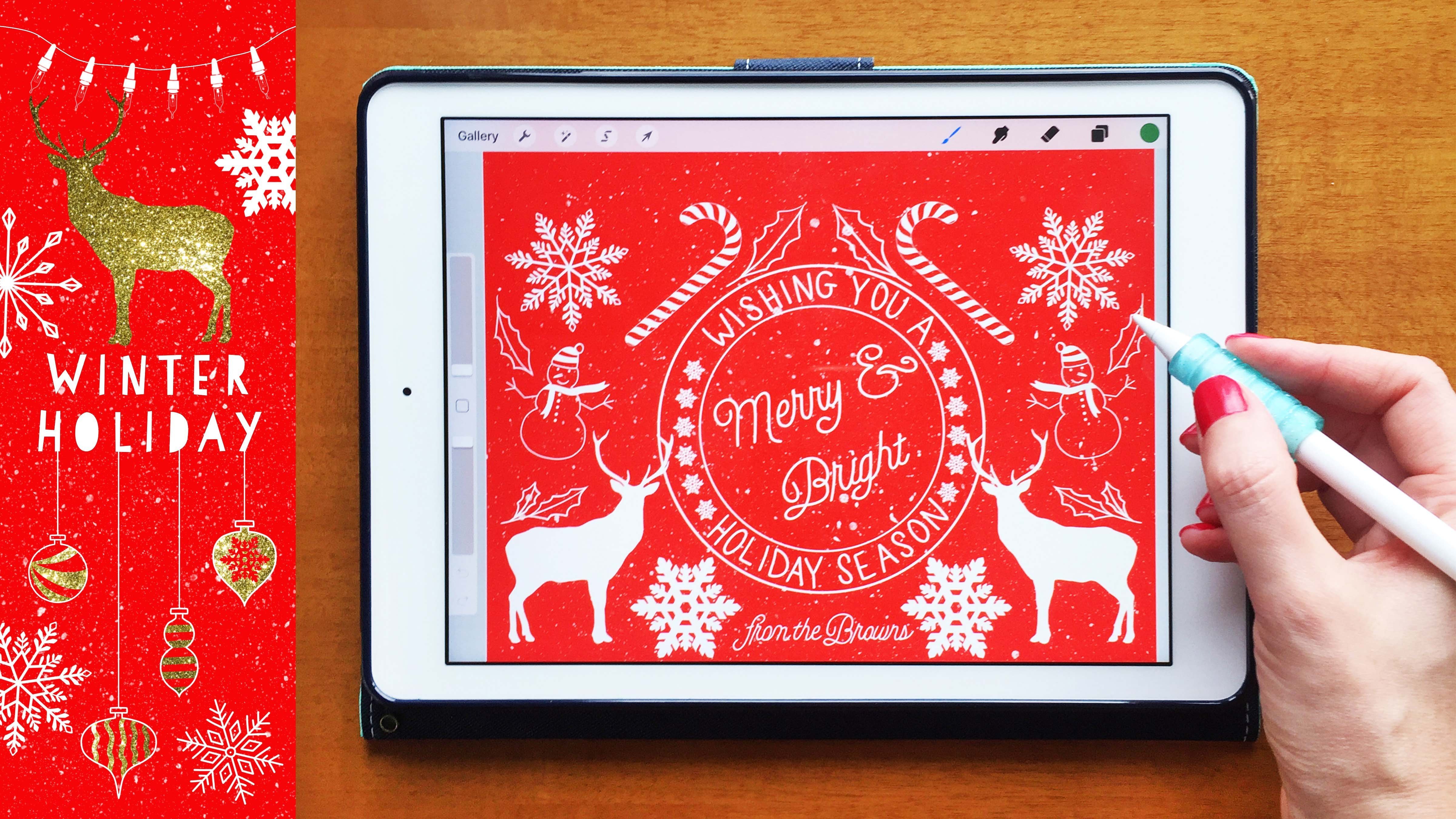
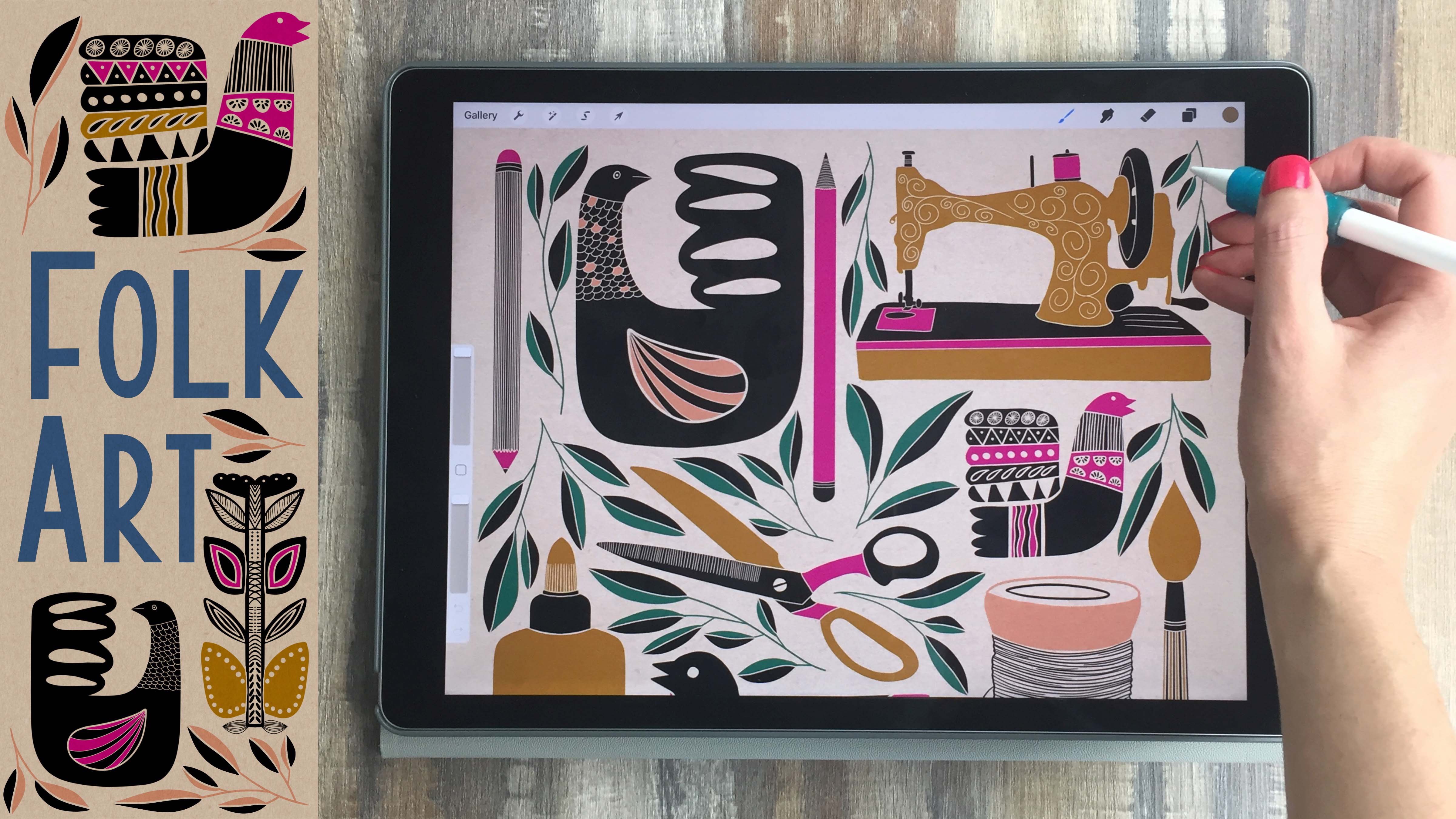
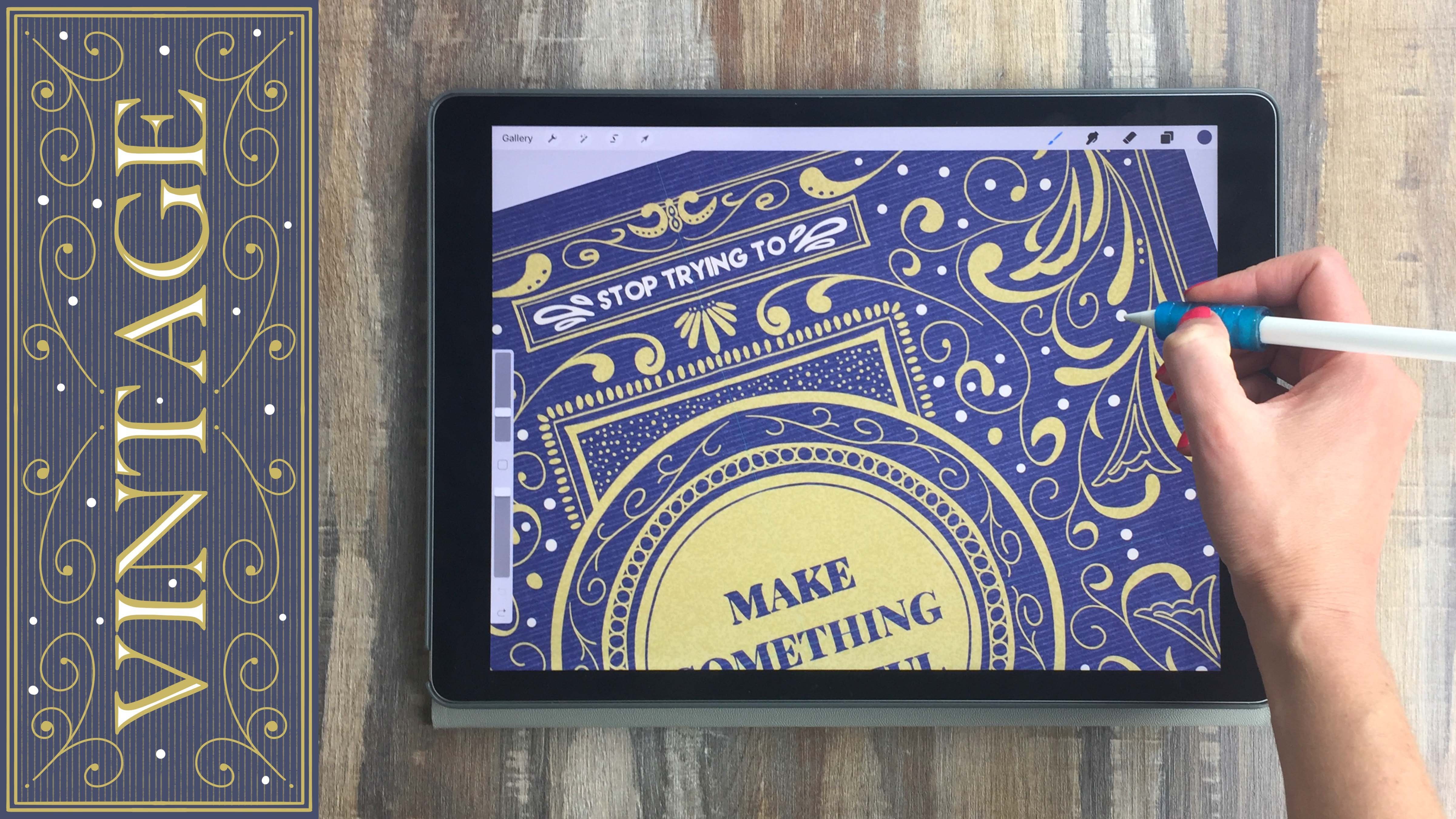
con letras en blanco y negro con solo un texto y decoración realmente sencillos. O tal vez te guste agregar mucho más color, y tener alguna impresión sencilla con algún bonito trabajo ilustrativo. Te recomiendo que empieces por solo mirar a tu alrededor unas letras que te gusten y hacerte una idea desde ahí por donde quieres empezar. El objetivo de esta clase es llegar al punto en el que se podría mirar cualquiera de estas piezas y averiguar cómo se podría hacer una pieza similar y procrear. Vamos a ver muchas opciones para la estratificación y el uso de diferentes tipos de fuentes, por lo que no necesariamente puedes copiarlas, pero usa esto como inspiración para comenzar con tus primeras piezas de letras. Adelante y empecemos con nuestro primer proyecto.
3. Bocetos y uso de fuentes: Entonces para este primer proyecto, vamos a hacer una pieza de letras realmente simple, y solo añadir algo de textura agradable al texto y al fondo para ayudar a que la cotización destaque. Voy a hacer clic en el símbolo Plus para crear un nuevo lienzo. Haga clic en “Crear tamaño personalizado”, y estaré usando pulgadas, y 10 por 10 pulgadas. Este es solo el tamaño que me gustaría usar. Esto tiende a funcionar para la mayoría de los usos en línea y de impresión. Pero es posible que tengas un uso diferente para tus letras, así que solo usa el tamaño que mejor funcione para tu proyecto. Daré clic en “Crear” para abrir el lienzo. Entonces me gusta empezar simplemente esbozando mi cotización, para tratar de averiguar cómo quería diseñar la pieza. Estoy en una capa totalmente nueva y me gusta usar el Lápiz Narinder. Esto es de la sección de bocetos de los pinceles en Procreate, y esto es sólo un simple pincel de lápiz. Voy a ponerme negro como mi color. Sólo voy a tomar un momento para pensar en la composición, cómo quiero diseñar el texto, y los diferentes tipos de combinaciones de fuentes que quiero usar. Por lo que una vez que consiga eso, puedo usar la herramienta Mover para moverla al centro del lienzo, y puedo agarrar la herramienta Selección con mano libre seleccionada y hacer circular un texto que no está en el lugar correcto y simplemente cambiarlo alrededor. Esto no tiene por qué ser perfecto. Este es solo mi boceto original, así que solo me da una idea de qué tipo de fuentes quiero usar. Aquí estoy usando un texto con letras a mano o cursivo, y luego aquí usaré una impresión. Para esta pieza, quiero mostrarles cómo escribirlas a mano en las piezas impresas, pero también cómo usar una fuente para las piezas cursivas. Si te gusta la letra manual y te gustaría hacer todas tus propias letras manuales, entonces podrías hacer todo esto a mano. Pero si no estás 100 por ciento contento con cómo se ven tus letras, o realmente solo quieres usar un estilo totalmente diferente en esta pieza, usar una fuente es una gran opción para empezar a diseñar tu pieza. Voy a usar una fuente para estas dos piezas. A mí me gusta usar la app Over para esto. Over es una app gratuita y te permite descargar fuentes que puedes obtener desde cualquier lugar en línea siempre y cuando estén bien para uso comercial. Simplemente quieres volver a comprobar que las fuentes que usas están bien para uso comercial porque si alguna vez las usas para tu negocio o para vender, solo
quieres estar seguro de que estás usando una fuente que no
tiene ninguna restricción de derechos de autor. Lo primero que haré es crear un nuevo lienzo en Over. Haré clic en el símbolo Plus y utilizo la opción Color transparente. Entonces eso significa que tu documento no tendrá antecedentes y eso hace que sea más fácil trabajar con y procrear. Voy a usar la opción de lienzo cuadrado, pero puedes desplazarte y obtener diferentes opciones de tamaño. Después haré clic en el símbolo Check para abrir ese lienzo. Ahora pondré algo de texto en mi lienzo haciendo clic en la herramienta Texto. Simplemente voy a escribir aquí mi primera parte de mi cotización. Una vez que escribes tu cotización, entonces puedes simplemente desplazarte por encima y elegir una fuente que te guste. Ahora la app Over dice que todas las fuentes de este programa son gratuitas para uso comercial si las usas con la app Over, pero todavía me gusta conseguir fuentes en línea porque
veo muchas de estas fuentes por todas partes, así que son comunes. Puedes usar las fuentes que hay aquí o puedes ir en línea y descargar una que sea gratuita para uso comercial. Eso es lo que he hecho aquí, esta es la fuente de la lista de reproducción. Una vez que escribo esa palabra, solo
puedo hacer clic en el símbolo Check, y ahora puedo hacer algunos cambios en el diseño de esta palabra. Puedo hacer click en “Color” y cambiarlo a negro. Puedo hacer clic en “Size” y aumentar el tamaño, y luego solo puedo poner mi dedo en el lienzo y moverlo para moverlo. Ahora necesito el texto “brillar” aquí también. Entonces solo escribiré esa palabra y ya está en la fuente que estaba usando antes. Puedo cambiar el color y ponerlo en su lugar. Esto no tiene por qué ser perfecto. Puedo mover esto y procrear más tarde, pero solo me gusta conseguirlo en el área general de donde sé que quiero que sea esa palabra. Entonces si decides que quieres descargar una fuente y traerla a la app Over, es realmente fácil. Simplemente abriré Chrome y escribiré, “fuentes gratuitas para uso comercial”. El primero que viene aquí es 1001 Fonts. Ese es el sitio que me gusta usar, tienen un montón de opciones y es realmente fácil. Simplemente puedes desplazarte hacia abajo y encontrar una fuente que te gustaría, y puedes ver que hay 458 páginas, por lo que hay un montón de opciones para elegir. Simplemente elijo una fuente de esta lista y haga clic en “Descargar”. Eso abrirá esto en una nueva ventana y deberías ver el archivo zip aquí y puedes hacer clic en “DESCARGAR”. Después haga clic en “ABRIR IN”, y como se trata de un archivo zip, necesitaremos un iZip o un programa similar para descomprimir el archivo. Daré clic en “Copiar a iZip” y obtendremos el mensaje, “¿Quieres extraer todos los archivos?” Está bien. Entonces verás la fuente. El tipo de letra está justo aquí. archivo TTF es un archivo de fuentes. Haré clic en eso una vez, “Abrir en” y luego encontraré Over. Entonces haré clic en “Copiar a más”, y veo “Éxito de instalación”. Entonces ahora esa fuente aparecerá en mi lista de fuentes. Si quieres agarrar tu propia fuente, solo tienes que seguir adelante y hacer ese proceso. Para esta pieza, estoy contento con la fuente que tengo aquí, así que haré clic en la marca Check. Estoy listo para guardar eso en mi iPad. Por lo que voy a hacer clic en el botón Compartir aquí y hacer clic en “Guardar en fotos”.
4. Cómo crear una máscara: Ahora puedo volver a mi cotización y procrear. Haga clic en el símbolo de la herramienta, imagen, inserte una foto. Elige eso en la lista de fotos, y luego solo puedo cambiar el tamaño de esta pieza para que se ajuste a mi lienzo. Yo solo quiero estar seguro de que tengo magnéticos seleccionados. Si no tengo magnéticos seleccionados, puedo distorsionar accidentalmente las proporciones de mis textos. Entonces solo quieres estar seguro de que eso está seleccionado, y luego solo voy a jugar con colocar esto perfectamente como yo quiero que sea. Entonces uso la herramienta de selección aquí y me aseguro de que eso esté a mano libre. Selecciona la palabra “Shine” y haz clic en la “Herramienta Mover”, y luego simplemente mueve eso a su lugar, y puedes ver que obtienes una pequeña cuadrícula de snap cuando está en el centro. Esa es una manera realmente bonita de mantener tu pieza de letras alineada perfectamente. Entonces ahora que tengo mis textos cursivos atendidos, voy a crear una nueva capa y quiero conseguir algún tipo de guía que me ayude a poner este texto. Entonces quiero que esto sea bastante parejo. Voy a crear una nueva capa y agarrar la cuadrícula, que puedes obtener de la sección de textura de los pinceles procreate. Una vez que tengo mi cuadrícula y estoy en una capa totalmente nueva, solo
puedo dibujar esa cuadrícula sobre mi texto. En realidad voy a dar click a dos dedos para dar un paso atrás y obtener un color más brillante. Encuentro que es más fácil ver si haces esto en diferentes colores en lugar de hacer todo en blanco y negro. Una vez que tengas esa rejilla atendida, puedes pensar en lo alto y ancho que quieres que sean tus textos. Entonces esta es una de las cosas más importantes sobre las letras de mano, es que tienes que ponerte algunas reglas para ti mismo. Entonces por ejemplo, quizá quiera que este M tenga tres barras de ancho, tres columnas de ancho o quizá quiera que tenga dos columnas de ancho. Entonces tengo el ancho en el que pensar. También tengo la altura para pensar. Puede que quiera que sea una M realmente alta, o puede que quiera que sea un M. realmente corto También está el chapuzón aquí para pensar. Puede que quiera sumergirme dos barras o quizá quiera sumergirme cuatro barras. Entonces eso es sólo algo en lo que pensar mientras estás diseñando tu fuente. Una vez que fijas tu regla para tu primera letra, tienes que aplicarla a cada letra si quieres que sean cohesivas. Entonces estoy en una nueva capa aquí, y creo que voy a ir con dos espacios de ancho, y voy a dejar que mi M baje dos cuadras. Por lo que seguiré ese mismo proceso para mi pieza de letras de agujero. Si quieres crear aquí una línea recta para estas largas piezas rectas, solo dibuja y sosténgala y eso automáticamente te romperá una línea recta. No tiendo a hacer eso con las líneas más cortas, pero con las líneas más largas, siempre
hago eso. Entonces puedes ver que porque dejé mi M touchdown aquí, también
estoy dejando mi A crossover aquí. Entonces eso es otra cosa en la que pensar. Todas tus cruces pueden ir en el mismo lugar. Otra cosa en la que estoy pensando aquí es en qué pincel estoy usando. Estoy usando el cepillo de gouache seco opaco que puedes obtener en la sección de descargas. Porque voy a llenar este color de oro y quiero que tenga una especie de look dorado cepillado. Entonces estoy usando este pincel. Es posible que desee usar un tipo diferente de pincel para esto. Podrías usar cualquier pincel que esté en procreate, algo más sólido, como el pincel mono-línea de la sección de caligrafía. Entonces solo tienes que ir con lo que funcione con tu estilo aquí. Otra cosa en la que estoy pensando es en lo lejos que están estas cartas. Estoy dejando que mis letras sean una columna aparte y dos columnas de ancho. Entonces una letra que puede ser realmente complicado es una S y otra es O. Así que siempre me gusta usar una guía para estos. Yo solo uso un número ocho porque eso tiende a funcionar bien para muchas letras curvas. También el P y R, puedes usar estos. Por lo que esto es de la sección de descargas para esta clase. Lo que haré con ese pincel es crear una nueva capa. Haz clic en ese pincel una vez, y luego usa mi herramienta de rotación y movimiento para poner esto en su lugar, que
puedas decidir qué ocho quieres usar en función de qué forma quieres que sea tu S. Entonces creo que este se ajusta mejor a mi fuente actual. Simplemente lo voy a hacer encajar dentro de mis reglas de mi letra, que es de dos columnas de ancho y seis columnas de alto. Entonces voy a apagar la magnetica porque estoy bien con distorsionar un poco esto, y sólo voy a empujarlo
hasta que entre en ese espacio perfecto en el que quiero que esté. Está bien, eso se ve bien. Entonces voy a ir a esa capa y reducir la opacidad para
que apenas la pueda ver y luego volver a mi capa de letras, volveré a conseguir mi pincel gouache y solo usar esto como guía para dibujar mi S. Entonces solo voy a hacer invisible esa ocho capa porque puede que lo necesite más adelante. Entonces solo lo voy a mantener ahí como guía en caso de que quiera jalarlo a una letra diferente. Ahora estoy en el espacio entre mis dos palabras. Entonces voy a dejar dos columnas para dejar claro que son dos palabras separadas. Otra cosa que me gusta hacer es usar letras dos veces para que mi diseño sea un poco más fácil. Entonces por ejemplo, este O es básicamente una U con un poco extra en la parte superior. Para que yo sólo pudiera copiar esta carta. Arrastra hacia abajo tres dedos. Estoy usando la herramienta de selección de mano libre para seleccionar eso, y luego haga clic en “Copiar” y “Pegar”. Entonces sólo puedo mover eso al siguiente lugar. Agarra mi herramienta de borrador con el mismo pincel y solo límpiala para que pueda convertirla en una U. Así que ahora voy a quitar todas mis guías, mi cuadrícula, mi boceto, y sólo echar un vistazo a mi texto. Por lo que este es un buen momento para hacer cambios en tu texto. Quizás quieras cambiar el ancho o la altura, pero estoy contento con cómo resultó eso. Yo sólo voy a bajar un poco la palabra brillar. Por lo que estoy consiguiendo la herramienta de selección de mano libre, haciendo clic en la herramienta de movimiento y un cambio que hacia abajo un poco. Ahora, voy a hacer el mismo proceso con el texto en la parte inferior. Entonces este es un buen momento para pensar en el diseño. Voy a hacer clic en la herramienta de selección a mano libre, y estoy en esta capa negra. Arrastre hacia abajo tres dedos y haga clic en
“Cortar” y “Pegar” porque quiero cortar esta línea
superior una capa y moverla a una capa diferente para que los tenga en dos capas separadas. Entonces voy a jugar un poco con la colocación y
asegurarme de que estoy realmente contento con esto antes de terminar mi texto. Entonces eso me queda bien. Ahora quiero agregar esta misma textura de pincel al texto negro aquí. Por lo que voy a ir a una nueva capa y hacer clic en mi capa de texto negro y hacerlo semitransparente reduciendo la opacidad. Ahora en esta nueva capa, solo
voy a usar mi pincel de gouache para crear un bonito efecto con letras suave. Entonces ahora todas mis áreas rosadas son como una máscara de selección, así que voy a hacer todo invisible excepto mi rosa. Porque mi rosa es lo que usaré para agregar mi textura dorada a esta pieza.
5. Cómo aplicar texturas: Una vez que estés realmente contento con el diseño, puedes fusionar todas tus capas rosas juntas. Voy a pellizcarlas por completo. Ahora, todo lo que es rosa está en una capa. Yo quiero traer mi textura dorada. Voy a hacer clic en el símbolo de la galería, e ir a esa textura dorada. Si guardaste esto en tus fotos, en lugar de tenerlo en tu galería de procreate, solo
tienes que hacer clic en insertar una foto. Pero para mí guardé esto en mi galería procreate. Voy a entrar con la herramienta de selección a mano libre y agarrar un poco de este oro, arrastrar hacia abajo tres dedos, y hacer clic en copiar. Volveré a mi galería, y en mi sección rosa, quiero asegurarme de que voy a una nueva capa, para pegar esto, arrastrar tres dedos hacia abajo y pegar. Voy a tomar algún tiempo para colocar este oro que cubra cada cosa de mi lienzo. En lugar de duplicar esto, voy a seguir haciendo clic en pegar. El motivo de eso es que cada vez que duplicas algo y procreas, se pone un poco más borroso. Eso puede ser algo que arreglen por el camino, pero por ahora, trato de no hacer mucha duplicación. Arrastraré hacia abajo tres dedos y volveré a hacer clic en pegar. Voy a trabajar en cubrir cada pieza de pintura rosa que tengo en este lienzo. Una nota aquí es que no quieres hacer este oro mucho más grande de lo que ya es. El motivo de eso es procreate pega esta imagen al tamaño que es. Si lo haces más grande, se va a volver borrosa. Puedes hacerlo un poco más grande, pero no querrías estirar esa pieza de oro por todo el lienzo. Otra cosa que voy a hacer es rotar algunas de estas porque no quiero que
todas estén teniendo esta porción brillante en la misma sección. Voy a jugar con mover las partes brillantes a diferentes áreas de la palabra. Si ves un área pequeña donde estás superponiendo el oro sobre otra letra, puedes agarrar el borrador monolino y borrar el oro en esa zona porque realmente no quieres esa línea dura justo a través de tu textura. Estoy tratando de asegurarme de que cada palabra esté realmente limpia cubierta por un trozo de oro. El único problema es que esta palabra es un poco larga. Tendré que encontrar algún lugar en mi palabra donde
estará bien tener un poco de la superposición mostrando. Ahora, que todo esté cubierto con la textura que quiero usar, voy a fusionar mis capas de textura todas en una capa grande. Tengo una capa de textura y una capa rosa. Iré a mi capa rosa. Haga clic una vez, haga clic en seleccionar, eso es seleccionar todo lo que pinté en rosa. Iré a mi capa de oro, arrastraré hacia abajo tres dedos, copiaré y pegaré. Lo estoy copiando de esta capa de oro y moviéndolo a una nueva capa. Ahora, tengo esta palabra texturizada de oro realmente bonita. Si no te gusta cómo se pone la textura dorada en el primer intento, puedes volver a esa capa de textura y hacer algunos ajustes. Se pueden mover las cosas. Podrías pegar una nueva pieza de oro
ahí dentro y cambiar cómo se pone el brillo a través de las palabras. A veces no estoy contento con el primer intento de la textura y sólo voy a darle otra oportunidad. Ahora, que tengo esa capa de oro realmente bonita, quiero que destaque un poco más. Voy a volver a hacer visible mi capa rosa. Voy a hacer clic en la capa rosa una vez y hacer clic en seleccionar. Después voy a hacer clic en el negro como mi color. Haga clic de nuevo en la capa rosa y haga clic en rellenar. Estoy llenando esa capa con pintura negra. Eso hace que destaque un poco más. Si quieres ir aún más allá, haz clic en desenfoque gaussiano y amplía un poco el zoom. Haga clic y arrastre para empezar a conseguir un poco de neblina negra para aparecer detrás de su pieza. Esa es una opción, pero también puedes dejarla como oro puro. Realmente depende de tu estilo personal. Estoy notando que un poco del rosa pasaba a través de esta capa negra. Yo quiero quitarle eso. Voy a ir al brillo de saturación de matiz en el panel de ajustes, y bajar la saturación hasta el final. Eso me da un negro puro. Eso se ve un poco más limpio con el oro. Voy a crear una nueva capa que está por debajo de mis capas negras y doradas. Voy a usar un pincel de gouache para pintar el fondo. Esto está incluido en las descargas para la clase y este es el gran Streaky Semi- Dry Gouache. Voy a poner esto en su tamaño más grande y pasar y añadir algo de color aquí. Puedo incluso ir un poco más oscuro y añadir una capa de color más oscura. Podrás estar contento con ese color original, pero si no, haz clic en brillo de saturación de tonalidad y luego podrás jalar esta pequeña barra de tonalidades y jugar con diferentes opciones de color. También puedes jugar con la saturación para que sea más brillante o más gris. También puedes aumentar el brillo para obtener diferentes tonos de ese mismo color. Se puede ver que tenemos un montón de
bonito brillo de oro y luego algunas piezas de oro más oscuras a lo largo de esta pieza. Tiene mucha variación. Puedes hacer esto con esta textura, o puedes hacerlo con cualquier textura realmente. Aquí hay una pieza donde hice exactamente el mismo proceso, pero usé la textura glitter que se incluye en las descargas de clase. Pero también puedes ir en línea y obtener una tonelada de texturas increíbles. Aquí tienes una textura de hierba con esa misma palabra. Aquí tienes una textura de confeti, una textura de azulejo, una persona sosteniendo una bengala, una textura de agua. Ya puedes ver, realmente puedes aplicar cualquier textura a tus letras de mano y realmente hace que destaque en línea y en impresión. Adelante y llamemos a este primer proyecto terminado.
6. Texturas y pinceles: Para esta siguiente pieza, quiero mostrarte cómo incorporar algunas texturas a tus letras. Te quiero mostrar cómo usar algunas texturas que te di, pero también cómo hacer tus propias texturas para que sientas que puedes ver cualquier textura en el mundo e inmediatamente aplicar eso a tus letras. Empiezo esta pieza de la misma manera que empecé la última pieza. Tengo una capa, esa es mi capa de boceto. Solo estoy sugiriendo eso para meterlo en el centro. Después entré en la App Over, y escribía ese texto con diferentes fuentes. Escribí el primero y lo dimensioné, escribí el segundo y tamaño eso, y luego puedes ver este es el más grande, así que lo hice en una capa separada luego esta misma capa. Hice eso en Over igual que hicimos en la última pieza y luego lo guardé y lo metí en procreate. Ahora quiero agregar un poco de textura a esta pieza. Voy a ir a mi capa de fuentes y reducir un poco
la transparencia y crear una nueva capa, y luego voy a usar ese mismo cepillo de gouache que usé para la última pieza solo para conseguir un poco de textura, y también para cambiar un poco esta fuente. Está bien usar la fuente de otra persona, especialmente si es gratuita para uso comercial, pero es mucho más divertido cuando la haces tuya. Podrías seguir exactamente cómo es este y, o podrías venir con algún tipo de y totalmente diferente y solo usar esto como formato. Tan solo tómate tu tiempo y realmente hazlo tuyo. Si encuentras que tu lettering es un poco tambaleante, un truco es simplemente hacerlo rápidamente. Si intentas hacer esto lentamente, así, va a ser tambaleante, es inevitable, pero si de verdad solo entras con confianza y haces un s, entonces aunque no esté siguiendo esa forma exacta, todavía
va a ser mucho más suave que si trataras de hacer tus líneas lentamente. Yo quiero hacer esta pieza en blanco y negro, voy a quitar mi capa de fuentes haciéndola invisible, luego voy a ir a mi capa de fondo y hacer doble clic sobre negro. Ahora tengo un fondo negro y quiero tener texto
blanco por lo que voy a dar clic en mi Capa de texto, hacer clic en Seleccionar, y luego obtener blanco como mi color y hacer clic en rellenar. A veces haré ese proceso dos veces, seleccionaré y rellenaré de nuevo, y eso lo hará un poco más oscuro, así que realmente solo depende, ese es el relleno de selección y eso son dos selectos y rellenos. Puedes decidir qué funciona mejor para tu estilo. Siguiente Quiero agregar un poco de textura a esta pieza. Tengo un montón de pinceles incluidos en las descargas que están pensados para solo hacer texturas. El primero aquí es la vejigas de pintura. Eso creará un bonito efecto de salpicaduras de pintura en el fondo y puedes cambiar el tamaño aquí para conseguir salpicaduras más pequeñas o más grandes. El siguiente son raspaduras. Estos son solo pequeños rasguños que hice de solo encontrar algunas marcas en un piso. Se puede ver que estos agregan mucha profundidad a las letras. Quitemos esa capa para que puedas ver todas las texturas aquí. El siguiente textura son los arañazos opacos. Estos van a hacer algunas marcas de arañazos realmente ligeras que pueden hacer que algo parezca vintage o antiguo. El siguiente son los arañazos ligeros. Estos apenas son visibles. Estos solo agregan pequeñas marcas de rasguños a tu pieza. Entonces la última son las marcas de hash. Ese es bueno para dibujar una vez y luego reducir la opacidad y solo puedes tener un bonito fondo palmeado. Voy a tomarme un minuto y jugar con estas texturas. Voy a agregar algo de textura blanca al fondo, y luego iré a mi capa de letras y le añadiré algo de textura negra. Esa es solo una forma de texturizar tu pieza. Puedes ensuciarlo un poco como lo he hecho aquí, solo para que parezca antiguo o tal vez como una pizarra vintage. Digamos que tienes otra textura que quieres incorporar a tu trabajo. Puedes usar cualquiera de estos pinceles de textura que ya he creado como plantilla. Simplemente voy a deslizar a la izquierda en este pincel de textura marcas hash, y haga clic en duplicar. Ahora tenemos dos pinceles de marca hash por lo que voy a dar un clic en ese pincel una vez. Ve a Fuente, y esta es la fuente de tu textura. ¿ De dónde viene tu textura? ¿ De dónde procreate nodo para sacar cuando estás creando una textura? Se puede ver mi fuente de forma aquí es solo un lienzo negro con algunas marcas de hash blancas en él. Te mostraré exactamente cómo creé ese documento. Abrí un lienzo cuadrado, hice clic en mi color de fondo y elegí el negro como color, y luego en una nueva capa con el blanco como mi color, utilicé el lápiz nurrender. Haga clic y arrastre, y solo haga algunas marcas de hash. Haré algunos de estos, y luego duplicaré esta capa para hacer algunas marcas de hash más en la otra dirección. Ahora he hecho algunas marcas hash, voy a duplicar esa capa, hacer clic en la Herramienta Mover y rotarla. Algo que estoy teniendo en cuenta aquí es que no quiero tocar el borde de mi lienzo así que siempre que hagas un pincel, quieres hacer lo que sea que tu textura o forma esté en el centro del lienzo y no toques los bordes, lo contrario conseguirás una rareza de repetición. Simplemente duplicaré eso unas cuantas veces más, cambiarlo, y ahora este podría ser mi pincel. Haré clic en el símbolo de Herramienta, haga clic en Compartir, JPEG, Guardar una imagen, luego volveré a ese pincel que acabo de duplicar llamado marcas
hash y en la fuente de formas voy a hacer clic, Insertar una foto y luego elegir esa foto que acabo guardar y así ahí está en mi página. Ahora ese es mi nuevo pincel así que cuando quiera conseguir marcas de hash, solo
puedo agarrar ese pincel, y ahí están mis marcas de hash. Puedes hacer esto con absolutamente cualquier textura que quieras usar. Incluso puedes obtener una textura de una pared o un piso que te guste y convertirla en un pincel. Para ello, empezarás con un documento limpio, y en la nueva capa, haz clic en Símbolo de herramienta, haz clic en Imagen, inserta una Foto y luego encontrarás la foto de cualquier textura que tengas. Aquí tomé una foto de esta pared texturizada. Acabo de tomar una foto con mi iPad y esto se guardó en mi rollo de cámara. Basta con hacer de esta una imagen pura en blanco y negro y luego quitar los bordes. Voy a ir al panel de ajustes, tomar la saturación todo el camino hacia abajo para que sea blanco y negro puro, ir a curvas, y voy a ajustar este pequeño punto en la parte inferior hasta que esta sea una imagen pura en blanco y negro. Eso se ve bien, aquí tengo una pura textura en blanco y negro. Lo único es que no quiero que estos bordes estén presentes, así que voy a agarrar un bonito cepillo suave. Voy a agarrar el cepillo suave de aerografía que viene con procreate, y eso tengo como mi borrador. Voy a hacer mi color de fondo aquí blanco para que pueda ver lo que estoy haciendo, así que tengo una capa de fondo blanco, y luego esta capa de textura. En esta capa de textura, solo
voy a atravesar y borrar, y voy a tratar de mantenerla al azar. No quiero borrar en forma cuadrada porque quiero que este pincel sea realmente aleatorio con la textura. Sólo voy a pasar por aquí y crear una forma aleatoria realmente agradable. Ahora esta va a ser la fuente de mi pincel así que voy a dar clic en Compartir, JPEG, Guardar imagen, volver a ese pincel que duplicé antes, y luego en la fuente voy a dar clic en Insertar una foto, y así porque hice éste en blanco y negro necesito hacer clic en Invertir forma para que se convierta en blanco y negro. Siempre y cuando hagas tus pinceles en blanco y negro, no importa si es un fondo negro o un fondo blanco, siempre
puedes hacer clic en Invertir. Ahora puedes ver que está mi nueva textura, así que voy a renombrar esta textura de pared. Si creo una nueva capa, vamos a conseguir un rosa aquí, solo
puedo pintar con esa textura de pared. Esa es una forma realmente fácil de convertir cualquier textura que
veas en el mundo en un pincel procreate.
7. Cómo añadir decoración: Para esta siguiente pieza, quiero usar una fuente realmente gruesa y quiero crear algo de un efecto 3-D en la fuente así que sé que voy a necesitar un poco más de espacio entre mis letras. Lo bueno de la app Over es que puedes usar la app para espaciar las letras de manera uniforme para que no tengas que intentar espaciarlas y procrear uno por uno. Si haces clic en “Estilo” aquí, verás la opción de espacio en la parte inferior y luego podremos hacer espaciado horizontal o espaciado vertical. Creo que voy a hacer un poco de ambos. Hice clic en el espaciado horizontal aquí y luego solo estoy sugiriendo esa pequeña barra así que creo que ese poco es suficiente horizontalmente, dale a esos un poco más de espacio. Esta es una herramienta realmente genial que ayuda a tus textos incluso cuando lo llevas a procreate. Haré clic en el símbolo de cheque y guardaré esta imagen y luego la llevaré a procreate. Voy a aumentar un poco el tamaño de esta pieza y también quiero que el texto sea mucho más alto. Yo sólo voy a tirar de esto y estoy distorsionando el texto intencionalmente porque no quiero copiar esta fuente. Yo solo quiero usarlo como plantilla para mi rotulación. Estoy pensando que voy a ir un poco más allá, y eso se ve bien. Ahora puedo reducir la opacidad de esa capa y en una nueva capa, voy a usar otro pincel de calabaza. Este es el opaco, liso, brash de calabaza y tiene un bonito efecto variable. Esta es una que puedes obtener de las descargas y
solo voy a usar este color brillante para que realmente pueda ver bien. Puedo ver que esta fuente tiene unos bordes realmente duros y realmente no quiero que mi pieza sea así. Conforme estoy usando este pincel, voy a cambiar deliberadamente cómo se ve esta fuente y darle bonitos bordes redondeados. Para ahorrar un poco de tiempo, puedes copiar cartas. Tengo la herramienta de selección con mano libre y rodeé eso e, arrastre hacia abajo tres dedos y haga clic en “Copiar y Pegar” y luego solo puedo usar eso por aquí para que no tenga que seguir dibujando esa e. arrastra hacia abajo tres dedos otra vez y simplemente haga clic en “Pegar” y ahí está esa misma e. puedo usar eso a lo largo de mi pieza para ahorrar un poco de tiempo en trazar estas letras. Entonces solo fusionaré todas las letras en la misma capa. Ahora que tengo toda esta pieza trazada, realmente se
puede ver la diferencia entre una fuente muy afilada, dura y una pieza dibujada a mano. Esta tiene mucho más de una sensación con letras a mano, mientras que la fuente en sí es simplemente realmente afilada y no es genial para este proyecto en particular. Lo siguiente que quiero hacer es seguir adelante y agregar un color a mi fondo. Para este, quiero trabajar con un tema de café así que voy a conseguir el mismo pincel que usé para mi último fondo, que es el cepillo de gouache grande, rayado, seco y solo voy a usar este color marrón para poner un capa suave muy agradable en este fondo. A continuación voy a añadir un color al texto y creo que para éste quiero añadir un color crema claro. Voy a dar clic en seleccionar en esa capa rosa e ir a esa capa y clic en “Rellenar” y lo voy a hacer de
nuevo porque puedo ver que hay un poquito de rosa sobrante. Voy a hacer clic en “Seleccionar”, volver a hacer clic en “Rellenar”, y eso quita todo el rosa. Quiero que este texto destaque un poco más así que voy a duplicar esa capa crema y en la que está en la parte inferior,
voy a dar clic en “Seleccionar”, elegir el blanco como mi color y hacer clic en “Rellenar”. De nuevo, lo voy a hacer dos veces para asegurarme de que esté totalmente lleno. Entonces conseguiré mi herramienta de movimiento y quitaré magnética y solo haré un poco de compensación por lo que le tenga apenas un poquito de efecto 3-D. A continuación, quiero agregar algunos elementos florales que están tejiendo dentro y fuera del texto. Voy a hacer una capa floral debajo del texto y una capa floral encima del texto. Para algunos de estos, los que estarán debajo, saquemos el cepillo de gouache suave y opaco. Algunos de estos aterrizarán detrás de las letras, mientras que los de la capa que está por encima de las letras, esos harán lo contrario. Esos vendrán encima de las letras. Es posible que incluso quieras tener algo saliendo de detrás de una letra y a otra carta. Si quieres hacer eso, puedes fusionar dos capas de texto juntas. Selecciona la letra que quieras mover detrás de este elemento,
arrastra hacia abajo tres dedos, corta y pega. Ahora acabo de tener ese N en su propia capa. Puedo arrastrarlo encima de ese elemento de hoja de flor aquí y luego lo tengo saliendo de
detrás de la n y hacia la f. solo voy a jugar con esas opciones aquí y añadir muchos elementos de hoja diferentes en la parte superior de esta pieza. Es posible que encuentres que no te gusta la colocación de algunas de estas en algún momento y quieres cambiar una. Simplemente ve a la capa donde ves estas capas y puedes ver con estas tres, son las tres señalando así y realmente no me gusta eso, así que lo que quiero hacer es agarrar esa que acabo de crear. Lo estoy dando vueltas con la herramienta de selección de mano libre, haga clic en la herramienta de movimiento, y luego puedo moverla y redimensionarla hasta que esté en un lugar que me guste. Ahora quiero agregar un poco de profundidad a estos elementos florales de la hoja. Voy a dar clic en esa capa, realidad deslizar hacia la izquierda y duplicarla, luego dar clic en “La Capa” y hacer clic en “Seleccionar” y voy a conseguir un color blanco aquí y hacer clic en “Rellenar” y luego volveré a hacer eso. Ahora tengo un duplicado blanco debajo mi rosa y solo puedo mover eso un poco para agregar algo de profundidad a estas capas. Debido a que algunos de mis elementos de hoja están en una capa diferente, tengo que hacer ese mismo proceso con esto. Ahora solo quiero agregar unas pequeñas flores para llenar el resto de estos huecos. Voy a usar un color marrón para crear algunos tallos y creo que voy a poner esto debajo de todas mis letras. Las flores están asomando por detrás de mis letras y luego solo le añadiré unas pequeñas flores amarillas en la parte superior. Ahora voy a crear una nueva capa encima de esos y solo añadir un punto en el centro de mi flor solo para traer un poco más de atención a esos. Voy a seguir adelante y llamar a esta pieza terminada. Podrías hacer mucho más con cambiar colores, agregar más elementos de planta, agregar algo de textura al texto. Sea lo que sea que quieras hacer aquí, solo usa tu estilo personal para poner tu propio giro en esto, o simplemente usa esto y cópialo como práctica, cualquiera de ellos está bien cuando estás empezando. Sigamos adelante y pasemos a la siguiente pieza.
8. Plantillas y simetría: Para esta siguiente pieza, quiero mostrarte cómo usar plantillas para cambiar la forma de tu texto. Para esta pieza, quiero que el texto termine en forma ovalada. Hice esto de la misma manera que empecé la última pieza escribiendo esto en la superposición. Voy a crear una nueva capa para mis plantillas. También voy a conseguir un color contrastante, así que solo usaré el rosa para que sea realmente fácil de ver. Estas plantillas, lo verás en la sección de descargas. Hay muchas plantillas diferentes
dependiendo de cómo quieras que se disparen tus textos. Ahí hay un óvalo, un borde cónico, una parte superior redondeada, un círculo, letras inclinadas, letras que se aplanan en el medio. Un rectángulo liso, ondulado y luego curva cónica. Puedes jugar con estos dependiendo de la pieza que estés haciendo, puedes usar una o más de estas plantillas. Para este voy a utilizar la plantilla de rectángulo redondeado. Yo sólo voy a hacer esto un poco más pequeño. Después usa la herramienta de rotación y las herramientas de movimiento para poner esto en su lugar. Yo sólo quiero que esto sea parejo con los textos en el medio. Yo solo quiero subir un poco este texto que solo se curva junto con esa forma ovalada. Pondré mi otra plantilla abajo simplemente duplicando esa primera plantilla. Entonces mueve este aquí abajo. Los textos en la parte superior se curvarán hacia arriba y los textos en la parte inferior se curvirán hacia abajo. Necesito mover ese texto a una capa diferente para que se curva. Voy a hacer clic en la herramienta Selección, seleccionar esa palabra entera, arrastrar hacia abajo, cortar y pegar, cortarla de esa capa y pegarla en una nueva capa. Haré lo mismo con estos textos en la parte superior. Ahora puedo bajar a mi palabra y acercarme realmente. He seleccionado esta capa, haz clic en la herramienta Mover y haz clic en Deformar. Warp me va a permitir ajustar lentamente este texto para que vaya junto con esa bonita curva. Sólo voy a tomar unos minutos para simplemente empujar lentamente esto en diferentes lugares para jugar con la curva. Ahora voy a hacer lo mismo con la palabra de abajo. Se puede ver que esto no tiene que ser realmente dramático para tener un efecto agradable. Sólo curvar un poco ese texto cambia realmente la pieza. Ahora voy a hacer que mis plantillas sean invisibles, crear una nueva capa y empezar a añadir mi color. Para este texto voy a usar un rosa. Haz ese texto negro, semitransparente para que sea más fácil ver mi rosa. Entonces solo voy a usar el pincel de calabaza suave opaco para pintar estas letras y añadir un poco de peso a las letras porque ahora mismo es sólo una línea que tiene el mismo ancho todo el camino. Yo quiero agregar un poco de peso para que sea más como caligrafía de mano. Ahora puedo hacer invisible mi capa negra. Ahora voy a hacer lo mismo con este texto. Ahora que he rastreado todo ese texto, sólo
voy a ajustar eso al centro del Lienzo. Ahora solo quiero agregar un bonito fondo de color aquí, solo el azul claro. Se puede ver cuando agrego que el texto realmente necesita un poco más para destacar. Voy a duplicar la capa de texto. Seleccione la capa de textos que está en la parte inferior, haga clic de una vez y haga clic en rellenar, y luego vuelva a hacerlo, seleccione relleno. Entonces solo puedo agregar un poco de peso a ese lettering, hace que destaque solo un poco más. Ahora que tenemos ese texto destacando un poco más, quiero agregar algo de decoración a los textos para que se vea un poco más interesante. Lo que voy a hacer es simplemente tomar ese mismo pincel que he estado usando en un tamaño ligeramente más pequeño. Simplemente pasa por algunas de estas curvas y solo agrega una línea simple en las partes más gruesas. Se puede ver cómo simplemente agregar esas líneas simples realmente agrega mucho interés visual al texto. Quiero hacer algo similar para llamar la atención sobre el interior de la página haciendo un poco de decoración en la parte exterior de la página. Para ello, voy a utilizar la herramienta de cementerio procreate, que me va a permitir pintar mi decoración justo en una esquina y se va a duplicar en las tres esquinas. Crearé una nueva capa para hacer esto. Haga clic en el símbolo de herramienta, haga clic en Canvas y, a continuación, active la guía de dibujo. La guía de dibujo cuenta con algunas herramientas diferentes que pueden ayudarte con tu dibujo para hacer las cosas parejadas, o para hacer dibujo de cementerio o dibujo en perspectiva. Lo que queremos usar para esta pieza es el dibujo de cementerio y así
queremos decidir cómo queremos repetir estas piezas. Horizontal, si dibujas en la parte superior, se repetirá en la parte inferior. Vertical, dibujas a la derecha, se repetirá a la izquierda. Cuadrante es lo que vamos a usar porque quiero dibujar en esta esquina y solo tenerlo repetido y estos otros tres, para que puedas ajustar el grosor de tus guías. A mí me gusta ir todo el camino grueso para poder verle de verdad. A mí me gusta ir todo el camino al 100 por ciento de opacidad a y luego solo quieres estar seguro de que el dibujo asistido está encendido. Eso debería estar encendido por defecto, pero solo verifique dos veces para asegurarse de que esté encendido. El dibujo asistido te va a ayudar haciendo que tu dibujo sea simétrico. Esto sólo funcionará en esta capa. Si vas a una capa diferente, esto no va a funcionar. Así que asegúrate de estar en ese dibujo que dice esa capa que dice asistida. Entonces solo podemos empezar a hacer algún dibujo y
se puede ver cómo se repite en las otras esquinas mientras dibujo. Voy a aumentar un poco el tamaño de mi pincel aquí. Yo sólo quiero hacer algunos remolinos realmente ligeros. El clave para estos, para mantener estos parejos es ir bastante rápido. No quieres tratar de
entrar lentamente en estos porque van a terminar siendo un poco tambaleantes. En tanto que si de verdad entras rápidamente y
arremolinas, se van a ver mucho mejor. Sólo me tomaré unos minutos aquí para hacer muchos remolinos que todos salen de esta esquina. Voy a dejar que estos remolinos se superpongan un poco a mi texto. Pero también voy a mover mi capa de remolino por debajo de mi texto. Se va a echar un vistazo detrás del texto. Ahora que tengo algunos remolinos, quiero agregar un poco de contraste solo añadiendo algunos de estos pequeños puntitos que salen de los remolinos. De esa manera sólo estoy agregando algunos contrastes, así que no sólo tengo líneas. También tengo algunas piezas sólidas. Eso sólo hace que el borde exterior sea un poco más interesante. Realmente puedes decidir aquí cuánto quieres que tu frontera se
superponga con la pieza misma para que
puedas dar un paso adelante y dar un paso atrás para ver si has ido un poco demasiado lejos o si estás contento con ella, me voy a pegar con eso. Estoy contento con cómo se ve eso. Deslizaré hacia la izquierda y pincharé Duplicar. Yo quiero agregar un poco de frontera a este mundo para que destaque un poco más. Yo sólo voy a agarrar un amarillo. En esa capa de borde, haré clic en rellenar y de nuevo seleccionar y rellenar. Ahora tengo apenas poco borde amarillo claro que ayuda a que este destaque. Podrías seguir adelante con esta pieza. Podrías agregar mucha más decoración a la frontera. Podrías rehacer la frontera con un estilo diferente. Aquí hay muchas opciones una vez que obtienes esta configuración de formato general. Cuando estés listo para dejar de usar el modo cementerio, simplemente apaga tu guía de dibujo. Siempre se puede volver a encender, pero me gusta apagarlo para poder ver realmente la pieza. Entonces en esta etapa, también
podrías cambiar algunos colores. Podrías cambiar tu color de fondo. Podría cambiar el color del texto utilizando la opción de brillo de saturación de tono. Este es un buen momento para simplemente jugar con todas tus opciones y probar y muchos diseños. Seguiré adelante y llamaré a éste terminado. Pero también quiero mostrarles una pieza similar donde combiné la textura que hicimos en el proyecto anterior y también algo de esta estratificación y los florece. Se puede ver cómo esta textura crea un bonito fondo. En éste, en lugar de usar líneas para decorar mi texto, acabo de hacer este pequeño elemento floral y luego lo repetí en cada letra. Acabo de duplicar esa primera una y otra vez y lo repite aquí. Eso es solo un par de formas diferentes de decorar tu texto. Espero que hayas disfrutado de esta clase y que te sientas inspirado para empezar a crear algunas letras a mano ilustradas en tu iPad. Si te gustó esta clase, te puede gustar algunas de mis otras clases donde
cubro muchas más formas de diseñar y pintar en tu iPad, como cómo crear letras a mano acuarela usando los pinceles descargables gratuitos I creado. Consulta los de mi perfil si quieres ver más. También comparto muchas descargas gratuitas en mi página web. Si quieres conseguir más descargas como las que tienes para esta clase, echa un vistazo a mi sitio. Me encantaría ver el proyecto final que ustedes crean para esta clase y sé que todos podríamos inspirarnos al ver el trabajo del otro. Por lo que por favor comparte lo que haces. Eso puedes hacer aquí en Skillshare en la sección de proyectos, o podrías etiquetarme en Instagram o Facebook. Si tienes alguna pregunta sobre el proceso que aprendiste en esta clase, por favor avísame. Puedes contestar a mi discusión aquí en habilidadcompartir, o puedes ponerte en contacto conmigo a través de mi página web. Muchas gracias por ver y te volveré a ver la próxima vez. Adiós adiós.
 Liz Kohler Brown, surface designer | process sharer