Transcripciones
1. Introducción: Bienvenido al encantador mundo de la animación
de mapas de fantasía. En esta clase,
te invito a un viaje donde la creatividad y tu amor
por los mapas se entrelazaron Tanto si eres un
aspirante a animador, un narrador imaginativo
o un entusiasta de la
fantasía dedicado, o un entusiasta de la
fantasía dedicado, esta clase descubrirá los secretos de la elaboración de mapas
cautivadores que cobran vida a través de
la cautivadores Hola, mi nombre es Mikel. Soy un
editor de video profesional y diseñador de motion
graphics. Tengo una experiencia de cinco años en la industria del diseño de
movimiento. He trabajado en proyectos que
abarcan animación de marca, videos
explicativos, secuencias de
títulos, campañas
promocionales y He estado enamorada de los
mapas desde que era niño, así que comencé a combinar mis habilidades y pasión para crear animaciones de
mapas. En esta clase,
aprenderás a crear y animar tu propio país de
fantasía Utilizaremos herramientas integradas después de
los efectos. No es necesario utilizar ningún otro
software como Adobe Illustrator. Estableceremos la
masa de tierra y veremos, luego
construiremos montañas, pueblos y ríos con algunos elementos También agregaremos textura de papel
vintage y topónimos para
simular un mapa del viejo mundo. Luego animaremos la
costa y la haremos parecer tres D usando animadores
como wiggle path,
merge path, offset path merge path, offset path y efectos como
roughinges y modo Este tipo de
mapamundi de fantasía es ideal para tus
sketches de comedia, películas de ficción Solo para mostrar tu after ex, habilidad en tu portafolio. Necesitas poca o
ninguna experiencia con Adobe After Effects o
cualquier tipo de animación. Aprenderemos
todo desde tierra. ¿Estás listo para
sumergirte en tu tierra de fantasía? Vamos a crearlo juntos.
2. Proyecto de clase: Estoy muy emocionada de diseñar y
animar el mapa juntos. Para el proyecto de clase, tendrás la
oportunidad de dar rienda suelta a tu creatividad y crear
tu propio mapa de fantasía No solo le estaremos agregando
algunos elementos divertidos,
sino que también estaremos animando
las líneas costeras y
convirtiéndolas en una animación de tres D con la ayuda de los efectos posteriores Para asegurar que puedas completar
con éxito el proyecto, estaré construyendo la
misma animación a través los ejemplos y
guiándote en el camino. Para aprovechar al máximo esta clase, es importante encontrar un
ritmo constante que funcione para ti. Toma notas a medida que avanzas. Y no duden en
rebobinar o bajar
la reproducción del video Si te encuentras luchando por seguir el
ritmo de la clase, si tienes alguna duda
o tienes algún problema, no
dudes en pedir
ayuda en la pestaña de la comunidad. Estaré más que
feliz de ayudarle a resolver cualquier
problema que pueda encontrar. Para
completar con éxito esta clase, hay algunas cosas
que necesitarás. En primer lugar, una conexión
estable a Internet. Esto asegurará que
puedas acceder a todos los recursos
y materiales necesarios necesarios
para la clase. Adicionalmente,
necesitará tener Adobe after
effects y codificador de medios
instalados en su computadora. Estos paquetes de software son
esenciales para completar las tareas y proyectos que se asignarán a
lo largo de la clase. Una vez que hayas
completado el proyecto, asegúrate de publicar tu animación
final en
el proyecto de clase para que puedas compartir tu increíble trabajo con
el resto de la clase. No puedo esperar a ver
qué se te ocurre.
3. Crea límites y formas básicas: En esta lección,
aprenderá a crear límites usando la herramienta Pluma
en las secuelas Ahora que estamos dentro de
Adobe After Effects. Para el primer paso, voy a crear los límites
de mi pequeño país. Lo que voy a hacer es click en la nueva
composición aquí, llamémosla Fantasy Map. Y la resolución
será de 1920 por diez. Mi velocidad de
fotogramas es de 24 fotogramas por segundo y la duración es de 5 segundos. Como voy a crear
una animación loopable, quiero que el color de fondo se asemeje
al mapa vintage He hecho esta
paleta de acuerdo
al look que quiero crear
en este mapa de fantasía, que también se puede descargar en la sección
de recursos de esta clase Ahora estoy creando una isla, así que voy a
agarrar la herramienta Pluma. Si el relleno no está
configurado en un color sólido, aquí le mostramos cómo hacerlo. Tienes que dar click sobre
este texto azul donde está escrito
el relleno y
cambiarlo a lo que quieras. En nuestro caso, es un color sólido. Y cuando quieras
cambiar el color, haz clic en este rectángulo junto a Relleno y selecciona el color
o escribe el código de color. También voy a establecer el
trazo a un color sólido y cambiar el color a este color oscuro de la
paleta que he creado. Voy a establecer la
cantidad de trazo en 15 píxeles. Ahora voy a
empezar a dibujar la forma o el
límite de mi isla. Una cosa a tener en cuenta es que
si quieres que una curva esté ahí, todo lo que necesitas hacer
es hacer clic en mantener y arrastrar en la dirección
que quieras que sea Hasta que estés contento
con la forma, voy a completar ahora
esta isla principal. Quiero que haya un
pequeño lago en el centro, y luego quiero que haya otra pequeña isla en otro
lugar del mapa. Ya que estamos animando
la costa, esto creará un aspecto dinámico Sigamos
dibujando las formas según como
queramos que sean. Ahora bien, si abro
la capa de forma, quiero mantenerme organizado. Bajo contenidos tengo tres elementos de forma
que he creado. Esta es la isla principal
que creamos. Este es el lago y
la pequeña isla. Voy a mover la isla principal a la cima y llamarla Isla Principal. Entonces nombraré al lago lago y a la pequeña isla,
Little Island. Ahora quiero crear un agujero en mi isla principal usando
la forma del lago. Para ello, necesitaré
seleccionar ambos grupos de formas, hacer clic
derecho y agruparlos. Después con el grupo seleccionado, agregaré la herramienta de
animación Fusionar trazados Para ello, haré clic en
este botón Agregar Animador, luego seleccionaré Fusionar rutas Ahora podemos ver la
animación merge paths en nuestros contenidos. En el modo de ruta de fusión,
seleccionaré Restar. Para restar la forma del lago
de la isla grande. Es importante asegurarse de que el grupo principal de islas esté por encima del grupo de lagos para que
esto funcione correctamente. Ahora tengo las
formas generales de mi país. Deberíamos nombrar todas nuestras capas para poder
identificarlas posteriormente. Entonces voy a hacer clic en este
grupo y llamarlo Country, An Outline of your own Country usando la herramienta Pluma en after effects. Y en la siguiente lección, agregaremos algunos detalles
y haremos que se vea hermosa.
4. Añade detalles y refina el mapa: En la
lección anterior, diseñamos nuestro país principal usando la herramienta
pluma y después del texto. En esta lección, agreguemos más detalles y hagamos que
se vea dinámico. Para que se vea
mejor, usemos el animador de caminos ondulados para agregar algunos bordes dinámicos al límite de
la isla Seleccionaremos los contenidos
y daremos clic en Agregar Animador. Aquí está el
camino de menear. Ajustemos los parámetros hasta
obtener el aspecto deseado. Ahora mismo es un
poco demasiado ondulante, así que voy a subir el
tamaño a algo así como 25 Voy a bajar el
detalle que dos detalles, así que voy a bajar
eso a dos. Empezando a verse
un poco mejor, pero puedo ver
puntos afilados en la esquina. Voy a bajar esto a buen ritmo y ahora estamos llegando un
lugar que se ve bastante mejor, en realidad. Bastante agradable. Ahora es
importante tener en cuenta que el animador de partes
menear puede comportarse de manera extraña al duplicar Entonces estableceremos el parámetro de
semilla aleatoria en uno. Esto evitará que hagamos
diferentes formas cada vez
que intentemos duplicarlas. Que estamos creando las
fronteras de este mapa. No es muy importante porque es un mapa imaginario de fantasía. Pero si estamos creando
un mapa importante, me gustaría asegurarme de que estas fronteras que creo tengan
que permanecer en su lugar. Duplicemos
esta capa de forma. Y para la primera capa, voy a renombrarla para que aterrice. Y el segundo se
llamará Coast Line. También estoy seleccionando
la Línea Costera y voy a llenarla y apagarla. Ahora solo tenemos un borde en esta capa el
cual podremos practicar usando wiggle part para crear diferentes efectos hasta que estés satisfecho con la
forma de tu país En la siguiente lección
crearemos costas.
5. Crea costas con bordes más ásperos y modos de fusión: En esta lección, estamos creando
las líneas costeras de nuestro país y aprendemos sobre
el modo b***ding Para este siguiente paso, estamos
desbastando los bordes. Pero antes de hacer eso, quiero encontrar una textura de fondo. Porque cuando empiezo a
desbastar los bordes, quiero asegurarme de que mi composición se vea tan bien a
medida que paso por el proceso Entonces encontré esta textura en sitios web libres
de derechos. Voy a traer
esto a mi proyecto. Aquí voy a escribir, dar clic en él, Transformar y Ajustar para componer con. Entonces voy a cerrarlo haciendo clic en este candado
en la esquina. Ahora una forma en la que
puedo b***d esto en es que puedo establecer esto para multiplicarse Y eso va a traer algo de esa textura a través y
oscurecerla un poco Ahora quiero enfocarme
en estos rincones. Estos bordes, porque solo se ven
demasiado afilados para eso. Voy a
desconectarme de la línea de costa haciendo clic en esta
Y en la esquina. Después selecciona nuestra tierra. Ahora voy a agregar el
efecto Desbastar bordes yendo al panel de efectos Abre la ventana de efectos
aquí y arrastra el efecto. Ahora podemos cambiar el
parámetro y crear el look. Primero voy a aumentar el borde y todo lo que estoy tratando de
hacer es crear un borde o trazo que tenga
un ancho variable, así que no es todo el mismo ancho. Y debo tener la
resolución fijada a pleno aquí. Quiero que esto se vea como
un mapa vintage dibujado a mano. No se ve dibujado a mano. Cuando ese trazo es perfecto, todo el recorrido ahora, ya se ve mucho mejor si apago las edades del ruffin, eso es antes y esto es después Lo genial de estos
forrajes es que
puedes animarlo y hacer que
parezca animación acuática Vamos a dar click sobre este ojo en la esquina para que aparezca
litoral. Copiaremos y pegaremos los mismos forrajes que
creamos para nuestra capa de tierra Estoy apagando la capa de tierra. Podemos ver cómo se ve la línea de costa y podemos ver
que no está junta. Para arreglar eso, voy a
disminuir el borde hasta que no
haya huecos
que se vean perfectos. He adjuntado la textura de papel
vintage en la
sección de recursos de esta clase. Siéntase libre de usarlo o encontrar sus propias texturas vintage e intente usarlo en
su mapa de fantasía.
6. Añade texto y elementos: En esta clase,
agregaremos etiquetas y elementos de
texto para nombrar varias
ubicaciones en el mapa. Ahora que terminamos
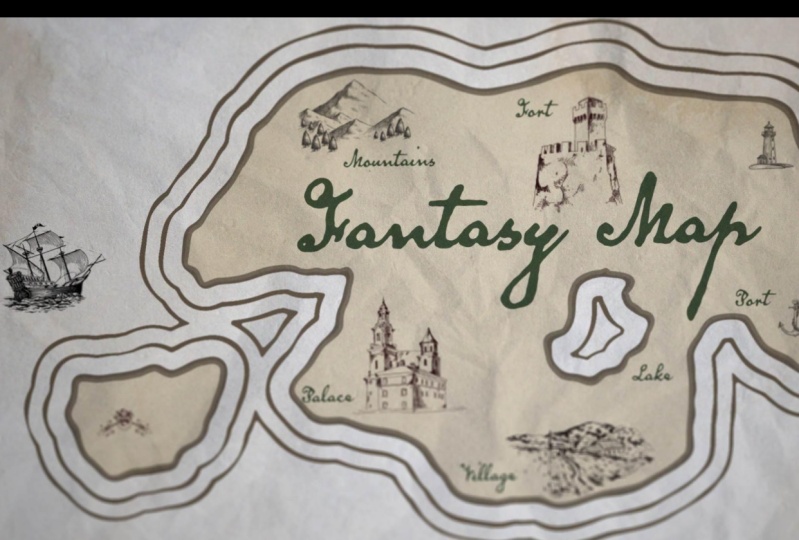
con el mapa base y creamos la textura base, agreguemos algunos elementos para que este mapa no parezca tan sencillo. Voy a darle un nombre a
este mapa. Entonces voy a ir al
elemento de texto por aquí. Y da click en mi mapa para
que pueda escribir sobre esto, llamémoslo Condado de Shells. Para cambiar la fuente
y transformarla, necesito ir al panel de
caracteres. Creo que me gusta esta fuente. Puedes hacerlo
más grande o más pequeño según tu
preferencia yendo aquí. Y luego
lo colocaré sujetando la capa y arrastrando a
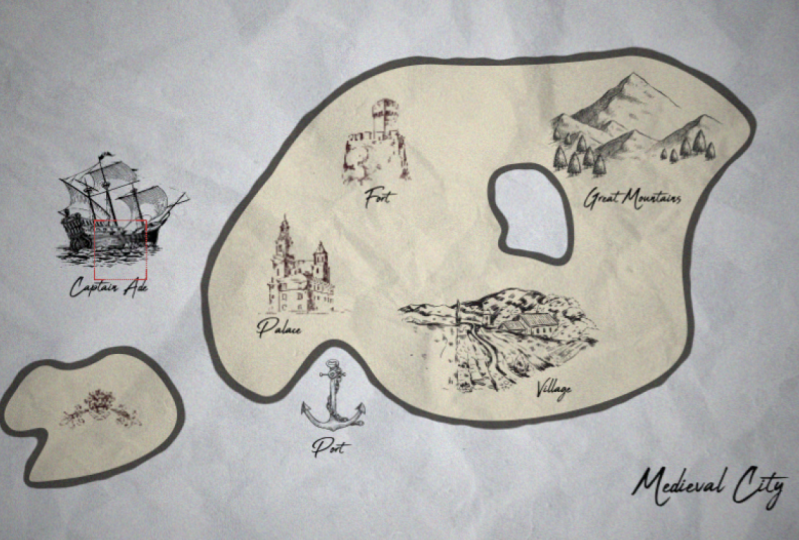
donde quiera que esté También encontré estos
elementos gráficos
vintage dibujados a mano en línea. Puedes descargarlos
de los recursos. Este va a ser mi palacio. Voy a cambiar
el modo b***d de esto para multiplicar y voy hacer lo mismo a
todos los demás elementos y acelerar También quiero poner encima una capa de
ajuste que
contendrá una viñeta y
ruido como un mapa antiguo Iremos a los efectos
y agregaremos viñeta CC. Voy a cambiar un poco el
parámetro y vamos a agregar ruido y
pondremos ruido a tal vez
10% Una última cosa que
quiero hacer es agregar algo de textura a la parte superior para
que se vea desgastada Eso se puede hacer con textura
acuarela. Lo agregaré a nuestra
línea de tiempo y luego configuraré el modo b***d
como lo hicimos antes Este se ve bastante bien. Siento que esto
es sobrecogedora, así que voy a bajar la
opacidad seleccionando capa y golpeando
el
teclado para Y siempre nombramos nuestras capas. Entonces llamemos a esta guerra Color. El elemento de acción para
esta clase es
crear nombres únicos
para las ubicaciones, encontrar fuentes que coincidan con
el estilo de tu mapa. En la siguiente lección,
vamos a bucear profundamente y finalmente animar
nuestro mapa de fantasía
7. Animación del mapa: Es hora de que vamos
a animar nuestro mapa. En esta lección, vamos a
saltar directamente a después de ex. Para la costa, necesitamos
animar dos parámetros. Usaremos el
borde de desbaste de una cantidad de ruta de desplazamiento para crear
el efecto que queramos Vayamos a nuestra
costa y agreguemos un animador llamado caminos de desplazamiento Rodar por el camino de desplazamiento, voy a hacer la cantidad cero para que se
quede donde estaba. Voy a crear un
marco clave en alguna parte de aquí. Entonces vamos a la marca de dos
segundos en la línea de tiempo. Y da click aquí a este icono del
temporizador, que creará un fotograma clave. Entonces voy a ver cuánto tiempo
quiero que aparezcan las olas. Creo que eso
servirá, este va a ser nuestro punto final para la frontera. Necesito que se desvanezca. Si trato de jugar con esto, puedes ver que se
desvanece lentamente. Eso es lo que quiero. Entonces lo que voy a hacer es ver dónde desaparece
por completo. Y voy a poner un
marco clave allá. Pongamos un marco de inicio. Estoy moviendo mi cabeza de reproducción
al principio. De nuevo, voy con
mis instintos visuales y veo cuál se verá mejor,
cambiando mi frontera También voy a cambiar el monto de
compensación de la misma manera. Ahora vamos a reproducir y ver que se está desvaneciendo
al final muy rápido Entonces voy a ir
quizá más mitad y cambiar el
parámetro de frontera También voy a
añadir aquí bezier. Puedes hacerlo seleccionando nuestros fotogramas clave y haciendo clic en
nueve en tu teclado Eso suavizará la animación y hará que se vea
no tan mecánica Si reproducido ahora mismo, esta animación se
reproducirá y se detendrá. Quiero que esta animación se repita. Para eso tienes que ir a
tu animación mantener pulsada Alt y click sobre esto en la
caja cazadora que se ha abierto. Voy a escribir loop out, seleccionaré esto y luego copiaré. Entonces podemos pasar a nuestra siguiente animación y
hacer lo mismo. Mantenga presionada la tecla Alt y haga clic en el cuadro, Pega lo que acabamos de copiar. También quería parecer que
hay dos olas más. Duplicemos la misma
costa dos veces en la línea de tiempo. Voy a espaciar esto para que
las olas
parezcan que vienen una
tras otra. Ahora cuando empiezo esta animación, parece que espera un
poco para comenzar la animación Para que se vea sin fisuras, necesito que empiece
antes de nuestro marco de inicio. Voy a agarrar todos estos y
empujarlos un poco atrás. Ahora una de nuestras líneas costeras comienza antes de que comience nuestra línea de tiempo, la media en
los puntos de inicio y la última
justo después de eso. Ahora tu trabajo es
completar esta animación. Y te veré en
la siguiente lección. Donde estaremos
afinando y exportando esta animación
para mostrarla al mundo.
8. Ajuste preciso con cámara 3D: En esta lección,
aprenderemos a tomar la animación
que hicimos en las lecciones anteriores
y hacer que se vea tres D con fotogramas clave
y ajustes. Necesitamos crear
una nueva composición para nuestra animación de tres D. Haga clic derecho sobre la nueva composición
del proyecto. Llamemos a esto un Mapa de fantasía de
tres D. Ya tenemos los mismos
ajustes marcados, haz clic en Aceptar. Y arrastra nuestra composición de
mapa de fantasía desde la ventana del proyecto
hasta la línea de tiempo. Para poder hacer que
se vea tres D. Necesitamos crear
una cámara sencilla. Necesitamos tres capas, nuestra cámara de mapa y controlador de
animación, que será un objeto nulo. La razón por la que vamos
a usar un objeto nulo es que podemos mover el
mapa usando pitch y bearing directamente desde el objeto
nulo en
comparación con la animación moviendo el punto de
anclaje de la capa Es solo un mejor
flujo de trabajo que la mayoría de los animadores utilizan para
facilitarnos la vida Para crear el objeto nulo, iremos a la capa, seleccionaremos nuevo el objeto nulo. Haga clic en Enter en la capa
y asíñele un nombre controlador. Volveremos a la capa y seleccionaremos Cámara. Asegúrese de tener
el tipo establecido dos nodos y luego para
preestablecer a 50 milímetros. Y asegúrate de tener
la profundidad de campo y bloquear
el zoom habilitado. Haga clic. Bien. Y te
dará esta advertencia que dice cámara y luces
no afectan a dos capas D. Así que selecciona una capa y
elige la capa, tres capas D del menú. Pero si vas a nuestra línea de tiempo, podemos alternar tres D
en ambas capas. Si no puedes ver esto, simplemente
conmuta interruptores y modos. Y si no puedes ver esto, puedes hacer clic en los
botones aquí abajo. El controlador debe colocarse
sobre el área en la que queremos enfocarnos para que nuestra cámara
funcione como queremos. Quiero que mi mapa se acerque
a mi palacio aquí. Entonces también tendrá
un poco de
esa animación de olas en la que
hemos estado trabajando. Arrastraré widget
sobre nuestro lugar. Ahora voy a acercar un poco. Entonces el punto de anclaje del widget está exactamente
en el centro. Para poder obtener los tres efectos D aplicados
a nuestro mapa base, necesitamos padre de
nuestra capa de mapa base al widget del controlador. Aquí puedes ver este ícono con aspecto de
huracán. Voy a sujetarlo y
arrastrarlo sobre la capa del controlador. También voy a
bloquear este mapa base, así que no lo muevo accidentalmente mientras
animo la cámara Estamos listos para animar esto. Ahora quiero mostrar
mi mapa completo desde el primer fotograma y
luego acercarlo a mi palacio. Entonces tomaré el
cabezal de reproducción en el punto de inicio. Y ahora voy a hacer girar hacia
abajo las opciones del controlador. Aquí encontraremos propiedades
transformadas. Hay cuatro parámetros básicos. Añadiremos fotogramas clave
en escala de posición, rotación
X y rotación z. rotación nos ayuda a mover
el tono de nuestra cámara, y la rotación Z
ayudará con el rodamiento. Sólo para hacer las cosas
un poco más fáciles, voy a seleccionar la capa del
controlador y presionar la tecla. Todos nuestros parámetros están
ahora en la posición inicial. Iré a la marca de los cuatro
segundos y simplemente me acercaré al palacio. Entonces cambiaré la posición para que el palacio quede en
el centro de nuestro marco. Puedo comenzar a cambiar el pivote y cambiar
el rodamiento también. La animación Three D se hace aquí, pero vuelve a verse muy
mecánica. Entonces agreguemos usuario a esto. Selecciona todos los fotogramas clave y
presiona F nine en mi teclado. Entonces solo compensaré estos parámetros de rotación
X y Z, lo que le dará a nuestra
animación un aspecto crudo. Hagamos algunos
ajustes de cámara ahora, haga
doble clic en la cámara, pesar de que hemos
activado la profundidad de campo que aún no
es tan visible. Para difuminar esto un poco, voy a ir a parar. Baje a 2.8 tal vez uno. Se ve que se
ve mucho mejor, pero aún así es difícil de decir. Ahora voy a tener seleccionada
esta vista previa e ir a nivel de desenfoque
y aumentarla. La animación es
bastante completa. Lo último que
haré es activar el desenfoque de
movimiento para estas capas
yendo a la línea de tiempo. Simplemente me di cuenta de esto
cuando estaba tocando la animación para ver algún defecto. Si voy a la composición de nuestro
mapa de fantasía, aquí
tenemos un problema más. Estas líneas de mi país principal cruzan con las líneas costeras de la
isla A medida que se desarrolle la animación, se verá bien si se
fusionan a medida que se desvanecen. Déjame decirte cómo hacer eso. Ruede por el contenido de la
costa con el contenido seleccionado en los caminos de fusión y
eso hará el truco. Ahora nuestra animación
está lista para renderizar. Vamos a exportar y
luego agregar al codificador de medios. Voy a usar este
preset que coincide con nuestra composición original
y luego renderizarlo. Así es como se ve nuestra
animación final.
9. Palabras finales: Enhorabuena, has
llegado hasta el final de la clase. Si has estado
siguiendo y animando conmigo, ya puedes tener tu propio mapa de
fantasía No olvides
compartirlo en el proyecto. Me encantaría
ver lo que se te ha ocurrido y
también inspirará a los alumnos que están creando el
mapa junto contigo. Ha sido todo un viaje, pero hemos
aprendido a diseñar un mapa de fantasía en after
effects y animar
las líneas costeras Hemos agregado modos b***ding y capas de
ajuste para
darle un aspecto vintage, creado etiquetas y elementos
para hacerla dinámica Y rematarlo exportando
nuestro hermoso mapa de fantasía. Haré más clases
así en el futuro. Así que echa un vistazo a mi perfil de
skillshare y sígueme en Youtube e Instagram para ver detrás de
escena y futuras actualizaciones En la
sección de recursos de esta clase, he incluido PDF lleno
de atajos de teclado, y elementos after effects
para usar en tu clase. Llévate esto contigo y haz animaciones de
mapas
aún más increíbles. Deseándote todo lo mejor y no
puedo esperar a verte pronto
en otra clase.
 Snehal Wagh, Filmmaker