Transcripciones
1. Introducción: Hola y bienvenidos a
DaVinci Resolve para gente ocupada editando series. Hoy aprenderemos
la manera fácil de crear un carrete de Instagram personalizado
para múltiples usos. Mi nombre es Jason Georgiades. Soy un editor de video profesional. Tengo una maestría en
cine de CalArts y trabajé en Hollywood como editor
profesional para Vice, Warner Brothers y
The Hollywood Reporter. En esa época, también he producido y editado
dos largometrajes con distribución
comercial desde
1091 y Gravitas Ventures. Uno de los mayores
problemas a los que me
enfrento como creador de contenido de video es hacer
carretes de Instagram o carretes en general para promocionar mis proyectos. Como muchos de ustedes saben,
como persona ocupada, simplemente no
tengo tiempo
para crear cientos de variaciones
diferentes de carretes
de video para promocionar mis proyectos. Así que creo un carrete
personalizable, eso significa que todo lo que tengo que hacer
es ajustar algunos ajustes en ese
carrete personalizable para generar
muchas versiones diferentes una y
otra vez. Este curso es para personas
ocupadas que buscan ahorrar tiempo haciendo un carrete de video simple y
profesional
que se pueda modificar para generar múltiples versiones
para promocionar su película, negocio o pasatiempo personal. Al final de este curso,
aprenderás a crear un
carrete de video personalizable, elegante y efectivo para Facebook, TikTok, Pinterest o Instagram. Ese será tu proyecto de clase. Como bono agregado, Rosetta
te mostrará cómo subir tu carrete a Instagram
y algunos consejos rápidos sobre cómo agregar música y hashtags para mejorar la
visibilidad de tus carretes. Usaremos una guía simple
paso a paso que requiere que sigas junto con cada demostración usando los archivos de
video que te proporcionamos. Más tarde, simplemente puede
ingresar y agregar su propio video a esta plantilla para
crear su propio carrete personalizado. Todo lo que necesitas para
comenzar es una computadora portátil o una computadora de escritorio
con una versión funcional de DaVinci Resolve
para Mac o Windows. Si estás listo para comenzar,
comencemos.
2. Proyecto de un vistazo: Genial. La primera
etapa será elegir y agregar nuestro metraje. Recuerda descargar ese metraje de muestra
en la sección de proyectos y recursos si
quieres
seguir exactamente como esta demo. El segundo paso será
agregar nuestras transparencias de color. El tercer paso
sería agregar texto. A partir de ahí, puedes
mezclar y combinar cualquiera de esos elementos
para hacer cientos de diferentes tipos de carretes a partir de
ese uno personalizable real. Este es el proyecto de muestra
que te he proporcionado en la
sección de proyecto y recursos de la pestaña Skillshare. Solo voy a
seguir adelante y reproducirlo usando la barra espaciadora para tener una idea de lo que estamos
tratando de crear en este curso. Genial. Como puedes ver, hay algunos
elementos diferentes que vamos a
necesitar para manipular y crear. Cada uno de ellos son personalizables. Además, ten en cuenta que no
hay audio y el audio se
agregará posteriormente usando
la aplicación de Instagram. Pero por ahora,
lo único que queremos hacer es trabajar con los elementos de video. En la siguiente lección, te
voy a mostrar cómo importar este metraje de muestra
a tu proyecto.
3. Importación de imágenes de muestra: Sigue adelante y crea un nuevo proyecto y etiquételo
como quieras. Lo he etiquetado Matcha Demo, y he importado el
metraje de muestra a este proyecto. Para ello, sigue
adelante y descarga el metraje de
muestra que te
proporcioné en la sección de
proyectos y recursos de la página de Skillshare. Todo lo que tienes que hacer es entrar
al grupo de medios, hacer clic con e importar medios para obtener ese metraje en
tu grupo de medios.
4. Cómo configurar tu resolución: En esta lección, vamos
a configurar un proyecto para que se muestre correctamente en Instagram. Dado que la mayoría de la gente mira
sus teléfonos verticalmente, queremos asegurarnos de que
DaVinci entienda eso y también
queremos asegurarnos de que el carrete se
muestre correctamente, ya que la gente ve las
imágenes en su teléfono. Vamos a echarle un vistazo. El
primer paso será crear una nueva línea de tiempo para que coincida con las
especificaciones de Instagram, TikTok, carretes de Facebook, o cualquier cosa que tenga un formato de estilo
vertical. Me dirijo a mi grupo de medios, haga clic con el botón derecho y, en Línea de tiempo, Crear una nueva línea de tiempo. Aparecerá una nueva casilla, y continuaré y desmarcaré
Usar configuración del proyecto. Esto me permitirá
personalizar mi línea de tiempo. Nombra tu línea de tiempo aquí,
lo que quieras. Después solo seleccionaré Formato, y luego en Resolución de
línea de tiempo, cambiaré esto
a 1080 para 1920. Eso significa que nuestro Canvas o salida
final para
nuestro carrete será 1080 píxeles de ancho por
1920 píxeles de alto. Esto coincidirá con la orientación
vertical de un celular donde mayoría de la gente estará
viendo este contenido. Además, asegúrate de que bajo Resolución
no coincidente, tengamos seleccionado Escala de
imagen completa para que quepa seleccionada. Voy a seguir adelante y hacer clic en
“Crear”. Ahí vamos. Como puede ver,
ahora
hay un lienzo vertical para que podamos trabajar, fin de asegurar
que nuestra salida coincidirá correctamente con un
celular para su visualización.
5. Agregación de imágenes a la línea de tiempo: Entonces, a continuación, necesitamos agregar
algunas imágenes a nuestro Canvas. Nuevamente, siéntase libre de
usar su propio metraje si no quiere trabajar
con los archivos de ejercicio. Lo bueno de este
estilo de carrete es que
nos permite usar metraje
filmado horizontalmente, lo que significa que aún podemos
preservar el marco que filmamos, pero esencialmente
estamos apilando esos fotogramas uno
encima del otro. Odio mucho cuando estoy filmando algo en formato
horizontal, y luego tengo que volver a encuadrar para una pantalla vertical de iPhone. Este método nos permite
conservar el encuadre a la vez que se respeta el formato vertical de la pantalla del teléfono.
Así que vamos a comprobarlo. Simplemente haré doble clic en
nuestro clip de muestra para echar un vistazo a lo que
estamos trabajando aquí. Tenemos algunos clips aquí, y necesito elegir qué video estará en la parte
superior del carrete, medio e inferior. Creo que me gustaría comenzar
con la lata de matcha abriendo, luego mezclando, y luego vertiendo en la taza, como nuestra demo. Entonces creo que ese orden será un buen flujo narrativo para
poder contar la historia. Entonces comencemos con la
apertura de la lata. Voy a fregar hasta la parte superior
del clip y escribir I para adentro, para colocar nuestro primer punto de edición. Entonces frotaré o reproduciré para llegar al final del clip. Voy a presionar la barra espaciadora
para detener la reproducción. Entonces usaré mis
teclas de flecha para dar un paso fotograma hacia atrás para encontrar el
final de este clip. Estoy usando la
tecla de flecha izquierda y solo la golpeo
algunas veces para llegar a ese último fotograma exactamente
donde lo quiero. Hacer esto también es
una gran práctica como editor para marcar
en marcos específicos. Yo uso el atajo
todo el tiempo. Entonces, solo voy en bicicleta de
ida y vuelta usando las teclas de flecha
hasta llegar a donde quiero ir. Ahora, voy a presionar la tecla O
para colocar mi punto fuera. Deberías ver una barra
blanca que ahora resalta la
sección particular que queremos poner en nuestra línea de tiempo. Si coloco mi cursor
sobre la imagen ahora, puedes ver que aquí aparecen dos pequeñas
opciones. Es posible que los hayas visto antes. Eso nos da la opción de tirar hacia abajo ya sea el audio o video si queremos usar solo uno u otro y no
ambos a la vez. No hay audio para esta demostración, así que sigamos adelante y hagamos clic
izquierdo, mantén presionado y arrastremos hacia abajo
solo el ícono del video, para tirar este clip
hacia abajo en nuestra línea de tiempo. Puedes colocarlo
en cualquier lugar por ahora, pero es ideal para que
comience al principio de
la línea de tiempo solo por fines
organizativos
y limpieza. adelante y arrastremos
nuestro clip al frente de
la línea de tiempo para comenzar a
trabajar con él. A continuación, necesitamos posicionar
el clip para que aparezca en la
parte superior del marco. Voy a dirigirme a la pestaña Inspector en
el lado derecho. Si aún no está abierto,
simplemente haga clic en la pequeña pestaña aquí y se abrirá. Me aseguraré de que el
clip esté activo haciendo clic
izquierdo en él una vez
en la línea de tiempo. Aparecerá
resaltado en rojo, y así es como sabemos que está seleccionado para que
podamos modificar ese clip. Una vez hecho eso, ingresaré estos valores en el inspector. Para el zoom, pondré
el valor hasta 1.250 y para la
exposición negativo, eso es menos, entonces menos 22. Para Y, vamos a poner 2125. Ahora que tenemos nuestro clip
superior en su lugar, pongamos los otros
dos en su lugar también. Haré doble clic en mi
metraje original aquí en el grupo de medios. Entonces usaré ese
mismo
método de entrada y salida para sacar mi
segundo videoclip. Entonces vamos al
clip que queremos
usar aquí de la mezcla. Voy a presionar I para establecer mi punto de entrada
y O para establecer mi punto fuera. Recuerda usar algunas
teclas de flecha aquí para identificar los fotogramas exactos con los que
deseas iniciar y terminar el clip
con mayor precisión. Se ve genial. Entonces sigamos
adelante y otra vez, solo arrastra el video hacia abajo, no el audio o ambos haciendo
click izquierdo sobre el ícono del video y arrastrando este clip hacia abajo justo
encima del primer clip, así, como un
pequeño panqueque. Esto se ve realmente
genial. No voy a cambiar en absoluto
la posición del clip. Ni siquiera te
preocupes por dónde está. Arreglaremos eso y lo
ajustaremos más tarde. Ahora para el tercer clip, voy a usar
el mismo método. Voy a presionar I para establecer mi punto de entrada, O para establecer mi punto fuera. Nuevamente, estoy usando las teclas de
flecha izquierda y derecha para identificar los marcos con
mayor precisión. Sigue adelante y arrastra
el video hacia abajo haciendo clic
izquierdo en el
ícono del video y arrastrando este clip hacia abajo justo encima de
los segundos clips. Tenemos como tres
tortitas aquí. El segundo clip que arrastramos hacia abajo debería aparecer
en el medio aquí, lo cual está bien, ahí es
donde lo queremos. Pero el tercer clip
necesita ser ajustado. Ese es el tercer clip que
colocamos encima de ese segundo clip. Entonces vamos a ajustar ese clip. Asegúrate de que también esté
resaltado. Tiene que estar en rojo
como puede ver aquí, y entrar en el inspector. Entonces, para el zoom,
estableceremos esto en 1.18. Para la X usaremos 16 y para Y usemos negativo
o menos 2069. Solo asegúrate de que cuando
ingreses estos valores
también estés presionando la tecla
Retorno o Intro para ejecutar los valores por falta de
un mejor término para asegurarte que realmente se están
registrando. Entonces todo se está
reproduciendo bastante bien. Yo sólo voy a deslizar
los clips hacia la izquierda, sólo para apilar los uno
encima del otro. Es una manera bastante buena simplemente
ver todos los
clips en orden. No te preocupes, los
vamos a recortar y hacer que se vean muy, muy elegantes en las
siguientes lecciones. Pero si solo lo retoco, puedes ver que en realidad
se ve bastante decente
por sí solo sin ninguna de las cosas que realmente le
vamos a hacer. Pero, si esperas
algunas lecciones más, vamos a hacer que esto
se vea realmente, muy limpio. Si tiene problemas para
manipular los clips, es posible que incluso desee
hacer doble clic en
los clips para asegurarse que estén seleccionados
cuando realice estas modificaciones de
control de transformación. Pero vamos a necesitar
hacer un poco más para que
aparezca en la siguiente lección. La parte más difícil de este
proceso es realmente
asegurarse de que las cosas estén separadas de
manera uniforme. No tiene que ser perfecto, pero será ligeramente diferente cuando estés
usando tu propio metraje. Solo
asegúrate de tomarte el tiempo para jugar
con estos valores de X,
Y y zoom solo un
poco para que sea como
quieres que sea. He vuelto a enmarcar un
poco aquí para asegurarme de que las cosas
estén bien y parejo. De nuevo, por favor, tómate un tiempo
en esta etapa para obtenerlo tal como te gusta en términos de espaciado
para tu metraje.
6. Congelar marco: Retomando donde lo dejamos, he colocado los tres
clips uno encima del otro, como pueden ver en
nuestra línea de tiempo a continuación. Nuevamente, nos vamos
a preocupar recortarlas y
asegurarnos de que luego sean perfectas. Si te das cuenta, mientras
recorro la línea de tiempo, dura unos seis segundos,
lo que es más o menos adecuado para
un Instagram o TikTok, Facebook, longitud del carrete,
eso es bastante bueno. Seis segundos es una duración realmente
buena para tener cuando estás trabajando con reales
como solo un puntero rápido. Los períodos de atención de las personas son
muy mínimos en estos días. Intentamos mantener estos
videos lo más rápido
posible cuando estamos
creando el carrete. Lo que vamos a hacer
ahora es que tenemos que centrarnos en asegurarnos de que
estos clips se congelen en cada ubicación para
que se congelen y que el texto
y el color entren. La forma en que voy
a hacer eso es que
en realidad voy a
usar la
tecla de flecha derecha y voy a darle un
puñetazo 12 veces 1, 2, 3, 4, 5, 6, 7, 8, 9, 10, 11, 12. Al hacer eso,
te darás cuenta de que
en realidad he ido 12 fotogramas. Por eso me encanta usar tanto
las teclas de
flecha izquierda y derecha. Voy a asegurarme de que
el tiempo de nuestro real se mantenga consistente al
saber realmente que he ido 12 fotogramas a la vez mientras
hago este fotograma congelado. Lo que vamos a
hacer en esta lección es agregar los fotogramas fijos. Lo que quiero que pase aquí está en este primer
clip, el clip superior, se reproduciría durante unos 12 fotogramas. Entonces se congelará. Vamos a querer
hacer eso para cada videoclip posterior con el
fin de obtener el estilo
que vamos por. Asegúrate de que todos tus clips estén apilados así. Si tomaste nuestro ajetreado curso de edición de video
para principiantes, ya sabes, mi
atajo favorito de resolución Da Vinci es Shift Z. A veces los estudiantes
tendrán su línea de tiempo mucho zoom que no pueden
ver lo que están haciendo. Si alguna vez te pierdes. Recuerda, Shift Z es tu
mejor amigo,
Shift Z. Shift Z nos permitirá
ver toda la línea que sepamos
lo que estamos
haciendo y tengamos una buena
vista de pájaro de todo. Así que se asegura de que
todas las imágenes, nuevo se
apilan agradable y aseado contra este lado izquierdo de
la barra comenzando en cero. Este es el comienzo
de nuestros clips. Voy a seguir adelante y volver a
pisar 12 cuadros, 1, 2, 3, 4, 5, 6, 7, 8, 9, 10, 11, 12. Eso es increíble. Vamos a trabajar con este
primer metraje aquí mismo. Lo que voy a hacer
es que me voy a acercar presionando “Command Plus”, parece un signo
igual aquí, pero en Mac o Windows, solo asegúrate de que estás
usando “Command Plus”. Voy a seleccionar B para pala. Voy a afilar mi
primer clip en ese punto, en ese cuadro 12.
¿Me sigues? Genial. Si estás conmigo hasta ahora, voy a usar A para
volver a mi flecha porque queremos
cambiarla de B. B es pala, A es flecha. Quiero que te
acostumbres a estos atajos porque realmente
ahorran mucho tiempo. Voy a seleccionar la segunda mitad del clip que sacamos del primer clip. Lo que voy a hacer aquí
ahora es que voy a clic derecho en “Cambiar velocidad de clip” y voy a congelar
fotograma esta opción aquí. Entonces voy a hacer
clic en “Cambiar”. Mira lo que pasa ahora
si reproducido el clip. Pasará 12 fotogramas y se
congelará en el cuadro 12. Excelente, eso es
exactamente lo que queremos. Estoy realmente perdido, me
preocupo donde estoy. Turno Z, y estamos de vuelta. Hagamos la misma técnica de
fotogramas congelados con nuestro segundo clip ahora. En este caso, queremos que se
detenga un poco después de nuestro freeze-frame
en nuestro primer clip. En ese punto blade
Command Plus, voy a ir a
otros 12 cuadros. Bueno, ¿cuántos son
12? Bueno, lo sabemos porque solo usamos las teclas de flecha
izquierda y derecha. Consigamos que ese juego de
fregado vuelva a esa punta de cuchilla. Voy a contar 12 fotogramas a la derecha presionando
la tecla de flecha derecha. ¿Listos? Aquí vamos, 1, 2, 3, 4, 5, 6, 7, 8, 9, 10, 11, 12. Genial. Ahora sabemos
que son 12 fotogramas. Voy a ir y hacer clic en B para navaja. Para activar la hoja de afeitar, cortaré justo
en el cuadro 12. Seleccionaré A para la flecha. Haré clic derecho
en este segundo clip, cambiaré la velocidad del clip, congelaré el
fotograma y presionaré Cambiar. Echemos un vistazo.
Se ve bastante bien. Esto puede parecerte
muy rápido, pero para los carretes, quieres
hacerlos bastante rápidos. Puede parecer rápido. De nuevo, siéntete libre de
jugar con esto si
quieres que tenga 13
cuadros de largo o 14, 15, ve a por ello. Solo creo que esto
funciona mejor para lo que creo que
funcionará mejor para los carretes, solo para que la información funcione. Últimamente, he escuchado que la
gente ni siquiera puede ver videos pasados los tres segundos. Realmente trato de hacer estos
rápidos cuando estoy sacando estos videos así que 12 es un número bastante
bueno para ir con. Genial. Vamos al tercer clip y modifiquemos eso para que podamos
congelar-encuadrar eso. Pondré mi play-head justo en ese segundo marcador de
hoja, aquí
mismo en nuestro segundo
clip y voy a contar 12 fotogramas 1, 2, 3 ,
4, 5, 6, 7, 8, 9,
10, 11 y 12. B para cuchilla, A para flecha. Para volver a nuestra herramienta de flecha, haré clic derecho
en el metraje de muestra. En la segunda mitad del clip
voy a golpear “Cambiar velocidad del clip”. Congelar marco. Vamos a
reproducirlo. Ahora, los tres
clips se están congelando, exactamente como
nos gustaría que lo hicieran.
7. Agregación de elementos de color: Lo siguiente que
vamos a querer hacer para nuestro verdadero es que
vamos a querer agregar esos mates de color realmente nifty a cada uno de estos videos que cada vez que
cada uno se congela, aparecerá
un color diferente. ¿Cómo lo hacemos? Bueno, voy a golpear
“Shift Z” sólo para tener una mirada clara de lo que
estamos viendo aquí. Notarás que
tenemos nuestros marcos congelados aquí listos para funcionar y solo
necesitamos hacer algo de espacio para algunos
mattes de colores prácticos y elegantes. Sigamos adelante y hagamos
algo de espacio para esos. Lo que voy
a hacer es hacer clic y arrastrar para seleccionar estas dos pistas
superiores. Con los seleccionados,
sólo voy a mantener presionada la tecla Shift y
moverlos hacia arriba una pista. Como puedes ver, este
V2 está en blanco ahora. La razón por la que mantengo presionado
Shift es para asegurarme de que a
medida que muevo los clips
hacia arriba en la línea de tiempo, no
se muevan. Shift permite que se encaje
o se bloquee en su lugar para que nuestro hermoso tiempo
no se vea afectado en absoluto. Tenemos que hacer esto
una vez más. Lo que voy a seguir adelante y
hacer es hacer clic y arrastrar. Soy un drager de clics. No puedo evitarlo, pero realmente me encanta. Mantendré pulsada la tecla Shift y
arrastraré hacia arriba en esa tercera línea. Ahora lo que tenemos es
el efecto sandwich. Tenemos dos pistas en blanco, realidad una tercera en la parte superior
para nuestro tercer color mate. Pero eso es exactamente
lo que queremos aquí. En esta etapa,
vamos a querer agregar
algunos mates de color cuando
el clip se congela. Trabajemos con el primero. Voy a seguir adelante y
entrar en la pestaña de efectos, que está justo
aquí arriba. Vamos a saltar a la izquierda. Voy a ir a generadores, como pueden ver aquí a la izquierda, y voy a desplazarme hacia abajo
hasta que vea el color sólido. Todos estos son elementos
que puedes simplemente arrastrar directamente a la línea de tiempo y eso es lo que
vamos a hacer aquí. Primero, voy a
posicionar mi cabeza de juego, este pequeño marcador rojo, justo en mi punto de corte
para el primer clip. Vamos a empezar a
trabajar con este primer clip de
módulo aquí mismo. Voy a arrastrar el color
sólido como elemento
a mi V2 en blanco. Estoy haciendo clic,
arrastrando y manteniendo presionado, y luego estoy soltando mi
clic del mouse para colocar
ese color sólido allí. Voy a borrar esto
y mostrarte una vez más. Estoy haciendo clic hacia abajo en
Color sólido manteniendo pulsado
el mouse, haciendo clic izquierdo
y arrastrando. Sigo aguantando y va a
chasquear a mi cabeza de juego justo
aquí y voy a soltarme. Vamos a echarle un vistazo. Se ve todo funky. ¿Qué está pasando aquí? Bueno, es porque
nuestro color sólido es el negro y no queremos eso. Vamos a querer
un color diferente. Para modificar este color, voy a
dirigirme
al inspector y doble clic solo para
asegurarme de que
lo hayas seleccionado y asegurarme de que
esté resaltado en rojo. Voy a ir al generador,
no a ajustes. Voy a generador aquí y verás el color mate, el color aquí puede hacerlo
lo que quieras. adelante y hagamos clic en la “Muestra de color”,
creo que la llaman. Esto abrirá
otro cuadro de diálogo para seleccionar el color
que desea usar. Puedes usar lo que quieras. Para esto tal vez usamos un
verde o un verde neón. Diviértete con él, haz lo
que quieras para esta demo. Usaremos un poco de verde neón. Siempre podemos ajustarlos más tarde así que no te pongas demasiado precioso
con esto ahora mismo. Haré clic en “Bien” y luego
entraré en la
configuración esta vez. Voy a bajar y aquí
mismo verás
una opción para la opacidad. decir, qué tan transparente u
opaco quieres que sea esto. Ahora mismo está
cubriendo totalmente nuestra imagen, así que no
queremos eso. Voy a bajar la opacidad y ver qué pasa. Estamos empezando a ver nuestra imagen venir un poco más. En esta etapa a veces lo que voy a hacer es
volver al generador y ajustar
un poco este color para afinarlo porque lo que está pasando es que estamos mezclando ese color mate con
la propia imagen. Podría crear un
nuevo color especial para ti allí que quizás no
te guste, así que siéntete libre de
ajustarlo yendo
y viniendo a la configuración del
generador aquí. Esto se ve bastante bien.
Estoy contento con eso. Tenemos que añadir dos más ahora. Sigamos adelante y hagamos eso. Bueno, eso estuvo bastante
bien, aunque no
lo
estamos usando para esta demo. Sigamos adelante y
usemos la misma táctica. Ahora voy a ir
al segundo punto de edición porque ahora vamos a añadir un segundo color a
nuestro segundo clip. Tengo el color sólido
listo para ir aquí. Voy a hacer clic izquierdo, mantener presionado y arrastrar a la derecha hasta ese punto de fotograma congelado.
¿Qué está pasando aquí? No se ve muy
bien. Las cosas están desapareciendo, no hay problema. Con el color sólido seleccionado, a veces hago doble clic
solo para asegurarme, haré doble clic en
ese color sólido. A lo mejor vamos a cambiar eso
para que probemos un poco de rojo. ¿Qué tal eso? Voy
a seleccionar “Bien”. Pero también está cubriendo nuestra imagen superior,
¿qué vamos a hacer? Bueno, primero, juguemos con la opacidad para asegurarnos que esta cosa está
saliendo bien. Voy a entrar en ajustes por
el lado derecho y
voy a cambiar nuestra opacidad a 30. Eso
se ve bastante bien. Pero como puedes ver,
también está cubriendo nuestra imagen superior. No queremos eso, entonces, ¿cómo lo
arreglamos ? Bueno, lo recortamos. En la parte superior, verás
una opción para recortar. Voy a recortar
la parte superior de esto porque todo lo que queremos es
que aparezca rojo como pueden ver. Si tienes que recortar
el fondo, puedes. Pero siéntete libre de jugar
con estos ajustes para obtenerlos exactamente de
la manera que quieras. A veces voy a acercar un
poco en esta línea de tiempo, solo
estoy haciendo zoom ver esta pequeña separación de color aquí solo para
ajustarla un poco. De hecho puedes hacer clic
y arrastrar hacia la izquierda y hacia la derecha estos valores para
que sean muy precisos, lo cual estoy haciendo aquí. Eso me queda bastante bien, bonito y parejo, y
tenemos nuestro color rojo. Nuevamente, si quieres volver
al generador y ajustar un poco
este color, puedes haciendo clic en eso y simplemente jugando un
poquito con él. Siéntete libre de hacer eso. Al hacer clic en “Bien”, me
queda bastante bien. Pasemos ahora al
tercer color mate. Tengo el
color sólido listo para funcionar. Mantendré pulsado, clic izquierdo, y lo arrastraré hacia la derecha
y lo colocaré en ese V6, es lo que tengo
ahora mismo en ese tercer punto de edición. Puedes
arrastrarlo directamente a ese punto de edición porque
tenemos activado el ajuste. DaVinci sabe que ahí es donde quieres ir probablemente
y adivina correctamente. Normalmente me gusta ir con el grano y trabajar
con este tipo de cosas que DaVinci tiene activas
para usar en el trabajo con él. Se ha quebrado a mi
tercer punto de edición. Si estás teniendo problemas y
accidentalmente no
hace lo correcto ni coloca el color exactamente
donde lo deseas. Simplemente me gusta posicionar mi cabeza de juego donde me gustaría que vaya ese clip, en este caso, sería el punto de
edición en sí, y voy a arrastrar mi color sólido para que encaje
a ese cabezal de reproducción. Este es nuestro color final.
Vamos a ajustarlo. Aquí vamos. Bajo color, haré
doble clic en él, asegurarme de que esté activo. Deslizaré esto hacia
la derecha para obtener nuestros colores activos aquí,
tal vez usemos púrpura. ¿Cómo suena eso?
O amarillo, quizá. Seleccione “Bien”. Voy a
entrar en la configuración, voy a cambiar la opacidad aquí
abajo bajo compuesto. Una vez más, el tema es este generador amarillo está cubriendo nuestros dos colores
que no queremos. ¿Recuerdas
cómo ajustar esto? Pausa el video si
crees que tienes la respuesta, es como en el cuestionario de
clase ahora mismo. Si crees que sabes
cómo ajustar esto, pausa el video y reanuda cuando creas que
tienes la respuesta correcta. Si adivinaste
recortar para poder ajustar este tercer y
final color mate , tienes razón. Voy a recortar la parte superior de esto
hasta que se vea bien. Lo ajustaré
ligeramente al acercar el zoom. Puedes usar la función de
zoom aquí. Yo solo voy a tapar ese negro solo para asegurarme de que se vea bien
y limpio y ahí lo tienes. Nuevamente, no te
preocupes por la longitud, estas pequeñas colas feas, que arreglaremos en una demo posterior. Solo queremos asegurarnos de que
esto esté funcionando correctamente. Si reproducido el clip, en realidad
voy
a presionar “P”. P es un gran atajo para ver toda
la pantalla lúdica de Canvas. Voy a golpear “P” y barra espaciadora, bastante genial, y Escape
para salir de eso. Se ve muy bien. De nuevo, se puede jugar
con estos tiempos de la última lección. Puedes hacerlos 15
marcos, 20 marcos. Pero para nuestros rápidos amantes de
Instagram que buscan atención, me gusta asegurarme de que todo
aparezca bastante rápido. Enhorabuena por poner estos mattes de color.
Ya casi estamos ahí. Vamos a agregar algo de
texto en la siguiente lección, y nos
vemos aquí para eso.
8. Agregar texto: Bienvenido de nuevo. Lo que
vamos a hacer ahora mismo es agregar nuestros elementos de texto
a nuestro carrete, y lo que queremos
que deletreen es matcha molido orgánico. Eso es lo que hoy hemos
venido para esta demo. Por lo que necesitamos agregar algún texto
a cada uno de estos bloques, lo que llevará un
poco de modificación. Para ello, voy a necesitar agregarlos como elementos a cada uno
de estos bloques. Sólo voy a arrastrar
esta barra de audio hacia abajo. Estoy pinchando y sosteniendo
y arrastrando solo para darme un poco más de espacio. De nuevo, estoy trabajando en una laptop, trabajo en una laptop muy a menudo. Así que la pantalla de bienes raíces es
muy importante para mí. Entonces porque no vamos
a estar haciendo ningún audio. Solo resaltaré esta
barra y solo la arrastraré hacia abajo para darme un poco más de espacio
porque vamos a colocar nuestros elementos de texto
aquí arriba. Vamos a empezar por
entrar en los efectos. Si aún no está abierto,
debería ser de la última lección, pero vaya a efectos
y luego títulos, y vamos a usar un pequeño
efecto de texto DaVinci inteligente y
ordenado llamado aleatorio justo en, y como puede ver, se encuentra aquí abajo. Me gusta mucho, se ve
bastante resbaladiza y limpia. Además, si tienes
problemas para encontrarlo, sigue
adelante y haz clic en el icono de
búsqueda y haz clic y escribe aleatorio justo en y lo
verás aquí mismo. Es un elemento igual que cualquier otro elemento que hemos incorporado a
nuestra línea de tiempo. Entonces, en ese caso, haré clic en hold y
lo arrastraré a la derecha a nuestra línea de tiempo, a V7, y lo dejaré ir aquí, y si lo reproduzco, puedes ver que presiono Barra espaciadora. Está apareciendo aquí, pero eso es horrible y
no queremos eso. Queremos editar esto y
asegurarnos de que aparezca en la parte superior de nuestro elemento aquí. Además de esto, está
en el lugar totalmente equivocado. Quiero que empiece
aquí mismo en nuestro punto de edición. Nuevamente, si estás demasiado acercado, voy a repetir esto una y
otra vez, ese Shift Z es
tu mejor amigo. Quiero que el texto entre justo
en ese
primer punto de edición, porque cuando se detiene en el primer tren, debería aparecer
texto. Entonces voy a hacer clic en nuestro aleatorio a la
derecha en el elemento de aquí, lo
arrastraré hacia la izquierda, así se golpea en nuestra
cabeza de juego o línea roja aquí. Voy a hacer clic en la barra espaciadora, no viene
exactamente como me gustaría,
pero vamos a ajustar eso. Hemos arrastrado esto, se ve bastante bien. No te preocupes por
el tiempo todavía. Solo pongámoslo
en posición y hagamos algunas modificaciones simples. Entonces la primera palabra que
vamos a escribir es orgánica. Iré al
inspector si está cerrado, solo asegúrate de que esté seleccionado. Lo verás
resaltado en blanco, y también está
seleccionado aquí abajo. Haré doble clic en él solo para asegurarme de que lo tengo activado, y bajo el control de título, solo
ingresaré orgánico
y para la fuente, sigamos adelante y
usemos Georgia negrita. Sigamos adelante y localicemos que todo está en orden
alfabético, así que bastante fácil de encontrar. Georgia y Bolt, y voy a
hacer una reproducción solo para ver cómo se ve esto, no está mal, pero queremos
que aparezca aquí arriba. Entonces, ¿qué crees que
tenemos que hacer? Necesitamos ajustar el tamaño
y también la posición. Podemos hacerlo entrando
primero en estos ajustes y ajustando la posición como
cualquier otro elemento. Entonces en este caso, lo que estoy haciendo es
que estoy haciendo clic izquierdo en el número y
deslizándolo hacia la derecha. Estoy haciendo clic en sostener y
arrastrando hacia la derecha, y estoy viendo que los cambios ocurren en tiempo real mientras hago eso. Voy a hacer lo
mismo con la Y, y ahí
la tenemos en medio. Así que de nuevo, solo estoy haciendo clic
izquierdo o derecho arrastrando el número
para obtenerlo exactamente donde
lo quiero ahora, es demasiado pequeño, así que vamos al título, y voy a
hacer clic izquierdo y arrastrar el número aquí para hacerlo más grande o más pequeño, o siéntete libre de usar el control deslizante de tamaño para hacerlo tan grande o pequeño
como quieras que sea. Obviamente
saliendo de la página aquí. Así que de nuevo, regresa
a tu configuración. Voy a
moverlo hacia la izquierda deslizando cíclicamente y
arrastrando hacia la izquierda. Orgánico, eso se ve bastante bien. No sé si se puede decir, pero los textos en sí
son un poco ligeros. En realidad no está saliendo
lo suficientemente brillante. Entonces, una de las cosas que me gusta decirle
a los estudiantes que hagan es cambiar el
modo compuesto para agregar, y en realidad lo hace
un poco más brillante. Realmente no se puede decir, pero realmente hace que el
color que estás usando pop, y nuevamente, siéntete libre de
cambiar el color si quieres. Aquí, puedes entrar en el título
y cambiarlo a rojo, rosa, azul, lo que quieras, y eso es en realidad parte
de cómo vamos a cambiar cada carrete para hacerlos diferentes cada vez que sacamos un nuevo carrete usando esta
plantilla que estamos creando. Así que sigamos adelante
y veamos esto. Voy a volver a jugar. No está mal, pero creo que
llega un poco tarde. No sé ustedes, pero
creo que es un poco tarde. Entonces lo que voy a hacer es simplemente deslizarlo un poco
hacia la izquierda. Solo estoy clic, clic izquierdo y diapositiva arrastrándolo hacia la izquierda. Está bastante bien,
eso es un poco más agradable. Otra gran manera de hacer esto
en
realidad es si acercas el zoom y quieres que aparezca
justo en un punto específico, solo moveré y
frotaré mi cabeza lectora hasta el punto que
quiero que comience, y simplemente arrastraré mi elemento directamente a esa cabeza de juego como me
gusta hacer. Así que vamos a jugarlo.
Guau, bastante profundo. Tenemos orgánicos. Es
como un poco compensado para mí, así que voy a
volver a Ajustes. Vamos a arrastrarlo un
poco hacia la izquierda. Orgánico. Genial. Todo
lo que tenemos que hacer es hacer esto dos veces más para
las letras inferiores. Entonces sigamos adelante
y hagamos eso. acercado. Eso no me gusta. Entonces Shift Z para retroceder a la
derecha otra vez, y voy a deslizarme en
otro aleatorio a la derecha, y lo que voy a
hacer es posicionar primero mi cabeza lectora hasta el punto en que
me gustaría que comenzara, y creo que voy a
colocar mi cabeza lectora un poco a la izquierda de
estos elementos de segundo color. Lo arrastraré al azar justo encima. Por aquí están nuestro
elemento de título está listo para funcionar. Pero tenemos un problema. ¿Tengo que volver a hacer todo
esto de nuevo? Entonces, una de las cosas
que te
pueden ahorrar mucho tiempo cuando
estás formateando texto es simplemente copiar y
pegar el elemento de texto que acabas de formatear para guardar todos esos hermosos
ajustes que usaste. Entonces, una de las cosas que
puede ahorrarle mucho tiempo ahora es simplemente duplicar este elemento de texto
para guardar todas
las hermosas opciones de formato que
le aplicamos como la fuente, el color o la composición. Pero sólo tenemos que ajustar un poco del posicionamiento. Entonces para ahorrarnos tiempo, este es un gran hack
de DaVinci que me gusta usar todo el tiempo. Voy a simplemente duplicar este elemento de texto haciendo
clic hacia abajo en la opción. Entonces estoy manteniendo pulsado el botón
Opción y estoy
haciendo clic izquierdo y arrastrando
hacia arriba y soltando, y eso duplicará
este elemento. Podrías hacer eso con
cualquier elemento en realidad, solo
tienes que hacer
clic de opción y arrastrarlos para
eliminarlo y hacerlo una vez
más por ti. Entonces estoy seleccionando
el elemento de texto. Estoy haciendo clic y
manteniendo pulsada la opción. Yo soy, luego click izquierdo
y manteniendo pulsado
el elemento y arrastrándolo
hacia arriba y se duplicará. Puedes soltar la tecla
de opción. Por el contrario, podría simplemente agregar el derecho aleatorio
en la función nuevamente. Para poder editar esto
por tu cuenta,
te llevará un
poco más de tiempo hacerlo, volver
a personalizarlo para que coincida con esta otra especificación
del elemento de texto original. Pero ambos funcionan de la misma manera. Me gusta ahorrar tiempo como ustedes saben, porque soy una persona ocupada. Así que de nuevo, opción haga clic en arrastrar hacia arriba para obtener el
mismo elemento duplicado. Entonces, lo hermoso de
eso es todo lo que tengo que
hacer es ajustar una configuración para que nuestro elemento de texto
quede en medio del video. Entonces lo que voy
a hacer es que solo
voy con esto resaltado, he hecho doble clic en el derecho
aleatorio en el Elemento 2. Voy a manipular nuestra configuración
y y simplemente arrastrarla hacia abajo deslizando mi
valor y hacia la izquierda, y de esa manera hemos conservado todos esos hermosos
mismos ajustes de ese archivo de texto original, y tengo que hacer es simplemente
cambiar el texto en sí. Entonces voy a entrar en título, voy a escribir molido, y claro, no se
ve igual que el orgánico. Así que siéntete libre de
entrar en ajustes, y en posición haré clic y arrastraré hacia la derecha
en nuestro posicionamiento x. Incluso podrías hacerlo
más grande si quieres. Al entrar en el título y
ajustar el tamaño, configuración, hacer clic y
arrastrar hacia la izquierda aquí. Tenemos
molido orgánico, listo para funcionar. Tenemos que hacer un tercio. De hecho voy a
ajustar esto y hacerlo un poco más pequeño. Eso no me gusta. Ahí vamos. Solo estoy volteando
de un lado a otro entre estos para que se
vean un poco más resbaladizos. Entonces posicionemos
esto porque
no queremos que el molido entre
al mismo tiempo que orgánico. Así que vamos a
deslizarlo un poco. Es bastante bueno. No soy muy exigente con estos
para ser honesto contigo. Porque creo que toda la
información solo necesita ser entregada lo más
rápido posible cuando estas haciendo esto. De modo que dentro, como se
puede ver un segundo, estamos recibiendo mucha información
visual en marcha. Genial. En esta etapa, vamos a necesitar agregar
el último elemento de texto. ¿Recuerdas cómo duplicar este elemento de texto
y manipularlo? ¿Recuerdas cómo
duplicar este
elemento de texto y hackear fácil, pausar el video ahora y
ver si puedes recordar? Entonces si adivinaste
mantener presionada la opción, haz clic y arrastra hacia arriba, lo adivinaste correctamente, y eso duplicará este segundo
elementos de texto para que solo
podamos manipular
el tercero muy fácilmente. Entonces seguiré adelante y
arrastraré este tercer
elemento hacia la derecha, y con ese seleccionado, tiraré hacia abajo el
clip a la tercera, bajaré el texto a la
tercera imagen dando clic y arrastrando hacia la izquierda, y entraré en
título y haré clic. Entraré en el título y
seleccionaré la palabra y la eliminaré y pondré la palabra matcha
en su lugar. Se ve bastante bien. Creo que el fresado está
un poco descentrado, así que solo voy a entrar
al azar justo en el Elemento 2 y colocarlo a la derecha, eso me queda bastante bien. Entonces echemos un vistazo.
Eso es bastante ordenado. Creo que voy a deslizar nuestro Matcha por encima
de un poquito. Como se puede ver tal vez demasiado lejos. Entonces, ¿cómo arreglamos eso? Bueno, una de las
formas en que lo hago es con la línea de tiempo seleccionada, usaré la tecla de flecha izquierda para escalonar el fotograma un poco regreso a donde me
gustaría que comience, y simplemente haga clic en
mantener y arrastrar y
ajustarlo al cabezal de reproducción rojo,
y echemos un vistazo. Eso se ve bastante genial. Entonces en la siguiente lección, vamos a jugar un poco con el tiempo para asegurarnos de que
esta cosa se vea
realmente, realmente espectacular y
nos vemos ahí.
9. Corte de imágenes: Realmente gran trabajo poniendo todos
nuestros elementos en su lugar. Tenemos textos geniales, tenemos los mates de color, tenemos todo el video ahí. Ahora mismo, todo lo que tenemos que hacer es un poco de limpieza. Tenemos que limpiar estas
colitas son súper feas. Lo que vamos a hacer
es determinar cuándo
queremos que nuestro carrete termine
el tiempo del clip. Creo que en cualquier lugar 6-10
segundos es bastante bueno. Vamos a marcar ese tiempo para averiguar cuándo queremos nuestro clip finalmente termine con este hermoso formato
que hemos hecho aquí. En la línea de tiempo,
notarás que los números existen a medida que juegas
a través del clip. Presiono Barra espaciadora 3, 4, 5, 6. A lo mejor queremos que termine
alrededor de la marca del sexto segundo. Creo que eso es bastante bueno. No creo que la gente
realmente vea más allá de 5, 6 tal vez incluso 10 segundos. Creo que seis es un buen compromiso porque
recuerda que vamos
a tener que agregar esa tarjeta final
con el llamado a
la acción, el sitio web o
cualquier tarjeta
de título que quieras usar
al final de tu video. Asegurémonos
de que todos nuestros elementos aquí y en la marca del
sexto segundo, súper duper, fáciles de hacer. Sólo voy a
acercarme presionando comando plus para acercarme un poco más
a la posición de la cabeza de juego. Sólo voy a hacer clic,
deslizar y arrastrar todos mis elementos para que se ajuste a
esa ubicación de seis segundos. Si tienes problemas para
llegar a esa ubicación de
seis segundos, recuerda manipular las teclas de flecha
izquierda y derecha, úsalas para llegar a
esa marca de seis segundos. Solo estoy usando marco izquierdo y
derecho a paso. Tomaré mi primer
elemento aquí, lo seleccionaré, clic con el botón izquierdo y
lo arrastraré a mi cabeza de juego. Genial. Número 2, droga. Tercer clip, arrastre. Cuarto elemento, arrastre. No estoy viendo esto muy
bien, así que sólo voy a alejar el zoom. Comando Minus, voy a arrastrar, y es hermoso
porque estos son fotogramas
congelados pueden ser una cantidad
infinita de tiempo. Es una
cosa muy, realmente genial de usar de vez en cuando. No estoy viendo el
final de este clip. Podría usar esta pequeña barra
deslizante en la parte inferior
también para llegar a la derecha
e izquierda de tus clips. Arrastra eso. Arrastremos este color sólido hacia la derecha y
éste a la izquierda, Mayús Z y listo, tenemos un aspecto muy bonito. Bueno. Ahora,
notarás que el matcha desapareció y eso está bien. Esto puede suceder en tu corte, pero no va a
ser un problema porque en realidad
vamos a
recortar esto un poco más cuando lleguemos a la carta final y la
etapa final de tu carrete. Camino a seguir, manera de
hacerlo agradable y limpio. Te veremos en la siguiente
lección para terminar todo esto.
10. El clip compuesto: Una de las cosas que si no
te has dado cuenta ya que pueden volverse locas en tu línea de tiempo, es la cantidad de
elementos que se
apilan para crear
algo único. Como puedes ver en nuestro proyecto, tenemos más de 6-7 elementos todos apilados uno encima
del otro. Es un poco difícil ver
las cosas. Es un poco desordenado. Lo que vamos a hacer
es crear algo llamado clip compuesto. Lo que esto hace es colapsar
todos esos elementos en un solo clip que
se puede manipular fácilmente. Echemos un vistazo. Bienvenida de nuevo. Tenemos todo lo
que necesitamos listo para ir. Pero el problema es que aquí hay muchos elementos flotantes. Es súper, feo, súper desordenado, aquí hay muchos
elementos para manipular. Una manera realmente genial de
consolidar todos estos clips en uno solo es creando algo
llamado clip compuesto. Eso nos permite tratar todos
estos elementos como uno solo. Es casi como tomar
todos tus panqueques y hacer un
panqueque masivo con él. Para hacer eso, lo que haremos es hacer
clic en “Shift Z.” Ese es nuestro pequeño
atajo para
asegurarnos de que hemos visto todas nuestras imágenes aquí. Después presionaré “Comando A”
para seleccionar todos nuestros clips. Me encanta el recorte compuesto
y ya verás por qué. Voy a hacer clic derecho ahora
en cualquier parte de estos clips, en cualquier lugar. Simplemente no en el gris. De nuevo “Comando A”
haga clic derecho en cualquiera de los clips y produzca
un nuevo clip compuesto. Te pedirá que pongas este nombre. Puedes llamarlo V1 o Banana Rameau o
lo que quieras, y voy a hacer clic en “Crear”. Notarás que lo que pasó
ahora es que todos tus clips se han apilado juntos en un bonito clip limpio.
Golpearé “Barra espaciadora”. Mira eso.
Todo está ahí. Pero solo están consolidados de una
manera muy agradable y limpia. Quizás te estés preguntando, ¿y si necesito manipular esto de nuevo o cambiar los colores? Bueno, mira esto, en el pool de medios
tienes tu V1. Ahora bien, si haces doble clic en él, notarás que nada aparece. En realidad tienes que hacer clic con el botón derecho en
este pequeño icono y seleccionar Abrir en línea de tiempo.
Ahí lo tienes. Una de las características que me gusta
activar de vez en cuando es la capacidad de cambiar de un lado a otro entre la línea de tiempo. Asegúrese de que si está en eso, simplemente seleccione este botón aquí, y asegúrese Opciones de vista de
línea de tiempo que
esta primera opción está seleccionada. Lo que verás es
V1 listado aquí. Si hago doble clic en nuestra secuencia Match a Demo solo
en nuestro grupo de medios, haciendo doble
clic en que verá los dos actos de
líneas de tiempo trabajando juntos para que podamos intercambiar de un
lado a otro muy útil. Ya puedes ver que estás mirando dentro de este clip de
mastodonte aquí. Estás mirando dentro de
este tipo grande y carnoso de aquí. Cualquier cambio que hagas ahora a esto aparecerá en este clip
compuesto. Por ejemplo, si cambio, digamos que cambio el color
sólido a púrpura. Doy clic en “Bien”,
verás eso reflejado en el clip compuesto. No te preocupes, tus
cambios están ahí. Solo están envueltos
para regalo para ti para que puedas
trabajar con él más fácilmente. ¿Por qué querríamos hacer esto? Bueno, queremos reducir
el desorden de tu línea de tiempo. Nuevamente, la organización siempre es
clave cuando estás editando. Pero también para agregar transiciones realmente geniales e interesantes si
estás usando otros elementos. En la siguiente lección
, vamos a sumar
nuestros elementos finales. Vamos a agregar
nuestra carta final y una transición realmente increíble para hacer que todo esto se unan. Estén atentos y
ya veremos aquí.
11. Crea una tarjeta de fin y transición: Felicidades por llegar hasta aquí. Tenemos todo luciendo
realmente, realmente genial. Solo necesitamos agregar
una carta final y una transición realmente elegante y elegante. Súper sencillo de hacer, sobre todo si eres
una persona ocupada. Comenzaremos agregando un color sólido a nuestra línea de tiempo
ubicada en los generadores. Usamos esto antes cuando
estábamos haciendo nuestras colchonetas. Simplemente seguiré adelante
y haré clic izquierdo, arrastraré esto a nuestra línea de tiempo
y en cualquier lugar está bien. Me gusta cambiar esto
a un color crema. Lo tengo preseleccionado aquí pero siéntete libre de usar
lo que quieras. Voy a hacer clic en “Bien”, y
tenemos que averiguar cuándo se supone que va a entrar
esta cosa. Nos fijamos en torno a la marca de
cinco segundos. Sólo voy a ajustar
esto un poco. Voy a ver dónde
me gustaría que esto acabara. Tuvimos una pequeña
entrega de texto de nuestro clip compuesto. Voy a dejar el fotograma clave a tal vez esa posición en el marco de
cinco segundos y 10. Arrastraré nuestro
bloque de color sólido sobre nuestro clip V1, así que lo que debería suceder aquí es el clip compuesto se reproducirá, y luego golpearé directamente
al color sólido. Eso es lo que queremos. Shift Z, y podrás ver nuestro clip compuesto
completo. Ten en cuenta que sí, he sobrescrito
algunos datos aquí, lo que significa que he posicionado nuestro color sólido sobre
el clip compuesto, esencialmente eliminando
parte de la información. Sin embargo, todos esos datos
de clip siguen ahí, así que no te preocupes. No fue a ningún lado.
En esta etapa, tenemos nuestro color sólido. Agreguemos un bloque de texto, algo bonito y elegante
para nuestro llamado a la acción. Voy a entrar en Títulos bajo la pestaña
Efectos aquí, Títulos. Buscar cuadro de texto. Bien, me gusta mucho este. Es muy agradable y resbaladiza, así que me gusta usar mucho esto. Haré clic izquierdo y lo arrastraré
como cualquier otro elemento en DaVinci a nuestra línea de tiempo
y lo pondré en el V2. Echemos un vistazo aquí. Oh, bien, pero no puedo
ver una maldita cosa, así que sigamos adelante y
editemos estos elementos. Entraremos en el título, asegurándonos de que
este esté seleccionado o haciendo
doble clic para
asegurarnos de que está seleccionado. Voy a cambiar el título a www.matchademo.com
genial pero es todo blanco no queremos
que tal vez queremos negro. Vamos por debajo del color, justo aquí bajo el color. Seleccionaré negro. Simplemente arrastre este
control deslizante hacia la derecha. Ahí vas y haces clic en “Bien”. Eso es la mitad de la batalla, porque necesitamos que
este cuadro de
texto blanco también se vuelva negro.
Bueno, ¿adivina qué? Debajo de la herramienta Color
y Forma de la Caja aquí si solo hago clic en
esta pequeña flecha, me
va a dar
opciones para cambiar ese color de cuadro de texto súper
práctico y aquí vamos. Es blanco, voy a
hacer clic en el área blanca, lo que abrirá nuestro
modificador para el color. Simplemente deslizaré
esto hacia la derecha y haré
clic en “Bien”. Ahí vamos. De hecho, también puedes cambiar la fuente para esto si
no te gusta Open Sans, siéntete libre de usar cualquier cosa que te guste y
que creas que se ve elegante. Iremos con Palatino para éste.
De verdad, muy agradable. En esta etapa, si
retomamos nuestra imagen, es un poco duro; ¿
no te parece? Simplemente corta a esta
carta del título un poco duramente. ¿Qué podemos hacer para
suavizar esto? Bueno, tal vez podamos agregar un
poco de transición de video, y este es el objetivo
de agregar el clip compuesto. No podemos agregar una transición a todos estos elementos porque se
pondría realmente desordenado. Consolidamos todos
los clips en uno solo para que todos los elementos
sean tratados igual. Para hacer eso,
entraré en Transiciones de
video, y
buscaré Noise Disolver, y lo verán
aquí mismo, Noise Disolver. En realidad, si pasas el
cursor sobre
él, te dará una breve vista previa de lo que hará el efecto. Creo que se ve
muy limpio tal como está, así que sigamos adelante
y haga clic izquierdo, arrástrelo a nuestro punto de edición. Notarás lo que está pasando aquí mientras lo
arrastre al punto de edición, me
va a dar algunas opciones. Déjame acercar Command
Plus en nuestro punto de edición. Podemos arrastrarlo
a un punto de edición, que haya dos pequeños
manejadores en el lado izquierdo y derecho de nuestro
clip o hacia la izquierda. Siéntete libre de jugar con ambos, eso es lo que suelo hacer. Sólo voy a
asegurarme de que se arrastra a la parte izquierda
del clip y eso me parece
bastante decente. Voy a reproducirlo, pero creo que el Matcha llamado a la acción está
llegando demasiado tarde. Sólo voy a hacer click izquierdo para activar eso y
moverlo hacia la izquierda. Mientras hago eso, estoy manipulando
el timing de ese clip. Eso es un poco mejor,
tal vez a la derecha, para que a medida que baja
esa
transición, salga ese hermoso logo. Eso me queda genial. Si quieres, puedes arrastrar este elemento
hasta la derecha, y tenemos una longitud
total de clip de 10 segundos, lo cual
es fenomenal. Eso es perfecto. Shift Z y echemos un vistazo a todo
el producto final. A mí me parece bastante bien. Si sientes que
esto es demasiado largo, déjame mostrarte una manera rápida de acortar también este clip. Para mí, creo que es un poco rezagado en cuanto al tiempo que se tarda en
llegar a esta tarjeta final. Podría ser un poco demasiado largo. ¿Por qué no nos movemos
todo a la derecha? Simplemente arrastremos punto de
edición hacia la izquierda donde
sentimos que debería entrar. Lo que estoy haciendo, es que estoy, con la flecha seleccionada, simplemente desplazándome
hacia el punto de edición. Me quedo con clic manteniendo presionado el punto de edición y
deslizándolo hacia la izquierda, así que veamos. Voy a arrastrar de
nuevo mi cuadro de texto hacia la izquierda para ajustar nuestro tiempo eso es
mucho mejor para mí. Realmente no me gusta
perder el tiempo en los reales. No me gusta el espacio muerto. Creo que las cosas deberían ser
dinámicas y seguir moviéndose. Si sientes que hay un
poco de espacio muerto, me gusta que esa
transición llegue justo cuando el Matcha termine de terminar
su pequeña animación. Volvamos a echar un vistazo, genial. Voy a deshacer
eso y mostrarte una vez más porque eso
puede ser un poco complicado, y es fácil estropearlo. Solo asegúrate de estar en el turno
Z para retroceder todo el camino. Voy a hacer click izquierdo en el punto de edición y se
va a poner verde. Entonces voy a hacer click
izquierdo y mantener
pulsado y arrastrar eso hacia la izquierda. Puedes hacer
lo mismo si te metes, solo tienes que seguir adelante y
hacer lo mismo. Simplemente a la izquierda haga clic en ese punto de
edición no aquí, no aquí, no aquí
en el punto de edición. Se pondrá verde, y simplemente deslízalo donde
quieras que vaya, y luego moverá tu elemento de texto en
consecuencia a donde
te gustaría que entre. Ese es un gran momento.
Eso me gusta mucho. Arrastremos nuestro elemento
de color sólido hacia la izquierda para
que sea agradable y limpio. Vamos a reproducirlo se ve realmente genial
todo el tiempo me
queda muy bien. Tenemos una plantilla final muy, realmente
genial. En la siguiente lección, vamos a
averiguar cómo ajustar todos estos elementos de
una manera sencilla
para crear múltiples carretes
usando esta plantilla final.
12. Duplicar tus carretes: Bien hecho en
la creación del nuevo carrete personalizado. En esta lección,
te mostraré cómo duplicar
ese trabajo que
acabas de hacer para crear muchas versiones diferentes
del mismo carrete. Bienvenido de nuevo. Hemos creado nuestro carrete final,
y eso es genial, pero no puedes decirme
que tengo que hacer esto cada vez que
necesito hacer un nuevo carrete. Bueno, la respuesta es no. usar esta plantilla para hacer cientos de variaciones diferentes ajustando el texto de la fuente, los clips y por
supuesto los murciélagos de color. Para hacer eso,
esto es lo que hago. Tengo mi plantilla
final creada aquí, y lo que voy
a hacer es que voy a copiar este clip compuesto. Voy a hacer eso
seleccionándolo, voy a “Hacer clic derecho”,
seleccionar “Copiar”. Voy a mover mi
cabeza de juego por la línea
de tiempo aquí. Voy a hacer clic derecho en cualquier lugar
y hacer clic en “Pegar”. Tenemos una
versión duplicada de nuestro clip compuesto. Gran cosa, es lo mismo. ¿Cómo lo manipulo? Bueno, el siguiente paso
es hacer clic derecho eso y seleccionar “Descomponer
en su lugar usando solo clips”. Se despliega como un acordeón
en los clips originales. Todos estos son
clips duplicados que ahora podemos manipular al
contenido de nuestro corazón. Hagámoslo. Sigamos adelante y
cambiemos nuestras imágenes, nuestros mates y nuestro texto. Los mates y los textos toman la menor cantidad de trabajo para manipular de nuevo
porque solo tenemos que
cambiar el texto y el
color. Es bastante simple. Solo toma un
poco de tiempo
manipular estos videoclips, pero en realidad no es gran cosa. Sigamos adelante y entremos en
nuestro metraje de muestra y
busquemos algunos clips nuevos. Tengo algunos clips más
que puedes usar. Tengo la lata abierta, tengo agua vertiendo
al tazón del vigilante, y un poco más de mezcla. Entonces tal vez usaremos la
lata para nuestro primer clip, y nuestro segundo clip
será el
vertido de agua y luego la mezcla, está bien para esta demostración. ¿Cómo vamos a reemplazar
este metraje de muestra? Bueno, voy a
elegir nuestro primer clip. Al igual que nuestra demo original. Sigamos adelante y encontremos un punto donde nos
gustaría que empiece. Eso es bastante bueno.
Justo por ahí. Usaré las teclas de
flecha izquierda y derecha como antes. Presionaré “I” para in y presionaré “Barra espaciadora”. Eso es genial. Presiona “O” para salir. Solo voy a arrastrar el
clip hacia abajo a nuestra línea de tiempo, solo el video, no el audio. Lo que voy a
hacer ahora es que voy a aplicar los mismos efectos,
los modificadores, el posicionamiento
a este clip de aquí abajo. Voy a hacer
clic derecho en nuestro primer clip, este primer pequeño clip BB aquí, seleccionaré “Copiar”. Haré clic con el botón derecho en
nuestro nuevo clip de muestra, luego
diré Pegar atributos o hacer clic en
“Pegar atributos”. Lo que queremos hacer es pegar
los atributos del video. Revisaré Atributos de Video. Haz clic en “Aplicar” y
mira lo que pasa aquí. Si voy a este clip. Ese nuevo clip ahora se ha
posicionado correctamente en la parte superior
del marco y podemos hacer algunos
ajustes menores si es necesario. En esta etapa, sigamos adelante
y reemplacemos este clip nuestro primer clip eliminando
el metraje original. Simplemente eliminaré
esto seleccionando, aquí está nuestro clip original. Simplemente eliminaré estos dos haciendo clic en “Eliminar”
en mi teclado. Voy a deslizar este metraje por encima. Si el chasquido está
activado, como puedes ver aquí, es este pequeño ícono de imán, DaVinci adivinará que
te gustaría
enganchar a esta posición inicial, y es correcto al respecto. Si realmente lo
retomamos, se ve bastante bien. Solo acercaré un
poco, Command Plus, y nos gustaría que
congelara el fotograma ahí mismo, justo donde entra nuestro color
sólido porque eso es lo que
hicimos la última vez. Sin embargo, no estoy muy contento con dónde se detiene, así que de nuevo, puedes ajustar esto
un poco por, solo
estoy arrastrando el clip hasta
el punto en que me gustaría que
se congelara el fotograma. A lo mejor quiero que
congele el fotograma cuando se abra
la lata. Bastante simple. Consigue el clip para parar exactamente
donde te gustaría que estuviera. Lo que estoy haciendo aquí
es que solo estoy arrastrando el clip a donde me
gustaría que comenzara. Sólo voy a dar
click a la izquierda y mantener presionado a la izquierda para recortar la
parte frontal del clip, y va a congelar el fotograma
justo en este color sólido, justo donde lo colocamos. B para hoja para hacer un
punto de edición allí, A para flecha. ¿Recuerdas lo que hacemos a continuación? Voy a seleccionar la segunda
mitad del clip, hacer clic derecho, cambiar la
velocidad del clip, congelar fotograma. Entonces simplemente arrastraré esto
todo el camino hacia la derecha. Lo que tenemos es nuestro primer set de
clips y listo para funcionar. Tenemos que hacer lo mismo
con los otros tres clips. Voy a hacer
el segundo por ti contigo ahora mismo, y luego quiero que intentes
hacer el tercero tú mismo. Sigamos adelante y encontremos ahora
el segundo metraje. Voy a hacer doble clic en
nuestro metraje fuente, y esta vez me gustaría
traer el cuenco de agua. ¿Qué tal ahí? Voy a hacer click en “I” para in, Barra espaciadora, Over out. Luego haré clic en
“Retener” y arrastraré solo la parte del video
hacia abajo a la línea de tiempo, y ahí la tienes. Recuerda, está
centrando perfectamente para este clip medio así
que eso es realmente genial. Todo lo que tenemos que hacer es arrastrar este clip hasta
la izquierda para nuestro segundo clip
así que simplemente eliminaré estos. Solo estoy seleccionando
el clip frontal aquí, Delete, la segunda mitad, Delete, deslizando esto a su posición, justo donde nos
gustaría que comenzara. Fantástico. Queríamos
congelar fotograma, entonces, ¿dónde queremos
que congele fotograma? Queremos que congele el
marco justo cuando este segundo mate
de color sólido aparece. Hagámoslo moviendo nuestra cabeza de juego directamente
a esa ubicación, haciendo clic y arrastrando. Hago eso mucho en la barra de
fregado aquí así que solo arrastra tu cabeza de juego
directamente a ese color sólido. Golpea “B” para hoja. Corta a la derecha en esa posición, A para flecha. ¿Sigues? En este
lado derecho del clip, justo donde cortamos,
vamos a
convertir eso en un clip de fotograma congelado. Voy a hacer clic con el botón derecho, cambiar velocidad del
clip y congelar fotograma. Excelente. Vamos a
deslizar esto hacia la derecha. Estamos extendiendo la longitud
del marco congelado. Entonces, cuando hago clic y lo arrastro, está extendiendo la longitud del fotograma congelado y
eso es lo que queremos. Queremos que se
alinee así así, y si lo volvemos a jugar, me
queda bien. Sigamos adelante y
hagamos el tercer clip. ¿Recuerdas cómo hacer
eso? Quiero que detengas el video y recuerdes, te voy a
dar una pequeña pista. Tienes que copiar y pegar la configuración del inspector.
Eso es todo lo que voy a decir. Creo que ya te he
dado demasiado, pero sigue adelante y pausa el
video y mira si puedes hacer el tercer clip. Bienvenido de nuevo. Vamos a ajustar e insertar el tercer clip inferior
encontrando la última pieza
de metraje que necesitamos. Voy a seguir adelante y hacer clic en nuestro metraje de muestra para localizar
nuestro último y último clip. Usaremos esta cadena. Encontraremos un
pequeño punto agradable aquí, estoy dando clic y arrastrando en
esta pequeña barra de línea de tiempo. Seleccionaré “I” para entrada
y “O” para fuera. Eso debería ser suficiente. Luego simplemente arrastraré hacia abajo, clic y mantén presionado y arrastraré
este ícono de video hacia abajo la línea de tiempo para tirar nuestro
clip hacia abajo en la línea de tiempo. Fenómeno. Sin embargo,
no está en la posición correcta. Queremos que este clip
aparezca en la parte inferior. ¿Cómo lo hacemos? Bueno, voy a copiar los ajustes de
modificación de este clip original y
pegarlos en el nuevo metraje que
acabamos de poner en nuestra línea de tiempo. Lo haré
haciendo clic derecho en la configuración del tercer clip aquí, voy a hacer clic derecho y
decir “Copiar” aquí mismo,
haré clic derecho en
mi nuevo metraje, y seleccionaré
“Pegar atributos”. Si entendiste esto correcto,
enhorabuena. Hago esto mucho. Copio y pego
muchos atributos, y correctamente
adivinará que
quiero pegar mis atributos de
video. Solo asegúrate de que
esto esté seleccionado, marcado y di “Aplicar”. Lo que va a pasar ahora
es que si miramos nuestro nuevo metraje, ahí tienes. Está justo en la
parte inferior del carrete, justo como lo queremos.
Estamos bien para irnos. Sigamos adelante y borremos nuestro metraje original aquí porque ya no
queremos eso. Simplemente lo seleccionaré, presionaré
“Eliminar” y obtendré el otro y seleccionaré “Eliminar” porque nos estamos
deshaciendo de ese tercer clip. Estamos poniendo algunas
nuevas imágenes en. Deslizaré esto en
posición, el nuevo metraje, y necesita congelar el fotograma, justo como entra este tercer
color mate. ¿Recuerdas lo que hacemos aquí? Golpea “B” para hoja. Voy a punta de hoja justo
en ese marcador de cabeza de juego. Por eso siempre uso el marcador rojo play head
porque todo le encaja. Lo hace súper fácil en
DaVinci, iré a A por flecha, haré clic con
el botón derecho en el metraje de muestra, y cambiaré la
velocidad del clip para congelar fotograma. Excelente. Necesito
extender la longitud, el tiempo de este fotograma congelado, así que simplemente
lo arrastraré hacia la derecha. Deberíamos estar bien para irnos. Si retomamos este clip, todo se ve bonito y ordenado. En la siguiente demo, lo que vamos a hacer es, vamos a manipular las otras
características de este carrete para que podamos crear una variación diferente
de ese carrete original.
13. Agregación de texto y color: Enhorabuena por hacer real
una segunda plantilla, para que podamos
empezar a editar esta. Manipular el texto
y el color mate es un proceso muy sencillo porque ya hemos
hecho el trabajo. Lo que vas a
seguir adelante y hacer para cambiar los colores es seleccionar el elemento que quieras manipular
y simplemente ajustar los ajustes justo
en el inspector. Voy a seleccionar
el primer color mate. Voy a cambiar mi color
para que sea azul. Golpea “Bien”. Seleccionaré mi segundo color
mate y me aseguraré de mover la cabeza de juego a los elementos para que puedas ver lo que estás haciendo mientras lo
manipulas. Porque si no lo
haces, no podrás
ver qué cambios estás haciendo. Asegúrate de mover la cabeza de juego, especialmente si tienes al
espectador luciendo como el mío. Nuevamente, si quieres que tu
espectador se vea como el mío, sigue
adelante y contrae el
inspector y activa esta pequeña función
para ver lo que estás viendo en todo momento. Yo solo lo tengo de esta manera
porque me cuesta ver todo lo que me gustaría
ver ya que estoy editando así que
tengo todo
colapsado en uno. Con el inspector seleccionado y la fregadora de cabezal sobre el elemento que
le gustaría ajustar. Solo asegúrate de que si
estás en este tablero de vista, que estés viendo
lo que yo estoy viendo. Con los colores sólidos seleccionados el segundo elemento
entraré en color y lo
cambiaré a tal vez púrpura profundo. Haga clic en “Bien”. Para el
tercer elemento de color, en lugar de púrpura, lo he
seleccionado aquí en rojo. Simplemente estoy haciendo clic en él asegurándome de que se seleccione ese
generador, y vamos a ir con, ¿qué
tal un bonito amarillo, sobre eso, algo así
y voy a hacer clic en “Bien. Ahora hemos cambiado todos y
cada uno de los colores, y nos gustaría
cambiar el texto. Cambiemos el texto
a moca orgánica fresca. Aquí está el primer
aleatorio justo en. Nuevamente, mueve la cabeza de juego para que veas lo que estás haciendo. posible que tengas que moverlo
un poco más abajo
para que veas que todo
aparece en la pantalla. Voy a ir al azar a
la derecha y seleccionar “Fresco”. Para el segundo, solo
asegúrate de que el segundo elemento de texto
esté resaltado en rojo. Hagamos frescos, orgánicos y moca que podamos dejar. Lo que tenemos que hacer ahora
es, obviamente, ajustar los elementos para que su primera
fila y centro, porque todos se vean
un poco desordenados. Voy a ir al
primer elemento aquí, y tenemos que reventar esto, tal vez incluso aumentar el tamaño. Puedo aumentar el tamaño
entrando en Título, asegurándome de que
este esté seleccionado. Título. Aumentando el tamaño. Fresco, agradable y grande, y entrando en ajustes
de vez en cuando, solo
estoy deslizando esta barra aquí para hacerla
grande, entrando en ajustes. Voy a hacer clic y
deslizarme hacia la izquierda y hacia
la derecha para obtener esto exactamente como me gustaría que fuera. Para el segundo aleatorio justo en, solo
estoy haciendo clic
en eso para modificar su configuración, y nuevamente, voy a querer
asegurarme de que el control deslizante o la
barra depuradora de cabeza de reproducción esté justo donde pueda ver aparecer el texto completo
porque quiero
hacer esos cambios
y asegurarme de que todo se vea genial. Bajo título, tal vez aumente un poco
el tamaño, y arrastre aquí esta barra
deslizante. Voy a seguir adelante de
nuevo a Ajustes. Quiero posicionar
esto a la izquierda simplemente arrastrando mi deslizador aquí. Se ve bastante bien. Para el
moca, es un poco minúsculo. Voy a seleccionar nuestro
tercer elemento aquí, y solo asegurarme de
que sea bonito y grande. Yo sólo voy a entrar en Title. Sé que este es el que estoy editando porque aquí
dice machista. Si tuviera
algo más seleccionado, diría la palabra
del elemento de texto que
estaría editando. Pero en este caso es correcto, es dice macho así que
teniendo eso seleccionado, solo asegúrate de que estás
pasando lentamente mientras
haces estos cambios. Me estoy moviendo por fregadora, cabeza, juego cabeza aquí a la derecha para que pueda
ver lo que estoy haciendo. Simplemente aumentando un poco el
tamaño. Al entrar en Ajustes,
te das la idea. Voy a posicionar
esto a la izquierda y ahora tenemos tres nuevas palabras, tres nuevos colores,
y ya estamos todos preparados. Solo voy a presionar Shift “Z” para ver con qué
estamos trabajando aquí. Como puedes ver, tenemos
nuestra edición original, moca de leche
orgánica, con tres mates de diferentes
colores y tres elementos de
texto diferentes y tres videos diferentes, y tenemos lo mismo aquí. Obviamente, debido al tutorial, me
ha llevado un
poco más de tiempo hablarte
a través de esto. Si haces esto por tu cuenta, lleva mucho menos tiempo y eso es lo que estamos aquí
para hacer como gente ocupada. El demo en sí, de nuevo, toma un poco de
tiempo guiarte a través de ella. Pero una vez que
tienes la mecánica, esencialmente
puedes
copiar y pegar esta plantilla varias
veces para crear diferentes variaciones
del mismo carrete usando la misma
plantilla personalizada solo para hacer algunos cambios menores. En la siguiente lección,
te mostraré cómo componer el clip, agregar la tarjeta final y la transición
simple.
14. Clip compuesto adicional: Bienvenido de nuevo. Ahora necesitamos hacer un nuevo
clip compuesto
para crear nuestra tarjeta final y transición. ¿
Recuerdas cómo hacer eso? Bueno, si lo haces o no, te
volveré a dar una revisión
rápida. Esto es solo información que ya
hemos cubierto, pero con el nuevo carrete
que hemos creado. En este caso, no quiero
hacer el Comando A porque voy a estar seleccionando todos mis clips a la hora
y no quiero eso, así que al presionar Mayús Z, podemos ver toda
la línea de tiempo. Lo que hago es, ya me
conoces, soy un
clic y arrastre más o menos, simplemente
voy a hacer clic, arrastrar
mis elementos aquí. Voy a hacer clic derecho y seleccionar nuevo clip compuesto
y este voy a llamar V2. Voy a hacer clic en “Crear”
y ahí lo tienes. Tenemos un nuevo,
muy bonito, limpio, me encanta la edición limpia cuando
las cosas se ven bien y limpias, y en realidad se ve realmente
fenomenal. Es una variación diferente
de nuestro carrete original y algo que está casi listo
para salir al mundo. Solo necesitamos agregar nuestra tarjeta
final y cuadro de texto. Eso lo puedo hacer simplemente
copiando estos dos elementos porque ya los
tenemos hechos. ¿Por qué querríamos
crear dos elementos? Aquí todos somos gente ocupada,
así que no tenemos tiempo. Voy a hacer clic derecho,
haga clic en “Copiar”. Mueve mi cabeza de reproducción al
punto que me gustaría que se pegue. Es decir, podrías
pegarlo en cualquier lugar realmente. Quiero decir,
podrías pegarlo aquí. Haga clic derecho en cualquier lugar y haga clic en
“Pegar” y ahí vamos. Tenemos un
cuadro de texto duplicado y un llamado a la acción. Ambos están seleccionados porque los
acabas de pegar y
yo simplemente los arrastraré hacia
la izquierda hasta que se rompan. Haz esto lentamente. No voy muy rápido. Lo estoy haciendo despacio,
siempre tan despacio. Si no te gusta
este método, nuevamente, usa el cabezal de reproducción del depurador
a tu favor. Simplemente mueve el cabezal de reproducción
hasta el final de tu segundo
clip compuesto y arrastra estos dos elementos y
se ajustará en consecuencia. Voy a acercarme
un poco aquí solo para asegurarme de que todo esté
alineando y como pueden ver, hay un poco de hueco. De nuevo, solo necesito
chasquear al cabezal de reproducción.
Así como así. Voy a
alejar un poco, Comando menos o Mayús
Z. Vamos a Mayús Z. Como pueden ver, tenemos el mismo tiempo, pero nos falta nuestro efecto
o nuestros efectos de transición, así que simplemente voy a
hacer clic derecho en nuestra transición, voy a copiar, seleccionaré nuestro punto de
edición, y pulsaré “Pegar”. Ahora bien, si eso fue demasiado rápido
para ti, voy a deshacer eso. Simplemente puedes, como puedes
ver en las transiciones de video, solo teclear el ruido disolver. Esta es la segunda forma de hacerlo. Adelante y haz zoom en
tu punto de edición aquí. Comando plus, para
acercarte un poco más para que veas
lo que estás haciendo. Haré clic izquierdo sobre el
ruido disolver y simplemente arrastraré el elemento a
nuestro punto de transición. Es un poco difícil de ver. Si tienes problemas para
verlo, recuerda, puedes deslizar estas barras de pistas de
video hacia arriba. Voy a borrar esto
y volver a mostrarte. Puedo arrastrar la barra de video
hacia arriba para ver un poco más y arrastrar esto para
ver un poco mejor, así que veamos
nuestra transición. Hermoso. Nuevamente, puedes editar este cuadro de texto llamado a la acción con otra cosa. Puedes poner un logo ahí, cualquier foto que quieras. Se puede cambiar de nuevo el elemento
de color sólido. De veras depende de ti. A veces lo que sucede es que este
menú de transición va a aparecer. No queremos eso,
queremos video, así que asegúrate de que si tienes
problemas para ver algo que
necesites ajustar, ese video está seleccionado. A lo mejor cambiamos el
color sólido, entramos en generador. Tengo esta seleccionada
pero no transición. Voy a ir a
video, generador y podemos cambiar esto para tal vez coincida de color y
haga clic en “Bien” así menta. Ahí lo tienes. Quiero decir, hay múltiples
formas de cambiar el carrete para que sea diferente a la primera y puedes usarlas una y
otra vez. Incluso podrías usar
diferentes transiciones, así que juega con todas las diferentes transiciones
realmente limpias que se crean en DaVinci. Aquí hay mucho con
lo que trabajar. Voy a seguir adelante y eliminar esta transición para mostrarles. Quiero decir, hay tantos, te
vendría bien un iris de diamante. Hay tantas transiciones
interesantes que podrías usar que
tienes cientos, miles e
infinitas variaciones para usar. Enhorabuena, has hecho dos carretes realmente exitosos basados en el mismo
estilo y plantilla, pero se ven un
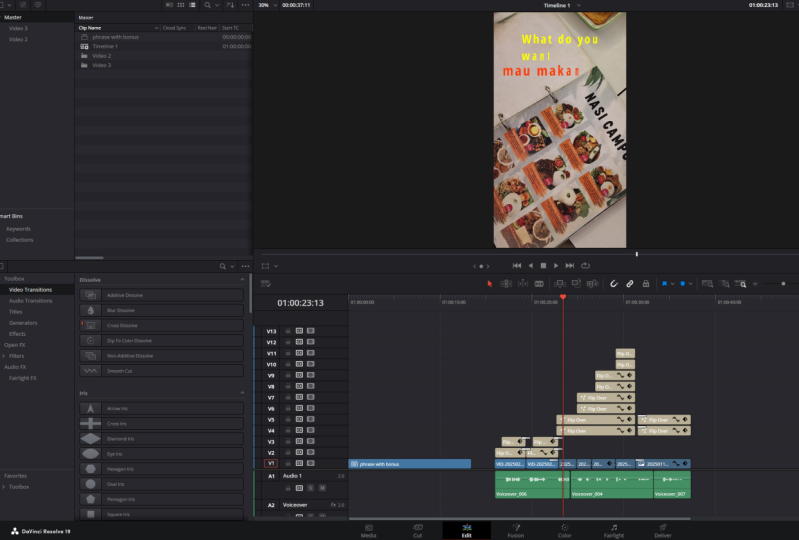
poco diferentes. Me gusta mucho el
estilo de nuevo porque en realidad agrega un poco
de consistencia de marca a sus
esfuerzos de marketing para que todo se vea
igual pero sea diferente, por lo que sus clientes
mirarán sus diseños y dirán, reconozco esta marca, y es una manera realmente
genial de tener una estética consistente en
múltiples carretes en su cuenta. En la siguiente lección,
finalmente exportaremos el carrete y te
mostraremos cómo subir
ese carrete a Instagram, donde podemos agregar algunos
hashtags y música.
15. Exportar tus carretes: Es posible que hayas creado
más de un carrete en esta etapa. Para aislar una exportación de
cada uno en esa línea de tiempo, necesitará establecer algunos
puntos de entrada y salida en la línea de tiempo para
exportarlos individualmente. Echemos un vistazo. Estamos llegando
a la meta aquí, y lo último que
tenemos que hacer es por supuesto, exportar este carrete para que
podamos subirlo a tu teléfono para Instagram,
TikTok, Facebook,
lo que sea que tengas. Aquí vamos. Tenemos nuestros
carretes creados y lo que tenemos que
hacer es exportar
los que necesitamos. Lo que hago a veces verás
que he creado una tercera copia. Puse todos mis carretes
en la misma línea de tiempo. Lo que tenemos que hacer es aislar cuál nos gustaría exportar
para su uso. Digamos que queremos
exportar el segundo carrete. Lo que tengo que hacer
es decirle a DaVinci que
solo quiero exportar esta parte de mi línea de tiempo porque hay otros
tres carretes quizás
potenciales aquí. Lo que me gusta hacer es
mover mi cabeza de juego
al frente del carrete
que me gustaría exportar. Voy a pegarme por dentro. Me dirigiré hasta el
final del clip, y golpearé O por fuera. Notarás que hay
una pequeña parte negra que aparece aquí. Eso no me gusta.
Creo que solo quería terminar. cierto, estoy golpeando la tecla de
flecha izquierda, por
eso estás viendo este autobús
escolar de teclas de flecha. A lo mejor me gustaría terminar
aquí justo en este marco. Solo estoy escalonado
enmarcando a la izquierda, y luego haré clic en O para salir. Voy a golpear O en mi
teclado para salir. Eso creará un punto de
entrada y salida en la línea de tiempo permitiendo que
DaVinci sepa que solo quiero exportar esta cantidad de
tiempo en mi línea de tiempo. No toda la línea de tiempo, solo
esta parte de la línea de tiempo. Una vez que tengas todo
seleccionado aquí, entraré en el pequeño ícono del
cohete como sabes, y aquí están mis ajustes para
carretes por los que te
guiaré. Esta es la
página de entrega como ya sabes. Primero voy a llamarlo 001, como
quieras, y navegar para averiguar dónde
nos gustaría guardarlo. Lo guardaré en nuestro escritorio. Haga clic en “Guardar”. En esta etapa,
aquí están mis ajustes. Lo que me gusta usar bajo video, me gusta usar MPEG-4, H264, 1080 por 1920, se ve genial. Utilice la resolución
vertical. Esta es mi velocidad de fotogramas,
automática para la calidad. Bajo configuraciones avanzadas,
me gusta tener estos dos comprobados forzar el
dimensionamiento a la más alta calidad, forzar a soportar a la
más alta calidad. Por supuesto que no tenemos audio, así que me gusta desmarcar el
audio, y ya estamos bien para irnos. Agregaré esto a
mi cola de renderizado haciendo clic en este botón de abajo,
“Agregar a la cola de renderizado”, que lo colocará a la derecha y
presionaré “Render todo”. Cuando presione este botón,
ya verán lo que pasa. Simplemente va a renderizar el punto de entrada y salida de mi carrete, y eso es exactamente lo que queremos. A ver si
todo salió bien. Bueno, voy a dirigirme
al carrete exportado. Ahí tienes, 001.
Ahí lo tienes. Enhorabuena por
crear tu carrete personalizado. Ahora puedes usar esta plantilla
para crear cientos de carretes
nuevos con diferentes
configuraciones y piezas de metraje. Incluso podrías usar fotos
en lugar de video y por supuesto, aplicar muchas
transiciones y elementos de texto diferentes. En la siguiente lección extra, Rosetta te mostrará cómo subir tu carrete
a Instagram y algunos
consejos y trucos realmente útiles para agregar música y hashtags.
16. Bonus: Airdrop Utility: Para este video, y
todos los usuarios de Mac estarán usando AirDrop para compartir
el video con nuestro teléfono. Si no eres usuario de Mac, puedes usar G-Drive, AirDrop, software de
terceros
u otros
servicios basados en la nube para descargar el
video directamente a tu teléfono. Si tienes algún problema
relacionado con esto, no dudes en dejar un comentario, y te ayudaremos a navegar este o cualquier otro problema que
tengas. En la barra de búsqueda,
escriba AirDrop. Esto abrirá la
función AirDrop en tu Mac. En la parte inferior de esta ventana, hay una opción para seleccionar con
quién compartirlo. Voy a seleccionar a todos. Eso es todo lo que tenemos que
hacer por ahora para asegurarnos de que AirDrop esté encendido y
funcione para la computadora portátil. Saltando al teléfono ahora, simplemente deslice el dedo desde la esquina superior
derecha y
diagonalmente para activar el menú
inteligente en su iPhone. Si pulsas y mantienes presionado
el conjunto de iconos de la parte superior izquierda, verás un pequeño
ícono para AirDrop, mantén presionado este ícono
y seleccionarás a todos. Luego, el icono se pondrá azul para hacerte saber que
el AirDrop está activado.
17. Bono: imágenes de Airdrop al teléfono: De vuelta a la computadora portátil ahora, simplemente haz clic derecho en el carrete que
has exportado y selecciona “Compartir” y verás aparece
una nueva ventana con quien te gustaría
compartir tu clip. Selecciona tu iPhone de tu elección. Cuando miras tu iPhone, aparecerá
un mensaje para confirmar recepción del carrete
de tu computadora portátil. [RUIDO] Confirma y
el carrete se
descargará a tu álbum de fotos. En el siguiente video, veremos
cómo subir, agregar música y
consejos de hashtag para tu carrete.
18. Bono: Importar y añadir música: Abre Instagram, ve a
tu cuenta presionando el pequeño icono en la esquina
inferior derecha, y luego presiona el
botón más en la barra de menú superior. A partir de aquí, crea un nuevo Carrete. Luego en la esquina inferior izquierda, selecciona y elige tu Carrete. Si no ves
tu Carrete en pantalla, asegúrate de tocar ahora Administrar
en la esquina superior derecha. Después selecciona Más fotos
y luego selecciona tu Carrete. Después presione “Hecho”. Ahora debería ver
un Carrete mostrado. Toca este Carrete y revisa el Carrete para asegurarte de que no
haya errores, y que todo se vea bien. Si todo queda genial, presiona “Agregar” en la esquina
superior derecha. Después presione “Siguiente”. En esta etapa, tenemos
nuestro video listo para funcionar, pero nos gustaría agregar algo de música. Sigamos adelante y presionemos el pequeño ícono de
música de arriba. Esto abrirá el menú para buscar cualquier música
que te gustaría. Para esta demostración, buscaré té
japonés y seleccionaré jardín
japonés. [MÚSICA] Este sonido es muy agradable y creo
que encajaría muy bien para el anuncio. Puedes seleccionar cualquier parte de
la canción que desees simplemente desplazándote hacia la izquierda y hacia la derecha en la barra de menú de canciones en la parte inferior. Si estás satisfecho, presiona
Listo para revisar todos tus cambios y presiona
Siguiente para continuar.
19. Bono: Editar foto de portada: Desde aquí, me gusta presionar la opción Editar portada
aquí para seleccionar el mejor momento de lo real para
mostrarlo en tu cuadrícula de perfil. Será la primera
imagen que verá tu cliente o visitante cuando
vea tu página de perfil. Si no estás satisfecho con
algún momento en lo real, puedes seleccionar una
portada personalizada presionando Agregar de Camera Roll y
eligiendo cualquier imagen que
desees que sea la
foto de portada para el real. En esta etapa, una vez que estés
satisfecho con la imagen, selecciona la cuadrícula de perfil para
ajustar la imagen
arrastrándola hacia arriba o hacia abajo sobre la
imagen para centrar tu imagen. Esto asegurará que
tu imagen de portada se vea genial en
tu cuadrícula de perfil.
20. Bonus: Añade texto y consejos de Hashtag: El siguiente paso es agregar
algo de texto personalizado y hashtags relacionados con tu video para atraer a la audiencia adecuada a
tu carrete y perfil. Para cualquier carrete, es importante
involucrar a la audiencia creando un llamado a la acción o
cómo le gustaría que su audiencia interactúe
con su video. Para esta demostración, queremos que
nuestra audiencia visite nuestro sitio web y use un código promocional especial
para comprar matcha. Nuestra primera línea de textos
podría ser algo así como, 50 por ciento de descuento en
matcha de grado premium solo este viernes. Ver enlace en Bio para más detalles. [RUIDO] Desde aquí
agregaremos algunos hashtags que son relevantes para tus
anuncios como matcha,
té, orgánico, amante del té, y tal vez cultura del té. Intenta no usar demasiados
hashtags ya que a Instagram realmente
no le gusta lo
que llaman spam de hashtag. Usa tal vez de cinco a 10
marcas en un momento dado. Cuando termines, si
quieres,
también puedes etiquetar
cuentas relacionadas con tu anuncio presionando
“Etiquetar personas” y buscando una cuenta
adicional. Si has vinculado tu cuenta de
Instagram a Facebook, sigue
adelante y marca la casilla
aquí para compartirla también allí. Marque la casilla y
se volverá azul. A partir de ahí, presione “Compartir”, y se subirá a
Instagram. [MÚSICA]
21. Reflexiones finales: Enhorabuena
nuevamente por crear un real
personalizado y
subirlo a tu propia cuenta. Esperamos que hayas disfrutado de este
curso y si lo hiciste, por favor tómate cinco
minutos para dejarnos una reseña, significa mucho. También nos encantaría ver
el carrete que hiciste,
así que compártelo
en la sección de proyectos y recursos en
la página de Skillshare. Gracias nuevamente por
su apoyo y esperamos verle
en nuestros próximos cursos.
 Rosita and Jason, Learn By Doing