Transcripciones
1. Introducción: Y Jake, y en esta clase, te
mostraré cómo puedes crear Data Mosh, Visual Effects gráficos de
Data Mosh, Visual Effects usando todas
las herramientas integradas de Adobe After Effects Te enseñaré a usar este efecto para crear loops de Video
sin fisuras, que son perfectos para
tus redes sociales, no
necesitas tener
ningún complemento de pago
para crear esta plantilla Todo lo que necesitas tener
es cualquier versión de Adobe After Effects versión de
prueba gratuita funciona para esta clase es genial para
principiantes porque me tomo mi tiempo para explicar
todos y cada uno de los pasos que hago. Esta clase también es ideal para usuarios
expirienced de Adobe After
Effects, porque te
enseñaré algunas técnicas geniales que no son ese diseño de movimiento de
ingredientes comunes Simplemente puede descargar una versión de prueba
gratuita de Adobe After Effects si aún
no tiene este software. Y partiremos
de Básicos y poco a poco llegaremos a cosas
más complejas. Creo que es la mejor manera de
aprender este software. Bueno, creando
interesantes Efectos para Diversión y para completar esta clase, nuestro objetivo es crear este
genial Data Mosh Visual Effects Estaré feliz de ver
en mi clase como también tu resultado después de
seguir todos los pasos. Así que comencemos.
2. Cómo filmar tus propias imágenes: Entonces estoy usando Adobe
After Effects 2021, pero prácticamente puedes usar cualquier versión de Adobe
After Effects. Este efecto funcionará
bien siempre y cuando tenga este panel de
relleno y ventana con conciencia de contenido. Y en este caso,
podrás hacer este efecto. Así que usemos el diseño estándar. Entonces tus paneles deberían ser
similares a los míos por
si no ves
algunos de los paneles que puedes ver en mi pantalla. Los puedes encontrar
aquí en la ventana. Puedes ignorar
estos plug-ins de manera segura porque no
los vamos a usar. Pero en su lugar, debe ir
a Ventana y habilitar el panel de relleno
consciente del contenido. Así que vaya a Ventana, haga clic con el botón
izquierdo del mouse y haga clic
aquí en relleno consciente del contenido. Saltará como
una ventana separada. Pero si vas a hacer click izquierdo del
ratón sobre su nombre, puedes colocarlo
donde quieras. Entonces por ejemplo,
aquí o tal vez aquí. Entonces mi caso, tengo expediente aquí
además de este panel de proyectos. Y cuando ya
no sea necesario, puede simplemente hacer clic derecho del mouse
sobre él y cerrar el panel. Entonces, antes que nada, quiero
mostrarte cómo
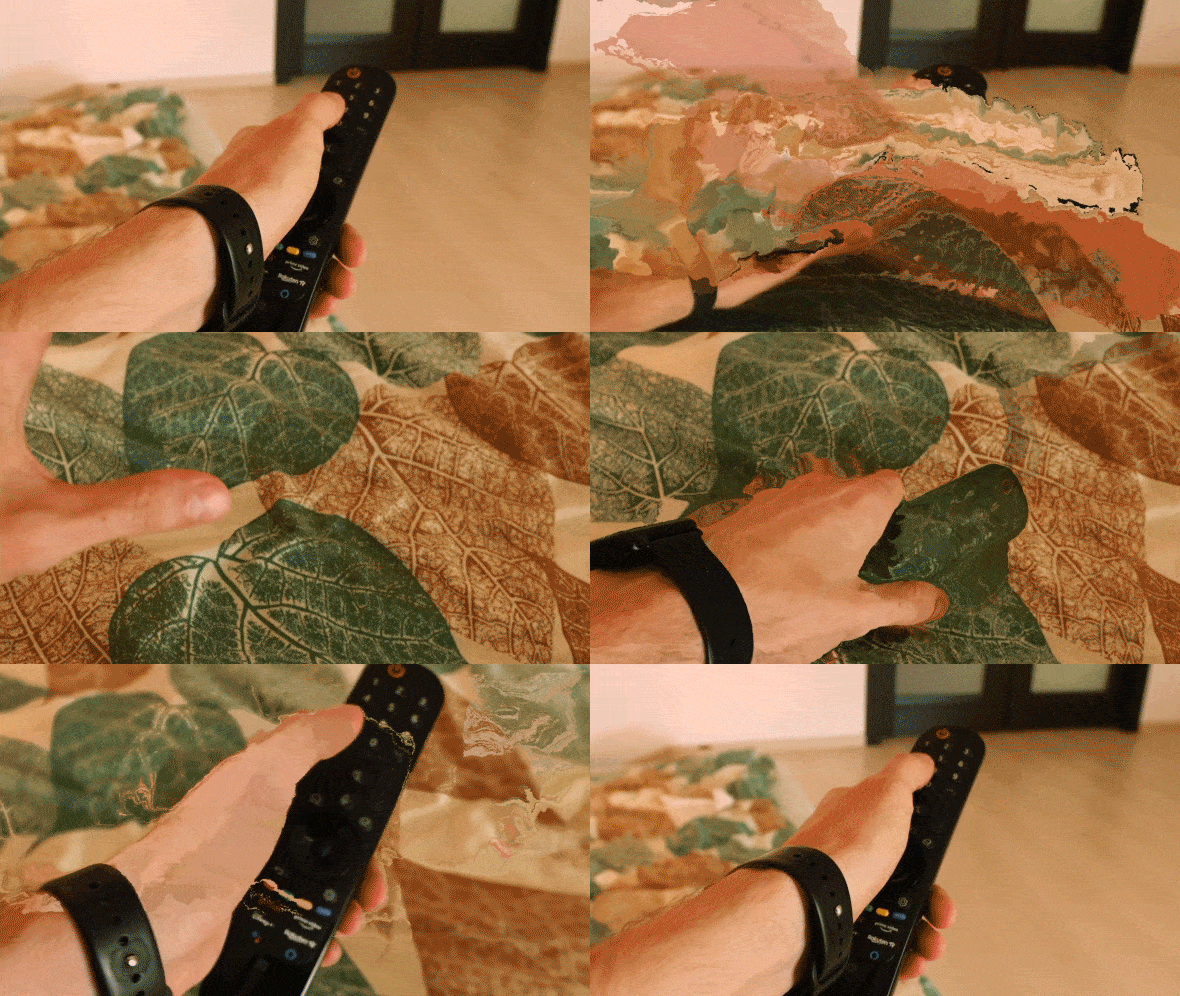
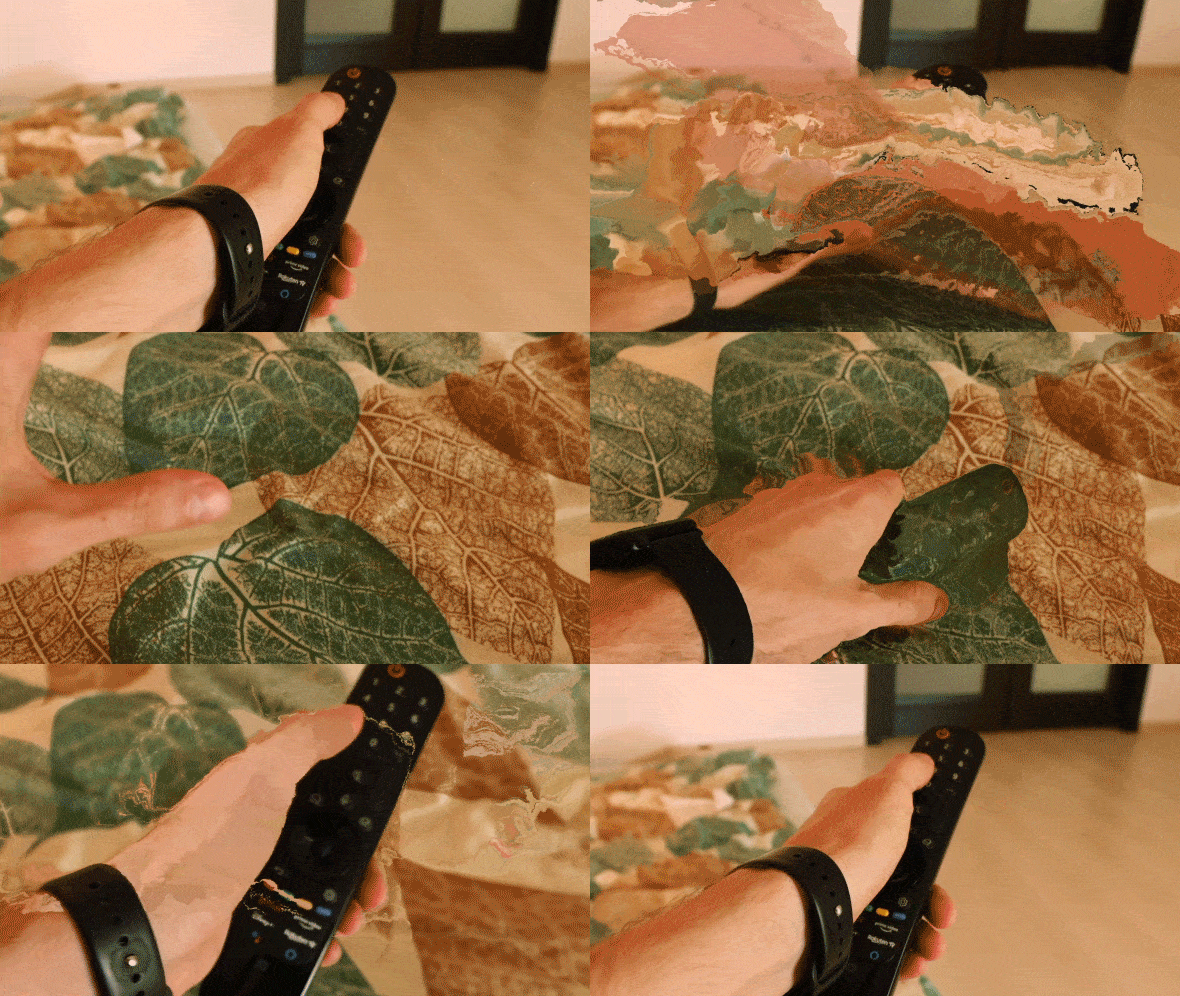
llené mi metraje. Entonces este es el video original que
he filmado para esta clase. Entonces básicamente estoy
haciendo este movimiento. Entonces se puede ver que
no es nada en esta superficie. Y luego solo necesitas
colocar tu mano. No se mueva con esta mano. Y con otra mano,
puedes simplemente colocar cualquier objeto dentro del Tiro
como yo lo hice aquí. Y luego simplemente
continuar con esta moción. Solo
asegúrate de no tener ninguna luz cambiando
en esta toma. Este video será genial para Filmar por dentro donde la iluminación
no cambia. Y luego simplemente
continuar con esta moción. Y a donde sea
el movimiento que quieras. Vamos a verlo una
vez más. Entonces colócala. Mi mano aquí, iluminada
en mi escena es constante. Entonces lo coloco aquí cualquier objeto. Entonces me aseguro de que todavía no arroje ninguna
sombra en mi Tiro. Y luego continúo este
movimiento con la mano. Esto es exactamente lo
que quieres filmar. Y asegúrate de Filmar Tu
mano lo más lejos que puedas porque vamos a acercar
un poco en este video, verás más adelante en esta clase. Así que asegúrate de que tu video
final sea recortado en aproximadamente esta
dimensión así Entonces es una buena idea Filmar con ángulo
más amplio porque
vamos a recortar, acercarnos un poco a nuestra toma Entonces video como este
va a funcionar bien. Por lo que este video crudo estará disponible en la
pestaña Recurso a esta clase. Simplemente puedes descargarla. Ahora vamos a importarlo. Entonces, hagamos clic en Invertir. Entonces puedes simplemente seleccionarlo con el botón
izquierdo del ratón y mantener presionado, y soltar sobre este nuevo icono de
composición o aquí en la línea de tiempo para
crear una nueva composición. Así que vamos a dejarlo caer. Y como pueden ver, este
es exactamente el mismo video. Acabo de hacer un
poco de corrección de color. Entonces sería un poco
más brillante y menos naranja. Si te interesa
como lo hice, solo
quiero Panel de Efectos
y Presets Y con este curso, los efectos agregaron un poco de luz y reducen el color naranja con el canal rojo y
editan un poco de azul. Entonces puedes ver esto como puedes reducir cualquier
color naranja en tu toma. Así que voy a borrar esto porque mi metraje ya
se ve bastante bien. Pero así es como puedes corregir
ligeramente el color. Tu metraje. Si
es demasiado anaranjado, entonces acabo de cortar mi metraje como pueden
ver en este momento. Entonces como lo he hecho, solo
seleccioné mi metraje y presioné Control
Shift D para dividir la capa y luego
solo encontré el momento que ya tengo
mi control remoto en mal. Entonces básicamente así como
puedes dividir tu metraje luego llevaste líderes y
pegarlo a este video aquí es
que puedes ver estoy presionando shift porque esto es
nos permite chasquear a esta capa, como puedes ver, se encaja Y así es como puedes
conseguir este corte realmente rápido. Entonces voy a presionar
Control Z porque ya lo hice con mi Footage. Y como pueden ver,
tengo este corte realmente rápido donde están mis mandos Apareciendo en la
pantalla y después eso es completamente
el mismo video Y una vez más,
asegúrate de tener un poco más de espacio
arriba y abajo, porque
vamos a exigir a cerca del 113% para que este
efecto funcione Entonces el video final
será así. Así que asegúrate de tener
un poco más en tu video. Posteriormente, podremos quedarnos. En el siguiente video, te voy
a mostrar cómo puedes agregar este efecto glitchy
a nuestro video Nos vemos el siguiente video.
3. Creación de la primera toma de efectos visuales: Entonces, para agregar ese
efecto glitchy a nuestro video, solo
necesitamos usar este panel de relleno consciente del
contenido, que se encuentra aquí en la
ventana Transit nuestro campo También podemos guardar el proyecto por si Adobe After
Effects se bloquea. Así que ve a Archivo, Guardar como y guarda
lo que quieras. Entonces voy a llamar a
este proyecto como una clase y seguro
donde quiera, cómo va a funcionar este efecto. En primer lugar, tenemos que
asegurarnos de que tenemos los mismos ajustes en tu
pantalla que puedes ver en la mía. Entonces la expansión alfa
debería estar en cero. Métodos de película, es necesario establecer la corrección de iluminación de la superficie. Solo necesitamos desmarcar esta casilla y el rango
establecido para el área de trabajo Porque vamos a mostrar a este plugin desde
donde quieras crear este efecto
con esta área de trabajo. Y también necesitamos hacer clic
derecho del mouse sobre este
panel de relleno consciente de contenido, clic derecho del mouse. Y nos permitirá ir a la configuración de Relleno Consciente de
Contenido. Y aquí podemos
establecer la muerte de salida. Así que ocho bits por
canal de la ruta. Puedes establecer Project relative, que es básicamente lo guardará en la misma carpeta que tu proyecto. O puedes configurar el tuyo haciendo clic en este botón
absoluto. Puedes ver dónde puedes cambiar a donde quieras para guardarlo. Voy a dar click en
Proyecto relativo aquí. Desmarquemos este marco de referencia para crear
Photoshop. Pero en cambio,
tenemos que verificar aquí. Cree una secuencia de Photoshop
para la salida porque creará metraje renderizado
encima de nuestro metraje. Y también es útil que este polvo administre el metraje de relleno
no utilizado. Porque si algunos casos no
va funcionar o habrás resultado
lo que no
te gusta, querrías
generar otro efecto. Y con esta casilla de verificación, te
preguntará cada
vez si quieres eliminar el metraje no utilizado, lo cual es realmente útil Así que asegúrese de que esta casilla también
esté habilitada y haga clic en Bien. El siguiente paso en el
uso de este plugin, necesitamos tener nuestro marco de
referencia. Básicamente lo que hace. Toma esta textura y se aplica en el siguiente
fotograma del video. Entonces, ¿cómo hacer esto? Solo necesitas
seleccionar esta capa con el metraje sin procesar y presionar Control D. Con
este tiempo más gruesa, solo
necesitas seleccionar
solo este fotograma antes tu objeto aparezca
en la pantalla Con este panel de vista previa, puedes simplemente ir al cuadro anterior y al extremo y asegurarte de que estás justo antes de la aparición
del objeto aquí Entonces solo necesitamos cortar esta capa solo a un
marco de este lado. Y luego desde este
borde se puede ver que podemos simplemente hacer clic izquierdo
del ratón y arrastrar, animar a un fotograma. Asegúrate de que sea
solo un cuadro. Es importante
porque de esa manera, transferiremos esta
textura al siguiente fotograma. Para asegurarte de que solo
tienes un fotograma, simplemente
puedes acercar aquí. Y esto es básicamente solo un fotograma es que se
puede ver zoom-out. Entonces tenemos que seleccionar
esta área de trabajo, porque hemos dicho aquí, rango en el área de trabajo. Una vez más, puedes acercar y asegurarte de que
tu área de trabajo comience con este primer marco de
referencia y alejar. Y ahora básicamente
le estamos diciendo al software, a este
relleno consciente de contenido que queremos aplicar esta textura en las
siguientes partes del video. Entonces básicamente, si vas a tener algo diferente
en tu toma, obtendrás este tipo de efecto que
vamos a crear hoy, donde aplicamos esta
textura en el siguiente video, que también se ve bastante genial, exactamente esto te
voy a mostrar en los próximos videos de esta clase. Entonces ahora vamos a
generar este video. Pero antes
vamos a dar click en este botón Generar Capa de Relleno, necesitamos cortar
partes de nuestra imagen. Porque como puedes adivinar a partir de este nombre del botón Generar Relleno, que necesita generar
algo para llenar el marco. En nuestro caso, nuestro marco
está completamente lleno. Y para cortarlo algo, podemos usar solo efecto. Entonces seleccionemos este efecto jazz y lo dejemos caer en este video a continuación, en este, finalización, Vamos a subirlo
un poco y altura, pongámoslo a cero. Entonces mi caso, estoy viendo
que este plug-in funciona bien si se mantiene por debajo del 89%, porque si
vas a establecer demasiado alto, como por ejemplo a 95
y haz clic en Generar Relleno, lo más probable es que te
dé un error. Entonces déjame mostrarte que
analizará nuestro metraje, pero le estamos dando muy
poco para trabajar con él. Entonces, como puedes ver, estamos
recibiendo este error, lo que significa que
tenemos que hacer clic en Bien y configurarlo aquí abajo de 89. Básicamente, cualquier cantidad
funcionará siempre y cuando te
mantengas por debajo del 89 porcentaje. Así que ahora solo podemos
hacer clic en Generar, Rellenar, y solo esperar a que
este plugin funcione. Tardará unos minutos. Primero, analizará y luego renderizará imágenes
encima de nuestro video. Entonces voy a
saltarme este proceso para ahorrar el tiempo de esta clase. Y una vez que todos los
mensajes aquí desaparecen, significa que el trabajo está hecho Ahora como puedes ver, este marco de referencia
que hemos creado aquí se ha proyectado
encima del siguiente video. Y así es básicamente como
puedes conseguir este efecto. Y por cierto, si
no obtuviste este tipo de resultado con esta textura la cual
se aplicó encima del video. Y se ve muy fuera y no
como puedes ver en mi pantalla. Entonces básicamente solo
crea un nuevo proyecto, ve a Nuevo Proyecto y comienza de
vez en cuando Esto cantered nuestro campo
no funciona correctamente. Entonces es una buena idea solo
cerrar este proyecto
y comenzar uno nuevo. Por suerte, sucede
realmente, muy raramente. Buenas noticias. Si funciona correctamente, funcionará correctamente
todo el tiempo. Pero podemos ir a otro nivel
y hacer este bucle de video, seleccionar esta capa y desactivar
esta solo Efectos por ahora, vamos a crear
este bucle realmente bonito donde nuestra mano va
encima de este video y empieza limpiar el camino anterior frame, que además es un efecto
bastante genial Entonces, lo primero que
puedes hacer es hacer este efecto de falla
desaparezca sin problemas Entonces para esto, vamos a
usar el efecto de borrado de degradado. Así que aquí N Efectos y Presets, escriba gradientes y limpie Si no puedes ver este panel
Efectos y Presets, puedes ir a Ventana y habilitarlo desde aquí,
Efectos y Presets Escribamos aquí gradiente y elegimos esta transición de
borrado de degradado, fuga más a la izquierda, y
colóquelo en esta capa de campo, que acabamos Este efecto, podemos cambiar
este valor y como puedes ver, volverá a hacer la transición
a nuestro video original. Lo que también podemos hacer, también
podemos cambiar esta tristeza de
transición, por lo que obtendremos
una transición más suave. Entonces animemos el primer valor. Pongamos esto a cero y animemos esta finalización de
transición Para animarlo, necesitamos
usar fotogramas clave. Y para crear nuestro
primer fotograma clave, necesitamos hacer clic en este
cronómetro por Vamos a establecer este valor a cero. Cree un fotograma clave haciendo
clic en este cronómetro. Como puedes ver, empieza a
soplar y presiona U en el teclado. Aquí podemos ver nuestro fotograma clave.
Entonces, ¿qué es el fotograma clave fotograma clave es básicamente
el punto en el tiempo que recuerda el valor
de Y nuestro caso, este fotograma clave
recuerda este punto en el tiempo, que es de 6 s y 20 Y recuerda este valor de
cero o terminación de transición de propiedad Entonces básicamente si
voy a pasar a este punto en el tiempo y cambiar este valor al 100 por ciento
para completar esta transición. Y como se puede ver, se
completó incluso al 77 por ciento. Entonces no tenemos que ir al 100. Solo asegúrate de que hizo
la transición a nuestro Metraje limpio. Justo así. Creó automáticamente un nuevo fotograma clave. Por lo que ahora After Effects
intentará pasar de este 77 por
ciento
en este momento a este fotograma clave que tiene el valor de cero
por ciento Entonces, básicamente, si
me voy
a desplazar y ustedes prestan
atención aquí, pueden ver cómo este valor cambia de cero por ciento desde este punto en el tiempo
a este 79 por ciento. Así es básicamente como
funciona la animación dentro de
Adobe After Effects, solo
creamos fotogramas clave,
estableciendo los valores Y After Effects está
conectando estos valores. Entonces así podemos
conseguir esta animación y se puede ver esta ventaja
bastante dura. Y si te gusta,
puedes dejarlo como está. Pero también quiero
asegurarles que pueden cambiar este valor y
hacerlo más suave. Como puedes ver, con
esta tristeza de transición, puedes controlar qué tan suave quieres tener
esta transición. Mi caso, no quiero ir por
la borda. Entonces no tendría que suavizar la
transición porque tenemos una
especie de efecto glitchy Pero depende de ti
cómo puedes usarlo. Básicamente esto es
como desvanecerse. Pero si vas a
establecer este valor más bajo, verás cómo ocurre esta
transición, que me parece un poco más
interesante. Entonces vamos a cerrarlo aquí. Y ahora tenemos esta transición
realmente limpia. Y en el siguiente video,
les voy a mostrar cómo podemos crear esta transición
sin fisuras, donde pasa
a este fotograma aquí. Nos vemos el siguiente video.
4. Cómo crear video en bucle: Entonces ahora tenemos esta
comprensión básica de este efecto. Y podemos ir un
paso más allá para conseguir el Looping Animation
para nuestras Redes Sociales Entonces básicamente, a partir de
este momento en el tiempo, queremos ir a
este momento donde esta mano estudiando el bucle. Entonces mi consejo es
que tengas esto justo cuando tu mano esté
Apareciendo en la pantalla. Justo aquí. Selecciona esta capa, presiona
Control D para duplicarla, ponla arriba y
corta a este momento donde esta mano empieza
a aparecer en la pantalla. Ahora podemos elegir dónde comenzará a aplicarse este
efecto. Mi caso. Quiero tener esta mano encima de
este último video. Entonces básicamente unos cuantos fotogramas de esta mano quiero tener aquí. Entonces para hacer esto, puedo habilitar este video que
acabo de duplicar. Quiero dividir la capa. Básicamente, seleccionemos este
video y pulsemos Control D. Y como Casey, estoy tomando
esta parte del video, que acabo de dividirla Y solo mudarte aquí
arriba hasta el final. Y esta capa de abajo,
solo quiero desactivar. Entonces básicamente lo que he hecho, he agregado esta parte
del video al
final de este video, y ahora podemos simplemente Rotoscopiando esta mano y estará
encima de Entonces hagamos exactamente esto. Se asegura de que estés
trabajando en su totalidad. Haga doble clic en esta capa, haga doble
clic en el extremo izquierdo y
se abrirá en modo capa En este modo de capa, podemos
usar esta Herramienta Pincel Roto. Así que vamos a dejar más resbaladizos
en esta Herramienta de Pincel Roto. Y con el
clic izquierdo del ratón y arrastrando, puedes crear
este tipo de máscara Con esta máscara
queremos mostrar
al software lo que queremos
tener en nuestra pantalla. En mi caso, quiero
tener esta mano. Entonces una vez que lo libere, creará esta máscara rugosa. Y con este rodillo
en el ratón, puedes acercar o
alejar tu imagen. Así que vamos a acercarnos un poco, mantengamos la barra espaciadora en el teclado para
poder movernos y hacer clic
izquierdo del ratón y arrastrar Básicamente solo puedes seleccionar este asa y hacer lo mismo. O simplemente selecciona esta herramienta de pincel
rata y mantén presionada la barra espaciadora es que
puedes ver que estoy sosteniendo el espacio y
clic izquierdo del mouse y arrástralo Será más fácil
navegar en esta ventana. Entonces puedes mantener pulsada la tecla Alt. Y como pueden ver, nuestro
cursor se volvió rojo. Significa que con el botón izquierdo
del ratón haciendo clic y arrastrando, puedes quitar las partes
que no queremos Básicamente quiero quedarme
solo con mi mano y este tiro, así que vamos a quitar cualquier parte. Y por cierto, si
quieres cambiar el tamaño de tu pincel, puedes sostener Control. Haz clic y mantén presionado a la izquierda o a la
derecha para cambiar el tamaño. Y en mi caso, solo
quiero tenerla pequeña como esta y van a sostener
Alt para quitar las partes, que no quiero quedarme. Esta masa podría ser bastante
dura porque en
realidad no vamos a prestar atención a lo limpio que es este Rotoscopio, algo como esto
debería Y luego usando este botón de fotograma
siguiente, puedes saltar al siguiente fotograma. Y se asegura de que esta
máscara mantenga tu mano en video y solo quita las
partes que no quieras. Después pasar al siguiente
fotograma y continuar este proceso hasta que
cortaremos este video hasta el final. Y como puedes ver, básicamente
estamos al final del Video, clic en este botón de
fotograma anterior y vuelve atrás. Y también asegurarnos de que todavía nos
mantenga la mano con esta máscara. Bien, entonces ahora nuestro proceso está hecho y ahora es
importante hacer clic por favor botón porque
guardará todo el progreso
de nuestro enmascaramiento. Así que da clic en este botón de congelación. Espera un minuto,
porque tardará algún tiempo. Y ahora voy a ir
a Composition raw. Puedes ver que hemos agregado esta mano encima de este video, que es perfecto para nosotros
porque ahora solo podemos, con este efecto de borde
refinado de Pincel Roto, podemos refinar nuestros bordes. En primer lugar, quiero
agregar usar el desenfoque de movimiento. Nos permitirá
tener bordes más lisos. También podemos acercar
y ver cómo se ve. Además, quiero desplazar el
borde y como se puede adivinar, fijando en -100%,
va a recortar en Con esta pluma.
Podemos crecer en aún más así. Y yo estaba, se puede ver que
tenemos bordes bastante bonitos. Cortemos a esta área de trabajo y presionemos cero teclado numpad
para ver cómo se Y como puedes ver,
tenemos esta mano encima de nuestro video, que es perfecto para
nosotros porque será la transición perfecta
a este momento aquí. Y como recuerdas, aquí
tenemos este video, que también podemos usar. Simplemente podemos
habilitarlo, ponerlo encima, y lo usaremos como marco
de referencia
de esta última parte. Entonces, como recuerdas, necesitamos
solo un fotograma de este video para que puedas sostener Shift y
arrastrarlo por el borde hacia arriba hasta el final. zoom y asegúrate de que
sea solo un fotograma. Alejar Y para mover este fotograma aquí, porque queremos aplicar esta textura
encima de este video. Simplemente puedes
seleccionar este video con
este fotograma y presionar en el teclado el
corchete abierto, que se ve así. Para que veas estoy presionando
este corchete abierto en el teclado y automáticamente
mueve esta capa a este momento. Y si estoy deseleccionando
este video, básicamente, es el momento en el que se inicia esta
mano, el movimiento Aquí,
continúa con este movimiento. Si quieres asegurarte de
que coincida correctamente, básicamente
puedes simplemente más
esta vez el curso de hasta el final y tomar una captura de pantalla
con esta herramienta de instantáneas. Entonces tomemos Snapchat, vayamos a este momento
y presionemos una pipa. Y puedes ver que esta mano se queda solo un fotograma antes de
este siguiente fotograma, lo cual es perfecto para nosotros. Significa que esta
transición será suave y obtendremos
este bucle continuo. Entonces, habilitemos este
marco de referencia que aplicaremos
encima de este video. Y también cambiar esta área de trabajo a este momento porque estamos trabajando en esta gama de Área de
Trabajo con esta herramienta. Y asegúrate de que
aquí vamos a acercar, asegúrate de que este
marco de referencia Área de Trabajo esté dentro. Y no así porque en
este caso no va a funcionar. Y así es como debería verse. Esta área de trabajo y este marco deben estar dentro
de nuestra área de trabajo. Alejemos el zoom. Y sólo entonces podrás dar click
en Generar capa de Relleno, tal como hicimos al
inicio de esta clase. Esta es básicamente
la misma técnica. Y por cierto, como pueden ver, nos llegó el mensaje. Significa que no
seleccionamos este video y no cortamos la parte
donde queremos llenar. Así que asegúrate de seleccionar
este video crudo y haz clic en este efecto jazz
para aplicarlo una vez más. Básicamente con esto,
puedo aquí
solo puedes desactivar o
habilitar este efecto. Entonces vamos a habilitarlo.
Se va a cortar. Y con este marco de referencia, sentiremos esta parte de Video y luego daremos clic
en Generar relleno. Se puede ver que estos
mensajes desaparecieron, lo que significa que el trabajo está hecho. Veamos cómo se ve. Simplemente puede presionar cero
numerado para ver que esto es QC. Funcionó perfectamente.
Ahora podemos usar el mismo efecto que creamos
aquí, que es gradiente. ¿Por qué perfecto? Simplemente selecciónelo y presione
el control C para copiar. Y digamos que
queremos tener una transición por
aquí A partir de este momento. Presionemos Control
V para pegarlo. Si presionas U en el teclado, verás los fotogramas clave de
transición Y es que puede ver que se desvanece. Y solo porque solo
necesitamos seleccionar esta capa por debajo de ng-deshabilitó este
efecto pronto como puedan ver, volvió a hacer la transición a Pero esta transición pasa a fumar porque estos
videos son dos diferentes. Y para hacer esta transición
más suave, solo
necesitas ir a la capa de
degradado y
cambiar a este video. Porque queremos hacer la transición de
nuevo a este video, que es este, original. Así que establece como este
relleno que acabamos crear y cambiar
aquí Torá Video Como pueden ver, esta transición ocurre mucho más interesante. Asegúrese de que aquí en el
último fotograma clave y para
asegurarse de que su cursor de tiempo está en la parte superior del último fotograma clave Puedes ver aquí. Si ves esta luz azul, significa que tú
encima del fotograma clave está, puedes ver aquí, no estamos encima del fotograma clave
y es gris Ahora bien, si mantengo presionado Mayús
y muevo este cursor, se romperá a este
fotograma clave y se iluminará en azul Y en este fotograma clave,
asegúrate de que sea exactamente el
punto
de transición donde podamos ver todo nuestro Video original No vayas al 100 por ciento
porque aquí no cambia nada. Y solo cae cada vez más abajo hasta que tengas este punto de
transición. Acerca de aquí es que lo puedes
ver al cinco por ciento. Ya hizo la transición. Una vez más, aquí con
esta tristeza de transición, puedes aplicar cuánta
tristeza quieres agregar. Tener esta transición más suave. Y ahora con esta área de trabajo, asegurémonos de
que comience aquí, termine aquí, y presione cero teclado numérico para ver lo que ya
tenemos. De alguna manera. Como puedes ver con
estos montones de pasos, conseguimos este punto de transición realmente
limpio. Y el siguiente video,
voy a mostrarles cómo podemos manejar estos pequeños temas, como el hecho de que todavía
tenemos aquí, estos fotogramas en la parte superior
y en la parte inferior. Y también, quiero
mostrarles cómo podemos hacer que esta transición sea un
poco menos notoria. Porque si vamos a
echar un vistazo aquí, se
puede ver que esta
transición es demasiado notoria. Entonces en el siguiente video, voy a mostrar cómo
puedes tomar estos temas menores.
Cinemax Video
5. Solucionando problemas: Entonces ahora tenemos
este bucle perfecto, pero tenemos estos
problemas menores con este anillo de salto. Y también aquí
todavía tenemos este tipo de líneas. Entonces, lo primero que
podemos hacer es asegurarnos que estamos fijando esta área de
trabajo a este momento. Y con esta área de trabajo, estamos mostrando lo que queremos mantener y lo que
queremos hacer bucle. Así que asegúrate de que
esta área de trabajo esté establecida en nuestro video Looping Entonces escribe mayormente aquí y
haz clic en recortar comp al área de trabajo. Entonces básicamente cortará toda la composición a solo esta parte que
queremos conservar. Y luego solo selecciona todas estas capas y presiona Control Shift C. Se precompondrá,
seguirá estas capas Vamos a llamarlo VFX. Hecho porque ya
aplicamos todos nuestros efectos visuales. Asegúrese de mover
todos los atributos. Haga clic aquí y deshaga clic en estas dos casillas de verificación
y haga clic en Bien, así que básicamente ahora tenemos
todo esto en una sola capa Esto es muy útil
porque ahora solo podemos batallar este primer número
con estas líneas. Simplemente puede presionar
S en el teclado y cambiar la escala
a mayor valor. En nuestro caso, el 113 por ciento
debería cubrir toda nuestra pantalla. Y ahora como pueden ver, no
tenemos este número anterior. Si aún puedes ver
algunas de las partes, solo
puedes aumentar
este valor, tal vez 114. Y por eso es importante filmar este video
con un ángulo más amplio. Porque ahora como puedes ver, nos acercamos y perdemos un poco esta
parte de la imagen. Así que ten en cuenta mientras
grabas tu propio video. Y lo siguiente que quiero
abordar, este salto cortado. La forma más fácil de dar la
vuelta a esto es simplemente hacer
clic con el botón derecho del mouse sobre esta capa e ir al tiempo, habilitar la redistribución de
tiempo. Y como puede ver,
este primer fotograma clave,
a menos que el fotograma clave represente nuestra Entonces básicamente, si voy
a seleccionar la transición, solo
puedo ver donde nuestros dedos intentarán sostener este mando
a distancia. Vamos a establecer el primer fotograma clave, que comienza por
aquí, establecer un fotograma clave Y donde ya
agarramos aquí. También queremos
crear este fotograma clave. Ahora bien, si voy a seleccionar este segundo fotograma clave
y este último fotograma clave, y moverlo ambos Al mismo tiempo. Es
importante seleccionar ambos y agregar
para mover uno por uno. Porque en este caso, vamos a mantener esta velocidad de
animación y simplemente encogeremos esta
parte del video, lo que básicamente
acelerará este momento. Y nos ayudará a ocultar
este punto de transición. Porque ahora si voy a poner aquí
esta área de trabajo,
emperador cero numpad Se puede ver que está pasando
mucho más rápido y nuestra audiencia debería tener un poco menos de tiempo para
ver qué pasó. Y básicamente, al seleccionar
estos dos fotogramas clave, puedes acelerar aún
más si quieres o menos, y simplemente encontrar la velocidad que
cubra mejor tu corte de salto Y Mikey es algo
así, debería funcionar bien. Aquí como puedes ver,
tienes esta pantalla negra porque le hemos cortado un poco
este video. Así que asegúrate de establecer
esta área de trabajo a muy último fotograma donde
nuestro Video sea visible, así como esto y aquí también. Y luego presione cero, No está mal. Ahora deberíamos conseguir
esto muy limpio. Punto de transición también tiene
muy limpio Looping Animation. Y así es como básicamente
creas , creas este efecto. Siéntase libre de experimentar y
crear otro tipo de videos. Porque ahora conoces
esta técnica, cómo crear este efecto. También siéntete libre de
seguirme aquí en Skillshare. Yo publico clases todas las semanas. Como puedes ver,
tengo clases visuales usando Adobe After Effects Si haces clic aquí, ve más, verás aún más clases que ya he creado. Aquí. Se puede ver
la sección con las nuevas clases que
publico cada semana. Además, tengo Fundamentos de After Effects con
textos, animación, efectos visuales
complejos, animación de logotipos, incluso el
resultado visual de la Así que siéntete libre de explorar mi página. También recomiendo ver esta
lista realmente corta que toma solo 12 min y obtendrás un resultado
realmente poderoso al final. No dudes en enviar tus proyectos porque me
tomo mi tiempo y doy comentarios a todos los
proyectos que estás haciendo y
te doy más consejos. Y también en las discusiones, estoy respondiendo a todas las
preguntas que tiene usted. También podemos dejar la reseña, lo que ayuda mucho, y dejar tus preguntas
y discusiones. No dudes en seguirme aquí en Skillshare hypos
clases cada semana E incluso puedes
solicitar clases en sección de
discusión a cualquiera de mis clases.
Gracias por ver
 M Jake, Lets Create VFX & Cool Stuff Together