Transcripciones
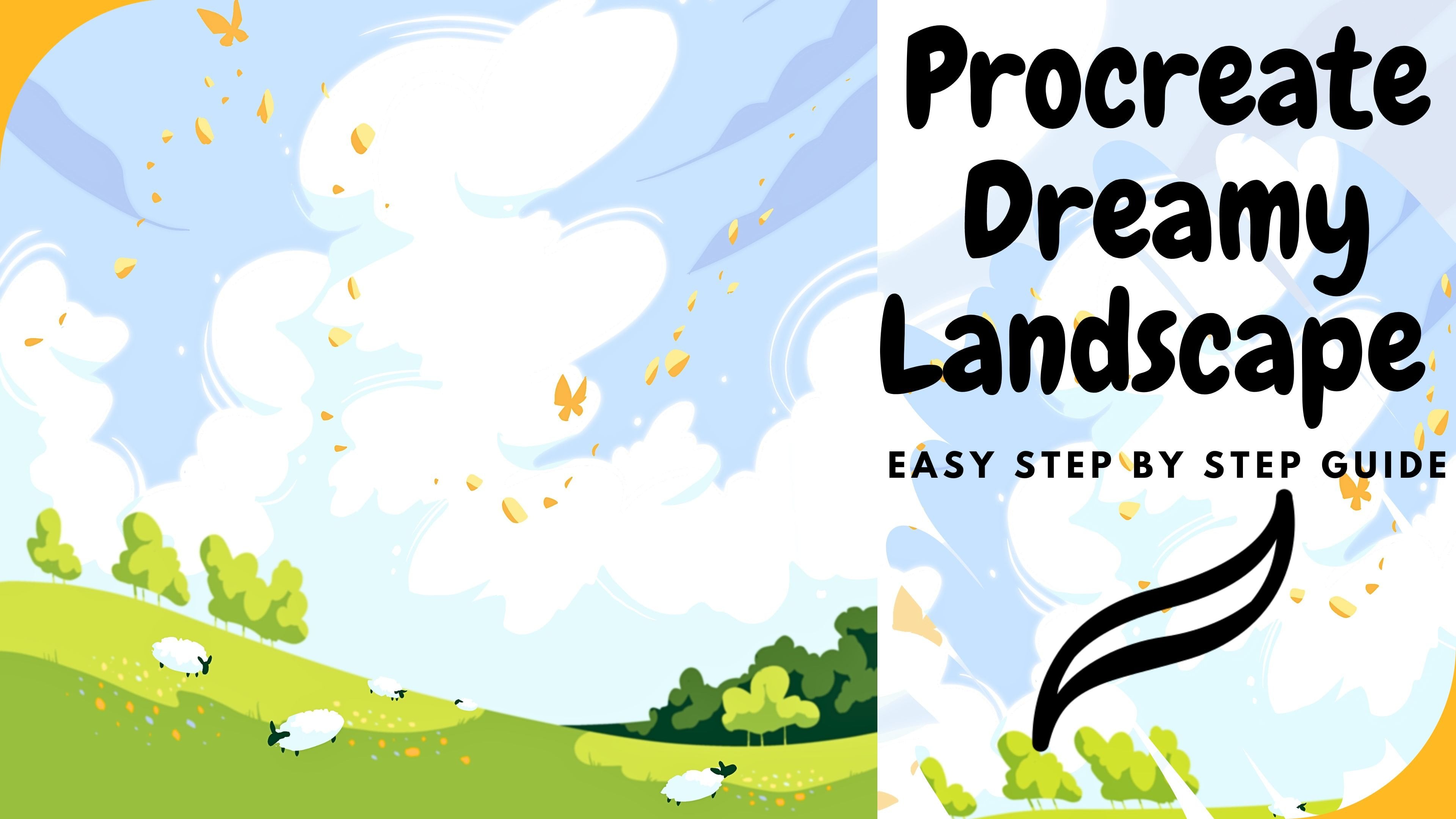
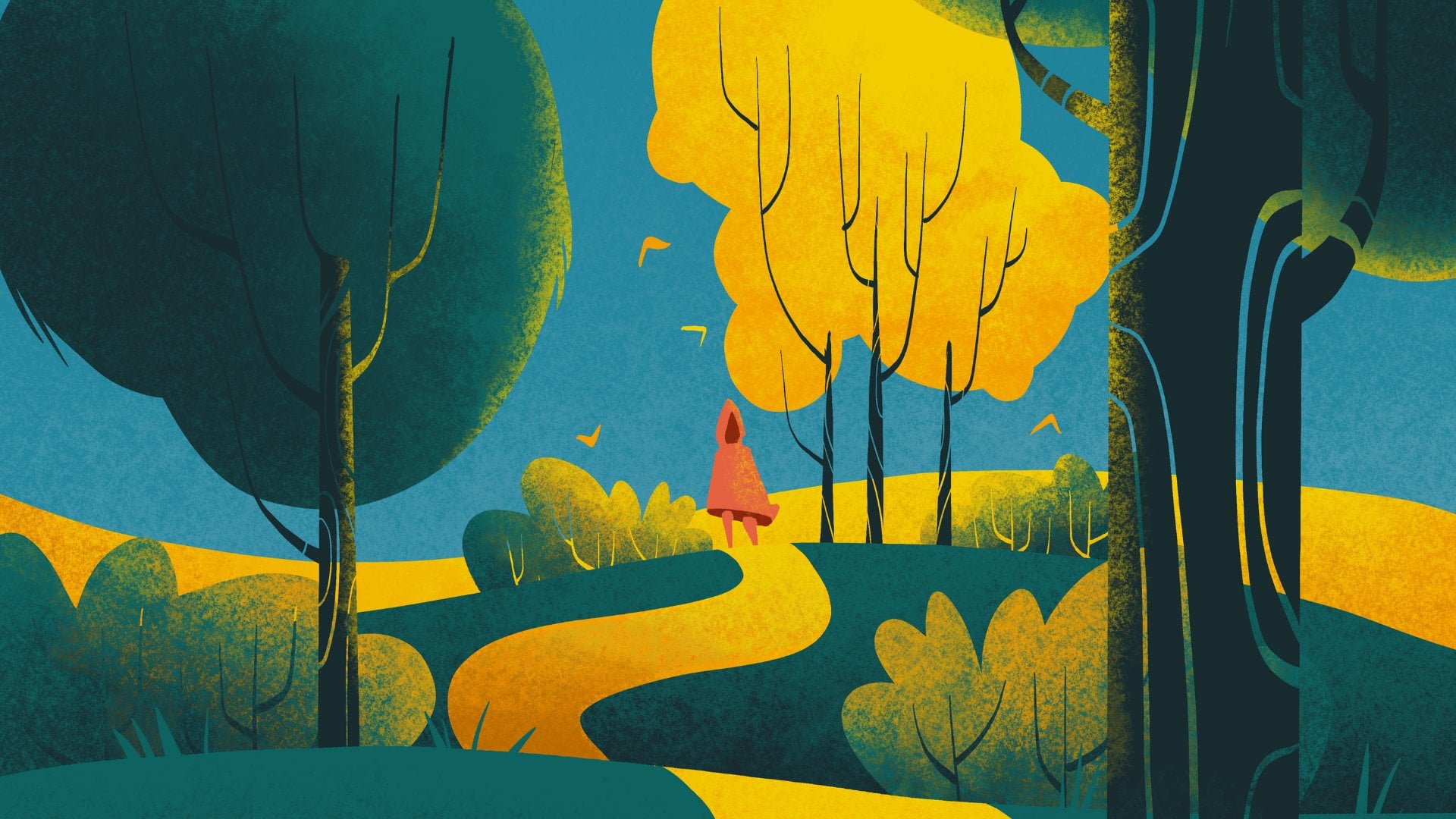
1. ¡Te damos la bienvenida al curso!: Hola, me llamo Christine y bienvenidos a un nuevo curso de ilustración de Procreate. En este curso, aprenderás a crear un paisaje hermoso y sencillo capas a la pareja de plantas y árboles en una maravillosa luz cálida del atardecer, recibirás toda la orientación y ánimo para crear tu propia hermosa paisaje. Las únicas cosas que necesitas para este curso son el iPad, el apple pen, y la app procreate. Si quieres aprender más sobre cómo expresarte a través de ilustraciones digitales, entrémonos en este curso.
2. Cielo y el suelo: Para esta ilustración, necesitarás crear un lienzo que tenga 4000 por 4000 píxeles. Esto te dará 12 hermosas capas con las que trabajar. ir de fondo, encontrarás una paleta de colores llamada paisaje en la página de recursos del proyecto, así
como el pincel desconocido, que se utiliza en este curso. Ahora puedes ir a las capas. Haga clic en el fondo, seleccione el azul claro, verdoso en la esquina para hacer del fondo este hermoso tono claro de azul. Una vez que selecciones el color de fondo, puedes ir y crear la primera capa, y luego pasarás a la paleta de colores y seleccionarás un hermoso amarillo, el segundo amarillo, justo al lado del blanco. Entonces puedes empezar a dibujar una línea. Esta será la línea del horizonte. Después de eso, agarra el color desde la esquina superior derecha y arrástralo hasta el lado inferior de la línea. Una vez que hayas caído el color, puedes ir al color blanco en la parte inferior y empezar a dibujar, aumentando el tamaño del pincel y bajando el flujo también. Desde medio del paisaje, dibujarás un par de líneas. Algunas lindas líneas que indican algunas nubes hermosas y ligeras y una más justo encima de ellas. Y uno a la derecha saliendo de la lona. Entonces empezarás a modelar un poco el color del cielo. Por lo que hará clic en la herramienta de selección y seleccionará el cielo. Una vez que hayas seleccionado el cielo, irás a las pinturas en aerosol y seleccionarás la boquilla mediana. Después bajarás el flujo e incrementarás el tamaño con el
fin de crear un hermoso gradiente en la parte inferior del cielo. Una vez que hayas hecho eso, puedes cepillar solo un poco de blanco en la parte inferior del cielo, creando un hermoso gradiente. Después pasarás a la herramienta de selección y seleccionarás el suelo. Después puedes ir a la paleta de colores y elegir un color amarillo más claro y empezar a dibujar un gradiente. Por lo que es más ligero donde se encuentra con el cielo. Se puede deshacer la selección. Ahora. Tendrás que hacer un hermoso cerro en la parte trasera del suelo. Eso harás haciendo clic atrás en la herramienta de selección y mueve tu lápiz hacia la derecha con el fin de seleccionar todo el cielo, puedes volver a entrar en los pinceles y seleccionar el pincel. Después seleccionarás un hermoso verde claro, incrementarás el tamaño del pincel, y luego bajarás el flujo solo un poco. Después puedes dibujar un hermoso arco yendo del lado izquierdo a la derecha. Ahora puedes seleccionarlo con la herramienta automática, seleccionando solo el talón. Ahora entrarás en un color más oscuro. Y con la pintura en aerosol, la boquilla mediana comienza a aplicar en la base. Algunos de este color más oscuro. Disminuir el flujo, disminuir el tamaño. Y apenas dibujando en la base de la colina, Vivir en la parte superior solo un poco del verde de antes. Entonces querrás darle a la parte superior del cielo sólo un poco de color más oscuro. Haga clic en la herramienta de selección para seleccionar el cielo. Entra en los ventiladores azul claro, empieza a dibujar en la parte superior solo unas pasadas de este color más oscuro. Ir con el pincel un poco más rápido para crear un hermoso gradiente, haciéndolo más claro en la parte inferior, solo un poco más oscuro en la parte superior. Mira lo simple y desfiladeros que empieza a verse. Y ahí vas con el simple primer paso.
3. Los arcos: Para este paso, crearás algunos pinceles hermosos. Empezarás por crear otra capa. Entra en el pincel, selecciona el cepillo hormonal del entintado. Después disminuirás el tamaño, aumentarás el flujo, y luego podrás ir a un hermoso verde más oscuro. Empezando a delinear el primer pincel. Primero dibujarás la parte inferior de la misma y luego agregarás a la parte superior para curvas, simplemente haciéndolas de diferentes tamaños y en diferentes direcciones. Después arrastrarás el color desde la esquina superior para que se forme rápidamente campo. Entonces querrás empezar a agregar un par de reflejos en el pincel. Por lo que primero acercarás un poco, pincha en la herramienta de selección y selecciónela. Después irás a seleccionar el pincel y un tono más claro de verde. Después te asegurarás de que el pincel sea lo suficientemente ancho como para agregar un par de rayas de luces. Ahora agregarás al lado izquierdo de las curvas un par de líneas para sugerir el hecho de que la fuente de luz está en el lado izquierdo. Ahora puedes ir a la paleta de colores y seleccionar un marrón
claro y disminuyendo el tamaño del pincel, puedes ir y agregar un par de ramas delgadas en la parte inferior del pincel. Tan fácil de hacer, sólo un par de líneas dirigidas a las palabras, las curvas. Después querrás volver a la paleta de colores y seleccionar el naranja más claro. Con esta naranja, puedes empezar a agregar algunas frutas al pequeño pincel que está terminado el primer Bush, puedes empezar a crear el siguiente. Por lo que primero agregarás otra capa, alejarás un poco, y al ir a la paleta de colores, escoges un verde más oscuro. Con este verde oscuro, irás al lado derecho del primer Bush y empezarás a dar forma al segundo con el fondo del mismo y luego crearás un par de curvas. Después agarrarás el color verde de la esquina y lo arrastrarás a la forma. Ahora, puedes empezar a sumar a este a un par de aspectos destacados. Después irás a la herramienta de selección y seleccionarás el último arbusto. Ahora que está seleccionado, puedes agregar reflejos en sus márgenes sin cruzar su contorno. Puedes hacer que los resaltes sean tan diversos como quieras, siempre y cuando los hagas similares a la forma de las curvas, rellena los huecos en la parte superior, así
como añade otra hermosa línea pequeña por encima de la más grande en el lado derecho y uno más debajo de él a líneas más bellas del lado izquierdo. Después de haber terminado de resaltar el último pincel, puedes ir y crear una capa más para un pincel más hermoso. Después puedes ir y seleccionar el color verde más oscuro. Con este color, acercarás en el lado izquierdo y empezarás a hacer el tercer arbusto con bonitas curvas extrañas. Después puedes arrastrar el color oscuro desde la esquina superior derecha del panel y luego elegir un verde claro. Después ampliarás un poco, entrarás en la capa y alfa bloquearás la capa, agregando los reflejos en la parte superior de las curvas, simplemente yendo un poco por dentro para crear esa ilusión que tiene hermosas formas redondas. Dibuja unas líneas pequeñas y hermosas en el lado izquierdo, como un par de rayas, creando algo de textura. Ve a la paleta de colores y elige el amarillo de la derecha, y empieza a dibujar algunos círculos hermosos sobre la parte de la luz verde. Después irás a las capas y arrastrarás la última capa debajo de los otros pinceles, solo haz que parezca que está detrás de ella. Después agregarás una capa más hermosa para el último pincel, selecciona un verde más claro, amarillo de la paleta de colores. Y luego puedes empezar con una hermosa línea en la parte inferior. Y luego yendo con algunas curvas. Uno pequeño, uno grande,
y luego uno muy,
muy pequeño a la izquierda, arrastra y suelta el color sobre la forma, yendo a un marrón más claro y luego disminuyendo un poco el tamaño del pincel. Ahora puedes ir a la herramienta de selección, selecciona el pincel. Entonces disminuirás un poco más el tamaño. Y luego puedes empezar a agregar algunas ramas hermosas a este pincel también, algunas ramas hermosas y muy delgadas que salen de la parte inferior del pincel. Puedes dividirlos un poco más para hacerlos más diversos. Después puedes ir a raspados, boquilla
mediana, y luego puedes seleccionar un verde más oscuro. Puedes empezar creando algunas texturas en la parte inferior, yendo un poco por dentro también,
pero aún así manteniéndola al fondo. Selecciona un verde más oscuro y empieza un poco más en la parte inferior del lado inferior. Ahora que el último Bosch está hecho, arrastrarás la capa detrás del otro pincel, solo para que quede más bonito. Ahora puedes ir a la capa, click en la herramienta de selección, seleccionar todo el pincel arrastrando el lápiz hacia la derecha. Esto hará una selección de todo el pincel. Ahora puedes pasar al amarillo más claro y empezar a añadir algunos reflejos en la parte superior del arbusto. Esto creará un poco más de diversidad a los pinceles. Hay tantas maneras en que puedes crear diferentes texturas hermosas y jugar con lied para obtener maravillosos efectos ambientales. Y ahí vas con este maravilloso paso. Y entrémonos en el siguiente.
4. Primer plano: Y esta vez, crearás algunos pinceles de primer plano para dar a tus ilustraciones una sensación de inmersión en el paisaje. Para esto, querrás duplicar la última capa. Una vez que hayas creado la capa, moverás, seleccionándola con la herramienta de movimiento, y agarrarás el pincel y lo moverás hacia la izquierda con la selección uniforme. Después de haberlo hecho un poco más grande y voltearlo horizontalmente, puedes moverlo a la esquina izquierda. Después puedes hacer click en el pequeño verde que para rotar a la derecha sólo un poquito. Una vez que hayas hecho eso, puedes acercarte un poco y empezar a ver mejor la esquina en la que estás trabajando, puedes acercarla un poco más a la esquina. Ahora, se ve maravilloso. Hazlo un poco más grande y colóquelo solo un poquito más al lado derecho. Una vez que hayas hecho eso, puedes pasar al tono, la saturación y el brillo. Pasado al brillo, tomando el bus un poco más oscuro y cambiar el color sólo un poquito, disminuir un poco la saturación a cerca del 40 por ciento. Y una vez que hayas hecho eso, ahora
tendrás algo de follaje en primer plano. Ahora puedes ir a la mudanza, para moverla un poco más a la izquierda que tenga un poco más de distancia de los demás. Ahora puedes deshacer la herramienta Mover. Después entrarás en las capas y duplicarás la quinta capa, la que tiene el pincel más ligero. Ahora puedes hacer clic en la herramienta Mover y moverla a la esquina derecha. Se puede voltear horizontalmente para que se vea diferente y moverlo a la esquina inferior derecha, luego se puede aumentar el tamaño del mismo, arrastrándolo hacia la izquierda para que pueda parecer un poco más grande. Esto se hará también con distorsión, por lo que puede ser más visible. Se quiere cambiar el color de la misma sólo un poquito. Por lo que irás a Efectos, saturación de
matiz y brillo en la capa y la
harás un poco más saturada a alrededor del 71%, cambiarás el tono hacia el amarillo y también el brillo a alrededor de 45 por ciento. Una vez que hayas hecho eso, haz clic en la herramienta Mover y muévala un poco más abajo a la derecha para que puedas dejar más espacio entre el Bosch desde arriba a la derecha. Ahora que todos los pinceles están hechos, puedes entrar en las capas y fusionar todos los pinceles para que puedas tener más capas de repuesto y tener un orden literal en ellas. Ahora continuando, agregando detalles al frente, puedes ir y agregar otra capa para la siguiente capa de follaje. Por lo que seleccionando la capa recién creada, entintado y el pincel Armen. Ahora irás al pellet y recogerás el tercer verde de la derecha, este hermoso verde brillante. Después de eso, puedes aumentar
un poco el tamaño del pincel y acercar en la esquina derecha. Ahora puedes empezar a añadir una hermosa curva y la esquina derecha y con un círculo al final, llena el círculo y las tres hojas en forma de lágrima boca abajo. Una vez que hayas hecho eso, puedes seguir adelante y crear otra hermosa línea curva y
bajando otra lágrima en el lado inferior o una más grande en la parte superior. Y después de eso, puedes empezar a caer en el color verde, arrastrándolo desde la esquina superior derecha, ahora
tendrás dos hermosas ramas de hojas. Después de que estén hechos, puedes ir a las capas, deslizar la capa con las ramas a la izquierda y duplicarla. Una vez duplicada, puedes hacer clic en la Herramienta Mover, alejar un poco y mover las ramas hacia el lado izquierdo. Después los volteará horizontalmente, los
hará un poco más grandes con la herramienta de distorsión. Ahora seleccionando la envoltura para distorsionar las esquinas un poco, solo para hacer que las formas sean un poco más diferentes que las del lado derecho. Por lo que no parece que sean iguales o que estén clonados. Una vez que hayas hecho eso, puedes seguir adelante y dar click en el naranja y empezar a dejarlo caer sobre las formas. Ahora tienes dos hermosas ramas que son de color naranja. Haga clic en la herramienta Mover y en el uniforme y muévalos a la esquina izquierda. Ahora te prepararás para darle a las ramas frondosas un par de aspectos destacados. En primer lugar, tendrás que ir en la capa con las ramas y fusionarlas hacia abajo. Ahora hará clic en los pinceles y seleccionará la boquilla mediana de las pinturas en aerosol. Haga clic en las capas, capa de bloqueo alfa. Y con este hermoso amarillo, puedes empezar a dibujar en solo unos bellos reflejos sobre estas ramas. Simplemente agrega el fondo, creando algunas diferencias y colores con solo unos toques. Para que pueda crear un poco más de diversidad. Ir a un verde más claro y empezar a agregar algunos reflejos en las ramas derecha justo por ahí en la parte superior de los bordes en las hojas. Por lo que ahí vas con otro hermoso paso.
5. El árbol: En este paso, crearás un hermoso árbol justo entre los hermosos pinceles. Por lo que primero crearás una nueva capa. Después de eso, entrarás en los pinceles, entintando y seleccionarás el pincel. Ahora entrarás a la paleta y seleccionarás el marrón oscuro de la izquierda. Puedes desplazarte al centro y recortar el lado izquierdo del árbol desde abajo con una línea curva al igual que una forma de S inversa. Después de eso, puedes ir a la derecha y espejear la línea desde la izquierda. Entonces puedes cerrar la forma en la parte inferior con una curva. Después de que se cierre el foro. En la parte inferior, puedes empezar a agregar la primera rama en el lado derecho del árbol, agregar otra línea en la parte inferior del mismo para darle un poco de grosor y otra rama en la parte inferior de su extremo. Después puedes ir al lado izquierdo del árbol, un poco más bajo que el de la derecha. Y añadir otra hermosa rama 2 está subiendo. Ahora irás a la parte superior del árbol y cerrarás la forma. Después puedes agarrar el marrón de la esquina y añadirlo al baúl. Ahora agregarás otra rama
al lado izquierdo con dos pequeñas ramas en la parte superior de la misma, luego agregar otra rama al lado derecho y una pequeña rama más justo debajo de ella. Ahora. Y la rama de abajo a la izquierda con dos noches de líneas delgadas y cortas. Ahora que la forma principal del árbol está terminada, puedes entrar en los colores y escoger el amarillo para algunos reflejos. Antes de añadirlos al árbol, querrás bloquear alfa la capa para que puedas trabajar
libremente solo en la forma del árbol. Una vez que tengas alfa lock la capa, irás a los pinceles y del spray Bain habla la boquilla mediana. En primer lugar, querrás disminuir el tamaño y el flujo para luego empezar a añadir un hermoso resaltado en el lado izquierdo desde el centro y bajar, agregando solo un resaltado dorado a las curvas. El árbol muy bien siguiendo la forma en que el árbol está cambiando de dirección. Irás por las ramas también, el
lado izquierdo, continuando subiendo hasta el final del árbol y luego le darás un poco de destaque a las ramas de derecha e izquierda. Ahora que has colocado los reflejos, puedes mover el árbol detrás de los pinceles
arrastrando la capa debajo de la de los pinceles. Una vez que hayas hecho eso, puedes seguir adelante y crear otra hermosa capa. Después entrarás en los colores y escogerás un hermoso verde claro. Después puedes entrar en los pinceles y seleccionar el pincel
del entintado antes de empezar a dar forma al borde que cae del árbol, querrás hacer el pincel del tamaño máximo. Entonces puedes empezar a crear el borde que cae
del árbol con unas hermosas curvas viviendo desde el lado inferior derecho y moviéndolas con una curva ancha cerca de las ramas. Se puede ir por encima de las ramas, tratar de variar las formas con el fin de crear algunas variaciones interesantes y algunas formas interesantes. Ahora te moverás a la parte superior y crearás dos grandes curvas blancas solo para variar un poco la forma. Una vez hecho eso, puedes caer en el color y luego entrar en la boquilla mediana y modificar el brillo de este verde, haciéndolo un poco más oscuro para que pueda
agregarlo al fondo del follaje para crear algunos sombras. Antes de eso, querrás bloquear alfa la capa y agregar algo de este verde más oscuro en la parte inferior de la forma yendo hacia el medio. Una vez que hayas hecho eso, puedes agarrar la capa y dejarla caer debajo de las ramas. Después de eso, seguirás adelante y seleccionarás un verde más claro y empezarás a resaltar un poco el lado izquierdo del follaje en la parte superior. Entonces disminuirás el tamaño del pincel e incrementarás el flujo. Empieza a agregar algunos más destacados, destacados en la parte superior. Y en medio de esas curvas. Simplemente muévete y agrega un par de aspectos
más destacados en los deportes donde las pequeñas curvas se están reuniendo y moviéndose un poco más abajo solo para crear un poco de una textura interesante. Y ahí vas con este paso también.
6. Resúmenes de los árboles: Para este paso, necesitarás crear, por
supuesto, otra capa, yendo al entintado y seleccionando el cepillo hormonal. Y con el tamaño en casi un 100 por ciento, puedes empezar a crear algunas formas en la parte superior del árbol, simplemente pasando por encima de las ramas con algunas líneas ardientes, puedes salir de la forma, creando algunas más interesantes curvas. Y luego yendo por otra forma justo a la derecha, luego te moverás hacia la izquierda y crearás otra forma más pequeña, algunas variaciones más en la forma superior. Y luego puedes caer en colores. Entonces en un poquito solo para llenar esos vacíos. Una vez que hayas hecho eso, si hay algunos espacios donde necesitas agregar algunos más, agregando dos formas más pequeñas para la parte inferior. Después de que esto se haga, también
puedes ir al rap y empezar
a jugar un poco con la posición en forma de árbol, simplemente haciéndolo un poco más interesante. Hágalos un poco más interesantes con la herramienta de envoltura. Una vez que hayas hecho eso, puedes acercar un poco y empezar a añadir algunos círculos más. Simplemente haciendo que esas formas sean mucho más interesantes. Derribando esos bordes. Y otra del lado derecho, justo aquí y allá, simplemente haciendo otra forma justo sobre la línea recta de la forma en el lado izquierdo. Otra forma justo sobre la línea recta de la forma en el lado izquierdo, y una más en la parte superior derecha. Después de eso, se movió a las capas y alfa bloqueó esta capa para que puedas agregarle algunos reflejos. Ir a un hermoso amarillo de la paleta de colores, ir a las pinturas en aerosol, boquilla mediana, y empezar a agregar algunos reflejos hermosos, aumentando el tamaño y disminuyendo el flujo del pincel. Empieza a añadir algunos reflejos en la parte superior izquierda de las formas. Como se puede ver, es un punto culminante tan hermoso y dorado. Retocar un poco de la forma correcta. Ir a la izquierda, dejando caer algunos más destacados aquí y allá para hacer que las formas se vean mucho más interesantes. zoom para ver cómo se ve, y luego agrega algunos más reflejos donde
te sientas que necesita tener un poco más de color, yendo a un verde más oscuro y agregarlo a la parte inferior de las formas, solo creando un poco poco de variación, ido a la primera forma del árbol, asegura de que el Alpha Lock esté sobre ellos, luego entra en un color verde más claro. Simplemente agregando algunos reflejos en el lado izquierdo para fusionar las formas. Y en el lado derecho y en el medio solo para mezclarse un poco y hacer que parezca que es parte del mismo árbol. Mira lo maravilloso que se ve. Y ahí vas con este hermoso paso.
7. El Lightpole: Y aquí vas con el último paso, fusionar las capas del árbol juntas, manteniendo todo ordenado así como los arbustos. Entonces puedes crear una nueva capa hermosa para un hermoso poste de luz. Después puedes entrar en la pantalla más oscura y comenzando con el pincel de entintado, el pincel empieza a crear una hermosa línea recta en el lado derecho del árbol, justo detrás de él. Sostenga el lápiz hacia abajo hasta que encaje en su lugar y cree una línea recta. Una vez que hayas hecho eso, agréguese un poco, agregó la forma, haciéndola un poco más recta. Ahora puedes crear otra línea recta en el lado derecho solo para darle un poco más de grosor, editar la forma, hacerla un poco más larga y recta, cerrar el hueco superior así como el hueco inferior y caer en el color, empezar a borrar algunas de las imperfecciones, haciendo que el fondo sea curvado y el rasgo superior. Ahora querrás acercar bastante. Puede bajar el tamaño del pincel y empezar a crear un hermoso trapecio en la parte superior, llenando su forma con este color oscuro. Después agrega línea gruesa vertical en la parte superior del trapecio. Y luego una línea horizontal en la parte superior de la línea. Tendrás que añadir tres líneas. A los de los lados yendo hacia afuera, moviéndose hacia arriba, querrás agregar en la parte superior de las líneas un poco de techo con el final va hacia arriba y luego va hacia arriba. Añadirás dos líneas más, encontrándolas en medio. Ahora, arrastre el color en el triángulo formado en la parte superior ahí que se haga el dibujo del poste. Puedes entrar en los colores y seleccionar la luz, amarilla desde el lado izquierdo, bajar el flujo, y luego arrastrar el color dentro de la linterna desde la parte superior. Una vez que hayas hecho eso, puedes ir a la selección para seleccionar los dos amarillos con la selección automática de la paleta de color naranja, seleccionar la boquilla mediana de los pinceles, y agregar un poco de naranja hermosa en medio de la luz. Ahora que se hace la encuesta,
se pueden hacer algunos ajustes porque se ve un poco grande en la parte superior. Por lo que irás a la selección para seleccionar una mano libre y crear un círculo alrededor de la parte superior del poste de luz, y luego hacer clic en la herramienta Mover en el lado izquierdo y simplemente
hacerlo un poquito más pequeño solo para que no se vea tan grande. Mira lo bonito que se ve cuando es más pequeño. Ahora puedes entrar en un azul más claro y luego seleccionar el pincel de entintado. Después de eso, puedes pasar a la herramienta de selección y seleccionar la encuesta con automática. Y luego te pondrás en el pincel una vez más y dibujando línea recta, sosteniendo el lápiz hacia abajo. Y cuando se ajusta a su lugar, puedes entrar en la Editar forma y arrastrarla hacia el lado izquierdo, creando el resaltado para la encuesta. Y ahí vas con esta hermosa ilustración. Gracias por tomar este curso. Comparte tu creación en la página del proyecto de este curso y nos vemos en el siguiente.
 Cristina Handrea