Transcripciones
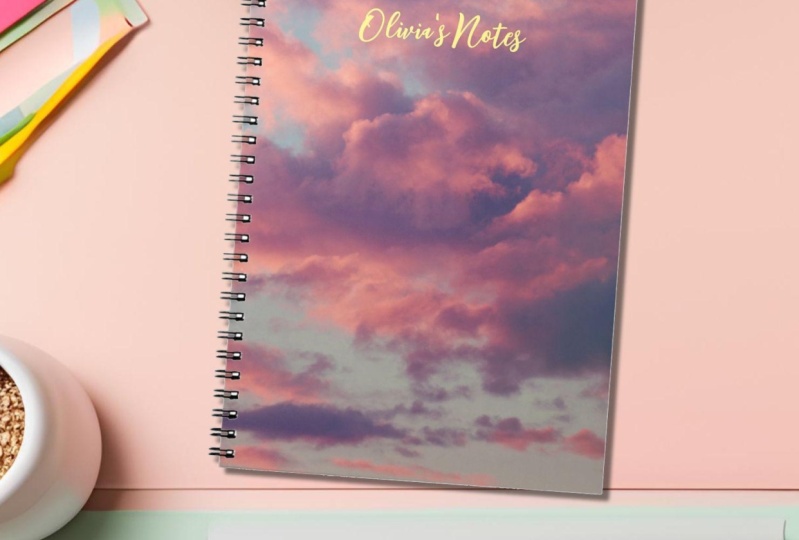
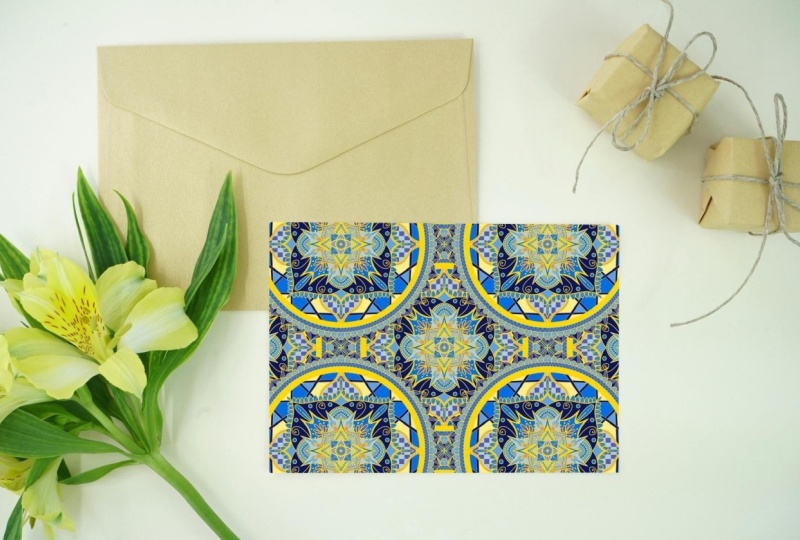
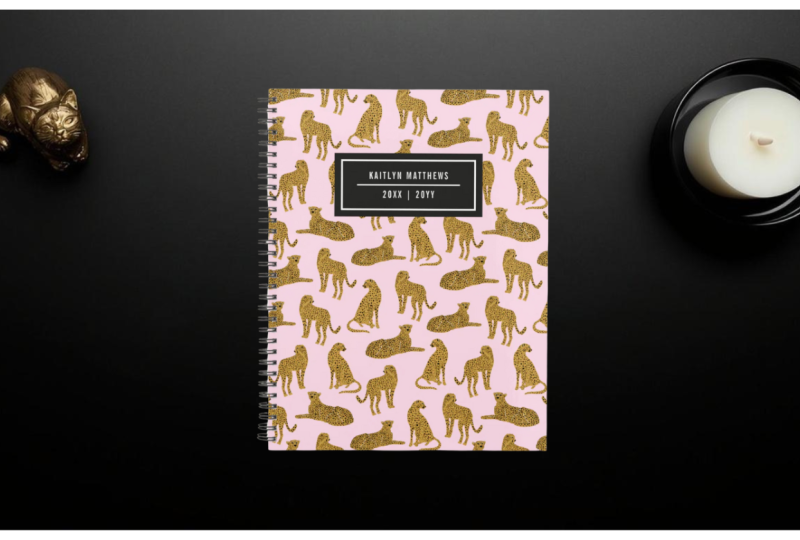
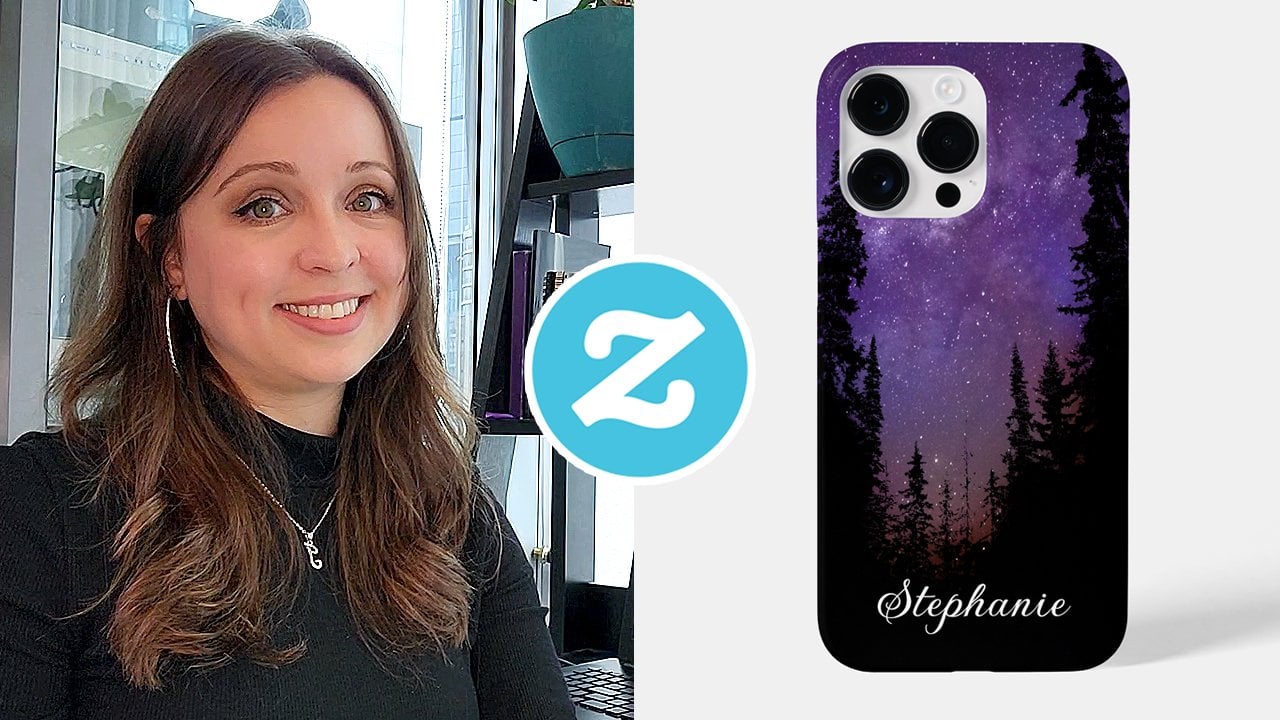
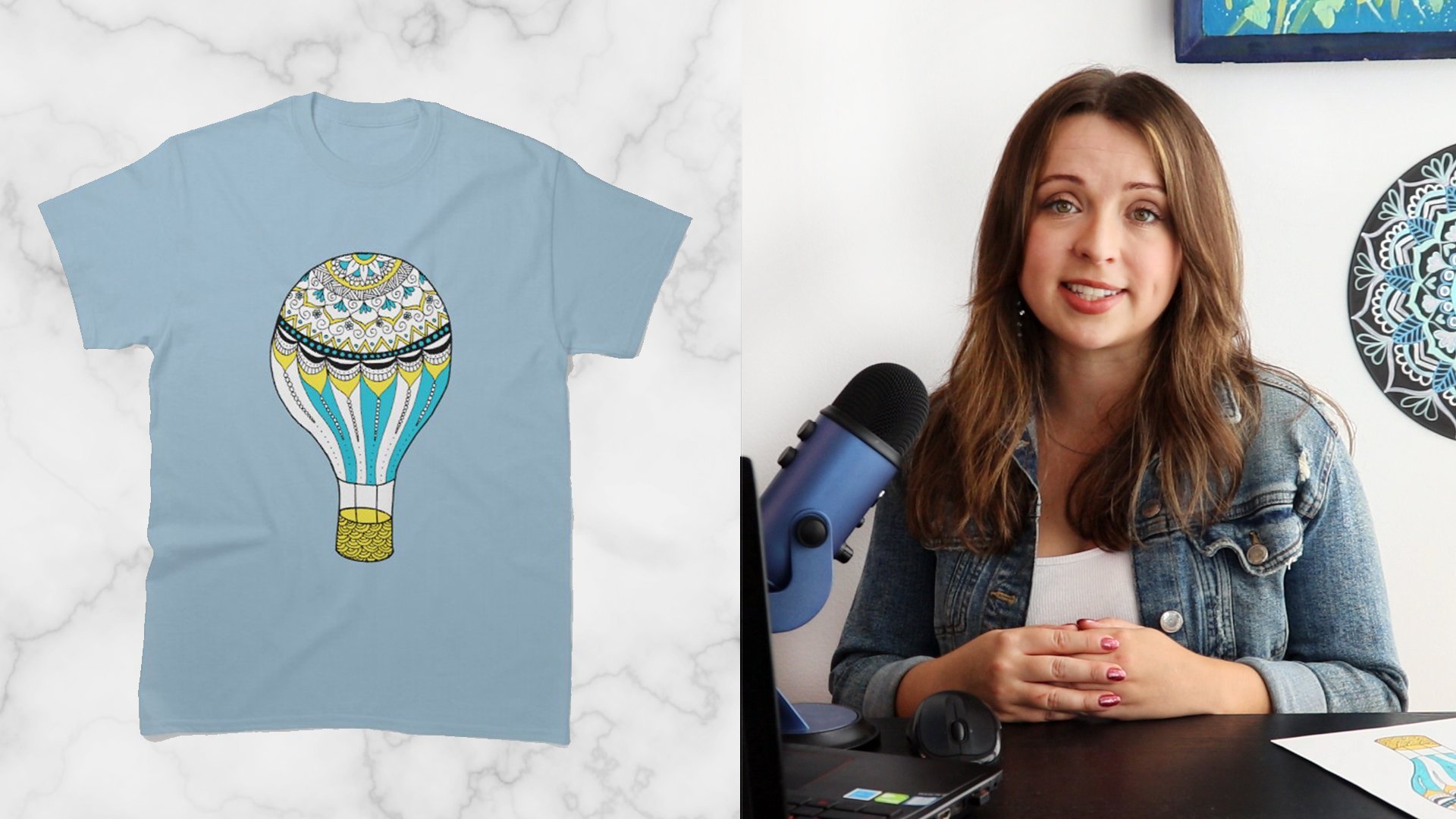
1. Introducción a las clases: ¿Quieres aprender a hacer impresionantes maquetas de productos
como estas para ayudar a que tu obra
se destaque en plataformas impresas bajo demanda como
Zazzle y Usando el generador de imágenes
AI integrado de Canvas, pude crear estas maquetas únicas
para mi tienda Zazzle Y ahora
te estoy enseñando a hacer lo mismo. Hola, soy Julie de
Julian y Designs. He estado vendiendo mi arte en línea a través de plataformas de impresión
bajo demanda como Zazzle durante más de una década y he vendido miles
de productos A través de los años, he aprendido que es muy importante que tu trabajo
destaque en estas plataformas, y tener una maqueta
llamativa realmente
puede ayudar con eso En esta clase, te
mostraré cómo descargar
maquetas de tu
tienda Zazzle, eliminar el fondo,
importarlas a maquetas de tu
tienda Zazzle, eliminar el fondo, Canva y luego crear un fondo realista
y único para
ello usando el generador de imágenes de Canvas construido
en IA También te mostraré cómo agregar algunos efectos geniales en Canva para que se vea
aún más realista También te mostraré
cómo descargar y aplicar la imagen a
tu listado azo. Esta es una clase corta y divertida que puedes hacer en
menos de 15 minutos, pero podría tomar más tiempo una vez que te des cuenta de
lo divertido que es. Esta clase está dirigida a personas que tienen una tienda Zazzle, pero también podría ser útil para otros
vendedores de impresión bajo demanda también Y si
aún no estás vendiendo tu arte en línea a través de
Zazzle, puedes tomar mi otra
clase sobre cómo
configurar tu tienda Zazzle
de principio a fin, y luego puedes
regresar y Vas a necesitar
para esta clase es una laptop o una computadora de escritorio. Aunque también podrías seguirlo en una tableta, simplemente no la he probado. También necesitarás
tener una
cuenta Canva gratuita para tomar esta clase Entonces, si aún no lo has hecho, asegúrate de inscribirte en
Canva antes de que empecemos Entonces, una vez que estés listo,
comencemos.
2. Descarga de imágenes de productos de Zazzle: Entonces lo primero que
vamos a hacer es descargar la maqueta de producto
de tu tienda Zazzle Entonces vas a querer
navegar a tu tienda Zazzle, y luego
vas a querer
pasar por tu tienda y seleccionar un producto o
más de un producto que presente muy bien
tu diseño Y también quieres
buscar uno que no sea demasiado ligero contra
el fondo. Entonces algo que
parece que va a ser fácil quitar el fondo. Entonces algo como este cuaderno
o las fundas del celular. Sí, muchos de estos
parecen que serían bastante buenos para nuestras necesidades. Una vez que hayas encontrado uno
o dos de estos que quieres usar
para tu maqueta, vas a hacer clic
en la página del producto y luego desplazarte hacia arriba hasta la parte superior
donde dice Descargas, y luego hacer clic en eso Y entonces vas a
querer descargar maqueta de producto. Entonces vas a querer
agarrar uno de estos que tiene el fondo vacío para que
puedas simplemente hacer clic en
Descargar. Y luego dirígete a photop.com, o puedes usar Photoshop o algún otro software de
edición de imágenes que prefieras para eliminar el
fondo de esta imagen Pero si no tienes Photoshop, puedes usar esto
en su lugar de forma gratuita. Así que ahora puedes hacer click en
Abrir desdero Computadora y seleccionar la imagen
que acabas de descargar Va a usar la varita mágica
para seleccionar el fondo. Es posible que deba ajustar un poco la
tolerancia para que pueda seleccionar
el fondo correctamente, y luego simplemente haga clic en Eliminar. Pero una vez que tengas un
buen producto limpio, puedes seguir adelante
y guardarlo como APNG en tu computadora en alguna parte Antes de pasar
al siguiente paso, que va a ser
crear un fondo para esta imagen utilizando las herramientas de
IA en Canva Entonces te veremos en
la siguiente lección.
3. Fondos generados por IA en Canva: Entonces, el siguiente paso
es ir a canva.com e iniciar sesión en tu cuenta o registrarte
si no tienes una Y luego vamos a
hacer clic en Crear un diseño, y vamos a
crear un tamaño personalizado,
y el tamaño personalizado es de 14 80 por 14 80 píxeles así que
asegúrate de tener la unidad como píxeles. Ese es el tamaño mínimo
que podemos usar para nuestras fotos de portada de Zazzle Entonces haz clic en
Crear Nuevo Diseño. Y luego una vez que esté cargado, vas a
dirigirte
a donde dice Uploads en el lado izquierdo, y luego vas a
hacer clic en Cargar archivos, y luego vas a seleccionar ese archivo que acabamos de crear Así que una vez que eso
haya terminado de subir, puedes seguir adelante
y hacer clic en él. Lo cual lo agregará a nuestro Canvas, y podrás girarlo
y moverlo alrededor. También hay un
removedor de fondo aquí mismo en Canvas, así que podrías saltarte el paso en Photop si tienes Canva Pro Entonces el siguiente paso
es dirigirse a elementos aquí en
el lado izquierdo, y luego desplazarse hacia abajo
hasta donde dice generador de imágenes
AI y
hacer clic en Generar el tuyo propio. Y bajo estilos,
quieres tenerlo en foto. Y luego para la relación de aspecto, queremos seleccionar cuadrado. Entonces ahora en esta sección, vas a describir tus antecedentes con el
mayor detalle posible. Entonces quieres usar
palabras como fondo,
mock up, realista, de arriba hacia abajo. Sí, solo trata de ser lo más
descriptivo
posible cuando estés pensando en el
tipo de fondo que funcionaría con
esta maqueta de producto Quizá tengas que
darle un par de intentos. También voy a proporcionar en
la sección de recursos a continuación una lista de algunos ejemplos y los tipos de fondos
que generé, puedas tener una mejor idea
del tipo de descripciones que
estamos buscando. Así que tal vez
quieras entrar y revisar tu descripción hasta que obtengas el efecto que
estás buscando. También debes tener en cuenta que
hay un límite de 50 creaciones de IA con
la cuenta gratuita de Canva Entonces, si quisieras conseguir más, tendrías que pagar
por el Canva P o podrías usar un generador de IA
diferente Así que sólo algo
a tener en cuenta. Entonces ahora solo sigo refinando mi descripción y
luego permitiendo que se
genere hasta que produzca algo como lo que estoy
imaginando en mi cabeza Entonces esto empieza a
llegar así como
éste y éste. También puedes dar click en los tres puntos y luego dar click
en Generar más así. Entonces producirá algunos más como el
que seleccionamos. Así que eso es como llegar ahí. Um, creo que sólo
voy a
refinar un
poco más la descripción. Entonces como pueden ver, solo
estoy
refinando la descripción
poco a poco
y luego viendo lo que
produce y luego refinándola un poco más hasta conseguir
algo que me guste. Entonces eso es algo así que lo que
tienes que hacer es simplemente, como, experimentar un
poco y seguir refinando tu descripción hasta que empiece a verse
como quieres. Y si te gusta uno de estos, pero quieres
seguir generando, simplemente
puedes hacer clic en él, y
luego tanto lo agregará a tu lienzo como automáticamente lo
guardará en tus
subidas también Así que no lo perderás cuando
vuelvas a regenerarte. Bien, ahora estamos empezando
a llegar a alguna parte. A mí me gusta este
fondo rosa, en realidad. Entonces otra vez, voy a
seleccionar esta, creo. Entonces voy a dar click en
él para agregarlo a mi lienzo. Y entonces también
voy a tener que genere más así y
vea qué más me da. Pero honestamente, me
gusta mucho este, así que podría ir con eso. Sólo voy a
ampliarlo para cubrir
todo el fondo. Después haga clic en posición con espalda. Así que ahora tenemos nuestro cuaderno y solo asegurándonos de que
haya suficiente espacio. Entonces parece que
está sobre la mesa. Así que solo me estoy ajustando y
moviendo esto un poco. Sí, este también es
bastante bueno, así que solo voy
a hacer clic en eso solo para darme un par
de opciones diferentes. Sólo voy a
posicionarlo hasta que parezca
una posición natural,
y, ya sabes, tener
en cuenta la escala. Entonces ahí está ese lápiz en
el lateral que puedo
usar para escalar mi cuaderno para
que se vea más realista. Una vez que tenga algo
que me guste, voy a dar click en Editar
imagen y después voy a bajar a efectos
y dar click en Sombras. Entonces voy a hacer click
en la sombra paralela, y se puede ver que
ya se le ha dado un poco más de
un efecto realista. Así que sólo voy
a jugar con el desenfoque y el ángulo y la distancia y tipo
de tratar de que coincida con los otros elementos
que están en el escritorio. Entonces estás pensando en de dónde
viene la luz y dónde estaría la
sombra. Así que sigue jugando con eso hasta que se
vea más realista. Y luego también puedes entrar en ajustar y simplemente jugar
con brillo, contraste. No quieres hacer
demasiado porque quieres que siga representando el producto. También puedes
subir un poco la nitidez y la claridad Así que en realidad podrías probar esto en el otro fondo también solo para ver cómo se ve eso
y comparar los dos. Así que solo voy a
crear otra página y mover ese fondo
hacia abajo a esa segunda página. Entonces tengo un
par de
opciones diferentes con las que jugar. Así que una vez
que tengas algo con lo que estés contento, podemos seguir adelante y
descargar esta imagen. Así que la próxima vez
voy a subir a la cima y simplemente
renombrar este archivo. Y luego vamos a hacer clic en Compartir y luego dar
clic en Descargar. Y luego en Tipo de archivo, vamos a seleccionar JPA y luego otra vez, dar
clic en Descargar Entonces ahora debería haber
descargado a tu computadora, y luego podemos volver a
nuestro listado original de Zazzl, y vamos a hacer clic
en Product Media Manager Y luego vas
a seleccionar Agregar Medios. También puedes crear un álbum. A mí me gusta hacer eso solo para
mantener todo organizado. Así podrás crear un nuevo
álbum y luego subir medios, y luego vas a seleccionar esa imagen que
acabas de descargar. Entonces podría estar en tu carpeta
Descargas. Para que lo veas subido, y voy a dar click en él, y ahora se ha aplicado
a tu listado de Zaza Si golpeas cerrar, ahora puedes ver que ha
actualizado la foto de portada. Y ten en cuenta que podría tomar un poco de
tiempo para que
empiece a aparecer en
tu tienda Zazzle y en su mercado Por lo general, toma tal vez alrededor de
24 horas antes de que empiece a ver la foto de portada
que aparece en mi tienda Pero podrías, verás
, no aparece enseguida. Pero si haces click en él, puedes ver que está ahí. Así que solo sé paciente. Dale un poco
de tiempo para que aparezca. Por lo que te animo a
subir tu simulacro hasta la sección de proyectos
a continuación para compartirlo conmigo
y con mis compañeros de estudios. Me encantaría ver
lo que has creado. Entonces en la siguiente lección,
solo vamos a concluir esta clase
y repasar todo lo que
aprendimos hoy, así
te veremos ahí.
4. Conclusión: Muchas gracias por tomar
esta clase conmigo hoy. Espero que te hayas inspirado para crear algunos simulacros geniales para mostrar tus artes y hacer que
tus productos
destaquen en Zazzle Estas maquetas también son geniales
para compartir en redes sociales, así que asegúrate de
etiquetarme en Julia and Designs si las compartes
en Instagram o en otro lugar. Asegúrate de que me estás
siguiendo aquí en Skill Share para que no
te pierdas mi próxima clase. Además, no olvides subir tu proyecto en la sección de
proyectos a continuación para que yo y
otros alumnos podamos ver las hermosas maquetas
que has creado También puedes consultar
en mi página web, juliarsigs.com para obtener consejos sobre cómo
vender tu arte en línea Tutoriales creativos y más. También estaría súper
agradecida si me dejaras una reseña para que pueda usarla para mejorar
mis futuras clases. Entonces te veremos en mi
próxima clase, salud.
 Julie Erin Designs, Artist and Entrepreneur