Crear un patrón usando la forma del círculo en Procreate | Mrunmayee Das | Skillshare

Velocidad de reproducción


1.0x


  • 0.5x
  • 0.75x
  • 1x (Normal)
  • 1.25x
  • 1.5x
  • 1.75x
  • 2x

Crear un patrón usando la forma del círculo en Procreate

teacher avatar Mrunmayee Das, Artist and Surface Designer

Ve esta clase y miles más

Obtenga acceso ilimitado a todas las clases
Clases enseñadas por líderes de la industria y profesionales activos
Los temas incluyen ilustración, diseño, fotografía y más

Ve esta clase y miles más

Obtenga acceso ilimitado a todas las clases
Clases enseñadas por líderes de la industria y profesionales activos
Los temas incluyen ilustración, diseño, fotografía y más

Lecciones en esta clase

    • 1.

      Introducción a la clase y proyecto

      1:28

    • 2.

      Crear el patrón y probarlo

      9:32

    • 3.

      Próximos pasos

      0:24

  • --
  • Nivel principiante
  • Nivel intermedio
  • Nivel avanzado
  • Todos los niveles

Generado por la comunidad

El nivel se determina según la opinión de la mayoría de los estudiantes que han dejado reseñas en esta clase. La recomendación del profesor o de la profesora se muestra hasta que se recopilen al menos 5 reseñas de estudiantes.

221

Estudiantes

8

Proyectos

Acerca de esta clase

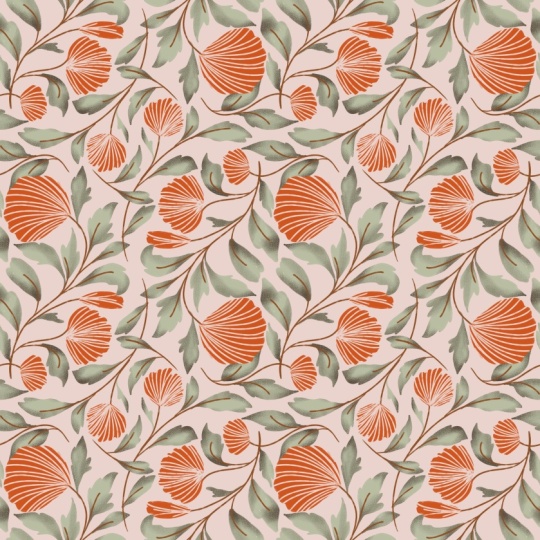
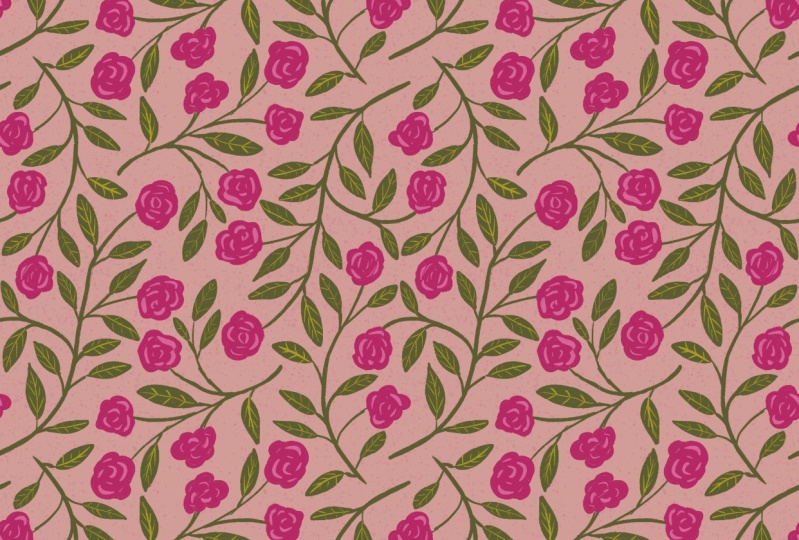
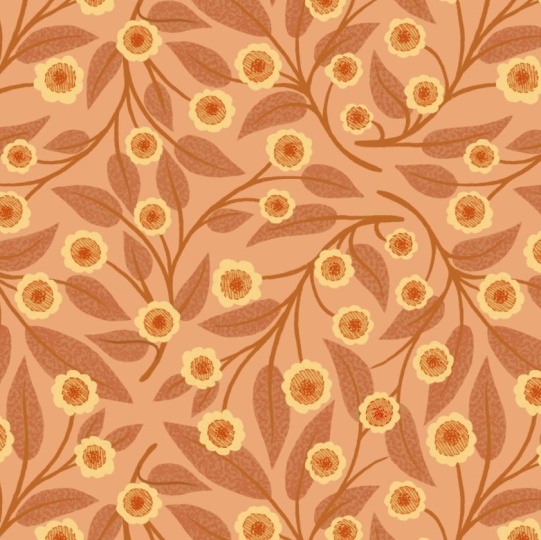
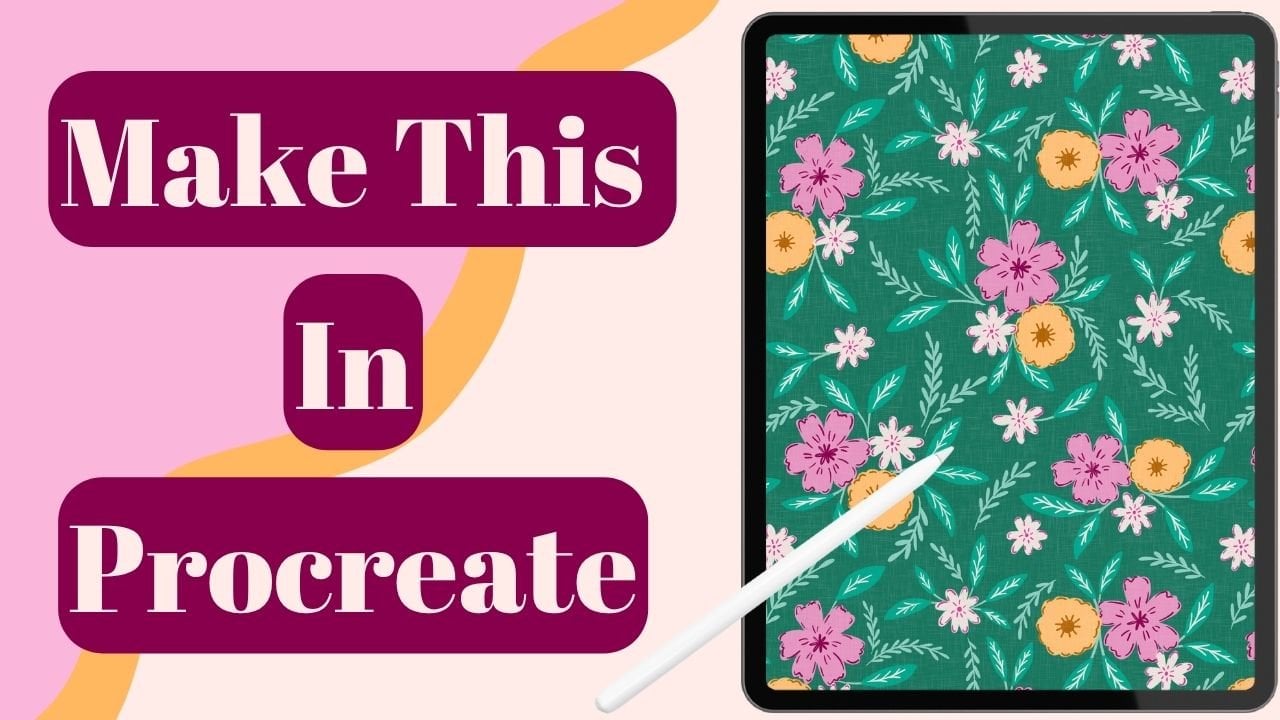
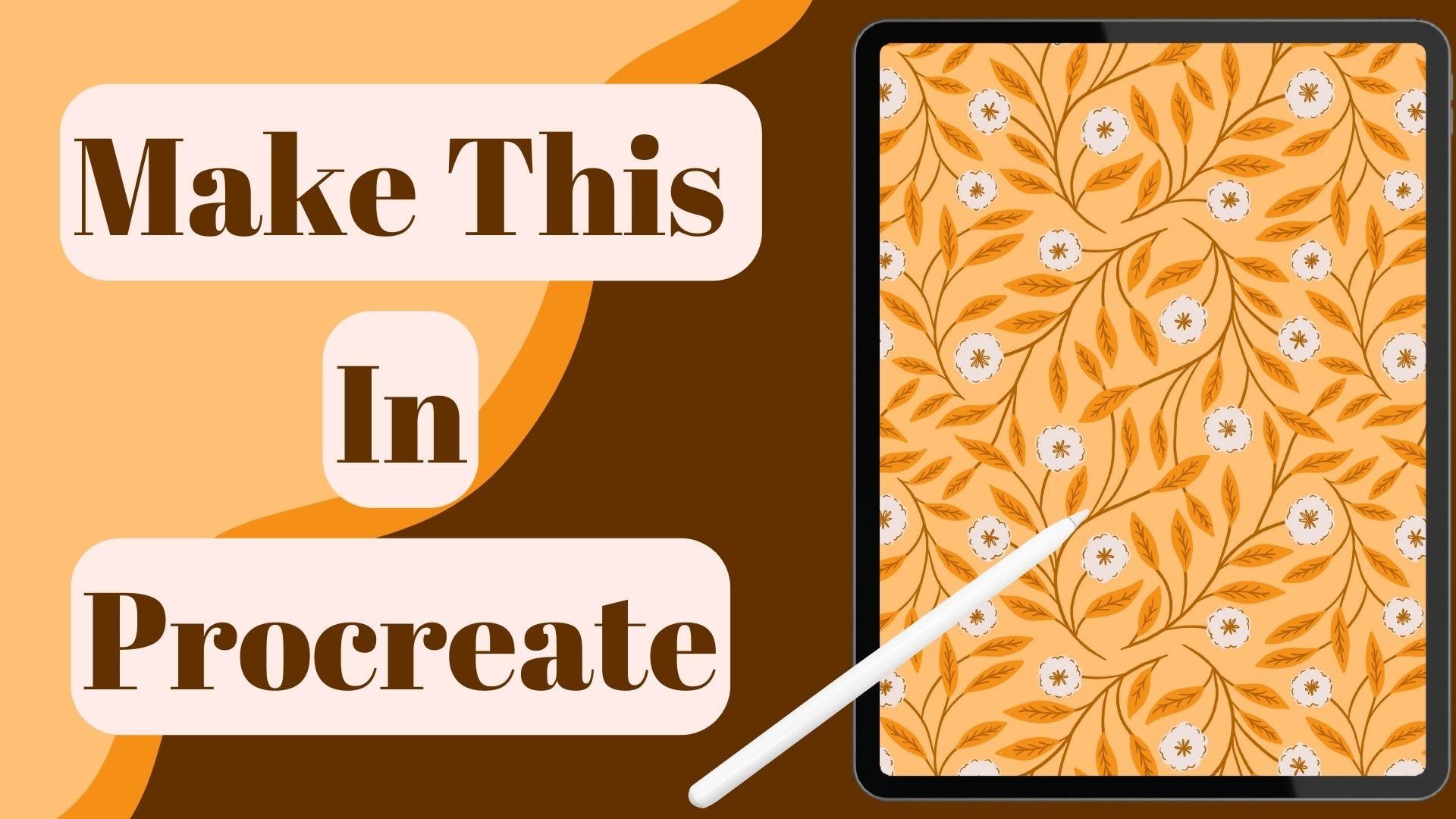
¿Alguna vez quisiste crear un patrón que se viera complejo y profesional, pero fuera sorprendentemente simple de diseñar? En esta clase, te guiaré paso a paso para crear un hermoso patrón entrelazado en Procreate utilizando solo un diseño de círculo y la herramienta de simetría.

Comenzaremos por configurar la disposición/composición/diseño con las opciones de simetría en Procreate y, luego, crearemos el patrón con el lienzo de creación de patrones.

Al final de esta breve clase, tendrás un patrón ininterrumpido completo que se verá detallado y pulido, listo para ser utilizado en telas, fondos de pantalla o diseños digitales. Además, tendrás la confianza para crear diseños basados en formas más geométricas por tu cuenta.

Si te gustó aprender a crear una minicolección de patrones en mi clase anterior, esta te parecerá el siguiente paso perfecto. Aunque esa clase se centró en la construcción de colecciones con repeticiones de cuadrícula, media gota y medio ladrillo, en esta lección nos sumergiremos en un nuevo flujo de trabajo en el que diseñaremos un intrincado patrón entrelazado utilizando un sencillo diseño de círculo y la herramienta de simetría de Procreate.

Así que toma tu iPad y vamos a sumergirnos directamente en él.
Conoce a tu profesor(a)

Teacher Profile Image

Mrunmayee Das

Artist and Surface Designer

Profesor(a)
Level: All Levels

Valoración de la clase

¿Se cumplieron las expectativas?
    ¡Superadas!
  • 0%
  • 0%
  • Un poco
  • 0%
  • No realmente
  • 0%

¿Por qué unirse a Skillshare?

Mira las galardonadas Skillshare Originals

Cada clase tiene lecciones cortas y proyectos prácticos

Tu membresía apoya a los profesores de Skillshare

Aprende desde cualquier lugar

Ve clases sobre la marcha con la aplicación de Skillshare. Progresa en línea o descarga las clases para verlas en el avión, el metro o donde sea que aprendas mejor.

Transcripciones

1. Introducción a la clase y proyecto: ¿Alguna vez has querido crear un patrón que se vea realmente complejo, pero que en realidad sea súper simple de construir? En esta clase, te mostraré exactamente cómo hacerlo usando solo una herramienta de diseño de círculo y procrea simetría Esta es una clase corta y divertida donde aprendes a crear un patrón entrelazado que se vea profesional usando una forma de círculo simple, y la herramienta de simetría Si ya has tomado mi clase anterior sobre la creación de una colección mini pattern inapropiada, encontrarás que esta clase es el siguiente paso perfecto. Te da aún más ideas para usar formas simples para crear diseños de patrones únicos. Para facilitar las cosas, he incluido una plantilla de diseño de círculo gratuita que puedes descargar desde la sección de proyectos y recursos. Pero si lo prefieres, también puedes crear uno tú mismo. Tu proyecto de clase es compartir un patrón terminado creado con este diseño de Azure en forma de círculo. Para esta clase, estaré usando el Canvas de creación de patrones, que expliqué en detalle en mi clase de flujo de trabajo apropiada. No te preocupes si aún no has visto esa clase. Te dejaré un enlace de descarga gratuita para el lienzo en la sección de proyectos y recursos para que puedas agarrarlo y seguirlo conmigo. Así que saltemos de inmediato y comencemos. 2. Crear el patrón y probarlo: Entonces primero, tomaré el pincel de diseño circular y lo estamparé una vez en la pantalla. puedes descargar este diseño gratis, También puedes descargar este diseño gratis, o si quieres, simplemente puedes dibujar un círculo mientras tocas un dedo en la pantalla para que tengas un círculo perfecto. Luego toca la herramienta de movimiento y toca en fit to Canvas para que cubra todo el lienzo. Entonces tocaré las capas y disminuiré la opacidad de esta capa tocando N aquí y deslizando este círculo azul también mantendré el modo de fusión en multiplicar Luego crearé una nueva capa debajo de la capa de diseño tocando el signo más aquí y arrastraré y soltaré un color de fondo sobre él. Pondremos esta capa para crear nuestro patrón. Ahora tocaré el menú de acciones, luego tocaré Lienzo y alternaré en la guía de dibujo, tocaré Editar guía de dibujo, y luego en las opciones aquí alternar simetría rotacional y el dibujo asistido si no está activo ya. Elija simetría vertical aquí, y luego toque hecho en la esquina superior derecha. Ahora tomando un pincel de boceto como el lápiz seis D y el color negro, comenzaré a esbozar primero el diseño Crearé una nueva capa, la tocaré una vez y tocaré la ayuda de dibujo para que se active la opción de simetría. Al empezar a dibujar, se puede ver que todo se está reflejando diagonalmente porque habíamos alternado en la simetría rotacional Esto te dará más variedad. Intentaré colocar estas ramas siguiendo la forma del círculo para que todo fluya muy bien. Colocaré las flores de tal manera que no estén en una línea y estén más dispersas por todo el trazado. Voy a llenar el resto de hojas. Aquí también estoy tratando de superponer algunas de las hojas para que se vea más compleja. Dependiendo de qué rama quiera en la parte superior, borraré la porción que está en la parte inferior para que la superposición quede más prominente. Después de bosquejar el layout, agruparé todo y luego haré que se repita usando las selecciones Entonces, para agruparlo, tocaré la primera capa y seleccionaré las demás deslizándolas hacia la derecha, y luego tocaré en grupo Puedes duplicar este grupo una vez intercambiándolo hacia la izquierda para que tengas una copia Mientras se selecciona este grupo, tocaré la herramienta de selección, luego tocaré en guardar una carga en la parte inferior y luego tocaré en la selección uno. Ahora voy a tocar en la herramienta de movimiento y luego en voltear horizontal voltear vertical en la parte inferior. Deseleccionaré y volveré a tocar la herramienta de selección y luego guardarla en la parte inferior Ahora tocaré la selección dos, luego en la herramienta de movimiento y luego tocaré en voltear horizontal y voltear vertical. Repetiré estos pasos para la selección tres y la selección cuatro. Ahora sólo tengo que llenar el vacío en el medio aquí y el patrón estará listo para probar. Desactivaré la guía de dibujo y comenzaré a bosquejar. Aquí, también, estoy tratando de colocar las flores de una manera más dispersa para que no estén en línea recta. Ahora, voy a probar el patrón para ver si se repite correctamente o no. Entonces con tres dedos, deslizaré hacia abajo en la pantalla y tocaré en copiar todo. Desliza el dedo hacia abajo de nuevo y toca pegar. Esto me dará una imagen aplanada, que duplicaré tres veces más para que tengamos cuatro en total Luego tocaré la primera capa, luego tocaré la herramienta de movimiento, y luego en el azul.En la esquina superior izquierda Y aquí voy a escribir el tamaño que es la mitad del tamaño del lienzo, que es de 3,600 pixeles Voy a escribir 1,800 aquí. Iré a las capas y seleccionaré la siguiente capa, luego tocaré la herramienta de movimiento y luego en el azul.En la esquina superior derecha y escriba Tocaré en la siguiente capa, luego en la herramienta de movimiento, y luego en el azul.En la esquina inferior izquierda y escriba Haré lo mismo para la última capa tocando el azul.En la esquina inferior derecha Ahora fusionaré todas las capas pellizcando con dos dedos y el patrón se repite perfectamente Ahora puedo dibujar los motivos. Aquí, si quieres, puedes empezar a dibujar o puedes voltear las cuatro selecciones nuevamente para que puedas ir al punto desde donde habías empezado. Pero no hará ninguna diferencia en tu patrón. Sólo tienes que ir con lo que te sienta bien. No vuelvo a voltear la lona y simplemente avanzar desde aquí. Aquí voy a disminuir primero la opacidad de la capa de boceto, y recordaré el fondo Luego crearé una nueva capa encima de ella, tocaré nuevamente y luego seleccionaré asistencia para dibujar aquí. Normalmente duplico esta capa asistida varias veces que no tenga que hacerlo por cada nueva capa una y otra vez. Ahora voy a empezar a dibujar estaré usando el pincel de tinta seca de la sección de entintado y esta paleta, que puedes descargar gratis en la sección de fuentes Voy a mantener cada color en una capa separada dibujándolos en diferentes capas para que me sea fácil volver a colorear lo que quiera Después de dibujar todos los motivos aquí, duplicaré los del grupo completo deslizándolo hacia la izquierda para que tenga una Ahora voltearé la diapositiva de selección que había hecho antes. Y luego dibuja el resto de las fregonas. Ahora voy a probar el una vez más, como lo había mostrado antes. Para guardarlo, toca el menú Acciones y luego toca compartir. Y aquí puedes tocar JPEG y luego guardarlo como una imagen en JPEG y luego guardarlo como una imagen rollo de tu cámara o guardarlo como archivo en la carpeta de archivos de tu iPad, que luego podrás compartir en la sección de proyectos. 3. Próximos pasos: Quieres profundizar en cómo crear una colección de mini patrones, luego echa un vistazo a esta clase donde he compartido todo en detalle. También echa un vistazo al kit gratuito de creación de patentes y sígueme en YouTube para obtener más tutoriales de búsqueda. Nos vemos en la siguiente clase. Adiós.