Transcripciones
1. Introduccion: Hola, soy artista autodidacta y diseñadora de superficies baterizando Están teniendo una fuerte
inclinación hacia el arte desde la infancia y estar rodeados de
patentes en todas partes, fue natural que me metiera en
la industria del diseño de
patrones de superficie. Y ahora dije mi arte en
diversos productos como telas,
papeles pintados, decoración del hogar, accesorios, y otros productos de conferencias. Cuando comencé mi viaje de diseño de
patrones de superficie, realmente deseaba tener
todos los recursos que quisiera colocar, especialmente los flujos de trabajo. Porque cuando estás en
la fase inicial, todo ya parece muy
abrumador y estás aprendiendo tantas cosas de
tantas fuentes diferentes. Hay muchas formas de
hacer un patrón repetido, y depende de qué te guste, cómo te gusta
dibujar tus motivos, qué medio te gusta
usar para dibujar tus motivos, tan rápido te gusta trabajar
y muchos otros
factores para decidir sobre un
proceso o flujo de trabajo de creación de patrones en particular Y si hay un lugar
donde puedas aprender sobre estos flujos de trabajo o
al menos la mayoría de ellos, entonces no tienes que deshacer
todo de
diferentes fuentes Y esto a cambio hará que tu viaje creativo sea un
poco mejor y más rápido. Por lo tanto, decidí
hacer una serie de flujos de trabajo. Intentaré mostrarte todos los flujos de trabajo que
he probado e implementado en mi propio
proceso de creación de patrones para
que te sea fácil desarrollar tu propio Esta es la segunda
clase de la serie, y si no has
visto la primera, entonces sigue adelante y
toma esa clase,
que se trata de tomar tus elementos Procreate y hacer un patrón en Illustrator En esta clase,
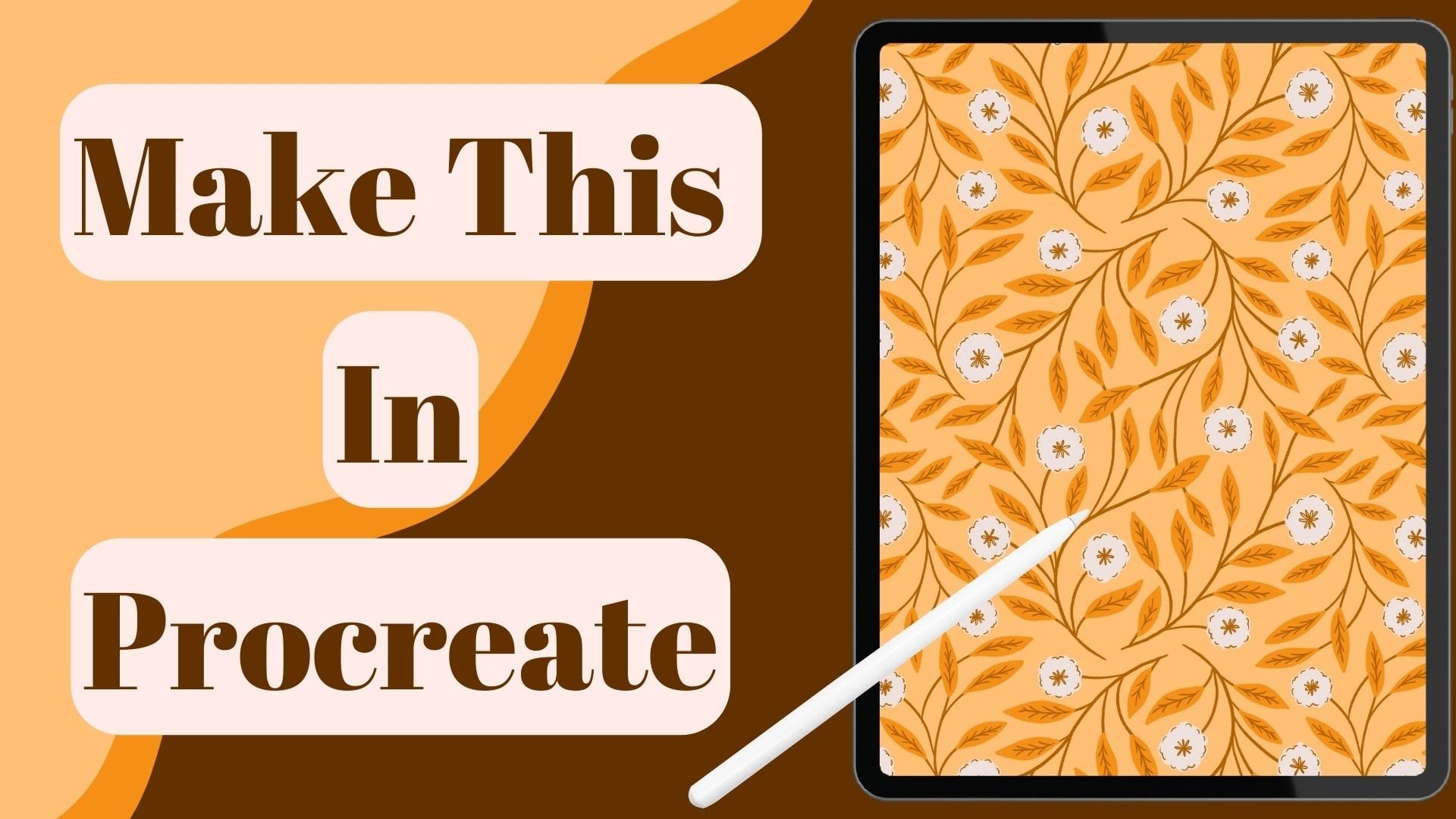
aprenderás a tomar tus motivos texturados dibujados a mano de procreate y
luego hacer un patrón en Photoshop usando la opción Vista previa de
patrones Este es un
amigo lo suficientemente grande GetClass, pero cualquiera puede tomar esta
clase si quieres, ninguno o probar un nuevo
flujo de trabajo en esta clase, aprenderás a preparar tus archivos en Procreate y
explotados a Photoshop Cómo abrir tus
archivos Procreate en Photoshop. Cómo convertir los
motivos en objetos inteligentes. Cómo hacer el patrón usando
la opción Vista previa de patrón. Cómo guardar tu
patrón en Photoshop. Y también una lección extra que
te muestra cómo dibujar tus
elementos en Procreate Si eres nuevo en ello. Ya es entonces, vamos a
sumergirnos directamente en él.
2. Proyecto de clase y descargas: Para el proyecto de la clase, solo completa las
actividades paso a paso dadas al final de
cada lección para hacer un patrón de repetición
disperso simple tirado en Photoshop usando tus propios motivos que has dibujado
en Procreate, luego puedes guardar
el archivo como un JPEG, como lo he mostrado en la Y luego subir el archivo jpeg en la sección de proyectos y
recursos. Ir a la sección Proyectos y
Recursos. Haga clic en Crear proyecto. Luego sube una imagen de portada que puede ser el mismo JPEG
de tu patrón, título
del proyecto y una
breve descripción. Y aquí puedes agregar imágenes
adicionales son
la misma imagen JPEG. Y luego da clic en este botón verde
Publicar a la derecha. Pero si no has
usado Procreate antes, entonces puedes ver la lección
extra de esta clase, donde te mostraré cómo
dibujar algunas
hojas y flores simples usando los pinceles y paletas de
colores gratis que he
proporcionado con esta Ir a la sección Proyectos y
Recursos. Y aquí encontrarás
el enlace para descargar los pinceles y paletas de colores si quieres
usarlo para este proyecto Pero también puedes usar los pinceles Procreate predeterminados
y tu propia paleta de colores Para el mismo propósito. He incluido tres pinceles, donde uno es un cepillo liner
para trabajos de línea y detalles. Uno es un pincel texturizado sensible a la
presión para dibujar las formas de
llenarlos de color. Y el último es
un pasto de textura. También he incluido
tres paletas de colores, donde una es una paleta retro, una tiene más los colores, y otra tiene algunos colores
brillantes de verano Ahora comencemos.
3. Cómo preparar tus archivos de Procreate: Bienvenidos a la clase. En esta lección, te mostraré cómo puedes llevar tus
archivos Procreate son los motivos que
has dibujado a Photoshop A pesar de que te voy a mostrar algunos de los conceptos básicos que se
requieren para esta clase. Pero esta no será una clase
procreadora en profundidad. Hay una alta probabilidad de que
si estás tomando esta clase, entonces eso significa que
ya sabes dibujar en Procreate Pero si ese no es el
caso y estás viendo a Procreate por primera
vez, entonces no te preocupes, agregaré una
lección extra a esta clase, donde
te mostraré cómo puedes dibujar los motivos en procrear
usando los pinceles gratuitos y la paleta de
colores que te
he proporcionado Así que sólo tienes que seguir adelante y
descárgalo haciendo clic en el enlace que se da en la sección de
proyectos y recursos. Si eres completamente nuevo Procreate y quieres
probar este flujo Luego mira primero la lección
extra y luego regresa a esta
lección para que puedas seguirme
fácilmente
para completar el proyecto. Entonces aquí he tomado un lienzo de tamaño 4,200 píxeles
por 4,200 píxeles, que es qué, una
pulgada por una pulgada A 300 DPI. Suelo dibujar mis
motivos en un lienzo grande. Entonces, para crear un nuevo Lienzo, toca este ícono, y aquí podrás elegir el tamaño de tu
lienzo en píxeles, naranjas, lo que prefieras También puedes aumentar
el DPI aquí. Desmarca el perfil de color aquí. Prefiero el segundo. Y ahora toca Crear. Para el cepillo. Puedes usar cualquiera de los
pinceles de textura que te gusten. Porque estaremos haciendo
nuestro patrón en Procreate, que conservará todas las
texturas que hemos utilizado También puedes elegir cualquier pincel de
tu elección de la biblioteca de
pinceles predeterminada en Procreate O también puedes descargar los pinceles gratuitos que he
proporcionado con esta clase. De igual manera para la paleta de
colores también, puedes elegir cualquier
paleta de tu elección. Solo usaré las
paletas que he proporcionado junto con los
pinceles con esta clase Ahora, aquí pueden ver que
he dibujado cada elemento en una
capa diferente para que pueda hacer
fácilmente cualquier
cambio si es necesario. También puedes nombrar los archivos
o las capas si quieres. En este punto, cuando estoy dibujando
mis motivos en Procreate. También me gusta pensar en
el diseño del patrón, lo que significa cómo quiero mis motivos estén dispuestos
en el patrón. Siempre puedo cambiarlo mientras hago el
patrón en Photoshop. Pero tener una idea aproximada
del diseño siempre es útil. Además, asegúrate de alejar
tus motivos unos de otros para que puedas separarlos y agruparlos
fácilmente en Photoshop. Entonces para este flujo de trabajo, tener mucha textura y
sombreado funciona muy bien, que es lo que estoy haciendo aquí Añadiendo algunas texturas más
a mis flores y hojas. Y también voy a dibujar algunos elementos
más de relleno aquí. Una vez que termine de
dibujar los motivos, primero
agruparé todo
tocando una capa y deslizando las otras hacia
la derecha y tocaré en grupo Ahora duplicaré
el grupo deslizándolo hacia la izquierda
y tocaré Duplicar También desactivaré la visibilidad de la capa de
fondo. Toca una vez más en el grupo duplicado y
elige aplanar aquí Ahora estamos listos para exportar esto. La razón para hacer
esto es que posteriormente
podremos mover cada elemento individual junto con sus
detalles o trabajos de línea por separado en Photoshop
mientras hacemos el patrón. No te preocupes,
entenderás de lo que estoy hablando en las
próximas lecciones. También puedes hacer esto
en Photoshop. Pero prefiero preparar mis
despidos en esta etapa para que el
proceso de elaboración de patrones sea muy fácil y Ahora, toca el rango o el menú Acciones en
la esquina superior izquierda. Y toca compartir. Ya que estamos haciendo nuestro
patrón en Photoshop. Por lo que exportaremos esto como un archivo de
Photoshop o un archivo PSD. Así que toca PhD y
luego puedes agregarlo, suéltalo a tu computadora. Si usas una MacBook o
si usas una PC como yo, entonces puedes enviarla a
tu Google Drive o a tu Google Drive o cualquiera de los
servicios de historias como Dropbox. Lo guardo en mi Google Drive. Le voy a dar un nombre,
seleccionar la carpeta, y dar clic en subir. En esta lección
aprendimos a preparar nuestros motivos en Procreate algunas buenas
prácticas para dibujar nuestros motivos Cómo preparar las
capas para la exportación, y cómo exportar nuestros
archivos a Photoshop. La siguiente clase donde
abriremos este archivo en Adobe Photoshop y comenzaremos con nuestro proceso de creación de patrones
4. Abrir archivos de Procreate en Photoshop: Ahora cuando abras Photoshop, verás esta interfaz. Te he proporcionado el enlace
para siete días de
prueba gratuita de Photoshop si aún no te
has suscrito. Entonces, si quieres probarlo, entonces primero exporta tus
motivos desde procreate y luego suscríbete a la prueba gratuita que
puedas aprovecharla al
máximo Estoy usando Photoshop versión
2023. Pero aunque tengas
una versión anterior, aún
puedes
seguirme ya que te voy a mostrar
todo paso a paso. Empecemos abriendo
el archivo que
hemos exportado desde
procreate en Photoshop Así que ve a Archivo, luego Abrir y elige el archivo de la carpeta
donde lo has guardado. Y se abrirá en Photoshop. Ahora vamos a perder algo más de
república en el panel de capas, que encontrarás en
el lado derecho Si no, entonces ve a ventanas en la parte superior y lo encontrarás aquí. Así que aquí se pueden ver todas las capas como
entra en Procreate Ahora separaremos cada elemento
o motivo
individual para que
luego podamos moverlos libremente. Así que toma la herramienta lazo de la barra de herramientas
del lado izquierdo. Si lo puedes encontrar aquí, entonces solo tienes que ir a Windows
y lo encontrarás ahí. Siempre que no encuentres algo de lo
que estoy hablando, los basados en el conocimiento
van a windows o bien mencionaré
dónde lo puedes encontrar Ahora da clic en la herramienta
Lazo y dibuja alrededor de un motivo
haciendo clic con el botón izquierdo Ahora presione Control o
Comando X para cortarlo, y luego presione
Control de Mayús o Comando y V para pegarlo en su lugar. Puedes hacer lo mismo haciendo clic
en Editar en el panel superior. Después haga clic en cortar. De nuevo, ve a editar, pegar especial y
pegar en su lugar. Estamos haciendo este
paso para que podamos tener cada elemento en
su capa separada, lo que nos
permitirá moverlos mientras
hacemos el patrón. Hay que dedicar algún tiempo a hacer todos estos pasos de preparación porque el
proceso de elaboración de patrones entonces se vuelve súper fácil
y muy rápido Entonces voy a
hacer este paso con todos mis motivos y luego
pasaremos al siguiente paso. Ahora a veces esta
ventana podría aparecer, lo que significa que no estás
en la capa correcta. Entonces, en el panel de capa
del lado derecho, haga clic en la
capa de motivos y continúe Ahora en el medio, si tienes que
acercar o alejar el zoom, entonces presiona Control o Comando Y además de acercar
y menos para alejar. A veces
desactiva la visibilidad de las capas que
ya he separado haciendo clic en este icono para que se vuelva
menos confuso. A veces me gusta visualizar
el layout en Procreate. Así que superpongo mis motivos entre sí
mientras los dibujo, como he hecho aquí. Pero si verás en
el panel de capas, he dibujado cada motivo que está en un color diferente
en capas separadas. Acabo de fusionar
las obras de línea y texturas con la forma del motivo. Si has visto
la lección extra, ¿
sabes de lo que estoy
hablando aquí? Y si no, entonces no te preocupes, podrás verlo más tarde. Si estás dibujando
tus motivos uno
del otro, entonces es bueno. Pero aunque los estés
superponiendo, solo recuerda
dibujar cada uno en una capa separada e
intentar no tocar los motivos entre
sí en la misma capa. Como ves aquí en
la capa de hojas, siempre
hay una
solución alternativa de todo Pero cuando estás comenzando o
simplemente probando un nuevo flujo de trabajo, es mejor mantener
todo simple. Y después podrás
adentrarte más profundamente en ello. Así que ahora voy a desactivar la visibilidad de todas las
capas excepto la primera capa. Y abordaremos una
capa a la vez. Y de la misma manera, como te
mostré antes, tomaré la herramienta de lazo, dibujaré alrededor de mi motivo Luego presione Control
o Comando X para cortar y Shift Control o Comando
V para pegarlo en su lugar. Prepararé este expediente de la misma manera que
hice el anterior. Y ahora si tomo la herramienta de transformación y
trato de mover cada motivo, entonces se puede ver que
somos capaces de moverlo. Después de que termine de
separar esos motivos. La primera herramienta y
hacer es guardar el archivo. También es una buena práctica seguir guardando su
archivo en el medio, trabajando para que
no pierda ningún trabajo Para hacer eso. Haga clic en Archivo, luego vaya a Guardar como elija
una carpeta en su computadora. Y haz clic en Guardar. También
puedes guardarla en la Nube si te has suscrito
a la Creative Cloud, la
guardo en ambos lugares para
que pueda acceder a
mis archivos fácilmente, donde y cuando quiera En esta lección
aprendiste a preparar tus motivos después de
llevarlos a Photoshop. En la siguiente lección, te
mostraré cómo
convertir todos nuestros motivos en objetos
inteligentes y también por qué este paso es importante
en este flujo de trabajo. Entonces nos vemos en la siguiente clase.
5. Cómo Convertir Motivos En SmartObjects: Ahora crearemos un nuevo
documento yendo a Archivo. Después haga clic en Nuevo. Y dependiendo del
uso final del patrón, puede elegir el
tamaño de su documento En el lado derecho, aquí puedes cambiar el
ancho y la altura aquí Cambia el nombre del archivo, cambia el modo de color
aquí si quieres. Y también asegúrate de que no
se escoja la opción de tableros artísticos aquí. De lo contrario, la herramienta de
vista previa del patrón en el trabajo. Y ahora da clic en Crear. Después voy a mi archivo de motivos y hago clic en la herramienta de transformación aquí y selecciono todo haciendo clic y arrastrando
sobre los Modocs Puede parecer que
no pasó nada, pero si miras
el panel de capas, verás que todo
está seleccionado. Después presione Control o
Comando C para copiar. Ven al Nuevo archivo y presiona control y
comando V para pegarlo. Ahora en esta etapa, si quieres hacer algunos
cambios en el color o saturación de los
motivos, puedes hacerlo. Haga clic en la capa,
vaya a ajustes, que también
encontrará en el Windows, y luego vaya a matiz
y saturación. Y aquí puedes arrastrar
estos triángulos para aumentar o disminuir
la saturación y luminosidad o cambiar
el matiz si quieres Si vas al panel Capas, verás que se agrega esta nueva capa de filtro o capa de ajuste. Pero el problema aquí
es que este filtro se aplica a todas las capas que están por debajo de
esta capa de flores. Ahora un método es que simplemente puedes
desactivar la visibilidad de las capas a continuación
y editarlas o menos. El método Martin está cambiando todos los elementos
en objeto inteligente, que es nuestro siguiente paso. También es importante convertir nuestros motivos en objetos inteligentes ya que es necesario para que la herramienta de vista previa de
patrones funcione. Entonces hagamos eso primero y
luego procederemos a partir de ahí. Primero le daré un color de
fondo. Así que haz clic en el icono de candado
para desbloquear el fondo. Ahora usando la herramienta cuentagotas, elegiré un
color verde azulado oscuro de Ahora, da clic en la herramienta Cubo de
Pintura y luego haga clic en el
fondo para llenarla. Si desea ajustar el color, haga doble clic en este campo cuadrado en la
esquina inferior izquierda Cambia el color y haz clic. Bien. Ahora voy a eliminar esta
capa de ajuste haciendo clic y arrastrándola al icono
del bote de basura Luego haga clic en la primera capa, haga clic derecho sobre ella y haga
clic en Convertir a Objeto Inteligente. Y verás este nuevo icono apareciendo en la parte superior de la capa, lo
que significa que
ahora es un Objeto Inteligente. Voy a hacer este paso
con toda la otra lista. Ahora, si haces doble
clic en la capa de objetos inteligentes, entonces se abrirá en una nueva pestaña. Y aquí puedes
editarlo si quieres. A ver, quiero cambiar
el color o la saturación. Entonces como había mostrado antes, da clic en el panel de ajuste, haga clic en tono o saturación
y haga los cambios aquí. O también puedes hacer clic en
capa en el panel superior e ir a la nueva capa de ajuste donde encontrarás saturación de
tonalidad. Ahora si cierro esta pestaña, entonces esta ventana
aparecerá y puedes hacer clic en Sí para
guardar los cambios. Y si vas a ver aquí, para liderar ese
motivo en particular se cambia. Y no afectó a
los demás elementos. Nuevamente, si no me
gustan los cambios cumplidos, luego haga doble clic en la capa de objetos inteligentes
nuevamente y elimine la capa de ajuste o haga doble clic en ella para
cambiarla aún más. También puedes
convertirlo en un objeto inteligente yendo a una capa
en el panel superior. Después vaya a Objeto Inteligente y haga clic en Convertir
a Objeto Inteligente. Así que déjame convertir todas mis
capas en objeto inteligente. Y luego pasaremos
a nuestro siguiente paso. En esta lección aprendiste crear un nuevo
documento en Photoshop. Algunos consejos sobre cómo editar el
color o matiz de los motivos, guardar el archivo y convertir tus motivos
en objetos inteligentes. En la siguiente lección, comenzaremos
haciendo nuestro patrón usando la Vista previa de patrones para
verte en la siguiente clase.
6. Cómo hacer patrón con vista previa de patrón: Entonces esta es la parte más divertida de cualquier flujo de trabajo donde
vamos a hacer el patrón. Ahora, seleccionaré
todo e iré a Ver. Luego haga clic en Vista previa de patrones. Además, asegúrate de haber elegido
capa aquí y no agrupar, ya que
ya que tenemos todos nuestros
motivos y capas separadas, podemos moverlas fácilmente
pinchando directamente sobre ellas sin seleccionarlas una y otra vez desde
el panel de capas. Entonces, como puedes ver, todo se está repitiendo
en todo el espacio de trabajo. Así que no tenemos que
repetirlo manualmente, que teníamos que hacer antes, la opción Vista previa de patrones. Ahora voy a mover los motivos
e intentar arreglarlo tal
manera para que el
diseño me quede bien. Si quieres rotar o cambiar la escala u orientación
de un motivo, entonces si estás en la
última versión de Photoshop, y si haces clic en
un motivo en particular, verás esta barra en la
parte inferior con estas opciones para eliminar la
transformación de fondo y otras opciones. Y si no ves esto, entonces puedes ir a Windows. Y en la parte inferior, encontrarás el contexto
para una opción de bot de tareas. También puedes ocultar
lo mismo haciendo clic en
estos tres puntos. Ahora bien, si haces clic en este icono de
transformar imagen, entonces verás otra
barra que aparece aquí donde podrás voltear el
elemento girado, hacerlo más grande o más pequeño. Y cuando hayas terminado,
haz clic en esta marca de verificación. Si estás en una
versión anterior y
no ves que esto aparece
cuando haces clic en un motivo simplemente presiona Control o
Comando T para transformar. Y luego haga clic con el botón derecho. Y verás este menú
desplegable donde
podrás elegir entre estas
opciones y presentador. Bien, así que ahora
rápidamente arreglaré todo de
la manera que me guste. Si quieres
duplicar un elemento, puedes hacerlo por
control o comando. C para copiar y Control, o Comando y V para pegar. O simplemente puedes hacer clic, mantener presionado y arrastrar un
motivo mientras mantienes presionada la tecla Alt u Opción,
como estoy haciendo aquí. Al hacer el diseño, tenga en cuenta cómo todo se superpone o se toca entre
sí en todos los bordes, a menos que desee que los motivos
se superpongan entre sí. Entonces ahora estoy bastante contento con
cómo se ve mi patrón. Tómese su tiempo en
esta etapa para que el layout que repita
no se vea muy obvio. Ahora voy a ir a Editar y dar
clic en Definir patrón. Si quieres, puedes darle un nombre a tu
patrón y dar click en. Tu patrón ahora aparecerá
en este camino y celebridad. Si no lo ves aquí, entonces ve a Windows y aquí
encontrarás patrones. Entonces aquí se
guardará tu patrón y
podrás acceder a él cuando
quieras en Photoshop. Vamos a reunirnos en la
siguiente clase donde guardaremos nuestro archivo de patrones. En esta clase
aprendiste a usar la herramienta de patrón para
hacer que el patrón se repita. Guardar el patrón en
la biblioteca de patrones. Y cómo transformar
los elementos individuales
7. Cómo salvar el patrón: Para comprobar la repetición, vamos a
crear un Canvas más grande. Para ello, iré
a Archivo Nuevo y crearé un lienzo de tamaño 12,000 por
12,000 píxeles a 300 DPI Después vaya a Capa, Nueva Capa de Relleno y
haga clic en el patrón. Esta caja aparecerá
, haga clic en, Bien, y luego en esta pequeña flecha junto a esta miniatura del patrón Y te llevará a
la biblioteca de patrones. Ahora da clic en el
patrón que acaba guardar y el lienzo
se llenará con el patrón. Ahora volvamos al archivo de patrón
original
y antes que nada,
guardemos este archivo de Photoshop. Así que ve a Archivo, luego Guardar como. Y si quieres
guardarlo en tu computadora, luego haz clic en la computadora. Y ahora puedes elegir una carpeta llamada el archivo y
hacer clic en guardar. La mayor parte del tiempo.
También guardo el archivo en la Nube para que pueda acceder directamente
al mismo cuando abro Photoshop. Entonces volveré a ir a Archivo, luego a Guardar ojos y dar clic
en guardar en documento Cloud, nombrar el archivo y dar clic en Guardar. Ahora también guardaré
el lienzo más grande que previamente había
hecho y rellenado con mi patrón como JPEG
o PNG para sitios que requieren
archivos más grandes como Society six. Entonces iré a Archivo,
luego los exportaré. Haga clic en Exportación rápida como PNG. Elija una carpeta llamada el
archivo y haga clic en guardar. Entonces, si quieres guardar el
patrón a menor escala, absolutamente
puedes hacer eso. Simplemente duplica el patrón
original, rellena el panel de capas haciendo clic derecho y
eligiendo Duplicar Y luego haga doble clic
en el relleno del patrón. Y aquí se puede disminuir la escala o incluso
aumentarla hasta cierto límite. Ahora para guardar este archivo, primero
vamos a ir a Archivo, luego tomar, Guardar una copia, y tomar, en su computadora. Y desde este menú desplegable, elige JPEG o PNG,
lo que quieras. Nombra la pelea aquí, elige una carpeta y
luego haz clic en Guardar. Entonces esta caja aparecerá. Y aquí se puede aumentar
o disminuir la calidad. Normalmente lo mantengo al máximo. Y luego mantener la
línea base optimizada. Y da click en, Bien. Y tu JPEG se
guardará en tu computadora. También guardo la repetición de
patrón original que había creado usando la opción Vista previa de
patrón como JPEG o PNG. Así que vaya a Archivo, haga clic en, Guardar una copia, elija una carpeta, y en el menú desplegable, elija JPEG y haga clic en Guardar. Pero ten en cuenta hacer este paso mientras aún estés en
el modo de vista previa del patrón. Porque si vas a Ver y
desseleccionas Vista previa de patrones, entonces encontrarás
que los motivos en los bordes
del bloque de repetición, no
he repetido
en el lado opuesto, que significa que este estilo
no será una repetición sin fisuras Así que vuelve a Ver y
haz clic en Vista previa de patrones, y ahora puedes guardarla. Entonces esto es todo. Terminamos con este flujo de trabajo donde tomamos nuestros
elementos creados en Procreate e hicimos un patrón usando la
opción Pattern Preview en Photoshop Ahora puede usar este archivo en sitios de
impresión bajo demanda
o enviarlo a un cliente En esta clase
aprendiste a guardar diferentes archivos en Photoshop
8. Bonus: dibuja motivos en Procreate: Empecemos por
crear un nuevo lienzo. Para hacer eso, toca
este signo más y luego toca este
nuevo ícono de Canvas. Aquí puedes
elegir píxeles,
pulgadas, centímetros o
milímetros, lo que prefieras. Normalmente elijo Píxeles
y en su mayoría es 3,600 píxeles por 3,600
píxeles a 300 DPI, lo que me da 76 capas Luego toca el perfil de color. Y aquí puedes
elegir RGB o CMYK, pero siempre voy con RGB y
elijo la segunda opción. Ahora toca Crear. Vamos a elegir un pincel ahora, haciendo clic en este icono de pincel. Aquí encontrarás todos
los pinceles predeterminados. Y si has descargado los tres pinceles que te he
proporcionado con esta clase, entonces los encontrarás
en la parte superior. Entonces voy a ajustar esta brocha. Si quieres usar los pinceles
predeterminados en Procreate,
entonces elige un pincel texturizado, entonces elige un pincel texturizado, como Artist Crayon
y Nuestros otros versos
de la sección de entintado, dibujo o pintura Encontrarás muchos pinceles de buena
textura aquí. Entonces, si tocas
este círculo de unidades, encontrarás todas las
paletas de colores que has descargado y también algunas paletas de colores
por defecto Los tarimas estarán en
la parte inferior. Entonces hay tres
tarimas que he proporcionado y elijo
la de terracota Si tocas en disco, verás las paletas
elegidas aquí. Ahora bien, si tocas aquí, este es el panel de capas. Entonces, si tocas el signo más, puedes agregar nuevas capas. Luego, si tocas la capa, obtendrás estas opciones
donde puedes renombrarla, copiarla o fusionar las
capas y otras opciones. Y si deslizas la
capa hacia la izquierda, entonces puedes eliminarla o
duplicarla o bloquearla. Si tocas el color de
fondo, puedes cambiarlo aquí o
simplemente tocar la capa inferior. Y desactivaré
la visibilidad
del fondo
deseleccionando esto Ahora bien, si tocas una vez en la capa inferior y
tocas en la capa de relleno, se rellenará con
el color actual. O no claro esto, y
puedes simplemente arrastrar y
soltar el color aquí. Me gusta dibujar mis elementos que están en diferentes colores en capas
separadas porque eso me
ayuda a cambiar
los elementos posteriormente. Bien, comencemos a dibujar. Ahora. Si quieres
bosquejar los motivos, entonces sigue adelante y haz eso. Pero voy a
empezar directamente a dibujarlos. Entonces tomaré este
pincel, elegiré un color, y tocaré una capa, y luego n estrella. Ahora aquí en el lado derecho, encontrarás esta barra de ajuste de
tamaño de pincel. Puedes hacer que el tamaño de tu pincel pequeño o más grande
si quieres. Este cepillo es un seno
sensible a la presión. Entonces con más presión, si se vuelve más gruesa y con menos presión, se
vuelve más delgada. Entonces empiezo a dibujar algunas flores. Ahora, la mayor parte del tiempo, empiezo a dibujar los
motivos directamente ya que me gusta ver cómo interactúan
los colores entre sí. Pero si no te sientes cómodo dibujando los
motivos estáticamente, entonces comienza
primero con un boceto y luego agrega colores Ahora para una esquina diferente, voy a tomar otra capa. En esta etapa, se puede
pensar en el diseño del patrón y
la alegría y
los motivos en consecuencia Como aquí, quiero
cambiar la posición de
esta flor amarilla. Entonces tocaré
primero la capa correcta y luego tocaré aquí
en la herramienta de selección. Asegúrate de que Freehand esté seleccionado y dibuja alrededor de
la flor para seleccionarla. Ahora un toque en la herramienta de movimiento, luego toque el ajuste y
deseleccione los magnéticos y el ajuste para que pueda
mover libremente Y ahora lo voy a mover aquí. Entonces volveré
a ir al panel Capas y tocaré la capa de flor
amarilla, y tocaré la herramienta Selección
y dibujaré alrededor de la flor. De nuevo, toca la
herramienta Mover y mueve la flor. También puede cambiar la escala
usando la herramienta Mover. Pero yo sugeriría
si quieres
hacer un motivo
más grande que hacerlo de nuevo, y no lo escales
porque escalar un motivo puede resultar
en bordes pixelados Ahora voy a seguir dibujando. Entonces para deshacer algo, toca con dos dedos
y para rehacer, toca con tres dedos También puedes usar estas flechas
aquí para deshacer y rehacer. Ahora quiero trasladar
esto al centro. Entonces se selecciona una capa. Deslizaré el
otro hacia la derecha, y luego tocaré la herramienta de movimiento y la colocaré en el centro. Yo solo estoy al oeste hacer las
formas y luego voy a agregar las texturas y detalles. Toquemos otra capa y luego otras dos hojas aquí. Y quiero que mis hojas
estén debajo de las flores en
el panel de capas y simplemente arrastre la capa de hojas
por debajo de las flores. Para rellenar rápidamente
los colores puedes arrastrar y soltar el color en
una de las hojas aquí. Luego toca, continúa
llenando y solo toca dentro de
las hojas para llenarlas. Pero se asegura de que las
formas estén cerradas. De lo contrario,
llenará toda la pantalla. Aquí. Estoy superponiendo intencionalmente
mis motivos y
dibujándolos en una maquetación en la que
estoy visualizando mi patrón Pero mientras dibujes tus
motivos y separes capas, serán fáciles de
mover en Photoshop. Solo recuerda mantener separados
los motivos de la
misma capa. Ahora claro, hay una
solución alternativa Si
no la has dibujado de esta manera Pero si quieres mantener el
flujo de trabajo simple y rápido, entonces mantener los colores
separados es la mejor manera. Ahora y dibuja algunos
elementos de relleno como bayas. Dependiendo de tu imaginación
o de tu fuente de inspiración o de los motivos que quieras incluir en tu patrón. Puedes dibujar tus elementos. Entonces solo estoy llenando
los huecos y tratando equilibrar el azul con
este color melocotón claro. Después de dibujar las formas, apagaré
la visibilidad de las capas de flores y
limpiaré mis hojas aquí. Entonces, si la gente
quiere borrar algo, luego toque el borrador
aquí y solo toque y mantén presionado para elegir el mismo pincel que estás usando para
dibujar los elementos Traté de hacer todo el
trabajo de limpieza en Procreate en sí mismo, para que más tarde pueda
enfocarme en hacer la patente También para elegir un color que ya
esté en el lienzo. Simplemente puedes tocar y
mantener con un dedo
ese color en particular
si no quieres elegirlo una y otra
vez de la paleta. Ahora, voy a añadir algunos detalles
en líneas a estas formas. Y voy a mantener los
colores separados. Entonces voy a añadir una capa por encima de
estas flores amarillas. También puede cambiar el nombre de estas
capas
tocando sobre ellas
y elija Cambiar nombre. Ahora, vamos a elegir un color. Si quieres elegir un tono
más claro o más oscuro de un color en particular, entonces mientras está
seleccionado, ve al disco. Y aquí puedes elegir
el compartido que prefieras. Ahora tomo mi pincel delineador
y dibujo cierta distancia. Estoy haciendo esto desde
mi imaginación. Para que puedas hacer lo
mismo o referirte a algunas fotos si quieres. Entonces para agregar algo más de profundidad, puedes agregar líneas,
textura, sombreado, etc. veces
me gusta agregar
algo de sombreado claro Y para ello, primero
tomo un color amarillo
más claro. Después más o menos agrego algunas
líneas en el centro. Entonces toco y sostengo
la herramienta de manchas aquí y solo hago algunos trazos
hacia arriba como este Y luego tomar un color amarillo
más oscuro y agregar otra capa. Entonces voy a hacer
lo mismo aquí también. Aquí puedes hacer cualquier estilo que
quieras lograr. También puedes agregar algunas
texturas si quieres. Agrega otra capa y toma
el pincel de textura grungy, elige un marrón más claro tal vez Después trae esta capa
encima de la harina marrón. Toque la capa una vez y
luego toque la máscara de recorte. Ahora lo que sea que dibuje en esta capa se recortará
a la capa de abajo Esta es una textura muy sutil. Si quieres más, puedes
aplicarlo un poco más. También puedes tomar un tono
más oscuro y agregar algunos extras a la parte media. Puedes agregar algunas
obras de línea si quieres. Otra forma de hacer esto es
usando Alpha Lock para hacerlo. Toca la capa de flores, luego toca Bloqueo Alfa. Ahora lo que sea que
dibujes en esta capa quedará en esta capa o en este motivo en
particular. Pero el problema con este método es que no puedes cambiarlo más tarde. Si lo deseas o elimínalo. Solo puedes deshacerlo siempre y
cuando estés en la pantalla. Entonces prefiero usar máscara de
recorte cada vez que
quiera agregar algunas texturas También puedes mantenerlo
realmente simple y mínimo simplemente dibujando algunos
detalles solo en el Centro. Para las hojas también, puedes o agregar
algunas líneas simples, son algunas venas como esta, o algunos contornos y gana. De manera similar,
puedes agregar algunas texturas a las hojas a aplicando una máscara de
recorte como esta Entonces de esta manera podrás
dibujar tus elementos en Procreate y luego llevar a
Photoshop para hacer el patrón Ahora agrego algunos detalles en mi mancha y luego
pasaremos al siguiente paso. Ahora, ya terminé de
dibujar los elementos. Si has dibujado tus motivos
con muchas texturas,
con máscara de recorte,
como he hecho aquí Entonces te mostraré un paso
adicional que
puedes hacer para prepararlos para
exportarlos a Photoshop. Así que voy a tocar
galería para volver. Luego desliza hacia la izquierda en mi Canvas
y toca duplicar. Después entraré en la aplicación y capas de
Canvas duplicadas. Y ahora marzo el recorte
enmascara y perfila
con las formas
pellizcándolas juntas
con dos dedos También puedes tocar una capa y tocar Fusionar
hacia abajo para hacer lo mismo. Ahora voy a hacer esto a
todos los elementos. Y ahora podemos
exportarlos tocando en
este menú Acción, luego toque Compartir, y luego en PSD ya que lo estamos
llevando a Photoshop. Ahora puedes
lanzarlo por AirDrop o guardarlo tu carpeta de Google Drive
o Dropbox Así que esta fue la lección extra
9. Gracias: Muchas gracias por
tomar esta clase, y espero que te haya sido de
ayuda. Si te gustó, entonces por favor tómate unos minutos para
compartir su reseña, lo que no sólo me ayudará a mejorar mis
clases futuras, sino que también ayudará a otros a decidir si tomar
esta clase o no. Además, no olvides
publicar tus proyectos. Me encantaría ver todos
tus hermosos patrones que has creado
usando este flujo de trabajo. Si quieres saber más sobre mí o mantenerte conectado
con flustered, sígueme en Skillshare Aparte de eso,
también puedes visitar mi sitio web, ver tutoriales cortos
en mi canal de YouTube, o saludarme en Instagram. También puedes suscribirte a mi newsletter que
compartí muchos recursos
útiles y actualizaciones
mensuales y consejos que te ayudarán
en tu viaje creativo. Así que estén atentos para
la próxima clase la serie y allí nos
encontraremos. Gracias.
 Mrunmayee Das, Artist and Surface Designer