Transcripciones
1. Introduccion: Oye, soy Maya Faber
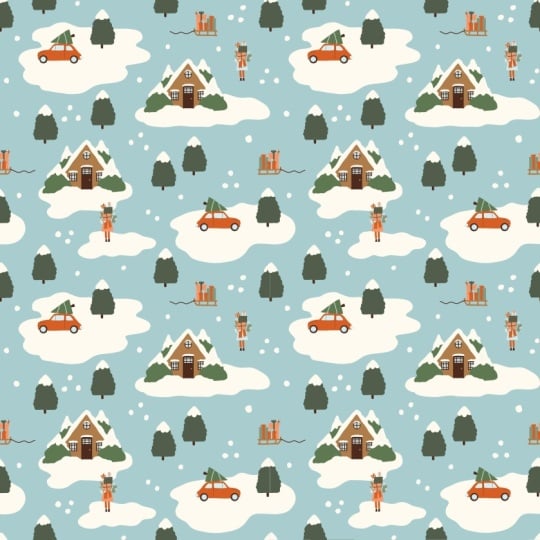
y en esta clase, aprenderás a crear este lindo
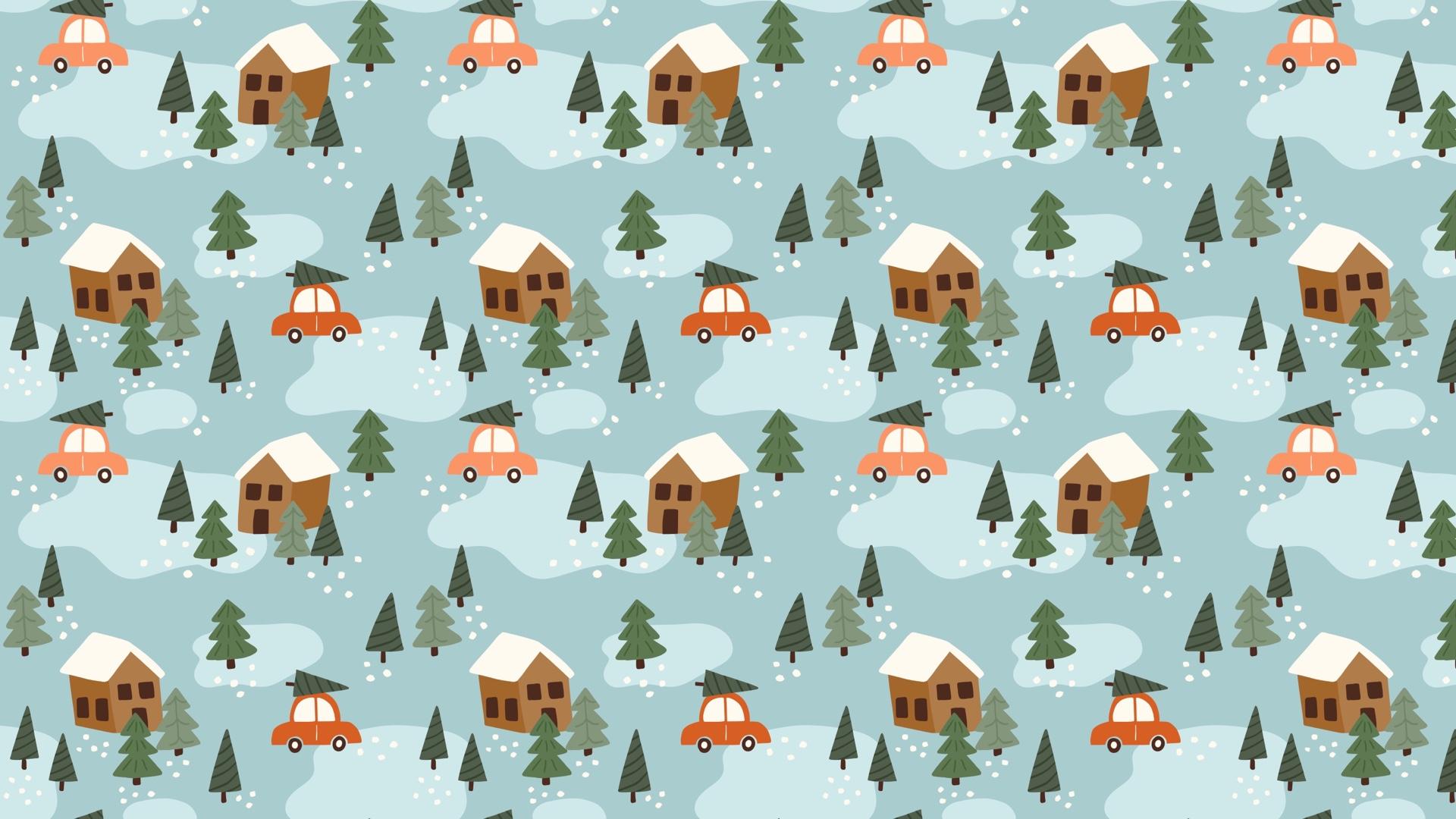
patrón de escena
navideña del país de las maravillas invernales en Aprenderás a
incorporar una historia tus patrones para
hacerlos más atractivos
e interesantes. También nos enfocaremos en
crear un flujo equilibrado en nuestras escenas para que nuestros ojos se muevan suavemente
a través del patrón. Adicionalmente,
trabajaremos con colores para crear un flujo natural, y practicaremos en el uso elementos de
relleno para crear
interés y un buen equilibrio. En esta clase,
obtendrás recursos gratuitos, incluyendo dos pinceles para procrear y una paleta de colores para procrear Únete a mí para una clase divertida e
interesante donde aprenderás a crear este divertido patrón de
escena navideña en Procreate
2. Tu proyecto: El proyecto en esta
clase es crear tu propio
patrón de escena navideña en procrear Te invitamos a experimentar
con la historia, la composición, los colores o los elementos de relleno para que el diseño
se sienta exclusivamente tuyo. Puedes seguirme
de cerca, o puedes darle tu
propio giro creativo para contar una historia diferente. Cuando hayas terminado, comparte tu patrón en la galería
del proyecto. Puedo esperar a ver tu toma
sobre el tema de la escena navideña.
3. Encontrar la inspiración y construir la historia: Entonces comencemos esta clase con encontrar algo de inspiración
para nuestros patrones. Entonces estamos construyendo un patrón
de escena navideña. Y voy a dirigirme
a Pinterest y buscar cosas
navideñas Entonces primero, busquemos la Navidad y veamos qué surge. No necesita ser más
complicado que eso. Entonces me sale un montón de ilustraciones ya que eso es lo que está
mostrando en mi feed. Pero tal vez te den algunas fotos. No importa si encuentras inspiración en
ilustraciones o fotos en este
momento porque es la historia que estamos construyendo. Así que no copiaremos ninguna
otra ilustración. Podríamos simplemente encontrar un objeto
o algo interesante. Por ejemplo, para mí ahora, me gusta mucho este auto con un pequeño árbol de
Navidad en él, y esa es una
ilustración bastante común, creo. Entonces me gusta mucho esa. De hecho voy a guardar
esto en mis cámaras. Tocaré los tres
puntitos y tocaré descargar imagen. Y entonces solo puedes continuar. mí me gusta mucho este,
así que voy a guardarlo mi
moodboard navideño, también Así que puedes simplemente desplazarte
y ver qué encuentras. A lo mejor realmente te
gustan estos animales, como, aquí tenemos
otro árbol de Navidad, pero a lo mejor nos gusta el ciervo aquí o tal vez quieras construir una historia alrededor de Santa Claus,
algo así. Creo que para los patrones navideños, gente realmente, realmente
disfruta de los motivos tradicionales. Así que puedes mezclarlo un poco y hacer algo
más moderno si quieres. Pero para Navidad, en general, gente disfruta mucho,
como, los colores
tradicionales , los motivos tradicionales, y
puedes dibujarlos un poco
más modernos si quieres. Así que ahí teníamos algunos
objetos diferentes que podían ser divertidos. Y aquí en realidad
tenemos un patrón de historia. Así que vamos a echar
un vistazo a eso. Entonces esta es una pequeña
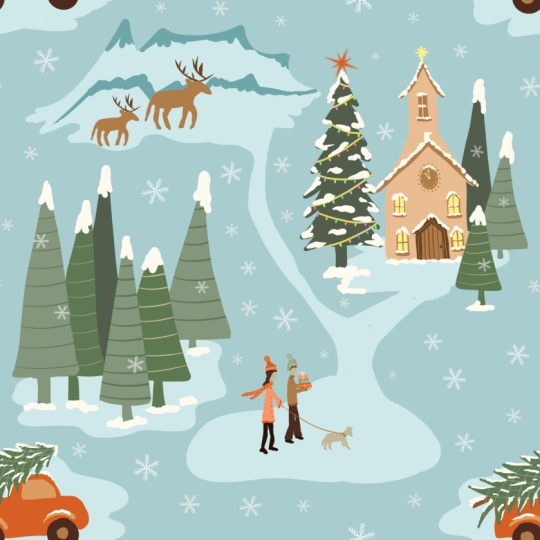
historia sobre algunas casas, bosques, y hay algunos animales. Entonces esto definitivamente podría ser una idea, la
descargaré. Y cuando estamos viendo los patrones
e ilustraciones de
otras personas, tal como mencioné,
no se trata copiar su estilo o
copiar su historia exacta. Se trata solo de
encontrar inspiración. Por supuesto, también puedes encontrar inspiración en tu fantasía, solo pensando en una historia
navideña, o puedes encontrar
inspiración en las fotos. Cualquier cosa que quieras. Pero comencemos con ilustraciones. Entonces aquí tenemos algunos esquiadores. Ese podría ser un patrón divertido. No voy a dibujar eso
ahora mismo porque es un
poco complicado
dibujar gente y personajes
así en esta clase. Entonces aquí tenemos más
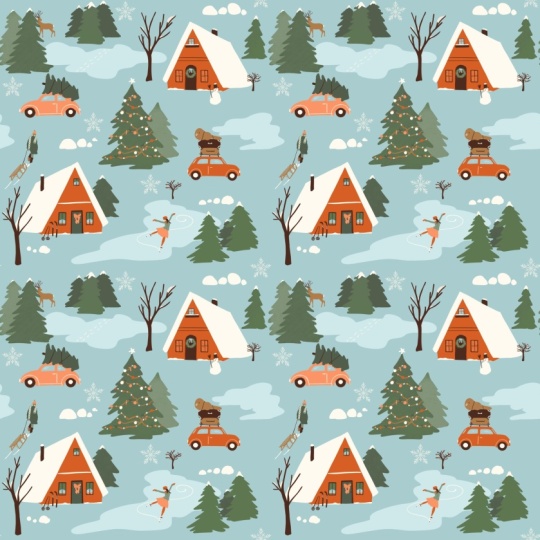
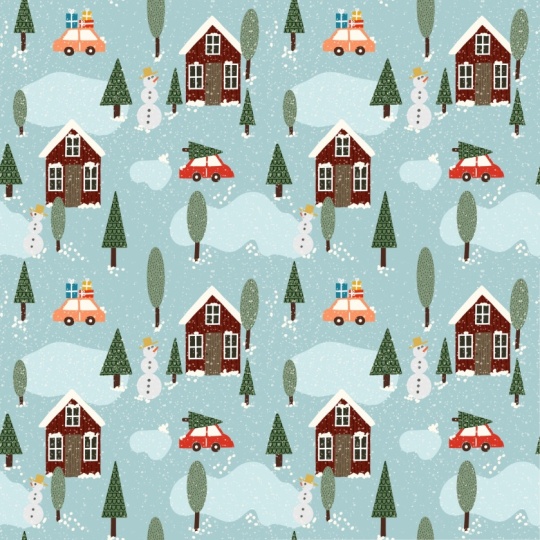
como casas y árboles. Y me gusta mucho esto, como las casas, los árboles, y la nieve y construir un poco
de historia alrededor de eso. Así que vamos a tocar este y
descargar éste también. Creo que mi
historia se está construyendo ahora en mi cabeza alrededor de casas, bosques, nieve, y algo más. A lo mejor ese auto
con un árbol encima. Aquí tenemos otro
auto con árbol. Creo que es una historia
muy agradable sobre alguien
saliendo al bosque, tomando un árbol
y conduciendo a casa. Esa podría ser mi historia. Entonces ahora tengo algunas ilustraciones
diferentes
que me inspiran. También podrías
inspirarte en casas como pan de jengibre. Aquí hay un
patrón muy divertido con pingüinos. Entonces eso también podría ser una historia, como un patrón animal. De alguna manera, no voy a
descargar esto porque no
voy a crear
patrón animal en esta clase. Pero solo busquemos
Navidad y fotos en su lugar. Entonces obtenemos alguna
otra inspiración, y esto podría
convenirte mejor para encontrar
inspiración en las fotos. Entonces podrías tener como
decorar un árbol, tal vez, como gente que está
decorando un árbol o ahí tenemos algunas ilustraciones
más, tal vez horneando galletas de
jengibre Eso podría ser algo en
lo que puedas construir una historia. Entonces entonces podrías encontrar
mucha inspiración en una
imagen, por ejemplo, esta, y puedes usarla para construir
tu historia alrededor. Entonces, veamos
qué estamos encontrando. Aquí hay alguien
decorando un árbol. Entonces esta imagen por sí sola podría ser el trasfondo de la
historia de tu patrón. Como la gente decorando
un árbol, hay nieve, hay sombreros y ropa de invierno, o tal vez como regalos de Navidad, gente ha estado comprando regalos de
Navidad o
abriendo regalos navideños. Ya sabes, cosas así.
Entonces mira lo que encuentras. Aquí está esto como el árbol de Navidad de
la vida real en un auto. Eso me gusta mucho.
Voy a descargarla porque tengo muchas
ganas de dibujar, creo, un auto con un árbol encima. Y aquí hay otro. Súper divertido. ¿Bien? Entonces he
descargado algunas imágenes ahora, y ese es el
comienzo de mi historia. Y ahora voy a
dirigirme a Procreate. Y sólo voy a abrir
un Canvas del tamaño de una pantalla. Voy a tocar el plus por aquí y solo toque el tamaño de la pantalla. Así que solo estamos construyendo
un tablero de estado de ánimo aquí y descubriendo nuestra
historia para el patrón Entonces voy a tocar
los tres puntitos hacia arriba en el medio y dividir la vista, y voy a tocar
mi fototeca. Y aquí tengo algunas fotos. Entonces solo tengo seis fotos,
y eso está bien para mí. Pero podrías tener diez
o 15 o lo que sea. Realmente depende de
cuánta inspiración encuentres en cada foto. Entonces ahora tenemos todas
estas fotos en procrear, y solo deslice las fotos
hacia arriba. Y ahora sólo
voy a colocarlos. Así que voy a tocar la herramienta de
transformación cuando esté en una de las capas de imagen y simplemente hacerla un poco más pequeña tocando y arrastrando
las pequeñas notas azules Creo que estos dos son
algo iguales, pero vamos a
colocarlos ahí por ahora. Y entonces tenemos éste. Me gusta mucho esa,
pero no necesito la parte superior, así que solo voy
a arrastrarla hacia arriba y colocarla y arrastrarla
hacia abajo y colocarla. Entonces realmente no necesito el
fondo y la parte superior de eso, solo
necesito la imagen. Así que simplemente corté eso
de una manera rápida. Así que ahí tenemos un poco de país de las maravillas
invernales. Y aquí tenemos otra imagen que fue el patrón de escenas. No necesito todas estas escenas. Sólo voy a
arrastrarlo hacia abajo y tocar la herramienta de transformación y
eso ha cortado el patrón. Y luego tengo
este Oh, éste. Ese fue divertido
con muchos objetos. Voy a colocarlo ahí,
y luego tenemos éste. Bien, entonces veamos
qué podemos hacer. Voy a eliminar esa imagen porque creo
que esos dos son iguales, borrando esa
y simplemente colocando esta tal vez encima aquí. Sí, voy a
colocarlo por aquí. Bien, sobre todo estoy interesante en esta parte de esa ilustración, así que voy a tocar
la herramienta de transformación y simplemente arrastrarla
hacia arriba para cortarla, y luego tengo una
nueva imagen por aquí. Bien, así que esto es genial para mí. Estoy empezando a construir
mi imagen en mi mente. Solo voy a deslizar
todos estos juntos, y no es necesario que te den
detalles sobre esto en absoluto porque solo estamos construyendo
la historia detrás del patrón. No necesitas mostrarle esto
a nadie en ningún momento, así que puede ser tan desordenado
como quieras Entonces lo primero que
voy a hacer es simplemente tocar la herramienta de transformación en esa capa y simplemente
bajar un
poco el tamaño porque voy a escribir un poco a los
lados de esta. Y entonces sólo voy
a elegir un color. Estoy eligiendo el marrón de la paleta de colores de
la escena navideña. Y solo usemos
el lápiz negrita, y solo podemos escribir algunas
palabras que queramos usar. Entonces para mí, realmente quiero usar este auto con el árbol en él, y creo que
basaré mi historia en eso. Entonces el auto con un árbol, árbol de navidad, en carro. Creo que conducir a casa
después del bosque, recogiendo el árbol de Navidad. Y me gustan mucho las
casas y los árboles. Y también aquí, creo que voy a
tener algunas casas, conduciendo a casa a la casa y la casa va a estar algo
así como en el bosque también. Entonces casa y madera o
me refiero bosque forestal. Y definitivamente quiero
tener nieve en mis escenas. Voy a escribir más nieve. Y algo que realmente
me gusta de
esto es este pequeño estanque de hielo. Entonces creo que voy
a incorporar algún tipo de tal vez una textura o
algo así. Así más estanque.
¿Así es como lo llamas? Como estanque de hielo. Sí,
¿entiendes a lo que me refiero? Donde puedes patinar, como un
pequeño lago que está congelado. Tengo árbol de Navidad en auto conduciendo a casa a la
casa en el bosque, hay nieve y
hay estanques de hielo Eso podría ser suficiente. No necesito más que eso. Ahora he construido esta historia
de un auto que conduce casa con el
árbol de Navidad hasta la casa. Y hay bosques, y
tal vez haya nieve y algún estanque de hielo. Vamos a crear un
boceto en la siguiente lección, pero ahora tengo una idea de la historia que quiero
construir en mi patrón. Cuando descubras tu historia, no
hace falta que esté terminada. Solo necesitas un poco de idea de la historia antes
de comenzar con el bosquejo. Entonces puedes continuar
con la siguiente lección.
4. Bocetaje: Entonces, antes de comenzar a
bosquejar nuestro patrón, solo guardaré esto
como JPEG en mi rollo de cámara. Si quiero echarle un
vistazo más adelante, así que tocaré el panel de acciones,
compartiré y JPEG y
solo guardaré la imagen, y eso la guardará en mi rollo de cámara. De esa manera, puedo echarle
un vistazo más tarde
si es necesario y estoy
dibujando para el patrón A continuación, tocaremos galería, y para este patrón, usaremos la plantilla de patrón
perfecto, lo que significa que no es necesario crear
la acción de patrón. Si quieres aprender a
crear la acción de patrón, puedes consultar la
lección de plantilla perfecta de patrón aquí en esta clase, donde también habrá una mini clase sobre cómo crear tus propias
plantillas como esta. Y en esa lección, también
encontrarás
un enlace para descargar la plantilla para que la
puedas usar
conmigo aquí en clase. Así que toca la plantilla de patrón
perfecto, y luego simplemente ocultaré la visibilidad de
esa capa de guía y tocaré para agregar una nueva capa. Arrastraré mi
paleta de colores al lienzo, y vamos a usar este color
marrón para hacer bocetos Eso es de la paleta de colores de la
escena navideña. Entonces esa es una paleta de colores realmente
agradable para una sensación vintage
para el patrón navideño. Así que puedes usar esto para todos los futuros patrones navideños o cualquier tipo de patrones
como quieras. Así que sigamos adelante,
y voy a bosquejar con los elementos del patrón, pincel de lápiz
perfecto, que también
puedes descargar. Consulta la
sección de descargas gratuitas aquí en clase. Hay un enlace al conjunto de pinceles de elementos de
patrón. Entonces, usamos el lápiz perfecto para
bosquejar nuestro patrón. Entonces básicamente, te mostraré la forma más sencilla de
crear una escena como esta. Entonces esta escena será
con un automóvil conduciendo a casa con un árbol de Navidad encima a una casa que
está en el bosque, y habrá algún tipo
de estanques de hielo y algo de nieve Entonces esa es la historia
que busco. Y podemos echar un vistazo a nuestro
mood board. Si es necesario. Uy. Cuando te estás moviendo por tu patrón
y dibujando, si necesitas encontrar inspiración
para cualquiera de los motivos, pero no
te sugeriría que copies otros motivos de
Illustrator, sino solo para tener una idea de
lo que quieres dibujar Pero tengo bastante claro en
mi cabeza lo que quiero dibujar. Entonces voy a
regresar a Procreate, y aquí voy
a empezar a dibujar mis motivos Entonces básicamente, mi consejo aquí
es que lo mantengas simple, al
menos para tu
primer patrón de escena. Y quiero mantener el mío
un poco aireado, así que no voy a llenar todo
el espacio en la lona. Entonces eso también lo hace
más difícil porque cuando tenemos un poco de aire
entre nuestros elementos, a menudo
es más fácil ver
dónde está la baldosa de patente. Entonces este es mi consejo para crear este tipo
de patrones de escenas, y es que
solo voy a asegurarme de
que estoy en una nueva capa. Sí. Y
eso es que por aquí voy a colocar
algún tipo de motivo, y eso va a
ser lo mismo por aquí. Entonces voy a colocar
otro tipo de motivo aquí. Y otro aquí. Entonces tenemos algunos elementos
de relleno. Vamos a tener
algunos
elementos de fondo y cosas así. Pero si me gusta esto, obtendré un
flujo natural en el patrón y tus ojos se moverán
por las diagonales Puedes hacerlo tan
complicado como desees, pero esta es mi recomendación para comenzar con estos patrones de
escena. Avanzando. Ahí tenemos
un tipo de motivo,
que es el mismo ahí. Se puede dibujar de otra manera,
pero es lo mismo, y luego tenemos
uno aquí y otro allá. Entonces, sigamos adelante. Simplemente eliminaré esa
capa y agregaré una nueva capa. Lo primero que
quiero dibujar es el auto. Así que quería tener un auto, y voy a colocar
mi auto por aquí. Siempre podemos moverlo más adelante. Así que sólo voy a dibujar
como una simple forma de un auto. Quiero que sea un
poco tal vez, como, redondo y en la cima y algo tal vez así. Aún no estoy seguro de cómo quiero que se vea
un auto. Y entonces tal vez
algo así. Y entonces quiero el mismo
tipo de auto por aquí. Así que en realidad sólo voy a duplicar esa y
colocarla por ahí. No estoy súper contento con
cómo se ve ese auto, pero podríamos rehacer el boceto Este es el
boceto rudo para empezar. Entonces ahora voy a tocar
la capa y fusionarme para que tenga
todo en una capa. Lo siguiente que
quiero hacer es dibujar los motivos
que estarán aquí. Entonces voy a dibujar una casa, y aquí la estoy manteniendo simple. Así que igual que una casa. Pero quiero tal vez
quiero el frente de la casa y también un
poco volviendo así. No voy a hacer
algo súper realista, sino solo para mantenerlo un
poco divertido e interesante. A mí me gusta que sea un poco,
como, imperfecto con los angones Creo que
eso le da una mirada bonita, y solo estoy dibujando
algunas ventanas y una puerta. Es un poco grande la casa. Tal vez quiera seleccionarlo
con la herramienta de selección, tocar el punto gris y
tocar la herramienta de transformación. Y entonces también puedo usar la forma libre si quiero que sea un
poco más estrecha. Entonces, cuando estamos dibujando, no
importa si cambias el tamaño de tus bocetos
porque nosotros hacemos un Entonces ahora estamos copiando eso. Entonces estoy seleccionando con una herramienta de selección y seleccioné a mano
libre, tocando el punto gris
cuando seleccioné una casa, y luego toco copiar y pegar y mover la
casa por ahí, y luego la
voltearé horizontal. Se ve un poco flojo, pero eso está completamente bien. Y luego lo voy a
colocar ahí arriba. Entonces, ¿cómo se ve esto? Creo que se ve bien. Quizá quiera
Voy a fusionar estos
dos primero. Así que toca la capa, toca fusionar hacia abajo. Y entonces podría querer seleccionar el auto en la parte inferior y
simplemente arrastrarlo un poco hacia arriba. Para darle un mejor
flujo en el patrón y tal vez arrastrar un poco por esta
casa. Entonces estoy seleccionando esa casa y arrastrando esa hacia abajo.
Ahora no es perfecto. Uno está ahí en la esquina,
uno está ahí en la esquina, uno está ahí, uno
está ahí, pero es un poco más
flujo en el patrón. Lo siguiente que haremos es dibujar algunos árboles aquí. Y vamos a ver dónde
queremos que estén esos. Primero, vamos a
hacer un árbol en el auto. Y en este auto, ahora solo
estoy dibujando los
triángulos ahí Y luego quiero algunos árboles
frente a la casa, tal vez. Entonces tal vez quiero el mismo
tipo de árbol como ahí, y luego puedo superponerme. Así puedo hacer otro
tipo de árbol. Tal vez por allá.
Eso podría quedar bien. No, no me gusta el
aspecto de eso, en realidad. Así que solo voy a dibujar tal vez
ahí y tal vez solo la parte superior
del árbol superponiéndose. Así. Creo que
los dells son buenos. Y luego un árbol por aquí tal vez para obtener
la dirección de eso. Aún no he decidido
cuántos tipos de árboles navideños
voy a dibujar. Et acaba de ver podrían
ser dos o tres para que
sea un poco
más divertido en el patrón. Creo que quiero uno más
de los triangulares. Así que estoy tratando de
equilibrar los diferentes tipos
de árboles y uno
así y tal vez otro
así. Y eso me queda bien. A lo mejor necesitamos algo
por aquí también, porque probablemente
estará un poco vacío, y entonces también se puede sentir
que estas cosas boscosas van ahí arriba porque este
patrón se repetirá Entonces esta parte estará por aquí. Entonces tal vez queramos
colocar algo por ahí. Entonces creo que eso se ve bien. Y también quiero agregar
el estanque que dije. Así que intentemos, voy a hacer esto suelto, tal vez no tan grande. Estoy pensando que agregaré objetos como
estanque
en el fondo. Aquí y allá, solo para agregar algo de color en el
fondo, probablemente. No me gustó esa
de allá, tal vez sólo una más pequeña. Y ese auto también puede estar conduciendo y eso
en realidad podría estar yendo
por aquí a alguna parte, y quizás un pequeño
por allá. Estas cosas del estanque definitivamente
necesitamos arreglar más adelante. Pero vamos a crear un
patrón de este boceto ahora y continuemos con
él en la siguiente lección.
5. Haz el boceto del patrón: Continuando, hagamos un
patrón del boceto para ver dónde necesitamos
agregar más elementos. Entonces tocaré la capa de chico y tocaré el plus
para agregar una nueva capa en la parte superior. Y aquí sólo voy a llenar
esta capa con un color. Entonces estoy usando puedes usar el blanco crema de la paleta de
colores de la escena navideña, en realidad. Y luego
deslizaremos hacia la derecha sobre ambas
capas y las agruparemos. Luego tocaré el grupo
, tocaré la
herramienta de selección, guardaré y cargaré, seleccionaré ocho, tocaré
la herramienta Transformar, voltearé vertical y
voltearé horizontal, tocaré nuevamente la herramienta de selección. Para anular la selección y luego volver a tocar
la herramienta de selecciones, guardar y cargar la selección siete, la herramienta de transformación, voltear
vertical y voltear horizontal, toque la
herramienta de selecciones para anular la selección, y luego toque nuevamente la herramienta de
selección, guarde y cargue la selección
seis, la herramienta de transformación, voltear vertical y
voltear horizontal, toque la herramienta de selección para
anular la selección y puntee
la herramienta anular la selección y puntee
la Una vez más, guarde y
cargue la selección cinco, toque la herramienta Transformar, voltear vertical y
voltear horizontal. A continuación, solo tocaré la herramienta de transformación
y giraré mi motivo, cuatro a cinco grados cuatro veces para que lo obtenga
en la dirección correcta. Entonces ahora necesitamos agregar algunos elementos más
aquí a este boceto. Voy a tocar la capa
con el boceto. Vamos a cambiar el nombre de
esto a un boceto rudo. Y estoy usando de
nuevo el marrón en el boceto y el mismo pincel,
el lápiz perfecto. Y ahora seguiremos
agregando elementos aquí. Entonces veamos qué podemos hacer definitivamente
quiero
continuar con este estanque, al
menos, así que eso sería algo que vaya
tal vez así. Y luego quiero
agregar creo que deberíamos
agregar algo aquí, pero a lo mejor es solo un árbol. A ver. A lo mejor es
un árbol como este. En algún lugar que no esté
exactamente por debajo de ese. Pero se vería bien
tenerlo ahí. A lo mejor voy a cambiar
donde esta esta. Así que en realidad solo voy a borrar. Puedo borrar con los elementos del
patrón, pincel
monolina, tocar
la herramienta de borrador, y tocar
elementos de patrón y O puedes borrar con cualquier
pincel que quieras. Sólo voy a borrar
este arbolito de aquí porque sentí que sería una buena posición colocar
un árbol justo debajo de él, y no quiero esa
línea en mi patrón. Entonces entonces voy a colocar un árbol tal vez por
aquí en alguna parte. Así. Y podría colocar ese árbol que
tal vez tenía ahí en su lugar. Eso podría quedar bien, en realidad. Entonces solo muevo ese y luego probablemente un
pequeño estanque de hielo de alguna manera. Si subo ese árbol,
tocaré la herramienta de selección, seleccionaré alrededor de ese árbol. Puedo tener forma libre seleccionada y hacerla
un poco más estrecha y moverla un poco hacia
arriba, y luego puedo dibujar
un estanque así. Solo estoy tratando de
conseguir una buena, como, vibra con las formas
de estos estanques de hielo Y aquí podría necesitar
otro tipo de árbol. Así que vamos a colocar aquí uno de
estos árboles triangulares. Ahora veremos cómo se ve eso. Y en esta posición de allá, se ve un poco vacía. Probablemente necesitamos
algo ahí. No estoy seguro de qué se trata. Probablemente sea algún tipo de estanque. A lo mejor podamos arrastrar hacia abajo. Tenemos, como, un
estanque por allá. A lo mejor podamos
arrastrarlo así. Y podemos agregar algunos
árboles por allá, tal vez. Y pueden continuar
por aquí, tal vez. Estoy pensando que
esto quedará bien. A ver. Definitivamente necesitamos ajustar
mucho este patrón cuando estamos creando
el patrón final, pero esto es un comienzo. Entonces ahora solo veremos cómo se repite
este patrón. Entonces deslizaré hacia abajo con
tres dedos, tocaré, copiaré todo, deslizaré hacia abajo con tres dedos, tocaré pegar y primero lo probaré en
mi probador de patrones. Así que toca Safari, divide ver los tres pequeños
puntos, toca safari, y el enlace al probador de
patrones está en la
lección de descargas y recursos aquí en clase. Para que puedas tocar y arrastrar
tu imagen aplanada, y yo simplemente deslizaré hacia
fuera procrear. Y aquí puedo ver cómo se repite
mi patrón. Creo que tiene un buen flujo. Hay un auto que va por
ahí, uno va por ahí. Ambos van a sus casas. Podría estar un poco
vacío encima de esta casa, pero aún no estoy seguro. Es difícil de ver cuando solo
es
blanco y negro así. Pero estoy pensando
que se ve bien. Veamos si necesitamos
ajustar algunas cosas cuando
creamos el patrón final. La otra forma en que puedes probar tu patrón es deslizando hacia la derecha en tu imagen
aplanada cuatro veces y duplicándola Y luego toque la herramienta de
transformación y
voy a tocar en el nodo de la esquina superior
izquierda. Me aseguro de tener el pequeño
símbolo de la cadena azul intervenido, y escribo 1,500 píxeles, y luego toco la siguiente imagen, toque en el nodo de la esquina superior
derecha y escriba 1,500 píxeles, toque la
herramienta de transformación para colocarla, toque la siguiente imagen,
toque el nodo de la esquina inferior izquierda, 1,500 píxeles Entonces puedo tocar la siguiente capa, tocar en el nodo de la esquina inferior
izquierda, nodo de la esquina
inferior derecha y escribir 1,500 píxeles. Aquí también puedes ver cómo se repite
tu patrón. Puede ser que tengamos que
ajustar algunas cosas aquí. Puedo ver que este estanque
está un poco vacío. No se está moviendo a esa. A lo mejor deberíamos arreglar
eso antes de seguir adelante. Entonces tal vez este debería ir
así tal vez o algo así. Eso probablemente se verá bien. Entonces probemos eso
antes de continuar. De hecho voy a
borrar todos estos, eliminarlos, y
puedo ver que es aquí
donde tenemos los problemas. Repetiré este
patrón nuevamente, tocaré el grupo, tocaré
la herramienta de selección, guardaré una selección ocho, tocaré la herramienta de transformación, voltearé vertical, voltearé horizontal, toque
nuevamente la herramienta de selección para deseleccionar, toque la herramienta de transformación, toque la herramienta de selección, toque voltear vertical
y voltear horizontal, toque la
herramienta de selección para anular la selección, tocaré el grupo, tocaré
la herramienta de selección,
guardaré una selección ocho,
tocaré la herramienta de transformación,
voltearé vertical, voltearé horizontal,
toque
nuevamente la herramienta de selección para deseleccionar,
toque la herramienta de transformación,
toque la herramienta de selección,
toque voltear vertical
y voltear horizontal,
toque la
herramienta de selección para anular la selección,
toque Guardar y cargue nuevamente en la herramienta de
selección, toque la herramienta de transformación, flay vertical y horizontal plana, toque la herramienta de selección para anular la selección y la
herramienta de selección nuevamente para La selección cinco en guardar una carga y transformar la herramienta
FlipwardgFlip Después tocaré la herramienta de transformación y
giraré la imagen cuatro veces, y puedo ver que aquí es
donde tengo el área problemática. Entonces tocaré mi boceto, y simplemente continuaré. Creo que esto va
un poco demasiado lejos ahora, así que simplemente voy a eliminar eso y estoy pensando que podríamos simplemente arrastrar este
un poco. A lo mejor así o algo así. Creo que
definitivamente necesitaremos probar las formas de estos estanques cuando estemos creando
el patrón completo, pero ahora me
gusta mucho cómo se ve esto Y volvemos a
nuestro boceto original con los autos ahí
y las casas ahí. Entonces pasemos a
la siguiente lección donde
comenzaremos a dibujar el motivo real.
6. Dibuja los motivos: Entonces ahora hemos terminado
nuestro boceto de patrón, y es momento de seguir
dibujando los motivos. Comencemos tocando la N
en la capa de boceto y
arrastremos hacia abajo el pasado O. Creo que voy a mantener el
mío en alrededor del 20%. Lo primero que
haremos es agregar un color de fondo aquí porque sé que
en mi patrón, quiero que las ventanas o no, los techos y probablemente algunos detalles de
nieve sean blancos. Si miro mi mood board, puedo ver que no quiero este look donde tenga un fondo blanco
y casas de colores, pero quiero que la nieve
esté encima de las casas. Entonces voy a procrear,
tocaré el fondo, y sacaré mi paleta de
colores así
tocaré la paleta de
colores y la arrastraré tocaré la paleta de
colores y la arrastraré hacia afuera en la pequeña línea ahí y elegiré el
más oscuro de los colores azules, tocaré y arrastraré para rellenar la capa Lo siguiente que
haría es agregar una capa encima
del fondo, así voy a dibujar debajo
del boceto bruto para que todavía pueda ver el boceto
a través de mis motivos que dibujo, y dibujaré encima
del fondo. Estoy pensando que deberíamos
empezar con el auto aquí. Así que vamos a tocar ahí el color rojo
anaranjado quemado, y usaré el pincel
sólido irregular del juego
de pinceles de
escena navideña. Estoy usando alrededor de
7% en tamaño de pincel, y solo voy a
trazar mi boceto aquí. No necesita ser
exactamente como el boceto, sino algo
así como el boceto, un poco más de
detalle que el boceto. Como este es un pincel sólido, puedo tocar y rellenar los colores. Yo solo tocaría y llenaría. Si sientes que al
tocar y rellenar, terminarás con
una pequeña línea blanca aquí entre el
trazo y el relleno. Sugiero que toque y llene
y luego mueva el umbral. Te mueves a la izquierda y a la derecha hasta que esa
línea desaparezca. Por lo general, con estos pinceles
sólidos, no lo verás,
pero si lo haces subes por el umbral
en porcentaje. Tengo mi umbral
a alrededor del 75% aquí. Entonces ahora tenemos el auto, y apaguemos
la visibilidad
del boceto rudo para que
podamos ver el auto. Veo que mi auto se
inclina un poco. Podría dibujarlo, pero también podría darle la vuelta. Así que vamos a
darle la vuelta un poco, así que eso es un
poco más recto. Y lo que voy a hacer entonces es que voy a tocar la herramienta de transformación. Y aquí, debes
asegurarte de que tu interpolación esté establecida en
bicúbica porque de esta manera, tus movimientos con tus motivos, tus rotaciones y
cuando muevas tus motivos
crearán la menor pérdida de
resolución posible, lo que significa que no
obtendrás la mayor borrosidad posible Se dice que en Procreate, cuanto mueves algo o
rotas algo,
pierdes resolución Pero si solo
lo haces un poco, no
perderás
tanta resolución, y no se mostrará
cuando lo imprima. Pero si te mueves
mucho, se mostrará. Y si tienes al vecino
más cercano aquí, se mostrará instantáneamente
cuando muevas algo. Déjame mostrarte a lo que
me refiero si tienes
vecino más cercano y nos movemos
esto y lo colocamos. Si nos desplazamos hacia adentro,
puedes ver que el borde de tu motivo es
borroso, realmente borroso Siempre es un
poco porque cuando
acercamos tanto, se
volverá borrosa Y sobre todo si
rotaríamos con el vecino
más cercano, y tú acercas,
puedes ver que aquí obtienes este pequeño borde desigual. Así que vamos a deshacer eso. Y esto se debe a que nota más cuando estás usando pinceles sólidos
con bordes rectos. Si usas pinceles de textura, no lo verás tanto
y ni siquiera se mostrará en impresión porque el borde de tu
pincel ya está texturizado. Pero ahora tenemos un pincel sólido y en realidad siempre,
pero sobre todo ahora, es muy importante
que tengas conjunto
bicúbico a la interpolación
cuando tocas la cuando tocas Ahora puedo alejarme un poco
y solo puedo rotar mi motivo un poquito hasta que piense
que ahí está recto, y luego estoy contento
con cómo se ve. Entonces sólo puedo rellenarlo. Para que tenga una línea más
recta en el borde ahí. Entonces, cuando acercas así, siempre
obtendrás
un poco de borde
borroso porque
estás acercando el zoom No sé cómo
explicaría esto. Estás haciendo zoom
más grande que el lienzo real. Entonces el auto no es tan grande
si lo imprimirías, y es por eso que se verá
borroso cuando acerques el zoom Así es
como lo explico yo. Bien, adelante, agreguemos
algunos detalles al auto, así agregaremos las ruedas. Entonces toca para agregar una nueva capa, y voy a tocar el color
marrón aquí, el marrón más oscuro
y agregaré dos ruedas. Y también quiero agregar algunos
detalles con las ventanas. Tocaré para agregar una nueva capa, y mantengo todos los colores separados en diferentes capas para poder cambiar el color de todas
las capas más adelante. Entonces ese es mi mejor consejo
para poder recolorear tus patrones sin
perder calidad Entonces ahora sólo estoy dibujando
las ventanas aquí. Toca un relleno y otra ventana. Entonces creo que
parece un auto lindo. Creo que voy a agregar
una delgada línea aquí como la puerta del auto simplificando el aspecto de este auto,
pero algo así Eso se ve bien. Y luego quiero agregar los árboles
de Navidad. Tocaré para agregar una nueva capa, y voy a usar este
color verde más oscuro para esta, y dibujando un triángulo. Algo así. Toca
y rellena para rellenar eso. Bien. Entonces eso se ve bien. Un poco extraño en el
borde. Eso se ve mejor. Y luego voy
a agregar una nueva capa y dibujar la parte del
árbol que es el tallo marrón. Pero en realidad estoy
creo que voy a usar la capa marrón
aquí para guardar capas. Entonces, si necesitas guardar capas, mantén tus colores
en la misma capa. Entonces voy a dibujar ahí un pequeño tallo
marrón. Así que vamos a
apagar el boceto, y ahora dibujamos en
el árbol ahí. Creo que se ve
bien, pero
parece que el auto se mueve
en esa dirección, y el árbol está un
poco demasiado en la parte delantera. Así que sólo voy a golpear
el árbol ahí. También, de nuevo, asegúrate de que
esté configurado en bicúbico en interpolación y luego
simplemente arrástralo un
poco hacia atrás
tal vez, Y también necesito
ir a buscar el tallo ahí. Cómo se llama en un
árbol y arrastrarlo hacia afuera. Bien, entonces eso se ve bien. A lo mejor quiero que esté un
poco inclinado, incluso. Vamos a probar eso. Un
poco inclinado hacia abajo. Sí, eso se ve mucho mejor. Bien, entonces ahora estamos contentos
con cómo se ve eso. Y ahora podemos
encender el boceto, y de hecho voy a copiar
este auto a esta posición. Entonces deslizaré hacia
la derecha en todos estos y solo tocaré grupo, deslizaré hacia la derecha en el
grupo, duplicaré y luego lo arrastraré hacia abajo, y voltearé horizontal. Entonces solo puedo
girarlo un
poco y colocarlo en la
posición de ese auto. Entonces, si solo estás haciendo estos
pequeños cambios y tienes el bicúbico establecido aquí cuando estás rotando y
moviendo tus objetos, no
deberías ver
tanta pérdida de resolución o la pérdida en resolución
que realmente
obtienes no debería mostrarse en Por supuesto,
siempre puedes probar la impresión, pero esta es mi
experiencia con mi iPad. Si sientes que cualquier
movimiento que
crees hace una pérdida
de resolución, eso es un gran problema
para tu impresión, entonces necesitas dibujar
cada objeto por separado. Pero para mí, esto
ha funcionado bien. Mientras no me mueva alrededor los objetos para siempre y para siempre, entonces voy a perder
demasiada resolución. Bien, entonces este auto, creo que quiero hacer rosa o este color
naranja rosado melocotón Entonces tocaré y arrastraré
para llenar esa de ahí, y luego apagaré el boceto para ver
cómo se ve eso. Y creo que
eso queda bien. Entonces ahora tenemos los dos autos y podemos volver a encender
el boceto. Voy a mantener mis capas así. Si terminas con tus límites de
capa alcanzados, lo que significa que no
puedes agregar más capas, entonces puedes seleccionar las capas
que necesites fusionar. Por ejemplo, podría fusionar
estas dos capas blancas, y luego simplemente las
agruparía y tocaba el grupo
y tocaba aplanar Y entonces tendría que arrastrar
esa por encima de todo. Entonces ahora tengo ambas áreas
blancas en una capa. Podríamos hacer esto con
los autos solo por ahora porque quiero mostrarte cómo hacerlo si
llegas al límite de capa. Para mí, normalmente no
llego a mi límite de capa ya que tengo un
almacenamiento de dos terabyte en mi iPad Pero déjame
mostrarte cómo hacerlo. Entonces agrupa las dos capas
que están en el mismo color, y luego toca aplanar, y luego agrupa
las siguientes dos capas, luego toca aplanar Y estos dos son colores
diferentes, así que no vamos a aplanar esos. Y aquí tienes el auto. Lo voy a arrastrar
en el grupo. Entonces ahí tenemos los autos. Por lo tanto, es posible que desee alisar entonces o fusionar capas que estén en el mismo color
más adelante también. Pero vamos a cambiar
el nombre del grupo a autos, y luego podremos
seguir dibujando nuestras automotrices Pero así es como fusionas las
capas si es necesario
si llegas al
límite de capas mientras estamos dibujando. Entonces voy a tocar para
agregar una nueva capa, y aquí quiero
dibujar la casa. Entonces estoy usando el color marrón
más claro, el pincel sólido irregular, y voy a
dibujar esta casa. Simplemente dibujando rápidamente la casa. Algo así.
Asegúrate de que todas tus formas estén cerradas para que
podamos rellenarlas. Entonces tocaré y llenaré, y luego podré tocar, continuar
llenando y simplemente
rellenar esa forma también. Y toca la pequeña marca de verificación para no poder llenar más. Bien, entonces ahora
apagaré el boceto y veré cómo se ve eso. Eso se ve bien. Entonces ahora voy a agregar
el techo blanco, así agregaré una nueva capa,
tocaré el color blanco. Simplemente arrastraré una línea ahí para poder ver
dónde quiero que esté y arrastraré por una línea
ahí, y allá afuera. Y déjame hacer esto
un poco más grueso. Al igual que en realidad hay
nieve en el techo, arrastrándolo hacia abajo y
metiendo allí arriba Y toca y rellena para rellenar
esa capa con el color. Y entonces puedes ajustar
esto ahora o más adelante. Como quiera que se vea. Después agregaré una
puerta y ventanas. Tocaré la capa
con la casa marrón y tocaré para agregar una nueva capa
encima y usar el color marrón
más oscuro. Solo voy a agregar una puerta
rápida aquí. Puedes usar
máscara de recorte si quieres, si quieres dibujar afuera
así y solo agregar máscara de recorte O no necesitas hacer
eso si no quieres, sobre todo si quieres
fusionar tus
capas marrones juntas, tal vez no quieras
usar máscara de recorte Entonces no lo haré aquí. Simplemente dibujaré una pequeña puerta y solo la
emparejaré con borde ahí. Y luego agregaré dos ventanas. Creo que se ve bien. Y ahora ya terminamos
con esa casa. Entonces deslizaré hacia la derecha
sobre estas tres capas. Toca grupo, desliza hacia la derecha sobre el grupo
para duplicarlo, toca y arrastra para arrastrarlo
hasta la otra casa
y voltearlo horizontal, y luego asegúrate de que vuelvas a tener bicúbico en la
interpolación, y solo lo giraré un
poco para que esté en
una Es un poquito
y luego colóquelo. Voy a apagar mi boceto y ver cómo se ve eso.
Creo que se ve bien. Voy a añadir algunos detalles
en la siguiente lección, pero por ahora, creo
que esto queda bien. El siguiente paso es que podrías fusionar estas
capas juntas. Simplemente sigamos haciendo
eso para que
estemos guardando capas. Deslizaré la derecha sobre
la capa marrón de la casa. Toca grupo y toca el
grupo y toca aplanar, desliza hacia la derecha en las capas de la puerta y
la ventana, toca grupo y toca aplanar, desliza hacia la derecha en ambas capas
del techo, toca grupo y toca Entonces podemos ver
ahí está la casa, casas de
casa, y este grupo, creo que solo podemos eliminar
porque no hay nada en ella. Ahora tenemos los autos
y las casas. Y deberíamos agregar
algunos objetos más. Agreguemos una nueva capa en la parte superior y volvamos a encender
el boceto. Y ahora quiero agregar los árboles, pero los voy a agregar
con diferentes colores. Entonces comencemos con
los árboles triangulares. Creo que los quiero en
este color, el color más oscuro. Entonces iré por el mismo pincel, sólido irregular, y esta es una
forma bastante simple de los árboles. Yo solo haré
triángulos así, tocaré y arrastraré para sentir un color Y en realidad podrías,
si quieres ahorrar tiempo, podrías simplemente dibujar los
contornos así, asegurarte de
cerrar la brecha, y hacerlo para todos
esos árboles triangulares. Y luego
los llenaremos con el relleno de color. En poco tiempo, aquí tenemos uno más. Entonces estoy dibujando todos los
árboles que están dentro
del borde del lienzo que no se están
cayendo del lienzo. Porque esos
que necesitamos dibujar cuando hemos repetido
el patrón. Y aquí tenemos uno más. No voy a estar 100% seguro de que la
colocación de todos estos árboles sea perfecta
porque fue un poco
difícil verlo en el boceto. Pero por ahora, solo
los dibujaremos y podremos
moverlos o
borrarlos y volver a dibujarlos en
diferentes posiciones más
adelante si sentimos que nuestros
patrones están desequilibrados Entonces entonces tocaré y arrastraré
para llenar uno y tocaré continuar
llenando por ahí y
solo tocaré estos árboles. A continuación,
solo cambiaré el nombre de esto a árboles
triangulares o verde oscuro
y tocaré para agregar una nueva capa, y agregaré
otro árbol, otro tipo de árboles,
usaré el verde medio. Vuelva a utilizar el sólido irregular. Y para éste, voy a dibujar estas
formas de los árboles. Solo asegúrate de que ahí
tienes formas cerradas y mira tal vez esa
debería ser así o no. Pero uno de estos
debería ser definitivamente. Entonces estoy pensando que voy a dibujar este tipo de árboles
en dos colores diferentes. Entonces solo teníamos dos de esos, entonces voy a tocar y llenar
y tocar continuar llenando. Y luego quiero agregar
vamos a cambiar el nombre de esos dos. ¿Cómo debemos
llamarlo? Árboles medianos. Realmente no importa
cómo les pongas nombre a los dos. Puedes nombrarlos dos como
quieras. Es solo para que
sepas cuál de los árboles está
en las diferentes capas. Entonces a continuación agregaremos el
tercer tipo de árboles. Tocaré para agregar una nueva capa, y tocaré este color verde
más claro y dibujaré un árbol por ahí. Sólo voy a rellenar eso instantáneamente porque quiero ver
cómo se ve. Bien, entonces eso se ve bien. Y luego el cisne Y ahí hemos dibujado
todos los árboles. Entonces lo llamaré Árbol claro, como el color verde más claro Entonces agregaré una nueva capa y la arrastraré debajo de
todos los árboles. Y sólo voy a renombrar
esto a marrón tal vez. Entonces solo estoy nombrando
las capas para que
podamos ver dónde están los
diferentes motivos Realmente no importa
cómo se llamen las capas. Y aquí solo voy a agregar
estas pequeñas partes marrones de los árboles en todos los árboles
porque todos los árboles tendrán el mismo
color en esas partes. Vaya, demasiado grande. Bien, genial. Entonces ahora
tenemos todos esos árboles. Y creo que
trataremos de agregar algunos de los estanques de hielo
también cuando
tengamos el patrón
en esta posición, y entonces tal vez necesitemos
agregar algunos más más más más más después Así que simplemente me deslizaré
a la derecha en esas capas y solo
nombraré estos árboles. Y agreguemos o en realidad,
antes de continuar, creo que quiero
agregar algo más a esta casa para que se diferencie un
poco de esa casa. Entonces abre las casas, y en la capa marrón, solo
agregaré probablemente
como dos ventanas aquí. Para hacer esta casa un poco diferente
de la otra casa. A lo mejor las ventanas deberían
ser un poco más grandes, así que realmente no se puede
ver si están en la parte baja de la casa o en el segundo piso. Vaya, no me gustó esa. Bien. Entonces creo que está bien. Y luego
pasaré a estanques de hielo. Cerraré el grupo
con las casas,
tocaré el grupo de árboles y tocaré para agregar una nueva capa. Y aquí quiero usar
este color azul más claro, y voy a simplemente
deslizarme un poco para agregar estos estanques de hielo así. Esta va
a necesitar ser continuada, pero sólo puedo
iniciarla y podemos ver cómo va a
continuar por allá. Y luego tocaré para llenar, continuar llenando y
llenando esos dos. Y en realidad arrastraré
esto debajo de todos
los demás objetos y luego
apagaré la capa de boceto solo
para ver cómo se ve. Así que me gusta mucho
esa y esa, pero no me gusta mucho
la forma de ésta. Así que vamos a seleccionar
éste y lo volveré a hacer. Así que toca la herramienta de selección, selecciona alrededor de ese
estanque de hielo y simplemente arrástralo hacia afuera. Y entonces solo puedo
hacerlo tal vez a mano libre, como basado en donde está el auto. ¿Tal vez así? No,
no exactamente así. Bien, entonces me gusta eso.
No estoy seguro exactamente por qué, pero me gusta cuando
viene un poquito el estanque, la
mitad del tamaño del auto. Creo que se ve bien. Bien, así que sigue adelante. Ahora necesitamos repetir esto que
creemos el patrón. Entonces voy a repetir todo. Todo está en el
grupo, así que solo puedo tocar el grupo y tocar
la herramienta de selección, tocar Guardar y cargar, seleccionar ocho, transformar herramienta, voltear vertical, voltear horizontal. Toque nuevamente la herramienta de selección para anular la selección y puntee la herramienta de
selección ahorrando carga, selección siete,
la herramienta de transformación, voltee hacia la columna
voltee horizontal, toque la herramienta de selección para anular la selección,
y la
herramienta de selección nuevamente, selección seis, herramienta Transformar, voltear la palabra a Columna
voltear horizontal, herramienta de
selección para deseleccionar, y la herramienta de selección nuevamente, selección cinco, la herramienta Transformar y voltear palabra a dos puntos voltear horizontal. Ahora solo podemos darle la vuelta
a esto y podemos encender nuestro boceto para ver cuáles eran
nuestros pensamientos aquí. Y solo vamos a
agregar algunos árboles ahora. Entonces abriré el árbol, y puedo elegir. Creo que quiero
agregar algún árbol mediano. Entonces elegiría el color verde
medio. Y con el
regular sólido en esa capa, voy a añadir un
arbolito por allá. Entonces estoy eligiendo el verde medio porque ya tengo el
verde más claro por ahí. Entonces, tal vez el
mismo verde medio. Allá. Uy.
Toca para llenarlo. Estaba un poco
demasiado grueso, creo. Bien. Y tal vez
deberíamos hacer, como, un verde más claro allá para que lo esté
mezclando un poco. Así que así, y solo arreglarlo un
poco en la parte inferior. Y luego los árboles triangulares y el color verde oscuro y simplemente agregando uno de esos
árboles de aquí. Lo estoy llenando. Y
luego voy a elegir la capa marrón y simplemente dibujar una pequeña parte de
un árbol allá, allá en todos
los árboles nuevos. Voy a apagar el
boceto para ver cómo se ve. Creo que se ve bien,
pero estoy pensando que este árbol podría
necesitar bajar un poco para que sea
un poco más equilibrado. Vamos a
probar eso. Seleccionaré ese árbol, seleccionaré la capa,
tocaré la herramienta de selección, seleccionaré alrededor de un árbol
con mano libre y simplemente lo arrastraré hacia abajo. Creo que aquí
se vería mejor. Hará un mejor equilibrio
con los árboles de allá. Entonces también tocaré la
capa marrón y seleccionaré esa parte. Eso fue parte de ese árbol puede acercar y simplemente colocarlo sobre. Ahí así que eso me queda bien. Y ahora quiero agregar algunos juegos de palabras de hielo aquí para
poder encender mi boceto, y puedo ver que quería
algo aquí en el medio Y definitivamente estoy de acuerdo en eso. Entonces solo puedo intentar
agregar uno por ahí, y luego quiero
continuar en este. A lo mejor así, y necesito apagar el boceto para
poder ver cómo se ve. Bien, así que realmente me está empezando
a gustar el aspecto de este patrón ahora con las
casas y los árboles. Y si, creo que se
ve muy, muy bonito. Así que ahora pasemos
a la siguiente lección donde agregaremos
algunos detalles a esto
7. Añadir detalles: Entonces agreguemos algunos
detalles a este patrón. Como mencioné antes, si estás llegando a
tu límite de laicos, asegúrate de que
estás fusionando las capas
que tienen los mismos colores Entonces podrías, por ejemplo, fusionar la capa marrón aquí
con la capa de auto marrón. Olvidé nombrar esas
capas, pero es esta. Entonces para mí, no es necesariamente fusionar las capas con los
diferentes colores. Entonces prefiero mantenerlos en grupos como este para
que sea más fácil encontrarlos. Pero si sientes la
necesidad de guardar capas, entonces fusiona las que
tienen los mismos colores. Y fusionar significa simplemente juntar todas las capas
que tengan el mismo color. Bien, así que adelante, sigamos
agregando algunos detalles. Primero, comencemos
con las casas. Quiero agregar algún
tipo de sombreado parte de
las casas
que se están moviendo hacia atrás Y voy a hacer esto de una
manera muy sencilla. Entonces agregaremos una capa
encima de la capa de la casa, tocaremos el más, agregaremos una capa. Y aquí quiero
usar el mismo pincel, el sólido irregular, pero queremos usar,
como un color gris. Entonces un color gris claro
en algún lugar por ahí. Y luego
dibujaremos con la máscara de recorte
seleccionada en esa capa, dibujaré en algún lugar por
aquí y solo tocaré y
arrastraremos oops, rellenaré eso Y toca y arrastra para llenar
esa parte de la casa. Entonces ahora lo hice gris, pero vamos a
usar un modo de fusión, así que toca la N en esa capa
y arrastra hacia arriba hasta el color buurn Y aquí puedes ver que
has agregado algo de sombra a la casa sin
usar el color marrón. Entonces estamos haciendo esto
porque va a ser más fácil. Si queremos volver a colorear
nuestro patrón más adelante, entonces sólo podríamos
volver a colorear la casa Digamos que queremos
cambiar el color de la casa a rojo, por
ejemplo, y la sombra se
volverá a colorear automáticamente. Si sientes que obtienes
un color demasiado oscuro aquí, siempre
puedes bajar
la opacidad de la capa,
o puedes tocar la capa y tocar un color gris más oscuro y tocar y arrastrar para llenar la capa
con un color gris más oscuro Entonces, cuanto más oscuro te vayas
sobre el gris aquí, más oscura será la sombra. Pero estoy bastante contento
con cómo se veía eso. Pero ahora no recuerdo qué color gris tenía,
así que necesito ir a buscarlo,
así que volveré
a bajar a la normalidad, y voy a buscar mi color
gris aquí, y solo lo guardaré en mi paleta de colores para que
lo tenga por allá Y luego voy a arrastrar hacia abajo
a color buurn otra vez, y voy a hacer lo mismo
en la otra casa Aros. Tengo que
hacer una plaza aquí, y entonces sólo puedo llenarla. Así que eso se ve divertido. Ahora tengo un poco más de
profundidad en el patrón. Entonces ahora quiero agregar
algunos detalles más. Veamos qué quiero hacer. Creo que en los autos, quiero borrar un poco en los autos por encima de las ruedas. Creo que eso hará que
se vea un poco más agradable. Voy a usar el borrador, el regular sólido y en la capa del auto rojo
y el borrador, solo
voy a Uy demasiado grande Bajemos a alrededor del
ocho o 7% y solo borremos un poco de la
parte del auto ahí. Eso va por debajo del volante y luego ir a la capa
rosa del auto, puedes borrar un
poco ahí también. Bien, entonces eso se ve
mejor, creo. Y luego veamos
qué queremos hacer. Definitivamente queremos agregar
algo a los árboles. Y veamos qué
queremos hacer. Podríamos agregar una capa
encima aquí en los árboles, y podemos usar la misma que usamos
quemadura de color en esa capa. El color gris,
probemos el mismo color gris. Y ahora quiero
agregar algo de textura. Entonces tenemos un lápiz audaz en
el juego de pinceles que voy a usar y solo agregaré un
poco de detalles en los árboles. Probemos 4%. Y en estos árboles, los triangulares, tal vez
quiera agregar algo
que vaya así. Oh, pero ahora veo
que necesitamos
tener uno encima de cada capa. Si queremos hacer,
como, un mosq de recorte. Si tienes suficientes capas, arrastra esa parte por encima de
los árboles triangulares, toca la capa y
toca recortar mosk Si no tienes suficientes capas, yo solo tendría una
capa con textura, y luego solo
tocaría, por ejemplo, los árboles triangulares, tocaría seleccionar, tocar invertir, y luego simplemente
borraría la parte que están
cayendo de las hojas los árboles. Entonces así es como lo
haría si no tengo
suficientes capas para poder
tener suficientes capas para poder una capa de textura por encima de
cada uno de los árboles. Pero también podrías
hacer una máscara de recorte. Entonces como tengo suficientes capas, voy a hacer una máscara de recorte
porque eso es simplemente más fácil Así que toca la capa,
toca máscara de recorte, y luego haré
una capa de textura encima de cada uno de los árboles Vaya, quiero que sea un
poco más grande alrededor del 8% tal vez Algo así, y
simplemente agregando algo de textura a los árboles rápidamente así. Y a éste, y también al de
los autos, pero los haremos
más adelante porque esos están en una capa separada. Entonces algo así, ahora
tenemos todos esos,
y agregaré una
nueva capa encima
de los y agregaré una
nueva capa encima árboles medianos, golpearé la N, tocaré Caliburn, tocaré
el color gris, y ese fue el verde medio Podríamos hacer como una línea
tal vez me gusta. Uy. ¿Dónde estoy? Verde medio. Oh, era el verde
claro que
estaba pensando en verde claro, una línea en el centro, y luego algunas líneas onduladas
que bajan así. Y tal vez no esa línea
en el centro de ahí. Así que me vendría bien borrar esa parte. Eso se ve un poco divertido,
hagámoslo en todos los árboles de color verde
más claro. Me gusta. Y así, y luego haremos
los árboles medianos, tocaremos para agregar una nueva capa, arrastraremos hasta calibur,
tocaremos máscara de recorte Y luego en estos, tal vez solo quiero algunas líneas
que bajen así. Entonces utilizo algunos ***** Así que
utilizo diferentes texturas en los diferentes árboles para agregar algo de interés
al patrón Y uno a la izquierda o ahí. Bien, genial. Entonces ahora agregamos algo de profundidad y textura
al patrón. ¿Y qué más? Tenemos que hacer los
árboles en los autos. Definitivamente tenemos que hacer eso. Y también queremos agregar algo, creo, algo de nieve. Entonces agreguemos la nieve primero. Simplemente voy a tocar el fondo, la pequeña capa de hielo ahí, tengo que agregar una nueva capa, y
voy a usar el color blanco. Y con el lápiz audaz,
puedo probarlo. Yo solo agregaría algunos puntos. Veamos qué tan grande es el
cepillo que quiero tener. Quiero crear una
especie de puntos redondos, no perfectamente redondos, sino algo
así. Eso se ve divertido. Unos cuantos puntos aquí y allá, para que sea como los árboles y todo quede poco colocado
en el suelo. Tienes esa sensación
cuando colocas los pequeños puntos nevados
como este y también para agregar algunos elementos
como elementos de relleno para que el patrón sea un
poco más divertido Entonces no estoy seguro de cuántos de estos pensamientos debería
haber en cada posición. Así que solo los estoy
agregando ahora, y es posible que tengamos que
cambiarlo más adelante. Es como la nieve en el suelo, yo diría,
algo así. Y en el auto sobre el hielo ahí. Eso se ve un poco divertido,
quizá más por aquí. Y probablemente quiero
algo por ahí. Entonces solo estoy tratando equilibrarlo con
estos elementos de relleno. Y como sabes es
solo que miras el patrón para ver si tienes muchos puntos a la izquierda,
pones
un poco más a la derecha. Entonces es solo cuestión de
preferencia, en realidad. A lo mejor un poco más
aquí por la casa. A lo mejor algo
ahí por la casa. No. Eso no me gustó. Bien, entonces ahora tenemos
los detalles aquí, y necesitamos darle la vuelta al patrón para poder crear los detalles en ese
árbol, al menos. Pero voy a empezar con este árbol antes de
darle la vuelta. Entonces aquí tenemos esa
capa de árbol y voy a agregar una capa en la parte superior y
arrastrar a Caliburn, toque máscara de recorte y
toque esa capa gris Y voy a añadir con alrededor de
8% algunas líneas ahí. Como mencioné, si llegas a tu límite de laicos cuando estamos
agregando todas estas texturas, entonces colócalas en la misma
capa en la parte superior aquí. A lo que me refiero es las texturas en los
árboles. Colóquelos en la misma capa, y luego haga la parte
donde seleccione el objeto, invierta y borre
lo que hay afuera. Te lo mostré antes
en esta lección. Pero no estoy llegando a
mi límite de capas, así que sólo voy a continuar y vamos
a darle la vuelta al patrón. Entonces toque el grupo, toque la herramienta de
selección, guarde y cargue, seleccione ocho, toque la herramienta de
transformación, voltee la vertical, voltee la horizontal, toque
nuevamente
la herramienta de selección y toque la herramienta de
selección, guarde y cargue, seleccione siete. Vaya, voltear vertical,
voltear horizontal, volver a
tocar la herramienta de selección, seleccionar seis, la herramienta de transformación, voltear
vertical, voltear horizontal, guardar y cargar, seleccionar cinco, herramienta
Transformar, voltear vertical
y voltear horizontal Y ahora podemos darle la vuelta al
patrón así, y ahora necesitamos agregar
algo de textura a esa parte. Entonces en los autos
del grupo de autos, en esa capa de textura, agregaré algo de
textura en ese árbol. Bien, entonces esto me queda
bien ahora, y es momento de
probar el patrón y ver si necesitamos
ajustar algunos detalles.
8. Probar el patrón: Entonces ahora es el momento de
probar nuestro patrón. Así que desliza hacia abajo con tres
dedos, toca, copia todo, y solo tocaré encima de todas las capas y deslizaré hacia abajo
con tres dedos y pegaré. Y eso me dará una imagen
aplanada en la parte superior. Tocaré los
tres puntitos, dividiré la vista,
tocaré Safari, y tengo mi probador de patrones, que está vinculado
en la lección de descargas y recursos
aquí en clase, y tocaré y arrastraré mi
patrón al probador de patentes. Y luego puedo desplazarme hacia
abajo y ver cómo se ve en una escala menor y
en una escala mayor. Y esto es como un
simple patrón de escena. Y mi historia
es que son estos autos los que
han estado en el bosque, tienen un árbol, un árbol de Navidad, y van a sus casas. Historia sencilla, pero eso es
todo lo que hay que hacer. Y hace frío. Hay
un poco de hielo. Hay algo de nieve en el suelo. Y si, así es como se ve. Creo que se
ve súper bien. También te mostraré cómo probar tu patrón en
Adobe Illustrator. Así que desliza hacia la derecha en la imagen duplicada hasta que
tengas cuatro copias de ella, toca la herramienta de transformación, toca el
nodo de la esquina superior izquierda, 1,500 píxeles, toca la siguiente capa, toca en el nodo de la esquina superior
derecha y escribe 1,500 píxeles. Asegúrate de tener el
símbolo de la cadena pulsado ahí. Y toque la siguiente imagen, toque en el nodo de la esquina superior izquierda, 1,500 píxeles, y
en la siguiente imagen, nodo de la esquina
inferior derecha, 1,500 píxeles. Entonces así es como se ve nuestro patrón, y creo que se
ve súper bien. Entonces ahora veamos
cómo agregarías algunos detalles o harías cambios el patrón
si quisieras.
9. Haz cambios y prueba el patrón final: Entonces ahora
te voy a mostrar cómo agregar algunos detalles o hacer algunos
cambios en el patrón. Si quieres hacer
eso, simplemente deslizaría hacia la derecha en todas estas
imágenes y las eliminaría. Y luego simplemente entraría en la capa donde
quiero hacer cambios. Entonces por ejemplo,
a lo mejor quiero agregar algunos puntos blancos si
sentía que era un poco extraño mirar con los puntos blancos
y la colocación de ellos. Así que solo agreguemos, no
sé, un
poco más grande. Agrega algunos puntos blancos ahí, y a lo mejor quiero agregar, no sé dónde O. quiero
borrar este y
agregar uno por ahí. Y entonces podría
querer cambiar algo en
los bordes del patrón. Entonces si quiero cambiar
algo en el centro aquí, puedes simplemente hacer tus
cambios a esas capas. Y si quieres hacer
algunos cambios que estén en los bordes donde se cortan tus
motivos, entonces necesitamos repetir
el patrón nuevamente. Entonces tocaremos el grupo
, tocaremos las selecciones dos, guardaremos y cargaremos, seleccionaremos ocho, voltearemos vertical, voltearemos horizontal
con la transformación dos, herramienta de
selección nuevamente, la
selección siete, la transformación dos,
voltearemos vertical y voltearemos horizontal,
seleccionaremos dos, seis, voltearemos vertical y voltearemos horizontal con
la herramienta de transformación, y selección de herramienta de
selección cinco, toque la transformación a, voltee la
vertical y gire horizontal. Entonces simplemente
giraría mi patrón, y puedo hacer cambios en
el borde del patrón. Entonces así es como haces
cambios en el patrón. Y cuando estés contento
con cómo se ve, volveremos a deslizar hacia abajo con
tres dedos, tocaremos, copiaremos todo, tocaremos en el
grupo superior y tocaremos pegar. Y ahora solo voy a
comprobarlo en el probador de patrones. Entonces este es nuestro patrón final, y estoy súper contento
con cómo se ve. Creo que quedará increíble como, por ejemplo, papel de
regalo. Entonces ahora te mostraré cómo probar el patrón
y procrear de nuevo, así que desliza hacia la derecha para
duplicar la imagen aplanada, toca la herramienta de transformación, toca en el nodo de la esquina superior izquierda,
1,500 píxeles,
toca en el nodo 1,500 píxeles, de la esquina
superior derecha en la siguiente capa Y escribe 1,500 píxeles
y elige la tercera capa, toca la herramienta de transformación y
el nodo de la esquina inferior izquierda, y escribe 1,500 píxeles, y toca la cuarta capa y el nodo de la esquina inferior derecha
y escribe 1,500 píxeles. Y ahora podemos
fusionar estas capas juntas
deslizándolas juntas. Y aquí tienes tu patrón
repetido. Simplemente apaguemos
el panel de color, el patrón repetido, y
este es tu patrón.
10. Recoloración: Echemos un
vistazo a cómo cambiar
el color del patrón si quieres
hacer eso en el futuro Y como hemos
creado este patrón en capas separadas por colores,
voy a ser muy fácil. Así que vamos a darle una prueba y cambiar el color de las casas, por ejemplo Así que solo apague la visibilidad
de las imágenes aplanadas, y voy a tocar las capas de la casa Y aquí realmente puedo
tocar la capa y tocar Ahook y luego puedo elegir un color con el que
quiera volver a colorear Volvamos a colorear las casas a ¿De qué color deberían ser
las casas Tal vez rosa, y luego voy a tocar esa
capa y tocar la capa. También podrías tocar y arrastrar, así que déjame mostrarte
eso en los autos. En la capa del auto aquí, podrías tocar y arrastrar. Entonces, vamos a cambiar
el color del auto a amarillo, por ejemplo, o morado A mí me gusta el morado. Toca y arrastra, y ahí has vuelto a colorear
tu auto a morado Entonces esta es una forma muy sencilla
de recolorear tu obra de arte. Como mencioné
anteriormente en clase, cuando tienes estos pinceles
con pinceles sólidos
con bordes afilados, puedes hacer el toque
y arrastrar para colorear. Si tienes un pincel realmente
texturizado, lo más seguro es hacer el bloqueo
Alpha y el color. Así que vamos a colorear eso de nuevo. Entonces Aphaoc en la capa, y luego toca la
capa y toca descascaradora Entonces así es como
volvemos a colorear nuestros patrones. Sólo voy a rehacer porque lo
quiero en mis colores originales. Y pasemos
a la siguiente lección donde exportaremos
nuestros patrones.
11. Exportación: Entonces para exportar este patrón
a compartido en clase, voy a comenzar
con el mosaico del patrón, y voy a tocar
el panel de acciones, compartir JPEG, y simplemente
guardar la imagen. Y luego podrás exportar tu patrón repetido,
que es este. Entonces solo enciende la
visibilidad de esa, toca el panel de acciones,
comparte y JPEG. Y guardar imagen. Y así es como exportas tu archivo
para poder compartirlo en clase y también
para poder subirlo a, por
ejemplo, imprimir en el
sitio Mn y cosas así. Entonces ahora hemos creado el patrón
completo de la escena navideña. Espero que lo hayan disfrutado, y asegúrese de compartir su obra de arte aquí en
clase en la siguiente lección.
12. Próximo paso: toma tu paquete de iniciación gratuito: Antes de que terminemos esta clase, quiero darte
algo extra. Si disfrutas de esta
clase y quieres
seguir construyendo tus habilidades de diseño de
patrones,
armé un
paquete de inicio gratuito de
Pattern Rebels solo para ti En el interior, encontrarás dos mini clases, pinceles de
procrear, una paleta de colores lúdica, plantillas que ahorran
tiempo e
incluso una maqueta de procrear Todo diseñado para ayudarte a crear hermosos patrones con más confianza y
menos abrumador Es una verdadera muestra de las herramientas y
recursos de las clases que encuentras dentro de la membresía de Pattern
Rebels sin el compromiso Sin tarjeta de crédito, sin
fecha límite, sin captura. Todo es tuyo
para guardarlo para siempre. Puedes agarrarlo
ahora mismo a través del enlace que he compartido
aquí en clase. Simplemente haz clic en Regístrate y
obtendrás acceso instantáneo a todo. Es completamente gratis. No puedo esperar a ver
qué se crea con él. El enlace está en la
descripción sobre esta clase. Y si estás emocionado de
bucear aún más profundo, echa un vistazo a Pattern Rebos
mi programa de membresía En el interior, obtendrás clases
mensuales, recursos como pinceles,
paletas, brechas simuladas y plantillas de diseño de patrones, además de desafíos de diseño, sesiones de
comentarios
y preguntas y respuestas conmigo Puedes obtener más información en
pattern rebels.com. Por último, muchas
gracias por ver. Si te gusta esta clase,
puedes presionar el botón de seguir por mi nombre para que no
te pierdas mis futuras clases. También puedes tocar mi nombre para ver todas mis clases
aquí en Skillshare Si tienes alguna duda,
escríbelas en la pestaña Discusiones y siéntete libre de dejar una vista
si disfrutas de esta clase. Me encantaría
escuchar tus pensamientos. No olvides subir tu
proyecto aquí en la galería, y si
lo compartes en Instagram, etiquétame con Maya Faber Me encantaría ver
lo que creas. Gracias de nuevo por acompañarme, y espero que
disfrutes de esta clase.
 Maja Faber, Surface Pattern Designer