Transcripciones
1. ¡Hola!: Hola,
soy Stacy Myers aquí. Y en primer lugar, quiero darles la bienvenida a crear listas de comprobación con Campbell. Ahora, sé cuál es el final de estos núcleos vas a saber exactamente cómo crear tu propia lista de chequeo, pero para ayudarte en el camino, en realidad te
voy a dar las plantillas de la lista de comprobación que te muestro como en el curso para que puedas usarlos como propios. Tan solo asegúrate de ver el video donde habla de las plantillas para mostrarte
cómo utilizarlas correctamente para que no pierdas ninguno de tu trabajo. Entonces sólo quiero cubrir contigo ¿qué? Vamos a repasar en el curso. Por lo que con el 1er 4 videos están mirando cuatro lista de verificación diferentes. Entonces vas a lucir que diferentes variedades, se ven diferentes, y vas a poder usarlas para diferentes propósitos. Y luego el siguiente video es sobre cómo usar las plantillas de Kember que te voy a dar . Y entonces, último, es el video que solo te va a hablar a través del proyecto que vas a hacer es parte de este curso y por
favor, sube la lista de chequeo que hagas con lo que has aprendido, porque de verdad, verdad me encantaría verlos. Las listas de comprobación son una gran cosa para usar en nuestro negocio. Son geniales para mantenernos al día con lo que estamos haciendo, pero también son geniales para darle valor a nuestros clientes y clientes. Puedes usarlos como adición a un post de bloque o como bono a un producto o un curso que estás poniendo fuera. Por lo que hay un sinfín de formas en las que podemos utilizar las listas de comprobación en nuestro negocio. Por lo que realmente espero que disfruten de esto. Sé que sacarás algo de valor y podrás crear tu propia lista de comprobación al final del programa.
2. Lista de verificación 1: frontera: Esta es la primera lista de comprobación que les voy a mostrar. Ahora. Normalmente hago cosas en la
Carta de Estados los
EstadosUnidos o puedes usar un fore. Entonces aquí, quieres entrar en letra U. S. Ahora que tienes la plantilla en blanco, lo primero que voy a crear es el encabezado aparte. Y luego también te voy a mostrar algo porque quizá hayas notado al usar Kambara que ocasionalmente las cosas pueden volverse un poco como peculiares. Y así te voy a mostrar una forma de que te alejes de eso. Entonces me voy a llevar esto aquí, y luego puedes cambiarlo a cualquier talla que quieras. Ahora sólo se puede bajar a este tamaño. Si tan solo tiras de la flecha, tiraste de un perilla, irás directamente hacia abajo. Pero si entonces lo haces más pequeño de esta manera, y entonces puedes sacarlo de nuevo al tamaño que quieras. Entonces si hacemos esto aquí y entonces voy a elegir un color para ello. Entonces tengo algunas paletas. Él Pero puedes elegir cualquier color o queso, uno que tengas un palet lleno y Así pues pues tenemos esto y luego quiero escribir en él. Entonces voy a dar clic en texto en un cuadro de texto y traerlo aquí. Hazlo más grande, claro. Y luego los zapatos probablemente usaron blanco para ello, tal vez incluso un poco más grandes. Entonces solo puedes echar un vistazo. Elige qué fondo quieres hacer, cambia el color, tal vez hazlo un poco más grande. Y luego sólo un consejo si moviendo esto alrededor, así que sólo lo muevo con el ratón. Pero si quiero mover esto, ya verás si lo intentas. Si has hecho clic e intentas hacer clic en él y moverlo, no
puedes. Lo que quieres hacer es dar click a la derecha en el pequeño nódulo al final y usar tus
botones de flecha y luego podrás moverte. Y si utilizas shift y tu botón de flecha, entonces puedes moverlo aún más para que puedas moverlo así o lo moveré solo con tu ratón. Ahora vamos a poner una frontera en esto también, que yo pueda hacer estallar esta ronda aquí, pero lo que los estás descubriendo en él es que puede estar haciendo un poco difícil hacer tu diseño con la frontera. Por lo que con bastante frecuencia dejo el echar un vistazo a lo que quiero hacer con la frontera y luego salir la frontera y hacerlo más tarde. Entonces ahora tenemos esto. Podríamos hacer esto un poco más pequeño y ver cómo, ahora mismo no importa lo que haga clic. Se lleva la frontera. Por lo que aunque yo cuando he puesto el borde derecho hacia atrás, hace
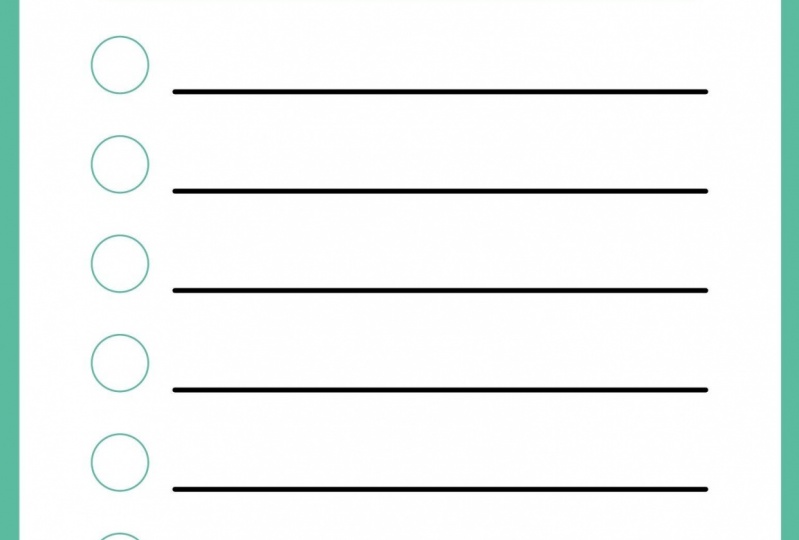
que sea más fácil hacer clic en los otros elementos para que puedas mover esos por ahí. Ahora lo que tenemos que hacer es meter estas líneas aquí y cómo vas a hacer eso. Hay algunas maneras diferentes en las que puedes hacerlo, pero para esta, vuelve aquí y luego puedes conseguir una línea aquí y otra vez. Estos aire suelen bastante gruesos, cambian el color para que puedas verlo. Pero entonces puedes volver a hacer esto más pequeño y luego sacarlo con tu, um, lo de
los nódulos o, si quieres aún más pequeño que eso, puedes entrar para hacerlo más pequeño. Entonces si vamos a llevarnos uno de éste de aquí. Entonces, ¿qué vamos a utilizar para hacer click en él para que puedas utilizar cualquiera de los elementos de forma aquí que tienen y verás en éste? Acabo de escoger un círculo para usar para ese. Por lo que puedes usar cualquiera de las cosas si vas más abajo. También hay un par de cosas más que puedes escoger. Perdón. Vamos a quedarnos con el círculo. Por lo que quería hacerla pequeña, que sea que viera como quiera y luego secar. Entra aquí y cambia el color. Entonces si tienes una paleta de colores, solo
puedes quedarte con tu paleta de colores. A lo mejor hago las líneas. Entonces puedes lucir así. Ahora queremos agrupar estos. Por lo que aquí es donde tener la frontera al fondo puede causarte algunos problemas. Entonces porque a ver cómo soy, no
puedo agarrarlos a los dos. Entonces en realidad voy a borrar la frontera, y la volveremos a poner más tarde, porque mira, aquí. Ahora puedo agarrar a esos dos y quiero agruparlos, y luego los voy a copiar. Entonces tomo un haciendo tantas copias como creo que necesito ir todo el camino hacia abajo. Entonces voy a hacer, como seis. Bueno, siete. Y luego quieres tomar el fondo del uno de abajo que acabas de hacer y
arrastrarlo donde quieras que esté el final fuera. Entonces si quiero que ese sea el fin, entonces quiero tomarlos todos de nuevo. Entonces subo mi ratón y los agarro a todos. Entonces por aquí, haga clic en posición y los quiero todos a la izquierda y luego los puedo alinear verticalmente. Entonces mira, ahora aquí están. Ahora, si no lo hago si estoy pensando quizá eso no es lo que quiero. Yo los quiero en realidad un poco más allá. Manzana más cerca juntos. Simplemente toma el de abajo, entra en posición y ve a Alinear verticalmente. El minuto volverá a hacer eso por ti. Ahora en lo que hago en este punto, cuando los tengo todos es quiero desarreglarme pit causal Eso está agrupado ahora mismo. Ah, el círculo en la línea. Pero quiero todo el grupo de cosas para que pueda moverlo alrededor de la suya. Entonces estoy en agruparlo. Entonces este círculo en la línea se convierten, estoy agrupado. Y luego estoy agrupando todo este bultos y luego ya verás. Ahora puedo moverlo como una pieza entera. Y entonces ahora es el momento en que puedo recuperar la frontera. Entonces subo aquí y recupero esto ahora y me pongo la frontera. A veces cuando tienes una foto debajo, quieres deshacerte de ella mientras te mueves. Usó los elementos porque no podemos encerrar las cosas. Entonces simplemente cambias el color. Entonces esa es la primera lista de chequeo que están hechos. Entonces eso es que puedes fácilmente entonces hacer ese para ti mismo. Y en el siguiente video, te
mostraré cómo hacer el siguiente.
3. Lista de verificación 2: mañana/tarde: Esta es la lista de comprobación. Te voy a mostrar cómo crear en este video. Por lo que queremos algún texto para que puedas usar esta lista de comprobación para,
como, como, tu rutina matutina o tu rutina vespertina. Entonces tenemos mañana, hijo
mío, un poco más grande. Ya sé que la fuente que tenía antes se llamaba Cepillo un teléfono para que podamos volver a usar eso Yo quiero conseguirlo al tamaño aproximado que quiero. . Este tamaño se ve bien. Y luego lo voy a colocar aquí arriba, y luego sólo lo voy a copiar para el otro. Por eso quiero dising y dedo del pie tenerlo hecho para que no tenga que rehacer esa parte de ella. Y entonces sólo voy a mover eso aquí abajo. Después tuve las dos imágenes a su lado. Ahora cómo creo esos es que obtengo los elementos. No, volver a los elementos. Ahora tomo toda la grilla porque pensamos grilla la puedo hacer de cualquier tamaño que quiera. Entonces simplemente puedo secarme llegar a ser del tamaño que quiero Eso va a ir aquí, y tal vez lo quiera un poco más grande y de nuevo puedo mover esto por ahí con mis llaves y luego voy a hacer una copia de esto y arrastrarlo hacia abajo. Ahora, por qué uso el esto y no solo en una imagen de ahí y lo que estoy haciendo ahora es simplemente
alinearlo con mi oi para que sea igual que el otro. Y entonces tendré esto a mitad de camino abajo, porque cuando meto una imagen ahí dentro, la imagen como que simplemente chupará la imagen. Ahora podrías tener un tema. Entonces lo que hice fue que acabo de hacer una búsqueda de mañana para que solo puedas buscar la imagen que quieras y luego simplemente encontrar una imagen que te parezca más adecuado. Yo solo uso este 1er 1 y se ve ahí. Cómo cuando dragón encima de
ella, sólo toma en la imagen. Después acabo de hacer una búsqueda por la noche y luego encontré una imagen que me gustó para eso también . Entonces eso me da esa parte. Entonces tenemos una línea recta a través del medio, y simplemente usé la forma de caja para esto y luego simplemente lo hice el trigo que yo quería. Y luego puedes moverlo, ver cómo me lo coloca con esas líneas rojas que puedo cambiar el koa al color que quiera para eso, puedes hacerlo más delgado o más grueso. Lo que sea. Um, lo que sea que te convenga ahora para hacer la lista de verificación Parlamento Ahora, porque este es un espacio más pequeño, quiero líneas más delgadas. En realidad voy a escribir las líneas en. Quiero agregar en un cuadro de texto y luego voy a usar Estoy en un PC. Simplemente voy a usar turno y hacer las líneas que quiero y luego hacerlas la
longitud que quiera. Entonces eso es demasiado largo y luego es simplemente cuando estás haciendo listas de chequeo, eso puede ser un poco como tontear con cosas. Y entonces qué usamos aquí? Entonces puedo conseguir la forma que quiero para que use esta otra vez. Voy a bajarlo al tamaño que quiero a Dragon por lo que se verá en algún lugar ahí, y luego puedo escoger un color que yo quiera para ello. Entonces podrías pensar,
Oh, Oh, yo quería ser más pequeño o más grande o lo que sea y luego otra vez para moverlo. Simplemente uso el caso de flecha y luego doy clic ofrecido para ver si me gusta. Entonces si pienso, sí, eso es bastante bueno otra vez. Estamos haciendo exactamente lo mismo. Vamos a agruparlo, Vamos a sobrellevar. Late y yo bajamos esto. Yo los llevo a todos. Después los posiciono a la izquierda y luego quiero que Teoh los alinee verticalmente. Entonces son así. Ahora lo que he notado ahora son esas cosas que demasiado grandes Así entonces puedo justo debajo de lo que he hecho y luego quiero hacer hoyo sin cuidado y hacer esto un poco más pequeño. Mi es más o menos como cuando hacemos un gráfico, es prueba y error. Entonces haces algo y si te gusta,
te lo quedas. Si te estás muriendo, intentas algo más. Entonces tenemos otro tipo con eso. Nosotros lo
agrupamos, hacemos arroyo o traemos ese aquí abajo. Entonces, mira, eso se ve un poco mejor. Ahora lo que voy a hacer es otra vez en grupo y agruparlo. Entonces esto es una cuadra. Entonces lo voy a copiar tres veces más y luego ya tienes el resto de ellos hecho. Para que no tengas que parar de cero para conseguir esos. Entonces podemos alinearlos juntos. Entonces quiero eso un poco más allá y luego qué puedes usar para ayudarte Porque esta cosa está en medio aquí. No puedo correr mi ratón todo el camino hacia abajo solo para atrapar a esos. Pero he sido expediente. Él si haces click en mostrar márgenes, pone un margen ahí dentro que puedes mirar, ver estos dos alineados. Pero estos dos, están un poco más allá de este lado. Entonces podría conseguir este y simplemente moverlo a donde quería ir. Y luego puedes quitarle el margen para poder echarle un vistazo. Pero cuando termino con esto y lo miré, había algo como no del todo correcto al respecto. Entonces lo que hice fue echarle un vistazo pensé, tal vez necesito un fondo y es difícil poner en un fondo para algo que es blanco . Pero pensé dejarme echar un vistazo a las texturas y ver si hay algo ahí dentro que pudiera hacer que esto se viera un poco diferente. Ahora quiero buscar los gratis Ahora, en la versión gratuita de cámara, no se
puede buscar los gratis. Si tienes trabajo de cámara, puedes. Si no tienes la versión de pago, lo único que necesitas hacer es simplemente desplazarte hacia abajo y puedes bajar y echar un vistazo y
encontrarlos . De lo contrario, lo puedes adherir. Haga clic en gratis solamente, y se sentirá a ellos por ti. Pero no es demasiado difícil simplemente desplazarse hacia abajo. Entonces miré como ¿qué es qué? Las texturas podrían verse bien en la parte posterior, y cualquiera de los colores es que se iba a quitar. Entonces encontré justo este pedazo de papel arrugado y sentir. Déjame ver cómo se ve eso. Entonces cubro el gráfico con él, y luego solo lo estoy enviando todo el camino al igual derecho a la espalda. Y así esto se ve bastante bien por es como, se hace cargo un poco. Entonces Así que necesito conseguir lo perdí para entonces quiero hacer la transparencia de la misma. Entonces voy a bajar esa transparencia y luego puedes decir ahora que se le ha dado un poco de textura, no
lo ha hecho. Te fijas en él y puedes tener cualquier nivel de transparencia que quieras. Por lo que también podrías hacer experimentos con algunas otras texturas en el fondo para ver cómo eso lo
haría lucir para que alguna otra lista de chequeo para que tengas un go.
4. Checklist 3: fondo texturizado: Y aquí hay otra lista de comprobación. Te voy a mostrar que se ve completamente diferente a los otros. Pero puedes ver que todos usan el mismo concepto. En realidad, hacer la lista de chequeo. Ahora uso la textura empecé con la textura en este. Lo que puedes hacer es ver cómo lo he hecho de esta manera. Otra forma de hacerlo es empezar con pactado. Depende completamente de ti así que podría empezar con la codicia aquí y luego buscar a las texturas otra vez y luego tirar de la textura en ella va a chupar en ella. Entonces pongo otro elemento sobre la parte superior de eso para dar may la forma. Entonces si solo ponemos éste dentro y otra vez, solo
se seca. Llévate a donde sea. Si quieres pensar en una frontera, si te gusta lo delgado la frontera,
um, um, mete en el centro. Entonces hice éste. Miré el fondo y pensé, como este color, este color podría ser bonito. Y entonces de nuevo, acabo de bajar la transparencia sobre ella para que aún pudieras ver la parte de atrás. Ves, depende de cómo te guste. Te podría gustar así o como quieras. Y luego, ahora ya
sabes bastante cómo crear estos. Entonces consigo las chequeras y luego quiero ponerle un texto de deseo blanco en este , cambiar el tamaño del mismo y pop eso ahí arriba. Ahora, nuevo, depende de ti cómo haces las líneas, qué delgadas las quieres. Si las quieres realmente delgadas, puedes escribirlas como hicimos en la anterior. O simplemente puedes tirar de la línea hacia abajo y adelgazar. Ahora, mientras nosotros en formas, podemos elegir una forma que queramos. Entonces uso este aquí y luego también, mientras estaba aquí, vi esa cosa del corazón que me gusta. Entonces lo traje a la imagen también. Entonces lo hice bastante pequeño y salí aquí en la esquina. Y entonces sólo lo hice auto morado oscuro. Por lo que aquí puedo hacer este pequeño cambiar el color de la misma otra vez y luego hacer la línea. Por lo que de cualquier manera puedes hacer la línea, escribiría la línea, bajará para hacerla más delgada. Entonces arrástrelo hacia arriba. Ya sabes cómo es este tipo ahora Alinearlo donde quieras que esté. Ahora, mira, aquí es donde porque estás tratando de agarrarlos, que se puede poner un poco duro. Es por eso que quería mostrarles esto. Entonces cómo lo hago es que o lo construyo en una nueva página o los arrastré fuera. Entonces arrastré eso. Ahora, mientras hago ver esto, se pone un poco raro, así que siempre puedes crearlo en una nueva página o arrastrarlos por ahí por ahora, Así que puedo tomar esto. Voy a agruparlo. Copiarlo. Y no te olvides de que quieres subagruparlo y agruparlo de nuevo. Entonces sólo voy a tirar todo de nuevo. Entonces esto irá por aquí. Esto lo hará aquí y luego aquí. Ves, meto mi página web en ese bit, pero lo que puedes hacer es que voy a hacerlo en este. Voy a poner mi sitio web debajo, así que voy a conseguir el texto. Yo quiero secar. Tómalo un poco y otra vez si consigues acciones, solo USIA nuestro caso, hazlo más grande, hazlo ancho, y luego tienes esta lista de comprobación podría. Entonces puedes simplemente jugar con los pedacitos con los que quieres jugar, y luego él es tu lista de chequeo.
5. Checklist 4: secciones: Y esta es la última lista de chequeo que les voy a mostrar cómo hacer. Entonces otra vez, empezando aquí, entramos en elementos. Yo quiero una cuadrícula para poder jalar esa imagen superior de ahí. Ahora para eso busqué cómo estaba temporada imágenes Y me acabo de llevar el 1er 1 aquí. Por lo que me metí eso. Puedes cambiar el tamaño de esto para que sea el tamaño que desees bahía. Y luego yo había usado escribir texto. Entonces te escogí solo, claro. Después elige qué fondo quieres usar. Y luego me lo pongo aquí. Yo lo hice blanco, y luego yo estaba como, en realidad, es un poco difícil verlo, así que le puse una caja alrededor para que puedas agarrar algo uno de aquí y al tamaño que yo quiera. Ahora, cuando ponga esto encima, no lo verá por el color de las letras. Yo los cambiaré. Y luego si me pongo esto aquí y luego quiero que se sepa ese color gris Ah, posición de detrás de las palabras. Y entonces otra vez, voy a usar la transparencia para tenerla, luego ven a lo que me guste ahí. Y así es que ese es el tema hecho. El siguiente es hacer las tres filas para que lo veas en esta. Lo hemos dividido en tres secciones, así que elige el color que quieras tener para eso. Y siempre me gusta conseguir uno. Cómo quería ser, y luego puedo cambiar a los demás. Entonces también, mira, esto es demasiado oscuro. Voy a volver a usar la transparencia. Por esto. La transparencia es una herramienta útil, así que me gusta así. Y luego voy a llegar a otras versiones de la misma. Y otra vez lo jalé donde quiero la bahía 12 de fondo. Voy a Teoh, hasta posicionarlos de manera uniforme porque es difícil sólo hacer eso con tu Roy. Entonces está tomando el fondo y estos pedacitos aquí, y puede que tenga que modificarlos más tarde, pero sólo lo dejaremos así por ahora. Entonces, en este, usé el marcador. Pequeños cuadrados ven que o demasiado grande o el espacio es demasiado pequeño. De cualquier manera, necesitamos cambiar algo para que pueda hacer esto un poco más pequeño porque entonces voy a tener que borrar esos otros dos. Puedes hacer click en ellos y hacer clic en el tardío o simplemente usado un poco estado ahí arriba y luego
intentarlo de nuevo. Entonces si consigo dos más y solo voy a usar mi flecha para subir eso porque no lo
quiero justo en la parte inferior, tocando esa línea y luego agarrarlos, agarrarlos a los tres y luego colocarlos igual que lo has estado haciendo antes . Ahora no vamos a hacer líneas con esto. Uno simplemente iba a hacer texto. Por lo que quieres conseguir un texto bonito y
claro que puedes poner ahí y luego simplemente tecleas lo que quieras. Entonces ahí tienes que quizá quiera al poquito más grande. Depende de lo grande que tengas en el texto. Entonces voy a traer en honor de ah y alinearlo con el otro. Ahora puedes tenerlo alineado así que está en el centro de la caja o se alinean justo debajo de la caja. Por lo que la parte inferior de la caja es exactamente donde está el texto, o puedes tenerlo alineado ordenes en el medio. Depende completamente de ti. Entonces voy a hacer el otro para poner ahí los otros dos. Y, por
supuesto, quiero que se alineen también, que podamos agarrar a los tres, hacer lo mismo otra vez, verás estas útiles herramientas. Entonces ahora me voy a llevar mucho de eso, y está demasiado cerca de la izquierda para mayo. No me gusta ahí, así que lo voy a agrupar y luego lo voy a tirar más hacia el centro, usar de nuevo mis teclas de flecha para tirar de eso. Entonces quiero volver a hacer dos copias de ella, y sigo diciéndolo. Pero es nuestro caso el que marca toda la diferencia. De acuerdo, así que eso es todo. Y luego aquí dentro me meto. Hice algún texto. En realidad, pongo Sesión uno y entonces no puedes ponerle eso aquí arriba. Mi para hacerlo un poco más grande. Ya verás que ésta probablemente tiene más cosas que hacer, como en la creación fuera de ella, y creo que hará que esa sea audaz. Entonces de nuevo, sólo
voy a copiarlo, así que no tengo que rehacer de nuevo en Puppet en estos. Curso que será Sesión tres. Esta será sesión también. Y luego simplemente colóquelo ahí y otra vez. Puedes usar los márgenes aquí si quieres. Por lo que verías que todo está alineado correctamente. Entonces así es como podrías este. Entonces ahí están tus diferentes listas de comprobación, y luego vamos a empezar a crear tu proyecto. Qué puedes hacer si proyectas.
6. Cómo usar las plantillas: en este video, te
voy a mostrar cómo usar las plantillas para poder cambiarlas y hacerlas tuyas. Ahora, cuando haga clic en el enlace, va a venir. Se verá así. Es súper, súper importante que hagas una copia de esto porque pasan dos cosas. Todo el mundo ve tu diseño. Y en segundo lugar, tendré que entrar y arreglarlo. Y perderás el diseño que hiciste. Por lo tanto, asegúrate de hacer una copia. Haga clic en archivo haciendo copia. Por lo que ahora puedes ver que tienes una copia del diseño maestro. Entonces este es tu Puedes cambiar el nombre de la misma, entonces para ser lo que sea que quieras. Y así entonces puedo hacer lo que quiera con esto ahora. Entonces esto es tuyo para cambiar el color. Entonces si quiero cambiar ese color a otra cosa, esto aquí y luego si te desplazas a la parte inferior, probablemente no tengas es muchas paletas. Si te desplazas a la parte inferior en Canberra en el trabajo, si quiero cambiar todo ese color en todo este documento, puedo hacer clic en esto y cambiará automáticamente esos otros elementos para mí podría querer cambiar este teléfono el color de la texto aquí a otra cosa. Puede que quiera cambiar los colores de las cajas. Ahora recuerda estos un grupo para que puedas hacer click sobre ellos para cambiarlos. Si quieres moverlos de vuelta, cambia el texto. Se puede hacer todo eso. Simplemente puedes simplemente escribir ahí y luego puedes empezar a cambiar esos hasta un oleaje y de
nuevo es lo mismo en todos ellos. Si quiero cambiar el fondo sobre esto, entonces si quiero una textura diferente que pueda subir aquí a textura, tire de otra cosa. Si quiero eso, ver cómo acaba de tomar en la parte inferior de la espalda. Y ahora si no hace eso, sólo lo retrasa y lo vuelvo a meter así, y entonces puedo cambiar estos. Entonces podría querer más de un color verde para el corazón. Es decir, eso realmente no concuerda, pero te das la idea. Entonces, literalmente, puedes pasar y cambiarlo todo. Si quieres cambiar el formato, solo
tienes que dar click en él y luego cambiar a la forma que quieras, cosa
tan importante. Haz una copia, entonces podrás hacer lo que quieras con ellos con las plantillas.
7. Tu proyecto: bien. Ahora para tu proyecto, Lo que me gustaría que hicieras es crear tu propia lista de comprobación. Ahora, idealmente, me gustaría que empezara uno. Crea uno desde cero. Pero eres mawr que bienvenido para usar una de las plantillas también. Entonces si quieres tomar una de las plantillas remarca haciendo la tuya eres más que bienvenido a hacer eso también. O puedes tener un go en crear una lista de comprobación desde cero. Y así me encantaría ver eso. Asegúrate de que los subas para que pueda echarles un vistazo porque me encanta ver lo que creas, tanto con las plantillas como también solo con lo que has aprendido para que puedas llegar y
hacerte algunas listas de comprobación.
 Stacey Myers, Life and Business Coach