Transcripciones
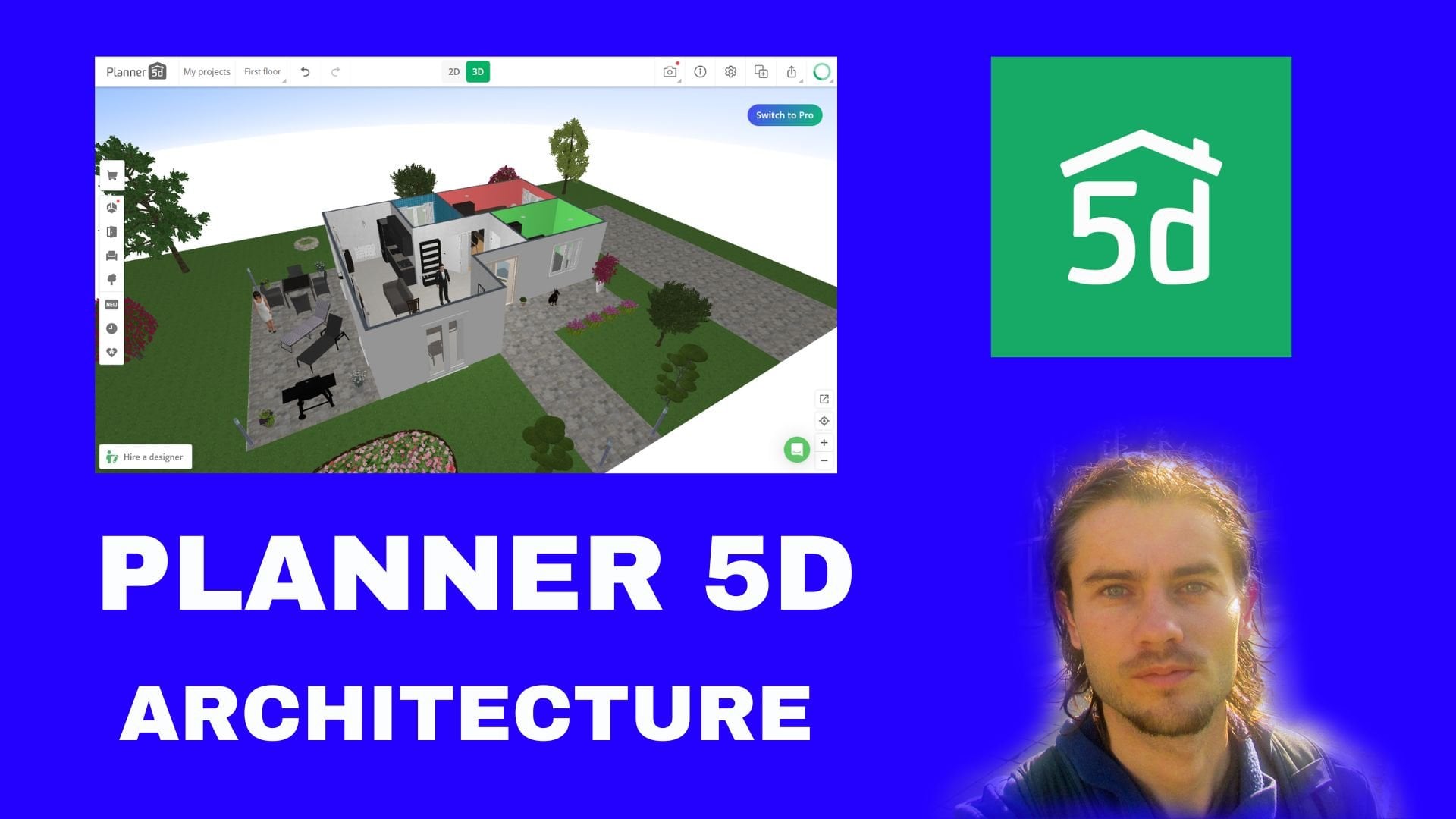
1. Introducción: Hola a todos, Es una clase
ordenada y bienvenidos a este planificador de pisos de maldición o planificador completo de
Zoo Charles
Flood. ¿Qué es esto? Se trata de un software
que permite crear un plano 2D y obtener una renderización
3D en tiempo 3D. Tan extremadamente importante,
puedes caminar en 2D y puedes mezclarte en 3D
directamente en tiempo de espera. El software está especializado
para el diseño de interiores, pero también es posible
expandirse en el diseño exterior. El software permite
optimizar todo en términos de diseño gracias
al sistema click and drop. Y así diferente tamaño preestablecido. En muertos, es
rápido agregar puertas, agregar ventanas o muebles
para
eventos, gracias a la gran biblioteca, el cambio a la vista 3D es muy
mala comida con un
render en tiempo real del avión
en de Tres, podemos movernos por las
habitaciones para ver su distribución. Entonces es posible ampliar las vistas desde
el planificador se refiere a la versión gratuita total
ordenada. Esta versión da acceso
a todas las características de diseño. Por otro lado,
tendrás que comprar crédito si
quieres exportar tu proyecto
con formato de alta calidad. O si quieres trabajar
en varios niveles. Para quién es este software? Este software puede ser para
personas que desean crear una representación de
su futuro apartamento, o simplemente diseñar una nueva habitación. Este software es
para emprendedores que quieran practicar,
para diseñadores de interiores, que quieran hacer herramientas y
crear diferentes tipos de presentación y renderización para clientes en
vista de plano 2D y 3D vista. Este software también puede ser para agencia
inmobiliaria que
quiera una herramienta económica para dar ideas a los clientes y crear
representaciones de proyecto. Ahora, lo que aprenderás en estas curvas de entrenamiento,
en esta capacitación, aprenderás a usar herramienta
en línea para
planificadores paso a paso, podrás crear tu habitación de
manera eficiente. Gradual. Voy a utilizar directamente el
diseño de cualquier departamento. Uso del tablero, gestión de
navegación, maestro de las herramientas de
diseño de valores para
crear tu plano 2D. Navegando con una vista 3D, verá cómo corregir
perfectamente palabras, crear habitaciones, establecer parámetros de
habitación en muebles, color y textura. También verás cómo crear una página de presentación o administrar la cámara y exportar tu trabajo. Al final, un
proyecto completo de con la creación de una
tregua permitirá
ver también características vistas en planificador de flujo cruzado,
las curvas completas.
2. Comienza con el software: Empecemos con el planificador de ranas. Entonces lo primero que hay que hacer si
quieres usar esta herramienta, es en línea así que
no tienes que descargar nada. Se puede caminar directamente. Se trata de herramientas en línea y
solo necesitas tener una conexión
Wi-Fi. Entonces vamos a ir a
este sitio web, así
flop planner.com. Y vamos a echar un vistazo. Y cuál es la diferencia sobre el precio importante
al principio cuando se inicia algo y
protón saber es qué, ¿ cuál es el objetivo
de este software? Así que solo puedes echar un
vistazo sobre la primera página. Será posible
planificar su espacio con una vista 2D y una vista 3D. Entonces por eso es
sumamente útil. Podrás
exportar tu obra y
tener imagen crit en tan solo minutos. Y podrás
actualizar tu proyecto para tener más posibilidad
de
simulacro de elemento. Y para ello
podrás comprar crédito. Entonces lo primero que hay que hacer hacia adelante. ¿Quién está usando el planificador de flop? Personalmente, creo que
definitivamente es genial
para uso personal. O si alguien quiere trabajar como diseñador de interiores
o algo así. Creo que para estas dos chicas, es
lo mejor
para usar para tu planificador. Entonces primero el uso personal
cuando se está reorganizando, mudándose a una nueva casa o
planeando o innovando, tener una llanura aluvial
puede ser Gran ed. Hace que la comunicación sobre tu ID Asia y sea más eficiente. Entonces sí, para uso personal, si alguien quiere
crear diseño de digamos, siguiente, fui diseñadora
de Zen next apartment. Puede ser increíble usar
este tipo de herramientas. También puede ser ideal
para el diseño de interiores. Si alguien quiere trabajar
como diseñador de interiores, cuando eres
diseñador de interiores o ETS, quieres enfocarte en el diseño y no
en la tecnología. Para la aplicación Planner puedes hacer una
gran visualización 2D y 3D rápidamente y por una fracción
del costo del software CAD 3D
tradicional. Esto es una realidad. Si creas diseño de interiores. Si cruzas el diseño de
horas de crédito, diseño de
habitaciones usando un software CAD o un software de modelado
3D real. Puede ser extremadamente largo. Primero, será
mucho más difícil. Segundo, será
extremadamente largo. Y no vas a tener una biblioteca de muebles o este
tipo de cosas. Es por ello que es una gran herramienta. Porque para el diseñador de interiores, puedes lastimarlos mucho tiempo. Tienes una gran biblioteca con muebles
reales y por eso
es increíble para alguien que
podrá trabajar para diseño de
interiores y el
precio será bueno. Genial. También. También es posible para la agencia
inmobiliaria. A lo mejor para bienes raíces
y posibilidades voy a utilizar un
tipo diferente de software, pero es una posibilidad. Y entonces tienes
más opciones como los minoristas de muebles son de
nuevo para la educación. Tomemos sus
glándulas sobre los precios. Vamos a trabajar en los
primeros precios individuales. Y por $0, algo
interesante, Es por $0. Puedes tener acceso a todas las funcionalidades para las funcionalidades del editor de forma gratuita. Podrás diseñar todo tu
interior de forma gratuita, tienes la biblioteca completa, también una exportación de
imágenes en 2D y 3D. 2d y 3D. Será
solo en baja definición, pero es posible. Y esto es totalmente gratis. Tienes proyecto ilimitado. Y después, si
tomas una suscripción, solo pagos de cinco dólares, necesitas entender
que dentro de $5 tienes para crédito incluido donde está estoy
protón porque lejos Explotación nosotros
trabajar con créditos. Entonces 5 dólares al mes. Y gracias a eso, características de
fossa, solo
puedes desbloquear exportando
imágenes con suerte de tiempo, y también puedes poner lista de artículos
favoritos. Esto es solo una pequeña
diferencia sobre lo digital, pero por lo demás,
nada especial. Cambiar demasiado. Tienes cuatro créditos
útiles si quieres
exportar en HD, caminas. Y después en las versiones pro,
totalmente pro, estos $29 pero tienes
30 créditos adentro. Así que T crédito, perspicacia y valor moral de
también plantillas personalizadas, conjuntos de tipos de
casa, y crea
tus propios estilos de habitación. siguiente es, creo que
definitivamente es más para los interioristas
profesionales que
podamos usar este después. Por lo demás, solo podemos
quedarnos básicos y pistas y simplemente comprar crédito si necesitamos
para la explotación. Y no hay
que olvidar que con una versión gratuita, sólo se
puede trabajar
con una palanca si quiere trabajar con
un segundo nivel. Tendrás que comprar crédito por ejemplo ahora si acabo de regresar, así dice para individual, después de que tengas también los precios de
la compañía, es un poco diferente. No voy a entrar
demasiado en los detalles. Entonces la diferencia es cada
vez que realmente somos malos para acreditar aquí tenemos
60 créditos aquí, 2.225 crédito incluido, y
aquí 800 créditos incluidos. Después de tener males de proyectil, proyectar hígados, ¿qué es esto? Es si quieres, dentro de tu proyecto,
corregir decir niveles
pasados o una celda divide. Y en este caso, en este caso, este proyecto se
limita a un piso. Cuando
diseñas las imágenes que puedes exportar de este proyecto son solo
en calidad SD. Con la versión gratuita.
Será este un piso para un diseño y la imagen
está explotando en SD. Alguna vez viste la marca de agua del
planificador de piso, no
olvides que este es un plano de
planta o marca de agua aquí. Entonces es por eso
que si es solo para ti, para un proyecto futuro
puede ser suficiente solo para tener
versión totalmente gratuita. Pero si por ejemplo esto para trabajos de diseño de interiores, cuando el diseño de interiores
funciona, sí, puede ser útil para
tal vez agregar más apalancamiento, o puede ser útil
también para exportar en HD. Esta es una razón por la
cual podemos comprar crédito por tu crédito ahora de tu suscripción
y obtener crédito cada mes. Si solo continúo, tienes el sistema de crédito. Así que toma tu lente tan
mal el sistema de crédito, encontrarás el precio. Nuestro sistema de crédito
destaca proyecto nivel un plano de planta ahora
completamente funcional en libre. Pero para desbloquear una mejor
opción de exportación, ya que, como se explicó, múltiples pisos u opciones de publicación
específicas
necesitas crédito. Este crédito se puede
utilizar para actualizar proyecto a su nivel de proyecto. Cada actualización cuesta un
cierto número de créditos. Se trata de una
tarifa única por proyecto. Una vez que haya
actualizado el proyecto, se mantendrá actualizado
para el crédito del río se
puede comprar con nuestro
asistente o suscripción. Cuando tienes una suscripción, tienes crédito dentro, pero solo puedes
comprar crédito sin ninguna suscripción y obtener crédito. Se puede encontrar el
precio cinco crédito, $5, 9910 créditos, $9.99, 30 crédito, $29.19,
5.100 crédito, $89.95. Así como esto. Y
puedes encontrar aquí un precio. Entonces SD al
exportarlo esto gratis a crédito 3D experto en resolución HD
múltiple para pruebas, opciones
avanzadas como
exportación 3D en resolución HD es disfagia credit suite
dx traído para resolución
K proyecto de diez créditos. Digamos que es para un proyecto después, si usas por ejemplo diez créditos para un proyecto, puedes exportar lo
que quieras. Múltiples imágenes no
es un problema. Es solo para un proyecto
y también tienes un proyecto K por 20 pares de créditos,
así como este. Entonces así es como puedes
comenzar con lo correcto. Ahora, solo entiende
la diferencia, qué es gratis y
qué
podrás agregar si pagaste por ejemplo crédito o si
tomas una suscripción. Después de que solo te registres
gratis, vas aquí
, regístrate y después
entrarás en el tablero.
3. Editar proyecto: Lo hizo design transform, design transform o tu diseño, es posible cuando haces
click en esta área, este es un diseño está
sentado para que puedas
agregarlo aquí, todos tus diseños. primero
que puedes ver es la separación de tu diseño en diferentes patrones dependiendo
de las habitaciones que
elijas son de fase tan corta
que has creado por ej. acciones
eléctricas es
mi sala . Automáticamente.
Voy a hacer zoom en mi sala o recenter
en la sala de estar. Si hago clic aquí en esta recámara o estas
recámaras están aquí, puedo volver a centrar exactamente en el camino que creé son superficies
tan diferentes
para el jardín. Entonces, si hago clic en uno
de estos directamente, puedo volver a centrar también en este. Cada vez se puede ver zoológico número de metro,
cuadrado de área. Si hago clic en mi sala, puedo ver directamente barrer, imprimir suite metro cuadrado. Aquí está él es un recamaras y
cada vez que tienes demencia, solo
tenemos un diseño. Este es mi primer diseño. Las cosas que
puedes hacerlo AGREGAR,
AGREGAR EL justo diseñar un nombre. En el interior. Es mi proyecto principal y por dentro puedo
cambiar el diseño. Solo puedo hacer diseño, por ejemplo,
o diseño de host de flujo de escarcha. Depende de lo que quiera hacer. Un paso sostiene el diseño primero. Entonces este es mi diseño que lleva el
nombre de que tienes la historia del
diseño. Puedes encontrar los
diferentes ahorros y
puedes restaurar si quieres
agregar un paso específico. Entonces cada escena es segura? Entonces por eso
puedo restaurar y
puedo volver en una anterior, producir, producir una vista. Puedo volver y corrientes. También puedes transformar
tu diseño. Transforma tu diseño. Es rotación craneal. Normalmente comienzas con
la posición correcta, pero si después
necesitas cambiar por
otra razón para nuestra
expectativa puede ser útil, puedes aplicar un valor
específico, por ejemplo I. Puede decirle a minuss 90
grados o 90 grados. También puede voltear
después verticalmente, o puede voltear horizontalmente. Su diseño JT es solo aplicar y usted puede
volver en esta área
intereses diseño de formulario. Si solo voy aquí,
también puedes cambiar el pivote, pero no es extremadamente útil. Simplemente puede arrastrar y mover
aquí y hacer clic en Aplicar. Volvamos a
Transformar el diseño. Y vamos a aplicar tu rotación. Si quiero ser como
al principio, necesito girar 90 grados. Puedo ir atrás o un jugador. También puedes encontrar un resumen de todos tus artículos
en tu diseño. Los artículos diseñan aquí
al principio. Así colognes premios y
voy a elegir los materiales en mis palabras y en mi Fraass. Alguna vez vi resumen con los cuatro nutrientes que
se utilizan en este diseño. También puedes descargar
la lista de proyectos con una lista de todos los
proyectos que tienes. Si arrastro y me muevo, puedo agregar otro
elemento así como este, pero no es extremadamente
útil finalmente, sino solo para
mostrarte, también puedes arrastrar y mover uno de los elementos que
tienes ya en tu diseño. Y último punto, lo es, así que la luz ve equipos. Y aquí, aquí hay una lista
de todas las diferentes luces. Podemos cambiar la intensidad. Y si lo que quieres hacer
es activar demasiado luz para nuestro render en cualquier
momento lo puedes hacer es activar dos
líneas y puedes cambiar el color de la luz. Entonces ve las diferentes
cosas que puedes hacer. Es solo para editar todo el elemento de tu propio
diseño al mismo tiempo.
4. Crear proyecto: Vamos a explicar cómo
crear un nuevo proyecto. Entonces, para crear un nuevo proyecto, cuando estás en tu tablero
principal, solo
necesitas hacer clic
en Proyecto de crack de Preuss. Después de que puedas ingresar los
nombres que no vas a, ellos simplemente mantienen proyecto aquí. Si es por nuestra ubicación
especial, ubicación
específica, tienes las opciones de
ingresar al país, ingresar los códigos postales estatales, CT, cualquier cosa que quieras, y puedes agregar algunos más
información como sea posible. Oye, no es el caso. Yo sólo voy a
iniciar un proyecto. Después de iniciar el proyecto
tendrás tres opciones. La primera opción es
crear una planta vacía. Entonces, la segunda opción es
subir una imagen. Entonces significa tener un boceto
para usar para crear por ejemplo tu mundo y tu hogar y
usar la habitación sin, solo
vamos primero con
las cosas básicas. Es plano vacío. Lo que va a utilizar el tiempo de tránsito masivo. Y gracias a eso,
solo puedes empezar de cero. Entonces significa que podremos
dibujar a quién y
dibujar el primero del mundo. Para que pueda usar autos manejados. Ir clic izquierdo, puede crear por ejemplo una guerra en esta área. Y la guerra de O'Dell y
el mundo de O'Dell justo aquí y cerca. Después tendré opciones
x0 para hacer alguna modificación si
necesito así como así. Y no tienes
demasiada precisión, te
voy a mostrar después cómo
puedes tener un valor específico. Y entonces puedo usar habitaciones verdaderas. Y puedo ir click izquierdo, crear una habitación aquí, conduje a casa de nuevo, clic izquierdo Coronado a quien y yo
podríamos continuar lisis. Entonces esto solo está
estampado desde cero. Entonces ahora volvamos. La otra posibilidad si
hago clic en proyecto de artesanía, ese proyecto otra vez, inicio. Es directamente para
subir la imagen. Entonces llegamos a esta parte
y puedes elegir un archivo. Primeros techos de fase que
quieras, elige un archivo. Y seleccioné esta imagen. Y la imagen llegará
a los fondos. Entonces, si tienes un boceto, quieres reutilizar
un boceto aunque tengas un
color liso o
simplemente puedes importar la imagen
directamente dentro de aquí. Entonces está bien para eso. Por lo que ahora la imagen
aparece en esta zona. Lo primero que hay que hacer es que te
mostraré un
poco más en detalles después de que tengas los ajustes
y podremos, por ejemplo, trabajar con la
transparencia de la imagen. Por defecto, trabajaremos con 50 por ciento si queremos dar la vuelta. También es posible decir lo
más importante ya que vamos a
ser para establecer la escala
de imagen de llanura aluvial. Entonces significa que ella, no
tengo dimensión, solo un ejemplo, pero normalmente
conocerás tu dimensión. Y si conoces la dimensión de un punto a otro, puedes usar esta. Nuevamente, establezca escala. Necesito seleccionar una impresión de escarcha. Vaya, hagámoslo otra vez. Voy a volver a Configuración
de Fondo. Y da click aquí y seleccionas
el primer punto así, imprime tu ácido el
segundo punto como este sprint y necesitas ingresar o longitud en
centímetros. Y por ejemplo aquí, voy a tener vamos a
tener un mil centímetros. Entonces significa diez metros. Y sólo puedo validar. Y gracias a eso, mi
avión ahora es escala. Y por qué es útil. Porque si hago clic en la parte posterior, voy a sacar premios de
este punto a este punto. Toma tus glándulas. Tenemos 10 m, por lo que corresponde perfectamente. Entonces esta es la razón por la
que lo primero que hay que hacer será protón
M para simplemente
establecer el tamaño correcto. Y después podríamos
dibujar tus paredes
o dibujar tus
habitaciones en cualquier momento, quienes podrán hacer click aquí sesiones de
fondo
y eliminar imagen. La última posibilidad,
si sólo vuelvo. Entonces la última posibilidad de
crear un proyecto es actuar directamente
como plantilla. Y puedo volver a crear dos
nuevos proyectos. Comienza ese cambio
desde el resultado de la habitación. Y directamente tienes una habitación específica y puedes
cambiar el tipo de habitación. Si por ejemplo I. Seleccione
este tipo de quien, puedo crear algunos rotacionales. También aplique Miro
horizontal o verticalmente. Esto es lo primero
que hay que entender. Después directamente, esta
es una puerta principal. Se puede cambiar la
ubicación del menú. Puedes dar click en éste. También puede hacer clic
en esta ventana. Puedes arrastrar y moverte en la
dirección que quieras. Después si hago clic en Siguiente, también
puedo trabajar con
diferente dimensión. Se puede encontrar el color
correspondiente a la flecha, por ejemplo este es un color azul, así vemos la primera
dimensión ocho. Y si es demasiado pequeño,
puedo aumentar. Tomemos por ejemplo 600
centímetros, así como así. Aquí dimensión tengo
en la línea verde. Entonces significa esta dimensión de 1500
centímetros. Verás, es este mentor de 1470 y también tienes la demencia
final. Así que solo hay que tener
cuidado con el color. Yo he enseñado cuando estás en
dimensión, das clic en Siguiente. Y si puedes comenzar
con una habitación vacía como esta. Y haces clic en Inicio. Si puedes definir directamente un estilo. Quedan las primeras glándulas. Selecciona qué tipo de
formulario será. Puede ser tu recámara. Porque dependiendo de
lo que elijas aquí, tendrás
diferentes muebles nosotros dentro de recámaras ácidas. Y ahora aplicas por ejemplo
solo escribe pelo negro gris. Voy a tener mal. Voy a agregar tal vez un sofá. Yo lo haré. A lo mejor tu alfombra.
Sí, como pueden ver, está diseñado para una recámara, pero ahora si me cambio y
decidí que tal vez pueda
ser o sala de estar, solo hay que tener cuidado
si es una sala de estar, Es sobre el tamaño. Pero si creas algo
solo nadar metro por tres metros o dos metros por dos metros y quieres
tener una sala de estar. Va a definir cualquier fregadero porque aquí
es demasiado pequeño. Está bien, puedo
definir por ejemplo o DRE. Y puedo esperar y automáticamente alguna vez diseñé
automáticamente o
tienes un diseño y
puedes probar con la posibilidad azul,
negro, e y's. Si solo
vuelvo el primero, E va a cambiar y
puedes repetir el proceso
si no te gusta, puedes
probar directamente más opciones. También tienes cordones contemporáneos
, estampados y's. Para que puedas seleccionar el
modelo que quieras. He enseñado 260 modelos. Das click en Inicio y directamente
tienes un modelo de quien. Muy genial. Si
solo creas una habitación, puede
ser un diseño de
interiores de recámara. Puede ser incluso espacioso diseño de
interiores. Y no tienes
mucha identificación directamente. Puedes usar este elemento, para que puedas pararte directamente de
una plantilla así como esa. Pero después de que podamos hacer
algunos ajustes para que podamos mover la ventana, tú puedes moverte si quieres. También la puerta. También difieres en
decirle al hombre que puedes cambiar la posición, solo
puedes arrastrar y
moverte así. Puede arrastrarlo y moverlo así. Veremos después de
eso podremos ir
a la vista 3D, entrar. Y después con un clic izquierdo,
puedo echarle un vistazo. También puedo cambiar la posición
de un elemento diferente. Si no tienes mucho ID, puede ser genial para
primero 200 veces, pero también para generar
posibilidades. Voy a regresar
justo al principio.
5. Comienza con el panel de control: Veamos el tablero. Así que primero después de
crear tu cuenta, llegarás a
este dashboard. Este es el tablero principal. Y para esta parte, puedes encontrar información sobre tu cuenta en la esquina
superior derecha. Y también puedes encontrar información sobre
tu cuenta aquí. Si necesitas comprar crédito, puedes directamente por
crédito aquí también puedes administrar tu suscripción si
tienes una suscripción. Aquí está el resumen
de John y fuera explotación y el crédito
del proyecto. Ella acabo de crear
una cuenta diferente solo para mostrarte cómo funciona. Acabo de crear la base
de cuatro proyectos diferentes para tener algo en mi tablero y
mostrarte cómo funciona. Entonces primero, en el medio, tienes el listado
de tu proyecto. Puedes crear un nuevo proyecto
aquí veremos que justo después y después de tener un
listado de diferentes proyectos. Si quieres editar
uno de este proyecto, puedes simplemente dar click sobre éste. Y después de que tengas diferentes opciones
aquí, edita una actualización. Se puede ver, por ejemplo diferentes exportaciones. Si tienes, yo no
tengo exportación, no
puedes resolver tu proyecto dentro. Entonces significa que si hago clic
en Ver proyecto, puedo tener un listado de todos los muebles que
utilicé en mi diseño. Toma de nuevo ve un
diseño de su casa. Y dentro pongo todos estos diferentes proyectos y tengo un listado
en esta zona. Aquí solo para mostrar
opciones y tienes más. Obtuvo, por ejemplo, View Design. Puedes duplicar tu diseño. Si haces clic en Ver diseño, solo
puedes tener una vista general y
puedes abrir si quieres. También puedes duplicar
el diseño o eliminar tu diseño
con estas dos partes. Si acabo de regresar más tarde, antes de que pueda volver aquí, listado de mi proyecto, también
puede hacer clic en Proyecto
y directamente tiene z listando justo aquí con
exactamente los mismos elementos. Si quieres abrir un proyecto, puedes simplemente hacer doble clic
o simplemente hacer clic en Abrir aquí. Si por ejemplo I. Abra este proyecto, simplemente haga clic en esta área. Puedo entrar dentro de mi editor. Así como esto. Si quiero
volver a mi tablero, es bastante sencillo. Simplemente haga clic en este icono
en la esquina superior izquierda. Así como así, y
puedo volver aquí. También puedes aplicar algún filtro
sobre estos son deuda real, deuda actualizada que
creó un Nim. Si quieres renombrar un proyecto,
por ejemplo, este es mi proyecto. Quiero cambiar el nombre del
proyecto número uno. Puedo dar click en éste. Y solo Egipto y actualizaciones. Y ahora tengo este
elemento de hecho detalles. Y voy a cambiar
por proyecto número uno, puedes encontrar información
sobre las palabras clave del proyecto. Entonces de forma gratuita, esto es SD. Puedes exportar en SD, y tienes toda
esta posibilidad. Si quieres actualizar, puedes tener explotación con mejor calidad
si compras crédito. Aquí también puede
ingresar nombre del país,
estado, dirección de la ciudad, por ejemplo, es un proyecto para
un área específica. Puedes ingresar directamente más,
oye, no es el caso. Sólo voy a dar
click en Actualizar. Puede dar click en este proyecto también. Son geniales y solo cambia el número de
proyecto para actualizar. Vamos a dar click en éste. Edge it y actualizar el número de
proyecto, dulce. Proyecto de actualización. Y puedo dar click en éste también y directamente editar una actualización. Y el proyecto número cuatro. Eso hace que esto
así puedas renombrar tu proyecto después si
continúo un poco, tienes este elemento,
esto es cox. No tengo junta estatal. voy a mostrar como
puedes crear un establo puedes crear este Baht
Tailandés desde cero, pero también puedes acreditar
directamente al estado pero desde una habitación específica, lo que acabas de hacer un globo ocular
esta tabla, es una página . Y en esta página puedes hacer, puedes agregar un elemento diferente. Puedes hacer tu diseño,
puedes agregar texto, puedes agregar imágenes, puedes agregar color. Y el objetivo es
crear una página con representación de habitaciones que vas a acreditar. Entonces por ejemplo en esta sala, se puede
poner imagen de muebles, se
puede poner una más apretada. Puedes poner los colores
que tengas dentro la sala y hacer
tu presentación, página de
presentación. Después si solo continúo,
es explotación. Cuando extraemos elementos, van a aparecer en esta zona. Aquí es poco diferente
los informes de Joseph. Entonces esto es un frostings
para entender. Ahora después de hacer
este trabajo biblioteca para comenzar con nuevo proyecto. Y no lo olvides, no te olvides también aquí
y puedes ir a precios de
socios súper amplios para explorar. Y solo puedes
volver a ese sitio web. Y después de Alex, voy explicar cómo crear
un nuevo proyecto.
6. Navegación principal: Empecemos con el modo Editar. Veamos primero el dashboard de este modo de edición y
al mismo tiempo, navegación del
zoológico, cómo
podrás navegar. Entonces sobre el tablero primero. Tienes diferentes
categorizar a la izquierda. Entonces aquí está. Puedes trabajar con tu diseño. Entonces cosas principales que necesitas
tener en tu diseño, información
principal. Cuando haces clic aquí, puedes
editar cualquier cosa que quieras. Crato, habitación,
paredes agrietadas, grietas, caras de
exhibición, una posición,
puertas y más. Al hacer clic en esta área, podrá
agregar más información. Aquí. Se pueden agregar muebles
con una enorme biblioteca, asombrosamente donde es muy enorme. Lee muchas opciones. Aquí. Podrás poner y arrastrar colores en las paredes o en hilo dental. Aquí es un pecado, pero
no es colapso, son materiales. Y aquí te verás en diferente imagen de explotación. Cuando vas en la parte superior, puedes encontrar el flujo. Se trata de un primer piso. Si actualizas, puedes
crear un segundo piso. Nuestro flujo simulado si lo necesitas. Se trata de un deshacer paneles. Así que deshacer y rehacer
acción automáticamente tu proyecto se guardará
porque se trata de herramientas en línea. Este es el nombre
de tu proyecto. Para exportar una imagen, iremos en la esquina
superior derecha. Cuando llegues a esta zona, podrás cambiar diferente vista para editar
este parámetro y dos, bien 2D a 3D. Entonces significa que si por ejemplo I. Eligió habitación verdadera, puedo
ir clic izquierdo aquí. Simplemente dibuja cualquier falta de vivienda
y algunos poco demasiado grandes. Pero solo para mostrarte, podremos
activar la vista 3D. Y directamente
entramos en este modo y podremos editar
la cámara en cualquier momento. Podemos regresar,
regresar y
leemos en la vista 2D. Para que puedas mezclar 2D, 3D. Es muy, muy fácil, muy rápido. Si necesita
cambiar la unidad, puede cambiar la
unidad en esta área. Trabajaremos en la materia de
queroseno personalmente, camino cada vez,
me refiero a metales. Pero también tienes la
posibilidad de
cambiar, de entrar, encajar. Aquí podrás madurar la distancia si lo necesitas y puedes
agregar más información. Puedes registrar por ejemplo
tus muebles. También se pueden buscar nacimientos
vivos y líneas
y baja construcción. A veces es útil o
vas a hacer clic en algo y se puede mover
con lo que necesites. Así que vamos a presionar Escape
sobre tu navegación. Navegación primero,
puedes ampliar tu vista. Si quieres tener
todo al centro, puedes extender o
reducir estos banners. Si necesitas hacer zoom,
puedes hacer clic en Más. Puedes acercar el zoom y
hacer clic en los menús. Se puede alejar. Si quieres
volver a centrar tu vista, solo
tienes que hacer clic en esta. Reits extremadamente útiles. Es lo mismo para la vista 3D. Algún tiempo vas a tener
algunos tontos, poco extraños. Y si quieres volver a entrar, simplemente haz clic en esta
área y es perfecta. Si he vuelto a mi vista 2D, he enseñado a hacer este trabajo. Si quieres moverte
en tu espacio, solo
tienes que ir clic izquierdo,
clic izquierdo. Puedes moverte en tu espacio. Clic izquierdo, clic izquierdo,
clic izquierdo. Y puedes usar también
tu rueda de desplazamiento. Puedes acercar, alejar. Así que normalmente con solo hacer clic izquierdo
y la rueda de desplazamiento, podrás hacer todo lo
que quieras. Tu dragón mueve
la rueda de desplazamiento, acercas, haces
zoom y haces clic con el botón izquierdo. Puedes arrastrar y moverte así. También puede hacer clic en la rueda de
desplazamiento. Será lo mismo. Podrás moverte. Cuando caminas en la
vista 3D así, es arena. Puedes acercar,
alejar con nuestro centro. Y si por ejemplo cambias la cámara
por Icon work. Entonces porque tenemos dos opciones, tenemos la
fruta alcalina encerada y tenemos también, esta es una visión general. Si estoy usando este y puedo girar con
clic izquierdo, clic izquierdo. Puedo voltear dentro de la
habitación así como así. Y si quiero avanzar, si quiero trabajar, solo
necesito dar click sobre
mis flechas en mi teclado. Simplemente haga clic en las teclas de flecha. Con las teclas de flechas, solo
puedes
regresar, puedes avanzar. Se puede girar así. Entonces por ejemplo voy en esta esquina
con mis teclas de flecha. Ahora, quiero darle vuelta a mi punto de vista. Voy a hacer clic izquierdo y
giro clic izquierdo y elemento. Quiero ir en esta esquina, voy a usar mis teclas de
flecha, trabajar, crecer estas esquinas y luego hacer click izquierdo y puedo
girar en esta dirección. Así como esto. Vuelve a
la vista 2D. Se le agregarán parámetros. Aquí se trata de una configuración general. Voy a explicar esto justo después. Y por lo demás,
todo está bien.
7. Editar parámetros: Le hizo parámetros de
tu pecado a Egipto, parámetros de tu escena. Puedes ir directamente sobre esto, en esta parte y
tienes este elemento. Y gracias a eso,
puedes tener ajustes generales. Entonces es algo
importante saber. En primer lugar, he creado este diseño
con esta casa y jardín, y sólo se puede cambiar
la pantalla congeló pantalla es en
blanco y negro, así como así. Entonces es como un boceto. Solo tienes como un boceto
de tus opciones de diseño. Sólo aquí está el color. Entonces es como un boceto, pero bosquejo con color. Y la última opción, esto es lo que más usamos. Es con todo, con todos los materiales. Puedo hacer zoom un poco. Después de tener parámetro de las escenas y sesiones generales. Usted ha estado de acuerdo, yo diría
que si no quiere usar una grilla, simplemente
puede quitar su grilla. Puedo asesorar al usuario debe tener
el tiempo para mantener tu grilla, pero en algún momento
puedes eliminar eso. También tienes el símbolo. Es el momento. Puedes
activar tu símbolo o activar
tienes resolución I2. Creo que lo mejor que
se puede hacer es mantener una resolución. Se puede trabajar con
el modo blueprint. También tienes cámara de show. Así que cada vez que
si tú, si solo zoom literalmente
golpeo justo aquí, puedo activar y
simplemente mostrar cámaras. Y tienes una cámara aquí. Tengo una cámara aquí mismo. Tengo una nota aquí,
tengo otra aquí. Puedes encontrar este tipo de cámara y
también puedes arrastrar y mover la cámara y agregar un poco de vista en la esquina superior
derecha, justo aquí. Entonces, cuando haces clic aquí, aplicas show camera. Puedes encontrar tu cámara. Y si hago clic en
una de estas cámaras, puedo ver la vista en
la esquina superior derecha. Y puedo cambiar también la visión de esta cámara, así como así. Y puedo girar esta cámara, puedo girar en esta dirección. Y puedo cambiar un poco. En algún momento es letal junto
con la conexión. Sí. Ahora está bien. Después si solo
continúo, lo voy a hacer es
activar cámara. También has emergido alisado. Te puedo aconsejar que te quedes con
éste y puedes esconderte todo por encima del número
de centímetros. Y el operador de fase, puedo reducir esto. Y sólo puedo ver en cada fregadero más que
en el primer piso. Entonces significa en cero centímetro. Y en algún momento es útil si
tienes diferente versus si
tienes diferentes voltios, puedes
esconderte todo arriba. Y se puede poner un
número de centímetros. Ahora si solo continúo, tienes muebles
y estenosis. Puedes decidir mostrar
todos los muebles no solo así. También puedes tener el color de tus
muebles o no. Y tienes artículo de espectáculo,
contornos, color de estenosis. Es solo un
tipo diferente de pantalla. Aquí se trata de zeolita. Mostrar sombras o mostrar luz. Así como esto. Si
solo hago clic en esta área, ustedes tienen una luz aquí, yo tengo una luz aquí. Puedes encontrar un poco de
diferencia como puedes ver. Si continúas,
también tienes el texto sentado. Se pueden encontrar aves de laboratorio con
diferente tipo de dimensión. Tienes una fuente aquí. Tengo diferentes opciones. Era mi habitación aquí, era la mejor
habitación y lo que puedo hacer es activar niveles de espectáculo. Después de que alguna vez vi dimensión, puedes mostrar la
línea de cota o puedes hacer es activar toda la
dimensión con esta. Entonces si solo voy
también en mi vista 3D, puedo ir y esta zona. Y primero, puedo
mantener esta visión. Y da click aquí para
centrar mi vista principal. Y esta es una celda después de que
tengas diferentes opciones, pero no son exactamente
las mismas opciones. Una vez más tienes la sección de
Atajos, y puedes dar click aquí. Y puedes crear un kit
con un número de
centímetros si por ejemplo I. Arrastra y muévete
en esta dirección, haz zoom un poco,
critica a la zanahoria, y puedes ingresar el
número de centímetros. Es útil por defecto, tienes la altura de la pared, por lo que significa 280 centímetros. Y solo puedes ir a sumar
cero centímetros y ver toda tu habitación dentro de
tu diseño así como así. Y puedes, gracias a
eso, quita las palabras. Puedo llegar a tasa de pago, mi peor, solo muevo camión
y mueve el sprint. También tienes muestra
un marco de cámara. Aquí, muéstrale chicas. Aquí tienes las puertas. Si quiero mostrar, puedo dar click sobre estos activar. También tienes
paredes recortadas. Si por ejemplo estás afuera, estás en el jardín. Se puede ver dentro de su habitación dependiendo de su
vista, así como esto. Y puedes llegar a tarifa de pago si estas activan
Quetta
empeoraría piso de exhibición abajo
justo por aquí. No soy solo un flujo, sino que si tienes que fluir, es
posible usar
piso de exhibición debajo de los techos de exhibición de JT. Entonces por defecto tienes este. Si entro, puedes ver la venta en cualquier momento que puedas hacer
es activar esta. Y solo puedes ver
el escaneo así. Y lo último
es show Shadow. Puedes encontrar la sombra aquí. Si me ajusto, una de
las mejores cosas para hacer, puedo alejar el zoom y se puede
ver la sombra diferente. Puedo hacer click aquí. Estos
activan, reactivan. Estos activan, reactivan. Y aquí es mucho más suave. Te puedo aconsejar que mantengas cada vez que suavizar la
imagen de la imagen. Entonces así es como puedes editar el parámetro que es útil. No olvides también que tienes un paisaje aligerado
en esta zona. Y gracias al escenario
aligerado, se
puede utilizar para ejemplos
de dormitorios existe. Puedes poner diferentes
tipos de fondos para el cielo en diferentes
momentos del día. Para que puedas seleccionar lo que quieras. Si selecciono esta, puedo ir durante la noche. Pero una de las mejores cosas que puedes
hacer si seleccionas esta es cambiar el
entorno como por ejemplo este. Por ejemplo, este. A veces así esta. Pero sí, estoy dispuesto a sentarme en éste y esto es lo mismo. No use luz diurna. Solo usa la noche. Si haces clic en este, debes elegir
el mejor ambiente dependiendo de si eliges luz del día o si
eliges una noche. Si elijo la luz del día, tal vez pueda elegir esta. A lo mejor pueda elegir esta. Yo puedo elegir esta. Y si selecciono noche, puedo cambiar y tal vez
pueda seleccionar esta. Otra vez. Éste. Aquí tienes interior o exterior. Depende de dónde te
encuentres. Si, por ejemplo estás aquí,
puedes quedarte en interiores. Y si estás afuera, puedes decir quedarte al aire libre. Así que volvamos a la
luz del día. Simplemente dan click
aquí. Sí, eso es todo en cualquier momento
también puedes hacer click para vestirte, volver a lo básico
de variante significaba.
8. Sala de dibujo: Vamos a explicar cómo
crear habitaciones, salas dibujadas. Entonces, para crear habitaciones, podemos usar esta
característica, salas de sorteo. Y directamente tenemos el grosor de las palabras
y directamente donde sea. Así que el muro ocho
y la carrera de flujo. Por lo que vamos a mantener este
parámetro primero. Si solo quieres chocar
el diseño de una habitación, seguro que
puedes dibujar palabras y puedes
crear hacia adelante. Entonces puedes decir las
dimensiones que quieras. Puedo tocar cuatro y luego
puedo ir en esta dirección. Puedo tocar barrido, volver en esta dirección
con cuatro y combatir aquí. Y creé solo una habitación. Pero también puedes usar directamente estas funciones y en algún momento
puedes su propio tiempo. Así que volvamos primero
con paneles de historia. Y vamos a aplicar habitaciones dibujadas. Si quiero hacer lo mismo, significa para medio término por 3 metros, puedo ir a hacer clic izquierdo desde el punto central y
puedo ingresar mis dos
valores en esta área. Entonces solo comienzas con un clic izquierdo y puedes
ingresar el primer valor, cuatro, y puedes tocar coma
y el segundo valor, dulce. Y gracias a eso
con precisión la habitación directamente con
plazo espumosa por tres metros. Y se puede aprender mucho tiempo. Te puedo aconsejar para
crear mundos a partir de los caminos principales y después de
crear quien dentro. Tomemos un ejemplo. Primero vamos a crear
una base de horas. Puedo usar dibujar primero del mundo
y posicionar mi primer punto. Vamos a hacer un poco el zoom y la posición del primer
elemento a las diez. Entonces puedo aplicar diez después de que
pueda ir en esta dirección. Y vamos a agarrar
algo con ocho. Y puedo presentar,
puedo volver en esta dirección con diez también. Y puedo cerrar el
camino con ocho metros. Entonces esta será la
base de mi casa. Y para la base de esto, tengo diez de medio plazo
por ocho metros. Ahora bien, si quiero
crear habitación en
el interior, lo mejor
que se
puede hacer será, se pueden dibujar paredes. Pero creo que los salones
serán los mejores. Puedo usar drones aquí y
trabajar con enfermedades, u ocho. Y puedo ir a hacer click izquierdo. Empecemos por ejemplo desde este punto
coronal, clic izquierdo. Y entonces puedo
decirnos qué valorar. No olvides que
puedes usar valor negativo. Entonces aquí necesito agregar
frase en los menús de Pearl. Necesito agregar menús
para por n otoño. Así puedo tocar media es cuatro, luego coma y puedo tocar cuatro. Y creé mi primera habitación. Y vamos a crear
dos segundas habitaciones, volver a
dibujar salas, puedo comenzar
desde esta esquina de impresión. Y si no quieres
ingresar un valor, también
puedes chasquear directamente a este mundo y precisión
la segunda habitación. Pero ahora no tengo espacio aquí. Entonces por eso no es
sumamente conveniente. Necesito hacer esto otra vez. Creo que no partí
de la impresión correcta. Sí, así
y ahora es trabajo. Entonces tienes esta plataforma y
ellos tienen este segundo a quien. Si quiero recortar a
habitación en esta área, puedo volver a usar habitaciones verdaderas. Y click izquierdo desde esta esquina. Y me gustaría agregar
dulce por dos medio término, para poder ingresar mi primer
valor minuss dulce. Y puedo ingresar mi
segundo valor, verdad. Y puedo presionar Enter. Y creé otra
habitación con precisión. Es por ello
que mi consejo primero para crear dos paredes sobre este elemento
exterior. Y luego dentro, dentro. Solo puedes usar a través de aros. Y después de que sea bastante simple, tenemos la primera regla. Tenemos otras habitaciones, tenemos una sin duda habitaciones otra vez
y otras casas más antiguas. Y voy a explicar después
que podemos cambiar el nombre y
podremos editar cada habitación. Si quieres hacer
ajustes y no hay problemas. Simplemente puede hacer clic en
una de estas palabras. Como puede ver, la
longitud es de cuatro metros. Si quiero cambiar
la posición, clic izquierdo, clic izquierdo, y tienes diferente
tipo de valor. No dudes en hacer zoom
para tener más precisión. Aquí. Quiero
partir de este punto. Movimiento de dragón, liderar tal vez
un espacio para ventana. Puedo alargarme con solo 1 m, tal vez un poco más, 1 m, 20, y tomar tus glándulas. Entonces es por
esto que esta herramienta es muy, muy genial si queremos
crear interiorismo, porque todo está hecho para tener rejilla
van a necesitar
mejorar la calidad y para que coincida con
un diseño de interiores rápido. También puedes crear casas para
afuera, pero no olvides, si creas habitaciones, yo diría que tendrás
cada vez una pared ocho, puedo reducir esta. Si tecleo por ejemplo solo diez, puedo obtener eso si lo rehago, no es posible crear algunos cantan menos de
diez centímetros. Entonces incluso si creo dos
habitaciones aquí, verdaderas habitaciones, diez centímetros, y
puedo llegar a esta zona. El tamaño va a ser diferente, pero voy a tener peores. Puedo tomar tus planes y tengo un mundo pequeño de diez
centímetros en esta zona. Y puedes ver las
diferentes casas aquí. Entonces volvamos el martes. Y hemos visto
estas dos características para dibujar muros y dibujar habitaciones. Y gracias a
eso, es genial
poder después de colocar la puerta
y colocar un Windows.
9. Dibuja la pared: Vamos a explicar
cómo crear mundos. Joe, palabras. Para crear peor, podemos usar
directamente estas características. Puedes mezclar, dibujar palabras, habitaciones
Andrew para crear
tus interiores. Creo que perforar pozos es
mejor si quieres
chocar las paredes de los hombres, palabras
al aire libre. Y si quieres
crear el interior, creo que es mejor
usar salas de conducción, pero después podemos
mezclar también dos características. Vamos a hacer clic en el primer
mundo de Joe. Y si aplicas ajustes, encontrarás enfermedad del
mundo y del mundo ocho. Por defecto, nos quedaremos con eso. Pero en algún momento si quiero tener un mundo diferente para
fuera de los mundos principales, tal vez
pueda una enfermedad detallada. Y dentro de algún
tiempo puedo reducir. También. La palabra ocho es de
280 centímetros. Si trabajamos con un solo flujo, nos quedaremos en cero después de todo. Así que m es solo para ir a hacer click izquierdo. Entonces, la mayoría de las veces tenemos que partir de uno de
estos puntos aquí. Y se puede ingresar en dimensión
en esta área. Haga clic con el botón izquierdo. Y como pueden ver, puedo dibujar mi primera palabra. Y si quiero diez metros de ancho, puedo parar a las diez, o simplemente puedo tocar diez aquí
y simplemente presionar Enter. Y ahora creé mi primera palabra. Si quiero parar, solo presiona Escape y
puedo terminar así así. Cuanta más precisión, lo harás, tendrás, más precisión
si acercas,
si hago clic en Controlar palabras y
quiero continuar y
hago zoom directamente, puedo chasquear aquí, pero si tu no hagas zoom alguna vez,
como puedes ver, será
difícil chasquear, así que no dudes en hacer zoom
aquí y hacer click izquierdo. Puedo llorar para saber a la baja, pero es posible
continuar aquí. Por ejemplo, puedo trabajar con seis, así puedo tocar seis. Solo hay que tener cuidado para permanecer la mayor parte del
tiempo perpendicular. Tienes una guía como aquí, yo tengo una guía azul, ¿como qué? Trabajo horizontalmente. Y puedo regresar
con un valor de seis. Así puedo escribir seis
y presionar Enter. Y cada vez que
pueda seguir
así aquí quiero tener que hacerlo, puedo tomar dos y arriba, presionar Enter, y puedo
volver en esta dirección. Y aquí si quieres cerrar, cuando llegues a esta zona, puedes encontrar una guía como ¿qué? Yo soy perpendicular. Y puedo hacer click con
cuatro metros y
puedo volver aquí,
snap y click izquierdo. Y podemos trabajar con precisión. Si le echas un vistazo,
una dimensión presupuestal, por qué tenemos esta dimensión por la sencilla razón de que
tenemos enfermedad. Entonces es por esto que tenemos por ejemplo aquí, cinco metros 85. Y aquí estamos dos de
mitad de período porque cada vez tenemos
enfermedad de la guerra. Entonces, ¿ahora si qué pasa? Si te mueves para premiar y quieres
crear un mundo interior, crear una habitación en
su interior es posible. Creo que no es lo
mejor, pero es posible. Simplemente puedes posicionar tu
primer sprint como aquí, y hacer clic izquierdo y
puedes dibujar nuevos mundos. Puedo empeorar horizontalmente. Quiero metro Sui. Puedo parar en Suite
así como esto. Puedo entrar en un barrido y
ahora puedo volver. Puedes encontrar un guía y
puedes caminar horizontalmente. Y puedo ir a la
pierna izquierda directamente aquí. Y creé
otro mundo adulto. Algo muy grande es que si creas un mundo directamente aquí, exactamente en el mismo lugar,
no pasará nada. No va a pasar nada porque ya
tienes premios. Y puedo continuar,
dibujar muros, e.g. I. Puede comenzar aquí, volver en esta dirección e ir por esta
zona e ir por esta zona. Y creé peor a un
adulto después. Si quieres editar hacia, vas a hacer click izquierdo en las salas y tienes diferentes opciones. Se pueden eliminar dos palabras. Puedes crear textura de palabras, perforar pozos desde
aquí o dividir palabras. Si quieres mover las palabras, solo tienes que quedarte con el botón izquierdo y
puedo arrastrar y pasar a
la dirección. Tengo toda la
información que necesito. Una dimensión presupuestal, me
gustaría haber fijado dos metros. Puedo arrastrar y mover a
dos metros si quiero crear un nuevo muro
a
partir de esta parte, y no uso Joe Watts, solo
voy a hacer click izquierdo aquí. Y directamente, puedo iniciar un mundo que se fue de
aquí y echar un vistazo. Puedo crear dos nuevas palabras
directamente a partir de esta parte. También puedes dividir palabras. Entonces, si solo hago clic aquí, puedo usar split. Y automáticamente divido mis palabras donde
aplico mis impresiones. Entonces, por ejemplo, si hago clic en
esta parte, uso split. Ahora, como pueden ver, un split exactamente donde pongo
mi click izquierdo y después, si quiero crear
algo así como una esquina, es posible. La última posibilidad es
crear, cuidada. Si hago clic en esta, puedo dar click en Curvas y puedes arrastrar y
moverte en nueva dirección. Pero sobre la curva no
vas a tener, no vas a tener
mucha precisión, creo porque es difícil
tener un valor específico. Pero se pueden crear dos curvas. Entonces así es como
se puede crear peor. Y en cualquier momento
puedes arrastrar y mover muros en una dirección o
en otra dirección. También puedes tomar tu punto
y hacer algún ajuste. Si quieres eliminar un mundo da clic aquí
y elimínalo. Si lo borras, si la
opacidad no está cerca, automáticamente,
quieres tener en tus habitaciones. Y puedo simplemente ir por
esta zona y esta zona, vestido, ropa, ropa,
estas palabras diferentes. Te voy a mostrar
también algunos viendo más. Puedo dar clic aquí, Cerrar, dar clic aquí, Cerrar,
dar clic aquí, cerrar, simplemente haga clic aquí y eliminar, eliminar, eliminar y eliminar. Entonces ahora si quieres editar
hacia, puedo ir a hacer click izquierdo
sobre esta área y tienes la palabra
acabando, acabará. Y gracias a eso,
tienes un color. Se puede cambiar el
color y puedo aplicar frase en política,
color de sudor, doble clic. Y si utilizo mi vista 3D aquí, como pueden ver, creo que no
es la mejor
entre las de arriba a la que
puedo ir en esta zona. No está cerca, así que
por eso no es extremadamente bueno. Voy a quitar primero a
este mundo. Vuelve a dibujar muros. Y clic izquierdo aquí. El primer elemento, el
segundo elemento. Entonces el elemento, cuatro elementos. Por lo que ahora está cerrado. Si utilizo
mi vista 3D, como pueden ver, podemos tener este tipo
de vista isométrica, o también podemos entrar. Si hago clic en uno de estos, por ejemplo ,
este, puede
tener el asiento. Así que una vez más puedes cambiar este parámetro y
observas el final mundial. Y luego así como, como se explicó,
se puede cambiar Socolow. Puedo seleccionar este
color así como este. Y si acabo de
volver a esta guerra, me he dado cuenta de que este color rojo se aplica en el lado número uno, y puedes seleccionar la
talla que quieras. Entonces este es un side1, side2. También puede seleccionar por ejemplo color, pero también puede seleccionar cualquier cosa que
desee para que pueda ser
en materiales propios. Pero te voy a mostrar a
detalle estresado después. Volvamos a esta pared. Entonces ahora tienes
vino de lado del Corán y enfriador en la cara dos. Si vuelvo a
mi vista 3D y por ejemplo I. Ve en esta dirección, puedes encontrar el rizo, pero definitivamente las mejores
cosas que hacer serán arrastradas y moverlas en los
diferentes mundos de color, se no es muy conveniente
agregar colonia directamente, directamente desde estos paneles.
10. Dibuja la superficie: Vamos a explicar cómo
dibujar la fase Shah. Entonces, para dibujar superficie, podemos usar estas características. Por qué es interesante
dibujar fase de cambio porque si tomas una
glándula tan mal las sesiones, por defecto, solo
podremos
agregar una superficie con alguna peor. Entonces por eso puede ser
útil para crear tu rostro. Por defecto, tienes una
enfermedad de cero centímetro, pero es posible
aumentar el grosor. Y si solo vuelvo aquí, este es un material que
tendrías al principio. Entonces, para crear un crédito de braguero
facial impactado para Sprint exactamente como una habitación. Y se puede extender
en una dirección. Se puede introducir un valor
para el primer segmento. Puedo tomar diez, y puedo ir en esta dirección, y se puede crear otro
segmento, puede ser seis. Y si vuelvo
en esta dirección, puedo aplicar diez de nuevo e
intentar tener algo perpendicular alguna vez no es fácil tener algún
pecado perpendicular. Si no demandas después si presionas Escape o
puedes hacer clic en tu cara. El enlace Zoom, y puedes
hacer algunos ajustes. Así que aquí e.g. I. Se puede hacer un ajuste para tener alguna escena perpendicular
simplemente existir. Después cuando haces clic
en la cara de orilla, puedes duplicar,
puedes voltear vertical. Voltear horizontalmente también. A lo mejor no son perfectamente
perpendiculares, pero sí, creo que
va a estar bien. Y si haces clic aquí, puedes crear dos
curvas, solo pereza. Entonces es por eso que
en algún momento es útil porque también puedes
dibujar una cara conmocionada con estasis de vestido de múltiples líneas. Así que puedes crear múltiples líneas si quieres cerrar el camino, solo
puedes presionar Escape
y podrás terminar. Después puedes agregar múltiples
curvas como esta. Se puede dragón mueve una impresión
y al mismo tiempo se puede arrastrar y mover
sierras viejas
impresión intermedia para crear repisa. Sólo salidas. Entonces e.g. I. Puede
volver y las z son raras. Rastrea y mueve esta impresión. Arrastre y mueva. Este dragón
cerebral mueve el sprint y puedes crear
algo con una curva. Como se puede ver. útil para tu sonrisa de cara de tienda cuando trabajarás
con el vestido hecho. Porque en cuenta cuando
alguna vez no vamos a usar un mundos y no
queremos crear dos habitaciones. Entonces aquí
es donde puede ser útil. Si creo una base, solo lanzo guerras y quebró un primer mundo
en esta dirección. Y puedo hacer zoom primero. Sólo apliquemos diez de nuevo. Validar. Aquí. Deja que
solo aplique ocho. Puede ir en esta dirección. Ocho, entonces puedo ir
en esta dirección. Necesito alejarme y solo aplicar diez y solo
volver aquí con ocho. Entonces ahora puedo presionar
Escape, puedo hacer zoom, creo que así la posición no
es perfecta. Sólo puedo volver,
extender un poco. Y tal vez pueda quitar
esta cosa de la pared. No fue lo mejor. Puedo crecer una nueva a la
baja a partir de esta impresión y solo
chasqueando aquí. Y si arrastre y
muevo esta huella, sí, confíe en las piernas que he
enseñado para hacer este trabajo. Si quiero crear
un jardín o mal, puedo usar dibuja tu cara y
crear múltiples rectángulos. Entonces e.g. I. Puede partir de esto. Quedan las glándulas cerebrales. Y a lo mejor pueda aplicar
tu valor como cinco. Para que pueda llevarme cinco. Sí, puedes escribir
cinco en algún momento es difícil estar perfectamente
horizontal o verticalmente. Pero después de que efectivamente podamos establecer, si solo quiero
dulce en esta zona, puedo escribir dulce, puedo
volver en esta dirección. Tienes una guía horizontalmente. Si quiero 20, puedo tocar 20 y puedo ir en esta
dirección justo así. Una vez más. Puedo aplicar dulce caminar verticalmente esta vez. Y puedo presionar escape y con precisión este
tipo de tu cara. Si quiero tener lo
mismo en el frente,
otra vez, haga clic en mi
repisa cara duplicada, y puedo arrastrar y mover
esto su cara y posición del otro
lado, así como esto. Entonces tenemos la fase corta. Podemos seguir a este tipo, pero a lo mejor haremos
ajustes después. Y sólo puedo ir
en esta dirección. Y puedo continuar,
puedo usar dibuja tu cara. Yo puedo empezar, puedes hacer zoom un poco. Puedes comenzar desde esta impresión. Y se puede llegar
a este punto. Simplemente se queda fuera después de que
hagamos un ajuste. Puedo llegar aquí. Necesito hacer esto otra vez, no
fue perfecto. Detengamos el sprint. El sprint. Este punto. En algún momento no es
sumamente conveniente. Puedo empezar tal vez desde
otro punto. Sí. Ahora es mejor
y puedo simplemente chasquear aquí y presionar Escape. Entonces creé esta cara de espectáculo. Ahora puedo hacer algunos ajustes
para chasquear en la puntuación Z. Ahora, así como así, sé que es bonito. Nuevamente, repita el proceso
a la izquierda. Dibuja tu cara. Puedo chasquear a esta impresión. Ve en esta dirección, chasquea aquí. Pero cuando caminas así
con este tipo de triángulos, necesitas parar en esta zona. Entonces por eso
no es extremadamente bueno. Por lo que necesito repetir el proceso puede estar pegado a este punto. Hagamos algo diferente. Ve en esta zona, esta zona, y ahora
va a funcionar. Puedo presionar Escape, hacer zoom un poco de coronas de Texas, y simplemente chasquear aquí. Creo que crowdsource
garden no es, no
es extremadamente conveniente. En estas herramientas en el software. Definitivamente, es increíble para diseño de
interiores,
para el diseño de exteriores. No es perfecto, perfecto. No todo es perfecto. Y eso es todo. Entonces
creé mi galería y aquí en esta cara. Y si selecciono una
de estas herramientas, pico y arrastre cualquier material. Nuevamente, seleccione materiales. Si continúo. Primero, puedes cambiar o categorizar para materiales para
exteriores. Si solo
continúo, puedo arrastrar y moverme a la gracia. Justo aquí. Justo aquí. Justo aquí. Y vamos a repetir el proceso
todavía vístete aquí, perfecto. También es útil si
quieres crear para pasar. Puedes usar estas herramientas. Entonces regresas aquí
y dibujas tu cara, por ejemplo, tienes un conducto aquí. Simplemente puedes crear
algunos parezcan como solo para pasar al frente
en tu jardín. Y puedes crear
algo como esto. Presionas escapar. Y es Sam, puedes aplicar. Los materiales son materiales si quiero hacer algo
aquí, es posible. Así como así. Así es como
se puede dibujar superficie. Y así la mayor parte del tiempo
lo usaremos para exteriores.
11. Editar el tipo de habitación: Veamos cómo AD
el tipo de habitación Zoom, 22 tipo de la habitación. Podemos ir aquí y
establecer el tipo Arun. Sería útil por
diferentes razones. Entonces las primeras cosas que hacer, vamos a crear una cosa
básica, básica, granja,
casa, sugerir. Crédito a la guerra. La forma de inicio es el sprint. El dedo puede hacer zoom un poco. Vamos a escribir algo directamente. Voy a tocar
diez y validar. Puedo ir en esta
dirección, solo paso seis. Y valide, ve
en esta dirección, solo paso diez otra vez, quédate horizontalmente y
solo puedo volver aquí con seis. He enseñado a hacer este trabajo. Vamos a crear la primera habitación. Habitaciones. Y puedo ir a hacer click izquierdo
en esta área. Sólo puedo crear menús de
dos habitaciones para. Entonces primero puedo tapar los
menús para el coma, dulce. Así como esto. Y puedo hacer exactamente lo mismo en
el, en esta dirección. Dibuje habitaciones, haga clic con el botón izquierdo y
puedo chasquear en esta área. Y puedo
volver a hacer click en las habitaciones dibujadas, llegar por aquí y
crear algo perezoso. A lo mejor pueda dar click en
éste, y ya está. Entonces me gustaría tener un lugar
para la sala de estar aquí. Me gustaría tener un
lugar para un baño aquí, un lugar para primer trimestre, una segunda habitación tal vez
pueda completar también se retiró habitación
para una cocina pequeña. Sería una cocina
pequeña de radio, pero va a estar bien. A lo mejor pueda arrastrar y moverme un
poco en esta dirección. Así como esto. Quiero
establecer directamente el estilo de la habitación. Haga clic aquí en formación, mismo conjunto, estilo de habitación. Y tendrás dos opciones, ya sea que puedas arrastrar y mover o puedes hacer click en
uno de Zoom, por ejemplo, si hago clic aquí
directamente en esta sala, automáticamente tengo
información sobre los lados. Entonces significa un metro cuadrado. Y cuando hago clic
en Ejecutar tipo aquí, puedo encontrar categorizar tipo. Y puedo arrastrar y
mover viviendo adentro, igual que esta sala, y solo puedo regresar. Puede ser útil también porque después de que pueda
ir y sentarse,
no desasentar que vamos a
poder tener una bombilla y
solo teclear sentarse,
no desasentar que vamos a
poder tener una bombilla y
solo teclear puede cambiar la
mezcla del tipo de habitación. También puedo hacer clic en
establecer directamente tipo y arrastrar y
mover a mi conveniencia. Entonces significa que puedo arrastrar y
mover recámaras en esta área. Arrastra y mueve
recámaras aquí también. Dejar buscar autobús a casa, arrastrar y mover
baño y cocina, arrastrar y mover cocina. Y gracias a eso,
puedes pedir cantar directamente, Arun escribe en tu avión. He enseñado algunas, crear
más cosas como borrar. Sólo puedo volver,
seleccionar, Dibujar cara conmocionada. Puedo comenzar desde este punto, ir directamente a este sprint. Y puedo extender. Vaya, no es bastante bueno. Vamos a hacer clic en Dibujar.
Vuelve a ver tu cara. Empezar a esta impresión. Puedo caminar como por aquí, puedo trabajar como porque tengo esta enfermedad un
poco más. Y puedo dar click aquí, puedo presionar Escape. Hagamos un pequeño
ajuste aquí. Y después de hacer este trabajo, puedo dar click en estas sesiones
presenciales aquí. No es posible
directamente de lo que quieren. Así que sólo puedo volver al tipo de Centro de
Información. Tienes más opción. Puede ser al aire libre
, puede ser una recesión. Entonces si quiero poner
calendario y puedo poner gamma y beta se puede poner también, puede
ser un zapato de camino. También puede ser un balcón. Entonces después hasta que
elijas lo que quieras. A lo mejor puedo poner un pequeño jardín y poner ahí abajo
y justo dentro. Así como estos este
tipo de información, si vas por esta área, puedes encontrar aquí texto y
puedes mostrar los elaborados sobre esto se activa, ¿debería yo campanas? Si necesitas escalar, también
es posible si
quieres aumentar el tamaño, te sobrepasa al
espaciado entre letras justo en esta área. Ariella bell describe
también es posible. Voy a aumentar
un poco, mejor poner en un 200
por ciento patas de confianza que también puedan mostrar dimensión, dimensión
interior si es necesario. Así como esto, muestra
los diferentes niveles. He enseñado a hacer este
trabajo todo está bien. Simplemente evaluamos el
tipo de herida dentro de cada habitación. Y si hago clic en una de estas habitaciones para
ejemplos o saliendo, es que soy protón porque ahora
puedo usar un diseño mágico. Se puede utilizar
capa mágica sería sólo, sólo cuando usted está viendo su propio tipo y mágicamente
fuera. ¿Qué es esto? Te explicaré poco
Después de que puedas, dependiendo del tipo de ruta, puedes
observar directamente espectáculos crónicos. Él te propondrá modelos
de interiorismo, por ejemplo aquí, sala de estar. Puedo seleccionar el estilo
que quiera, el interior, tal vez algo con capa mágica de
contraste lo
haría automáticamente, voy a tener
diferentes tipos de muebles en su interior,
así como esto. Y es un contraste. Puedo seleccionar mi vista 3D, posición
residual. Y solo tengo un ejemplo
sobre los muebles. Y es por ello que es
extremidad y protón
seleccionar qué tipo de quién es. Porque si cambias por ejemplo dormitorio, agregarás
algo con una cama, tendrás algo
con armario, tal vez una mesa para la cama, todo este tipo de cosas. Entonces depende apenas de
qué tipo de quién sea. Y yo solo vuelvo sí. A esta palanca.
12. Agregue informaciones: Vamos a explicar cómo
agregar más información. Así que para agregar más información
cuando vayas directamente aquí. Entonces lo primero es
que se puede hacer cada una para colocar bibliotecas. Entonces hemos visto cómo
usar cómo establecer el tipo de habitación. Ahora puedes colocar también difamación y aquí solo
más información para que solo
puedas crear
algo así como lugar. No lo sé, a lo mejor
puedas tomar lugar de la vida y yo pueda aumentar
el tamaño de la fuente. Y puedo posicionar espectáculos aquí. Ritmo de vida, vístete así. Y aquí
podremos agregar por ejemplo diferentes tipos de muebles como una mesa que pueda completar
con lugar para difamar. T raise para verano, e.g. I. Puede aumentar el tamaño de la fuente si desea cambiar
la familia de fuentes. También es posible que puedas
cambiar la familia de fuentes aquí. Y también puedes enchufar negrita, cualquier cosa que quieras. Y despues puedo ir
click izquierdo y arrastrar y moverme en esta dirección,
Borrar para el verano. El calor es un dormitorio. Recamara. Puedo aplicar obra
directamente colocada para niños. Después de dos lugar para niños. Puedo arrastrar y mover por ejemplo en esta área.
A continuación, puede hacer clic en éste. Y acaba de cambiar
con un valor de 30. Yo sólo puedo regresar, volver a colocar difamación para los padres. Y vamos a aumentar con un
valor de 30 y ve lo mismo, solo
puedo arrastrar y mover
y posicionar esto aquí. Puedes agregar más
información con lugar, lugar, lugar, mano de obra después tener también el
color de fuente o en algún momento
puedes cambiar los CATs en rojo. Tienes un
color de fondo para que puedas hacer múltiples cosas y
tienes total transparencia. Y si quieres crear un marco con un
rectángulo en la parte posterior, las ciudades
arruinadas también son posibles. Así como así. En algún momento puede ser útil. Puedes aplicar el colo de tu esposa, podrían mezclarlo así pero
éste y tú puedes cambiar. También puede ser útil. Simplemente puedes arrastrar y
mover un elemento y
puedes crear algo así
como proyecto. Si solo hago clic aquí
proyectar flechas y aumentar el tamaño y
posicionar esto aquí. Eso es. He hablado con esos, éste. También puedes posicionar símbolos. Estos símbolos pueden ser interesantes
si solo vuelvo, si quieres ver
dónde está o no, puedes simplemente arrastrar y mover y
posicionar en tus dibujos. También tienes diferentes
tipos de números. Si quiero añadir algo especies
neutras, cosa como este tipo de burbujas, también
es posible. Entonces puedo hacer clic en la piel de burbujas y puedo
aumentar así así. Y puedo posicionar
después de y-nada términos de recámaras mantener
proyectiles dentro. Se pueden hacer muchas cosas. Lugar,
símbolos de lugar de trabajo, perdón. Y la salsa de yogur es
diferente la información. Por lo que no es extremadamente
útil para Hull House, pero para alguien diseñará
el interior de un edificio, edificio
industrial, un edificio
profesional. A lo mejor puede ser útil agregar este tipo de símbolos,
como símbolos de seguridad. También puedes dibujar líneas
solo para agregar más información. Puedes tener un estilo diferente que todavía existes
hoy en día que quieras. Y solo puedes crear una línea. En algún momento encontró
dos litros separados. Esta parte con dos partes solo
puede crear una línea. Sólo para dar alguna información. También puedes cambiar la
enfermedad si necesitas disminuir, aumentar, puedes cambiar
la corbata. Así que el tamaño. Así como esto. Si solo vuelvo aquí, también
has dibujado dimensión. Entonces por defecto tenemos
este tipo de demencia. Se puede ir en esta zona. Puede agregar línea de cota, y también puede mostrar la
dimensión interior si es necesario. Pero no olvide
que ha generado línea de
dimensión en esta área. Entonces es exactamente lo mismo. Y puedes crear
tu propia demencia. Se selecciona el primer fotograma. Tonto, demasiado enfermo
y el odio de impresión es como tener mi dimensión
interior. Pero se puede hacer esto en el
formulario puede ser de 2 dimensiones. Si necesitas NADPH
para cada fregadero. También puedo agregar
cota Y nada de
un punto de esquina a
otro punto de esquina. También puede ser una dimensión aquí. No tengo dimensión con los terroristas ni con un jardín. Entonces puedo dar click en este sprint, dar click en este sprint, y voy a tener una nueva
dimensión, como pueden ver. Y si solo voy clic
aquí y clic izquierdo aquí, solo algo que
solo puedes usar y
posesión eventualmente, puedes cambiar el
tamaño con centímetro. Entonces este es un tipo de
cosas que puedes hacer. Solo agrega más información
a tu diseño. Si quieres completar, es
posible con estos paneles agregando información extra
a tu diseño.
13. Puertas de lugar: Colocar puerta. Sin embargo, vamos a explicar cómo
podemos colocar. Tenemos estas características. Las primeras cosas que hacer. Vamos a crear una base por horas. Puedo usar muros de dibujo,
agrietado mi base. Puedo ver esta primera impresión. Vamos a hacer un poco el zoom. Y puedo ingresar un valor
de diez, validar. Entonces puedo ir en esta dirección. Apliquemos un valor
de seis, validemos. Libros mayores, regresen en
esta dirección con un valor de 10.6 aquí. Puedo hacer zoom un poco primero, puedo dibujar una habitación. No voy a entrar en
un valor específico, solo abarrotar primero a quien
como por esta zona. Haga clic en Dibujar habitación de nuevo, crédito para ahorrar en habitación, como alrededor de estrés aquí, solo deje espacio tratado. Sí, creo que es suficiente
espacio en esta zona. A lo mejor
te pueda leer un poco. Y dibujemos otra habitación. Haga clic aquí y acredite a otra
habitación y esta dirección. Sí, perfecto. Puedo
presionar Escape. Entonces e.g . I. Tendrá
espacio de parámetros para sala de estar aquí. Esta será mi primera habitación, mi segunda habitación, y esta
será la mejor forma. Sin embargo, si quiero colocar, voy a buscar estas
características, jugar tormentas. Y tienes una biblioteca, biblioteca con
muchas posibilidades. Y Shane solo básico
interior, exterior. mí me gustaría crear
una puerta de entrada primero. Así que tienes esta
puerta de entrada
también puedes establecer existir tipo
de puerta principal. Esta puerta dice sin embargo, cuando estás en la
oscuridad categorizar, también
puedes encontrar
directamente ventanas, aunque, como esta, tienes puertas de golpe. Por lo que será en esta categorización donde encontrarás ventanas abajo. Aquí. Vamos a sentarnos existir
aunque como Amanda, solo ve, haz click izquierdo,
arrastra y muévete. Y por qué es sumamente
útil porque solo
necesitas chasquear a una palabra. Solo necesitas
pisar una pared y por ejemplo I. Se puede posicionar justo aquí. Tienes diferente información. Si quiero llegar al espacio de 1 m con mi derecha,
puedo parar aquí. Después. Si lo deseas, necesitas invertir la dirección en la
que haces clic en la puerta, y tienes diferentes opciones. Puedo invertir verticalmente y
puedo voltearlo horizontalmente. Y te voy a voltear vertical otra
vez dos posiciones abriéndose en esta dirección. Así como así. Si quiero
colocarme en las puertas, vuelvo a hacer clic en Play Store. Dije huevos o puertas o Taiwán. Vamos a hacer clic en la muñeca estándar
básica congelada y hacer clic izquierdo y
colocar
dentro de la pared, dentro a la posición correcta solo
necesitas ver tu valor dependiendo de
dónde quieras colocar. No dudes en hacer zoom para
tener más precisión encontrada para conducir 0.0, 0.50 metros. Puedo agregar 0.50 m
aquí en esta zona. Y puedo invertir. Entonces hago clic en mi puerta,
volteo horizontalmente, y puedo voltear verticalmente hacia la abertura
en esta dirección. Si quiero posicionar
el mismo punto aquí, puedes repetir el proceso, pero algunos ven más útilmente solo para duplicar, da
clic en esto aunque. Duplicar. Y ahora puedo posicionar
a mi hija aquí. Y este es el mismo clic izquierdo. Voltear verticalmente,
no libre, pero sí, voltear verticalmente y
voltear horizontalmente
al mismo tiempo.
Haga clic en la puerta. Duplicar y posicionar
o no vestir aquí. Puedo hacer zoom un
poco e invierte, así que pH aquí, voltear primero
horizontal y verticalmente. No, no necesito. Ahora echemos un
vistazo en la vista 3D. Podemos encontrar la posición
sobre las diferentes dosis. Es agradable. A lo mejor puedo comprobar mi parámetro mostrar sección de corte, sin cámara de los tímidos. Sólo tienes que ir aquí. Creo que lo que estoy viendo es
escapada paredes recortadas. Tienen hombros de
mundo recortado. Sí, creo que algo está mal porque si hago clic en mis paredes, puedo ir, puedo hacer clic en
esta pared estresar aquí. Y sólo tienes que ir y simplemente sentarte. Sí, creo que
te he leído en mi mundo. Entonces por eso
tengo este render. No es realmente bueno para no volver a hacer cada uno de ellos. Pero necesito volver con
280 y probablemente aplicar en todas las palabras y ver
alguna vez o problemas porque. Necesito cambiar todos los
mundos en esta dirección. Si acabo de volver
a mi primer diseño, aquí tienes transformar el diseño, pero no tienes
la posibilidad editar todos los mundos
al mismo tiempo. Entonces necesito dar click en
cada palabra, sesiones 280. Sí, es un parámetro o guardado. Entonces es por eso que necesito
repetir este proceso. Entonces necesito cambiar en mis paredes porque el último ejemplo, cambié de diez centímetros. Y después no volví
al principio con 280. Y es por eso que ahora
volvió a ser de diez centímetros. Entonces necesito cambiar todos
mis mundos y sesiones. 200, 208 centímetros.
Normalmente está bien. Puedo verificar en mi vista 3D,
solo activar recibo. Y si, Ahora
definitivamente es mejor. Entonces, si nos volvemos locos, podemos encontrar las diferentes puertas. Puedes hacer clic aquí, entrar, y puedes encontrar el
resto de confianza en esta área. Puedo moverme un poco con
mis teclas de flecha y puedes encontrar estas dosis clásicas si quieres
cambiar tu colon. Así que, caray, es posible,
solo regresa. Das click en una de estas puertas y podrás
cambiar a tu amigo colosal color
oscuro y así lo hace dulce
viejo y tienes unas sesiones,
das click en la Configuración, puedes cambiar a blanco
y ayuda por defecto, tenemos 98 centímetros de ancho
y 220 centímetros ocho. Puedes venderlo puerta interna, o puedes seleccionar de esos en
algún momento puede ser útil solo para activar qué
tipo de masa será. Si acabo de regresar y realmente
quería cambiar el color, puedo cambiar el color del marco. Sólo tienes que activar aquí. Y si quiero hacer algún
Sinclair un poco diferente, puedo aplicar como este
color marrón y solo validar. Vaya, hagámoslo otra vez. Sí, es de color marrón. Aquí, tienes el color oscuro. Y si solo hago clic aquí es. Y también tienes, también
puedes llegar
a recuperarte al color con
tus herramientas de selección de color. Y puedes dar click
aquí y recuperar el mismo color si quiero
tener todo en Brian. Y puedo dar click también
aquí, aplicar a todos. Si haces clic en aplicar a todos, se aplicará
en todas las puertas dentro de tu casa también
lo hace dentro de tu iris. Si hago clic ahora en una de
estas puertas, toma tus glándulas. Es exactamente lo mismo. Pero creo que no apliqué
al color de las heladas en También das. Entonces los primeros aplican a y dosifica. También vestimos kit aquí. Voy a cambiarlo. Entonces tal vez algunos materiales. Hagamos algo
con una cola de marca, pero tal vez un poco más oscura. Si acabo de dar clic aquí. Que sólo para pegarnos este, volvamos. Sí, justo en esta zona. Aquí se aplican a si hago clic afuera y hago clic de nuevo
en este color de marco de puerta , colores
oscuros, y
ve una dosis nos URL, pero cosas estas tienen
que ser validadas. Sí, ahora está bien. Entonces
si hago clic en mi puerta, puedes encontrar tu color de marco o color oscuro y probabilidades de AudioSuite. Si solo hago clic aquí, puedes encontrar algunos de
estos dos colores. Si solo hago clic aquí,
estos dos colores, si acabo de hacer clic Únete a
nosotros se debe cola oscura. Pequeñas diferencias. La dosis
Nosotros todos puedes aplicar solo en una puerta y cada vez puedes cambiar el
empaque de tu puerta. Si ahora me siento en mi vista 3D, simplemente haga clic aquí, vaya adentro. Puedes encontrar ahora
es una diferencia. Tenemos este
color marrón en cada puerta,
dentro, incluso la primera
puerta, solo estuches. Por lo que es útil
no tienes que aplicar un color diferente en
todas las puertas separadas. Simplemente puedes jugar en una
puerta y Zen en todas las puertas dentro de
tu casa. Pero si por ejemplo I. Volví y quiero
que tenga solo mi DOE principal en y's, puedo regresar, solo activar
dos veces. Así como esto. Después de que pueda enseñar afuera, haga clic en color oscuro sabio
también y eche un vistazo. Ahora, no aplicé a todos. Entonces si hago clic en
esta masa sabia, sabia, cariño, da
click en esta Ver. Y ahora volvió sabiamente, pero solo esta puerta estará en y's y el resto
estará en marca. Así que solo un poco de diferencia
para entender cuando
quieres editar materiales de tu perro.
14. Coloque ventanas: Vamos a explicar
cómo agregar ventanas. Entonces, para agregar ventanas, podemos reutilizar los mismos ejemplos
que usamos para la puerta. Entonces, gracias a eso,
tenemos nuestra estructura. Entonces tenemos posiciones, premios, hemos posicionado la puerta
y ahora me gustaría Windows. Simplemente haz click aquí y
podrás activar drew, colocar ventanas así. Tienes una lista de
diferentes sabidurías. Windows como, como se explicó, si quieres tener Windows Duo, necesitas volver y
buscar insights o
categorizar puertas. Y si solo
continúo aquí, por ejemplo este tipo de puertas, tengo este tipo
de puertas de golpe, y tengo también este
tipo de mañana. Entonces tal vez pueda seleccionar esta línea puertas
correderas después de
que tengas múltiples opciones, también tienes la dosis
pequeña, grande, así, tal vez pueda
posicionar vinos aquí. Y puedes tener diferente
tipo de demencia. Entonces mientras te sientas en las
ventanas que
quieras y simplemente arrastras
y te mueves por esta zona. Después, si hago clic aquí, supongo que poco se puede encontrar la dirección de apertura. Se trata de una puerta corrediza. Puedo invertir la dirección. Se puede encontrar la flecha en la
dislocación exactamente. Se puede así infra, pero aquí es bueno
tener apertura en su interior. Si selecciono esta ventana, no
tengo nada especial que hacer porque es una ventana
muy sencilla. Entonces ahora si le doy un
vistazo a la vista 3D, puedo reutilizar icon works fruit. Y si le doy la vuelta, pueden
encontrar esta ventana. Así como esto. Si ahora entro al baño, puedo encontrar este tipo de
ventana, ventana muy vesicular. Y como pueden ver
es una ventana comienza desde el
inicio de la palanca. Voy a quitar
esta ventana porque no
quiero realmente
posicionar eso. Vamos a hacer clic izquierdo. Hagamos algunos
pequeños ajustes. Centrar este elemento,
así como éste. Después de seleccionar Colocar ventanas. Ahora es esto son todas las ventanas y puedes encontrar
tu diferente de nivel de alivio
a partir de formas de derecho. Uno de los básicos es
una ventana de dos cristales. Puedo ir a hacer clic izquierdo en la posición
uno en esta primera regla. Si hago zoom un poco, puedes encontrar la dimensión. Si quiero centrar,
me colocaré con a la izquierda 100 T2 y a la
derecha 100 celda T2. Así como esto. Echa un vistazo. Puede arrastrar y mover
132.100 cero t2. Así como así. Después de que alguna vez hayas visto
el tipo de modelos, si quieres ventana pequeña, tienes la ventana estándar. También tienes este tipo de ventana
estándar, pared de vidrio. Ventana clásica. También tienes la pequeña ventana. Solo vamos a hacer click izquierdo
en la sala de autobuses, Coloquemos solo
una pequeña ventana. Si quiero centrarme, solo
puedo echar un vistazo sobre el
valor una vez más. Puedo hacer zoom y
puedo posicionar con ondulada 0.55 y a
la derecha 0.54. Ahora para duplicar una ventana, haga clic en esto y duplique,
y gracias a eso, puedo posicionar y ordenar
en esta zona solo existe. Después puedo dar click
en esta ventana. Duplicar también la posición en
orden en esta área existe. Y tal vez pueda posicionarme
en orden aquí también. Así que da click en esta ventana, duplicar y un enlace sigma
directamente direccionado aquí. Vamos a seguir. La vista 3D funciona. Entonces como pueden ver,
estamos dentro del baño. Se trata de una ventana muy pequeña
para que puedas aplicar. Si solo voy a esta habitación, puedes encontrar la
ventana básica vestida así. Si haces clic en la ventana
dentro de la vista 3D, no
es posible
hacer nada. Será sólo
para los muebles, pero no más
ventana fósil de donas, no agua fósil. Y simplemente vuelve
en esta dirección. Demos la vuelta con un
clic izquierdo afuera. También se puede encontrar un
render afuera existe. Y gira justo aquí. Y funciona exactamente como sudo. Entonces, si quieres editar
el color del marco,
das clic en una de estas ventanas y tu color de marco
o puerta de color oscuro, dulce, viejo una vez más. Podemos aplicar herramientas de marco más frías
y de lote más oscuro. Toda la ventana al mismo
tiempo puede hacer clic en el marco. Trabajemos más veces. C fuga, como un color de marca. Aquí. Seleccionemos este color. Y puedo dar click en Aplicar
todo si quiero aplicar en todas las ventanas al
mismo tiempo, color oscuro. Y puedo dar click aquí, usar estas herramientas y arrastrar y
avanzar en esta dirección para recuperar el mismo color y ve una dosis que
todos podemos compartir, pero es algo poco
específico, pseudo dulce. Entonces en este ejemplo,
volvamos quiz. No, CME espacial puede
volver con blanco. Volvamos a hacer clic
en esta ventana. Creo que esta no
está muy anticuada alguna vez no está
validada, es fácil. Puedo hacer clic de nuevo, seleccionar este aplicado a todos. Sí, normalmente no, está bien si solo
les mando unas glándulas tomadoras. Entonces con solo
sentarte tienes los
ocho más anchos y borras del
flujo de tus ventanas. Entonces significa que si
quería crear una ventana específica en esta base, quiero hacer algo de fregadero más grande. Puedo aplicar 270 blancos. Si hago clic en una de
estas ventanas, esta. Y puedo seleccionar aquí, tenemos justo el color del marco. Se encuentra en sentadas marrones. Y puedes encontrar
la carrera desde el flujo. Y tenemos 70 centímetros. Y si vamos directamente sobre esta configuración de ventana y hemos levantado de piso
a cien centímetros. Entonces tal vez para esta ventana
voy a cambiar poco, poner 160 centímetros y
cada vez más dice un ancho con como 60 y cada vez más dice
que comías con 60 también. Cuando encuentres estos artículos
similares, es solo que puedes reemplazar
tu ventana o puedes reemplazar tu puerta otra ventana o
con un perro adulto. Solo necesitas activar
para actualizar y solo para cambiar las cosas también para que
puedas mantener la posición, pero puedes cambiar
la apariencia. Si selecciono mi vista 3D. Trabajar a través de. Como se puede ver, el
marco es en color marrón. Ahora, traduce esto. Así que tenemos cada canto
con un color marrón. Así como esto.
15. Añada la parte 1: Agregar los muebles vamos explicar cómo agregar
los muebles. Cuando vayamos a responder a la izquierda, podemos encontrar estas características
y puedes encontrar muebles, los de diferentes categorías. También puedes elegir por marcas. Entonces lo primero que hay que hacer, tomaremos un ejemplo solo
de habitación, quien diseña. Y puedo dar click aquí, solo activar una de
estas herramientas, salas. Y sólo tienes que hacer click izquierdo sobre este punto y crear tus
habitaciones con dos valor. Puedo hacer zoom un poco. Simplemente crean algo
con seis y coma seis, puedo tocar 66, presionar Enter. Y creé las
habitaciones de 36 metros cuadrados. Entonces, las primeras cosas
que debes hacer cuando quieres
buscar muebles, debes seleccionar
la categorización correcta. Algo sumamente útil con este software extremo
y
lo de los teóricos es que tienes
muchas categorías. Entonces si buscas por ejemplo sala de estar,
puedes encontrar muebles. Dentro de los muebles de la sala se
puede seleccionar por ejemplo sofá. En el interior se puede
ver filtrado puede ser sofá
grande y en el interior
tienes otra vez lista diferente. Y lo primero que debes hacer
cuando estés aquí, puedes regresar. Entonces categorizar, ve una subcategoría, subcategoría
hombres categorizados. Así podemos regresar en
cualquier momento al sofá, en cualquier momento a los muebles del
salón, y en cualquier momento a Object. Desbloquea haciendo para
mostrarte también categorizado, pero solo para mostrarte
el principio de trabajo. Si Fy quiere, estoy viendo en
arquitectura para decoración, tengo este tipo de opciones. Puedo volver en objeto. Si quiero muebles de
baño, puedo dar click aquí. Categorizaría
que Taiwán puede ser, puede ser el mejor mobiliario de natación
y tengo muchas opciones. También puedes aplicar
algunos filtros. Aquí. A lo mejor puede ser por sólo
dos pequeños departamentos. Puede ser una habitación, pero a la vez,
la sala de estar. Entonces lo primero
es que puedo seleccionar muebles de
recámara y me gustaría tener una cama para
poder hacer click en las camas. Después de tener múltiples opciones, puedo seleccionar algún
modelo de escena puede ser una cama doble. Y puedo aplicar un
filtro por color. Entonces significa que si quiero cada
vez el mismo tipo de color, muchos muebles en y's, puedo dar click en Weiss. Si quiero mucho
mobiliario en Brooklyn, puedo dar click en marca. Si quiero algo
más en oscuro, color
marrón y gris, puedo dar click en gris. Y solo selecciono lo que
quiero y solo vuelvo a dibujar. Muévete a la izquierda, por ejemplo tengo este. Puedo ir a hacer click izquierdo y puedo arrastrar y
moverme dentro de la habitación. Después de que pueda posicionar
donde quiera, puedes irrumple
directamente a la guerra. Y tal vez pueda
posicionar esto aquí. Y
sigamos fluctuando. Los muebles de nuevo,
vuelven directamente muebles de dormitorio. Y necesito tener un almacen de recamara para poder dar
click en almacen de recamaras. Puedo mantener este
campo decir por kudos. Si quieres alguna marca
pecaminosa, por ejemplo, quieres diseñar esta
habitación con la misma marca, clic en marca y ves los huevos son marcas que no
te gustarán parte congelada. Tan profundo. Línea de muebles, traje o
Clavius, puedo dar click aquí. Y tienen todos los muebles. Ver todos los muebles
de esta marca. Después puedo buscar algo. Y gracias a eso,
se puede hacer el diseño con muebles de
la misma marca. Volvamos a categorizar. Plomo. Solo regresa a las recámaras desde el
almacenamiento de la recámara de cada chica, armarios de recámara. Puedo aplicar el
mismo filtro, por ejemplo de color, y puedo
seleccionar uno de estos. Puede ser y nada, z cisne, tengo éste. A lo mejor todavía puedo existir uno, arrastrar y mover y posicionar
a lo largo de la pared, tal vez aquí. A lo mejor nos olvidamos de usar esto. Sin embargo, puedo volver a
mi casa, y aunque puedo posicionarlo. A lo mejor estás por
esta zona e invertes. Y puedo posicionar o una ventana, esta ventana tal vez
pueda predecir un Windows o ventana justo aquí. Volvamos a los muebles, muebles de
recámara. Me gustaría tener
una cómoda. Puedo dar click en éste. Seleccione el mismo color de relleno. Y y nada a y nada a seis. Este, puedo ir a hacer click izquierdo y posicionar este elemento aquí. Y podría continuar
con los muebles de dormitorio. Quiero tener una mesita de noche. Puedo dar click en
mesita de noche, aislar modelos establecidos. Quiero como por ejemplo este clic izquierdo y puedo
colocar justo cerca de mi cama. Así como así. Y
puedes arrastrar y moverte. Si quiero tener el sofá, necesito cambiar la
categoría para poder
volver al objeto directamente. Será en muebles de
salón. Y puedo ver sofá directamente. Tienen diferente
tipo de opción. Puedo ver los dos colores. Una vez más. A
lo mejor pueda arrastrar y mover este sofá y posicionar éste. Sí, en esta zona. Así como esto delante de esto se puede mover realmente le dice
a una ventana mover literal. Para que pueda continuar. También puedes tocar
algunos similares si vuelvo en objeto
y quiero por ejemplo a. muebles de tv, solo puedo tomar TV y voy a tener directamente, voy a
estar dentro de muebles de sala. Y tengo los diferentes modelos. Y puedo seleccionar uno de estos. A lo mejor pueda probar este y
posicionarme solo en esta palabra. Y tienes mucho
más categorizar. Simplemente regresan en objeto. Aquí. Necesitas quitar TV. Si quieres agregar alguna sincronización directamente en febrero para necesitar
tener una suscripción. Si no tienes
suscripción, pasará
nada si
haces clic en febrero. Si necesito algo para un escritorio, quiero tener un escritorio que no voy encontrar directamente sobre este elemento. Y puedo continuar y
sílice diez AF, por ejemplo escuelas. Pero son las
mejores cosas para hacer. Es para seleccionar objeto de honorarios. Y tienes este
organizador de tazas de sus muebles. Vamos a hacer clic en este
y usted tiene computadora, escritorio y escritorio puede
simplemente hacer clic en el escritorio. Mantener Este filtro por color si quiero mantener
el mismo estilo. Y solo Tillich, uno de estos
podría no seleccionar este. A lo mejor no me gusta fusionar
esta, puedo continuar. Sí, tal vez pueda probar esta. Este es un escritorio grande y solo
puedo dar click aquí, eliminar, posicionar
este elemento aquí. Y si hago clic en mis muebles, te lo
mostraré después de que pueda editar este. Si necesito una silla, vuelvo en muebles de
oficina en casa y tienes fuera de su silla, por ejemplo y tienes esta opción
predeterminada. Vamos a intentarlo de nuevo. Mueve este. Posición, esto aquí. Creo que necesito
crear una rotación. Sí, así como así. Si quiero posicionar elemento de
decoración, es un súper simple. Puedo ir en objeto y
puedes encontrar aquí accesorios. Por lo que puedo hacer clic en Accesorios. Y tienen mucho categorizar. Es increíble. Quiero mural,
puedo dar click en Nuevo seleccionar como
sala de baño o mural. Puedo aplicar dejando o
mural y procedimientos, el primero y tal vez
pueda posicionar este aquí. Puedo volver a
accesorizar, categorizar. Y si quieres por ejemplo algo en la pared, puedes encontrar directamente este tipo de elemento
y aterrador. Solo puedo ver este click izquierdo y
posicionar esto aquí. También tienes mucho elemento de
decoración. Puedo seleccionar solo
accesorios decorativos como este. Cuando añades un accesorio
decorativo, si pones esto directamente en
un mueble automáticamente, estará en los que salgan correctos. Tomemos un ejemplo. Puedo seleccionar este
clic izquierdo. Y si quiero alberca, por qué no en esta zona
automáticamente él estará directamente
sobre este mobiliario. Así como así. Y podría continuar o tienes más opciones que pueda seleccionar. mejor sí, lo
mejor pueda ver filtrarse
a uno de estos otra vez. Sólo quiero mostrarte que
tienes muchas opciones. Es increíble. Así que número de elementos
que puedes hacer. Si vuelvo a arrastrar y mover
éste, puedo confiar aquí si me
posiciona, será en el piso, pero si voy aquí, será directamente sobre
esto, en este mueble. Entonces esto es lo primero que hay que hacer. Agrega el
ácido elemental a tu objeto, te sientas los huevos se
categorizan como
quieras y solo arrastras y mueves.
16. Añada muebles parte 2: Sigamos con los muebles. Muebles. Entonces, después de ver cómo puedes
arrastrar y mover los muebles, hecho
puedes algunos
de estos muebles directamente en tu vista 2D
y después en tu vista 3D. Para redimensionar un elemento, depende de la frontera. Algunos muebles son redimensionables, ordenar o no redimensionables. Si selecciono mi cama, puedo dar click en ésta primero. Tienes diferentes opciones. Por lo que significa que puedes crear rotación con este tipo de
herramientas que puedes averiguar. Entonces esta herramienta justo aquí, aquí es pequeña cuando
trabajas con una vista 3D. También se puede invertir
así. Y puedes simplemente
hacer clic en empujar hacia abajo. Pero aquí, si
quieren poner e.g . I. Se puede dar click en
éste y puedo tratar de poner esto en el suelo, pero cobertizos, no va
a funcionar correctamente. Pero en algún momento tienes algo de Singh y no es subterráneo
y puedes arrastrar, puedes dar click aquí para
empujar esto al piso. Y ahora como pueden ver, esto en el piso así. Y si vuelvo
aquí ahora
volverá a esta zona. Si solo vuelvo a hacer clic en mi cama, puedes duplicar
tus elementos aquí. Y como puedes ver,
puedes duplicar. Y al hacer clic en éste, también
puedes eliminar. Si quieres cambiar el tamaño
y puedes encontrar escala y mostrar no
tendrás precisión, sino que puedes simplemente escalar
a tu conveniencia. Puedes hacer clic en los diferentes proveedores y puedes escalar tu
elemento a tu, a tus uñas de café,
pero no tendrás
mucha precisión. Ahí.
Tan solo regresa. Después. Si haces clic en tus muebles, dejan
tus armas y
puedes encontrar sentadas. Nosotros sentadas, puedes
redimensionar tu elemento, no todas las escenas, pero algunas
son posibles. Entonces, por ejemplo ,
éste, es posible. Si quiero disminuir
el blanco de mi cama, puedo aplicar 160 centímetros. Si quiero disminuir los ocho, puedo aplicar 207 centímetros. Alguna vez viste carrera de flujo
y también tienes rotación. Aquí comprobaremos en la
vista 3D. Tienes un nuevo salón. Cuando hago clic en este, puedo seleccionar Configuración. Y aquí como puedes ver, no
es posible cambiar el
tamaño de este elemento. No tenemos las opciones. Depende del elemento. Hemos borrado de
piso a cero. Y tal vez
pueda cambiar el riesgo de flujo
dependiendo del tamaño. Y voy a tener que
aprovechar una vista 3D. Y podría continuar
tengo esto. Entonces phi, si hago clic en
esta sentada aquí, es posible cambiar
la longitud y la blanca. Quiero tener una
cefálica, más grande. Puedo aumentar con 260 de longitud. Está bien. A lo mejor quiero 100 y
descansar del piso. Puedo quedarme con esta si
quieres cambiar las etiquetas
personalizadas. Se puede hasta que una tormenta labore. Oye Josh, cuando a D, pero no necesitas
fusionarte para seleccionar esta. Y así es como
puedes editar tu elemento. Puedes arrastrar y mover,
puedes chasquear, puedes comer, comer, al hacer clic en tu elemento directamente
en esta zona. Entonces ahora si trabajamos
en la vista 3D, ingresemos primero en la revisión de
re-centro de la vista 3D. Echemos un vistazo.
Voy a entrar adentro vestida así. Y como pueden ver,
primero tenemos el problema con la cama. Tenemos un riesgo de piso. Para que pueda volver
a mi vista 2D. Haga clic en la cama.
No sé por qué son pequeñas sesiones extrañas. Y has levantado
del hilo dental 61. Puedo tocar cero, presionar Enter, volver. Y si vuelvo a seleccionar mi recentro de
vista 3D, tal vez pueda entrar. Sí y no. Si utilizo mis teclas de flecha, sí, es mejor que puedas encontrar solo
puedes encontrar la
cama en el piso. Y también puedes tomar tus
glándulas tan mal este elemento, está directamente en el suelo. No me gusta demasiado. Yo sólo puedo dar click en éste. Y tienes diferentes opciones. Entonces primero puedes arrastrar y
moverte en esta dirección. También puedes arrastrar y
moverte en esta dirección. Puedes crear rotación para que
puedas trabajar en tu vista 3D. Pero ten cuidado si arrastras y mueves estos porque
después es extremadamente difícil volver
a la posición correcta. Entonces prefiero usar
este deshacer paneles. Así que ten cuidado, pero puedes usar este solo si
quieres crear
algún fúnetero como
90 grados y
para algún fúnetero como
90 grados y mantener más
precisión, puedo por ejemplo, así que haz clic en esta flecha y
arrastra y muévete a lo largo de las paredes. Si quiero levantar de flujo. Con un valor de solo x's. Aquí tengo otro
elemento. Esto es un marco. Puedo cambiar la
posición o aquí, o puedo usar esta. Puedes posicionar, colocar tu elemento directamente
desde la vista 2D, pero también desde la vista 3D. Creo que te aconsejaría
caminar primero con una vista 2D. Intenté envolver la posición de
subida y solo hacer ajustes
en la vista 3D. vista 3d puede ser
interesante para comprobar y hacer ajustes si
hago zoom un poco, lo
mejor aquí está el
equipo de Antares para hacer ajustes. Para que pueda dar click en éste. Necesitas encontrar
estas ventas cruzadas solo en esta zona y solo puedo
hacer un pequeño ajuste. Y este tipo de ajuste, no
es posible. En la vista 2D, no
tendrás la misma precisión. Y aquí puedo arrastrar y
mover, y arrastrar y mover. Puedo dar la vuelta. Esto ve que mi escritorio es
definitivamente un escritorio grande. Ccs mi silla y como pueden ver, puedo cambiar con
posición. También. Ver es mi mueble de TV
una vez más. Puedo dar click en éste y puedo cambiar con posición también. También puedes cambiar
los asientos en, por ejemplo, mi escritorio es demasiado grande. Puedo dar click en
esta sesión. Y es una mesa
ejecutiva de fábrica. No es posibilidad de que
este elemento se redimensione. Si quiero pedir
algo más pequeño, necesito cambiarme. Y si selecciono este Waldrop, puedo ir y sentarme en este. Es posible. Entonces directamente
puedo aumentar con la edad. Se puede ver la
diferencia en tiempo real. Apliquemos por B12 y mucho. Y puedo aumentar
el ancho, como 160. Y después de que pueda tirar mi, nuestras herramientas para tratar de tener
la posición correcta. Y cuando haces clic aquí o en cualquier momento
puedes, si quieres, puedes abrir el
corte de venta corta peor. Ponencia. Voy a mantener
estos parámetros diferentes y volver a mi vista 2D. Entonces así es como puedes
agregar una imagen, por ejemplo, querías agregar algo sesgo
hacia adelante ¿a quién? Si hago clic en Draw rooms, creo que tengo demasiado Miho. Si hago clic en Dibujar
sala, puedo ir. Haga clic con el botón izquierdo aquí hilo, por ejemplo, en elemento. Esta es una nueva habitación. A lo mejor pueda borrar esta. Tengo que esperar un poco. Creo que solo
a veces se vuelve a ender. Hay que esperar un poco. Si me siento en mi vista 3D. Sí, ahora está bien. Simplemente no una deuda. Por lo que aquí se
quitará por mal pronto. Y puedo posicionar una puerta
británica y un punto aquí. Y solo vuelve a la sala de programas de
muebles una vez más. Tienes múltiples opciones. Si selecciono autobús de
muebles tienes correctamente todo en un elemento,
todo en una vez hombres alienígenas, e.g . I. Puede seleccionar este
y posición, solo escucha el otro. Así que las cosas más grandes. A lo mejor puedo hacer
algo un poco más grande y simplemente seleccionar
algo así. Afectan. Te he enseñado puedo volver a la mejor
habitación que hayas visto algunos muebles,
accesorios, mejores escenas. Sí, eso es
seguro. Dónde más puedes encontrar espectáculos
en esta zona. Si quiero poner un show
donde pueda seleccionar por ejemplo este, poner mi show donde en esta dirección y termina nuestros dientes después
puedes agregar mas elementos, si selecciono mi vista 3D, camina por la
puerta de mi recámara. Puedo entrar y puedes tener muebles realmente muy bonitos. Directamente la suposición es agradable, pero si quieres hacer algunos pequeños ajustes,
puedes hacer click aquí, cambiar la posición de la literatura también con borrado de
defecto o ajustes, has borrado
flor formada aquí. Después de que
dependa de los muebles. También puedo aumentar 20. Y en este ejemplo puedo cambiar también el parámetro de este tamaño. Esto es lo mismo
para mi show donde
puedo cambiar la
posición si realmente
necesito alguna sesión de fragancias? Sí, puedo cambiar todo
tipo de carriles son anchos y ocho solo salidas.
17. Añada luces: Vamos a explicar cómo agregar luz. Entonces para agregar luz,
podemos encontrar esto en los muebles y tenemos
directamente esta categorizar. Entonces lo primero
que voy a hacer es dibujar una habitación. Puedo dar click en True rooms. Clic izquierdo sobre esta área, puede hacer zoom poco y crear un primero quien
directamente con un valor de seis. Y el coma puede tocar
un valor de cinco. Entonces esta es mi primera habitación. Después de esta habitación, sólo
voy a agregar
poco muebles. Y justo antes de colocar una puerta, puedo posicionar la puerta, no solo en el frente así. Y puedo posicionar una ventana
también directamente en el frente, dar clic en esta puerta e
invertir. Así dirección. Después, agreguemos muy
pocos muebles rápidamente. Puedo hacer click en
muebles, sillas. Solo tomemos horas de muebles de
dormitorio de ply. Y puedo dar click sobre este elemento. Tengo este frustrante montar, arrastrar y mover una
cama. Tienes por ejemplo a. Demanda arrastrar y
mover justo aquí. Y podría continuar,
tengo más elemento, puede ser. Sí, a lo mejor pueda agregar otro como
este que acaba de aquí. Entonces, si quería agregar una
luz como hacer esto, necesitas ir
directamente a la categoría correcta. Y puedes sentarte existir,
categorizar directamente aquí. Y tienes directamente cosas
eléctricas, eléctricas. Y tienes cepillo de dientes
eléctrico. Ver es esto que ya lo
encontró pero tienes apariencia
general o no
es hervidor eléctrico. Estaba hablando de eléctrico. Es iluminación. Iluminación. E iluminación interior. Tienes diferentes opciones. Una vez más
puedes seleccionar la marca, o puedes volver a
entrar, categorizar. Si selecciono categorizar,
esto es festivo. Cualquier obligatorio es partícula
letal. Se vistió de declaración. Esto es para jardín. Y estás viendo que lo que más
vamos a utilizar
es la iluminación interior
y la rumiación. Rumiar puede tener
algo específico para el baño vestido así. Muy útil, este
tipo de elemento. Si acabo de volver a la iluminación de la
sala, puedes encontrar
diferentes elementales. Entonces si voy una iluminación interior, ya
tienes este
tipo de elemento. Primero, me gustaría agregar
un pequeño sobre esta mesa, solo la iluminación de la mesa. Puedo dar click en esta, lámpara
de mesita de noche. Y tal vez pueda arrastrar
y mover un pequeño, elegí éste justo aquí. Después de hacer este trabajo, también
tienes escritorio
y lámpara de escritorio también, si tienes un escritorio,
puede ser útil. Dejemos que justo en el
escritorio primer objeto. Puedo directamente tech desk, será más rápido tal vez. Y accesorios o cuotas? Sí. Yo tengo éste. Sí. Posicionemos este
Escritorio directamente en esta área. Puedo volver en objeto. Iluminación. Seleccione iluminación
interior. Y digamos 19 para iluminación, iluminación de
mesa o tienes lámpara de
escritorio y escritorio como esta. Y puedo por qué no resbalar este clic izquierdo y
posicionar en mi escritorio. Después si quiero
agregar una luz en las puertas, puedo volver a encender la iluminación
interior. Y tienes techo a finales de
los adolescentes. Para adolescentes tardíos. Si me ácidas
cosas tontas como esta, no
es exactamente lo que quiero. Para iluminación.
También puedes tener una gran luz así. Sólo puedo arrastrar y
mover uno de estos con decoración. O puede ser. Puede ser. Puede ser. Sí, puede ser ésta. Y puedo posicionar puede
estar en esto alrededor. Puedo volver a encender
iluminación, iluminación interior. ¿También tienes hasta
accesorios y accesorios de iluminación más ligeros? Sí. No tengo mucha
opción porque agrego escritorio. Entonces es por eso
que no tuve mucha opción. Ahora puedo regresar y
va a funcionar correctamente. Entonces lo primero
que voy a hacer si se posiciona algo justo directamente en el techo, probemos este. Voy a probar un pedido solo para mostrarte cómo editarlo. Y click izquierdo,
puedo probar este. Puedo volver a encender la iluminación
interior. Tienes una fuente con el techo con estas
diferentes opciones. Así que spot, puedo tratar de
mostrarte éste. Linterna sentada,
sentado más ligero, tienes todos estos diferentes
tipos de manchas que puedo aplicar. Puedo aplicar intereses una vez aquí. Y también se puede posicionar
elemento en la
guerra, iluminación bélica e
iluminación de cuadros. Sólo puedo entrar dentro esta categorización y arrastrar
y mover una vez aquí. Entonces tengo un elemento diferente. Ahora, lo primero
es que voy
a hacer si quieres conseguir, una vez que hagas clic en la luz. Y esto es como un mueble
que vas sentado, puedes cambiar el peso de la
línea ocho dependiendo del íleon y
no enseñarle cada fregadero. Si quiero aumentar, puedo poner 25 25 desperdicios
de fraude directamente. Está en mi mesita de noche. Si selecciono por ejemplo solo esta, puedo ir a
ver las cosas una vez más. Puedo cambiar la lente de blanco. Y ocho, si hago
clic en éste, justo aquí, ver equipos. Como puede ver el flujo del formulario IRS y no es
posible editar mañana. Aunque. Puede crear
cierta rotación. Se puede invertir, duplicar. Y si acabo de hacer clic en
éste, ver equipos. Esto es lo mismo. No es posible cambiar la
raza del flujo. Ahora activemos el re-centro de la vista
3D. Y puedo entrar. Fin se pone mejor y
puedo tomar tus glándulas. Entonces es por eso que cuando
tienes algo
así en algún elemento, es posible reducir el
tamaño de este, de este cinturón. Y gracias a eso, puedes agregar algunos parecen un
poco diferentes. Gracias, Glenn. Entonces pero aquí no es posible
cambiar el tamaño del cable. Y solo está disponible si tienes algo
con alturas techo. Si no tienes techo, no
es posible usar esto. Limpie. Las mejores cosas para hacer
porque no puedo editar pequeñas. Sólo necesito quitarle esta. Apenas saca. Si continuamente turbia
aquí tenemos un lugar. Como se puede ver. Puedo cambiar la posición con mi
elemento en el piso. Puedo ir a ver las cosas aquí. Puedo cambiar la longitud e y, si quiero aumentar, puedo aumentar como 25, 26. Por defecto, salimos directamente al
techo, así que está bien. No necesito editar mañana. Puedo volver a esta zona. Puedes encontrar este elemento
directamente en la pared. Lo mismo puedo arrastrar y mover. Puedo cambiar los ajustes de
posición y solo tengo un
descanso del flujo. No es posible envejecer. Entonces este es un tipo de cosas
que hay que hacer. Si vuelvo al 19
otra vez, iluminación interior, accesorios de
iluminación y accesorios, solo
puedes acceder a
historias que puedes aplicar. Estos no iluminados,
son accesorios vestidos. Si solo vuelvo a la
iluminación del piso, no correlacionando, solo vendiendo iluminación, tienes un tipo de opciones totalmente
diferente. A lo mejor pueda probar diferentes. Tener diferente spot,
puedes probar este. Vendiendo Don estilo de vida,
hábitos tan indebidamente. Si selecciono uno de estos, me gustaría vestirme para
mostrarte cuáles puedes. Simplemente haga clic en este elemento. Hojas de sesiones que sea posible Una vez más para
editar ésta más. Compartir. No es posible. Tienes muchos elementos. No es posible envejecer ratón. Si hago clic en este, puedo arrastrar y mover las sesiones de
clic izquierdo. Como puedes ver, solo
agregas flujo de forma de carrera. Por lo que es un elemento estándar
y puedes hacer más. Quizá pueda probar esta. Haga clic con el botón izquierdo nuevamente. Las sesiones y la
tabla de direcciones es de flujo. En la mayor parte del gerente
alienígena acaba de haber levantado de flujo. Si selecciono esta otra vez, haga clic con el botón izquierdo en las sesiones y usted acaba de levantar de,
de demandas inferiores. Es posible editar HTML, pero no en éste. Si te extiendes hasta el jardín, será un subversivo
o para aplicar la iluminación tu escena en Gander
iluminarte tendrás a largo plazo, tendrás afuera, también
tienes iluminación de seguridad. Muchas cosas diferentes. No olvides que cuando
uses tu vista 3D, puedo entrar directamente. Tienes este
tipo diferente de luz. Puedes cambiar tu
escenario aligerado si lo necesitas. Puedo aplicar este. Puedo aplicar el vestido oscuro con las piernas hacia fuera. Y verás su
propia variante significada. Y puedo cambiarme de vestido aquí. Ella es interior, exterior. Puedo mantenerme en el interior. También puedo cambiar poco tipo
B2 de ambiente. Ahora es esto lo
que voy a hacer, solo debería
volver atrás. Y tuviste el comienzo
de tu primer diseño. Puedes encontrar solo
el diseño del artículo. Entonces aquí tienes el diseño del artículo y puedes encontrar una lista
de todos tus elementos. Alguna vez eliges una
luz ver Teams, y podrás encontrar las
diferentes luces que
coloques en tu diseño. Y si lo que quieres hacer
es activar demasiado luz, puedes detectar la
luz vectorial de esta manera. Entonces vamos a comer. Puedes
distraerte a la vez. Si tienes una actividad de elemento, simplemente
puedes cambiar la intensidad de la
luz, así como así. Se puede cambiar el
color de la luz. Puedes poner esto en amarillo
si necesitas a Chris aquí. Y eso es todo. Cada vez que puedes caber aquí, ajustes de
luz y puedes
cambiar algunos parámetros. Si voy directamente por esta zona. También tienes la luz del panel
pequeño y tienes luces seguras aquí. No vimos una luz, ya puedes activar. Vemos tan ligero pero no lo que será la
interferencia de la luz. Y hojas posibles
de usar Mostrar luz. Así como así.
18. Colocación estructurales: Agrega estructural reemplazado, estenosis ya sea con
estas características aquí, tienes diferentes lotes
elementales de elementos, elementos
específicos
que puedes agregar. Entonces, por ejemplo, si necesitas agregar
escaleras, no puedes escaleras. Si quieres encontrar algún fregadero como tripulación que se
ajuste es posible. También tienes balcón. Se puede encontrar una chimenea. Solo tienes este
tipo de opciones. Si sólo vuelvo
aquí, sala de dibujo. Tomemos un ejemplo. Puedo ir a hacer click izquierdo
en esta área. Vamos a pisar algunos hundirse
como seis por seis. Simplemente haz tu habitación así. Así que me he ocupado de hacer mi habitación. Quizá pueda dibujar un
segundo elemento en su interior. Simplemente haga clic en Control, haga clic con el botón izquierdo. Salones de sorteo. Haga clic con el botón izquierdo en esta
área y cree otra habitación aquí.
Estructura de juego. Y así tienes
muchas opciones. Si necesitas agregar las escaleras, puedes simplemente dar click
sobre estas herramientas y puedes ir a hacer click izquierdo o puedes hacer click en una de estas. Y puedes colocar las
escaleras en una ubicación específica. Puede ir a esta zona
después de que pueda encenderme si quiero 90 grados o
puedo girar caminos. Dependiendo de la ubicación z, puedo posicionar esa estructura de juego
angular y si quiero
agregar una chimenea,
puedo ir a la posición de la pierna izquierda. ¿Por qué no una chimenea aquí? También tienes
más opción si
quieres agregar un pilar en su interior también
es posible
este tipo de pilar. Y puedo posicionar ¿por qué no aquí? Incluso puedes crear un balcón. Y puedes ir a hacer click izquierdo,
arrastrar y mover. Y también se puede colocar o
balcón en un área específica. Así como así. ejemplo, puede chasquear aquí. Si sales afuera,
observarás la guerra, pero podrás arrastrar y moverte. Entonces balcón entra dentro de este
tipo de tipo de guerra. Si selecciono mi vista 3D, ahora, solo activa esta. Puedo entrar justo aquí. Una vez más o
tienes mis paredes. Necesito cambiar el
lado de mis palabras. Sólo voy a
quitar esta. Va a eliminar
este, éste, y simplemente dar click en
esta área sentadas. Voy a tener que crear dos
nuevos proyectos para volver exactamente con todas mis palabras
con el mismo tamaño. Porque aquí no es
sumamente conveniente. Y
volvamos con 280. Tengo dos palabras sobre esta área. Vamos a aplicar 200.280 y a la fecha de entrada
PARA obtener así que normalmente está bien si reviso mi vista 3D. Sí. Ahora está funcionando correctamente. Cuando tienes
algo como esto, solo
necesitas agregar una ventana. Si acabo
de regresar de este balcón, puedo cambiar la
posición del balcón. Pero lo más importante
es tener una ventana. Para que pueda colocar,
usar lugar aunque. Y puedo seleccionar
una de estas puertas,
esta, puerta corrediza, puerta de
golpe en esta área. Y puedo usar mi balcón. Si hago clic en por Connie, como pueden ver, se puede dar la vuelta. Tienes opción diferente. También se puede invertir. Y tienes esta pequeña opción. Se trata de una escala de opciones. Y gracias a eso, se
puede extender en esta dirección, así. Puedo extenderme en esta
dirección aquí. Entonces vamos a extender. Será mañana.
Risas. Puedo arrastrar y mover posicionar mi
balcón en esta zona. Así como así. Y si solo hago clic
en mi vista 3D, ahora puedo hacer zoom y puedes
encontrar el balcón aquí. Entonces por eso puede ser útil. Es necesario agregar las
ventanas y el balcón. También puedo aumentar el tamaño
y diferente dirección. Puedo hacer clic aquí escalar y extender en esta dirección,
así como así. Haga clic en mi vista 3D. Y se puede ver, así que el
balcón se viste aquí. Si acabo de volver adentro, tienes un elemento diferente, este tipo de elemento, si es posible moverte. Así puedo tomar por ejemplo este elemento y
puedo arrastrar y mover. Puedo crear a una
rotación de 90 grados. Con todo este tipo de elementos, es como muebles. Puedes hacer clic en este
y puedes cambiar por ejemplo aquí no es realmente bueno, pero puedo crear dos rotaciones. Nuevamente, posición en
otra zona, elemento. Y Sam, si solo hago
clic en la chimenea, puedo arrastrar y moverme
a lo largo de estas palabras. Si voy poco afuera, es
lo mismo para balcón. Puedo hacer clic en el balcón y
puedo crear rotación o simplemente
puedo moverme
así. Entonces este es un tipo
de cosas que
puedes hacer si quieres agregar, voy a eliminar
esta quita esta quita estos
diferentes elementos. Después de que tengas más opciones, no
voy a
explicarte todo. Sólo tienes que ir y jugar estructural. Y puedes probar
diferentes opciones. Tú solo unas escenas un poco
más específicas, tipo de chimenea
que puedes usar. También puedes aplicar remolino de arcilla
en algún momento puede ser útil. También tienes techo de invernadero. Si quieres crear
dos horas verdes afuera, puedes crear mundos. Y se puede agregar como
un techo de invernadero. Y puedo posicionar este tal
vez en esta área. Después de que pueda hacer clic aquí, puedo agrietarme a la rotación
así como esto. O tal vez en cero la
otra dirección. Sí, vístete aquí. Después puedo dar click
en esta báscula. Puedo escalar en esta dirección. También puedes, cada
vez que tengas una configuración de elemento y
tengas los carriles de distancia a ocho. Y compartiendo este ejemplo, quiero tener columpios. Lee, tal vez el
regreso a la natación sería genial. Y blanco, 600, tal vez
un poco más, 620, así como así. Después de que pueda ir clic izquierdo, arrastrar y mover en esta dirección, puedo hacer zoom para chasquear aquí. Y si yo sentado mi vista 3D, se
puede encontrar algún glaseado
un techo en esta zona. Entonces la posición no es realmente
buena por la sencilla razón, necesito ir a ver las cosas y observas el flujo de la bandada racial. Y voy a tener que entrar
280 centímetros así. Ahora si arrastro y me muevo, también
puedo chasquear. A veces la precisión no
es extremadamente buena. Clic izquierdo. Y duplicado puede
ir en esta área. Voltear. No en esta dirección. Tal vez crédito a rotación. Sí, es mejor. Y posicionar este elemento aquí. Si vuelvo a mi vista 3D, puedes encontrar este tipo de pezuñas. Y después de que pueda
cambiar con posición, puedo arrastrar y mover si necesito. Entonces puedo usar una vista diferente. Haga clic en la parte superior,
haga clic en esta, y puedo cambiar la
posición posterior en la vista 3D. Entonces este es un ejemplo
de lo que puedes hacer. Si solo hago clic
aquí, puedo eliminar. Si solo hago clic hacia abajo en puedo eliminar si me siento existir
chimenea es lo mismo. Puedes ir a ver
cosas y puedes cambiar la tierra tan amplia. Así que ocho levantaron de flujo. Y también puedes
crear dos rotaciones. No voy a entrar
más en detalles. Depende de los proyectos
que tengas que elaborar, y dependiendo del proyecto, puedes probar cosas diferentes. Entonces solo para agregar ondas SH
que puedas usar existe. Y si selecciono mi vista 3D, zoom poco, tienes este gran arco.
Como se puede ver.
19. Ajustes de fondo: Vamos a explicar los ajustes
de fondo. Configuración de fondo,
puede encontrar esta función aquí. Cuando, si acreditas
solo proyecto vacío. Después, si lo necesitas, puedes elegir un
archivo y elegir una pelea como fase de referencia. Entonces significa como boceto, como referencia de la imagen. Se puede directamente al iniciar un proyecto, ya
que,
como se explicó anteriormente,
aplicar directamente una imagen de referencia. Entonces directamente puedes comenzar desde una imagen lo que puedes hacer
esto después si quieres, solo
necesitas dar
click aquí ves la configuración de fondo y
será exactamente la misma. Seletor. Bien, vamos a trabajar. Voy a dar click en esta área y tengo esta imagen para poder dar click sobre esta imagen. Así como esto. Sí, ahora está bien. Entonces después de descargar la imagen, lo primero que hay que
entender es una sesión. Aquí están tus abdominales, una
configuración de fondo ya sea invisible. Así que en cualquier momento puedes, puedes ocultar la
visibilidad de tu imagen. Puedes ver el frente o
puedes ver atrás, solo tienes que salir Activar tonos traseros
formados. No, definitivamente no es útil. Se puede recibir
crédito a rotación. Entonces significa que si quieres
trabajar directamente en esta dirección, puedes girar 90 grados o simplemente
puedo volver con un cero. Entonces, el último punto es la transparencia. Entonces trabajamos con 50 por ciento, pero puedo rehacerlo
establece 100 por ciento y no voy a ver ningún
hundimiento ni cero por ciento, y voy a ver más de mi imagen. Entonces por defecto es 50
por ciento son generalmente, es el mejor tipo de cosas que puedes hacer
después de la venta en canta, es usar escala establecida de imagen
de plano de planta. Por lo que hay que definir para
imprimir aquí en este boceto. No tengo la dimensión
correcta. Entonces voy a establecer mi propia dimensión de un
punto a otro punto. Por ejemplo aquí tengo un elemento
puede ser de cuatro metros seis. A lo mejor puedo decir que de
este punto a este punto, tengo 12 metros. Pero si creas tu
propio boceto o tienes tu propio boceto con también
demencia, es bastante sencillo. Si tiene una dimensión desde este punto hasta este
punto, encienda 12, por ejemplo, haga clic en Establecer escala
de imagen de llanura de inundación. Se selecciona un primer punto. Entonces esta esquina es ácida, la segunda esquina entre paréntesis. Y dijiste la dimensión, selecciono esta esquina
a esta esquina. Pero puedes ver como por ejemplo muebles o simplemente puedes
ver filtrada una ventana. Si tienes el tamaño X2 de la ventana y
va a funcionar también. Entonces, si es de 20 metros, será de 1,200 centímetros. Y sólo puedo validar. Entonces ahora escalo mi
escaneo mi avión y
puedo usar mis diferentes características
para modificar esta casa. Entonces primero puedo dibujar muros y porque el tamaño de
mis mundos y
tal vez necesito entrar más adentro. Y tal vez pueda comenzar más
formas esta impresión justo aquí, y crear mis palabras. Y necesito llegar a la 12. Y ahora está bien,
porque si me detengo a las 12, es exactamente del mismo
tamaño que se puede ver. No, puedo ir en esta
dirección y sólo puedo seguir mi avión aquí. Y puedo ir y dirección z. Uy. No es lo mejor
porque ahora puedo moverme. Necesito presionar Escape primero y hacer clic en
Dibujar muros de nuevo. Y puedo chasquear con mis palabras y simplemente
seguir a la izquierda justo aquí. Y sólo tienes que ir en esta dirección. Y puedo chasquear. Posiciono mis palabras principales después de que pudiera
continuar solo recompensas. También puedo usar draw. Depende de lo
que quieras hacer, pero también puedes usar salas de sorteo. Puedo comenzar crédito a habitación por ejemplo aquí. Puedo crear otra habitación, por ejemplo aquí, salas de dibujo. Tienes este,
pero aquí, por ejemplo, es mejor probablemente solo
agregar palabras. Puedo volver a través de guerras y crear un vestido de
mundo aquí. Puede presionar escape para
ahorrar en las paredes. Y su dirección
es la dirección. Oye, hago esto un poco rápido, pero
seguro puedes tomarte el tiempo de boca para
tener más precisión. Tan importante es
mostrarte el principio de trabajo cuando usas
una imagen de referencia. Aquí también, tenemos un
tamaño para nuestra masa, pero porque voy a posicionar mejor
los diodos para cerrar así puedo hacer clic en Dibujar
paredes y simplemente cerrar aquí. Y dibujar muros y
simplemente cerrar aquí también. Sí, es mejor. Y tal vez voy a tener una puerta
aquí para que pueda usar dibujar muros también y simplemente
cerrar en esta zona. Y después de que puedas agregar ventana, puedes agregar tantas
cosas que quieras. Si coloco puerta, puedo posicionar puede ser Amanda. ¿Dónde están las puertas principales aquí? Es poco difícil. A lo mejor una de las
cubiertas principales puede estar en esta área, tal vez en esta área. A lo mejor puedo posicionar
mi puerta principal aquí. Y simplemente haga clic en el
entorno del centro. Así como así. Sin embargo, seleccione lugar, puerta básica. Y puedo arrastrar y moverme solo
en esta área diferente. Entonces, una vez aquí, toma tus glándulas. Mi masa es tal vez creo que
funciona perfectamente, correctamente, pero realmente
es poco demasiado grande. En mi ejemplo, te voy a
leer solo un
poquito con 90. Sí, perfecto. Y necesito dibujar
muro más o menos de este punto a este punto, posicioné apenas abriendo
en la dirección correcta. Y puedo duplicar posición,
otro truss aquí. Y Shen Xue abriendo posición
duplicada y no sólo aquí. Y vuelve a duplicar. Y posicionar el ánodo aquí. Duplicar de nuevo una vez aquí. Y puedo invertir,
duplicar otra vez, los
rocosos aquí y más. Se puede repetir este
proceso para la ventana. Entonces no voy a entrar
demasiado en los detalles, pero el objetivo es sólo
entender el principio. Si seleccionas 3D, activa aquí, puedo encontrar mi primer tipo
de render de esta casa. Vestido así con
todas las dosis diferentes y todas mis palabras. Si acabo de regresar a las dos, al final cuando
termines tu trabajo, puedes volver a las sesiones de
fondo. Y en cualquier momento, ya sea que puedas leerte
a la transparencia, al 100%, pon el 100 por ciento para ver mejor rendirte todas las cosas
que puedes hacerlo solo para quitar tu
imagen al final. También es una posibilidad. Imagen. Haga clic aquí. Sí, eliminar.
20. Agregue colores: Vamos a explicar cómo agregar colores. Para agregar Carlos, podemos
encontrar estas características. Entonces lo primero
que voy a hacer, es sólo para usar y dibujar cuartos. Puedo seleccionar uno de estos
y puedo ir clic izquierdo, solo crear una habitación
con un valor de dos. No es muy importante
presupuestar el valor de la multitud vestida a la habitación alrededor de 5-10 m. y después de todo, solo
agregan directamente adora. Y puedo posicionar esta puerta, por ejemplo en esta zona. Puedo dar click en esta puerta y solo invertir posición y solo dejar agregar una
ventana básica colocar ventana. Y puedo arrastrar y mover esta
ventana alrededor de esta zona. Entonces ahora creé esta habitación. A lo mejor puedo leer un
poco sobre esta dirección, registrarme, un poco en esta
dirección, así como así. Si quiero cambiar de
color dentro de la habitación. Entonces cosas que hay que hacer, eso, tienes diferentes opciones. Así que la primera posibilidad
es hacer clic en pico y tambor de cualquier color y a
sus palabras y fase de clasificación. Y puedes seleccionar
cualquier cosa así. Entonces, por ejemplo, si digo fuga, entonces estoy viendo una gama
de colores como el naranja. Puedo dar click en éste. Y si voy clic izquierdo, cuando llegues al mundo, puedes posicionar fuera de las
palabras están dentro de las palabras. En este ejemplo, me
colocaré en el interior. Aquí. Si quiero repetir
la operación, puedo ir click izquierdo y puedo
posicionar dentro de este mundo, puedes encontrar un
color de pelaje en esta zona. Si utilizas una profesión, también
puedes agregar un
color en febrero Vamos a continuar
con el botón derecho
y simplemente haz clic aquí y posiciona
este elemento aquí y haz clic con el
botón derecho
en vestir haz clic aquí y posicionar
este íntimo aquí dentro de mi posición
color dentro de mi habitación. Entonces ahora vamos a comprobar si
todo está bien. Puedo usar mi vista 3D. Yo solo puedo reciente primero. Y como pueden ver, sí, dentro tenemos este color rojo
en la pared, solo pereza. Entonces ahora si creo por ejemplo a. segunda habitación, puedo
ir en esta zona, ellos visten cuartos de sorteo de regreso. Y puedo chasquear aquí, solo vamos a crear
algo más pequeño. Y es exactamente lo mismo. Puedo arrastrar y mover el
color por dentro primero, aunque
puedo agregar el lugar de la puerta, posicionar o no confiar
dentro o en esta área. Y puedo regresar y
seleccionar colores, rastrear a Carlos. Y porque aquí por ejemplo es una habitación aquí, puede ser tu mejor habitación. Voy a buscar
algo más en azul, tan ácido a una gama de colores. También tienes diferentes opciones
sobre el color con por ejemplo verde poco
puro y original. Y tienes diferente tipo de categorizar que puedes
elegir para tu color. Porque si te sientas Deluxe, tienes muchas opciones. Si quieres algo
más bicicleta, puedes por qué no ver filtrado On, hecho por n, tienes menos
opciones y puedes escabullirse una. Voy a seleccionar, por ejemplo, este se estira y haga clic con el botón izquierdo y
arrastre dentro, así. Haga clic con el botón izquierdo para arrastrar dentro,
haga clic con el botón izquierdo para arrastrar dentro y haga clic con el botón izquierdo para
arrastrar dentro o menos. Entonces sí, definitivamente, todo se ve bien si arrastre
y me muevo por esta zona, si hago clic en esta pared, ahora, puedes encontrar el lado uno
y el lado número dos. Desde este panel,
también puedo editar mi textura. Así side1, side2, si hago
clic en la acera, se
puede encontrar este codón. Si también haces clic en este sitio, puedes encontrar este color. Y cada vez se puede
ver el acabado de la pared. Si hago clic en Finalizar, puedo, por ejemplo eliminar el color o elegir un color diferente si lo
necesito de este panel. Entonces, si quiero hacer
algo diferente, también
es posible, no
olvides que aquí tienes
un bloqueo. Si quieres
recuperarte al color, puedes usar este
código de color y reutilizarlo después. También puedes simplemente quitar
Socolow así. Entonces así es como puedes
trabajar con el color. Aquí
volverás a terminar, aroma picante. Y puedo encontrar el código
de color justo aquí. Si acabo de volver
y hago clic en esta. Entonces ahora tengo la acera. Yo no tengo nada. Ahora bien, este es un lado también. Y también puedes, al hacer clic en frente tuyo, puedes tener una vista con Carlos. Y se puede tener una
vista con materiales. Si arrastro y muevo cualquier color dentro o simplemente puedo dar
click en el color. En algún momento es interesante
usar este panel porque puedes encontrar
rendición en tiempo real. Y también es
interesante cuando
usas materiales o tus materiales de
descarga. Entonces así es como
puedes, puedes trabajar. No se olvide de eso. Cuando haces clic, por ejemplo ,
en solo para, solo para habitación, puedes encontrar el
tipo de habitación y tienes algunos materiales en el piso. Por defecto, tengo este color. También puedo cambiar el
color en este piso. Puedo quitar el color primero. Ahora vuelvo y gris, y puedo ir a elegir color
diferente, y puedo seleccionar un
color diferente para este flujo. Puedes aplicar color en la pared, pero también puedes aplicar color
en el piso cualquier hilo dental adicional. Y la mayor parte del tiempo
vamos a utilizar el material.
21. Agregar materiales: Vamos a explicar
cómo agregar materiales. Para agregar material a
las primeras cosas que voy a hacer. Cada uno para crear una habitación. Voy a usar habitaciones verdaderas
y simplemente crear habitaciones básicas de dos
habitaciones. Puedo ingresar a valor si necesito. Pasemos por ejemplo, solo paso seis. Y el coma puede inclinarse cinco. En este ejemplo. Hagamos esto otra vez. Seis. Voy a
redibujarlo manualmente. Va a ser mejor porque aquí hace que alguna
sincronización no sea perfecta. Entonces voy a reducir a seis. Y aquí podemos
validar a seis más o menos. Sí, así como así. Y después de las cinco puedo
leer un poco las rutas. Y sí, Cinco. Y arrastra y muévete
en esta dirección. Entonces está bien para eso. Puedo, por qué no
tratar de señalizar en habitación una vez más en este
tipo de ejemplo, puedo crear dos sigma y habitación. Puedo solicitar esta
habitación pueden ser cuatro. Y coma puedo aplicar
justo para así. Vamos a agregar esas jugadas puerta para que pueda posicionar el primer perro aquí una vez más y
sólo invertir dirección. Volvamos,
coloquemos esos otra vez. Y posicionar cuando las puertas
alrededor de esta zona. Después de colocar ventanas y
colocar un vestido de ventana aquí. Ahora veamos cómo
agregar material. Para agregar materiales,
tienes diferentes opciones. La primera opción es
solo hacer clic aquí. Puedes arrastrar cualquier material si vas y callosidades igual, solo
necesitas ir en
los materiales adecuados y es exactamente
lo mismo. Después de tener diferentes
categorías de materiales. Y puedes arrastrar y
mover los materiales en tu cara o simplemente en el costado la pared dependiendo de
lo que quieran hacer. Por ejemplo, quiero cambiar el
material en este piso. Puedo seleccionar lo que quieran. Puede ser azulejo de OneNote o puede ser de madera.
Si me ácido por ejemplo primera palabra como esta, tengo diferentes opciones y
selecciono lo que quiero, por ejemplo este clic izquierdo y
puedo arrastrar y mover sobre esto tu cara existe. Si quiero hacer
algo diferente, tienes múltiples
opciones como por ejemplo esta, puedes probar
múltiples opciones. Si quiero tener mosaicos, puedo dar click en éste. Y por qué no seleccionar este
tipo de puede continuar. A lo mejor este tipo y arrastra
y muévete adentro justo aquí. También es posible
trabajar con el mundo. Tomemos un ejemplo. Tengo esta marea,
quiero posicionar esto directamente en mi baño
o en mi habitación pequeña. Puedo arrastrar y mover n
exactamente como color. Solo necesitas arrastrar
y moverte dentro. Y arrastras y te mueves
dentro así, y arrastras y te mueves dentro
por cuatro lados diferentes. Y así tienes
múltiples opciones. Otra vez, vuelve,
puedo encontrar todo así que ¿por qué no fondos de pantalla para el mundo
?, puedes ver todas
las posibilidades si soy equipo de teorías por, tal vez, probemos este
tipo de fondo de pantalla. Puedo ir a hacer click izquierdo y
arrastrar y moverme dentro. Haz clic con el botón izquierdo, arrastra
y mueve dentro, haz clic izquierdo, arrastra y mueve dentro y haz clic izquierdo en
arrastrar y mover dentro. Así como así. Si selecciono mi vista 3D, echemos un vistazo a la
rendición. Recentro. Tan perfecto. Podemos ver el
fondo de pantalla en el piso. Podemos ver las baldosas
directamente sobre este elemento y aplicar diferentes materiales
en estas dos habitaciones. Ahora volvamos
a la vista 2D. Cuando haces clic en
uno de los del mundo, puedes encontrar tu
sitio uno y sitio para. Entonces aquí en este ejemplo, tengo de este lado, entonces significa este lado. Tengo este fondo de pantalla. Y solo necesito
verificar alguna sincronización. Creo que está bien.
Puedo dar click en éste. Y si hago clic en
éste, sí, está bien. Así que ahora puedo hacer
clic en éste, por ejemplo y puedes encontrar la vista frontal
lateral1. Y puedes ir y materiales. Podemos encontrar un material
sobre esta vista. Si desea ingresar
sus propios materiales, haga
clic en Subir. Subir seleccionas Elegir archivo. Y puedo seleccionar mis propios
materiales en mi computadora, por ejemplo acidez, esta textura. Hay que esperar un
poco porque esto necesita ser descargado primero. Tengo que esperar un poco. Y después
aparecerá en esta zona. Tienes sierras
o columnas viejas y
tienes también el
material si quieres aplicar diferentes
materiales, por ejemplo
si
vuelvo
a ver filtrados mientras papeles, y puedo hacer click en este
o puedo hacer click en este cada vez que pueda encontrar
los materiales tal reutilización. Así que en algún momento son cogollos poco
más largos o render, puedo volver a subir a Upload
y echar un vistazo. Tengo éste y puedo hacer doble clic a posiciones
es en esta área. Definitivamente es demasiado largo. Voy a esperar un poco. Y vuelve a hacer clic en esta pared. Seleccione mi lado número uno, o puedo ir directamente
en la vista frontal. Echa un vistazo. Eran estos patrones. Entonces ahora voy a
hacer doble clic aquí y tengo mi textura de imagen en esta y prueba sensación ácida
tienes diferentes opciones. Puedes aplicar gratis
y puedes cambiar. También puedes aplicar sin
estiramiento si lo necesitas. Puedes aplicar campos. La mayoría de las veces
usaremos campo, pero también tienes
mosaico de contenido horizontalmente. Si haces clic en el recuento de terrorismo, puedes escalar en el ancho y
puedes escalar según la edad. Se puede hacer lo mismo verticalmente. Y puedes hacer lo
mismo con bus estilo. Y cada vez se puede escalar
en las dos direcciones. Si sólo valoro que
estos materiales. Entonces ahora tengo este de aquí. Simplemente selecciono mi re-centro de vista
3D. Y sólo para mostrarte,
tengo esta vez materiales. Ahora en esta. No es sumamente
interesante en este ejemplo, pero fue dirigido para
mostrarte cómo puedes agregar los materiales y puedes continuar con esto afuera también. Tomemos un ejemplo. Puedo continuar
con mi vista 2D. Directamente. Puedo ir
aquí, dibuja tu cara. Y puedo empezar, ¿por qué no de este
sprint a sprint? Y puedo dibujar tu
cara en esta zona. Puedo presionar Escape. Puedo dibujar una superficie nodal, por ejemplo esta parte a esta
parte hasta aquí. Y sólo puedo volver
y presionar Escape. Sí, así como así. Ahora tienes esta tu
cara y esta cara. Puedo usar diferentes
tipos de materiales. Puedo volver y cambiarme. Puede tener materiales para exteriores, por ejemplo en materiales para exteriores,
si solo
continúo, quiero tener gracia. Tengo estas opciones
puedo arrastrar y mover. Tienes también
dromedario de gracia. Quieres probar diferente
este, otra vez, este. Pero también puedo usar
algo como arenisca. Aquí. Creo que es
más por palabras, no
es extremadamente bueno, pero para puedo ver filtrada si solo vuelvo
al principio para afuera, también
puedes usar estas
pequeñas rocas en esta zona. Se pueden crear trazados. Para exterior. Tienes toda esta posibilidad para el exterior. Es lo mismo. Si quieres agregar alguna escena afuera puedes
ver filtrada de nuevo. ¿Por qué no Stern? Y si
quieres agregar break por ejemplo en tu mundo exterior,
es posible. Seleccionemos dos
modelos de ladrillos. A lo mejor pueda intentarlo. Tal vez pueda simplemente, tal vez pueda probar este, o tal vez pueda probar este y simplemente hacer clic izquierdo afuera. Haga clic con el botón izquierdo afuera en
todos los lados diferentes. Afuera, afuera, afuera, otra vez,
afuera y afuera. Ahora bien, si llevo sus glándulas a
mi vista 3D, puedo recentrarse. Se pueden encontrar algunos
materiales para el exterior, así como esto primero. Y también en el piso se puede
encontrar el elemento diferente. Pero creo que puedo cambiar
mis parámetros primero. Puede hacer clic aquí. Y
escapadas palabras recortadas. Voy a quitar esta. Y ahora puedes
encontrar este material, este material de ladrillo
en las paredes exteriores. Así como así. Se puede hacer mucho pecado. Es o lo mas extraño no es ver en la vista 3D porque
tengo esta. Y aquí tienes éste. Entonces, o es
extraño por qué no está totalmente en la vista 3D
aquí en esta área. Considera éste
justo aquí y sal. Y así como así. Tan interesantes y teóricos
tienden a utilizar estos materiales. Tienes muchas opciones. Puedo volver a mi vista 2D. Se puede trabajar en flujos. Puedes trabajar en palabras de interior, puedes trabajar en palabras al aire libre y puedes mezclar
colores y materiales.
22. Diseño mágico: Vamos a explicar los diseños mágicos. Magia exponer ¿qué es esto? Es dejar que el software
elija un diseño, elija
los muebles, y elija un estilo y
directamente para decorar la habitación. Entonces las primeras cosas que hacer, vamos a dibujar solo unas habitaciones y hacer
click con el botón izquierdo sobre este punto. Puedo agregar dos valor. Sólo apliquemos seis por seis. Así como, así, después decorará
dependiendo de la posición de tu ventana o de la
posición de tu puerta. Entonces lo primero que hay que hacer, colocar una puerta, su posición
o puerta en esta zona. Y solo coloquemos ventana
básica directamente
sobre esta área. Me pregunto cuándo, ¿cuándo puedo hacer
clic en éste e invertir? ¿Después? Si quieres aplicar
algún diseño mágico primero necesitas definir
el tipo de quién, porque si haces clic
aquí, no ves. Entonces maquetación mágica porque
no definías tus propios tipos. Entonces primero haz clic en el
tipo de útero y define lo que quieras. Porque si eliges una
sala, él agregará. Hasta el momento, agregará mesa, agregará decoración. Si seleccionas cocina, agregará cantos para cocinas. Si lo sellas, recámara, él agregará una cama. Él agregará una túnica o
este tipo de cosas. Entonces primero, lo que quieras, tenemos seis metros por seis metros. A lo mejor puedo probar o sala de estar. Así que puedo intentar irme primero. Y después de definir dejando, si voy clic izquierdo,
puedes encontrar maquetación mágica. Da click en éste. sentarte en esos
tiempos que quieras. Se puede abordar
primero cirílico, estilo clásico. Y después de hacer clic
en el diseño mágico, aquí calculamos la dimensión
z y estilo clásico
creativo para
tu hogar o resto de pintura. A lo mejor es una puerta, una ventana, y diferentes tipos de cosas. personal, no me
gusta igualar, pero tienes el osteón. Se puede agregar en cualquier momento. Vuelva a hacer clic en
diseño mágico o restyle. Y vas a tener algo
un poco diferente. Entonces, si no estás
satisfecho, puedes cambiar. Pero después de todo, puedes
comer, comer solo. Vamos travesti clásico,
vamos a aplicar por ejemplo diseños mágicos estilo
linux. Y eso es todo. Ahora
tienes este tipo de elemento. Es un torniquete temprano,
un cambio para nuestro brillo de modelado nodal. Si quieres tener un diseño mágico de estilo
moderno. Entonces, eso es todo. Entonces papas fritas a la
paridad que a los terroristas. Y después puedes
entrar en tu vista 3D volver a centrar la posición
primero, así como esto. Y si hago zoom un poco, puedes encontrar la disposición
de la esfera sobre ellos. Y en lo personal me gusta
estilizar, creo que es bueno. Y despues si
quieres solo por ejemplo si no me gusta este, puedo hacer click y solo
puedo borrar. Si quiero cambiar la
posición de ésta, puedo dar click y puedo
cambiar la posición. Entonces después de dejar el software, si no tienes mucho IgE, no
sabes como empezar. Simplemente puedes dejar que el software cree algo para ti. Y después puedes
agregarlos o muebles, o puedes quitar muebles, o puedes editar muebles
a tu conveniencia. Entonces, si quiero mover el marco, puedo mover el marco. Si no me gusta esta luz, puedo borrar esta diapositiva. Simplemente presione eliminar. Y podría seguir así si quiero cambiar
el color de la pared, también es
posible
que pueda volver el
martes y aislar
uno de estos, como pico y arrastrando el color de
los materiales. Y me gustaría
algo más en rojo. Puedo arrastrar y moverme aquí. Arrastre y muévase aquí, arrastre y muévase aquí, y luego arrastre y muévase aquí. Y si vuelvo a
mi vista 3D, Waltz, quién sabe que tengo esta mecanografiada, pero solo cambio el
color de la palabra. Entonces es por eso que algún diseño mágico puede ser extremadamente interesante. Aquí definimos, definimos
directamente o sala de estar. Así que los tomates cuadrados, pero a
lo mejor puede ser también una habitación grande. Si sólo vuelvo. Sí, voy a
volver a este paso. Entonces tenemos vida, necesito
cambiar el tipo de quien. Entonces primero hago clic en esta
habitación, cambio el tipo. Y esta vez puedo
ver fugas dos recamaras, metro
salado cuadrado nuestras
recamaras para contar grande, pero va a funcionar
para blanco quiero hacer
y volver a maquetar mágica. Y ahora va a crear un
totalmente fuera de todos los ajustes. De nuevo, Silesia Stein
una vez más. Por qué no probar con el mismo
estilo, brillo moderno, pero esta vez para nuestras recámaras, será una recamaras grandes. Es por ello que aquí tenemos
mucho espacio. Pero toma tus glándulas son
como este tipo de estilo. Puedo cambiar, a lo mejor pueda probar por industrial mágicamente fuera. Puedes probar
suerte de haber visto dependiendo de lo
que quieras hacer, tu propia marca mágicamente fuera. Así como esto,
porque es centímetro cuadrado. No tenemos
muchos muebles. Esas cosas son
vientre es poco grande. Entonces por eso
tenemos un poco de espacio. Y después de esto es algo de
e phi f demasiado avión. Esta no me gusta. Sólo puedo presionar Eliminar si
quiero posicionar eso
puede cambiar la posición. Si quiero agregar muebles, también
puedo agregar muebles. Puedo ir
directamente a muebles de recámara y puedo arrastrar y mover
muebles nuevos si necesito. Puedo volver a mi vista 3D. Tenemos una decoración muy bonita. Otra vez. Podemos fácil a
diferentes parámetros. Entonces esta es la razón por la que mágicamente
podría ser interesante. También puedes usar este
cuando comiences tu diseño, empiezas a la habitación directamente
al principio. Puedes tener directamente una plantilla como una
plantilla como esta.
23. Añadir cámara: Vamos a explicar la cámara, cómo podemos trabajar con la cámara x2. Entonces primero, cosas que hacer
tenemos que trabajar en la vista 3D. Así que vamos a entrar en la vista 3D. Y como pueden ver, tengo este ejemplo aquí con esta creación
de este proyecto. Lo primero que
debes entender es que por defecto puedes tener
diferente tipo de cámara. Agregué diferente
cámara en este ejemplo. Pero primero, esta es mi cámara. Puedes encontrar el
listado de cámara aquí. Por defecto, tienes exactamente
dos cámaras cuando comienzas. Entonces por eso voy a
seleccionar mi cámara en el número seis y simplemente borrar esta cámara. Entonces voy a seguir
seleccionando mi Cameo aleatorio pero cinco, y borrar esta
cámara justo aquí. Seleccione mi cámara número
cuatro y acaba de eliminar. Entonces esta cámara, así y macadamia
ácida
aleatoria Burp Suite y borra esta cámara. Así que ahora puedo volver con dos cámaras o
tienes una cámara aquí y una segunda cámara aquí. Entonces comenzando,
tienes dos opciones. La primera opción es esta. Por lo que es sólo una visión
general. Y la segunda
opción es esta. Es una visión desde,
desde el ser humano. Entonces, ya sea que elijas una vez, si puedes elegir esta. Si escogiste el primero, algún momento tal vez tendríamos como una pantalla panorámica y no verás
nada cuando se trata de un caso, solo
tienes que hacer clic aquí. Y gracias a eso,
podrás
actualizar la refrase de vista en
Purdue OWL en esta área. Y tienes algo así
como 60 total mal. Simplemente haz clic aquí y
podrás volver a estar en la parte superior tú con el tamaño adecuado. Esta es una cámara
al azar campana uno. Con esta cámara, puedes arrastrar y moverte en esta dirección. También puede cambiar
el campo de visión. Entonces esto es un dos
cosas que puedes usar después de que pueda hacer clic en
mi cámara y número dos, pero si uso mi cámara
aliento aleatorio para automáticamente, cambio por este tipo de vista, ese cambio para
este tipo de vista. Entonces, ¿ahora qué es antirracista? Para agregar más cámaras y el resto es de la explotación. Cuando exportas una
imagen como esta, puedes ver la renta segura y listo, pero también puedes
configurarla directamente con la cámara. Entonces es por esto que puedes agregar múltiples cámaras y por
qué puede ser interesante. Entonces es como incrementos. Voy a usar esta. Entonces esta vista y en mi
cámara en el número uno, tonto. No en la cámara los
números unos son La cámara número uno es directamente. Puedo quedarme así. Y voy a usar mi
cámara y el número dos y seleccionaré para ver el grupo
que se va como este. Después del siguiente paso a
otra cámara, haga clic en cerrar. Agreguemos una nueva cámara. Y con mi mi flecha
en mi teclado, solo
puedo arrastrar y seguir adelante en esta dirección o en
esta dirección. Y voy a ir a
mi primera habitación y puedo cambiar la vista. Ácido por ejemplo esta vista, y luego simplemente
haga clic en Actualizar cámara. Entonces gracias a eso,
puedes guardar esta vista. Después Agreguemos una nueva cámara. Será mi cámara
y el número cuatro, y puedo moverme con mis flechas en mi teclado
y seleccionar por ejemplo es esta vista la que se puede
leer solo para guardar esta vista. Vamos a continuar. Voy a ir
a la sala de autobuses. Entonces puedo dar click aquí, esta es la mejor habitación y
puedo obtener este tipo de vista. A lo mejor puedo ir en esta zona, hacer click izquierdo y dar la vuelta. Y puedo sentarme a existir vista. Después de sentarse existir vista. Puedo hacer click más, vaya, estoy en la cámara y número
cuatro, no es realmente bueno. Necesito volver, seleccionar por ejemplo esta, luego crear
dos nuevas cámaras. La cámara al azar punto cinco. Y ahora puedo tomar una vista de
mi baño como esta vista. Y puedo hacer clic en Actualizar cámara y volver a crear dos nuevas cámaras. Bruce Cameron, número seis. Con una cámara número seis, puedo dar click para ver
el jardín. Puedo crecer su lado así. Y tal vez pueda ponerlo a
una vista de los teóricos. Sí, perfecto. Y puedo dar
click en Actualizar cámara. Entonces ahora tengo
exactamente seis cámaras. Si me visto voy al principio. Esta es mi cámara
al azar cinturón uno, con la vista en la parte superior izquierda. Tengo diferentes puntos
de vista desde los seres humanos. Así puedo hacer click aquí y
puedo tener mi primera vista. Puedo agregar mi segunda vista, yo mismo ver mi vista y mi vista. Así como esto. Cada
vez que quieres, puedes arrastrar y moverte
en esta dirección. También puedes dar la vuelta a
tu conveniencia. Y solo necesitas
actualizar la cámara. Así como esto.
¿Por qué es útil? Porque ahora si exporto mi imagen y no contesto
a vista D en la vista 2D, no
es importante,
pero en la vista 3D, puedes encontrar el
número de cámara 123456. Y cada vez que puedo
tener la vista correcta, dependiendo de la cámara,
es que me llevo zapatos. Entonces por eso es
útil crear cámara. Pero también puedes simplemente
exportar el ángulo actual. Entonces significa tus dos ángulos
ácidos, luego te mueves,
esperas un ángulo de olor. Y también es una posibilidad. No olvides que si por ejemplo I. Seleccione, entro. Yo sólo puedo ir por esta zona. Tienes diferentes opciones. Entonces, si haces clic
aquí, puedes, por ejemplo eliminar la venta y simplemente actuar directamente en
este tipo de vista. También puedes usar palabras recortadas. Significa que si tienes, si estás afuera así en el jardín, puedes encontrar, puedes ver dentro la casa porque
usas palabras dispersas. Te he enseñado tu conveniencia. Tienes diferentes opciones. También puedes mostrar las
sombras o puedes eliminar la sombra dependiendo de
los resultados que quieras.
24. Trabajo de exportación: Vamos a explicar cómo exportar
a pie. Tenemos esta creación, este proyecto, y
puedo usar mi vista 3D. Entonces gracias a eso, tengo diferentes
tipos de opciones. Y una de las primeras
cosas
que debes hacer si quieres exportar tu trabajo, puedes definir cámara, como ya te he explicado anteriormente, pero algo también
que puedes hacer si solo vuelvo
en mi vista 2D. Por lo que esta es una vista 3D
a la vista en la que puede hacer clic
directamente en Exportar
imagen experta en edad. Entonces después de eso, tienes resolución
de exportación. Entonces por defecto responderá es D. Si solo usas
la versión gratuita, solo
tendrás la
posibilidad de ser experto en S D. Así que significa 960
píxeles por 540 píxeles. Si compras crédito o
tomas una suscripción, podrás
exportar en HD, o podrás explorar
para K. Y también
alternativamente en PDF. Primero, puedes encontrar la vista 2D. Entonces significa que esta es esta vista de mi proyecto y
puedo exportar en JPEG, puedo exportar en PNG. Simplemente guardarás
tu archivo JPEG y este planificador de piso de
exportación SD gratis porque usas la Rusia Libre. Si no quieres este, necesitas tener una
suscripción para tomar crédito,
orientación, paisaje
o retrato. En este ejemplo, lo mejor que
se puede hacer es usar un paisaje. Pero si por ejemplo Jardín se encuentra en una posición
diferente de tu brazo, tu atlas, puedes exportar
en vertical u horizontal. Definitivamente es mejor
después de observar relación A4 para 30.69. Y vamos a mantener esta proporción en este
ejemplo después de
él, no es posible editar
esta en la versión gratuita. Y sólo puedo exportar
la imagen en el. Entonces ahora si quiero
explorar diferentes vistas para 3D, una vez más, es exactamente
lo mismo que D con una versión gratuita o HD 4k8k, también
tienes la posibilidad de
crear una herramienta 3D si compras una crédito. Entonces seleccionas 3D, estableces tu entorno. Entonces primero puedes
ir por esta zona. Define el entorno
con luz y escenarios. Entonces como, como te expliqué, puedes elegir todos los
ambientes que no quieras. Simplemente mantienen este ambiente
sencillo, éste o tal vez éste. Después de definir
zona, muy no tripulada. Se puede crear una cámara. Así que haces clic aquí y cada vez puedes crear una nueva cámara. Y desde esta cámara
se puede actualizar la vista. Entonces, por ejemplo esta es una vista de mi
cámara número uno. Justo aquí con la
cámara al azar campana uno. Solo voy a
usar esta vista básica, pero tal vez pueda cambiar
y pueda usar por ejemplo esta vista con mi
cámara número uno, solo vista isométrica como esta. Y puedo arrastrarlo y
moverlo en esta dirección si es necesario. También puedo cambiar la
sombra con esta impresión, dependiendo del
momento del día. Después de
que he dicho que puedo definir un medio solo puedo cambiar litro mi vista isométrica
y simplemente arrastrar y mover. Y sí, Tom legs es perfecto. Entonces esta es una vista de mi
cámara encendida y bellwether. Para guardar la vista, solo
toma una cámara muerta. No olvides
tener esa cámara. Después de esto es mi cámara herramienta de pincel
aleatorio. Tenemos una vista a
la sala de estar. Perfecto. Y puedo simplemente sentarme, quedarme cordones. Ahora esta es mi vista de mi
cámara, pincel aleatorio, dulce. Y tengo una visión
de mi primera regla. Puedo sentarme existir vista de
esa cámara Número de cámara. Para este tipo de vista, necesito volver
a mi primer sí. Bien. Entonces, ¿puedes correr el número cuatro? Tengo este virus no
es lo que quiero. Para que pueda cambiar, solo puedo
hacer clic aquí, entrar, y seleccionar la vista de por qué no solo Sigmund habitación
que puede Mira Lexis. Y si, eso puede ser
bastante tonto existe vista. Y ahora esta es mi
cámara Número 45. Tengo una vista de mi baño, y este es un cameo
aleatorio verso seis. Y tengo una visión
de los teóricos. A lo mejor me pueda mover poco afuera, perfecto en esta dirección. Y puedo aplicar una cámara de deuda. Entonces ahora tengo exactamente
seis puntos de vista diferentes. Puede ser derecho a la cámara tres, la cámara para Camera Raw
F5 y a la cámara seis. ¿Qué pasa quemadura? Si hago
clic en Exportar imagen, puedo sílice lo que quieras
solo directamente en esta área. Por defecto, tienes
el hambre actual. También puedes simplemente usar la ira
actual. Por ejemplo, yo. Seleccione Cámara aleatoria campana
uno y me siento existir vista, x-bar compañeros de equipo ángulo actual. Entonces puedo repetir el proceso. Voy por una zona justo en
esta zona, así como ésta. Y puedo dar click en
Exportar para que coincida con ángulo
actual
y este ángulo y puedes repetir el proceso, pero también puedes simplemente
usar tus vistas de cámara. Entonces e.g. I. Vuelva a este
punto de vista solo un poco. Cámara exportar imagen
y puedo usar cámara número uno,
existe y exportar. Entonces repito el proceso puede ser nacimiento
aleatorio para que pueda exportar. Entonces voy a hacer con
isquemia nacimientos aleatorios. Exportamos cámara
número archivo experto, cámara número cinco, exportación, cámara número seis, exportación. Y puedes repetir el proceso con todas las cámaras
aun así que quieras. Si desea seleccionar
una vista específica, es, por ejemplo, la vista superior. Puedes trabajar con
la vista de errores aquí porque tengo un jardín automáticamente o
solo vemos así jardín, así que creo que no es el mejor. Pero si por ejemplo creas el
diseño de una sola habitación, tal vez pueda ser interesante
ensilar bolsas. Te diste cuenta de que te traje tuerce pocos, cualquier cosa que
quieras, así como así. Y eso es todo. Entonces así es como
puedes exportar al trabajo. En protones, tienes 2D con
JPEG o PNG y luego 3D. Y puedes exportar en JPEG. Entonces ángulo actual, si
quieres exportar en mejor calidad solo por crédito. Después
podremos hacer esto.
25. Crear tablas de estilo parte 1: Vamos a explicar cómo
crear a la tabla de estilo. Entonces primero, cuando estás en
tu tablero principal, aquí, tienes la posibilidad de
ir directamente y en Steinberg y puedes crear un nuevo
tablero estatal desde esta página. Entonces, cuando Moisés tipo
pájaro es crear una página de presentación de
una habitación o para el diseño. Y si hago clic en esta, ahora, puedo ir directamente a esta área. Pero también puede crear dos barras de estado no desde
cero usando, por ejemplo, directamente habitación. Este es un título que puedo cambiar. Puedo hacer por ejemplo estilo hueso, estilo bola y aplicar habitación. Puede seleccionar el color de
fondo, color de
fondo que
desee. Para tu caja estilo. También puedes dar click aquí, y tengo acceso a estos paneles y si quiero
algo más en rojo, puedo aplicar algo tarifa
marina. Si quiero algo
más en azul, puedo aplicar más color azul. Después de poner sus fondos, tienes una configuración de fuente. Así que cada vez que añades texto, puedes seleccionar el
tamaño de fuente y podrás ver el peso de la fuente y
también la configuración de la fuente. Entonces font-family, si
solo continúo aquí, tienes objeto y si por ejemplo y hacer que algunos canten
para una recámara, puedo hacer click en muebles de dormitorio y solo puedo arrastrar y mover. Es por esto que
a veces puede ser útil también tener la
vista 2D y puedo tomar una cama y las posiciones son
malas solo en esta área. Y después sólo puedo escalar. Y como te expliqué, el objetivo es crear
tu presentación. Así también puedes ocultar el nombre del proyecto que puedo formular
en PER hacer algo aquí. Después en esta habitación puede ser, puedo agregar más elementos como un
almacenamiento de recámara. Puede ser. O si acabo de volver cadera
puede ser vestidor, mesa, cómoda e intereses
vuelven a la vista 3D. Vamos a arrastrar y mover
este elemento en esta área. Si hago clic en este elemento que puede ya sea el nombre del proyecto también, puedo usar Miro Si necesito. Y nunca se puede agregar una sombra de
caída en esta área. Y puedo extender
y posicionar por ejemplo este elemento justo aquí. Sigamos. Puedo usar las ventas de
muebles de recámara y seleccionar por qué no
a la mesa de rastreo. Tienes diferentes opciones. Pongamos éste y solo
arrastremos y muévanse por esta zona. Puedo dar click aquí, aplicar Miro hidro
nombre del proyecto y posición, bit
esquelético y posiciones
es en esta área. Creo que voy a cambiar la ubicación para que podamos agregar muebles existe para
presentar tu lugar. Y puedes ser la mayoría de las cosas también
pueden ser decoración. Puede ser una cortina. Si solo en la categoría
tipo algo así como cortinas. Puedo tener estas
diferentes opciones y
puedo ver por qué no seleccionar esta. Y click izquierdo, arrastra
y mueve mi cortina. Y puedo dar click aquí. También puedo crear
rotación si necesito, voy a ocultar el
nombre del proyecto y la posición, por ejemplo este elemento aquí,
tienes más opciones. Podemos arrastrar cualquier color a
tus mundos y clasificar la fase. Entonces, por ejemplo si selecciono este y
solo arrastro y me muevo aquí, puede ser solo un
colo, nombre del proyecto. Puedo poner paredes de habitación de color
así, paredes de cuarto frío. Puedo agregar una
sombra parácea si necesito. Y solo pon esto en esta zona. Y puedo usar una frase de materiales y arrastrar y mover en
esta, click izquierdo. Y en estos materiales, puedo cambiar el nombre del proyecto y materiales habitación, piso. Y gracias a eso,
puedes crear una presentación después de que depende de cómo quieras
caminar con tu página. Puede ser, puedes
poner este aquí, puedes poner este aquí. Puedo poner esta en esta
área como esta en esta área. Nuevamente, revende tu
piel al igual que este material, cuarto de color. Y posiciona este elemento
para que te diga a la izquierda. Éste puede estar justo aquí. Si solo continúo aquí. Entonces materiales pseudoquistes, materiales de
colina, también
puedes agregar algo de texto. Yo sólo puedo poner título, diseño de
habitación así. Y después. Entonces m es dos, tienes el color frontal, tienes este, y
puedes arrastrar y moverte esta zona con este elemento. Y luego puedes dar click en tus textos y puedes
editar a tu conveniencia, puedo centrar o hacer click izquierdo. Puedo cambiar la
familia de fuentes si tampoco. Veamos, filtre algunos sincronice su
afinidad como gran herramienta. Y puedo aplicar negrita. Aumentar mi tamaño de fuente. Puedo cambiar el espaciado entre letras. Puedo cambiar el
color de la fuente si lo necesito. Y puedo posicionar
título, diseño de habitaciones. Y puedo añadir más cosas. Puedo agregar texto. Puedo tomar por ejemplo movimiento de dragón de
estilo moderno, posicionar esto aquí. Y si hago clic en esta área, vamos a aumentar literalmente sea
el estilo, el estilo moderno. Puedo continuar. Hagamos algo
como Bora para el color. Entonces déjame solo para mostrarte
cómo puedes crear una página de contenido de terrazo
no es extremadamente y protones, puede aumentar. Para un color completo. Pongamos éste. Y sigamos
con el último elemento. Puedo dar click en Texto. Increíble decoración, y
vamos a aumentar un poco. Arrastre y muévase en esta dirección y ponga esto en esta área. Y puedo volver. Puedes arrastrar cualquier color al mundo ya que tu cara
vemos lo mismo. También puedes agregar una
imagen si quieres. Entonces símbolo múltiple. Entonces si quiero agregar como tu pelo hacia fuera en esto,
bien es posible. Puedo agregar también flecha
más apretada, diseño de la habitación. Pon este aquí. A lo mejor pueda dar click en la
flecha y vestir a multitud a escala y dar click en esta, aumentar posición, este
elemento alrededor de esta zona. Puedo dar click en este,
Incrementar poco. Sigamos. Puedo regresar y estos son objeto
real y puedes tener servicio de acceso
múltiple. Vamos a dar click en éste. Puede ser marco, puede ser cojín. Agreguemos por ejemplo solo este
elemento hacia la pierna. Es un marco. Puedo dar
click en éste. Tomé proyecto y
puse este aquí. Puedo dar click en AFT para dirección comeback
accesorios, espejo. Y pongamos éste
directamente en esta área. Y lo mismo cada vez que
puedo crear una selección y solo nombre de proyecto
y posicionar esto aquí. Y puedo continuar. Seleccionemos objeto. Sala, muebles
tiene una silla app. Seleccionemos esta y
arrastremos y movamos por esta área. Aquí. Puedo posicionar aquí el folclore
más pobre, aumentar este elemento y
el símbolo phi Solexa, puedes cambiar el color. Puedo dar click en éste. Tienes un gradual por lo que significa
que puedes postularte a Carlos. Estoy viendo Lexus,
puedo dar click aquí. Cambia el color también. Por qué no poner este en y's y puedo dar click
en esta área, poner esta de maneras. Otra vez. Creo que el color
va a ser mejor. Puedo aplicar rojo y
puedo dar click aquí, jugaré una curva roja. Y eso es todo. Hemos creado un modelo de parche
de presentación. Y he enseñado a
hacer este trabajo si haces clic en Exportar imagen, también
puedes ampliar
la imagen en SD. Si compras crédito, tienes más opciones. Luego la raíz cuadrada
para crear dos páginas que representan una sala de
representar, por ejemplo, el diseño gestual. Simplemente muestra cómo el estilo
es cosas como esta y puedes arrastrar y mover aquí empezamos desde cero, pero también podemos comenzar directamente desde el diseño existente y existente. Y puedo volver aquí. Ahora, tienes sala de
juntas estilo Zs en esta área.
26. Crear tablas de estilo parte 2: También es posible crear dos estilos de borde
directamente desde una habitación. Entonces cuando estás dentro de
tu diseño, e.g . I. Tengo este diseño
y yo tengo esta habitación. Y puedo directamente
desde esta habitación, multitud a tablero de estilo. Y automáticamente lo
pondrá directamente en la página. Así que diferentes elementos. Y después de que podamos cambiar
la organización, podemos simplemente
reorganizar esta página. Entonces primero vamos a hacer click izquierdo, dar
click en esta sala. Y si hago clic en esta
y voy por la izquierda, esta es mi habitación. Y puedes encontrar borde de estilo,
borde de estilo. Y cuando haga clic aquí ahora, puedo volver a entrar en el
mismo tiempo de paneles. Y automáticamente
definirás un modelo de página. Entonces esta es una configuración general. Puedes aplicar directamente el nombre del proyecto de la
tienda o no. Yo sólo voy a volver aquí porque algo no es
sumamente conveniente. Y las letras vuelven o
neutrones del plano frontal. Y te voy a
mostrar otro ejemplo. Puedo dar click en este
, hueso estilo. Toma tus glándulas aquí. No tengo el
elemento directamente. Te voy a
mostrar otro ejemplo. Es mejor porque aquí uso
esto justo antes. Si hago clic en este y
simplemente hago clic en style bond, sí, ahora va
a funcionar correctamente. Y glándulas Decker automáticamente. También tengo elementos que
están dentro de esta casa de autobús. Puedo agregar todo el nombre del proyecto. Primero, solo pereza, o mantiene el nombre de
un proyecto a
tu conveniencia. Y después sólo puedo
reorganizarme como quiera. Entonces primero, si voy en esta zona, puedo seleccionar un color de fondo, para que pueda ser gris, azul, rojo. También podemos hacer
algo realmente más oscuro. Podemos caminar de negro, Finn de negro, ya
no es bueno. Nuevamente, un
modelo socrático de página en y's. Aquí tienes los ajustes de fuente. Se puede cambiar el
tamaño de fuente para todos los elementos. También toma que
tienes en esta zona. Y tienes todo tipo de
font-weight así. Pero voy a ocultar el nombre del proyecto del
espectáculo. Por lo que el objetivo es reorganizarse. Entonces e.g. Puedo posicionar este de
aquí, este de aquí. A lo mejor puedo aumentar los términos de
fuga del proyecto. Y esta zona. A lo mejor
pueda aumentar este también y poner justo aquí. Puedo agregar las
cortinas de las aquí. Sé que la corriente
gira en esta zona. Esto es justo lo que voy a hacer, pero algunos materiales
en la pared y ve lo que tienes en el
material de la temporada actual en el suelo. O tal vez pueda poner
estos dos elementos en esta área, puede aumentar. Pon por ejemplo este de aquí, este en esta área. Hagamos algo
un poco más pequeño. Y este es un espectáculo donde puedes mezclarte con algo más
grande y algo más pequeño. Y yo sólo puedo, creo que el crédito para compensar y
poner un título en esta área. Haga clic en el texto. Proyectar baño, arrastrar y
avanzar en esta dirección. Puedo poner negrita, cambiar el color de la fuente. Apliquemos exactamente
el color negro. Aumentar el tamaño. Necesito hacer clic aquí primero. Aumentemos el tamaño
con este tipo de valor. También puedo centrar y audaz y
puedo poner habitación basada en proyectos en la esquina superior izquierda,
así como así. Y a lo mejor pueda poner éste, aumentar el tamaño
en algunos tampoco. Y 10 m cuadrados. Para amueblados así. Arrastrar y mover y
posicionar en esta época, diez metros cuadrados pies cuadrados amueblar. Una vez más. Puedo añadir más texto. Hacia abajo estilo pista y muévete. Vístete aquí. Y si, eso es todo. Entonces este es un tipo de
cosas que puedes hacer por otros modelos de página. Solo quería mostrarte
que las dos posibilidades, la primera posibilidad
que puedes crear, puedes crear este tipo de
estilo comprado desde cero. Así que solo tienes que ir en
los paneles principales o puedes
hacer clic directamente en la habitación. Yo sólo puedo volver aquí. Vuelven en esta zona no
están regresando en esta armadura y
escrito a plano flop. Puedes dar click en
una de estas habitaciones. Y después de hacer click
en una de esta sala, tendrás opciones
para crear un vínculo. Si sólo tuviera la cara recta. Si hago clic en esto, tu
cara, no receptor, pero cada vez que hagas
clic en tu habitación, te habrás quedado bond. Ahora bien, si acabo de volver a
mi tablero principal, puedo tener una lista de
mi hueso de estilo justo aquí. Entonces, como pueden ver, primero creé un proyecto
diferente. No tengo las vistas previas. Pronto
llegará una porosidad previa. Y zc es mi proyecto, éste. Editor de apertura, calidad Junta
Estatal. Y una vez más puedes
eliminar o puedes agregar crédito si quieres
exportar con mejor calidad. Y puedo volver
en editor de apertura. Y voy
a poder volver a editar.
27. Proyecto crea muros: En esta capacitación estamos
acordando horas de Crato. Entonces en esos paso a paso,
y gracias a eso, veremos diferentes características y cómo procesar paso a paso. Entonces lo primero
es hacer cada uno para crear un peor y
dibujar cuartos. Voy a usar Joe worlds
y base crujiente de mi casa. Primero puedo ver los asientos. Mantenga este parámetro
y acredite solo el primer mundo en esta dirección. Para que pueda crear mi primer mundo y solo ingresar un valor de diez. Lexis después puedo ir en esta dirección y
un valor de seis, y luego volver en esta
dirección, solo margaritas. Y un valor de r, valor de seis más o menos. Entonces podemos continuar en esta dirección con
un valor de a, continuar en esta dirección con un valor de cuatro y
luego volver aquí. Entonces esta es mi base de mis horas. Entonces ahora dentro vamos
a crear unas habitaciones diferentes. Entonces puedo usar estas herramientas, True rooms y
las primeras cosas que hacer cada una para crear las primeras habitaciones en esta esquina y net
aeroespacial en esta área. Y por eso aquí tengo, voy a ingresar un valor
de menores solo minuss,
minuss, lejos de barrer, barrer. Para que pueda tocar menores
para coma y menús. Dulce vestido de estasis,
y puedo presionar Enter. Y será mi primera forma. Voy a crear
una habitación individual. Puedo usar habitaciones verdaderas. Empezar de esta
impresión, así. Y voy a extender
un poco en esta dirección. Entonces si me acerco aquí, solo
podemos extender litro. Primero puedo crear mis
habitaciones en esta área, luego toma el remolino y arrastre
y me muevo en esta dirección. Y necesito dejar poco espacio, tienes 1 m aquí. Vamos a dejar un poco más. Y puedo dejar solo 1
m, diez, solo pereza. Siento que voy a
cambiar un poco. Simplemente revise directamente en
esta área justo al frente. Y el siguiente paso es
crear un elemento de audio. Creo que es demasiado. Entonces hagamos un
pequeño ajuste. Dragón se mueve aquí en
esta dirección
podemos arrastrar y movernos
sólo un poquito. Voy a volver a barrer. barrido 0.8 será perfecto. Sí, así como así. Voy a tratar
de moverme hacia esta pared y solo
conducirme a un espacio comercial de 1 m. solo para T en esta zona. Sí. Así como así. Y
vamos a crear un autobús ¿a quién? Habitaciones. Haga clic con el botón izquierdo en esta área. Y puedo crujir tu baño. Pero Badger valor, puedo
tocar minuss 2.2, 0.85. Sólo puedo arrastrar y moverme. Puedo hacer zoom y cuando
llegue a minus2, puedo validar el estado de confianza. Entonces está bien para
eso después necesito ingresar
al tipo X2 de habitación. Entonces primero puedo dar click
en este tipo. Y será tan sala de estar. Después de que pueda dar click en
este, tipo bocina. Y esta será,
entonces recámara, una recamara pequeña. Puedo dar click en este
, tipo de casa. Y será
sobre el dormitorio. Se pueden encontrar tamaños
litros diferencia. Entonces tengo este
110.7 metros cuadrados. Entonces tengo este
comenzando 0.6 m cuadrados. Y este sería el mejor quien, quien escriba bus para mi, va a ser disuadido pequeño, pero va a ser suficiente. A lo mejor definitivamente es
un poco demasiado inteligente. Puedo alargar un poco
con 220, así como así. Ahora si hago clic en mi baño, tengo 5.3 0.3 metros cuadrados. Sí. Creo que será mínimo hacer
algo correcto. Y esta será
la sala de estar. Salado, salado, punto dulce, metro
dulce, cuadrado.
Así como esto. Puedo verificar mi vista 3D. Primeras cosas que hacer. Haga clic
aquí a la posición residual. Por lo que serán unas pequeñas
horas vesículas con sala o recámara y
una recámara un poco más grande. Y aquí está la mejor forma.
28. Proyecto agregar puertas: Vamos a continuar. Entonces paso a paso, vamos a agregar las puertas. Las puertas. Entonces necesito posicionar a mis
vendedores están en esta área. Y necesito posicionarme también
para colocar mi dulce dentro de dos. Primeras cosas que hacer. Toca esos. Y tengo diferentes
tipos de opciones. Creo que voy a arrastrar y
moverme directamente por el frente para poder ir a hacer click izquierdo y posicionar esta
puerta en el frente. Después de que pueda invertir la
dirección haga clic aquí involucrados. Y puedo posicionarme en
el centro de éste. Para que pueda hacer click izquierdo. Puedo arrastrar y mover. Necesito ver el valor en
ambos términos no en la parte superior. Y cuando llego a 0.61, significa que estoy bien sobre
la posición de esta puerta. Ahora, continuemos. Colocar esos. Digamos que puertas
tan básicas. Entonces significa un perro destacado aquí, haga clic con el botón izquierdo y coloque
este alrededor de esta área. Puedo hacer zoom poco cambio. Entonces apertura y dirección z
e invertir y solo dejar poco espacio aquí en la
parte superior puedo hacer zoom poco, vestir ligeramente. Tercer espacio. No fusionarse. Podemos
llegar a esta zona y puedo ver mi
dimensión Odell. Tengo 2.02. Y cuando llegas
a una impresión 70. Así como esto, puedo parar. Duplicemos esta puerta. Duplicar primero y
posicionar en esta dirección. Necesito invertir. Así que haz clic aquí. Invertir, invertir
también, verticalmente así. Y pongamos esto
en el centro. Cuando es más así, no
tienes mucha demencia y es
poco difícil. Entonces en, en esto, en este caso, necesitamos hacer zoom máximo y tratar de tener
el mejor procedimiento. Y puedo posicionarme en el
centro de estas pequeñas palabras. Y
volvamos a duplicar. Haga clic aquí. Duplicar y posiciones es
aunque más o menos en esta área. En esta zona me voy a
posicionar a la derecha. Entonces aquí por ejemplo necesitas
ver esta dimensión aquí. Y podemos arrastrar y
mover, arrastrar y mover, arrastrar y mover hasta
obtener un valor de uno. Creo que uno va a ser genial. A lo mejor voy a crear
un poco de offset, puede ser un poco más, 1.05. Haga clic aquí e invierta esto. Entonces, después de las dos, ¿funciona esto? Apliquemos el recibo de vista 3D. Y puedo hacer zoom un
poco en mis recorridos por dentro. Por lo que será las puertas principales es una pequeña ventana en
suite, puertas diferentes. Entonces en este momento
podemos decir que si entro, puedo encontrar mi mundo. Pero si quieres
cambiar un parámetro, también
puedes usar muros de escape. También puedes usar hombros. Vamos a quedarnos con esta. Y tienes una configuración social. Puedo quitar eso,
pero me temo que voy
a mantener techos de exhibición. Volvamos a
la vista 2D.
29. Proyecto añadir ventanas: Y agreguemos un Windows. He enseñado dos posiciones y
para colocar puertas diferentes, podemos colocar ventanas. Así que haz clic aquí primero y B para Windows básico de
dos posiciones. Coloquemos las ventanas de las puertas. Por lo que puedo dar click en Colocar dosis. Y si solo continúo, tenemos esta opción puerta
corredera. Este no es el único modelo. Tenemos un modelo adulto
de puerta corredera aquí, pero el tamaño no es el mismo. Y voy a dar
click en éste. Después puedo arrastrar y moverme aquí. Y esta es una gran ventana deslizante, puedo hacer zoom un poco. Posicionémonos en el centro, así que necesito ver mi dimensión. Y cuando llego a esta
dimensión en la parte inferior, cuando llegas a uno imprime tu dulce 1.0 para
i significa el centro. Así como así. Después de que pueda duplicar,
duplicar posición aquí. Y vamos a quebrar para compensar
en esta dirección. Pasemos a offset de 1
m, que es dimensión. Y duplique otra vez,
haga clic aquí, duplique. Y vamos a desplazar la posición
también desde el medidor superior. Entonces puedo ir aquí y
acreditar para compensar exactamente 1 m en la
esquina superior izquierda, justo en esta zona. Entonces ahora continuemos. También necesito agregar una ventana
justo en esta recámara, en esta guerra plomo
cambio lugar ventanas y dijo que existe
simple ventana es, es una ventana de dos cristales. Arrastra y muévete en esta zona, misma necesito centrarme, así que necesito ver mi dimensión, dimensión
interior o dimensión
exterior. Y solo sigue a mi hija. Y puedo hasta valor
de 1.25 o una impresión. Sí. Uno de uno a cinco puede
hacer zoom un poco primero. Sí, vístete así. Duplicemos esta ventana. Haga clic aquí, duplique el disparo primero en una de estas palabras. Y posicionemos
éste en esta área. Entonces puedo hacer zoom y posicionar
en el medio. También. Lo mejor que se puede hacer es
tomar la referencia indel, pocas etiquetas, la referencia al aire libre. No va a ser perfecto
posicionarse en el medio porque aquí está en
el medio de esta palabra. Entonces por eso no es bueno. Es necesario tomar la dimensión interior de
referencia interior. Y vamos a posicionar cero, imprimir un T1, su efecto. Y volvamos a duplicar
esta ventana. Duplicar y colocar
en el baño. Puedo ver mi referencia interior, pero al aire libre va
a caminar también aquí. No hay problema. 0.52. Creo que
voy a originar esta ventana. Es un poco demasiado grande
para el baño. Puedo dar click en este Ajustes y tenemos
un blanco para esta ventana. Deje solo widgets,
widgets, widgets, y simplemente cree una ventana
más pequeña con un valor de 80 centímetros. Y ahora puedo sinterizar o de nuevo, así como esto, está bien para nosotros que se estén abriendo
cogollos. Aquí hay una abertura deslizante en
esta área. Creo que va a estar bien. Aquí es lo mismo. Estará bien. Y va a estar bien con solo
establecer en esta ventana grande, Vamos a mantener este parámetro
diferente. Y solo puedo verificar
con mi vista 3D. Simplemente haga clic aquí. Después
podemos entrar dentro. Y solo comprueba que
todo se vea bien. Si acabo de volver
a mi 2D NCLEX, esta ventana, puedo ir
directamente a Ajustes. Creo que no me gusta
fusionar los ocho. A lo mejor pueda cambiar el
84120120 vestido así. Y puedo aumentar aquí, subir de flocado a 100. Y gracias a eso,
puedo leerte un poco esta ventana. Y veamos en la vista
3D, da clic aquí. Y necesito entrar
en mi baño. ¿Así que vestiste en esta zona
y giré mi cámara? Sí. Creo que definitivamente es un
poco así. Sí.
30. Proyecto agregar muebles sala de estar: Vamos a agregar muebles
en el salón. Entonces primero, agreguemos
muebles en esta área. Entonces parece que
voy a hacer,
es hacer click en los muebles, categorizar y dejar buscar primero
sala de estar. Puedo dar click en
sulfuros va a ser el primer elemento
que voy a seleccionar, o tienes diferentes opciones. Aquí voy a seleccionar
diferente tipo de color. Tomemos por ejemplo tipo
de enfermedad de tomemos por qué no este tipo de hasta ahora hemos
asumido este tipo. Tomemos éste primero. Puedo posicionarme alrededor de esta zona. Vamos a la rotación en esta dirección y
posicionemos esto aquí. Después de que pueda volver
al dejar muebles, tenemos diferente tipo
de mesa que puedo usar. A lo mejor pones la mesa. Puedo consultar mesa, mesa café, mesa de entrenamiento. Y necesito encontrar
algo tal vez con directamente con nosotros nos sentamos para poder
volver también un objeto. Y también tienes muebles de
comedor, juegos de
mesa y sillas en el espacio. Y puedo continuar. Voy a hacer click y quedarme con este tipo de código debería
tener un estilo moderno. Simplemente haga clic en éste
y posicione z tan mal. Sin embargo, esta zona,
será perfecta. Después de que pueda volver. Objeto. Y tenemos un comedor, muebles de
sala otra vez. Yo soy silla. A lo mejor puedo posicionar
también sillón. Pero esto no es
exactamente que quiero hacer almacenamiento en sala de estar
pero mejor ciudades. Para que pueda dar click en el
almacenamiento de la habitación, aplicar estos filtros. Y puedo poner por ejemplo tal vez pueda poner este elemento
vestido aquí así. Después de que pueda continuar,
tengo algo para la televisión, va a ser perfecto. Puedo arrastrar y mover este
elemento como alrededor de esta zona. Y puedo continuar. A lo mejor pueda poner algo
como no éste. Tablero de almacenamiento de barra lateral, almacenamiento de
medios, muebles. A lo mejor pueda tomar esta. Sí, va a ser genial. Aquí no, pero en esta
zona va a ser perfecto. Puedo continuar un poco. Agreguemos, si acabo de
volver aquí, objetar. Vamos a agregar una planta. Puedo
hacer clic en seleccionar una planta. Toma e.g. I. Puede tomar una frase en
esta y posicionar un plano pequeño puede estar
en una extremidad y tal vez
pueda colocarme en esta
zona en la corona. Sí, creo que es suficiente. Ahora, vamos a caminar
poco con aquí. Será la cocina. Para que pueda cambiar de objeto cocina. Y tengo múltiples opciones. Aparato de cocina, almacenamiento de
cocina. Trabajemos con unidades básicas. Sería lo mejor. Si arrastro y muevo éste, podrían mirar,
es demasiado grande. Así que
volvamos. A lo mejor puedo encontrar alguna sincronización, un poco más pequeña. Y en el mismo tipo de estilo. Es este tipo de color
o tal vez pueda hacer es activar vestida
para la cocina. A lo mejor arrastra y mueve este. Sí, creo que va a ser perfecto. Sí. Trabajemos con éste. Puedo volver a la cocina y puedo escribir
algo como nevera. Y tienes diferentes modelos. Arrastremos y movamos esta
nevera en esta esquina. Puedo hacer click aquí y
crear una rotación. Así como así. A lo mejor pueda agregar un poco de muebles para poder
volver y volver a la cocina, quitar la nevera, pequeña
cocina de almacenamiento. A lo mejor puede ser
interesante si puedo encontrar alguna escena como esta o si solo
vuelvo antes de hornear. Sí, éste. Puedo, por ejemplo dragón mueve este y
creo que es demasiado grande. Volvamos y
tal vez pueda probar esta. Sí, perfecto. Puedo posicionar esto aquí y arrastrar y moverme
en dirección z. Perfecto. Aunque no me guste demasiado. Sí, voy a usar esta. Es mejor. Para que
pueda dar click aquí. Y creo que tengo algunos
problemas con este. Yo sólo puedo volver a nosotros aquí. Sí, las cosas son elemento. Se trata apenas de la conexión. Puedo volver y
arrastrar y mover éste. Justo en esta zona. Rotación Crato y sí, perfecto. Después si queremos decorar,
podemos volver a usar cocina y
tenemos el Fairmont dos opciones. Podemos agregar por ejemplo podemos agregar algo como
esto en la parte superior, vestir aquí. Y puedo hacer zoom un poco. A lo mejor podré
editar eso en la vista 3D. Café y café y té. No voy a entrar
demasiado en detalles donde m es sólo para entender
cómo funciona. Después para este tipo de escena, puedes simplemente tomar cualquier
cosa que quieras y puedes poner un agregar
algo de decoración. Entonces m es solo para agregar muebles. Y si acabo de
volver sobre objeto, categorizarlo, paso
vestido mesa inteligente. Y tenemos diferente
tipo de mesa pequeña. A lo mejor pueda agregar
algo como esto. Pero creo que el tamaño es grande. Son ocho. Sí, creo que es el ocho grande. Se van a quedar así. Su objetivo no es agregar
demasiada declaración solo un poquito. Puedo usar mi vista 3D. Vamos adentro así como así. Y puedo moverme en esta dirección. Toma esta. Y puedo arrastrar y moverme más tarde en este RER arrastrar y
moverlo por esta zona. Si quiero mover esta curva, también
puedo mover la curva. Así que sólo podemos entrar. Y si necesitas mover
tus diferentes muebles, los tuyos, es totalmente posible. Toma una glándula, tan mala. Cocina, creo que se ve bien,
poco demasiado grande. Necesito volver a
mi vista 2D. Da click en la configuración de estos elementos y simplemente cambia
la cosa del peso, es poco demasiado grande. Simplemente puedes leer, usa 270. Perfecto. Puedo
volver a mi vista 3D. Y sí, va a ser genial.
31. Proyecto agregar muebles primer dormitorio: Vamos a continuar. Vamos a trabajar con las primeras recámaras. Entonces significa esta recámara. Para que pueda volver directamente
en mis muebles categorizar. Y aquí podemos cambiar
por muebles de dormitorio. Creo que voy a
mantener el mismo tipo de estilo y simplemente haga clic
en este color. Y tenemos diferente
tipo de recamara tal vez pueda mantener la mejilla
tomar una de estas, esta y la posición del
click izquierdo. Esta posición, esta
cama en esta zona. Después de hacer este trabajo, puedo regresar muebles de
dormitorio y seleccionar una categorización
diferente. Tengo armarios, camas, cajones. A lo mejor puedo ver filtrado
primero, túnica. Y selecciona uno de estos, tal vez éste, click izquierdo. Y necesito posicionarme en la matriz. Creo que en esta área
sería genial. Entonces puedo volver a poner los muebles de mi recámara
otra vez. Puedo cambiar. Alguna vez vi algunas
recámaras de almacenamiento. A lo mejor puedo aplicar
una mesita primero y tengo
diferentes modelos. Una vez más. Puedo ver fugas. ¿Por qué no? Por qué no
ver que existe uno. Y sólo tienes que hacer click izquierdo en esta área y
posiciona esta aquí. Puedo arrastrar y
mover litro mi cama. Vamos a continuar.
Muebles de recámara. También hay una cómoda. Puede ser útil para las cláusulas. Necesitas probar algo
con interesante, otra vez sobre tu estilo. A lo mejor es una primicia puede ser genial. Y puedo ir a hacer click izquierdo
en esta área. Creo que definitivamente no
es realmente ser si solo hago clic en
esta, sentadas. Entonces ln, nariz blanca
o longitud es de 48 cm, así que creo que va a ser perfecta. Necesito verificar con mi
vista 3D qué se renderizará. Entonces esta es mi puerta principal. Necesito entrar dentro y puedo encender existe en esta zona y
definitivamente es genial. Sí. Así como así. Necesito chequear. Tengo poco espacio no
es demasiado, pero creo que es
difícil hacer otra manera si solo
vuelvo a esta zona. Sí, puedo poner este
elemento justo aquí. Ya he hablado para hacer este intercambio. mí me gustaría, a
lo mejor no es lo mejor. Voy a quitar este
y solo agregar el escritorio
para poder volver. Muebles de recámara. Objeto. Y
tienes oficina aquí. Puedo por ejemplo solo ver filtrado
a este primero justo aquí. Este policía organizador. Si acabo de regresar en
oficina materiales amorfos y puedes encontrar directamente
escritorio o escritorio de computadora. Si acabo de hacer clic en el escritorio
AL diferentes modelos. Vamos a dar click en este modelo es perfecto y puedo arrastrar
y moverme en esta zona. Pon la silla a rotación y arrastra y muévete
aquí, arrastra y muévete aquí. A lo mejor solo pueda
hacer un pequeño teléfono cada año en esta área. Puedo volver. Objeto. Seleccione una vez más. Muebles de recámara,
neutrinos, cómoda. No estoy seguro de que voy a encontrar exactamente lo que quieren. A lo mejor si arrastro y muevo esta única cosa,
va a ser genial. Sólo puedo hacer clic aquí ácidas mis sesiones y
rígido Zealand a 40. Y te puedo leer demasiado amplio. Simplemente haz algo más pequeño. Nosotros apenas 60.120 y ponemos
esto en esta área. Creo que es suficiente solo con cuatro para este, no
necesitamos mucho. A lo mejor solo pueda agregar su búsqueda de objetos de
computadora portátil. Solo puedo escribir
directamente laptop y poner uno de estos en la parte superior
como como para su propio PR. A lo mejor puedo poner a lo mejor pueda poner éste
sólo en la parte superior. Vístete aquí. Y decoración. Puedo volver a categorizar. Retiramos el portátil, y contamos con
diferentes tipos de accesorios. Pongamos e.g. I. Se puede poner un espejo.
Tienes este primer Miro, tal vez pueda ponerlos en un real directamente sobre. Estos son reales. Después. Si tengo
diferente decoración, accesorios
decorativos,
tal vez pueda seleccionar unos. Como a lo mejor puedo
seleccionar esta y poner esta directamente. A lo mejor pueda poner
esto directamente aquí. Veamos cómo funciona la
vista 3D. Para que pueda dar click sobre este elemento. Puedo arrastrar y moverme en esta
dirección, esta dirección. Y solo contando
el mal sobre. Para que mi Miro pueda atrapar aquí. Vaya, no rotación. No es realmente bueno. Si quieres moverte algún tiempo, no
es sumamente conveniente. Creo que el mural, es mejor
trabajar en la vista 2D. Sólo puedo comprobar que
todo está bien. Necesito darle vuelta a la computadora portátil. Por ejemplo, yo. Puede usar éste justo
aquí. Es mejor. Y puedo dar click en esta piscina de confianza
un poco en esta dirección. Y tal vez pueda poner un poquito éste en esta dirección. Está bien.
32. Proyecto agregar muebles segundo dormitorio: Vamos a continuar. Vamos a agregar muebles
en la segunda recámara. Entonces Francis, puedo volver a usar esta categorizar y muebles de
dormitorio. Entonces primero puedo
seguir activando éste. Es genial. Y
solo puedo agregar una de estas cama, no tomar tal vez
pueda cambiar la cama. No exactamente lo mismo. A lo mejor éste o éste
pueda continuar un poco. O tal vez este puede ser genial. Puedo posicionar esto aquí. He enseñado a hacer esta
droga y moverme un
poco a la derecha, seleccionar también una mesita de noche
y un modelo diferente. Puedo probar estos modelos,
clic izquierdo y posicionar. Creo que justo aquí. Se puede mover un poco, acostarse a la derecha y mantener
este a lo largo de este. Puedo volver.
También me gustaría agregar una recámara. ¿Qué fila? Entonces tal vez pueda
cambiar los modelos y hacer algo
más pequeño como por ejemplo este segundo modelos, es
un mismo pero en menor. ¿Por qué no posicionarse
sobre esto en esta área así como esta? Vuelve y siéntate. También tenemos recámara. ¿Qué habitación? Son tal vez recámara,
almacenamiento de nuevo. Y tratar de encontrar alguna sola pequeña tal vez
algo como este pueda ser genial y pueda
posicionarme en esta esquina, va a ser perfecto. Quiero agregar un escritorio también. Vamos a volver. Objeto. Seleccione oficina. Una vez más. Puedo usar uno de estos, uno de estos Cherry
de diferente concha. A lo mejor puedo reutilizar un diferente tal vez pueda usar este cafés
puestos de silla está aquí. Todos. Voy a cambiar de opinión. Simplemente seleccione un pedido
en las tarifas de Tesco. Sí. Perfecto. Como éste. Aunque sea un poco, tal vez pueda agregar un pequeño escritorio. A lo mejor puedo ver que
existe uno, éste. Tienes lo mismo también. Usa solo algo
simple como éste. Y arrastra y muévete en esta zona. Definitivamente es grande. No me gusta fusionarme. Hagamos un cambio de tarifas. Escritorio de computadora, escritorio. Hagamos clic directamente
en el escritorio de la computadora. Tienes un escritorio básico, creo que será suficiente. Puedo dar click en esta
configuración y disminuir la amplia. Solo apliquemos. Tal vez 80 centímetros. Creo que AT es poco más pequeño. Aumentemos con 100. Y puedo arrastrar y moverme
en esta dirección. Puedo tirar de éste justo aquí. Vestido Cs1 en esta zona. Creo que la posición sobre el
elemento no es realmente buena. Tal vez pueda cambiar
este elemento aquí, posicionar este elemento aquí, y simplemente crear dos rotaciones. Volvamos a
Office categorizado. Piensa que esta silla es poco grande. Voy a seleccionar una adopción
pero algo más pequeño. Como a lo mejor este
va a ser suficiente. Crédito a rotación. Sí, perfecto. Una vez más. Agreguemos poca decoración,
objeto, accesorios. Vamos a hacer clic en el arte. Y tal vez pueda agregar
una pintura como esta y posición de estar
pintando en este alrededor. Y puedo seleccionar, puedo resolver algunos accesorios de
canto. Acaba de pisar directamente libro. No tengo muchas
opciones sobre libro. Es un poco extraño. A lo mejor si vuelvo, objetar. Echa un vistazo. Yo sólo
tengo éste. Éste, éste. Accesorios otra vez. Almacenamiento, moda. Volvamos a golpear play.
Tal vez una declaración, declarativa, e
incluso accesorios o simplemente accesorios decorativos. Sí, puedo ver que existe uno. Solo toma un elemento
de decoración. A lo mejor pueda poner esto
directamente en el escritorio. Estos pequeños débiles,
puedo dar click en éste. Ajustes. En algún
elemento como este, no
es posible redimensionar, no de todo, pero en tantos mandatos no
es posible redimensionar. Y en este caso en algún momento
pueden ser pequeños problemas. No puedo hacer poca planta. Así que tienes, a lo mejor puedo agregar este definitivamente es
un poco grande, pero puedo reducir problema si voy a ver cosas
no hechas esta. Entonces definitivamente
tienes mucha opción. Puede ser un jarrón cilíndrico grande. Metallica también puede poner este
solo tal vez en esta
zona en el piso. Entonces está bien para eso otra vez, solo selecciona mi trazo de palabra de
vista 3D y estamos en la primera habitación, necesitamos movernos en
la segunda habitación. Entonces primero, puedo moverme con mis teclas de flecha
y echar un vistazo. Se ve bien. Entonces tenemos
directamente este elemento. Si quiero cambiar la
posición es posible. Entonces puedo dar la
vuelta y así a la izquierda, tenemos este elemento,
tenemos este jarrón. También puedo tal vez
posiciones de caminos directamente aquí y
volver a mi vista 2D. Posiciones vestidas de jarrón, vuelven a la
vista 3D, fila de obras. Y puedo volver con este
jarrón directamente sobre esta zona. Perfecto. Vamos a
darle la vuelta a este elemento. Tengo otra
declaración en demanda. La silla y este
mobiliario también. No aplico demasiados
muebles por una sencilla razón. Puede ser extremadamente largo. Y lo más importante es entender el principio. Yo personalmente, prefiero
comenzar con los
mundos y adora, agregar Windows después del
elemento de dominio AD de muebles. Y después de haber terminado. Y puede ser como cortinas, puede ser una luz. Y acabaremos
con el jardín.
33. Proyecto agregar muebles baño: Vamos a continuar. Vamos
a trabajar con el baño. Entonces no es una habitación grande, así que hay que tener cuidado con un
montón de elementos diferentes. Entonces primero, vamos a sentarnos
existe categorizar. Y tenemos que ir a
comprar gritar categorizar. Después tenemos
muebles de baño, mueble de baño. Por clases de natación, tenemos
diferentes tipos de escena. Creo que podemos usar
este, por ejemplo o podemos usar directamente
el mueble del baño. Y gracias a eso, tenemos múltiples cosas
al mismo tiempo. Puedo quedarme con esta. Y a lo mejor pueda
aplicar uno de estos. No es demasiado grande. seleccionar algo así
y posicionar esto aquí. Después de las dos. Es por ello que puedo volver al baño y seleccionar a muebles de
baño. También tienes múltiples
opciones aquí. Y vamos a seleccionar, puedo seleccionar éste y arrastrar y movernos
en esta dirección. Vamos a hacer zoom, arrastrar
y mover esto aquí, y arrastrar y mover esto aquí. Puedo regresar, necesito agregar baños. Así que haz clic en aseos Una vez
más o tienes
múltiples opciones. Y sólo éste, no
es exactamente lo que quieres. Y artículos de tocador. Alguna vez viste tina de baño. No tienes demasiadas opciones. Y a lo mejor si vi
algo en el baño, sólo
puedo grabar directamente,
algo así. Pero sí, a lo mejor tengo éste. Vístete aquí, 12 de plomo. Entonces tienes este también, pero es directamente
con los muebles. Simplemente parece que
voy a hacer es directamente en algo diferente
porque no está funcionando correctamente. Y puede volver al baño y no seleccionar muebles. mejor hemos visto bañera. Puedo escribir directamente
mostrar dónde vestir aquí. Y sí, no tenemos demasiado,
demasiado elemento sobre el mejor a quien es poco extraño. Puedo quitar esta. Necesito verificar que cada
escena en la categoría correcta, recámara, baño. Sí, es agradable sobre el baño. Alguna vez vi a E aquí
si quiero tener tal vez algo más como un espectáculo donde no
tengo demasiado viendo, tal vez pueda agregar un poco
íntimo y solo aquí primero, solo por la decoración. Puedo empezar algo
sobre término sesgo. Voy a mostrar donde sí,
he mostrado aquí, pero simplemente me encanta el espectáculo
donde no es mucho. Y como pueden ver,
es extremadamente grande. Entonces no voy a poner este y
solo regresaré baño, seleccione autobús, TRB. Quizá pueda intentarlo una vez. Sí, creo que será perfecto. Puedo ir directamente en esta área y necesito
pegar mi vista 3D. Puedo hacer clic aquí primero. Y vamos a hacer zoom un poco. Otra vez. Sólo tienes que entrar
en todo el asunto. No tengo mucho
lugar y
tomo una glándula tan mala z
ubicación de este elemento, ubicación definitivamente
no es muy buena. Y necesito cambiar mi posición justo aquí y poner
esto en el piso. Puedo usar los asientos primero
y borrar del flujo. Puedo volver a cero a tan poco extraño ancho
ocho rotaciones y sí, vestirme así. Después de resistir a la muestra, puedo arrastrar y avanzar
en esta dirección. Y vuelve a mi vista 2D. Aquí, será israelí
significado en el mundo. Entonces está bien, no hay problema. A lo mejor puedo crear para molestarme, pero creo que definitivamente
es mejor poner
a la mejor mujer de esta zona. Si invierto e.g . I. Gire y podrían mezclar
tan mal la vista 3D funciona para el elemento está aquí. Entonces definitivamente
no es realmente bueno. Entonces es por eso que
necesito darle la vuelta a sí. Vestido así. He hecho todas esas
cosas que podemos hacer. Además, si no quiero
probar este, tal vez pueda volver al
baño y solo ver fugas. Sí, primero puedo poner
tal vez en elemento justo en esta zona después de que pueda
volver al baño, mostrar bien y mostrar donde
accesorios esta trinchera, no
tenemos muchas
cosas sobre mostrar bien, pero puedo también usa este azúcar. Da click en éste. Y si voy a ajustes,
puedo rehacerlo. Así que mucho Zealand termina lejos. Entonces tal vez pueda crear
dos Showell muy pequeños con como ocho centímetros, 80 centímetros y que puedan
reducir con 80 centímetros. Y si arrastro y me muevo,
puedo posicionar éste sobre este calomel es que puedo
posicionar este de aquí. Sólo tienes que volver al baño y ácido denotar los muebles. Si, tienes esta, a
lo mejor no es mala o esta. Y click izquierdo
posiciona esto aquí. A lo mejor puedo poner un glaseado también. Para que pueda volver y posicionar. A lo mejor estos esmaltes
poco demasiado grandes, elegantes a y nada este
y posiciona esto aquí. Entonces el vidrio es demasiado grande. Necesito cambiar la configuración.
No es posible. Entonces tal vez pueda arrastrar
y mover primero este elemento y decir que el
dragón ido mueve estos glaseados. Si no tienes
demasiada precisión así porque no está en
las diferentes coronas. Tienes que ir a la vista 3D
y puedo dar click en lo que X4. Y si, la afinidad, es un lugar grande, pero
creo que es lindo. Simplemente puedes jalarlo
en esta dirección. Y en esta dirección. Aquí tenemos éste puede ser que pueda arrastrar y moverme en
esta dirección también. Sí. Definitivamente. Sólo podemos
mantener un glaseado en esta zona. Será totalmente suficiente. Volvamos el martes. La ciudad existe una quita y
solo mantiene íntimos a estos hombres. Y está bien. Así que hemos terminado de
agregar los muebles principales. Muebles en todas las
diferentes prestaciones.
34. Proyecto añadir cortinas: Vamos a continuar. Vamos a agregar cartones. Entonces, para agregar cortinas en
las diferentes ventanas, tenemos que ir en
esta categorización. Y también tenemos
acceso, así Rhys, así podemos encontrar cortinas,
cortinas, accesorios. Entonces cuando hago clic aquí, tengo diferentes modelos
diferentes. Y depende de
lo que quieras hacer. También puede seleccionar directamente
uno de estos elementos. Aquí tienes perlas de queratina. También tienes directamente
unas cortinas completas. Si vas en esta zona. Las cosas que
voy a hacer, eso. Puedes hacer cada escena, pero también puedes simplemente poner algún pequeño elemento
para tus cortinas. Entonces tomemos un ejemplo. Te voy a mostrar dos tipos de dos tipos de posibilidad. Entonces la primera posibilidad
será simplemente agregar una
cortina usando, por ejemplo, esta. O si solo
continúo usando, por ejemplo ,
este, y puedo
simplemente hacer clic izquierdo. Haga clic con el botón izquierdo. Puedo tener este tipo de elementos, como pueden ver. Y creo que
no es extremadamente bueno. Yo también voy a sí, así puedo tomar una de
estas pistas aquí. A veces hay que esperar. Voy a ir al mismo
tiempo, usar accesorios. Volvamos a las cortinas y también a las
cortinas, a Paltz y a las carreteras. Y tengo diferentes
opciones. Justo aquí. Puedo usar una
mentira de transposición, por ejemplo esta. Y puedo arrastrar y moverme en
esta dirección y tirar éste justo en esta zona. Puede arrastrar y mover
tal vez alrededor del tamaño. Es perfecto para
este tipo de ventana. Y vamos a duplicar
este elemento. Así que da click aquí, duplicado y posición de confianza en
esta área con esta ventana. Como pueden ver, necesito mover este elemento y
mover este elemento. O puedo arrastrar y
mover este elemento. A lo mejor pueda reducir un poco. F y f aquí estarán en la parte superior, pero se puede leer esta pequeñas cuentas
están sentadas con una amplia, vamos a radio con un valor de 50 y las posiciones está en la parte superior. Después puedo arrastrar y mover litro
este elemento. Tan perfecto. Puedo tomar esta otra
vez y duplicar. Y puedo arrastrar y moverme
en esta dirección. Arrastre y mueva en esta posición de
dirección. Sí, Josie está aquí. Haga clic. Y tal vez en
esta zona como ventana, una diferencia, si
voy y
me siento, solo puedo cambiar el blanco. 100 centímetros. Entonces ahora agreguemos cortina. Entonces no se pueden dos tipos
de cotangente solo puede poner cero giros o puede
usar trampa de un ferrocarril. Yo capitanes después, si solo
vuelvo aquí, puedo ver fugas primero. Simplemente hay algo como clic izquierdo de
Z y pon este. Creo que
definitivamente es muy grande. Si voy a ver cosas, puedo cambiar el vestido ancho. Rehagamos el ancho con 60. Puedo quedarme con este
ocho y puedo leer que literalmente estarías
a un torso con 20. Y puedo poner
éste en esta zona. Después puedo duplicar
la posición de este elemento aquí. Solo necesito revisar
algo en mi vista 3D. Vuelva a entrar la vista. Y puedo hacer zoom un
poco en este IR. Solo hay que comprobar cuál es
la mejor, la mejor posición. Entonces creo que esta es la mejor. Sí, creo que esta
es la mejor. Entonces si vuelvo
a mi vista 2D y necesito respetar esta dirección. Entonces es por eso que necesito hacer clic aquí y crear una rotación. Así como esto. A lo mejor puedo. Voltear un poco. Sí, estoy en esta dirección,
es perfecto. Puedo posicionar
estos dos elementos. Ahora, vamos a duplicar. Haga clic aquí, duplique de nuevo. Y la posición del primer elemento en esta zona puede agrietarse a rotación. Y simplemente voltear. Sí, vístete así. Eso se puede duplicar de nuevo. Posición y otros aquí. Puedo voltear vestida en
esta zona, es perfecta. Y puedo volver a duplicar. Arrastre y mueva. Voltear, invertir
y duplicar de nuevo. Arrastre y muévase en esta
área y simplemente voltee. Entonces este es un primer tipo de
cosas que puedes hacer. Después de solo un solo
tipo de cosas es que se pueden ver dos
tipos diferentes de gráficos giros algo muy bicicleta puede filtrarse
continuamente
a uno de estos. Tomemos, por ejemplo, este. Puedo ver esta o tal
vez pueda seleccionar esta. Tan vestido, vamos a
seleccionar algo. Sí, en y es éste. Y puedo arrastrar y
moverme en esta zona. El objetivo es
reducir las opciones de IF2. Voy a ir a
ver cosas y rígidamente el vestido de valor presupuestal amplio, vamos a reducir con
40 y posicionar una vez directamente sobre esta zona. Así como así, se puede acercar un
poco y sí,
va a ser perfecto. Después de que pueda duplicar,
haga clic aquí. Duplicar. Y posicionar éste justo aquí. Sí, puedes simplemente
chasquear en esta esquina. Y puedo repetir este
tipo de procesos. Pero primero necesito
seleccionar mi vista 3D. Puedo entrar en esta dirección. Ejes de giro. Como puedes ver, no está mal, pero uno de los problemas
que tienen es la posición. Entonces necesito tomar
este y arrastrar
y moverme en esta área. Primero. Después necesito cambiar el tamaño
de este elemento. Entonces si agrego este elemento, necesito ir a ver adolescentes. Y necesito cambiar el ocho. Así puedo cambiar
el ocho hasta que dos repunten este tipo de render. Yo puedo ir aquí. Cambiar mi punto de vista. Sí, Perfecto. Necesito arrastrar y
mover y cambiar u ocho otra vez, así. Y cuando obtengas el tipo de
dosis de amigo que quieras, puedo seleccionar por ejemplo esta de aquí. Y sólo puedo presionar Eliminar. Ahora puedo tomar este
elemento y puedo duplicar y
posicionar esto aquí. Esta cosa que
voy a hacer primero cada uno para ir a esta zona. Um, puedo seguir como vista
2D, es mejor. Puedo revisar éste sentadas y he borrado
del flujo de 220. Puedo repetir este proceso aquí. Primero. Sentado, carrera desde el flujo 220 efecto. Y también puedo dar
click en éste. Sentado y descanso de la fila 220. Es muy importante
hacer este trabajo. No va a coincidir
correctamente. Entonces 220. Ahora puedo posicionar a la derecha, mis diferentes cortinas
para poder hacer zoom, puedo chasquear esta solo
directamente en esta zona. Ahora tengo la dimensión correcta. Y puedo simplemente duplicar. También puedo hacer click si
quiero en este. Sentado, me
borraron del hilo dental 65. Y si acabo de dar click en esta zona con asientos
65 o así. Tan perfecto. Ahora sólo puedo duplicar este elemento y arrastrar y
moverme en esta dirección. Y puedo posicionar
éste sobre esta coronas, solo
puedo crear una
pequeña rotación. mejor, tal vez una rotación en esta dirección
posicione esto aquí. Necesito chequear. Vamos a dar click aquí, invertir. Y puedo repetir el
proceso, duplicar. No es extremadamente fácil
posicionar los giros del reloj. Tienes diferentes formas. Esta es una forma en la que
puedo mostrarte, pero puedes probar
algo diferente. Puedo dar click aquí, voltear
y duplicar de nuevo. Cada vez que
necesitas arrastrar y mover. Y posición también,
gira en esta zona. Da click en éste.
Multitud a rotación. No hecho esta dirección, sí, y esta dirección, es mejor. Y simplemente chasquea aquí y
da click en éste. Duplicar. Y las posiciones están aquí. Puedo simplemente voltear vestida
así. Entonces esto es bidireccional. Si solo por el estilo, solo
puedes posicionar
en cada acortamiento. Pero también puedes posicionar
este elemento aquí. No voy a hacer en toda la ventana porque definitivamente
puede ser más larga. Pero quería
mostrarles dos tipos de proceso con dos cartones
diferentes. Así que ahora puedo usar mi vista 3D. Entonces primero cosas que hacer, puedo ir en fila de obras y
vamos al baño. Puedes obtener este tipo de render tal vez en el baño
puedo leer que
literalmente serías este. Sí, creo que lo puedo reducir. Habrá éste
porque es un baño. Entonces carrera desde piso, puedo aumentar con
probablemente AT y
puedo cambiar el comió es
tal vez 100 para el té 88148. E incluso aquí
creo que puedo reducir conmigo, puedo hacer algún ajuste. 90.188. Puedo dar click aquí ajustes 178. Y apenas AT. Entonces por eso es útil
también trabajar algún tiempo con este tipo de vistas 90. Tan perfecto. Entonces ahora
tienes este punto de vista. Puedo entrar en esta habitación. Y sí, se ve bien. Puedo darle la vuelta y
esta zona se ve bien. A lo mejor podría arrastrar y moverme. Serán toneladas, ¿verdad? Yo también puedo ir en esta zona. Y aquí es un
mismo tipo de glándulas. Tenemos la queratina, es poco demasiado grande. Así que definitivamente necesito
cambiar la configuración de nuevo. Y así la edad es
definitivamente un poco b, así puedo reducir y
les hace pensar como 240. Y tal vez pueda borrar como
6240 están vestidos para 240, 200 t suaves y cuatro. Y puedo repetir la configuración del
proceso. Entonces como te expliqué, es
poco largo para rajar cortinas que quiero mostrarte el principio de
cuatro bits puede ser largo. Puedes agregar un
elemento aquí solo para posicionar los caracteres. 204.
35. Proyecto añade luces: Vamos a agregar una luz. Por lo que también es
posible agregar luz. Voy a hacer zoom un poco y clic directamente en categorizar. Y aquí podemos
volver con objeto y podemos ir a
seleccionar la iluminación. Tengo opción múltiple fase Steve y novedad mentira
reunir e iluminación, iluminación interior iluminación de la habitación. Las cosas que
voy a hacer primero es simplemente volver al equipo de línea
interior
y simplemente colocar una pequeña iluminación de mesa en
esta área para que pueda usar la mesa. Zoom un poco. Necesito seleccionar
algo que no sea demasiado grande. Así que sólo puedo comprobar tal vez, tal vez éste o tal vez
pueda encontrar algo más pequeño. Vamos a probar éste. Sí, creo que va a ser genial. Sólo puedo usar mi vista 3D. Y puedo seleccionar esta luz y arrastrar y
moverme en esta dirección, y arrastrar y mover
en esta dirección. Esta es la primera posición tipo
portaobjetos I. Después de hacer este trabajo. También tengo usos grupa de cabecera. Tienes opción múltiple. Decidí poner esta, pero también tienes otras
opciones si la vendo menores de 18 años, tienes vendiendo iluminación de noveno
piso, ablando punta de luz de
techo ácida. ¿Puedo haber pasado a quién? El envío de la línea Don mira fijamente,
ajuste de la linterna. Tengo todo este
tipo de opciones. Yo voy primero solo para
ir y la iluminación del baño, posicionar algo
es bastante simple. Baño y cívico,
simplemente algo básico como puede ser este o este un día más sobre baño de cristal o este. Voy solo a
posicionar este y en medio
de mi baño
como alrededor de esta zona. Después vamos a caminar a
todos ellos con sala de estar. Entonces si vuelvo, tienes
techo D9 entrar cubierto, así araña y
libra en pista de vuelo. O estas diferentes opciones? A lo mejor puedo posicionar
puedo tal vez pueda
posicionar el canal. Sí, a lo mejor voy a
añadir eso después. Sólo puedo borrar uno de estos. Ponlo justo en la
parte superior de la mesa. Después de esto es un
camión ligero colgante y un foco, apliquemos un spot por ejemplo en esta área con por un mes. Así como así. Puedo continuar con éste. Y a lo mejor pueda probar con otra. Justo aquí. Si voy en la recámara del zoológico. También tienes solo básico de venta D9 TO y puedo posicionar por ejemplo múltiples en la habitación. También tienes, tal vez pueda usar uno de estos
y posicionar por ejemplo una vez aquí y posicionado por ejemplo una vez aquí y caer
en cada habitación. Así como así. Y puedo ir en estas recámaras. Y arrastrando mueve el
mismo tipo de flema. Así como así. He
enseñado a hacer este trabajo. Echemos un vistazo a
la vista 3D. Una de las mejores cosas para hacer. Puedes ver tu
elemento así como así. Así que las mejores cosas para hacerlo para
usar un gancho de cera contigo. Creo que tengo esta regla.
A lo mejor pueda rehacerlo 1 m 60. Puedes encontrar este
lugar justo aquí. Si quiero cambiar
poco la ubicación, puedo cambiar la ubicación. Como pueden ver, el CEJ, no
es extremadamente útil porque estoy directamente
en la pared. Es mejor cambiar
en la vista 2D. Si hago clic en éste, también
puedo tener
acceso a las sesiones. Y si quiero
aumentar el vicio por tierra y aumentar el
vino, es posible. Hagamos que algunos
parezcan 30, 30. Alguna vez vi ocho. Y puedo aumentar también
en esta dirección. Pero perderás litros. La relación después depende. Voy a mantener las
cosas básicas son solo términos aquí. Tengo este elemento. Si voy a ver cosas
en este ejemplo, es
posible cambiar por ejemplo longitud ocho y los blancos. Entonces si hago clic en longitud, puedo, como pueden ver, puedo dar click en tierra. Y puedo cambiar así. Pero creo que definitivamente
no es extremadamente bueno. Voy a volver. Tu subida desde el flujo. Sólo tenemos que quedarnos con esta. Y no es posible
cambiar el tamaño en la parte superior. Si solo salgo, router puede dar click en este. Creo que se encuentra.
No es realmente bueno. Puedo ir a ver que las cosas
suben de flujo y
es, es mejor si tenemos un techo
en una posición diferente, pero es demasiado así que
necesito quitarle esta. Se puede quitar esta,
solo vuelve, selecciona 2D. A lo mejor pueda intentar, ya
sabes, del one. Si me siento existe uno, puedo dar click en mi vista 3D primero. Y tenemos este elemento. Y si voy a ajustes, primero, necesito dar
click en esta. Y si voy a ver cosas, como pueden ver,
también es descanso de piso. Y definitivamente no es, no es bueno en este ejemplo otra vez, porque es al tamaño
del techo es posición, es demasiado bajo, por lo que no es posible posicionar este
tipo de elemento. Creo que en este ejemplo, volveré
vestida con iluminación, iluminación interior,
iluminación y tamaño de soldadura. También puedes colocar elementos
en las salas si lo necesitas. O puedo volver a encender
la iluminación interior. A lo mejor ponerle directamente
el sentido de que esto, puedo dar click en esta, duplicar y Boise brillar
directamente en esta zona. Ahora, volvamos a
la vista 3D. Puedo entrar,
entrar en esta habitación, por ejemplo y puedo tomar tus
glándulas en el techo. Vamos a ponerlo a trabajar para
que sea mejor. Entonces como puedes ver, es lindo. Y si, puedes ver los
diferentes spots aquí. Si voy vestido con z's
a quien es lo mismo, puedes encontrar un spot diferente. Entonces es perfecto. Y si voy al baño, puedo ver este
patrón también perfecto. Volvamos a
la vista 2D. Elemento Justicia. Normalmente en la posición
dos elementos, creo que deshacer acción. Oye, a veces esta ya. Yo puedo duplicar primero. Sólo cordones.
36. Proyecto de editar materiales suelo: Vamos a agregar un material
en el piso. Así que para agregar materiales
en el piso, tenemos que hacer clic en éste y podemos cambiar color para que los materiales
sean directamente, podemos escoger, podemos
arrastrar cualquier material. Voy primero a acercar el zoom. Diferentes tipos de
categorización pueden ser por ejemplo azulejos y profundización
de lo que quiero hacer. A lo mejor pueda posicionar títulos
solo en su sala de estar. Y voy a hacer algo con materiales
de madera
en el baño. Si la ciudad phi existe, un arrastre y se mueve, puedo colocarme en mi
sala de estar y me parece agradable. Creo que puedo poner este
también en el baño. Así que haz clic izquierdo, arrastra y mueve. Y dentro de la mejor escuela
del piso. Así como así. Después, si hago clic directamente
en una de mi habitación, puedes encontrar el grifo de
herida viviendo y directamente podemos encontrar
estos materiales. Si hago clic en los Materiales
que puedo eliminar o puedo usar mis enseñanzas materiales
se reemplazan. Los materiales. Si uso material sentado, creo que no necesito
hacer esto aquí. Si por ejemplo el tamaño de la baldosa es demasiado grande, puedo puedo reducir, hacer algo así como
50 por ciento si
quiero alcanzar el tamaño
aquí para mantener la proporción, puedo cinta 50 o así. Y gracias a eso, voy a tener talla para este estilo, más pequeña. Entonces depende de
lo que quieras
hacer después de que pueda crear
para compensar también, para ver por dónde voy a empezar. Si quieres tener unas cosas
realmente pequeñas, puedes hasta el 20 por ciento y yo
puedo entrar el 20 por ciento
también, así como así. Volvamos con el 100%. Voy a dar click aquí. Sí, así. Creo que es lindo con el elemento
grande aquí. Ahora, el segundo tipo de materiales será para las
dos habitaciones diferentes. Puedo volver a
cambiar de estilo de materiales por una madera. Y tengo este tipo
de PVC, elemento PVC. Puedo continuar, tal vez pueda
ver que existe uno o este. A lo mejor éste también. Deja simplemente click izquierdo, arrastra y muévete dentro de mis primeras habitaciones. Puedo hacer lo mismo click izquierdo y
arrastrar y moverme dentro de
estas recámaras más o menos. Perfecto. Aplico estos dos
tipos de materiales. Ahora es lo mismo si quiero, puedo dar click en una de esta
sala y opciones de materiales. Puedo quitar algunos materiales. Elija un material diferente
si quiero reemplazar. Y las sesiones materiales una vez
más, puedo escalar. Entonces si quiero algo más pequeño, es exactamente lo mismo. Puedo tocar 50 por ciento. Puedo tomar el 50 por ciento y voy a añadir algo
definitivamente más pequeño. También puedo hacer
algo más grande. Si tomo 200% o si
tomo 200 por ciento. Al igual que la enfermedad,
o en este ejemplo, 100% fue grande o así. Entonces por eso voy a
volver con este elemento. Y este elemento. Si acabo de volver a mi
diseño M primer diseño, podemos encontrar la partida perfecta. Podemos encontrar este elemento
perfecto, este elemento. Y este elemento.
37. Proyecto de editar materiales muros: Vamos a agregar un material en adelante. Entonces, para agregar un material sobre palabras, puedo seleccionar los materiales
que quiero y luego arrastrar y mover directamente
sobre las diferentes palabras. Solo hay que tener cuidado para poner esto en la posición correcta. Entonces significa dentro de
la puerta y no afuera ni dentro de la pared
y no fuera de la palabra. Primero, puedo seleccionar
materiales aquí. Tengo diferentes opciones. Solo cambia por,
comencemos con la mejor forma
porque el baño, va a ser un poco diferente. Y me gustaría
atar materiales para poder click en el cambio de
materiales. Y supongo que son
diferentes opciones. Si solo continúo, me gustaría hacer algunos
similares como este tipo de mosaicos o éste puede ser
muy interesante o
así, entonces Entrez va a hacer click izquierdo
y arrastrar y mover. Y necesito poner
esto dentro de la guerra. Arrastre y mueva. Aquí
tienes esto. Bueno, necesito
seleccionar círculo dentro. Selecciona aquí el sacro por
dentro y solo arrastra y muévete justo en esta zona en
Silesia por separado dentro. Vamos a comprobar
la vista 3D render. Y necesito entrar
directamente a mi baño. Y reviso, creo que es
agradable. Para una forma robusta. Definitivamente es una
decoración bien y es perfecta. Así que volvamos
afuera con esta vista 2D. Ahora es el siguiente paso es
cambiar y usar papel tapiz. Puede utilizar diferentes tipos de
papel tapiz para las recámaras, por lo que dos colores diferentes. Entonces las primeras cosas que hacer, vamos a poner un
color específico de papel tapiz,
por ejemplo, en estas recámaras. Y me gustaría aplicar esta naranja e ir
dentro, rastrear y mover. Arrastra y muévete cuando estés aquí, no
olvides que también
tienes esta parte. Entonces, si solo arrastras
y te mueves solo aquí, te olvidarás de
este pequeño elemento. Así que no olvides llegar
también sobre este pequeño elemento. Ahora pongamos otro
fondo de pantalla o puede estar encendido. Sí, sólo estoy enfermo en las habitaciones. Y puedo usar esta, así crema y click izquierdo, puedo hacer zoom y
entrar y vestir a él también. Entonces se ve bien.
Comprobemos con la vista 3D. Puedo usar walk-through, ir dentro de mi primera fila. Esta única cosa, está bien. Y puedo ir a mi
segunda habitación, entrar. Y si, creo que puede estar bien. Te he enseñado que tienes opción
múltiple. Puedes probar diferentes escenas. No te voy a mostrar realmente quiso decir que depende de lo que tú, lo que quieras
posicionar. Así como esto. Y después de tal
vez cuatro tal vez sala de estar fósil, solo
puedo agregar una pintura para que
pueda simplemente configurarla a color. Algo muy básico. Como tal vez como no superficial, no leído, pero algo
poco como esto, ya sabes. Y puedo probar a lo mejor
éste, éste. A lo mejor pueda intentarlo. A lo mejor pueda probar esta. Y esto es lo mismo. Tienes que comprobar que no
olvidarás nada. Para que pueda posicionarme
primero de este lado. Mismo clic izquierdo en este lado. Así que no olvides que
necesitas posicionarte una vez aquí, necesitas posicionarte
nuevamente en esta área. Zoom literalmente sea para tener
acceso a los dos círculos. Haga clic con el botón izquierdo también aquí
en este círculo. Vaya, volvamos
y volvamos a hacer clic con el botón izquierdo. Éste, y haga clic de nuevo con el botón izquierdo. Éste. Y haz clic de nuevo con el botón izquierdo. Este sobre la pared celular
afuera solo nos quedaremos. Entonces, ¿por qué erudito? No voy a poner
pienso algo específico aunque tengas diferente
tipo de materiales de olor. Pero es más para, no
es demasiado para
la riqueza del mundo, algunos elementos, pero
es pequeño de crear. Si creas para pasar
es cosas como esta, puedes usar este
tipo de materiales. O si creas un mundo afuera o al aire libre las palabras pueden ser totalmente justas y
puedes usar este brachii, diferente tipo de ladrillos. Pero el mundo fósil afuera solo
nos quedaremos. Entonces, ¿por qué Scala? Solo
comprueba que hemos posicionado materiales y
color en todas las palabras. Puedo ir dentro del trabajo
cívico a través. Aquí, se ve bien. Sólo puedo dar la vuelta y comprobar. Todo está bien. Todo está bien. Tenemos posición, color y materiales en todas las
diferentes palabras. Entonces está bien. Entonces después de lo mismo en cualquier momento
puedes dar click sobre una de estas palabras y
podrás encontrar side1, side2, n. en uno de este lado, agregaremos algunos
materiales que elegimos.
38. Proyecto render interior: Yo nos he enseñado
que podemos crear explotación de
este tipo de trabajos. Así cámara con sensor. Y después de establecer la Camila, podemos hacer diferente
tipo de uso y crear la exportación
de esta parte. Entonces significa del interior. Entonces como puedes ver paso a paso, hemos visto como puedes agregar
palabras o al aire libre en Windows gradual diferentes habitaciones en muebles son todos los
diferentes hogares paso a paso. Cómo puedes agregar el tiempo de curado, cómo puedes agregar luz, y también cómo puedes agregar
diferentes tipos de materiales. primero que hay que hacer, puedes encontrar el
render diferente o nos apoderamos. Y gracias a eso,
tienes un render de sketch. Puedes tener un render de
boceto de morph con Carlos. Y tenemos este tipo de vista. Después de que también pueda
editar esta pantalla, si necesita Mostrar símbolo de visualización de
cuadrícula, puede hacer es activar símbolo. Si seleccionas por ejemplo este también puedes hacer
es activar en cualquier momento. Entonces etiquetas si necesitas, también
puedes esto activa la dimensión que he hecho dependiendo
de lo que quieras hacer, puedes hacer es activar
algún elemento. He enseñado a hacer este paseo. Puedo ir directamente en mi vista 3D. Entonces en mis vistas 3D, MY será configurar la cámara. Entonces por defecto, tengo la
cámara al azar cinturón uno. Y esto puede ser aleatorio pero
a la cámara al azar pero uno es rígidamente rally view para la
cámara alrededor del número uno, simplemente haga clic en este View, será perfecto. Puedo volver a centrar. Perfecto. Y esa cámara después, Hagamos una vista sobre por ejemplo la habitación diferente primero, tal vez pueda crear
dos vistas de cámara para. Puedo ver mi cámara nacimiento
al azar para golpear hablar afuera puede
ser aleatorio pero dos. Y si selecciono esta área, tal vez pueda hacer como
vista isométrica. Así como esto. Sí, justo aquí. Y si selecciono en esta zona
tienes chador cortador ancho remolinos. Si no aplico
ganado remolinos silvestres, no
voy a encontrar en su interior. Pero si, creo que es
creo que es bueno
porque solo quiero caminar con el calcograbado en este paso para poder
aplicar ¿por qué no? Para desperdiciar palabras que Camille? Así que ahora vamos a crear
una nueva cámara. Puedo hacer click Plus can
Mira, numero de dulces. Y entremos a la primera habitación. Puedo cambiar por
escuela de trabajo y solo crédito para ver de esta habitación después de que
pueda crear vista múltiple. Pero en mi ejemplo, sólo
vamos a
crear one view pair home. Entonces primero puedo ver que existe vista y actualización puede estar alrededor. A lo mejor puedo cambiar literalmente
latido así de dirección, sí, vestida así,
esa cámara. Después de que pueda tengo el techo. Si solo haces clic aquí en cualquier momento lo puedes hacer
es activar la venta. Pero creo que definitivamente
es genial. El otro tan sombra y
creo que definitivamente es mayor. Así que para usar una sombra y
podemos arrastrar y movernos dependiendo de dónde se
posicionará. Tan ligero, así como esto. Ahora, vamos a crear una
nueva cámara para que esta cámara haga clic en Plus
multitudes que pueden ser aleatorias. Pero para con isquemia
y número cuatro, puedo seleccionar una vista
como primera forma. Así como esto.
Puedo moverme dentro. Y puedo ver que existe vista. Creo que es agradable que la cámara para guardar esta vista y luego haga clic
para crear una nueva cámara. Esto se conoce como academia al azar, pero cinco, y puedo seleccionar
la señal en la habitación. Puedo hacer zoom poco. Yo tendería a no tener
este tipo de UT se va crear esa cámara
para guardar esta vista. Y luego puedo seleccionar
otra cámara. Click Plus puede ser un pincel
aleatorio seis. Y hagamos una vista
vestida de las recamaras para que
pueda entrar al baño,
fresco click izquierdo. A lo mejor pueda girar
en esta dirección. Y eso es todo. Yo sólo puedo crear este tipo de vista así como así. Y esa cámara. Entonces ahora lo que tiene
exactamente seis vistas. Si acabo de hacer clic en esta, esta es mi vista desde la cámara. Campana aleatoria uno. Q sigue
el pincel aleatorio de la cámara, herramienta, número de dulces por dentro. Número cuatro, número
cinco y número seis. En cualquier momento, si nosotros si
solo vuelvo como el tuyo, podemos estar alrededor tal vez número
o dulce con esto, también
puedes cambiar la
luz y el escenario. Si necesitamos, podemos ir durante
los nigerianos son ligeros. Y si necesitamos, también
podemos cambiar aquí. Entonces Medio Ambiente, el clic de
dirección mantiene. Este tipo de ambiente. Puede volver atrás. Silícea mi primera cámara, podrás
ampliar la imagen para que x bar t coincida con la primera. Aquí solo nos quedamos como D. Si quieres exportar
en HD para k de p, d, f, solo tomas crédito y
podrás hacer esto. Y a DSLR JPEG, PNG JPEG. Y exporto mi imagen, puede llevar un poco de tiempo, así que ya no voy a hacer esto. Voy a hacer esto
después de la orientación. Seleccionemos paisaje, seleccionemos otra cosa que
podamos mantener esta proporción. También puedes aplicarlos volados
si quieres o escalar arco. Si yo. Así que aquí
tengo la dimensión, pero si quieres
quitar la dimensión, también
es posible si
selecciono mi vista 3D, ahora tienes la cura y el tango, puedo cambiar con
mi cámara 1234. Y cada vez que
ves liga, por ejemplo la cámara uno,
expones imagen, luego estás camino a ciudades o
cámara a UX, borde inferior, diciendo que las cámaras donde
exportas la imagen pueden estar apagadas para tu imagen de exportaciones puede ser
alrededor de cinco y cámaras seis. Y repites cada
vez que es un proceso. De nuevo, alguna vez vi el tipo de
película de vista como la forma que
notarás pocos centro comercial final.
39. Proyecto crea jardín: Sigamos con el jardín. Entonces vamos a acreditar
la base del jardín. Y para ello
usaremos la fase Sha. Tan sumamente importante. Si usas por ejemplo palabras de
Joe,
tendrás todo en los mismos niveles y al
mismo tiempo tendrás mundo. Entonces aquí sólo vamos
a crear fase blanda. Así que haz clic en esta
herramienta dibuja tu rostro y su objetivo es crear un tipo
diferente de rectángulo. Puedo hacer zoom poco creativo primer rectángulo
y dirección z. Puedo acreditar al vestido compensado
aquí puedo ingresar un valor, tal vez pueda hacer zoom poco afuera. Y puedo decir el
primer valor a las seis. Y validar medios, vamos a hacer algún ajuste probablemente después. Entonces aquí puedo aplicar un
valor de cuatro validar. Y puedo ir en esta dirección, solo haz que sí, estoy
viendo así. Y después puedo volver a esta zona y es a quien
poco. Vístete aquí. Entonces después de que pueda presionar Escape, puedo hacer algún ajuste. Puedo arrastrar y mover
este valor seis, pero en la otra dirección
aquí puedo arrastrarlo y moverlo, hacer zoom un poco, falso. No es extremadamente inteligente, extremadamente fácil de hacer, usar perfectamente la cara de orilla. Si queremos hacer algo
con gran precisión. Puedo hacer zoom en esta área
y esto es lo mismo. Puedo hacer algún ajuste
así como este aquí. Y puedo hacer un
ajuste aquí. Tienes el mismo tamaño en
esta zona, en esta zona. Entonces creo que es lindo. Sí, vamos a quedarnos con esto. A lo mejor puedo aumentar un poco, poner cuatro, tal vez 4.23. Lo más importante
es solo
mostrarte que es una base y tratar de trabajar. Sí, así como así. He enseñado a hacer este trabajo. Volvamos a hacer clic
en dibuja tu cara. Vamos a crear a los terroristas teóricos
completos en toda esta área. Pero vamos a hacer esto después de las
primeras cosas que hacer, Sigamos retirando habitaciones. Y puedo dar click en éste. Deja caer tu cara. Puedo dar
click en éste. Simplemente chasquea aquí. Santa puede llegar o mal esta zona y simplemente
volver aquí. Después de que pueda presionar Escape, necesito hacer clic en este elemento
y hacer algún ajuste. Lo mismo puedo dar click sobre esto. Cualquier hombre hace algún ajuste para tener elemento perpendicular. Margaritas de estrés. Puedo usar de nuevo, dibuja tu cara y puedo dar
click aquí, chasquear aquí. No es lo mejor. Es esto otra vez. Da click en esta ruta, da click en esta parte. Arrastre y mueva en dirección z. Y vuelve a intentarlo. Mueve el vestido aquí. Y puedo presionar escape. Necesidad de hacer algún ajuste. Así. Estoy dentro, estoy
caminando horizontalmente, así que está bien. Y pincha
en dibuja tu cara, yo puedo dibujar y ninguna
dosis tu cara forma esta parte a esta parte. Inténtelo de nuevo, muévase
en esta dirección y arrastre y muévase
en esta dirección. Puedo presionar Escape. Da click en esta tu cara
y haz algún ajuste. Sí. Confíe en las piernas y me
corté
la cara de último disparo en esta área. Así dibuja tu cara. Todavía puedo existir sprint. Entonces puedo sentarme existir print, y puedo arrastrar y moverme
en esta dirección. Hagamos algún ajuste
después de que puedas presionar Escape, haz clic en este. Sí, Perfecto. A
lo mejor voy a extender un
poco en esta área para que algunos parezcan
un poco más grandes. Sí, Perfecto. He
enseñado a hacer este trabajo. Puedo aplicar tu material, solo deja que suministre material de
vestir. Todos estos son raros. Materiales, seleccione materiales
Odell. Puedes continuar un poco. Y podemos ver los huevos
es Grace materiales. Pero necesito posicionar esto en todas las diferentes autofases. Solo la vista 3D exacta y
solo revisa afuera. Perfecto.
40. Proyecto crea terraza: Vamos a crear terroristas. Vamos a
crear un aumento salarial. Y para esto, necesito dibujar tu cara primero en esta área. Dibuja, dibuja tu cara para que
pueda hacer clic en tregua tu cara. Pero uno de los problemas después voy
a tener que hacer ajustes, pero primero, puedo pinchar
en dibuja tu cara. Y puedo ir a hacer click izquierdo
en esta área. Puedo ir a hacer click izquierdo aquí, y luego puedo ir en
la otra dirección. No es sumamente conveniente. Voy a hacer esto de nuevo, click izquierdo en esta área. Creo que puedo caminar con un
valor de dulce así. Entonces puedo ir en esta dirección. Y cuando llegue ahí
aquí puedo volver con un valor de dulce y
solo presionar Escape. Necesito hacer algún
ajuste. Así como así. Y en esta zona, creo que es agradable, sí, solo aquí para trabajar
horizontal y verticalmente. Uno de los problemas si no
quiero tener problemas y necesito hacer clic en otra
superficie. Entonces por ejemplo tienes esta superficie, necesito
hacer alguna modificación. ¿Qué tipo de modificación
necesito hacer? Necesito crear un elemento
de audio aquí, hacer algún ajuste
así como así. Y puedo arrastrar y moverme
en esta dirección. Y en esta zona, necesito dibujar no,
son fase blanda. Y da clic aquí. Haga clic aquí. Puedo chasquear al sprint, chasquear hasta este punto para crear otro rectángulo y
simplemente presionar Escape. Apliquemos materiales. Haga clic aquí materiales. Entonces primero, seleccionemos
contra un material de gracia. Entonces éste en este
pequeño rectángulo. Y para mi teorizar, puedo seleccionar un
tipo diferente de materiales. Flujo regular de baldosas de concreto. Creo que va a ser interesante
por lo que quieren hacer. A lo mejor pueda seleccionar algo
un poco diferente. Sí, este va a ser
genial para mi Erase. Yo le he dicho que solo agregue
un poco de muebles. Puedo ir y tríos extranjeros. Y tienes
jardín exterior y exterior
exterior ON ganglion y muebles de jardín
al aire libre o galón accesorio decoración de
jardín. Los muebles ácidos, o una mesa
dorada y juegos de chef. Seleccionemos éste primero. Y posicionar como esta primero, justo aquí. Después de todo, acaban de regresar
EN ventas de muebles ganglionares. También puedo tener muebles de mesa, Schiavo, galón hecho hasta el momento. A lo mejor puedo agregar un sofá afuera, como papas fritas en perla. A lo mejor este, posición de
clic izquierdo, uno. En lo que va de esta zona. Tal vez aquí. Perfecto.
Volvamos a salir al jardín. Así mostrador y accesorios. Si queremos hacer un elemento abajo entonces decoración. Entonces en algún momento tenemos
algunos problemas como este. Por lo que es sumamente conveniente
necesitamos repetir el proceso. Reúne nodo DO. No voy
a añadir muchas cosas. Tal vez tenga baja, oh, aquí está. Nuevamente, la misma opción. A lo mejor puedo añadir éste
justo aquí. En esta zona. Puedo hacer clic en Crear para rotar en este vestido de dirección y
posición aquí. También puedo agregar planta
si selecciono objeto. Directamente puedo aplicar planta. Tienes algunas opciones. ¿Por qué no poner estas plantas
tropicales? Sí, perfecto. Puedo, voy Sin duda. Creo que este es poco demasiado grande si voy a ver cosas. Sí, es perfecto porque
puedo origina lo ancho. Entonces volvamos a hacer primero el ancho. Y vamos a reducir
la longitud más o menos. A lo mejor puedo poner 100 aquí, 100 y puedo leer que te lo
comiste, solo pon 200. Y gracias a eso,
puedo arrastrar y moverme en esta esquina y usar mi mesa. Puedo poner este elemento justo aquí y poner el vestido de
mesa aquí. Entonces está bien, puedo
echarle un vistazo a la vista 3D. Justo aquí. Como pueden ver, tenemos aperturas. ¿Vale esto? Yo puedo cambiar los
parámetros y tienes palabras
recortadas y puedes hacer es activar el
corte, es peor. Y si, creo que es lindo. A lo mejor sólo voy
a invertir la planta. Entonces significa que esta planta estará aquí y esta estará aquí. Si selecciono éste,
tiene sentadas. También puedo cambiar
tan amplio y aterrizar. Vamos a leerte un
poco, 130, 120. Y posición mostrada
en esta esquina. Sí, perfecta vista 3D. Entonces no es posible hacer algo extremadamente
avanzado sobre el jardín, pero es genial si
quieres hacer borrado artesanal. Es genial si
quieres crear pastos o este tipo de cosas. Puedo usar palabras fila, salir y ver rendirse. También puedes arrastrar y moverte en esta área para cambiar de posición.
41. Proyecto añadir elementos jardín: Vamos a continuar.
Vamos a agregar el elemento estructura elemento en
este elemento de estructura
de jardín y este jardín. Entonces primero cosas que hacer me
gustaría elaborar para pasar por aquí. De ahí que sea una razón por la que puedo usar dibuja tu cara otra vez. Y usando dibuja tu
cara y necesitas
ir a Crear gran pase de
esta parte a esta parte. Y puedo ir click izquierdo aquí. Y llegó aquí 220. Creo que es lindo. Puedo llegar verticalidad
y chasquear a este punto. Entonces puedo seguir a
cien 20, perfecto. Y puedo presionar Escape
para terminar este elemento. El siguiente paso será también
crear otro camino aquí. Y puedo seleccionar una vez más, dibuja tu cara y
comenzar desde este punto. Puedo ir a este punto,
conceder esta dirección. Y creo que necesito
aplicar dos metros y si, Solo vuelve aquí, nada a los 80. Puedo presionar Escape. Entonces gracias a eso, puedo
crear algo como esto. Entonces ahora necesito
hacer algún ajuste con esto, con esta gracia. O si agrego material al material se
mezclarán y
definitivamente no es bueno. Entonces es por eso que
necesito hacer click aquí. Y necesito,
vaya , no arrastrando
movimientos, éste. Vamos a vestirnos.
Regresa. Necesito. Sí. Ahora es un poco duro. Entonces
necesito dar click aquí, tomar esta impresión y arrastrar
y mover en esta dirección, y tomar este punto, arrastrar
y mover en esta dirección. Perfecto. Ahora necesito tratar
de avanzar en esta dirección. Haga clic aquí y arrastre y muévase en esta
dirección y encaje aquí. Perfecto. Sé que solo
tengo esta. Este, y voy a
tener este jersey, así que es perfecto. Puedo cambiar los materiales. Pongamos los mismos materiales y aquí puedo dar click en éste. Materiales o puedo
simplemente para volver, si hago clic en Materiales, callosidades aquí
definitivamente no es realmente bueno. Así que tengo que
volver a esta. Materiales. Y son materiales para exteriores. Puede continuar. Y vamos a seleccionar
fue enviado piedra. Y puedo poner este aquí. Y pon este de aquí también. Voy a continuar
porque aquí me gustaría poner algunos para cantar, me gustaría poner algo de
pecado directamente para vaca. Volvamos directamente a confiar
en tu fase, cruzarte la cara
y hagamos click en esta área y acreditemos
nuevamente una fase corta, esta a esta. Vaya, no es bueno. Hagamos esto otra vez. Al otro lado de tu cara. Haga clic aquí. Podemos simplemente chasquear a este punto. Y luego puedo crear
algo de ver con 4.50, alrededor de 4.50 tal vez
pueda aumentar
un poco así así. Y sólo puedo presionar Escape. A lo mejor puedo extender
un poco a la derecha. Sí. Sólo salidas. He hablado con este trabajo.
Necesito hacer ajustes en este elemento y
tomar esta impresión. Inténtalo de nuevo, muévete en
esta dirección, y toma el arrastre sprint y muévete en esta dirección también. siguiente paso es volver a mis materiales y borracho y volver a
mover el mismo material. Entonces significa éste. Perfecto. Apliquemos
poca decoración. Nuevamente disparado. Entonces estoy viendo en mi categorización confianza
iglesia, planta. Yo solo quiero algunos
aparentemente pequeños, creo que este va a
ser genial, como por ejemplo este va a ser perfecto. Y puedo posicionarme una vez aquí. Si hago clic en éste, vea cosas que pueden cambiar
tu longitud y la ancha, vamos a disminuir un poco. Para t. y los cogollos o prestamista pueden disminuir
poco con 40. Entonces gracias a eso,
puedo posicionar uno a la izquierda de la entrada. Y puedo duplicar y posicionar un pedido a la
derecha de las tendencias Zen. Así como esto. Si
solo vuelvo a plantar, tal vez pueda hacer algo
simple un poco más grande. Como Cisne. Es así de perfecto.
Voy a poner esta planta y poner
ésta justo aquí. Puedo entrar a las sesiones, mejor ocho es pequeño
pico podemos reducir, se puede reducir con un valor de 200. Aquí puedo rehacer herramienta. Entonces pongamos 140. Y aquí pongamos 170
y pongamos éste por ejemplo aquí en esta zona. Y tal vez pueda agregar
un último elemento. También puedes quitar planta y
directamente puedes tocar tres. Tendrás también opciones
interesantes. A lo mejor puedo poner dos
árboles de bambú justo en esta zona. Creo que va a ser agradable. Y si hago clic en esta
sesión una vez más, trabajemos con los carriles 70. Vamos a caminar con
amplia 78 puede ser 160. Y pon éste justo aquí. Perfecto. Puedo seleccionar mi vista 3D. Tengo una posición un poco trivial
o presupuestal. ¿Por qué este elemento no
están en flujo? Puedo hacer algún ajuste. Tan ácido el martes otra vez, si hago clic en
esta sesión, flujo de carrera, esta trinchera, pongamos cero. Y da click en éste. Sentado flujo de carrera, Está bien. Da click en
esta sesiones carrera flujo cero. En algún momento es un poco extraño, puedo tener este tipo de amigo
o puedo dar click en éste. Ser correcto a la rotación. Sí. Creo que es
un poco así.
42. Proyecto añadir árboles jardín: Y agreguemos los árboles en el jardín para que podamos
agregar más elementos en Londres y escarchas
para hacerlo, para agregar árboles. Puedo seleccionar de nuevo, muebles y las cosas son
las mejores cosas que hacer porque sí, puedes encontrar aviones aquí. Tienes diferentes opciones, pero en algún momento no encontrarás
nada de lo que quieras. Entonces te puedo aconsejar que
vuelvas aquí y
directamente tape el árbol. Y gracias a eso,
puedes tener un
árbol real como tu cerezo, el arce. Tienes este tipo de opciones. Entonces, seleccionemos este, por ejemplo y pongamos un árbol grande en esta área. Después voy a cambiar. Voy a cambiar más tarde, después tal vez del tamaño
pueda poner unos aquí. Sigamos. Entonces por eso te voy
a decir que
no es perfectamente
conveniente para exteriores. Por una sencilla razón, no
es necesario que coincida con
las cosas de la biblioteca. Tienes canta,
pero no demasiado. De alguna manera mapper tree, tal vez
pueda poner unos justo aquí. Vamos a continuar. A lo mejor pueda volver a
poner un pedido
en la esquina superior izquierda. A lo mejor éste. Sí. Entonces puedo posicionar este
árbol en esta área primero, puedo dar click en esta configurando algo extremadamente
importante en el árbol. Es genial porque
definitivamente puedes cambiar el tamaño a
tu conveniencia. Entonces hagamos algo
con 200 centímetros. Pero la forma en que voy a
poner 200 centímetros más o menos. Sí, 200 centímetros. Y un montón de ocho, vamos a aumentar literalmente batir a los próximos 200. A lo mejor puedo aumentar
el ancho pesa 220. Posiciona este
árbol en esta área. Ahora tengo este alrededor para
posicionar que puede posicionar aquí, pero como pueden ver,
es literalmente pico. Necesito cambiar el asiento. A lo mejor pueda trabajar con
algún fregadero como 300. A lo mejor puedo trabajar vidas cuando
tenemos 20 años, así como así. Pero a ocho dedos puede quedarse 400 y posicionar esto
en descuento ahora. Y puedo continuar ciudad
existe una sesión. Pongamos por ejemplo esta dimensión. Esta dimensión. Puedo leerlo de nuevo. Sí, viste Lexus. He hablado para hacer este paseo. Puedo seleccionar mi último árbol, entonces significa este
y este es el mismo. También puedes escalar. Si lo deseas,
puedes hacer clic directamente aquí y puedes
escalar tu sudor, tu comodidad cuando tienes algo así como una golosina no
es un problema. También puedes usar este y simplemente puedes
escalar así. También es una posibilidad. Si quieres tener
más precisión, vas a sentarte.
Y puedes cambiar. Entonces diferentes elementos aquí. Pero no es posible
cambiar el comió. Entonces, si quieres
cambiar el borde, necesitas cambiar los
ocho en esta área. Entonces está bien para eso. Después si continúo
un poco, lo
mejor tengo más planta. Es más decoración. Tienes más decoración, canta. Realmente no está planeado para. Yo diría, tal vez pueda
poner éste en esta matriz. Seré más
decoración perfecta. Si acabo de volver
a la categoría, puedo eliminar el árbol categorizar. Y también se puede encontrar arquitectura de cochera
y almacenamiento. Planta. Un jardín y almacenamiento no es exactamente lo
que no van a abordar. Vuelve al jardín y al aire libre. Entonces este es un mueble de jardín. Pero si volvía, también
puedo tener una estenosis de jardín como esta
puede ser elemento de decoración. Entonces, ¿por qué no poner a
jugar por ejemplo éste? Y puedo poner
éste en esta zona. Te he enseñado como nuestra
verdadera curva de densidad. Así gazebo manera de no seleccionar
demasiado curado ligero. Una de estas alguna vez
encontré estenosis. Kronos accede a una historia. También podemos agregar un pequeño cool, creo que es la piscina es poco grande, pero te
puedo leer. Da click en esta sesión
y hemos alargado el vino. Creo que puedo hacer
algo solo se tambalea y temer y un mal zoo de par en par aplicar, dulce Android también.
Es perfecto. Puedo arrastrar y mover esto en esta dirección mientras
estamos en esta zona. Y por qué no posicionar
una piscina inteligente justo aquí. Entonces no vamos
a detallar demasiado. Definitivamente voy a este software así que lo mejor es para el diseño de interiores. Así que para crear habitación, para crear tu casa anterior single buscó
extender con terraza, balcón, todo este
tipo de cosas. Después de entrar demasiado
en detalle en jardín, es mejor usar un tipo diferente de
software, en mi opinión. Primero, volvamos a ver
la vista 3D. Pero es genial solo tener una vista de diferente
tipo de declaración. Creo que
solo necesito cambiar de posición. Tengo este elemento y
Crato rotación 90 grados. Puedo poner en esta dirección. Si las ciudades phi están sentadas, alguna vez
vi largo y ancho. Creo que es grande.
Entonces volvamos a hacerlo. Pongamos 240 y
por encima del ancho, vamos a leer tu torso. Y pongamos 228. O es demasiado, pongamos 280 salidas.
43. Proyecto render exterior: He enseñado a hacer esto, hemos terminado
y el último paso es
crear diferentes parámetros de
expectativa. Un entorno digital con
ceros y también un jardín. Entonces lo primero que hay que hacer ya
que,
como se explicó anteriormente, puedes tomar tus planos
con la vista de boceto, a veces
cosa de teóricos, y solo puedes exportar la imagen con
este tipo de render. Por lo que es útil porque
puedes tener diferente, diferente, diferente tipo
de uso con este. Después puedes dar click en
esta, si quieres, puedes exportar tu
imagen en G mendigos. Y la vista final,
así como ésta. Después de eso, vamos medio ambiente. Entonces aquí si vas y vuelves a
exportar imagen, ya que, como se explicó,
también tendrás la información que necesites. Por ejemplo, no quiero la dimensión. Si no quiero todas
estas dimensiones, puedo eliminar esta dimensión. Y ahora si hago clic
en Exportar imagen, Como pueden ver, no voy a
ver ninguna dimensión. Saber si quiero
tener más dimensión, hago el proceso contrario. caso de que las líneas de cota muestren la línea de cota
interior. Y algo interesante, también
puedes agregar en dimensión. Entonces significa que
tienes trabajos de espectáculo. Además, puedes mostrar
sílabas son así si
necesitas y puedes agregar niveles
horizontales, también
puedes mostrar línea de dimensión
corta. Si acabo de dar click en
esta área aquí, puedes encontrar dibujar demencia. Y si hago clic en
Dibujar dimensión, también
es posible por ejemplo chasquear a este sprint
y chasquear a este sprint. Y gracias a eso,
puedes agregar tan alineado para que pueda chasquear a este sprint y pueda
chasquear a este estampado. Puedo añadir también más
dimensión, por ejemplo esta, vaya, puedo
usar dibujar dimensión. Y puedo hacer zoom poco. Beta puede chasquear justo aquí. Si alguna parte no es
extremadamente conveniente. A lo mejor pueda chasquear a éste. Por qué no chasquear a éste para
demostrar que tenemos seis metros, puedo chasquear a
éste, a éste. Y se puede mostrar mucha
dimensión así también. Es más útil afuera
porque afuera por defecto, no
tenemos toda la dimensión. Así como así. Entonces esto también es algo
importante a tener en cuenta. Si sólo vuelvo a la vista. Así que ahora puedo seleccionar 3D. Y hemos puesto diferente
tipo de cámara. Las cosas que hacen los niños. Es dos cosas que puedo hacer es agregar directamente
una cámara de forma cruda, una vista desde los terroristas y una vista desde el general Camden. Entonces esta es mi cámara, campana
aleatoria uno. Campana aleatoria fósil camafeo uno. A lo mejor sólo podemos
volver con la cámara. Y número uno, tal vez podamos regresar con escapadas. Y si giro los ejes, da clic aquí generalmente ver, lo mejor pueda tener
este tipo de vista. Vamos a quitar esta. A lo mejor podamos tener
este tipo de vistas son realmente una
vista general como esta. Esta será próxima campana
aleatoria uno. Entonces después tenemos la cámara también y tenemos
la academia o como dulce dentro cameo rudo para
cámara cinco, cámaras seis. Y ahora vamos a crear
un nuevo equipo de cámara. Y quiero crear una vista desde la terraza para poder hacer zoom
literalmente batir aquí. Obras que salen a la calle y
simplemente dan click en esta área. Y creo que definitivamente puede ser una gran vista por parte de
los terroristas. Y actualice la cámara para guardarla. Vamos a crear otra
vista del jardín de la casa. Así que vuelve a crear una nueva cámara. Y puedo moverme en esta
dirección. Vístete aquí. A lo mejor puedo crear para ver
vestida de frente cuando entramos en la casa. Entonces significa que puede ser algo definitivamente
esta vista puede ser agradable. Y actualizar cámara voy a
obtener esta vista también. No lo olvides, puedes cambiar la luz en el
momento del día, solo
arrastras y
mueves esta impresión. Y menos cosas para entender son también
las luces y aireadas. Entonces, si quieres
cambiar de ambiente, puedes cambiar, das
clic en este. Lo mejor que se puede hacer es
activar la noche así. Volvamos resistimos a la vista. Y con este punto de vista. Entonces está bien para eso. Ya terminamos. Simplemente podemos
volver a la vista 3D. Entonces fue un gran proyecto para apuntar de este proyecto
era mostrarte cómo
puedes usar el flujo
paso a paso a las multitudes, un diseño de una casa. Entonces lo primero que hay que hacer,
es hacer crowdsource. Segundos parece que sí. Es una habitación muy concurrida. Después puedes dar una información diferente
sobre el tipo de habitación, luego agregas tus PLA. Entonces puertas, colocas las ventanas y tienes
toda tu estructura base. He hablado para tener todas
estas estructuras basadas. Se puede paso a paso en
los muebles a cada habitación. Por lo que seleccionas salones
y baños y recámaras. Y puede ser una cocina, y agregas tus
diferentes muebles y elementos de decoración. Creo que es lo mejor
que se puede hacer es respetar el paso que usé
en este ejemplo. Después puedes agregar
elemento complementario como tiza, decenas de elemento de decoración, puedes agregar luz, también una idea de último momento
para hacer este trabajo, si necesitas, puedes
extender hasta el jardín. Depende de tu proyecto. Se puede extender
con la presión, se
puede extender
con los terroristas. Se puede ampliar también
es un jardín completo. Aunque yo fuera un jardín completo, no
tendrás
muchas posibilidades. Y puedes hacer un proyecto realmente
increíble. Y luego exportarás
tu imagen y a d primero y luego cambiarás la venderás
tan diferentes
vistas de cámara que tengas. Y se puede hacer explotación artesanal.
 Nicolas Forgue, Welcome awesome students !