Transcripciones
1. Introducción al curso: Hola a todos. hoy te voy a
mostrar cómo puedes construir
dashboards interactivos en Excel. Ahora bien, estos son
muy sencillos de
configurar y realmente pueden
ayudarte en tu trabajo. Soy analista de datos
de profesión. Sé lo importante que son los datos, n, sé lo importante que es
mostrar datos. Lo bueno es que puedes crear un dashboard en Excel. Excel es una herramienta popular. La mayoría de las personas
lo han usado antes y
en realidad están familiarizadas con
la funcionalidad básica. Ahora bien, esto es genial
porque puedes crear el dashboard y
cualquiera que tenga Excel, podremos leerlo
e interactuar con él. Pero el tablero puede ser una gran herramienta cuando se
trata de rastrear KPI, comparar datos y generar
informes que pueden ayudarlo a usted o a sus accionistas a tomar
algunas decisiones importantes. Los paneles pueden ser interactivos, donde el usuario puede filtrar los datos en función de
los requisitos, lo
que los hace mucho
mejor que su informe tradicional. En esta clase,
vamos a crear algunos dashboards interactivos
que son fáciles de configurar. Vamos a aprender
a crear tablas dinámicas, tablas dinámicas y luego
usarlas para construir nuestro tablero. Luego vamos a agregar
algunas funcionalidades como rebanadoras y líneas de tiempo para que nuestro tablero sea
más interactivo. Estos increíbles conceptos geniales en Excel y son muy
importantes de entender. También voy a mostrarte algunos procesos
de mejores prácticas para crear un
dashboard en general, el proyecto que
vamos a estar haciendo en esta clase es crear
un panel de ventas para una compañía llamada Company X como A1 para presentar este dashboard
a los inversionistas. Entonces, vamos a ponernos en marcha. En la próxima conferencia, voy
a discutir el resumen del proyecto.
2. ¿Qué son los Dashboards y por qué son importantes?: Entonces, antes de comenzar, hablemos de qué es
exactamente un tablero. Un tablero consta
de gráficos y tablas, normalmente en una página
que ayudan a los accionistas, como gerentes o líderes
empresariales verificar indicadores clave de desempeño o métricas. dashboards se realizan para que sus grupos de interés puedan
tomar decisiones fuera de él. paneles generalmente son
personalizables para satisfacer las necesidades específicas de un departamento o incluso de
la empresa en su conjunto. Ahora bien, esto es realmente importante. Si creas un tablero, tu cliente es una persona que está mirando el tablero,
su opinión importa, digamos que el tablero esencialmente se volverá ineficaz
si la gente no lo usa. Ahora, detrás de escena, un tablero se conecta
a sus archivos, bases de datos, API y genera estos datos de
una manera visualmente atractiva. Idealmente, los dashboards deben ser interactivos donde
los usuarios puedan optar por
caer al dashboard para ver una fecha,
rango, producto, etc. específicos.
3. Revisión de proyecto Brief: Entonces ahora que sabemos por qué los
dashboards son importantes, encontremos que lo que
vamos a hacer,
abramos nuestro resumen del proyecto. Usted es el
analista de datos para la empresa X. Ellos quisieran presentar las ventas del primer trimestre 2022 a la junta directiva. Sin embargo, no son tejidos
como mostrar los datos. El conjunto de datos principal
son los datos de ventas. El enlace al
conjunto de datos se encuentra a continuación. Idealmente es un tablero
generalmente le gusta ver las siguientes ventas por ciertas características
como mes, sucursal, ciudad y tipo de pago. Y al tablero
también le gustaría que tu
dashboard fuera interactivo, donde pueden elegir
filtrar los datos por mes, ciudad, sucursal y tipo de cliente. Genial, Así que tenemos
toda nuestra información. Pasemos al siguiente paso.
4. Paso 1 Mira los datos: Paso uno, obtener los
datos primero lo primero, necesitas un conjunto de datos y
vamos a estar usando datos de ventas. El archivo se llama
empresa ventas punto XLSX. Vamos a abrirlo y echar
un vistazo a lo que hay aquí. Tenemos datos de ventas, genial. Y estoy asumiendo que estos datos
almacenan cada factura. Así que cada vez que un cliente ha comprado algo
de la compañía X, se almacena aquí y cada fila representa una venta o una factura. Vivamos en columnas
del ID de factura de datos. Esto representa su número de factura
único. Obtenemos fecha, se hizo
la fecha de la venta. Hay algo que
se llama rama. La sucursal que
realmente hizo la venta. Tenemos ciudad por lo que la ciudad la venta se le hace
tenemos tipos de clientes. Entonces, si el tipo de cliente era un cliente normal o un miembro, y estoy pensando para
este caso, tal vez mmm, la probabilidad significa parte de un programa de fidelización que
necesitan inscribirse al género, el género de la línea de productos del
cliente. Entonces, qué producto fue comprado
por el cliente precio unitario. Entonces el precio de una cantidad de producto es la cantidad real
que se vendió. Y en ventas, lo que probablemente
significa un total de ventas, que es precio unitario
por cantidad. Y entonces tenemos tipos de pago, como se hizo la venta, bien, Entonces entendemos los datos
y ahora es muy bueno
hacer esto como primer paso porque si no
entiendes una columna, volverías a
los stakeholders
como un gerente de ventas y
de ellos al respecto. Por lo que a menudo es bueno
revisar todo el conjunto de datos. No hay nada de
lo que no estemos seguros, así que pasemos
al siguiente paso.
5. Paso 2 Diseño de panel de control: Paso a diseñar el tablero agregando este paso porque
diseñar el tablero antes de
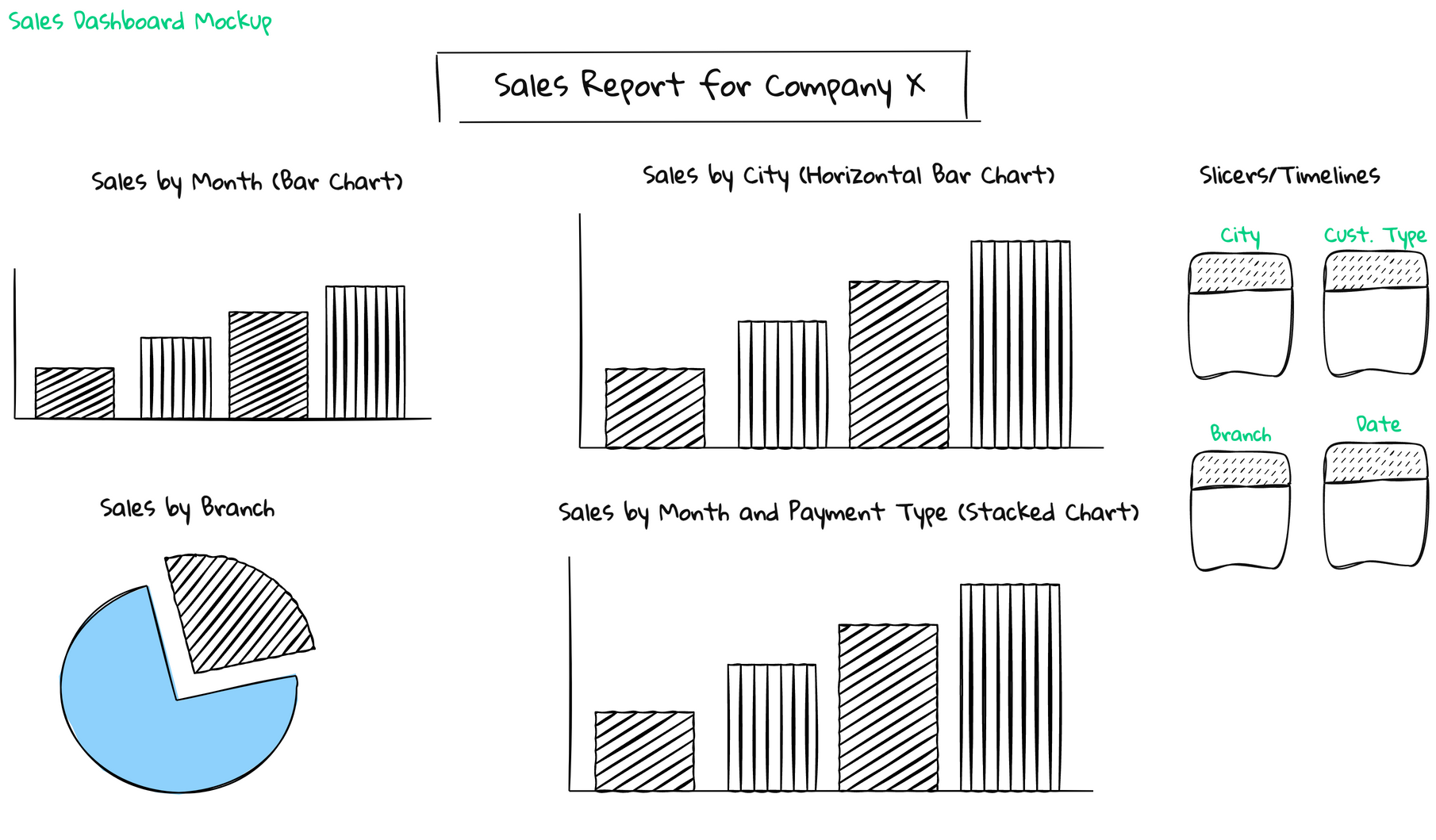
desarrollarlo realmente es importante y esto generalmente significa crear una simple maqueta o boceto del tablero. ¿Por qué necesitarías hacer esto? Bueno, antes mencioné
que los dashboards son personalizables para satisfacer las necesidades
específicas de un departamento, una persona, o incluso la empresa. Si estás creando
el dashboard, tu cliente va a
ser la persona que lo use. Si no están contentos, solo vas
a perder el tiempo y el tablero
simplemente nunca se verá. Un buen paso para evitar eso
sería sentarse por la persona, ¿la gente y
esbozar una maqueta? Entonces, si quieres probarlo
, pausa el video, obtén un trozo de papel y dibuja lo que
crees que sería un buen diseño de tablero basado en los requisitos del
resumen del proyecto. Bien, así que esto es lo que
he salido 12, pero por cierto, si agregas algo diferente,
está totalmente bien. Tu versión puede incluso ser un
mejor diseño que el mío, pero como yo soy el instructor, vamos a estar
usando mi diseño. Entonces tengo un título
y a la izquierda
tengo un gráfico de ventas por mes,
gráfico de barras simple. Entonces tengo una venta por ciudad, que es un gráfico horizontal. Entonces esencialmente se intercambiará el
exceso. No tenía gráfico circular
para las ventas por brunch. Entonces tengo un gráfico de
barras apiladas para ventas por mes y tipo de pago. Y luego a la derecha, tengo mis opciones y
puedo filtrar el valor de los datos. Puedo filtrar los datos por
ciudad, por tipo de cliente, sucursal y fecha, rebanadas y líneas de tiempo en Excel
o básicamente filtros. Entonces, esencialmente, te
habrías sentado con tu stakeholder y
habrías elaborado esto juntos De
esa manera sabes exactamente
cuáles son tus stakeholders desde el principio. Esta es también la oportunidad donde
tal vez si el stakeholder quiere crear un gráfico
basado en un cálculo, usted puede hacer preguntas al respecto. ejemplo, tal vez la parte interesada quería que agregaras un gráfico
que mostrara las ganancias por mes, luego le preguntarías las partes interesadas las
ganancias de cosecha calculadas, mientras que los datos de costos, etc. Así
que nuevamente, esto solo asegura que no haya ningún ida y vuelta y tengas una buena estructura comenzando. Puede haber algunas
iteraciones en el futuro, pero generalmente su primer borrador debería cubrir las necesidades básicas.
6. Paso 3 Proceso de construcción de paneles de control: Bien, Aquí hay un núcleo
del tutorial. Vamos a crear algunos dashboards. Ahora antes de hacerlo, solo
quiero mostrarte todo
el proceso de creación de
un dashboard en Excel. Entonces esto es esencialmente una infografía
que detalla los pasos. Idealmente, para resumir esto, vamos a estar
creando tablas dinámicas a partir de sus
gráficos dinámicos de creación y luego agregaremos esos gráficos dinámicos
a nuestra hoja de tablero. Finalmente, crearemos
rebanadas de líneas de tiempo. Así que vamos a recapitular. Para crear un panel
interactivo, comienzas con tablas dinámicas. A continuación, se crean gráficos dinámicos. No moviste los gráficos
a los paneles, hiciste trampa, y luego creaste tus
rebanadas para cumplir con los datos. Ahora que sabemos qué hacer, sigamos adelante y
comencemos a
desarrollar nuestro dashboard.
7. Paso 4 Creación de tablas de pivote: Bien, entonces estamos en el paso cuatro, que es crear tablas dinámicas. Entonces aquí estamos en nuestra hoja. Entonces estoy en el documento de
ventas de la compañía y mi pestaña se llama
datos en la parte inferior. Y vamos a crear nuestras tablas dinámicas porque sí
necesitamos tablas dinámicas. Porque a partir de nuestras tablas dinámicas
vamos a estar creando gráficos dinámicos y luego enviando esos gráficos
a nuestro tablero. Entonces comencemos a crear
algunas tablas dinámicas. Entonces para comenzar, puedes dar click
en cualquier celda de la nueva tabla. Entonces estoy dando clic en la celda A2 y vamos a ir a
la pestaña Insertar aquí. Así que voy a hacer clic en la pestaña Insertar aquí y dar clic en Tabla dinámica. Ahora aparece la
ventana Crear tabla dinámica y Excel te pedirá que
selecciones tu rango de tabla, que como puedes ver,
ya está seleccionado para nosotros, que puedes ver por la línea
verde punteada o discontinua. También puede tener la opción de usar una fuente de datos externa. Y aquí es donde realmente
decides dónde quieres colocar
tu mesa pivotante. ¿Quieres colocarlo en una hoja nueva o en
una hoja existente? Si quieres
colocarlo en una hoja existente, tendrías que indicar
dónde la colocarías. Ahora, me gusta colocar todas mis mesas
dinámicas en hojas nuevas. Y la
razón principal por la que es porque si alguna vez necesitas
agregar algunos datos, tal vez si estos datos son de Jen a marzo de 2022 y
quieres agregar abril de 2022, entonces será
más fácil solo tener la hoja que acaba de representar
tus datos brutos. Y puedes agregar y cambiar
los datos sin procesar como quieras. Y luego las otras hojas pueden ser todos tus datos privados, que esencialmente son
tus datos transformados a partir de tu rol o datos de origen. Entonces con eso dicho, seleccionemos Nueva
hoja y hagamos clic en Bien, e inmediatamente podrás
ver que se
ha creado nueva hoja llamada xi2, y ahora tenemos algo
llamado Tabla dinámica uno. Y a la derecha debería haber un dolor llamado campos de
tabla dinámica. Ahora, la
función de tabla dinámica es quizás el
componente más
sofisticado tecnológicamente en Excel. solo unos pocos clics del mouse
puedes cortar y cortar tus datos muchas maneras diferentes
y producir
casi cualquier tipo de
resumen que quieras. Esencialmente, podemos crear estas tablas
enrolladas o agregadas a partir de nuestros datos brutos y responder esas preguntas
de los inversores. Yo solo voy a acercarme aquí solo para que veas mejor, pero obviamente no necesitas hacerlo. Entonces podemos ver a la
derecha que tenemos esta
ventana de campos de tabla dinámica o dolor que aparece. Entonces, si vemos a la derecha, sabemos que este panel de
campos de tabla dinámica ha aparecido. Y esto aquí, o columnas en
nuestra hoja de cálculo de datos principal. Cómo funciona esto es
que aquí podemos colocar estas columnas en posiciones
específicas. Se
generará la tabla pivotante. Entonces aquí hay un ejemplo. Por qué no nos deslizamos ciudad y puedes ver
si haces clic en ella, podrás arrastrarla y
soltarla en las filas del campo. Entonces ahora vemos que las diferentes
ciudades aparecen como una fila. Y tal vez quieras ver las
ventas relacionadas con cada ciudad. Entonces veamos ventas y
vamos a bajarlo por el signo de valor de suma o valores
sigma, ¿verdad? Entonces lo que vemos aquí
es que vemos ciudad en filas y
nos está dando las ventas por ciudad. Y si miramos nuestro panel de campos de tabla
dinámica, podemos ver que hemos agregado filas de
saciedad y hemos agregado ventas al cuadro de valores sigma. Ahora, Excel nos está diciendo, bueno, está tomando la suma de ventas. Entonces lo que sea que agreguemos a esta casilla, tomará la suma o conteo o promedio de
dependiendo de lo que queramos. Entonces, si no
quería suma de ventas, pero quería el promedio, haría clic derecho en este campo. Haga clic en Configuración del campo. Aquí. Puedo cambiar cómo
quería resumir por, así que si lo quería en
promedio y haga clic
bien, ahora me da el
promedio de ventas por ciudad. Y luego podrás ver nuestros cambios de caja de algunas de
las ventas a la media de ventas. Entonces esto esencialmente
toma nuestro valor, que es una columna que es
una cantidad de medida como ventas, cantidad, costo, etc. y puede resumirlo, puede
promediar, puede dar un conteo,
nos puede dar una venta de Mac,
son ventas de hombres, etc. en
base a lo que ponemos en una
rosa o incluso nuestras columnas, cambiemos esto de nuevo
a algunas de las ventas. Así que vamos a hacer clic con el botón derecho Configuración de
campo y
vamos a hacer clic en algunos de nuevo. Voy a hacer clic. Bien, Perfecto. Ahora agreguemos
algo, dos columnas. ¿Y si queremos ver el brunch? Entonces esencialmente,
quiero ver ciudad aquí y quiero
ver sucursal aquí, y luego las ventas para
cada sucursal por ciudad. Así que vamos a hacer clic en
la rama en la parte superior y
se arrastra dos columnas. Ahora nuestra tabla pivotante cambia. Entonces, ¿qué notamos aquí? Bueno, tenemos nuestras ciudades, ahora
tenemos nuestras sucursales
son sucursales se llaman a,
B, y C en este conjunto de datos
y en realidad
nos dice por ciudad y por
sucursal cuántas ventas. Entonces sabemos que
Yangon, para el brunch a, ha hecho cerca de 101,000 en ventas para ciudades
Mandalay y sucursal B. También
hemos hecho 101,000 muy
similares y así sucesivamente. También obtenemos grandes totales, lo cual es bastante agradable
porque entonces podemos ver la porosidad total
sin importar tus bronquios. En algunos mayores
obtenemos el gran total sí, a nivel de fila. Entonces podemos ver el total de ventas por sucursal independientemente
de la ciudad, lo cual es bastante útil. También podemos decidir si
quieres filtrar nuestra tabla dinámica. Entonces tal vez quiero
filtrar solo para ver un tipo de cliente específico. Vamos a hacer clic en el
tipo de cliente en la parte superior, y vamos a llevarlo a las carpetas. Ahora te darás cuenta de que aquí aparece otra fila. Esencialmente podemos filtrar los datos en función de
los tipos de clientes. Entonces, si hacemos clic en este
desplegable y B1, y vamos a seleccionar miembro
y hacer clic fuera de él. Ahora podemos ver es solo para
nuestro miembro tipo cliente, podemos ver las ventas
por ciudad y por brunch. Y luego si queremos
seleccionar Normal, ahora esto mostrará
las ventas por ciudad y sucursal para tipos de
clientes normales. Y luego si queremos
seleccionar todo, esto nos llevará de vuelta
a nuestra posición anterior. Pero aquí no vamos
a usar fotos. Sólo voy a hacer clic en tipo de
cliente por aquí y simplemente arrastrarlo hacia afuera. Perfecto. También puedes tomarte
unos minutos solo para jugar con todo
este concepto. Pero esencialmente, como puedes ver, la teoría detrás de
las tablas dinámicas es bastante fácil de usar. Por eso fue diseñado. Fue diseñado para ser
muy fácil de usar. Y esencialmente estamos usando tablas
dinámicas para
resumir o agregar nuestros datos en función las preguntas que nos han hecho
los inversores. Entonces con eso dicho,
sigamos y creemos
nuestra primera tabla pivotante. Entonces estoy viendo la maqueta y vamos a hacer
una venta por fecha. Y sólo va a
ser un simple gráfico de barras. Así que comencemos cambiando el
nombre de nuestra hoja para hacer doble clic en ella
retrocediendo, y llamémosla ventas por fecha. Y voy a usar
la misma tabla dinámica, pero vamos a quitar nuestra rama de columnas
como click y arrástrela hacia afuera. Y vamos a quitar ciudad
también de las filas, haga clic y arrástrela hacia afuera. Y esencialmente cuatro filas, solo
quiero mostrar
la fecha aquí. Entonces sigamos adelante y hagamos eso. Así que vamos a traer la
fecha desde arriba y arrastrarla y soltarla a
la parte inferior de las filas. Perfecto. Entonces ahora tenemos mucho a Gen Fab. También podemos ampliar y contratar
para obtener el día real. Pero creo que podemos
dejarlo con el director general, Jan, Philip y March. Esta es nuestra primera
mesa pivotante, bastante sencilla. Vamos a crear
otra tabla dinámica porque queremos ventas por ciudad. Entonces, de dos maneras puedes hacerlo. Puedes volver a la pestaña Datos, ir a Insertar, ir a Tabla dinámica. Nuestro rango de datos está bien. Vamos a estar creando una nueva hoja de trabajo y dar clic en Bien. Y ahora tenemos una
nueva mesa pivotante. Y ahora podemos empezar a
trabajar en eso. O algunas personas, lo
que hacen es simplemente hacer una copia de esta ficha. Entonces ventas por fecha, si solo
haces clic derecho, dices Mover o Copiar, simplemente
puedes hacer clic en Crear
una copia y hacer clic en Ok. Y entonces solo creará
una copia exacta de esto. Para que puedas ver las ventas por el día dos. Y entonces lo que
haces es simplemente
eliminar todo tu campo y comenzar con
una nueva tabla dinámica. Entonces, ya sea uno hasta usted, solo
voy a
hacer clic derecho y eliminar estas ventas por fecha. Y entonces solo empieza con mi
nueva hoja, que es xi tres. Y llamemos a esta venta de
hojas por t. Sólo
voy a hacer zoom de nuevo. Y ahora exactamente el mismo concepto aquí. Queremos ventas por ciudad. Así que tomemos City
y la arrastremos a filas. Tomemos ventas y
arrastrémoslas a valores. Perfecto. Ahora lo que necesitamos según la maqueta son las ventas por sucursal. ¿Por qué no creamos
otra tabla dinámica? Así que vamos a hacer clic con el botón derecho en cualquier hoja
para que pueda
hacer ventas de vendedor A por fecha, Mover o Copiar. Crea una Copia y haz clic. Bien, ha cambiado las ventas
por side2 y
llamémoslo ventas por brunch. Asegúrate de hacer clic
en tu tabla dinámica. Si tiene algún otro Windows, puede simplemente hacer clic
fuera de él hasta que
obtenga el dolor de campo de tabla dinámica. Y hagamos en vez de
t, vamos a deshacernos de eso. Y hagamos un brunch. Busquemos bronquios
y lo dejemos caer en filas. Perfecto, Así que ahora tenemos nuestra sucursal y voy a
ventas rápido y fácil. Y el último tenemos que hacer una venta por fecha de finalización del
tipo de pago. Así que de nuevo, hagamos clic derecho para
ir a Mover o Copiar. Vaya y haga clic en Crear
una copia y haga clic. Bien, increíble. Entonces ahora tenemos una venta por sucursal a su doble clic y renombrar eso y llamarlo ventas
por pago y fecha. Haga clic en la Tabla Pivot. Y ahora en vez de brunch, vamos a deshacernos de eso. Vamos a la fecha de vencimiento. Así que vamos a hacer clic en Fecha
y llevarla a las filas. Y encontremos el pago aquí. Y está trayendo dos columnas. Entonces ahora tenemos para cada mes, somos nuestras ventas separadas
por tipo de pago. Entonces por ejemplo en enero hizo
un E9 mil en efectivo, es
decir 6,000 y tarjeta de crédito, y luego 34,000 en billetera electrónica. Bien, así que hemos creado para mesas pivotes,
bastante simples. Obviamente, puedes hacerlos
lo complicados que quieras, dependiendo de cómo
quieras tu gráfico dinámico. El siguiente paso
sería PivotCharts.
8. Paso 5 Creación de gráficos de pivote: Tenemos nuestras cuartas mesas pivotes. Empecemos a crear
algunos gráficos dinámicos. Y crea gráficos dinámicos. En realidad es bastante fácil. Entonces comencemos con
nuestras ventas por fecha. Y según nuestra maqueta, queremos eso como un gráfico de barras
normal. Así que haga clic en el presupuesto de ventas de Nueva
pestaña, y luego simplemente haga clic
dentro de su tabla dinámica. Si vas a Analizar tabla dinámica, puedes ver un ícono
aquí para el gráfico pivote, y si haces clic en él,
ahora crea nuestro gráfico pivote. Entonces este es nuestro gráfico y
tenemos un gráfico de barras, que
es lo que queríamos. Tenemos los meses, Jan Peerce mucho y tenemos las ventas. Hagamos un poco de formateo. Quizá cambiemos el
color de las barras. Agreguemos algunos títulos de ejes. Vamos a limpiarlo un poco. Entonces, si haces clic en un cargo, puedes ir a Diseño. Y aquí puedes cambiar
los colores si quieres. Sólo estoy cambiando los
colores a este de aquí. O puedes hacer el
color que quieras. Incluso puedes dejarlo si
te gusta el azul. Y aquí puedes cambiar
el diseño si
quieres o prefieres un mejor diseño. Generalmente, siempre
uso este de aquí solo porque me gusta como se ve, pero por favor adelante y
haz lo que quieras. Hay algunas cosas
que quería cambiar. Como dije, quiero
agregar algunos títulos de ejes. Queremos cambiar el nombre de este título, y en realidad quería
mover estas etiquetas. Entonces hagámoslo primero. Así que
vamos a hacer clic en las etiquetas. Entonces esto solo representa
la cantidad real. Y hagamos clic derecho en una etiqueta y vayamos a Formatear etiquetas de datos. Y aquí es donde
puedes decidir cómo quieres que se vean tus etiquetas. Si quieres rotar el texto, si quieres cambiar
la posición de la etiqueta aquí, asegúrate de estar en el dolor
Formato de etiquetas de datos. Si vas a Opciones de etiqueta y clic en este último icono de gráfico de
barras, ve a la derecha a la parte inferior. Y
hagámoslo fuera y perfecto, Bien, Si volvemos a hacer clic en nuestro gráfico, y vamos a ir a Agregar Elementos de
Gráfico. Aquí es donde puedes agregar
cosas como acceder a títulos. Puedes decidir la posición del título de tu gráfico si
quisieras arriba, si no lo queremos, si quieres que se superponga centrado, puedes elegir entre
líneas de cuadrícula, Leyendas, etc. entonces lo que quiero hacer
es agregar un título de eje, y dar clic en Horizontal Primaria. Eso nos debe dar
x eje. Perfecto. Hagamos doble clic en esto
y llamémoslo fecha. Y entre paréntesis. Así. Puedo volver a hacer clic en
nuestro gráfico y
agreguemos uno vertical. Así que ve a Agregar elemento de gráfico x es título y ve Vertical Primaria. Y llamémoslo ventas. Perfecto. Hagamos clic
en el título de este gráfico, doble clic en él retrocediendo y
llamémoslo ventas por mes. Bien. Estoy contento con todo esto. Mira si quieres cambiar
los colores, puedes, puedes hacerlo aquí
en la pestaña Diseño. O puede hacer clic
en el cuadro real, hacer clic con el botón derecho y hacer clic en
Formatear serie de datos. Y si vas a este
cubo lleno y haces clic en completo. Y si tienes un completo sólido, podrás
cambiar los colores. Entonces no voy a cambiar mucho
el formato. Entonces mi mejor consejo a la
hora de formatear gráficos, es simplemente jugar, ver qué le queda, ver qué te
queda bien, y así es como aprendes. Pero en general, creo que la forma
más rápida es comenzar con un formato predeterminado por aquí y luego
personalizarlo como quieras. Bien, entonces hemos hecho el primero que
es ventas por fechas. Ahora que lo hemos hecho sin
gráfico o tenemos que hacer es repetir esto en
todas las tablas. Entonces pasemos
al siguiente,
que son las ventas por ciudad. Entonces estoy en mis ventas
por mesa pivote de ciudad. Y nuevamente, vamos a
hacer clic dentro de nuestra tabla dinámica, ir a Tabla dinámica, Analizar y hacer clic en Gráfico Pivot. Ahora, pestaña de ventas por fecha, ya
hemos establecido formato y
podemos hacer un atajo para aplicar un formato similar y nuestras ventas por fecha a
nuestras ventas por sub t. Entonces lo que haces es
ir a tu tabla, que has hecho
el formateo uno. Das click en el gráfico y haces clic derecho y dices copia o Comando o Control C. Ve
a nuestras ventas por ciudad. Seleccione este gráfico, luego haga clic con el botón derecho y
puede decir Pegar. Ahora te das cuenta que tenemos formato
muy similar, pero ahora son ventas por
set T, lo cual es genial. No necesitamos
perder más tiempo. Lo único que quiero hacer
es mover esto a un gráfico de barras horizontales solo para tener una
opción diferente para nuestro tablero. Si haces clic en el gráfico
y haces clic en Diseño, puedes ver que tenemos una
opción para cambiar el tipo de gráfico. Así que voy a hacer clic en
Cambiar tipo de gráfico, ir a la columna y
bajar a la barra 2D. Ahora lo que podemos hacer
es tal vez solo rotar estas etiquetas porque
se ven un poco apagadas. Si haces clic en fecha,
mes y haz clic con el botón derecho. Y decir Formato del título del Eje. Deberías tener este
panel aquí abriéndose. Si vamos a Opciones de texto y damos
clic en este último icono, que parece un a
rodeado de una caja. Podemos cambiar la dirección de nuestro
texto. Si haces clic en Dirección de texto, vamos a rotar todos los
textos 270 grados. Perfecto. Hagamos lo mismo para la venta. Entonces, si hacemos clic en Ventas
y luego hacemos clic aquí, y hagamos horizontal,
eso se ve mucho mejor. Lo último que tenemos que hacer
es simplemente cambiar el título. Entonces llamemos a esto
ventas por ciudad. Y eso es todo. Sigamos
adelante a las ventas por sucursal y es crear
nuestro gráfico circular. Entonces haga clic en su tabla dinámica, vaya a Tabla dinámica, Analizar. Haga clic en Gráfico Pivot. Y ahora queremos
aplicar formato. Entonces vayamos a las ventas por fecha. Hagamos clic con el botón derecho en el gráfico de ventas
por fecha y copiemos. Volvamos a
las ventas por brunch. Vamos a hacer clic en el gráfico
de ventas por amplio. Vamos a hacer clic en las
ventas. Haga clic con el botón derecho. Seleccione Pegar. Perfecto. Y cambiemos
esto a un gráfico circular. Así que asegúrate de que tus
cargos aún hayan hecho clic. Ve a Diseñar, Cambiar Tipo de Gráfico, haz clic en pi, y podrás decidir sobre los gráficos
circulares que quieras. A mí me gustan las rosquillas. Genial. Podemos hacer falta
cambiar los colores aquí. Entonces, ¿por qué no seguimos
adelante y hacemos eso? Entonces lo que hago aquí,
voy a Diseño. Y solo vamos a seleccionar esa. Entonces el segundo, perfecto. Y ahora quiero mover
nuestras etiquetas afuera. Así que hagamos clic derecho
en nuestras etiquetas y digamos Formatear etiquetas de datos. Y para Opciones de etiqueta, da
clic en el último icono
y vamos a mostrar porcentaje también porque
creo que eso también es importante. Y el nombre de la categoría. Entonces para separa,
hagamos una nueva línea. Bien, entonces eso se ve
un poco mejor. Ahora, sólo voy a
sacar esto solo para que podamos verlo. Así que solo tienes que hacer clic en
la etiqueta y arrastrarla. Bien, perfecto, cambiemos
esto a ventas por sucursal. Y lo único que quiero
hacer es que he estado usando el verde. Entonces solo quiero hacer
un segmento verde. Entonces, si hacemos clic en el Gráfico, tenemos que cambiar los colores. Bien, y estoy usando
esta paleta de colores. Así que solo voy a hacer clic
en eso solo para mantener
la misma paleta a lo largo de mi gráfico circular. Y también hice un errateo aquí. Entonces sólo voy a cambiar
eso a ventas por sucursal. Último, necesitamos hacer una venta
por tipo de pago y fecha. Así que vayamos a nuestras ventas por tipo de
pago y ficha de fecha. Vamos a hacer clic en ese gráfico de pivote. Y según la maqueta, quiero un gráfico de barras apiladas. Así que vaya a Tabla dinámica, Analizar y luego
haga clic en Gráfico pivote. Y ahora cambiemos esto
a un gráfico de barras apiladas. Así que ve a la columna Tipo de
gráfico de cambio de diseño. Y creo que es
el segundo aquí con columna 2D llamada gráfico de barras
apiladas. Genial. Nuevamente, mantengamos
el mismo formato. Así que ve a ventas por fecha, grueso en el gráfico,
haz clic derecho, haz clic en Copiar. Ir a ventas por pago y fecha. Haga clic en su gráfico,
haga clic con el botón derecho y pegue. Perfecto k. Vamos a cambiar
los colores aquí de nuevo. Entonces voy a cambiar de color. Y solo estoy cambiando
mi diseño para coincida con mi mismo diseño
que he estado usando. Esto se ve genial. Creo que mis etiquetas
definitivamente deberían girarse. Entonces, hagamos clic en nuestras etiquetas, botón derecho en el formato. Etiquetas de datos. Ir a Opciones de texto. Este último icono. Y se ha cambiado
la dirección del texto para rotar todos los textos a 70. Y hagamos eso para
todas nuestras etiquetas de datos. Entonces haga clic en eso y cambie la dirección del texto
para rotar o dos a 70. Entonces éste también. Haga clic en él. Dirección de ticks, rotar o dos a 70
se llama ventas por tipo de pago y fecha. Y ahora, ¿por qué no movemos nuestras etiquetas para simplemente
tenerla dentro de la caja, solo porque en realidad está
chocando con un título? Entonces, si haces clic en la etiqueta, Opciones de
etiqueta, da
clic en este último ícono. Y vamos a moverlo a su interior. Y lo puedes hacer
por todas las etiquetas. Sólo los estoy moviendo a
todos para incitar al final, solo para que no
choque con ese título. Bien, entonces ahora que hemos
creado todos nuestros gráficos, todos
se ven geniales. Podemos crear nuestro panel de control. Entonces pasaremos
al siguiente paso.
9. Paso 6 Construir nuestro panel de control: Bien, así que sigamos adelante
y creamos nuestro dashboard. Ahora, tal vez tengas
una sábana vacía. Si no quieres
simplemente dar click en este signo más aquí en la parte inferior. Y crearás
una hoja vacía. Y es solo cambiar el nombre de
esto a dashboard. Así que vamos a hacer clic en este botón de
esquina aquí, y vamos a
llenarlo de blanco. Así que haz clic en el
cubo completo y haz clic en blanco. Bien, entonces lo que
vamos a hacer ahora es movernos por
todos los gráficos a la hoja. Entonces comencemos
con las ventas por ciudad. Haga clic en el gráfico, haga clic con el botón derecho
y seleccione Mover gráfico. Y ahora Excel mueve nuestro gráfico. Entonces puedes
moverlo a una hoja separada o puedes moverlo como un
objeto en otra hoja de trabajo, que es lo que vamos a hacer. Entonces vamos a
seleccionar objeto en él. Y vamos a seleccionar nuestra hoja de tablero
y dar clic en Bien. Entonces verás que aparecen nuestras
ventas por ciudad. Y puedes simplemente moverlo a
donde quieras por ahora. Hagamos lo mismo
para las ventas por fecha. Así que ve a nuestra pestaña de ventas por fecha. Haga clic en el gráfico, haga
clic con el botón derecho en Mover gráfico. Y estamos diciendo
objeto en un tablero. Y haz clic Bien, perfecto. Hagamos ventas por brunch. Haga clic en ventas por sucursal, gráfico de
esquina, haga clic con el botón derecho, Mover gráfico, objeto en el
tablero y haga clic en OK. Después el último, que son
las ventas por pagos y fecha. Haga clic en la tabla. Se puede ver que
en realidad no se movió a una barra apilada,
pero eso está bien. Así que vamos a hacer clic en Diseño. Cambiar gráfico, tipo,
columna y barra de apilamiento. Ahí vamos. Hagamos clic con el botón derecho en el gráfico, Mover gráfico y objeto adentro. Y vamos a decir
Dashboard y click. Bien. Vamos a mover esto
hacia abajo. Bien, perfecto. Entonces tenemos todos nuestros gráficos aquí. Y ahora en el siguiente paso vamos a simplemente
ponerla un poco amarga y sentar nuestras rebanadas.
10. Paso 7 Agregando máquinas de corte y diseño de panel de diseño: Bien, así que vamos a mover los
gráficos como los queremos. Entonces esto está bien tal como está. Pero lo que voy a hacer es tal vez solo hacer
algunos, un poco más grandes. De hecho sí quiero
hacer algo de espacio para nuestras rebanadas también. Entonces esto es lo que tengo hasta ahora. Me gusta dejar el
espacio aquí solo para las rebanadas y filtros. Pero todo lo demás se ve bastante estándar, lo cual es genial. Dashboard está configurado y ahora
vamos a traer nuestras rebanadas. Y me sentí como solo
voy a acercarme aquí,
si haces clic en cualquier gráfico, estoy dando click en ventas por mes va, tú Analizar
Gráfico PivotChart. Y agreguemos en nuestra foto. Entonces hagamos primero una rebanadora. ¿Bien? Ahora bien, las rebanadas son buenas con dimensiones que son cosas
que no se pueden medir. Entonces, por ejemplo, tipo de pago , sucursal tipo
cliente, puedes realizar operaciones
matemáticas en ellos. Puedes medirlos. Las rebanadas funcionan bien. Si seleccionamos Rama y hacemos clic, Bien, tenemos la
rebanadora entrando. Y si seleccionamos una, podemos ver que las ventas por
mes, filtraremos por a. si hacemos clic en esta clara, se quita la foto. Ahora bien, si volvemos a hacer clic en ventas
por mes, ve a Gráfico PivotChart, Analizar
e Insertar Slicer. Y seleccionemos un
campo miserable como son las ventas. Y haz clic en Aceptar lo que hacen las rebanadas. Y es un
campo medible es que cada número único
se convierte en un filtro. Simplemente no tiene sentido. Nadie quiere engañar. Así que
el gráfico para simplemente ver cualquier transacción teniendo una cantidad de
venta de diez coma 17. Eso no sucede.
Y sólo nos
va a dar una
sola transacción. Entonces por eso no usamos cantidades
medibles como rebanadas. Y podemos simplemente borrar eso. Para que puedas hacer clic en eso
y retroceder o presionar Eliminar. Amplio, muy bien. Y hagamos clic en nuestro gráfico de ventas por mes y agreguemos
algunas rebanadas más. Así que Analizar Gráfico PivotChart. En ese estilo de vida, no
agregamos datos como un slicer. Los datos poseen un
formato separado llamado líneas de tiempo. Pero cualquier otra cosa que no sea
mensurable, puedes agregar. Entonces, según nuestra maqueta
real, querían filtrar por sucursal de
la ciudad que tenemos
y luego tipo de cliente. Entonces esos dos y haz clic bien, solo
puedes
redimensionarlos como quieras. Sólo para engordarlos. Siempre podemos cambiar el tamaño de
todos nuestros cuadros de mando. Preocúpate por puntos y
deja un espacio en la parte inferior para nuestra línea de tiempo. Y también puedes cambiar
el diseño de tu rebanadora. Entonces, si haces clic en la rebanadora, da clic en la pestaña Rebanadora. Y solo voy a
cambiar los colores de la rebanadora a todo verde solo porque
mi tablero es verde. Entonces, si solo haces clic en cada uno y haces clic en el conjunto de diapositivas y
puedes cambiar por aquí. Si haces clic en la rebanadora, notarás que solo se filtra
un gráfico, que no es lo que queremos. Bien, vamos a quitar
el filtrado. Y si lo haces, cuando haces
una selección múltiple, seleccionas todos estos iconos de
cheques en tu rebanadora. Y puedo seleccionar
más de una opción. Genial. Vamos a traer en nuestra línea de tiempo. Así que vuelve a hacer clic en ventas
por mes. Haga clic en Gráfico Pivot, Analizar y haga clic en Insertar línea de tiempo, haga clic en Fecha y haga clic en Ok. Ahora si haces clic en un mes, entonces creo que solo necesitamos
hacer click en cualquiera Jan March porque solo
tenemos datos para Jan favorito mucho. Pero si haces clic en él,
entonces verás que nuestras ventas por mes grafican fotos. Y luego para eliminar esa foto, hacemos clic en ese
icono de cruz en la parte superior derecha, hacemos clic en la línea de tiempo y
vamos a una pestaña Línea de tiempo aquí. También puedes cambiar el formato. Sí, solo
lo estoy cambiando a verde también. Bien, Así que vamos
a resolver el tema de un
solo filtrado de gráficos porque ahora queremos
hacer clic en uno. Quiero que todos mis gráficos se filturen. Si bien lo vamos a hacer es
vamos a hacer clic en la rebanadora, hacer clic derecho y dar clic
en reportar conexiones. Aquí es donde conectamos nuestras rebanadas a las
gráficas que queramos. Así que vamos a
conectar nuestras rebanadas a todos los gráficos
en un tablero. Y haz clic Bien, ahora
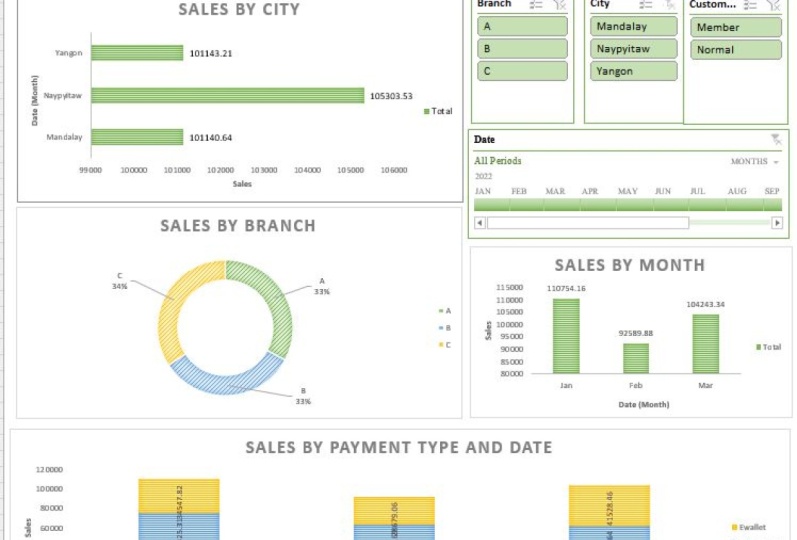
vamos a hacer clic en el brunch. Perfecto. Y ahora podemos ver que nuestro dashboard está filtrando. Ahora tenemos que hacer lo mismo para los tipos de té y dátiles de los
clientes. Entonces, hagamos clic en el tipo de cliente, clic con el botón derecho en las conexiones del informe y seleccione todos nuestros gráficos. Y da clic en Bien, da clic en estudiar. Haga clic con el botón derecho en las conexiones del informe Selecciona todos nuestros gráficos
y haz clic en Bien. Haga clic en Fecha, haga clic con el botón derecho. Reporta conexiones. Selecciona todas nuestras
cartas. Y haz clic en Bien. Ahora bien, si hacemos clic en alguna opción, notaremos que
todo el dashboard filtra, que es lo que queremos y
se ve tan bien. Nuestro último paso sería
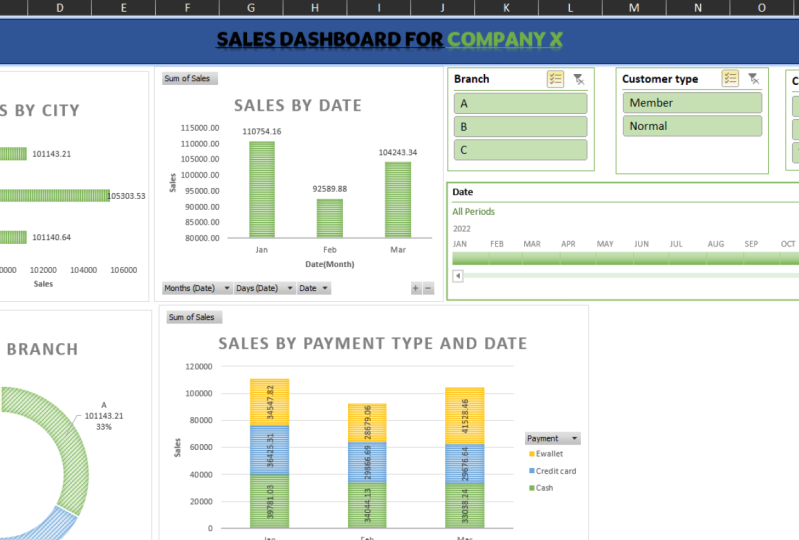
simplemente agregar un título. Generalmente agrego títulos
con cuadros de texto. Así que ve a Insertar. Y vamos a hacer clic en Cuadro de Texto. Y vamos a traerlo aquí. Y llamémoslo tablero
de ventas. Para la empresa X. Vamos a centralizarlo
vertical y horizontalmente. Simplemente seleccionemos todo. Atrevido. Perfecto. Y eso es solo seleccionar todo de nuevo y cambiar el color a tal vez
un gris así. Genial. Si hago clic en el cuadro de
texto, vaya a Forma, Formato, Forma, Contorno
y haga clic en contorno nulo. Ahí se quitarán las
fronteras. Y luego puedes decidir
si quieres quitar los bordes aquí o si
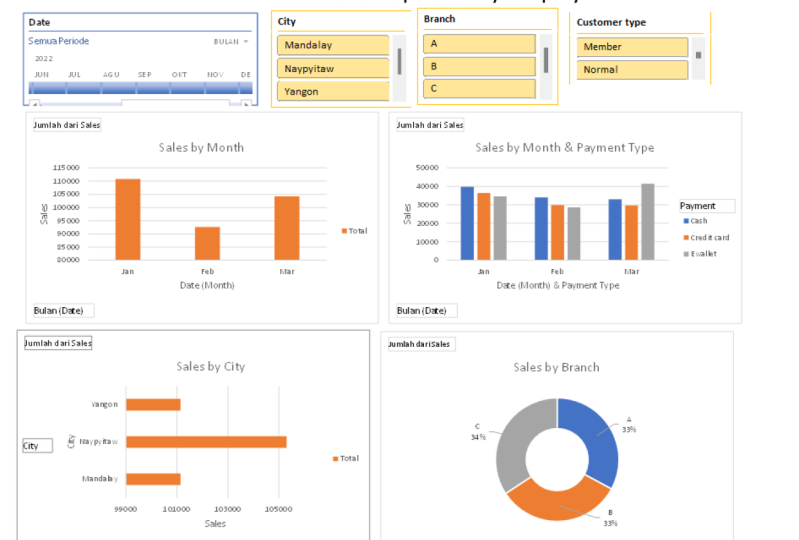
solo quieres alinearlo. Pero este es tu tablero. Ahora filtra todo en
función de las opciones que sugirió
el tablero. Hemos creado todos los gráficos
que el tablero o
los inversores una vez. Y ahora lo que podemos hacer es
que puedes enviar esto a cualquier persona y ahí
podrás trabajar con este dashboard e
interactuar con él también.
11. Conclusión: Muchas gracias por
ver este curso. Espero que esto
te ayude realmente a subir de nivel tus habilidades de análisis de datos y creación de
dashboard. Y puedes crear hermosos dashboards
funcionales en Excel para compartirlos con quien
te guste hasta la próxima vez. Adiós.
 Dee Naidoo, Data Nerd