Transcripciones
1. Introducción: Oye, ahí. En esta clase de diseño
rápido, vamos a estar creando un collage de carrusel de Instagram Eso significa que estamos creando
varias imágenes que van a ir
todas en una
publicación de collage en tu Instagram, y todas se
mezclan y utilizan diferentes elementos para lucir
realmente lindas y estéticas. Este proyecto tiene un montón
de espacio para la creatividad, pero vamos a
recorrerlo paso a paso para darte un punto de partida
y luego puedes hacer tantos
collages interesantes como te guste Todo lo que vas a
necesitar para este proyecto es una cuenta Canva gratuita Si tienes uno P,
eso es genial, puedes usar todos los elementos
adicionales, pero un gratis es todo lo que
necesitas para comenzar.
2. Diseño de tu collage: Así es como se ve nuestro
proyecto terminado, solo para darte una idea. Para crear
esto en Canvas, estamos usando una
cuadrícula que nos va a dar cinco fotos. Si quieres hacer
más, sé que Instagram puede hacer
diez o más ahora, puedes hacerlo aún más grande. Entonces, lo que básicamente he hecho, el tamaño del archivo es de
5,400 píxeles por 1080 Ahora, las imágenes de Instagram son básicamente cuadrados que son
1080 píxeles a cada lado. Entonces así es
lo alto que es 1080. Y luego para el ancho,
solo lo veces por el número de imágenes de publicación
que estás intentando crear. Entonces en este caso, hice cinco, que equivale a cinco
por 1080 es 5 mil 400 Como pueden ver, se trata de un
collage de muchos elementos, y vamos a reconstruir
esto paso a paso. Por suerte, solo puedo
agregar una página aquí, y podemos tenerla como referencia
y construirla juntos, para que veas lo que
conlleva hacer collage
agudo como
este de viaje a Italia. Ahora, lo primero
es que quieres agregar estas líneas de cuadrícula
para que quede
claro dónde están
comenzando y parando tus publicaciones , para que
puedas imaginarlo Entonces el primer paso es que
quieres tener estos gobernantes y guías visibles a los
lados de tu proyecto Entonces entramos en archivo, configuración y mostramos reglas y guías, así
que eso está marcado. Luego baja para agregar guías, y esto te permitirá
configurar estas guías automáticamente, lo cual es mucho
más fácil que arrastrarlas y soltarlas cuando
intentas igualar las cosas Por lo que estamos buscando agregar personalizado. Y para columnas, estamos
buscando cinco. Esta debería ser la cantidad de publicaciones que estás
buscando crear. Y para la brecha, voy a cero porque no necesitamos
ningún espacio intermedio. Entonces presionaremos agregar guías, y ahora tenemos
estas guías prácticas que desaparecerán
cuando exportemos, pero están ahí para
los propósitos de diseño. El primer paso es agregar en
tus imágenes de fondo. Entonces ya
los agregué a Canva, pero solo los agregaré a este documento y los
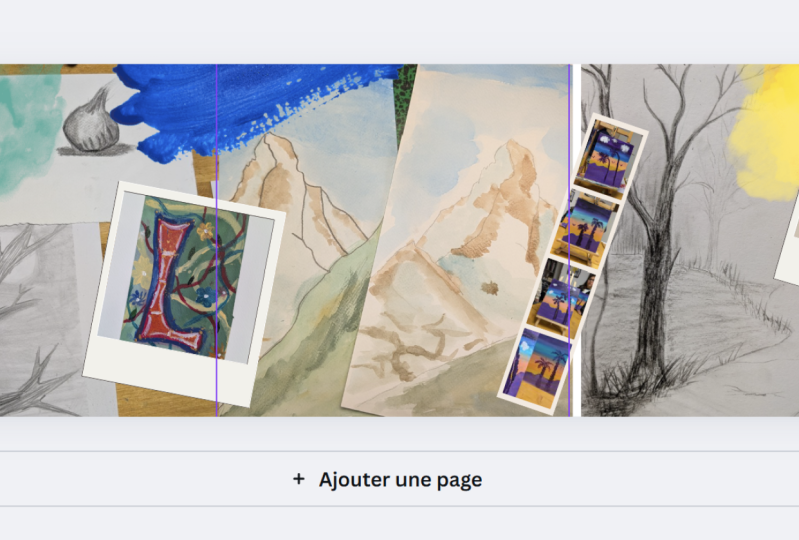
arreglaremos primero. Bien, aquí está mi pila de fotos. Yo sólo voy a arreglarlos, y como podrán notar anteriormente, si hago clic No están dispuestos específicamente
a las líneas de la cuadrícula Terminan en parte a
través de cada uno. No sientas que tienes que obedecer las líneas de la cuadrícula al
configurar tus fotos de fondo Bien. Así que ahora tenemos todas nuestras
fotos de fondo en capas. El siguiente paso es
que voy a agregar en estos marcos de fotos que
parecen polaroids, y los vamos a encontrar en la biblioteca de Canva Sólo voy a
buscar polaroid. Y luego los estamos encontrando en marcos aquí para que podamos ver todos. Hay un par de diferentes entre
los que puedes elegir. Siéntase libre de usar otros marcos. Si solo quieres
buscar marcos, Canva tiene toneladas de ellas que
parecen cosas diferentes, y puedes divertirte con estas Pero solo estoy
buscando específicamente del tipo polaroid. Entonces sólo empezaré
a arreglarlos. Éste, por ejemplo, lo estoy
poniendo superpuesto, así que aparecerá un poco en la segunda diapositiva de mi carrusel Yo sólo pienso que es lindo. Me gusta poner algunos elementos para cubrir algunas de las costuras
entre las fotos. Creo que solo hace que se vea
un poco más diseñado, pero a veces
es agradable dejar un borde nítido también
porque deja espacio para el texto, pero abordaremos eso más adelante. Este marco de fotos tiene un fondo
naranja
que no me gusta, así que acabo de hacer
clic en él, y
solo voy a
cambiarlo a blanco A mí me gusta rotarlos a todos solo un
poco solo para darle un
poco más de personalidad. Creo que se parece un
poco más un collage si no todo
está perfectamente cuadriculado Ahora he colocado todos
los diferentes marcos, así que solo voy a poner
mis fotos en estos. Sólo una nota sobre este
justo aquí al final. En realidad tiene una
segunda foto por detrás. Sólo voy a usar uno de los otros de la colección, pero simplemente no te olvides de
poner algo ahí. Es un poco difícil de arrastrar y soltar por lo que es
posible que desee o en. He arrastrado y
soltado todas estas fotos en los marcos A continuación, vamos a empezar a
agregar algunos elementos de collage. Esas son las flores, los trozos de papel rasgado, la estatua, las pequeñas
cosas decorativas que básicamente
acabo de sacar de la biblioteca de
Canva Elements Para encontrarlos, voy a intentar buscar primero solo flor. Vamos a entrar en foto. Y entonces voy a
usar los filtros aquí y buscar gratis y solo recortes. Eso te va a dar artículos que no
tienen telón de fondo. Como pueden ver, aquí está esta flor que
usé en el frente. Puedes
divertirte mucho jugando con esto y
decorándolo como quieras. Otros elementos que me gusta
usar son el papel rasgado. Creo que algunas de estas son lindas. También se ven
bien para cubrirse sobre pequeñas costuras o simplemente en
el fondo en alguna parte. Todo mi Instagram tiene un
poco de tema libresco, así que al agregar un papel de periódico, está en la marca Otro elemento que me gusta
usar son las cartas de revistas. Los puedes encontrar en
gráficos, por lo general. De nuevo, si solo
filtras solo por los gratuitos o usas
P si tienes eso. Hay toneladas de estas letras
recortadas que son muy divertidas para
colaging en Canva Me parece que hay
muchas más opciones de recorte si estás usando una cuenta pro Acabo de ir a buscar Roman aquí porque esto
es un viaje a Roma. Se puede ver que hay
toneladas de artefactos y artículos que están todos
recortados que podría usar. Si te gusta
esto a lo grande, es posible que quieras
considerar una cuenta pro solo porque te da
muchos activos con los que trabajar. Sólo voy a copiar sobre los elementos desde el
diseño superior hasta el fondo, así no tengo que
buscar cada uno individualmente y luego
agregaremos el texto. Bien, entonces aquí estamos con todas nuestras florecitas y
cosas copiadas. Como dije, creo que agregar
en estas pequeñas pegatinas o estos recortes es una de las partes
más divertidas del collage Así que definitivamente tómate tu tiempo y mira qué
puedes hacer con él. El último paso es agregar algunos textos que totalmente
no tienes que hacer. También podrías usar
esas letras collage, como dije, para deletrear palabras. Pero sólo voy a
usar este texto aquí. Esta es una fuente
llamada Avalon Alt. Y solo pienso que se ve
una especie de isis de escritura a mano, y se veía lindo para
el tema de mi collage Ya has usado Canva antes,
probablemente sepas cómo
agregar un cuadro de texto, pero tocas T en tu teclado
si estás en la computadora Entonces solo puedes
agregar en tu texto. Sólo vamos a saludar desde Italia. Ahora bien, si encuentras que están pasando muchas cosas
en tu foto, el texto podría no
ser súper claro. Puedes usar diferentes efectos
para intentar hacerla pop. Uno de los que me gusta usar, solo
voy a presionar el
comando A para seleccionar todo ese texto es
efectos y lift. Ahora tiene el efecto lift encendido y voy a hacer zoom para que
puedas ver mejor. Ese es el ascensor al 50%. Ahí está al 100
y eso es sin salida. Si lo muevo de un lado a otro, realmente se
puede ver que
pone una sombra detrás que
hace que sea más fácil ver
los bordes del texto El elevador es muy útil
para fines de collage. Ahora puedes poner texto en cualquier lugar
que quieras, claro. Busco básicamente líneas rectas
donde pueda meterla y definitivamente no
tratando de golpear ninguna de las fronteras. No quiero que ninguno de mis textos
se corten en función de la publicación, pero eso es solo una preferencia
personal. Lo voy a dejar aquí
solo porque se puede ver el ejemplo y ahora ya
hemos terminado nuestro diseño. Voy a exportar
esto como PNG, y luego vamos
a usar otro sitio web para empalmarlo y luego
estará listo para Instagram.
3. Dividir las imágenes: Este es el sitio web que estoy usando para dividir la
imagen. Es gratis. Se llama Pine Tools, y la herramienta se
llama Split image. Para que puedas usar esta URL.
Lo voy a poner en la pantalla. También lo vincularé en la
discusión de clase si necesitas un enlace, pero solo puedes dividir la imagen de Google
Pine Tools, y debería llevarte aquí. Así que solo voy a arrastrar nuestra imagen aquí después de que
tengas esto subido. Vamos a pinchar
en horizontal porque así es como
vamos a conseguir que se divida en cinco bloques que tienen el tamaño y la forma
correctos, y vamos
a cambiar esto a cinco porque ese es el
número que hemos diseñado. Después de eso, divides la
imagen y esperas a
que termine y luego
descargues el archivo Zip, o puedes
descargarlos individualmente. Y aquí tenemos las cinco
fotos todas divididas. Así es como se ve solo uno
de ellos. Y sí, así que ahora ya están
listos para ir a Instagram. Espero que
este proyecto te haya resultado divertido y creativo y que disfrutes
haciendo algunos collages. Espero que eso te inspire. Obviamente, puedes hacer muchas
cosas diferentes con esto, pero a lo mejor esos son los pasos de
partida para ponerte en marcha. El genial collage de
fotos de Instagram. Tengo muchas otras clases
con divertidos proyectos de Canva, así que por favor no dude
en revisarlos. Y me encantaría
ver tu trabajo. Entonces, si quieres
mostrarnos cualquiera de
estas fotos o
tomar una captura de pantalla de
tu espacio de trabajo de Canva
y solo sube eso Si quieres mostrarnos todo
el asunto
todo repartido, eso también
sería genial. Me encantaría ver lo que creas. Y por último, si
disfrutaste de esta clase, por favor considera
dejarme una reseña. Realmente importa mucho ayudar a otros alumnos a encontrar clases que sean geniales e interesantes. Y espero que hayas
encontrado que esto es uno. Gracias por estar aquí
y feliz creando.
 Rebecca Wilson, Artist