Transcripciones
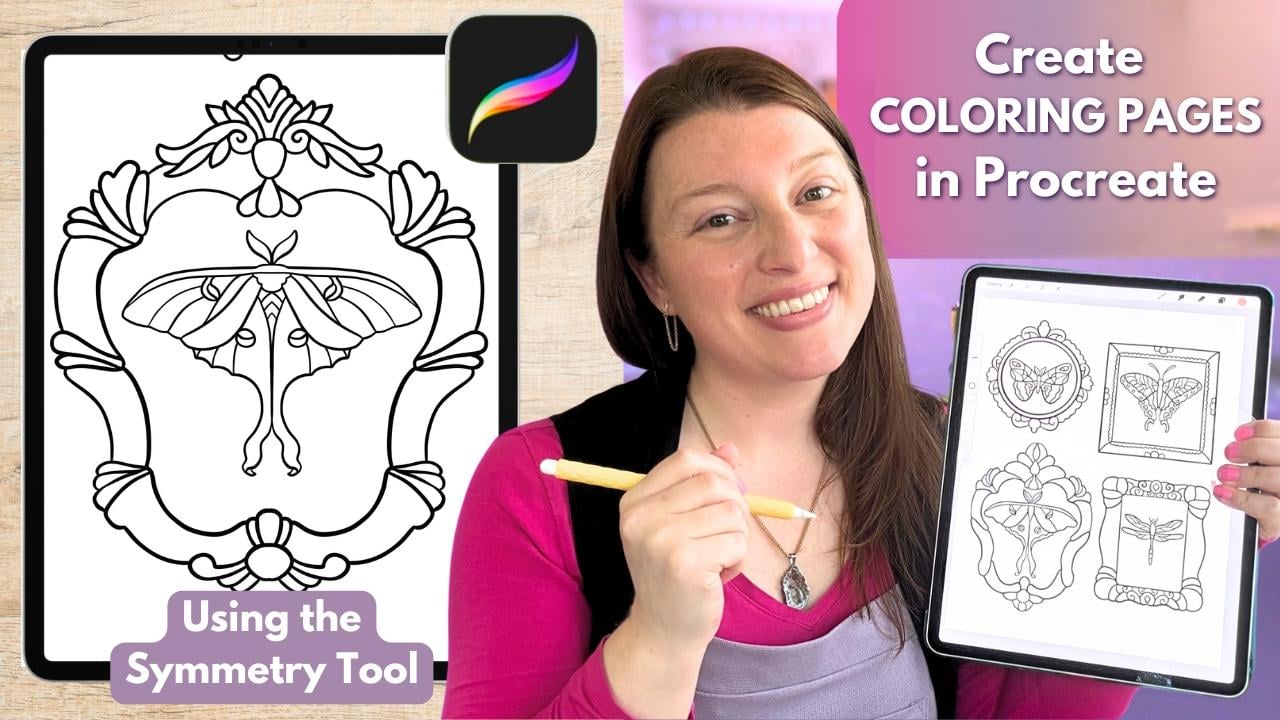
1. Crea una página para colorear en Procreate: Oye, ahí amigo creativo. Si alguna vez has querido dibujar tus propias páginas
para colorear estilizadas, entonces esta clase es para ti IA podría ser capaz de hacer que las páginas
para colorear sean súper rápidas, pero puedes hacerlas mejores
y con tu propio estilo. Llevo muchos, muchos años vendiendo mis propios libros
impresos para colorear en páginas
para colorear
descargables, y he aprendido mucho
sobre lo que se necesita para crear una experiencia de
coloración realmente genial para mis clientes También puedes aprender eso hoy, y lo aprenderás
aún más rápido que yo. vamos a poner nuestro
propio giro único en Hoy vamos a poner nuestro
propio giro único en
nuestras páginas para colorear
aprendiendo a usar la herramienta de simetría en
Procreate para crear mariposas y polillas de aspecto
realmente impresionante Muy rápido si aún no nos
conocemos, soy Melanie. Oye, soy
artista y maestra a tiempo completo, y hoy quiero ser tu animadora
creativa Me encanta hacer arte colorido y
caprichoso generalmente para productos acogedores
y libros para colorear, y me gusta mantener las
cosas accesibles Si quieres más arte feliz e inspiración en tu vida, también
puedes ir a
buscarme en YouTube. Por último, no olvides presionar
ese botón verde Seguir aquí en Skillshare para que nunca te
pierdas una nueva clase mía. Pero por ahora, toma tu iPad y Apple Pencil, y
comencemos a dibujar.
2. Suministros y descargas: Para la clase de hoy
vas a necesitar tu iPad, la última versión de Procreate
y tu Apple Pencil También vas a tener
algunas descargas que
incluirán algunas fotos de referencia para el rastreo y un par de útiles
guías de referencia a las que podrás referir más adelante cuando vayas a hacer más páginas para colorear. Te recomiendo
descargarlas desde un navegador de Internet en tu
iPad y luego guardarlas en
un lugar como Dropbox o iCloud para que puedas acceder a ellos directamente
desde tu iPad. Querrás guardar las fotos de
referencia en los archivos JPEG o un archivo de fotos en tu iPad para que podamos extraerlas
para Procreate Y eso es todo lo que debes
necesitar para la clase de hoy. Así que vamos a saltar a hablar pinceles y estilo de línea a continuación.
3. Pinceles + estilo de línea: Hablemos de
pinceles y estilo de línea. A la hora de
elegir tu estilo de pincel y línea para
una página para colorear, tienes varias opciones. Y esto terminará siendo una elección
personal
que puede depender tu estilo artístico y tu público previsto para
la página final para colorear. Te sugiero encarecidamente que pruebes al
menos tres opciones
diferentes de estilo de pincel y línea y
luego las imprima para que
puedas ver qué creará la
mejor experiencia de coloración para ti
o para el cliente al que pretendes vender
tus páginas. Por ejemplo, el arte lineal
más delgado es lo mejor para los adultos a los que les gusta
colorear con lápiz de colores. Entonces usarás una
línea más delgada aquí en el costado con cualquier bolígrafo que elijas para hacer
tu obra de arte. Porque esas
líneas de borde pueden ser un poco más delgadas porque los lápices de colores pueden entrar en puntos más apretados, y los adultos tienen más control
sobre los movimientos de sus manos líneas
artísticas más grandes y audaces son las mejores para niños
o adultos a los que
les gusta colorear con marcadores Entonces necesitas hacer tus formas más grandes y tus líneas
tienen que ser mucho más gruesas. Esto da un mayor espacio para los marcadores que sangran sobre las líneas. Mientras que si un marcador
intentó colorear en algo como esto, probablemente el marcador va
a sangrar fuera del borde,
lo que puede frustrar a la persona que colorea tu Tu peso de línea va
a ser muy importante, y tu estilo artístico puede dictar qué dirección va el
grosor de tus líneas Empecé con el arte lineal más delgado, y como encontré mi propio estilo, mis líneas ahora son
un poco más audaces con alguna variación en el
peso para adaptarse a mis sujetos Ahora, si te gusta el arte lineal
texturizado, entonces necesitas hacer algunas pruebas
más y asegurarte tu textura se vea natural
y no como pixelación Si tus líneas terminan
luciendo pixeladas, no
tendrás
clientes satisfechos más adelante si tu intención es vender
tus páginas para colorear Tu arte lineal debe ser nítido, y eso comienza con
elegir el pincel adecuado. Entonces algunas cosas a
tener en cuenta a la hora de elegir con
qué pincel quieres hacer
tu arte de línea final. Debe considerar el peso y grosor de su
línea. Necesitas considerar,
¿quieres alguna variación en tu línea? ¿Quieres textura? ¿Vas a estar haciendo alguna marca
adicional en tus páginas, y estarás agregando
algún gradiente o sombreado Entonces veamos
algunos de los pinceles a los que me gusta ir en general. Tengo estos en orden de mi
favorito a menos favorito, y esto va a ser algo así como lo contrario
de lo que podrías escuchar de otros creadores de páginas
para colorear. La línea de modelos es el estándar a lo que todo el mundo
suele ir primero. Y eso es porque no
hay variación en el punto de partida y
parada. La presión no cambiará
qué tan gruesa es tu línea. Va a hacer una
línea consistente en todo el camino a través. Por supuesto, puedes
cambiar el tamaño de tu pincel para que puedas hacer líneas más delgadas
o más gruesas, pero va a ser un pincel muy
consistente con el que podrás crear muy buenas formas y arte
lineal con, sin pixelación El siguiente pincel que me gusta
es el pincel de tinta seca, y me gusta este por un
poco de textura ahí dentro. Se puede ver que los bordes
están muy texturizados. Aquí está pasando algún tipo de
moteado. Entonces, si te gusta un pincel texturizado, el pincel de tinta seca es genial para hacer arte lineal
texturizado. Ahora, mi absoluto favorito ir a. Este es el único pincel
que uso en este punto para hacer mis
páginas para colorear es el bolígrafo de estudio. Y la razón por la que me
encanta este cepillo es porque en realidad
tiene alguna variación. Al poner más
presión o
levantar presión sobre
tu lápiz Apple, puedes hacer
líneas más delgadas para comenzar, y luego pueden volverse
más gruesas o pesadas en ciertos puntos si tu
sujeto lo requiere. Así que me encanta el bolígrafo de estudio. A mí me parece más hecho a mano. Se siente más natural de usar. Y solo cambio la
configuración del pincel para que sea aún más suave para usar si tengo
una mano más temblorosa algunos días Y así utilizo un bolígrafo de estudio
modificado. Pero necesitas entrar
aquí y jugar con las opciones de pincel y
ver qué es lo que más te gusta. Siempre hago bosquejo con un lápiz seis
B en una capa, luego hago una nueva capa,
y luego bajo a mi bolígrafo de estudio favorito para
hacer mi última línea artística. Si te gusta el line art de
verdad, realmente texturizado, aquí hay algunos otros
pinceles que encontré que la textura se lee de
manera muy natural y no como
pequeñas cajas pixeladas Entonces la caja de yesca, la Ica, el mercurio, y la tinta entintada, Jasinki gainki no estoy
segura de cómo decimos eso, pero estos cuatro tienen una
textura más limpia para ellos, y creo que podrías
salirte con la tuya haciendo
una página para colorear con una página para colorear Entonces, la mejor manera de probar
qué tipo de pincel te gusta es que necesitas abrir una página
limpia y Procreate Quieres que se
establezca en 300 DPI, porque nunca queremos ir por
debajo de eso al crear una página para colorear porque
ahí es cuando las cosas comenzarán a ponerse
borrosas y pixeladas Así que mantén tu página a 300 DPI. Podrías usar cualquier tamaño que
creas que va a ser el mejor
para tu página para colorear. Nunca vayas más pequeño de
lo que planeas imprimir. Entonces normalmente, para mí,
va a ser una hoja de papel de
8.5 por 11 pulgadas. Puede que estés haciendo como un
cuatro A o algo así. Eso está totalmente bien
usar un tamaño diferente. Simplemente no vayas
más pequeño de lo que planeas imprimir y manténgalo a 300 DPI. A continuación, vas
a querer abrir tus pinceles y
empezar a jugar. Por lo que es posible que veas una vista de pincel
diferente con este Procreate
actualizado más reciente Es posible que veas una biblioteca Procreate
en la biblioteca clásica. Esta es una biblioteca
aquí que hice para mí mismo, así que solo
ignora esa. Dependiendo de lo
que quieras jugar, puedes elegir cualquiera de ellos. Los pinceles que estoy
recomendando más típicamente están saliendo de
la biblioteca clásica, aunque Entonces voy a dar click
en Biblioteca Clásica. Tengo muchos
pinceles añadidos aquí. Puede que el tuyo no tenga todos esos. Y voy a ir a Inking. Así que ve a tu
biblioteca clásica y ve a entintado. El otro lugar donde puedes encontrar
algunos buenos pinceles sería bajo caligrafía y dibujo Sin embargo, el entintado es donde
vas a encontrar esas líneas negras
nítidas realmente agradables Y aquí abajo, vas
a encontrar el bolígrafo de estudio. Ese es mi favorito.
Aquí hay tinta seca. Ese es mi segundo favorito. Y luego, por último, la
línea de modelos está bajo caligrafía. Entonces hay un cepillo de
línea modelo aquí mismo. Entonces voy a
volver a entintar. Voy a elegir
el bolígrafo de estudio solo para mostrarte lo que
me gusta de este bolígrafo. Entonces a medida que agrego más o menos
presión a este pincel, mi línea es gruesa en algunos
puntos y delgada en otros, dependiendo de lo
duro que esté presionando. Y eso me gusta
mucho. Me gusta poder agregar peso a un sujeto, como en una zona donde puede
ser más pesada hacia el fondo de
algo, más ligero en la parte superior. Se siente más natural
y me gusta dibujar. Este es un pincel súper suave, así que no vas a conseguir
ninguna textura en el exterior. Se va a sentir
agradable y limpio. Se va a imprimir
muy limpio. Y esto es con lo que se
hacen todos
mis libros para colorear es el bolígrafo de estudio. Sin embargo, definitivamente pude
ver que un pincel de tinta seca es
una opción realmente agradable y que le da una
sensación aún más artesanal a las cosas debido
a ese borde áspero. si encuentra que los clientes
se quejan Sin embargo, si encuentra que los clientes
se quejan de
que las cosas se
ven pixeladas, ahí es donde querrías
volver a un bolígrafo de estudio, o puedo mostrarte
la Entonces, nuevamente, la línea de modelos es la misma de principio a fin. No importa lo duro que presione, el grosor de la línea
permanece igual. Entonces esto es realmente
bueno para, como, crear formas que comiencen y terminen
exactamente en el mismo tamaño. Mientras que si estoy usando
el bolígrafo de estudio, lo
admitiré, veamos.
Volvamos aquí. Hacer cosas como un círculo
realmente limpio puede ser un poco
difícil a veces, porque podrías
obtener un poco de diferencia en el punto de
inicio y parada, así que no va
a ser un
grosor perfecto al principio y al parar. Sin embargo, en general,
estoy bien con pequeñas imperfecciones en mis páginas para colorear
así porque, nuevo, está hecho a mano,
lo hago yo Y a veces lo que voy a hacer
si es realmente malo es que entro aquí y simplemente lo limpio un poco. Y me tomaría mi tiempo y
haría que se vea muy bien. Eso no se ve
muy bien en este momento, pero te da una
idea de cómo trabajo alrededor de eso y todavía
uso el bolígrafo de estudio. Pero la línea de modelos podría
ser la adecuada para ti. La única manera de saber es entrar aquí y hacer algunas páginas, tal vez usar algunas de tus
viejas obras de arte y trazar por encima para hacer una versión de página
para colorear de la misma, y ver qué pluma te
parece natural. Bien. A continuación, esta es
la parte más importante. Una vez que hayas elegido tu pincel, necesitamos
aprender a modificarlo. Así que encuentra el pincel con el que
decidas que quieres trabajar. Y necesitamos
duplicar ese pincel. No trabajar en el original. Entonces, para duplicar, vamos
a deslizar esta dirección, deslizar hacia la izquierda
y presionar Duplicar. Notarás que el duplicado
tiene un dos después de él, y así es como sabemos que es en
el que queremos trabajar. Así que adelante y tócalo
para abrir Brush Studio. Vamos a estar trabajando bajo la sección de estabilización
por aquí a la izquierda. Vas a ver
muchas cosas pasando aquí. Si eres nuevo en Brush Studio, no te preocupes por todos estos. Sólo tienes que ir a la estabilización. Entonces tenemos tres áreas
aquí para ayudarnos, y podemos pensar en ellas como niveles de ayuda para
simplificar las cosas. Entonces tenemos racionalización, estabilización y filtrado
de movimiento. Todos estos van a
ayudar a suavizar tus líneas. Pensemos en racionalizar como la cantidad más ligera de ayuda La estabilización está siendo
un poco más fuerte. Y luego, por último, el filtrado de
movimiento realmente ayuda a
limpiar el nerviosismo de las manos Entonces, si tus líneas se sienten temblorosas, sube solo un poco estas cosas Pero si las cosas empiezan a sentirse lentas o rígidas, entonces vuelve a
bajarlas. Para probar esto,
claro esto por aquí con tres dedos
garabateando Ahora, haz una línea por ti mismo
con los ajustes actuales. Y sólo como ver sentir cómo se siente eso para
crear esa línea. Voy a borrarlo. Voy a
subir algunos de estos sólo un poquito. Voy a empezar
con solo estos dos y hacer otra línea que
definitivamente se sienta más suave. No puedo hacer tantos
pequeños tambaleos los arregla. La otra cosa que es
realmente útil es que puedes hacer una línea y luego cambiarlas y ver
cómo cambia tu línea. Se puede ver lo mucho
que suaviza las cosas. Si vas demasiado alto en estos, no
vas a poder hacer las formas que
necesitas hacer. La línea sólo va a estar
súper rígida y corregida. Entonces vas a necesitar
jugar con esto y encontrar los escenarios que te sientan
más naturales. Por lo general, en realidad no uso mucho filtrado de movimiento. Hago más
aerodinamismo y un poco de estabilización,
algo así. Ahora, lo que recomiendo
es crear tres niveles de este
bolígrafo para ti mismo. Duplica el pincel para que
tengas tres de ellos, y luego guarda diferentes
versiones que
puedas usar dependiendo de
lo que necesites para esa parte de tu obra de arte o para ese tipo de día de manos de
café tembloroso Entonces podría guardar una
versión así como esta. Dale al pequeño cheque aquí para decir que ya has terminado de
editar este pincel, entonces podrías
duplicar esto otra vez, y ahora vamos a
entrar en el número tres, y tal vez
los subimos aún más. Y vamos a llamar a este nivel tres. Puedes hacer
otro como cuatro, ¿verdad? Entonces, sabiendo cuando subes, vas a tener
más asistencia en la creación de tu arte lineal. Así
haría esto porque no siempre necesitas
tanto alisado. Es posible que desee tener una
sensación de mano un
poco más natural a algo para
poder hacer
líneas más onduladas, diminutas formas imperfectas Así que durante días como ese
u objetos así, puedes bajar a ese
primer bolígrafo de estudio y luego subir cuando
necesites más ayuda. Bien, así que le
recomiendo
encarecidamente que entre aquí, cree una nueva página, juegue con muchos bolígrafos
diferentes y encuentre el que se sienta como el ajuste más
natural para usted Una vez que hayas escogido
el bolígrafo que crees que es tu pluma de arte lineal para ir a la nueva
página para colorear,
sigamos adelante y comencemos a hablar sobre la herramienta de simetría a continuación.
4. La herramienta de simetría: Antes de comenzar a dibujar
nuestra página para colorear, quería tomarme unos
minutos para mostrarte una de
mis
características favoritas de Procreate que usaremos hoy
la herramienta de simetría Esta herramienta permite a Procreate reflejar tus
trazos de pincel automáticamente, lo que es especialmente útil para cosas como marcos, casas,
puertas, mariposas,
polillas, pájaros,
coronas y otras formas ,
coronas Bien, vamos a
averiguar cómo activar esto. Así que sube a tu ícono de llave inglesa. Ve a Canvas si no está ya
puesto, asegúrate de que sea azul. Baja a
Guía de dibujo y toca eso. Vas a ver posiblemente aparecer
una grilla. Eso
no es lo que queremos. Así que queremos presionar
Editar Guía de dibujo. Y queremos bajar aquí
al fondo donde
está este nuevo menú, y queremos acertar a la simetría. Para este proyecto, vamos a estar usando la simetría vertical, que va a reflejar
los lados izquierdo y derecho de tu lienzo dependiendo donde sea que hayas
movido esta guía. Entonces vas a
notar un par de nodos
coloreados que han aparecido en tu guía de
simetría aquí. Vas a ver uno
azul y uno verde. Estos te ayudan a personalizar
cómo funciona la simetría. El nodo azul te permite desplazar esta línea de izquierda a derecha y
sacarla del centro. Para que podamos agarrar esto y mover la línea a cualquier lugar
que necesitemos en la lona. Puedes acercar y
alejar pellizcando así y moviendo
esta línea alrededor El nodo verde
le permite cambiar el ángulo. Entonces di que necesitabas algo
espejado así, o tal vez necesites reflejar
algo horizontalmente Para que puedas mover el ángulo
con el nodo verde. Para restablecerlo,
vamos a tocarlo, y luego
aparecerá un pequeño botón que dice reiniciar. Ahora está volviendo a la vertical, que es como la
vamos a mantener hoy. Lo que
hoy vamos a movernos es la colocación. Entonces estaremos usando
el nodo azul para mover esto a diferentes
partes de nuestra página hoy. Para hoy, vamos
a mantenerlo en posición vertical, y solo vamos a moverlo por cada elemento
separado, pero es bueno saber
que esos controles están ahí si los necesitas más tarde
para futuras páginas para colorear. Entonces, una vez que estés contento con
dónde está la ubicación, es cuando
golpearías este pequeño margen de beneficio aquí para golpear Hecho También podrías cambiar el color de la línea
si es necesario, pero voy a mantener el
mío de un color oscuro. Entonces voy a tocar aquí
mismo para decir hecho. Así que ahora todo lo que haga aquí va a
reflejarse aquí Ahora bien, una cosa que
a menudo puede hacer tropezar a la gente, van a entrar y
dibujar, y por cualquier razón, no
es reflejar
al otro lado, y no saben
cómo arreglar esto Eso es simple.
Tenemos que acercarnos a nuestras capas y verificar. Así que acabo de agregar
algunas capas aquí. Y te darás cuenta de que
sólo uno dice asistido. Entonces solo esta capa uno
va a reflejar lo que dibujo. Si necesito la capa dos para
reflejar lo que estoy dibujando, entonces necesito subir aquí, tocarla y presionar Drawing Assist. Ahora dice asistido. Ambas capas ahora me permitirán usar
la herramienta de simetría. La capa tres no me va a permitir usar
la herramienta de simetría. Esto va a ser
muy importante hoy, prestando atención a si tu
capa dice asistida o no. Bien, entonces voy a
volver aquí abajo a la capa uno. Es asistido, así que
sé que voy a conseguir
algo de simetría con esto. Sólo voy a elegir uno de
mis bolígrafos de estudio para que esto se
muestre agradable y oscuro para ti. Voy a
acercarme un poco aquí para poder ver un
poco mejor, y sólo voy a
practicar haciendo algunas formas. Voy a
subir el tamaño de mi pincel, y voy a ver y sentir cómo esto refleja lo que estoy
haciendo exactamente al mismo tiempo. Esto puede tomar un
poco de acostumbrarse. Entonces verán que
dibujé en este lado, y automáticamente reflejó todo lo que hice
a la izquierda Entonces lo que me
encanta de esta herramienta es que quita parte de
la presión de tratar de hacer que ambos lados coincidan
perfectamente a mano. Solo tienes que enfocarte
en dibujar un lado, y Procreate
lo reflejará por ti en tiempo real Entonces, la forma en que vamos
a usar esto hoy es que vamos a
estar moviendo esto por cada nuevo
marco de mariposa o polilla o elemento que hagamos. Entonces por ahora, te voy
a mostrar que
voy a hacer una
cosita aquí mismo. Es una
mariposita muy interesante. Ahora, voy a agregar
esta pequeña antena aquí. No es así como se
verán realmente nuestras mariposas, sino que esto solo nos está
dando una idea. Bien, entonces ahora que
tengo este hecho, digamos que quiero
hacer uno por aquí. Bueno, si quiero hacer
solo uno por aquí, cuando empiece a dibujar, si dejo la guía de dibujo
donde está ahora mismo, va a hacer dos exactamente de la misma mariposa,
una aquí, una aquí. No quiero eso
para el proyecto de hoy. Entonces, lo que tengo
que hacer es
mover esta línea de simetría ahora. Necesito mover la guía. Vamos a volver a
subir a la llave inglesa, asegurarnos de que estamos en
lienzo,
guía de dibujo , editar guía de dibujo. Y ahora vamos a
mover esta línea
digamos que quiero que mi próxima
mariposa esté por aquí. Entonces ahora mi guía está justo aquí. Entonces ahora lo que sea que dibuje este
lado se
reflejará aquí. Toca eso para decir que ya terminé. Ahora puedo poner
otro por aquí. Por lo que hoy vamos a utilizar mucho esta
función. Estaremos moviendo mucho a la
guía. Entonces quiero que te pongas
realmente cómodo haciendo eso en esta
práctica ahora mismo. Ahora, de nuevo, a pesar de que hoy estamos usando la herramienta de simetría, todavía
queremos que nuestra página
para colorear se sienta acogedora y dibujada a mano y no rígida y demasiado perfecta como podría sentirse una
página de IA Así que más adelante, siempre podremos añadir detalles sobre capas separadas que no sean simétricas si queremos
darle a la pieza un poco más de
personalidad o encanto. Entonces otra vez, veníamos aquí a esta capa tres
que no está asistida, y luego podemos ver cómo
digamos que queríamos agregar una pequeña estrella en solo este
lado de la mariposa, no
se reflejó por aquí porque no estoy en
una capa asistida. Entonces, por ejemplo, otros escenarios de casos de
uso aquí. Si estuvieras dibujando una casa que necesitara una
chimenea en un lado, podrías dibujar
toda la casa con la simetría encendida y
luego apagarla o agregar una nueva
capa sin ayuda en la parte superior para agregar tu chimenea a un
solo lado,
probablemente no necesites dos Bien, así que sigue practicando eso. Sigue moviendo esa guía para tener la sensación de esta herramienta. Y una vez que te sientes ver, no
estaba en una
capa asistida. Vuelve aquí abajo. Una vez que sientas
que has practicado lo suficiente, vamos a entrar en
nuestra página para colorear real. Bien, así que sigamos adelante
y comencemos a
esbozar nuestro acogedor collage de páginas
para colorear de bichos
5. Bocetar la página, parte 1: Bien, estamos listos para
trabajar en nuestro boceto inicial. Entonces, una vez que hayas terminado, tu boceto
inicial debería verse algo así como
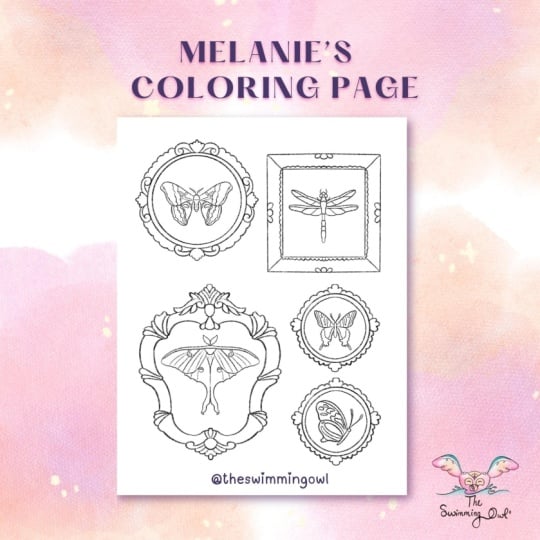
esto con lápiz. Entonces moví mi herramienta de simetría
alrededor a cada elemento, incluyendo los marcos para
hacer una forma reflejada, excepción de esta de aquí no requería esta mariposa no requirió la herramienta de simetría Entonces me voy a dar marcha atrás, y vamos a empezar
por hacer un nuevo lienzo. Así que golpea el plus. Golpea
esta pequeña imagen aquí para hacer un nuevo lienzo. Y el mío va
a estar en pulgadas, y voy a hacer un 8.5
Por 11 Ups. Vamos ya. Por 11 a 300 DPI. Ahora, podrías hacer que tu página sea el tamaño que sea mejor
para ti que planeas imprimir la página
a ese tamaño. No vayas más pequeño de
lo que planeas imprimir. Eso va a llevar
a pixelaciones y líneas
borrosas y amigos infelices
para colorear Entonces podrías volver a
hacer una página cuadrada. Puedes hacer A cuatro,
podrías hacer tamaño carta. Lo que sea que quieras
hacer está bien, mantén el DPI en 300. Entonces adelante y dale
a esto para abrir esa página. Entonces, nuevamente, queremos arte lineal
nítido y limpio, y eso va a comenzar
con el tamaño de lienzo correcto. Bien, entonces para este proyecto, quiero crear más de
una
composición de estilo collage usando marcos de inspiración
vintage y referencias de
mariposas y polillas para crear muchos
elementos simétricos en mi página. Entonces lo primero que tengo que hacer es sacar mis fotos de referencia. Bien, entonces necesitas agregar
en tus fotos de referencia, así que vas a venir a
la llave inglesa e ir a agregar, y vas a
insertar una foto o un archivo dependiendo de
donde hayas guardado eso Lo primero que
quiero sacar,
sin embargo, son mis formas de marco. Bien, entonces estoy empezando
con estos marcos. Voy a agrandar
esto sólo un poquito. Y hay múltiples
formas en las que puedes mover esto y
rastrear lo que quieres. Lo que recomendaría
hacer es bajar la opacidad en esto y luego usar la herramienta de cinta para cortar las que
crees que definitivamente quieres Así que voy a rastrear
alrededor de este de aquí. Los dedos
se deslizan hacia abajo, cortan y pegan. Ahora está en su propia capa
y puedo moverla por ahí. Entonces lo que podría hacer
es seguir adelante y apagar esta capa de la capa uno con todos los marcos y tomar
esta y moverla, tal vez hacerla un poco más grande. Y pensando en
las mariposas o polillas que tal vez
quieras poner aquí, esto sería bueno para
algún tipo de insecto que tiene alas más grandes aquí arriba
con un fondo más largo Entonces, como una polilla o una libélula podrían encajar
muy bien aquí,
o incluso simplemente una mariposa que
mira en o incluso simplemente una mariposa una dirección
encajaría bien. Ahora, también podemos distorsionar un poco
esta forma. Lo que no queremos
hacer, sin embargo, es cambiarlo para que los lados
izquierdo y derecho
sean diferentes entre sí.
Lo queremos simétrico. Entonces sólo voy a distorsionarlo. Y para hacer eso, sólo
voy a tirar en esta dirección. No quiero subir
o bajar así. Quiero que permanezca recto
lo mejor que pueda. Y luego me va a dar
un poco más de espacio en el interior de eso, hacerlo un
poco más ancho. Uy. Quiero volver al uniforme. Entonces tal vez voy a poner
esa ahí. Volvamos a
nuestras formas de marco. Vuelve a bajar a esta
capa, herramienta de cinta. Y veamos. ¿Qué tal un cuadrado? Bien, entonces me
gustan los que están ahí, y me pregunto si pongo tal vez un rectángulo aquí
y un círculo aquí. Así que voy a probar eso. Voy a seguir adelante y cortar. A mí me gusta este. Y voy a poner ese tipo
de razón por ahí, volver a bajar a
las formas base. No puedo ver muy bien, porque
este está en el camino, así que solo voy a apagarlo
temporalmente para poder rastrear esto o
cortar esto, debería decir. Bien, ahora eso está
en su propia capa. Voy a seguir adelante y
apagar esto por completo, volver
a encender este. Y ahora puedo decir que
necesito mover algunas cosas y tal vez
cambiar el tamaño de algunas cosas Podría distorsionar esto y
hacerlo un poco más largo. Uy. No quiero
distorsionar las esquinas Yo sólo quiero que
sea más ancho o más alto. Y ahora el círculo
se siente un poco pequeño. Voy a ir al uniforme para
no sesgar la forma. Y solo juega con
la colocación de estos. Ahora voy a
seleccionarlos todos
a la vez y tipo de
centrar todo. Sé que estoy en el centro cuando
veo aparecer esos travesaños Y luego solo los
ampliaré a todos. Simplemente dale un vistazo a esto. ¿Estamos contentos con esto? ¿
Queremos mover las cosas? Podría mover esto un poco
hacia arriba. Estoy bien con que no esté
perfectamente en la fila aquí abajo. Y voy a subir esto hasta
arriba porque éste lo
estaba escondiendo un
poco solo para mirar. Bien. Entonces, siéntete libre de jugar con tu
colocación de marcos. También podrías duplicar algunos
para hacer como dos círculos o dos cuadrados para obtener una composición más
natural, también. Puedes hacer esto tantas veces
como necesites, también. Entonces voy a seguir adelante y
bajar la opacidad sobre estos. No los necesitamos para una copia
absoluta a la perfección. Entonces solo queremos las formas
generales. También podrías agregar
cualquiera de este tipo de piezas
florecientes alrededor
si quisieras Nuevamente, esta es tu página
para colorear. Hazlo a tu manera. Creo que ya
terminé con eso por ahora, así que voy a seguir
adelante y borrarlo. Entonces ahora me quedo con los cuatro fotogramas con los que
planeo trabajar. Bien, entonces he bajado la
opacidad en todos ellos. Ahora solo para limpiar un poco
las cosas, estoy contento con la
colocación por ahora. Sólo voy a
seguir adelante y pellizcar estos juntos para mantener las cosas un
poco más limpias para mí. Entonces aquí es donde vamos a
empezar a usar nuestra
herramienta de simetría y hacer un boceto. Así que haciendo nueva capa, venga a la llave inglesa, venga al lienzo, guía de dibujo, edite la guía de dibujo
y simetría. Estas son las cosas que
practicamos antes. Sólo estamos repitiendo
esos pasos. Ahora lo que tenemos
que hacer es mover esta guía al primer fotograma en el
que queremos trabajar. Así que voy a seguir adelante y moverlo a este marco circular de aquí. Los círculos pueden ser un poco complicados, así que aquí te
voy a enseñar algunas cositas sobre
cómo abordaría esto. Pero lo que voy a hacer
es intentar
alinear esta alineación en
este tipo de
elemento ornamental aquí en la parte superior y conseguirla lo más
centrada posible. Entonces sólo voy a darle a
esto y decir que ya terminé. Acercar un poco aquí. Estoy en una nueva capa, pero
para el primer círculo, realmente no
quiero simetría necesariamente porque puede ser bastante complicado. Entonces
tengo mi lápiz. A veces hacer un círculo en el modo de simetría es difícil porque hace un
arco en lugar de un círculo, por lo que es difícil editarlo. Entonces, lo que hago por un
círculo es que en realidad sigo adelante y lo hago en una
nueva capa sin ayuda Asistido no está en este. Y voy a empezar por hacer el
círculo interior y exterior de mi marco. Voy a dibujar bastante
cerca del círculo perfecto, luego toque elipse, golpee círculo para que lo corrija,
lo haga No toques ahora los nodos azules. Cambia el tamaño
tirando o tocando
en algún lugar
que no sean esos nodos azules para que sea un poco más pequeño o más
grande para que se ajuste a tu marco. Voy a poner esa aquí. Entonces voy a
duplicar esto, golpear la flecha, y
hacer esto más grande ahora. Entonces ahora tengo un interior y
un exterior de mi marco, y voy a centrarlo en
base a ese primer círculo. Entonces ahora tengo ese círculo parte del marco sin simetría. Voy a
pellizcarlas juntas. Y voy a pellizcarlo
hasta la capa asistida. Ahora estaremos usando
la herramienta de simetría. Pero esos círculos pueden ser
muy complicados dentro de la simetría, así que primero los hago
fuera de ella. Ahora bien, cualquier cosa ornamental que agrego al
marco va a
reflejarse en el lado izquierdo si dibujo a la
derecha y viceversa. Soy diestro, así que
tiendo a trabajar por la derecha. Así que no voy a copiar estos perfectamente porque eso
sería una locura para alguien intentar colorear todos
estos pequeños detalles
y no divertido, ¿de acuerdo? Tu amigo colorante no
va a disfrutar de todo eso. Quieren espacios más grandes
para rellenar el color. Así que sólo voy a imitar
estas formas sin copiar. Entonces tal vez algo así. A mí me gusta esta floritura rizada de aquí, así que voy a hacer algo así y luego tal vez algo
así Voy a hacer algo
similar en el fondo. Eso se ve bastante bien. Y entonces sólo
voy a
inventar esto. Entonces estoy rotando mi lienzo para que esto sea más
natural para mí, pero mi línea de simetría
se queda donde estaba. Entonces ahora voy a
hacer algo un poco parecido a la cima. Y si me vuelvo, veo
que llegó hasta aquí. Perfecto. Entonces voy a hacer estas pequeñas
florituras aquí Otra vez, estoy de acuerdo con que no
sean una pareja
perfecta aquí. Esto es hecho a mano. Esto no
es AI haciendo esto. Y sólo voy a
hacer una especie de vieira para esa parte y una
vieira para esta Bien, estoy muy
contento con eso. Si necesitas
jugar un poco más con esa , adelante. Pero me gusta la
sencillez de esto. Alguien puede llenarlos con todo tipo de ideas diferentes. Bien, en este punto, necesito mover mi línea de simetría
a mi siguiente fotograma, y también voy a
poner esto en una nueva capa. Entonces me voy a mover a
este cuadro cuadrado aquí, pero voy a
venir a mis capas y darle al plus para
hacer una nueva capa. Voy a activar la asistencia
de dibujo. ¿Bien? Eso es muy,
muy importante. Y ahora vamos a editar la guía de dibujo para arrastrar
esa línea por aquí. Así llave inglesa, edite la guía de dibujo. Agarra el nodo azul
y muévelo
al centro ish de
tu siguiente fotograma. No estoy seguro, pero esto se
ve un poco anguloso. Voy a
restablecerlo. Bien, no lo es. Es sólo la forma en
que estoy de pie. Voy a poner esto
en algún lugar centrado, darle a esto y ahora
comenzar este frame. Entonces me voy a dar
un cuadrado interior. Mantener pulsado
enderezará esta línea para mí. No levantando mi lápiz. Otra vez, te lo voy a mostrar otra vez. Voy a arrastrar la
línea, a ver cómo se tambalea, pero si solo mantengo presionado, me la
endereza Nunca levanté mi lápiz y lo voy a
arrastrar a donde lo
necesite para encontrarme con este
rincón. Eso es perfecto. Ahora si quisiéramos sin
tener que volver a dibujar esta forma, podemos
duplicarla, hacerla más grande Asegúrate de que esté centrado. La línea azul surgirá cuando
esté en el centro de
la otra plaza. Eso va a ser muy
importante para la herramienta de simetría. Necesita estar centrado
en la otra forma. Ahora podemos pellizcar esos juntos
y agregar nuestras florituras, nuestras
piezas ornamentales aquí ahora Voy a dar
estas curvas de cuadro. Ahora casi le da una sensación de tres D y puedes
agregar lo que quieras. Puedes seguir estas
formas o agregar las tuyas propias. Podría agregar algunas vieiras otra vez. A veces, agregar estas formas puede resultar un poco complicado con la simetría si no se inician a
la distancia correcta. A veces tiene
más sentido comenzar en
la simetría en la línea de herramienta de
simetría. Nuevamente, esta es solo
nuestra capa de boceto. Siéntete libre de ponerte realmente juguetón y hacer las cosas realmente divertidas. Ese único espejo de izquierda a
derecha, no de arriba a abajo. Voy a tener que
bajar aquí si quiero que
sea lo mismo por aquí. Pero éste se reflejará a través. Bien. Eso es bueno para mí. Siéntase libre de seguir agregando
a esa si es necesario si está haciendo
una muy similar. En este punto,
necesito una nueva capa y necesito volver a editar mi
guía de dibujo aquí abajo. Guía de edición de llave inglesa, la
simetría está encendida. Lo estamos moviendo aquí abajo. Voy a tratar de conseguir
esto algo centrado en este marco. Eso
se ve bastante bien. Ahora hice una nueva capa, pero no encendí asistida, tocarla, asistencia de dibujo. Ahora voy a tener espejado. Y
vas a seguir repitiendo este proceso por
cuantos fotogramas tengas, así que voy a seguir
adelante y
acelerar esto un poco mientras
termine estos dos últimos fotogramas.
6. Bocetar la página, parte 2: Bien, entonces mis marcos
están todos terminados, así que voy a
seguir adelante y apagar esta capa con las referencias de
fotogramas, para que pueda ver todo un
poco mejor aquí En este punto,
sería una buena idea hacer cualquier movimiento de tus marcos que creas que
podrías necesitar hacer. Creo que podría mover este marco
circular sólo un poco. Y quiero ver cómo se
vería si lo hago
arrastrar esto de nuevo hacia abajo. Creo que eso se ve
un poco raro. Podría dejarlo ahí por ahora o tal vez simplemente
bajarlo un poco. Bien, entonces ahora tenemos que
hacer la misma idea con nuestra hoja de referencia que tiene las mariposas y
las polillas en ella Bien, así que adelante y encuentra donde sea que esté esa imagen de
referencia en tu iPad y
sigue adelante y tira de ella. Redimensionarlo un
poco si es necesario. Y ahora vas a querer
mover esto y
decidir qué polillas o mariposas te gustaría
poner en tus marcos Creo que voy a arrastrar esto
así a la cima. Y voy a bajar la
opacidad sólo un poquito. Entonces pienso lo
que voy a usar. Ahora que simplemente lo
moví alrededor y
miré, voy a seguir adelante y
recortar los cuatro que quiero usar. Así que voy a usar
mi herramienta de cinta, trazar alrededor de ellos, y cortarlos y pegarlos
en sus propias capas. Voy a volver aquí
abajo y hacer este proceso de nuevo. Bien, tengo los
cuatro que quiero. Voy a seguir adelante
y borrar esta página, y voy a
moverlos a los marcos que los
quiero dentro. Entonces la mosca dragón creo que va a ir
en esta caja de aquí abajo, lo que podría ser un
poco raro. Siempre podría poner
dos de ellos aquí o podría
reflejarlo boca abajo. Jugaremos con eso
en un poquito. Por ahora lo quiero allá. Mi una polilla, sí quiero
dentro de este marco aquí. Entonces las alas superiores
llenarán ese espacio. Y podría
distorsionarlo un poco, hacerlo un poco
más largo así Voy a mover este
por aquí y voy
a enderezarlo. Uy. Uniforme. Oop. Uniforme. Y ahora vamos a hacerlo. Yo como que hago lo mismo. Bien. Entonces ahora vamos a seguir adelante y hacer la
misma idea que los marcos. Vamos a mover nuestra herramienta de
simetría y rastrear cada mariposa o polilla en
su propia capa asistida. Entonces voy a bajar la
opacidad en todos estos. Toca en él, golpea el final, y baja esa opacidad Sube a la parte superior de tus
capas,
toca el plus, activa la ayuda de dibujo y movemos nuestra herramienta de simetría a la primera en la que
queremos trabajar. Voy a seguir adelante y
trabajar en este arriba. Voy a tratar de centrar
esto lo mejor que pueda. Asegúrate de que estoy en mi capa bien. Y ahora sólo voy
a rastrear esta polilla. No necesita ser perfecto. Y voy a hacer este
lado porque este lado tiene,
como, un poquito de, como,
un pliegue en una de las alas. Entonces voy a rastrear este lado. Voy a hacerlo así. Y así verás que esto no coincide perfectamente,
y eso está bien. Yo solo quería esta
forma de este lado, y Procreate hizo la parte difícil de hacerla igual en
el otro lado para mí. Entonces voy a
darle una especie de estas interesantes
antenas con forma en la parte superior. Y luego lo haré, así. Nuevamente, no estoy haciendo una réplica
perfecta. Eso está bien. Tal vez una línea menuda aquí abajo. Voy a hacer algún tipo
de remolinos así. Algo así. Y
luego voy a seguir adelante y apagar esa capa
que acabo de rastrear, y estoy bastante contenta con eso Puede que tenga que mover
esto dentro mi marco un poco
más, y eso está bien. Entonces ahora voy a repetir
este proceso en todas
las demás mariposas o polillas. Nueva capa, mantenerlas en capas
separadas hace que esto sea
mucho más fácil para ti. Ayudar a dibujar, mover mi herramienta. Acercar el zoom para que pueda ver si en
realidad está centrado ish. Y estoy usando el
centro de esta mariposa aquí en vez de
mirar las alas porque las alas no van
a ser exactamente perfectas. Eso está bien. Entonces para este, podría ser más fácil dibujar de este
lado en función de dónde está
esa ala en
comparación con la línea. Como que puedes
tomar esa decisión. Entonces eso se ve bastante bien. Y yo sólo voy a
hacer una antena aquí
arriba ya que
no hay una ahí arriba. Y luego simplemente siguiendo aproximadamente
algunas de estas formas. No tratando de ser perfecto aquí. Yo solo quiero algo
interesante para que la gente colorea, no algo perfecto que van a poder decir, Eso es exactamente este tipo
de mariposa que conozco. Eso está bien. Si
estuvieras tratando de hacer algo que fuera
científicamente correcto, entonces en realidad
seguirías un poco más, pero solo quiero una mariposa
representacional Algunos de estos van
a ser un poco demasiado pequeños para que la gente los
colorea por dentro. Entonces voy a arreglarlo ahora. Creo que se ve bastante
bien. Estoy contento con eso. Ahora puedo decir que esto está muy
descentrado fuera de mi marco. Así que voy a
moverlo. Y voy a
apagar esto primero, sin embargo, así
que para limpiarlo visualmente. Entonces apagué la capa
de
referencia solo tocar la marca de verificación Ahora voy a volver
aquí arriba y mover esta mariposa, tal vez incluso hacerla un poco más grande para llenar mejor
este cuadro. Eso se ve mucho mejor.
Bien, me quedan dos. Voy a acelerar
esto un poco. Tan solo sigue esa misma fórmula que
hemos estado haciendo. Bien, así que ya
terminé con mis pequeños
bichitos aquí dentro Estoy bien con que haya algún espacio vacío alrededor de
eso porque, como dije, los coloristas les gustan
las áreas donde
realmente pueden agregar su propia expresión y creatividad a las cosas Entonces voy a dejar eso
vacío por fuera, darle algo de espacio para respirar. Y ahora estoy muy
contento con este boceto. Este es el punto, sin embargo, donde si quieres
deformar algo,
mover cualquier cosa, cambiar el tamaño de
cualquier cosa, hazlo ahora No queremos estar
editando nuestras formas ni sesgando nada después de hacer
nuestro arte de línea final Las cosas se
pondrán absolutamente borrosas. Tan pronto como intentes rotar o agrandar cualquier cosa
en Procreate, simplemente no puede manejarlo todavía. Ojalá algún día arreglen eso. Pero por ahora, hay que hacer
ese tipo de cambios en
el boceto. Así que juega hasta que estés contento con tu composición y donde todo se coloca en las
tallas hasta que estés feliz. Una vez que lo estés,
pasemos a hacer ese arte
lineal crujiente
realmente satisfactorio en el siguiente video
7. Arte de línea final: Todo bien. Si
estás seguro de que estás 110% satisfecho con tu boceto, es el momento de hacer
nuestro arte de línea final Así que comencemos haciendo
una nueva capa en la parte superior de todas nuestras capas que será para
nuestro arte de línea final. Así que voy a hacer una
nueva capa aquí arriba. Pero también quiero limpiar todo porque
esto me
está molestando. Entonces voy a seguir adelante y
borrar mis fotos de referencia. Y luego voy a pellizcar
todas estas capas juntas. Entonces voy a agarrar la parte superior e
inferior y pellizcarlas juntas. Ahora voy a
bloquear esta capa para que no
pueda dibujar accidentalmente
en la capa de boceto. En realidad, espere, desbloquéelo primero, baje la opacidad
y luego bloqueelo. Ahora me aseguraré
de que todas mis líneas limpias estén en su propia capa y no
accidentalmente en el boceto. Sí, ya lo he hecho antes. Ahora tenemos que activar la asistencia
de dibujo, y tenemos que ir a buscar
nuestro bolígrafo entintador favorito Para mí, ese
será el bolígrafo de estudio. Solo necesitas elegir por
dónde quieres comenzar, y necesitas mover tu línea de
simetría nuevamente para rehacer todas
estas formas Y la razón por la que
no solo hicimos esto en primer lugar con la herramienta de simetría en nuestra pluma es porque sabíamos que íbamos
a necesitar mover las cosas. Podríamos necesitar trabajar
las cosas o cambiar el tamaño de las cosas. Y así sólo vas a tener que rehacer las líneas de todos modos Entonces me gusta hacerlas con
un lápiz para poder decir cuál es mi primera capa y cuál
es mi nueva capa final limpia. Así que voy a ir
a la llave inglesa, y voy a mover mi guía de
dibujo, y voy a empezar por
hacer todos mis marcos, y luego voy a dar la vuelta y hacer todas mis mariposas y polillas. Así que realmente solo quieres tomarte tu tiempo con esto y hacer que tus líneas sean bonitas
y limpias y nítidas y profesionales, que
así puedas vender
esto si quieres. Y puede cambiar entre sus diferentes niveles de cepillos
aerodinámicos según sea necesario. El último consejo que te
voy a dar
es que te asegures de cerrar
todas tus formas. Quieres asegurarte de que
no estás dejando un hueco como este porque si planeas vender esto como una página para colorear digital, gente va a
querer poder soltar color de relleno en formas. Y si es así,
el color se derramará, y no van
a poder hacer eso. Mientras que si se trata de una forma cerrada, ahora en realidad pueden soltar color de
relleno en esta forma
terminada. En esta etapa, me
encanta poner mi propia música o una
película y simplemente
zonificarme y dejar que
esto se vuelva realmente meditativo porque
solo estás rastreando en este momento Bien, entonces como
voy a empezar en este marco circular,
un recordatorio más. Me gusta hacer mis círculos
de una capa asistida, así que voy a
hacer una nueva capa, y voy a hacer
mi primer círculo, que mi línea en este
momento es demasiado gruesa. Voy a bajar el
tamaño de mi cepillo. Es posible que tengas que jugar
con esto algunas veces, imprimirlo y ver qué es
un buen tamaño de pincel. Y luego recuerda que
siempre puedes guardar ese tamaño de pincel. Entonces esto es demasiado grueso. Voy
a bajar a 15 o así, y voy a tocar 15. Voy a tocar
y darle al plus, y ahora tengo un
pequeño recordatorio de
que ahí es donde es mejor el tamaño de mi
pincel. Ir a hacer mi círculo, mantener presionado, golpear elipse y hacer círculo
perfecto y luego mover
eso a donde lo necesite Es un poco pequeño. Voy a hacerlo
un poco más grande. Y podría simplemente limpiar
esto un poco. Nuevamente, ahí es donde la
línea de modelos podría ser útil. En cambio, sólo voy a
espesarlo un poco. Y luego duplicaré esto, lo
haré más grande y veré
si se está poniendo borroso Sí, así que eso se está poniendo borroso. Entonces, en cambio, solo
voy a hacerlo a mano. Estas son las decisiones
que tienes que tomar, y esto es lo que marca
la diferencia entre una página para colorear bien y una de
sentimiento realmente profesional. Ir a ese
paso extra va a hacer que esto se sienta mejor
cuando se imprima. Entonces, si bien eso funcionó
para hacer este boceto, para hacer mi última línea de arte
limpio, solo
voy a hacer un esfuerzo adicional y hacerlo un poco mejor. Ahí vamos. Ahora
puedo seguir adelante y pellizcar esos hasta
mi capa asistida y terminar este cuadro. Bien, mi primer fotograma está hecho. Entonces, ¿ahora qué tenemos que hacer? Tenemos que mover nuestra línea a menos que esta mariposa se
alinee perfectamente, lo
que parece que realmente
lo hace. Si quieres, puedes
hacer esto en una nueva capa. Si sientes que podrías
necesitar moverlo más tarde. Pero estoy contento con
dónde se coloca esto. No siento que voy
a necesitar moverlo. Entonces voy a
seguir adelante y poner esto en la misma capa exacta
y simplemente seguir adelante y hacerlo mientras mi línea está exactamente donde necesitaba estar. La herramienta de simetría está
exactamente en el lugar correcto. Ahora, generalmente, si puedes mover tu mano un
poco más rápido, vas a conseguir líneas
más limpias y suaves en lugar de
ir un poco más lentas. Pero solo tómalo
a tu propio ritmo, recordando que siempre podemos
tocar dos dedos para deshacer una
línea y empezar Siempre podemos cambiar
nuestro cepillo para subir a una línea más suave y asistida. Y siempre puedes agregar otros detalles que
antes no estaban ahí si estás
empezando a entrar en la zona y
hacer cosas divertidas. Bien, en ese punto,
ese ya está hecho, y necesito mover mi línea, y voy a
seguir repitiendo esto hasta que termine toda la página. Si tienes dudas sobre
alguna parte de este proceso, siempre
puedes dejarlas en
la sección de comentarios a continuación, pero voy a
seguir adelante y
acelerar esto y terminar mi
página en este punto, asegurándome de que estoy
cerrando mis líneas,
que mis líneas son bonitas y
suaves y que no estoy redimensionando nada después haber terminado el arte de la línea
limpia. Entonces a medida que termino esta línea final
para mi página para colorear, solo
quiero darte
algunos consejos sobre cómo puedes mejorar como artista de página para colorear
y libro para colorear. Y el primero
es bastante fácil. Necesitas colorear tus
propias páginas para colorear. Quiero que, si puedes, imprima algunas de tus
páginas y las colores tú mismo. Puedes probar
tanto lápices
de colores como marcadores en tus páginas
para colorear, te ayudará a entender las frustraciones que
sentirán los coloristas al trabajar en
tus páginas para colorear y además te ayudará a saber
quién es tu audiencia ¿Deberías estar apelando a las personas que solo van
a usar lápices de colores? ¿O crees que tu
trabajo podría funcionar mejor para personas a las que les gustan las
líneas más atrevidas o incluso a los niños Así que colorear tus propias
páginas te va a ayudar
realmente, realmente a dar un salto adelante en tu
mejora tanto. La otra forma de
hacerlo es
colorear también algunos en tu iPad usando
tu versión P
y G transparente de tu página para colorear y
probar la coloración digital. Y mira, ¿es ese un proceso
ameno? ¿Tienes
demasiadas formas rotas que hacen que eso se sienta frustrante, o va a ser
absolutamente perfecto para las personas a las que les gusta
colorear en su iPad Y al hacer esto,
vas a darte una ventaja masiva
sobre las personas que hacen páginas para colorear de
IA porque
las personas
que lo hacen de esa manera y no crean sus propias obras de arte
con sus propias manos, no
les importan
las frustraciones que sienten los coloristas Solo les importa
hacer páginas para colorear rápido para tratar de vender
lo más rápido posible. Como vas a
entender cómo
se siente y vas a hacer
páginas que sean mucho mejores, y la gente las va a
disfrutar mucho más. Entonces es un proceso mucho más satisfactorio
y gratificante, y tus clientes van
a notar la diferencia. El último consejo que
tengo para ti es que recuerdes que esta
es una colaboración. Estás iniciando la
obra de arte y
alguien más la va a terminar con su color e imaginación. Y así mira cómo eso puede afectar a cómo haces que tus
páginas para colorear
avancen, pensándolo como
una colaboración. ¿Dónde puedes dejar más espacio
vacío para que tu colorista realmente pueda
insertar su propia imaginación, y dónde debes
insertar más detalle para decirles cómo quieres que se lea
la obra Entonces, en el futuro, piensa
en tus páginas para colorear como un esfuerzo de equipo entre tú y la persona que va
a terminar la obra de arte. Todo bien. Y eso
es todo para mi página. Está hecho. Entonces voy a seguir adelante y apagar
mi capa de boceto. Voy a limpiar
la guía de dibujo. Y ahora puedo obtener una vista muy agradable y
limpia de mi página para colorear
terminada. Tú lo hiciste. Hiciste una página
para colorear profesional muy agradable. Entonces, en el siguiente video,
hablemos muy rápido sobre exportarlo para que de esa
manera esté listo para vender.
8. Cómo exportar tu página: Bien, así que si planeas
imprimir o vender tus páginas, necesitas guardar al menos dos
versiones, posiblemente una tercera. Necesitas guardar un PDF de
alta calidad, un PNG de fondo transparente. Y por último,
también podrías guardar un JPEG. El PDF es lo mejor para imprimir, y el PNG debe tener ese
fondo transparente para que la gente pueda colorear digitalmente con
él en su iPad Entonces, para exportar esas opciones, solo
vas a llegar
a la llave inglesa, golpear Compartir, y luego
vas a elegir PDF, y quieres elegir
la mejor calidad y guardarla donde
quiera que guardes tus archivos. Siempre uso Dropbox. Y luego para guardar el fondo
transparente PNG, necesitamos llegar a nuestras capas, apagar nuestro color de fondo. Entonces deberías ver el
fondo de Procreate aquí
atrás que se parece las pequeñas
líneas de la cuadrícula allá atrás Vamos a hacer lo
mismo, llave inglesa, compartir PNG. Y también lo
guardarás en cualquier ubicación donde
guardes tus archivos. Entonces ese es el PDF y PNG. También puedes hacer lo
mismo para un JPEG. Realmente no vas a
usar eso con demasiada frecuencia. El PDF y el PNG son
bastante estándar. ¿Bien? Entonces eso es todo
por guardar eso. Ahora tienes los archivos vendibles que vas a necesitar
si quieres vender esto
9. Extra: Coloreado digital: Bien, así que muy rápido, si quieres poder tu propia
página para colorear en tu iPad, así que colorear digital, este es un tutorial muy rápido y
furioso Si quieres lo de longitud
completa, sin embargo, puedes ir
a ver mi otra clase. Se trata de colorear
digital en el iPad para lecciones más
en profundidad. Pero por ahora, asegúrate de que tus
antecedentes estén de vuelta. Así que vuelve a comprobarlo. Y si quieres,
tal vez incluso quieras echarte atrás y hacer una
copia duplicada de este lienzo, pero solo te voy a
mostrar aquí mismo. Entonces mis capas de boceto se apagaron. Ahora, en esta capa, quiero
tocar esta imagen e
ir a referencia. Esto ahora
me va a permitir dejar caer colores en las formas que se utilizan como referencia en nuestra capa
final de arte lineal. Entonces voy a
darle el plus ahora, y voy a traer esto
por encima de cualquier capa para colorear. Entonces voy a arrastrar esto
por debajo. Ahí vamos. Voy a hacer un par aquí. Y ahora lo que puedo
hacer es arrastrar y soltar colores en cualquiera
de estas formas. Así que sólo voy
a escoger un color, y lo voy a arrastrar
al fondo de esa mariposa.
Bastante genial, ¿verdad? Entonces esa es una lección de profundidad muy rápida ,
no en profundidad,
sobre coloración digital. Entonces puedes cambiar tu color. Por cierto, puedes hacer tantas capas
como quieras. Cuantas más capas hagas,
más flexibilidad tendrás tarde para colorear en
estas manchas individuales. Así que una vez que tengo todos estos
pequeños fondos llenos, lo que podría hacer entonces
es que podría colorear con otros pinceles encima
de estos colores. Puedes hacerlo a través de las máscaras de bloqueo Alpha
o de recorte, y podrías agregar más
texturas a diferentes áreas Nuevamente, usa tantas
capas como quieras, para realmente
puedas
personalizar las cosas. Y si quieres
saber más sobre eso, ve a ver mi otra clase.
10. Próximos pasos: Entonces ahora que hemos
terminado nuestra página para colorear, quería no solo terminar con
un agradecimiento por acompañarme esta clase realmente divertida y contarte lo
orgullosa que estoy de ti, sino que también quiero invitarte a compartir tu
página para colorear abajo en la pestaña de proyectos para que
pueda ver tu hermosa página
para colorear. Y también quería terminar con unas
pocas palabras
de aliento e inspiración para lo
lejos que esto podría llevarte. Si realmente te metes en hacer
tus propias páginas para colorear, solo está el cielo es el límite para lo
que puedes hacer desde aquí. El viaje como creador de
libros para colorear comenzó con solo una página y luego otra y luego otra y otra. Así que empecé haciendo
una pareja y
vendiéndolas como descargas en mi tienda de
Etsy en ese momento Y ofrecí un PNG, un PDF y un JPEG con
cada descarga digital. Y luego después de que hice
varios y comencé a recibir buenos comentarios y saber que la gente lo estaba disfrutando, entonces
creé un libro completo. Y mi primer libro fue
todo sobre sirenas. Así que tenía un tema muy claro,
e hice más de 30 páginas
para poner en un solo libro, y me enseñé todo
el proceso de crear ese libro y subirlo a KGP para
venderlo y a partir de ahí, las cosas simplemente se hicieron
más grandes y mejores A partir de la grabación
de esta clase, acabo de lanzar mi
séptimo libro para colorear, y tengo cientos de páginas para colorear
descargables en este
momento en mis tiendas, y he construido una comunidad
entera alrededor de estas páginas para colorear
que he estado haciendo Entonces solo quiero animarte a comiences
a practicar
y sigas adelante. Y no usé IA para hacer ninguno de estos libros
o páginas para colorear. Todo está hecho a mano, y estoy muy orgulloso de ello, y la gente realmente los ama. Y tú también puedes hacer esto. Bien, de nuevo, muchas
gracias por estar aquí
y tomar esta clase No puedo esperar a ver la página
para colorear que creaste. Si lo desea, por favor deje
una reseña abajo, haciéndome saber cuál fue su parte
favorita de
esta clase. Y no olvides que
hay muchas otras clases que tengo
disponibles en mi canal. Si aún no las
has visto, ve a revisarlas. Y si lo has hecho, entonces
espero verte
en una futura clase. Bien, amigo mío.
Dibujo feliz y coloración feliz.
 Melanie Bess, Painting By The Light Of The Moon