Transcripciones
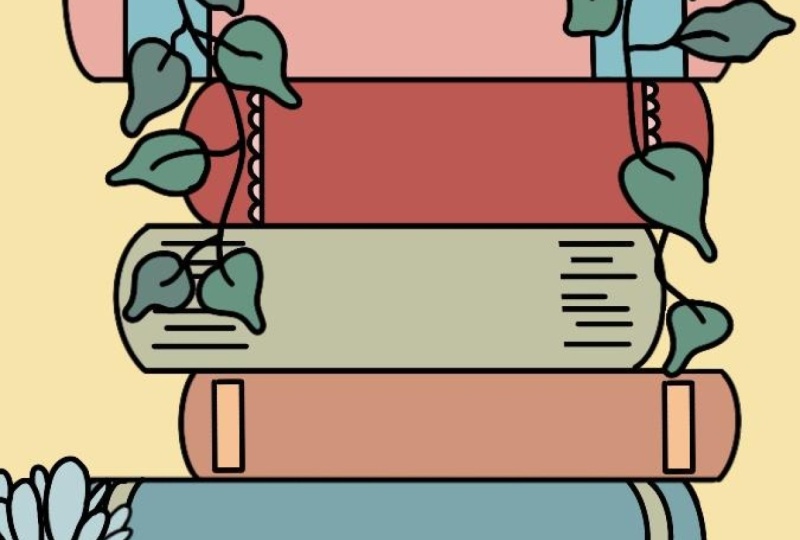
1. Ilustración de un marcador de TBR: Oye, ahí amigo creativo. Bienvenido a una clase súper divertida
y relajado sobre
Illustrating A to B Red o
TV R bookmark y Procreate Estoy muy emocionada de
sumergirme en este
proyecto realmente divertido contigo. En esta clase,
vamos a crear algo práctico y adorable, un marcador que no solo
muestra tu amor por la lectura, sino también tu estilo artístico No te preocupes si eres nuevo Procreate o
ilustración digital Vamos a llevar este
proyecto paso a paso. Vamos a comenzar
con lo básico como configurar un lienzo y usar algunas herramientas
realmente ingeniosas que Procreate tiene para ofrecer Luego vamos a pasar
a diseñar nuestra pila de libros, agregar algunos detalles lindos y luego rematarla
con algunos adornos divertidos Al final de esta clase,
vas a tener un marcador súper único que
está listo para imprimir y usar. Antes de sumergirnos, déjame presentarme si eres
nuevo en mi canal de enseñanza. Yo soy Melanie Bess. Soy un ilustrador
profesional, especializado en diseños caprichosos
e inspirados en la naturaleza Cuando no estoy creando marcadores
y dando clases divertidas, estoy ocupado dirigiendo mi negocio de
ilustración donde creo libros para colorear, libros ilustrados y otros productos
caprichosos Si quieres
conocer más sobre mi trabajo o mantenerte
conectado conmigo, no dudes en visitar mi
sitio web, el búho de natación También tengo un club de
correos Owl donde envío un
boletín ocasional con actualizaciones divertidas, anuncios de
clase, anuncios de
productos, cupones
exclusivos y más. Y como regalo especial, los miembros
del club obtienen páginas
para colorear gratis cuando se
registran por primera vez. Ahora que nos
hemos conocido, volvamos a nuestro proyecto de
marcadores. Recuerda, esto se trata de divertirte y explorar
tu creatividad. No hay presión
para que esto sea perfecto. Simplemente disfrutemos del proceso y veamos a dónde nos lleva nuestra
imaginación. Así que toma tu iPad, encienda Procreate y creemos juntos algo
súper divertido
2. Tu proyecto: Bien, para esta clase, tu proyecto será crear un TBR lindo y funcional o ser marcador rojo
usando Procreate Repasaremos todo el
proceso de principio a fin diseñando una pila de libros con detalles
adorables y
divertidos adornos Y para el final de esta clase, vas a tener un marcador encantador y
personalizado
que está listo para imprimir y usar con
tus libros favoritos. Así que aquí hay un resumen rápido
de lo que cubriremos. Vamos a repasar la
configuración de tu lienzo, utilizar una cuadrícula de dibujo en Procreate, trabajar con capas,
bosquejar tu diseño, entintar tu obra de arte, guardar tu marcador
para imprimir,
imprimir consejos y sugerencias, y luego, por último, una
lección extra sobre Después de completar
su marcador, no
olvide
compartir su obra de arte con todos nosotros en la
sección de proyectos de esta clase. Siempre reviso tu trabajo
y te dejo comentarios. Y si
alguna vez quieres
comentarios específicos o tienes preguntas, puedes preguntar en la subida de tu
proyecto o en la
sección de discusión de esta clase. Bien, vamos a discutir los
suministros muy rápido.
3. Materiales: Bien, para esta clase, simplemente
necesitamos nuestros iPads y
Apple pencil y la app Todos los pinceles y cuadrículas de
dibujo que
usaremos ya están dentro de
la app Procreate Este proyecto también es súper
ligero en capas, por lo que tu iPad
definitivamente debería poder manejar este
proyecto muy fácilmente. Por último, esto es opcional, pero es posible que desee
imprimir su marcador. Entonces, si tienes una impresora
en casa, eso funcionará, o puedes optar por que tu marcador se imprima
profesionalmente. Bien, vamos a hablar de
configurar nuestro lienzo.
4. Configuración del lienzo: Bien, así que si
aún no lo has hecho, adelante y abre Procreate Y luego quiero que
subas aquí a la esquina superior y presiones ese botón más
para configurar un nuevo lienzo. Aquí es donde
vas a querer decidir qué tamaño de marcador te
gustaría crear. Dos tamaños comunes,
al menos aquí en EU, son un
marcador de dos por seis pulgadas o dos por 7”. Siempre creo marcadores de dos por
seis pulgadas, así que eso es lo que
voy a hacer hoy Pero si quieres más espacio para libros extra en el booksck, definitivamente
podrías
ir por un dos por siete Y como imprimo
mis marcadores con una imprenta, una empresa
profesional, también
agrego un poco extra para dar cuenta de
recorte y sangrado, que es lo que recomienda mi imprenta favorita Entonces ahora voy a golpear
una vez que golpees este plus, dale este pequeño signo más nuevo a este pequeño signo más
aquí para crear
un nuevo Canvas. Voy a ir a pulgadas. Y para agregar en ese
poquito extra, voy a agregar un 0.25
al final de mis dimensiones. Entonces 2.25 por 6.25”. Voy a tener
esto a 300 DPI, y tengo un iPad más nuevo, así que dice que tengo mil
capas, lo cual es una locura. Pero no necesitamos a tantos. Literalmente
solo vamos a necesitar unas tres o
cuatro capas hoy. A continuación para el perfil de color, esto solo va a ser
en blanco y negro para mí, así que en realidad no es gran cosa, pero voy a
tenerlo en modo SRGB ya que normalmente consigo imprimir
mis marcadores, y mostrar P tres es lo mejor solo
para compartir digital Entonces SRGB, por último, voy
a titular este Marcador, esa
manera, pueda volver a usar
esto en el futuro Incluso podrías agregar más detalles
a eso si quisieras, como marcar dos por siete, etcétera, o dos por seis Ahora, estamos listos para golpear Crear para abrir este
flamante Canvas. Ahora estamos listos para
comenzar a bosquejar, así que voy a ver en el siguiente video
5. Boceto de tu marcador: Bien, comencemos nuestro marcador. Lo primero es lo primero,
encendamos una cuadrícula útil. Así que sube a la llave inglesa y golpea Canvas y presiona la palanca
donde dice guía de dibujo. Verás que este tipo
de patrón de marca de verificación ahora aparece en tu marcador Ahora en realidad queremos
editarlo, sin embargo. Así que justo debajo golpea
Editar guía de dibujo. Lo que queremos hacer es tocar la configuración
del tamaño de la cuadrícula. Así que aquí mismo donde
dice el tamaño de la cuadrícula, verás que puedes cambiar esto con solo
usar este control deslizante, o podemos hacerlo aún
más exactamente
marcando o tocando
esta casilla aquí mismo. Actualmente, el mío dice 81 pixeles, pero en realidad
quiero hacer pulgadas. Entonces voy a tocar pulgadas, y voy a hacer esto de
0.125 o un octavo de pulgada Esto hace que los cuadrados sean
como una herramienta de medición ahora, y podemos ser muy
inteligentes para evitar cualquier área potencial
de corte o recorte. Entonces, al obtener tus marcadores
impresos profesionalmente, quieres evitar ilustrar
cerca de los bordes o las cosas pueden
cortarse accidentalmente. Voy a pegarle a Done. Entonces voy a bajar
la opacidad sobre esto para que no sea tan fácil de ver No arruina mi proceso de
bosquejo. E incluso podría cambiar el color de la misma, lo cual
puedes hacer aquí arriba. Así que podría hacerlo como
de un color rosa. Ya que voy a estar dibujando
probablemente en solo, como, un negro o un morado así
que eso es algo divertido Se puede cambiar el color de
eso, cambiar la opacidad. Incluso se puede cambiar el
grosor de las líneas. Pero creo que estoy
bastante bien con esto ahora. Entonces voy a pegarle a Done. Y si me acerco aquí, podría
haberlo hecho un
poco demasiado desmayado Así que solo voy a
volver, editar
guía de dibujo y elevar la
opacidad solo un poco, tal vez más cerca
del 15% y golpear Hecho Ahora puedo ver esas líneas
un poco mejor. No sé si
vas a
poder verlos en pantalla. Bien, en realidad seguí adelante
y volví a
subir un poco
más mi opacidad para que
ustedes puedan verla
mejor de su parte La siguiente parte que tenemos que
hacer también es muy importante, y eso es para
activar la asistencia de dibujo. Esto
nos va a ayudar a hacer líneas rectas, y solo podremos hacer líneas
verticales u horizontales con esto encendido. Entonces solo vamos
a dejar esto encendido mientras dibujamos nuestros
verdaderos booksck Luego lo apagaremos para
agregar nuestros divertidos adornos. Bien, entonces para hacer eso, encuentra
tu primera capa aquí, toca el espacio vacío
y presiona asistencia de dibujo. Sabrás que está encendido
porque justo
debajo de tu capa
, dirá asistido. Entonces ahora vas
a ver en esta capa, voy a elegir un pincel para
bosquejar aquí, sólo un lápiz de seis B. Ahora sólo puedo dibujar líneas verticales
y horizontales. No puedo ir diagonal. Simplemente va a dibujar en
esta cuadrícula de dibujo asistido, lo que hace que hacer líneas
rectas muy fácil y rápido
para un boceto rápido. Bien, entonces comencemos a dibujar. Voy a usar
este lápiz seis B de la sección de bocetos, pero puedes usar cualquiera que sea tu pincel de boceto favorito dentro de
Procreate Entonces, para encontrar ese pincel, solo baja a bosquejar, y ahí está el lápiz
seis B que podrías usar Todos estos también son
excelentes lápices para dibujar. Simplemente me gusta
mucho el seis B. Bien, entonces tengo mi seis B elegido, y ahora voy a buscar
un buen tamaño para mi cepillo. Esto en realidad se ve
bastante decente en aproximadamente vamos a ir al 15%. Voy a empezar
por la parte inferior y dibujar mis libros apilados
mientras trabajo mi camino hacia arriba. Y siempre hago el libro
inferior un poco más grande por la razón antes
mencionada de recorte y márgenes de impresora, y me gusta mantener los lados de mis libros alejados de
los bordes, también Si tienes los
márgenes extra de la impresora en, como yo, ese 0.25 extra en
tus dimensiones, solo
puedes evitar
la primera caja exterior generalmente y estar bien. Pero si no incluyste
ese 0.25” extra, entonces necesitas ser aún
más consciente de los bordes y quedarte en al menos dos
cajas alejadas del borde, tal vez incluso tres, si
quieres tener mucho cuidado o 2.5 hasta que tengas una idea de
lo cerca que
pueden llegar ocasionalmente esas líneas de recorte Bien, así que sigamos adelante
y comencemos este primer libro. Otra vez, como dije, hago
el primer libro bastante grande. Sobre todo porque probablemente también
voy a añadir algunos detalles alrededor de
la parte inferior aquí. Bien, así que una vez que empiezo a hacer mis próximos libros en
la pila de libros, también
necesito ser
consciente de que hay suficiente espacio dentro del libro
para escribir realmente el título de un libro Entonces no quiero que las
espinas sean demasiado estrechas. Así que para evitar que
sean demasiado estrechos, me voy a asegurar
de que nunca haga un libro que tenga
menos de dos cajas de alto. Se necesita un poco de acostumbrarse al
hecho de que
solo puedes hacer estas líneas verticales
u horizontales, pero definitivamente es
útil para hacer este primer
boceto inicial realmente rápido. Entonces, a medida que vas entrando y
dibujando tu pila de libros, recuerda variar el tamaño de tus libros y la ubicación. Así que pueden ser una especie de compensación para que sea un
poco más divertido. Y entonces deberías hacer
algunos de tus libros más gruesos, algunos de ellos un
poco más estrechos, sumar y poner en varianza. Y entonces eso también te
va a dar más opciones a la hora embellecer tus espinas más tarde para que no todas se
vean exactamente iguales Y luego también quiero
que recuerdes que siempre tienes
el poder de hacer cambios con dos dedos, toca en la pantalla para deshacer cualquier cosa
que no te guste. Un toque de tres dedos rehará. Y luego también
tienes la opción de
subir y usar la cinta
o herramienta de selección. Parece como una cinta en forma de
S arriba. Puedes tocar eso y usar
la herramienta de mano gratuita para dibujar alrededor de ciertas cosas y cambiar tus libros o
cambiar el tamaño de ellos. Así que tienes tantas
herramientas en el bolsillo para hacer esta mochila
exactamente de la manera que quieras Bien, así que he ido como a las
tres cuartas partes del camino hacia arriba, asegurándome de dejar espacio para algo divertido en la parte superior. Una vez que se esbozan estos libros
sobre cómo los quieres, puedes seguir adelante y desactivar
la ayuda para dibujar. De esa manera podemos
dibujar libremente nuestros adornos. Creo que voy a agregar,
como, un lindo sombrero brujo y una luna y algunas
nubes y estrellas a la mía Entonces voy a ir a una nueva
capa que no esté asistida. Y voy a
seguir adelante y bosquejar con un lindo sombrero de bruja
y algunos adornos divertidos Así que voy con este tema más
brujo de Halloween
y un
tema celeste al aire libre también Pero por favor siéntete libre de ir en cualquier dirección que te
gustaría con esto. Podrías ir con cualquier otra
fiesta que quisieras. Podrías hacer algo
más floral. Realmente podrías personalizarlo a tal vez a una persona a la que se lo
vas a regalar. Aquí hay infinitas
posibilidades, así que no sientas que también tienes que hacerte
sombrero de bruja y boon y estrellas Tienes un montón de opciones. Bien, voy a
volver a mi capa de libro, y de hecho voy
a borrar esta línea. Y debido a que esta capa todavía
tiene ayuda de dibujo, solo me va a dejar borrar
en línea recta otra vez. Y luego vuelve a
subir a esta capa y sigue agregando mis
divertidos adornos si eres más nuevo en
Procreate y no lo sabes, la herramienta de borrador es
esa tercera herramienta en la esquina superior derecha que
sigo tocando entre
esa y mi pincel Si quieres
usar el
mismo pincel que tu borrador con el que
has estado dibujando, simplemente mantén presionado
el borrador hasta que diga
que ha seleccionado la
misma herramienta con la que
acabas de dibujar Generalmente me gusta borrar con algo con una línea
más dura, aunque, como un aerógrafo o un bolígrafo
entintador como mi Entonces, para hacer círculos y
lunas y cosas así, no
olvides que Procreate tiene estas ingeniosas herramientas donde podemos trazar una línea
y luego mantener presionada,
y automáticamente
suavizará o corregirá esa curva Y también puedo hacer
lo mismo con un círculo completo. Puedo aguantar y esperar hasta que aparezca
la pequeña herramienta. Puedo redimensionarlo
sin levantar nunca mi lápiz o puedo tocar esto
donde dice elipse, y puedo editar la
forma de esa manera Puedo decirle que haga
un círculo perfecto, y puedo moverlo. Puedo deformar la forma
agarrando los puntos azules
y cambiándolos. Puedo tocar círculo de
nuevo para corregirlo. Para simplemente redimensionarlo, toco en cualquier lugar que no
esté en el círculo azul, y luego hace un círculo
más grande o más pequeño Entonces esa es una manera de hacer formas
perfectas si es necesario. Aunque no quiero ese
círculo. Yo sólo quería una luna. No me preocupa que
todo sea súper perfecto. Esto es solo una capa de boceto. Voy a estar regresando
y entintando cosas en una capa más final después obtener una especie de
colocación de las cosas Ahora, por la
forma en que estoy dibujando esto, sé que mi libro superior
y mi libro inferior realmente
no van
a ser utilizables, y eso me parece bien. Estoy bien con sacrificar
esos libros en los libros. Pero es algo a tener
en cuenta si quieres asegurarte de tener tantos
libros utilizables como sea posible, es posible que quieras asegurarte de que
tus elementos no se superpongan demasiado a los libros donde les quiten
demasiado espacio de escritura. Bien, voy a volver
a mi capa de pila de libros, borrar algunas de
estas partes que se superponen, solo
para que me ayuden. Y voy a desactivar la
asistencia de dibujo para poder
borrar más libremente. Me va a ayudar a tener
una mejor idea visual de cómo se ven las cosas. Y voy a
dejar los
adornos reales en los libros,
como los pequeños
detalles del lomo y las cosas para el tiempo real de entintado porque eso no necesito ser demasiado perfecto
al Si quieres ponerlos ahora porque te
haría sentir mejor, para estar más preparado, adelante y hazlo ahora en fase
de sketch. Pero como dije,
voy a sumar esos en
la etapa de entintado Y lo que estoy haciendo
ahora es una especie de evaluar la ubicación
y el tamaño de las cosas. Creo que lo que voy a hacer
es hacer mi luna un poco más grande y hacer que
este librero y sombreros se separen un
poco más pequeños porque me estoy acercando demasiado al borde con algunas
de estas cosas Voy a seleccionar mis
dos capas. Entonces estoy en mi panel de capas. Estoy en la capa uno,
y voy a
deslizar para seleccionar también la capa dos. Ahora que ambos están en azul, puedo decir que he seleccionado ambos, y voy a
venir aquí a mi pequeña herramienta de puntero, y solo voy a reducir
esto un poco para evitar los bordes donde algunas cosas se están acercando
demasiado, y entonces en realidad
voy a distorsionar esto haciéndolo
un poco más alto Entonces voy a tocar, distorsionar. Sube a esto de lo más alto de aquí, y yo sólo voy a
estirar esto así. Y esos detalles o esos adornos se están acercando un poco más a la cima Entonces eso debería estar
bien ahí mismo. Y porque esta es
solo mi capa de boceto, no
importa que esté estirando y distorsionando esto No va a aparecer
más tarde en mi capa de entintado. Ahora sólo voy a volver
y llenar
las cosas . Mira en qué capa estoy. Aquí vamos. De esa manera, sé cuál
es mi plan a la hora de
rematar la capa de entintado Y entonces quiero hacer mi
luna un poco más grande. Entonces para hacer que mi luna
cambie la forma de la misma, estoy usando la herramienta de selección. Esa pequeña herramienta de cinta de la
que hablamos antes. Estoy dibujando alrededor de él con
esta herramienta de selección a mano alzada. Verás a continuación la parte
azul resaltada dice mano libre. Esa es la herramienta que estoy usando. Dibujé todo el camino
alrededor de la luna, y ahora voy a cambiar la forma.
No quiero distorsionar Quiero uniforme para
que cambie toda
la forma de una
vez por ahora. Y voy a
mover esto hasta conseguir un mejor espacio aquí. Y entonces creo que
en realidad voy a terminar solo haciéndola más grande y distorsionándola ahora para
hacerla un poco más redonda y luego moverla Y sólo voy a
tapar esa estrella y
borrarla porque me gusta mucho más esta
colocación. Así que entonces voy a tocar fuera de eso, borrar la estrella, y entonces
eso se ve mucho mejor. Bien. Entonces creo que mi
boceto es bueno para ir. Sigamos adelante y pasemos a nuestra capa de entintado. Sin embargo, si no estás
listo, tómate tu tiempo para terminar tu boceto. Recuerda que esta parte no
necesita ser perfecta. Solo consigue la colocación
de cómo quieres las cosas. En nuestra capa de entintado,
estaremos redondeando nuestros libros y haciendo que las cosas se
vean mucho más
6. Tintado de tu marcador: Estamos listos para comenzar
mi parte favorita. Es el entintado de
nuestro marcador TBR. Lo primero que tenemos que hacer es encontrar un
pincel entintador que nos guste, y luego vamos
a hacer una
versión modificada de ese pincel para
ayudarnos a crear líneas realmente limpias y profesionales
para nuestro marcador Así que sube aquí a los pinceles y dirígete hacia
donde dice entintado Debería estar justo
debajo de bosquejar. Personalmente me encanta
el bolígrafo de estudio de la sección de entintado para crear las líneas
en mis páginas para colorear Sin embargo, es posible que
te guste un bolígrafo diferente como el sirope o el bolígrafo técnico o incluso el bolígrafo de línea modelo, que puedes encontrar en
la sección de caligrafía Tienen diferencias como extremos
cónicos versus extremos
no cónicos. Así que hazte un poco más delgado o grueso,
dependiendo de la presión. Así que tienen más textura a
los bordes que otros. Sí me gusta que el bolígrafo de estudio tenga una delgada y grosor a la misma, dependiendo de la presión
y los extremos cónicos. Realmente me encanta
eso de la pluma de estudio. Se siente muy divertido de usar. Sin embargo, cualquiera que sea el pincel que
elijas, quiero que deslices el dedo hacia la izquierda en
el pincel y presiones Duplicar Así que desliza y presiona duplicar. Porque en lugar de solo darte mi versión
del pincel, quiero enseñarte cómo hacer que tu pincel favorito
funcione mejor para ti. Entonces te darás cuenta cuando
lo dupliques, probablemente va a
tener uno al lado. El mío tiene un tres porque he hecho tantas versiones
de este pincel. Tu deberías tener uno, y esa es la versión duplicada. Este es el original de aquí abajo. Ahora vamos a darle un toque
a este pincel para hacerle algunos ajustes y
hacer que funcione mejor para nosotros. aquí, puedes
ver un ejemplo de cómo se
ve el pincel a medida que haces cambios. Y donde en realidad
vamos a entrar y hacer
algunos cambios en la estabilización. Entonces ven aquí
a donde dice Bush Studio y
baja a la estabilización. Voy a subir la cantidad
aerodinámica a, como,
75%, tal vez incluso más
cerca de 90 si lo quieres
aún más suave. Y luego también puedes subir la estabilización y el filtrado
de movimiento. Juega con estos y mira
lo que más te gusta. Por aquí, puedes probarlo. Toma tres dedos
y una especie de
frota por aquí para obtener una pizarra limpia y luego
prueba el cepillo. Y te darás cuenta a medida que
cambias las cosas por aquí, te muestra
lo que
va a pasar. Si agregamos más estabilización, no
va a
permitirle agregar tanto movimiento
a esa línea. De verdad va a suavizar las cosas. Lo mismo con el filtrado de movimiento. No te va a
permitir hacer un montón de ajustes finos. Cuanto más temblorosas sean tus manos, que
las mías suelen ser, más necesitarás
jugar con algunas de estas configuraciones para encontrar
algo que realmente te guste Normalmente, no me meto
con el filtrado de movimiento. Agrego un poco
de estabilización y mucha racionalización. Así que sigue editando este pincel
tantas veces como quieras. No tiene que ser perfecto
la primera vez. Puedes seguir
regresando y ajustando esto. , una vez que creas que estás
contento con la configuración Sin embargo, una vez que creas que estás
contento con la configuración, una cosa que podrías hacer es bajarte
sobre este pincel. Podrías cambiar esto y
agregar la palabra estabilizado. Entonces sabes que esta
es una versión estabilizada de cualquier pluma o
pincel que estés usando. Una vez que estés listo para guardarlo, solo
vas a golpear Hecho. Y ahora tienes
esta nueva versión de tu pincel entintador favorito Bien, en realidad
voy a volver a la que
hice en el pasado,
sin embargo, y usar mi pincel de entintado
favorito Bien, lo siguiente que
querrás decidir es, ¿quieres que tus libros
sean solo blanco y negro, o quieres
elegir un color divertido Voy a ir con
solo negro liso, así que voy a tocar dos veces
aquí abajo en mi círculo de colores, y va a
seleccionar negro para mí. También puedes hacerlo en el clásico simplemente
bajando aquí, moviéndolo
hasta la esquina para elegir un negro puro. Pero de nuevo, puedes
hacer tu marcador del color que quieras. A continuación, necesitamos encontrar un
buen tamaño para nuestro cepillo. Y asegúrate de que estamos
haciendo lindas líneas sólidas. Así que eso en realidad parece
un buen tamaño para mi pincel, y eso es alrededor del 5%, y quiero total opacidad También voy a combinar mis dos capas de boceto ahora mismo
pellizcándolas juntas. Voy a hacer
dos nuevas capas. Este es como un
separador para asegurarme nunca
dibuje accidentalmente en mi capa de boceto, y voy a
bajar la opacidad de
mi capa de boceto para que no pueda
verla tanto Para hacer eso, toca la N en esa capa y tira de
este control deslizante hacia abajo. En algún lugar 20-10
probablemente va a estar bien. Voy a dejar el mío un poco más alto para que puedas ver el
mío un poco mejor. La otra cosa que puedes
hacer para asegurarte de que nunca dibujas
accidentalmente en esta capa de
boceto es que podemos bloquearla. Así que encuentra esa capa de boceto, desliza hacia la izquierda y
puedes presionar Bloquear, y ahora ya no puedes hacer
más cambios en esa capa. Voy a volver a
subir aquí a mi capa superior, y ahí es donde
voy a comenzar el entintado de mis libros Voy a
volver a empezar por el fondo y trabajar mi camino hacia arriba. No olvides que si alguna vez
haces algo con lo que
no estás súper contento, dos dedos tocan para deshacer, tres toques para rehacer Entonces dos deshacen, tres, rehacen. Y solo me voy a
tomar mi tiempo entintando esto para que se vea
muy bien y limpio Voy a asegurarme de que mis
formas estén todas cerradas. Y luego, cuando se trata de
entintar mis libros, voy a estar redondeando un poco
las esquinas y utilizando otra
divertida herramienta de procrear que me ayude a crear Entonces para mis libros otra vez, solo
estoy un poco redondeando estos, no teniendo perfectamente
recto aquí en los extremos Donde sí quiero una línea recta, sin embargo, está aquí ahora mismo. Entonces voy a trazar mi línea
y no levantar mi pluma. Estoy aguantando quieto. Procreate
enderezó automáticamente esa
línea para mí, y ahora puedo moverla por
todas partes si quiero O si tomo tres dedos
y sostengo la pantalla, va a ajustar
automáticamente a una línea perfectamente
recta a través de la pantalla. Entonces esa es una manera muy fácil
para nosotros de hacer nuestras líneas, nuestras líneas horizontales
rectas subiendo. Entonces otra vez, necesito
otra línea recta. Simplemente aguanté hasta
que me corrigió. Un pequeño truco tan ordenado y
nifpy que hace que hacer una pila de
libros sea realmente fácil Entonces me gusta la velocidad de la
capa de ayuda de dibujo para el boceto, pero luego la flexibilidad
cuando lo apago con mi arte lineal simplemente haciendo
la función de mantener presionada. Bien, así que sigamos
adelante y pongámonos a trabajar llenando
esto hasta el final A veces en realidad ni siquiera uso la herramienta de línea recta. Yo permito que haya un
poco de bamboleo a mis líneas. Se siente mucho más dibujado
a mano y juguetón. Recuerda, no
siempre tienes que
seguir tu boceto exactamente. De hecho, a veces
si agregas cosas
mientras vas en esta sección de entintado, puede hacer
que las cosas
se sientan más naturales En lugar de tratar de forzar
una línea que simplemente no sale exactamente de la misma
manera la segunda vez, está bien hacer
cambios en esa línea. Entonces en esta instancia, estoy cambiando
totalmente
esta forma de nube. No me gustó dónde estaba
reuniéndose con el libro, y ahora eso se siente mucho mejor. Así que no te sientas encerrado en
copiar tu boceto exactamente. La otra cosa que puedo hacer antes agregar demasiados
adornos más, si no estoy seguro de ellos es que puedo hacerlos
en una nueva capa De esa manera,
siempre se pueden apagar en caso de que cambie de opinión y quiera agregar algo
diferente después. Entonces en este punto, antes de agregar demasiadas nubes
y estrellas y la luna, podría subir aquí a mis
capas y agregar una nueva, y ahora cualquier
otra cosa que haga se puede apagar y cambiar
muy fácilmente. Ahora que mi entintado
está mayormente hecho, creo que en realidad voy a
apagar mi grilla, también Así que voy a venir aquí a la llave inglesa y al lienzo y luego simplemente desconectarme de
la cuadrícula de dibujo. Eso hace que las cosas sean un poco
más fáciles de ver para mí. Así que de nuevo, voy a utilizar la función de mantener presionada
para suavizar mi curva, y también puedo editarla un
poco tocando esa
parte en la parte superior allí, luego solo toco fuera
de ella para apagarla. Y manteniendo presionada una vez más. Vamos a editarlo una vez más. Bueno. Y lo último que voy a hacer es que
en realidad voy a poner mis
adornos de lomo de libro pequeño en su propia capa también Así que voy a hacer estallar
un par de estrellas más, y luego vamos
a hacer una nueva capa. No olvides alejar de
vez en cuando y
mirar lo que has hecho a veces
podrías
hacer accidentalmente algunos patrones extraños o, como, una simetría perfecta que no
querías exactamente. A Todo bien. Creo que estoy listo para seguir
adelante y
apagar mi capa de boceto también. Ven al panel de capas
y simplemente desactiva eso. Ahora voy a
agregar otra capa, y esta va a ser
solo para los detalles de mi columna vertebral. También podrías simplemente dejar tus
librerías claras así, y te deja
mucho más espacio para escribir títulos de libros Pero me gusta agregar algunos pequeños detalles
divertidos para agregar un poco más de
diversión y encanto a esto. Así que podrías buscar
algunas ideas para esto o simplemente empezar a garabatear
en las Entonces, a pesar de que solo estoy
entrando y una especie de garabato con la mano
libre en
estos detalles de la columna vertebral, todavía
estoy tratando de recordar ser realmente intencional sobre cerrar mis formas y asegurarme de que mis líneas se
vean realmente limpias De esa manera, esto imprime
muy bien. Y si alguien quisiera
colorear esto digitalmente, las formas
cerradas van
a funcionar mejor para la coloración
digital Oh, bien, alejemos el zoom y echemos un
vistazo a nuestro marcador y veamos si hay
algo más que creamos que necesite un poco
más de atención. Si alguna de tus líneas se ve
un poco descuidada, ahora sería el
momento de
asegurarte de
entrar y limpiarlas. Por ejemplo, si
tienes
algo colgando o, como, una línea que no esté completamente
conectada o rematada, simplemente pule un poco
esas. Hará una gran diferencia a la
hora de
imprimir para que las cosas se vean realmente agradables
y profesionales. Bien, entonces creo que el
mío se ve muy bien para ir y es súper lindo. Está más o menos hecho. Mira lo fácil que fue eso. Así que vamos a hablar sobre guardar nuestro archivo y cómo
podemos imprimirlo.
7. Guarda tus archivos de favoritos: Bien, para guardar tu marcador, vayamos a la
llave inglesa y golpeemos Compartir Y luego podrás
decidir qué tipo de archivo va a ser mejor para ti. Normalmente me
excederé un poco y guardaré tres versiones, un archivo PNG, un JPEG
y, por último, un archivo PDF
para mi compañía de impresión Entonces primero, para guardar un JPEG, dale a eso y elige la
ubicación que prefieras. Normalmente guardo
todo en Dropbox. Lo que también puede
necesitar hacer para que el nombre de los
archivos sea un
poco más fácil es salir, volver a salir y nombrar su archivo aquí
mismo
tocando ilustraciones sin título Y adelante y
dale un nombre a eso. Así que de esa manera, cuando
vayas a guardar
esto, automáticamente
pondrá ese nombre en cualquier ubicación o carpeta en la
que estés poniendo esto. Entonces después de haber guardado un JPEG, quiero guardar un PNG, y eso va a tener
un fondo transparente, lo cual es genial para,
como, uso digital. Si quisieras vender esto
como un archivo digital para colorear, entonces querrías
guardar un PNG para las personas. Así que sube a tus capas y apaga el color
blanco de fondo. Ahora ven a la llave inglesa,
golpea Compartir y elige PNG y guarda ese PNG en la
ubicación que prefieras. Por último, simplemente volveré a activar
ese fondo, y lo guardaré como PDF. Cuando hagas eso,
comparte, golpea PDF. Te preguntaré qué
calidad quieres. Siempre elijo mejor porque
quiero imprimir esto lo más
agradable y limpio que pueda, y nuevamente lo
enviaré a mi carpeta de Dropbox. Entonces, eso es todo. Su
archivo ya está guardado y está listo para ser
impreso o utilizado digitalmente En el siguiente video,
hablaremos de algunas opciones de impresión.
8. Consejos de impresión + sugerencias: Bien, entonces tienes
varias opciones para imprimir tu
nuevo marcador TBR Si tienes una impresora en casa, sugiero poner
cuatro marcadores a una página usando el
software que quieras, ya sea en
Procreate,
Microsoft Word, Photoshop o incluso Me gusta mucho usar Canva. Y luego imprimirlos y cortarlos directamente
desde la comodidad de tu hogar si planeas usarlos personalmente o
con familiares y amigos. Esa es una opción perfecta. Mantenlo simple y asequible. Incluso podrías
imprimirlos, como algunas
cartulinas simples para
darles un poco de peso
y luego
pegarlas espalda con espalda para crear un marcador TBR de doble
cara más grueso Ahora bien, si querías que se
imprimieran profesionalmente, sugiero investigar una empresa de impresión
estacionaria con la que te sientas más
cómodo Yo personalmente uso Smart Press debido a su velocidad y su
increíble alta calidad, otro
lugar de primera calidad sería MO. Para una opción más asequible, podrías probar got
print o Vistaprint Si elige
imprimirlos profesionalmente, asegúrese de investigar su elección de papel y verificar que va a ser
un stock de papeles escribible A algunas existencias de papel
les gustan
los acabados brillantes, no van
a permitir
escribir sobre ellos de manera muy efectiva. Entonces tiendo a ir con tapete o papel sin estucar
al imprimir algo en lo
que necesito escribir Y también verifica con esa imprenta qué
prefieren para los márgenes
cuando imprimas con ellos. Entonces por eso siempre agrego ese 0.25 extra al
exterior de mi marcador, sabiendo que se
va a
recortar , y eso me parece bien Bien, ahora que hemos
discutido algunas opciones de impresión, vayamos a un rápido video
bonus sobre cómo colorear tu marcador TBR
para colorear
9. Bonus para colorear tu marcador digital: Todo bien. Vamos a
saltar a un bono rápido. Te voy a mostrar cómo
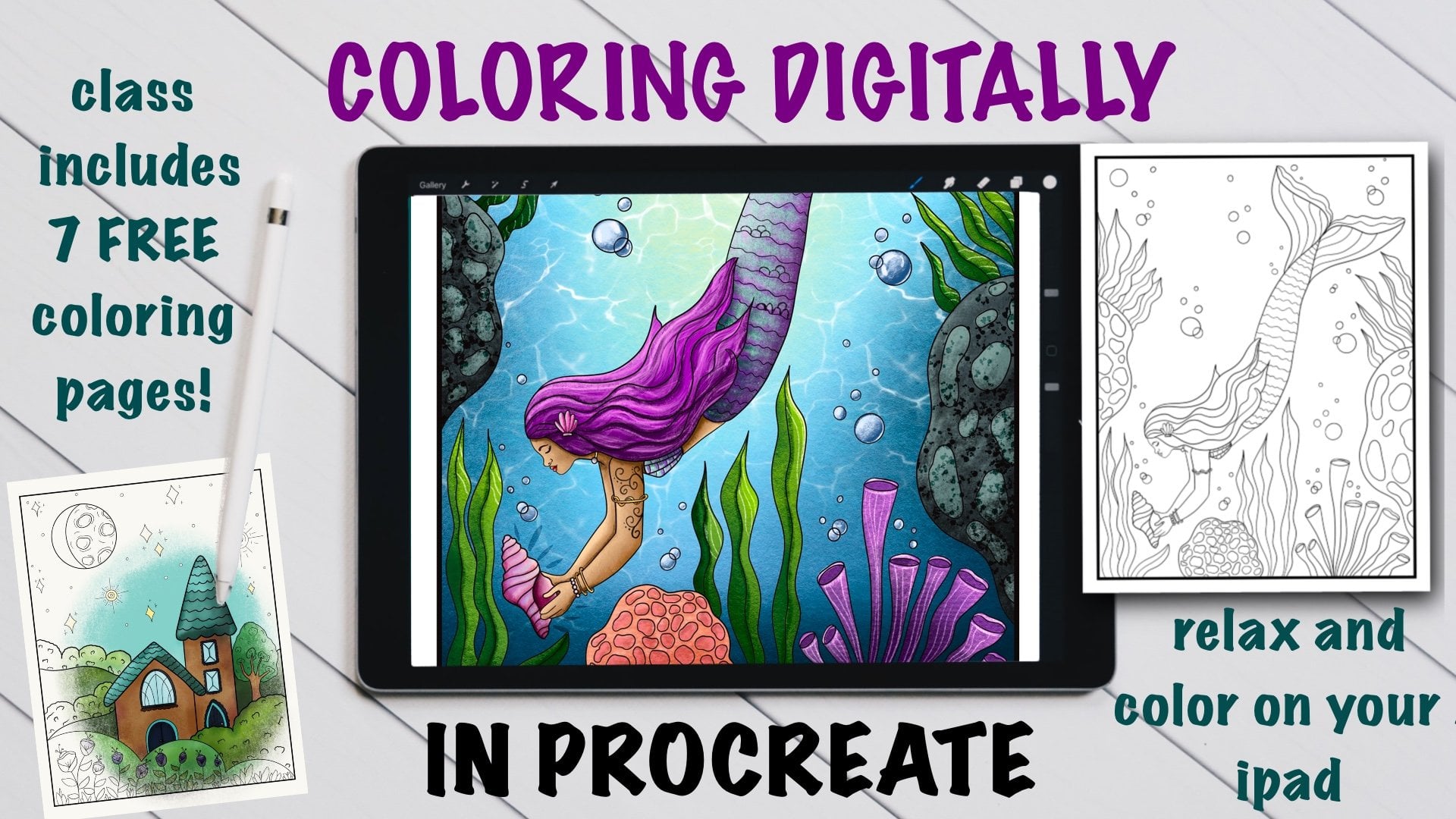
puedes colorear esto ahora, igual que una página para colorear, pero en tu iPad en Procreate Primero, volvamos golpeando galería y duplicando
nuestro marcador Así que desliza el dedo hacia la izquierda y presiona Duplicar. De esa manera,
vamos a conservar nuestro marcador original y
no lo destruiremos accidentalmente. Ahora ven aquí a la versión
duplicada
y ábrela. Lo primero que
queremos hacer es
simplemente eliminar
nuestra capa de boceto. Dice que la capa está bloqueada, y así no
nos va a dejar hacer eso. Eso está bien. Toca, desliza, desbloquea, ahora desliza de nuevo y presiona Eliminar. Tengo aquí esta capa extra
que tenía como buffer. Sólo voy a dejarla.
No está lastimando nada. Y luego voy
a pellizcar para combinar todas mis capas de líneas negras Ahora todos están en una sola capa. Esta parte es muy importante. Queremos poner esta capa,
nuestra capa de líneas de dibujo
como capa de referencia Toca la obra de arte aquí en las capas y baja a
donde dice referencia. Al hacer esto, nos va
a permitir dejar caer el color de
relleno en
cualquier forma cerrada. Ahora, queremos poner nuestros
colores en cada una de sus propias capas de esa manera se
pueden editar más tarde. Entonces, debajo de tu capa de referencia, harás tus nuevas capas. Así que puedes hacer tantos
como quieras aquí abajo, y aquí es donde
vas a llenar tus colores. Ahora elige la
paleta que quieras, y luego
tomarás tu color y soltarás llenarlo en un espacio. Súper divertido, súper fácil. Y al mantener nuestra
capa de referencia encima de todo, mantiene nuestra
capa de líneas negras súper limpia y nítida Entonces a partir de aquí, solo sigue llenando los espacios como desees. Si por alguna razón estás teniendo problemas y
el color no se llena
completamente o se
desborda sobre tus líneas, solo
significa que tienes un problema de
color o umbral Entonces, mantén pulsado. No
levante su lápiz, y puede arrastrar hacia la izquierda o hacia la
derecha para solucionar ese problema. Entonces, cuanto más
voy, más empieza a desbordarse y a
llenar otras formas, quiero volver a bajar
hasta que sea justo lo suficiente. Y en realidad no
quiero que esa nube se llene, así que voy a doblar
dos fingertap para deshacer, y luego voy a arrastrar esto otros espacios que me
gustaría púrpura Así que ahora tengo un fondo de cielo
morado muy bonito. Ahora bien, si estuviera coloreando esto, ahora
iría a una nueva capa para hacer cosas nuevas. Dejaría el
cielo solo, para así poder editarlo y
cambiarlo más tarde. Entonces ahora tal vez voy
a entrar y voy a hacer algunos de mis libros, algunos colores
diferentes. Y nuevamente, podría poner solo estos
libros de colores en una sola capa. Y lo que esto me permite
hacer después es encender el bloqueo
Alpha y agregar textura o sombreado y otras
cosas a esos colores Entonces te voy a enseñar cómo hacer eso. En realidad no voy a darle
color a todo esto, pero tú también eres
más que bienvenido. Voy a
volver a mi capa del cielo, y voy a
encender el candado alfa. Entonces voy a tocar esto
y darle a Bloqueo Alfa. Ahora solo puedo colorear dentro los límites del morado
que he caído de color Voy a elegir
un morado más oscuro y algún tipo de pincel
grande texturizado. Y voy a
como que colorea en las esquinas. Y notarás que solo
lo está haciendo dentro del morado y
no en otros espacios, como las nubes o
incluso estos libros azules. No es tocarlos. Puedo ir a su alrededor, pero sólo va
dentro de la púrpura. Y sólo para elegir algo un poco diferente para mostrarte. A lo mejor voy a hacer sólo un poco de
rosa por un poco de diferencia. Bien, así que mira lo divertido que es eso. Entonces eso es
colorear digital en pocas palabras. Si quieres más de un tutorial
en profundidad sobre esto, realidad
puedes ver
mi clase de coloración digital también aquí en Skill Share, donde paso más de una
hora contigo mostrándote
cómo colorear digitalmente en tu
iPad dentro de Procreate.
10. ¿Qué sigue + ¡Gracias!: Enhorabuena por
completar esta clase y crear tu
propio marcador TBR Realmente espero que hayas
disfrutado de este proceso y que estés entusiasmado con
lo que creaste hoy. No olvides que
estos marcadores de TBR, no solo son súper lindos,
sino que hacen regalos realmente
increíbles amigos o incluso
para
tu club de lectura, especialmente porque
tienes el poder personalizarlos
y procrear o
simplemente disfrutar haciéndolos por
ti mismo cada vez que
termines tu lista de TBR y
necesitas Si tienes negocios
en mente, realidad
puedes vender
estos marcadores como producto
terminado impreso o como
una descarga digital que la
gente de libros puede descargar y rellenar ellos mismos en un iPad o impresos
ellos mismos en casa Debido a que estos son a la vez
funcionales y lindos, es la combinación perfecta para que un producto
agregue a tu tienda. Y por favor recuerde compartir su marcador terminado con nosotros abajo en la
sección del proyecto a continuación. Todos queremos ver
tu hermoso trabajo, y definitivamente te
dejaré un comentario. Espero que hoy te hayas divertido tanto creando este marcador
conmigo. Y si quieres estar
conectado, no
olvides que puedes
encontrarme en Instagram,
YouTube, o en mi propia página web. Solo busca el búho nadador. Me encantaría estar
conectado contigo. Así que gracias por
acompañarme en esta clase. No puedo esperar a ver qué increíbles marcadores
has creado Así que de nuevo, no olvides compartir tu creación y etiquetarme
si publicaste en línea. Y hasta entonces, feliz
creando y leyendo.
 Melanie Bess, Painting By The Light Of The Moon