Transcripciones
1. Video promocional de BASB en Notion: ¿Alguna vez has sentido que tu mente es un tornado de pensamientos,
tareas e ideas? ¿Constantemente te encuentras
deseando más horas en un día o
un botón mágico para pausar
todo solo por un minuto? Sé que puede ser abrumador, confuso, y
francamente, agotador Te dije que hay una
salida, una manera de tomar, cambiar la cola de tu mente y finalmente respirar
un poco más fácil. Inspirado por las brillantes
ideas de Tago Fortes, Construyendo un segundo cerebro, y
Getting Things Done de David Allen, armé un curso
en línea divertido, amigable y efectivo Juntos crearemos un segundo cerebro y
pondremos las cosas en el sistema, un centro personal para
todos nuestros pensamientos, tareas y todo lo demás
. Primero, construiremos
mi segunda página cerebral, que es un lugar seguro para
todos tus pensamientos e ideas. Continuando, crearemos páginas
y bases de datos
fáciles de usar, hechas a
medida para ayudarte a ordenar
y organizar tu mente. Si eso suena un poco
techy, no temas. Te guiaré a
través de cada paso, asegurándote de que todo sea
fácil, fácil y agradable. Hacia el final,
reuniremos todo,
tintineo nuestras creaciones,
agregaremos algunos toques inteligentes para hacer que las cosas funcionen como
un reloj y Tendrás tu propia potencia de
productividad
personalizada No necesitas ser un
experto en el océano o un organizador profesional. Este curso es para
todos los que alguna vez han sentido su mente en exceso de
impulso y pensamiento. Tiene que haber una mejor
manera y créeme, la hay. Al final de nuestro tiempo juntos, tendrás un segundo cerebro
que te queda como un guante, ayudándote a dar
sentido a tus tareas, administrar tus ideas y disfrutar de la
tranquilidad que te mereces. Listo para enfrentar el caos
y recuperar el control. No puedo esperar para
comenzar este viaje contigo, mira en el curso.
2. ¿Qué es un segundo cerebro?: ¿Alguna vez te has sentido abrumado con la gran cantidad de información
que encuentras a diario Ojalá hubiera una manera de almacenarlo, organizarlo y
recuperarlo sin esfuerzo Bueno, estás en
el lugar correcto. Soy un y hoy nos
estamos sumergiendo profundamente en el concepto de construir un
segundo palo cerebral alrededor. Y al final de este curso, tendrás un plano
para potenciar tu productividad En la era digital actual, nos bombardean con
información desde correos electrónicos,
artículos, hasta esas charlas aleatorias
que aparecen a las 03:00 A.M. El reto, recordarlo
y aprovecharlo todo, ahí es donde entra la idea de
un segundo cerebro Inspirado en la productividad,
creció Tiago Forte. Este concepto se trata crear un
espacio digital para capturar, aclarar y recuperar
información. Piense en ello como un
disco duro externo para su cerebro, hay cuatro pasos principales. Uno, capturar todo. Comience por anotar cada
pieza de información, idea o pensamiento
que parezca valioso Usa herramientas como noción, alguna vez nota, o incluso una simple aplicación de
notas en tu teléfono. Dos, organizados sin descanso
categorizar tus notas,
crear carpetas, etiquetas La clave es tener un sistema donde puedas encontrar
las cosas fácilmente. Tres, revisar periódicamente,
reservar tiempo, tal vez una vez a la semana, para
pasar por tus nodos, actualizarlos, eliminarlos o
expandirlos. Esto mantiene tu segundo
cerebro fresco y relevante. Cuatro, recuperar de manera eficiente. La belleza de un cerebro digital
es la facilidad de recuperación. Usa funciones de búsqueda, filtros o incluso crea un índice. Recuerda, el objetivo es
hacer uso de la
información cuando sea necesario. Déjame darte un ejemplo
práctico. Mary, una gerente de proyectos, estaba llena de tareas, reuniones y correos electrónicos Comenzó a utilizar la metodología del
segundo cerebro. Capturar notas de reuniones, ideas y hacer en la noción. Con el tiempo, tenía un
tesoro de información, desde los detalles del proyecto hasta soluciones
innovadoras todo al alcance de su mano Resultado de una toma de decisiones más rápida y un
impulso significativo en la productividad. La consistencia es clave. Conviértase en capturar información diariamente.
Usa plantillas. Plausforms como noción
ofrecen plantillas. Úselos para acelerar tu proceso de toma de
notas. Integre herramientas,
hunda su
brecha de no tomar con otras herramientas que usa diario para un
flujo de información más simple. Bien, vamos a terminar esto. Construir un segundo cerebro
consiste en capturar, organizar, revisar y
recuperar información Es su
conocimiento personal ab asegurando que nunca pierda idea
o pieza de información disponible. Al implementar esto, se está
configurando para una productividad máxima y una vida digital libre de
estrés. Me encantó lo que aprendes hoy. No olvides dejar una reseña
o valoración para este curso. Oye, comparte tus experiencias o preguntas en la sección de
discusión del curso. Aprendamos y crezcamos juntos. Recuerda, el viaje hacia
la productividad es continuo, pero con herramientas y técnicas
como el segundo cerebro, estás en camino de
dominar el arte Hasta la próxima, sigue
capturando esas ideas.
3. 02 El código: Bienvenido a esta lección
sobre los métodos de código. Este enfoque transformador, que abarca, captura,
organiza, distal
y expresa, está diseñado para
ayudarte a aprovechar todo el potencial
de tu app de notas digitales Rompamos este viaje. Capture el enfoque en esas ideas y conocimientos que realmente
resuenan con usted Confíe en su intuición y
reconozca lo que realmente importa. No se trata de recolección
indiscriminada, sino de valorar lo que
realmente te habla Exploraremos herramientas y técnicas que se alineen
con esta filosofía. Organizar, apuntar a la organización
minimalista. Tus nodos deben estar organizados lo
suficiente para ser
fácilmente accesibles. Ahondaremos en
el método padre, una estrategia que garantiza que sus
nodos sean accionables La organización no debería
ser abrumadora. El método para se centra en la accionabilidad y la
racionalización Aún así, la claridad es primordial. Refina tus notas a
su esencia central. Asegurar que su
mensaje principal sea instantáneamente reconocible en medio del
caos de la información La claridad es esencial. Aprenderemos estrategias
para perfeccionar tus notas, asegurando que sean impactantes
y comprensibles al instante Expresar esta es
la culminación
del método de código con un
repositorio de nodos refinados Expresar tus pensamientos se convierte en un esfuerzo alegre
con tus nodos. Efectivamente capturados,
organizados y di, sellados. Estás cebado para articular tus pensamientos en diversas salidas
creativas Al adoptar el método de código, experimentarás
un flujo continuo en tu proceso creativo, haciendo de tus nodos digitales una poderosa herramienta para la
autoexpresión
4. Captura: En la era digital actual, a menudo
estamos
inundados de información Pero ¿deberíamos capturarlo todo? No, piensa como un creador. Hoy exploraremos cómo capturar selectivamente contenido
resonante Construyendo un banco de conocimiento
moderno. Históricamente, grandes mentes
como Leonardo Da Vinci y Virginia Wolf mantuvieron libros E
comunes Recolectando fragmentos de
ideas y reensamblándolos. Hoy en día, en medio de nuestras vidas complejas, todos
necesitamos ese banco
de conocimientos No se trata solo de contenido
externo como artículos o notas de reuniones, sino también de ideas internas,
recuerdos y reflexiones. Este banco de conocimientos
se convierte en un reservorio de ideas que ayudan tanto a los esfuerzos personales como a
los profesionales Empezando por identificar dos
o tres tipos de contenido que encuentras
frecuentemente a medida
que avanzas en tu día. Captura contenido que
resuene en tus notas. Tomando brecha, estos hábitos
se irán componiendo con el tiempo. Hacer de su banco de conocimientos un
tesoro de conocimientos. Hagamos un
ejercicio práctico juntos. Inspirado para físico
Richard Feinman. Haz una lista de tus 12 problemas
favoritos. Estas preguntas abiertas, tanto becas como prácticas, guiarán tus aprendizajes
y experiencias. Te ayudarán a
decidir qué capturar, haciendo que tu
banco de conocimientos sea aún más rico Veamos algunas técnicas de
captura eficientes. Capturar la nariz es más que
solo anotar pensamientos. Diferentes medios requieren
diferentes técnicas. Los libros electrónicos resaltan pasajes y los
exportan directamente
a sus nodos Los artículos en línea utilizan aplicaciones para
leer más tarde, destacar y exportar podcasts, marcar segmentos o
transcribir audio para exportar
fácilmente notas de voz Usa aplicaciones que transcriban
tus notas de voz en texto. Youtube utiliza la función de transcripción abierta
para extraer contenido,
correos electrónicos, reenviar correos electrónicos
a su aplicación para tomar notas Otras aplicaciones, desde fotos
hasta redes sociales, utilizan una
función de compartir o copiar pat para guardar contenido. Las capturas de pantalla combinadas
con la extracción de texto pueden ser un método de captura rápida. Al integrar estas técnicas, captura se vuelve intuitiva. Asegurar que tu banco de conocimientos esté siempre actualizado y valioso.
5. 04 Organiza: Mientras te embarcas en
capturar ideas, tal vez
te preguntes,
¿dónde guardo todo esto? La respuesta está en
el método para, proyectos, áreas,
recursos y archivos. Este sistema
se organiza en base a la accionabilidad, asegurando que sus nodos
estén alineados con sus objetivos Vamos a sumergirnos en cómo
Para pueden los proyectos de vida colaterales o digitales. Estos son resultados a corto plazo
que está buscando activamente. Tienen un inicio y un final
y un resultado específico. Organizar por proyectos
le da a tu trabajo una clara dirección de áreas. Se trata de
responsabilidades continuas como gestión de las finanzas
o los informes mensuales. No tienen fecha de finalización, pero requieren
atención consistente. Recursos. Esta categoría es para
información que no es procesable de inmediato
pero que podría ser útil más adelante Piense en ello como una reserva para proyectos
futuros o archivos de
áreas. Aquí almacenas artículos inactivos
de las otras categorías. Es una cámara frigorífica, que garantiza que su espacio de trabajo
permanezca libre de desorden Al implementar Pera
en todas tus aplicaciones, creas un sistema cohesivo que evoluciona con tus necesidades Cuando captas una idea, no la categorices inmediatamente. En su lugar, use una bandeja de entrada
o una sección de notas diarias más adelante cuando esté listo, pregunte qué tan procesable
es esto usando Per. ¿Se ajusta a un proyecto activo? ¿Es relevante para un área
que estás manteniendo? ¿Pertenece a
un tema de recursos? Si ninguno de los anteriores archivado, recuerde, los nodos pueden moverse entre categorías a medida que cambia
su relevancia. Esta validez
asegura que su sistema siga siendo dinámico y relevante. El poder de los proyectos terminados. Los proyectos terminados son el
alma de tu segundo cerebro. Ellos significan progreso e infunden un sentido de logro
en su flujo de Permítanme ilustrar con
un ejemplo identificable. Imagínese a una escritora mordaz
llamada Sarah que se unió a un taller de escritora local
en su primer día. Ella trajo una espalda
llena de notas dispersas, historias
medio escritas
y varios borradores de libros Abrumada, no
sabía por dónde empezar ni cómo
consolidar su trabajo Le presenté un
sistema similar a Pera. Comenzamos categorizando sus escritos en proyectos
inmediatos Ella quería completar temas
en curso. Constantemente escribió
sobre recursos para sus historias y borradores más antiguos que podría volver a visitar
más tarde o La transformación
fue inmediata. Al organizar su trabajo, Sarah pudo identificar dos cuentos que
quería finalizar para una próxima competencia con
un espacio de trabajo claro y mindstt Completó ambas historias en tiempo
récord e incluso ganó
un premio por una de ellas.
6. 05 Destilación: La descubribilidad es el puente
que conecta el pasado. Al escribir por primera vez
sus charlas hacia el futuro, cuando necesitará
esas ideas para nuestras tareas y proyectos. Se trata de lo
fácil que puedes encontrar y acceder a la información
dentro de tus nodos La ironía es que a medida que
acumulamos más nodos, a menudo se vuelven
menos descubribles El gran volumen puede
ser abrumador, haciendo que sea más difícil
tamizar y encontrar lo que necesitamos ¿Cómo nos aseguramos de que nuestros nodos sigan siendo accesibles y útiles? La respuesta está en la destilación. Piense en ello como
refinar su mensaje. Para una persona
ocupada muy importante, naturalmente
querrías ir directo
al grano, omitiendo detalles
innecesarios Así es como debes
tratar tu hazaña tú mismo. Concisa los nodos sellados que se
comunican de manera efectiva. Recuerda destacar puntos
clave en la escuela. Vamos a elevar
esa técnica. Este método capas múltiples
rondas de resaltado, haciendo que tus notas sean
aún más accesibles. Comienza por guardar las partes más
resonantes de tu contenido. Después dentro de esos extractos
negrita los puntos principales. Si vuelves a visitar, los nodos, resalta las
partes más cruciales de las secciones en negrita. Este enfoque de tres capas garantiza que cada vez
que abres un nodo, la información más vital
destaque de inmediato. Tengamos un
resumen progresivo en acción. Aquí te explicamos cómo puedes aplicar esta técnica a
diferentes tipos de contenido. Los trabajos de investigación destacan hallazgos
clave y
conclusiones posteriores, ambas frases más
significativas. Esto le da una instantánea rápida
de la esencia del papel. Los libros de autoayuda capturan ideas
transformadoras, revisan y destacan las ideas
más impactantes Asegurándose de que pueda
recordarlos e implementarlos rápidamente. Tutoriales en línea, anote los pasos y consejos
esenciales, ambas las instrucciones más
cruciales agilizan tu proceso de
referencia Ted Talks, resumirá
los puntos principales y anécdotas memorables posteriormente, destacan las partes más
inspiradoras, facilitando el recuerdo
y compartir la esencia de las Evitar los escollos comunes
para tomar notas. Si bien el
resumen progresivo es poderoso, hay trampas que evitar Sobre resaltado, menos es más. Si todo está resaltado,
nada destaca. Apunta a destacar no más de
diez a 20% de tu contenido. Destacando sin propósito. No resuma todas las
notas de inmediato. Espere hasta que tenga
un uso claro para ello. Esto asegura que inviertas tiempo
en notas que realmente importan. Sobrecomplicando el resaltado,
confíe en sus instintos. Si algo te llama la
atención resaltado, el objetivo es hacer notas más
descubribles, no perfectas Recuerda, la destilación
es una habilidad que beneficia a toda la comunicación. Al refinar tus nodos, estás practicando el arte
de llegar a la esencia, asegurando que tus conocimientos permanezcan siempre verdes y accesibles
7. EXPRESS: Aproveche el poder de la atención
enfocada. La atención es la moneda
de la era moderna. Es una
lupa que intensifica nuestra comprensión
y la brújula que guía tus acciones Sin embargo, en un mundo rebosante de
distracciones, nuestra atención El reto de construir un reservorio de conocimiento
es diseñar un sistema que mejore nuestra atención en
lugar de disiparla El expreso de etapa final se trata aprovechar lo que ya sabes sin
esperar a la perfección Reconociendo que la atención
de alta calidad es finita, comenzamos con la promesa que tenemos un mínimo
excedente de atención A la hora de crear, deberías poder
aprovechar tus esfuerzos pasados. El objetivo es compartir tus
ideas con más frecuencia. Bits indigeribles
iterando basados en retroalimentación y refinando
su Vamos a sumergirnos en el arte de
elaborar cápsulas de conocimiento. Romper las tareas en
pasos más pequeños es un consejo antiguo. Cada campo tiene sus hitos que conducen al producto final Storyboards en el cine. Marcos de alambre en diseño web, o ensayos en teatro Para nuestro sistema de conocimiento, estos hitos son copses de
conocimiento Se trata de
piezas de información
o conocimientos por tamaño que contribuyen
a una mayor comprensión. Piensa en ellos como el
ADN de tus proyectos. Por ejemplo, un mapa mental de
una sesión de lluvia de ideas, un diagrama que explica
un proceso complejo o una lista de conclusiones clave de
un taller como bloques de un taller como Cuanto más tengas, más estructuras
complejas
podrás crear. Imagínese iniciar un proyecto
no con un lienzo en blanco, sino con una paleta de ideas,
resúmenes e ideas Aquí hay cinco tipos de cápsulas de
conocimiento. Uno, pensamientos condensados después de técnicas como el resumen
progresivo Tienes versiones condensadas
de podcasts o seminarios. Dos, ideas archivadas. Conceptos para contenido
que fueron archivados de esfuerzos anteriores,
pero que tienen potencial Tres planos. Versiones preliminares de diseños, estrategias o planos
de proyectos pasados. Cuatro obras maestras completaron
obras de proyectos anteriores, listas para ser reutilizadas Cinco, aportes colaborativos, contenido
valioso de reuniones
de equipo, sesiones de
lluvia de ideas u otros esfuerzos de colaboración siempre reconocen Trabajar con cápsulas de conocimiento
ofrece varias ventajas. Te hacen resistente
a las interrupciones, permiten el progreso en plazos
cortos, facilitan la retroalimentación de fracking y permiten una rápida
ejecución de proyectos Al reutilizar el
paso, al enfocarse en la elaboración de una cápsula
transparente a la vez, la
creatividad se convierte en
un ciclo continuo de entrega
de valor de No es una tarea abrumadora. El faro en las discusiones. ¿Cómo se aprovechan estas cápsulas de
conocimiento cuando es necesario? Aquí hay cuatro estrategias. Uno, buscar. Las aplicaciones de nodo modernas ofrecen
potentes funciones de búsqueda. Cada nodo está a
tu alcance. Genial para ser accedido. Navegación. Si has
configurado un sistema de estructura, puedes navegar manualmente
a través de carpetas, aprovechando las habilidades de
navegación especiales
innatas del cerebro navegación especiales
innatas Las etiquetas etiquetadas
le permiten etiquetar nodos, juntándolos
independientemente de su ubicación Ayudan a conectar
ideas que podrían ayudar a almacenar por separado los encuentros
casuales. Al mezclar diversos materiales
en tu base de conocimientos, aumentas las posibilidades de estas conexiones fortuitas En esencia, la búsqueda, la
navegación, el etiquetado y la serendipia son herramientas para aprovechar la esencia
de tu conocimiento, alimentando nuevas creaciones,
discusiones Esta es la esencia
de expresar tus ideas usando tu depósito de
conocimiento.
8. Creemos nuestra página de Mi segundo cerebro: Bien, comencemos a crear nuestro
hub personal, mi segundo cerebro. Tomaremos esto
paso a paso al final, tendrás una página
principal neta personalizada lista en movimiento. No te preocupes, es tan fácil
como Pi Para comenzar las cosas. Limpiaremos un poco la
casa. Elimina todas las páginas
preexistentes en el panel izquierdo ya
que no las necesitamos. Pulsa en una página en ese panel izquierdo y
tendrás una nueva página en blanco. Nómbralo Mi Segundo Cerebro. Y dale a Enter. Haga clic en los tres pequeños puntos
en la parte superior derecha, y cambie la página
a ancho completo. Ahora aquí es donde se divierte. Tienes la oportunidad de personalizar
tu página, agregar un icono y una
portada que te hable. Normalmente voy por
iconos minimalistas y las fotos es más, agregar un icono es muy sencillo. Haga clic en el icono del anuncio, luego en los iconos y escriba brain. Siéntete libre de elegir el
color que más te guste. Para tu ícono cerebral,
suelo ir con negro,
Simple y elegante. A continuación, vamos a darle
un poco de personalidad a tu página con una foto de portada. Haga clic en Portada del anuncio y
luego cambie la portada. Puedes elegir una foto
de la galería. Sube tu propia imagen más allá un enlace de imagen o usa unsplash
para encontrar una foto que te guste Tecleé Brain y
elegí una imagen adecuada. Sugiero eliminar
la opción de comando para mantener nuestra página limpia
y libre de desorden Haga clic en los tres puntos. Seleccione
Página personalizada y cambie las discusiones de página de nivel
superior
de expandidas a desactivadas. Por último,
estableceremos algunos patrones de página. Posteriormente les daremos
funciones
conectándolos a
páginas o bases de datos relacionadas. Pero por ahora solo estamos
creando los botones. Sigamos avanzando. Y Jesup son mi
segunda página cerebral con separadores y botones aseados Primero, agregue un divisor. Para que nuestra página se vea
limpia y organizada, simplemente haga clic en el bloque
vacío debajo mi segundo encabezado cerebral y escriba un guión o
signo menos tres veces Boom, tienes un divisor. Otra forma de agregar un divisor es escribiendo un símbolo de
barra diagonal hacia adelante, luego escribiendo divisor
y presionando Enter Pero si eres como yo
y te encantan los atajos, escribir tres guiones es más rápido y hace un
truco muy bien Después de configurar su divisor, estamos en la parte fina. Agregar botones comienza
escribiendo una barra inclinada hacia adelante seguida del
botón de palabra y presiona Enter Verás una lista emergente, pero no te preocupes por seleccionar nada de ella todavía. En su lugar, cambie el nombre de su
botón S Proyectos. Haga clic en el icono junto a carpeta de tipos de
proyectos
en la parte de búsqueda, y seleccione el icono de carpeta. Haga clic en Listo. Y
ahí lo tienes, Tu primer botón
listo y esperando. No se alarme si ve un símbolo de advertencia en
su nuevo botón Es completamente normal. Vamos a diseñar tareas y conectarlas a una página
un poco más adelante. Mantengamos este
impulso y agreguemos
algunos botones más. Ahora crearemos el
botón de nuestras áreas de la misma manera que
hicimos para los proyectos Patton Seguirás el mismo
proceso para los recursos, archivos, tareas y botones de
notas e ideas. Recuerde, haga clic en
el bloque vacío en la parte inferior
del último botón. Escribe una barra diagonal hacia adelante en
un botón y presiona Enter. Cambie el nombre de este botón para
la categoría deseada y seleccione un icono que
represente lo mejor posible. Una vez hecho esto, suelta cada botón
junto al anterior, tal como hicimos para
los proyectos y áreas. Botones. Eso es genial. Rápidamente estás convirtiendo
mi segunda página cerebral en una potencia protectora Gracias por mirar, y te
veré en la siguiente.
9. Preparación de la sección: Para darle un aspecto limpio al sitio web, agregaremos otro divisor. Haga clic en el bloque debajo del botón Proyectos y
escriba tres guiones A continuación configuraremos nuestro Flujo
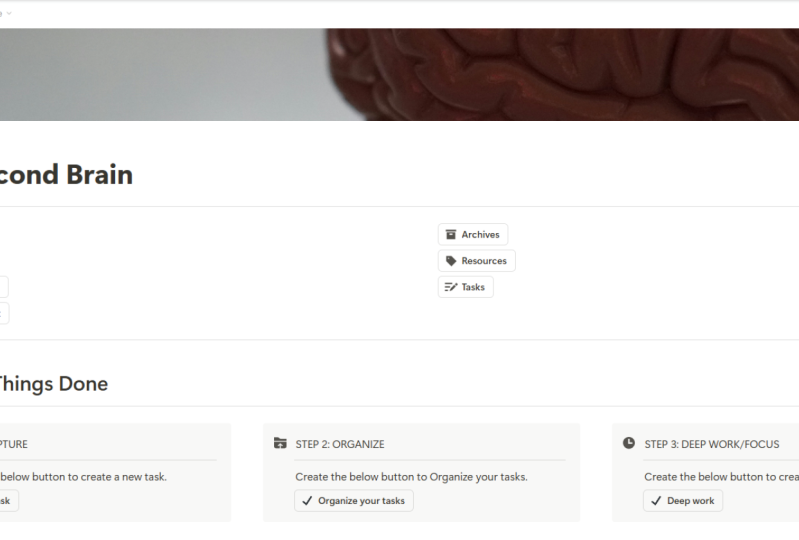
Getting Things Done, que incluye tres pasos principales, Capturar, Organizar
y Deep Work. Para comenzar, da clic en
el bloque vacío. A continuación, escriba un símbolo hash
seguido de un espacio. Esto creará un encabezado. Renombrar este encabezado,
Hacer las cosas. Presiona Enter y escribe tres guiones para crear
otro divisor Ahora vamos a
agregar algo de estructura a nuestro flujo creando
tres columnas. Haga clic en el bloque vacío, escriba la barra diagonal hacia adelante tipo
tres columnas y presentador Ahora tienes tres columnas
listas y esperando contenido. Empecemos a
rellenar esas columnas. En la primera columna, escriba forward y call out para
crear un elemento col out. Cambia el ícono a una
bandeja y agrega el paso uno, captura como titular para agregar
un elemento debajo de la Llamada
, presiona Comando Mayús y ropa y escribe tres
guiones para agregar un divisor A continuación, escriba haga clic en
el botón de abajo para crear una nueva tarea para explicar
brevemente este paso. Por último, presiona
Enter en un botón, nombra nueva tarea y
cambia su icono. No te preocupes por asignar
acciones todavía. Ya llegaremos a eso más adelante. Por ahora, has logrado un progreso fantástico en
tu flujo de cosas. Pasemos a los siguientes pasos. Ahora que hemos
clavado cómo crear un paso, podemos duplicar fácilmente esto
para nuestros siguientes dos pasos Organizar y enfocar el trabajo profundo. Para duplicar la llamada, simplemente haga clic en el icono de seis
puntos del paso uno, capture la llamada y
seleccione Duplicar Ahora arrastre un elemento duplicado y
colóquelo junto al paso uno. Cambia el titular a paso para organizar y actualizar
la descripción, así
como el nombre del botón. Para organizar tus tareas, sigue los mismos pasos
para duplicar paso para organizarlo y
posicionarlo junto al paso dos. Cambie el nombre de esta tercera columna como
paso tres, enfoque de trabajo profundo. Asegurándose de actualizar tanto la descripción como los nombres de los
botones en consecuencia. Para envolver cuidadosamente la sección de hacer
las cosas, coloquemos un nuevo divisor en la parte inferior. Ahí lo tenemos. Tu Getting Things
Done, El flujo de diseño es completo
y tiene un aspecto nítido. A continuación, nos sumergiremos en la
creación de secciones cuatro, sistema de volcado
cerebral y
bases de datos y páginas. Gracias por mirar y te
veré en la siguiente.
10. Descarga mental: En el futuro, vamos a
crear una sección de cerebro tonto. Esto servirá como
tu espacio digital para descargar y organizar tus
pensamientos, proyectos, áreas y recursos, esencialmente transfiriendo
los contenidos de tu cerebro a
mi segundo cerebro En primer lugar, agregue dos columnas, luego escriba presionando la barra espaciadora y nombrando la
sección de volcado cerebral A continuación, duplica uno
de los colos desde arriba y simplemente
arrástralo debajo del divisor Renombrar esto como Crear. Ahora duplica este botón tres veces para que tengas
cuatro botones en total. Renombrar. Estos te
ayudarán a diferenciar, llamarlos nuevo nodo, nuevo proyecto, nueva área y nuevo recurso para
mejorar el atractivo visual. ¿Por qué no agregar un icono
a cada botón? Si lo deseas, puedes agregar un divisor después de cada
botón para un aspecto más ajustado Ahí lo tienes. La sección
del pulgar cerebral está preparada y lista para la acción. Pasemos a la siguiente
parte de nuestro diseño.
11. Bases de datos y páginas: En este video,
configuraremos las bases de datos
y la Sección de Páginas. Comienza creando un divisor y nombrando la sección,
bases de datos y páginas Después duplica la
llamada y agrega solo el nombre. Este será el lugar donde vivirán
todas nuestras bases de datos
y páginas. Estableceremos
nuestra sección para para la parte final
de nuestro diseño de página. Agrega un titular como para, crea un divisor
y luego agrega una llamada. Leyendo el llamado según sea necesario. Nuestras áreas de proyectos, recursos y bases de datos de archivo se
alojarán aquí. Después agrega otro llamado y
nombra, Notas e Ideas. Colocaremos nuestra base de datos de Notas
e Ideas en esta área, así como así. Has
completado satisfactoriamente este módulo. Mi segunda página cerebral
ya está lista y organizada. En el siguiente módulo, estaremos profundizando en la creación
de nuestras bases de Gracias por ver y te
veré en el siguiente módulo.
12. Crea una base de datos de proyectos: En este video, nos estamos enfocando en crear nuestras
páginas y bases de datos. Empecemos con
la base de datos de proyectos. Navegue a la sección de bases de datos
y páginas. Escriba cuatro, ingrese la base de datos y
seleccione la página completa de la base de datos. Adelante y nombra
esta nueva base de datos, proyectos borrados
columna de texto ya que no la necesitamos. Entonces vamos a rojo en la
columna de nombre al nombre del proyecto. Ahora es el momento de agregar
algunas propiedades nuevas a nuestra base de datos de proyectos. Haga clic en el icono más y elija seleccionar en el
menú desplegable. Cambiar el nombre de esta nueva columna como
Prioridad en Opciones. Haga clic en Agregar una opción. Me parece útil tener
tres niveles de prioridad, Alto, Medio y Bajo. Incluso puedes codificar por colores cada nivel de prioridad para una identificación
más fácil. A continuación estamos agregando
una propiedad de estado. Haz clic en el ícono más Estado, y mantendremos las opciones
predeterminadas no iniciadas en curso y
terminadas ya que los proyectos suelen
tener una fecha de inicio y finalización. Agreguemos una propiedad de fecha. Por último, en una propiedad checkbox
y renombrarla como archivada. Esto nos ayudará a identificar
los elementos que han sido archivados. Enhorabuena,
acabas de crear tu primera base de datos en Notion. A continuación vamos a
elaborar nuestra base de datos de áreas, mantener el impulso y los veré
en el siguiente video.
13. Crea una base de datos de áreas: En este video,
vamos a construir nuestra
base de datos de áreas para comenzar en
un nuevo bloque bajo proyectos, escribir forward slash y seleccionar la opción de página
completa de la base Etiquetar esta nueva
base de datos como áreas. Luego cambiaremos el nombre de la
primera columna como nombre de área. A continuación vamos a
agregar una nueva propiedad. Seleccione la casilla de verificación en el menú
desplegable y llámela Archivo. Estamos a punto de
limpiar las vistas aquí. Eliminemos esas filas vacías. Haga clic en los tres
puntos en la parte superior. Ve a Maquetación y selecciona Galería. Ahora ya estás listo para
comenzar a agregar áreas. Da clic en Nuevo y nombra tu
primera área como Salud. Sigue los mismos pasos para agregar más áreas como familia y hogar. Recuerda, las áreas no tienen fecha
de inicio y finalización. Representan los aspectos
actuales de nuestras vidas que
necesitamos hacer un seguimiento. Como mantener nuestra salud, administrar nuestro hogar y
cuidar a nuestra familia. Ha
configurado correctamente su base de datos de áreas. En nuestro siguiente video,
crearemos nuestra base de datos de recursos. Gracias por mirar y te
veré en la siguiente.
14. Crea una base de datos de recursos: En este video,
vamos a configurar nuestra base de datos de recursos para comenzar en un nuevo blog bajo
áreas tipo forward, slash y select
database full page Nombremos los recursos de esta
base de datos y elegimos un ícono atractivo para
que sea fácilmente identificable. En primer lugar, por favor,
elimine la columna de impuestos. Entonces agreguemos una nueva propiedad. Haga clic en Seleccionar y
cámbielo como Tipo. Verás el
campo de opción donde
puedes ingresar tipos de recursos. Entraré en los tipos
que uso frecuentemente, pero siéntase libre de personalizar
este espacio según sus necesidades. Pasemos a agregar
otra propiedad esta vez. Elija Hora de creación. Esto registrará automáticamente
cuándo se agregó un recurso. Nuestra próxima propiedad
serán archivos y medios donde podrás subir
archivos o incrustar enlaces. Por último, agreguemos una propiedad de
casilla de verificación y nombrémosla archivada Vamos a agregar relaciones de base a esta base de datos en el futuro, pero por ahora, usted ha construido
con éxito su base de datos de
recursos. En nuestro próximo video, vamos a armar nuestra base de datos de
archivos. Gracias por mirar y te
veré en la siguiente.
15. Crea una página de archivo: En el tutorial, estamos
configurando nuestra página de archivos y un lugar para acceder a todos
nuestros elementos
de archivo desde diversas
bases de datos y páginas. Siempre es una buena
idea echar un vistazo a nuestros elementos de archivo de vez en
cuando para fines de
referencia Comencemos agregando un nuevo bloque debajo de la base de datos de
recursos, tipo de barra diagonal hacia adelante,
luego seleccione la página, etiquete los archivos de
esta nueva página Golpea Enter y ya terminaste. Si lo deseas,
también puedes agregar un dividido
para un aspecto más limpio. Nuestra página de archivo contará con cinco listas totales para
diferentes elementos de archivo, tareas, proyectos, áreas,
recursos y notas. Aquí te explicamos cómo lo haces. Golpea el símbolo
mayor que y
luego la barra espaciadora. Esto creará tu
primera lista de Togo. Vamos a llamarlo Tareas de Archivo. Siga con un divisor y repita el proceso para
las categorías restantes. Enlazaremos todos estos a sus respectivas
bases de datos más adelante. Una vez que terminemos de configurar
todas las bases de datos y hayamos establecido las
conexiones necesarias, eso es todo. Ahora tienes tu propia página de
archivo próximamente. A continuación vamos a
crear nuestras bases de datos de notas e ideas y tareas.
16. Crea una base de datos de notas e ideas: En este video,
vamos a
armar nuestra base de datos de notas
e ideas. Empecemos por agregar un
nuevo bloque debajo de los archivos. Es posible que desee
usar un divisor para obtener una sección de
nuestro nuevo contenido. A continuación, cree un nuevo
encabezado titulado otros, usando letras mayúsculas
para énfasis. Debajo de eso,
agreguemos otro nuevo bloque, escriba forward slash, para
indicar la lista de comentarios Y seleccione Base de datos página completa. Vamos a nombrar a
éste como nodos e Ideas. Una vez que hayas nombrado la base de datos, notarás que hay
una propiedad de texto. Siéntase libre de agregar cualquier texto
que crea que será útil para ordenar y
categorizar sus nodos También vamos a agregar
algunas propiedades más para ayudarnos a administrar mejor
nuestras notas. Aquí están las propiedades
para incluir la propiedad URL. Esto es útil para
pegar enlaces relacionados con sus nodos propiedad Text Llamemos a este
resumen por Brevity. La propiedad creada captura
automáticamente los datos y
la hora en
que creó la propiedad de
última edición de la nota captura
automáticamente los datos
y la hora en que
realizó los últimos cambios en la propiedad de casilla de verificación de
nota A este proceso lo llamaremos. Esto es útil para marcar notas que has
revisado o acciones. Así como así, tienes una base de datos de notas
e ideas en pleno funcionamiento. A continuación, estaremos creando
nuestra base de datos de tareas. Estén atentos y como siempre,
gracias por mirar.
17. Crea una base de datos de tareas: En este video, vamos a
armar una de
nuestras bases de datos clave. Las tareas comienzan agregando un nuevo bloque en la base de datos
Notas e Ideas, escriba forward, slash y
seleccione base de datos, página completa Dale a esta base de datos
el nombre de las tareas. Sigamos adelante y renombremos la columna de
nombre a nombre de tarea. A continuación, vamos a ordenar
eliminando la columna de impuestos
ya que no la necesitaremos aquí. Ahora es el momento de agregar
algunas propiedades útiles. Casilla de verificación propiedad,
Llame a esto hecho. Será útil para
marcar tareas completadas. Propiedad de estado. Este
ayuda a rastrear el progreso. Puede dejar las opciones
preestablecidas que no
se inician en curso y se hacen la propiedad Fecha. Renombrar esto como Fecha de vencimiento. Esto te ayuda a mantenerte
al tanto de los plazos. Creó la propiedad Time,
esto
registra automáticamente cuándo creó
la tarea la última hora editada. Este registra la última vez que realizó
cambios en la tarea. Seleccione propiedad,
nombre a este propietario. Es útil si estás
delegando tareas o colaborando con
otras propiedades de URL Esto se puede utilizar para adjuntar páginas web
relacionadas o recursos
en línea. Ahí lo tienes. Su
base de datos de tareas está configurada. En nuestro siguiente video,
vamos a
comenzar a establecer relaciones
entre nuestras bases de datos. Gracias por mirar, y te
veré en el siguiente módulo.
18. Buttons en la parte superior de la página: En este video,
haremos que los botones
en la parte superior de nuestro segundo
cerebro estén completamente operativos. Empecemos con el
primer botón, Proyectos. Haga clic en el botón Editar
junto al botón Proyectos. Desde aquí,
seleccionará Abrir página, y luego elegir la base de datos
Proyectos. Tendrás la opción de
abrir la página dentro de Peak, center, Peak, o como una nueva página. Prefiero
verlo como una página completa, pero puedes elegir lo que más
te convenga. Luego haga clic en Listo. Ahora obtienes un botón Proyectos completamente
funcional. Al hacer clic en este botón, se abrirá la base de datos de sus
proyectos. Para volver a tu
segunda página de cerebro, solo tienes que seguir el rastro de
migas de pan en la parte superior A continuación, activemos
el patrón de áreas. Siguiendo los mismos pasos. Esta vez por supuesto
elegiremos la base de datos de la zona. Continuando, vamos a
activar el botón Recursos, seleccionando la base de datos de
recursos, tal como hicimos antes. Procederemos de
la misma manera para activar los archivos, tareas, notas y botones de iIdeas seleccionando las bases de datos
respectivas Enhorabuena,
acabas de crear tu primer conjunto de botones
funcionales. En el siguiente video, estaremos
activando nuestros Botones Getting Things Done como siempre.
Gracias por ver.
19. Haz que las cosas se hagan con buttons: En este video, estaremos activando nuestros botones de conseguir
Cosas en. Empecemos con el paso uno, capturando una nueva tarea. Haga clic en el botón de edición, seleccione en la página dos
y, a continuación, elija
la base de datos de tareas. Después de eso, da clic en
Agregar otro paso. Seleccione Abrir página. Haga clic en Seleccionar página y
seleccione Nueva página agregada. Después pégalos para
probar este botón. Haga clic en el nuevo
botón Tarea y agregue una nueva tarea. Cierre la ventana y haga
clic en el botón Tarea. En la parte superior, ahí verás
tu nueva tarea. Ahora pasemos
al segundo paso, que es organizar las tareas. Como ya sabrás, sin organizar nuestras tareas, como asignar una persona
y agregar una fecha de vencimiento, no
podemos
manejarlas de manera efectiva. Este paso es crucial. Antes de que podamos
asignar este botón, necesitamos crear nuestra página de
organizar su tarea. Haz clic en Añadir una página junto
a mi Segundo Cerebro, porque queremos que esta página sea parte de nuestro segundo sistema
cerebral. Nombra la página, organiza
tus tareas y presiona Enter. Se agregó la más amplia y hacer
la página de ancho completo, escriba barra diagonal hacia adelante
y agregue dos columnas Agrega dos botones en
la columna izquierda y dos llamadas en
la segunda columna. Para el primer botón,
etiquételo como de regreso a casa. Haga clic en Abrir página y
seleccione mi segundo Cerebro. Este botón nos llevará de vuelta a su segunda página de cerebro en la página
Organizar sus tareas. Agrega una nueva llamada y nombra. Paso uno, priorizar las tareas en
función de su importancia. Agregar una base de datos vinculada
y seleccionar tareas. Agrega otra
llamada y nombra. Paso dos, arrastra las tareas y
suéltalas en el calendario. Crear una vista de base de datos vinculada. Seleccione la base de datos de tareas y elija el diseño del calendario. El segundo paso
nos ayudará a arrastrar y soltar tareas no planificadas
al calendario, permitiéndonos asignar
fechas para cada tarea A continuación, crearemos una nueva
página bajo mi segundo cerebro,
llámela Deep Work. Agrega dos columnas y dos botones para el primer botón.
Denle el nombre de vuelta a casa. Y seleccione mi segunda página de cerebro para el segundo botón, nómbralo. Paso dos, organiza tus tareas en la segunda columna. Agrega un encabezado y nombra. Trabajo Profundo Escriba barra diagonal hacia adelante
y agregue la base de datos de tareas. Haga clic en los tres puntos y
oculte el título de la base de datos. Por último, vuelve a la
segunda página del cerebro y asigna los botones del paso dos y del paso tres a sus
respectivas páginas. Nuestro
sistema Getting Things es todo. En el siguiente video, estaremos agregando más funciones
a nuestro sistema. Gracias por mirar.
20. Añade vistas en el sistema GTD: En este video, vamos
a establecer relaciones entre nuestra base de datos de tareas
y las otras bases de datos, así
como agregar una fórmula para
mostrar el estado del procesamiento de tareas. Primero, abra la base de datos de tareas haciendo clic en el botón de tarea. Agregue una nueva
propiedad de relación y seleccione la base de datos de proyectos togal mostrar uno proyectos y
haga clic en Agregar relación Repita los mismos pasos
para agregar relaciones con
las áreas y no
envía bases de datos. Ahora agreguemos una fórmula a la base de datos de tareas para indicar si una tarea ha sido procesada
asignándola tanto a un
proyecto como a un área Si una tarea no está
asignada a ambas, se mostrará
como para ser procesada. Agregue una
propiedad de fórmula y asígnale un nombre. Procesado. Haga clic en Agregar. Para agregar una fórmula, la
puedes encontrar en los
recursos de este video. Regresar a mi segunda página de cerebro. Haga clic en el botón Organizar
su tarea luego cambiar el nombre de la
descripción de la tabla como para ser procesada. Haga clic en Filtro, seleccione Tipo procesado No. Agrega otro filtro haciendo
clic en Agregar filtro, selecciona Listo y
elige Desmarcado Opcionalmente puedes agregar otras
llantas en función de tus necesidades. Agreguemos un tablero de banda de lata View, Colick, el ícono más Seleccione la base de datos de tareas,
cólico, los tres puntos. Elija el diseño y seleccione el tablero. Esta vista mostrará tareas
que no se inician en progreso o que se realizan a continuación. Agreguemos una nueva
vista en el paso dos y cambiemos el nombre de la primera
tabla como no planificada Seleccione Filtro, elija Listo
y seleccione Desmarcado. Agrega otro filtro
y selecciona Fecha de vencimiento. Entonces elegir está vacío. Estos dos filtros
mostrarán tareas que aún
no están planificadas sin
un filtro de fecha de vencimiento La propiedad done como desseleccionada, puede arrastrar y soltar tareas
no planificadas de la tabla anterior y
soltarlas en la fecha de finalización
en la vista de calendario De esta manera puedes asignar fechas de
vencimiento a tareas que aún no
están planeadas. Eso es todo para este video. En el siguiente video,
prepararemos nuestra página de
trabajo profundo y agregaremos diferentes vistas para finalizar
nuestro sistema Getting Things Down. Gracias
por mirar.
21. Página de trabajo profundo: En este video, estaremos agregando diferentes vistas para finalizar
nuestra página de trabajo profundo Para comenzar, haga clic en el botón Paso tres Trabajo Profundo
para navegar a la página. Cambiar el nombre de
la vista para pasar debido y filtrarla por sin marcar La fecha de vencimiento es anterior a hoy. Duplicar la vista
y nombrarla hoy. Filtrarlo por fecha es hoy. Y hecho como sin marcar, crea otro duplicado de la vista de hoy y
nombra esta semana Filtrarlo por fecha de vencimiento
es relativo a hoy, y esta semana y seleccione
hecho como sin marcar A continuación, crea otra vista
y nombra este mes, filtrándola para este mes. También puede agregar
vistas adicionales para mostrar todas las tareas abiertas y las tareas
completadas. Al comenzar un nuevo día, personalmente reviso
mi página de trabajo profundo, comenzando con las tareas
vencidas, seguidas por las tareas de hoy. Después reviso las próximas
tareas y las agrego a mi lista de hoy si tengo la
capacidad de manejarlas. Para resumir, ahora tienes un sistema funcional de conseguir
cosas en su lugar En el siguiente video, nos
sumergimos en las áreas de proyectos, recursos y notas e ideas, bases de datos, así
como una relación.
22. Asignaciones de Button bajo Brain Dump Create: En este video, estaremos activando los botones
debajo del cerebro um, sección de nuestro segundo cerebro. Comencemos con el
nuevo botón Nota. Haga clic en el botón Editar
junto al nuevo botón Nota. Luego seleccione en la página dos, elija la base de datos Notas
e Ideas. Agrega otro paso y
selecciona Abrir página. A continuación, elija Nueva página agregada. Tienes la opción de abrir
la nueva página dentro de Peak, Center, Peak, o como una página completa. Para este entrenamiento,
seleccionaremos Side Peak. Siéntase libre de ajustar esto
a su preferencia. Haga clic en Listo para completar la
asignación del botón. A continuación activaremos
nuestro nuevo botón Proyecto. Haga clic en el botón Editar, seleccione en la página dos y luego elija la base de datos
Proyectos. Agrega otro paso. Y seleccione
Abrir página en Pico lateral. Y luego haz clic en Listo.
Sigue los mismos pasos para activar los botones
de áreas y recursos. Fantástico, has
completado la activación de tu sección de volcado cerebral. En el siguiente video, agregaremos
más detalles a nuestra página.
23. PARA y Notas e Ideas: En este video, estaremos agregando el marco para
a nuestro segundo cerebro. Empecemos por agregar un encabezado
y nombrarlo proyectos. Se agregó el más ancho
debajo del encabezado. Y luego agregar un
nombre de lista total, base de datos del proyecto. Crearemos una vista vinculada
de nuestros proyectos activos. Para ello, agrega una vista vinculada, selecciona la base de datos del proyecto y aplica un filtro para mostrar
solo los proyectos activos. Al seleccionar la opción
sin marcar debajo de la propiedad archivada, puede ocultar el nombre de la
base de datos para mantener una vista limpia y cambiar el nombre de la
tabla como proyectos activos A continuación, agreguemos
la sección de área, agreguemos un encabezado y nombremos áreas seguidas de un divisor
y una lista total. Nombra la base de datos de
áreas de lista total. Agregue una vista de base de datos vinculada y
seleccione la base de datos de áreas. Elija la vista Reunir
y aplique un filtro para mostrar solo los elementos no marcados debajo de la propiedad archivada De igual manera, siga los mismos pasos para agregar la sección de recursos, creando una vista vinculada
de los recursos activos. Por último, agreguemos
la sección de archivo. Agrega cuatro listas totales, una de cada una, base de datos,
tareas, proyectos, áreas, recursos, y filtra cada lista total para mostrar
solo los elementos del archivo. Ahora agreguemos una vista de enlace de la base de datos de nodos e ideas. Después de agregar la vista de enlace, oculte el título de la base de datos. Luego crea una nueva vista y nombra que no
esté asignada a un proyecto. Agrega un filtro para mostrar solo los nodos que
no están asignados a un proyecto. Al filtrar el
proyecto como vacío y el
estado procesado como desmarcado Repita el mismo proceso
para otra vista, nombrándola no
asignada a un área Filtra para mostrar solo
los nodos que no están asignados a un área
filtrando el área como vacía y el
estado del proceso como desmarcado Enhorabuena, ya
has creado tu segundo cerebro con el
framework para integrado.
24. Accede a tu segundo cerebro desde tu móvil: Para acceder a tu segundo cerebro en tu app móvil,
sigue estos pasos. Descarga la Noción P
de tu tienda de aplicaciones. Pulsa y mantén presionada la pantalla. Y toca el botón más en la esquina superior izquierda
de la pantalla. Busca noción,
y selecciona la página. Wget, toca en el widget para
agregarlo a tu pantalla de inicio. Toca y detén el widget. Para configurarlo, selecciona tu página Mi segundo cerebro
entre las opciones disponibles. Una configuración, simplemente puede
tocar el widget para abrir su segunda página de cerebro en su aplicación Noción en
su dispositivo móvil. Ahora puedes
capturar fácilmente nuevas tareas y acceder a tu segundo cerebro en cualquier lugar desde tu aplicación móvil. Siguiendo estos pasos o descargando la plantilla
proporcionada, puedes crear tu
propio segundo cerebro y hacer las cosas del sistema. Con esta poderosa
herramienta a su disposición, experimentará una organización
mejorada, mayor productividad
y una sensación de claridad y control sobre
sus tareas y proyectos. Gracias por unirte a esta
formación y espero que encuentres un tremendo valor en implementar tu propio segundo cerebro y
conseguir el sistema de cosas. No te olvides de
revisar mis otras clases. Gracias.
 Eralp Sendan, Industrial Engineer / Program Manager