Transcripciones
1. Introducción y proyecto de clase: Si alguna vez has
dibujado un montón de hermosos motivos y luego los has
arreglado en un patrón, solo para sentir
que algo está fuera de lugar, generalmente no son tus motivos Es tu maquetación.
Una plantilla de diseño le da a tu patrón una base
sólida, y cuando esa base
tiene un buen flujo, todo lo que colocas
encima simplemente funciona. Hola a todos. Soy Rm, un artista y diseñador de
patrones de superficie de la India. En mi última clase, usamos
un diseño de círculo para crear un patrón entrelazado usando la herramienta de simetría de
Procreate. Y a muchos de ustedes les encantó cómo una
forma geométrica simple podría darle a todo
el patrón una estructura fluida tan
natural. Entonces en esta clase, estamos
llevando esa idea aún más lejos. Te voy a mostrar cómo usar
una plantilla de maquetación cuaificada
para crear un patrón de héroe Porque una vez que
entiendas cómo usar un diseño como base, puedes usar cualquier forma geométrica, y tus patrones
siempre tendrán esa sensación de equilibrio y flujo que
los hace lucir verdaderamente profesionales. Y si ya has tomado mi clase anterior sobre la creación una
colección de mini patrones en Procreate, entonces esta clase se va a
sentir como un bono maravilloso, dándote aún más ideas sobre cómo las formas geométricas pueden transformar tu enfoque
del diseño de patrones Esta es una clase corta, pero
si quieres un trabajo más profundo a través de
mi flujo de trabajo completo, vincularé esa clase
en la sección de proyectos y recursos
debajo de este video. También encontrarás la plantilla de diseño
quarterfi que puedes descargar gratis, o si quieres
crearla tú mismo, te
mostraré cómo, y
agregaré un enlace de descarga para mi patente Creation
Canvas también en caso de que te gustaría
usar la misma configuración El proyecto de tu clase es crear
un patrón terminado usando el diseño de cuatrihoja y compartirlo en la galería del proyecto Me encantaría ver qué
haces con él. Empecemos.
2. Diseño del boceto y dibuja los motivos: Bien, entonces antes que nada,
déjame mostrarte cómo
puedes crear un
diseño cuatrifoil por El tamaño de mi Lienzo
es de 3,600 pixeles por 3,600 pixeles a 300 DPI Puedes utilizar el patrón creando Canvas que es gratis
para que lo descargues, que también es de 3,600 pixeles Así que sólo voy a tomar
el color negro. Así que toca dos veces en esta
esquina de la rueda de colores, y obtendrás un
verdadero color negro. Puedes tomar cualquier
color oscuro que quieras, y luego simplemente tomar cualquier
pincel que quieras. Ahora ve al menú Acciones
y activa Guía de dibujo. Y toque editar guía de dibujo, y luego en las opciones,
seleccione simetría radial. Mantenga el
dibujo del asistente activado,
pero no la simetría rotacional Y luego toca la garrapata
azul aquí. Y ahora a partir de la
mitad de esta línea diagonal, voy a empezar a dibujar un
semicírculo como este Y luego obtendrás esta
opción donde puedes tocar Editar arco y tal vez ajustar la forma un
poco así y
tienes tu diseño cuatrifoil Luego toca la
herramienta de movimiento aquí y toca en fit to Canvas para que
cubra todo el lienzo. Entonces esta es una forma si quieres
crear tu propio diseño. Pero si quieres usar el pincel Sam que te
he dado, entonces solo tienes
que descargarlo de la sección de proyectos y
recursos. Selecciona el pincel Sam,
toma un color oscuro. Yo sólo voy a tomar el color negro. Toque en la pantalla una vez y
luego toque la herramienta de movimiento y luego toque en Fit to
Canvas para que cubra todo
el lienzo. Y ahora voy a crear
otra capa y traerla por debajo de la capa
de plantilla. Toma este color
de esta paleta, que también es gratuita
para que la descargues. Puedes usar esta paleta o cualquier otra paleta
que te guste. Y luego solo arrastraré y
soltaré el color así. También puedes tocar la capa una vez y luego tocar la capa de relleno para llenarla con
el color de fondo. Después tocaré N aquí en la capa de diseño y
disminuiré la opacidad, y luego crearé
otra capa encima de
la capa de fondo donde
crearé el boceto Ahora, tomando el lápiz
seis B de la sección de bocetos
en la biblioteca clásica, comenzaré a
crear el boceto Entonces aquí voy a tratar de dibujar algunos racimos de flores
o ramo de flores, y antes que nada, colocaré las flores
más grandes y luego las flores de tamaño mediano y luego las flores más pequeñas. Entonces un truco que siempre uso es
colocar las
flores más grandes en números impares, como tres, cinco, y así
sucesivamente, para que
cree un buen flujo, y siempre me funcione. Así que puedes probar este
truco para tu patrón también y ver cómo
funciona para ti. Ahora, después de colocar las flores, colocaré
las hojas entre las flores. Primero colocaré
algunas hojas más grandes, y luego colocaré algunas hojas de menor tamaño o un tipo diferente de hoja
para llenar los espacios. Ahora, como pueden ver, estoy haciendo uso de la forma de
este cuadrilátero y tratando de colocar las hojas en diferente dirección para que nuestro patrón
tenga un buen flujo También curva tus
hojas así para que no esté apuntando en
una dirección particular, y se sienta como si estuviera fluyendo
en dirección diferente. Además, no te preocupes por cruzar los bordes de este diseño
porque eso te ayudará a romper la rigidez
de la forma y obtendrás un buen patrón
equilibrado. Entonces en algunos lugares, también
estoy cruzando el borde del trazado de cuatrifoil,
como puedes ver aquí Ahora, después de hacer este boceto, podemos pasar a
dibujar los motivos. Entonces, para dibujar los motivos, estaré usando el
pincel de dibujo de la sección de entintado, que también está dentro de
la biblioteca clásica, y estaré usando esta paleta, que puedes descargar gratis dentro de la sección de proyectos
y recursos Entonces, antes que nada,
tocaré la capa de boceto, luego tocaré N aquí y reduciré la opacidad y mantendré el modo de
fusión en multiplicar Después crearé
una capa encima de
la capa de fondo y luego
comenzaré a dibujar los motivos Voy a mantener cada color
separado en una capa diferente para
que me sea más fácil volver
a colorear más tarde si quiero Entonces, antes que nada, volveré
a colorear el fondo porque quiero el fondo porque quiero crear un fondo más oscuro, así que tomaré este color
verde oscuro y luego tocaré nuevamente
esta capa y luego tocaré capa de
relleno para llenarla con
el color de fondo Y entonces empezaré a
dibujar los motivos. Dibujaré tres tipos
diferentes de flores y también dos tipos
diferentes de hojas. Como se trata de un patrón de héroe, estoy tratando de variar los motivos y también incluir diferentes
tipos de motivos, lo que hará que este
patrón se vea más equilibrado y además se destaque
del resto de patrones
dentro de mi colección Ahora aquí, como pueden ver, he dibujado cada flor y cada hoja que es de
un color diferente en diferentes capas para que
pueda recolorarla rápidamente si es necesario Y ahora voy a añadir algunos detalles
muy simples a mis flores y a las hojas, y luego podremos pasar a repetir el lienzo
para crear nuestro patrón. Entonces aquí pueden ver que he guardado todos los detalles también separados
en diferentes capas, y esto es solo para que
el proceso de recoloración sea más fácil para mí Entonces todo lo he
guardado en capas separadas. Y ahora estamos listos
para crear el patrón.
3. Crear el patrón y probarlo: Entonces, antes que nada,
agruparé todo, y para hacer eso, toque
la primera capa, seleccione todas las demás
capas
deslizándola hacia la derecha y
luego toque en grupo Después renombra este
grupo como original y luego deslízalo hacia la
izquierda para duplicarlo. Ahora, hacer invisible al
grupo original. Y mientras se selecciona el
grupo duplicado, también
puedes renombrar
este grupo para
que entiendas cuál
es el original. Y mientras se selecciona el
grupo duplicado, tocaré la herramienta de
selección, luego tocaré Siete carga. Él y luego toque
la selección uno, luego toque la herramienta de movimiento, y luego toque en voltear horizontal y voltear
vertical para voltearla. Luego deseleccione la herramienta de
selección, selecciónela nuevamente,
toque siete carga, luego toque la selección dos, luego toque la herramienta Mover y voltearla horizontal
y verticalmente Anule la selección, selecciónela nuevamente, toque siete carga, toque la selección tres, luego toque la herramienta Mover
y voltear horizontal, voltear vertical Anule la selección de nuevo,
selecciónelo nuevamente y luego toque siete carga Y luego en la selección cuatro, y toque la herramienta de movimiento y voltee horizontal
flip vertical. Ahora, en este punto, cada vez que el patrón
siempre está al revés. Entonces, si quieres enfrentarlo en
la dirección correcta, entonces solo toca
la herramienta de movimiento y volteala horizontal y
verticalmente una vez más, y estará orientada hacia la dirección
correcta. Ahora, solo tienes que llenar esta porción media y
el patrón estará listo. Entonces de manera similar, primero, voy a
bosquejar los motivos para que entienda dónde colocar las flores y las hojas
y cómo organizarlas. Y luego lo dibujaré. Bien, entonces ahora he
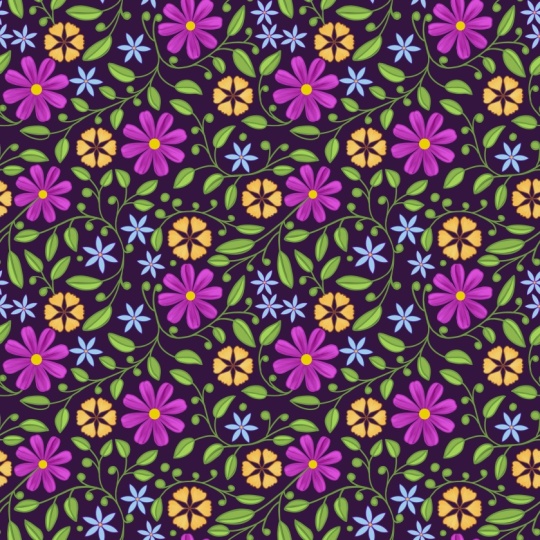
dibujado todos los motivos, y ya podemos probar el patrón Entonces, antes que nada, haré invisible
la capa de boceto y la capa de
diseño. Y luego con tres dedos, deslizaré hacia abajo y tocaré en copiar todo luego
con tres dedos, volveré a deslizar hacia abajo
y luego tocaré en pegar. Y nos va a dar una imagen
aplanada que
duplicaré tres veces más para que tengamos cuatro
imágenes en total Tocaré la primera imagen, luego tocaré la herramienta de movimiento, y luego tocaré el punto azul en la esquina superior izquierda
y escribo 1,800 Que es la mitad del
tamaño del lienzo porque en mi caso, el tamaño del lienzo es de 3,600 píxeles Después iré nuevamente al panel de
capas, tocaré la siguiente imagen, tocaré nuevamente la herramienta de movimiento, y luego tocaré el punto azul en la esquina superior derecha
y escribo 1,800, y se romperá en su lugar Luego seleccionaré
la siguiente imagen,
tocaré la herramienta de movimiento, y luego tocaré el punto azul en la esquina inferior izquierda
y teclearé 1,800 Y haré lo mismo
con la última imagen. Entonces tomaré la
herramienta de movimiento y luego tocaré el punto azul en la esquina inferior derecha
y luego teclearé 1,800 Y ahora puedes simplemente fusionar
todas las capas pellizcando con dos dedos y tu
patrón estará listo Ahora para guardarlo, solo tienes
que tocar aquí el menú Acciones, luego ir a compartir y podrás
compartirlo como JPEG o PNG, lo que quieras, dependiendo dónde quieras
subir tu patrón. Entonces tocaré JPEG. Y luego aquí, puedes
guardarla como imagen tu rollo de cámara o
guardarla en archivos de tu carpeta de archivos. O también si lo deseas, puedes tocar estos tres
puntos y luego guardarlos en tu Google Drive o Dropbox o cualquier otro
servicio Cloud que estés usando.
4. Próximos pasos: Espero que
esta clase te haya resultado útil. Si disfrutaste de esta clase y
quieres seguir aprendiendo más, entonces he elaborado una mini
clase magistral gratis solo para ti. Es una excelente manera de
profundizar en mi proceso, cómo pienso sobre los diseños, cómo construyo patrones
que realmente fluyen y cómo trabajo en Procreate
de principio a fin. Puedes registrarte gratis a través del enlace en la sección de proyectos
y recursos. Simplemente haga clic y
obtendrá acceso instantáneo. Y si quieres seguir construyendo tus
habilidades de diseño de patrones de manera consistente, entonces me encantaría que
vinieras y te unieras a Pattern Play Lab, mi membresía creativa
para principiantes que quieren aprender a
crear patrones repetitivos,
clara, sin esfuerzo
y consistentemente en procrear un En el interior, encontrarás clases de buceo
profundo, mini clases
mensuales construidas
alrededor de plantillas de diseño, temas de diseño
mensuales
para mantenerte inspirado y recursos como lienzos, paletas de
colores y guías para facilitar todo
el proceso Es el lugar para estar
si quieres dejar de
adivinar y empezar a crear patrones con verdadera confianza Todos los enlaces estarán en la sección de proyectos y
recursos. Muchas gracias por ver. Si disfrutaste de esta clase, pulsa sígueme por mi nombre, para que no te pierdas
ninguna clase futura. Suelta cualquier duda en
la pestaña Discusión. Siempre estoy feliz de ayudar. No dudes en subir tu patrón en la sección de
proyectos, ya que me encantaría
ver lo que creaste. Y también, por favor deja una reseña si esta clase te
ayudó de alguna manera. Gracias por acompañarme y nos
vemos en la siguiente clase. Adiós.
 Mrunmayee Das, Artist and Surface Designer