Transcripciones
1. Introducción al mandala: Hola, mi nombre es Aaron. Soy artista gráfico,
y también doy clases como instructor adjunto en un
par de escuelas secundarias Enseño arte y diseño, y una de las tareas
que tengo en mi clase es crear un efecto mandala
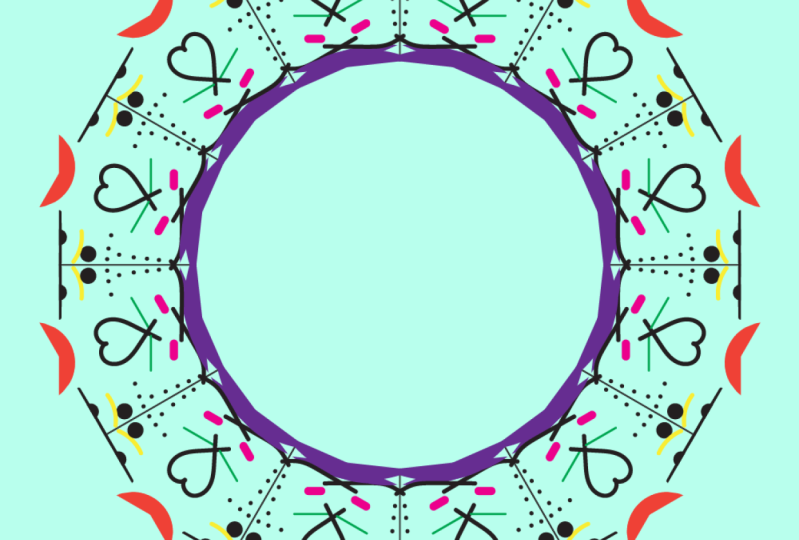
en Adobe Illustrator ¿Y qué es un mandala? mandalas son
patrones geométricos que
se han utilizado en diversas
culturas durante siglos, a menudo simbolizando la
integridad y el equilibrio del universo La palabra mandala proviene de la antigua
lengua india del sánscrito, que
significa círculo, que Lo que me viene a la mente
cuando pienso mandalas son imágenes
de estos Crean estas elaboradas
imágenes a partir de la arena. Y luego cuando terminan,
simplemente los
borran para, ya sabes, demostrar la fugacidad de la vida o el cambio de Pero no es por eso que me gustan. Me gustan porque
creo que se ven hermosas. Y también se pueden ver estos en patrones de encaje
y caleidoscopios E incluso tengo mi propio caleidoscopio
justo aquí mismo donde, ya sabes,
haces girar la esfera y empiezas a ver algunas imágenes muy
interesantes Lo que son estas imágenes
son reflejos. Entonces, básicamente, lo que
vamos a hacer es que
vamos a dibujar en una
pequeña forma de V, y se reflejará
en un patrón que va alrededor esa forma circular tal como se vería
en un caleidoscopio Aprovecharemos las
poderosas herramientas de
Adobe Illustrator para crear un
diseño de mandola simétrico que sea hermoso y
fácil de reproducir Al usar el efecto de transformación y el poder de los gráficos
vectoriales, puedes crear un mandala
que sea exclusivamente tuyo. Entonces comencemos.
2. El proyecto: Bien, entonces el proyecto
va a ser crear un efecto de estilo Mandela
en Adobe Illustrator Y puedes hacerlo
de dos maneras. Uno, solo puedes saltar a la parte de creación de arte y
descargar el archivo aquí. Ya sabes, solo ven al área de
proyectos y recursos, y puedes dar click aquí mismo
y descargar ese archivo. Y se puede ver que dice patrón
mandallaace punto un IT. Y el punto AIT significa plantilla de
Adobe Illustrator. Eso solo significa que
cuando abras el archivo, se abrirá directamente
en Adobe Illustrator, pero creará
un archivo separado, para
que no tengas que
preocuparte por destruir el original. Te voy a mostrar cómo
crear eso, también. Pero mi recomendación
es pasar por toda
la clase y guardar
tu propia plantilla nueva. Entonces, después de que hayas terminado de
crear tu plantilla, puedes dejar atrás las cosas
técnicas y entrar en el lado más
creativo de esto
3. Cómo funcionan los efectos y las instancias (opcional): Si solo quieres
hacer este proyecto lo más rápido posible,
puedes saltarte este video. Lo que voy a hacer es explicar cómo funciona el efecto de
transformación. No es necesario, pero creo que es útil saber cómo funcionan las cosas y por qué
se
comportan de la manera en que lo hacen Entonces aquí quiero
mostrarte cómo
usar los efectos de transformación. Y puedes ver si hago clic
en el menú Efectos y
vengo aquí al
Distorsionar y Transformar, puedes ver transformar aquí
mismo Pero antes de meterme en eso, voy a dibujar un cuadrado aquí. Voy a venir
aquí a mi barra de herramientas, y quiero mostrarles lo que hacen
las herramientas de transformación normales. Entonces normalmente una transformación es hacer algo como
escalar algo. Y puedo venir aquí a la transformación aquí
o puedo cortarlo. Y voy a intentar
esquilarlo ahora mismo. Entonces voy a dar click aquí.
Voy a hacer doble click, y puedes ver lo que
puedo hacer aquí es cambiar el ángulo de esa cizalla y puedes ver
ahí está la vista previa, y la vista previa se comprueba aquí
si no estás viendo eso si estás
probando esto, y luego ya terminé. Ahora bien, lo que he hecho
aquí es una edición real. Cambio el archivo. Los efectos transforman se
comporta de manera diferente. Hace una instancia
de algo. Y qué instancia es, si hago un pequeño cuadrado aquí
y duplico esto Bien. He hecho cinco
cuadraditos diferentes aquí. Ahora bien, si tomo esta misma plaza y subo aquí y
voy al menú Efectos, y elijo distorsionar y
transformar y luego transformar,
me sale este elemento del menú aquí Ahora, así que ahora lo que quiero
hacer aquí es que se
vea que dice mover, pero voy a
elegir una copia aquí, y voy a agregar una copia. Ahora puedo mover
esto horizontalmente. Se puede decir que puedo moverlo por
esta vía, y ahí vamos. Entonces eso en realidad es una copia, y puedo agregar cuatro copias para que esta sea idéntica a la
otra, ¿de acuerdo? Entonces ahora lo que tengo aquí
son cuatro copias aquí, y tengo cuatro copias, así
que ambas suman cinco Pero lo que pasa aquí es que
si cambio esta,
estas son instancias. Lo que básicamente
son estos son copias de esto. Estos son como clones, no
son copias
individuales reales. Todos están conectados
a este archivo. Entonces, si hago clic en éste
y cambio el color,
el color debería cambiar a
lo largo de todos estos. Entonces voy a hacer eso de color rojo. Boom. Ves el
color cambiado aquí, mientras que las copias que
hice de la manera normal
son individuales. Entonces, si hago clic en
éste, ese es rojo. Ahora puedo cambiar todos estos colores
diferentes a medida que vaya. Bien. Pero el uno, esto es un efecto, y estas son instancias cuando hago clic en esta y
cambio el color, cambia lo largo de todo, ¿de acuerdo? Entonces ojalá esto no sea necesario
para hacer este proyecto, pero es útil entender
lo que realmente está sucediendo. Bien, entonces ahora si vengo aquí al panel de
apariencias, esa es esta
cosita de aquí Voy a hacer clic en eso.
Y verás que dice efecto de transformación, ¿de acuerdo? Eso dice effet aquí
mismo y transformar. Si apago ese ojo
, apaga todo. ¿Bien? Ahora, puedo
volver por aquí. Volveré al efecto. Así que solo voy a hacer
doble clic sobre eso, y abre este panel de efectos de
transformación, y puedo rotar estos, ¿de acuerdo? Entonces esto es en vivo, y esta va a ser
la base de nuestro mandala Bien, así que ahora voy
a hacer otra aquí. Voy a cancelar fuera de eso. Voy a
deshacerme de estos tipos. Voy a hacer
otra plaza. Ahora, voy a
llenar esto de ninguno, y voy a volver a crear
ese efecto. Así distorsionar y
transformar, transformar. Ahora, esta vez, voy
a hacer cinco copias. Ahora voy a
rotarlas un poco. Ahora voy a escalarlos. Verás, puedo hacer escala. Puedo moverlo, pero voy a reducir
esto por
igual en ambos lados. Tanto horizontal como vertical, y yo sólo voy a seguir adelante
y teclear eso ahí 70. Y voy a presionar la tecla
tabulador para aceptarlo. No quiero
presionar la tecla enter
porque va a cerrar
fuera de este menú, así que solo voy a
tocar la tecla tab, y ya ves que la acepta. Y se puede ver cómo simplemente giró esto uno dentro
del otro. Ahora, voy a hacer ese diez, ver si podemos hacer esto un
poco más interesante, presionar la tecla tabulador, y ya
pueden ver que va más allá. A lo mejor voy a reducir esto. A lo mejor voy a hacer esto 80. 80. Da un paso más, nuevamente, para mostrarte cómo puede funcionar este
efecto. Entonces voy a golpear Bien
para cerrar esto. Y voy a
editar. Entonces, déjame ver. Voy a ir a mi herramienta de
selección directa y
voy a intentar dar click en
una de estas instancias. Y pueden ver no puedo
seleccionar estos porque estas son básicamente proyecciones de
esta imagen original aquí. Así que no puedo hacer clic en estos, ¿de acuerdo? Pero puedo dar click en esta. Ahora, lo que voy
a hacer aquí es hacer clic en este
puntito de aquí mismo. Estas son las esquinas,
estas redondean las esquinas, y yo sólo voy
a dar click en eso. Se ve que puedo
redondear fácilmente esas esquinas, y ahora tenemos este efecto. Ahora voy a ir
a mi herramienta W. Esa es esta herramienta de aquí, y solo voy
a engordar esto en
esta esquina solo para agregar
un poco de variación Y ahora se puede ver que es otro efecto
que puedo aplicar. Aunque técnicamente,
eso no es un efecto. Estoy manipulando esto
fuera de esta frontera exterior, esta plaza exterior,
y se está
reflejando o proyectando en
estas instancias en el interior Entonces puedes ver aquí puedes hacer algunas cosas interesantes
usando el efecto transform. Entonces ahora vamos a
meternos en el mandala.
4. Puesta en marcha: Entonces lo primero
que vamos a hacer es abrir un nuevo documento. Voy a archivar nuevo. Y estoy en EU, así que voy a venir
aquí e ir a imprimir. Y voy a empezar
con un documento tamaño carta, pero al final vamos a hacer un documento
cuadrado, así que realmente no importa. Aquí mismo, esto dice
que son 612 puntos. Esa va a ser mi plaza. Este es 595 puntos
sobre un documento de cuatro. Entonces lo que voy
a hacer es simplemente hacer este un
documento cuadrado de 600 puntos. Pero voy a hacer clic en Carta para obtener todos los ajustes de impresión, y ahora voy a
cambiar eso a 600 para el ancho y 600
para el alto. Y voy a dejar todo
el resto de los ajustes. Y a éste sólo
voy a llamar Mandala. O podemos llamarlo
patrón de encaje, si quieres. Ahora voy a darle a Create. Bien, entonces ahora
tenemos nuestro documento. Es cuadrado. Y quiero
asegurarme de que todos estamos trabajando en lo mismo en
el mismo espacio de trabajo. Así que voy a subir aquí
y elegir Espacio de trabajo de ventana. Estos aquí arriba son una pareja que he creado
por otras razones, pero estos son los estándares, y suelo trabajar con Essentials Classic el
predeterminado es essentials, pero me gusta tener
la principal diferencia veo es esta barra de
opciones aquí arriba, que es bastante redundante a lo que ves en
el panel Propiedades. Entonces, si te menciono algo y tienes
un espacio de trabajo diferente, solo tienes que mirar en el panel
Propiedades, casi todo lo
podrás encontrar ahí. Pero voy a restablecer
mi espacio de trabajo porque se
puede ver que tengo este panel de
capas movido hacia fuera, así que voy a ir una vez más
después de configurar el espacio de trabajo. Ahora voy a
bajar aquí y presionar Reset Essentials Classic, y lo restablece a la predeterminada Así que todos estamos empezando con
lo mismo desde el mismo punto. Al menos todos estaremos comenzando
desde el mismo espacio de trabajo. Bien, aquí vamos. Ah, y otra gran diferencia con el Essentials Classic. Y solo quiero mostrarte
esto en caso de que decidas que
quieres trabajar con lo esencial
versus Essentials Classic. Si cambio esto esencial,
te das cuenta de las herramientas. Muchas de las herramientas están ocultas y las puedes
encontrar aquí. Si haces clic en esos
tres puntos aquí mismo, se abre y puedes ver
todas esas herramientas faltantes. Entonces, si estoy trabajando
con una herramienta y no la ves por aquí,
esa podría ser la razón. Puedes cambiar
tu espacio de trabajo o hacer clic en esos
tres puntos para encontrarlo. Bien, así que lo voy a
volver a poner en Essentials Classic Bien. Y se ha restablecido. Así que aquí vamos. Bien,
entonces aquí vamos. Así que lo primero que
vamos a hacer es que voy a abrir
mi panel de capas aquí, y de hecho,
voy a arrancar
esto como antes
porque quiero verlo. Y si tienes miedo de
arrancarte el espacio
de trabajo y no
quieres que flote ahí para siempre y no
sabes cómo volver a ponerlo, siempre
puedes
ir al espacio de trabajo de Window y restablecer cualquier
espacio de trabajo en el que estés, y lo restablecerá de
nuevo a la predeterminada y no tienes
que
preocuparte por intentar , ya sabes, ponerlo de
nuevo de donde vino. Bien, así que
dicho eso, comencemos. Esta primera capa, voy a llamar
a esta la capa base. No es necesario, pero ayuda a mantener las cosas un
poco organizadas, y sólo vamos a
tener dos capas en esto. En caso de que seas nuevo en
Adobe Illustrator, quiero asegurarme de
que puedas ver esto, así que te voy a
mostrar mi mano. Entonces voy a dar click en
la herramienta Segmento de Línea. Voy a mover mi cursor hasta el borde
de la mesa de trabajo aquí, y estoy fuera del centro
intencionalmente Eventualmente, vamos
al centro. ¿Todo bien? Así que voy a
hacer click aquí mismo, justo en el
borde de la mesa de trabajo, y voy a arrastrar hacia abajo. Pero puedes ver si no
tengo cuidado,
no va a alinearse
particularmente recto. Entonces, lo que tengo que hacer es
mantener pulsada la tecla Mayús. Voy a hacer clic en eso. Y ya ves como brota. Entonces, aunque muevo mi cursor por aquí, queda recto. Eventualmente va a chasquear a
la derecha si voy demasiado lejos. Pero en su mayor parte, va a ser recto. Y luego cuando llegue al final, voy a soltar
el botón del mouse primero
voy a soltar
el botón del mouse, ya ves aquí, y luego voy a soltar la tecla mayúsculas porque la
razón por la que estoy explicando esto es a veces voy a ver
a muchos
estudiantes que son nuevos en Illustrator tratando de
soltarse al mismo tiempo, y esas líneas no
salen rectas, ya sabes, en lugar de que no saben
cuál soltaron primero, entonces van, tratan de
soltarse al mismo tiempo. Y si este dedo sale
tan ligeramente, ya
sabes, más rápido, la línea
se desplazará fuera de control. Entonces primero la mano
derecha, perdón,
no, primero la mano del ratón
y luego la mano del teclado. ¿Bien? Y lo volveré a hacer. Voy a seguir adelante
y borrar eso. Y pido disculpas por
aquellos de ustedes que están más avanzados y esto
es bastante elemental. Ya sabes, pero tengo que
repasar esto para los que son nuevos en ello. Esto podría ser un problema. Así que
voy a hacer clic en arrastrar hacia abajo. Entonces puedes ver que está apagada. Ya sabes, no es
recto. Entonces cuando llegue a la Disculpe. Y cuando llegue al final,
agregaré la tecla Mayús, y ya ves que la
endereza, y luego puedo soltar
el botón del mouse, y luego puedo soltar
la tecla Mayús Pero sí, una vez que te
acostumbras a ello, te moverás muy
rápido. Bien. Entonces ahora lo que quiero hacer es que quiero centrar
esto en mi lienzo. Entonces ves aquí arriba
en la barra de Opciones, están estas herramientas de alineación. También están aquí en
el panel Propiedades. Pero si no los ves
en el panel Propiedades, eso es porque a lo mejor estás
en una herramienta diferente. Todavía estoy en la herramienta de línea, pero voy a cambiar
a la herramienta de movimiento. Pero también ves que
eso es seleccionado. Si hago clic lejos,
verá que desaparece
del panel de propiedades, y también desaparece
de la barra de opciones. Pero una vez que seleccione esa
línea, ahí vamos. Vuelven a aparecer.
Bien, así que voy a alinear el centro horizontal Y luego voy a alinear el
centro vertical, ¿de acuerdo? Ahora bien, está perfectamente alineado. Si tuviera
algo más seleccionado, podría tener que asegurarme de que
estaba alineado con la mesa de trabajo, pero esto lo alineará la mesa de trabajo ya que
no se selecciona nada más Bien, así que ahora quiero
rotar esto y duplicarlo. Quiero decir, solo puedo
copiarlo y
girarlo o volver a dibujar la
línea y alinearla, pero solo para mostrarte otra forma de hacer
esto es justo aquí, ahí está la herramienta rotar Yo puedo dar click en eso. Bueno, haga
doble clic en eso. Y me sale el
panel de rotación aquí mismo. Ahora, se puede ver que
ya está rotando. Si pongo eso a
cero, bueno, en realidad, si desmarca la vista previa, ya
ves que vuelve a la normalidad Ahora, si reviso esto, puedo el adelanto, me está mostrando
lo que va a hacer. Pero lo que quería hacer es
hacer una copia de esto. Y no quiero que
rote lo que ya tengo. Quiero que lo
duplique y haga una copia. Entonces voy a venir
aquí y dar click en Copiar. Ahora ves que lo copió, pero también lo giró, ¿de acuerdo? Ahora bien, lo bueno de
esto es que no tengo que pasar por
aquí y alinear esto a la, ya
sabes, vertical y central. Pero si te sientes
más cómodo, puedes
volver a intentarlo, ya sabes, hacerlo de nuevo, alinear, alinear. ¿Bien? Entonces esa
es la primera parte.
5. Crea el efecto: Bien, entonces lo que
vamos a hacer ahora aquí es que vamos a
duplicar esta capa. Voy a hacer click lejos para
que no haya nada seleccionado, y voy a hacer click en
esta capa aquí mismo. Y luego voy a dar click en este menú desplegable o hamburguesa, como algunos lo llaman, ahí mismo, y voy a
elegir base duplicada Ese es el nombre de la capa. Duplicar. ¿Bien?
Y voy a llamar a este sorteo porque aquí es donde vamos a estar dibujando. Y voy a darle a
la tecla enter en eso. Entonces tenemos dos capas,
dibujar y base. Ahora, voy a apagar
esa capa de dibujo. Voy a hacer click en
eso . Voy a
apagar la visibilidad. O sea, no
parece que nada esté pasando porque
son idénticos. Ahora voy a seleccionar de nuevo
la capa base. Y ahora vamos a hacer
vamos a empezar a trabajar en esa magia que aquí va a
tener este efecto
caleidoscopio Bien, así que ahora quiero que
selecciones esa línea superior, y no hay nada más aquí, así que solo puedo hacer clic y
arrastrar para seleccionarla Y ahora voy a
vamos a hacer varias instancias de esta línea y hacerla dar la vuelta a esta zona. ¿Bien? Así que en realidad no vamos
a copiarlo. Vamos a hacer una
instancia que, ya sabes, es una especie de
proyección de esta línea. Bien, así que voy a ir
a efecto. Y nuevamente, asegúrate de
que esa línea esté seleccionada. Ahora voy a ir a efecto. Distorsionar y transformar
y elegir transformar. Voy a soltar ahí, y obtuvimos la ventana de
efecto de transformación. Ahora, lo que queremos es que
queremos 24 tartas aquí, ¿de acuerdo? 24 rebanadas. Ahora bien, para hacer eso, necesitamos en realidad la mitad de eso. ¿Bien? Entonces, si
esta línea viene de aquí, va todo el camino hacia abajo. La razón por la que necesitamos
11 es que queremos 24. Entonces la mitad de 24 es 12, pero ya tenemos una línea, y va, ya sabes,
una mitad, dos mitades, ¿bien? Entonces voy a hacer 11 copias. Ahora para el ángulo, queremos que esto sea de 15 grados
para ir de la mano con esto. Entonces lo que voy a
hacer es dividir esto. Voy a ir 360. Solo puedo escribir el
número directamente, pero quiero
mostrarles que creo que esta es una
forma genial de hacer esto. En realidad, primero,
voy a escribir 15, presionar la tecla tabulador, y ya
ves ahí va. ¿Bien? Solo quiero mostrarte esto por si quieres intentar
hacer más
rebanadas o menos rebanadas. Entonces si voy 360
grados divididos por, y de nuevo, el número
de rebanadas que
quiero es de 12. Quiero decir, son 24. Entonces voy a teclear 24, y eso
me va a conseguir el ángulo correcto. Y voy a
darle a la tecla tabulador, y ahí vamos 15. ¿Bien? La razón por la que presioné la tecla de tabulación es si
presiono la tecla enter, solo va a
cerrar esto. Pero presioné la
tecla tabulador y la acepta, y obtengo mi vista previa
aquí mismo, así que todo está bien. Bien, así que ahora vamos a presionar el botón Bien y pasar
al siguiente paso
6. Crea los reflejos: Bien, entonces ahora vamos a seleccionar esa capa de dibujo y, ya
sabes, alejarnos de esa
base o esa capa guía. Bien, entonces
voy a dar click aquí en la capa de dibujo y voy a
venir aquí a mi herramienta de
pincel, ¿verdad Entonces voy a hacer click aquí
mismo, ¿de acuerdo? El pincel blob también
funcionará, pero se comporta un poco diferente.
Así que ten en cuenta eso. O sea, si
quieres experimentar o jugar
con un pincel de blob, eso está perfectamente bien,
pero voy a ir con la herramienta Pin para
esta ahora mismo Ahora, cuando vayas a
pintar tu pincel, aferrate a mí la visibilidad
en estas capas fuera. Así que asegúrate de darle la
vuelta a ese ojo, solo haz clic ahí mismo, ¿de acuerdo? Entonces si tengo mi
herramienta pin y ya ves que
puedo hacer algo como esto, solo
puedo hacer alguna línea. Entonces voy a golpear
Deshacer un par de veces. Ahora bien, si el tuyo es diferente, quiero que te
asegures aquí arriba en la barra de opciones de que
esto dice uniforme, ¿de acuerdo? Si hago clic aquí mismo, uniforme solo significa que vas
a tener una línea plana. Puedes cambiar el
perfil de ancho de estas líneas, y obtienes muchos efectos más
interesantes. Pero por ahora, vamos
a ir con la línea del uniforme. ¿Bien? Ahora, lo que
quiero que hagas esto es ir Quiero que lo hagas, vamos
a trazar una línea aquí mismo, ¿de acuerdo? Entonces ve esta zona aquí mismo. Esto es permítanme destacar eso. Bien, entonces esta zona de
aquí va a ser la zona en la que vamos a
dibujar, ¿de acuerdo? Entonces no hace falta que hagas esto. Acabo de dibujar eso aquí
para poder mostrarte esto. Así que voy a
deshacerme de eso ahora mismo, pero esta es la zona en la que nos centraremos, ¿de acuerdo? Todo bien. Entonces ahora lo que quiero que
hagas es volver a la así que lo que quiero que hagas ahora es asegurarte de seleccionar
la herramienta de pincel Y aquí mismo, voy a asegurarme de que este
trazo sea negro, y voy a hacer
clic en el relleno y asegurarme de que esté
lleno de ninguno, ¿de acuerdo? Entonces el trazo es negro,
y el relleno no es ninguno. En realidad, el trazo puede
ser del color que quieras, pero asegúrate de que
ese relleno no sea ninguno. Bien. Entonces ahora
vamos a asegurarnos de que tengas seleccionada la capa de
dibujo, ¿bien? Y vamos a ir
a la herramienta de pincel. Y vamos a trazar
una línea así, ¿de acuerdo? Puedes dibujar cualquier tipo de línea que quieras, hazla garabatear Pero, ¿qué va a pasar? Hay algo en esta
zona fuera de esta forma triangular aquí
va a ser cortado, ¿de acuerdo? Y todo lo que verás son estos,
y estos conectarán
como un caleidoscopio Ahora, lo que
vamos a hacer aquí, queremos seleccionar
todo en esta capa. Podría venir aquí con la herramienta de movimiento y seleccionar esto, mantener presionada la tecla Mayús y
seleccionarla, y seleccionarla. Pero lo que vamos a hacer es pasar aquí
al panel de capas. Y verás este
botoncito de aquí mismo. Dice, haga clic para apuntar a
arrastrar para mover la apariencia. Ahora, todo lo que tengo que hacer
es hacer clic una vez. Ya ves que está
seleccionado de todo. Puedes ver que está
seleccionada esta línea aquí y puedes ver que
seleccionó esa línea ahí, y está seleccionada esta. Bien. Si por alguna razón, este no está seleccionado, verifique para asegurarse de que no dibujó eso en
la capa equivocada, ¿de acuerdo? Entonces si todo está seleccionado, si no funciona, nuevamente, verifique para asegurarse de que todo esté en la misma capa. Todo bien. Ahora, lo que vamos a hacer
aquí es repasar a efecto. Vamos a
elegir Distorsionar y Transformar y pasar
a transformar. Bien. Ahora, aquí, esta vez, vamos a hacer clic en
este botón aquí abajo en esta área de opciones
y elegir reflejar, ¿de acuerdo? Por lo que lo reflejó. Pero queríamos reflejarlo con una copia porque ves que solo lo
tenemos del lado izquierdo. Entonces necesitamos agregar una copia. Así que voy a escribir aquí,
y solo voy a tocar la flecha hacia arriba una vez y la
copiará, ¿de acuerdo? O puedo escribir uno. Ahora
vamos a golpear Bien. Bien, ahora
vamos a hacer esto otra vez. ¿Bien? Entonces
vamos a hacer efecto. Vamos a ir a distorsionar y
transformar y elegir
transformar de nuevo. Ahora, vamos a conseguir este cuadro de
diálogo, y dice, Esto aplicará otra
instancia de este efecto. Y, ya sabes, así que
queremos decir, Sí, queremos hacer esto, ¿de acuerdo? Es solo
avisarnos porque
muchas veces esto
sería un error, pero vamos a
poner aplicar nuevo efecto. ¿Bien? Entonces esta vez, lo que vamos a
hacer es que queremos
hacer 30 donde dice el ángulo,
porque, de nuevo,
estamos cubriendo dos de estas cosas en lugar de una. Entonces, en vez de 15, vamos a duplicar
eso y hacer ese 30. El ángulo es de 30 grados, y queremos hacer copias. Y eso serían
11 copias, ¿de acuerdo? Entonces la primera vez que
hicimos 15, en este tiempo, ya que estamos cubriendo
dos de estos, vamos con 30
y ahora 11 copias. Ahora, estoy contento con esto, así que voy a golpear Bien. Se verá ligeramente diferente
dependiendo de, ya sabes, la forma que dibujaste, pero aquí es donde
deberías tener
algo que se vea así. Ahora vamos a bajar. Voy a
apagar esta capa superior solo para que solo veamos
esta capa inferior. Voy a seleccionar
esa capa inferior. Ahora, lo que vamos
a hacer es hacer clic en esta pequeña área objetivo
aquí en el panel Capas, hacer clic, y seleccionaremos
todo en esta capa. Y ahora vamos a venir
a objetar expandir apariencia. ¿Bien? Recuerda que todas
estas cosas son, ya
sabes, es un efecto. Y cuando expandimos
esa apariencia, ya no es efecto. Eso significa que cada una de
estas instancias es ahora un objeto en sí mismo, ¿
de acuerdo? Bien, ahora
vamos a volver
al sorteo primero,
voy a hacer click de distancia. Voy a ir a la herramienta de
movimiento y luego simplemente haga clic en segundo plano para anular la
selección de todas esas cosas. Voy a volver a encender la capa
superior, y voy a seleccionar
esa capa, ¿de acuerdo? Para que veas que está
resaltado en azul. Bien, ahora, lo que
vamos a hacer aquí es que vamos a definir
esta área de dibujo En este momento el
área de dibujo no está definida. Si vengo aquí y
por favor no hagas esto, si dibujo aquí, ya
ves que es hacer todo tipo de locuras, ¿de acuerdo? Porque está
repitiendo todo en todo el asunto, ¿de acuerdo? Entonces el efecto está funcionando. Simplemente no está contenido, ¿de acuerdo? Entonces ahora, lo que
vamos a hacer es que
voy a hacer esto empezar
con un rectángulo. Y la razón por la que
vamos a usar un rectángulo es porque
eso nos ayudará a controlar esto porque
vas a tener este efecto de
reflejo de caleidoscopio sucediendo, y va a ser difícil
ver qué va a Entonces lo que vamos a hacer es que veas esta línea aquí mismo. Vamos a dar click en
esta línea aquí mismo. Y vamos a arrastrarnos a esta línea justo aquí, ¿de acuerdo? Entonces una vez que eso suceda, una vez que empiece a hacer clic
y arrastrar, ese efecto se va a volver loco Bien, antes de
hacer eso, quiero encender mis Guías Inteligentes, sin embargo Voy a ir a Ver y
asegurarme de que Smart Guides esté encendida. De esa manera, cuando dibujemos esta caja, se ajustará a esa línea. Así que de nuevo, mira y
asegúrate de que Smart Guides esté encendido, y asegúrate de que todos
estos chasquidos y cosas estén apagados porque eso a veces
puede interponerse en el camino Así que tengo todo el chasquido apagado y las guías inteligentes están encendidos Bien, así que voy a
dar click aquí mismo. ¿Bien? Ahora, en cuanto
empiece a arrastrar, vamos a conseguir ese efecto
caleidoscopio, pero vamos a arrastrar de
esa línea vertical a la línea horizontal Así que mira mi cursor. Ignora todo el
resto de las cosas. Sólo mira mi cursor. Ya ves a dónde va mi
cursor. Ahora viene abajo, abajo, abajo, y golpea esa
línea ahí mismo. ¿Bien? Ahora, lo que voy
a hacer es dejarme ver. Voy a apagar
este efecto. Bien, así que ahora ya puedes
ver lo que ha pasado. Es todo lo que he hecho es dibujar
esta cajita de aquí. He dibujado de
aquí a aquí, ¿de acuerdo? Lo que vamos a
hacer después de eso es eliminar este punto aquí mismo, y luego vamos a
mover ese punto aquí, ¿de acuerdo? Entonces voy a volver a activar
estos efectos. Ahora todo es una locura. No
quiero que hagas esto solo porque haría las cosas
un poco más confusas. Todo bien. Aquí vamos.
Entonces voy a ir a la herramienta de selección directa,
esa es la flecha blanca. Y se puede ver la línea. Voy a acercarme un poco aquí solo para que
veas un poco mejor. Aquí está la línea. ¿Bien? Si estás teniendo
problemas para verlo, puedo cambiar el color
de este muy rápido. Déjame ver. Si vengo
aquí a mi panel Capas, ves esa pequeña barra
azul a la derecha. Bien, entonces lo que
voy a hacer aquí en esta capa de dibujo en
esta zona azul vacía, sólo
voy a hacer doble click Y se puede ver que dice
que me está diciendo que
esta línea es azul claro, y puedo cambiar
el color de esa. Entonces si hago clic aquí en
ese pequeño quilate, puedo hacer ese rojo, y
luego voy a darle bien. Y ahora se puede
ver esa línea roja. Destaca un
poco mejor que lo hizo el azul. Bien, entonces ahora lo que
voy a hacer aquí es que vamos a
eliminar este punto, este punto de anclaje aquí, así que
voy a seleccionarlo. Bien, está seleccionado. Ahora, ojalá tu barra de
opciones esté abierta, pero aún puedes ver que
también está por aquí en el panel
Propiedades. Ves ese poco
dice punto de anclaje menos. Y también lo ves aquí en el panel Propiedades, Punto de
anclaje menos. Y he seleccionado ese
punto. Ves ese sólido. Ese es hueco, hueco,
hueco, ¿de acuerdo? Y ese es sólido. Simplemente hago
clic en eso una vez. Y lo cambió. Ahora,
mira con mucho cuidado. Ya ve aquí está
el triángulo rojo. Esto es sin todo el efecto
caleidoscopio, ¿de acuerdo? Ahora voy a
hacer click en esa línea, y voy a arrastrar eso
a mi, ya sabes, justo aquí encima de esa área, esa va a ser
mi área contenida. Y luego voy a dar click
en este punto de anclaje y moverlo hasta arriba, ¿de acuerdo? Y luego puedo hacer click de distancia. Entonces ahora esta es nuestra área de
dibujo definida. Ahora, no hagas esto. Voy a hacer click en él y eliminarlo solo para que
veas qué pasa. Yo lo borro. Así que voy a golpear
a Deshacer y, ya sabes, ya
sabes, está alineado con
los guías, ¿de acuerdo? Bien. Ahora podemos pasar
al siguiente paso. Déjame golpear
Comando Control Cero, Comando cero para que
se ajuste al espacio. Bien, entonces a partir de aquí, tenemos una última cosa
que tenemos que hacer. Y si venimos aquí
al área de dibujo la, vamos a dar click en
ese quilate ahí mismo y alternar esta capa abierta para que
podamos ver todas las subcapas. Y ves en esta
subcapa, tiene ese pequeño triángulo
esa forma
triangular que acabamos de hacer. ¿Bien? Ahora, vamos a bajar de aquí
directamente hacia abajo. Y elige esta pequeña
zona aquí mismo. Y dice, Make
Release Clipping mask. Y vamos a hacer
una máscara de recorte, ¿de acuerdo? Entonces, cuando haga clic en eso, observe el área y observe estas líneas aquí.
Vigila lo que sucede. Verás que esta zona fuera de cada uno de estos triángulos
va a desaparecer, y estará contenida,
y hará una bonita línea de aspecto limpio Aquí vamos. Uno, dos, tres, y todo cabe dentro. Así que esa fue la magia, ¿verdad? Entonces voy a alternar
esta cerrada otra vez. Ahora voy a hacer click de distancia. Ahora bien, cualquier cosa que dibuje en esta área se
reflejará afuera. Entonces si voy a mi
herramienta de pincel y dibujo una línea, ves, va así como así. Y aunque haga
estas otras formas, verás que me estoy superponiendo. Pero ahora lo
hace ahí mismo. Entonces lo
hizo un poco difícil. Ahora, aquí puedo dibujar un
pequeño medio círculo tipo de forma, y ahí conseguimos
algo. Puedo hacer un puntito aquí. Puedo aplicar un punto aquí. Y ves que todo
se repite mientras yo esté dentro de
ese pequeño círculo, ¿de acuerdo? Ahora bien, si vengo
aquí y dibujo, nada de esto
no hace nada, ¿de acuerdo? Sólo lo que está sucediendo dentro de este pequeño círculo o este pequeño triángulo
aquí va a funcionar. Y otra vez, si voy
por encima, guau, bien, no
sé lo que acabo de hacer
lo que acabo de hacer ahí Bien, supongo que salí a la calle
y me hizo algo raro. Bien, ya ves, mientras entre dentro de esto, hace formas realmente
interesantes, hace formas realmente
interesantes acuerdo? Oh, ya lo has hecho. Ahora, lo que voy a
hacer aquí es que voy a deshacer todas estas cosas
que acabo de hacer, ¿de acuerdo? Hasta que volvamos a aquí. Ahora voy a dar click
en la Flecha Negra. Voy a dar click en este camino aquí mismo y
voy a borrar eso. ¿Bien? Voy a
bloquear mi capa base. Eso es sólo una especie de guía. Puedo apagarlo y encenderlo. Y lo que voy a hacer aquí. Entonces déjame hacer una prueba rápida. Puedo dibujar, y
ves que sigue funcionando. Entonces lo que voy
a hacer aquí es que
voy a archivar y
voy a guardar esto, asegurarme de que todo
esté encerrado en su lugar. Voy a guardar
esto en mi computadora. Y pulsa Guardar. Bien. Ahora, lo que voy a hacer esta vez es que
voy a archivar, guardar una copia. Todo bien. Y en lugar de solo
guardar esto como un archivo regular un archivo regular, voy a hacer clic en
eso y elegir plantilla. Y ves que dice
plantilla de Illustrator un punto T. ¿Bien? Eso quiere decir que va
a ser una plantilla. Así que cada vez que use esto,
déjame deshacerme de esa palabra. Copia. Y le pegué a Guardar. Entonces ahora cuando voy a abrirla, no
tengo que reconstruir esta cosa cada vez que
quiero usarla. Yo solo entro aquí y hago doble clic para
abrir esa plantilla. Mi plantilla se abrirá y apenas
puedo empezar a dibujar. ¿Bien? Ahora, en el siguiente video, voy a mostrar cómo
puedes algunas técnicas que puedes usar para hacer esto
realmente interesante, y te voy a mostrar cómo
agregar algo de color también.
7. Cómo eliminar/ocultar líneas que separan rebanadas: Bien, entonces en este video, quiero mostrarte
cómo puedes apagar estas líneas, ¿verdad Para que veas que la capa base
es correcta, son las guías. Así que ni siquiera necesito eso. Yo sólo puedo
apagar eso ahí mismo. Pero en esta capa de dibujo, necesito apagarlas, ¿de acuerdo? Otra vez, no tienes que hacerlo. Si te gusta
cómo se ve, solo déjalo como está y
sigue trabajando. Pero personalmente, me gusta
apagarlos después de haber terminado el diseño porque
me gusta tener las guías. Pero te voy a mostrar
cómo hacerlo en un segundo. Entonces lo que voy a hacer es ir a mi Flecha Negra, la herramienta de
selección. Y si hago clic aquí mismo, verán
que este triángulo
se interpone en el camino. Si el tuyo no te está mostrando
este pequeño triángulo rosa, eso solo significa que no
tienes los guías puestos.
Déjame ir a Ver. Quiero decir, tus Guías Inteligentes, ¿de acuerdo? Por eso me lo estoy dando. Entonces, si quieres ver eso, enciende tus Guías Inteligentes, y también te dará
algún tipo de chasquido .
Pero eso es
lo que es. ¿Bien? Entonces si vengo aquí y trato de seleccionar
estas líneas individualmente, no
puedo porque recuerden, hay instancias de esta
línea vertical en el medio, ¿de acuerdo? Y no puedo
seleccionarlo aquí. Entonces todo lo que tengo que hacer es
bajar hasta el fondo. Ahí puedo dar click en esa línea. Una vez que lo haya seleccionado, puedo venir aquí a
mi panel Propiedades y verás donde tiene el tamaño de
punto de la línea. Puedo simplemente alternar eso
hacia abajo a Golpeé cero o puedo ir con un número,
un número diferente aquí. Puedo cambiar el color
de la misma si me gusta. Pero voy a simplemente darle un codazo
hasta el final hasta cero. Entonces seguirá siendo mientras tenga seleccionada esta capa superior,
la capa de dibujo,
puedo venir aquí, hacer clic en mi pincel, y puedo dibujar. Y se puede ver que
seguirá dibujando. ¿Bien? El único problema es, es un poco difícil de
aprovechar, ¿de acuerdo? Ahora, puedo volver a encender esta capa
base. Esos son mis guías. Y ahora
si voy a mi herramienta de pincel, voy a hacer click lejos, dar
clic en mi herramienta de pincel. Y ahora mismo, aquí no
hay nada. Entonces voy a llenar
eso de negro, y solo puedo Ups,
dibujé en la zona equivocada Es esta zona. Entonces
si dibujo aquí, se
puede ver que sigue funcionando.
8. Cómo agregar color a tu diseño: Bien, entonces en este video, quiero mostrarte
cómo agregar color. Obviamente, al menos,
creo que es obvio. Si cambias el
color de tu trazo, si hago clic aquí, puedes ver
que puedo simplemente convertirlo a un color diferente, y luego solo puedo
agregar un color aquí. ¿Bien? Ahora bien, si quiero
añadir un color de fondo, ahí es donde las cosas se complican un
poco más. Entonces, si vengo aquí
con mi herramienta pin, es
un poco difícil repasar esto. Entonces voy a
salir de la línea y luego ya ves como
se vuelve un poco confuso, y luego puedo hacer click ahí. Ahora voy a voltear
ese color aquí. Sólo voy a hacer click
ahí mismo y eso lo volteará. Pero ahora puedes ver que está
encubriendo todo lo demás. Así que voy a ir a
arreglar objeto, enviar a atrás. Y ya ves ahora está
detrás de los colores. Otra forma en la que
puedo hacer esto es por si trato de seleccionar
dentro de aquí, muy específicamente,
va a ser amable
va a conectar con estos caminos que ya están ahí, ¿de acuerdo? Entonces hay que tener
cuidado con eso. Entonces lo que voy
a hacer es recordar esta área de forma triangular
es donde voy a dibujar. Entonces voy a hacer click
fuera de esa área, y solo voy a seguir adelante
y rellenar eso de esa manera. Ahora voy a mandar eso
a la parte de atrás objeto arreglar, enviar a atrás, creo, objeto. Arreglar Ahí vamos. Organizar. Normalmente
utilizo los comandos de teclado. Puedes ver que los
comandos de teclado están aquí. Y así objetar arreglar, enviar atrás, y eso lo
pondrá detrás
de todas las líneas ahí. Ahora bien, si quiero ordenar
esto un poco,
voy a hacer clic en la flecha blanca, y luego puedo hacer clic en eso
y puedo traer esto, pero puedes ver que realmente
no se muestra afuera porque, ya sabes, está dentro
del triángulo. Pero si solo lo quiero
ordenado, puedo hacerlo. Pero normalmente no me
preocupo por mantener estas
líneas muy ordenadas. Pero nuevamente, el gran
problema que tendrás es que si empiezas a colorear
las cosas después del hecho, puede que tengas problemas al
seleccionar las líneas, como si quiero algo
que vaya a ir aquí, puede
que repunte en la línea
que ya está ahí. Así que simplemente haz clic hacia afuera y luego trae esos puntos y luego trae esos puntos
. Voy a
cambiar el color. Y entonces puedo llegar a la flecha
blanca y puedo traer esos puntos y
reposicionarlos exactamente donde quiero ir Y luego objetar arreglar, enviar atrás o en mi
teclado, estoy en una Mac. Voy a ir comando tecla de corchete
izquierdo, y
va a enviar Bueno, lo
enviaré hacia atrás, y es tecla de corchete izquierdo
Command Shift para enviarlo todo el
camino a la parte de atrás. ¿Bien? Y en una PC, habrá control y
luego control y turno, ¿de acuerdo?
9. Consejos de dibujo: Entonces aquí, te
voy a mostrar algunas técnicas solo para
que esto sea un poco más interesante para que algo de
saltar tu creatividad cuando
estés trabajando en estas. Y una de las cosas
que me gusta hacer es, así que si hago clic aquí, ya
sabes, simplemente
reproduce ese círculo Si hago clic aquí mismo, si lo divido, ya ves, hace otro círculo aquí. Si quiero hacer
el cepillo más grande, toco la llave del soporte derecho. Se puede ver que se hace más grande, y si lo sostengo,
se hará más grande. Y si quiero
hacerlo más pequeño, toco en el lado izquierdo, y se va a hacer más pequeño, o puedo
sostenerlo y se va a hacer más pequeño. ¿Bien? Y nuevamente, aquí arriba, se
puede ver donde está
el tamaño tiene diferentes tamaños aquí. También puedo aumentar el tamaño de mi pincel aumentando
el trazo. Ya ves, Guau. Ahí vamos. Simplemente
creció exponencialmente, y puedo reducir el
tamaño haciendo clic aquí Y nuevamente, eso también está aquí
en el panel Propiedades. Pero puedes ver cuando reduzco ancho
del trazo,
se vuelve más pequeño. Entonces ahora lo que quiero
mostrarles es esta cosa de aquí. Ya ves lo grande que es este cepillo. Si hago clic aquí, simplemente llena todo
así, ¿de acuerdo? Y si lo muevo
a la línea, voy a conseguir algo así como
esta forma oblonga Voy a hacer clic, y ya ves
que tengo esa
forma realmente genial ahí mismo. Y simplemente me encantan estas formas. Incluso puedo tomar esa
misma cosa usando ese patrón reflectante
y hacer un corazón, pero solo estoy pintando el lado
derecho del corazón, ¿de acuerdo? Entonces voy a soltar el botón del ratón y
verás lo que crea. Ahí vas. Y
puedes exagerar estos Y sugiero simplemente
jugar con estos. Y realmente puedes
llegar a muchas formas interesantes
usando las áreas donde se cruzan
estas Bien, ahora quiero
mostrarte aquí, sólo
voy a
jugar un poco Voy a deshacerme
de algunos de estos, y solo voy a
reducir el tamaño de mi pincel, ¿de acuerdo? Y sólo voy a
hacer algunas formas. Espera, déjame golpear deshacer
algunas veces, algunas veces más. Bien. Bien, así que
reduce el tamaño de mi pincel, y ya ves que
puedo encontrarme aquí y obtendremos una forma
que se vea así Eso lo puedo hacer más pequeño. Y si no lo entiendes, y yo sólo estoy sobrepasando. Verás, puedo llegar hasta
aquí, y no va a hacer la
diferencia mientras solo
importe lo que hay dentro
de ese triángulo, ¿de acuerdo? Y realmente puedes hacer
algunas formas interesantes. Y ya ves, ese
realmente salió. Yo iba a decir, una de las cosas que recomiendo si consigues una forma,
no sale bien, solo pulsa deshacer Comando
Z o Control Z en una PC y arréglalo hasta que consigas que
haga lo que quieras que haga, como ese rebasamiento ahí Entonces voy a deshacer
eso y solo redibujarlo. Puedes entrar aquí y
arreglarlos manualmente, pero a menudo me parece
mucho más rápido simplemente, ya
sabes, redibujar,
presionar deshacer y volver a ya
sabes, redibujar,
presionar deshacer y volver Y si lo haces, si haces
algunas realmente, ya sabes, estas extrañas formas, obtienes algunas formas
realmente interesantes. Así que juega con estos y mira qué
se te ocurre. Se puede hacer tanto mientras se
trabaja en estas mandelas.
10. Perfiles de ancho de la herramienta Mandala Width: Entonces de otra manera y estoy en
un documento en blanco aquí, solo
quiero
mostrarte que puedes hacer que tus imágenes se vean
más interesantes es haciendo variaciones
en tus pinceladas. Y si hago esto con
la herramienta de pincel, aquí está esta herramienta
llamada Herramienta W. Si hago clic en eso,
ya ves que no me va a permitir hacerlo. Pero si hago esto con la herramienta lápiz,
encontremos eso aquí. Puedo dar click en eso,
hacer esa misma forma. Pero luego entro
aquí con una herramienta W, y luego puedo moverla
a lo largo de esa línea donde quiera, y puedo hacer clic y arrastrar y
va a engrosar esa alineación Puedo venir aquí hasta el final, hacer clic y arrastrar, ya sabes,
engrosar esa alineación Y entonces puedo venir aquí, hacer clic y voy
a ir por el otro lado, y ya lo ves,
adelgaza esa línea, o puedo agarrarla de nuevo Oh, me lo perdí. Pero solo
puedes ajustarlo como
quieras. Y ahí están estos presets. Entonces si vengo aquí,
hay con perfiles, y hay algunos que
están preestablecidos aquí. Yo puedo hacerlo de esa manera, pero todavía puedes hacer esto
en las herramientas de cepillo también. Pero el problema con el que
te puedes es que no puedes hacer esto con un pincel
clográfico, ¿de acuerdo? Entonces, si hago clic en
los pinceles aquí, voy a rasgar esto y
abrirlo. Entonces ya ves, estos son pinceles
clográficos, ¿de acuerdo? Entonces, si hago clic en este
se selecciona aquí, déjame hacer clic en la herramienta Mover. Esto se hizo con el pincel, y ya ves que no puedo cambiar
eso con la herramienta W. Pero si vengo aquí y
hago clic en Básica Bush, ya ve que lo cambió. Ahora puedo entrar aquí y
cambiar eso y agregar un ancho. Esto fue algo
que en algún momento resultó bastante
frustrante me
resultó bastante
frustrante porque no
podía entender por qué los pinceles no funcionaban Cuando lo sé en el pasado, los había conseguido trabajar
antes de usar la herramienta de pincel, pero siempre y cuando la cambies del pincel kilográfico,
deberías estar bien Y la manera de llegar a eso es
ir al panel de pinceles. Lo puedes encontrar
aquí. A ver. No puedo recordar lo que
te demuestro quiero mostrarte
lo que parece. Se ve así, o
puedo ir aquí los pinceles de ventana, y eso va a abrir. Ahora, voy a
volver a mi patrón de encaje aquí y mostrarte
cómo puedes hacer esto. Entonces digamos que tengo esta
línea aquí mismo. Nuevamente, hice todo esto con
la herramienta de pincel, así que me
voy a deshacer de eso. Y ahora puedo entrar
aquí con la herramienta con, y puedo aplanar esta
línea aquí mismo Y ahora puedes ver
cómo le está agregando un poco más de un efecto ya sabes, aún más dramático
al agregarle con, ya
sabes, línea con variaciones. Y déjame probar eso aquí. Voy a usar un preset. Voy a seleccionarlo. Aguanta. No me deja seleccionarlo. Déjame ir a mi MvTOL
e intentarlo de nuevo. Ahí vamos. Lo he seleccionado. Voy a ir a
Básico para cambiarlo. Y ahora voy a ir
con uno de estos presets, y veamos cómo es
esto Correcto, es algo así como, ya sabes, aquí
es delgado y se hace ancho, pero ya ves que hice el sobreimpulso,
así que está disparando ese
punto delgado va ahí, así que solo voy a
engordar esta alineación veas
lo que Para que veas que eso
es lo que está pasando. Y puedo usar cualquiera de estos
otros pinceles funky. Ahora, otra cosa,
una última cosa es, si vengo
aquí abajo a que veas en el panel de pinceles
aquí abajo hay poco
estos pequeños libros, y ese es el menú de la biblioteca de
pinceles. Hay muchos otros pinceles
aquí que puedo usar. Entonces voy a ir aquí dos vamos a ver, pinceles
decorativos. Vamos a ver
qué hay ahí. No tengo idea de qué esperar aquí. Y sólo voy
a cambiarlo Bien, estas son pequeñas pancartas. No, no, no, no vamos a ir a pancartas
decorativas
y Zeals, ¿de acuerdo? No lo leí
todo el tiempo. Déjame escoger
algo de fronteras. Bien, guiones. Bien, sólo
voy a hacer click en esto. No los recomiendo,
pero voy a seleccionarlo aquí solo para que
veas lo que puede hacer. Entonces ahora tenemos
pequeñas líneas de guiones. Aquí tenemos de esta cosa aquí. Entonces, ya sabes, y si reduzco
el ancho de ese pincel, ya
puedes ver que encajarán. Así que realmente puedes divertirte
mucho con estos y hacer
muchas cosas diferentes con estos. Entonces espero que te diviertas
con estos y explores estos. No me metí mucho en esto, pero hay mucho que puedes hacer explorando estos ajustes preestablecidos de
pincel Y si, diviértete.
11. Color de fondo en mandala: Quiero añadir una cosa
más aquí. Yo sólo quiero rellenar
estos colores. Entonces voy a agregar
una nueva capa en blanco, y esto solo va
a ser una cosa general. Y esto sólo va a ser un color
general para
rellenar el fondo. Y yo estoy haciendo esto. Sólo voy a llamar a esto antecedentes. Y la razón por la
que hago eso es que si vengo aquí en la capa de dibujo
y creo esta caja, se
puede ver que simplemente
hace algunas cosas locas Entonces voy a dar click
aquí sobre esta capa. Voy a bloquear
mi capa de dibujo, y luego voy a
dibujar esta caja aquí. Y creo que eso
se ve mucho mejor. Bien, ahora estamos listos
para guardar este archivo.
12. Mandala - Cómo guardar y subir: Entonces, si acabo de guardar este archivo e intento
subir esto a Brightspace, no funcionará
porque
es una página web,
y las páginas web no pueden leer archivos de
Adobe Illustrator Entonces necesitamos exportar
esto como JPEG o PNG. Y normalmente con web, quieres ir con un PNG. Bueno, primero,
asegúrate de guardarlo. Voy a ir
comandos para salvar. Voy a guardar esto
en mi computadora y en Dalla final Bien, así que voy a ir Exportación de
archivos exportar como, y luego aquí voy
a darle un nombre En realidad, tiene el
mismo nombre que le di antes porque lo está
nombrando como PNG,
un tipo de archivo diferente, no
tengo que
preocuparme por cambiar el nombre para que no entre en conflicto con
mi archivo AI original Todo bien. Entonces ahora
voy a dar click aquí mismo. Use Mesas de Trabajo. Digamos, si no hago clic en esta
cosa de mesa de trabajo de aquí mismo, si tengo algo por aquí, va a incluir
eso en mi exportación, ¿de acuerdo? Así que quiero asegurarme y
marcar esa casilla de exportación de archivos. Entonces, si tienes ese problema, asegúrate de comprobarlo. Así que nuevamente,
exportar archivos, exportar como, y voy a
verificar usar mesas de trabajo, y eso significa que va a
recortar justo a lo largo de esta línea Este exceso de aquí va
a ser recortado, ¿de acuerdo? Entonces a partir de aquí,
voy a golpear Exportar, y luego puedo elegir
la resolución. Y eso solo significa lo grande que va a ser
este archivo. Normalmente, cuando estás
trabajando en la web, quieres que esos archivos sean
del tamaño más pequeño, ¿de acuerdo? Medio está bien, 150 PPI está bien, pero voy a ir con 72. Y si encuentras que esa resolución simplemente no te conviene sientes está perdiendo demasiada de
esa calidad que te gusta, solo guarda otra versión
y hazla 150 PPI. No estoy seguro si estás
en otro país, esto son píxeles por pulgada. Entonces no estoy seguro de lo
que elegirías, pero debería decirte pantalla, que es a lo que vamos a ir, que es una resolución baja
o media o alta. Y este número puede o no ser diferente dependiendo de dónde, ya
sabes, estés
viendo este archivo. Entonces voy a ir con pantalla, que es una imagen de baja resolución, y el fondo no
importa
aquí mismo porque
llené todo, pero puedes elegir un fondo
transparente. O un fondo negro. Entonces digamos que si creé esto y no me gusta
la forma en que se ve, solo
puedo agregar un fondo
negro para tal vez darle un poco de puñetazo lugar de
entrar realmente en el archivo. Pero de cualquier manera está bien.
Sólo voy a dejarla blanca, y voy a pegarle bien. Y eso es todo. Ahora, desde aquí, debería poder subir
esto a Skill Share. Entonces lo que voy a hacer aquí ahora es venir al área
del proyecto, y voy a elegir
enviar proyecto, ¿bien Ahora le voy a dar un nombre y voy a llamar a
este demo instructor. Como ya está escrito, solo
voy a incluir eso. Y si hay algo
que quieras decir aquí, ya
sabes, para que todos digan,
oye, esto es lo hice
, me divertí, o digo que tuviste problemas o
algo, o incluso una pregunta. Lo que quieras poner
aquí lo puedes poner aquí. Y voy a decir,
este es el mandala que hice cuando
hice el video Bien. No muy interesante,
pero va a funcionar. Bien, así que ahora pulsa
necesito subir la imagen. Entonces, desde aquí, navegarás
hasta donde subiste el archivo, y luego podrás
seleccionarlo y presionar Abrir. Ahora bien, la cosa es que
esta primera imagen que
va a mostrar es una portada. Así que realmente no puedo controlar la, ya
sabes, la cosecha de esto. Se va a cortar. Por lo que es posible que quieras
subirlo dos veces. Puedo escalarlo hacia arriba
o bajarlo. Entonces voy a escalar solo
voy a escalar esto que se vea un poco
mejor aquí mismo, y luego voy
a presionar Enviar. Ahora voy a subirlo de nuevo porque esto está recortando mi
imagen, y eso no me gusta Entonces voy a dar click
aquí, agregar más contenido. Voy a hacer clic en Imagen, buscar esa misma imagen y volver a
subirla. Ahora, la segunda imagen, se
puede ver muestra
la imagen completa. No sé por qué hace eso. Ojalá hubiera una anulación, pero así es como es. Entonces a partir de aquí, puedo cambiar. Este proyecto estará
asociado a esta clase, hacer de este un proyecto privado. Voy a dejar
eso sin control. O sea, si revisas, haz de
esto un proyecto privado, eso significa que nadie pueda verlo. Los proyectos privados solo pueden
ser vistos por ti, ¿de acuerdo? Entonces, si quieres subir
una pieza y no compartirla, está bien, pero te
recomiendo
que la
subas y las compartas. Simplemente ayuda a la comunidad, y es agradable para mí
ver lo que estás creando. Y me ayuda a
producir mejores videos, sabiendo que me estoy comunicando la manera que trato de
comunicarme. Bien, entonces a partir de aquí, sólo
voy a darle a
ese botón de publicar, y ya estamos listos para ir
13. Mandala: Muchas gracias por
tomar la clase. Espero que te hayas divertido y creado algo
realmente interesante. Y espero que se haya tomado
el tiempo de subir su proyecto y compartirlo con
la comunidad Skill Share. Espero con ansias
ver el trabajo que haces, y ojalá
te vea en otra clase.
 Aaron Porter, Illustrator