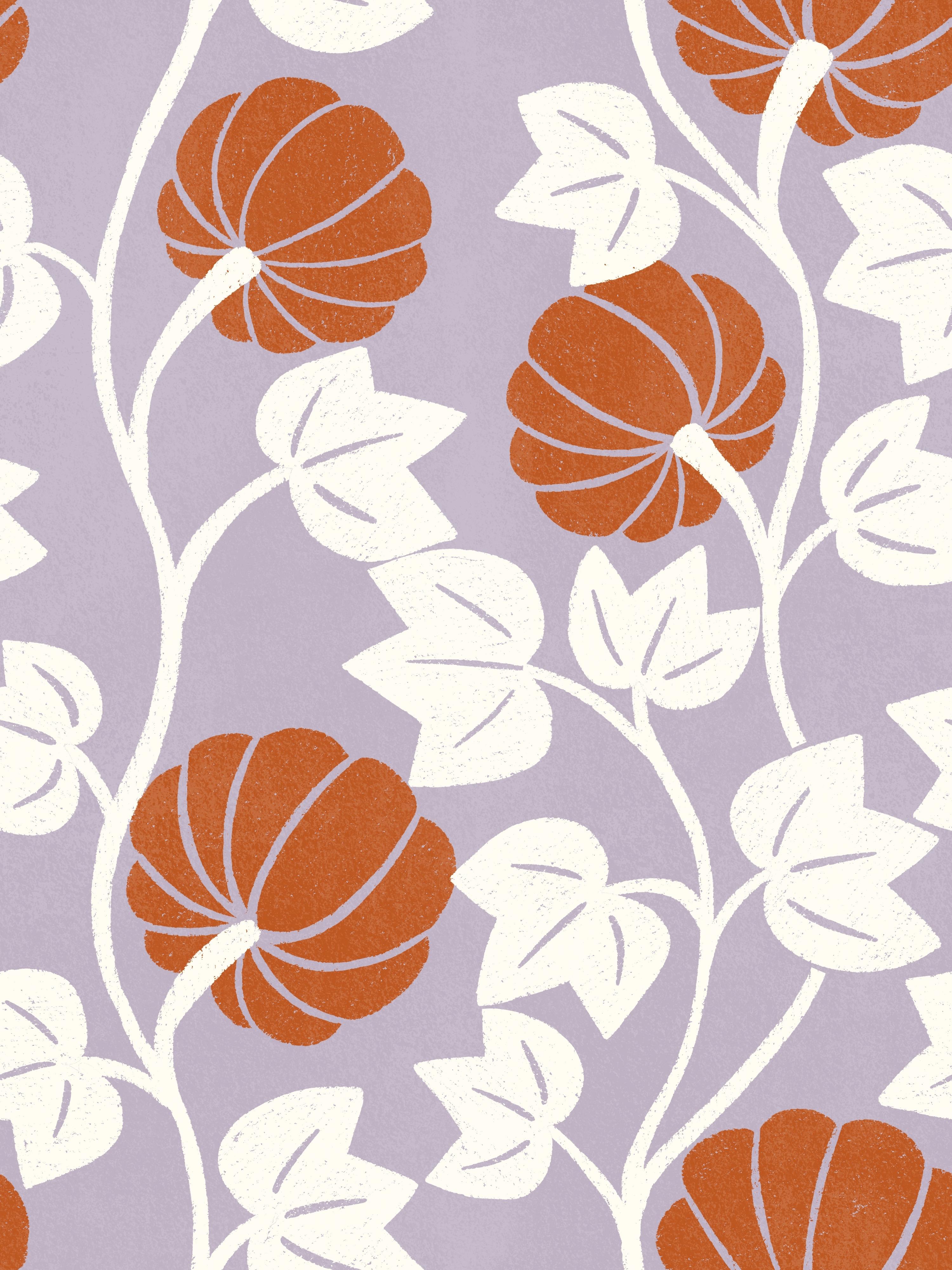
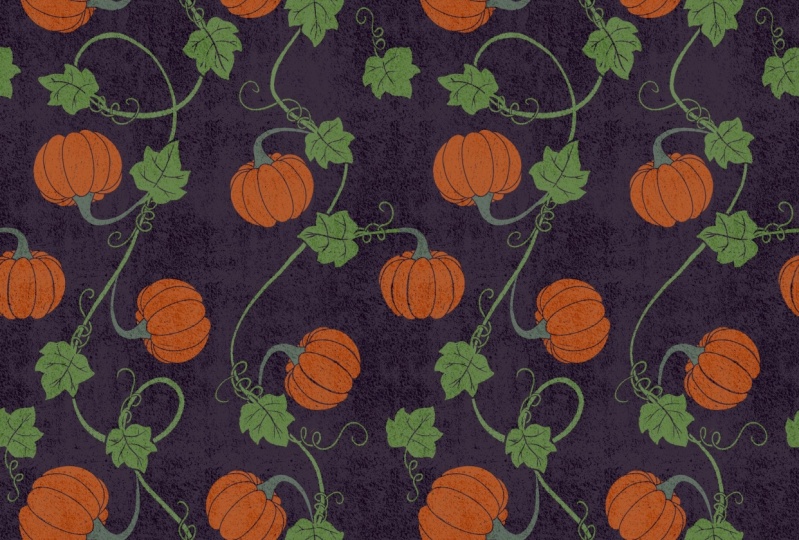
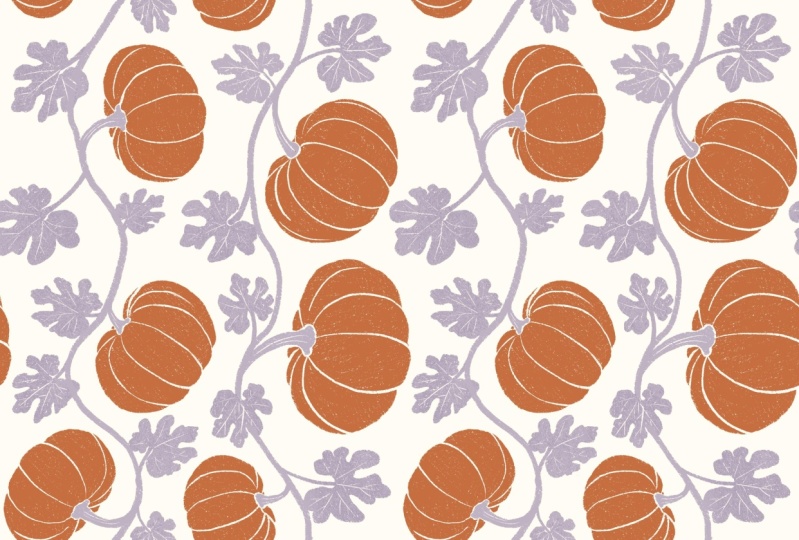
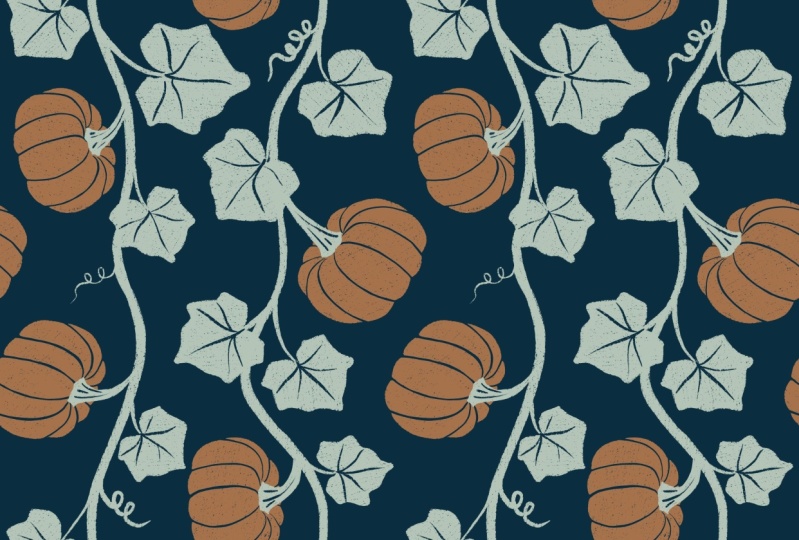
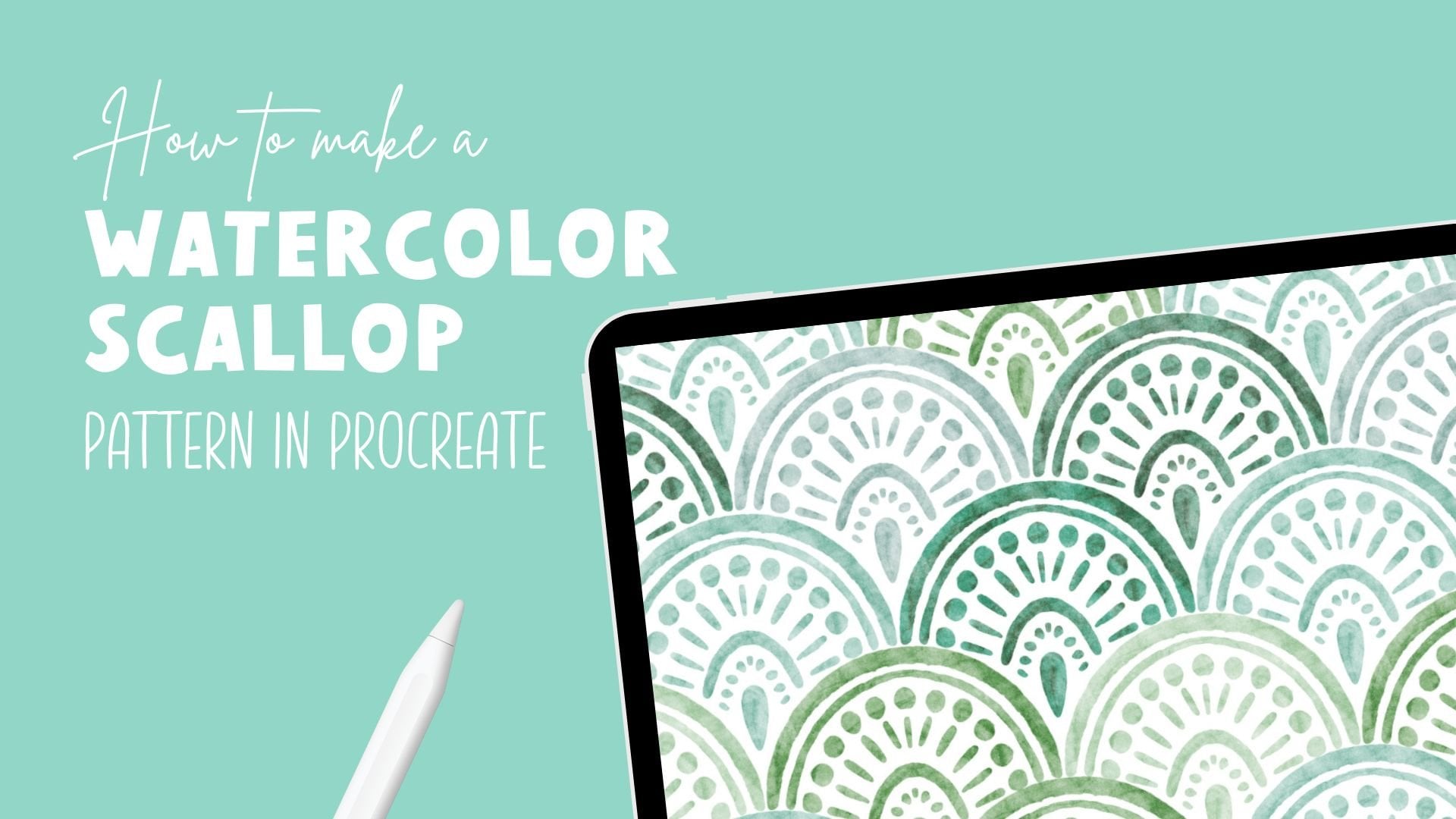
Transcripciones
1. Introduccion: Hola, soy Maja Faber. Y en esta clase, te
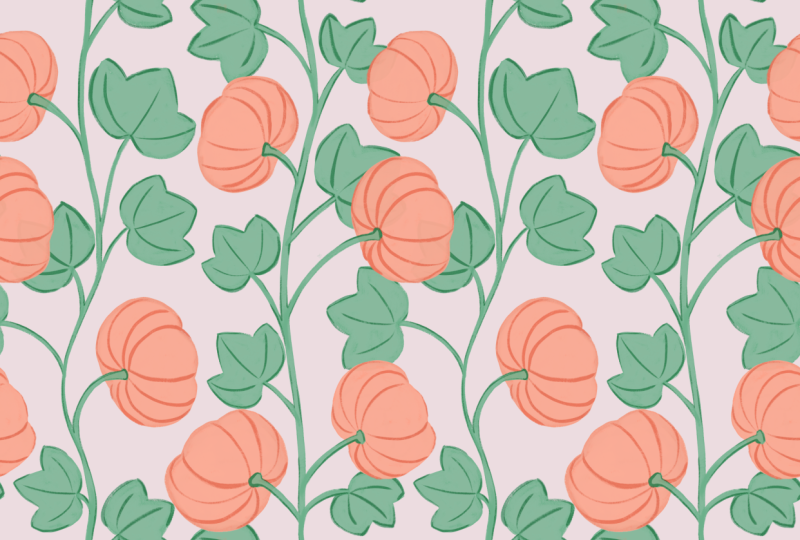
voy a enseñar a crear este hermoso Patrón de
Vides de Calabaza en procrear Aprenderás a trabajar
con bocetos en profundidad a dibujar
y refinar tu diseño con
solo dos pinceles, lo
que facilita agregar textura
sutil y delicioso
a También exploraremos cómo aplicar capas
a tus motivos, agregar el modo de fusión a las texturas y cambiar el color de tus patrones No te preocupes si esto te
parece complicado. Te mostraré cómo crear estos
patrones bastante intrincados con un sencillo método paso a paso Como bono, recibes recursos
gratuitos, incluyendo dos pinceles para procrear y una paleta de colores para procrear Vamos a divertirnos y
crear este impresionante patrón de vinos de
calabaza
juntos en Procreate Únete a mí en esta clase,
y comencemos.
2. Tu proyecto: El proyecto en esta
clase es crear el
patrón Pumpkin Vines en Procreate, siguiendo las instrucciones
que te doy en clase Por favor, comparta su
proyecto aquí en clase. Me encantaría ver
lo que creas.
3. Cómo configurar la plantilla de lienzo y patrón: Entonces, lo primero
que haremos en esta clase es
comenzar un nuevo lienzo. Por lo general, en las clases
que creé recientemente, estamos usando la plantilla Pattern
perfect. Pero en esta clase,
quería
enseñarte a crear un patrón
rectangular, y la
plantilla de patrón perfecto es un patrón cuadrado. Entonces entonces crearemos una
plantilla completamente nueva nosotros mismos, y de hecho también
incluiré esta plantilla
como descarga gratuita, pero solo quería
mostrarte en clase cómo
crear esto por ti mismo porque
tal vez quieras usar otro tamaño de Canvas
para mí en el futuro, y luego necesitas
poder crear estas plantillas por ti mismo. Entonces comencemos
tocando el más en
la esquina superior derecha
en Procreate para crear un nuevo Cavas y aquí
tocas el
símbolo de la carpeta pequeña con un plus,
que son los nuevos cavas tocas el
símbolo de la carpeta pequeña con un plus, que son los nuevos En las dimensiones, iremos
por un patrón rectangular. Entonces usaría 3,000 píxeles de ancho y 4,000
píxeles de alto. El DPI está ajustado a 300
para alta resolución, y para mí, eso
me daría 152 capas máximas. Podrías tener menos
cantidad de capas, y eso está completamente bien. Depende del
almacenamiento de tu iPad. Entonces luego tocaremos perfil de
color y solo nos
aseguraremos de que tenemos el primer perfil de color SRGB que se muestra debajo de la pantalla Pt Entonces SRDB este de aquí. Y luego tocamos cajón. Entonces ahora tenemos nuestro lienzo, y lo que tenemos que hacer es
crear nuestra acción de patrón. Para ello,
agarraré mi paleta de colores y la
sacaré en mi Canvas aquí, y he descargado la paleta de colores
Pumpkin Vines. Para ello, cuando estemos
creando esta acción paten,
puedes usar cualquier color, pero yo usaré la paleta de colores Pumpkin
Vines Eso se incluye como descarga
gratuita en clase. Yo sólo voy a elegir un color. Tengo el color naranja
seleccionado y solo voy a tocar y arrastrar para llenar todo mi
Lienzo con ese color. A continuación, tocaré el plus en panel
Capas para agregar una nueva capa y
seleccionaré un nuevo color, tocaré y arrastraré para rellenar la
capa con ese color. Toca el más para agregar una nueva capa. Y elige un nuevo color, toca y arrastra para rellenar esa
capa con un nuevo color. Toca el yeso para
agregar una nueva capa, y aquí elegiré un
cuarto color y tocaré y arrastraré. Entonces ahora tengo una, dos, tres, cuatro capas que se
llena de colores. Lo siguiente que
voy a hacer, solo puedo cerrar la paleta de colores de
ahí es que
tocaré mi panel de capas, tocaré la primera capa, tocaré la herramienta de transformación, que es la flecha que
ves por aquí, tocaré en la esquina superior izquierda, y seguiré teniendo
el símbolo de cadena tocado Entonces debes notar
que eso es azul, y luego escribiré
en la mitad del tamaño en esta primera casilla
que dice 3 mil. Así que escribe en 1,500. Y eso me traerá el cuarto
del tamaño de la lona. En realidad es
la mitad del tamaño del lienzo, pero se
dividirá en cuatro cajas, y está perfectamente alineado con la esquina superior izquierda
de mi lienzo. Entonces solo tocaré
el panel de capas,
tocaré la siguiente capa, tocaré la herramienta de transformación, tocaré en el nodo de la esquina superior
derecha y escribiré 1,500 píxeles. Panel de capas con cinta.
La siguiente capa, que es la verde para mí, simplemente
alejaré un
poco para que pueda ver
mis cornondes y luego tocaré el cornonde
inferior izquierdo,
escribiré 1,500 y tocaré el panel de capas y tocaré la última capa,
que es naranja para mí,
tocaré en el
cornond inferior derecho
y que es naranja para mí, tocaré en el
cornond inferior derecho Ahora tengo cuatro cajas
que están perfectamente alineadas a los
bordes de mi lienzo. Y esto es muy
importante para evitar meter esas desagradables
líneas blancas en tus patrones. Lo siguiente que
haría es seleccionar, por
ejemplo, la
capa número cuatro, que es esta de aquí. Tocaré la capa, tocaré Seleccionar, y luego eso me mostrará
la herramienta de selecciones. Cuando tenga seleccionada la herramienta de
selecciones, tocaré Guardar una carga y el plus para guardar la
selección como una de selección. A continuación, volveré a tocar el panel de
capas, tocaré la siguiente capa, seleccionaré, guardaré y cargaré el plus, y lo guardaré en
la selección dos. Toca de nuevo el panel de capas, la siguiente capa, selecciona, guarda y carga el plus. Para guardar esa caja como
selección número tres, toca nuevamente el panel de capas, toca la cuarta capa, que es la naranja para mí, toca, selecciona, guarda
y carga el más. Y ahora he guardado todas
estas cuatro selecciones. Entonces solo voy a desenroscar
la herramienta de selecciones, y ahora tengo estas
cuatro selecciones guardadas en la herramienta de selección para
que podamos usarla como una acción de patrón cuando
empecemos a crear
4. Encuentra inspiración: Entonces,
lo primero que haremos es encontrar inspiración. Simplificaré la
forma de la calabaza y las hojas y las
vides en este patrón. Entonces intentaré usar fotos
y luego simplificar las formas. Entonces iré a Pinterest
y he
buscado Foto de Calabaza en Pinterest. No siento que
Pinterest sea increíble todo el tiempo
a la hora de buscar fotos, pero suele funcionar para
encontrar algo de inspiración. Así que solo tomemos una captura de pantalla de
algunas calabazas. A mí me gusta este, el
gordo de allá. Así que sólo puedo hacer una
captura de pantalla de esa. A mí también me gusta este. Y éste es un
poco más sencillo. Entonces solo estoy tomando capturas de pantalla de las
formas de calabaza que me gustan. Quiero calabazas que
se muestren de lado, así que estas son
muy buenas y algunas
que son un poco,
como blobby, burbujeante No sé cómo se llama, pero se pueden ver las formas de la calabaza un poco
en los lados de ellas. Y si, creo que a lo mejor ya
tenemos suficientes calabazas. Sí. Así que intentemos ver si también podemos encontrar
algunas hojas. Las vides, creo que
van a ser un poco fáciles. Sólo vamos a dibujar algunas líneas. Pero vamos a escribir foto de hoja de
calabaza, tal vez, y a ver si podemos encontrar
algo. Nada en esa. Sí, ahí. Entonces como mencioné, no siempre
es muy bueno con las fotos como
inspiración en Pinter A veces no lo
encuentras todo, o lo encuentras, pero necesitas
buscarlo mucho, y a veces solo encuentras
una foto como la hacemos aquí. Pero eso está bien porque solo
usaremos esto como una inspiración para obtener
la forma principal de la hoja, y luego
simplificaremos la forma. Entonces, en la siguiente lección, te
mostraré cómo
bosquejar estos motivos.
5. Bocetos de los motivos: Entonces ahora tenemos nuestras imágenes de
inspiración. Así que volvamos
a Procreate de nuevo. Cuando capturas una imagen
, termina en la
fototeca. Entonces sabes que si
no estás acostumbrado a la captura de pantalla, entonces tocaré Procreate para poner en
marcha Procreate Y aquí
simplemente eliminaremos todas estas cuatro capas
porque ya no las
necesitamos
con los cuatro cuadrados. Si quieres
mantener esto como plantilla, antes de crear
algo con ella, solo
puedes tocar galería, y yo solo escribiré
patrón, plantilla, y vaya. ¿Y para qué fue? 3,000 veces 4,000 píxeles. Y luego tocaré
Seleccionar y duplicar. Entonces así es como puedes crear tus propias plantillas de patrones
que puedes usar. Entonces voy a incluir
uno de estos en clase para que
solo puedas comenzar de esa. Así que solo vuelve a aprovechar
uno de esos, y ahora queremos
bosquejar nuestros motivos. Lo que voy a hacer es que voy a tocar los tres
puntitos de aquí, dividir la vista, y voy a
tocar mi aplicación Fotos. Aquí tengo cinco fotos. Seleccionaré mis
cuatro fotos con las calabazas y la
de las hojas, y luego solo tocaré y arrastraré hasta
que vea ese pequeño verde más iniciar sesión en procrear e importar las
fotos en Entonces ahora tengo todos estos, y solo
los voy a bajar para que
tenga uno a la vez. Ahora voy a empezar a dibujar estas calabazas y de hecho
voy a crear una
nueva capa en la parte superior aquí, y luego en realidad
sólo voy a trazar en la imagen Y eso es para que sea fácil obtener la forma de la
calabaza que quiero. Esta forma cambiará una y
otra vez a medida que creamos nuevos bocetos y el patrón,
el patrón final Así que no te preocupes por
copiar la foto porque esta es solo
la fase de inicio, y es solo para mostrarte
cómo puedes mantenerla realmente simple para obtener las formas
de un objeto rápidamente. Entonces usaré el así que usemos el lápiz perfecto de los elementos del patrón. Puedes usar cualquier
pincel de boceto que quieras. Pero voy a usar esa. Y en esa capa, la nueva capa, y con el
negro como color, simplemente
acercaré
aquí y que simplemente esbozaré un poco la
forma. Estoy tratando de adivinar
dónde
vería algunos golpes porque
quiero que eso se muestre Así puedo hacer esas pequeñas formas disquetes incluso más de lo que
están en la foto Quizá algo
así. No estoy seguro de que este me guste. Entonces trataría de bosquejar algunas calabazas diferentes
para ver cómo me gustan. Entonces ese es ese y
yo puedo apagarlo. Está bien, pero necesito
refinar realmente ese boceto antes
de estar contento con él. Entonces puedo encender otro, y puedo simplemente reorganizar
eso para tal vez por aquí Y en este, voy a tocar el final
y simplemente arrastraré hacia abajo bit de
opacidad porque
la imagen estaba
tan oscura, así que no sé si hubiera visto lo que
estoy dibujando encima Y luego voy a tocar
mi capa de boceto, y aquí voy a dibujar el palillo así
y las formas así. Entonces, como pueden ver, el
boceto es bastante áspero. Pero quiero
hacer rápidamente la forma que se vea
como una calabaza y luego pueda refinarla más adelante. También voy
a necesitar cambiar el boceto después del estilo que estoy creando en mi patrón. A continuación, voy a encender
la siguiente calabaza, y no hace falta que dibuje
a tantas. Sólo voy a hacerlo porque
quiero ver cuál de
ellos me gusta más. Voy a probar esta ya. Y en la capa de boceto
que en realidad voy
a nombrar motivos de boceto. Voy a dibujar este, así que tal vez aún más simple algo así, tal vez. Apaga esa imagen y solo completa ese
boceto de ahí. Ese era lindo, y
luego el siguiente. Sí, a mí
también me gusta. Voy a dibujar, creo, cuatro calabazas para ver
cuál de estas me gusta Luego solo toca el final para arrastrar hacia abajo la
opacidad de esa, toca la capa de boceto y dibuja la calabaza aquí Vaya, estoy en la capa equivocada,
toca la capa de boceto Esa en realidad
va en esa dirección. Sí. Tal vez pueda, a lo
mejor quiero tenerlo
así o tal vez no. Depende de lo que
pase cuando esté dibujando las vides y
las hojas más adelante. Bien, entonces ahora tengo una especie de la forma básica de esa calabaza. A lo mejor quiero borrar un poco de
esa de allá. Bien, algo así,
y luego apaga esa imagen. Y al siguiente quiero la hoja. Así que voy a mover mis bocetos aquí arriba y
dibujar la hoja allá abajo. Entonces voy a encender
la foto de hoja. Se bajó un poco. Esto
es solo un boceto para que podamos escalar hacia arriba y
hacia abajo lo mucho que
queremos y luego tocar el símbolo final en esa capa para arrastrar
hacia abajo la opacidad, y luego quiero
dibujar la hoja Entonces creo que quiero tener,
vamos a hacer primero la forma
de la hoja. Creo que quiero hacer una versión
simplificada de esto. Entonces como pueden ver,
en vez de uno, dos, tres, cuatro, cinco, solo
estoy haciendo tres. Pero no creo que
dibujar policías
se enoje conmigo porque
no estoy dibujando muy realista. Disfruto mucho
simplificando mis formas. Entonces esto es bueno y luego
tal vez algunas cosas así, luego apagar esa capa. Sí, así que me
gusta mucho esa forma. Podría necesitar refinarlo
un poco más adelante. A lo mejor quiero hacer eso ahora, así que sólo puedo duplicarlo. Voy a seleccionar
ese, copiar y pegar, después tengo el nuevo en
una nueva capa. Simplemente lo agregaré
aquí y trataré de
dibujarlo en una dirección
diferente, tal vez, así para ver
cómo se verá eso. Y luego tocaré el símbolo
final arrastraré hacia abajo opacidad a muy baja,
en realidad, alrededor del 15% Y vaya, no
necesito una nueva capa. Puedo tocar la capa de
motivos de boceto en la parte superior. Y luego solo dibuja un
boceto un poco más refinado de esta hoja para ver si me gusta la forma de la misma o si
necesito, como, rehacerla Y luego puedo borrar la capa de abajo
con ese sencillo. Vaya, y en el
boceto Capa Motif. Sólo puedo refinar un poco el
boceto. Esto también lo haremos
más adelante, pero como solo teníamos una imagen de
inspiración para la hoja, solo
quería ver que me gusta
mucho la forma que
obtuve aquí de la hoja. Entonces lo hice, y ahora estoy
contento con cómo se ve esto. Así que pasemos a la siguiente lección donde
esbozaremos el
6. Boceto del borrador del patrón: Entonces tenemos nuestra
capa de boceto con motivos. Seleccionaré todas las capas de imagen y
solo eliminaré esa. Y aquí tenemos una capa
sin nada en ella. Entonces tocaré y
arrastraré esa capa arriba o crearé una nueva capa
tocando el más. Y aquí sólo voy a
renombrar para bosquejar Patrón. Y nombrémoslo para bosquejar el borrador del
patrón o lo que sea,
bosquejar Patrón uno. Entonces bosquejo patrón borrador o boceto Patrón uno o
algo así. Voy a apagar la
capa de motivos con el boceto. Y en este patrón,
bosquejo Dibujo de patrón, quiero empezar a bosquejar los motivos porque
estamos creando un patrón que
tendrá enredaderas
bajando y necesitan
coincidir en los bordes, y también necesitas obtener un
buen flujo en el patrón Entonces, cómo voy
a hacer eso es encender primero
la guía de dibujo. Así que toca el panel de acciones, toca Lienzo, guía de dibujo, edita guía de dibujo, y podrás tener tu guía de dibujo
establecida en
cualquier cosa aquí, cualquier tamaño, quiero decir, pero tengo dos grados. Y como sé que el ancho de mi lienzo es de 3,000 pixeles. Podría ir por 300
solo para que sea fácil. Eso me parece bien
porque entonces sé que todos los cuadrados son de igual tamaño, así que debería tener
diez cuadrados, uno, dos, tres, cuatro, cinco, seis, siete, ocho, nueve, diez. Entonces eso es bueno. Puedes ir por 300 o la mitad de 300
o 600 o lo que sea, pero es bueno que tengas
igual cantidad de cuadrados y que esté dividido por diez. No soy muy buena en matemáticas, pero entiendes a
lo que me refiero, ¿verdad? Después toca listo. Y aquí tenemos nuestra grilla. Lo que quiero hacer ahora es que vuelva a tomar mi pincel de boceto, el lápiz perfecto de los elementos del patrón o cualquier tipo de pincel con el que
quieras dibujar. Y luego quiero dibujar
algunas vides bajando. Y te mostraré cómo hacer esto de la manera más sencilla posible. Entonces has visto estos patrones
realmente intrincados, los patrones de William Morris, donde tienes como enredaderas
y ramas y hojas rodeándose y reuniéndose y
algo así Puedes hacer esos patrones tan complicados como quieras, y pueden ser muy, muy interesantes cuando obtienes este aspecto realmente complejo donde simplemente
fluyen entre sí, las vides y las
ramas y todo. Pero si quieres crear
ese tipo de patrón, pero no pasar meses
y meses o no
sé cuánto tardaría crear ese tipo de patrón
complejo, al
menos unas semanas tal vez, entonces quiero
mostrarte la forma más sencilla que conozco para crear
este tipo de patrón. Así que me refiero a simplificar y facilitarte la
creación de patrones divertidos e interesantes y
realmente hermosos Entonces lo que voy a hacer es
que voy a empezar con la casilla número tres por aquí y la número
tres por allá. Entonces sé que
tengo una cantidad igual. Entonces tienes cuatro
en el medio y luego tres en cada lado. Entonces lo que quiero hacer
entonces es simplemente conseguir una sensación fluida a una
línea que voy a dibujar. Esas serán las líneas o
las ramas o lo que sea que
estés dibujando que
quiero reunirme. Quiero conseguir este flujo realmente
agradable en el patrón. Te voy a mostrar cómo hacerlo. El primero, queremos ir. Sólo voy a hacerlo
rápido ahora para mostrártelo. Queríamos entrar y
luego salir y luego entrar
otra vez y luego salir. El segundo,
queremos entrar, pero un poco menos, no tanto doblarse en esa. Así que adentro adentro y luego afuera
otra vez. Entonces algo así. Entonces entonces voy a hacer esto ahora un poco más de detalle. Entonces voy a empezar en esta
y terminar en esta. Eso es lo más importante. Entonces voy a entrar y
salir y entrar otra vez, y quiero terminar aquí. Entonces arreglaremos esto más adelante, pero quieres que esté lo más cerca
posible. No quieres terminar aquí porque entonces el
patrón no va a quedar. Y con el
otro, quiero entrar, pero un poco no tan
profunda curva en esa, salir y entrar y salir otra vez. Entonces se obtiene un flujo
muy agradable. Tienes uno que se
mueve mucho como whoa. Y luego uno que sea un
poco más suave en el flujo. Entonces esta es la forma
más sencilla de crear esos patrones donde
tienes como ramas o enredaderas o esa
carne arriba en los bordes. Ahora solo entraría y simplemente borraría esto para no confundirme. Entonces, algo así. Y vamos a arreglar los bordes. De hecho, primero
crearemos
el patrón del boceto porque con
este tipo de patrones, es más difícil
volver a dibujarlos después. Entonces queremos
saber que estamos haciendo lo más
posible
desde el principio. Bien, entonces ahora
tenemos las dos vides en el borrador del patrón de boceto. Y después queremos agregar algunas
calabazas y algunas vides. Esto se puede hacer
con cualquier flor, cualquier planta o lo que sea. Entonces lo que voy a hacer es
simplemente
subir aquí con una ramita. De hecho, podría hacer
esto en una nueva capa, y luego puedo
fusionar esas capas. Pero si lo hago en una nueva capa, tengo mis dos enredaderas ahí, así que no necesito
meterme con esas, y luego solo puedo
agregar una nueva capa. No necesito ponerle nombre a esa, pero sólo voy a dibujar ahí las
calabazas y las hojas Entonces ahí podría tener una
calabaza, por ejemplo, y quiero
extender las calabazas y quiero que
sea como que fluye Entonces estoy haciendo un
boceto rudo donde
solo estoy creando calabazas
a partir de círculos Y luego
también agregaré hojas como triángulos todo en una especie
de movimiento fluido No quiero que
salga al borde. Así que vamos a hacer, no, eso no
me gusta. Voy a continuar eso ahí, tal vez
algo así. Y entonces
probablemente quedaría bien con
algo con una calabaza
por aquí, tal vez. Entonces estoy tratando de obtener este
flujo como para encontrar el flujo en las vides y simplemente arrastrarlo hasta una ramita o como
sea que lo llames, y agregar una calabaza por ahí. Entonces el siguiente paso es
agregar algunas hojas, y voy a empezar simplemente
agregando algo
tal vez por aquí, y agregaré triángulos
como ese tal vez Y uno de ahí tal vez necesite
repetirse del otro lado. Veremos de eso, o
tal vez esta sea demasiado ondulada. Sí, ahora puedo ver que esto
va un poco demasiado lejos. Quiero que vaya un
poco más suave. De hecho
volveré a
entrar en el borrador del patrón y simplemente
suavizaré un
poco esa línea para que pueda
caber la hoja de aquí Entonces solo me estoy ajustando a medida que avanzamos, y luego
vuelvo a entrar en la nueva capa y tal vez agrego
una hoja por ahí. Y al siguiente quiero
agregar quizá por aquí. Podría ser agradable tener
como una hoja así, algo así, y
una hoja tal vez así. No estoy seguro de qué voy a hacer con la parte superpuesta, pero vamos a
arreglarlo más adelante. Y a lo mejor queremos aros.
¿Qué pasó ahí? A lo mejor queremos que esto
baje un poco así. Estoy usando 44% en
tamaño de pincel porque quiero este boceto forrado bastante grueso. Bien, entonces algo así. Y luego
pasemos al siguiente. Creo que ahí tenemos un
área pequeña que podría hacer una hoja y luego tal vez
algo ahí. Y para seguir adelante,
deberíamos hacer uno por allá y tal vez uno por allá y tal vez
el último aquí arriba. Entonces estoy tratando de llenar los vacíos y tratando de obtener
un buen flujo en el patrón. Siempre podemos cambiar
esto más adelante, pero es bueno tener
un comienzo, al menos. Bien, entonces esa es la primera
parte del boceto del patrón, y luego tocaré la
capa tres y solo me
fusionaré para que tenga todo en el borrador del patrón de
boceto. Bien, entonces ahora tenemos el primer boceto del borrador del patrón. Tenemos que repetirlo
para ver cómo se ve, y también necesitamos
agregar realmente los bocetos de la
calabaza y todo Pero eso lo haremos
en la siguiente lección.
7. Bocetos del patrón final: Entonces ahora es el momento de
bosquejar nuestro patrón final. Entonces con este patrón, se trata de bosquejar y averiguar si
tu patrón funciona antes de que empecemos a dibujar
los motivos reales con nuestros pinceles y nuestras
texturas y nuestros colores Entonces este es el camino a seguir
para conseguir que este tipo de patrones se vean
bien y se vean bien. Entonces, comenzando con el boceto, tocaré el símbolo final y arrastraré hacia abajo el opácito
a tal vez alrededor Y luego tocaré para
agregar una nueva capa encima. Podemos simplemente nombrar a este
boceto superior patrón final tal vez, o bosquejar dos o
lo que quieras. Voy a mantener ahí las
pequeñas líneas, los lineamientos para
empezar para que pueda ver que las líneas que dibujo para las vides están en
la posición correcta. Entonces en mi nueva capa de boceto, volveré a usar el lápiz
perfecto, que está en el
set de pinceles de elementos de
patrón que puedes descargar. Lo incluiré en la lección de descargas
aquí en la clase, un enlace a donde
puedes descargar, el conjunto de pinceles de elementos de patrón. Entonces seguiremos adelante
y comenzaremos a bosquejar. De hecho, puedo
bajar la opacidad un poco más en el boceto,
creo, tal vez a alrededor del 15% Espero que se pueda
ver eso en pantalla. Deberías poder
verlo en pantalla. Bien. Con el lápiz perfecto, comenzaré con las vides. Yo sólo voy a añadir esos. Uy. Tengo alrededor del 44%, y sólo voy a dibujar
las vides así. Y el siguiente, tal vez
incluso quiero un
cepillo más grande para esto. Vamos por alrededor del 60%, tal vez. Vamos a probar eso. Voy a guardar el tamaño.
Sí, eso es bueno. Y entonces voy a dibujar las vides. Entonces ahora estoy refinando el boceto, así que estoy tratando de hacerlo lo más
correcto posible ahí. Donde el patrón se encuentra aquí
arriba en los bordes y también las formas de las
vides que quiero tener. Puedo ver aquí que no
fui completamente justo ahí abajo. Entonces comenzaré ahí en la línea en la
guía de dibujo y luego subiré. Sigue siendo un boceto, así que no necesita ser
completamente perfecto, pero ahora estamos
refinando nuestro boceto. Entonces quiero ser quiero
que sea un poco menos desordenado que el primer boceto de dibujo de
patrón Continuando, ahora quiero agregar
mis calabazas y mis hojas. Entonces lo que hago entonces es que
enciendo mis motivos de boceto, y puedo simplemente arrastrarlo arriba, apagar el
patrón final del boceto, y veamos. Creo que las guías de dibujo están un poco en el camino ahora, así que simplemente apagaré
las guías de dibujo, tocaré el panel de acciones, Lienzo, apagaré las guías de dibujo, y aquí puedo elegir con qué calabazas quiero
seguir adelante Creo que quiero
usar esta. Creo que tiene
un buen flujo para ello. De hecho usaré una de
las calabazas y la repetiré. Puedes usar varios diferentes, pero quiero que sea lo más simple
posible. Entonces quiero ir por esta. En esa capa, tocaré la herramienta de selección
y arrastraré alrededor la selección con la mano libre seleccionada y luego
tocaré copiar y pegar. Vaya, me había
seleccionado la capa equivocada. Perdón por eso. Necesito tener seleccionada la capa de
motivos de boceto, tocar y arrastrar alrededor del motivo, tocar el pequeño punto gris para cerrar la selección y
tocar copiar y pegar. Ahora tengo la calabaza. Si apago los motivos, tengo la calabaza por aquí. Así que sólo puedo renombrar esto a
Calabaza para que sepa
cuáles son mis capas. Y luego en los motivos del
boceto otra vez, quiero agregar una hoja y solo
voy a usar esta. Después puedo seleccionarlo
con la herramienta de selección, tocar y arrastrar la mano libre
alrededor del objeto, tocar el punto gris para
cerrar la selección, tocar copiar y pegar, y
aquí tengo mi hoja. Entonces puedo apagar
los motivos del boceto. Voy a usar esos dos. Simplemente arrastraría esa otra vez
hacia abajo, la capa, y encendería la visibilidad
del patrón final del boceto, y también tengo el borrador del
patrón de boceto por aquí. Entonces tengo mi
calabaza y mi hoja. Entonces lo que voy a hacer a continuación
es que voy a apagar la hoja para empezar y
comenzar con la calabaza. Entonces con la
capa de calabaza seleccionada, tocaré la herramienta de transformación
y colocaré la calabaza en el primer lugar al que
agregué una calabaza por ahí. Y luego deslizaré hacia
la derecha para duplicar la capa de calabaza y tocarla y arrastrarla a
la otra posición. A lo mejor necesito voltearlo horizontal y
arrastrarlo por ahí. Voy a ajustar esto más adelante, pero ahora solo
quiero colocarlos, y luego
duplicaré ese. En este punto,
no necesitas preocuparte en absoluto por la resolución si cambias el
tamaño y giras y nada por el estilo porque
esto es solo un boceto Puedes cambiar el tamaño de esto como
quieras, y no afectará tu patrón final cuando se
trata de resolución Sólo estoy tratando de
conseguir un buen flujo con las calabazas de aquí para
que se muevan en un buen flujo
alrededor del patrón Y no quiero que
salgan fuera de los bordes. Entonces volveré a duplicar
esa calabaza, la capa, tocaré la
transformación también, y no
las quiero exactamente en la misma dirección, pero quiero
torcerla un poco. A lo mejor puedas
torcerlo así o así.
Voy a torcerlo así. Entonces se siente como
que esa calabaza es un poco demasiado
parecida a esa. A lo mejor pueda
torcer aún más esa. No estoy segura.
Veamos cómo funciona eso. Bien, entonces solo quiero
fusionar estas capas juntas. Entonces tengo cuatro capas de calabaza. Puedo simplemente deslizar hacia abajo para
fusionarlos así, o puedo tocar la
capa y tocar
fusionar tres veces para obtener todas
las calabazas en una capa Lo siguiente que
quiero hacer es simplemente agregar algún tipo de ramas que
salgan a las calabazas Y eso lo haré sobre
la capa de calabaza. Entonces tocaré los pinceles
y usaré el lápiz perfecto. Y ahora solo quiero como
que le agregue una ramita ahí que le sale
a esa calabaza. Entonces tal vez algo así. Estoy pensando que
la calabaza tiene tal vez algo más oscuro
ahí y entra, así que hasta puedo borrar
un poco ahí. Y quiero obtener un buen
flujo en la viña, parte de la vid, la rama que sale así por ahí. Y luego el siguiente,
si hago ese cuadrado, al final, podría ser más fácil, y quiero obtener
una buena dirección de ese tipo de giro ahí Entonces algo así. Sólo
los estoy llenando de negro para que pueda ver más fácil
si se ve bien. Creo que eso me queda bien. Y luego veo que
ésta en realidad está apuntando un poco
en la dirección equivocada, creo. Quiero la vid. Entonces ahora estoy empezando
con la vid en vez de con la calabaza y borro un poco de esa parte de
calabaza de allá, y sólo puedo ajustar la
dirección de esa de allá. Entonces eso se ve bien. Y
éste. Lo mismo aquí. A lo mejor quiero comenzar
con la rama que
sale y solo incluir
la calabaza ahí dentro. Es un poco grande, así que solo sube un poquito. Entonces este es un
trabajo simplemente detallado para conseguir que las calabazas tengan un buen tipo de flujo
a cómo se mueven por la vid Bien, entonces el siguiente paso
es agregar las hojas. Entonces entonces voy a tocar la capa de hoja y
simplemente la voy a tocar así. Y quiero añadir
la primera hoja. Vamos, no lo sé. Empecemos con
este de allá quizá. A lo mejor éste. Y puedo ajustar el tamaño. Si toco forma libre, incluso
puedo ajustar y usar
esta cajita amarilla ahí. Puedes ajustar la selección
alrededor de tu objeto, y luego puedes ajustar la forma del mismo. A
lo mejor quieres hacer eso. Nuevamente, esto es solo un boceto, así que está bien
ajustar la forma de esta hoja así
sin perder resolución. Tal vez un poco más pequeño
y aún más pequeño tal vez. Quizá intente algo así. Entonces simplemente
duplicaré la capa de hoja, tocaré la herramienta de transformación, y la arrastraré ahí abajo, voltearé horizontal y la colocaré en algún lugar que
crea que se ve bien, tal vez más cerca de esa vid
y pueda ajustar el tamaño. Estoy usando forma libre aquí porque
entonces todas las hojas no se verán exactamente iguales cuando las
vuelva a dibujar más adelante. Y luego puedo entrar y duplicar una de las capas
foliares otra vez. Entonces estoy usando el primero. Realmente no importa
cuál estés usando, y luego solo puedo
ajustarlo para que vaya. Eso se ve bastante
bien, así. Y luego otra vez y voy a hacer esta en la parte inferior ahí,
así que vuela horizontal. Y quiero que ese sea, como, un poco más gordo tal vez
o un poco más largo No estoy segura. Sólo probándolo para ver qué funciona en esta
posición del patrón. Y luego voy a duplicar nuevo
la primera hoja.
Es éste. Nuevamente, no importa
cuál estés duplicando. Yo solo quería esa
forma original para esta. Y lo estoy agregando aquí, y puedo ajustar el tamaño. A lo mejor quiero que
sea un poco más grande aquí porque ahí tenemos un poco más de espacio. Entonces algo así, y
luego duplicar esa. Girándolo alrededor y
colocándolo por aquí. Creo que eso podría verse
muy, muy bien. Y puedo ajustar
el cuadro delimitador. Es así como se llama la
selección alrededor de la hoja con cajita amarilla para que pueda ajustar
la forma de la misma. Bien, entonces puedo volver a duplicar
la primera hoja. Espero que no te encuentres una cantidad máxima de
capas alcanzadas aquí. Si lo haces, puedes
simplemente fusionar las hojas. O crea tu patrón
en un lienzo más pequeño. Entonces aquí quiero que
la sucursal salga un poquito. Voy a poner uno ahí, y luego voy a
duplicar ese, y quiero que todos estén
apuntando un poco hacia abajo, así que tal vez algo por ahí Y luego otra vez, duplicando esa y volteando horizontal, tal vez ajustando un
poco
el tamaño y colocándolo por ahí Bien, entonces vamos a ver. Ahora sólo podemos
fusionar las hojas. Simplemente me deslizaría hacia abajo
con todas las hojas. Tenemos todas las
hojas en una capa, y luego comenzaré a agregar
las ramas a las hojas. Ahora en realidad puedo apagar
la capa con el boceto. Sólo puedo arrastrar esa porque no estoy muy segura de si
recuerdo cómo quería que se
viera cuando estoy
apagando el boceto. Y luego puedo apagar
el boceto del borrador del patrón. Y en la capa de hojas, solo
puedo agregar las ramas. Y lo que estoy haciendo aquí
es que estoy tratando de
continuar con una especie de
flujo de las ramas. Entonces van en la misma dirección que
dices o en la misma
tienen la misma vibra. Al igual que, esta
va recta. No quiero eso. Quiero que baje un poco
como los demás. También podemos arreglarlo en
el patrón final, claro, pero este
es el boceto final, así que quiero asegurarme de
que lo estoy haciendo de
una manera que
al menos esté cerca de cómo quiero que se vea
el patrón final. Y aquí, sólo puedo hacer un poco más de
curva en esa. Bien, entonces para mí,
esto se ve bien. Hay algo un
poco extraño por aquí. A lo mejor podamos arreglar eso más adelante. No estoy segura. A ver. Entonces este es nuestro boceto final
del patrón. Y en la siguiente lección, en realidad
lo
probaremos como patrón.
8. Prueba el boceto: Entonces ahora tenemos nuestro boceto de
patrón, pero necesitamos
probar el patrón, y también necesitamos
crear el patrón a de este boceto para que
los extremos se encuentren. Entonces lo que haría es que
agregaré una nueva capa
en la parte inferior,
primero, en realidad, de todas, fusionaré estas
capas juntas, así fusionaré
la calabaza hacia abajo, y luego fusionaré
la hoja hacia abajo hasta el patrón final del boceto para
que tenga todo el
boceto en una capa. Y luego agregaré una nueva capa y la
arrastraré debajo, y simplemente la
llenaré de blanco. Simplemente seleccionaré
blanco por ahí o en tu panel de color y solo tocaré y rellenaré esa
capa con blanco. Lo siguiente que voy
a hacer es seleccionar
ambas capas y tocar grupo para que tenga el fondo y el
boceto en un grupo. Después tocaré el grupo, tocaré la herramienta de selecciones, y aquí necesitas tener seleccionada la mano
libre
porque si tienes automático o si tienes seleccionado
automático, no funcionará, por lo que necesitas
tener la mano libre seleccionada. Como puedes ver, obtienes este pequeño mensaje de error si
has seleccionado automáticamente. Esa es una pregunta que
me sale muchas veces. Sin embargo, si recibe
algún mensaje de error, simplemente
puede seleccionar ambas capas
en lugar del grupo. Eso funciona exactamente igual. Solo quiero mencionarlo,
pero seleccionaré el grupo,
tocaré selecciones, he seleccionado a mano
libre. No tengo el
relleno de color seleccionado, así que uno debe ser blanco, y después tocaré
Guardar una selección de carga cuatro toque la herramienta de transformación, que es flecha, voltear vertical
y voltear horizontal. No importa en qué orden elija estas selecciones. Después volveré a tocar la herramienta de
selecciones,
guardaré y cargaré la selección tres, la herramienta de transformación, voltearé
vertical y voltearé horizontal. Tocaré nuevamente la herramienta de
selecciones para anular la selección y la
herramienta de selección una vez más, seleccionaré la selección dos,
tocaré voltear vertical
y voltear horizontal Tampoco
importa en
qué orden toque horizontal y vertical. Puede tocar voltear horizontal
y voltear vertical o voltear vertical,
y voltear horizontal. Luego toca Guardar una carga
nuevamente, selecciona una, presiona la herramienta Transformar, voltear vertical y
voltear horizontal. Lo que quiero hacer ahora es
sólo darle un giro a esto. Simplemente voy a darle la vuelta a mi
Lienzo, rotarlo. Esa es la forma más sencilla. Ahora podemos ver cómo se repite este
patrón. Entonces como podemos ver, creo que se ve bien. Si sientes que se ve
un poco extraño, puedes tocar la
herramienta de transformación y voltear horizontal. De esa manera, podría verse
más como cómo lo dibujas. Entonces ahora podemos ver
cómo se ve esto. Comenzaré tocando el patrón final del
boceto aquí, y ahora puedo entrar y
ajustar algunas cosas. Yo elegiría el negro
como color y con el lápiz perfecto nuevamente
de los elementos del patrón, solo
entraré aquí y me aseguraré de que
estos extremos se encuentren ahí arriba. Así, tendremos que hacer esto cuando creamos también el patrón
final. Pero solo quiero ver que
el boceto está funcionando bien. Entonces creo que tal vez
necesitemos agregar una hoja como puedo verla porque tenemos mucho espacio
vacío por aquí. Entonces lo que haré entonces es
que sólo pueda entrar aquí. ¿O dónde debo agregar una hoja? Sí, creo que debería
agregar una hoja tal vez por aquí. Eso probablemente quedaría bien. Bien, entonces el boceto, solo
voy a agregar una
hoja por ahí. Y como no tengo ninguna hoja, ahora en una capa separada, tocaré la herramienta de selecciones y solo puedo arrastrar alrededor de
una de estas hojas, tocarla para cerrarla en
el punto gris, tocar, copiar y pegar, y ahora tengo una hoja de
esa selección que puedo colocar por aquí. Entonces solo puedo
ajustar la hoja. Puedo ajustar el
cuadro delimitador alrededor del objeto. Si quiero cambiar el tamaño, tengo forma libre seleccionada, puedo ajustar el
tamaño de la hoja. Yo quería como que
llenara el espacio, pero
al mismo tiempo, no
quiero que esta hoja sea súper grande y
que las otras sean más pequeñas. Entonces puede ser un poco
más grande pero no demasiado grande. No quiero que ningún lugar de mi
patrón destaque realmente. Quiero que el hielo se mueva suavemente a
lo largo del patrón. Entonces por eso quiero que las
hojas sean del mismo tamaño. Entonces, ¿cómo se ve eso? Creo que se ve bien. Si le damos la vuelta,
¿cómo se ve? Sí, creo que
se ve bien, en realidad. A lo mejor está un
poco demasiado lejos. Puedo seleccionar esa hoja otra vez. Está ahí, y
puedo simplemente jalarlo un poquito. Así, tal vez. A lo mejor eso se ve mejor. Entonces en realidad
puedo sacar esa hoja, así que luego llene ese
lugar un poco. Estoy retorciendo el
patrón para ver dónde tengo espacios
vacíos que necesitan
llenarse un
poco para que se vea
más equilibrado. Sólo voy a fusionar estos
dos, fusionarme. Tengo todo en el
boceto y luego
tocaré la herramienta de selección y simplemente
arrastraré por esta hoja. Y entonces no necesito
copiar y pegar. Solo puedo tocar la herramienta de
transformación y arrastrarla un poco, solo un poquito
y girarla. Y luego agrega ahí una nueva
línea para la rama o la vid o lo que sea que digas para
salir a esa hoja. Ahora, creo que este
patrón se ve bien. Podría ser para que se sienta
como si tuvieras un espacio en el centro aquí porque en realidad nada
se superpone. Entonces lo que podría hacer
es que simplemente podría sacar esta calabaza.
Vamos a tratar de hacer eso. No sé si puedes
verlo en pantalla ahora, pero los objetos están como que
fluyen entre sí, pero puedes ver una línea
recta aquí. Y si puedes ver una línea como esta en un patrón que se
supone que está fluyendo, entonces será más fácil
para la línea ver dónde está la repetición. Así que quiero como que
simplemente superponga algo en esa línea para que
pueda verlo con toda claridad. Entonces simplemente voy
a sacar la calabaza. Seleccionaré la capa de boceto, tocaré y arrastraré para seleccionar alrededor de la calabaza,
tocaré el punto gris. Entonces solo puedo sacar un
poco
la calabaza para que
se superponga a esa línea. Así, creo que
probablemente se verá mejor, y luego sólo voy a añadir
una pequeña línea ahí. Eso se ve bien. Sí quiero que esto sea
un poco más grueso, pero voy a arreglarlo con
el pincel más adelante. Y veamos cómo está todo. Creo que por aquí
podría faltar algo. Pero lo que haría ahora es que deslizaré hacia abajo
con tres dedos, toque copiar todo, deslizar hacia abajo con tres
dedos y toque pegar, toque pantalla dividida, Safari, y luego voy al
Probador de Patrones en mi sitio web, al
que está vinculado en la
sección de descargas y recursos de esta clase. Y luego tocaré y arrastraré para colocar mi
patrón ahí dentro. Y aquí solo puedo ver si
tengo algún espacio vacío y
al instante puedo ver que tengo espacio
vacío por allá. Entonces solo necesito
averiguar dónde está eso
en el patrón. Podría simplemente agregar fácilmente
otra hoja ahí, creo. Veamos dónde está.
Probablemente esté allá por el doble. Sí, está debajo de
las hojas dobles. Las hojas dobles
van por ese camino. Entonces tengo espacio vacío aquí. Podría ser capaz, simplemente
borraré esa imagen y
entraré en el boceto. Yo podría
simplemente agregar una hoja aquí. Eso podría funcionar. Y entonces no
necesito repetirlo otra vez. Así que solo puedo buscar una hoja, tocar la herramienta de selección, arrastrar alrededor de la hoja,
tocar el punto gris, tocar copiar y pegar Y aquí tengo una hoja
nueva que
puedo ajustar el cuadro delimitador con un puntito amarillo y solo
puedo arrastrarlo hacia arriba, tocar forma libre, para
poder cambiar el tamaño de la misma y girarla un poco A lo mejor así quedará bien. Y luego puedo ajustar cómo
está conectada con la vid. Creo que probablemente se vea bien. Así que vamos a deslizar hacia abajo con tres
dedos una vez más, toque, copie todo y deslice hacia abajo
con los dedos, toque pegar, y luego toque la pantalla de
escupir y entrar nuevamente en el probador de paten y arrastre su
imagen. Y veamos. Sí, creo que esa hoja
llenó el espacio. Entonces tal vez necesitemos hacer
algunos ajustes finales. Pero para mí, esto se ve
bien como boceto, y ahora
seguiremos dibujando los motivos con
9. Dibuja las viñas: Así que ahora es el momento de comenzar a dibujar patrones reales
con nuestros pinceles, nuestras texturas y nuestros colores. También tenemos que probar este
patrón más adelante y posible que tengamos que ajustar algunas cosas incluso después de que hicimos este
boceto de manera tan profunda. Pero hemos recorrido un largo
camino con nuestro sketch, así que creo que deberíamos
acercarnos bastante al
patrón final cuando hayamos terminado Entonces, si terminaste con una pequeña hoja por encima del patrón final del
boceto, puedes simplemente fusionar
las capas
de boceto para que tengas
todos los bocetos,
el boceto final del patrón en una capa Lo hice fuera de cámara, y luego no pude rehacer, así que no pude mostrarte eso, pero puedes simplemente fusionar todas las capas que
tiene el boceto final del patrón También tengo el borrador del patrón de
boceto y los motivos del boceto. Quiero señalar antes de comenzar
que si terminas alcanzando
tu límite de capa, te sugeriría guardar
los bocetos en un solo archivo, y luego puedes simplemente crear un nuevo archivo
como lo he hecho aquí, seleccionar el archivo y
duplicarlo y dibujar tu
patrón en un archivo De esa manera, puedes eliminar tus bocetos ya que ya
no los necesitas, pero es posible que quieras hacer
bocetos para uso futuro, para siempre
puedas
guardarlos en un archivo separado Bien, entonces tocando en
uno de estos archivos. Eso fue solo un pequeño consejo
antes de comenzar. Nunca llego a mi
límite de laicos ya que tenía un enorme almacenamiento de 2
terabytes en mi iPad, así que nunca alcanzo mi límite de laicos Pero si lo haces, ese es un consejo sobre cómo
avanzar a partir de ahí. Bien, entonces el siguiente
paso que haremos es simplemente tocar el patrón final del
boceto, y simplemente arrastraré hacia abajo
la opacidad en ese Entonces para este patrón, lo
dibujaremos en algunos colores. Lo voy a dibujar con
un fondo blanco, y creo que voy a dibujar
las vides con algún tipo de,
como, color azulado y
las calabazas en naranja Pero luego más adelante en vidrio, te
mostraré cómo cambiar
los colores del patrón. Entonces por ahora, estamos
usando estos colores, y luego los
cambiaremos más adelante. Puedes usar cualquier color
que quieras, claro. Entonces ya tenemos una capa
de fondo aquí. Vamos a cambiarle
el nombre a fondo. Y luego toca y arrastra tu paleta de colores a tu lienzo para que
tengas aquí la paleta de
colores de las enredaderas de calabaza. Simplemente voy a ajustar
esto para que vaya con el blanco crema que hay
en la paleta de colores. Entonces tocaré y arrastraré para llenar la capa de fondo
con blanco crema en lugar del color blanco realmente
brillante. El siguiente paso es agregar una nueva capa encima del patrón final del
boceto. Este voy a renombrar a Vines. Ahora bien, no soy hablante nativo de
inglés, así que no estoy seguro de qué parte de
esto se llama las vides, en realidad, o si alguna, es, pero lo estoy llamando Vines. Creo que entiendes a
lo que me refiero. Pero cuando estoy
hablando de las vides, estoy hablando de las
ramas más grandes que van ahí arriba, y luego agregaremos las
hojas y las calabazas Entonces voy a elegir
la tinta vintage del juego
de pinceles Pumpkin
Vines, y voy a usar
este pequeño color púrpura, especie de color
púrpura lavanda polvoriento Y no estoy seguro de qué tamaño de
pincel usar. Vamos a probar con alrededor del 20% ahí. Y voy a empezar a
dibujar las vides reales. Quiero que sean
más gruesos que el boceto real. Entonces tal vez esto sea bueno. Aún no estoy segura. Creo
que se ve bien, pero creo que necesito bajar en la opacidad aquí,
así volveré a
tocar el patrón
final del boceto y
bajaré la opacidad a
tal vez apenas alrededor Espero que se pueda
ver eso en pantalla. Bien, voy a
subir un poco para que lo veas en
pantalla, alrededor del 15%, pero puedes ir a
lo más bajo que quieras para que no te
moleste el boceto de fondo. Y luego tocaré
y arrastraré y dibujaré. Intentemos tal vez alrededor del
12% en tamaño de pincel. Y quiero, como,
empujar y soltar, presionar y soltar con el pincel para que me
ponga un poco,
como, tamaño de pincel desigual. No estoy seguro de si eso estuvo bien, o si eso fue demasiado delgado. Podría ser bueno. Vamos a probarlo. Y luego voy a entrar y dibujar la segunda viña
que es esta Algún tipo de empujar y
soltar y empujar y soltar para obtener
este trazo orgánico. Que no sean igualmente gruesos
o delgados alrededor del trazo. Bien, entonces ahora he
creado las vides. Y lo que tengo que hacer ahora
es solo emparejarlos. Entonces tocaré el grupo, tocaré la herramienta de selecciones, guardaré una carga, seleccionaré cuatro, tocaré la herramienta de transformación, y simplemente voltearé vertical, y luego tocaré guardar
una carga, seleccionaré tres, tocaré la
herramienta de transformación, voltearé vertical. Guardar una selección de carga dos, transformar para voltear vertical, guardar una selección de carga, transformar y voltear vertical. Ahora podemos ver que los
ines no se están reuniendo, así que tenemos que entrar y
borrar un poco aquí. Borraré algunas partes
para que pueda conseguir reúnan sin que ahí se pongan
algunas aristas extrañas. Y luego volveré a usar
la tinta vintage. A lo mejor debería guardar
ese tamaño de pincel. Tocaré el pincel y tocaré el plus para ahorrar 12%
ahí en tamaño de pincel. Y luego sólo voy
a tratar de hacer la reunión. Puedo arreglar los detalles
haciendo zoom. Siempre y cuando no puedas ver
dónde está el borde, está bien. Entonces eso se ve bien. Y ahora puedo ver que aquí tengo algunas partes desaliñadas
que solo voy a levantar Nadando para que no
tenga más de esos. No, eso se ve
bien. Bien, entonces ahora creo que esto se ve bien. Es algo con
esta pequeña ventaja ahí. Sí, eso se ve
bien. Bien, genial. Entonces ahora tenemos nuestras viñas. Entonces pasemos a
la siguiente lección.
10. Dibuja las calabazas: Bien. Entonces, pasando a
dibujar las calabazas, ya que dibujé este patrón
en la otra dirección, realidad
voy a hacer
eso ahora también Y como
están las calabazas, ojalá, si doy la vuelta a este patrón, ¿estarán las calabazas en
el centro? No estoy segura. Bien, comencemos así
y veamos qué pasará. Entonces agregaré una nueva capa, y nombraré a esta Pumkins y usaré el color naranja,
el color marrón anaranjado y la tinta vintage Entonces ahora voy
a empezar a dibujar la parte de las calabazas que
son las naranjas, y luego la
conectaremos con las vides Así que en realidad
sólo voy a dibujar así. Y luego voy a
borrar algunas partes de la calabaza que quiero ser como las partes internas de esta pequeña no
sé cómo la llamas. La forma de la calabaza.
Bien, algo así. No importa tanto en esta parte de la calabaza como esa rama o
lo que sea que vaya ahí. Entonces lo que voy a hacer es que
solo voy a rellenar esto con color
con el color naranja. Entonces lo voy a dibujar porque de
esa manera obtendremos la impresionante textura
que da este pincel. Entonces, cuando estás dibujando
con este pincel, instantáneamente
obtienes este
tipo de textura vintage, que realmente me encanta. También ahorra mucho
tiempo agregando textura. Simplemente lo obtienes al instante. Entonces eso es bueno. Entonces
llenándolo así. Mm. Bien, entonces tal vez
algo así. Y después quiero agregar
el boceto en la parte superior, así que solo tocaré y arrastraré
para arrastrar el boceto arriba. Y en la capa de calabaza, tocaré y sostendré
con la herramienta borrador para que también borre con el pincel de tinta
vintage Y entonces puedo ir
tras el boceto aquí, pero también quiero
ir tras las manchas Se puede ver donde están las manchas, no
sé cómo llamarlas
para
que bajen así Entonces primero, simplemente
haré como un
boceto más rudo tal vez
algo así, y luego ese entra Y luego podremos ajustar
los bordes más adelante. Ese entra así. Entonces lo que estoy haciendo
es sólo para encontrar esta parte interior
aquí con la parte superior. Y en la parte superior, conseguirás esta cosita que
va en el centro. Entonces no es súper importante
cómo se ve por aquí. Pero estoy tratando de conseguir un buen flujo y un buen
movimiento en esto. Líneas. Entonces en realidad estamos
borrando partes del motivo ahora, también
puedes agregar partes blancas, pero sé que en este patrón, siempre
quiero que el
fondo se muestre debajo de
estas calabazas Entonces sé que
quiero borrar. Con este pincel,
cuando estás borrando, puedes ver que aquí
obtienes algunas partes pequeñas,
como, desaliñadas También puedes borrar eso, para que tengas una línea limpia. Pero es tu elección. Depende del aspecto
que busques. En este patrón. necesitar ajustar algunos
bordes ahí para que no
sean demasiado, como, puntiagudos. Entonces solo estoy arreglando los
detalles aquí con todas estas líneas borradas Bien, entonces eso se ve bien. Y luego quiero agregar
esa parte de la vid. Voy a hacer eso en una
capa separada porque quiero mantener esta naranja en una capa y
esa parte en otra capa. Entonces quiero agregar una nueva capa. Más tarde, en realidad
lo agregaré a la capa de hojas, creo, pero ahora agregaré una
nueva capa y
elegiré ese color púrpura
o lavanda. Y jala hacia arriba. Como pueden ver, no está
directamente en el boceto ahí, así que necesito ver
dónde he
dibujado realmente la viña y
no el boceto Entonces tal vez algo así. Vamos a rellenar eso
y ver cómo se ve. Siempre puedes cambiar más tarde. Eso es lo que es tan
agradable con Procreate. Es muy fácil hacer cambios. Bien, entonces
apagemos el boceto ahora
y veamos cómo se ve. Sí, así que me gusta
el aspecto de eso. Creo que podría ser agradable tener un poco más de flujo
a esa pieza de ahí. Y también quiero borrar algunas,
como, líneas más gruesas
en las calabazas Voy a volver a la calabaza
y voy a borrar un poco más. Entonces no necesito un boceto. Ahora sólo voy a ver cómo se ve y cómo
quiero que se vea. Y todo esto es cuestión
de preferencia personal,
estilo, lo que
crees que se ve bien. Y sí, prueba y
error, en realidad. Cuando estoy creando este tipo
de patrones donde, como, esta pequeña calabaza es solo una parte de una especie
de patrón intrincado Entonces no creo
que tengas que importarte, como todos los detalles
de todos los motivos. Tanto porque es todo
el patrón lo que
importa y cómo está equilibrado y cómo fluye y no específicamente si ahí
tienes un pequeño rasguño. Realmente no importa tanto
la mayor parte del tiempo. Es como
se ve tu patrón como un patrón completo. Bien, entonces me gusta esto,
pero quiero ajustar esa pequeña parte ahí, y creo que quiero
que suba así, y eso al instante me
queda mejor. Entonces estoy contento con
eso en este momento. Y ahora sigamos
dibujando el resto de las calabazas así Entonces encenderemos
la capa de boceto,
y yo sobre la capa de
calabazas con
el color marrón anaranjado,
dibujaré otra Entonces aquí, quiero mencionar que si quieres usar la misma
calabaza una y otra vez, definitivamente
puedes hacerlo. Hará que el patrón
se vea un poco más estático y no tan dinámico. Voy a dibujar cada una de
estas calabazas para hacer un poco más de flexibilidad
en el patrón o un patrón más dinámico
con motivos más únicos Pero si solo
quieres duplicar este y
agregarlo a por ahí, definitivamente
puedes hacerlo. Eso es una cuestión de elección. Pero voy a seguir
dibujando la calabaza por aquí, así que voy a dibujar así. Así. Y luego
haremos la parte de borrado Entonces como hicimos esto
una vez antes, solo
voy a
hacerlo bastante rápido, y tú puedes simplemente
dibujar conmigo. Mm. A lo mejor no necesito
esa parte para ser dos. Puedo
hacerlo uno así, tal vez. Yo creo que sí. Entonces voy a borrar
un poco más. Creo que voy a
hacer las partes finales del borrado cuando
añadimos pequeña rama y cosas para que
sepa cómo se ve Bien. Y luego voy a entrar en esa capa con una
pequeña rama ahí, y la voy a dibujar de la viñeG hacia abajo
así y solo como así y solo probar
las cosas
y ver cómo se ve Entonces necesito apagar
la capa de boceto para
ver cómo se ve eso. Esto se ve muy
extraño por aquí. No estoy súper contento con eso, y tampoco estoy contento con cómo se ve
eso allá. Entonces simplemente ajustaré esa
parte dibujando eso de nuevo y probablemente solo
creando una nueva línea ahí. A lo mejor quiero que estos sean
un poco más blobby. No lo sé. No estoy segura. No, eso se ve súper extraño. No. Bien, llenándolo. Y luego veamos cómo vamos a hacer que esas líneas se vean
mejor. Así. Eso se ve mejor. Y
entonces tal vez así. Sí, creo que se ve bien. Podría ajustar esa parte. Para que puedas estar tan detallado
como quieras aquí. Pero ahora estoy contento con eso, así que sólo voy a entrar y borrar los detalles aquí en
las partes blancas Bien, creo que se ve bien, sobre todo cuando estamos alejando el
zoom y viendo
todo el patrón Entonces ahora pasemos
a la siguiente calabaza. Cual es ese. Ahora yo diría que puedes
dibujar cada una de estas calabazas. Voy a hacer un pequeño tramposo aquí. Seleccionaré esta calabaza y
tocaré dos cerré una sección
y tocaré copiar y pegar para que lo consiga en nueva capa. Y luego tocaré
y arrastraré éste por allá abajo
y solo lo copiaré. Y puedo ajustar el tamaño, tal vez solo haciéndolo un
poco más pequeño y solo un poco más gordo así Entonces tal vez algo
así. Si no te ajustas demasiado y si
solo haces las cosas más pequeñas, no
perderás
tanta resolución. No se mostrará de todos modos, la cantidad de resolución
que
perderás no se mostrará en tu patrón. Entonces ahora voy a tocar la capa con una
pequeña rama ahí. Entonces hice un poco de
trampa y copié mis motivos porque
esta clase
tardará mucho tiempo si
dibujo cada motivo individual. Así. Y creo
que eso también es un buen truco. Puedes copiar y simplemente ajustar un poco
el tamaño. Y seguirá siendo un patrón
muy interesante. ¿Eso se ve bien? ¿Podemos simplemente apagar la
visibilidad de esa? Sí, creo que se ve bien. Bien, entonces ahora enciende la
visibilidad del boceto y toca el grupo porque ahora
necesitamos darle vuelta para poder
dibujar esa calabaza. Entonces tocaré la herramienta de
selecciones, tocaré Guardar y cargar, seleccionar cuatro cuando tenga
el grupo seleccionado. Toca voltear vertical
y voltear horizontal, toca la herramienta de selección para anular la selección y
vuelve a tocar
la herramienta de selección para seleccionar el
número tres de selección y guardar y cargar, voltear vertical y
voltear horizontal, volver a
tocar la herramienta de
selección, seleccionar dos, la herramienta de
transformación, voltear vertical y
voltear horizontal, volver a
tocar la herramienta de selección, Guardar y cargar, selección uno, voltear vertical y
voltear horizontal. ¿Dónde está la calabaza? Oh, no, la calabaza está por ahí.
A veces eso sucede. Entonces lo que hacemos entonces es
tocar las selecciones dos, guardar una carga, seleccionar cuatro, y simplemente voltear vertical. Toca guardar una carga, seleccionar tres
y voltear vertical. Guardar una carga, seleccionar dos, voltear vertical, guardar una carga y seleccionar uno,
voltear vertical. Y ahora podemos
dibujar esa calabaza. Entonces ahora si quiero, puedo, por
ejemplo, copiar esa calabaza, y de hecho voy a
hacer eso porque hoy
soy un poco perezoso, y solo quiero
terminar este patrón. Entonces estoy seleccionando la calabaza con la herramienta de
selección, toque, copie y pegue para que la
tenga en una nueva capa, y luego tocaré y
arrastraré para agregarla por aquí. Puedes voltearlo para que se
vea un poco diferente, y puedes ajustar
el cuadro delimitador
con el cuadro amarillo ahí, y yo solo ajustaré el tamaño Incluso podría
arrastrarlo hacia abajo así. Entonces entonces he ajustado un poco
el tamaño. Entonces eso es bueno, pero
creo que está fluyendo la misma
posición que esa. A lo mejor quiero que sea un
poco más así. Y entonces necesito
ajustar eso también, porque vi ahora
cuando coloqué esto que estaba en la misma
dirección que aquella. Entonces creo que se verá mejor si es más así. Entonces esas cosas pueden suceder cuando estamos creando
el patrón final. En la capa con las
ramitas ahí, iré como, mano
libre así, o tal vez quiera
hacerlo así en esta dirección. Entonces necesito tener como
una línea que salga, a lo mejor así quedará bien. Entonces puedo apagar
la visibilidad
del boceto porque
eso es justo en el camino, y puedo ajustar donde quiera
esa parte de la calabaza. Sí, entonces creo que
esto se ve bien ahora. También podemos ajustarnos, tal vez los
queramos un
poco más gruesos. Estos son todos los detalles
con los
que puedes trabajar durante cuánto tiempo quieras. En la siguiente lección,
dibujaremos el.
11. Dibuja las hojas: Entonces ahora es el momento de empezar
a dibujar las hojas. Entonces, lo que haré entonces es solo primero fusionar las capas
con las calabazas, así tocaré fusionarme en todas esas capas para que tenga
todas esas en una capa Entonces encenderé mi boceto, y lo haré sobre la capa
con las ramas aquí. Voy a cambiar el nombre de estas hojas, y aquí voy
a empezar a dibujar las hojas. Entonces con la tinta vintage otra vez, apenas
comenzaré a dibujarlos. Y aquí no los voy a copiar. Simplemente dibujaré cada
hoja por sí mismos. Sólo para hacer un patrón un poco
más dinámico. Entonces fui un poco perezoso
ahí con las calabazas. Puedes dibujar cada calabaza
completamente única, y eso podría hacer un patrón
más interesante. Pero para mí, solo
quería
copiarlo para que rápidamente pudiera
seguir adelante con la clase. Bien, así que adelante,
comencemos con dibujar las hojas. Entonces antes que nada, solo voy a
arrastrar algunas ramas
porque como puedes ver aquí, el boceto está un poco apagado. Lo cambié
del boceto original. Entonces lo que quiero hacer es que tal vez pueda simplemente dibujar
una de las hojas aquí. Para que tenga una idea de
cómo se verá la hoja. Sé que quiero
sacarlo un poco, pero puedo destruirlo así porque ahora las vides están
en una capa, así que es bueno mantenerlas en capas separadas, al
menos por ahora. Y puedo ver si
quiero apagarlo en
este espacio vacío de aquí. Creo que sí
quiero hacer eso. Así que entonces solo puedo tocar
la transformación a uy, tocar la herramienta de selección
y simplemente seleccionar alrededor la hoja y simplemente
arrastrarla un poco hacia afuera Entonces esa fue la primera
hoja que dibujamos, quería asegurarme de que
obtuviera la forma correcta de la misma. De lo contrario, podría simplemente
dibujarla como a mano alzada, y luego solo puedo agregar pequeña rama que
sube así Voy a ajustar estos más adelante. Pero solo quiero conseguir un buen flujo en el
patrón por ahora. Así que vamos a dibujar
ese de allá. Lo estoy llenando para que
obtengamos esta textura riquísima. Y para seguir adelante, yo
haría éste. A lo mejor deberíamos
subir algo
así y sentirlo adentro y agregar uno
por ahí, tal vez. Y ahora solo estoy tratando de
ir con el flujo del patrón y no
dibujar completamente después del boceto, pero al mismo tiempo
usando el boceto como guía para la colocación de los motivos para que no
consiga el equilibrio y
fluya completamente mal. Bien. Y luego
tenemos uno por aquí. A lo mejor se apaga. Así. Oh, tengo alrededor del
12% en tamaño de pincel. Y subiendo así y
tal vez voy ahí abajo. Y luego éste.
Y aquí quería mostrarte qué hacer si
estás haciendo solapamiento. En este patrón, este será probablemente el
único solapamiento, así que eso es un
poco extraño, tal vez. Pero solo quería
mostrarte cómo podrías
hacerlo de una manera sencilla. No voy a hacer eso
bien. Bien, así. ¿Y tenemos algo más? Sí, tenemos
los otros que están por ahí. Pero comencemos con estos. Entonces ahora solo quiero apagar
el boceto para poder
arreglar los detalles aquí y tal vez solo obtener
una buena vibra similar en el patrón y un buen movimiento con
estas ramas. Esos se ven bien. Esto se ve
un poco extraño. Uno. Aquí nos faltan
algunos colores por allá. Bien, entonces esto es al menos lo suficientemente
bueno para esta clase. Ahora voy a hacer la
misma técnica que con las calabazas Voy a tocar y sostener
con la goma de borrar para que pueda borrar sólo
algunas pequeñas líneas Y voy a hacer estas
líneas bastante rápido. Algo así.
Y entonces noté que esto es mucho más delgado que
todos los demás. Entonces solo voy a
ajustar el tamaño de esa rama saliendo por ahí a las hojas y
eso se ve mejor. Creo que quiero, como, ramas
más gruesas
en este patrón. Eso probablemente quedaría bien. Sí, me gusta mucho
mirar cuando se están volviendo un poco más gruesas
estas ramas. Algo así.
Necesitaba hacer una pausa ahí para conectar el cable de alimentación. Pero ahora voy a ajustar ahí
esta pequeña vid porque solo puedo
borrar esa parte de la vid y te voy a
mostrar cómo hacerlo cuando tienes objetos
superpuestos ahora. Toca la capa de enredaderas, y luego puedes
usar el borrador y simplemente borrar un poco
fuera de esa hoja Y eso te dará
un efecto realmente agradable. Entonces como no planeamos esto, lo he
hecho no he hecho más hojas superpuestas,
pero está bien. Yo sólo voy a levantar esa
parte de la vid, y luego entraré en
la hoja y solo rellenaré las partes que
allí faltaban . Entonces eso
se ve bastante genial. Así que podrías hacer eso por todo
el patrón si quieres. No voy a hacer eso ahora
ya que no lo planeamos, pero así es como haría una superposición
muy simple. Motivo. Entonces ahora necesitamos voltear toda
esta sartén porque
tenemos hojas en los bordes. Para que podamos jalarlo. Así que toca el nuevo grupo de ahí. Ese es el patrón y toca las selecciones para guardar
y cargar la selección cuatro, tocar la herramienta de transformación, voltear vertical y
voltear horizontal. Selección dos, ahorro de selección de
carga tres, voltear vertical y
voltear horizontal. La herramienta de selección, ahorro de selección de
carga dos, la herramienta de transformación, voltear
vertical, voltear horizontal. Las selecciones dos, guardar
y cargar selección uno, la herramienta de transformación, voltear
vertical y voltear horizontal. Aquí tenemos algunas hojas
que necesitamos rellenar. Sólo voy a darle la
vuelta tal vez así. Sí, así. No
necesitaba dar la vuelta. Entonces toca la capa de hojas, y con la misma rama con el mismo color, simplemente
continuaré. A lo mejor quiero dar la
vuelta para conseguir un buen arco buen aspecto de
esa rama de allá. Entonces, algo
así me queda bien. Y entonces el siguiente tal vez
podría ir a partir de ahí. Estoy cambiando un
poco el boceto para ajustarlo a
mi patrón final. Eso está bien. Así, y luego tenemos
una hoja por aquí subiendo allá y la hoja. Quizá algo así. Bien, para que quede bien, apagando el boceto y luego borrando
parte de las hojas Vaya, demasiado grande. No sé qué talla. Siete. Sí, siete es bueno. Entonces tres pequeñas
líneas en cada hoja. Entonces todo esto me parece bien. No estoy súper contento con
esa hoja de allá. Vamos a encender el boceto para ver si hemos cubierto todas las
hojas. Sí, tenemos. Bien, entonces ahora solo puedes ver si quieres
hacer algunos cambios. Al instante puedo ver que
quiero cambiar este. Entonces lo haré en realidad
creo que simplemente voy a sacar esa. Agarraré la hoja con la herramienta de selección e
intentaré sacarla. Toque para cerrar la selección, toque la herramienta de transformación, saque un poco la hoja, y luego agregaré
esa pequeña línea ahí. Lo ajustaré, lo convertiré uno
nuevo para que se ajuste mejor. No así más. Así, tal vez. Sí, esto se ve mejor, y luego solo puedo
agregar un poco a esa para que se vuelva
un poco más grande. Entonces lo que esto también
hizo fue que
se alejó de esta línea central que hablamos antes. Entonces ahora tenemos una pequeña hoja
superpuesta aquí también. Creo que eso queda bien. Podría hacerlo incluso un
poco más grande si quisiera Bien, así que para mi, vamos
a darle vueltas. Esto se ve muy bien. Así que ahora es el momento de probar esto
12. Probar el patrón: Entonces ahora es el momento de
probar el patrón final. Y lo que haría entonces
es solo tocar el grupo para que esté encima del
grupo cuando pegue mi imagen,
y me deslice hacia abajo
con tres dedos,
copie todo, deslice hacia abajo con
tres dedos y pegue. Y entonces podemos probar los
patrones de dos maneras. La primera forma es usar mi probador de
patrones en el sitio web. Tocaré los tres
puntitos en la parte superior, dividiré la vista, tocaré Safari y
tengo mi Pattern Tester aquí, que está vinculado a los recursos y descargaré la lección
en esta clase, y luego tocaré y arrastraré
para tirar del patrón. Después acercaré y alejaré y veremos cómo se ve
el patrón. Creo que se ve
muy, muy bien. Me gusta mucho que las calabazas estén en pequeños grupos pequeños Y me gusta el flujo
en el patrón. Si hubiera
rehecho este patrón, podría haber hecho más de
las hojas superpuestas No voy a hacer eso ahora, pero eso es solo un pequeño
consejo de mi parte para que
el patrón sea aún
más interesante para superponer
un poco más las hojas. Así que me gusta mucho
ver este patrón, pero no estoy súper
contento con los colores. No necesito cambiar nada en este
patrón en este momento. Pero antes de que esté
cambiando los colores, quiero mostrarles cómo
lo harían si
realizaran algunos cambios finales de
detalle en el
13. Realizar cambios: Bien, entonces si queremos hacer
algunos cambios en el patrón, no
sentí la
necesidad de hacerlo. Te voy a mostrar cómo hacerlo. Entonces puedes hacer cambios en
el patrón de
inmediato en los motivos que
están aquí en el centro. Si tú, por ejemplo, querrías agregar
algo aquí, simplemente
puedes hacer eso y
nada cambiará. Pero si quieres cambiar
algo que son bordes, tendrías que repetir de nuevo
el patrón. Entonces tocaría el grupo, y de hecho
tocaría para activar
el boceto también para que
todo se volteara,
y luego tocaría las selecciones para, Guardar y cargar la selección cuatro, tocar la transformación
a, voltear vertical,
voltear horizontal, tocar la herramienta de
selecciones nuevamente, seleccionar tres, tocar para
transformar a, voltear vertical y voltear horizontal, y tocar el selección de
nuevo, selección dos, la herramienta de transformación, voltear
vertical y voltear horizontal, herramienta de
selecciones, misma selección de
carga uno, la transformación para voltear
vertical y voltear horizontal. Simplemente apagaré
la capa de boceto, y aquí puedes entrar y
hacer cambios
en tus motivos que también estaban
en los bordes. Entonces así es como
podrías hacer cambios en el patrón una vez que hayas
creado el patrón final. Yo sólo le daría la vuelta
para que lo tenga así. Bien, entonces el siguiente paso es volver
a colorear este patrón, y lo haremos
en la siguiente lección
14. Recoloración: Entonces ahora vamos a
recolorar este patrón, y quiero hacer
eso porque eso creo que se ve
un poco nítido Este patrón para mí quedaría
genial como, por ejemplo, papel tapiz o tal vez
tal vez en tela, pero creo que estoy pensando
en, como, papel pintado,
papelería, tal vez algún tipo
de decoración textil para el hogar. Pero como fondo de pantalla,
no me gustaría que estos
fueran los colores brillantes. Entonces quiero cambiarlo. He agregado algunos colores en la paleta de colores Pumpkin Vines que puedes usar
y
experimentar, y también puedes
usar cualquier otro color que quieras, por supuesto. Entonces comencemos con la
selección del fondo. Y quiero agregar un
color al fondo, así podríamos usar tal vez
deberíamos usar el
color verde como fondo. Así que vamos a
pisarlo. Quiero usar el verde de ahí y
tocar y arrastrar el verde menta
para llenar el fondo. Y luego quiero cambiar
el color de las viñas. Entonces tocaré la capa vinees, tocaré Alpha ok para que solo coloree los
objetos en esa capa, y luego quiero usar el blanco, el blanco crema, toque
la capa con vinees
y toque la capa de relleno Entonces ahora he recolored
los de blanco. Yo quiero hacer lo mismo
con las hojas. Entonces tocaré esa capa y tocaré Avalok y luego tocaré de nuevo
el blanco,
tocaré la capa y golpearé relleno Entonces eso se ve bastante
genial, pero también
quiero cambiar el
color de las calabazas Entonces voy a darle un toque a Avalok
en esa capa, y creo que
quiero que las calabazas sean de un verde más oscuro ahí Entonces golpearé la
capa y golpearé el relleno. Entonces para mí, esto se ve
muy, muy genial, y me gusta mucho el aspecto de este patrón ahora
es de tres colores, pero se siente como que son
casi dos colores y luego solo un
tono diferente del verde. Así que eso es mucho más suave
si estamos pensando en como papel tapiz y
ese tipo de productos. Entonces así es como se vuelve a colorear este patrón para
no perder textura También puedes, por ejemplo, volver a colorear tocando y llenando y tocando continuar
llenando y haz así Pero para mí, eso
no necesariamente llenará todas las texturas.
A veces lo hace. Ahora lo hace, pero a veces
no lo hace Estoy usando la capa Avalok y fill para asegurarme de que estas texturas ricas estén
todas llenas
15. Agregar textura general: Ahora vamos a agregar un poco más de textura delicioso
a este patrón Y eso es sencillo de hacer. Sólo tienes que seguir mi ejemplo. Entonces tocaré
la capa de hojas aquí y
tocaré para agregar nueva capa en la parte superior. Y ahí solo voy a agregar textura
general como
nombre en esa capa. Entonces elegiré el pincel de textura
vintage, e iré por un color gris. Así que solo toca ese panel de color
clásico y opta por un color gris claro. Y voy a ir por un tamaño de pecho grande y luego
simplemente deslizar sobre el patrón. Entonces esto se ve bastante
extraño, ¿no? Pero eso es porque
usaremos un modo de fusión. Así que toca la capa, toca el símbolo final y arrastra hacia arriba hasta Caliburn Y aquí puedes ver que
has agregado algo de textura. Entonces creo que esa textura
era un poco demasiado. O bien puedes
bajar la opacidad. Pero primero, quiero
tocar de candado y solo subir un poco aquí en gris para que tenga
un gris aún más claro. No por ahí
en alguna parte y toca la capa, toca la capa, para que
quede un poco
de textura más ligera. Pero sigo sintiendo que
es un poco demasiado, así que tocaré la capa y
arrastraré un poco la opacidad, tal vez a alrededor del 50%, que también tenga textura en
el fondo, pero es realmente, muy sutil Entonces, para mí, esto se ve bien. Puedes experimentar
con cuánta textura quieres crear. El gris, el gris más oscuro, colorea esta textura, más textura se volverá Entonces déjame
mostrarte una vez. Si
aquí nos vamos muy oscuros y tocaremos la capa cuando tenga Alphalox seleccionado
y tocaremos la capa, se
puede ver que aquí se obtiene
mucha textura, lo cual no quiero hacer, así que estoy tocando con dos dedos para hacer Pero puedes experimentar, y ahora agregamos la textura. Pero lo que tenemos que
hacer ahora cuando agregamos la textura es que necesitamos crear un patrón
de la textura, asegurarnos de que no
podamos ver ninguna línea. Entonces lo primero que
voy a hacer es simplemente arrastrar ahí la opacidad
al máximo Y luego deslizaré hacia
abajo con tres dedos, copiaré todos, deslizaré hacia abajo con
tres dedos y pegaré, y luego dividiré la vista, volveré al probador de
patrones y solo tocaré y arrastraré mi imagen. Y luego me deslizaré
hacia la derecha para ir todo en pantalla completa en el probador de patrones y
solo ver si puedo ver alguna línea en la textura. No puedo ver ninguna línea aquí, pero si puedes, quiero
mostrarte cómo arreglarlo. Así que voy a borrar esa imagen, y de hecho voy a borrar esa primera imagen de
allá también. Y tocaré y
arrastraré el boceto de abajo, en realidad, porque ya
no necesito eso. Y luego quiero volver a crear un
patrón a partir de esto, crear la acción de patrón para ver si tienes alguna línea
en tu textura. Así que vamos a crear una textura más oscura porque
quiero mostrarte a lo que me refiero. Entonces tocaré un
color gris más oscuro y tocaré tres capas. Entonces ahora tenemos mucha textura. Y luego tocaré el grupo,
tocaré la
herramienta de selección, guardaré y cargaré,
seleccionaré cuatro, tocaré
la transformación a, voltearé vertical y
voltearé horizontal. Vuelva a tocar la herramienta de
selección, seleccione tres
y guarde y cargue la transformación, voltee verticalmente y
voltee horizontal. Herramienta de selección de nuevo, guardar
una selección de carga dos, transformar a, voltear vertical
y voltear horizontal. Herramienta de selecciones de
nuevo, selección uno para transformar para voltear vertical,
y voltear horizontal. Si hacemos zoom aquí, es posible que veas que
tienes una línea por aquí, y si acercamos el zoom, puedes ver que está nítida, pero puede
que no la veas en el patrón. Pero si terminas así, te
mostraré cómo arreglarlo. Entonces entramos en la capa de textura
general. Nos aseguramos de que tenemos el
mismo color gris seleccionado. Y con el pincel de
textura vintage, puedes, antes que nada, por ejemplo, borrar un poco de textura. Así que toca y mantén presionado con la herramienta de borrador para
borrar un poco de textura en esos lugares donde
pudieras ver esas líneas Y luego entraría con
la textura y simplemente la
suavizaría. También podrías hacerlo un
poco más pequeño. Entonces agregando textura, pero haciendo que
la línea no sea tan visible. Vaya, necesito tocar
Bloqueo alfa para asegurarme poder agregar textura en
la capa completa Bien, entonces ahora no
tenemos ninguna línea afilada. Así que eso se ve
muy, muy bien. Y luego puedo tocar la capa, y simplemente
bajaré ahí el color gris
de la textura. Entonces volveré a tocar la capa, tocaré, tocaré capa, rellenaré la capa para bajar
el aspecto de la textura, y luego simplemente arrastraré hacia abajo la opacidad a lo que
quiero que sea, tal vez alrededor del 65% esta vez, y eso me queda bien
16. Probar el patrón final: Entonces hemos terminado
este patrón, y es hora de probar
el patrón. Así que desliza hacia abajo con
tres dedos toca copiar, desliza hacia abajo con tres
dedos toca pegar. Todavía no he
decidido realmente si quiero patear en esta dirección
o en esa dirección. Pero no lo sé.
Vamos a hacer las calabazas Colgando o puedes
hacerlos hacia arriba. Creo que este
fue el original que hice. No estoy segura. Ya no me acuerdo, pero
voy a mantenerlos colgando
hacia abajo así. Luego tocaré los
tres puntitos, tocaré vista dividida, tocaré Safari, y luego tocaré
y arrastraré mi imagen, y podré arrastrar hacia abajo
para un tamaño más pequeño. De verdad, me gusta mucho el
aspecto de este patrón. Creo que quedará increíble
como fondo de pantalla, por ejemplo. Y para mí, esto
se ve súper bien. Entonces entonces volveré a Procreate y para probar el
patrón en Procreate, simplemente
cerraré
el panel de color Voy a deslizar hacia la derecha cuatro
veces o tres veces. O en realidad cuatro veces para que tenga cuatro copias
del original, y luego
tocaré la transformación para tocar en el nodo de la esquina superior
izquierda, escriba la mitad del tamaño
de la primera caja ahí. Entonces 3000/2, 1,500. Asegúrate de tener el símbolo de la cadena
azul intervenido. Tocaré la siguiente capa, tocaré en el nodo de
esquina superior derecha, 1,500, tocaré en la siguiente capa, nodo de esquina
inferior izquierda, 1,500, tocaré la cuarta capa. Nodo de esquina inferior derecha y 1,500. Y aquí tenemos el patrón
repetido en Procreate. Entonces esto se ve increíble, y es hora de
exportar nuestros patrones.
17. Exportar el patrón: Entonces es momento de exportar
tu patrón para que puedas usarlo y también
compartirlo aquí en clase. Así que vamos a fusionar
estos cuatro juntos, para que puedas deslizar hacia abajo con cuatro dedos o deslizar hacia
abajo con dos dedos, todas las cuatro
capas para fusionarlos. Entonces este es tu patrón PT, y este es tu mosaico de patrón. Y puedes, por supuesto,
exportarlos a ambos. Entonces para exportar tu mosaico de patrón, toca el
panel de acciones, toca compartir, suelo exportar como JPEG, y luego solo puedes guardar imagen o donde
quieras guardarla. A tu dropbox, a tus archivos
de iCloud o donde sea. Y luego
encenderé la visibilidad de la imagen repetida, tap, el
panel de acciones, share y JPEG. Y ahí tienes
tus dos imágenes, el mosaico del patrón, y tu patrón repetido listo
para ser compartido aquí en clase.
18. Próximo paso: toma tu paquete de iniciación gratuito: Antes de que terminemos esta clase, quiero darte
algo extra. Si disfrutas de esta
clase y quieres
seguir construyendo tus habilidades de diseño de
patrones,
armé un
Paquete de Inicio de
Pattern Rebels gratis solo para ti En el interior, encontrarás dos mini clases, pinceles de
procrear, una paleta de colores lúdica, plantillas que ahorran
tiempo e
incluso una maqueta de procrear Todo diseñado para ayudarte a crear hermosos patrones con más confianza y
menos abrumador Es una verdadera muestra de las herramientas y
recursos de las clases que encuentras dentro de la membresía de Pattern
Rebels sin el compromiso Sin tarjeta de crédito, sin
fecha límite, sin captura. Todo es tuyo
para guardarlo para siempre. Puedes agarrarlo
ahora mismo a través del enlace que he compartido
aquí en clase. Simplemente haz clic en Regístrate y
obtendrás acceso instantáneo a todo. Es completamente gratis. No puedo esperar a ver
qué se crea con él. El enlace está en la
descripción sobre esta clase. Y si estás emocionado de
bucear aún más profundo, echa un vistazo a Pattern Rebels
mi programa de membresía En el interior, obtendrás clases
mensuales, recursos como pinceles,
paletas, maquetas
y plantillas de diseño de patrones, y plantillas de diseño de patrones además de desafíos de diseño, sesiones de
retroalimentación
y preguntas y respuestas conmigo. Puedes conocer más en
patternrebels.com. Por último, muchas
gracias por ver. Si te gusta esta clase,
puedes presionar el botón de seguir por mi nombre para que no
te pierdas mis futuras clases. También puedes tocar mi nombre para ver todas mis clases
aquí en Skillshare Si tienes alguna duda,
escríbelas en la pestaña Discusiones y siéntete libre de dejar una vista
si disfrutas de esta clase. Me encantaría
escuchar tus pensamientos. No olvides subir tu
proyecto aquí en la galería, y si
lo compartes en Instagram, etiquétame con Maja Faber Me encantaría ver
lo que creas. Gracias de nuevo por acompañarme, y espero que
disfrutes de esta clase.
 Maja Faber, Surface Pattern Designer