Transcripciones
1. 00 DDR 2: Bienvenido a la clase, crea un fondo de
pantalla de teléfono móvil en procrear En esta clase, te muestro cómo
dibujar tus propios fondos de pantalla para
teléfonos móviles, aunque no seas artista, pero ¿estás dispuesto a crear un producto digital para la
venta o solo para ti? Si ya nos hemos conocido. Hola, mi nombre es María. Soy artista y
diseñadora gráfica y docente. Me encanta crear productos
digitales porque
creo profundamente que hacer este
tipo de productos
puede ayudarte a crear un negocio sostenible y
ecológico Eve. En realidad, eso es lo que siempre
hago desde 2008, incluso sin siquiera
saberlo esos días. Y los productos digitales los
creé, sigo vendiendo como kits de
scrapbooking digitales Entonces sí,
no hay nada mejor que crear tus propios
productos y construir un pequeño imperio consistente en activos
comerciales que pueda vender y otra vez sin
mayores costos de producción. Después de haberlos creado. En esta clase,
tomaremos nuestros iPads,
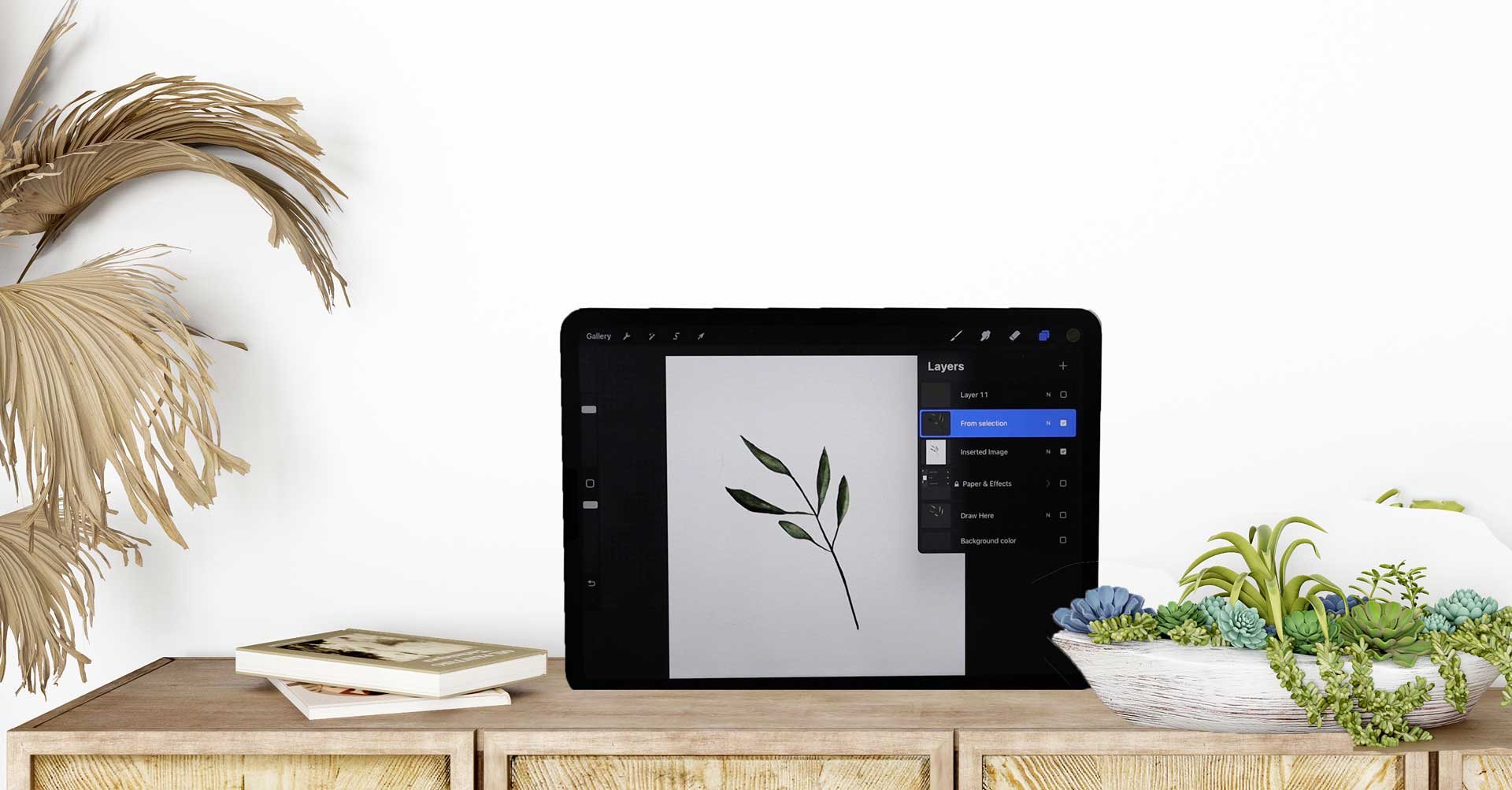
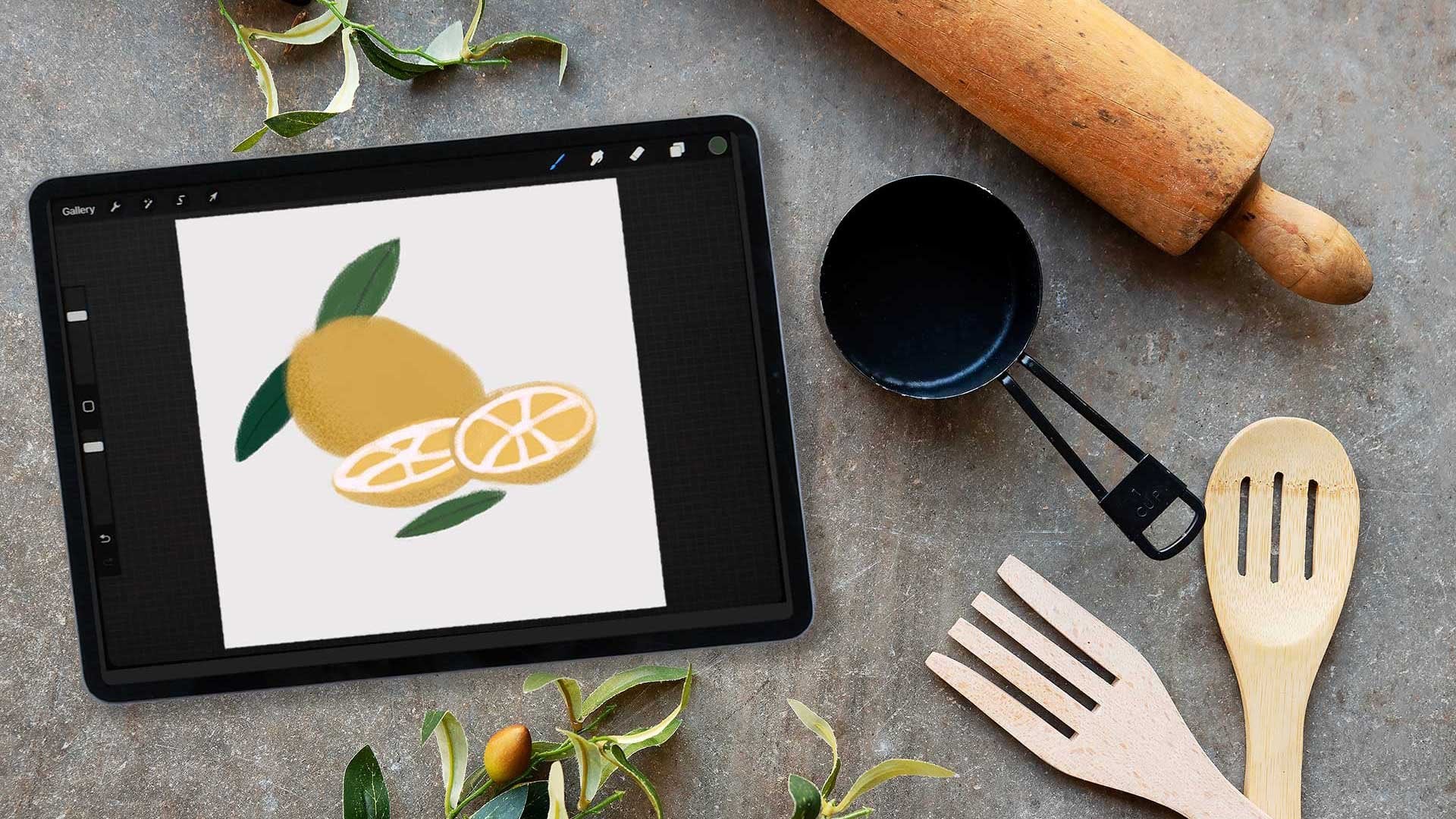
exploraremos la aplicación, Procreate, y dibujaremos dos fondos de pantalla diferentes para
teléfonos móviles juntos Te muestro cómo funciona la galería
Procreate, cómo puedes manejar
colores y pinceles, e incluso cómo
puedes agregar un poco de
profundidad a tus fondos de profundidad a tus fondos Lo hacemos paso a paso juntos
para que puedas
seguirlo y al final, tienes tu primer fondo de pantalla. No importa si
lo usas para tu propio teléfono, lo
das como regalo
o lo vendes en línea. Únete a mí en esta clase
2. 01 DDR 2: En esta clase, te voy
a mostrar cómo
crear un fondo de pantalla en Procreate Empezamos por crear este
y agregar algo de profundidad. Así que aquí vamos a usar
diferentes pinceles. También estamos agregando
diferentes capas. Entonces tenemos una profundidad
aquí en nuestra obra de arte. Y también dibujamos este
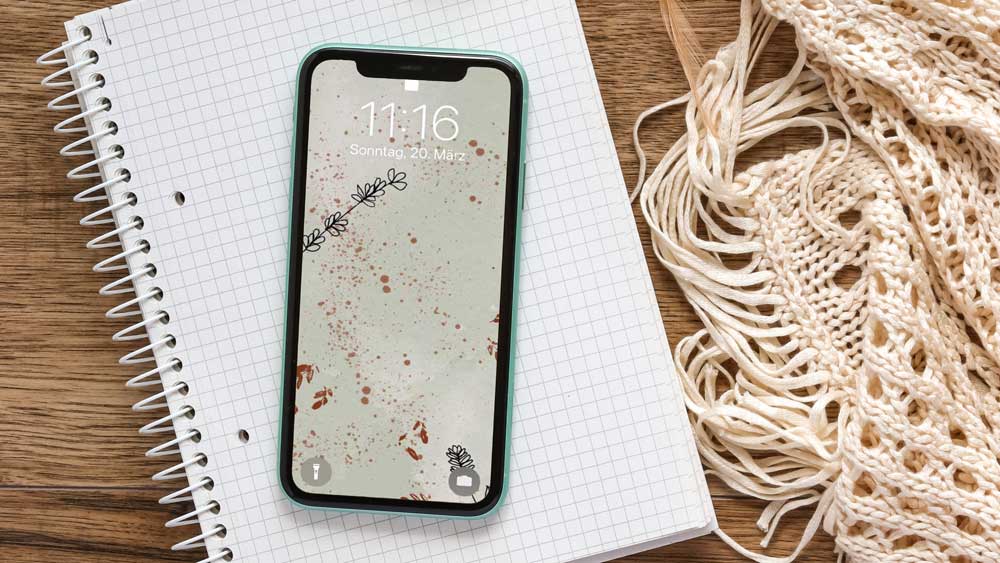
arte lineal aquí en nuestro fondo de pantalla. También creamos este documento
y el tamaño adecuado. Para que puedas empezar a crear
dibujos de inmediato. Y más adelante, vamos
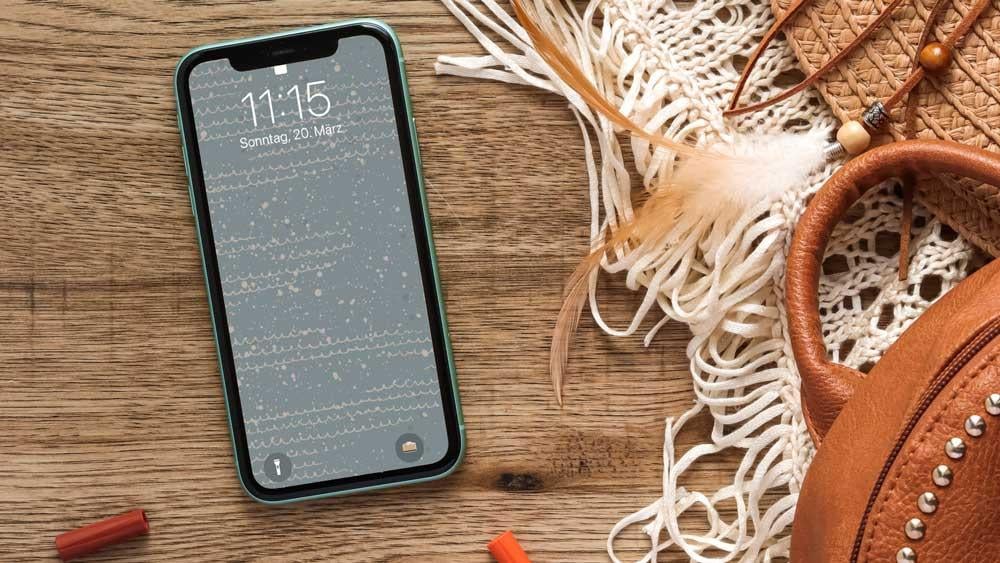
a crear este fondo de pantalla. Y nuevamente, estamos agregando algo de profundidad aquí fueron
diferentes capas. Y aún más importante, vamos a agregar
diferentes modos de fusión. Así que vamos a
ir a nuestras capas y estamos configurando el modo de
fusión ahora mismo. Ya ves que todo es con m. Pero podemos cambiar fácilmente eso
a otro modo de fusión. Y eso es lo que
te
voy a mostrar también en esta clase.
3. 02 DDR 2: Para esta clase,
necesitas tu iPad. Por supuesto, en
realidad no importa qué iPad pueda
ser uno más antiguo. La única diferencia
es que podrías tener menos capas cuando
configuras tu documento. También necesitarás
un lápiz Apple, o al menos tu iPad debería
tener la capacidad de usar un lápiz Apple o un
lápiz óptico, lo que sea que tengas. Y esto podría ser, eso podría resultar
en iPad Air, por ejemplo, o un iPad Pro. Así que solo asegúrate de poder
usar un lápiz Apple con él. También usaremos Procreate, que es este programa aquí Puedes ver aquí en la parte inferior y lo puedes
encontrar en la App Store. No es realmente
caro, está por encima de diez. Digo diez a $15 porque claro que
variará y dependerá. Pero el número que tienes que esperar cuando
compras procrear También necesitaremos algunos pinceles. Estoy usando los pinceles acrílicos
y los
pinceles de artistas instantáneos de estos son glándulas. Pero básicamente puedes usar el
pincel que quieras. No tienes que usar estos. También puedes ir por ejemplo a Etsy. Y cuando tecleas aquí, procreas pinceles,
procreas sellos, obtendrás un montón de
pinceles y sellos para que puedas elegir
lo que quieras También puede encontrar algunos gratuitos en línea que aquí se recomienda. Te recomiendo solo echar un vistazo
a Etsy, ya ves, eso no es
muy caro Entonces en caso de que quieras
algo más, pero siempre puedes
llevarte bien con los que
ya están incluidos. Por supuesto, no
tienes los mismos resultados, pero
ya tienes muchos
pinceles incluidos en Procreate para que puedas
llevarte totalmente bien con eso
4. 03 DDR 2: Así que ahora vamos a explorar
la galería Procreate. En primer lugar,
debes saber que es una muy buena idea
tener estas pilas. Pilas significa nada más que carpeta. Entonces cuando hago clic en eso, ves que hay dos obras de arte dentro y aquí están aún más. Verás, sólo puedo apilarlos. Entonces eso significa que puedo
ponerlos encima y tenerlos juntos y se ve mucho más
limpio aquí arriba. Entonces tomemos algo. Yo solo sostengo mi dedo hacia abajo y luego lo muevo
encima de éste, ya ves la línea azul
y cuando
soltarlo , no esta apilada. Entonces cuando hago clic en él ahora
ves que ambos están dentro. Así que volvamos y
puedo añadir una tercera. Entonces vayamos a éste. Otra vez. Lo muevo encima y ya
ves ahora incluso se abre
y puedo soltarlo en. Pasó lo mismo. Todo está dentro. Y ahora incluso puedo moverlas. Entonces por ejemplo, si quiero tener esto aquí del lado izquierdo
como algo ahí, así puedo simplemente mover
ese hacia la izquierda, soltar mi dedo,
y luego volver. Y ves que este
está a la izquierda diciendo es ahora realmente no
ves que hay
algo debajo de él. Así que vamos a moverlo de nuevo. Y solo puedes tener
todas tus obras de arte dentro. También puedes nombrar tu pila. Entonces esta es esta cosa de aquí. Sólo se puede decir, quiero darle
otro nombre y yo sólo digo ahora fondo de pantalla. Y entonces he nombrado
ese fondo de pantalla aquí. Entonces es bastante práctico. No tengo que tener que
adivinar lo que hay dentro. Yo solo
lo reviso y veo aquí Es fondo de pantalla aquí,
Bo que patrones. Y así por supuesto, esta galería también
te permitirá duplicar y eliminar obras de arte dejarán simplemente repasar tu obra de arte y ves
aquí dice duplicado, así que solo podemos hacer eso. Entonces tengo algo que
borrar y luego
también podemos deshacernos de él. Ups. Vuelvo a repasarlo, decir eliminar. Así que ya ves, puedo
borrar fácilmente mi obra de arte de nuevo aquí. Sí, es bastante útil la galería y cuando la
tienes ordenada, es mucho más fácil manejarla. Por supuesto, también puedes
importar fotos y también archivos. Simplemente haga clic aquí en
importante que vea, va a mi iPad, a mi iCloud Drive en mi iPad, y puedo obtener mis
archivos de ahí. También puedo simplemente
hacer clic aquí en la foto. Y luego va a mi
stream de fotos para la biblioteca. Y puedo importar
lo que Frodo quiera
5. 04 DDR 2: Entonces ahora vamos a crear
nuestro propio documento. Y para eso, voy aquí
arriba a la derecha en el plus. Y también tengo ya algunos presets aquí y puede
que los necesite o no Siempre puedo deshacerme de ellos. Si deslizo hacia la izquierda, verás que puedo
editarlas o eliminarlas. No voy a hacer eso ahora mismo. Lo que voy a hacer es
crear un nuevo lienzo. Así que hago clic aquí arriba
a la derecha en el plus. Y ahora puedo establecer el ancho
y la altura que necesito
para mi fondo de pantalla. Y para eso, solo
escribo aquí en ancho. Y ahora soy una necesidad del tamaño. Entonces, lo que necesito hacer, necesito averiguar qué tamaño necesita tener
mi papel tapiz. Y para eso, solo tienes que
ir a la página web. Así que finjo que estoy en ello. Tengo un iPhone de Apple y
ahora ya está 14 lanzado. Pero básicamente puedes encontrar para cualquier iPhone tienes el tamaño. Entonces solo ve aquí, solo ve a las especificaciones aquí, Aprende más, y luego
lo pasas por aquí. Yo solo le pregunto a Google, encuentra el tamaño de la resolución. El iPad o iPhone o lo que sea que estés
creando debería tener. Así que una vez que hayas
figurado los números, puedes volver a procrear
y teclearlos aquí Entonces para mí, el ancho es mil 170 y la altura es 2532 Y entonces puedo crear mi lienzo. Pero antes de hacerlo, hablemos rápidamente de la resolución. En el sitio web. Dice PPI, mientras que aquí dice DPI, no
hay
mucha diferencia. Voy a usar estos
DPI que me han pedido. Y eso fue 460. Creo que
realmente no importaría si
usas 300, pero bien. Ya vamos a ir con él. Y ahora. Dice que tengo 349
capas que puedo usar, así que hay mucho espacio, por lo que podría diferir el
tamaño de tu iPad. Depende si tienes el
iPad Air y el iPad Pro, una versión más antigua, lo que sea,
esto podría diferir. Y ahora puedes nombrar tu
plantilla y yo lo hago ahora, digo que no busques iPhone. Entonces tengo mi plantilla lista y
sólo puedo hacer clic en Crear. Así que no te confundas. No has dado nombre a tu documento. Cuando vas a la galería, dices que dice
obra sin título porque ahora solo tenemos
temp y plantilla Cuando te desplazas
hacia abajo, ves aquí iPhone 13 es mi plantilla
6. 05 DDR 2: Ahora comenzamos a crear
nuestro fondo de pantalla. Empecemos explicando
estas herramientas aquí arriba, vamos a necesitar
todas estas aquí. Entonces
hablemos rápidamente de ellos. Esta es tu biblioteca de pinceles. Entonces aquí tienes todos
los pinceles que ya
están incluidos en
Procreate, que son esos También tienes los que
tienes importantes porque
puedes
hacer clic fácilmente aquí en el Plus e importar lo que sea que te
cepille fuera de placa. Cuando haces clic en eso, te envían a tu iCloud Drive o simplemente puedes agregarlo a tu iPad para que
solo puedas obtenerlo desde allí
también desde Dropbox. Consígalo en tu iPad. Así que una vez hecho esto,
están apareciendo aquí y puedes
acceder fácilmente a todos los pinceles. Así que ya ves aquí
son algunos de los míos, pero depende, claro, de lo que tengas tablero, qué pinceles necesites. Entonces los tienes todos aquí. Y ahora aquí está la herramienta de difuminado. Cuando hayas dibujado
algo y quieras
hacerlo un poco borroso para
que uses tu herramienta de manchas, puedes usar el
mismo pincel que tienes aquí y luego repasarlo No lo necesitamos
para esta obra de arte, pero en general,
es bastante útil. Entonces también tenemos la goma de borrar, que tienen lo mismo que tus pinceles en realidad
son todas tus navajas de afeitar Entonces, una vez que hayas elegido
un pincel aquí, por ejemplo este, y necesitas el mismo pincel que las matrices que solo
tienes que escribir un
poco más aquí. Y ya ves ahora está ambientado en saltos a las texturas
mágicas y cerdos, el pincel del que
acabamos de hablar aquí en la sección de pinceles. Y entonces puedes borrar
algo con este pincel. Bastante práctico también. Entonces por supuesto, tenemos
nuestra paleta de capas, que es súper, súper
necesaria y súper importante. Por supuesto, porque siempre
dice nuevo color, nueva capa, lo que significa que cada vez que
tenemos un nuevo color, también
necesitamos nueva capa, lo contrario nos confundimos. Entonces esa es mi regla de algún
nuevo color, nueva capa. Téngalo en mente. Y aquí
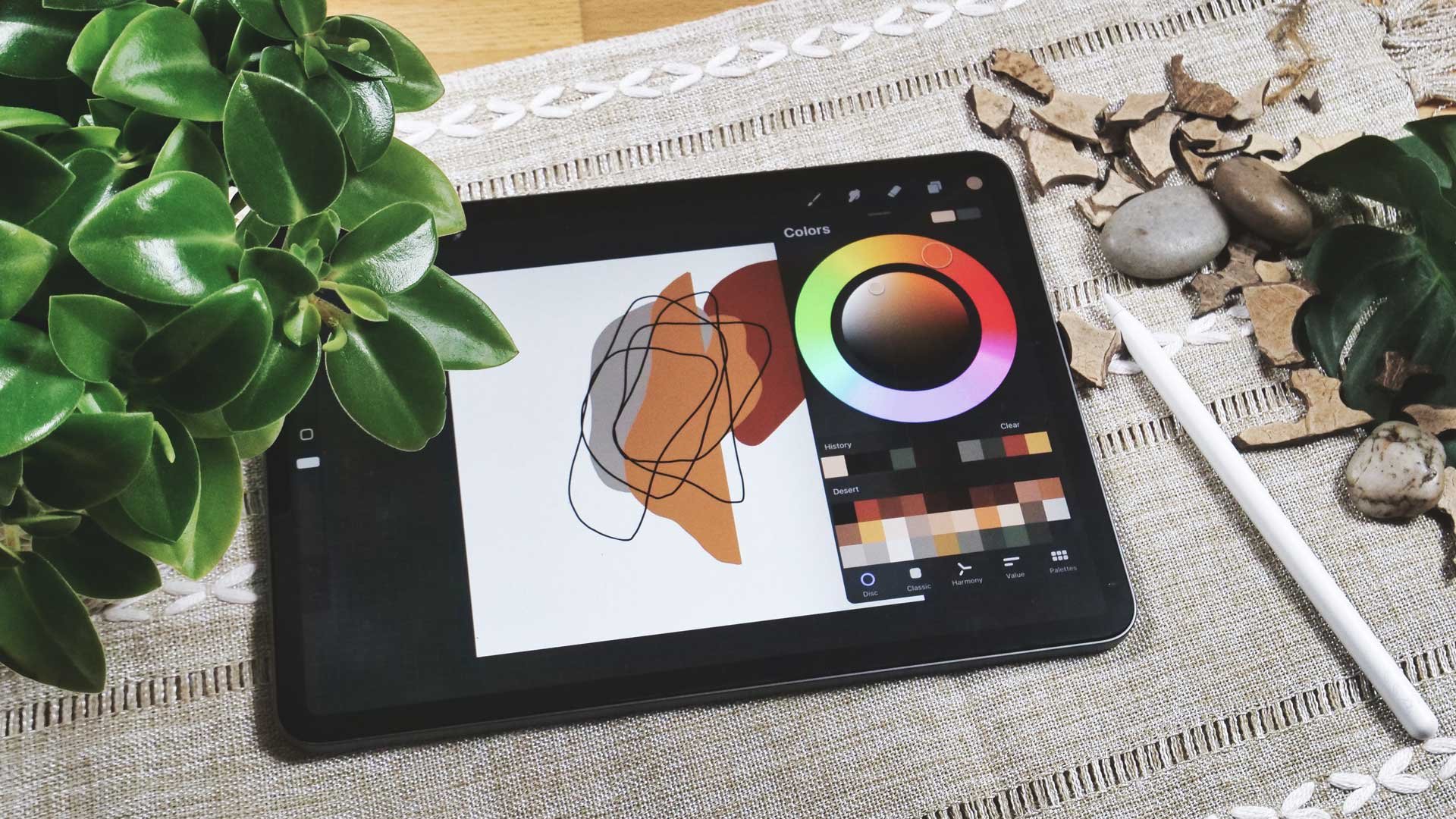
están las paletas de colores Verás, ya he
importado mucho, pero quizá no los tengas todos. Realmente no importa. Es solo que puedes
crear tus propios, pero también puedes importar toneladas
de ellos desde Internet. Incluso puedes encontrar algunos gratuitos en el resort de diseño
digital. Ahora vamos a usar esta paleta de
colores, que también está incluida
en la clase. Así que ahora configuro esto como predeterminado
para que podamos acceder fácilmente a él. Ahora comencemos
llenando el fondo
con los colores. Entonces elijo este color cremoso
claro. Y una vez que escriba en
eso, salta aquí
arriba a mi color. Y ahora sólo puedo arrastrarlo a mi Kendra y se
llena de un color Entonces ahora empezamos por
escoger un cepillo. Hablemos rápidamente pinceles
recientes,
que son importantes. Una vez que acabas de
trabajar con un pincel, también la encontrarás aquí y una reciente
porque a veces es bastante difícil encontrar todos los pinceles que
acabas usar y no puedes ver
cuál es un documento nuevo. Entonces es útil si los
tienes bajo recientes. Entonces ahora tenemos que ir a
la colección acro real. Y necesito encontrar
el pincel de subtítulos, salpicaduras irregulares
septales aquí Esa es la presión
de mi elección ahora. Y luego voy a crear una nueva capa porque
recuerdas nuevo color, nueva capa. Y voy a
crear una nueva capa porque no voy a
escoger un nuevo color. Y
ahora voy a usar este color aún más claro, casi blanco. Entonces vemos cómo va eso. Ahora bien, el problema es no
sé realmente de qué
tamaño tiene mi pincel ahora. Depende realmente aquí. Usted ve aquí a la izquierda. Pero difícilmente se puede decir, yo solo tecleé
aquí y ya ve que no es tan grande. Pongo como para
tenerlo un poco más grande. Así que dos dedos puedo deshacerme de él y aumentar un poco el
tamaño de mi pincel. Y luego vuelvo a escribir, y ves que es más grande. Ahora, puedo ir aquí a mi herramienta de transformación y
puedo mover lo que sea que
tenga en esa capa. Entonces déjame poner eso aquí. Y
realmente no deberías aumentar eso
porque estos son píxeles. Así que mejor
lo haces con tu pincel y de primera mano que lo
hagas más grande. Pero puedes. No es gran cosa. Pero si
realmente necesitas aumentar eso, por favor hazlo sobre tu paleta de
cepillos aquí y di,
bien, eso es que aumentas
el tamaño de tus pinceles. Bien, hagámoslo. Otra vez. No necesito una nueva capa porque no
tengo un nuevo color. Podría hacer eso porque entonces tengo a cada uno en
una capa separada, pero en este caso, estoy bien con esta. Entonces solo necesito
ponerle otro chapoteo. Verás, difícilmente puedo
decir a dónde va. Y ahora tengo el problema de
que cuando voy aquí, tengo que mover todo el asunto y ellos no pueden
mover solo éste. Entonces déjame
mostrarte rápidamente cómo se vería eso. Si tuviera otra capa,
creo una nueva. Y si tengo
otro chapoteo aquí, sólo
puedo ir aquí y
simplemente mover ese. Lo que no puedo hacer cuando
los tengo en la misma capa. Y por si quieres hacer eso, pero luego tener nuevo color, nueva capa en tu cabeza. Puedes pellizcarlos para
que podamos juntar esos dos. Y luego tengo todas mis
salpicaduras aquí en una capa
7. 06 DDR 2: Entonces ahora ponemos nuestro siguiente pincel. Esto es nuevamente
del conjunto real real. De nuevo, ten en cuenta, puedes usar lo que quieras. Yo también estoy usando una pequeña brocha
rociadora. A veces tienes
que pasarlo para que encuentres lo que
buscas aquí. Y ahora tengo mi
diminuta brocha de spray, y ahora necesito
escoger un nuevo color. Sé que escoge el rojo oscuro para que puedas ver realmente
lo que estoy haciendo. Otra vez, tecleo en eso y
verás que salta aquí arriba. Y luego otra vez, nuevo
color, nueva capa. Entonces necesitamos una nueva capa. Y ahora solo vuelvo a entrar aquí, difícilmente
puedo decir qué tamaño van a tener
mis salpicaduras, así puedo aumentarlo o
disminuirlo aquí Pero solo tecleo aquí
y estoy contento con ello. ves ahora ya ha
llegado que tiene estos pasos porque hay
estas manchas de luz
en el fondo, mientras que aquí hay ruborizados, me estoy moviendo más al Esto es bastante agradable. Ahora vamos a crear una nueva capa. A pesar de
que no vamos a tener un nuevo color, solo
tenemos una nueva capa porque en este caso
tenemos pincel nuevo. Entonces sí, esta regla de algunos
lapitos muy lentamente. Así que asegúrate de tener
un cepillo nuevo ahora. Y estoy usando ahora el cepillo mecánico de
patrón. Entonces déjame buscar
esa. Aquí tienes. Me quedo con un
color rojo y ahora
empiezo a poner mi pincel
aquí en la nueva capa. Ya ves que esta es una nueva. Yo sólo puedo agregar algunas hojas aquí. Voy a agregarlo aquí. Aquí. Yo sólo sigo cepillando por ahora. Ya ves lo que pasa se
corta aquí los bordes. Así que definitivamente necesito
trabajar en eso. Pero por ahora, solo quiero
dibujar un poquito aquí. Una vez que sienta que he terminado, puedo hacer lo que
ya le he mostrado. Puedo mantener la goma de borrar abajo. Entonces ahora tengo la misma goma de
borrar que tengo en pincel. Y ahora solo puedo hacerlo un poco más grande y cortar todo lo
que se corta. Al igual que éste también se corta. Yo sólo puedo borrar eso. A mí me gusta tener el mismo
pincel mientras hago eso. Pero no tienes que
hacerlo. Por supuesto, también
puedes usar otra cosa. Bien, ahora vamos a
hacer que se vea mejor. Entonces voy a través de todas
las hojas que pongo aquí. Ves que mis salpicaduras
de la capa de debajo no se ven afectadas
así que puedo deshacerme de eso Pero el color, los sprays, los splitters es todo se queda Bien. Creo que ahora me gusta
y lo dejo ahora como está.
8. 07 DDR 2: Ahora agregamos un poco de arte lineal aquí. Y para eso, nuevamente, creamos una nueva capa aquí. Y elijo el negro como mi color, o un gris muy oscuro, por ejemplo, que si quiero tener negro, voy a mi escritorio y solo escribo aquí para
que salte a negro. Y puedo empezar de
nuevo con mi pincel. Yo uso, o me gusta
usar uno de estos, tal vez la punta fina o
también me gusta usar la línea
mono o esta. Entonces realmente no importa, simplemente no debería
tener por bordes. Así que mejor eliges algo
que sea realmente recto, como un marcador o
algo así. Ya están incluidos. Así que no deberías tener
dificultad para encontrar una cosa. No deberías tener
dificultad para encontrar uno de los pinceles. Entonces ahora vamos a dibujar lavanda. Acabo de trazar aquí una línea. Déjame hacerlo otra vez. Siempre puedo moverlo después
porque ahora creo que es un poco demasiado ancho. Entonces voy aquí abajo. Sí, eso es mejor.
Ahora realmente necesito ir y crear mis hojas. Ahora vendedor tiene hojas
bastante diminutas, así que solo póngalas
aquí en el sello. No tienes que ser artista. Ya sabes, no es muy difícil
dibujar algunas de estas hojas. Y sientes que se ve
mejor en algunos más. Por supuesto. Depende de ti. No tienes que
seguir aquí. Puedes hacerlo a tu gusto. Una vez hecho esto, tienes
un sello con hojas. Y si voy ahora en eso, ves qué error cometí. Lo pongo en la misma
capa escuchando, te
quiero todo el tiempo. No lo sabía. Entonces tengo dos opciones ahora
puedo seleccionar el clima y
ponerla en una nueva capa, o simplemente puedo deshacerme de ella. Y esos lo que quiero
hacer ahora, de nuevo, solo
estoy escribiendo
aquí en este, así que tengo el mismo pincel y rápidamente
me deshago de eso. También podría usar mis
dos dedos y simplemente deshacerme de todo
eso si quiero. Simplemente es más difícil. También puedes seleccionar toda
la cosa y luego cortarla y
moverla a una nueva capa. Pero eso tal vez sea algo
para otra clase. Ahora mismo. Solo queremos asegurarnos de que estamos en una nueva capa.
Así que aquí tienes. Hagámoslo otra vez. La mitad del mismo pincel y
ahora retiramos nuestra hoja. ¿Ves lo que pasó? ¿Si la mantengo presionada? Déjame hacerlo otra vez. Un poco tembloroso y se pone comercio cuando solo lo mantengo presionado. Entonces me deshago de eso. Y ahora empiezo de nuevo
con mi hojita. Asegúrate de que van en diferentes direcciones
porque la naturaleza es única. Cada hoja es única, por lo que no se parece. Y por lo general no,
no van al fondo pero pueden, en tu hoja, muchas veces
pueden poner algo así en lo
que no es tan común. Y hace que el mío parezca unidad. Una vez hecho esto, tienes tu
tallo con las hojas listas. Y ahora ves que es diferente. Este está en una capa
para que puedas moverlo fácilmente. Lo que hacemos ahora es que vamos
a duplicar eso
y luego lo volteamos. Entonces hagámoslo primero. Ve a mi paleta de capas, desliza hacia la izquierda,
haz clic, Duplicar. Y tengo un segundo tallo. Pero ahora ves que se
parece bastante. Eso no es lo que queremos. Tenemos aquí ahora
volteado verticalmente, tenemos flip horizontalmente
y eso está bien por ahora Entonces voy a
transformarlo. Ahora pongo aquí y tal
vez darle la vuelta un poco. Tengo algo
realmente único aquí. Una vez que terminé, solté
el botón aquí. Y ya ves ahora mi
fondo de pantalla está hecho. Podría tener un poco más aquí. Creo que quedaría bien. También podría dibujar un poco más porque entonces se pone
aún más unidad. Entonces eso es, supongo que lo que
haría ahora si quiero crear
algo para la venta. Pero por ahora,
sólo puedo modificar esa. Simplemente duplicado. Dale la vuelta, sé creativo aquí,
o rotarlo un poco. Verás, ahora no
se parece al otro. ¿Bien? Con unos cuantos te
llevas bien, necesitas más. Si necesitas dibujar un poco más. Creo que nuestro fondo de pantalla ya está
listo y podemos seguir adelante.
9. 08 DDR 2: Entonces ahora vamos a exportar
nuestro fondo de pantalla. Es bastante fácil. Sólo tienes que ir aquí. Y luego dices compartir. Y ahora eliges cómo
quieres compartirlo. Si desea guardarlo como Procreate o como archivo PSD La enorme ventaja es que
te quedas con todas las capas. Si no haces eso. Toma aquí un JPEG, aplana toda tu imagen, pero luego puedes usarla por ejemplo en tu teléfono. Ahora solo
dirías JPG y ya está exportando
y ahora puedes enviarlo directamente a tu iPhone. O cuando haces clic
aquí en AirDrop, puedes enviarlo directamente allí O incluso puedes enviártelo por correo electrónico si
tienes algo más, no un iPhone o
Samsung o algo así, puedes simplemente enviártelo por correo electrónico y luego
tenerlo en tu teléfono. Hay varias
opciones de lo que puedes hacer con tu obra de arte ahora, y luego estás listo. Rápidamente. Quiero que
pongas nombre a la cosa porque dice
Untitled Artwork y realmente
quiero que pongas ese nombre No tienes una capa de máscara. Y digo papel pintado lavanda. ¿Bien? Y ahora ves que
dice Amor y fondo de pantalla. Y ahora lo que
ya aprendiste, podemos moverlo a la
carpeta y apilarlo.
10. 09 DDR 2: Ahora vamos a crear un nuevo fondo de pantalla para ese error tipográfico aquí en la
parte superior derecha en el plus Y no tengo que
crear un nuevo lienzo, solo
puedo escoger lo que
creé antes. Entonces vayamos a la
plantilla del iPhone 13 y saquemos eso hacia arriba. Y ahora ves el
mismo tamaño que antes. Y ahora elegimos un color. Entonces tal vez déjame
elegir un azul claro. Entonces lo uso y arrastre ese azul
claro aquí
a mi documento. Y luego usamos
el pincel de salpicaduras de la colección de
artistas incidentes Ya ves aquí está. Es un pincel de
salpicadura de acumulación de artista. Y ahora hay que escoger
otro color, claro. Entonces estoy usando el azul
más oscuro ahora, aquí. Y entonces creo una nueva
capa es bastante importante. Así que siempre crea tu nueva capa, nuevo color, nueva capa
aquí, ¿recuerdas? Y ahora tenemos que calcular
el tamaño para que esté bien. Si la disminuyo, difícilmente se
puede ver. Así que ten cuidado con esa, así que asegúrate de acercar el zoom. De lo contrario, podría tener la impresión de que no
hay nada en su papel. Bien, entonces ahora tenemos
algunas salpicaduras en él. Me pidió volver aquí, crear una nueva capa,
elegir otro color. A lo mejor ahora elegimos uno
más ligero, cremoso, éste. Pincel en la parte superior aquí. Verás, solo traté de
darle un poco de profundidad. Los satélites deberían estar bien. Ahora creamos una nueva capa y
usamos brocha de soplo de polvo de la colección de
artistas incidentes. Vete tú. Y déjame ver
qué color uso ahora. Supongo que voy
a apegarme al cremoso por ahora porque necesito conseguir
un poco más aquí. Sí, ¿ves lo que pasa? Así que chapoteo muy grande. A lo mejor. Lo quiero más pequeño. Entonces probemos eso. Sí, creo que se ve mejor. Siéntete libre de jugar. Acabo de darme cuenta de que este color en la parte inferior
no es el correcto. Así que escojamos un azul claro aquí. A lo mejor no funcionó. Sí, es mejor. Bien. Ahora puedes ver el
pincel mucho mejor. A lo mejor no lo
quieres así. A ver. Ya ves ahora está todo en
una capa así que
realmente no puedes deshacerte de
ella o no de todas. Pero lo que podamos como lo que ya
aprendimos, puedo conseguir el mismo pincel y simplemente deshacerme de un
poquito aquí. Entonces no es tan fuerte. Bien, creo que está bien. Entonces ahora vamos
a mezclarlo. Lo ves aquí y ves
un poquito ahí. Pero ahora queremos cambiar
el modo de fusión. Da click aquí en la N. Y ahora
tienes diferentes modos de fusión
aquí por todas partes. Y uno, ahora pasas
por cada uno de ellos. Se puede ver un poco de
diferencia. Depende. Verás, aquí es más brillante
o más oscuro, más claro. Y eliges uno de tu elección. A mí me gusta esa, de color más claro. Puedes ir a través de
todos ellos aquí. Verá, me iré. La luz suave es agradable. Ya sabes, depende de
lo que quieras alcanzar, qué efecto quieras. Esto es lo que eliges aquí. Si tienes una línea directa, eso también se ve bien, ¿de acuerdo? Ahora hemos establecido la mayoría
de las cosas que necesitamos. Ahora queremos dibujar un
poco sobre nuestros antecedentes. Y para eso, claro, de nuevo, creo una nueva capa. Y luego usamos
el pincel de patrón, el pincel ondas de
patrón de la colección
instantánea de artistas. Veamos este de aquí. O esta mascota en los desechos. Entonces ahora necesitamos otro color. Entonces para dar no se puede
ver en este momento. A lo mejor yo escojo esa. A ver si eso funciona. Si no,
porque es demasiado azul, tenemos que elegir otro. Pero otra vez, comprobando que soy una nueva capa. Así que sólo puedo entrar
aquí y ver cualquier cosa. Bien, eso está bien.
Eso quede claro. Pero supongo que bien. Ves aquí, puedes ver que
algo es demasiado pequeño. Así que de nuevo, claro y lo
hace un poco más grande. Y luego también escojo
otro color aquí. Ahora se puede ver un poquito. En este punto, es posible que
queramos cambiar el color de
fondo. Yo también
te voy a mostrar eso. Porque de lo contrario se
pone, realmente no funciona. Entonces veamos qué hacemos. Si queremos mantener
este patrón pinceles. Lo podemos hacer aquí. Podemos elegir otro color, tal vez uno más claro, o podemos apagar uno
de los aerosoles aquí. También algo que podríamos hacer. No necesitamos todas
las capas que tal vez ajusten este color aquí. Ahora, las cosas divertidas, porque ahora
solo puedes elegir lo que
quieras y jugar con
diferentes colores. Pero solo puedes hacer eso si lo has configurado en diferentes capas. Eso es lo más importante. Ya ves. Aparece un poco más.
Eso me gusta mucho. Entonces ahora es una pregunta si todavía necesitamos todas
las salpicaduras aquí, mejor no necesitamos eso, o usamos otro modo de
color aquí Entonces no está
saliendo tanto. Sí, es mejor, ¿verdad? Ya ves, puedes hacer
lo que quieras aquí. Hay tantas opciones. Así que realmente necesitas
averiguar qué te gusta o qué quieres
tener para tu obra de arte. Y ahora podría ser una
buena opción tener el patrón de ondas con
otro, con otro color. Así que vamos a crear una nueva capa. Yo sólo lo apagué. Entonces elijo el azul más oscuro. Ahora mi pincel de patrón. Y ahora vuelvo a entrar aquí. Ya ves, ya lo podemos
ver mejor. Bien. Eso me gusta. Creo que ya está
listo para mí. Pero como dije, puedes jugar por aquí. Solo sé creativo. Ese es el punto de todo. Deberías ser creativo y
ver qué es lo que más te gusta aquí.
11. 10 Skillshare DDR 2: Enhorabuena, lo hiciste. Has dominado esta
clase y
ahora puedes crear tus
propios fondos de pantalla Y ahora es el momento
de hacer exactamente eso. Agarra tu iPad y tu lápiz y empieza a dibujar
tus propios fondos de pantalla. Comienza a mezclar con
diferentes pinceles, crea diferentes tonos y diferentes capas con
diferente cofre. Empezar a crear tus
propios fondos
de pantalla depende totalmente de ti. Como dije, puedes usar el
pincel que quieras. Lo principal es que te
diviertas y que empieces a acodar. Y una vez que hayas creado
tu propio fondo de pantalla, policía los publica aquí en la sección de clases para que
todos podamos ver lo que has creado, esperando ver
tus esfuerzos creativos
 Monja Wessel, Graphic Designer and Teacher