Transcripciones
1. Introducción: Bienvenido a mi clase donde te
voy a enseñar a crear tu propia configuración de escritorio de
YouTube, como estás viendo ahora mismo. Pero, ¿por qué necesitas uno
en primer lugar? Establecer un lugar confiable para grabar rápidamente sus videos de cabeza
parlante, agiliza el proceso,
haciéndolo realmente rápido y también le brinda una apariencia y estilo
consistentes Hola, mi nombre es Scott Luu, y soy
creador de videos en YouTube, y probablemente he filmado en este escritorio específico
más de 100 veces en este momento, probablemente más, pero sí me tomó algún tiempo
refinar toda la configuración del
escritorio de fondo lo que va en él hasta que sentí que estaba
satisfecho con la estética y que coincidía con lo que buscaba en términos de mi marca Entonces en esta clase,
voy a ayudarte a llegar allí mucho
más rápido que yo. Aquí está el resumen de lo
que vas a aprender. Número uno, en primer lugar,
los elementos de video. Estaré hablando de
qué cámara uso, dónde colocarla y por qué ciertos ángulos funcionan
mejor que otros. A continuación, voy a hablar de
los elementos de audio. Esto incluye los micrófonos y opciones de micrófono
que tienes, así
como una
interfaz de audio y cómo los posiciono
para obtener un sonido limpio Después de eso,
cubriremos la iluminación. Voy a repasar las luces que
uso y cómo las
configuro en la escena para que se
vea viva y estética. A partir de ahí, hablaremos sobre
el escritorio en sí y cómo
organizo el espacio encima de él para que se vea limpio en la cámara. Y por último, voy a
hablar de cómo
encaja todo y
algunos consejos de edición. Para tu proyecto de clase,
estarás construyendo o refinando tu propia configuración de escritorio de
YouTube, según la lección. Asegúrese de descargar también
la hoja de trabajo de la clase para consultar la lista de equipos
y los resúmenes de las lecciones Una sólida configuración de escritorio solidifica
sus imágenes y estilo, estableciendo una
sensación consistente para Y además, realmente me parece muy útil que solo te
puedas sentar aquí. Ya tienes la configuración, y solo golpeas record
y empiezas a hablar. Simplemente hace las cosas
mucho más rápidas. Entonces, si estás listo para construir
tu propia configuración de escritorio de YouTube, te
veré en
la primera lección.
2. Elementos de video: Lección, vamos a
hablar de los elementos visuales, principalmente la cámara,
dónde colocarla, qué lente usar, y así sucesivamente. Así que vamos a saltar a la derecha en él. Personalmente, ahora mismo,
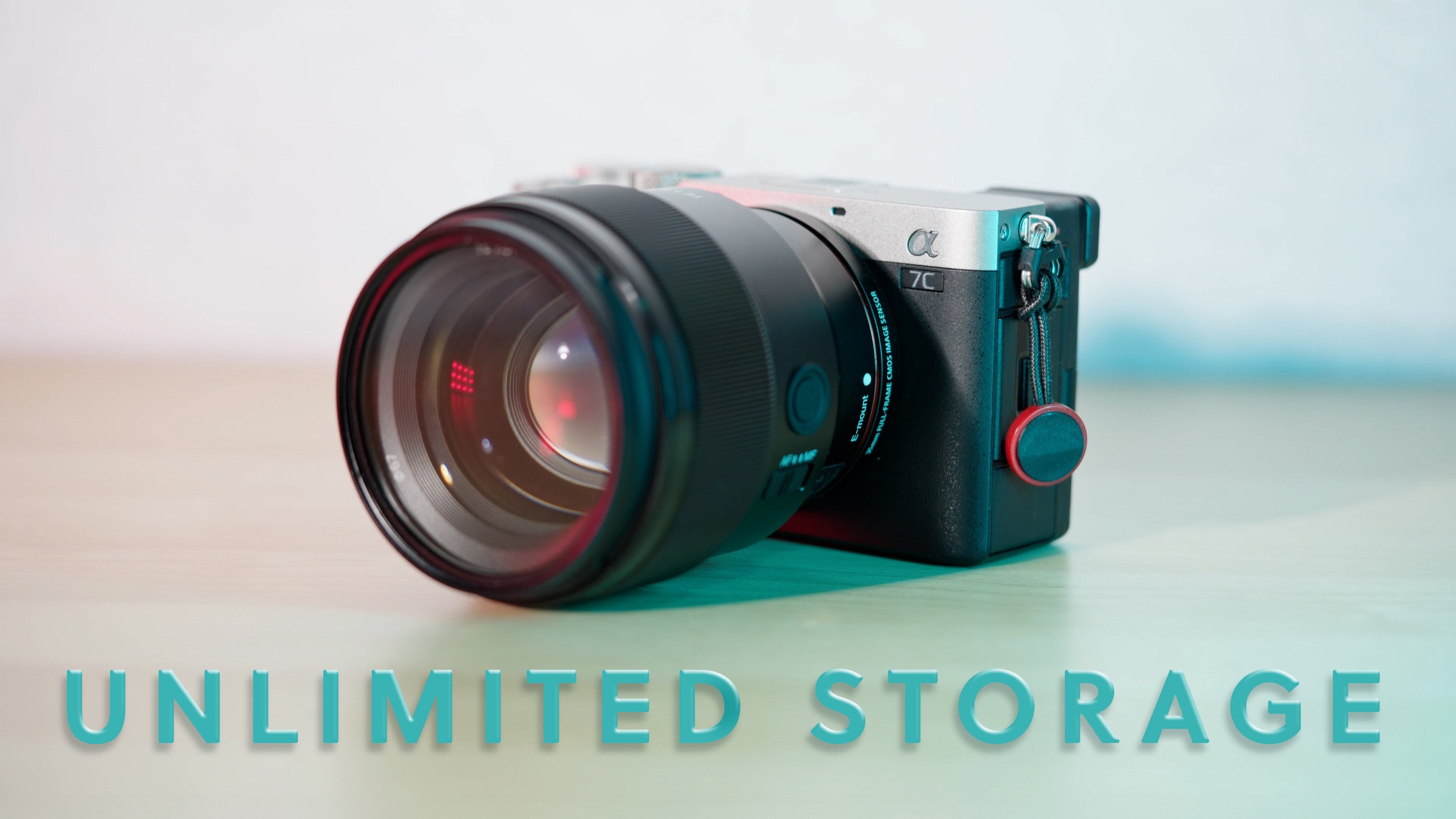
utilizo la Sony A 74. Pero honestamente, en estos
días, cualquier cámara
sin espejo es genial. Incluiré esto en
la hoja de trabajo de la clase, pero esencialmente cualquier cosa
en los últimos años, si compras una
cámara nueva, eres sólido. Pero para mi Sony A 74, configuré en cuatro K 30 FPS, y disparo en Slog tres De hecho, creo que
disparar en modo registro y luego graduarlo después en general
conduce a una mejor imagen. Es solo la mejor
calidad de imagen que puedes obtener. Así que prefiero disparar de esa
manera sin color. Esta clase es un poco más de una visión general amplia de todo para la configuración del escritorio en lugar de un tutorial específico de Sony a 74. Entonces, pasemos
a partir de ahí. Yo diría que el siguiente elemento más importante es la lente que estás usando. Yo específicamente uso una lente de 35
milímetros que es F 1.8,
y realmente, me gusta mucho
el aspecto de la misma en general Con esa distancia
focal, voy a seguir adelante y mostrarles a ustedes lo lejos que estoy. Entonces, si tuviera que
extender la mano, no
estoy cerca en absoluto, así que probablemente necesite dos brazos de distancia
solo para llegar a mi cámara. Para ser un poco más específico, está a
unos cuatro pies de mis ojos, mis ojos a la lente. Y creo que esta es
probablemente la forma
más fácil medir cómo
colocar tu cámara. Entonces ahora mismo, mis ojos
aquí están en este nivel, y luego la lente está justo
alrededor de mi boca hasta mi barbilla. Entonces aquí es donde está
la lente si yo fuera a dibujar una
línea recta a la cámara, y luego mis ojos
están por encima de la lente. Es lo que encontré es la mejor
composición para mí, según mi cara. Pero también es bastante estándar
para la mayoría de las caras en general. Pero la razón por la
que está tan lejos también es porque es
mejor colocar tu cámara en algún lugar
donde puedas recortar solo un poco en post, si acaso configuras
algo ligeramente apagado, como ,
digamos, la rotación necesita
moverse por si acaso configuras
algo ligeramente apagado, como,
digamos, la rotación necesita
moverse un grado más o menos para
hacerla completamente recta. Entonces, sea cual sea tu marco, asegúrate de empujarlo ligeramente
hacia atrás. La razón por la que quieres lente
con una apertura rápida es porque ayuda a difuminar bastante
el fondo Y normalmente para los videos de la cabeza
parlante, simplemente
se ve mejor. Ahora hablemos un
poco sobre el ángulo de la cámara. En cuanto al ángulo, lo
tengo inclinado apenas
ligeramente hacia arriba, probablemente alrededor de uno o dos
grados. No mucho. Por supuesto, esta también es
una elección estética si prefieres que tu audiencia se sienta más poderosa y más
fuerte y básicamente
quieres estar hablando desde una posición más humilde de alguna manera, quieres que tu cámara
sea realmente
más alta que tú y se incline hacia abajo. Si quieres encontrarte como alguien con más autoridad, entonces puedes bajar la cámara y inclinarla más
hacia arriba hacia ti. Para mí, prefiero mantenerlo
nivelado y neutral de esa manera, es como que
estás en igualdad
de con tu público, quien sea que esté viendo el video cuanto al trípode, en realidad uso
algo que es como
un
monopié que
compré de Amazon A veces es un poco inestable, pero honestamente,
funciona bien para mí, y solo lo hace más limpio general porque no me
gusta una configuración desordenada Entonces, en cuanto a los
elementos de video, eso es más o menos todo. Sólo para reiterarlo,
disparo con una Sony A 74 con una lente de 35
milímetros y F 1.8. Si bien mantener una
composición neutra de tener la lente sea más o menos sencillo
con una ligera inclinación, donde la lente está
alrededor del nivel de mi boca. Por supuesto, depende
totalmente de ti en
cuanto a qué ángulo
quieres usar, qué tan lejos
quieres estar, y así sucesivamente. Pero esto es justo lo que
personalmente hago y el
resultado que puedes ver para que estés
mejor informado y cómo tomar tus propias decisiones
con tu configuración. Pasemos al audio.
3. Elementos de audio: En esta lección, vamos
a cubrir los elementos de audio de la configuración
de su escritorio,
empezando por los micrófonos Entonces el micrófono que me
ves usando
ahora mismo se llama el Shure
SM seven B, micrófono muy, muy común, muy
popular, y actualmente está en algo
llamado el Road PSA one Está montado en mi
escritorio en el borde. Y es muy, muy seguro. Ha estado ahí en
este punto, creo, dos, tres años, y
nunca he tenido
que tocarlo desde entonces. Pero si estás usando
el Shure SM seven B, necesitarás una interfaz de
audio En mi caso, uso
el Apollo twin X, que es una interfaz de audio muy, muy
cara, y no es
necesario usar la misma. Creo que
deberías invertir en una buena interfaz de audio en
general, aunque. Entonces voy a seguir adelante y
enumerar otros que
son más baratos en mi hoja de trabajo de
clase. Especialmente si planeas
usar el SR SM seven B, necesitas una interfaz que realmente tenga suficiente ganancia para ello. De lo contrario, necesitas algo
llamado Cloudlifter o puedes comprar la
versión más reciente del Sure SM seven B. Sin embargo, eso es
mucho más caro La razón por la que uso
este micrófono es
porque es un micrófono
dinámico, por lo que cancela mucho ruido de
fondo a mi alrededor, lo
hace ideal para un espacio
que no se trata Sin embargo, si
no te gusta que el aspecto de este brazo esté
en la configuración de tu escritorio, lo cual estoy seguro de que algunas
personas tal vez no, también
puedes usar un
micrófono inalámbrico conectado
a tu cámara. De esta manera, no tienes
que sincronizar audio y publicar. Entonces el que tengo
sobre mí ahora mismo se llama el MTS de Tierra Santa. Es bastante económico
en alrededor de 100 dólares, pero definitivamente
no es tan buena calidad como algo así como
el Sur seven B con una interfaz de audio. Voy a estar cambiando
el audio para que oigas de
lo que estoy hablando. Entonces hay otra opción, que es usar un micrófono
boom. Como pueden ver aquí mismo,
tengo el Senhiser MKH 50, y voy a
levantarlo solo para que Está apuntando a mi pecho
hacia abajo en ángulo. Y está conectado
al Zoom F six, que es flotador de 32 bits. Personalmente, si
vas a comprar una interfaz, definitivamente opta por
algo que tenga 32 bit float porque
te hace la vida mucho más fácil. No hay que ajustar los niveles. Puedes hacerlo en
post. E incluso si tuvieras que
establecer incorrectamente los niveles, ya sea demasiado
alto o demasiado bajo, nada cambia en cuanto a
la calidad del audio. Sigue siendo sólido y bueno. Entonces Zoom F seis, muy, muy sólido. Zoom F three es también
otra buena opción donde si estás grabando
solo la mayor parte del tiempo, también tiene 32 bit float
y es menos costoso. Pero tengo el Zoom F six, ya que a veces hago
cosas de podcast con otros amigos, y de hecho he
usado casi las seis entradas XLR antes Independientemente, para mí, no me importa la apariencia de tener este
micrófono fuera así, y me resulta mucho
más fácil simplemente encender la interfaz de audio que está debajo mi laptop y luego simplemente
grabar aquí mismo,
grabar en mi cámara,
sincronizarla y publicarla. Es bastante rápido de hacer en
cualquier programa de edición moderno. Eso es más o menos para el audio. Si tienes curiosidad por saber más, también
tengo una clase dedicada de
Skillshare sobre cómo editar audio, así
como todos los
diferentes tipos de micrófonos que puedes usar Así es como trabajo con audio
para mi configuración de escritorio de YouTube. Nuevamente, todas estas cosas
se enumerarán en la hoja de trabajo de la
clase, así que no se abrume A continuación, hablemos de luces.
4. Iluminación: Esta lección, vamos
a cubrir la iluminación. Y como se nota por la configuración
de mi escritorio, ya que ahora es de noche, iluminación es súper
importante y muy, muy frecuente en mi propia configuración Pero antes de hablar
de las luces de colores, hablemos realmente la luz que hay frente a mí. Mi luz premaria es la
abertura 120 D Mark dos. Es una luz bastante vieja que ya
no está realmente a la venta, pero también tengo
otra luz llamada Godox VL 150 que prácticamente hace
exactamente lo mismo Y tengo el mini
domo ligero junto con un gel
teñido ligeramente dorado en su interior Creo que este es probablemente uno de los elementos más importantes para la configuración del escritorio es tener una luz que es tu
luz clave frente a ti. Me gusta colocarlo básicamente
justo al lado de la cámara. La distancia entre
la luz y la lente es casi como nada, solo así que hay
más iluminación uniforme en mi cara y
nada demasiado dramático. Si quisiera que fuera un
poco más dramático, ahora lo tengo a
mi lado justo aquí. Lo estoy tocando. Entonces
hay más sombras echadas en el lado derecho de mi cara. Pero sigamos
adelante y retrocedamos. Las reglas estándar para la
iluminación es que
quieres que esté lo más cerca
posible de ti, y también quieres
asegurarte de tener algún tipo de proceso de difusión. El domo de luz mini dos es
lo que actúa como difusor. No quieres que la luz
áspera brille en tu rostro. Pero cualquier cosa realmente, realmente grande y blanca ayudará
con eso. No necesariamente necesitas
el domo de luz mini dos. Y la intensidad depende de lo lejos que
esté la luz de tu cara. Pero para mí, ahora mismo, en
esta configuración, es alrededor del 50%. La luz que uso, la temperatura de
color se fija en alrededor de 5,500 Kelvin Pero de nuevo, esto
depende de lo que vayas a buscar. mí me gusta un look más neutro, y sí tengo
ahí el ligero gel
dorado para que sea un color
más cálido en general, porque sí creo que
se ve mejor en tonos de
piel si es
un poco más cálido. Pero sí tengo que
repetir,
depende de tu tono de piel en general. Tengo la piel bastante clara, así que a menos que quiera
lucir súper pálida, tener una
luz más cálida me ayuda. Ahora podemos hablar de
las luces más divertidas. Si miras en esta dirección, donde tengo la decoración de
diamantes, tengo un tubo de
luz más nuevo que es de 24 " hay muchos controles
diferentes para ello, pero básicamente solo uso dos, que es cambiar el tono de la luz y también cambiar
la intensidad de la misma. A menudo, la mantengo
a una intensidad menor alrededor del 10% para que no quede
demasiado soplada en la cámara,
y el tono es de alrededor Es un color que
me gusta mucho. Si no lo puedes decir, mi color
favorito es el azul. Y entonces si miras
en esta dirección, tengo otro tubo de luz
que esta vez solo mide 12”. Eso es de NNLight. Está más o menos ajustado al
mismo tono e intensidad. Sin embargo, hay
algunas luces más que en realidad no estás viendo. En realidad están por encima de mí. Entonces tengo cuatro plafones
que están conectados
a la abertura b7c Entonces de hecho son
luces de colores que funcionan muy, muy bien para las cámaras porque a veces si compras una luz de color
normal, pueden tener un efecto
parpadeante dependiendo de qué marco
esté usando, y eso Así que seguí adelante e invertí en luces de producción de video
reales que no parpadearán
ni siquiera a cuadros más altos Esas son básicamente las
luces que están
conformando todo el color detrás de mí mientras que la luz de apertura
frente a mí con la luz domini mantiene mis tonos de
piel de color normal De lo contrario, probablemente
estaría azul ahora mismo. Y finalmente,
en realidad hay una luz más, que es mi lámpara de escritorio
aquí mismo que también brilla un poco en mi
cara y crea un poco de floración
aquí porque en mi lente, sí
tengo un filtro de niebla negra que florece un poco los
reflejos Pero en general, siempre y cuando
tengas una luz clave y solo un poco de luces detrás de ti para mayor interés, diría que estás en
camino de hacer una muy buena e
interesante configuración de escritorio. Ahora pasemos
al escritorio mismo.
5. El escritorio: Esta lección, vamos
a cubrir lo que hay en mi escritorio y por qué se
coloca donde se coloca. Entonces, en primer lugar, ¿qué hay en mi escritorio? En realidad no es demasiado, mi laptop y luego
el micrófono, así
como dos altavoces que no
puedes ver en mi vista principal. Sin embargo, sí quiero cubrir
esto porque a veces configuraciones de YouTube de
otras personas cuentan con su escritorio un poco
más que como lo hago yo Entonces, el color de tu escritorio, así
como lo que hay encima de él, podrían importar si inclinas
tu cámara de una manera diferente. Entonces, me parece importante que haya algo de
espacio para mi laptop, y no esté bloqueando ninguna
vista porque a veces hago streaming o grabo en esta configuración mientras
trabajo con mi computadora portátil. Entonces eso es definitivamente algo que debes tener en cuenta. Si vas a
estar en una computadora portátil o haciendo algo mientras
estás en tu escritorio, asegúrate de que sea
cómodo para ti realmente
trabajar en
las cosas mientras grabas, mismo
tiempo que tienes un buen aspecto. Para el escritorio específico que estoy
usando, se llama uplift. Esa es la compañía, y es un escritorio de pie,
lo que lo hace agradable porque a veces
puedo pararme y también levantar la cámara a la misma o básicamente una toma ligeramente
diferente, pero es agradable porque no
tengo que sentarme todo
el tiempo si estoy grabando cosas,
si no quiero. En cuanto al
soporte para laptop que estoy usando, también
se conecta al borde
del escritorio y actúa
como un brazo, lo que hace que el portátil sea un
poco flotante, lo que realmente, me gusta mucho. En cuanto a los dos altavoces, se
les llama
Yamaha GH fives, y son monitores de estudio, y están pensados para editar
audio, generalmente para música Por supuesto, son
completamente opcionales, pero pensé que bien
podría cubrir todo lo que hay en mi escritorio. También tengo un
teclado Apple normal que es Bluetooth, ya que el portátil es un poco flotante y no voy a
tener las manos levantadas así. Y luego tengo un MX
Master tres como mi ratón. Eso es prácticamente
todo en mi escritorio. Lo que estás viendo en
el fondo son espumas
acústicas que absorben el sonido Personalmente, para mí,
son más
una decoración de lo que
en realidad están ayudando al sonido. Nuevamente,
habrá enlaces a todas estas cosas en la hoja de trabajo. A continuación, pasemos
a la colocación del escritorio. Entonces, de todos los
lugares en esta habitación, eso es bastante amplio,
¿por qué puse el escritorio aquí? Tengo campo libre para reorganizar
todo y cualquier cosa. Entonces, la razón por la que
decidí colocarla aquí fue por
algunos factores. Número uno, durante
las horas diurnas, hay una bonita luz de fondo
que golpea por ahí, así
como alguna luz
que golpea frente a mí. Aquí hay un ejemplo de
la configuración del escritorio diurno. Como puedes ver, todo es prácticamente exactamente igual, excepto que la iluminación es diferente porque ahora hay luz entrando
por las ventanas. Lo cual en mi opinión, hace que se vea mejor en general. Pero la noche
tiene un tipo diferente de sensación que puede agregar cierta
variedad a la toma, dependiendo de lo que
vaya a buscar en el video Yo diría que filmo por igual
durante la noche y el día, así que es bueno tener en cuenta lo que
hace la luz natural para tu configuración A continuación, elegí un lugar
que está un poco cerca
de la esquina pero con
algo de espacio para la cámara. Entonces la cámara está casi en
la esquina de esta habitación. Lo que eso significa es que mi escritorio está bastante lejos de
la pared de ahí, lo que le da
mucha profundidad a la imagen, sobre todo porque estoy grabando
con F 1.8 para la A y tener profundidad en tu
imagen definitivamente hace que en general tenga un aspecto más
estético. No subestimes este punto porque tu imagen podría
terminar luciendo muy, muy plana si no tienes
separación del fondo Y yo diría que eso es principalmente todo. Esas son las reglas
que como que sigo. Quieres lograr algún tipo de separación de fondo tanto
como sea posible, y quieres una
configuración cómoda donde puedas hacer lo tuyo en
tu escritorio mientras grabas tú mismo y al
mismo tiempo hacer que se vea bien. A continuación, hablaremos solo un
poco sobre la edición.
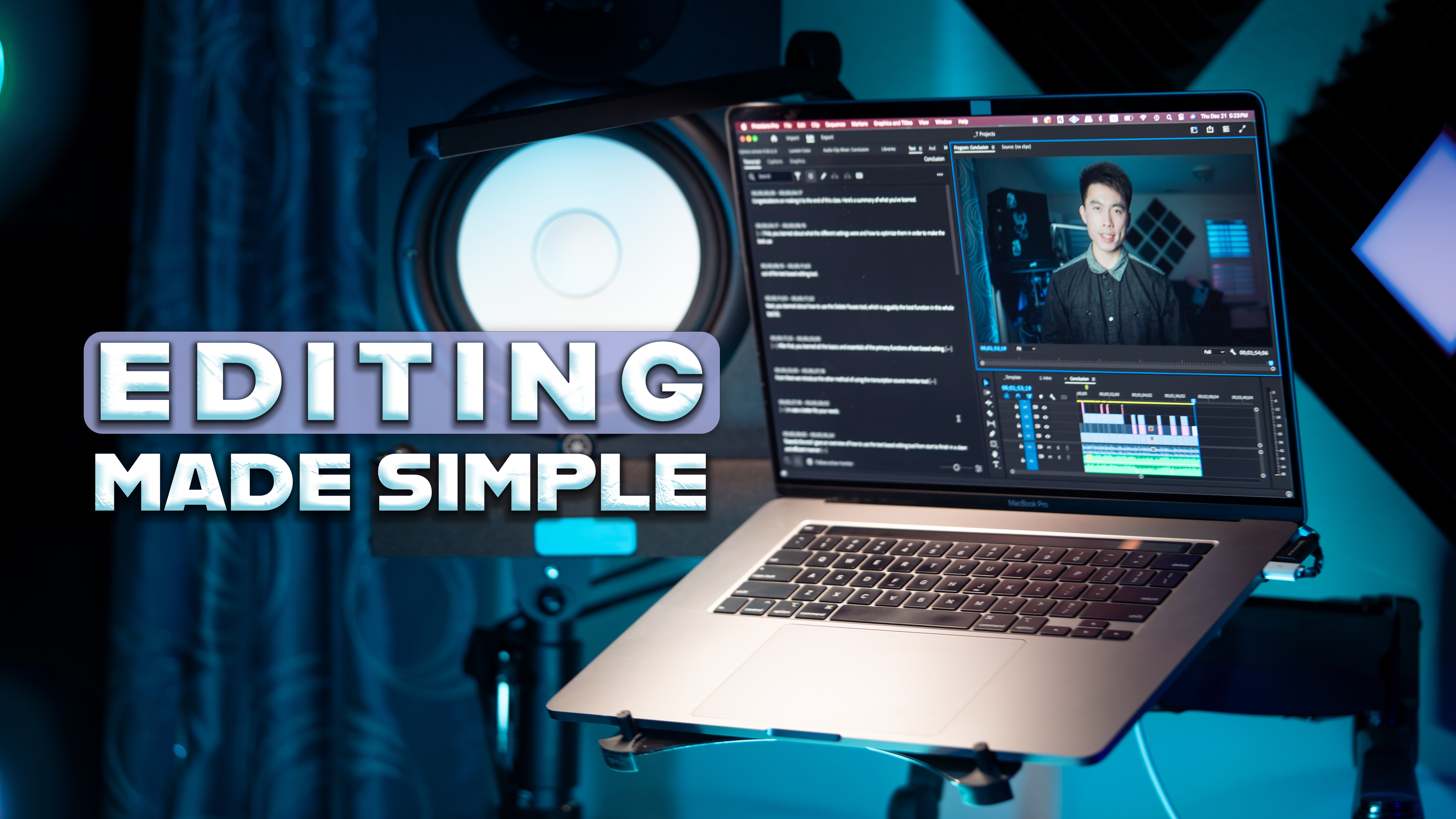
6. Edición: Esta lección,
voy a cubrir cómo
edito mis videos de configuración de escritorio. Voy a estar
usando Premiere Pro, pero los conceptos
van a ser compartidos en todas las plataformas de edición.
Vamos a meternos en ello. Bien, entonces vamos
a comenzar un nuevo proyecto desde cero en Premiere Pro, solo para que veas todo
el proceso Ya he importado
todo el metraje, así
como el audio ya que sí
grabé audio usando
mi Sure SMSven B, conectado a una interfaz de audio que estaba conectada a mi laptop Voy a seguir adelante y
solo resaltar todos estos y arrastrarlos
en Premiere Pro, y luego simplemente
soltarlos así. Lo primero que
voy a hacer es en realidad crear una secuencia a partir de
este clip de aquí mismo, me parece que es la
forma más fácil de crear una secuencia, aquí
mismo, nueva
secuencia a partir de clip. Después de eso, lo que me gusta hacer es prácticamente importar
todo a la vez. Resalta todo
a la vez haciendo clic A y luego haciendo clic
en el clip más a la izquierda Y entonces lo que hago
a partir de ahí es aplicar mis presets porque estamos
hicimos filmar en Slog tres Para que veas que ahora mismo
se ve muy plano. Los colores aún necesitan algo de trabajo. Pero creé un
preset donde solo arrastre y suelte esto y se
ve bastante bien desde aquí. Si necesitaba hacer
más ajustes, entonces podría hacerlo en
el panel de color Lumetri Pero de nuevo, no vamos
a adentrarnos demasiado en esto. Si tienes curiosidad
sobre cómo hacer presets y editar muy rápido, he hecho una clase de Skillshare
dedicada a este tema Entonces, como tenemos
algunos archivos de audio, podemos hacerlo fácilmente con
solo mirar claramente, estos son los que
grabé en mi escritorio, y algunos de estos
podrían ser en realidad solo B roll de mi escritorio. Así que vamos a seguir adelante y mover los que en realidad son parte de nosotros hablando porque
lo que tenemos
que hacer primero es sincronizar el audio. Entonces sé que estos
dos están
emparejados porque tienen
alrededor de la misma longitud, así que voy a
sincronizar los clips. Estoy muy, muy acostumbrado a
usar atajos de teclado, así que podría
estar usando accidentalmente sin
pensarlo, pero puedes encontrar la mayoría de las cosas
con solo hacer clic derecho, y luego aquí está sincronizar Entonces cortaré el principio
ya que no necesitamos eso, y solo haremos una escucha rápida para asegurarnos de que todo sea correcto.
Y suena bien. Entonces lo que me gusta hacer es
simplemente reemplazarlo por completo porque este de
aquí mismo no es el
audio que necesitamos, aunque hay una muestra
que di más adelante, así que vamos a quedarla por ahora. Bien, entonces estos dos
coinciden en longitud, así que voy a seguir adelante
y sincronizar estos dos Entonces lo que voy a
hacer es que voy a desactivar este clip aquí
mismo en la parte superior, ya que podríamos usarlo más tarde, y solo voy a hacerlo
más pequeño para que sea más fácil. Adelante y trabaja primero
con este clip. En realidad es una combinación
de múltiples videos porque a veces grabo
varios videos a la vez, ya que hace que
todo el proceso de edición realmente más eficiente. Entonces lo que en realidad
voy a hacer a partir de aquí es crear una nueva secuencia. Yo solo lo llamaré
ejemplo, y a partir de aquí, voy a copiar sobre lo que ya
hemos sincronizado Descubre la
forma más fácil de editar es
simplemente usar la
ventana de texto aquí mismo. Lo puedes encontrar en
la sección Ventana, y aquí están los ajustes para mis opciones de vista de transcripción. Yo tipo de hacer que la duración mínima de
pausa sea bastante corta. Esto en realidad es reciente, pero ahora puede ser 0.01
segundos aquí mismo. Pero sigamos adelante y
probemos 0.01 segundos. Haga clic en Guardar y luego podrá
ver las pausas aquí mismo. Eso es lo que esto indicaba. Duración mínima de pausa. Y tu transcripción
está justo aquí. Por lo tanto, puede editar esto simplemente asegurándose de que se verifique el monitor
activo del compañero. Y voy a
seguir adelante y simplemente borrar esta primera sección aquí mismo porque se puede
ver que más adelante, repito las mismas líneas ya que no me gustó la forma en que
hice las dos primeras líneas. Y quieres asegurarte de que también
tienes esta marcada aquí
mismo automáticamente
establecer puntos de entrada y salida. Ahora voy a presionar Eliminar,
y como pueden ver, básicamente es
editarlo para mí. Pero primero, sigamos adelante y hagamos lo que yo iba
a hacer antes, que era eliminar todas las pausas Puedes hacer clic en este filtro
buscando símbolo aquí mismo, hacer pausas y luego presionar Eliminar Se va a
pedir extracto o Lift, pero vamos a seguir adelante
y usar extraer y eliminar. Ahora, como puedes ver, la mayoría de los silencios
han sido borrados, no todos porque
a veces
hay algunas
cosas con errores que Pero en general, ahora las cosas son mucho más fáciles de editar porque
no tienes un montón
de silencios entre los clips que
tienes que cortar Y sigue siendo buena idea
tener aquí a este editor de texto. Es fácil ver que vuelvo a
repetir las mismas líneas. Entonces, sigamos adelante y
eliminemos eso así. Y a partir de aquí,
puedes seguir
haciéndolo hasta que tengas
el resultado final. Otro elemento importante
al que prestar atención cuando se trata de la
configuración del escritorio es la composición. La forma en que me gusta
trabajar con la composición es usar la regla de los tercios, y la
forma más fácil de hacerlo en Premiere Pro es ir a
ver y luego agregar Guía. Primero, comenzaremos con
los verticales. Entonces como rodamos en cuatro K, son 3,840 por 2160 píxeles, lo que significa que la
guía vertical debería ir a 12 80 Ahora agreguemos
otro, y luego al 560. Ahora agreguemos los
horizontales. Cámbielo a horizontal
para orientación, y los números
son 720 y 14 40. Se puede ver la regla de
Tercias muy claramente, y también se puede establecer esto
como plantilla de guía. Guardar guías como
regla de plantilla de tercios. Y desde aquí, si
quieres eliminar la guía, también
puedes simplemente dar
clic en la marca de verificación Ahora bien, no
muestra guías de espectáculos. Si quieres usar diferentes guías como
digamos que estás haciendo videos
cortos y también quieres
crear zonas seguras, entonces puedes borrar la
guía, configurar una nueva Y si alguna vez quieres
volver a la regla de Tercias, puedes hacer clic en
Plantillas de Guía, Regla de Tercias. Entonces, una cosa que me gusta hacer para composición es asegurarme de que mis niveles de ojos estén
o bien en esta línea, el tercio superior, o
ligeramente por encima de ella. Entonces ahora mismo,
no está del todo ahí. Lo ideal sería que
hubiera cambiado esto antes
antes de cortar las cosas. Pero como ya he cortado, una manera fácil de manipular la transformación para
todo lo que está en este archivo de aquí es
entrar en el panel Efectos, escribir Transformar, asegurarse de tener
controles de efectos aquí mismo, golpear fuente, y luego
caer en transformar. Ahí, vamos
a necesitar escalar un poco. Creo que uno oh cuatro
probablemente debería ser suficiente. Y lo que voy a
hacer con la posición es ir alto
posible antes de
ver negro en el fondo. Ahora sigamos adelante y
veamos el resultado final. Como pueden ver, ahora mis
ojos están un poco más altos, lo que creo que es mejor
composición en general. Entonces otra gran cosa
en el proceso de edición es optimizar el audio. Una manera fácil de hacer
esto es simplemente entrar en el
mezclador de pistas de audio aquí mismo, que también puedes
encontrar en Window. Ya que mi audio está
en la Pista de Audio dos, voy a seguir adelante y
agregar el efecto de dinámica. Haré doble clic en él, golpearé el compresor,
golpearé el expansor, cambiaré el umbral del
expansor a negativo 55,
relación a dos, eso hace que los sonidos
más silenciosos sean aún más silenciosos Cambie el umbral
para el compresor a alrededor de 24 negativo y
la relación a alrededor de 2.5. Y luego haré el
maquillaje 12 decibelios. Estos son los ajustes
que personalmente uso para mi SR SM seven B con la
configuración que tengo en mi escritorio. Los niveles se ajustan para que
coincidan con estos ajustes. Si quieres entender
estas cosas más, tengo una clase dedicada para audio en edición de Adobe. Desde aquí, todo lo que necesitas hacer es agregar algunos Vroll para que
puedas arrastrar y soltar desde el ícono del video para editarlo en el lugar donde
estés hablando de ello Así hago mi edición en Premiere Pro para mis videos de configuración de
escritorio. De nuevo, si quieres
profundizar en cómo edito, echa un vistazo a mi
clase
dedicada de Skillshare donde
hablo de Edición
7. Conclusión de la clase: Enhorabuena. Has
llegado hasta el final de esta clase. Esta clase estaba destinada a ser solo una descripción general rápida para darte algunas ideas sobre cómo configurar tu propia configuración de escritorio de
YouTube. Cubrimos los elementos de video, elementos de
audio, iluminación, el escritorio en sí,
y lo que hay en él, así
como un
poco de edición. Muchas de mis otras clases de
Skillshare también cubren estas cosas
con mayor profundidad Entonces definitivamente echa un
vistazo a esas clases. Pero si tiene alguna otra
pregunta con la que pueda ayudar, no dude en bajarla a continuación, y haré todo lo posible para responderla. Si disfrutaste la
clase en general, te
agradecería mucho
que le una reseña y presionaras
ese botón de seguimiento. También puedes
encontrarme en YouTube solo escribir mi
nombre, Scott Luu Gracias de nuevo por
tomar esta clase, y
los atraparé en la próxima.
 Scott Luu, Video Creator