Transcripciones
1. Aprende a hacer un efecto de texto de una cadena o escripción: efecto de una cadena o escripción, en: Hola, soy Anne breaker y soy diseñadora gráfica
e ilustradora, pero también me encantó enseñar, quizá me conozcas desde mi canal de YouTube de diseño
gráfico, donde imparto
pequeños tutoriales cortos sobre Adobe
Illustrator, Photoshop e InDesign de mis grupos de
Facebook donde
ayudé a
diseñadores gráficos a solucionar cualquier problema que pudiera surgir. Hoy en esta clase, te
voy a enseñar
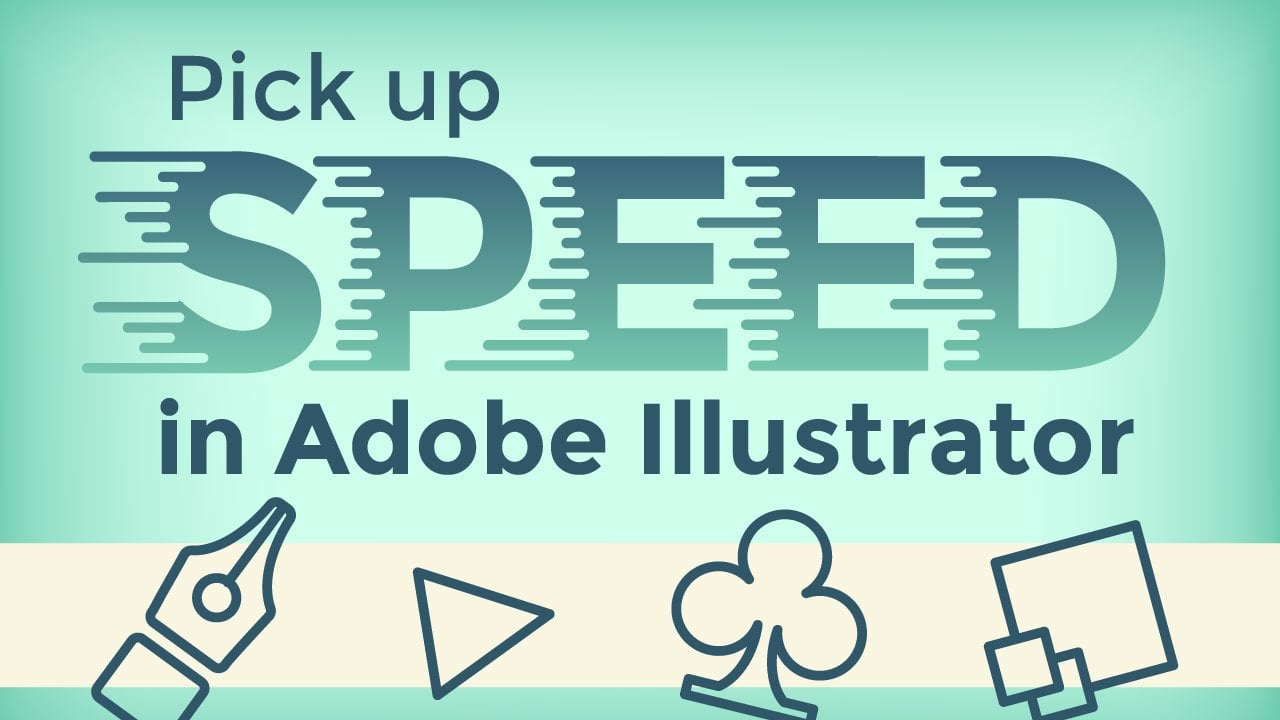
cómo hacer un efecto de garabatos o textos de cadena
en Adobe Illustrator. Esta clase es para principiantes. No es necesario que conozcas
el software en absoluto. Te guiaré por
todo lo que necesites saber paso a paso. Y si eres un usuario experimentado de
Illustrator, casi te
puedo
garantizar que
aprenderás algo en esta clase. Muy bien, empecemos.
2. Descarga archivos de ejercicios e instalación de la fuente: En primer lugar,
querrás descargar
los archivos de ejercicio para
que puedas seguirlo. Esta es una clase diferente, pero solo
quería mostrarte dónde están en el sitio de Skillshare. Tienes tu video aquí y debajo de aquí verás cuatro pestañas. Los archivos de ejercicio estarán
bajo proyectos y recursos, y luego simplemente desplácese hacia
abajo y ahí habrá justo por aquí bajo recursos, los para esta clase
estarán en una carpeta zip. Y una vez que los hayas descargado, los verás entrar en
tu carpeta de descargas. Si estás en un Mac, lo
puedes encontrar rápidamente en tu buscador pulsando
Option Command L. Si estás en un PC
y probablemente estaré por aquí
en algún lugar de tus favoritos. Y para abrir un archivo zip, todo lo que tienes que hacer es en un Mac, doble clic en él,
y creará una pequeña carpeta que tenga
archivos dentro de un PC. Todo lo que necesitas hacer es
hacer clic derecho en el archivo y luego elegir
extraer o Extraer todo. Y eso
te dará un resultado similar, otra carpeta con
algunos archivos dentro, ahora en los archivos de ejercicio, por lo que tienes tres cosas
diferentes. Tengo una versión terminada de lo que vas a
crear hoy. De esa manera puedes revisar tu trabajo o si no puedes
descifrar algo, puedes ver cómo lo hice. También verás un atajos de
teclado enseñan hoja que puedes
imprimir para que
puedas seguir con facilidad con los atajos de teclado
porque uso muchos atajos de teclado. Pero por supuesto, también te
diré dónde encontrar todo en tus
herramientas y menús. Lo tercero es la fuente
que necesitarás para esta clase. Esta fuente está bien tanto para uso
personal como comercial si quieres usarla fuera esta clase y para instalarla, todo lo que tienes que hacer
es hacer doble clic en ella. Voy a hacer
eso ahora en un Mac, obtendrás una pantalla como
esta y luego
elegirás Instalar fuente en un PC, creo que es similar. Si eso no funciona para ti, simplemente haz clic derecho en él
y elige instalar. Si quieres intentar
utilizar una fuente diferente, eso está totalmente bien. Escogería una fuente que tenga letras realmente gruesas y gruesas como esta fuente. De lo contrario es una cadena en el interior
no se verá del todo bien. O si es demasiado delgado,
podría no aparecer en absoluto.
3. Cómo configurar tu documento en Illustrator: Muy bien, entonces ahora estamos listos para saltar
a Illustrator. Por lo que he abierto
Illustrator y voy a venir aquí
a crear un nuevo documento. Voy a venir aquí y
cambiar mis puntos a pixeles. Y luego fui a hacer
mi ancho 650 por 350. Esto nos dará un
bonito lienzo ancho. No necesito ningún sangrado, y quiero que mi
modo de color sea de color RGB. Ahora esto
nos está dando una pequeña advertencia porque normalmente
cuando eliges letra, automáticamente asumirá que
lo estás haciendo para imprimir. Y si quieres imprimir esto, CMYK es probablemente el camino a seguir, pero diré que la
mayoría de las impresoras para el hogar están bien usando color RGB. Tenemos todas nuestras especificaciones
y estamos listos para crear,
voy a golpear Command
Z o Control Zero para encajar este
tablero de arte en mi pantalla.
4. Crear una palabra y crear una apariencia: Y a continuación vamos a seguir
adelante y teclear nuestras palabras. Así que voy a golpear T en mi teclado. Eso va realmente a mi herramienta de tipo, que está justo aquí. Y sólo voy a hacer clic
una vez en mi pantalla. Si haces clic y arrastra, probablemente
tengas una
cajita y no quieres eso. Entonces simplemente deshacer con Comando Z o Control Z e intenta hacer click
una vez sin arrastrar. Sólo voy a escribir string. Ahora voy a cambiar de herramientas. Escogeré mi
herramienta de selección justo aquí arriba. Ahora vendré a la ventana de
mi Personaje. Puedes encontrar esto debajo de ventana, tipo y carácter aquí mismo. Y voy a elegir la
fuente que acabamos de instalar. Aquí está, trozo cinco. Haga clic en eso. Ahora
voy a hacer esto más grande. Hay dos formas de hacerlo. Puedes ponerte justo
en una esquina y solo tienes que mantener el turno y arrastrarlo. Pero yo quería ser el
mismo para todos nosotros. Así que voy a venir aquí en el panel de personajes
y acaba de poner en 130. El motivo por el que estoy haciendo eso
es porque quiero que
todos tengamos el mismo
tipo de efecto. Los efectos realmente sí
dependen de cuán grande sea tu tipo. Tenemos nuestra palabra de cuerda
y sólo voy a hacer click y centrar
esto en el espacio. Ahora podemos empezar a construir
una aparición en esta palabra. Así que voy a subir aquí
a la apariencia de Ventana. Ahora hay dos secciones
dentro de apariencia, tipo y caracteres
en ahora mismo, si hacemos doble clic
tipo, no pasa nada, pero si hacemos doble clic en
caracteres, podemos ver que hay relleno negro en la palabra está
aquí abajo en personajes, y eso es en realidad
algo que no queremos. Tenemos que sacar
eso de ahí. Voy a hacer clic en él y
luego elegir el bote de basura. Ahora, voy a hacer clic en el tipo de
palabra y voy a seguir adelante y agregaré un nuevo relleno Eso está justo por aquí
bajo el Flyout. Eso básicamente nos da exactamente
la misma lamer. El relleno es solo de tipo en
lugar de caracteres, y realmente es
importante hacer eso. Ahora en realidad no
quiero que sea negro, así que voy a cambiar
mi relleno a un azul claro. Vendré por aquí a mi color
y lo haré doble clic. Ahora voy a tirar este
deslizador hacia abajo hacia el azul claro
justo por ahí. Y entonces me gusta este color
azul justo aquí arriba. Y voy a decir, Ok, ahora mi texto está lleno de azul. Ahora si esto no
funciona para ti, asegúrate de tener este tipo seleccionado con tu
herramienta de selección antes de hacer esto, vale, a continuación queremos agregar un relleno justo
debajo de éste. Voy a hacer clic
aquí en el área en blanco y simplemente arrastrar esto
hacia abajo a duplicado, que es ese pequeño
cuadrado del plus en él. Ahora voy a hacer clic en
aquel que acabamos de crear. Y quiero hacer de
esto un azul más oscuro. Voy a hacer doble clic aquí. Y voy a mover mi voló. Voy a conseguir sólo un azul más, ligeramente más oscuro pero
más saturado. Esto se ve bien.
Vamos a decir, Ok, ahora esto está sentado exactamente
detrás del azul claro. No podemos
verlo en este momento. Así que vamos a compensarlo. Vendré aquí a
Effect Path, Offset Path. Y obtendré este cuadro de diálogo. Y esto hará que parezca que hay un contorno a su alrededor. Entonces tal vez te estés preguntando, ¿por qué no solo agregamos un trazo
en lugar de otro campo? Está compensado y es un
poco difícil de explicar. Pero si usamos un relleno en su lugar, será más fácil
hacer nuestro efecto de profundidad, que agregará Next. Ahora bien esto es un poco grueso, esta parte está resaltada, así que estoy usando mi
tecla de flecha
hacia abajo y hacia arriba para aumentar o
disminuir la cantidad de píxeles. Me gusta siete. Entonces diremos, está bien, no
me gustan las
esquinas agudas que están aquí. Volvamos aquí. Bajaré esa pequeña
zanahoria al lado de Phil. Y haré clic en caminos de
desplazamiento y
cambiaré mis combinaciones a redondas. Creo que esto se ve mucho más bonito. El siguiente paso es
hacer ese efecto de profundidad. Voy a duplicar
este relleno haciendo clic en el área en blanco y arrastrando
hacia el pequeño cuadrado. Ahora vamos a hacer clic en ese
menor esta vez y vamos a transformar este relleno inferior
para el efecto de nuestras deudas. Me aseguraré de que
me haga clic en esto y luego
vendré aquí para efectuar, distorsionar y transformar
y transformar. Y ahora tenemos muchas
opciones diferentes. En primer lugar, quiero
asegurarme de que la vista previa esté marcada y voy a
cambiar mis copias a 20. En realidad habrá 20 copias
diferentes detrás de ahí. Ahora se subirá a escala. Voy a resaltar el
un 100% y luego solo usar mis flechas hacia abajo para ver qué
pasa cuando hago esto. Vale, eso parece
un pequeño mensaje. Me gusta el 99%. Y luego haré lo
mismo con vertical. Usted puede, por supuesto,
impresionante mover los deslizadores. Pero para mí esta es una forma
más fácil de hacerlo. Realmente me gusta este
efecto donde
parece que va de vuelta
al punto central. Ahora también podemos
cambiar el ángulo, pero nos da algunos efectos
realmente extraños por las 20 copias. Voy a volver a poner esto como 0. También hay esta
cosita aquí abajo donde podemos cambiar de dónde viene el
efecto. Por lo que si hago clic en la parte superior izquierda, se
puede ver qué pasa. Sólo voy a hacer click en todos estos para encontrar el que más
me gustó. Realmente me gusta. Ese medio inferior. Sí, creo que iré
con el medio inferior. Y diremos, está bien, tenemos todo
prácticamente hecho excepto por el
efecto de cuerda en sí. De acuerdo, así que para hacer esto, voy a duplicar este relleno
superior de la misma manera. Y ahora tengo dos rellenos de
color azul claro sentados uno
encima del otro. Voy a hacer este relleno. Creo que sólo lo haré blanco, así que voy a subir aquí a mi
color y escogeré el blanco. Puedes llegar a tu color son bastante rápido al golpear F6, que lo voy a apagar
y encender o puedes subir aquí a Window Color
y está justo aquí. De acuerdo, entonces tenemos un relleno blanco encima de nuestro relleno azul claro. Y ahora voy a subir aquí
y añadir un efecto garabato. Iré a Efecto, Estilizar y garabatear aquí mismo. Eso traerá
este cuadro de diálogo. Veamos si podemos modificar esto para lucir un poco más limpio. Voy a poner mi ángulo. Sólo voy a
hacerlo a 45 grados. De acuerdo, entonces el camino se superpone, esto significa que va a
empujar fuera de los límites. Hagamos un número negativo aquí. Voy a usar mis
flechas abajo para ajustar esto. Y me gusta que
cinco negativos por la variación. Cuanto más pequeño se pone, mejor me parece. Entonces creo que
pondré esto en aproximadamente 0.5 para el ancho del trazo. En este momento se
ve demasiado grueso. Entonces creo que pondré
esto a alrededor de 1.5. Si accidentalmente presionas
Enter or Return o escape, basta con hacer clic derecho
en ese garabato, están trayendo de vuelta
tu cuadro de diálogo. Cambiemos la curvatura.
Eso se ve bien. Voy a acercar un poco, así que estoy golpeando Z en mi
teclado y luego
simplemente acercaré para ver
lo que tenemos. Esto se ve bastante bien. Volveré a mis
garabateados simplemente haciendo clic en que si aumentamos esto mucho, estoy sosteniendo Mayús y luego usando mis teclas de flecha se puede
ver qué pasa. Señales pensando 19 o
20 por la curvatura. La variación, no estoy viendo mucha diferencia
con la variación. Tal vez un poco. Creo que pondré
esto a unas cinco. Veamos qué cambia
con este espaciado. Podemos convertirlo en un
garabato realmente suelto o un garabato realmente
apretado. Creo que aquí mismo
a las cinco se ve bien. Entonces para variación, creo que necesita un
poco más de 0, pero menos de uno, tal vez 0.25. Y luego diremos, está bien, voy a
alejarme con Comando menos o Control menos. Y esto se ve
realmente genial. Voy a hacer un cambio. Voy a hacer click
en el Phil inferior. Creo que sólo voy a
hacer esto un poco más oscuro. Así que he hecho clic en eso y luego voy a venir
aquí y hacer doble clic. Y sólo voy a llevar esto
a una marina un poco más oscura allí. Vale, eso se ve bien. Este tipo de agrega algo de profundidad. También podría hacer que
mi relleno superior sea un poco más brillante como este. Esto se ve bien.
5. Crear un estilo gráfico y aplicación a otros objetos: Ahora que tenemos nuestra
apariencia construida, quiero mostrarte algunas cosas
que puedes hacer a partir de este 0.1 es que puedes hacer
un estilo gráfico. Para conseguir tus estilos gráficos. Tendrás que ir a Estilos gráficos de
ventana. Si tu aparición está aquí
en este pequeño grupo, solo
puedes hacer click
sobre la palabra y simplemente
arrastrarla para que parezca mía. Lo genial de las apariencias
es que puedes guardarlas a tus estilos gráficos y luego usarlas en muchas cosas
diferentes. Para hacer eso queremos ponernos
justo en esta cajita. Haga clic y arrastre
aquí a estilos gráficos. Y lo puedes ver aquí mismo. Ahora puedo dibujar
algunas otras formas. Puedo golpear M para ponerme en mi herramienta rectángulo,
que está por aquí. Y simplemente dibuja un rectángulo y luego haga clic en
ese estilo gráfico. Si hacemos zoom, se
puede ver que tiene todas las
mismas características que ésta. Probablemente te estés preguntando
dónde está esa sombra paralela, pero si rotas
esto pulsando R en tu teclado para
llegar a tu herramienta Rotar. Y luego solo haciendo clic
y arrastrando, comenzarás a ver la
profundidad entrar en juego. Así que vamos a golpear L en nuestro teclado para llegar
a la Herramienta Elipse. Y simplemente dibujaré una elipse. A lo mejor vamos a hacer
una forma de donut. Entonces copiaré este
comando C o control C, pegaré al frente con el
Comando F o Control F, y luego me pondré justo
en esa esquina. Sostenga el turno y la opción de
redimensionar desde el centro
o Shift y Alt en un PC. Por cierto, si no estás
viendo ese cuadro limitador, eso estará bajo Ver, Mostrar cuadro limitador aquí mismo. Tenemos dos formas. Uno justo encima del otro. Me pondré en mi herramienta de selección. Voy a
seleccionarlos a ambos de esta manera. Entonces bajaré
aquí a mi Pathfinder, que también está debajo de la ventana. Y voy a usar este segundo que
está menos frente, y eso solo le
sacará ese agujero. Tenemos forma de donut. Entonces puedo aplicar mis
estilos gráficos para que puedas conseguir algunas
cosas realmente interesantes
pasando con tu estilo gráfico.
6. Redimensionar texto o objetos con efectos: Ahora, si quieres
redimensionar tus formas, presiona S en tu teclado para ir a la herramienta de escala y luego
presiona Enter or Return. Esto abrirá el cuadro de diálogo de
escala y
deberá tener comprobaciones de Scale Strokes
and Effects. Y las esquinas de escala tampoco te
dolería cuando tengas esto
encendido, diremos,
está bien, y luego cambias el tamaño de esto,
así, todo
redimensiona juntos. Pero si esto está
apagado y luego cambias el tamaño, ese efecto va a permanecer del mismo tamaño incluso cuando
lo redimensiones más pequeños. que eso sea algo que
debes saber cuando estás redimensionando, asegúrate de que tu escala esté configurada
para escalar trazos y efectos.
7. Modificar texto o objetos después de apariencia se aplica: Otra cosa interesante que podemos hacer es hacer una copia de esto. Voy a mantener la
opción o Alt y luego solo haga clic y
arrastre para hacer una copia. Ahora voy a
una especie de arco esto. Iré a Effect Warp. Y arco aquí mismo. Aquí están nuestras opciones de urdimbre. Tenemos arco seleccionado aquí. Voy a disminuir esa curva a unos 26 y diremos,
Ok, ahora se ve muy amplia. Así que voy a ponerme justo en
esta parte de esta caja hold Option y simplemente
apriételo un
poco para que se vea mejor
cuando hagas esto, en realidad agregará ese
efecto a tu apariencia. Si quisieras, podrías
hacer clic en eso y arrastrarlo
hacia abajo a tu
estilo gráfico y
aplicarlo a diferentes cosas. Como si hiciéramos eso, obtendríamos ese efecto. De acuerdo, voy a mover
éste del tablero de arte. Ahora puedes incluso combinar
formas con tu texto. Sólo haré eso rápido
para mostrarte lo que quiero decir. Fui a mantener Option o Alt y arrastrar
una copia aquí abajo. El motivo por el que hago eso
es porque siempre es bueno mantener
tu fuente real, el trozo cinco en tu
gráfico en alguna parte. Puede estar fuera a un
costado o lo que sea. Pero si alguna vez necesitas
cambiar eso, es bueno saber qué fuente
fue esa porque
vamos a estar esbozando esta fuente y haciéndola para que no se pueda editar
desde ese punto. Voy a subir aquí
para escribir crear contornos. Ahora si golpeamos Comando
Y o Control Y, se
puede ver la diferencia. El tipo en vivo se ve así. Todavía podemos escribir aquí, pero la fuente esbozada
se ve así. No podemos teclear, solo está todo
hecho de caminos y puntos. Ahora, le pegaré al Comando Y
o Control Y para volver. Fui a extender un poco
esta parte inferior de mi
G. Así que voy a golpear
Comando Y o Control Y. para hacer eso, golpearé un en mi teclado para llegar a mi herramienta de selección
directa. Sólo voy a
dibujar una caja alrededor esos dos puntos y luego aguantar turno y agarrar los
otros dos puntos. Por lo que los que seleccionaste
deben ser todos azules. El resto aquí arriba será blanco. Y voy a hacer clic derecho
en ese punto. Y sólo voy a bajar
esto un poco. Estoy sosteniendo Shift, así que
sólo va directo hacia abajo. De acuerdo, voy a golpear al Comando
Y o Control Y para volver. A continuación, voy a golpear M en mi teclado para llegar a
mi herramienta rectángulo. Y sólo voy a hacer un rectángulo que
va todo el camino por aquí y aproximadamente el
mismo ancho que esa parte del G. Ok, y no tiene relleno
ni trazo para mí. Entonces voy a seguir adelante y
usar ese estilo gráfico, que
me dará el mismo Look. Estoy usando mi barra espaciadora para
moverme un poco, lo que cambiará
a la herramienta manual. De acuerdo, así que ahora queremos que estas dos piezas se unan. Para hacer eso, voy a
acercar con mi herramienta Z, esta de aquí. Entonces pulsaré Comando
Y o Control Y. para llegar a esta vista, usaré mi herramienta a,
la herramienta de selección directa, haga clic y arrastre esto hacia abajo. Y quiero asegurarme de que
mi rectángulo esté sentado justo a lo largo del GI
donde se conecta. Esto se ve bastante bien. Golpearé al Comando Y o
Control Y para volver. Ahora seleccionaré los dos
con mi herramienta de selección. Voy a bajar
aquí al Pathfinder y elegir Unite. Pathfinder está debajo de Ventana en
caso de que no lo estés viendo. Así que voy a hacer clic en eso y eso en realidad causa una especie
de efecto extraño. Parece que estas dos
piezas no están conectadas, por lo que necesitamos hacer que los ilustradores las
vean como una sola pieza. Seleccionar todo golpeará
Comando H o Control H, y eso está creando
un trazado compuesto. Entonces la forma de llegar a
ella en su menú como objeto compuesto camino, y hacer. De acuerdo, voy a
acercar un poco, sacar mi apariencia del camino. Y entonces sólo voy a
suavizar esto un poco. Por lo que lo seleccionaré con
mi herramienta de selección. Me pondré en mi herramienta
lisa que es turno S y está
debajo de tu lápiz. Estará justo aquí. Y luego sólo tipo
de ir por el borde aquí y suavizar esta
parte un poco. Esto se ve un poco raro. Así que voy a seleccionar eso con mi herramienta de selección directa
y simplemente moverla hacia arriba. Entonces con mi herramienta de selección, voy a seleccionar
justo este punto aquí, que es un punto de esquina. Y cuando selecto eso, verás este pequeño widget de esquina
blanca con un pequeño punto en el interior. Haga clic y tire de eso, y eso va a la vuelta de esa esquina. Entonces ese tipo de
nos da una mirada interesante. Definitivamente hay decenas de cosas
divertidas que puedes hacer con tu apariencia y luego manipular los textos para
darte un look diferente. Voy a mover algunas
de estas piezas fuera de aquí con mi herramienta de selección. Y ahora quiero
sumar un fondo. Así que voy a golpear
M en mi teclado. Y estoy dispuesto a empezar un poco
fuera del tablero de arte y dibujar un rectángulo del tamaño del tablero de arte, un
poco más grande. Después fui a mandar
esto a volver con objeto arreglar y enviar a la espalda. Ahora quiero que esto
sea el azul claro, así que voy a hacer clic en mi palabra y luego haré clic en el
relleno y apariencia, que la traerá aquí. Entonces podemos añadir esto
a nuestras muestras
simplemente haciendo clic y
arrastrándolo a las muestras. Muestras también están debajo de la ventana. Y luego justo aquí abajo. Ahora da click en mi fondo y voy a hacer que
sea tan azul claro.
8. Exportar tu diseño: Ahora digamos que queremos compartir esto en línea o hacer un
proyecto para esta clase. En la mesa de trabajo es donde se corta
la imagen. Está totalmente bien
tener cosas sobresaliendo. De hecho, te animo a tener un poco de
voladizo como este. De esa manera seguro cubrirás todo
el tablero de
arte y no tendrás como una pequeña línea blanca en la parte superior donde no
lo llevaste hasta el borde. Entonces para hacer esto, iremos a Archivo, Exportación y Exportación para Pantallas. Lo puedes ver aquí mismo. Si tienes tableros de arte revisados y lo diremos
en nuestro escritorio. Sólo voy a hacer un JPEG, pero también podemos elegir qué
tipo de formato queremos aquí. Entonces voy a exportar tablero de arte. Cuando hagamos eso, vamos a
conseguir una pequeña carpeta con una x en ella y este tablero de
arte dentro. Y luego en un Mac podemos previsualizar
esto con la barra espaciadora. Ahora si eso no es lo suficientemente grande, puedes volver a
Illustrator, ir a File, Export and Export for Screenses, y luego hacerlo a
x si quisieras, esto lo hará el doble de grande. Exportamos ese tablero de arte. Vamos a conseguir una pequeña carpeta 2X2. Y entonces éste es
bastante más grande. Por supuesto que es el doble del tamaño.
9. Crea tu proyecto: Muy bien, Ahora es el
momento de tu proyecto. Me gustaría que crearas
una palabra con algunos de los ajustes que
usamos en esta clase. Por supuesto, está totalmente bien
cambiar las cosas y hacerse
creativo con ella. Por ejemplo, puedes usar diferentes colores o
una fuente diferente, o incluso simplemente cambiar
algunas de las cosas para que tenga un look completamente
diferente. No puedo esperar a ver
lo que creas.
10. Qué sigue y reseña: Muchas gracias
por tomar mi clase. Si estás listo para sumergirte
más profundamente en Illustrator, realidad
tengo algunos cursos para
principiantes que te
harán pasar de no
saber
nada del software a un profesional experimentado en poco tiempo. Así que por favor echa un vistazo a
esos si tienes una oportunidad. Muy bien, espero que hayas disfrutado esta clase tanto como yo. Tienes una oportunidad,
por favor deja una reseña. Ayudan a otros estudiantes a ver la clase y me
ayudaron a saber qué mejorar para la próxima vez o si solo estoy haciendo un buen trabajo. Muy bien. Te veré en la
siguiente clase. Gracias.
 Anne Larkina, Graphic Designer, Adobe Max Speaker