Transcripciones
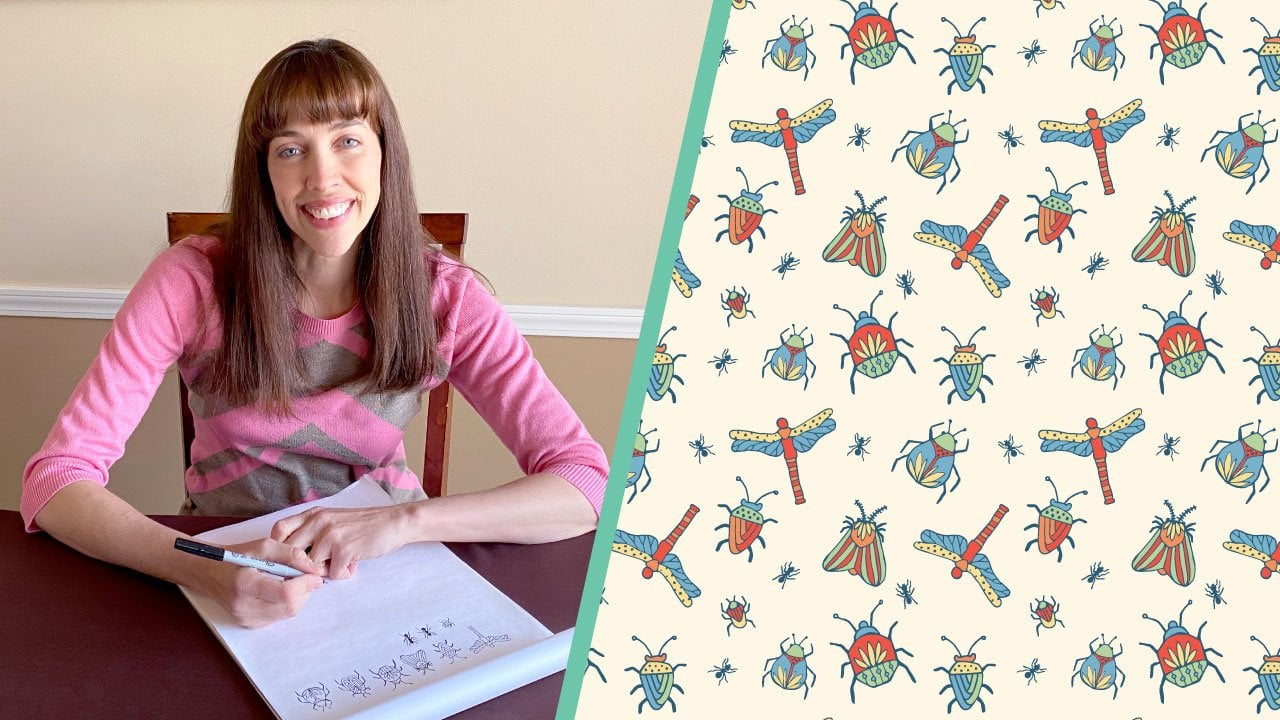
1. Introducción: Hola a todos. Mi nombre es Zan y llevo cerca de 15 años en Adobe Illustrator usuario y entrenador. Tengo un canal de YouTube de diseño gráfico, y también tengo una tienda de Etsy o vendo mis vectores. Y llevo cerca de cinco años poniendo mis vectores de pila en sitios web de
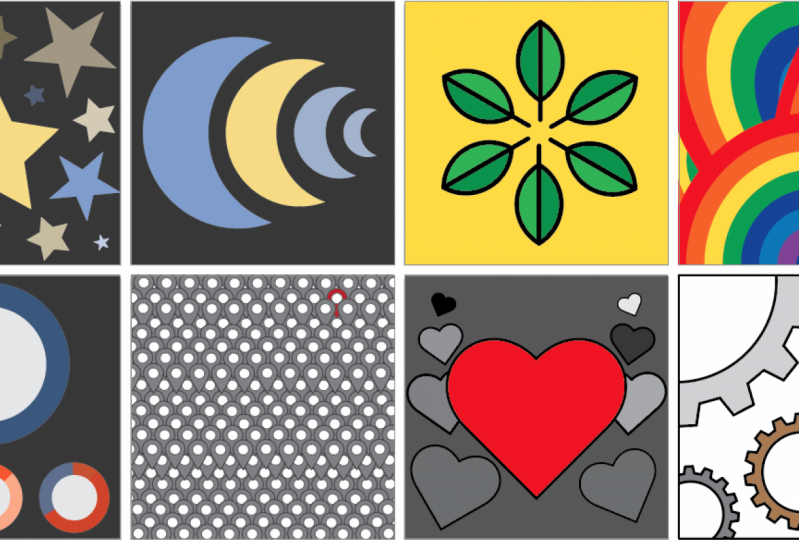
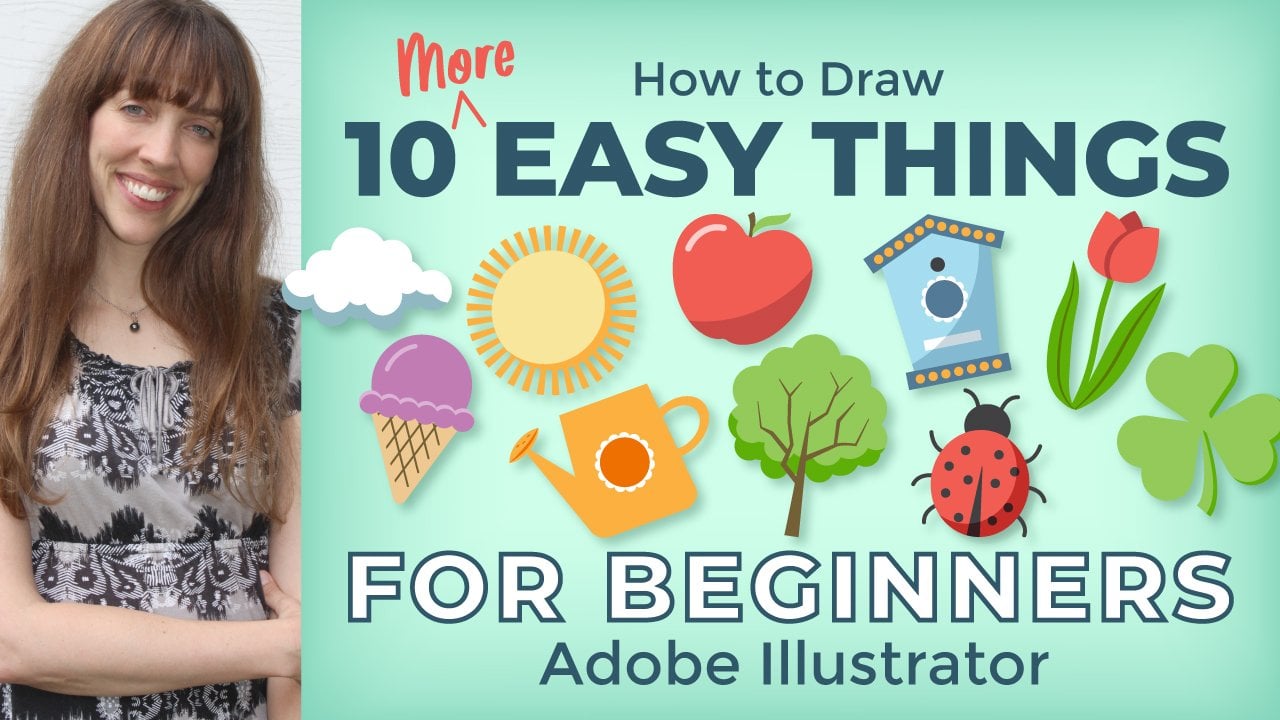
stock en este curso, mi principal objetivo es que te pongas más cómodo con Adobe Illustrator. Y para ello, te voy a mostrar cómo dibujar diez cosas fáciles en Adobe Illustrator. Este curso es para principiantes completos. Por lo que ni siquiera tienes que haber abierto Adobe Illustrator antes. También he puesto estos en orden de más fáciles a más difíciles. Por lo que estarás aprendiendo nuevas herramientas a medida que avanzas. En algún momento de esta clase, se
te dará la oportunidad de dejar una reseña. Y por supuesto querrás asegurarte de que
va a ser una buena clase antes de hacer eso. Pero una vez que hayas averiguado eso, adelante y déjame una revisión si es posible. Opiniones me ayudaron tanto. Me ayuda a mejorar mis clases y oscila significan ahora que estoy haciendo un buen trabajo. Por lo que realmente se lo agradecería. Los diseños que estaremos creando en este curso son solo para la práctica. Pero está totalmente bien si quieres usarlos en
otra cosa en la que estás trabajando o ponerlos en tu cartera. También puedes agregarlos en el proyecto de clase cuando termines.
2. Archivos para ejercicios: Este curso incluye archivos de ejercicios. Y uno de esos archivos son los 10 objetos completos que hoy vamos a dibujar en esta clase. Entonces si sientes que te estás quedando atascado, adelante y abre ese archivo del proyecto y puedes compararlo con lo que he creado y tal vez podamos averiguar dónde te equivocaste. Y por supuesto, siempre estoy disponible para preguntas. Puedes llegar aquí en Skillshare si quieres. También hay cuatro nuevos diseños en los archivos de ejercicios que utilizan las mismas herramientas que estaremos utilizando en esta clase. Para que puedas intentar recrear esos por tu cuenta. Y puedes usarnos para dejar un proyecto.
3. Prepara tu espacio de trabajo: Este video trata de configurar tu espacio de trabajo. Y esto es algo que tal vez quieras hacer si quieres que tu espacio de trabajo tenga el mismo aspecto que mi espacio de trabajo. Está bien, sigamos adelante y abramos Illustrator. Vendremos aquí a Crear Nuevo. Y luego voy a elegir Imprimir y luego carta. Y vendremos aquí para crear para que podamos obtener el mismo punto de partida. Subiré aquí a Ventana y luego al espacio de trabajo, y luego escogeremos Essentials Classic. Después sigue adelante y vuelve a Windows Workspace, y luego Restablecer Essentials Classic. Entonces ahora tu espacio de trabajo debería parecerse mucho al mío, excepto que podría ser la configuración oscura. Entonces si quieres usar el ajuste de luz como yo, puedes salir a las preferencias de Illustrator. Y luego General, si estás en un sistema Windows, esto probablemente estará bajo Editar. Por lo tanto Editar preferencias. Ahora bajaré aquí a la interfaz de usuario y aquí está tu brillo. Conozco a mucha gente como el escenario oscuro y eso está totalmente bien. No hay diferencia. Esta es solo mi preferencia por hacerlo ligero. Y ahora bajaremos y presionaremos OK. Ok, Así que ahora todos tenemos un look similar para nuestra interfaz de Illustrator. Te voy a mostrar cómo personalizar esto para que
puedas llegar al panel es lo que necesitas un poco más fácil. Estas herramientas de aquí son tu barra de herramientas. Y me gusta sacar estos para que se sientan aquí mismo. Me da un poco de espacio extra en la parte inferior. Entonces, para hacer eso, solo agarras la parte superior justo aquí arriba y luego solo jalas así. Y luego los pongo de nuevo en el mismo lugar. Aquí arriba está tu panel de control. Ahora si no estás viendo tu panel de control por alguna razón durante la lección, querrás subir aquí a Control de ventanas aquí mismo. Y todos estos paneles por aquí también están disponibles en ventana. Perusall abre esta pequeña mosca fuera. Por lo que voy a dar clic a estas dos flechas pequeñas para ampliar los paneles. Verás guía de color y color. Y me gustan estos aquí arriba en la parte superior derecha. Entonces voy a dar clic en esta zona en blanco por aquí para simplemente sacar esto así. Y luego haré clic en esta placa y la instalaré ahí arriba. Puedes ver cuando pasas por encima de diferentes partes que obtendrás algunas áreas azules y luego te muestra que se va a enganchar entre esos lugares. Fuimos a subir aquí hasta la cima, verás
que te dan un rectángulo alrededor de todo. Pero si te mueves un poco más alto, conseguirás solo una línea. Y cuando veamos que esa línea se
soltará y de esa manera se romperá hasta la parte superior derecha. De acuerdo, a continuación, también quiero que mis muestras estén por aquí. Entonces voy a dar clic en el área en blanco, sacarlo, y luego voy a dar clic en este salto aquí, rato bajo color hasta que consiga la barra azul y luego solo suelte. Ahora para este siguiente conjunto, el gradiente de trazo y la transparencia. En realidad fui transparencia para estar separado. Entonces voy a dar clic a la derecha en la palabra y sacar ésta y eso la separará de su pequeño grupo. Entonces me pondré justo en la parte superior y tiraré de ella justo debajo de muestras como esta. Yo quiero que mis tableros de arte estén justo debajo de la transparencia. Necesito sacarlo de este grupo así que me pondré justo en
la palabra en sí y luego solo tienes que hacer clic y arrastrar. Sube aquí a la parte superior y pasa el cursor justo debajo de la transparencia, debajo de los tableros de arte. A mí me gusta la transparencia alinear y Pathfinder. Entonces voy a subir aquí a Window, y puedo elegir cualquiera de esos. Voy a elegir una línea aquí mismo. Y abrirá este pequeño grupo que tiene a los tres en él. Yo quería tener todo un grupo debajo de tablero de arte. Entonces subiré aquí hasta la cima. Daré clic y luego pasaré el cursor hasta que consiga la línea y libere. Ahora bien, no uso las propiedades son bibliotecas mucho. Voy a meterme en esta zona del grupo y sólo sacarlo. Y luego voy a dar click en la X para deshacerme de estos. Si quieres traerlos de vuelta, puedes, por supuesto, sólo tienes que ir a Ventana y encontrarlos aquí. Inmuebles está justo aquí. De acuerdo, entonces el lado derecho de nuestro panel está todo configurado de la manera que yo quiero. Ahora voy a trabajar por el lado izquierdo. me gusta mi carácter y párrafo podría estar aquí arriba. Entonces voy a ir a Ventana. Y entonces estas están un poco escondidas. Tendrás que ir a escribir, y luego solo puedes elegir carácter o párrafo. Y abrirá ese set. Voy a dar clic aquí arriba en la parte superior, y luego voy a flotar en la parte superior de esta columna. Stroke ya es exactamente donde lo fui, así que eso es perfecto. Y luego voy a abrir mis enlaces. Iré a Ventana y enlaces. En estos, lo pondré justo debajo de mi trazo. A continuación, quiero separar mi apariencia y estilos gráficos. Seguiré adelante y pincharé en estilos gráficos y lo sacaré. Y entonces sólo lo voy a poner justo por encima de la apariencia. Ahora tengo capas y Asset Export aquí abajo, y no quiero que ninguno de esos esté en la columna. Entonces voy a dar clic aquí y simplemente arrastrarlo hacia fuera, y luego voy a dar clic a la pequeña X. Ahora sí uso capas a veces, pero no tan a menudo. Entonces cuando necesito esos, solo golpeo F7 en mi teclado y los
trae para arriba y luego puedo darle a F7 para apagarlos. De acuerdo, mi configuración de Illustrator es exactamente como la quiero. Por lo que ahora necesito guardar mi espacio de trabajo. Iremos al espacio de trabajo de Ventana. Y elegiré un nuevo espacio de trabajo. Y llamaré a mi nuevo espacio Ahora ya tengo un nombre de espacio de trabajo a, así que solo lo voy a anular pegando bien? Ahora como estás trabajando, podrías sacar accidentalmente algunas cosas como esta. Podría estar moviendo cosas por ahí. Y cuando eso sucede, es difícil recordar dónde estaban y por eso los espacios de trabajo son tan grandes. Entonces para restablecer todo, solo
podemos llegar a Window Workspace y luego elegir nuestro espacio de trabajo. Entonces podemos volver al espacio de trabajo y restablecer nuestro espacio de trabajo en. Oh, pon todo exactamente de vuelta donde estaba.
4. Más ajustes y atajos de teclado: En este video, voy a repasar configuraciones más y
unos atajos de teclado comunes. Entonces vamos a abrir el primer archivo de ejercicio se llama Ejercicio 1 común. Iré a Archivo Abrir, y luego navegaré al ejercicio un archivo común. Y voy a abrir esto ahora para ti, esto podría estar en tu carpeta de descargas. También agrego dimensión. Otra cosa sobre la barra de herramientas. Ahora me gusta tener el mío como dos columnas en cambio que solo puedes hacer clic en este botón de dos flechas justo aquí arriba. Voy a hacer que sea una columna y clicky. Y de nuevo, lo haremos dos columnas. También podrías encontrar que no estás viendo tantas herramientas como se muestran en mi pantalla. Entonces para arreglar eso, haz clic en estos tres pequeños puntos y luego elige esta pequeña mosca por aquí. El tuyo podría estar configurado en básico, por lo que querrás cambiar eso a avanzado. Entonces si desaparece, ve a Barras de herramientas de Ventana y avanza de nuevo, vale, el primer atajo común es la letra v. V te llevará a tu herramienta de selección, que es esta herramienta aquí arriba. Con esta herramienta, puedes hacer clic en un objeto y moverlo. Así que vamos a dar click en él y sólo traerlo aquí al pequeño puntero. Te darás cuenta de que va delante de un pequeño puntero. Podemos cambiar el orden de apilamiento usando nuestro comando de menú Organizar. Deberás asegurarte de que tienes un objeto seleccionado y luego irás a organizar
objeto y luego enviarlo de vuelta. Ahora está debajo del puntero. Ahora cuando haces eso, puedes ver que los atajos de teclado están justo aquí en el lado derecho de la selección. Parece así que si quisiéramos traer esto de vuelta al amigo,
eso sería el corchete derecho de Shift Command o el corchete derecho de Shift Control en Windows. Otro atajo de teclado muy común es copiar, que es Comando C en un Mac y Control C en una máquina Windows. Entonces vamos a copiar y luego pegar este comando V o Control V. Esos dos son muy, muy comunes y puedes usarlos en casi cualquier programa, no solo Illustrator. Puedes utilizarlos en Word, excel, Photoshop. Muchos programas diferentes apoyan esto. Incluso puedes copiar archivos y pegarlos así pulsando Comando C y Comando V o Control C y Control V, Vamos a hacer clic en nuestro engranaje y eliminarlo. Otro atajo de teclado muy común es Command G o Control G, y eso es un grupo. Entonces con nuestra herramienta V, la herramienta de selección, vamos a dar click en este paraguas. Notarás que solo hemos hecho clic en esta pieza aquí arriba. Y si movemos esto, la parte inferior del paraguas no se mueve. Voy a golpear Comando Z o Control Z para deshacer eso. Ahora vamos a agruparlos. Voy a seleccionarlos a ambos, y luego golpear Comando G o Control G. Eso los pone en un grupo. Entonces, vamos a hacer clic fuera. Y cuando digo click Off, me refiero a dar click en una parte del documento que no tenga nada en él. Por lo que esta zona justo por aquí, desseleccionará todo. Y ahora si hacemos clic y
arrastramos, tenemos todo el paraguas y se mueve juntos porque lo hemos agrupado. Voy a deshacer con Command Z o Control Z y otro atajo de teclado muy común que usarás todo el tiempo. Es la barra espaciadora, barra espaciadora cambia a la herramienta de mano, y ahora está justo por aquí, Pero nunca hago clic en esta herramienta de mano por aquí. Acabo de golpear mi barra espaciadora. Cuando tengas la barra espaciadora mantenida pulsada, puedes hacer clic y arrastrar para moverte por tu lienzo. Entonces es un muy práctico. El siguiente atajo de teclado importante es la herramienta de zoom. Voy a tocar Z en mi teclado, lo que traerá la herramienta Zoom que está aquí mismo. Siempre le pego a Z. En lugar de pinchar por aquí. Es sólo mucho más rápido. Y hay dos formas de usar Zoom. Ahora mismo mi herramienta de zoom está configurada para animar. Entonces si fui a ver este corazón un poco mejor, solo
puedo hacer clic justo en medio del corazón y luego arrastrar hacia la derecha para acercar así. Y arrastraré hacia la izquierda para alejar el zoom. Ahora en realidad no me gusta mucho usar el zoom animado. Entonces en esta clase, no
lo uso. Sigamos adelante y cambiémoslo al zoom no animado. Voy a volver a mis Preferencias. Eso es Comando K o control K en tu teclado. O puedes encontrarlos en Illustrator en un Mac o en Editar preferencias en Windows. Entonces para cambiar esto por zoom no animado, iré a Performance. Y luego desmarcaré el zoom animado. Y diremos, vale, así que sigo en mi herramienta de zoom, pero la diferencia es en lugar de hacer clic en el medio y desplazarme a derecha e izquierda, solo
dibujo una caja alrededor de lo que fui a ver más de cerca. Entonces solo dibujaré una caja aquí mismo. Y ahora estamos acercados. Ahora está totalmente bien si te gusta mejor el zoom animado por en esta clase, podrías notar que un Zoom funciona un poco diferente porque no lo tengo encendido. De acuerdo, vamos a golpear V para volver a nuestra herramienta de selección aquí arriba. Si querías seleccionar más de un objeto, hay un par de formas de hacerlo. Puedes dibujar una caja alrededor de las dos cosas que quieras seleccionar con tu herramienta de selección. O puede hacer clic en uno, mantener presionado turno y hacer clic en otro, y luego dar clic en otro si desea seleccionar eso. Ahora si haces doble clic accidentalmente, posible que encuentres que tienes una vista diferente, y esto se conoce como modo de aislamiento. Ahora bien, realmente no uso esto, pero sí me pasa de vez en cuando. Cuando lo haga, simplemente puedes golpear Escape y volver a tu vista normal. Muy bien, sigamos adelante y seleccionemos el corazón. Notarás solo hacer eso, que tienes una cajita alrededor del corazón con estas manecitas, esa es tu caja limitadora. Y a veces accidentalmente se apaga para volver a encenderlo. Puedes ir a Ver y luego Mostrar caja de contorno. Ahora mismo la mía está encendida, así que dice Ocultar caja de límites o puedes golpear Shift Command B, Shift Control B en una PC. Ahora otra cosa que querrás encender para esta clase son las guías inteligentes. Volvamos a nuestras preferencias golpeando al
Comando K o al control K. Entonces vendré aquí. Se trata de un Smart Guides. Y yo fui las seis casillas comprobadas. Así que asegúrate de que eres como cheque para y luego di, vale, aquí hay algunos términos que uso cuando doy clases. Me gusta referirme a estas herramientas por la letra que puedes empujar en tu teclado para llegar a ellas. Si digo que está bien, consigamos nuestra herramienta Z. Esa es tu herramienta de zoom y solo puedes pulsar Z en tu teclado para llegar a ella. O si digo eso una herramienta, esa es tu herramienta de selección directa y solo puedes pulsar un en tu teclado para llegar a ella. Pero siempre diré que es su herramienta de selección directa y aquí es donde encontrarla en tu barra de herramientas. Ahora ya lo mencioné antes, pero cuando diga click off, querrás hacer click en un área de tu lienzo. No tiene nada en ella. Si tienes una caja de fondo grande, eso podría ser un poco difícil de hacer. Entonces También hay un atajo de teclado para eso es Shift Command a o Controlar a, y que simplemente desseleccionar todo. Está bien, eso se trata de todo lo que necesitas saber de antemano. Entonces, vamos a saltar.
5. Estrella: Muy bien, Ahora tenemos todo preparado como debería ser. Empecemos en Illustrator. De acuerdo, estoy escuchando Adobe Illustrator y voy a venir aquí para crear nuevo, vendré aquí para imprimir. Vamos a venir aquí a los detalles preestablecidos y vamos a ir a los píxeles. Creo que quiero hacer estos los hará 500 por 500. Entonces tendremos pequeñas mesas de trabajo cuadradas. Y tendremos 10 mesas de trabajo, una por cada cosita que vamos a dibujar. Y luego crearemos, vale, voy a golpear Z en mi teclado y dibujar una caja alrededor del primer tablero de arte para acercar. Y lo más fácil que vamos a dibujar hoy como estrella, y vamos a venir aquí a la herramienta de rectángulo y
sólo tienes que hacer clic y mantener presionado y elegir Herramienta Estrella. Haga clic y arrastre y suelte nuestra estrella. Voy a presionar D en mi teclado para conseguir un relleno blanco y un contorno negro. Volveré a mi herramienta de selección y solo tienes que hacer clic y arrastrar esto en el medio. Entonces si queremos cambiar de color en nuestra estrella, solo
podemos hacer doble clic en el blanco y luego elegir un color aquí. En primer lugar, escogeremos de qué color fuimos por aquí. Voy a dar click rosa. Y entonces creo que quiero que sea un rosa claro. Aquí puedo elegir la sombra. Y diremos, vale, y tal vez no queramos un esquema, así que haré clic en el contorno y me desharé de eso. Ahora hay algunas otras formas de dibujar una estrella. Por lo que voy a volver a mi Herramienta Estrella y voy a hacer clic y arrastrar y mantener pulsada la tecla Mayús, pero también mantener pulsada Opción o Alt. Y esto debería darte un tipo diferente de estrella. Y le pegaré a V para conseguir mi herramienta de selección y simplemente moverla. A lo mejor queremos que esta línea sea azul. De acuerdo, entonces eso es dibujar una estrella, Peasy fácil.
6. Luna: De acuerdo, voy a alejarme con Comando menos o Control menos en una PC. Y haremos click en nuestro segundo tablero de arte. En esta pizarra de arte se va a dibujar una luna. Entonces para hacer eso, voy a pegarle a L para llegar a mi Herramienta Elipse. Ahora esto es lo mismo que hacer clic en tu herramienta de rectángulo y elegir elipse aquí mismo. Y voy a hacer clic y arrastrar y luego mantener presionado Shift para hacer un círculo grande. Ahora, ponte en mi herramienta de selección. Y estoy dispuesto a mantener presionado Alt u opción para hacer clic y arrastrar hacia la derecha para que estés haciendo una copia cuando mantienes pulsada Opción o Alt, puedes mantener pulsada Mayús para ir por el mismo plano 2. Ahora puedes empezar a ver esa forma de luna por aquí. Y lo haremos un poco más saturado. Ahora necesito obtener mi herramienta de selección y seleccionarlas ambas. Y luego golpearé Shift M.
Shift M es tu herramienta Shape Builder. Y puedes combinar todos estos simplemente arrastrándolos a través de ellos. Pero también puedes quitar piezas manteniendo pulsada Opción o Alt y arrastrando por las partes que no quieras. Entonces ahora tenemos nuestra luna. Voy a cambiar el color de esto a amarillo.
7. Hojas: De acuerdo, La tercera cosa que vamos a dibujar es una hoja. Por lo que le pegaré a L para volver a mi herramienta de elipse. Voy a dar clic y arrastrar un círculo y mantendré presionado Shift para que sea un círculo perfecto. Ahora tocaré V en mi teclado y mantendré pulsada Opción o Alt y pincharé para hacer una copia como lo hicimos antes. Voy a seguir adelante y cambiar el color de esto a verde. Y si no ves tus ventanas aquí, siempre
puedes subir aquí a Ventana y las verás aquí. Al igual que aquí hay color de ventana. Para sacar esta paleta. Tenemos nuestras formas en T y fui a conseguir justo esta pequeña forma de hoja aquí. Entonces estoy dispuesto a hacer lo mismo que hicimos en la luna golpeando a Shift M. Y entonces eso nos llevará a nuestro Constructor de Formas. Sostendré Option o Alt y haga clic en esta pieza y luego haga clic en esta pieza. Entonces ahora tenemos una pequeña forma de hoja. Ahora quiero un tallo, así que voy a presionar P en mi teclado, P o Grammy a la herramienta de lápiz. Y para usar esto en toda necesidad de desseleccionar. Por lo que vamos a presionar Mayús Comando a o Control de Mayús a para anular la selección. Ahora puedo dar click aquí arriba en ese punto superior. Y luego simplemente bajarlo, mantenga el turno y bajarlo por debajo de la propia hoja y haga clic de nuevo. Entonces sólo tenemos una línea recta aquí ahora mismo. Y estoy dispuesto a golpear D para conseguir un relleno blanco y un contorno negro, pero realmente sólo quiero el contorno negro. Entonces voy a llevar el relleno al frente y sólo deshacerme de él. Ahora fui esto para ser mucho más grueso. Por lo que estoy dispuesto a abrir mi panel Stroke yendo a Ventana trazo. Y voy a aumentar bastante esto, tal vez a 17. También seleccionaré ese color verde y volveré a mi trazo y también le pondré un trazo de 17 puntos a esto. Por lo que ahora tenemos una hoja pequeña perfecta. Entonces voy a agrupar esto para que esta forma y esta forma se muevan juntas. Voy a volver a mi herramienta de selección,
dibujar una caja alrededor de ellos, dibujar una caja alrededor de ellos, y luego agruparlos con Command G o Control G. Y entonces creo que solo pasaré por aquí hasta consiga esto rote la imagen y mantenga pulsada la tecla Mayús y solo rote lo 45 grados. Entonces esa es nuestra hoja.
8. Arcoiris: Lo siguiente que haremos como arco iris, y para ello, tendremos que subirnos a la herramienta de rejilla polar. Y eso está justo debajo de esta herramienta de segmento de línea. Por lo que voy a dar clic y arrastrar. Y aquí está aquí abajo. Voy a hacer doble clic en él. Para abrir el cuadro de diálogo de opciones. También puedes pulsar Enter o Return para que esto salga, si tienes la herramienta seleccionada para divisores concéntricos, quiero siete. Y luego para separadores radiales a los que fui. Entonces diremos que está bien, lo cual no hace nada. Entonces cuando empecemos a hacer clic y arrastrar, puedes mantener presionado el turno para hacerlos círculos perfectos. Y probablemente notarás que tu trazo sigue siendo realmente grueso debido al último trazo que creaste. Entonces vamos a derribar eso a tal vez tres aquí en la paleta de trazos. Por lo que probablemente puedas empezar a ver esa forma de arco iris. Ahora necesitamos deshacernos de algunas de estas partes. Por lo que volveremos a nuestra herramienta de constructor de formas golpeando Shift M. Eso está justo por aquí. A continuación, mantenga presionado Alt u Opción. Y sólo voy a arrastrar a través de estas piezas que no queremos. Ese también. Ahora tenemos nuestro arco iris y tenemos que rotarlo. Voy a pasar el cursor sobre el borde de una esquina y luego empezar a girar y luego mantener el turno para que encaje en su lugar. Lo moveré hacia el centro. Y luego fui a llenar esto de color. Ahora la forma en que la herramienta de rejilla polar construye esto, realmente no
funciona de la manera en que pensarías que lo haría. Tengo mi herramienta de selección de grupos y si elijo una de estas y la lleno, llena muchas diferentes. Por lo que queremos especie de separar esto hacia fuera. Voy a deshacer con Command Z o Control Z. seleccionaré todo el asunto y luego bajaré aquí a Pathfinder. Y eso también está en ventana. Si necesitas encontrarlo. Entonces bajaremos aquí a la división Pathfinder, que está en la fila inferior. Y vamos a hacer clic en eso. Lo que esto hace es que toma todo lo que se superpone y lo convierte en una forma separada. Ahora el arco iris aún está agrupado, pero puedes seleccionar piezas de él si usas la herramienta de selección de grupos, que está justo por aquí, está debajo de tu herramienta de selección directa. Entonces voy a hacer clic en eso y luego voy a hacer clic fuera, y luego voy a elegir esa primera pequeña forma. Yo voy a hacer eso rojo. Entonces voy a dar clic en la siguiente forma y hace que cuando más de un anaranjado, amarillo, verde, azul, índigo, índigo, índigo y morado. Entonces ahora tenemos nuestro arco iris. Ahora si no te gustan los contornos negros, solo
puedes hacer clic en él y luego venir aquí, click en el contorno negro aquí y deshacerte de él.
9. Gráfico de torta: Está bien, pasando a la quinta cosa, que es un gráfico circular. Illustrator ha incorporado características de gráficos, por lo que eso es realmente agradable. Por lo que estoy dispuesto a elegir la Herramienta Gráfica de Columnas, que está justo aquí. Haré clic en él y lo sostendré y bajaré aquí a la herramienta gráfica de tarta. Y ahora solo voy a hacer clic y mantener pulsado Shift y dibujar una forma. Se verá como un cuadrado al principio, pero luego vamos a conseguir esta pequeña hoja de cálculo en la primera celda, entraré 55, y luego voy a tabular, y entraré 33. Y siempre necesitamos que sea igual a 100. Entonces voy a poner 12 en el tercero. Y luego haré clic en este pequeño botón Aplicar. Y luego voy a sólo X fuera de esto. Y ahora los ilustradores hicieron un gráfico circular para nosotros podemos utilizar son una herramienta, la herramienta de selección directa, para hacer clic en cada color, llevar el relleno al frente. Y a veces tu color se verá así. Si selecciona todo el gráfico circular, sube aquí al color, vuela y elige RGB. Ahora cuando hice eso, perdí todo mi color, pero está bien. Voy a utilizar mi herramienta para seleccionar esta pieza y luego hacer doble clic en el blanco. Y ahora tenemos el mismo color que teníamos antes. Haré ese de azul. Esto cuando morado, y éste un color amarillo. Y seleccionaré todo el asunto. Voy a deshacerme del contorno. Y una forma común de ver gráficos de tartas en estos días es tener un medio abierto y tal vez haya una stat o algo ahí dentro. Entonces para hacer eso, tocaré L en mi teclado para volver a la herramienta Elipse, voy a dar clic derecho en el medio y luego empezar a arrastrar y mantener pulsada Mayús y Opción. Y luego haré esto blanco. Entonces voy a hacer clic en mi color y subiré aquí a colorear y ella es blanca. Entonces ahora tenemos una forma más moderna de mostrar un gráfico circular.
10. Puntero de ubicación: De acuerdo, lo siguiente que vamos a hacer es un puntero de ubicación, como se ve en Google Maps. Entonces para hacer esto, voy a presionar L en mi teclado para obtener mi herramienta de elipse. Voy a hacer clic y arrastrar y mantener pulsado el turno. Y luego liberaremos. Voy a golpear D en mi teclado para darle un relleno blanco y un contorno negro. Y tal vez harás que nuestro trazo sea un poco más grande. Ahora copiaré este círculo y luego pegaré atrás con Command V o Control V en un PC. Ahora sostendré Turno y Opción y agarraré una esquina. Haz esto así en bastante más grande, me pondré en mi herramienta Selección Directa. Y esta vez voy a acercarme un poco en realidad con Z en mi teclado. Golpearé a a para recuperar mi herramienta de selección directa, voy a dar clic a la derecha en este punto de anclaje justo aquí, y verás que es azul. Los otros puntos de anclaje son blancos, por lo que eso significa que no están seleccionados, pero éste sí. Entonces ahora sostendré Shift y usaré mi flecha hacia abajo para mover esto un poco hacia abajo. Y ahora puedes empezar a ver ese puntero. Mira. De acuerdo, Entonces el problema es que en un puntero necesitas un punto afilado en la parte inferior. Y para ello, vamos a utilizar la herramienta de punto de anclaje, que es el turno C. Eso nos llevará a esta pequeña herramienta aquí mismo. En esta herramienta cambiará de ida y vuelta entre un punto que tenga asas y designe siendo un punto afilado. Entonces solo voy a dar clic una vez para cambiar esto a un punto afilado. Y eso es todo. Ahora hay un paso más que tenemos que hacer aquí. De acuerdo, Así que coloreemos nuestros círculos. Voy a hacer doble clic en el blanco. Y voy a hacer este Fred. Escogeré este color aquí mismo, y diremos, vale, ahora te darás cuenta de que esta forma de aquí también es roja. Tenemos que perforar esta forma. Entonces para hacer eso, voy a volver a golpear Shift M para la herramienta constructor de formas. Y luego mantendremos Option o Alt en una PC y solo tienes que hacer clic en eso. Entonces está quitando eso de esta pieza más grande.
11. Corazón: De acuerdo, lo siguiente que vamos a hacer es un corazón. Entonces primero le pegaré a M en mi teclado y haré un cuadrado. Voy a sostener Shift para que sea un cuadrado perfecto. Y luego me voy a poner justo encima de una esquina hasta que mi cursor cambie a la rotación. Y luego haré clic y arrastraré y me aseguraré de que el punto esté en la parte inferior manteniendo pulsado Shift. Ahora voy a subirme a mi herramienta, que es la herramienta Selección Directa. Dibujaré una plaza alrededor de este punto. Entonces esto sólo significa que lo estoy seleccionando como lo hicimos aquí. Y entonces lo borraré ahora mismo. En realidad voy a trabajar sólo en la mitad del corazón. Golpearé P para conseguir mi herramienta de bolígrafo. Voy a pasar justo por encima de esta línea y luego mantener Option o Alt. Y deberías ver cambiar tu cursor. Y cuando lo haga, haga clic y arrastre, y luego mantenga presionado el turno. Y podrás extender esta parte en forma de medio corazón. Voy a soltar. Y luego conseguiré mi herramienta de selección. Voy a dar click en esta parte del corazón y luego voy a golpear 0. 0 es nuestra herramienta Reflect. Voy a mantener Option y dar clic a la derecha en este punto porque quería reflexionar en base a este punto. Por lo que voy a hacer clic en ese holding Option o Alt. Y entonces me dará el reflejo exacto de eso. Ahora podemos bajar aquí para copiar. Ahora tenemos ambas mitades de nuestro corazón. Ahora estas son dos piezas separadas, por lo que necesitamos unirlas. Golpearé a a para volver a mi Herramienta de Selección Directa. Y entonces sólo voy a empezar a dibujar una caja aquí arriba y seleccionar esos dos puntos que se están reuniendo ahí. Y luego le pegaré al Comando J para un unirse o Control J en una PC. Haré lo mismo aquí abajo. Me uniré a estos dos puntos dibujando una caja alrededor de ellos con mi herramienta y luego golpeando Comando J o Control J en una PC. Esto se ve bastante enorme, así que voy a sostener turno y hacerlo un poco más pequeño. Creo que voy a volver a colorear este letrero a una especie de morado claro. Ah, pero cuando hice eso, parece que tuve el trazo al frente. En realidad fui el relleno al frente. Entonces, así los voltearé para que mi relleno sea morado. Y entonces sólo voy a deshacerme del derrame cerebral.
12. Equipo: Lo siguiente que vamos a dibujar es un icono de engranaje o configuración. Voy a venir aquí a las formas orejas son probablemente la herramienta de rectángulo, y voy a elegir la Herramienta Estrella. Entonces voy a dar clic y arrastrar. Y mientras sigo arrastrando, voy a golpear las flechas arriba. Y puedo conseguir muchos puntos de esta manera. Esto se ve bastante bien. Sostendré Shift para asegurarme
de que los puntos superior e inferior estén exactamente uno frente al otro. Y luego soltaré, voy a hacer doble clic en mi color, elegiré un gris claro para este. De acuerdo, voy a golpear V para volver a
mi herramienta de selección y sólo una especie de centrarlo en la forma. Entonces golpearé L en mi teclado para obtener una herramienta de forma diferente, la herramienta de elipse. Y voy a hacer clic y arrastrar mientras mantiene pulsado Shift para obtener un círculo perfecto justo por ahí. Y fui esta línea para ser solo de cualquier otro color. Por lo que podemos verlo ahora y volver a mi herramienta de selección y seleccionar ambos. Y luego sacaremos la paleta alineada. Entonces ve a Alinear ventana. Y aquí está abajo. Tengo ambos seleccionados y fui a alinearlos entre sí. Ahora si no ves todas estas cosas, puedes venir aquí a volar y elegir Mostrar opciones. Y entonces voy a bajar aquí para alinear dos, elegirá tablero de arte. Y luego voy a elegir esta línea horizontal y alineación vertical. Ahora voy a dar clic apagado y luego seleccionaré sólo la parte gris. Golpearé un en mi teclado para llegar a mi herramienta de selección directa, que nos dará estos pequeños puntos blancos con un punto dentro de él. Por lo que querremos ponernos justo en eso y luego dar clic y arrastrar así. Una vez que hayamos hecho eso, podemos subir aquí a las esquinas del panel de control. Ahora si no estás viendo este panel de control, solo
puedes ir a Control de ventanas aquí mismo. Entonces escogeremos esquinas. Y luego voy a elegir esta tercera, la esquina de chaflanes. Y ahora podemos ver cómo se empieza a formar el engranaje. Me aseguraré de estar en mi selección directa. Sólo voy a volver a dar clic en ese círculo blanco y traerlo aún más. Eso se ve ahora mismo y vuelve a mi herramienta de selección. Y voy a dar click sólo en el círculo rojo. Esta vez voy a empezar a arrastrar en una esquina y luego mantener pulsado Shift and Option o Alt en un PC para que esto sea un poco más grande. Está bien, eso se ve bastante bien. Ahora si muevo este círculo rojo
, sólo tiene gris debajo. Entonces voy a deshacer eso con Command Z o Control Z. seleccionaré ambos. Y ahora podemos noquear en el centro al golpear Shift M para conseguir que nuestra herramienta constructor de formas mantenga Opción y simplemente haga clic en el área roja. Ahora cuando selecciono esto, sólo
tenemos un relleno gris y aquí no hay nada. En realidad ha sido noqueado. Por lo que es realmente fácil hacer un engranaje en Adobe Illustrator.
13. Corona de laurel: Voy a alejarme con Comando menos o Control menos. Y voy a golpear barra espacial para navegar a este tablero de arte de aquí abajo. Y luego le pegaré a Z y dibujaré una caja alrededor. Dice acercar. Para el siguiente artículo vamos a dibujar una corona de laurel fácil. Entonces primero voy a golpear L para conseguir mi herramienta de elipse. Y luego voy a dar clic y arrastrar como este turno sosteniendo para conseguir un círculo perfecto. Voy a volver a mi herramienta de selección. Y vamos a mantener Option o Alt en un PC, empezar a hacer clic y arrastrar y luego mantener el turno para que se superpongan un poco así. Entonces los seleccionaré a ambos. Y esta vez te voy a mostrar una forma diferente de conseguir esta pequeña forma de hoja. Vamos a bajar aquí a Pathfinder. Y vamos a ir a la parte de los buscadores de caminos en la parte inferior y ella está dividida. Entonces lo que esto ha hecho se hace cada pedacita separada, pero están agrupadas en este momento. Por lo que necesitamos desagruparlos irá a Object Ungroup. Ahora podemos hacer click y separarlos. Y en realidad no queremos estas dos formas lunares. Por lo que voy a seleccionar esos y eliminarlos. Voy a acercarme un poco en esto. Y voy a golpear V para conseguir mi caja de límite y arriba no estás viendo el cuadro de límite, ese turno Comando B o Shift Control B en un PC. Y eso debería traer esta pequeña área cuadrada alrededor de tu hoja. Voy a pasar el cursor sobre el borde de eso y luego empezar a hacer clic y arrastrar y luego mantener pulsado el turno. Entonces ahora mi hoja está a 45 grados y fui una por aquí para conseguir una especie de look laurel, voy a golpear O en mi teclado para venir aquí a la herramienta Reflect. Y esto está debajo de tu herramienta Girar. Y luego mantendremos Option o Alt en un PC. Y solo voy a dar clic a la derecha en este botón inferior para reflejarlo. Ahora tengo la Vista previa activada, y luego voy a golpear copia. Y se puede ver que lo puso ahí mismo. Y eso fue exactamente lo que fui. Fui a seleccionar ambas ahora, y bajaremos aquí a Pathfinder, al modo forma para que podamos hacer estas de una sola pieza. Y así a esa herramienta une dos piezas que se superponen así. Entonces escogeremos esa. Y luego me voy a alejar. Y luego me voy a volver a poner justo encima de la esquina y empezar a rotar de esta manera. Sostén Shift para que sea exactamente 90 grados. Y estoy dispuesto a mantener Option o Alt para hacer una copia de esto. Y entonces sostendré turno, así que estará justo a lo largo de ese mismo avión. Y luego voy a sostener Shift and Option o Alt en un PC y hacerlo más grande para ver un poco más grande. Por lo que ahora tenemos una pieza pequeña y una pieza grande. Ahora quiero mezclar estos junto con pequeños laureles a, así que seleccionaré ambos. Y luego me voy a poner en mi herramienta de mezcla y hacer doble clic en eso. Podríamos hacer una mezcla de color suave. Pero para esto quiero pasos especificados y creo que fuimos seis diferentes entre ahí. Entonces voy a decir, está bien, y todo lo que hace es cambiar lo que hará esta herramienta. En realidad no lo hace. Cambia lo que hará. Ahora tenemos que hacer click en la primera pieza y dar click en la segunda pieza y la tendremos perfectamente mezclada. Ahora bien, podrías notar que algunas de estas piezas están un poco más cerca que otras. Entonces voy a ampliar esto ahora mismo si golpeamos Comando Y o Control Y, sólo
vemos nuestras dos piezas y una línea entre ellas. Pero si ampliamos verá todas esas piezas en el medio. Por lo que toca Control Y o Comando Y para volver. Por lo que subiremos aquí para expandir objeto. Y haremos el objeto y llenaremos y diremos, vale, ahora cada una de estas piezas es un objeto en sí mismo. Ahora necesitamos desagrupar estos, así que llegaremos a Object and Ungroup. Ahora quería tener igual espacio entre ellos. Y para hacer eso, bajaré aquí para alinearme. Y vamos a cambiar están alineados para apuntar aquí, como mencioné antes si no ves esto, no quieres salir a tres y elegir Mostrar opciones. Por lo que cambiaremos esto para alinearnos con la selección. Y luego voy a bajar aquí para distribuir espaciado. Y yo voy a elegir este. Ahora todo está como debería ser. Voy a machacarlo un poco más agarrando las asas y sosteniendo Option o Alt en un PC, trayéndolo un poco. De acuerdo, entonces ahora quiero crear un pincel, así que abriré mis pinceles. Esto también será debajo de la ventana si no los estás viendo. Y voy a dar clic y arrastrarlo a la derecha en mis pinceles. Cuando haga eso, obtendré un cuadro de diálogo. Y quiero elegir Pincel de arte para esto. Y voy a decir, está bien. Y esto se ve bien. Diremos, está bien. Entonces voy a alejar el zoom. Y lo puedes ver en mis pinceles. Ahora. Voy a seguir adelante y borrar las formas. Ahora pulsa L en mi teclado para conseguir mi círculo. Sostendré Shift y dibujaré el círculo para que sea un círculo perfecto. Y luego voy a borrar la mitad de ella consiguiendo mi herramienta de selección directa y destacando justo este punto y luego borrándolo. Fui esto para ser solo un derrame cerebral, así que voy a cambiar eso. Y ahora puedo hacer click en mi pincel. Creo que solo quiero que mis laureles vengan justo aquí. Entonces le pegaré P en mi teclado y me pondré justo en esa línea y luego solo le agregaré un punto ahí. Entonces le pegaré a a para obtener mi herramienta de selección directa. Y luego me pondré en este punto y lo eliminaré. Ahora tengo una linda media corona, así que vamos a reflejar esto. Golpearé 0 para llegar a mi herramienta Reflect justo por aquí. Y luego voy a mantener Option o Alt en un PC y dar clic aquí. Y haremos una copia. Voy a mover éste un poco con mis teclas de flecha. Y lo agruparé con Comando G o Control G. Ahora cuando lo muevo, las dos piezas se mueven juntas.
14. Cinta: Lo último que vamos a hacer es una cinta. Entonces para hacer esto, vamos a golpear M en nuestro teclado y sólo dibujaremos un rectángulo. Y esta vez quiero que sea un relleno naranja y sin contorno. Esta será la parte principal de nuestra pancarta de cinta. Y vamos a mantener Option o Alt en un PC y arrastrar esto para hacer una copia. Y yo sólo voy a traerlo justo aquí. Eso se ve bien. Fui a tener un poco de filo aquí mismo. Entonces para hacer eso, voy a subir aquí a Object,
Path, Añadir puntos de anclaje. Si golpeo a una que es mi herramienta de selección directa y la selecciono, se puede ver que se agrega un punto de anclaje entre todos los puntos de anclaje existentes. Ahora destacaré justo este punto de anclaje aquí. Y sostendré Shift, y luego usaré mi flecha izquierda. Eso lo hace saltar sólo un poco más lejos. Ok, ahora quiero duplicar este de aquí. Voy a seleccionarlo. Entonces golpea O para reflejar esta herramienta por aquí. Voy a sostener Option o Alt en un PC y tratar ponerme justo en el centro de este rectángulo. Y haremos una copia. De acuerdo, Así que ahora estamos bastante cerca. Voy a bajar esto un poco. Y entonces creo que voy a cambiar el color de estos dos a tal vez sólo algo un poco más oscuro. Y fui a mandar estos a la parte de atrás. Entonces para hacer eso, voy a ir a Object, Organizar, Enviar to Back. Ahora necesito una pequeña forma de triángulo justo aquí. Entonces para hacer eso, voy a presionar P en mi teclado, P o me llevaré a la herramienta de bolígrafo. Me aseguraré de que no se seleccione nada más. Y luego voy a dar clic a la derecha en el punto de esquina de este rectángulo, bajar aquí y hacer clic en este punto de esquina, para luego hacer una pequeña forma de triángulo justo ahí dentro. También voy a cambiar el color de eso, así que haré doble clic en él y lo haremos sólo un poco más oscuro aún. Diré OK, OK. Ahora lo voy a poner por aquí, así que voy a golpear 0 para reflexionar, que está justo por aquí. Voy a mantener Option o Alt en un PC. Vuelve a hacer clic a la derecha en el centro. Y vamos a copiar. Yo quiero que esta parte sea un poco más larga. Entonces quiero que todas estas cosas se muevan al mismo tiempo. Entonces haz eso, obtendré mi herramienta de selección directa y solo
voy a dibujar una caja alrededor de todos esos puntos. Por lo que todos estos azules son seleccionados y estos blancos no lo son. Y luego sostendré Shift y usaré mi flecha derecha para moverlo. Ok, Ahora resalta todo con mi herramienta de selección. Voy a agruparlo con Comando G o Control G. Y luego subiremos aquí a Effect Warp y arc. mí me gustan unos 35 por una cinta, así que diremos, vale, ahora te darás cuenta si golpeas Comando Y o Control Y que esto ya no se ve arqueado. Golpea Comando Y o Control Y para volver. Si quieres que estas líneas coincidan con lo que ves, puedes ampliarlo. Pero sólo tienes que saber que una vez que hagas eso, no podrás cambiar las urdimbre a ti agregarlo muy fácilmente. En este momento podemos seleccionarlo, ir a nuestro panel Apariencia, y hacer clic en el arco warp para recuperar nuestras opciones. Y podríamos cambiar la curva o cualquier otra cosa que quisiéramos tratar. Voy a cancelar. Si ampliamos, estas opciones ya no estarán disponibles, pero seguiremos adelante y ampliaremos. Entonces cuando subamos aquí para objetar, notarás que se expanden está gris, pero sí tenemos la opción de Ampliar Apariencia y solo usaremos esa en su lugar. De acuerdo, Ahora de nuevo en una esquina sostén turno y hazlo un poco más pequeño. Ahora si quisieras agregar texto a esto, podrías usar la parte inferior de este arco. Por lo que voy a dar clic derecho en el borde y luego copiarlo. Entonces voy a hacer clic fuera y pegar al frente. Entonces ahora sólo tenemos ese arco. No quiero un relleno ni un derrame cerebral en esto, así que me desharé de eso. Y estoy dispuesto a usar mis teclas de flecha para simplemente mover esto hacia arriba. Y ahora podemos usar nuestra herramienta de texto y usar el tipo en un camino. Tendrás que asegurarte de que estás justo en el camino. Y luego haga clic. Y luego se puede escribir algo. Como puedes ver, está al revés y es un realmente pequeño. Entonces arreglaremos eso. Voy a llegar a herramienta de selección. Y verás estas tres líneas. Tendrás que sacar esta línea hacia la extrema derecha y moverla así. Y luego querremos agarrar esta línea central y tirarla arriba por encima de la línea. Ah, y resulta que escribo lo equivocado. Yo arreglaré eso. Ahora podemos cambiar nuestra fuente, lo
hará Montserrat negrita. Y luego voy a hacer esto mayúscula. Entonces escriba cambio de caso y mayúscula. Y ahora lo haré más grande
al golpear Shift Command y luego periodo Período de Control de Mayús en una PC. También quiero centrar esto. Entonces eso es Shift Command C o Shift Control C. También
puedes ir a tu paleta de párrafos y encontrarla aquí mismo. Hagámoslo un poco más grande. Y ahora vamos a llegar al personaje. Y fui a ir al turno de línea base porque estamos un poco bajos. Yo quiero mover un poco el hola mundo. Entonces iré al turno de línea base justo aquí. Y estoy dispuesto a usar mis teclas de flecha para subirlo. Volveremos a dar clic en nuestra herramienta de selección. Y definitivamente quiero que esto sea blanco. Por lo que voy a dar clic en el negro. Elige blanco y di OK. Y así es como hacer una linda cinta. Por lo que son 10 cosas fáciles de dibujar en Adobe Illustrator.
15. Exportar a archivos: Ahora si quieres exportar estos, digamos que quieres un fondo transparente detrás de ellos. Entonces para hacer eso, podemos subir aquí a File Export,
Export Como navegaremos a donde sea que fuimos para salvarlos. Vamos a usar tableros de arte. Y vamos a querer PNG. Ese es un archivo ráster que puedes subir a un montón de sitios web
diferentes como Facebook o Instagram. Podemos escribir nuestro nombre de archivo y luego exportaremos. Al hacer clic en Exportar, obtenemos un nuevo cuadro de diálogo. Y aquí es donde puedes cambiar tu resolución. Si estás deseando subirlos a una página web, querrás usar 72 ppi, pero si quieres imprimirlos, querrás elegir 300. Haremos Pantalla 72 ppi y los colores de fondo deben ser transparentes si quieres imprimirlos. Pg probablemente no sea el tipo de archivo correcto. En su lugar querrás ir con JPEG, pero en ese caso, querrías elegir 300 PPI. De acuerdo, Entonces haremos esto y lo dejaremos como fondo transparente. Y diremos: Bien, ahora iremos a ver esos archivos. Yo quiero max, solo puedo golpear Barra espaciadora para previsualizarlos. Se puede ver que tienen un fondo transparente excepción de éste que tiene un centro blanco. Ahora, cuando guardes tus archivos, siempre
querrás conservar este archivo de Illustrator. Entonces guardaré eso. Tendrás los 10 archivos PNG y tu archivo Illustrator. Y este es el caso de todo lo que creas. Siempre debes conservar tu archivo de Illustrator y luego también tus archivos PNG o JPEG. Si quisieras tirarlos a la basura, sería realmente fácil recrear con tu archivo de Illustrator. Pero este expediente es donde se ha guardado todo tu trabajo.
16. Proyecto de clase: Para tu proyecto de clase, me gustaría que crearas tres de tus propios diseños y Adobe Illustrator, si tienes problemas para llegar a ideas, Hay un archivo de ejercicios que tiene cuatro diseños en él que puedes intentar crear. puedas usar ese archivo o puedes hacer algo completamente nuevo. La elección es tuya. Está bien, no puedo esperar a ver lo que creas.
17. ¿Qué sigue?: Muchas gracias por tomar mi clase. Tengo un par de otras clases de Illustrator si estás interesado en sumergirte más profundamente en Illustrator y capacidades para ellos o también para principiantes. Entonces, por favor, echa un vistazo. Está bien, nos vemos en la siguiente clase. Gracias.
 Anne Larkina, Graphic Designer, Adobe Max Speaker