Transcripciones
1. ¡Hola!: La animación puede llevar mucho tiempo. Entonces, cualquier cosa que corte las tareas
repetitivas es una victoria. Aquí tienes una tarea repetitiva, crear una nueva capa de forma
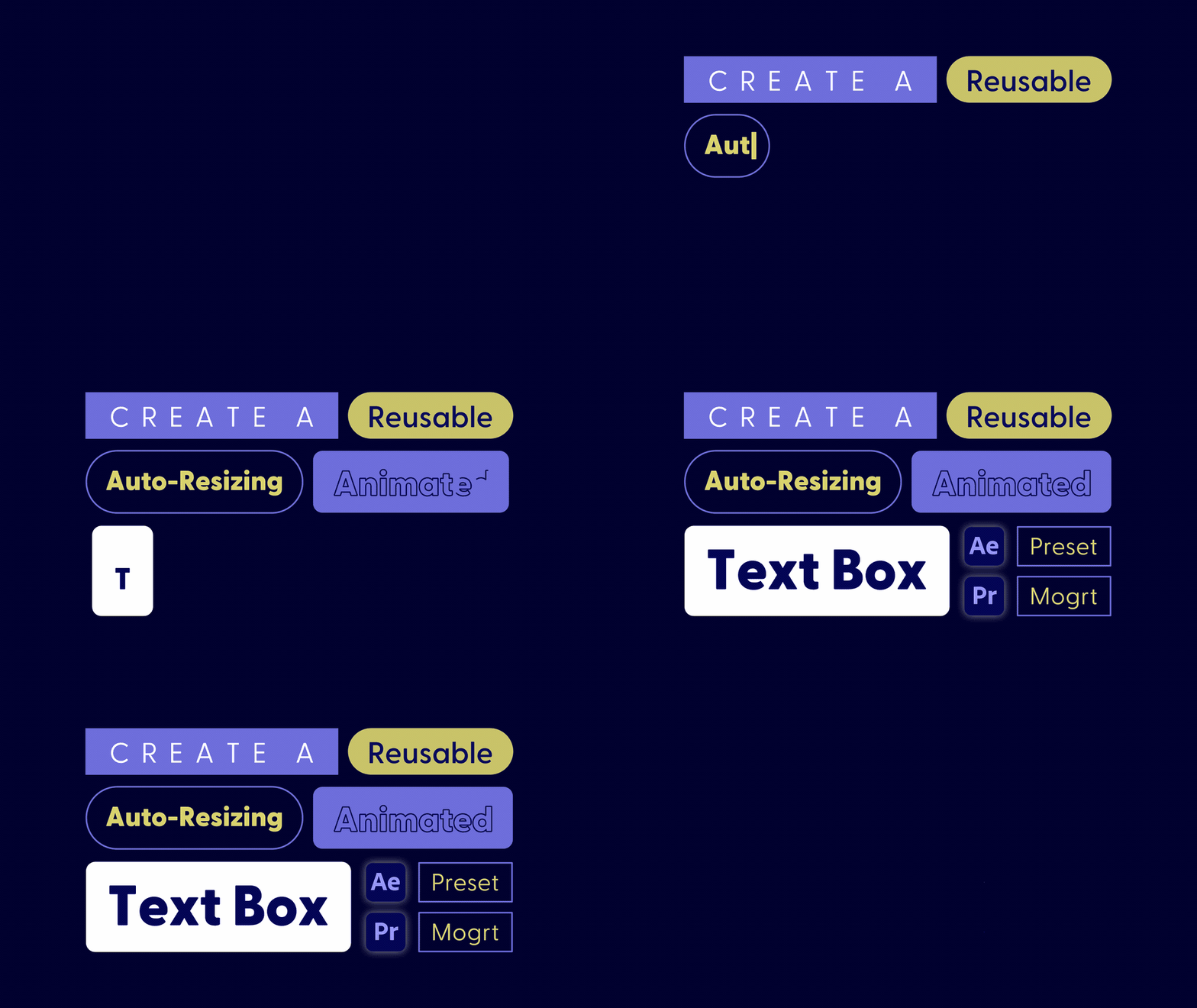
cada vez que necesites un cuadro de texto Esta clase, te voy a mostrar
una mejor manera. Aprenderás a
crear un cuadro de texto en after effects que se
redimensiona automáticamente para que se ajuste a tu No se requieren pasos adicionales. Es necesario ajustar el texto
más tarde. No hay problema. La caja se ajusta automáticamente. Incluso se puede animar
el cuadro de dos maneras, siguiendo el texto o
moviéndose de forma independiente Una vez que hayas construido este cuadro de texto de cambio de tamaño
automático, te
guiaré a través de guardarlo como un ajuste preestablecido de efectos posteriores, para que puedas reutilizarlo en todos los proyectos sin
comenzar de cero También la convertiremos en una plantilla de gráficos en
movimiento para que
puedas personalizarla fácilmente en
After Effects o Premiere Pro. Soy Megan Prius, y
soy una explicadora. Escribo, ilustro y
animo animaciones educativas, centradas
principalmente en temas de salud
y medio ambiente Me he
obsesionado algo con la creación activos
reutilizables como este porque
me ahorran mucho tiempo Esta clase es perfecta
para diseñadores de movimiento o editores de
video que
se sienten cómodos con los conceptos básicos
de los efectos posteriores. Si eres nuevo en After Effects, te
sugiero que revises primero una de mis clases para principiantes. A lo largo de esta
clase, voy a explicar el qué y por qué detrás de
hacer este cuadro de texto, así tendrás una
comprensión sólida de cómo funciona Sin embargo, si tienes
poco tiempo, puedes comprar un cuadro de texto de redimensionamiento automático
prefabricado cuadro de texto de redimensionamiento automático
prefabricado que está todo configurado
y listo para usar No se requieren pasos adicionales. El enlace está abajo, o si estás listo para aprender,
entonces comencemos.
2. Configurar un cuadro de texto: Estoy empezando con
una nueva composición, y si quieres, puedes usar la misma configuración que yo. Primero, vamos a crear todas las
capas que necesitemos. Entonces empezaré con el texto. Asegúrate de que tu
texto quede justificado, y una manera fácil de acceder a esto es con el panel de
propiedades. También solo voy a centrar mi texto con las herramientas de alineación. Ahora para crear el cuadro de texto, asegúrate de que el
texto no esté seleccionado, y luego solo
voy a subir a la herramienta rectángulo
y hacer doble clic en ella, y esto creará
un cuadro de pantalla completa Voy a mover esto a continuación
y luego cambiarle el nombre del cuadro de texto. La razón por la que creé
este cuadro
haciendo doble clic en la herramienta de forma
aquí en lugar de simplemente hacer clic y
arrastrar para dibujar un cuadro alrededor del texto es porque la propiedad transform para el punto de anclaje
va a ser 00 de esta manera, y la posición estará
directamente en el centro Además, debajo del rectángulo debajo de estas propiedades de
transformación, estos
puntos de posición y ancla serán cero. Y eso puede ser
útil para que las cosas no se desalineen más adelante Si solo hace clic y
arrastra para crear un rectángulo, entonces las
propiedades de transformación podrían no ser 00. Y siempre puedes simplemente
entrar y ponerlos a cero, pero me gusta
hacerlo haciendo doble clic en esta forma
porque me ahorra un par de pasos. El siguiente paso es crear
un control de expresión. Voy a hacer click derecho
sobre la capa rectangular, ir al efecto Controles de
Expresión, y luego a la capa Control. Esto debería abrir el panel Controles de
efectos, pero si no ves esto,
búscalo debajo de Windows. Los controladores de expresión son propiedades que no hacen nada
por sí solas, pero puedes conectarlos a
cosas para que sean útiles. Entonces para este control de expresión, nos
va a permitir
seleccionar qué capa es el texto. Entonces ese va a ser este cuadro de texto número uno de
primera capa. También puedes renombrar
los controles de expresión para
que sepas lo que hacen. Así que solo presiona Enter y vamos a
cambiar el nombre de esta capa de texto. Ahora usemos este
controlador de expresión en una expresión en la propiedad size
que actualizará el tamaño de este cuadro
en función del tamaño del texto. Debajo de aquí,
quieres encontrar la propiedad size, y luego comenzar a
escribir una expresión, opción o haré clic en
el cronómetro Primero, necesitamos
definir algunas variables. Entonces, si no estás súper
familiarizado con las expresiones, las variables son
básicamente solo nombres para cosas que
podemos usar más adelante. Entonces voy a hacer
VAR para variable, y luego tú haces tus
propios nombres para variables. Sólo voy a mantener esto
simple y hacer S por fuente. Y entonces eso es igual, y luego voy a tomar el látigo
pick aquí junto a la propiedad size y arrastrarlo hasta este
controlador de expresión Y lo que eso hace es
básicamente solo tipificar para mí lo que me gusta pensar como la dirección de este control de
expresión. Y luego al final de cada línea de código, necesitas un punto y coma Vamos a crear otra variable, y voy a nombrar
esta W para ancho. Y queremos encontrar el
ancho de la capa de texto. Entonces voy a hacer S para usar esa variable para
obtener la capa de texto, y luego voy a hacer punto y usar una función
llamada fuente wRectett Podemos dejar los
paréntesis en blanco por ahora porque lo que
queremos es el predeterminado Y luego voy
a pasar la flecha y hacer ancho de
punto, y luego punto y coma Entonces también necesitamos una
variable para la altura. Así mismo, S
sourcerect a la vez, y luego solo la altura del punto
. Y punto y coma Lo último que hay
que hacer aquí es definir el tamaño X e Y
de este rectángulo. Esta va a ser una
lista de valores X e Y, siempre hay
que definir
los entre paréntesis. X solo va a ser el
ancho de la capa de texto, que es W, y luego Y solo va a ser la altura de
la capa de texto, que es H. Entonces cuando haga clic fuera de
esto, se puede ver que el cuadro ahora se ajusta al texto. Ahora intentemos cambiar
lo que dice el texto. Si hago este texto más largo, se
puede ver que el
cuadro está actualizando el tamaño, pero ahora el cuadro de texto y el
texto ya no están alineados. Y esto se debe a que
el cuadro de texto y la capa de texto cambian
de tamaño desde una ubicación diferente. Cuando se cambia
la propiedad size del rectángulo,
cambia desde el centro. Llamemos al punto
donde el rectángulo cambia de tamaño desde
su punto de origen. Se podría pensar que
el punto de origen sería el punto de anclaje, pero en realidad ese
no es el caso. Hay dos
puntos de anclaje para una capa de forma, uno para toda la capa y otro para la forma misma, porque una capa de forma puede tener
múltiples formas dentro de ella. Pero como puedes ver aquí, si
muevo el
punto de anclaje para la capa, y luego cambio el tamaño, sigo cambiando
de tamaño desde el centro. Y si muevo el
punto de anclaje de la
propia forma y luego cambio el tamaño, el tamaño sigue
cambiando desde el centro. Entonces el punto de origen
no es igual al punto de anclaje. La capa de texto también
cambia de tamaño alrededor un punto de origen invisible y este punto de origen se
basa en su justificación. Para este texto justificado izquierdo, si cambio el tamaño de este
ajustando el tamaño de fuente, se
puede ver que cambia de
tamaño desde la esquina
inferior izquierda. texto justificado por el centro
cambiará de tamaño desde
la parte inferior central, y el texto justificado a la derecha
cambiará de tamaño desde la esquina
inferior derecha. Esto también pasa a ser donde el punto de anclaje
se establece por defecto. Pero si mueve el punto de anclaje con la herramienta de desplazamiento panorámico detrás, el texto sigue escalando desde la ubicación original
en función de su justificación. Nuevamente, el punto de origen
no es igual al punto de anclaje. Para que este cuadro de texto funcione, necesitamos el texto
y el cuadro de texto para cambiar de tamaño desde
la misma ubicación. Es decir,
necesitan tener el mismo punto de origen para que siempre se
queden alineados. Para ello, podemos agregar una expresión a la propiedad
position
del rectángulo para desplazar su punto de origen para que se alinee con el punto de origen del
texto. Hay múltiples
propiedades de posición para la capa de texto, pero la que queremos
va a ser la
que esté debajo de
la propiedad size. Entonces esta de aquí. Al agregar la
expresión a esta, aún
tenemos la
libertad de ajustar o animar la
propiedad position de la capa Vamos a necesitar estas mismas variables que creamos para
la propiedad size, así que solo voy a
entrar y copiarlas. Y luego opción, voy a hacer clic en el cronómetro en la
propiedad de posición y pegarlos en También podemos usar la función source
rect at time para obtener la posición izquierda y la
posición superior de la capa de texto Entonces voy a hacer VAR
y luego L para izquierda, y luego fuente erecto a la vez,
punto a la izquierda, semicon y luego VAR,
T para top, S, fuente
rect Semicono de punto superior. Ahora definamos X
e Y entre paréntesis. El rectángulo
necesita desplazarse por la
mitad del ancho del texto para mover su
punto de origen hacia la izquierda. W dividido por dos. También necesitamos factorizar
la posición izquierda
del texto agregando
más L. De esta manera, el cuadro permanecerá en su lugar, aunque el texto no quede
justificado porque
basará su posición en el borde
izquierdo del texto. Entonces, y luego definamos Y. Para y, el rectángulo necesita
ser desplazado a la mitad
de la altura, entonces H dividido por dos, y luego también
necesitamos factorizar en dónde está la parte superior de
la capa de texto, así que más T. Y luego
si hacemos clic hacia fuera, el cuadro de texto se ha desplazado, pero no está alineado
con el texto todavía. Entonces lo que tenemos que hacer es padre el cuadro de texto a la capa de texto. Entonces voy a ir por debajo la posición de transformación y punto de
anclaje y
a cero estos valores. Y ahora el texto y el cuadro de
texto están alineados. La razón por la que esto
funciona es porque criar el
cuadro de texto al texto, estos valores son ahora relativos al padre,
que es el texto. Entonces, al poner a cero estos valores, la caja está en el
lugar exacto como el texto Incluso se puede ver que
el punto de anclaje está alineado con el punto de
anclaje del texto, que también pasa a ser el
mismo que el punto de origen
del texto y ahora el
punto de origen del cuadro de texto. Se puede ver que esto es cierto cambiando el
tamaño del texto, y el cuadro permanece en línea. También se puede cambiar
lo que dice el texto. Y todo sigue funcionando. También se puede cambiar la
justificación del texto, y todo sigue funcionando. Cambiar la justificación
funciona debido a esto más L y más T. Así que factorizamos en la parte izquierda
y superior de la capa de texto para que el cuadro siempre permanezca alineado sin importar la
justificación del Este cuadro de texto que estamos creando no solo tiene que
ser usado para texto Aquí tengo solo una simple capa en forma de
estrella. Puedo entrar en la capa de cuadro de texto y en los controles de efectos, cambiar la capa de texto,
la capa fuente del texto a la estrella Ahora si tomo esta caja, padre a la estrella y
luego cero hacia fuera la posición, se
puede ver que la caja se
ajusta al tamaño de la estrella.
3. Ajustar la apariencia: Yo Ahora mismo, la caja se
ajusta exactamente al texto, que tal vez no sea el
look que quieres. Entonces para arreglar esto, una forma de
hacerlo sería ir al botón Agregar en
la
capa box y elegir caminos de desplazamiento. Y esto agregará este
desplazamiento que puedes ajustar, por lo que hace que toda la
caja sea más grande o más pequeña. Pero, ¿y si no
quieres tanto espacio en la parte superior e inferior como
en los laterales? Ofset paths,
realmente no tienes ninguna opción. Entonces, en cambio, déjame mostrarte
otra manera de hacer esto. Voy a eliminar
las rutas de desplazamiento, y luego voy a
hacer clic derecho sobre la capa del cuadro de texto Ve a Controles de
expresión de efectos y vamos a agarrar un control deslizante. Voy a nombrar
este ancho de relleno, y luego voy
a duplicar este y nombrar este alto. Quiero poder usar estos valores
para agregar algo de relleno
al cuadro de texto. Ahora mismo,
no están conectados, así que no están haciendo nada. Así que tenemos que faccionar
estos valores de relleno en la expresión size. Entonces voy a dar click en la expresión y
crear una nueva variable. Vamos a llamarlo relleno
W para el ancho. Y luego voy
a recoger látigo hasta el deslizador de ancho de relleno
y luego punto y coma, y luego lo mismo
para la Pick látigo hasta
el
deslizador de altura de relleno y luego punto y coma Y luego voy
a entrar en donde
definimos X e Y o ancho y alto
y agregamos mas relleno W. Y luego para la altura
mas altura de relleno. Se puede ver que
ya está actualizado, y si
quería actualizar más el relleno
ya sea para la altura o el ancho o
ambos, puedo hacer eso. Y todo sigue funcionando si tuvieras que ajustar lo que
dice el texto o ajustar la fuente o el tamaño o
algo así. También puedes ajustar el
aspecto del libro de texto
haciendo básicamente
cualquier cosa que
puedas hacer a cualquier
otra capa de forma Podrías entrar en la propiedad de
redondez y
darle esquinas redondeadas o
podrías agregar un trazo Incluso podrías ocultar
el relleno si quieres este aspecto y otra cosa
opcional que puedes hacer es que puedes agregar estas propiedades para que todos tus controladores
estén en el mismo lugar. Ya tenemos estos
controladores para qué capa es la
capa de texto y el relleno. Pero si quisieras traer
alguna de estas propiedades, para que sean fácilmente
ajustables con todos tus otros controladores,
déjame mostrarte cómo hacerlo. Lo que hay que
hacer, digamos que
quiere agregar la propiedad de
redondez. Voy a hacer clic derecho
en la capa Textbox, ir al efecto Controles de
Expresión, y luego agarrar un control deslizante Vamos a nombrar esta redondez. Y luego tenemos que agarrar la propiedad de
redondez aquí, tomar el látigo pick y
arrastrarlo hasta este Ahora este deslizador va
a controlar la propiedad de
redondez. Se puede decir que una capa
está siendo controlada por una expresión o un padre
porque su texto se volverá rojo. También podrías hacer
esto por color. Entonces digamos que queremos tomar este color de trazo y agregar
un controlador para ello aquí, puedes hacer clic derecho
sobre la capa, ir a los controles de
expresión de efecto, y luego tomar un control de color, y luego elegir azotar este
color hasta este color Puede cambiar el nombre de
este color de trazo. Hacer este paso es totalmente
opcional porque puedes cambiar todas estas propiedades
dentro de la propia capa del cuadro de texto, y es especialmente fácil
con el panel de propiedades, pero esto puede ser útil
tener todos tus
controladores en un solo lugar
4. Animación de texto: Ahora, animemos el texto y asegurémonos de que el cuadro de texto aún cambie de
tamaño automáticamente
en función del tamaño del Para animar el texto,
voy a usar animadores de texto. Entonces para hacer eso,
quieres alternar abrir la capa de texto y
hacer clic en el extremo animado Voy a animar la propiedad
de escala. Eso va a
crear un nuevo animador con la propiedad scale y este selector de rango donde pueda animar las letras en
base a esta escala Entonces quiero que la escala
aquí sea cero, y luego voy a animar
el valor inicial 0-100 Para que veas que esto
anima el texto y la caja. No voy a ir súper a fondo
en cómo trabajan los animadores de texto en esta clase porque
tengo toda una clase dedicada a los animadores de texto Así que definitivamente échale un vistazo si estás interesado
en aprender más. Animemos también
este texto. Así que voy a hacer clic en este animador y simplemente
renombrarlo golpeando Enter, denombrarlo, y luego simplemente lo
duplicaré golpeando Comando D. Vamos a nombrar este Y luego voy
a alternarlo para abrirlo, agarrar el selector de rango, y luego voy a
hacer clic en el cronómetro para
deshacerme de estos fotogramas clave
en el valor de inicio, y pongamos el inicio a cero, y también pongamos
el fin a El texto es visible,
y vamos
a pasar a 2 segundos y
animar esto. Para ello, voy a
animar el valor final 0-100. Ahora vamos a animar
el texto de
la manera opuesta. Así que ahora
vamos a volver a jugar esto. El cuadro de texto está redimensionando
con el tamaño del texto, pero hay un par de
cosas que son raras. El primero es que empieza con esta pequeña
cajita de aquí. Pero la forma
más fácil de arreglar esto
va a ser simplemente tomando esta capa de
texto y arrastrando la parte delantera hacia atrás
solo un fotograma para que no sea visible al inicio y luego
comenzará con esa T. La otra cosa
que es rara es que la B es un
poco más alta que la T. Así que puedes ver que la altura del cuadro de texto
cambia aquí mismo Entonces, para deshacernos de eso, primero, recortemos nuestras capas. Sólo voy a recortar el cuadro y la capa de texto justo aquí cuando termine la
animación. De esa manera, también resolverá la parte extraña al final
donde había una cajita. Entonces tenemos que volver a la expresión en la
propiedad size del cuadro de texto. Cuando usamos la función source
wrecked at time, acabamos de dejar los
paréntesis vacíos y eso es porque solo
queríamos el valor predeterminado,
que es el Eso significa que esta
función va a mirar el tamaño de la capa de texto
en el momento actual. Pero eso está provocando
este extraño problema donde la B hace que cambie la altura
de la caja. Para solucionar este problema,
sería mejor si solo agarramos el tiempo de la altura cuando
la caja está en el medio. no está animando adentro Ya no está animando adentro y
aún no se está animando Es justo en medio
de esta capa de texto. Agreguemos eso a
esta expresión. Voy a dar click en
la expresión y luego ir tras donde
definimos la capa de texto y creamos una nueva variable y
llamamos a este punto medio Midpoint no es algo que después de efectos ya
sepa lo que es, así que por eso
lo estoy creando como variable Pero una cosa que después de
los efectos sí sabe es el punto de la capa y
el outpoint de la capa, así que el inicio y el
final de la capa Entonces podemos usar eso para
averiguar el punto medio. Primero, vamos
a necesitar paréntesis. Y entonces va a ser S, definiendo esa capa de texto, punto y luego outpoint Eso va a agarrar el
final de la capa y luego menos s en punto. Eso va a agarrar
el inicio de la capa. Entonces restando esos, obtenemos la longitud de la capa,
y luego en el exterior
de los paréntesis, voy a hacer
dividido por dos para obtener el centro de esta capa,
y luego punto y coma La razón por la que necesitábamos
estos paréntesis es porque las expresiones siguen
el orden de las operaciones, que probablemente
aprendiste en clase de matemáticas Entonces va a hacer la resta primero antes dividir por
los paréntesis Ahora necesitamos usar
esta variable de punto medio que creamos en
esta variable de altura Entonces solo voy a agregar el punto medio
entre paréntesis aquí Es importante que hayas creado esta variable de punto medio por encima la variable de altura
para que puedas usar el punto medio en
la variable de altura Entonces, si haces clic fuera de la
expresión y la reproduces, puedes ver que la
altura no está cambiando, pero en realidad solo está
chocando un poco aquí mismo Eso es porque necesitamos agregar ese punto medio a la propiedad de
posición Solo voy a copiar esta variable de
punto medio y luego
entrar en la
expresión de posición y pegarla y luego agregarla junto a la altura,
el punto medio, y también en esta variable superior,
agregar el Ahora bien, si jugamos esto,
se ve mucho más suave. Hay un
problema potencial más que debemos abordar, y es decir, si tus capas no empiezan al
inicio de tu línea de tiempo, di que no quieres que entren
hasta más tarde, puedes ver que el
texto sigue animándose, pero la caja simplemente
ya está ahí Para demostrar por qué sucede
esto, se puede ver que
la animación en el texto toma alrededor de 15 fotogramas. Entonces, si arrastro esto
hacia atrás para decir diez fotogramas, se
puede ver que
la caja va a comenzar como dos tercios
del camino a través, y luego seguirá animando Mientras el texto se está animando en. Entonces algo es raro
con cómo el cuadro de texto está midiendo el tiempo
de esta capa de texto. Entonces, al dejar los paréntesis vacíos en la función source
wrect at time, está usando el valor predeterminado,
que es el tiempo, que solo significa
la hora actual Pero esto no es factorizar
el inicio de la capa. Entonces por eso estamos consiguiendo esta cosa
rara donde no se anima
completamente si
no estás al principio
de la línea de tiempo Entonces, lo que tenemos que hacer para
arreglar esto es entrar en donde el ancho es definido por fuente rect en
tiempo ancho de punto Y entre estos paréntesis, necesitamos factorizar el tiempo de
inicio de la capa Entonces podemos hacer eso haciendo
tiempo menos punto st. Y así ahora se puede
ver que la caja está animando todo el tiempo desde el inicio mismo de su capa, pero el posicionamiento está apagado. También necesitamos volver a la expresión de posición y agregar lo mismo para
el ancho y la izquierda. Entonces tiempo menos apunto. Ahora que tenemos eso en
tres lugares diferentes, el ancho para el tamaño, el
ancho para la posición, y el izquierdo para la posición, ahora todo
debería estar funcionando sin importar dónde
estén tus capas en la línea de tiempo. Puedes moverlos
hacia atrás. S trabajando o incluso podrías
moverlos al inicio de la línea de tiempo y tampoco lo hemos
estropeado
5. Anima cajas de forma independiente: Si quieres que el cuadro de texto se
anime con el texto, ya
deberías
tener lo que necesitas y estar listo para
guardar el cuadro de texto como una plantilla preestablecida o de
gráficos en movimiento para que sea fácil Pero si quieres
animar el texto
y el cuadro de forma independiente, pero aún así hacer que el cuadro se ajuste automáticamente al
tamaño del texto, te
mostraré cómo
hacerlo en este video Voy a empezar
simplemente duplicando este cuadro de texto original para poder hacer otra versión que
anime Y luego voy a
entrar y cambiar los colores solo para que
veas visualmente que esto es algo
diferente. Bien, comenzando desde aquí
con el cuadro de texto que
creamos que redimensiona
automáticamente en
función del tamaño del texto, vamos a crear un
cuadro de texto que anima
independientemente de la animación de
texto independientemente de la animación de Primero, quiero animar este
texto de una manera diferente. este momento ya tiene estos
dos animadores de texto en él, pero sólo voy a
subir a la animación, eliminar todos los animadores de texto Entonces voy a crear
un nuevo animador de texto yendo al botón de animar, y vamos a hacer posición, y luego voy a
hacer agregar y luego escalar,
tanto la posición como la escala tanto la posición como la Entonces voy a ajustar
la propiedad de posición para que empiece desde más baja. Obviamente esto es mover
la caja con el texto, y eso no es lo que
yo buscaba,
pero esto va a funcionar en un segundo. También voy a poner
la escala a cero. Entonces animemos esto
con el selector de rango. Voy a
entrar en avanzado y luego elegir la
forma para que se incremente, y luego voy a ir a 20 fotogramas y establecer el
desplazamiento para que sea 100%, así que está todo el camino animado adentro y luego de vuelta al
inicio de la línea de tiempo, configuraré esto para que
sea negativo 100. También pongamos a Easlow al 100%. Esto es lo que tenemos hasta el momento.
También animemos esto. Sólo voy a renombrar esto y luego al Comando
D para duplicarlo, cambiar el nombre de éste,
y luego entremos. Entonces voy a
hacer clic en el Cronómetro para deshacerme de los fotogramas clave
existentes También voy a ir
por debajo de Avance y cambiar esto para bajar de rampa. Entonces este valor de desplazamiento
necesita comenzar en 100 negativo, esto es visible y luego
se animará a 100 Sólo voy a
golpearte en el teclado para ver todos los
fotogramas clave y solo
necesito arrastrar este fotograma hacia atrás para que termine así Esto es lo que tengo hasta ahora. Simplemente puedes llamar a esto hecho y tal vez una cosa para hacerlo
más agradable sería ir a alternar los modos de interruptores y luego elegir junto al mapa de
seguimiento para el texto,
el cuadro de texto y luego volver a encender
el cuadro de texto De esa manera, el texto sólo será visible cuando esté
dentro de la caja. Esta también es una animación de
aspecto agradable. Pero nuevamente, para este video,
quería mostrarte cómo
podrías tener el
cuadro de texto animado con su propia animación
que es diferente la animación de texto.
Hagámoslo ahora. Primero, necesito alternar para abrir la capa de cuadro de texto y volver
a esas expresiones en la propiedad size y en
la propiedad position. Necesitamos actualizar la
expresión para que
mida el tamaño del
texto en el punto medio Así que solo voy
a entrar y agregar en estos paréntesis aquí para
la variable de ancho, punto medio Y la altura ya
tiene el punto medio ahí, así que eso
va a ser bueno Y luego para el puesto,
necesito entrar y
hacer lo mismo. Y también,
hagámoslo por la izquierda. Ahora bien, si
retomo esto, se puede ver que el cuadro no está cambiando de
tamaño cuando el texto cambia de tamaño porque está tomando la medida del tamaño
del texto en el punto medio, justo en el medio
de esta capa Quiero animar
la caja escalando verticalmente
de arriba hacia abajo. Pero si solo tuviera que entrar en la propiedad scale debajo del rectángulo
Transformar uno, va a escalar
desde el punto de anclaje. Cuando estás ajustando la propiedad
size de la caja, va a cambiar el tamaño
desde el punto de origen. Pero cuando estás ajustando la propiedad de
escala de la caja, se va a ajustar
desde el punto de anclaje. El punto de anclaje de esta
forma, no la capa, sino la forma en sí
está justo aquí y eso pasa a ser donde también está
el punto de origen. Pero podemos mover este punto de
anclaje para que escale desde una ubicación
diferente. Podrías simplemente mover este
punto de anclaje con la herramienta de encuadre detrás, pero si haces eso y
cambias el tamaño del texto, entonces el punto de anclaje ya no estará en el lugar correcto. Necesitamos establecer dinámicamente este punto de anclaje
con expresión para que esté siempre
en el lugar correcto sin importar el tamaño del texto. Sólo voy a deshacer y
luego vamos a establecer una expresión en el
rectángulo de transformación una propiedad de
punto de anclaje. Como vamos
a necesitar muchas de las mismas variables que ya
usamos, voy a subir a
la expresión de posición aquí y simplemente copiar y pegar
todas estas variables. Así opción o voy a
hacer clic en el Cronómetro para el punto de anclaje y
luego pegarlos en También necesitaremos las variables
para el relleno para que
podamos factorial eso para obtener el punto de anclaje
en el mismo borde. Entonces voy a subir a
la propiedad size y simplemente copiar estas variables de
relleno. Y una vez
que haces clic en una expresión que no está terminada,
vas a obtener un error, pero puedes simplemente ignorarlo
porque sabemos que no terminado. Y luego pegarlos. Entonces voy a definir este punto de anclaje entre paréntesis porque son
dos valores X e Y. Entonces va a ser la izquierda, el borde izquierdo del texto, y luego menos el
relleno para el ancho. Pero el relleno es una
cantidad total añadida a toda la caja. Entonces, de cada lado, es
sólo la mitad de eso. Relleno dividido por dos, y luego una coma y
luego definamos Y. Eso va a ser
T para la parte superior del texto menos el
relleno para la altura, y nuevamente, dividido por dos Entonces ahora si haces clic
fuera de la expresión, la caja ha cambiado, pero
hay una solución rápida para esto. Puedes tomar la
posición que está justo debajo de este
punto de anclaje tanto bajo rectángulo de
transformación
uno como solo padre esta posición a
este punto de anclaje y eso lo
pondrá de nuevo en su lugar. Hacer esto en el punto de
anclaje y la posición de la forma y no en toda la capa
mantiene la posición de la capa inalterada
o libre de expresión, por lo que aún tienes
la opción de ajustar o animar la
posición de la capa si quieres Ahora puedo animar
la propiedad de escala para la forma y se va a animar desde la parte superior porque ese punto de anclaje está en
la esquina superior izquierda Se puede ver si me acerco de
manera, está justo aquí. Sólo voy a establecer fotogramas clave
para la propiedad scale. Después voy a
seleccionarlos, D F nueve para agregar Easy Es y luego
entrar en el editor de grafos y solo hacer que esta gráfica sea un
poco más interesante. Lo haré un
poco más rápido
al principio y luego realmente me
calmaré en su escala final. Entonces lo contrario para
la animación a cabo. Esto es lo que
parece. También es posible tener
la escala de caja desde un borde o esquina diferente
en lugar de solo la parte superior izquierda. Entonces para hacer eso, todo lo que
necesitas hacer es volver entrar y redefinir dónde está
el punto de anclaje Cambiemos esto a escala
desde abajo a la derecha. Entonces voy a volver a entrar, y luego podemos comenzar por
el lado izquierdo y luego agregar el ancho de la caja para que lleguemos
al lado derecho, así que eso será más W. Y luego en lugar de
restar el relleno, necesitamos empujarlo
para llegar al borde mismo Entonces va a ser más
relleno dividido por dos. Y luego para llegar
de arriba a abajo, tiene
que ser la
parte superior, más la altura. Y luego tenemos que empujarlo
hasta el borde, incluyendo el acolchado, más el acolchado para la
altura dividida por dos. Y ahora si retomo esto, se
puede ver que está
escalando desde abajo. Además, si aquí solo me meto
con la báscula, se
puede ver que eso también
está escalando desde la derecha. Con la misma lógica,
puedes averiguar cómo escalar desde
cualquier borde o esquina. Si quieres que tu cuadro de texto
tenga un trazo pero no relleno, déjame mostrarte un consejo rápido para que realmente se vea bien. Primero, sólo voy a apagar el globo ocular
para ocultar el relleno, y luego agreguemos un trazo Pero solo aumentando el
peso del trazo y no podemos
ver el texto, así que voy a ir a
Toggle Switches Modes y luego simplemente
apague el mapa de la pista. Como es ahora, cuando
el cuadro de texto se escala, el trazo está escalando
a y se ve raro Lo que puedes hacer para
arreglar esto es tomar esta propiedad de trazo y moverla fuera de este rectángulo. La forma más fácil de
hacerlo es simplemente
dejarla caer sobre el contenido y
lo traerá a continuación. Quieres que el rectángulo
uno esté aquí, y luego el rectángulo de transformación uno donde estamos animando la propiedad scale va a suceder antes de que el trazo
se aplique a esta forma De esa manera, cuando la caja escala, el trazo no escala, no
se aplaste de
una manera rara, así que se
ve mucho mejor Pero ahora tenemos un problema donde el texto es visible
fuera de la caja. Si aún quieres
ese aspecto enmarañado, entonces lo que necesitas hacer es
simplemente duplicar este
cuadro de texto y luego volver a
entrar y agregar el relleno y luego tapar el cuadro de
texto a este cuadro Otra cosa que
podrías hacer si crees podrías estar haciendo ajustes más adelante es que podrías
padre de esta caja a esta caja, y en lugar de que estas propiedades solo se
escalen por sí mismas, podrías convertirlas en padre a esta caja para que todo
se mantenga alineado, y también probablemente
sea una buena idea
darle un nombre a esto para que
sepas qué es. Ahora bien, el trazo en
esta caja se ve
mucho mejor porque
no se está aplastando Si no te gusta cómo
está este texto encima de la caja acariciada, puedes simplemente llevar
esta caja a la parte superior
6. Guardar como preestablecido: Et guarda este cuadro de texto como un preset para que pueda ser utilizado en
cualquier proyecto de after effects Lo bueno de los
presets es que no
necesitas importar nada
para poder usarlos. Solo están disponibles para usar en cualquier proyecto directamente desde el panel
Efectos y ajustes preestablecidos Estoy en el primer cuadro de texto que te
mostré que anima con
el Pero ya sea que guardes esta u
otra variación, los
pasos son los mismos. Los ajustes preestablecidos solo pueden
ser de una sola capa. Así que solo estaremos guardando
el cuadro de texto como un preset. Pero facilitamos la selección de la capa
a
la que debería alinearse la caja
con este controlador de capa. Por lo que seguirá siendo fácil de usar. Para guardar esta
capa de cuadro de texto como un preset, necesitamos seleccionar todas las partes de la capa que queremos que incluya
el preset Entonces para esto, va a ser contenido porque eso incluye el rectángulo y
todas las expresiones que escribimos para
que se redimensionara. Entonces también queremos incluir
los efectos porque
eso incluye todos los controles de expresión
que configuramos
para
el relleno y la
selección de la capa. No voy a seleccionar las propiedades de transformación
porque
ahora mismo el cuadro de texto está
parentado al texto, por lo que la posición es 00 si
tuviera que guardar las
propiedades de transformación como parte
del preset, siempre pondrá el cuadro de texto
en la esquina superior izquierda, que son las 00 coordenadas Sólo voy a omitir la selección de las propiedades de
transformación. De esa manera, el cuadro de texto
estará centrado, y luego puedo seleccionar
la capa de texto que
quiero y eliminarla a cero, que
verás en un segundo Con contenidos y
efectos seleccionados, voy a subir a animación
guardar preset de animación. Por defecto, esto
probablemente te va a dirigir a guardar el preset en una carpeta que Adobe creó para ti que se llama presets de usuario Te voy a mostrar dónde está esto
en tu computadora en un segundo. Pero vamos a darle
un nombre a esto y guardarlo. Voy a ir a
crear una nueva composición
y luego entrar en el panel
Efectos y Presets,
abrir presets de animación y
luego presets de usuario y luego presets de usuario y el cuadro de texto ya debería estar
ahí Si no lo ves,
entonces puedes ir a este menú y elegir
refrescar lista. Para usar el preset,
solo puedes hacer doble clic sobre él. Ahora necesitamos una capa de texto. Y luego en el cuadro,
voy a entrar en Controles de
efectos y luego seleccionar esa capa
de texto del menú desplegable. Y luego necesito tomar la capa de forma,
esa es la caja de texto, la
padre al texto, y luego entrar en la propiedad
position y establecer esto en cero. Y eso
lo alineará con el texto. Y entonces si actualizo el texto, se
puede ver que está funcionando. Si vas a
estar usando muchos
cuadros de texto y necesitas que
todos tengan el mismo estilo,
puede valer la pena guardar múltiples
versiones diferentes de tu cuadro de texto Entonces por ejemplo, digamos que estoy
trabajando con un cliente y voy a estar usando el mismo estilo de
cuadro de texto con los mismos colores, esquinas
redondeadas y relleno una y
otra vez En lugar de usar el preset que he hecho y cambiar
los colores, esquinas y relleno cada
vez, puedo hacer estos ajustes una vez y
guardar esto como otro preset. Eso va a ser mucho más rápido. También puedes guardar
animaciones en el preset, solo asegúrate de que
los fotogramas clave sean parte de la selección
cuando guardes el preset Si quieres compartir tu preset con
otras personas de tu equipo, solo
necesitas
darles el punto FFxFle Si lo guardaste en la
misma ubicación que yo, puedes encontrarlo en tu
computadora en Documentos,
Adobe, la
versión actual de After effects, y luego la carpeta de
ajustes preestablecidos del usuario Deberán tomar
tu archivo punto Fxx y ponerlo en la misma
carpeta de su computadora Luego en After effects,
si van
al panel Efectos y Presets
debajo de los presets del usuario, tu preset debería aparecer Si no va al menú
y elige lista de actualización, pero no deberías
tener que reiniciar después de los efectos ni
nada por el estilo.
7. Gráficos esenciales: Impresionante. Otra forma de reutilizar fácilmente los cuadros de texto de redimensionamiento automático es guardarlos como plantillas de
gráficos en movimiento o Mgurts Las plantillas de Motion Graphics pueden contener múltiples capas de todo tipo y pueden incluir animaciones
y controladores para personalizar la plantilla
cada vez que se usa. Se pueden usar en after
effects o premiere, esta puede ser una excelente manera de agregar gráficos o
texto estilizado personalizado a tus proyectos de video Para guardar tu cuadro de texto como una plantilla de gráficos en
movimiento, primero, necesitamos abrir el panel Gráficos
esenciales Me gusta hacerlo con
solo hacer clic derecho en un área vacía en la línea de tiempo
o visor de composición, y luego elegir gráficos abiertos
y esenciales. El panel gráfico esencial es donde se ensambla
la plantilla. Primero, tenemos que
darle un nombre. Y luego puede ser útil
establecer la hora del póster, que es solo la miniatura
que verás en estreno Cualquier lugar donde sea
visible es bueno, así que solo golpearé
Set Poster Time. El siguiente paso es arrastrar
a aquí las propiedades
que queramos que sean personalizables en la plantilla. En efecto controles para los controles de expresión
que configuramos. El primero en seleccionar la capa de texto que en realidad
no vamos a necesitar usar en esta plantilla
porque la plantilla ya
va a
incluir la capa de texto. Pero vamos a querer estos deslizadores
acolchados. En realidad, no se puede arrastrar desde Controles de efectos a gráficos
esenciales, por lo que necesitamos abrir estas
propiedades en la línea de tiempo. Una manera fácil de hacerlo es
simplemente hacer doble clic sobre ellos. Ahora puedo arrastrar el deslizador de ancho de
relleno
al panel Gráficos esenciales y luego lo mismo para
la altura del relleno. Los valores que
has establecido aquí en el panel Essential Graphics
van a ser los valores predeterminados. También quiero que el cuadro de
texto y el color del texto puedan
personalizarse. Voy a entrar en el
contenido y luego encontrar el color de relleno y simplemente arrastrar el color a gráficos
esenciales. Vamos a nombrar esta caja de color. Al usar esta
plantilla, también podría querer crear una versión
que tenga un trazo. Voy a arrastrar en el
ancho del trazo para que
puedas cambiarlo de
algo que no sea cero. Podemos simplemente nombrar
este ancho de trazo, y luego también
querré el color del trazo. También quiero tener la
opción de esquinas redondeadas, así que voy a entrar en
el trazado rectangular
y arrastrar la propiedad de redondez hacia adentro Pasemos al texto. este momento, el texto no tiene un color que podamos arrastrar al panel Essential
Graphics. Para agregar uno, puedes ir
al botón de animar y luego rellenar color y
luego RGB es bueno Entonces puedes cambiar el color y también arrastrarlo a gráficos
esenciales. Vamos a nombrar este color de texto. También voy a cambiar el nombre de
este color de animador. También va a
ser importante que podamos cambiar lo que dice
el texto. Para hacer eso,
quieres arrastrar
el texto fuente a gráficos
esenciales. Sólo voy a
nombrar este texto. Con texto, también tienes estas opciones adicionales si haces clic en el botón Editar
propiedades. Esto permite que el usuario de su plantilla pueda
cambiar la fuente,
cambiar el tamaño de fuente y hacer cosas como hacer que
el texto sea falso en negrita. Debido a la forma en que
usamos expresiones para cambiar el tamaño del cuadro de texto, todas estas opciones
seguirán funcionando, aunque
cambien el tamaño del texto Voy a habilitarlos a todos. Todos los valores que veas en el panel gráfico esencial van a ser los predeterminados. Para que puedas hacer cualquier cambio que quieras directamente
desde este panel. Otra cosa que puedes
hacer para que esta plantilla sea
un poco más organizada y fácil de usar
es que puedes agregar formato. Las opciones son
agregar un comentario, que si solo
quieres dejar una nota o algunas instrucciones
sobre cómo usarlo, los
comentarios son buenos para eso,
y también puedes agregar grupos. Voy a agregar un grupo, y
vamos a nombrar esta casilla. Y luego solo voy a
arrastrar a este grupo todas las propiedades que tienen que ver con el cuadro de
texto. Crearé otro grupo para el texto y arrastraré a este grupo
todo lo que tenga que ver con
el texto. También solo voy a traer el grupo de
texto encima del grupo box.
8. Propiedades esenciales: Ahora que se configuran los
gráficos esenciales, podemos usar esto como
plantilla en after effects o exportarlo como una plantilla de motion graphics
para usar en premiere. Primero veamos cómo
podrías usar esto en los efectos posteriores. Voy a crear
una nueva composición. Entonces voy a tomar
esta composición de cuadro de texto, aquella para
la que configuré esta gráfica
esencial, se
puede ver que esa
comp está seleccionada aquí y la voy a arrastrar a mi nueva composición Entonces si alternas
abre esta comp, podrás ver las propiedades
esenciales. Aquí está el grupo de texto y el grupo de cajas que configuramos con todas esas
propiedades que
agregamos al panel
Gráficos esenciales. Ahora puedes personalizar o incluso animar cualquiera de
estas propiedades Digamos que quería cambiar el color de la caja y
el color del texto. Y cambiemos
lo que dice el texto. Este no es
tan intuitivo. Necesitas hacer clic derecho donde
dice texto y elegir Editar valor. Agreguemos algunas esquinas redondeadas y también cambiemos el
relleno por el ancho. Ahora bien, si reproduces esto,
toda la animación sigue sucediendo exactamente de la misma manera que cuando la configuramos. Noto que a pesar de que hemos cambiado muchas de
estas propiedades, si vuelves a tu composición de cuadro de texto
original, todo sigue siendo
el valor por defecto Esta es una excelente manera de crear múltiples
versiones diferentes de un cuadro de texto
9. Diseño responsivo: tiempo: Impresionante. Hay una cosa más que podemos hacer para agregar otro nivel de personalización
a esta plantilla, y es hacer que la
cantidad de tiempo que dura
este cuadro de texto Entonces para hacer eso, necesito
volver a este cuadro de texto comp. Y luego primero,
sólo voy a recortar la comp a la
longitud de las capas. Entonces lo estoy haciendo
ajustando el área de trabajo, y luego puedes
simplemente hacer clic derecho en el área de trabajo y hacer
trim comp al área de trabajo. Voy a golpear
U en el teclado para ver dónde están los fotogramas clave Necesito saber que la
animación en dura 15 fotogramas, y luego voy a ir al inicio de
la línea de tiempo y hacer Control ocho
para crear un marcador. También puedes arrastrar marcadores
desde este botón aquí, y luego voy a
hacer doble clic en el marcador y establecer la duración de
este a la longitud
de la animación en 15 fotogramas, y luego verificar región protegida. Y eso va a crear
esta área en tu línea de tiempo. Entonces, lo que esto va a hacer
es que te va
a permitir extender o reducir la
longitud de esta composición, pero conservará esta área. Así que no va a meterse
con el tiempo de esta zona porque
aquí es donde
está sucediendo la animación. Pero toda esta zona en el medio donde
no pasa nada, podemos ajustar el
tiempo de esta, solo hacerla más larga
o más corta para que el libro de texto permanezca en pantalla por un tiempo mayor o
menor También querrás agregar
una región protegida
al final de la composición para preservar esa animación. Entonces voy a poner mi cabeza de reproducción donde empiece esa animación. Controla ocho para
crear un marcador. Haga doble clic en el
marcador y luego establezca esa región protegida para 15 fotogramas y verifique la región
protegida. A partir de aquí, puedo volver a mi composición donde importé esta capa de texto y luego hacer
clic derecho sobre esta capa
y hacer marcadores, actualizar marcadores de origen. Ahora puedes ver esas regiones azules protegidas en
esta composición. Si arrastre el final de
esta composición, se
puede ver que la
región azul no cambió, así que todavía va
a animarse en Va a permanecer en la pantalla durante más tiempo
y luego se animará. Y luego lo mismo si tuviera
que arrastrar esto para que sea más corto, simplemente se quedará en
pantalla más corto, pero la animación
permanece igual.
10. Ajustar Mogrt en Premiere: Ahora vamos a exportar esto como una plantilla de motion graphics
para usar en premiere. Así que voy a hacer clic en Exportar plantilla de gráficos
animados, y primero va a querer
guardar el proyecto. Esto va a exportar
punto mogrTFLE por defecto, probablemente va
a querer guardarlo en la carpeta Plantillas locales, cual está bien.
Puedes guardarla ahí. Pero si quieres
compartir el MogAtflE
para compartir tu plantilla
con otra persona, esta carpeta es realmente difícil de
encontrar en En lugar de guardarlo
aquí, me gusta entrar y elegir Local Drive
y luego presionar Navegar. Me gusta guardar Mogartz
en el mismo lugar que Aftereffects
guarda Eso va a estar en
la carpeta de Adobe y luego Premiere y luego la versión
actual de Premiere. En esta carpeta, puede
crear una subcarpeta. Para plantillas de gráficos en movimiento, y luego guarde el Mger
aquí y luego presione Bien. En estreno, solo
tengo una secuencia simple, y voy a
entrar en plantillas gráficas y encontrar a esa Mgre
que acabo de guardar Al lado de las plantillas locales, voy a presionar el
botón más y luego voy a encontrar esa carpeta donde
guardé mi plantilla. Bajo Adobe Premiere, última versión y luego plantillas
de gráficos en movimiento. El moger está aquí. Tendrás que seleccionar
la carpeta aquí, no el Mgert real porque esto le dice a
Premier que busque en esta carpeta
cualquier Mgurtz nuevo e Cada vez que guardes un nuevo
Mger en esta carpeta, Premiere lo importará
automáticamente Entonces solo voy
a presionar Elegir, y luego aquí está mi cuadro de texto Lo bueno de las
plantillas de
Motion Graphics en
Premiere es que todas tus plantillas siempre están accesibles en cualquier proyecto de
estreno. Solo necesitas decirle
a Premier que vea las carpetas una vez, y luego no necesitas
importarlas nuevamente, incluso si cambias a trabajar
en un proyecto diferente. A partir de aquí, simplemente arrastra la
plantilla a tu secuencia. Para personalizar este cuadro de texto, desea
asegurarse de que esté seleccionado y luego vaya al panel
Propiedades Aquí están todas las propiedades
que configuramos en After ffx. Puedes entrar y
hacer cualquier cambio. La animación sigue funcionando como la configuramos
en After effexs También puedes ajustar
el tiempo de este Mgert aunque no
puedas ver esas regiones
protegidas, aún
puedes
arrastrarlo para que sea más largo, así que se animará,
permanecerá en la pantalla por más tiempo y luego se
animará, o podrías hacer lo mismo
excepto hacerlo
11. Qué sigue: Impresionante Ahora que has construido un cuadro de texto de cambio de tamaño automático
y te has ahorrado a tu yo futuro la tediosa tarea de animar los
cuadros de texto manualmente, puedes aplicar las habilidades
que has aprendido a otros gráficos en
movimiento reutilizables, incluidas las tarjetas de título Para obtener más información sobre las plantillas de gráficos en
movimiento reutilizables, echa un vistazo a mi clase Gráficos animados reutilizables
para video de Adobe After
Effects para estrenarlo. Me encantaría ver para qué estás
usando tus cuadros de texto. Así que por favor publica un proyecto de
clase o etiquétame en Animación
Explicada en Instagram. Si disfrutaste de esta
clase, te
agradecería mucho que dejaras una reseña. Para seguir aprendiendo, echa un vistazo a las otras clases
que estoy impartiendo. Y aquí hay algunas formas de
conectar conmigo para escuchar cuando tengo una nueva
clase o tutorial para ti. Muchas gracias por ver. Hasta la próxima vez.
Feliz Animando.
 Megan Friesth, Motion Designer