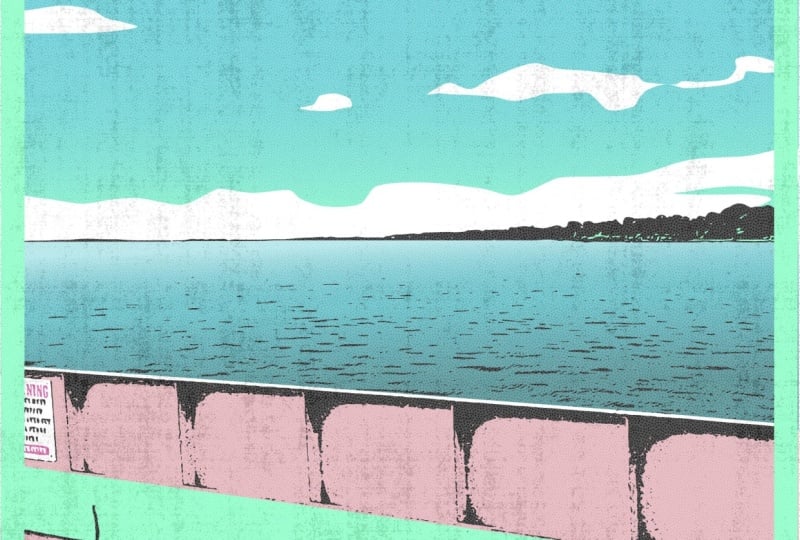
Transcripciones
1. Introducción: Hola y bienvenidos a este curso sobre la creación de carteles de viajes retro usando editor de afinidad con estudio como estoy súper emocionado de que vengas a este curso conmigo. Nos vamos a divertir muchísimo haciendo un póster de viaje retro de uno de nuestros lugares favoritos. Si eres como yo, te encanta ese look de pósters de viaje retro esa sensación vintage que te hace sentir como si
realmente quisieras ir al lugar que se está mostrando. Estoy súper emocionado de mostrarte cómo hago pósters que tengan esa sensación vintage. Y todo esto está habilitado por afinidad,
editor y ese enlace de estudio que nos permite utilizar las características de afinidad diseñador y si alguna foto todos juntos en un solo paquete cohesivo. , Es así como somos capaces de crear vectores y rast er's y texto por completo en un
documento sin fisuras que realmente nos permite plantear esa idea del cartel de viajes vintage. Por lo que para esta clase, sí
necesitas tener editor de afinidad, famoso diseñador y foto de afinidad todo descargado e instalado en tus computadoras. Cada uno de esos avisan solo una sola licencia de compra por $50 cada uno, o puedes descargar los ensayos de flete y simplemente probarlos mientras estamos pasando por este curso juntos. Editores de afinidad donde estaremos haciendo el trabajo porque ahí es donde existe Studio Link y nos permite usar las características de los tres programas juntos y en tándem. Por lo que espero que estés emocionado de sumergirte y tener crear carteles de viajes retro usando Infinity publisher con Studio.
2. Proyecto: El proyecto para este curso es crear un póster de viaje retro con un toque vintage al mismo. Harás esto usando el editor de afinidad, pero también estarás usando características de una foto divertida y el diseñador de Finney usando esta porción de
pierna de estudio de la aplicación editorial Infinity. Por lo que lo primero que debes hacer para completar este proyecto es elegir uno de tus lugares
favoritos para los que tengas fotos de las que quieras crear un póster de viaje retro para lo largo del curso. Te mostraré los pasos que debes recorrer para crear tu póster de viaje de venganza. Y si sigues y haces todos los pasos que estoy haciendo al final, tendrás un póster de viaje Vigen completado que luego podrás exportar como JPEG y subir a la parte del proyecto de clase de este curso. De verdad espero que te tomes el tiempo y pongas en el esfuerzo para realmente completar el proyecto y subirlo al curso. Sé que muchas veces queremos completar el proyecto y luego no mostrárselas a nadie porque nos sentimos conscientes del trabajo que hemos creado. Pero la única manera de mejorar es obtener retroalimentación. Entonces por favor, una vez que te hayas tomado el tiempo de crear algo mientras sigues los pasos de este curso, por favor también tómate el tiempo para exportarlo y ponlo arriba para que tus compañeros de clase y yo veamos que todos podemos darnos retroalimentación el uno al otro y aprendan juntos hacia adelante a ver los productos que están a punto de producir. Seguro que serán hermosos carteles de lugares que te son significativos en el próximo video, vamos a saltar y aprender de qué se trata el estudio.
3. Introducción a StudioLink: Entonces para este curso sobre la creación de un póster de viaje retro y un famoso editor, vamos a estar usando el link de estudio con el fin de acceder a todas las características de Unity, editor de famoso diseñador y foto de afinidad todo en un solo lugar. Ahora, para hacer esto, necesitas ser dueño de los tres de esos programas. Podrías crear un póster como este con solo uno esos programas, que es mucho más fácil cuando tienes los tres y puedes aprovecharlos juntos. Aquí es donde un editor apropiado se vuelve tan poderoso. Entonces, en este video, solo
vamos a repasar qué es el enlace de estudio y cómo usarlo. No vamos a pasar por toda la interfaz. Si quieres una introducción a toda la interfaz de un editor divertido, por favor mira mi introducción a la afinidad Publisher que te llevará a través de la interfaz y tipo de enseñarte dónde está todo. Pero la parte de la interfaz en la que nos vamos a centrar es esta parte de aquí arriba. Entonces este es el área de personas de enlace de estudio de la barra de herramientas, y se puede ver que estamos en el naranja,
que es editor en este momento. Por lo que tenemos todas nuestras herramientas de editor. Esta es la forma en que manejaríamos el texto y lo presentaríamos. Pero si venimos aquí, conseguimos la persona diseñadora, que es la azul. Y aquí es donde se pone realmente increíble. Porque cuando hago clic aquí, siempre y cuando sea dueño de diseñador de afinidad y lo tenga instalado en este equipo de lo que puedo cocinar por aquí, y puedo obtener todas mis características de diseñador también. Entonces consigo todas mis herramientas de diseñador a la izquierda, y eso es increíble. Entonces aquí es donde manejaremos mucho del trabajo vectorial que vamos a hacer para este póster, sin embargo, si voy aquí al panel de mis capas, puede ver que hay muchas capas diferentes de ilustraciones vectoriales. Entonces todos estos se crean usando el lápiz, y vamos a estar entrando en esa longitud. Podemos hacer eso porque tiene el poder de ambos, caso, editor y diseñador de afinidad. Y así obtenemos acceso a todas esas herramientas que necesitamos, y entonces la siguiente persona es afinidad foto persona, La morada. Simplemente haremos click por ahí y podrás ver que obtenemos todas las herramientas fotográficas y aquí es donde se vuelve realmente súper útil porque muchas de las características vectoriales se cruzan entre editor y diseñador. Pero mucho del ráster cuenta con Joan Cross en editor y así, tener foto disponible para nosotros, es crucial especialmente para este tipo de proyectos, donde vamos a estar agregando textura para que puedas ver Tengo todas estas capas de textura para diferentes tipos de texturas, y puedo encenderlas y apagarlas. Y todos esos se pueden manejar desde aquí en la foto persona. Y así podemos hacer eso sin abrir en un programa diferente. Podemos simplemente agregar la textura aquí mismo, y esto es lo que creo que es súper poderoso. Por lo que sí necesitas poseer los tres de estos programas editor, diseñador y foto por completo a precio completo. Esos te costaron unos 150 dólares. Entonces no es tan grande una inversión, considerando que se trata de software que podrás usar para siempre. Es realmente emocionante tener esto. Vamos a estar usando a las tres personas para hacer este trabajo a lo largo de esta clase. Así que adelante y asegúrate de tener los enlaces de estudio configurados. Si solo subes aquí y haces clic en uno de estos botones, si algún editor te guiará por configurar estudio como ya lo tengo
configurado , realidad no
puedo mostrarte cómo configurarlo. Y en el siguiente video, estaremos hablando de cómo elegir una foto para tu póster de viaje retro.
4. Selección de una imagen: Ah, bien, Así que ahora que entendemos lo que es Studio Link, una de las primeras cosas que tenemos que hacer para crear un póster de viaje retro es elegir la imagen que usaremos como base y guía para nuestro póster de viaje. Entonces la idea es que tome una imagen de un lugar al que la gente querría viajar,
y vamos a crear un cartel basado en esa imagen. Y a lo largo de este curso, vamos a estar usando dos carteles para demostrar que las cosas iban a estar utilizando esta experiencia Cartel de Big Thunder Mountain, que ya está terminado para demostrar cosas que ya he hecho en un póster. Y luego vamos a estar haciendo un nuevo cartel del Disney World Cenicienta Castle para que me vean pasar por el proceso de diseño mientras lo estoy haciendo. Entonces primero, veamos la imagen que elegí para la experiencia. Cartel Big Thunder Mountain. Si voy por aquí a mis capas en el lado derecho y mantengo pulsada opción en mi teclado o Altana PC, entonces puedo simplemente hacer clic en esa capa y en realidad nos va a mostrar sólo esa capa. Por lo que opcion click mostrará solo una sola capa. Entonces esta es la imagen que elegí de Big Thunder Mountain. Hay dos cosas en las que realmente quieres pensar cuando estás eligiendo una imagen. El 1er 1 es, ¿Esa imagen representa el lugar que quieres lucir en el cartel de viajes? Bueno, para que se pueda ver en esta imagen de Big Thunder Mountain la montaña es la característica principal. Se puede ver fácilmente. Pero una de las cosas más importantes de Big Thunder Mountain es el rasgo
en el que escribes . Y así realmente quiero elegir una de mis fotos de Big Thunder Mountain. Tenía toneladas de fotos de Big Thunder Mountain, pero quiero elegir una que tuviera el tren en ella para que pudiera representar eso también. Entonces tenemos eso Tenemos la característica del puente y la pista corriendo por debajo del
fondo en el paso subterráneo aquí, y así eso realmente representa todo el tipo de vibra de Big Thunder Mountain. Y así esta fue una gran imagen para eso como el ángulo y lo que está mostrando la imagen porque realmente no importa si la imagen se pixeló. Cuando lo amplías al tamaño de tu póster porque no vas a usar nada de esa imagen en tu póster real, solo lo vas a usar como guía. Y así es más importante que la imagen represente lo que se quiere mostrar que es que la imagen sea de alta calidad o que se edite o exponga adecuadamente, o algo por el estilo. Siempre y cuando puedas obtener el detalle de ella que quieras mostrar en el cartel. Eso es lo importante. Y por supuesto, cuanto mejor sea
la imagen, más detallada que probablemente tendría en ella. Pero siempre toma la imagen que mejor representa el lugar en lugar de lo que uno es en realidad la mejor imagen. Otra gran cosa en algo que quieres considerar a la hora de elegir si las imágenes o no, la imagen adecuada para ti es cuánto espacio hay para colocar texto. Por lo que muchas veces un póster de viaje, tendremos texto en la parte superior y luego a veces en la parte inferior. Entonces si hay una especie de espacio vacío que no está mostrando detalle. Ese es un gran lugar para poder poner el título o una pequeña descripción del lugar. Por lo que aquí he vivido Big Thunder Mountain. Estaremos hablando más de texto en un video posterior, pero como que quieres tener espacio. Entonces o bien debería haber espacio vacío como hay en esta imagen en el cielo o
debería haber espacio. Eso no es importante para que agregues detalles. Entonces tal vez hay algo ahí en el cielo, pero no lo vas a poner en la imagen. Pero también pueden ser como algo así como pasto o campos, dependiendo del lugar al que vayas, que caiga al fondo del cartel eran solo un lugar donde sientes que puedes oscurecer el detalle con el fin de poner tu texto OK, por lo que ahora hablemos de lo segundo a la hora de elegir una imagen. El segundo que es importante es que necesitas ser dueño de los derechos de esa imagen, por lo que necesitas que Teoh te haya tomado la foto tú mismo o hayas comprado los derechos de esa imagen, o estar usando una imagen libre de derechos de autor de un sitio como unspool, ceniza o púas. Obedece algo que puedes usar porque a pesar de que no vas a estar usando la imagen misma, todavía
vas a estar haciendo una representación de esa imagen. Y no quieres estar violando los derechos de otro artista cuando haces eso. Por lo que a menudo es mejor si acabas de tomar la imagen tú mismo. Y haber estado realmente en el lugar sobre el que creas un póster de viaje te da una mejor sensación de lo que hay ahí. que puedas meter a Mawr de eso en tu trabajo cuando estás creando los carteles de viajes . Entonces vamos a ver para qué vamos a elegir. Nuestro cartel del Disney World. El Castillo de Cenicienta acaba de saltar por aquí en mi máximo fino para que pudiera mirar mis imágenes y tengo unas cuantas fotos del Castillo de Disneyworld, así que esta es una bastante buena. También puedes golpear barra espaciadora en el Mac para ver la imagen completa o documento que estás
mirando y esta imagen mientras no es una gran imagen. Como decía, sí tiene todas las cosas que necesito en una foto para un póster de viaje. Entonces tiene un cielo muy brillante, que no tenemos que usar el color blanco del cielo. Podemos simplemente hacer que sea el azul que queramos y tiene el castillo y lo está mostrando, y hay algo de agua corriendo por aquí. Es una bonita representación del castillo. Si fuéramos a rastrear esto, echemos un vistazo a un par más. Entonces este parece que tomé esto con un alto rango dinámico. Y así hay un poco más de detalle en el cielo, y eso es algo que quizá quiera sacar nubes o popular en muchos
carteles de viajes que podría ser genial tener, pero es más oscuro abajo. Pero creo que aquí hay suficiente para que pueda sacarlo fácilmente, y tal vez quiera dejar ese espacio ahí abajo bastante no detallado para que pueda agregar texto . No hay mucho espacio para el texto arriba en el cielo porque esta aguja va hasta
casi la parte superior de la imagen. Pero definitivamente podríamos simplemente agregar más cielo en bien, así que este es un ángulo diferente del castillo todavía en el agua corriendo pasado. De acuerdo, creo que vamos este 41 72 porque me gusta la forma en que tengo este espacio en el frente que puedo usar o texto si no tengo suficiente espacio en el cielo. Entonces creo que este es el que voy a ir con. Creo que puedo sacar suficiente detalle y probablemente añadiendo algunas nubes basadas en esta imagen. Entonces esa es la que voy a ir con para empezar este proceso. Entonces va a asegurarnos de que la imagen que elijas sea una buena representación del lugar que quieres mostrar, y eso no significa que tenga que ser la imagen estándar de ese lugar. A veces y ángulo único es mejor porque le da algo nuevo a tu póster. Entonces, por ejemplo, esta imagen del castillo de Disneyworld no se toma del frente, que es platillo teátrico vista inal del castillo. Pero creo que tenerlo desde un ángulo lateral, meter el río ahí dentro le dará un poco más de personalidad imagen de dos D que solo el frente estándar de la imagen del castillo. Y así Eso es lo que quiero usar para mi póster de viaje. Se quiere dar a la gente una idea de lo que estarán viendo. Son algo único que sentirán. Y entonces lo mismo a recordar es, ¿Eres dueño de los derechos de la imagen? hecho de que encuentres una imagen realmente genial no significa que puedas usarla como base para tu póster de viaje. Necesitas ser dueño de los derechos de esa imagen si vas a estar rastreándola. Muy bien, entonces ahora estaremos trabajando con esta imagen, ustedes crean nuestro póster de viaje, y así hablaremos de eso en el próximo video.
5. Elección de colores retro: siguiente vamos a hablar de los colores que vamos a usar en nuestro póster de viaje retro, y así el color es realmente importante en tu póster de viaje retro con el fin de dar la vibra que quieres atravesar en él. Y así una de las cosas que realmente he empezado a hacer es limitarme en la
paleta de colores que uso. Cuando empecé a hacer carteles de viaje retro, solía usar un montón de colores y un montón de tonos diferentes en ellos, y eso estaba bien. Mis carteles resultaron estar bien, pero no se veían tan retro como yo quería. Y como estudié muchos carteles de viajes retro, encontré que usaban una paleta de colores
muy, muy limitada, normalmente sólo tres o cuatro colores. Y así ya he empezado a limitarme a sólo tres colores. Y entonces también usaré blancos y negros para sombras y reflejos. Entonces eso le da a mi póster mucho más de una sensación retro tener esa paleta de colores realmente limitada . Y así realmente te animaría a hacer eso también. Hay un par de maneras diferentes de conseguir esa paleta de colores una forma que es popular es agarrar realmente tu herramienta cuentagotas en la parte superior justo aquí en tu panel de muestras o en tu panel de
color. Simplemente agarra esa herramienta cuentagotas. Solo tienes que aguantar y luego arrastrar, y luego puedes recoger cualquier color en la pantalla. Entonces digamos que realmente queríamos conseguir uno de estos greens. Basta con hacer click en eso, y eso es entonces en nuestra herramienta cuentagotas, y si hacemos clic en él, lo agregará a nuestro relleno o a nuestro
trazo, lo que sea que esté delante. Ahora hacemos doble clic en eso. Podemos entonces encontrar nuestro hex, RGB, etcétera. Y así que esa es una forma en la que realmente puedes sacar los colores de la imagen misma. No voy a usar de esa manera en esta imagen. Esta imagen es bastante oscura, y así los colores no son súper precisos a lo que me gustaría que fuera si fuera por precisión. Pero a menudo en un póster de viaje retro, todos modos no
vamos por la precisión. Vamos por sentir que vamos por VIPs, así que otra forma de conseguir tus colores retro es encontrar un tema en línea que se sienta jefe retro. Acabo de saltar por aquí a color dot adobe dot com, que es un lugar donde me encanta sacar mis temas de color, Incluso si no estoy usando software de Adobe y solo voy a dar click en explorar y en la
pestaña de búsqueda en un tipo en retro. Y aquí encontraremos un montón de palets que han hecho un montón de artistas de diferentes imágenes que nos muestran diferentes estilos retro. Por lo que esta es una gran manera de conseguir Aton de diferentes paletas de colores y realmente mirar a través y ver retro significa un montón de cosas diferentes a mucha de la gente porque puede depender qué periodo de tiempo vienes. De verdad vamos por una especie de ese WP un periodo donde cosas que sabes en los 19 años treinta y 19 cuarenta, eso es lo que vamos a buscar con el póster de viajes retro. Entonces estamos buscando más algo en esas líneas, más pasado Ellie que como vibrancia de neón de como los setenta u ochenta y para que puedas elegir uno de estos, y he entrado en detalle. En mi otro curso. El introduccion a si algún editor sobre cómo conseguir una olla de color y ahí. También hacemos una vibra retro en nuestro menú, y así no voy a entrar en todos los detalles aquí de hacer una paleta. Pero aquí es donde puedes encontrar uno y elegirlo, y luego puedes obtener los números,
los números hexagonales de él y luego traerlos a afinidad. Editor. Ya tengo una paleta de colores que me gusta alguien que usé en el último curso. Simplemente lo tengo aquí bajo mis paletas colores retro. Y así lo he guardado como palet de sistema. Por eso hay una manzana junto a ella para que pueda usar esa paleta en cualquier lugar. Y así es que esa es la que voy a usar ahora. El palet viene con cinco colores. Al crear el póster, elegiré los tres a usar. No voy a ir más alto que tres colores y luego,
oh, oh, usar el blanco y el negro también para las sombras y los reflejos. Así que adelante y determina cuáles van a ser tus paletas de colores. Está bien si al principio hay más de tres colores, pero a medida que entramos en crear el póster, no
usaremos más de tres colores en él. Y sé que eso puede ser difícil limitarse a algo así. Pero eso realmente te puede ayudar a expresar mejor tu vibra al tener una olla de color limitada en lugar de simplemente dejar todo el mundo abierto para ti. Así que adelante y prepara todo tu paladar para que estemos listos para irnos. Y luego en el siguiente video, hablaremos de manejar nuestras capas.
6. Cómo configurar el documento: el por lo que lo siguiente que tenemos que hacer es armar nuestro nuevo documento para trabajar en nuestro cartel de
viajes. Entonces voy a subir al menú de archivos, y sólo voy a elegir nuevo de arriba, ¿
verdad? Entonces ahora tenemos un nuevo documento y sólo vamos a montar esto ahora otra vez, no
voy a estar entrando en una tonelada de los detalles de la interfaz y cosas en F cualquier editor , porque he hecho todo eso en mi curso anterior que hace un introducción a un famoso editor. Entonces si no estás familiarizado con solo la interfaz y el editor sinfónico básico, tal vez
quieras dar un paso atrás un momento, tomar mi curso introductorio sobre eso y luego volver a este curso para aprender algunos de los más avanzados técnicas utilizando estudio link. Pero básicamente sólo vamos a armar esto. Esto va a ser una huella. Siempre pongo estos carteles a la venta como principios, lo que la gente imprime estos en sus propias impresoras caseras. Generalmente, podrían llevarlos a una impresión profesional si así lo desean, pero generalmente la gente sólo quiere imprimirlos en sus propias impresoras caseras para colocarlos en su casa. Y entonces podemos elegir un preset de página aquí. Queremos carta porque en general eso es lo que la gente tiene disponible para imprimir en su casa. Sí quieres hacer cosas que estás imprimiendo, sobre todo piensa que estás usando gráficos ráster como si estuviéramos usando
texturas ráster en este póster. Por lo que queremos asegurarnos de que creamos a este tamaño en el que pretendemos que se imprima . Y así en este caso, el aire simplemente pretendía ser impreso pequeño en papel tamaño carta. Se pretende que sean cosas enormes. Pero si estuvieras creando un póster de viaje para, como, una agencia o algo así, estos podrían ser carteles realmente grandes, y te gustaría crearlos a ese tamaño porque los gráficos de ráster que usas se pondrán realmente pixelados cuando se vuelvan enormes. Entonces vamos a trabajar en letra. En este punto, voy a mantener mis pulgadas documentadas porque eso es lo que estoy familiarizado. Trabajando con. Puedes cambiarlo por lo que quieras o lo que sea basado en el país en el que estás trabajando o en la industria en la que estás trabajando en la política de colocación de imágenes solo
vamos a ir con prefiero incrustado porque no queremos tener que vincular la imagen en. Por lo que vamos con incrustado en este punto porque esto es sólo documento con una sola imagen en, a diferencia de un mini documento de varias páginas que tendría muchas imágenes. Simplemente queremos optar aquí a nuestros márgenes en un cartel como este. Yo solo quiero tener 1/4 de margen de edad 0.25 en solo encendido. Quiero encender mi enlace para que pueda enlazarlos todos juntos y luego poner en 0.25 pulgadas ahí. Ahora tenemos los márgenes, y luego iremos a nuestra sangría y yo también voy a añadir una sangría de 0.25 pulgadas. El sangrado ayuda. Sabemos lo lejos que hay que poner cosas como en un póster de viajes. Generalmente pondré la frontera en la sangría para que si las cosas están un poco apagadas en impresión, todavía
se vea bien. Eso realmente sólo aplica, por
supuesto, si estás imprimiendo con una impresora profesional, pero en el caso de que esto pudiera ser. A lo mejor quiero vender copias físicas de esto algún día. Utilizar una impresora profesional. Voy a poner una hemorragia ahí dentro, por si
acaso. Eso quiero en el futuro. Y luego me voy. Adelante y voy a dar click. OK? Y ahora consigo este nuevo documento aquí con una página en blanco en la que estoy listo para trabajar. Y así en el siguiente video, estaremos colocando imagen temática que elegimos en el último video en este documento para que podamos empezar a crear nuestro cartel de viajes.
7. Cómo colocar la imagen: manera. Entonces ahora que tenemos nuestros documentos configurados, es hora de que coloquemos nuestra imagen. Simplemente vamos a subir al menú de archivos en la parte superior izquierda, y vamos a elegir lugar. Simplemente agarraremos nuestra imagen aquí y pincharemos en abrir. Eso carga nuestro cursor con nuestra imagen, y solo vamos a dar click en la esquina superior izquierda, ver cómo consigo el snap ahí. Eso sólo sucederá si tienes chasqueado, activado. ¿ Cuál es este imán de aquí arriba? Consigue la cima de la esquina y luego me voy a arrastrar. Y parece que por alguna razón, esta particular imágenes colocando giraron 90 grados. Entonces sólo vamos, Adelante y vamos a girar eso hacia atrás, subiendo hasta la manija superior aquí. Basta con hacer clic y arrastrar mantenga presionado el turno para mantenerlo en ángulos de 15 grados, poco reposicionamiento que lo encaja en su lugar, y seguiremos arrastrándolo hasta que tengamos todo el asunto y voy a arrastrar más allá hasta que haga sentir toda la página Así que ahí es un poco que se está cortando ahí, pero eso está bien. No necesitamos esa información en particular. De acuerdo, Así que ahora hemos colocado la imagen, y en los próximos vamos a hablar de elegir y crear una paleta de colores para nuestro retro.
8. Gestionar capas: lo largo de este proyecto, alo largo de este proyecto,
tendremos que estar gestionando nuestras capas, y lo primero que queremos hacer en gestión posterior es en realidad bloquear nuestra
capa de imagen para que no dibujemos accidentalmente ni trabajemos en eso más adelante cuando no pretendamos hacerlo. Entonces voy a ir a mi panel de capas en el lado derecho y dormí podría imagen
capa y luego hacer clic en el icono de candado en la esquina derecha de ese panel. ¿ Estaba bloqueado? No podremos hacer nada al respecto. Si tratamos de dibujar en él, sólo
conseguiremos otra capa. Se puede ver que tenemos otra capa ahí. Adelante y borra esa forma, y así está bloqueada. Es seguro y podemos trabajar desde ahí. Voy a saltar de nuevo al cartel de Big Thunder para que puedas ver más sobre el
manejo de capas . Aquí. Las capas pueden ponerse realmente desordenadas, y es importante que las capas puedan estar en la ubicación que necesitan estar para
dar el efecto adecuado en el cartel. Y así es bueno intentarlo. Dé derecho a tus capas tanto como sea posible. Se puede ver que aquí tengo capas en grupos, y trato de título todas mis capas para que sepa lo que están haciendo. medida que trabajamos a través de esto, agregamos muchas capas diferentes. Entonces, por ejemplo, si abro mi grupo de colores base, podría
ver que aquí hay toneladas de diferentes capas. Y luego incluso hay grupos dentro de ella, y trato de nombrar a estos grupos para que yo sepa lo que cada uno está haciendo. Entonces, por ejemplo, aquí están las sombras de pista. Si los apago, se
puede ver que las sombras de la pista desaparecen. Por lo que tratar de mantener tu grupo de capas simplemente realmente importante. Puedes agrupar jugadores haciendo click en un santo downshift, dando click en otro y luego golpeando el comando G en tu teclado que los pondrá en un grupo ya eran comandos porque no quiero los del grupo, pero puedes ver lo intento y nombra mis capas, cosas que tienen sentido para mí. Mucha gente tiene convenciones de nomenclatura complicadas que funcionan para ellos. Simplemente uso unas bastante simples para nombrar a mis capas o a mis grupos, por lo que esto podría ser realmente bueno cuando estás trabajando con diferentes texturas. Se puede ver que aquí tengo diferentes tipos de texturas que puedo apagar y encender, y así puedo saber cuál está haciendo qué y movido de ida y vuelta entre ellas. Otra cosa que debes saber sobre las capas es que puedes ver fácilmente una sola capa manteniendo
pulsada la opción en tu teclado y haciendo clic en esa capa en el panel de capas. Entonces solo quiero ver mis antecedentes ahí. Bien hecho. Opción. Haga clic en él. Entonces, si quiero volver a ver todas mis capas, solo
hago clic en una de mis capas, y todas las capas que actualmente se revisan vuelven a la vista. verá ninguna capa que esté desmarcada. Y dentro de un grupo también puedes desactivar capas individuales sin apagar todo el grupo. Pero si lo haces en todo el grupo, solo desmarcas eso y luego no puedes ver ninguna de las capas. Dentro de ese grupo, se
puede ver yo grupopensar cuadrado en tipo. No siempre se pueden agrupar las cosas según el tipo, porque a veces una sombra necesita estar dentro de la capa base. Grupo tomó caída donde tiene que estar,
por lo que vamos a trabajar a través de eso todos juntos a medida que vamos por hacer
9. Creación de los vectores iniciales: mucho, ¿verdad? Entonces ahora por fin estamos listos para empezar a establecer nuestras formas vectoriales base. Los vectores base son las formas que conforman las partes más grandes de tu imagen. Entonces puedes ver que aquí en Big Thunder Mountain dentro de mi grupo que llamo colores base, tengo un montón de formas diferentes. Entonces, por ejemplo, el cielo aquí es la espalda más forma, y lo apago. Se puede ver la imagen detrás de nosotros revelar. Y así estos vectores base son generalmente las partes grandes de la forma. Y por supuesto, entramos y agregamos formas más pequeñas después. Para que veas que incluso he incluido aquí algunas de mis sombras y mis reflejos fin de ponerlas en el correcto orden de apilamiento para todo el cartel. Pero empezamos con solo estos grandes como la montaña, este tipo y el puente. Entonces estos grandes trozos de color que vemos eso es a lo que estamos apuntando. Entonces si volvemos a saltar a nuestro Castillo de Disneyland, podemos buscar estos grandes trozos y en realidad vamos a trazar esto con la herramienta de bolígrafo. Ahora estamos usando Studio Lincare para que podamos usar el pentáculo y ya sea la persona del
editor de afinidad o ellos fingen persona diseñadora porque ya estoy en la persona del
editor Infinity . Yo solo voy Adelante y usa la herramienta de bolígrafo aquí porque el lápiz funciona exactamente igual en ambas personas. Entonces vamos adelante y pegamos P en un teclado. Seleccionará el lápiz, o podemos hacer clic en la herramienta de bolígrafo Por aquí. El lápiz herramienta será la herramienta principal que utilizamos en la disposición de nuestras formas vectoriales. Es solo la mejor manera de poder trazar alrededor de las cosas en nuestra imagen. Entonces vamos a empezar con sólo la parte de atrás el cielo para que uno sea fácil. Simplemente hacemos click, click y no necesita ser exactos porque un montón de esto será escondido por otros vectores . Haz eso y luego queremos seguir adelante, y queremos elegir un color para esto. Siempre podemos cambiar el color más tarde, pero desde nuestro paladar, vamos a ir con lo que creemos que funcionará mejor aquí para el cielo. Ahora aquí está el verde. Eso es lo que usé para el cielo en Big Thunder. Pero no lo estoy sintiendo por este, así que sólo podemos usar tres de estos colores. Y creo que el verde va a ser para las partes herbáceas. Estamos probando el beige para el cielo. Siempre puedo volver y cambiar esto más tarde. A veces te das cuenta de que las cosas no funcionan de la manera en que estabas planeando, pero eso es con lo que vamos a ir. Por ahora. Adelante y haz clic en la marca de verificación aquí para apagar esa capa y agarrar mi herramienta de selección. Simplemente daré click en el lienzo para alejarme de él. Y ahora nos vamos. Adelante y vamos a empezar a establecer otra forma vectorial. Empecemos con nuestro verde como ladera de colina aquí. Si se le quiere,
agréguese . Simplemente haces opción de desplazamiento en tu teclado y solo quieres trazar alrededor. Ahora, cuanto más te acerques, más detalle podrás tener y más tipo de realista se verá. Por supuesto, aquí no
vamos por el realismo, y entonces podría haber algunas cosas que, como estás rastreando tus vectores, realmente no
quieres. Entonces, por ejemplo, aquí
hay una baraja. Realmente no necesito ese pato. No está trayendo nada a la imagen. Creo que ahora mismo, tal vez más tarde lo quiera, no lo sé, pero sólo voy a seguir adelante y rastrear a su alrededor. No puedo ver exactamente qué está pasando porque es tan sombrío. Pero eso está bien. No necesitamos detalles. En realidad sólo vamos más por la idea general. Pero la imagen nos ayuda a saber exactamente a qué vamos. Se podría ver que este va a ser un proceso bastante largo. Vamos adelante y aceleramos esto. Puedes verme hacerlo, pero de una manera más rápida. - Está bien , para que veas que este es un proceso bastante tedioso. Esta es la parte bastante tediosa del todo creando un póster de viaje retro. Pero es importante que te tomes el tiempo para seguir adelante y hacer tus formas. Muchos de tus vectores base irán en realidad al borde de la página. Una vez que llegues al borde, no tienes que poner ningún detalle. Simplemente puedes dar la vuelta al borde así y conectarlo de nuevo. Vamos adelante y lo llenaremos con nuestro color marrón verdoso, y ahora tenemos especie de nuestros árboles y hierba, y tenemos nuestro cielo, y ambos aún tienen su contorno negro sobre ellos, tanto como los dos manteniendo pulsado el turno e ir al contorno en mi panel de muestras y haga clic, no
ver contorno, nadie delinea alrededor de nuestras formas, Muy bien, así que ahora vamos adelante y apagamos esos y porque va a ser un color y es sólo una especie de objeto diferente. Pero no me preocupa que esta barda sea de un color diferente porque todo es una especie
de parte del mismo objeto aquí. Pero cada persona se sentirá un poco diferente al respecto, dependerá de lo que estén tratando de sacar en su póster. Hay mucho ida y vuelta en esto sólo por encontrar el equilibrio adecuado de detalle y nous
abstracto. Y así muchas veces tendré que volver, y añadiré cosas más adelante que dejé en la primera vez a través. Y no hay nada de malo en eso. Estos eran justo como borradores posteriores de la misma cosa, que es seguir adelante y otra vez. Buen ejemplo es como la vegetación. A veces no empezarás a meter toda la vegetación al principio, podrías empezar con solo un gran trozo de ella. Y luego tú mi anuncio vegetación en más tarde mientras vas y encuentras que lo necesitas para especie de transmitido la sensación correcta del lugar que estás tratando de presumir decidí hacer aquí es hacer una forma. Eso es esto más Graystone. Y luego haré otra forma. Esa va a ser esta piedra más blanca. Sólo tendré que volver y poner esa forma detrás de esta forma Graystone, permitiéndome controlar el color a ese nivel. Creo que me vamos a dar más de la sensación de que quiero haber salido de este castillo. - Bueno , vale, Así que ahora, sólo para mantener todo claro, voy a seguir adelante y dar nombres a mis capas, igual que antes hablamos. Queremos mantener todo lo más organizado que podamos. Alguien adelante y llame a esto el cepillo de primer plano. Está bien. Por lo que esos nombres sólo me ayudarían a hacer un seguimiento de las cosas a medida que lleguemos. - No lo hagas . Es
10. Más vectores básicos (opcional): No. Bueno, no, - pero bueno, - me dieron
11. Vectores base de acabado: De acuerdo, entonces en este punto, tengo la mayoría de mis vectores base hechos. Y en este punto, estoy pensando que podría necesitar ir a buscar un nuevo esquema de color como este funciona. De acuerdo, Pero creo que soy un look para uno diferente, como el esquema de color. Pero no está funcionando muy bien para este póster, así que probablemente me vaya a buscar algunos nuevos colores retro. Lo último que quiero hacer aquí es averiguar si necesito poner en esta casita del
lado derecho o si puedo dejar eso fuera. Y así para poder averiguarlo, necesito agregar mi marco que voy a tener alrededor de mi póster para que pueda ver cuánto espacio está ocupando eso. Y así voy a ir a agarrar una forma viniendo aquí a mi herramienta de turno, tener la herramienta de rectángulo. Simplemente vamos a hacer un rectángulo alrededor de todo el asunto. Entonces aquí arriba en el panel de muestreas donde están los colores, solo
vamos a revertir el relleno del trazo para que lo tengamos en el trazo y luego vayamos al panel de trazos. Vamos a levantar el ingenio sobre eso hasta que nos sientas que está en un buen lugar. De acuerdo, entonces iremos adelante y volveremos a encender todas nuestras capas vectoriales. Da click off y veremos como se ve este espacio de la derecha no se ve demasiado vacío. ¿ Necesita que ponga esa casa? Siento que no necesita la casa y son así que eso sólo va a ser detalle extra que realmente no
necesitamos. Entonces lo voy a dejar fuera por ahora. Siempre podemos volver y que más tarde nada está diciendo Stone aquí estará ajustando las cosas a medida que avanzamos. Y podrías mirar lo que tienes ahora mismo y estar como OK, como, esto no se ve genial. Esto no es lo que yo quería. No se ve mal, pero no se ve tan genial como lo que queríamos. Bueno, mucha de la información en estos carteles de viajes proviene de los reflejos y las sombras. Y así son cosas que tal vez no se vean súper geniales, como que aquí no hay mucho detalle en el castillo, y se puede ver dónde están algunos de estos techos. Podríamos eliminar esos techos que probablemente encontrarían. Pero tal vez cuando agreguemos las sombras y los reflejos,
en realidad se verán mejor, y parecen que deberían estar ahí y agregar algún detalle y dimensión extra a este póster. Entonces creo que voy a buscar algunos otros colores, y luego lo siguiente que vamos a agregar detalles en realidad iba a perforar agujeros en algunas de estas formas. Por lo que sobre todo en formas como los árboles y esgrima y detalle en la obra alrededor del castillo , queremos perforar aguanta a través de nuestra forma con el fin de darle algún detalle a esos.
12. Cambio de colores: Muy bien, Así que vamos a seguir adelante y muy rápido, vamos a colorear nuestro trabajo con algunos colores diferentes. Entonces seguí adelante, volví a adobe dot com coloreado y encontré algunos otros colores retro que me gustan y que
creo que podrían funcionar bien para este proyecto en particular. Y así lo primero que voy a hacer es duplicar mi página porque no quiero hacer un montón de cambios y luego desear que hubiera regresado. Entonces solo voy a duplicar la página pasando al panel de páginas de la izquierda,
derecha, derecha, haciendo clic en ella y eligiendo duplicado. Ahora tengo dos páginas que son iguales. Y así vamos a seguir adelante y vamos a encender jugadores en la página uno aquí y
vamos a seguir adelante y volver a colorear a este tipo. Entonces empecemos con el cielo. Decidí que quería un color azul, un color rosado y un color verdoso. Entonces recordemos el cielo azul. Si llegamos a la página dos, todavía
tenemos son Cielo Amarillo. Volvamos a la página uno. Ahí va el trabajo a través y re color a este tipo. Hacer que los productos de afinidad rosada faltan algunas características que si has trabajado mucho con Adobe, podrías estar acostumbrado a esas características o cosas como seleccionar todas del mismo color o re color ilustraciones. tipo de características harían un poco más fácil este proceso, pero en mi opinión, vale la pena hacerlo en F Cualquier editor por Studio Link y algunas de las características que vamos a llegar más adelante. Ir multi selecto a varios de estos en realidad se perdieron un par de nuestros techos allí. Entonces a la izquierda para arreglar eso en un segundo, va a hacer a esos azules, estos tipos al frente. Y cuando decides hacer un cambio de color, no tiene que ser un 1 a 1. Entonces aquí voy a cambiar algunas de las cosas que eran especie de verde gris antes comerciar unos dos azules y algunas cambiaré a nuestro nuevo color verdoso. De acuerdo, entonces siento que estoy mucho más feliz con ese esquema de color. Salta aquí, vuelve
a encender mis colores, como me gusta este nuevo amor mejor. Siento que eso está consiguiendo mejor la vibra de lo que queremos. Ahora estoy haciendo trampa un poco porque estoy usando este gris. Pero creo que todo sólo usaremos ese gris para mis sombras en lugar de negro. Y si dejo negro, entonces creo que seguiré estando dentro de la cantidad de colores que quiero tener en esta cosa. Entonces jugaremos con eso a medida que avancemos. Podría hacer estas cosas que son grandes negras, pero si quieres, eso va a ser un poco mucho. Y grados los blancos, negros son todos colores bastante neutros y así no destacan tanto como el color. Por lo que tienes un poco más de margen jugando con ellos. Pero voy a tratar de quedárselo. Si estoy usando esto, genial, entonces voy a tratar de no usar negro. Ya veremos cómo funciona eso con algunas de nuestras sombras a medida que avanzamos aquí. Obviamente, hemos perdido nuestra roca aquí, así que tengo un poco de jugar por ahí. Pero seguiremos intentando en esto, así que eso está cambiando los colores en tu documento y en el siguiente video vamos a seguir adelante y quisiéramos aprender más sobre perforar los agujeros en nuestras formas para que
podamos conseguir más detalle y dimensión en nuestra imagen.
13. Retracción de formas: Entonces ahora vamos a hablar de perforar formas o restar formas de otras formas. Y esto es solo para crear un efecto de ventana en nuestras formas para que metamos un poco más detalle en lo que está pasando. Esto es realmente útil con cercas y árboles y trabajo intrincado. Es solo una técnica útil para saber en general cuándo estás diseñando, porque te puede ayudar a lograr efectos que no puedes hacer muy bien. De lo contrario pasamos por esto. Voy a seguir adelante y seleccionar mis capas. En término, fuera buscamos lugares donde haya algo mostrando a través de otra cosa, y los árboles son una especie de punto obvio para esto. Entonces hay áreas de los árboles que son realmente delgadas, pero no los rodeamos y podemos seguir adelante y podemos puñetear en esos Ahora. Es importante saber que para hacer esto, necesita ser otra forma detrás de la forma que estás perforando para que algo pueda mostrar a través. Si muestras a través sólo de la imagen de J Peg desde abajo, eso no va a quedar bien y realmente no sería lo que vamos por todo. Por lo que tiene que haber algo más detrás de esto. Generalmente eso va a ser como Cielo o Tierra o edificio. Y antes de hacer esto, sólo porque va a estar haciendo mucho y nos gustaría poder volver a nuestros originales si necesitamos seguir adelante y duplicar de nuevo mi página, click
derecho sobre ella. Duplicado. Ahora tengo que tener lo mismo aquí y tú adelante y podemos empezar para que
esto sea fácil. Simplemente voy a agrupar estos juntos tocando el comando G en mi teclado los tendrá seleccionados y luego nombrando a esas melodías vectores basados en grupo Ayúdame a encenderlos y
apagarlos . Entonces empecemos con el árbol de la izquierda. Agarra nuestra herramienta de bolígrafo al igual que las mujeres creadas. Los otros sólo iban rastreando alrededor de una zona, y haremos un par de estos. No necesitan tener ningún color para ellos porque sólo vamos a estar restando de nuestra forma
original. Al igual que con
la mayoría de las cosas de este proyecto, cuanto más de esto lo hagamos, más detallado va a ser. Puedes decidir cuánto detalle quieres tener en tu imagen no tiene que ser tanto
como yo, o podría ser incluso más de lo que yo hago. Obviamente no voy a ir. Pasar por cada pieza de donde se están mostrando las nubes. En estos árboles, puedes elegir cuánto quieres hacer, en
base a lo que crees que se ve bien en tu proyecto, y siempre puedes volver y hacer más. Necesitamos que estas curvas estén en nuestro grupo para que podamos restarlas. Entonces vamos a agarrar estas curvas, arrastrarlas hacia abajo justo antes de nuestros árboles a la izquierda, ponerlos justo delante de eso y luego manteniendo presionado el comando también seleccionará árboles a la izquierda. Entonces pasaremos a la persona del diseñador de afinidad, y esto nos da toda la gama de herramientas vectoriales con las que trabajar. Y lo que buscamos es la opción de restar aquí mismo. Entonces una vez que cocinemos que va a sacar esos, creando una forma con los espacios vacíos en ella. Entonces si seguimos adelante y luego encendemos nuestros vectores base de y se puede ver, ahora
tenemos estos espacios vacíos dentro de nuestra gran forma y es mucho más fácil hacer esta resta como esta que intentar hacerlo cuando primero estás haciendo las formas vectoriales base . Entonces básicamente, solo
voy a pasar por ahí y encontrar las diferentes áreas donde quiero restar algo de Do eso. Entonces son bienvenidos a seguir adelante y verme hacer esto un par de veces y ver cómo va esto otra vez . Este es otro de esos procesos que tardan algún tiempo en atravesar. Es trabajo de detalle, pero realmente hace que tu imagen se vea mucho mejor al final. De acuerdo, mientras hago esto, estoy obteniendo algunas cosas raras por el chasquido, algunas simplemente van a apagar chasqueando subiendo a la herramienta magnética, la parte superior. Apaga eso y no voy a conseguir más de ese chasping súper útil. Pero de vez en cuando intentará alinear cosas que no quieres alineadas y
simplemente puedes apagarlo. - ¿Qué ? - No . De acuerdo, así es como vas adelante y puñetazos o restas de formas. Podría haber más o menos de eso que quieres hacer para depender de qué foto estás haciendo. Entonces Por ejemplo, si no volvemos a Big Thunder Mountain y vamos a buscar la cerca, realidad se puede ver que
le di un puñetazo a muchas formas en esto, pero eso fue mucho más fácil que tratar de crear la forma con esos agujeros en ella, lo que probablemente habría sido imposible. Y así que a veces necesitas perforar muchas formas para conseguir el detalle que quieres, y eso está bien, solo toma un poco de tiempo y esfuerzo. Y así es donde quieres que algo se esté mostrando a través. En el siguiente video, vamos a hablar de agregar los reflejos y las sombras, y ahí es donde podemos empezar a agregar aún más detalles, pero donde no necesariamente queremos que algo se muestre a través. Pero queremos que haya más detalle sobre lo que está haciendo la luz en este espacio, así que vamos a seguir adelante y hacer eso en el próximo video
14. Dibujar los resaltados: Creo que vamos a estar hablando de agregar los aspectos más destacados a nuestras sartenes para mostrarte cómo son los aspectos más destacados. Sólo vamos a saltar al gran cartel del Trueno aquí. Y si vamos aquí dentro a nuestro panel de capas, se
puede ver donde he añadido reflejos a la montaña. Entonces tengo grupo de destacados montando aquí en efecto, apaga eso. Verás desaparecen estos lugares blancos y esos aire solo dándole al papá agregado. Eso sería en una imagen donde el sol realmente está brillando de algo o algo es más brillante. Y así eso solo ayuda en el siguiente video. También estaremos hablando de sombras, que también ayudaron a agregar mucha profundidad a tus fotos. Al menos dos cosas trabajan juntas para agregar la profundidad que necesitas. Entonces vamos a seguir adelante y saltar de nuevo a nuestro cartel del castillo aquí. Y lo que buscamos es lugares que sean más brillantes o más claros o Glyn T. Y esta foto es un poco oscura, por lo que podría ser un poco más difícil encontrarlos aquí, pero solo queremos encontrar esas cosas y muchas veces serán casi blancos, y los vamos a sumar, y no tienen que ser muy grandes. Sí lo encontré cuando empecé a hacer carteles de viaje que muchas veces añadiría áreas
más grandes de destaque que realmente debería tener. Las sombras suelen ser más grandes, pero los reflejos suelen ser bastante pequeños, por lo que solo entraremos y agregaremos algunas de estas ahora. Entonces sé de inmediato que el agua necesita un punto culminante en él, y mucho de esto se destaca. Pero voy a empezar y ver cómo se ve si solo hago esta forma aquí mismo, igual que tenemos antes de que se
vaya, entrando, vaya, entrando, trazar alrededor, y esta forma podría ser demasiado grande. Ya veremos una vez terminemos. Si se ve demasiado grande en la final, agua
competente suele estar en su lugar donde serán destacados o whitecaps que puedes usar. Esto destaca. Añade algunas de estas formas más pequeñas aquí abajo y mira cómo se ve eso. - Por lo que a menudo se encuentran
destacados en los bordes de las cosas. Entonces, por ejemplo, estas rocas en el borde aquí, y así quieres entrar y poner esas adentro porque esas agregarán la dimensión que estás buscando. Y al igual que hacemos con los factores de base, podemos, por
supuesto, entrar. Y aquí podemos perforar ventanas. Entonces voy a perforar una ventana para hacer esta grieta para darle más dimensión al punto culminante. Justo si se agrieta por aquí.
15. Más resaltos (opcional): para que eso envuelva la parte más destacada de esto. Podría haber otros aspectos destacados que sumamos a medida que avanzamos conforme nos encontramos con más detalles que necesitamos. Pero en el siguiente video, vamos a seguir adelante, y vamos a empezar a hacer esta porción de sombra de este cartel. Y como teníamos las sombras, verás aún más detalle llegando al cartel.
16. Dibujar las sombras: camino Muy bien, así que ahora vamos a ir y empezar a añadir sombras. Las sombras son realmente importantes para darle profundidad al póster, y muchas veces ocuparán porciones más grandes de la imagen. Entonces los más destacados bien, para que veas si vengo a este grupo en el gran cartel de Trueno Mountain que llamó a la montaña Sombras y las apagó. La profundidad de la imagen realmente desaparece. Cuando apago esas sombras, simplemente no nos puedes contar mucho de lo que está pasando con la montaña. Y por supuesto, no
agregamos en cada punto culminante y cada sombra, pero estamos haciendo lo suficiente para darle una idea al espectador ¿qué está pasando ahí dentro? Tengo otras sombras dentro de mis capas base aquí porque necesitan estar detrás de otras cosas. Pero se pueden ver algunas de estas sombras son bastante grandes, por lo que las sombras que tratan con el túnel y las vías del tren. Hay algunos grandes de esos en el propio tren y las vías del tren, así que solo hay mucho detalle que viene con las sombras, y así queremos usar las sombras para preservar el detalle en la imagen así que saltaremos de vuelta aquí a nuestro castillo póster y empezaremos a hacer sombras en él. Entonces al igual que con los reflejos, podemos girar nuestros vectores base. ¿ De acuerdo? El primer lugar que noto es que este pequeño arco de aquí está realmente oscuro. Entonces vamos a seguir adelante y vamos a añadir que en Ahora estamos usando nuestro gris para nuestro color de sombra
primario. Pero en lugares donde estamos tratando de agregar sombras al gris, creo que probablemente usará el verde. Está bien. Y este es uno de esos que necesitamos para pasar a los vectores base para conseguirlo detrás de los
elementos de giro . Por lo que necesitamos conseguir eso detrás de nuestro cepillo de primer plano. Adelante y agarremos eso y jalemos eso por detrás de curso. No vamos a querer usar el verde aquí porque está arriba contra pantalla. Y así lo grande funciona bien como nuestra sombra. Entonces sobre todo lugares donde simplemente no parece que haya suficiente detalle. Ahí es donde realmente queremos enfocarnos. No fue necesariamente una sombra per se, pero es una parte más oscura de la imagen que quiero capturar aquí porque siento que esa torre podría usar más definición Oh, y por supuesto, no
podemos usar genial ahí. De acuerdo, y aquí es donde dije, tenemos que volver atrás y agregar aspectos destacados. Parece que me perdí un punto culminante aquí. Dale alguna definición a esta torre. Simplemente voy a llenar estos estrechos agujeros aquí. Algunas sombras aire grandes y algunas sombras aire pequeñas estas una vez o simplemente poco. Pero espero que den suficiente definición lo que estamos tratando de hacer aquí. Y parece que thes terminó en el grupo de destacados porque había arrastrado al otro hacia abajo a los aspectos más destacados. Vamos a sacarlo. Y un gran lugar para algunas de estas son estas ventanas, Así que ayúdame a dar un poco de definición aquí. Y así, igual que con los otros que vamos adelante y trabajamos por estos, tomará algún tiempo, así que lo estaré acelerando. Deberías ir junto y llenar tus propias sombras también
17. Más sombras (opcional): cosa que realmente quiero hacer es asegurarme de que haya suficiente definición en los detalles del castillo para dar la idea correcta. Esta es una pieza de trabajo realmente detallada, y no vamos a sumar todos los detalles que existen aquí porque esa no es la idea en uno de estos carteles de viaje retro. Pero necesitamos dar suficiente detalle para que el público pueda entender que se trata de una
pieza de trabajo detallada . Y así un lugar donde me estoy dando cuenta cuando volví los vectores base en que estamos perdiendo
mucho detalle está en las torres. Simplemente no hay mucho ahí para transmitir cuánto hay. Entonces fui zoom en esta torre y voy a tratar de añadir algo de sombra para sólo dar la idea de lo que realmente está pasando aquí. Entonces solo estar pasando y agregando tantos de estos detalles como creo que necesitamos conseguir
la idea a través lo que así no realmente
18. Agrega texto: bien ahora que en su mayoría tenemos nuestro cartel cuidando su tiempo para que sigamos adelante y
agreguemos texto, queremos agregar texto antes de añadir textura porque queremos que el texto sea texturizado así
como el resto del cartel. Entonces vamos. Adelante y haz esto. Asegúrate de que estás en la persona del editor de afinidad arriba en la parte superior de la izquierda porque el texto es realmente el punto en Affinity Publisher, en
eso sobresale. Tratar con texto en Designer siempre fue un poco torpe, no
funcionó demasiado bien, pero editores de afinidad todo sobre la tecnología, por lo que es mucho mejor lidiar ahora. E incluso diseñador de afinidad ha mejorado realmente en cómo maneja el sentido del texto. Si salió algún editor Así que vamos, adelante y podemos agarrar ya sea al texto, herramienta de
marco o al textil artístico. Voy a agarrar el textil artístico yendo. Arrastra eso y podemos intentar elegir el tamaño. Por supuesto, podemos ajustar esto más adelante que voy a escribir mi texto. Puedo cambiar las cosas a lo largo de la parte superior, así que voy a seguir adelante y cambiar esto para estar centrado y por supuesto, será genuino. El tipo de letra. Voy a seguir adelante y sólo agarrar mi herramienta de selección, sin embargo, y arrastrar esto hacia arriba. Ahora la fuente Disney tiene derechos de autor, así que no queremos usar el frente Disney. Hay muchas fuentes nockoff en eso, pero vamos de pie. Simplemente prueba aquí algunas fuentes diferentes y ve qué funciona bien con esto. Queremos ser,ya
sabes, ya
sabes, cuidadosos con lo que estamos haciendo en alguna parte. Escala esto hacia abajo porque es la herramienta de garrapatas artísticas. De forma automática escala su tamaño de fuente. Cuando volví a chasquear de nuevo para que pueda centrar fácilmente esto y ahora vamos Vamos Adelante y mira al frente. Por lo que queremos usar una fuente que sea un poco más vieja y retro aquí. Había una serie de fuentes retro que en realidad venían con afinidad editor cuando lo
compraste . Si lo compraste al principio, no
estoy seguro de cuánto tiempo siguieron entregando esos padrino si aún lo están. Pero cuando lo compré venía con una serie de fuente retro. Entonces vamos a seguir adelante y buscar algunos de esos 1er 1 que voy a elegir aquí es cuchara
grasosa. Esa es una divertida que podría ser una. A los que usé un gran trueno. Vamos como un gran trueno y veamos qué estamos usando aquí, como si estuviéramos usando una cuchara grasosa en Big Thunder y una llamada Wildfire en la experiencia y montada de vuelta aquí al cartel del castillo tan grasienta cuchara que podemos seguir adelante y hacer eso más grande , tamaño de fuente
mucho más pequeño, tirando hacia abajo el comando en mi teclado para que pudiera escalar desde el medio. Mantenlo centrado, así no me importa cómo se vea esa falla. Iba bien en tema con mi Big Thunder uno, pero quiero tener algunos otros. Vamos a probar ese Wildfire uno. Bueno, esa es una fuente mucho más grande, así que intentemos reducirla. Entonces míralo aquí. Simplemente tiene una opción normal. Eso es todo. Entonces eso fue un poco divertido, pero creo que me gusta la cuchara grasosa una mejor Así sucesivamente, llamado Desafortunado, realidad se ve más bien Disney ish. Es cortafuegos es otra que vino dentro de cualquier editor. Veamos cómo se ve ese. Estos son considerados retroajustes a tipo de aspecto viejo tiempo. Por supuesto, retro puede significar un montón de cosas diferentes que pagar y a qué periodo estás tratando de ser retro . Eso está bien, pero no totalmente enamorado de ello. Creo que voy a volver a grasienta Spoon aquí, así que me gusta esa. ¿ Es esa la marae que la usa en uno de los otros carteles? Sería bueno estar en el tema. De acuerdo, entonces vamos a posicionar que su juicio algunos colores diferentes, son demasiadas opciones de color para nosotros porque se está solapando con tantas cosas que hacemos azul. Vamos a perder la mitad a rosa. Se va a fundir con la torre. Por supuesto, podríamos leerlo. Por lo que el posicionamiento de texto en estos carteles normalmente está en la parte superior o en la parte inferior y podríamos ir por la parte inferior aquí. Me siento como la parte superior más. Probemos con Gray. Está bien. Lo dejaremos gris por ahora y después vamos a seguir adelante y vamos a sumar otro Mister Ghanem dirá Ven a ti. Prueba el de incendios forestales aquí. Entonces tomaremos otro. Duda aquí a la esquina. No voy a hacer que ese derecho se justifique. Haremos que esto no dejaría justificado sólo otro donde deberían estar. Hagamos este blanco. Hagamos la misma consistencia de tamaño. De acuerdo, estoy como en eso. Y entonces muchas veces queremos poner algo en la parte inferior del cartel también. Adelante y vamos a arrastrar hacia abajo otro. Y yo sólo voy a poner aquí el año establecido. Años establecidos. Siempre son una especie de popular para ponerse. Y no puse nada en el fondo del póster de Big Thunder porque hay mucho del detalle
del cartel que está pasando abajo en la parte inferior del cartel. No hay mucho espacio para ello, pero en este caso tenemos un bonito tipo de espacio vacío aquí, el castillo. Entonces voy a seguir adelante y poner eso. Se estableció en 1965 solo probando aquí algunos colores diferentes. Creo que podría querer probar algunas reglas al lado de ésta. Entonces acabamos de trazar una línea con la pluma. Será sólo una línea recta ahora, en el trazo de esa línea, voy a hacer que sean de color rosa y voy a ir por aquí y escalar mi trazo hacia abajo. Cambié mi gorra tu marcador, gorra. Sí, eso se ve bien. Lo último que quiero probar con el texto es ponerlo realmente detrás de la torre. Vamos adelante y un grupo de estos tipos todos juntos, solo para que sepa que consiguió la fecha, entonces agarraría mi texto de Disneyworld. En realidad voy a arrastrar eso hacia abajo a mis capas base para conseguirlo detrás de mi torre. Ve todo el camino hacia abajo. Encontramos el castillo. Ponlo detrás como veas cómo se ve eso, Francie, Para deshacer eso, vamos a tratar de ver qué pasa si sólo lo arrastramos del centro aquí, Ponga la torre justo ahí. En realidad creo que eso se ve mejor que tenerlo centrado sobre la torre o detrás de la torre. Cuando la tragedia en ese texto sólo decir Florida, me gusta cómo eso se ve bastante. De acuerdo, Así que me siento bastante feliz con dónde estamos con este póster. Lo siguiente que realmente necesita agregarle ese estilo retro es algo de textura. Entonces en el siguiente video, vamos a estar hablando de agregar textura a este cartel
19. Agrega textura con pinceles: manera tener nuestro cartel de la manera que lo queremos. Es hora de seguir adelante y agregar textura a este póster para darle esa sensación vintage y
hacer que parezca que en realidad está en papel o fue impreso con tinta, aunque va a ser digital, aunque muchas veces estos se imprimirán y colgarán de un muro o algo así. Pero queremos darle esa sensación vintage. Y así hay un par de maneras diferentes en las que podemos agregar textura. El mejor modo de hacer textura es con gráficos ráster, y así vamos a estar haciendo este trabajo dentro de la persona foto. Entonces solo la tercera persona en la parte superior va saltar y la primera forma en la que vamos, añade
Teoh, Algo de textura es con un pincel, así que solo podemos acercarnos a la izquierda y elegir nuestra herramienta de pincel y luego a la derecha lado de la mano en nuestros estudios, tenemos el estudio Cepillos. Vamos a seguir adelante e ir a la lista de pinceles donde dice básico y veamos textura y si no nos gusta nada en textura, podemos mirar debajo de pintura en aerosol o efectos también. Tan a menudo La mejor manera de hacer esto es solo probar algunas cosas diferentes y parece que
no agrupé todo aquí. Por lo que aún queremos Que sigas adelante y hagas algunos grupos los cuales te serán útiles para seguir adelante y añadir textura. Adelante y agarremos mi herramienta de selección para poder ver qué estoy haciendo con mis grupos. Una de las cosas que necesitamos cambiar, cómo un acto de pincel es hacer doble clic en el propio pincel y luego podríamos hacer ajustes al mismo. Normalmente queremos duplicar el pincel para que no respaldemos el viejo y luego podamos ajustar diferentes cosas sobre el pincel a medida que avanzamos. ¿ Cuándo intentarías ajustar algunos de los jitters y tal vez las boquillas disponibles aquí solo para darnos un poco más de aleatoriedad? Sólo una cosa y lo intentará. Haz lo que pase. Yo quiero reventar mi dispersión. Ah, manojo
entero. Entonces dame más aleatoriedad a medida que estoy pasando. De acuerdo, así que esta es una forma en la que puedes ir para agregar textura y puedes agregarla de diferentes maneras. Pero eso puede darle a tu póster un tipo de sensación diferente, y luego una vez que hayas corrido y hayas añadido la textura así, puedes venir luego y puedes cambiar tu primer plano en tu fondo. color puede venir y puedes hacer tu primer plano blanco, y eso en realidad luego borrará parte de tu textura. Si sientes que hay demasiado y no quieres tanto de eso, y puedes implicar diferentes texturas al mismo tiempo para que podamos volver a encender nuestra otra , y al agregar muchas texturas diferentes en, puedes consigue sólo el tipo de sensación que vas a por. Siempre puedes apagar uno también. Y así es como puedes agregar una textura. Usando pinceles. Hay mucho que cepillar es hay mucho que pasa con ellos. Puedes ajustar muchas de las diferentes características en ellas para que funcionen de diferentes maneras , y así esa es una buena manera de agregar algo de textura a tu documento. Pero en el siguiente video, vamos a hablar de otra forma de agregarlos, y eso es agregando una textura, imagen
20. Agrega textura con una imagen de raster: Ahora es el momento de agregar textura, usando una imagen que hacemos en máscara. Entonces si puedes ver aquí en Big Thunder, realidad
tenemos este medio de textura ráster activado. Apagamos eso, se
puede ver lo que se ve afectado. Se puede ver que se está agregando un montón de textura. Ahí. Podríamos hacer diferentes niveles de textura. También tengo esta textura ligera, que tiene mucho menos en ella y luego solo la textura ráster misma, que es muy pesada. Por lo que dependiendo de con looks que vayas por, puedes tener diferentes. Elegí ir con la textura de tamaño mediano en este. De acuerdo, vuelve a nuestro cartel del castillo y queremos seguir adelante y obtener una textura de internet. Entonces fui a texturas de stock libre dot com, y acabo de buscar papel y elegí esta vieja textura de página en blanco de papel, y vamos a probar eso y ver cómo va. Por lo que acabo de descargar eso y está en mis descargas. Así que sólo sigue adelante y agarra eso y arrástrelo y y parece que lo arrastró y donde estaba tan justo por encima de los factores base. Pero sólo vamos a seguir adelante y tirar de eso hasta la cima, y queremos tener siempre una copia. Entonces duplicemos ese clic derecho y elijamos duplicar. Trabajaré en este otro apagando el de abajo. Vamos a darle un nombre, original, textura y luego textura por ahora. De acuerdo, entonces lo siguiente que queremos hacer es realmente aplicar un efecto a esta textura. Por lo que queremos agregar una capa de ajuste, y aquí es donde se pone realmente potente, que tengamos todas las herramientas de foto disponibles para nosotros además de tener los pinceles. También podemos agregar capas de ajuste. Estamos buscando un enlace de ajuste de umbral, y esto va a cambiar nuestra imagen a blanco y negro y permite ajustar el umbral para lo que es blanco y negro. Pero podemos arrastrar el umbral y se vuelve más blanco o arrastra hacia arriba, y se vuelve más negro. Por lo que queremos una justa cantidad de textura, pero no demasiado. Lo que encontré es que normalmente sale más de lo que ves en este modo. Entonces voy a probar alrededor del 58% por ahora y después volviendo a nuestro panel de capas, vamos a seguir adelante y queremos duplicados de nuevo porque queremos guardar esa antes cambiar ésta a una máscara. Entonces vamos a arrastrar esto hacia abajo a nuestros vectores base. Entonces haremos click derecho sobre él y vamos a elegir. Rast surgen para enmascarar, y necesitamos apagar nuestro top para que ya no estemos viendo eso. Y ahora podemos ver la máscara debajo. Entonces si lo apagamos y volvemos a encender, podemos ver de dónde viene. Y se podía ver esto en su mayoría está apareciendo en las nubes que mostrándose a través de nuestro
rectángulo base igual que antes. Y así hay un par de cosas diferentes que podemos hacer con esto. 1er 1 es siempre lo podemos rotar o expandirlo para ver diferentes formas de mirarlo para que
puedas ver la textura se mueve alrededor de su Hacemos eso y si la hacemos más grande, hacemos la textura más grande que yo solo lo que parece un oleaje para que solo puedas hacer ajustes que vas. La otra cosa que podemos dio es, en realidad
podemos intentar enmascarar diferentes partes de la capa. Vamos adelante y duplicamos esta máscara y luego si vengo y en realidad tomo mi
cepillo de primer plano y hago esto una máscara en el cepillo de primer plano. Entonces si moví esa textura, podemos conseguir diferentes tipos de texturas aquí también. Y lo bonito de aplicar a un vector individual con forma así es que
podrás Teoh ver qué hay detrás de esa forma vectorial. Entonces si hay diferentes colores como el azul aquí, se
puede ver que eso está viniendo en esta forma donde debería estar. Entonces eso podría ser divertido y darle más de un atractivo riel ahí porque esperarías que
esa tinta estuviera realmente detrás de ahí y se mostrara así para que pudiéramos hacer un montón de ajustes diferentes con nuestra textura, y podemos elegir diferentes cantidades del dedo del pie tienen en cada uno. Entonces voy a seguir adelante y agarrar mi capa todavía viva. Yo llamaría a esto textura viva. Puedo volver a ajustar el umbral, y como yo sólo un umbral, puedo traer mawr dentro o fuera. Entonces quiero traer más en este y luego, por
supuesto, duplicarlo. Yo llamaría a esto una textura de texto cuando dragón en a mi grupo de texto apague mi textura de vida y luego vamos a rast, levantarlo a una máscara y que luego le aplicará textura solo a nuestro texto. Por lo que se puede ver que no podemos encender con frecuencia. Y eso da nuestro texto de sentimiento más rial ahí. Se puede ver a medida que acerco, en realidad
me ven mucha más textura aquí. Entonces en una cosa es, medida que añades más y más gráficos ráster, tu computadora tiene que trabajar más y más duro para renderizarlos. Y así algunas cosas podrían no mostrarse en ciertos niveles de zoom para realmente sentir que la textura en mis arbustos se está poniendo realmente pesada. Están pasando dos texturas, así que quiero adelgazar eso un poco tan ligeramente. Mi máscara de textura. Te podemos justo lo que hicimos antes con nuestro pincel y en realidad podemos venir y podemos pintar algo de esa textura. Nosotros queremos estar sobre blanco. Estamos en la máscara. Podemos pintarle algo de eso. Entonces podemos ir Teoh la textura que aplicamos sólo a ese arbusto de primer plano, y
también podemos pintar un poco de eso . Es agradable hacer esto con un pincel texturizado para que aún se vea un poco de textura. Tú, cuando lo estés pintando, voy a tratar de pintar. Algo de esto está bien, simplemente no queremos tener tanta textura pasando aquí. No hay un lugar donde puedas ver que realmente no puedas ver. textura es el rosa del castillo, así que vamos a querer seguir adelante y aplicar otra capa de textura. Sólo a eso, por
supuesto, todo
esto es muy subjetivo. Lo que elijas hacer aquí, realmente depende de ti. Si alguna vez quieres ver la máscara, solo
puedes opción dar click en ella y verás toda la máscara, ¿
verdad? Entonces sigamos adelante y aplicemos otra de nuestras texturas. Teoh nuestro castillo. Cuando agarrar mi textura y duplicarla miembro va ir y sólo vamos a aplicarla sólo al castillo. Podemos rotarlo. Se puede ver el blanco que pasa de las nubes detrás. Eso no está mal. Entonces ahora veamos el Texas, veamos cuánto tenemos pasando en el texto. Está bastante ahí. Nuestra fecha no se metió en nuestros grupos de texto. Vamos a arrastrar eso hacia abajo y ahora tenemos más ahí. Agarra nuestra herramienta de pincel. Vamos a cepillar un poco de esto para que no pase tanto. Toma un pincel más pequeño. De acuerdo, sube aquí de un pincel de pincel sobre algo de esto para que no sea tan textura. De acuerdo, así es como vamos a añadir texturas ráster a nuestro documento. Este es una especie de paso final en nuestro camino hacia un documento terminado. Y recuerda, puedes tener diferentes tipos de texturas. Incluso podrías combinar texturas de pincel y no de pincel. Juntos. Se puede agregar en tantos diferentes. Solo usaremos un tipo de textura, pero podrías tener diferentes imágenes que conforman la textura de tu documento. Hay muchas cosas diferentes que puedes hacer. Uh, hay diferentes maneras en que puedes agregar una textura como máscara, pero realmente me gusta la capa de ajuste de umbral. Ese sólo parece funcionar muy bien para mí. Entonces eso básicamente va a terminar creando el cartel. Puedes, por
supuesto, jugar con la textura tanto como quieras. Creo que estoy contento con adónde va el mío. Vuelva a cambiar a persona del editor. Adelante y golpea comando uno que me dará un dedo uno o lo más cerca de un 1 a 1 como puede hacer en esta pantalla. Y estoy pensando que eso se ve bastante bien luciendo casi de la manera que yo quería . A lo único que parece que me podría faltar es algo de textura en esta otra zona rosa. No creo que eso se vea muy mal, así que creo que vamos a ir con esto por ahora. En el siguiente video, vamos a hablar de exportar el cartel como un Pdf o como un JPEG para que lo puedas llevar diferentes lugares
21. Exportar el afiche: manera finalmente llegó al final de este proyecto, y lo último que tenemos que hacer ahora es exportar nuestro cartel. Vamos a seguir adelante y exportar ahora. Normalmente, voy a exportar thes como un PDF, y así es como los pongo en el mar para la venta. Pero también vamos a querer exportar como ápice de edad para que puedas subir tu proyecto de clase
al área de proyecto de clase aquí porque todos queremos poder ver los unos a los otros. Y la mejor manera de hacerlo es a través de un JPEG. Entonces nos vamos. Mira cómo exportaríamos esto. En primer lugar, vamos a usar archivo y exportar, y con el tiempo calculará el tamaño. Sólo está tomando un segundo. Piensa que eso significa bien, parece 7.77 megabytes. Eso no es demasiado grande, pero eso podría ser demasiado grande para compartir habilidades. Así que intentemos bajar un poco nuestra calidad. Aquí, intenta bajar a 90. De acuerdo, eso está por debajo de tres. Creo que queremos estar entre tres y cinco. Eso probablemente sea bueno para lo que necesitamos para el producto para este curso y cuántas páginas. ¿ Quiero solo mi página actual? Tengo un montón de iteraciones diferentes, pero solo quiero mi página actual, el producto terminado, los demás airen solo cosas a las que puedo volver si quiero poder volver a un punto
original de mi documento. Entonces sigamos adelante y elijamos la exportación. Entonces podremos guardarlo, al igual que normalmente guardaríamos un piso. Y cuando abrimos eso, obtenemos la imagen en vista previa porque estoy en un Mac de cómo se va a ver nuestro cartel. De verdad creo que eso se ve bien. Eso se ve igual que yo lo quiero. Entonces esto es emocionante. Nos vamos. Adelante ahora y hagámoslo como un PDF volver en Infinity editor archivo Export, Al
igual que antes. Pero en lugar de J. Peg fueron cuando ella es PDF, Generalmente, voy a elegir PDF para imprimir porque eso es lo que estoy planeando hacer que obtenemos ráster de 300 dp I para que cuando rast sube sean vectores, es en una buena calidad de impresión. No podemos incluir el sangrado, pero en este caso no voy a hacerlo porque no lo voy a mandar a una impresora profesional va a estar vendiendo como imprimible. En este caso, realidad
podemos dejar en la vista previa exportar una completa, por lo que nos permitirá ver el pdf. Vuelves a cisne una ligera página actual, y se va a calcular el tamaño aquí. Muy bien, solo 209 megabytes en eso. Entonces eso es genial. Y sigamos adelante y pinchemos Exportar que correrá a través de Exportar a pdf en tan solo un momento se abrirá para nosotros, acuerdo, Y ahí está nuestro hermoso cartel. Entonces así es como vas, exporta de si algún editor a JPEG o PDF, por favor sí exporta una clavija J de tu proyecto y sube eso en la sección de proyecto de clase de este curso. De verdad quiero ver lo que todo el mundo ha podido crear. Si no has estado siguiendo, por favor vuelve a través de los videos y sigue este proceso. Sé que puede tardar un tiempo en hacerlo, pero es realmente gratificante. Vas crea algo que es un recuerdo único para ti desde un lugar en el que has estado. Entonces, por favor, adelante y haz eso. Creo que te diviertes mucho, y realmente estoy deseando ver los proyectos de todos y lo que son capaces de
crear con este increíble programa. Eso es todo por este curso. Recuerda, sí
tengo muchos otros cursos sobre productos de afinidad y otro software alternativo,
así que adelante y echa un vistazo a esos si aún no lo has hecho, ojalá aprendas algo nuevo y asombroso, y voy a ver usted en el siguiente curso.
 Ben Nielsen, Good design is the beginning of learning