Transcripciones
1. Introducción: El error es buscado
por la creación su propio cartel
de movimiento simplemente refiere muertes. Lo que es el póster de movimiento
no es más que dar un movimiento
al cartel estético. Hola, bienvenidos a mi clase. Cómo diseñar un
póster de movimiento en un centro de pruebas. Hola, mi nombre es naturaleza. Cuenta con tráiler, diseñador
y artista en Nueva York. Lo usé para ser ingeniero, cambiar a mi carrera a la industria
del arte desde 2016. Me encanta crear un arte
y diseños elegantes y siempre me encantó
explorar las posibilidades de combinación de nueva
tecnología y arte. Nombra esta clase,
voy a compartir contigo cómo crear motion post
su centro de pruebas de tinta. Te mostraré
todo lo que necesitas
saber para empezar a
envejecer en Testing Center, aunque sea tu primera
vez abriendo tu programa. Lo que es centro de pruebas o no software de programación basado. A diferencia de After Effects
tocó el centro, ahorraremos su tiempo por placas
delgadas que conectan cada operador y una generar efectos de movimiento
diversos. En este curso, estaremos trabajando juntos
en el
cartel de movimiento simple, vamos a cubrir una introducción básica del
tacto, estos interfaz NR. Y luego aprendes el flujo de trabajo profesional
completo y completo de saber evaluar la inspiración y crear el
tablero de humor para el diseño, cómo instalar el software
y en parte del muslo, cómo generar movimiento diverso, hecho, por ruido y función de
visualización. Y por último, exporte tu trabajo. Aparte de eso, también
estaremos cubriendo una tonelada. Entonces ******* atajos de aves, consejos para mejorar el proceso de
diseño. En este proyecto de clase, estarás aplicando estos sesgos aprendidos aquí para crear
tu propio póster de movimiento. Tienes fácilmente
tomar mi ilustración y personalizar una herramienta
con tu propio diseño, haz algo
de
lo que te sientas orgulloso para ayudarte a empezar. Voy a proporcionar es un proyecto, una plantilla de referencia
y mi cartel de ilustración. Esta clase es para cualquier persona que esté interesada en nuevos medios
y arte interactivo, o para alguien que quiera hacer un póster de movimiento de una
manera fácil o Touch Designer. Para esta clase, no necesitas ningún conocimiento previo
sobre programación. Estoy tan emocionado de ver
tu obra maestra y espero que tengas un auto extranjero
aprendiendo y creando. Te veré en la próxima lección.
2. Project: Hola, bienvenidos a la clase. Antes de empezar, me encantaría hablar como proyecto
de clase. Para este proyecto,
crearás tu propio póster de
emoción de 10 segundos basado en el
póster estético proporcionado. Y no te preocupes,
te llevaré a través de todo el proceso desde cómo resolver inspiración para encontrar
una exportación tu trabajo. En primer lugar, me
gustaría que leyeran la descripción
del proyecto que he
enumerado en la sección de
recursos de clase. Y luego encontrarás
que los pasos que debes dar para completar
este proyecto. Familiarizarse con
lo que estamos haciendo, una salida que en el viaje hacia fuera creando un cartel de movimiento. En primer lugar, ya que es
una
clase de introducción de Touch Designer para principiantes, quiero que descargues el
bosque de diseñadores adjunto para familiarizarte con la interfaz y para
ayudarte a que te estudies. He proporcionado algunos
recursos útiles para tu referencia, como la demo del tablero de humor, archivo de póster
estático que
creé yo mismo y
el archivo del proyecto, puedes usarlo personalizado
para adaptarse a tus necesidades. En esta clase,
no te voy a dar una dirección de laptop sobre cómo
diseñar tu póster estático. Puedes usar mi post una demo
o cualquier foto que te guste. El Rey parte de la clase
es el proceso de cómo
usar tocó su INR para hacer el cartel, se vuelve dinámico. Así que sólo para seguir los
pasos en la clase, estoy aquí para ayudarte a
sacar el máximo provecho de los autos y responder cualquier
pregunta que puedas tener. Una vez que me sigas y
completes el proyecto, tendrás una idea. Cuál es el proceso completo es
crear póster de emoción
por touch designer. Incluso si eres nuevo en
tocar diseñador, encontrarás estas técnicas simples
y efectivas fáciles de usar. Me encantaría ver lo
que se te ocurre. No seas tímido para presumir eso, así
como el proceso
en la discusión grupal. Eso es todo. Te veré en la próxima lección.
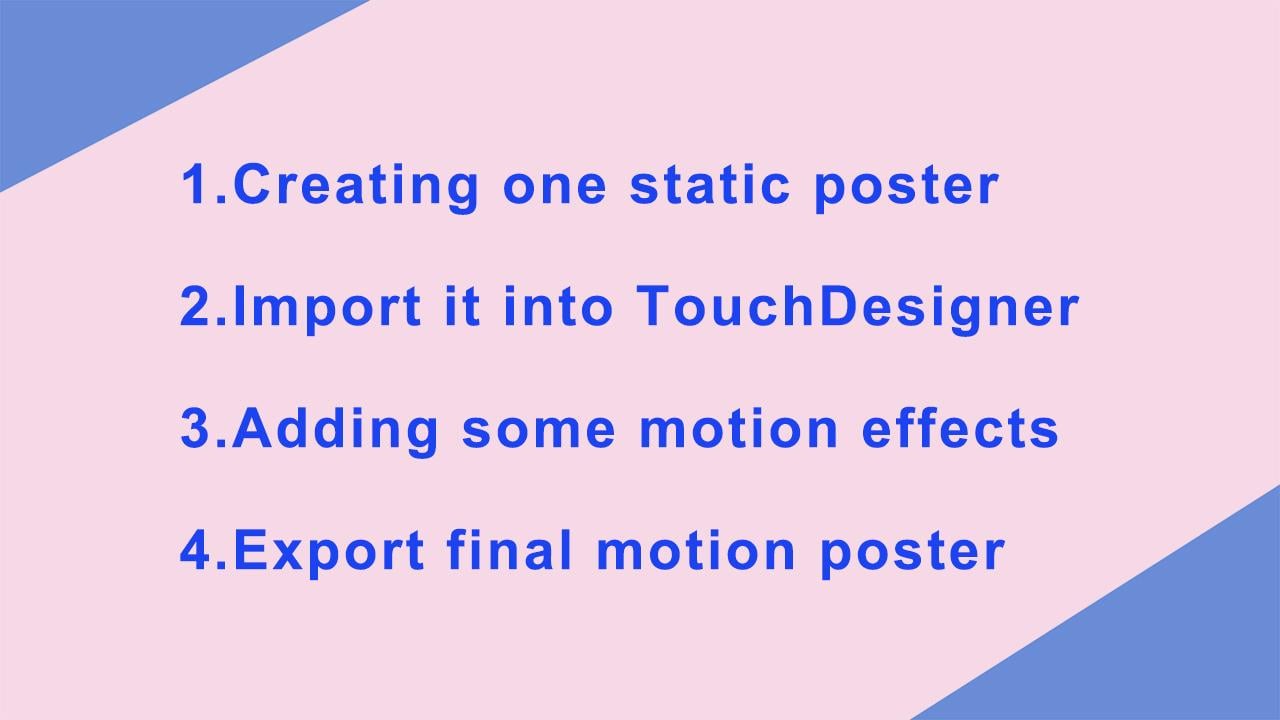
3. Crear tu tabla de ánimo y póster estático: El proceso es así. Crearemos un póster estático
y la edad de importación en Touch Designer después de agregar algunos efectos de movimiento
y fecha de x-bar. Por lo que antes de abrir
el Touch Designer, voy a vender
algo de inspiración para el cartel constante y crear un movimiento sencillo ese
archivo publicado diseño. Entonces lo que es un moodboard es una
colección de imágenes, formadas, colores, anuncian
patrones, texturas, y cualquier otro
elemento de diseño que ayude a definir la
dirección del diseño. En esta clase, lo
hacemos un símbolo que dice la recogida de
algunos carteles de movimiento. Entonces este es el tablero de humor
que creé para esta clase. Se puede rasgar el bosque
es de tres imágenes, los colores como sólo un blanco y negro
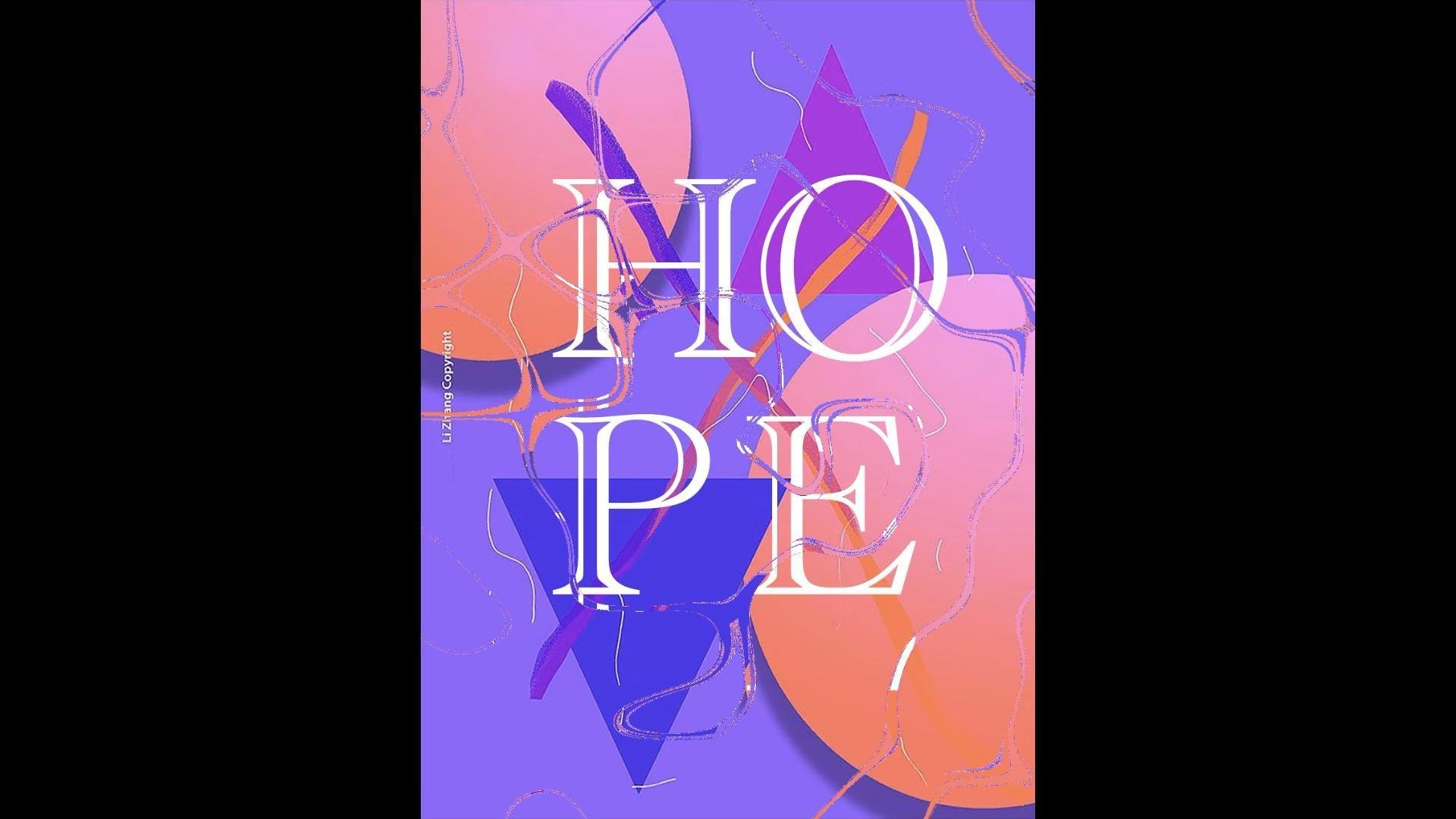
y otros de pequeño calibre. Ya que lo mismo de un cartel se llama la esperanza que prefiero usar con los colores que
pimientos rojos brillantes una mente que es
tejido esposas más positivas. Como dije antes en esta clase, no
te
voy a dar mucho también con dirección sobre cómo
diseñar póster estético. Sólo para mostrar el
proceso de diseño. Aquí estamos. Esta es la ayuda final de los carteles. El fondo es de muy calibre
y soñando con la palabra, espero, elijo usar la fuente. Grabado. Deja, para que puedas cambiar otra si
quieres probar otra fuente. Hay muchas de nuestras opciones. He adjuntado los recursos definidos como un proyecto para
que puedas utilizarlo como demo. Y si no lo quieres, puedes crear tu
propio póster de movimiento. Y de lo contrario solo
puedes descargar tus propias imágenes que te gusten en línea y las impartidas
en Touch Designer. Así que guarda las imágenes como el PNG y luego ahora el
archivo está listo para usar. Próxima lección,
presentaremos la interfaz. Tocaré estos
Entrar y ahora
cómo importar el archivo en él. Y eso es todo.
Te veré en la próxima lección.
4. Introducción al diseñador táctil: En esta lección, vamos
a introducir la interfaz de touchy center y
luego saber cómo importar el
cartel estático en él. Ya que voy a publicar
desafía listo para usar. Ahora vamos a empezar
con Touch Designer y hablaremos de la
introducción, la interfaz. Si no ha descargado
el Touch Designer, por favor vaya a la
página web de la oficina y la fecha de descarga. Una vez que tenga esta página, haga clic, obtenga ocho y ahora y descargue la versión CS4, el sistema
informático. Está disponible para Windows
y el WACC superan el tapete. Después de terminar
la instalación, haga clic en
el parche naranja y haga doble clic en el
icono. Y aquí vamos. Entonces si tu almuerzo la prueba que no conoces por primera vez, puedes ver que hay un
simple ejemplo de trabajo en medio de la interfaz. Se puede ver ahí
tenemos la línea Canvas bronceado y hay alguna
paleta inicial en las categorías. El operador se
conecta entre sí. Y aquí está la ventana
perimetral. Si no quieres decir
la ventana de parámetros, puedes presionar T y
desaparecerá. Y cada vez que
haga clic en el operador, la
ventana de parámetros relacionados, saldremos. Como se puede ver, es
muy fácil entender cómo esto no es programas
basados hasta donde se tienen todos
estos operadores, que son estos
rectángulos aquí mismo. Y transforman la información
que han sido firmados. Y luego transforma la información
a otra de retornos. Y luego estos en la
parte inferior izquierda es una línea de tiempo. Harás una pausa o
jugarás el proyecto. Proyecto por prensa Barra espaciadora. En interfaz de diseñador táctil. La información fluye
de izquierda a derecha. Se crea un trabajo neto
conectando la salida del operador a la entrada
del siguiente operador. Orinar, en parte impuesta
a la izquierda, aquí mismo. Entonces tendrá
la transacción la derecha a la próxima ejecución. Algunos de ellos no tendrán
el impulso como este. Esto es básicamente porque
tienen muy importante
de algún otro lugar. Por ejemplo, Esa es la película
bien para este operador. Básicamente conducen a importante el expediente desde el exterior. Entonces así es básicamente
como funciona el software. Y si no
quieres esta plantilla, puedes hacer clic con el botón derecho del ratón. Y seleccionará todos
los operadores y pulsará, Eliminar. Entonces se desesperan. Después de que estamos familiarizados
con la interfaz y ya tenemos
nuestro cartel estático. Qué puede importarlo
a Touch Designer. Por lo que ahora puedes crear
tus operadores. Puedes hacer doble clic en el
Canvas en algún lugar y
verás toda la
pestaña de operadores qué contenidos. Existen diferentes
tipos de calificadores. En esta clase, nos
enfocamos en la cima. En primer lugar, tenemos que introducir a los postes estáticos
son apropiados. En la última lección. Aquí usamos Movie Fighting, pulsamos y arrástrelo
a la interfaz, la camioneta, el plátano. Y esto es un defecto del sistema. Escoge la ventana de parámetros en la esquina derecha y
haz clic en el signo más. Después buscamos
el cartel estático, tenemos diseño e importarlo. Entonces cuando configuramos el parámetro, no
olvides establecer el tamaño de la imagen de salida
y lo mismo que el póster, es
decir de 170 a 86 más 960. Entonces si quieres ver
la imagen más grande. Por último, puede hacer clic en el botón
Reproducir y operador. Entonces aparecería imagen en medio
del lienzo. Entonces eso es en la próxima lección. Hablaremos del ruido y muestra a los operadores. Al agregarlos, el cartel tendría algunos efectos de movimiento. Nos vemos en la siguiente lección.
5. Generación de efecto de movimiento por ruido y desplazamiento: Sí, hemos llegado al paso más importante en
la próxima clase, generando efectos de movimiento por nice y que muestra operador. Entonces primero, agreguemos
operador de ruido, igual que antes. Hagamos doble clic en los Kayla's para abrir el operador
crear diálogo. Fondos es una etiqueta, top y tipo bonita chaqueta de
edad en el lienzo. Y luego establecemos algunos parámetros. Por ahora, haga clic en la ventana del parámetro de
ruido y el periodo como uno y financió los
armónicos como 0. Y los ponens aquí como 0.5. ¿ De acuerdo? Por lo que ahora los nodos
se vuelven así. Tienen el límite más
claro. Pero cómo hacer que el ruido se mueva, comprobar las tendencias
desde la segunda, y luego financiar la traducida
una tercera opción e ingresar ocho veces segundos. Haga clic en el botón de entrar. Tan bonita película. Se puede ver el
ruido de estas películas. Y no se olvide de
cambiar la resolución. Aquí está capacitado para modelo personalizado. Esos son el día 296. Los vi EN bien. Mackay, igual que el cartel. A continuación, haremos que el efecto de movimiento sea más
divertido y complicado. Vamos a agregar función
displays. Las pantallas harán que las imágenes en
blanco sean una web
para comprar otra imagen. Así que hagamos doble clic en
la interfaz y la función place
en el área de trabajo. A continuación, nos conectaremos
al operador de ruido y
al operador de pantallas. Haga clic en la
parte de salida del ruido en el lado derecho y
, a continuación, arrastre la línea al puerto de entrada de las pantallas y conecte la línea a otra parte de
entrada hacia fuera muestra. Se puede ver que los espectadores se vuelven interesantes, relleno
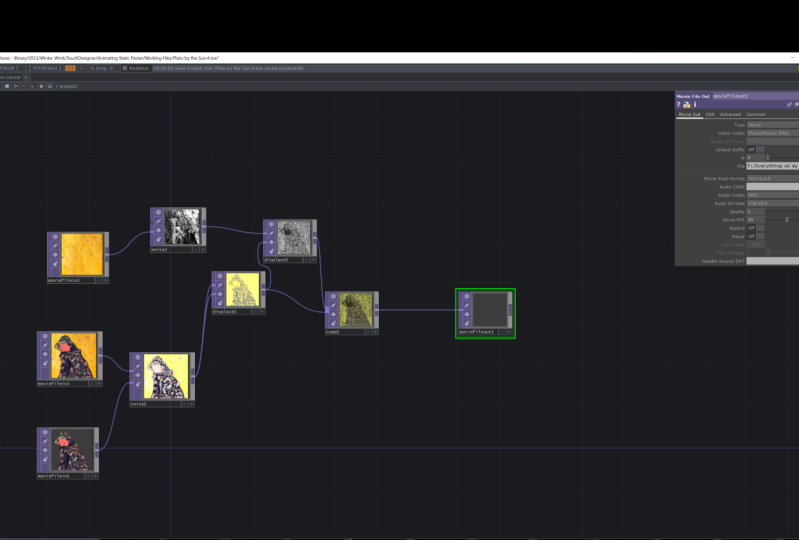
fluido. Esta hermosa. Y luego agregamos otro operador de
displays, conectamos como archivo de película en
operador con el primero. Y luego agregamos otro operador de
displays
conectó al operador de la película phi con
el primero en parte, pot. Y la primera muestra salida. A la segunda sin embargo, muestra efectos de emoción de entrada. Y se puede decir, vamos a
hacer clic en las pantallas. Podemos decir que los
efectos de película ya en, en el cartel estático. Pero el efecto de
Simpson no lo
que quiero y no se mueve. Entonces vamos a modificar los parámetros. Así que haga clic en las dos primeras pantallas. Operador, set salsa
lo hizo potente y es 11, conjunto de set como 00. Y entrar el código
abs Tom dot segundos dividido por dos En
el offset mojado, haga clic en el segundo
operador de pantallas y el conjunto, la salsa cumplir con Polonia como 11. Establecer en el
peso de las pantallas como 0.5 y abs Tom dot dos
segundos, dividir dos. Y finalmente se puso al
offset como 00. No hay grandes cambios. Así que vamos a cambiar el
tipo de extensión de código a repetir. Guau, me gusta. Entonces eso es efecto. Quiero mirar los
efectos de movimiento. Eso es increíble. Y si no te gusta, se está moviendo demasiado rápido o
puedes cambiar el periodo de tiempo aquí dividiendo por cinco. Entonces eso es todo. En la siguiente lección,
vamos a hablar cómo exportar como póster
de movimiento. Nos vemos en la siguiente lección.
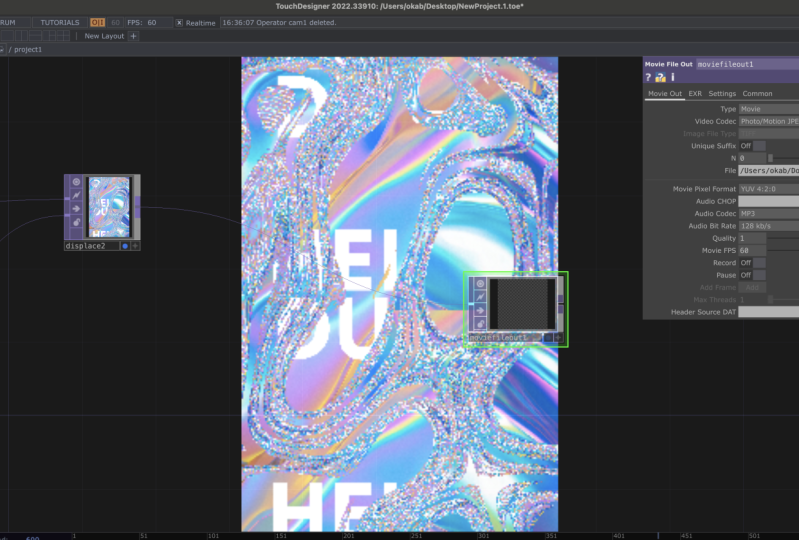
6. Exportación: Por último, llegamos al
último paso de la clase, exportando el cartel de emoción. Vamos a usar el
operador en movimiento de compra. Entonces haz doble clic en la interfaz
y elige el operador. Y una conectada
con las pantallas. No hay nada que cambie y Revisemos la ventana de
parámetros. Primero. Establecemos el tipo como formato de película, y luego hacemos clic en el plus
y en el archivo y guardamos el nombre del archivo como estos
motion poster dot MOV. Puedes establecer tu propio nombre. No olvides sumar
el IRS de cinco pasos. No se puede exportar
correctamente. El paso rey es el patrón
recodado. Haga clic en él y lo hace
apagado, ¿cambiar a brazo? Significa que ahora está empezando
a recordar esta animación. Y la forma en que
quieras simplemente detener el registro, haz clic de nuevo en él. Se apagó. Entonces significa que es el
final de la animación. Ahora hacemos clic en el botón,
quédate un rato. Y haga clic de nuevo en los datos. Se acabó. Ahora el video se guardará en esta foto especifica. Hola, es, Lo hicimos. Por último. Yo lo haré.
El cartel de movimiento está terminado. Bien abajo. Ahora solo usamos cuatro pasos para diseñar un poster de movimiento
en touch designer. Podría intentar modificar el parámetro en ruido y
el operador de pantallas. Y generaremos
increíbles efectos diversos. Esa es la magia
de Touch Designer. Siempre puedes explorar
cosas nuevas con el parámetro. Y que si querías
profundizar en el poste de la prisión
detrás de la pantalla, puedes hacer clic aquí en el signo de
interrogación. Y explica una gran cantidad de
detalles sobre cada operador. Por último, vamos a disfrutar de
cada cartel de emoción juntos revisándolo. Y puedes agregar algo de
música de fondo para hacerla pop.
7. Conclusión: Enhorabuena, has
terminado el curso. Espero que hayas disfrutado esta clase y espero
que te hayas divertido. Si lo hiciste, por favor avísame porque este es mi
primer día de clase. Estaré más que feliz de
recibir tu preciosa retroalimentación. Si esa es tu primera
inmersión en Touch Designer, espero que te dé
algo de confianza para
mostrarte que solo unos sencillos
efectos en touch designer, realmente
puedes traer algo
más a tu diseño. Toque. El centro es un software increíble. Espero que sea un buen comienzo
para que explores. Además, no te sientas tímido de compartir
tu trabajo en el proyecto. Y no puedo esperar a ver
lo que has creado. Si tiene alguna
pregunta en el camino, por favor déjelas en el panel de discusión y me
aseguraré de responderlas. Ok, muchas gracias
por tomar mi clase. Estoy realmente orgulloso de
todo el arduo trabajo que pones en la clase. Y espero poder crear otra clase
contigo algún gran trabajo. Y te veo en la sección de
proyectos.
 Li Zhang, Illustrator, Designer, Visual artist