Transcripciones
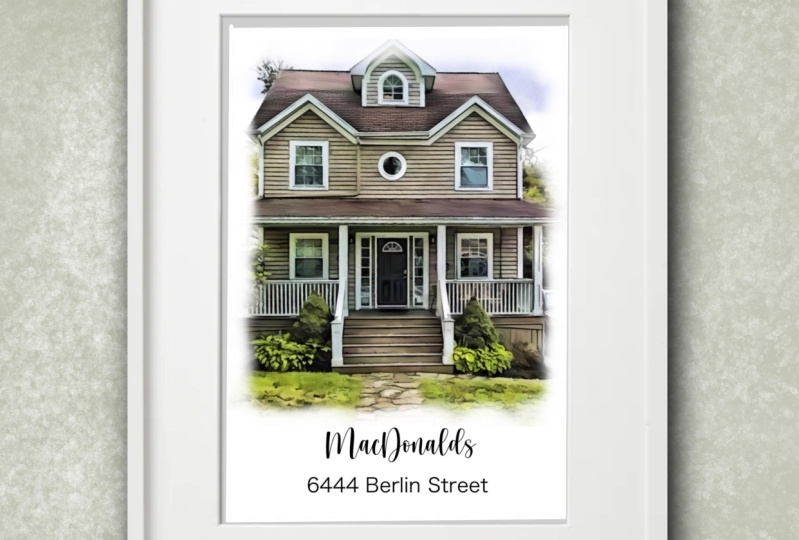
1. Introducción: Estás a punto de empezar a vender tu arte pero necesitas una mejor manera de mostrarlo. No quieras comprar maquetas en cualquier lugar online y solo quieres hacerlas suyas o simplemente quieres hacer algo diferente a lo que se ofrece en línea. Esta clase será perfecta para ti. Te voy a enseñar a diseñar tus propios marcos si es necesario. O simplemente puedes usar las maquetas de que puedes encontrar una línea en sitios web libres de regalías. Entonces si estás listo para intensificar tu portafolio, vas a pared arte e incluso un poco de estacionario o cualquier cosa que tengas en papel como letreros o citas o poemas. Esta clase debería ayudarte a hacerla maquetas mucho,
mucho mejor de lo que tenías antes. Y estarás listo para exhibir un sitio web monomial o en tu tienda de Etsy. Puedes cambiar de, ya sabes, pocas piezas de arte a la misma imagen. Por lo que tienes tantas posibilidades diferentes. Todo lo que necesitas hacer para esta clase es tener procreate. Y puedes hacer todo ahí dentro si tienes el lápiz Apple aún mejor, pero puedes usar absolutamente tu dedo si e2. Entonces si estás listo, empecemos y saltemos en el siguiente video.
2. maqueta básica: Ok, espero que estés listo para la primera lección será una maqueta básica. Entonces voy a entrar en mi procreate para abrir nuestro lienzo con ese signo plus en la parte superior derecha. Y vas a ver un montón de diferentes tamaños de lienzo. Vamos a, estoy usando diez por diez porque eso es para exhibir ya sea en Instagram o en t, o algunos otros medios sociales de la EPA. Entonces haces clic en ese pequeño archivo y signo más justo ahí y puedes solo diez por diez elegir pulgadas en el lado izquierdo, te
va a dar 300 dpi y 55 capas, pero ahora vas a usar cualquier cosa cerca de 55 capas. Entonces haga clic en crear. Se va a abrir un nuevo lienzo en blanco frente a ti. Entonces lo que vamos a hacer ahora es buscar nuestra imagen. Entonces queremos algo un poco específico, que es algo que está justo frente a ti. Yo estaba buscando una bailarina más temprano hoy, así que voy a unspliced.com. Eso son imágenes libres de regalías y se puede ver que hay todas las categorías arriba. Si te desplazas hacia abajo en la primera página, vas a ver qué se está destacando. No sé si es semanal o diario, pero solo hay un montón de fotos realmente bonitas ahí dentro. Por lo que suelo hacer clic primero en interiores. Eso forma parte de la categoría. Y yo sólo me estoy desplazando hacia abajo para ver si hay algo que me guste. Y a veces hay que hacer un poco de excavación porque muchas de las imágenes son un ángulo y quieres algo como esto, por ejemplo, es un poco más oscuro de lo habitual, pero eso me gustaría, pero la imagen está bien frente a ti. No hay ángulo lateral, así que tendrías que hacer muy pequeños ajustes a cualquier pieza que pongas en esa foto de ahí dentro. Entonces voy a descargarlo y a ver si puedo hacer algo lindo con ellos. Podría usarlo. ¿No lo soy? Te darías click en descarga y se va a subir a la cima. Y lo voy a dejar ahí por ahora y buscar otras fotos y luego solo voy a guardar todas a la vez para que mi cámara ruede. Entonces, vayamos un poco hacia abajo y veamos qué más puedo encontrar. Este es perfecto. Por lo que también voy a descargar esa. Puedes enviar gracias al artista si quieres. Y son muy generosos para donar sus fotos de forma gratuita y dejarte usarlas y hacer cambios y hacer lo que quieras. Para que esa se vea bien, pero si le pones atención, son todas las fotos que soy ángulo y la única imagen que me vendría
bien, está un poco oscura, así que sólo voy a seguir buscando. Cuando te das cuenta de que estás desplazando demasiado, por demasiado tiempo. Simplemente adelante y ve a la barra de búsqueda y solo voy a escribir sala de estar antes de buscar bajo interiores. Interiores y veamos qué podemos encontrar esta vez. Y sé que vamos a tener un poco más de suerte. Entonces voy a conseguir este es un muro sencillo con algunos apoyos,
algunas fotos, y algunas de esas fotos ya están photoshopped. No sé si te das cuenta de eso, pero ahora son la imagen real. No todos ellos, pero algunos de ellos sí. Este será perfecto si va un poco más brillante. Entonces sólo voy a seguir buscando un poco más. Este es perfecto. Y este voy a poder hacer un poco de ajuste de color, no demasiado, pero sólo un poquito. Para que sepas cómo puedes usar las características de ajuste de color y también puedes hacerlo en otras imágenes. Hay tantas fotos geniales, pero las fotos como el arte en la pared es justo tal ángulo que siento que vamos a hacer un mal servicio por tu arte si estás tratando de venderlo. Ahora solo estoy haciendo una búsqueda diferente. Voy a ir por espacios de sala y ver qué más se puede conseguir. Tan magníficos cuadros como de costumbre. Entonces veamos, bueno, la luna. Por lo que no necesitamos esos. Entonces volvamos y busquemos otra cosa. Probemos el interior de la recámara. A ver si podemos conseguir algo. A veces obtienes muchas fotos simplemente aleatorias
dependiendo de qué tipo de palabras clave utilices para la búsqueda. Y busqué paredes de oficina en blanco. Imagen de Onetime tiene muchos edificios de oficinas. Entonces supongo que la palabra interior necesita estar ahí a veces. Entonces veamos si puedo encontrar algo que enmarquemos. Entonces aquí vamos. Entonces ahora tenemos, quiero conseguir este porque quiero mostrarte cómo puedes poner tu foto,
tu arte, en un ángulo. Por lo que no es demasiado de un ángulo que solo era almacenar demasiado. Y además quieres tener una buena visibilidad de lo que estás mostrando. Entonces quieres algo que sea justo ángulo inicial y también un poco a un lado para que tu público pueda tener el, puede ver cómo se verá como un verdadero trato. Entonces voy a descargar unas fotos ahora mismo, y luego las voy a guardar todas en mis cámaras. Entonces solo cuelga fuerte y vamos a agilizar el video para que
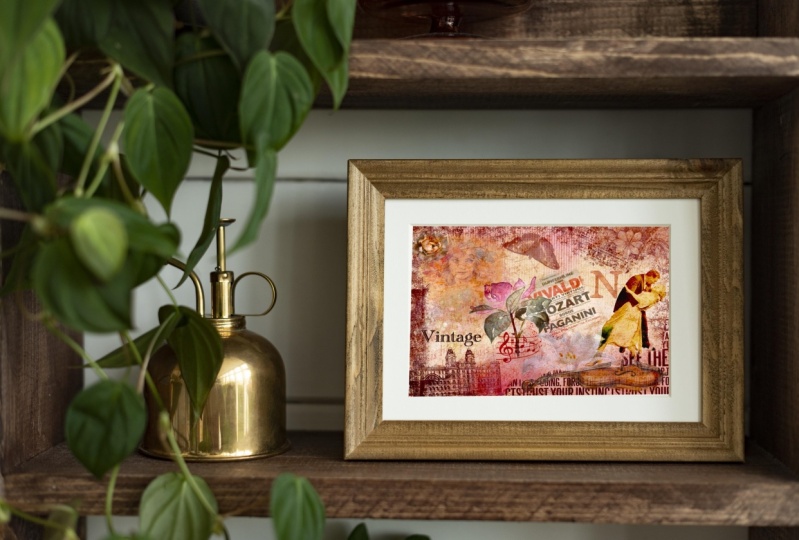
no tengas que solo ver todo. De acuerdo, ahora que guardé todas esas fotos y mi cámara todas, volvamos a procrear a ese mismo lienzo diez por diez. Y vamos a añadir una, añadir una foto. Entonces, empecemos con algo sencillo. Vayamos con la impresión de dos sets. Si estás vendiendo a Francia en lo mismo que un paquete, por ejemplo, como irán juntos. Esta imagen será perfecta para ello. Y tengo algo de trabajo que hice para vender juntos recientemente. Entonces voy a usar esas dos piezas para ponerlo aquí arriba y la decoración de la recámara es lo suficientemente neutral hoy puedes usar todo tipo de cosas, pero honestamente puedes usar lo que quieras porque lo que podrías encontrar ese feo, alguien de lo contrario podría encontrar una hermosa. Entonces voy a usar mi trabajo espacial bailarín. Entonces esto es, este es un conjunto de tres en realidad, pero sólo voy a usar como un conjunto de dos sólo porque ese es el tipo de cerradura ahí arriba que tenemos en este momento. Por lo que aguanta ahí mientras se está descargando. Está bien. Ahora tenemos una ambas fotos en procreate, así que voy a disminuir el tamaño de cada una de ellas para que podamos caber en el marco. Y debido a que esos marcos o tienen la mayor parte es de color blanco, no
tendremos que añadir ningún tipo de Matt detrás de la imagen. Te voy a mostrar más tarde cómo haces eso en otras maquetas. Pero este necesitaremos un solo vamos a entrar
más o menos a disminuir el tamaño del arte. Para que se pueda ver el fondo blanco. Entonces eso lo va a servir como hombre. Y sólo nos
aseguraremos de que el tamaño sea consistente en ambos. Y puedes hacer un poco de ajuste si tocas tu lápiz Apple junto a la imagen, cuando sea selectivo, se moverá tan ligeramente justo para abordar la distancia. Entonces solo estoy tocando en este momento para asegurarme de que distancias cercanas a iguales en ambos lados. Ya que esta imagen es realmente buena y al igual que frente a ti, apenas
hay ningún ángulo, por lo que está lista para compartirla en realidad, que puedas guardarla en el rollo de la cámara como un JPEG. Y después de eso solo lo exhibes en nuestra página web y puedes mostrarlo en Etsy. Y es como se va a ver si alguien está mirando ese arte Y como yo lo llamo, es tan hermoso dentro hay un escenario que tipo de, es, parece que está colgando de las paredes de un dormitorio. Entonces pasemos a nuestra siguiente lección.
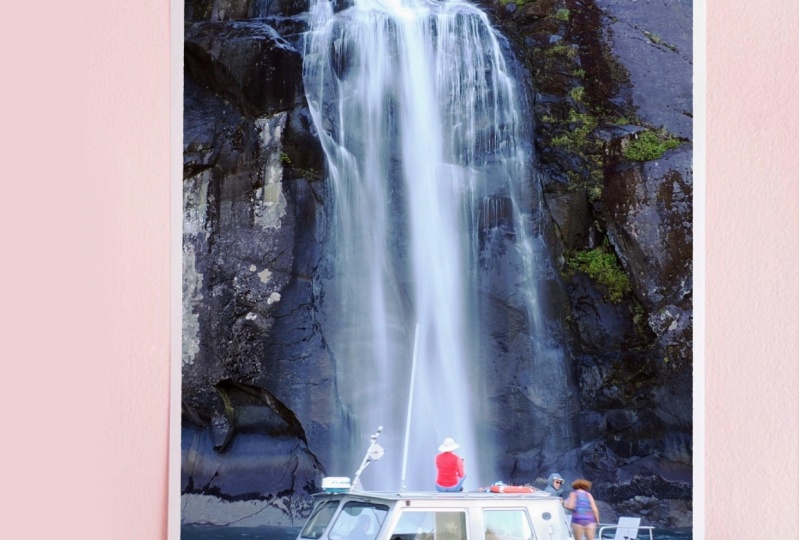
3. Ajuste de color: Bienvenido de nuevo. Adelante y trabajemos en algunos ajustes de color. Entonces voy a abrir lienzo del mismo tamaño, diez por diez, y luego ir a la llave inglesa, insertar una foto, sentimos o todas las fotos. Y voy a añadir una de las fotos que saqué de un chapoteo esta vez. Vamos con este colorido para
poder hacer un poco de ajuste de color y voy a acercar. Por lo que esa pieza es frontal y central y el piso no está en la imagen porque el piso
probablemente agregará un poco demasiado de un color e phi, cambie el tono en procreate. Entonces voy a sumar uno de mis trabajos ahí dentro. Y veamos cómo se va a ver una vez que cambiemos un poco de color. Entonces puede que no sea del tamaño exacto, pero no creo que vaya a tener que hacer alguno de, ya
sabes, ajustes súper grandes. Entonces solo quiero asegurarme de que cubra porque parece que esa pieza en la maqueta del cuadro que pliego es un lienzo así que no hay marco al que me pueda ajustar. Entonces solo quiero asegurarme de que cubra todo el asunto, pero aún así deja la sombra atrás porque el sol está brillando en el lado izquierdo. Entonces hay algo de sombra en el lado derecho. Y quiero asegurarme de que me quedo con eso. Se puede ver que mi pieza es más de rosa y morado y azul y hay una gran almohada naranja en medio del sofá. Entonces lo que traté de hacer, hay dos maneras en que puedo hacer esto. Siempre duplico el caso de trabajo. No me gusta y escondo una capa. Voy a ir a matiz y saturación bajo la varita mágica. Y si deslizas el remitente aquí para leer nuestra izquierda, vas a ver que la almohada va a cambiar de color, pero todo lo demás también va a cambiar de color. Entonces me voy a mover ligeramente hasta que esa almohada no sea tan naranja, pero es más de rosa. Y luego estoy disminuyendo la saturación solo un
poco a donde no es demasiado pan y se ve realista porque todo lo demás en esa imagen también está aparte de mi trabajo también está cambiando de colores. Entonces quiero asegurarme de que no se vea verdoso o dos azulado o algo que parezca que tiene un filtro de computadora encima de un. así que voy a duplicar
también esa capa una vez más y la voy a utilizar de nuevo para otra cosa. Entonces sigamos adelante y tratemos de recolorear esa imagen. Muchos de los tiempos funcionan. Hola, el momento es que no. Solo tienes que conseguir la imagen correcta y elegir el color correcto. Y a veces es todavía no va a funcionar. Entonces si consigues un morado y te dejas caer sobre esa almohada, ves que todo entra en tono azul. Si obtienes un color diferente como un rosa o rubor y te caes en la almohada. Entonces la almohada, es más de rosa, pero el sofá es azul. Puedes dejar caer ese mismo rosa en el sofá. Entonces la imagen tendrá un campo completamente diferente. Por lo que puedes obtener el mismo color y gota y en diferentes áreas de la misma imagen exacta. Y te dará diferentes tonos de ese color. Por lo que sólo hay que hacer un poco de prueba y error. Por lo que muchas de las veces esto no
funciona dependiendo de la imagen y dependiendo de los colores que estén usando. Y solo uso a veces el matiz y la saturación. O a veces lo haremos, lo puedes hacer, eso es horrible. Todo a veces bien, puedes hacer es solo aislar un objeto en esa imagen y luego recolored solo quiero igual que harías en Photoshop. Entonces me acabo de caer un color gris en esa almohada y todo cuando azul y luego me caí en un sofá y todo cuando gris. Por lo que nunca sabes lo que vas a conseguir hasta que lo intentes. Entonces voy a tratar de aislar sólo esa almohada en recolored justo esa almohada y ver si funciona. Y para hacer eso, voy a usar la herramienta de lasso, que es esa pequeña S en la parte superior. Y yo solo estoy con mi lápiz, sólo
voy a dar la vuelta. Es posible que tengas que hacer varias veces para hacerlo bien porque no es una línea recta. A veces la línea recta es mucho más fácil porque solo lo chasqueas, pones tu lápiz y lo colocas y luego solo tendrá una línea recta. Por lo que solo estoy moviendo la pantalla donde es cómodo para mí ir alrededor de ella. Pero tal vez tengas que hacer esto unas cuantas veces. Tengo que hacer a veces varias veces para hacerlo bien. Una vez que hayas terminado de seleccionar ese objeto, sea cual sea el objeto, haces clic en Seleccionar y desliza con tres dedos y vas a hacer una copia y pegar. Por lo que una copia de esa almohada sólo se colocará en una capa diferente para que no esté cortando de la imagen es solo copiar. Para que puedas seguir adelante y recuperar sólo esa imagen. Sé que esto ahora va a ser perfecto ya porque parte de esa almohada está debajo del cristal y se puede ver que la almohada es de color rosa, pero dentro del vaso es para asegurar naranja. Así que asegúrate cuando hagas eso es una imagen clara en. Se puede aislar todo el objeto. Entonces si haces zoom, incluso
puedo intentar, ya sabes, si haces zoom puedes ver el borde a lugares que me perdí con la herramienta de selección, con la herramienta de lasso, sigue siendo naranja y puedes pintar eso, pero no se va a quedar perfecto ni realista. Entonces no sugiero hacer eso. Entonces si puedes aislar, aislar todo el asunto, eso será mucho más ideal. Y si lo haces y no te gusta,
todo lo que necesitas hacer es simplemente eliminar esa capa. Y ahora estás de vuelta a tu imagen original. Entonces sigamos adelante y vayamos a nuestro próximo video donde vamos a tener algunos otros productos para probar.
4. Enmascarado: En esta parte de la lección, quiero mostrarte cómo usar la máscara. Por lo que voy a añadir sólo una foto de una de las fotos que subimos por primera vez de en splash. Y tiene un objeto frente a él. Entonces quiero mostrarles cómo ajuste la imagen para mostrar eso propiamente al frente, pero sigue siendo así para lucir realista. Entonces vamos a usar una herramienta que se llama característica, que se llama máscara. Es una forma no destructiva de editar tu trabajo, por lo que es una capa extra y todo el ajuste se hace en esa capa. Entonces si no estás contento con los suyos, cambias de opinión. Simplemente borra la capa extra y tu trabajo estará ahí como si no hubiera pasado nada. Entonces voy a añadir trabajo, una de mis piezas a ese marco ahí mismo que tiene el cactus frente a nosotros. Para que veas que puedo agregar algo pequeño donde ahora va a estar el cactus frente a él. Pero quiero parecer que mi foto es en realidad parte de esa copia de seguridad. Entonces, sigamos adelante y agreguemos una foto. Entonces voy a añadir una, añadir una de mis piezas, y vamos a ver qué tengo aquí. De acuerdo, así que voy a añadir una de mis suaves luces boreales de basalto y
sólo voy a eso va a ser perfecto ahí mismo. Creo que los tamaños en realidad bastante cerca. Y también voy a añadir una imagen diferente en
un marco diferente y la misma maqueta ajustar a ella se ve un poco más equilibrada, así que estoy un poco extra azul en la parte superior izquierda en la que estaba pensando, así que tal vez uno de mis trabajos de acuarela. Entonces tal vez. Entonces veamos cuál. Creo que éste que Deep Blue se verá mejor. Está bien. Por lo que este tiene un amplio fondo ya en esto, normalmente
lo guardo con un fondo claro, así será sólo la forma de diamante. Pero en este caso está bien porque el fondo de esas imágenes es realmente amplio, por lo que simplemente parece un mapa. Y luego el fondo blanco del marco. Entonces se ve bien la forma en que está ahora mismo y ahora vamos a
enmascarar mi trabajo para que el cactus muestre a través de la imagen. Por lo que todavía va a parecer que el gato está delante de él. Por lo que enmascarar es una forma no destructiva de editar tu trabajo. Que como dije antes. Entonces va a parecer que va a estar borrando un, pero no lo es, solo lo está escondiendo. Entonces vas a usar básicamente dos colores. Entonces haces clic en Máscara y vas a estar haciendo todos los cambios en esa capa extra. Entonces me voy a cambiar
a monoline porque tiene bordes afilados y eso es lo que quiero ahora mismo. Y sólo vas a estar usando dos colores, negro o blanco en este momento ver alguna cotización, borrando sin comillas. Voy a usar negro, historia
negra, raza, blanco es para revelar. Entonces vamos a hacer borrado ahora mismo, pero en realidad no está borrando. Entonces sólo voy a disminuir la opacidad para que sepa lo que tengo que ocultar o borrar, que es la parte de mi trabajo que tiene el cactus en él. Entonces vamos a ir a poner ese pincel encima de él y simplemente empezar casi como dibujar encima del cactus. Por lo que es posible que tengas que disminuir o aumentar el tamaño de tu pincel dependiendo de lo que estés borrando. Por lo que solo intentas con una sonrisa en el lado más pequeño y luego vas adelante y ajustarlo a tu alrededor para ver qué más necesitas para borrarlo. Pero E pocos borraron demasiado, simplemente cambiaron a un color blanco. Y entonces solo puedes revertir el daño. Entonces lo cual no está realmente dañado de todos modos, porque si solo borras la capa de enmascaramiento, todo acabaría de volver a la normalidad, tu trabajo estará intacto. Entonces sigamos adelante y solo escondamos la pieza de mi obra que donde los cactus, así que algunos, estoy borrando mi trabajo para poder mostrar la
llave del cactus . Una vez que hayas terminado, solo tienes que volver a esa capa y aumentar la capacidad hasta un 100 o al máximo. Y entonces solo te inclinas para que
puedas ver todo el cuadro de suerte que actúe como está frente a mi trabajo. Se ve súper realista, no parece que sea amino photoshopped ni nada por el estilo ni edita y tu imagen, digamos si vendes ambas imágenes como una burbuja,
listas para compartirlas y publicarlas ya sea en la página web o Etsy u otro lugar que vendas tu arte. Entonces esto es,
perfecto, ¿listo para ir? Y ahora vamos a ir a nuestro próximo video.
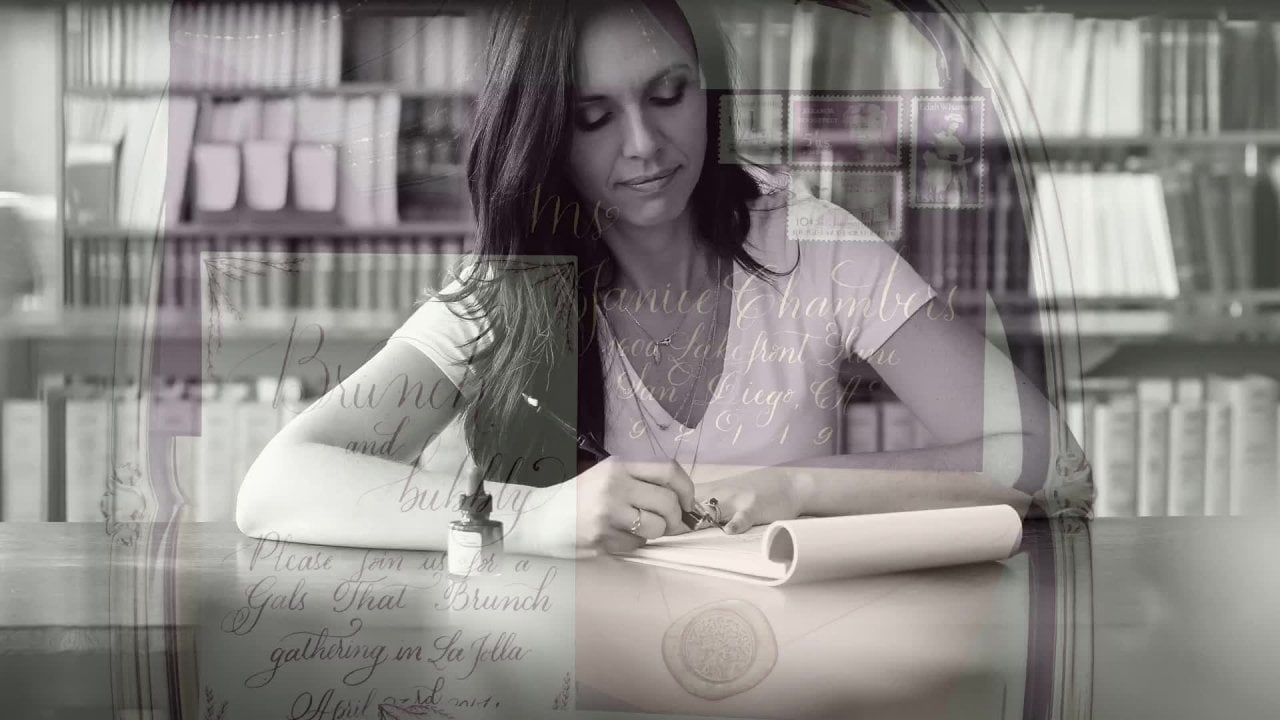
5. Artículos de papelería: Si has estado jugando con estacionario o caligrafía y tienes como algún papeleo o arte de papel que te gustaría lucir y no has tenido ninguna sesión de estilo. Sí, lo he hecho. Esta es una copia de mi invitación de boda del 2015 que me hice. Entonces es muy sencillo. Nada de fantasía, ni papel de aluminio, nada más que lo hice yo mismo, así que tomé una foto de eso y voy a usar eso como maqueta para estacionario. Entonces tomé una foto y sólo la voy a recortar. Voy a hacerlo muy sencillo. Entonces va a ser ligeramente diferente a un cinco por siete, que es del tamaño regular de mi invitación. Va a ser solo, ya sabes, no del todo ese tamaño, pero estoy eso bien porque voy a buscar una imagen muy simple para una maqueta, y esto es sólo un ejemplo. Pero puedes tener una sensación realmente buena de lo que necesitarías hacer si tienes algo como esto. Si tienes ajustada la letra o la paleografía y si ya estás trabajando, procreate, es incluso diez veces más fácil y probablemente ya lo sabes. Pero si solo tienes fotos de tu invitación, te
puedo mostrar cómo puedes colocar eso en la maqueta. Y ahora ya tengo listo, está recortado. Todavía probablemente tendré que ajustar decir una vez que me he puesto de plano, eso es lo que voy a buscar cuando entre en chapoteo. Y sólo voy a hacer un pequeño ajuste de color porque es algo oscuro y mi invitación es blanquecino y esto es un poco más oscuro de lo que me gusta. Se puede ir a ajustes de color en la curva. Y si ves como dependiendo de dónde mueves la curva, la diferente ubicación de ese diseño o invitación de día cambiará de color. Entonces solo tienes que jugar por ahí pero hacer una muy ligeramente y despacio para que no cambies el color a repentinamente. Y siempre puedes restablecerlo, pero luego tienes que empezar de nuevo para que solo hagas poco a poco. También puedes intentar volver a colorear. Realmente no uso esa. Normalmente solo hago el brillo de saturación de tonalidad, así que solo puedo aligerar las cosas si es necesario. Lo único que desearía tener en esta app sería algo así como los contrastes para que pueda cumplir con el negro, un poco más negro. Entonces lo que hago, a veces funciona, a veces no. Yo elijo el color marrón, negro, y acabo de caer en el lado negro son el área negra de mis piezas. Entonces en mi trabajo, en mi no oh, lo hizo. Lo hizo un poco mejor. La invitación es un poco más oscura, pero está bien. No necesito hacer ningún cambio enorme a eso. Acabo de subir el brillo un poco tan perfecto. Entonces ahora sigamos adelante y busquemos nuestra imagen. Y veamos qué podemos encontrar. Esta vez vamos a ir a un chapoteo. Y voy a probar un par de cosas diferentes y vamos a probar de laico plano estacionario o estacionario. A veces tengo que ir a la papilla de bodas, pero no vas a encontrar un como, ya
sabes, Glory es maquetas estacionarias encendidas, sobre salpicaduras. Vas a tener que hacer un poco de magia ahí dentro. Puedo usar el de los sobres, pero realmente no es el estilo que busco. Yo sólo quiero algo sencillo. De lo que algunos apoyos nos rodean, así que veamos qué podemos encontrar. De acuerdo, así que voy a descargar esta aunque ahora es muy una boda como, pero vamos a ver qué podemos hacer con esa. Veamos si también podemos encontrar algo más y por si acaso. De acuerdo, creo que encontré uno que me gusta mucho. Este es muy sencillo. Puede ser por cualquier cosa. Podría ser para un poema, para vocales, para invitación para igual que una cita. Entonces voy a descargar eso y guardar en mi rollo de cámara. De acuerdo, ahora atrás y procrear. Adelante y agreguemos ese cuadro. Por lo que será el último que descargue de nosotros carne, creo que uno es el más apropiado. Entonces simplemente acercar o puedes obtener una buena vista
del papel y ayuda que ya esté en blanco por lo que no tenemos que borrar nada, pero sí vamos a necesitar hacer algunos ajustes porque tenemos la pequeña planta encima y se va para estar encima de la invitación también. Por lo que estaremos usando la herramienta de máscara para borrar eso. Y realmente no va a ser borrando va a ser simplemente enmascarar o simplemente esconderse. Entonces puse la invitación encima de ese papel. Entonces sólo voy a hacer que la talla se acerque a la misma que ella iba a ser la misma. Entonces voy a seguir adelante y distorsionar un poco esa imagen. Pero como es tan poco ahora va a hacer demasiado daño a la invitación. Yo solo quiero asegurarme de que todos los rincones sean iguales. Y como el papel está realmente cerca de color, eso también ayuda. Entonces no es como blanco y negro donde siempre va a estar sobresaliendo algo. Entonces sigamos adelante y solo ajustemos eso. Y luego después de eso vamos a seguir adelante y usar la herramienta de máscara para borrar esas pequeñas plantas. Por lo que vamos a dar click en mi capa y bajar un poco la opacidad para que puedas ver la rama encima de ella. Entonces vamos a dar click en esa capa. Y vamos a dar click en Máscara. Y vas a estar usando una monolina en el color negro. Entonces estamos empezando con ellos en una línea y luego voy
a cambiar eso el cepillo suave porque esas pequeñas plantas que vas van por ahí. Tiene un poco es como borroso. Entonces estoy en una línea, es un afilado ahí tiene bordes afilados, así que quiero asegurarme de que todo se vea muy natural. Entonces solo voy a hacer las sucursales ahora mismo. Y casi como un borrador en bruto o un boceto de lo que voy a estar borrando. Entonces solo estoy esbozando por ahora y después vamos a seguir adelante y otros detalles. Y ahora bajo el aerografiado, voy a cambiar a un cepillo suave o a unos cepillos medianos finos. Y voy a bajar el tamaño de la misma y sólo voy a dar la vuelta y en los bordes y tipo de usar el cepillo más suave para especie de suavizar un poco los bordes. Entonces es esto, hay fuzz en ese plan. No quiero lucir como es demasiado afilado y parece que es photoshopped demasiado. Entonces solo voy a dar la vuelta con un cepillo suave y los bordes van a ser muy suaves. No va a parecer que es fas o pelo ni nada por el estilo. O para, por ejemplo, pero al menos no se ve demasiado afilado, bordes demasiado duros. Cuando se utiliza el enmascaramiento o la herramienta de masa, se pueden
utilizar sólo dos colores, ya sea negro o blanco. Entonces estoy usando negro para ocultar esa parte de mi invitación donde está la planta. Entonces el plan es que se está mostrando encima de mi invitación. Y si necesitas esconder cualquier cosa que utilices. Entonces si pretendes borrar la invitación, vas a usar el negro. Si necesitas revelar más de una invitación, vas a usar el blanco. Entonces voy a estar cambiando de ida y vuelta entre esos dos colores, pero no usarás ningún otro color cuando uses la máscara
sea negro o blanco, nada en medio. Podría usar gris? Bueno, de vez en cuando, pero nunca lo hago y suele ser como un en-medio, pero es blanco revela, negro oculta. Entonces usando blanco ahora mismo para revelar más de mi invitación porque eso es lo que estoy enmascarando. Y es que quiero revelar suave así que estoy usando un cepillo más suave así a solo un suave esos bordes. Por lo que ahora se va a ver tan obviamente, cito unquote, photoshopped me. Si no estás contento con tu trabajo de enmascaramiento, siempre
puedes volver a empezar. No quieres hacerlo. Simplemente puedes eliminarlos capa de enmascaramiento y lo haces de nuevo. Basta con hacer click en Máscara otra vez y empezar de nuevo. Pero no tienes que hacerlo porque puedes ir y venir entre blanco y negro
y simplemente arreglar las imperfecciones que veas ahí dentro. Pero si decides usar una maqueta diferente donde no tengas que enmascarar, entonces tu invitación seguirá estando completamente bien. Simplemente los borras capa de enmascaramiento y tu cualquier arte o invitación o papel que usaban para poner en la maqueta, no
va a ser, es una forma no destructiva de editar tu trabajo. lo que tu invitación o esa capa que estaba
enmascarada, estará completamente bien. Está bien. Entonces creo que hicimos un trabajo bastante bueno en desenmascarar la invitación y solo revelar esa pequeña rama, pero sigue siendo la invitación es una capacidad baja en este momento por lo que podemos ver esa rama. Entonces si aumentas la capacidad hasta el máximo, entonces no va a parecer muy natural. Entonces disminuyo un poco así para mantener la sombra o la sombra de la rama en la parte superior de la invitación. El invitación se ve un poco más ligero, pero eso es totalmente phi en este caso. Solo tienes que jugar con él. Entonces ahora estamos listos para ir a nuestra siguiente lección.
6. Trabajo de marco parte 1: Ahora vamos a tratar de trabajar sólo con el marco. Voy a buscar sólo un marco. Y para eso, no voy a ir a on splash. Voy a ir a Pixabay. Tiene más opciones cuando buscas solo un solo objeto con nada más en la imagen. Por lo que también está libre de regalías, igual que un chapoteo, pero ayuda cuando estás buscando igual que un objeto. Entonces solo voy a buscar fotograma y tú
vas a ver a qué me refiero cuando salga. Entonces los de arriba o los que pagas, y no son Pixabay, solo
tienen una pieza de descuento. Y se puede ver que algunas de estas fotos también están encendidas, sobre salpicaduras. Pero éste, por ejemplo, es sólo el marco. No hay nada en ella. Y podría ser la que voy a conseguir en realidad porque es simple y eso es todo lo que necesito y puedo agregar lo que quiera después de eso. Entonces eso es exactamente lo que necesito ahora. Y voy a dar click en descarga gratuita ahí mismo. Tengo una cuenta, pero simplemente no estoy conectado, así que voy a insertar las preguntas de seguridad. Una vez que abrí o elijo descargar la imagen te va a dar un varios, varios para diferentes tamaños de y solo voy con lo que recomienden. Entonces el predeterminado está bien. La descarga va a ir en el mismo lugar en la parte superior de tu tablet y junto a la barra de direcciones. Entonces voy a descargar eso a mi computadora, guardarlo en mi computadora, guardarlo en mi iPad, a mi rollo de cámara. Entonces voy a insertar una foto, insertar un marco de imagen. Y yo voy a hacer eso. Voy a ponerme un fondo negro. Por lo que se puede ver que esta imagen tiene un poquito de una sobra blanca de cualquier foto que fuera tomada. Por lo que la persona que subió esta foto para estar disponible en Pixabay solo se cosecha de tal manera, pero dejó un poco del fondo blanco, que está totalmente bien, es muy sencillo de borrar. Simplemente usas una monolina en la goma de borrar en tu procreate y luego solo haces una línea, vertical u horizontal cada vez que inicias y luego solo la sostienes,
se romperá a B grande en una línea recta. Y luego puedes borrar la mayoría de ella en y lo que sea que quede, solo
lo borras como tu habitual como harías con un borrador regular. Entonces vamos a hacer eso al fondo. Voy a tomar lo más que pueda de este fondo blanco, mi línea un poco de cotización unquote se rompió en el medio. Entonces no fue todo súper recto como lo puedes ver solo un poquito. Entonces lo voy a volver a hacer. chasqueó derecho y puedes moverlo hacia arriba y hacia abajo si no levantas el bolígrafo de la pantalla. Está bien. Perfecto. Y yo también voy a hacer el resto del otro lado de los marcos. De acuerdo, ahora que nos deshicimos de todas las cosas blancas alrededor del marco, voy a volver a un fondo blanco o un fondo más claro. No tiene que ser blanco ahora mismo porque lo vamos a pintar después de esto. Entonces me voy a sumar una otra pieza, y esta vez voy a ir de mi nebulosa. Bueno, eso no es una nebulosa, Eso es una galaxia, pero voy a añadir que fue, lo pinté en pasteles suaves. Y se inspiró en la galaxia de Andrómeda. Así que adelante y reduzca el tamaño hasta que esté cerca de lo que los tamaños dentro del marco. Y de nuevo, mi diseño no es exactamente del mismo tamaño del marco, así que vamos a seguir adelante y ajustarlo. No me gusta que sea pequeño tener ese fondo blanco. No va con ella. A mí me gusta cuando es ese tipo de marco de ordenadas, quería tomar todo el espacio, sin fondo blanco con mi, al
menos con esta pieza porque ya es tan llamativo, así que no quiero ningún blanco ahí dentro. Por lo que vas a dar click en seleccionar. Y luego en la parte inferior haces clic en distorsionar. Y solo asegúrate de que todos los puntos del cuadro estén en la esquina del marco. Por lo que toma todo el espacio, de ninguna manera fondo. Puedes parar aquí mismo si quieres. Pero me gusta añadir un poco de un hacer este aspecto un poco más realista. Entonces voy a duplicar esa capa del marco,
la que está en la parte inferior, voy a dar clic en bloqueo alfa y luego pintada en negro, para que elijas el negro y luego un cuadro va a ser todo negro. Y luego apaga el bloque de alfas. Y luego te metes en el mágico y haces clic en Desenfoque
gaussiano y desliza tu bolígrafo hacia la derecha hasta llegar alrededor del 12%, luego seleccionaste y solo te mueves un poco a la derecha, como si el sol brilla en el lado opuesto. Y luego haces clic en la capa negra en el extremo. Vas a reducir un poco la opacidad, por lo que se ve un poco más creíble. No quieres sombra que sea demasiado oscura. Entonces ahora vamos a pintar esa pared. Entonces voy a añadir otra capa y ponerla en la parte inferior. Voy a elegir un gris o algo suave, algo que no es demasiado oscuro. Y quiero un poco caliente. Entonces puse un, un rojo entre rojo y morado. Y yo voy a elegir y son artísticos. Y hay tantos pinceles impresionantes. Voy a ir con la bobina del pozo. No sé cómo pronuncia eso, pero yo voy a elegir esa y sólo pintar el fondo. Y ahora tienes un muro sencillo todo el día. Te pintas tú mismo. Puedes pintarlo una vez más si quieres un poco más intenso o un poco más opaco, me gusta la primera capa solo que da un poco más de textura. Pero se puede tener de cualquier manera. Y ahí lo tienes. Tienes tu propio marco a lo largo de una pared en blanco como una imagen simple. Y ahora vamos a ir a nuestra siguiente lección.
7. Trabajo de marco parte 2: Digamos que solo quieres diseñar el marco de fotos donde tu arte enmarque tú mismo. Entonces vamos a seguir adelante y simplemente diseñar ese marco. Entonces voy a abrir otro lienzo, diez por diez, el mismo que hemos estado usando. Y sólo vamos a dibujar en realidad sólo un marco maqueta, como un iframe o marco de imagen que
puedes hacerlo tú mismo y puedes cambiar los colores, puedes cambiar la forma, puedes hacer lo que quieras. Entonces vamos a conseguir una pieza de arte o una de mi arte y voy a usar esta nebulosa aquí mismo. ¿ De acuerdo? Y ahora vamos a seguir adelante y disminuir el tamaño al tamaño que quieras mostrarlo. Entonces sólo voy a tener este tamaño aquí mismo y voy a duplicar eso porque voy a usar esa forma como mi marco. Entonces voy a encender la cerradura alfa y voy a llenar esa capa con cuando mi círculo justo ahí esté negro. Así que asegúrate de cambiar nuestro color a negro para que
puedas asegurarte al hacer clic en seleccionar en esa capa de la negra, asegúrate de que sea un uniforme por la parte inferior. Y entonces solo puedes aumentar el tamaño. Entonces ya estamos parece un marco. Ahora vamos a borrar más o menos el medio o donde va a estar el dolor. Y hay dos formas en que puedes hacer eso. En realidad se puede borrar el medio. Por lo que solo lo dibujas como asegúrate de que estás en la capa negra, la capa del marco. Para que no borres tu trabajo. Entonces solo puedes borrar con la monoline y simplemente hacer como un intento, ya
sabes, solo hacer un rectángulo. No tiene que ser recto porque una vez que lo sostengas con tu lápiz se va a arrancar recto. Y luego haces clic en Editar y puedes hacer clic en retener el rectángulo y va a ser perfecto. Entonces, pero es una especie de la, el corte que hice o la parte de borrado. Es algo grande, demasiado cerca de los bordes. Fui un poco más pequeño. Entonces esta es una forma que puedes hacer es así que una vez que tienes un compañero borra esa parte, puedes borrar todo lo que está en medio. O otra opción que puedes hacer. No tienes que hacer esta parte. Simplemente puedes hacerlo directamente desde la herramienta de Lazo. Pero siempre puedes empezar con este para que sepas qué es exactamente lo que estás seleccionando. Entonces te voy a mostrar lo que hace la herramienta de lasso. Después de que he hecho todas las líneas aquí cadena. Una vez hecho eso, puedes seguir adelante y solo tienes que hacer click en esa Herramienta Lasso. Y en los mismos puntos que tienes ahí mismo. Para la parte de borrado, solo
puedes seleccionar eso con la Herramienta Lazo. Si vas a usar borrador digestate, que absolutamente puedes, solo te va a llevar un poco de tiempo extra. Y luego si atrapas algunas partes del acto y el marco real que quieres mantener va a ser, vas a tener que arreglarlo. Por lo que usar la herramienta de lasso es un poco mejor. Entonces voy a encender mis lineamientos sólo para poder asegurarme de que todo esté recto. Y una vez que haga eso, estoy listo para tener. El instrumento de lasso, solo aislando esa parte. Entonces haga clic en ninguno. Ahora ve a la herramienta de lección o selección, y entra en un rectángulo. Y solo puedes tirarlo igual que simplemente tirarías hacia abajo. Pones tu lápiz en la pantalla y luego
simplemente lo arrastras hacia abajo y va a ser un triángulo. Una vez que hagas eso, solo levanta tu bolígrafo y haz clic en seleccionar. Y con tus tres dedos simplemente desliza y vas a ver cortar y pegar. Y esa parte del corte se va a pegar en una capa diferente. Y adivina qué? Tienes tu marco y hay algunas sobras ahí dentro, pero eso está totalmente bien. Sólo vamos a borrar eso. Y voy a mover ese marco arriba. Yo no seleccioné la ventaja negra en toda la esposa sigue volviendo a subir. Pero en realidad puedes incluso eliminar eso. Y sólo tienes que seguir adelante y borrar las sobras ahí mismo. Perfecto. Noto que el fondo es un poco más delgado que el top, así que sólo voy a conseguir mi pincel monolino o incluso un cepillo duro que no es o y que no es muy translúcido, eso es muy opaco. Yo sólo voy a agregar en línea extra así como eso. Oh, Bell, estoy quebrado. Entonces sigamos adelante y lo hagamos de nuevo. Sinapsis si lo sostienes en su lugar y si pones dos dedos en la pantalla, la línea en realidad será solo pareja, no solo extraviada, sino también en un ángulo de 90 grados o un 180. Entonces no va a ser una especie de cricket. Y yo sólo voy a llenar ese espacio extra con la tinta negra y ya está listo para salir. Ahora, borraré los guías. Y ahora tienes mi arte encima. Entonces voy a disminuir el tamaño. Entonces tiene ese por qué Matt detrás de él. Pero añadiré el blanco después. Entonces ahora voy a duplicar el marco porque quiero agregar algo de sombra. Entonces voy a usar el Desenfoque Gaussiano y deslizarlo hacia la derecha hasta que obtengas el desenfoque que quieres. Por lo que suelo hacer alrededor del 12%. Y luego selecciono esa capa del desenfoque y me muevo ligeramente un poquito a la derecha. Y entonces yo grados C opacidad sólo un poquito para ser un poco más creíble. Y ahí lo tienes. Al igual que el otro marco con el que trabajamos exceptuó que éste hiciste tu propio marco. Entonces voy a duplicar mi trabajo como siempre hago. Voy a duplicar el, el, el marco y también la sombra o el sombreado de sombra. Y eso si quiero volver a usarlo en el futuro o si quiero cambiar el color del marco una vez porque voy a venir a combinar todos esos tres elementos, mi trabajo, la sombra y el marco. Y si cambio el color de un artículo, todo va a cambiar el color a. Entonces por eso me quedo con una copia. Entonces ahora mismo tener un marco negro, pero si quiero cambiar ese marco a otro color, puedo siempre y cuando no estén juntos. No se van a fusionar. Entonces en este momento tengo este trabajo ya combinado y agregué una capa diferente donde voy a agregar. En este momento puedes moverlo a cualquier lugar y
puedes disminuir y aumentar el tamaño de todo el asunto. Entonces es como una pieza, todo está en una sola pieza. Entonces voy a elegir donde ahora quiero pintar la pared. Por lo que esta vez voy a elegir un pincel diferente. Ni siquiera sé cómo pronunciar eso, pero está bajo artístico sobre procreate. Oh, voy a la capa equivocada. Entonces déjame seguir adelante y en esa capa vacía debajo de mi trabajo, también
quiero agregar un fondo blanco a mi pieza porque recordar es solo el marco negro y mi trabajo, no hay nada ahí dentro. Entonces voy a duplicar mi trabajo. Enciende el alloc alfa, y luego rellena con blanco y solo aumenta el tamaño para asegurarte de que cubre toda el área blanca. Entonces éste pinto la pared. No muestra la pared dentro del marco. No tendría ningún sentido. Entonces ahora, cuando pinte la pared, sólo
vas a ver que se pinta la pared, no la paz dentro del marco. Por lo que se ve más realista. De lo contrario sólo parece que el marco está vacío con mi trabajo pegado a la pared. Si eso tiene sentido. Así que elegí el pincel y solo seguir adelante y un golpe, solo dolor por todo ese lienzo y parece una pared perfecta. Parece que tiene nombre de fondo de pantalla que es más, que es aún más fresco para mí. Y si quieres un color diferente, puedes usar un lookup, un color rubor o más como un verde. Depende de ti. Puedes usarlo para trazos para ser un poco más de textura, pero me gusta un solo trazo. Y después de eso estás listo para compartirlo. Ahora lo que estoy haciendo aquí, quiero ir un paso más allá y añadir a una maqueta que tiene un muro en blanco. Entonces veamos qué puedo encontrar aquí. Encontré esa con la chimenea que en realidad tiene el espejo encima. No sé si recuerdas cuando saqué el primer video. Tiene un bonito espejo en la parte superior de la chimenea. Y creo que voy a añadir ese trabajo encima de eso porque el marco ya es negro. Entonces creo que va a ir muy bien con esta maqueta. Y puedes acercar tanto como quieras. Yo solo quiero conseguir la sensación de todo el salón. Entonces lo que hago y mucho en mi tienda de respuestas, por ejemplo, tengo la misma imagen en tres tamaños diferentes o zoom en tres maneras diferentes. Entonces tengo el tamaño normal o me pongo yo, y luego después de eso solo sigo acercando hasta que mi foto sea realmente grande. puedan ver eso como la misma imagen, distancia
diferente, diría yo. Entonces sigamos adelante y sumamos mi trabajo ahí dentro. Creo que tengo dos marcos ahí dentro y por eso se ve un poco funky. Ahí lo tienes. Entonces ahora solo tengo una pieza blanca y mi, voy a agrupar esto para poder aislarlos. Las que no usaba de antes. Entonces sólo los voy a mantener ahí mismo, pero hasta el fondo. Y entonces ahora que tengo una pieza de mi trabajo ya con el marco y el fondo. Voy a agrupar para seleccionar ambas capas y luego puedo cambiar el tamaño de ellas al mismo tiempo. Entonces solo quiero asegurarme de que el tamaño esté cubriendo ese espejo en la parte superior de la chimenea. Entonces no tiene que ser exactamente del mismo tamaño, pero sí tiene que cubrir en creo que encontré el tamaño perfecto. Por lo que tiene que ser para bajar un poco. Entonces si lo seleccionas y tocas, toca, toca con tu lápiz Apple, tu selección será lenta y
muy, muy poco de distancia. Bajará hacia la forma en que estás tocando. Y lo hará muy ligeramente en lugar de mover toda la pieza y luego se mueve demasiado lejos, y luego hay que hacerlo de nuevo. Ahora intentemos esto de nuevo en un muro diferente. Tengo una foto aquí y creo como un escritorio de computadora con una pared en blanco detrás de ella. Y veamos si se ve igual en diferentes tipos de imagen en diferentes iluminaciones, en diferentes tonos. Entonces busco la foto ahora mismo. De acuerdo, aquí está. Acerquemos donde consigo sólo la pared y el escritorio con una computadora. Y voy a duplicar o puedo simplemente simplemente sacarlo. Y ambos están seleccionados para que pueda aumentar el tamaño. Es decir, se ve casi perfecto. Creo que lo voy a traer tal vez un poco hacia abajo o aumentar el tamaño sólo un poquito para que la hoja de la planta, está cubriendo mi trabajo y luego podemos volver a hacer ese enmascaramiento. Entonces voy a reducir un poco la opacidad. Para que pueda ver la punta de esa hoja cubriendo mi trabajo y puedo seguir adelante con una línea mono. Y son caligrafía por cierto. Y sólo borra, borra ese pequeño consejo, que es no debe tomar tiempo en el. Entonces, adelante y sólo borra eso. Una vez que hayas terminado, aumenta la opacidad por completo, haz
zoom para que veas cómo se ve en este momento. Simplemente estoy borrando parte del sombreado o la sombra del marco porque sigue siendo, va un poco encima de la hoja. Entonces simplemente alejar el zoom y se puede ver cómo se ve. Esto es perfecto. Está listo para ser compartido. Y para que sigas adelante y lo guardes en un rollo de cámara y luego sigas adelante y lo exhibes en tu portafolio.
8. Proyecto de clase: Yo sólo quería decir, gracias por completar mi clase. Espero que lo hayan disfrutado. Espero que aprendas mucho y me encantaría ver lo que creas. Entonces por favor complete el proyecto de clase, que es solo hacer una maqueta de su arte. Me encantaría ver qué tipo de argumentar hacer no sólo una maqueta. Así que siéntete libre de irte como cualquier nombre de tus productos que hagas, todo tu incluso tu nombre IAG. Para que pueda buscarlo. Me encantaría ver lo que creas y lo que haces además de solo maquetas. Espero que lo hayan disfrutado. Tengo más clases próximamente. Adiós. Sí.
 Simone Sloan, Calligrapher, Letterer, Mix Media Artist