Transcripciones
1. ¡Hola!: After Effects es conocido
por ser intimidante. Si has estado
pensando en aprender diseño de
movimiento y After Effects, pero no tienes idea de
cómo funciona, esta mini clase es para ti. Primero, desglosaré
el proceso de creación de cualquier animación en
cinco sencillos pasos. De esta manera, tendrás una
visión general del proceso. Entonces, una vez que abras After Effects, no
se sentirá tan abrumador. Entonces te guiaré a
través de la creación tu primera animación usando los
cinco pasos como framework. Al final de clase, tendrás una animación terminada y la
confianza para seguir aprendiendo. Entonces, si estás listo
para crear tu primera animación de After Effects, entonces comencemos.
2. Descripción general de los 5 pasos: Sección de proyectos y recursos de esta clase, encontrarás los
archivos de proyecto que puedes descargar. Empezaremos a trabajar en
eso en el siguiente video. También en las descargas,
hay una hoja de trucos y póster para ayudarte a recordar los cinco pasos para
crear cualquier animación. De eso
hablaremos en este video. No necesitas hacer nada en After Effects en este video. Solo fíjese para obtener una
visión general del proceso. El primer paso para
crear una animación en After Effects es
crear una composición. Cada animación en After Effects vive dentro de algo
llamado composición. Piensa en ello como el contenedor para tu animación, tu Canvas. El segundo paso es importar
o crear tus activos. Lo que vas a animar. Puedes importar archivos como ilustraciones creadas en
Illustrator o Photoshop. O archivos de imagen como
PNGs y JPEG. Si quieres poder
mover algo de forma independiente, tiene
que ser su propia capa. Esta idea por sí sola
aclara mucha confusión
para los principiantes. También puedes importar archivos de
video y audio para incorporarlos a
tu animación. Simplemente arrastre sus activos
a su composición. Otra opción es
crear los gráficos o texto para tu animación
justo en After Effects. Haga esto usando las herramientas de forma, la herramienta Pluma y la herramienta de texto. El paso tres es establecer fotogramas clave
para hacer que las cosas se muevan. En la línea de tiempo, las capas
tienen propiedades como esta. Cualquier propiedad con cronómetro se
puede animar con fotogramas clave Los fotogramas clave dicen a After Effects, quiero que esta cosa esté
aquí ahora y aquí después Puede y eventualmente debe ajustar el movimiento de sus
fotogramas clave en el editor de gráficos Ahora, en lugar de una animación
lineal aburrida, dispara en luego
facilita una parada, lo cual es mucho más interesante La mayor parte del
tiempo que pasas en After Effects estará
configurando fotogramas clave paso cuatro es opcional, y eso es para agregar
propiedades adicionales a tus capas, ya sea para cambiar
su apariencia o para darles propiedades más
animables Hay algunas formas de hacerlo,
incluidos operadores de formas, animadores de
texto, estilos de
capa y efectos También puedes usar
máscaras y tapetes para animar partes de capas
que se ocultan y revelan Aquí es donde muchos
principiantes intentan comenzar con
las cosas que hacen que una
animación se vea genial o avanzada, pero esto es un error. Aquí está el cambio de mentalidad más
importante. Aprender After Effects no se
trata de memorizar herramientas. Se trata de entender el movimiento. Así que concéntrate en lo básico y entienda por qué estás
haciendo lo que estás haciendo. El paso final es exportar
o en términos de After Effects, renderizar tu animación
como un archivo de video. Dependiendo de qué tan larga o
compleja sea una animación, puede ir
y venir entre estos pasos varias veces. Pero una vez que entiendes
estos pasos, After Effects deja de
sentirse desconocido y comienza a sentirse como un conjunto
repetible de acciones
3. Paso 1: crea una composición.: Practicemos los cinco pasos
creando esta animación. Una vez que hayas descargado
los archivos del proyecto, abre After Effects. Si ve esta pantalla,
haga clic en Nuevo proyecto. Y si ya
ves esta pantalla, este es un nuevo proyecto. A partir de aquí, necesitamos un contenedor
para sostener nuestra animación. Eso se llama composición. Para que puedas hacer clic en este botón
Nueva composición aquí mismo. Vamos
a darle un nombre. Voy a usar un
ancho y alto de 1920 por 1080 porque
esto es HD estándar. Además, los píxeles cuadrados tienen mucho
sentido. Y luego para la velocidad de
fotogramas, voy a usar 30 fotogramas por segundo. Para la animación, es agradable
trabajar en números enteros. De esa manera, tu línea de tiempo
es agradable y ordenada. Pero si estás trabajando
para
poner específicamente la animación encima de un video, es posible que quieras igualar la velocidad de
fotogramas del video, que podría ser
algo así como 29.97 Voy a hacer mi
composición 4 segundos, así que esto va a ser horas,
minutos, segundos,
y luego fotogramas. Entonces vamos a golpear Bien. Verás la nueva composición en
el panel del proyecto aquí. Aquí es donde vive todo lo
que importas a
After Effects y toda tu
composición. Es como una mediateca. Entonces aquí abajo, deberías ver una pestaña que muestre tu composición
abierta, pero aún no hay nada en
la composición, razón por
la
cual el
visor de composición simplemente se ve negro. Puedes tener múltiples
composiciones en un archivo de
proyecto de After Effects, pero ahora que ese
botón se ha ido, para hacer una composición, o
necesitas ir
a composición nueva composición, o bien puedes hacer clic en este
pequeño botón de aquí abajo. Si necesitas volver a
los ajustes de composición, puedes cambiarlos
más tarde incluso después de haber creado tu composición
y agregado alguna animación, puedes ir a ajustes de composición de
composición. Antes de ir más lejos, es importante conocer
algunas mejores prácticas, que es la organización de archivos. Voy a guardar
este archivo de proyecto. Puedes hacer Comando o Control S o ir al menú Archivo para buscar Guardar y luego navegar a la carpeta en tu computadora donde tienes los archivos del
proyecto. Ya en esa
carpeta, te creé una carpeta AE donde puedes almacenar tus archivos de proyecto de
After Effects, y así solo necesitamos darle un nombre
a esto. Es importante mantener
organizados
todos los archivos de tu proyecto porque
si mueves un archivo más tarde, incluso si es el archivo de proyecto de
After Effects, o podría ser algo que hayas
importado a After Effects, After Effects no
sabrá a dónde
fue ese archivo porque solo está creando un enlace a su ubicación actual. Por eso es importante
mantenerse organizado desde el principio. Así que no estás moviendo
archivos
accidentalmente y haciendo que
las cosas se pierdan. A partir de aquí, acaba de golpear seguro.
4. Paso 2: crea o importa recursos.: siguiente paso es reunir
todos los activos, las cosas que
queremos animar. Entonces comencemos importando esos archivos de Photoshop
que te he proporcionado. Así puedes subir
a Archivo, Importar, Archivo, y luego navegar a
esos archivos en tu computadora. Puede importar un
archivo a la vez, o puede hacer
varios a la vez. Voy a mantener presionada la tecla Mayús para seleccionar los tres archivos de
Photoshop. Entonces esta parte es
realmente importante. Asegúrese de
tener Importar como establecido para composición
conservar los tamaños de capa. Si no ve esa opción, haga clic en este botón Mostrar opciones. Por lo que nuevamente, la composición
retiene los tamaños de capa es muy importante.
Después golpeó Abrir. Ahora en el panel del proyecto, tenemos tres nuevas composiciones, una para cada uno de los archivos de
Photoshop, y también hay una carpeta de todas las capas que estaban
en ese archivo de Photoshop. Es bueno entrar
en la práctica de mantenerse organizado en
su panel de proyectos, y me gusta tratar de
reflejar lo más
posible la
estructura de carpetas en mi computadora. Entonces, para crear una carpeta, solo
puedes presionar este pequeño botón, y luego solo voy a
nombrar esto algo como Photoshop o assets o
algo así, y luego simplemente arrastra todos esos archivos de
Photoshop y
sus carpetas a eso. Para abrir una composición,
basta con hacer doble clic sobre ella, y luego se
abrirá en la línea de tiempo. Voy a
volver a cambiar a
la composición de orientación. También puedes crear activos
justo dentro de After Effects. Vamos a crear un fondo. Me gusta usar una
capa de forma para el fondo. Entonces, si vas aquí arriba,
esta es la herramienta de forma. Si haces clic y mantienes, hay
otras herramientas debajo de ella, pero solo quiero usar
la herramienta rectángulo. Una vez que seleccione una herramienta,
puede hacer clic y arrastrar una forma en su visor de
composición. Pero si quieres que la forma
llene toda la pantalla, un atajo es solo para hacer
doble clic en la herramienta, y puedo subir aquí a
rellenar para cambiar el color. Así que sólo voy a pegar en
un código hexadecimal para esta pantalla. Siéntase libre de copiar este
código exacto si desea el mismo color. Entonces siempre es una buena
idea etiquetar tus capas. Entonces voy a bajar a la capa Shape uno, seleccionarla, y luego presionar Return
y luego darle un nombre y luego presionar Regresar
nuevamente para guardar ese nombre. Creemos también una capa de texto. Voy a subir
a la herramienta de texto y luego simplemente haga clic
para comenzar a escribir. Cuando hayas terminado de escribir,
puedes volver a la herramienta de selección
haciendo clic aquí. Dependiendo del tipo de
capa que haya seleccionado, el panel Propiedades
mostrará diferentes propiedades. Por defecto, el panel de propiedades para ti probablemente esté por aquí. Pero si quieres
mover cosas y personalizar tu espacio de trabajo, todo lo que tienes que hacer
es hacer clic en el nombre del
panel y luego simplemente arrastrar el panel a una de
estas áreas resaltadas. Desde el panel Propiedades,
puedes cambiar la fuente, y puedes instalar esta fuente si quieres
la misma fuente yo haciendo clic en este botón
y yendo a las fuentes de Adobe, y puedes cambiar el tamaño y otras propiedades
del texto. Para centrar perfectamente esto,
puedes usar el panel align, que está por aquí,
y yo sólo voy a centrarlo horizontal
y verticalmente. Si alguna vez no ves uno de
los paneles que necesitas, puedes encontrarlo debajo
del menú Ventana. Ahora agreguemos los
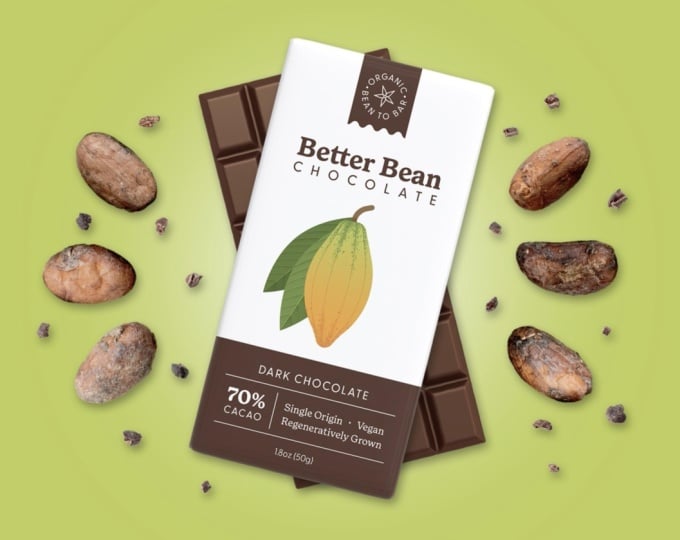
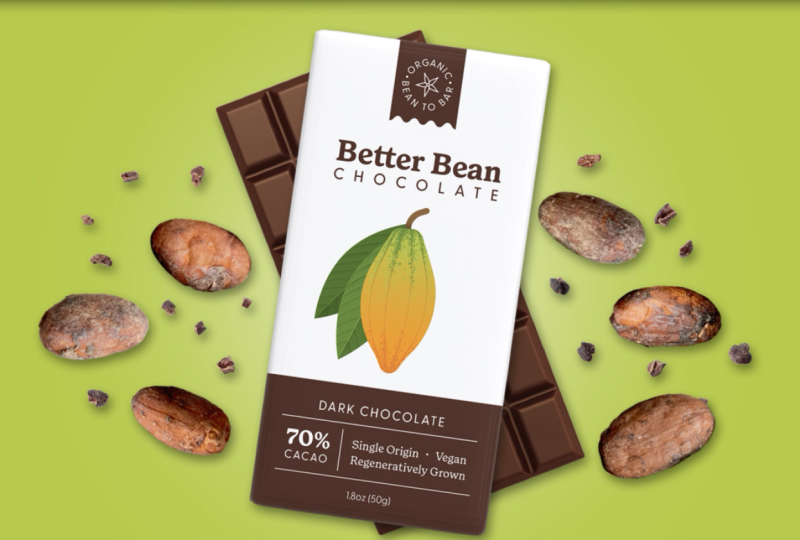
archivos de Photoshop a nuestra composición. Entonces voy a volver al panel del proyecto aquí, y luego haré doble clic en la composición de la barra de chocolate para abrirla en la línea de tiempo. Podemos copiar y
pegar estas capas en nuestra
composición de orientación. Así que solo
selecciónalos dos y luego presiona Commander Control C para copiar, vuelve a
cambiar a la composición de
orientación y presiona Commander
Control V para pegarlos. Entonces podemos simplemente
arrastrarlos a su lugar o usar las
herramientas de alineación para centrarlos. Notarás que el
orden de las capas y la línea de tiempo importan. Entonces ahora mismo, la barra de chocolate está
debajo del paquete, pero si la arrastro arriba, ahora es visible. Yo
sólo voy a deshacer eso. Otra forma en la que
puedes agregar tus activos a tu composición es
abrir la carpeta de capas
de Photoshop y luego simplemente
seleccionar todas las capas y
arrastrarlas y soltarlas en el visor de composición
o en la línea de tiempo. Ahora bien, estos están todos uno
encima del otro, así que voy a necesitar
arrastrarlos y espaciarlos. Pero voy a dar ese paso después.
Vamos a cerrar esto. Entonces voy a
hacer doble clic en los granos de cacao y solo copiar y
pegar seis que me gusten. No voy a usarlas
todas. Dondequiera que haya una barra para tu capa
en la línea de tiempo, ahí
es donde esa capa va a ser visible. Digamos que no queremos que los granos de
cacao, los granos de cacao, el paquete de chocolate o la barra de
chocolate entren y digan 1 segundo y 15
cuadros aquí mismo Podemos arrastrar el inicio de todas
estas capas hacia atrás para que
ahora no sean visibles para este primer 1 segundo
y 15 fotogramas, y luego se hagan
visibles aquí. También recortemos la capa de
texto para
que termine justo cuando comiencen
estas capas. Puedes recorrer
tu línea de tiempo simplemente arrastrando el cabezal de reproducción o puedes
reproducir tu animación,
no es que realmente
tengamos una animación no es que realmente
tengamos una animación este momento golpeando
la barra espaciadora El paso tres es establecer fotogramas clave
para hacer que las cosas se muevan. Pero antes de hacer
eso, arreglemos estas capas en el estado final que queremos
animarlas. Si abres una capa
alternando el pequeño
triángulo aquí, verás estas propiedades de
transformación Voy a rotar
la barra de chocolate que podamos verla detrás del paquete y
luego entraré en el paquete y giraré
esto en la otra dirección. Entonces voy a mover estos granos de
cacao a su lugar. Y también rotarlas. Entonces, si tienes una
capa seleccionada y tienes muchas capas
en tu línea de tiempo, una forma rápida de desplazarte a esa
capa es presionar la tecla X. Y luego, si quieres
llegar rápidamente a una determinada propiedad, también
puedes usar
atajos de teclado para eso. Entonces para llegar a la propiedad
rotation, el atajo de teclado
es R. La escala es S, posición es P, y la opacidad, como la transparencia
de la capa es T. Así que voy a
golpear R y luego dis rotar esto y
moverlos a un arreglo
que se vea bien Si tienes propiedades y un montón de
capas diferentes abiertas, puedes cerrarlas todas al
no tener nada seleccionado
y golpearte. Al golpearte también se muestran propiedades
de fotogramas clave, pero aún no tenemos que
preocuparnos por eso. Ahora, arreglemos estos
pequeños granos de cacao. Sólo voy a
seleccionarlos a todos y moverlos para
poder verlos mejor. Una vez que estés satisfecho con el aspecto de
tu arreglo, comencemos a establecer algunos
fotogramas clave para que las cosas se muevan
5. Paso 3: establece fotogramas clave: Comience animando
la barra de chocolate y empaque para que comiencen fuera de la pantalla y se
animen en su lugar Voy a mover mi
cabeza de reproducción a 2 segundos y 15 fotogramas y luego
abrir el paquete de chocolate Cualquier propiedad que tenga un
pequeño icono de cronómetro junto a ella puede ser fotográfica clave Para comenzar a establecer
fotogramas clave en una propiedad, simplemente
desea hacer
clic en el cronómetro Eso va a establecer un fotograma clave
donde sea que esté tu cabeza de reproducción. Así que los fotogramas clave dicen a After Effects. Quiero que esta capa esté en
esta posición en este momento. Entonces voy a
mover mi cabeza de reproducción al inicio de esta capa Entonces 1 segundo, 15 fotogramas, y voy a establecer
otro fotograma clave Una vez que haya establecido un fotograma clave
inicial, hay algunas formas de establecer fotogramas clave adicionales Entonces, la primera forma es
que podría simplemente tomar esta capa
y arrastrarla hacia abajo. Y si mantienes presionada la
tecla Mayús, se
asegurará de que solo la
arrastras verticalmente, y podrás ver que
eso
crea automáticamente otro fotograma clave Entonces, si golpeo Space Ware,
tenemos una animación. Solo voy a eliminar este
fotograma clave y mostrarte que otra forma de establecer fotogramas clave
es ajustar estos valores Así que puedes simplemente
hacer clic y arrastrar sobre ellos para ajustarlos,
algo así como un control deslizante. Así que también puedo establecer un
fotograma clave así. Voy a eliminar
ese fotograma clave y mostrarte que otra
forma de establecer fotogramas clave es haciendo clic en estos números para que realmente
puedas editar el valor Y de nuevo, eso crea un fotograma clave donde sea que esté
tu cabeza de reproducción Entonces ahora el paquete
se está animando. Animemos también la rotación. Entonces a los 2 segundos, 15 fotogramas, quiero que se
rote
así, así que haré clic en el Stofwatch
para establecer un Entonces cuando empiece esta capa, vamos a tener que simplemente empezar
desde una rotación de cero. Así que sólo voy
a escribir cero. Ahora esta animación
se ve así. Voy a
cerrar esta capa y básicamente hacer lo mismo
por la barra de chocolate. Entonces ahora tanto la barra el empaque se
animan y rotan A veces es posible que desee ajustar los fotogramas clave
que ya ha establecido Si quisiera que esta
animación fuera más rápido, lo que tendría que hacer es arrastrar los fotogramas clave para que
estén más cerca, menos distancia entre
ellos en la línea de tiempo Voy a deshacer eso.
También es posible que desee ajustar sus fotogramas clave
cambiando los valores de ellos. Para hacer eso, simplemente coloque
su cabeza de reproducción sobre el fotograma clave y luego podrá ajustar el valor de la
manera que desee Podrías recoger esa capa en el visor de composición
y moverla, o puedes arrastrar los números aquí o hacer clic para
escribir números. Voy a seleccionar
el
paquete de chocolate y la barra de
chocolate y presionar U en el
teclado para que aparezcan todas las propiedades que
tienen los fotogramas clave establecidos Ahora mismo, esta animación es realmente aburrida
porque es lineal. Se mueve a la misma
velocidad todo el tiempo. Pero la mayoría de las cosas en
la vida real no se mueven linealmente. Aceleran y desaceleran. Agreguemos un poco de eso
a esta animación. Voy a hacer clic
y arrastrar sobre todos estos fotogramas clave para
seleccionarlos todos y luego
hacer clic derecho en cualquiera de los fotogramas clave y
luego ir al
asistente de
fotogramas clave y luego a Observe cómo los fotogramas clave han cambiado a esta forma de
reloj de arena, mientras que antes, voy a deshacer
eso, eran diamantes Otra forma de aplicar Ess es
con el atajo de teclado, que es F nueve. Recuerda, en una Mac,
tienes que presionar la tecla F N y F nueve. Vamos a reproducir la animación. Se puede ver que la
animación comienza lenta y luego se mueve más rápido en el
centro y luego termina lenta. Si quieres ver un visual de esto con tu
fotograma clave seleccionado, puedes hacer clic
aquí en este pequeño botón para entrar en
el editor de grafos Lo que estamos viendo
ahora es el gráfico de velocidad, y esto muestra la
velocidad a lo largo del tiempo, el morado es la posición y el cian es la rotación. Vamos a centrarnos en la propiedad de la
posición ahora mismo. También puedes
mirar una gráfica de valores. Si haces clic aquí mismo en este
menú, puedes cambiar a
la gráfica de valores. Esto le muestra un valor X
e Y separado para la propiedad de
posición. Este va a ser el valor Y, y este es el valor X, que no va a cambiar,
entonces es una línea plana. Para esta propiedad en particular, en esta animación en particular, va a ser más fácil
mirar el gráfico de velocidad, pero es bueno
saber que hay
dos gráficas diferentes ahí en
caso de que alguna vez estés confundido. Por qué el tuyo no se
parece al mío o algo así. Por ahora, si quieres,
puedes ajustar esta gráfica. Solo seleccionemos todas
estas propiedades nuevamente y podremos ajustar la gráfica para todas
ellas a la vez. Voy a hacer clic y arrastrar para seleccionar todos estos manejadores. Todos están uno encima
del otro, pero necesito seleccionarlos a todos. Entonces voy a agarrar este
pequeño asa amarilla y tirar esto hasta el final para que
la gráfica se vea así. Esto significa que
va a comenzar lento, aumentar rápidamente la velocidad, alcanzar una velocidad máxima aquí, y luego comenzar a desacelerar y ralentizar hasta que
llegue al Esto hará que las barras
lleguen a una agradable parada suave. Ahora, en lugar de una animación
lineal aburrida, dispara en luego
facilita una parada, lo cual es mucho más interesante Aprender a ajustar el
movimiento en el editor gráfico es clave para que tus
animaciones se vean profesionales. Voy a cerrar
estas capas golpeándote en el teclado, y ahora vamos a animar todos
los granos y granos de cacao Voy a mover mi
cabeza de reproducción a 2 segundos, 15 fotogramas, y luego seleccionar todos los frijoles y
todas las puntas Te voy a mostrar un atajo para animar un montón
de cosas a la vez Sé que quiero que la posición
de todas estas capas
esté aquí a los 2 segundos, 15 fotogramas, así que voy a presionar la tecla
P y luego simplemente hacer clic en el cronómetro en
cualquiera de estas capas, y creará un fotograma clave para todas las capas seleccionadas Entonces voy a
mover mi cabeza de reproducción al inicio de estas capas, y quiero que todas comiencen en el centro de la pantalla
y luego se animen, como una pequeña explosión Entonces lo que voy a hacer con todos estos granos de
cacao y granos aún seleccionados es que voy a usar las herramientas de alineación para
alinearlos a la composición Así que solo los alinearé vertical y
horizontalmente. Se puede ver que estas pequeñas líneas
representan la trayectoria de movimiento, por lo que la propiedad de posición mapeada visualmente en
la composición w. Hay un par de
problemas con esto. El primero es que
no quiero que los frijoles y las puntas estén
encima de las barras Entonces voy a seleccionar
todas esas capas. Y luego los traeré debajo del paquete de chocolate
y la barra de chocolate. Entonces ahora están saliendo de
detrás de la barra y
del chocolate. También quiero hacer su
animación un poco más interesante como lo hice
para el bar y el paquete. Así que voy a seleccionar todas
estas capas nuevamente, presionar para que aparezcan todos
los fotogramas clave, y luego solo voy
a hacer clic y arrastrar sobre todos estos fotogramas clave
para seleccionarlos Después haga clic derecho en cualquiera
de los fotogramas clave seleccionados,
vaya al asistente de fotogramas clave
y luego a Easy Ease Entonces ahora esto
les dará una animación lenta, rápida, lenta, pero para que
esto sea aún más interesante, voy a entrar en
el editor de grafos, seleccionar aquí todos los manejadores
del lado derecho y luego arrastrar este asa. Todo el camino, así las
gráficas se ven así. Ahora bien, si juego esto de nuevo, se ve mucho
más interesante que antes. Pero no me gusta cómo se puede ver este gran cúmulo de cosas
comenzando en el medio. Voy a compensar
mis fotogramas clave. Sólo vamos a golpear para
cerrar todas las capas. Voy a seleccionar
el primer bean y luego mantener pulsada la tecla
Shift y seleccionar la última punta y luego empecemos estos un
poco más tarde Entonces tal vez a los 2 segundos. Para arrastrar toda
la capa, asegúrate de que
estás arrastrando desde algún lugar en el
medio y que
veas el
ícono normal del mouse como tu cursor Si arrastras desde el principio, vas a estar
recortando la capa Si recortamos la capa,
va a estropear el fotograma clave, así que solo veremos
parte de esa animación Asegúrate de que estás arrastrando toda
la capa así, y luego los fotogramas clave siguen siendo señor al inicio de la capa, y eso es justo
ahora a los 2 segundos Veamos cómo se ve esto.
6. Paso 4: agregar propiedades adicionales.: Cuatro, el paso opcional es agregar propiedades adicionales a tus capas para cambiar su apariencia o agregar
propiedades que se pueden animar. Hay un par de formas en las
que puedes hacer esto. Para esta capa de texto, agreguemos un preset de animador de texto que
animará el texto en Así que voy a bajar
a la capa de texto, y luego voy a ir al
panel Efectos y Presets y debajo de presets de animación
y luego
presets Y luego texto y
luego animar, va a
haber un
montón de opciones diferentes que puedes usar para
animar tu texto Para ser honesto, muchos de estos
presets se ven un poco anticuados, pero hay algunos buenos y suelen ser los
más simples. Voy a usar este preset llamado Slide Down por carácter. Simplemente arrastraré eso
a mi capa de texto. Entonces si golpeo en el teclado, se
puede ver que
ese preset ha establecido algunos fotogramas clave y la
animación se ve así Voy a hacer que la animación
vaya un poco más rápida, así que solo tomaré
este segundo fotograma clave y lo arrastraré hacia atrás También puede agregar
efectos a las capas. Digamos que quiero hacer
un poco de brillo detrás de las barras de
chocolate. Primero voy a necesitar una
capa de forma para agregar el efecto también. Voy a subir
a la herramienta de forma, hacer clic y mantener presionada y
agarrar la herramienta Elipse Voy a volver al
paso dos aquí para crear otro activo, pero
esto es totalmente normal. Cuando estoy creando una animación, a menudo
estoy saltando
entre estos pasos, no siempre haciéndolos en orden. Solo voy a hacer clic y arrastrar para crear un círculo
y voy a mantener presionada la tecla Mayús
para asegurarme de
que mantenga un círculo perfecto. Entonces voy a subir al color
de relleno y
cambiar esto a blanco. Entonces vamos a mover este
círculo hacia el centro. Voy a cambiar de nuevo a mi herramienta de selección golpeando V, y luego vamos a cerrar Efectos y Presets y usar las herramientas de alineación
para centrar el círculo Simplemente renombraré
esto y lo traeré detrás de todas mis otras capas excepto delante
del fondo. Entonces pasemos a
Efectos y Presets y busquemos un efecto Hay más de 200 efectos, por lo que no es un gran uso del
tiempo tratar de aprenderlos todos. Solo
uso consistentemente un puñado. Voy a buscar desenfoque, y voy a usar el cuadro Desenfoque rápido. Como la capa circular ya
está seleccionada, solo
puedo hacer doble clic para aplicar el efecto o puedes arrastrar y soltar el
efecto. Eso también funciona. Observe cómo
se agrega el efecto a la capa en la línea de tiempo. Si alterno esto
abierto, puedes ver desenfoque
rápido
de cuadro y todas sus propiedades. O el
panel de control de efectos suele aparecer cuando agregas un efecto
y puedes ajustarlo aquí. Esto y esto son exactamente las
mismas cosas. Voy a aumentar
el radio de desenfoque. Entonces, si quieres
bajar el tono de toda esta capa, podrías usar la propiedad de
opacidad Sólo voy a darle a T para sacar a colación la opacidad y luego
solo bajar esto un poco Otra forma en la que puedes agregar propiedades
adicionales para cambiar la apariencia o agregar animación a tus capas
es con estilos de capa. Voy a seleccionar uno
de los granos de cacao. Después voy a
hacer clic derecho sobre la capa, ir a estilos de capa, y después voy a
agregar una sombra paralela. Si cambio abrir Sombra Partida, tengo un montón de
nuevas propiedades que puedo ajustar o animar. Voy a aumentar
la distancia, tal vez hagamos diez, y luego el tamaño, y luego voy a cambiar la opacidad para hacer
esto más sutil Ahora el grano de cacao sale
de la página un poco más. Una vez que estés satisfecho
con su aspecto, puedes aplicar fácilmente el mismo estilo de capa
a otras capas. Simplemente seleccionaré donde
dice sombra paralela, presionaré Comando C para copiar
esta sombra paralela, y luego voy a
entrar en todos mis
otros granos de cacao, y luego solo pegaré
esos estilos de capa. Hagamos lo mismo con
los granos de cacao. Incluso podemos agregar eso al paquete de chocolate y a
la barra de chocolate. Ahora todo solo tiene un
poco más de dimensionalidad a ello. Aquí está la animación final. A,
7. Paso 5: renderiza tu animación: El paso final es exportar o renderizar en
términos de After Effects tu animación. Entonces para hacer eso, sube a la
composición, agrega a renderizar Q. Si no tienes configuraciones
específicas que sabes
necesitas exportar como, entonces la configuración
predeterminada probablemente sea buena. Esto va a crear
un archivo MP four. Si necesita cambiar el tipo de
archivo que exporta, haga clic
aquí en este texto azul para obtener todos los ajustes. También vas
a querer elegir dónde quieres
exportar el video también, así que haz clic aquí, y luego
podrás navegar hasta donde en tu computadora
quieres guardar esto. Me gusta crear una nueva carpeta
llamada DE A de Mis Exportaciones. Y luego solo pulsa
render. Y luego aquí está el archivo de video
que rendericé.
8. Qué sigue: Eso es. Si has
seguido y has creado tu primera
animación, felicidad Si quieres seguir aprendiendo,
haz clic en mi nombre junto a este video para ver las otras clases que estoy impartiendo. Asegúrate de
seguirme aquí en Skillshare y suscríbete a mi boletín electrónico
para recibir consejos y
tutoriales mensuales y escuchar cuándo
tengo una nueva clase para ti Muchas gracias por estar aquí, y hasta la próxima,
Happy Animating.