Transcripciones
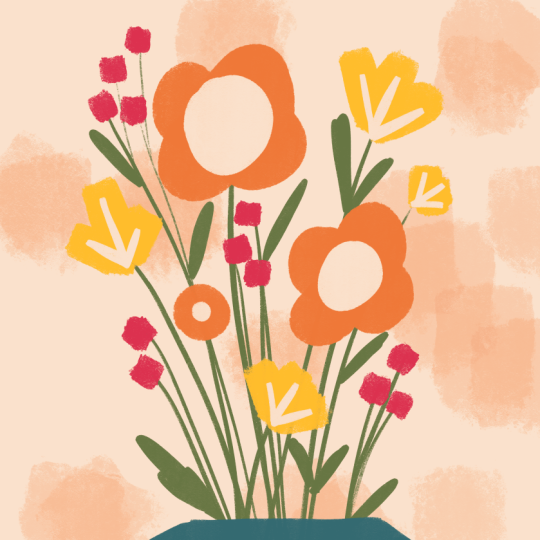
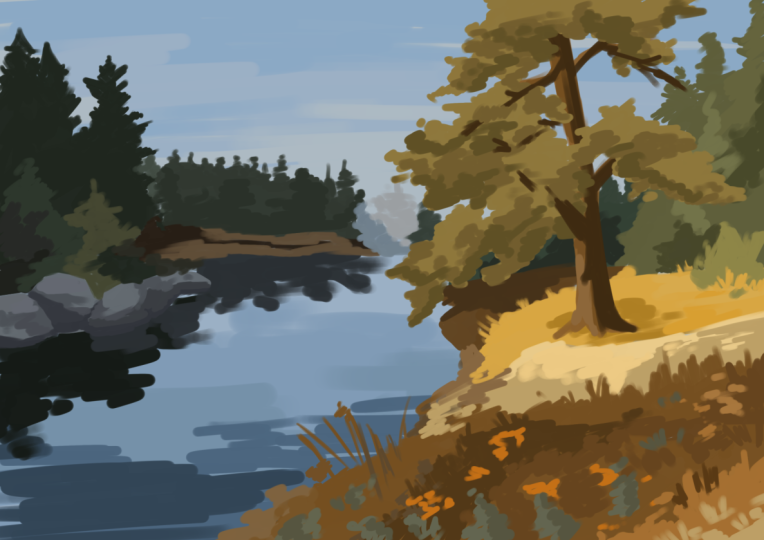
1. Introduccion: ¿Cuál de estas dos
colecciones de arte te queda mejor? Utilizan exactamente las
mismas ilustraciones, pero una se siente pulida, cohesiva y
reconocible al instante La diferencia una paleta de colores de
firma. ¿Alguna vez miras tu arte y sientes que falta algo? ¿Como tu portafolio no parece que sea todo tuyo? Incluso si trabajas en
diferentes estilos, tener una historia de color consistente puede hacer que tu arte se sienta como si
estuviera unido y hacer que tu arte sea más memorable
como artista. Hola, soy Sandra Mahia. Licencio mi arte para productos
como rompecabezas, tela, papelería, y me encanta
trabajar en diferentes estilos. Pero el secreto para
hacer que mi cartera luzca de color cohesivo Me apago a mis paletas
de colores característicos. En esta clase, te
guiaré para crear tu propia
paleta de colores de firma en Procreate Entonces tu arte se ve más
unificado y profesional, pero sin boxeo
en tu creatividad. Aprendes a
elegir colores que realmente reflejen tu
voz y estilo, organizar tu paleta con carne
clara y tonos oscuros, probar tu paleta
en obras de arte reales, no solo puntos en pantalla. Refínala hasta que
realmente se sienta como tú y usa esta paleta
en tu trabajo, pero no todas a la vez para
lograr consistencia y cohesión. Piense en esto como su caja de herramientas de color
personal. Con 30 colores curados,
incluidas las variaciones de tono, tendrás todo lo
que necesitas para traer armonía a tu portafolio
manteniendo cada pieza única También obtendrás una plantilla
para construir tu paleta, dos paletas preparadas
y procrear muestras, una hoja de trabajo para probar cuatro paletas
diferentes y una plantilla final para ver
tu E incluso te voy a mostrar cómo compartir estas paletas para que
puedas compartirlas con tus amigos o incluso puedas
empezar a venderlas. Al final de esta clase,
saldrás con una
paleta de colores
procrear completamente personalizada lista para usar y una identidad
artística
más clara y segura Únete a mí y comencemos a
crear colores juntos.
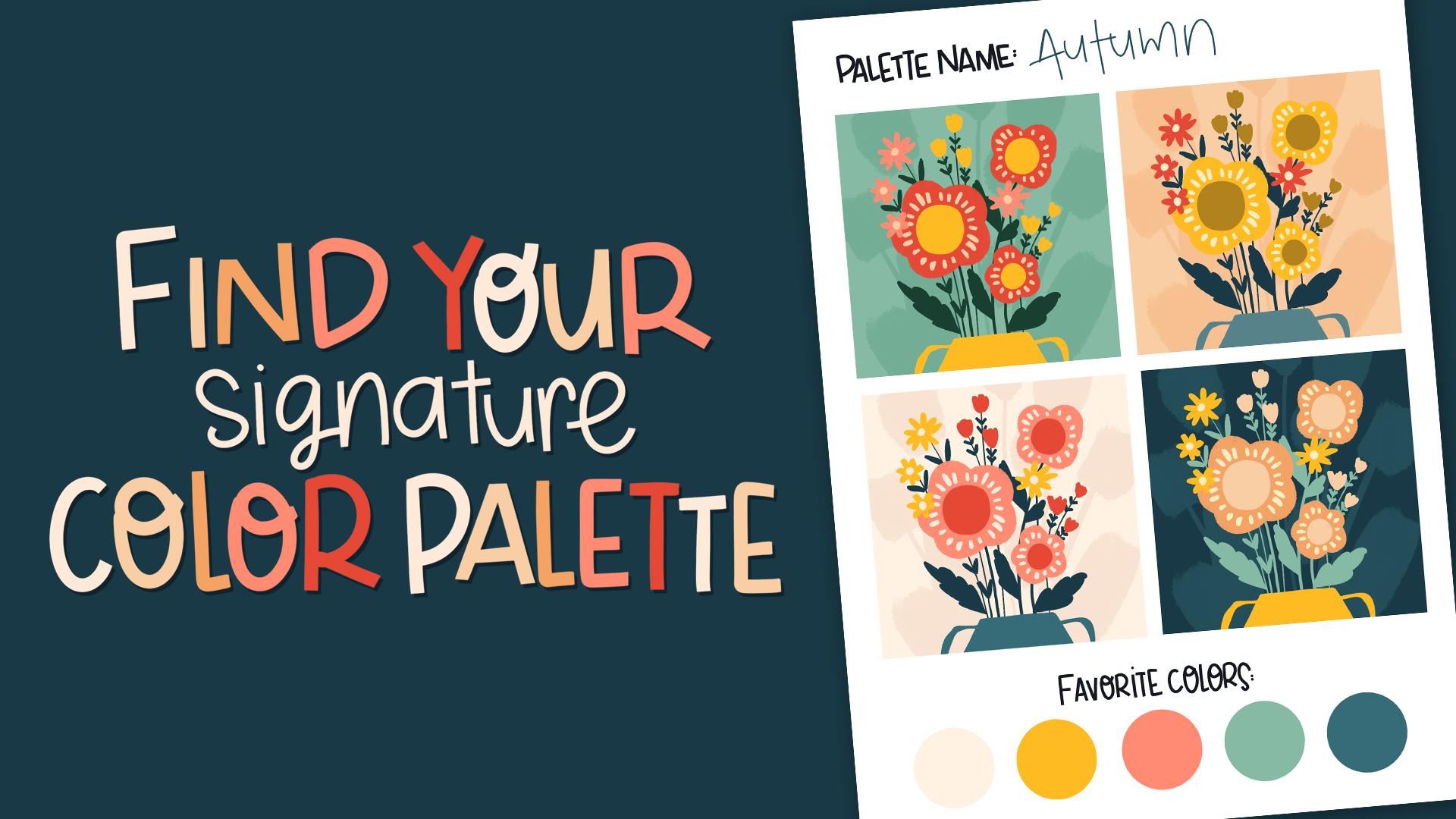
2. Proyecto de clase y recursos: En esta clase, crearás cuatro paletas de colores diferentes
y luego elegirás tu favorita y la refinarás hasta
que tengas tu mejor versión final de tu propia paleta de
colores de firma Esta se convertirá en tu paleta de colores de
firma, la que
aportará consistencia y unidad a todo tu arte. Para acceder a todos los recursos, simplemente dirígete a la
pestaña
Proyectos y Recursos o al proyecto Sab si estás en la aplicación móvil y desplázate hacia abajo para encontrar
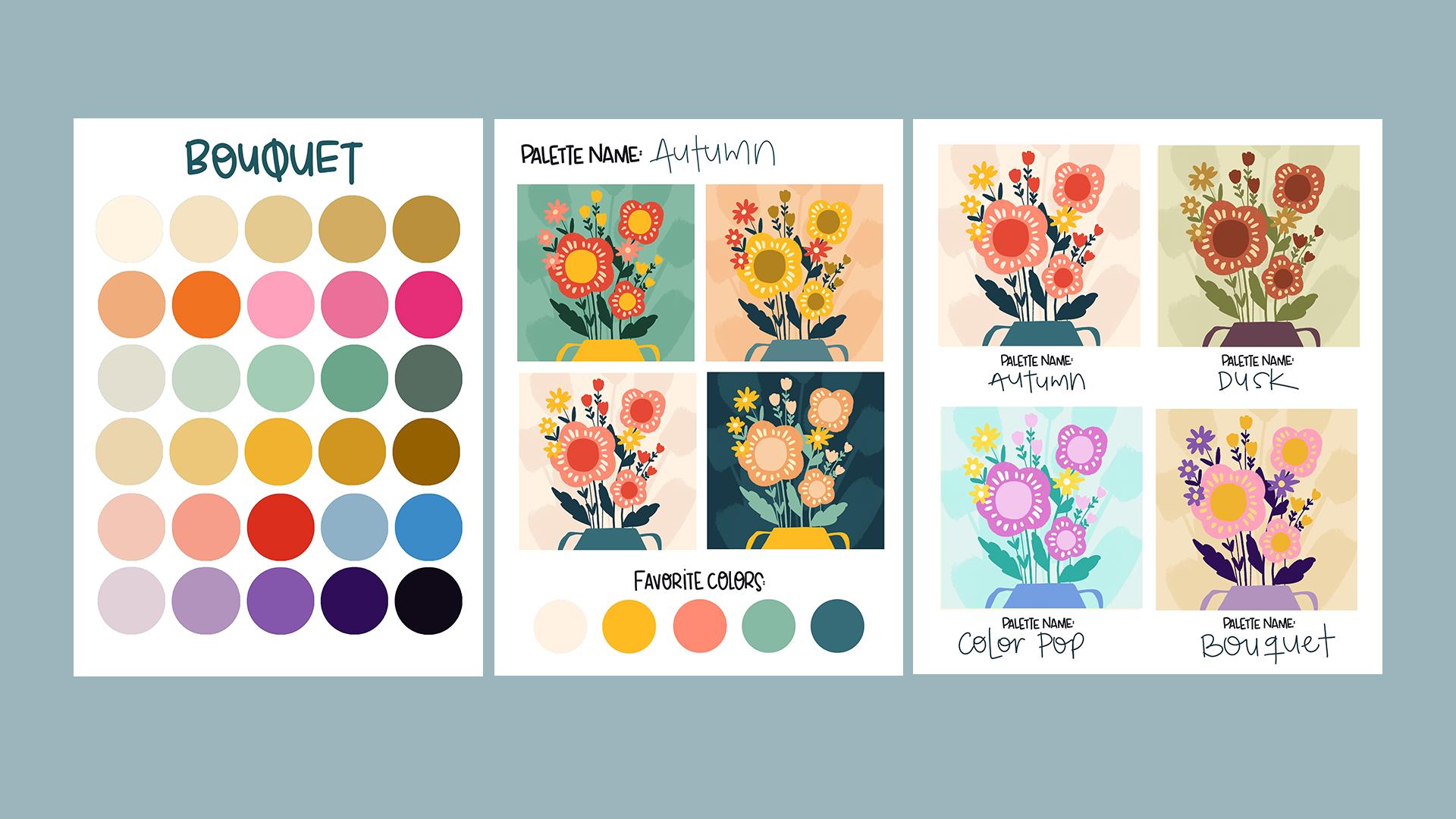
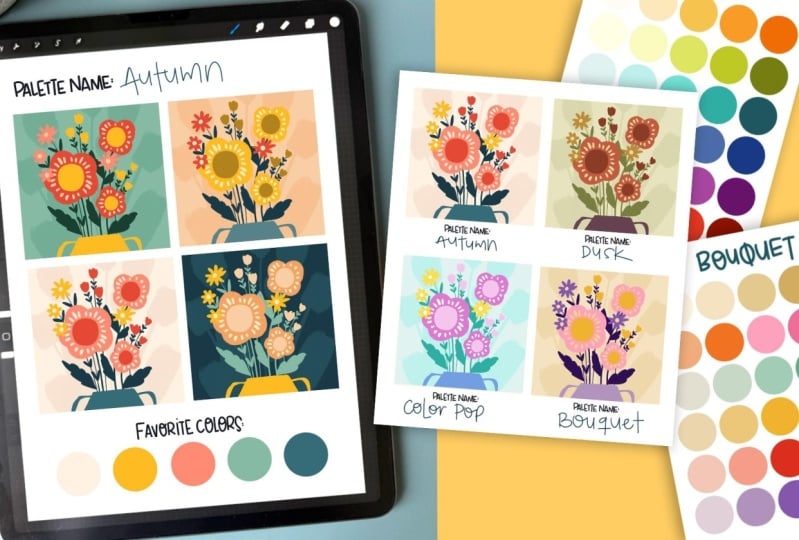
el enlace de descarga Esto es lo que incluye una plantilla de creación de paletas de
colores, dos paletas de colores listas para usar
con muestras de procrear, una plantilla para probar cuatro paletas de
colores una al lado y una plantilla final para ver paleta
elegida en acción y un JPEG Puedes seguir usando
tus propias ilustraciones, que te recomiendo encarecidamente
para que veas tu paleta de colores probada
en tu estilo de arte. Pero si estás súper emocionado de
comenzar de inmediato, también
he incluido una ilustración de práctica súper
simple como archivo apropiado, perfecto para probar
tu paleta rápidamente. Si quieres usar
la
característica exacta de ilustraciones y muestras de paleta de
otoño en la clase,
descarga los recursos adicionales PDF incluidos en los recursos y haz clic en el botón que hay dentro Serás agregado a mi
boletín y tendrás acceso a estos archivos junto con
todos mis otros regalos Estos extras son
totalmente opcionales. No los necesitas para
completar esta clase. Si no estás seguro de cómo
importar los archivos a Procreate, solo tienes que ir al último
video de esta clase, que es un video extra, y
te enseñará a hacerlo También te enseñará a
importar las muestras de color a Procreate y no olvides compartir tu proyecto en
la galería de la clase Me encantaría ver lo que creas. Ahora saltemos a la
siguiente lección y comencemos a crear tu paleta.
3. Crear la paleta: En esta lección,
vamos a empezar a crear nuestra propia paleta de colores. Si no sabes
importar archivos, ve al
video bonus donde dice
cómo instalar pinceles
y paleta de colores. También te mostrará
cómo importar los archivos. Entonces, una vez que tengas el archivo aquí, vamos a estar usando
la plantilla de paleta uno. Y éste básicamente
tiene 30 espacios
lo mismo que procrear paletas de
colores Y la razón por la que estoy trabajando con ellos en grandes círculos
es porque
queremos ver la mayor parte
del color
posible para ver cómo
interactúan juntos. Entonces este vil tiene dos capas. Los puedes ver aquí, y aquí,
es el que se llama colores. Estos son los círculos, y ahí es donde vamos a
estar añadiendo nuestros colores. Y éste es un modificador, y al final te voy a mostrar cómo
trabajar con ese. Entonces, para crear una paleta de colores, hay dos formas de hacerlo. Una es comenzar de cero, o la otra es partir de una imagen o
una paleta de colores que encontraste y realmente
te encantan los colores. Así que asegúrate de estar de pie sobre la capa modificadora para que
agreguemos otra capa en la parte superior. Voy a ir aquí a
la llave inglesa y en acciones, añadir, voy a
insertar una foto. Y tengo mi foto
guardada aquí en mi iPad, y digamos que esta es una paleta de colores que
encontré y me gusta mucho o algo que has estado usando
en tu obra de arte antes. Estos son algunos de mis colores
favoritos. Entonces voy a tocar aquí liberar así que lo que voy a hacer aquí es crear tonos
de mis colores favoritos, y voy a
crear tonos más claros de esos colores y
tonos más oscuros porque así es como
puedo dar contraste a
mis ilustraciones. Si todo es como
del mismo tono, entonces no vamos a tener contraste, y va a carecer de interés. Entonces quieres tener
algunos colores claros, algunos colores medianos, y
algunos colores muy oscuros. Entonces, volvamos a nuestras capas
y asegurémonos de que estás parado en la capa de colores para que cuando arrastres en colores, entren en esos círculos. Voy a tocar
aquí en mis colores, y voy a ir
a la vista clásica. De esta manera, puedo elegir mis
colores aquí muy fácilmente. Tengo una zona muy grande aquí. Entonces lo que voy a hacer es
seleccionar el primer color. Si dejo mi dedo
tocándolo, verás que esto
aparece y te mostrará qué
color está seleccionando Entonces voy a seleccionar
ese color primero, y verás que
está seleccionado aquí. Entonces cuando lo toco y
lo arrastre a este círculo, obviamente
es del mismo color, así se puede ver la diferencia, pero va a llenar el círculo. Intentemos eso con el rosa. Si lo arrastro aquí
al círculo, llenará el círculo. Entonces digamos que lo
estás arrastrando hasta aquí y verás
aquí el umbral Si el umbral es demasiado alto, llenará cada círculo. Así que asegúrate de que si está
llenando demasiados círculos, arrastres tu lápiz hacia la izquierda para que el
umbral sea menor, y solo esté
llenando un círculo. Entonces vamos a deshacer eso. Y voy a arrastrar
ese color aquí. Esta es una especie de medio, las muy ligeras
que estoy poniendo aquí, y luego las medianas aquí, y luego las muy
oscuras de esta línea. Y luego si selecciono
el verde azulado, puedo dejarlo caer aquí, y luego voy
a tomar mi amarillo y luego dejarlo caer aquí Eso es una especie de tono
medio, también. Y luego esta muy oscura, voy a dejar
caer aquí porque ese es el más oscuro
de mis colores Entonces los colores más oscuros van aquí, aquí medianos y
muy ligeros van aquí Así que ahora puedo
deshacerme de la capa. Entonces voy a ordenar a
la izquierda y eliminarlo. Ya no necesitamos eso. Y así es como
tomas paletas
de colores de Internet
y luego
las haces tuyas porque no
quieres estar
copiando exactamente las
paletas de otras personas Quieres hacer algo
que sea muy, muy tú. Entonces ahora voy a volver a abrir los
colores y asegurarme estés en el clásico porque esa es la mejor manera de
ver todos los colores. Y lo que vamos a hacer es que vamos a
empezar con esta capa. Entonces voy a seleccionar esta, y verás que
se mueve hacia ese color. Y verás que está
aquí alrededor de los amarillos. Entonces en cada paleta, deberíamos tratar de conseguir algunos
rojos o naranjas amarillos,
algunos verdes, y hay
verdes que son muy amarillos, y hay verdes
que son Y luego están como esos colores
de acero y luego azules, y luego hay
púrpuras y rosas Así que queremos tratar de
conseguir una gama de colores que
coincidan todos juntos para
que puedas usar esto para crear tus ilustraciones
y tendrás suficiente variedad para crear una variedad
diferente de temas, pero también que
todos vayan juntos para que tu
portafolio luzca cohesivo Entonces estamos empezando por aquí con
nuestros colores muy claros, y creo que
siempre debes tener una fila de colores
muy neutros porque cuando estás creando
ilustraciones, todos tus colores
son súper brillantes, entonces va a estar demasiado ocupado y no
va a quedar bien. Así que siempre necesitas algunos colores
más brillantes y luego algunos colores más apagados
para bajar el tono de las cosas. Entonces podría querer tener un color aún más claro
que este en mi paleta porque casi blanco, nunca uso, como, totalmente,
totalmente blanco, pero casi el
blanco es muy útil. Entonces voy a arrastrar esto
a mi primer círculo, y aquí voy a
presionar continuar llenando. De esa manera, se activa la
caída de color, y ahora no necesito arrastrar
mi color a cada círculo. Puedo empezar a mover este círculo y
lo estoy moviendo un poco hacia la derecha. Y un poco al fondo. Estos colores aquí son
los más brillantes, y estos son los
menos saturados. Entonces aquí, son
una especie de colores grises, y aquí son colores súper,
súper brillantes. Y entonces aquí
tienes los colores oscuros. Entonces quieres mover esto un
poco y luego tocar
el segundo círculo para agregar
ese color a tu paleta, y luego
vuelves a los colores. Y si arrastras esto, entonces no tendrás que estar abriendo esa
paleta de colores cada vez. Puedes arrastrar esto a la
derecha un poco más, y luego tocar y luego a
la derecha un poco más, y luego tocar y un
poquito más y luego tocar. Y he creado una
fila de colores neutros. No te preocupes demasiado ahora mismo. Oh, ¿coinciden?
¿No coinciden? ¿Se ven feas? ¿
Este va con éste? No nos
preocupamos por eso ahora mismo. Solo estamos creando algunos colores y luego nos
aseguraremos de que coincidan. Entonces ahora tenemos nuestra segunda fila, que es esta rosa. Entonces tengo que apagar la caída de
color para seleccionarla, pero voy a
dejarla seleccionada, y ahora está aquí. Y ahora voy a crear dos tonos más claros de ese rosa. Entonces voy a moverlo hacia la
izquierda y ver que es más ligero. Y puedo arrastrarlo ahí
y luego seguir llenando para que pueda seguir llenando sin
tener que arrastrar las cosas. Y luego puedo moverlo hacia la izquierda y crear
un rosa aún más claro. Y luego puedo ir a
hacer rosas más oscuras. Entonces, si quiero que mis colores
sean súper brillantes, iría recto
en esta línea aquí arriba. O puedo bajar un poquito para hacerlos
un poco más silenciados. Estamos trabajando en
un archivo que es RGB, lo que significa que es capaz de tener colores muy,
muy brillantes. Pero si por alguna razón, vas a imprimir
algo en CMYK, entonces los
colores súper neón, por ejemplo,
este, no se
imprimirán de la misma manera. Así que trato de mantenerme
alejado de los colores
súper, súper brillantes de aquí arriba, y solo lo tono y elijo colores que
son un poco más bajos ahí. Y de esa manera, me aseguro de que cuando se imprima mi obra de arte, siga luciendo genial. Perfecto. Ahora tenemos que
desactivar la caída de color. Cada vez que vamos a
seleccionar un color como este, tenemos que desactivar la caída de color. Y entonces voy a
hacer exactamente lo mismo. Entonces puedo drogar arriba y a la izquierda si quiero que
eso sea más ligero y brillante. Pero me gusta mucho ese
tipo de cerceta apagada, así que sólo voy a arrastrar, como, a la izquierda y un poquito Y arrastra eso ahí y
toca continuar llenando, y luego arrastra una B hacia la izquierda. Y de esa manera,
creé un
hasta más silenciado que si subiera
aquí, déjame mostrarte Y yo había creado un color verde azulado
más brillante y brillante. No quiero que
sea tan brillante. Entonces voy a volver aquí donde estaba éste y comenzar a
crear tonos más oscuros. Entonces tal vez aquí y tono
aún más oscuro. Entonces, si voy aquí,
va a ser muy brillante. Pero si voy a la izquierda, va a ser más grisáceo. Así que prueba ambos y mira
cuál te gusta más. Bien, creo que
se ve muy bien. Así que toca gota de color otra vez, y luego voy a
seleccionar este amarillo. Y voy a ir a la
derecha y dejarlo caer,
seguir llenando, volver a la derecha,
seguir llenando, y luego voy a volver
aquí a los más oscuros, y puedo moverme un poco
a la derecha y un poco
hacia abajo y luego solo un poco a la derecha
y un poco hacia abajo otra vez. Esos son dos similares, así que quiero que
sean más diferentes. Entonces, si creo que eso es bueno, incluso
puedes ir más oscuro. La idea es tener una gama
de colores para que puedas crear luz y sombra y contraste en
tu ilustración. Entonces ahora vamos
a tocar caída de color, y lo que pasa aquí
no tenemos más colores. Bueno, tenemos esta oscura. Entonces lo que busco
cuando estoy creando una paleta como esta es que quiero
tener algunos colores neutros, y luego quiero tener uno de cada uno
de los colores básicos, como un rojo, un naranja, un amarillo, un verde, un azul, y luego un rosa. Si te gusta el rosa, si no
te gusta el rosa, no tienes que
tener eso o como, Oh, odio pintar con morado. Entonces, obviamente, no
agregues eso a tu paleta. Solo colores con los que
realmente te gusta trabajar. Entonces por ejemplo, aquí, me falta un rojo. Entonces voy a agregar un rojo
solo voy a arrastrarlo ahí, y no todas las
paletas de colores tienen que tener cinco tonos del mismo color. Por ejemplo, si te gusta el
rosa pero no tanto, puedes decidir que
prefieres tener una naranja ahí
en lugar de tantas rosas A lo mejor voy a dejar
estos tres rosas, y luego aquí vamos
a agregar esta naranja Oh, pero lo agregaste,
y eso es demasiado marrón. No lo quieres tan marrón, así puedes moverlo
y dejar caer otro color ahí y
ver si te gusta ese. Oh, quiero que sea un poco más brillante. Entonces sí, creo que eso funciona. Entonces ahora voy a
ir aún más ligero. Y arrastra ese ahí. Y si está demasiado cerca y lo
quieres aún más ligero, solo arrastra otro ahí. Y entonces podemos hacer eso
con el rojo también. Entonces voy a escoger el rojo, y lo voy a arrastrar aquí. Mira, pero eso es demasiado
terroso. Yo no quiero eso. Lo quiero más brillante,
así que voy a subir. Y aquí es mucha
experimentación y juego. Así que no tengas miedo
de equivocarte. Nunca hay un error aquí. Bien, entonces tenemos rojos, tenemos naranjas,
tenemos amarillos Entonces necesitamos verdes. Ya tenemos como
este tipo de decir. Así que los verdes pueden ser
muy verde lima o como el verde tono medio
o muy verde azulado. Entonces digamos que
ya tengo mis greens. Realmente no me gusta
pintar con verde. Simplemente me gusta dice. Bien, entonces voy a ir
a agregar algo de blues. Y aquí, de nuevo, los
azules pueden ser muy hasta o pueden ser morados. Entonces digamos que quiero
agregar dos tipos de azul. El primero será
este tipo de azul cielo. Entonces quiero hacer
un tono más claro de ese azul y agregarlo aquí. Y entonces quiero que
esto sea morado. Entonces voy a mover
esto a la derecha, y ya verás que
ahora tenemos morados, y quiero elegir Como este
morado de tierra media para el medio Y mira, eso no es bonito.
No me gusta ese morado. Quiero que haga más magenta, así que voy a
moverlo más a la derecha. Y probemos eso. Sí, eso me gusta mucho más. Entonces ahora voy a
crear un tono más claro. Voy a arrastrarlo y
puedes tocar, seguir llenando. Y luego un tono aún
más claro aquí. Tal vez más brillante y toque. Y luego voy a
crear uno más oscuro. Entonces voy a bajar aquí porque aquí son demasiado brillantes, mira. Yo quería ser tan brillante. Yo quería estar más silenciado, así que sólo voy a
elegir de esta zona Y luego voy a
ir aún más oscuro. Voy a bajar, y voy a reemplazar
esto porque es amable. No sé si lo
puedes ver, pero es una
especie de oscuridad verdosa que en realidad
no va con esto, así que solo voy a tocar ahí, e incluso quiero
hacerlo más oscuro Voy a bajar aquí, toca y ahora eso va a coincidir mejor. Así que terminamos con esto, y voy a
cerrar los colores y cerrar la caída de color. Entonces ahora ves esto y
podrías pensar, como, Oh, algunos de los colores no van
bien, no son tan bonitos, y entonces no estás contento con
eso. Intentemos esto primero. Enciende la capa modificadora, y esta es una capa que
cambia los colores debajo. Aquí, está agregando un
tinte amarillo a todos ellos. Si presionas aquí,
verás que está configurado
en quemadura lineal. Estos son modos de fusión. Entonces esto básicamente le dice
por crear la forma que esta capa tiene que interactuar con la
capa debajo. Entonces, en quemadura lineal, es como mezclar esta capa
con la capa debajo, y de esa manera, hace que todos
los colores vayan juntos. Por lo que es una manera muy fácil unificar
todos los colores de una
paleta. Entonces verás aquí que
la opacidad está establecida en 17. Si lo hago súper, súper oscuro, como 88%, va a
cambiar demasiado los colores. Entonces quieres moverlo y
jugar con él y ver cuánto quieres que
modifique los colores debajo. Entonces, por ejemplo, aquí en 1%, eso es básicamente
lo que teníamos antes. Y queremos que esto
unifique la paleta de colores. Entonces queremos que
sea un poco visible. Y por ejemplo,
ahí, con el 15%. Creo que eso funciona y
no está cambiando demasiado los
colores. También puedes moverlo hacia arriba, digamos 50%, y puedes probar todos estos modos de fusión y ver si encuentras algo
que más te guste. Por ejemplo, divide hace tonalidades
muy bonitas brillantes. Déjame reducir tu opacidad y podrás ver sin
ella y con ella. Entonces tal vez eso es
algo que te gusta, y la diferencia
es muy sutil, pero solo está haciendo que todos
los colores coincidan más. Entonces también puedes ir
al matiz y nuevamente, en cada uno,
puedes modificar esto. Entonces, por ejemplo, tienes aquí esta paleta que es más brillante. Si lo quieres más silenciado, aquí, cuando agregas este matiz, entonces crea tonos
más terrosos, y eso podría ser
lo que buscas Saturación, igual aquí
con color, luminosidad. Así que encuentra algo que te guste. Normalmente me gusta dejarla en quemadura
lineal y
algo así como 15%. Y entonces puedes simplemente parar aquí, y esta es tu paleta de colores. Y te voy a mostrar
rápidamente otro sobre cómo crearlo a partir de
cero y no con la paleta de colores base con la
que empezamos. Entonces voy a ir
a la galería, y voy a duplicar
ese archivo, y aquí está. Y luego puedo reiniciar de nuevo. Entonces aquí, si elijo
un color claro, puedo tocarlo y rellenar la capa, y luego tendré un
lienzo en blanco para empezar de nuevo. Entonces digamos que
ahora no tienes una paleta de colores favorita con la
que quieras empezar, harías lo mismo, pero ahora vamos a
maquillar todos los colores. Entonces voy a empezar con
mis amarillos, por ejemplo. Y voy a elegir mi amarillo que es una especie
de amarillo mostaza. A lo mejor quiero que sea más brillante. Y voy a dejar eso aquí. Y cuando lo dejas caer, puedes ver si te
gusta o no. lo mejor quieres que sea más anaranjado o tal vez quieras
que sea más verde lima Entonces creo que quería ser
un poquito más anaranjado, y voy a sustituir eso y luego seguir
llenando aquí. Y déjame arrastrar esto. Cuando empiezo de cero,
me gusta pasar de, como, amarillos y luego naranjas y
rojos y rosas y púrpuras, y luego, como,
azules
y Bien, entonces quiero
mudarme aquí a los greens. Y creo que quiero
tener algunas hojas de lima. Entonces tal vez esa. Y luego verdes no neutros. Quiero unas cercetas solo porque
ese es mi color favorito. Y aquí elige colores con los que siempre
te guste trabajar. Así que voy a hacer que sea un
poco más silenciado porque aquí, es muy verde neón
y lo dejaré caer ahí Eso es demasiado verde, así que
voy a moverlo más a la derecha para que sea más
azul. Eso es mejor. Y luego voy a ir
al blues y veamos. Eso me gusta mucho,
como, púrpura azulado, y luego me voy
a mover más adentro, y no me gusta ese púrpura súper
brillante en mi obra Entonces voy a ir más
hacia los colores magenta. Y me encanta el rosa. Entonces voy a agregar eso ahí. Y creo que necesitamos un rojo. Entonces veamos cómo se ve
este rojo. No, quiero que sea más brillante. Sí. Eso me gusta mucho más. Entonces ahora mira esto y
usa tu intuición. No pienses en la teoría del color. Solo piensa si esto te queda
bien porque esto podría quedar horrible para ti o esto podría
verse muy bonito. Así que no sigas las teorías, pienses en lo que te gusta y arregles los colores
que no te gustan. Entonces, por ejemplo, digamos que no
te gusta este verde, solo desactiva la caída de color
y selecciona ese verde, y luego podrás modificarlo y
cambiarlo. Oh, eso es mejor. No es mejor. Pero si
crees que eso es mejor, solo quédalo y
modifícalos tantas veces como quieras. Entonces ahora que estoy contento
con estos colores, voy a seleccionar este, y voy a crear
tonos más claros y tonos más oscuros. Entonces si voy aquí
y lo arrastre dentro, y voy a presionar
seguir llenando. No me gusta eso
porque creo es como también, como, feo, amarillo
sucio, pero esto
solo va a mi gusto. Así que voy a subir
un poco y probar eso, y eso me gusta mucho más. Y luego para el más ligero, quiero que sea casi
blanco. Entonces ahí voy. Y luego quiero
crear amarillos más oscuros. Entonces quiero ir a esta zona de
aquí arriba porque aquí está muy oscuro. Entonces probemos este. Y es muy similar. Así que quiero ir aún
más oscuro. Eso es bueno. Pero también puedo intentar ir más oscuro. Pero si realmente
no te gusta eso, y luego piensas que quieres
algo más naranja, también
puedes mover un poco el
color a la izquierda y crear un tono más anaranjado. Ahora hasta un poquito
más a la izquierda. Y luego aquí. Y creo que puedo ir un poquito más hacia la izquierda
y un poco más arriba. Y eso me gusta mucho. Bien, entonces ahora vamos a anular la selección de la gota de color
y seleccionar el verde Y vamos a hacer
exactamente lo mismo. Entonces voy a crear un tono
más claro de verde, dejarlo caer aquí,
encender, seguir llenando. Y mira, este está demasiado silenciado
y este es demasiado brillante. Quiero que sea más brillante,
así que voy a
subir y tocar ahí, y eso me
gusta mucho y luego crear un
tono más claro de eso. Y luego voy a ir
a crear tonos
más oscuros así que
voy a la derecha. Perfecto, y luego bajar, e incluso puedo ir un poco más oscuro,
y estoy contento con eso. Seleccionan caída de color y luego continúan haciendo lo
mismo con todos
los colores. Mm hmm. Bien, entonces estoy listo, y ahora quiero ir
a mis capas y
encender mi modificador y
ver si me gusta eso. Y puedes jugar con ellos. También puedes estoy usando amarillo, pero también puedes elegir
un color diferente verde, por
ejemplo, y solo
asegúrate de estar en tu capa de
modificador y arrastrar ese color hacia adentro. Y si vas aquí y
enciendes la opacidad, verás que eso crea
un efecto totalmente diferente Así que asegúrate de jugar con esto, baja en diferentes colores, ve a todas las opciones y ve si hay algo que
realmente, realmente te guste. Para mí, voy a deshacer esto. Y mantenlo ya sea en quemadura
lineal o en división. Me gustan mucho estos colores
brillantes. Creo que lo voy a
mantener en división
y ya terminamos con
la paleta de colores. Entonces ahora lo único que
tienes que hacer es ir aquí. Cerremos esta paleta de colores, y luego aquí
eliges paletas y creas una nueva paleta Entonces voy a
crear uno nuevo, y va a estar aquí arriba. Entonces si toco el nombre, puedo cambiarle el nombre, y digamos color pop. Y luego solo tienes que
dejar esto presionado aquí y tocar
el primer cuadrado, dejarlo presionado, tocar aquí, y solo agregar cada
color a tu paleta. Y ya terminamos. Ahora
tienes tu paleta de colores y puedes
compartirla con alguien, puedes duplicarla,
puedes eliminarla. Y ahora podemos agregar nombre a tu paleta si quieres, también. Así que ve a caligrafía y me
gusta usar el pincel de línea mod, y solo voy a elegir cualquier color de aquí e ir a mis capas y asegurarme de que
estoy encima de la capa modificador, crear una nueva capa, y luego puedo agregar mi nombre Color Y entonces
puedo usar esto para
moverlo y hacerlo más pequeño. De esa manera, tengo un bonito archivo para compartir mi paleta en caso
de que quiera compartirlo con mis suscriptores de newsletter o
en caso de que quieras venderlo. Esta es una buena manera de
mostrar tu paleta. Entonces, en la siguiente lección, vamos a
agregarlo a una
obra de arte y asegurarnos de
que realmente, realmente funcione.
4. Prueba la paleta: Genial. Entonces ahora que tenemos
nuestro conjunto de paletas de colores, necesitamos probarlos porque a veces pensamos que funcionan,
pero en realidad no lo hacen. Entonces tengo una
ilustración muy simple aquí, y he creado cada
color en su propia capa. Si no sabes
cómo hacer eso, te
voy a mostrar muy, muy rápido. Voy a crear
un nuevo lienzo, y voy a hacer
esto de 12 por 12”. Y debes asegurarte de que el perfil de color esté
configurado en RGB porque el Ifrocrit CMYK está tan silenciado que tus colores
van a verse muy, muy diferentes Además, mis plantillas están hechas
en RGB en este espacio de color. Entonces, si eliges
uno diferente, se
verán muy diferentes
a cuando los creaste. Así que hagamos clic en Crear, y aquí tienes tu archivo. Y no importa qué estilo de ilustración crees
para probar tu patrón, las formas
simples sin
sombreado son las mejores Entonces me encanta usar el pincel Oberon en el dibujo porque crea
como formas sólidas, pero tiene algo de textura Entonces creo que se ve muy
bien para las ilustraciones. Y voy a
hacerlo un poco más pequeño. Y voy a
sacar mi paleta. Y lo que quieres hacer es
crear una capa por color. Así que solo prueba algunas formas simples. Así que sólo voy a crear algo
súper, súper rápido aquí. Digamos esas flores, y luego en otra capa, voy a crear
asegurarme de que se seleccione ese color. Voy a crear
estas otras flores. Y luego un pequeño aquí. Y luego en otra capa. Voy a crear flores de
nutria. Y luego en una capa de taza, voy a agregar con
un color más claro, voy a agregar algún
detalle a estas flores. Entonces digamos así. Y voy a
hacerlo aún más pequeño. Y luego voy a crear otra capa y
voy a arrastrar esa por debajo para
poder crear algunos tallos. Entonces digamos este verde. Y puedes usar cualquier
ilustración que ya tengas, o puedes crear
una nueva para esta clase. Y entonces tal vez algunas hojas. Aquí no estamos creando
una obra maestra, pero queremos algo que
creas que es, como, bastante bonito.
Puedes tomarte más tiempo. Y luego quiero agregar un último color encima
de eso para un jarrón, por
ejemplo, y solo la
indicación de la base. Y luego quiero
cambiar el fondo. Entonces puedo seleccionar
todas las capas. Y si voy aquí, quiero moverlo
hacia la derecha, así que está un poco centrado, e incluso puedo girarlo un poco. Y entonces solo estoy
siendo súper quisquilloso de liendres. Pero así es como puedes crear tu ilustración base.
Simplemente hazlo simple. Asegúrate de usar como cuatro
o cinco colores diferentes y asegúrate de que cada
capa tenga un solo color. Y luego solo
deslizas hacia la derecha en cada capa para que
actives el registro alfa. Verás un tablero de ajedrez
en la parte posterior, y luego estamos listos para
comenzar a probar nuestra paleta Entonces tengo mi muestra de
obra aquí, y verás que la
creé de la
misma manera que la otra. Y ahora mismo tiene, como, una paleta de colores totalmente
diferente. Creé el ramo
y el pop de color contigo, y luego seguí adelante y
creé otras paletas de colores Te sugiero que
crees por lo menos cuatro. Y la forma en que
vas a saber cuál es el que más te gusta
es probándolos. Entonces digamos que quiero
comenzar con el otoño y voy a establecer eso como
predeterminado y arrastrarlo hacia afuera. Y lo que voy a
hacer es ir a cada capa, empezando por el fondo y elegir un color de mi paleta. Entonces comencemos con
esa muy ligera. Y luego estas para
esas sombras de atrás, voy a elegir
tal vez esta. Y voy a tocar capa de relleno. Entonces va a llenar toda
esa capa. Y entonces voy
a pasar por todas mis capas y llenarlas
de colores de esta paleta. Entonces, por ejemplo, esta, y luego para las
flores, este color, y luego para el
interior de las flores, tal vez
esta para esta sea amarilla. A veces no selecciona. Entonces por ejemplo, aquí, si ves ese amarillo
y estás como, Oh, es demasiado aburrido, no
me gusta, entonces
cierras tu paleta aquí, y luego la abres
aquí porque no
puedes modificarla cuando es arrastrada Y aquí en la vista clásica, puedes modificarlo un poco. Entonces, si quisieras estar un poco más hacia el
lado rojo, más naranja. Puedes hacer eso y luego
moverlo un poco aquí. Y luego si dejas esto presionado y
estableces el color actual, reemplazarás ese color. Y entonces si quieres cambiar los derivados que
creamos para eso, puedes arrastrar esto aquí. Establece el color actual,
y ahí has actualizado ese amarillo.
Así que ahora podemos ir aquí. Voy a arrastrar esto
, seleccionar la paleta. Y voy a
elegir el nuevo amarillo e ir aquí y tocar capa de relleno. Y me gusta mucho más ese
amarillo. Para que pueda seguir llenando estas cosas
con esta paleta de colores. Stry este. Oh, no puedo ver estos aquí porque son demasiado blancos, así que voy a probar un color
diferente para esos. Y luego esto quiero cambiar
a éste. Y voy a
reducir la opacidad de estas sombras porque
son demasiado fuertes. Oh, eso es tan lindo. Entonces me
gusta mucho cómo se ve eso, y ahora voy a
probar mis otras paletas Entonces voy a la galería
y duplicaré este archivo. Y voy a tocar
aquí en el nombre y renombrar eso con el
nombre de mi paleta, así sé cuál uso. Así que ese es otoño. Y ahora aquí
voy a usar el libro A, así que voy a tocarlo y
presionar libro A y abrirlo. Y yo sólo voy a
hacer lo mismo. Entonces voy a acelerar esto, pero básicamente voy
a seleccionar ramo, establecer como predeterminado, arrastrarlo y comenzar a rellenar las
formas con estos colores. Entonces aquí, por ejemplo, no
me gusta ese amarillo. Es muy
diferente a este amarillo, así que en realidad no va. Entonces otra vez, cierro mi
paleta. Yo voy aquí. Voy a Clásico, y
este amarillo es bonito, así que voy a seleccionarlo. Entonces voy a
ir un poco a la derecha y subir un poco para que sea menos fangoso y simplemente sentarme
aquí y establecer el color actual Y creo que eso va
a funcionar mucho mejor. Entonces voy a mis capas otra vez. Y voy a llenar
esta capa con eso, y eso funciona mucho mejor. Entonces, al usar esta paleta, vas a empezar a encontrar colores que no funcionan del todo, pero luego puedes comenzar a
cambiarlos un poco. Por eso estamos haciendo
estas prácticas ahora mismo para que cuando empieces a crear
tus ilustraciones reales, entonces ya sepas
qué colores estás usando. Y no te preocupes si has hecho como tres o
cuatro ilustraciones, y luego te das cuenta de que
tu paleta tiene un color que realmente no
funciona. Se puede modificar. No va a deshacerte de tu
cartera ni nada. Va a seguir evolucionando. La idea es que no uses
estos colores, por ejemplo, en la mayor parte de tu obra,
y luego decidas crear una
obra de arte naranja neón. Ese va a
destacar mucho. Y está bien si lo creas. Tampoco te limites
tanto. Al igual que, tienes que explorar y tienes que
alejarte de tus paletas de colores, también, pero debes saber que eso va a ser súper
visible en tu portafolio. Entonces tal vez puedas poner esa en
otra sección con otras con
paletas de colores similares o algo así, solo para que no
parezca que está chocando Bien, así que me gusta mucho esto. Entonces fui a ir a la
galería, y de nuevo, voy a probar la paleta de
colores pop que creamos juntos y
otra paleta que tengo, y volveré una vez que
todo esté hecho. Bien, entonces he probado
cuatro de mis patrones, y lo que voy a hacer ahora es seleccionar y seleccionar los cuatro de mi prueba y compartir y
voy a compartir como un jPEx Así puedo guardarlos
como un JPE en mi iPad. Y luego toco la X, y puedo usar mi plantilla de
muestras de paleta. Ahora lo que voy a hacer es que los
voy a importar todos aquí. Entonces inserta una foto, y voy a elegir la
primera y luego ir aquí, insertar una foto, la segunda. Inserta una foto, la tercera, e inserta una foto
y la cuarta. Detente aquí. Y una vez que tenga ahí a
los cuatro, puedo seleccionar los cuatro
de ellos a la vez, y aquí, los voy
a modificar, y voy a hacerlos
alrededor del mismo tamaño, solo un poquito más grandes que esos cuadrados de fondo
y solo suelte aquí, y ahora puedo empezar a
moverlos. Entonces voy a
mover este aquí. Y luego este de aquí, y este de aquí abajo. Y de esta manera, puedo comparar porque cuando ves las
paletas como estas, podrías pensar que se ven bien, pero una vez que las estás usando, es algo
totalmente diferente Entonces por eso
queremos probarlos. Entonces quiero crear
una nueva capa en la parte superior, y puedes agregar texto y luego escribir el
nombre de tu paleta. D y luego muévelo
aquí, libéralo. O sobre esa capa
que creaste, puedes usar cualquier pincel que quieras. Me encanta usar la caligrafía,
el pincel monoloin, y solo voy a
elegir este color oscuro, y voy a nombrar toda mi paleta para que
sepa cuál es Entonces este era el anochecer de éste. Este es el otoño. Y luego este
color pop y ramos de flores. Entonces puedo ver que ésta no está
exactamente en las plazas. Voy a
bajarlo un poco. No tiene que ser perfecto. Y ahora que los tengo aquí, puedo ver cuál
me gusta más. Y creo que me atrae
mucho este. Normalmente me gustan los colores muy
vibrantes, pero me
gusta mucho esta paleta. Este nunca usaría. Ese no es mi estilo. Este es lindo. Es un poco más vintagy. Y esta que tiene colores
súper brillantes. Realmente no me gustan
esos morados. Entonces he decidido que nunca volveré a
usar esta paleta, y estoy usando
estas dos paletas Entonces, en la siguiente lección, vamos a
profundizar en esas paletas
que elegiste Voy a elegir el otoño. Y te voy a enseñar
algunos ejercicios para
profundizar en él y asegurarte de que esté súper refinado antes de empezar a
usarlo o incluso a venderlo.
5. Exportación y perfeccionamiento de tu paleta: En esta lección, vamos
a refinar nuestra paleta. Vamos a ir
más allá y
probarlo más y
asegurarnos de que realmente funcione. Entonces lo que quiero hacer es
duplicar este archivo cuatro veces, y en las cuatro, voy a empezar a usar todos los colores de
mi paleta de otoño. Voy a empezar a
probar tantas como pueda. Obviamente, no queremos usar todos los colores en una
misma ilustración. Voy a empezar a
probarlos a todos y a ver cómo
funcionan juntos. Entonces cuando empecé a
crear éste, me doy cuenta de que
el verde no va para nada. Se ve tan feo.
Podrías pensar que es bonito. Creo que es feo, pero esto es todo
según tu gusto, mi gusto, todos son diferentes. Entonces es por eso que no puedes
simplemente seguir a alguien más. Tienes que sentir en
tu corazón que esto es lo que te gusta o lo que
no te gusta. No me
gusta este verde. Entonces lo que tengo que
hacer entonces es abrir mis paletas aquí y
asegurarme de ir al clásico Y quiero probar
más de un verde lima. Veamos cómo se ve eso. Entonces voy a esa capa y la siento y
realmente no me gusta eso. Entonces voy a entrar
y probar más un verde
tealish, más A ver. Y voy a ir a las capas y llenar capa. Ah, y eso me gusta
mucho más. Entonces ahora tengo que ir a mi
paleta y realmente arreglarla. Entonces voy a
dejar este pecho y establecer el color actual, y ahora tengo que cambiar
todos estos greens. Entonces voy a crear una versión
más clara de esa, puesta en color actual, y ahora voy a
crear versiones más oscuras. No quiero ser demasiado azul porque ya
tengo mucho azul, así que quería sellar
el tipo de verdoso Entonces me voy aquí. Y luego aquí abajo. Oh, eso me gusta mucho mejor. Entonces seguí adelante y cambié los colores en mis cuatro versiones, los colores en mis cuatro versiones,
y luego
las selecciono todas y las comparto, y las exporto como JPEG
y las guardo en mi iPad. Y ahora voy a ir a
la paleta en uso plantilla. Y he añadido los
cuatro aquí. Lo hice yendo a
Acciones Insertar una foto, y agregué las cuatro de
la misma manera que lo hicimos antes. Y ahora puedo
verlos todos juntos y ver si esta paleta
realmente funciona. Mira como si estos fueran dibujos
diferentes, pero estuvieran usando el
mismo tipo de colores, tu portafolio
se vería muy cohesionado Esto parecería
una colección de tarjetas que verías en
una tienda, por ejemplo. Entonces esto es muy útil
porque incluso si tienes diferentes estilos manteniendo paleta de colores
que está establecida, entonces puedes crear arte
más cohesivo y tu portafolio se
vería mejor Eso no quiere decir que nunca
puedas desviarte de estos y no puedas experimentar con otros colores. Se puede. Pero tener esto en mente
te permite organizar tu portafolio. Por ejemplo, si
creas diez obras de arte con
esta paleta de colores, y luego diez piezas con
otra paleta de colores, todas
se verían cohesivas
entre sí Y confía en mí, se verá
más organizado que si estás creando esta paleta de
colores y luego estás agregando
verde neón en otro lugar, y luego estás creando ilustraciones
naranjas y rojas y azules muy
brillantes, tu portafolio se
verá más desorganizado Entonces lo que me gusta hacer ahora es ir a la capa de plantilla
y voy a elegir mis colores favoritos que
definitivamente son este beige silenciado, el amarillo, el rosa Bueno, es como un rosa polvoriento. El rojo En realidad, este
acero y luego este azul. Y ahora que conozco
mis colores favoritos, voy a tratar de agregarlos
a la mayoría de mis obras de arte, y de esa manera,
será cohesivo Por ejemplo, me encanta el
rosa brillante y el till y suficiente blanco, y lo agrego a la
mayoría de mis obras de arte. Y esa es una forma en la que se puede decir que el arte es mío. Oh, entonces ahora lo último
que tenemos que hacer es ir a la galería y recordar
que cambiamos esos greens. vamos a ir a
nuestra paleta Aquí vamos a ir a
nuestra paleta de colores y
vamos a arreglar esto. Por si acaso
vas a vender esto y quieres
compartir esta imagen como vista
previa de tu paleta. Entonces voy a
ir a esta capa, y como tenemos un modificador, quiero fusionar
esos dos hacia abajo para
que el modificador no esté cambiando los colores
que voy a agregar. Entonces solo arrastra esta paleta de
colores hacia afuera, y voy a reemplazar
los colores que cambié. Entonces éste y simplemente
arrastrarlo ahí y luego seguir llenando Y
ahí lo tengo. Se ve mucho mejor.
Ahora esta paleta de colores es la misma que esta, y ahora puedo usarlas por
mí mismo. Puedo venderlos. Puedo compartirlos con mis suscriptores del
boletín. Puedo hacer lo que
quiera con ellos. Entonces ahora, si quieres
compartir tu paleta, solo
tienes que presionar estos tres puntos aquí, y presionas compartir. Y ahora puedes
guardarlo en tu iPad, tus archivos, en tu dropbox, y podrás compartirlo
con quien quieras Entonces ahora vamos a
la última lección donde vamos a recapitular
todo lo que aprendimos Mm hmm. Oh.
6. Para concluir: B. Si, llegaste hasta el final. Increíble. Espero que te
hayas divertido creando tu paleta de colores de firma
y que te sientas emocionado de comenzar a usarla
en tu obra de arte para aportar más cohesión y
personalidad a tu portafolio. Recuerda que
no necesitas usar
30 colores a la vez que
probablemente no sea recomendable, pero solo tener un conjunto
consistente de colores para
sacar ayudará a que
tu arte sea más pulido, más consistente y más tú, sin importar el estilo en el
que estés trabajando. Si te gusta la
clase, por favor deja un comentario y compártelo con
tus amigos y no
olvides subir tu proyecto a la galería de proyectos para que pueda ver tus hermosos colores y cómo
los estás usando en tu arte. Nos vemos en la siguiente clase. Adiós.
7. Extra: cómo instalar pinceles en Procreate: Hola. En este video, te
voy a mostrar cómo instalar pinceles y paletas de
colores en Procreate y cómo
abrir archivos en Entonces digamos que
compraste algunos activos. Estoy usando los activos en
mi tutorial de narcisos. Y cuando veas que
un archivo dice conjunto de pinceles, eso es un archivo de pincel,
obviamente, y Muestras
es paletas de colores, y luego procrear archivos son
solo archivos de procrear Voy a descargar todos
estos en mi iPad. Digamos que voy a
descargar solo el juego de pinceles. Yo me pregunté si
quiero descargarla, voy a decir descargar. Si voy aquí a mis descargas, está aquí y si
lo toco,
lo importará
directamente a Procrit Entonces ahora si entro en
uno de mis archivos, será el primero importado aquí, mira, las acuarelas de
Sandra Si no está ahí
por alguna razón, vas a
tener que encontrar dónde se descargó en tu iPad. Entonces, si vas a
tu carpeta de archivos, normalmente estará
aquí en tus razones, o puedes encontrar tu
carpeta de descargas y encontrarla ahí. Y una vez que estés ahí,
puedes tocar dos veces y se
importará a ProCrett
ya está ahí de nuevo O también puedes
arrastrar tu pantalla hacia arriba lentamente porque solo abres esa carpeta de archivos,
estará aquí. Simplemente déjalo
presionado y lo
arrastras aquí para
crear una pantalla dividida. Ahora solo puedes arrastrar tu juego de
pinceles y éste lo importará. Usted hace exactamente el mismo proceso cuando está importando paleta
de colores. La única diferencia es que cuando importas paleta de colores, van a estar en
la parte inferior de tu pila, no en la parte superior como pinceles. ¿Ves? Aquí está el mío. También es lo mismo cuando se
tiene un archivo de procrear. Digamos que descargamos este y
ahora lo podemos encontrar aquí. Si lo tocamos, se importará
directamente a Procreate. O si lo tienes guardado en tu dropbox o en cualquier otro archivo, también lo
puedes encontrar aquí en tus archivos y cuando lo encuentres, puedes simplemente tocarlo
y se importará. Esa la encontrarás
aquí en tu galería. ¿Ves? Estos son los
dos que acabo de importar. Si por alguna razón
has descargado todo a vez y has
descargado un archivo CIP, lo
verás aquí
en las descargas también y puedes simplemente tocarlo, o puedes ir a tus archivos
y si solo lo tocas,
lo descomprimirá, y luego tendrás acceso a todos los elementos aquí, y ahora es el
mismo proceso que te mostré Espero que eso sea de
ayuda. Procrad ha hecho que sea muy
fácil importar activos Espero que se diviertan
con sus activos y nos vemos pronto. Adiós.
 Sandra Mejia, Illustrator + Pattern Designer