Transcripciones
1. INTRODUCCIÓN: Hola a todos. Mi
nombre es Zim von Soy artista, Ilustrador de
prudencia, y estoy obsesionado con procrear, cosas
mágicas y cosas lindas Y me gusta pintar
en procrear, y me gusta la acuarela Estoy tratando de combinar acuarela
y procrear juntos. Y mi clase de hoy
es bastante especial. Decidí grabar una
clase corta donde
te voy a decir cómo crear stickers en
Procreate y
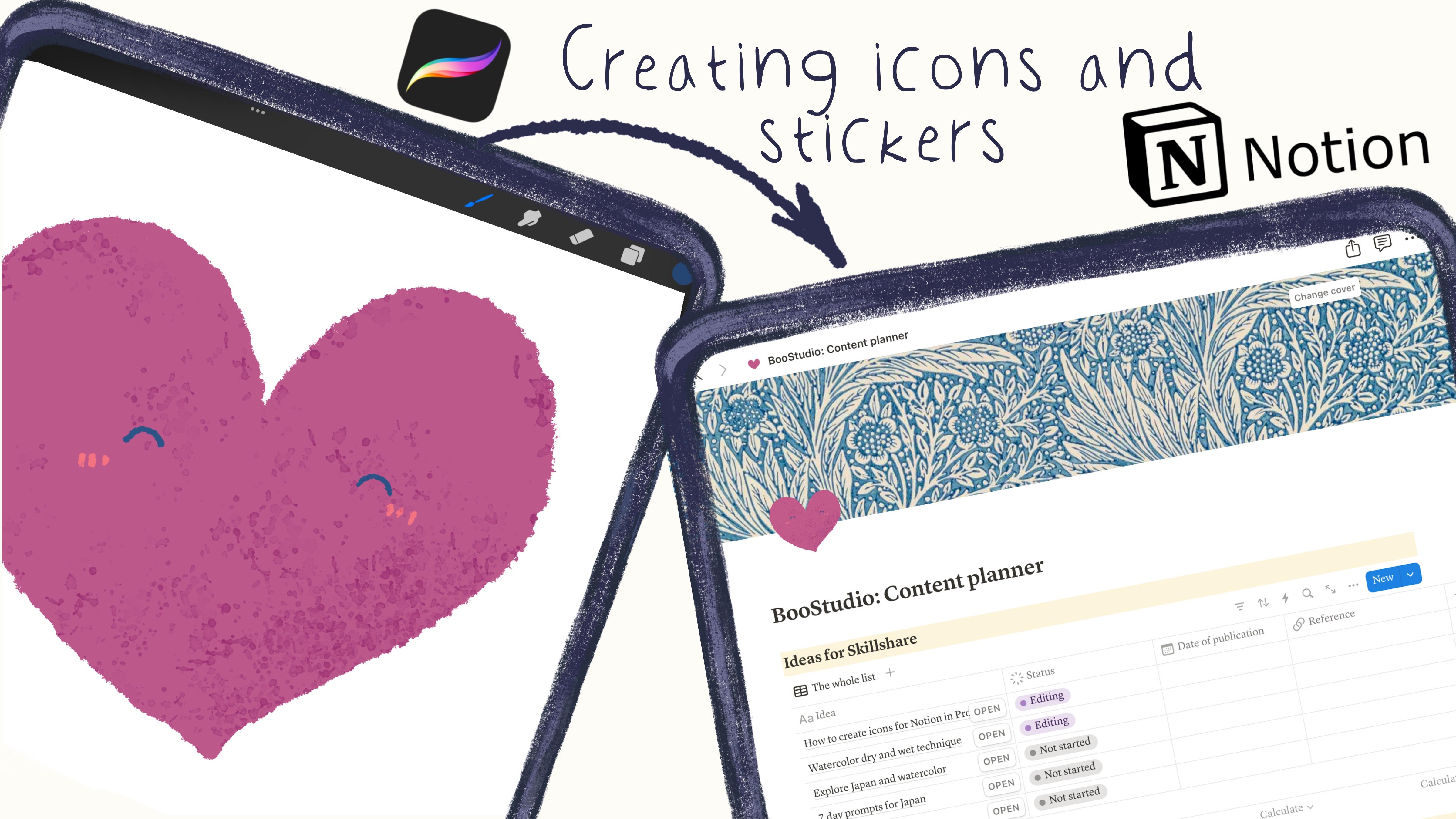
utilizarlos en la app Notion Así que bienvenidos de nuevo a mi clase, y vamos a sumergirnos juntos en Procreate
y Notion En primer lugar, te
mostraré cómo
prepararte para el proceso de
pintura. Después de eso,
vamos a crear lienzo y estaremos listos
para el proceso de pintura, agregando tonos de color y
reflejos a nuestro encantador arte. Crearemos stickers pingi
y luego lo moveremos a gif. Nuestra segunda ilustración
estará en movimiento. Después de eso, transferiremos todos nuestros stickers a la app Notion, y como toque final, te
mostraré cómo transferir
tu pintura tradicional a tu pintura tradicional digital y hacer un ícono de
noción a partir de ella como. Como bono, compartiré
contigo mi paleta de colores,
mis propios juegos de pinceles
que creé. Siéntase libre de usarlo para
sus propios fines de pintura, o si lo desea, puede usar pinceles
para procrear o
sus propios pinceles Chicos, esta clase es genial
para nivel intermedio. Como puede ser útil para los principiantes, si tienes algún
conocimiento básico de las herramientas de procrear y si
te gusta la aplicación Notion Mis queridos compañeros de arte, sobre el proyecto final de hoy, será
lo mismo Intenta crear uno
o dos stickers y luego transferirlo a la app
Notion o Good Notes. O si no quieres
transferirlo a algunas
otras aplicaciones, está bien. Pintemos
juntos en Procreate. Y una cosa más que
quiero mencionar, tu opinión y tus comentarios
son muy importantes para mí. Así que siéntete libre de decirme
qué opinas mi clase en la sección de discusión
o revisión, y estaré
encantado de responderte. Así que no dudemos
si estás listo, toma tu iVad, lápiz Apple, y pintemos todos juntos
2. Comencemos: Hola, mi encantadora comunidad
Skillshare. Mi clase es bastante especial
porque es una clase corta, y decidí compartir contigo algunos trucos que
aprendí recientemente, y tal vez te sea
útil, también. Decidí estructurar mi vida, y me sumergí en la
app Notion, y me gusta mucho Y lo que descubrí es
que cuando creamos página, y luego podemos agregar un icono. Y en cuanto a mí,
tenemos algunas pegatinas. También tenemos algunos iconos
como iconos en blanco y negro. Pueden ser coloridas,
pero aún así y me doy cuenta que es un
poco aburrido para mí, así que quería agregar
mi toque personal. Entonces en este caso, pensaría que tal vez pueda crear mis propios íconos y
usarlos en la app Notion, y realmente funcionó. Tenemos la tercera parte,
que es el botón de subir aquí. Vamos a hablar de
eso un poco más tarde, pero gracias a esta tercera opción, podemos crear nuestros propios iconos, nuestros propios stickers y
transferirlos a la app Notion. Y como ves, ya
personalizé algunas de mis páginas, y aquí usé mi propio logo. Y también, estaba tratando de agregar
algunas de las flores encantadoras. También, pinto algún reloj. Eso es lo que hoy
vamos a pintar. Creo que se ve mejor cuando
edito algo que
yo mismo creé. Para esas
personas a las que uso la noción, que querían hacerla un
poco más personal, creo que mi
clase de hoy es para ti.
3. Procreate: crea stickers: Entonces, antes que nada, antes de
comenzar nuestro proceso
de pintura , por supuesto, necesitamos
crear un lienzo. Y aquí tenemos que
ir a Procreate, entonces tenemos que tocar el botón Plus, y luego solo podemos
seleccionar la opción cuadrada Esto no usaremos papel de
textura como lo que
solemos hacer porque de nuevo, esta es de clase bastante
corta y no
vamos a pintar al estilo
acuarela. Voy a usar algunos
pinceles de tinta para los días de clase, un poco de salpicaduras de
acuarela para agregar una sensación encantadora Y si lo necesitas
también puedes usar lápiz. Pero voy a empezar con pincel entintador
Purani. A continuación, vamos a crear encantadoras pegatinas y luego
vamos a convertirnos en icono. Y la segunda
parte de la clase, te
mostraré cómo
crear un regalo, cómo crear un sticker animado, y también puedes
agregarlo a la app Notion. Puedes seguir mis pasos y
crear los mismos stickers que voy a crear o puedes crear algo
totalmente diferente. Depende de ti. Lo más importante es
entender el proceso de
creación de pegatinas y luego
utilizarlas como iconos en la noción. Y ese será
nuestro proyecto final. Vamos a crear alguna pegatina y luego
convertirla en el icono en la noción. O si no usas noción, también
puedes usar buenas
notas si usas esta app, y en buenas notas, en realidad
puedes usar esas
pegatinas como pegatinas. También puedes usar
stickers en la noción, también, pero creo que es un
poco difícil
ponerlos en alguna ubicación específica y es difícil
ajustar el tamaño, así que decidí
usarlo como solo iconos. Pero claro,
luego te mostraré cómo usarlo
como pegatina también. Entonces tenemos este lienzo en forma de
rectángulo. El siguiente paso es que tenemos
nuestra encantadora paleta de colores. No es grande, como dije, porque no vamos a usar demasiados colores y
no vamos a añadir demasiados detalles. Para los íconos, debería ser
lo más simple posible. Lo siguiente, tenemos que tocar
dos veces y obtener el color blanco. Y luego apagemos así el color de
fondo. Y el siguiente paso, nuevamente, puedes usar Burani inner para pequeños detalles y Buron
inner big para grandes Es tan difícil ver dónde
estoy ahora mismo aquí. Primero, lo que voy
a dibujar es reloj. Algo así. Entonces necesitas crear una capa más. Primero, vamos a
escribir como fondo. Y aquí
tendremos nuestra capa principal. Entonces color principal, por ejemplo. Entonces iremos al color
amarillo y diremos que sigo usando Buron
en tu pincel grande Así. Vamos a
girarlo de esta manera. Ahora vamos al color de
fondo. Éste, y luego
déjame mostrarte el truco de magia. Vamos a los ajustes
y pulsemos lik Wifi. Entonces vamos a aumentar un poco
el tamaño y vamos a empujar este color blanco a los bordes de nuestro
contorno amarillo. Así. Por eso pinté
en diferentes capas. Volvamos al color principal. Y luego déjame pensar que voy
a usar un color azul oscuro, e iré con entintador Buron Y en el medio, voy a caer un botón Lexis y delgado, delgado ,
delgado y delgado Esos son mis leones
poco más pequeños. Oh. Y luego vamos a crear una
capa intermedia para flechas. Entonces voy a ir con este precioso color beige color
beige meñique
color beige Bur crypto, mostrar algunas flechas quizá
aquí. Gracias. ¿Por qué pintamos en una nueva capa
debajo de nuestra capa de color principal? Debido a que ves algunas de
las líneas líneas de flecha, deberían estar debajo
de este botón principal. No quiero tener
esas interferencias. L es. Por eso pinté
sobre una capa ne. Entonces fusionemos
flechas y color principal. Vamos a escribir de nuevo la capa
de color principal. Así. Si te
gusta todo, vamos a fusionar el
color principal y el fondo juntos. Y luego tenemos nuestra
encantadora primera pegatina. Esto es reloj, y
vamos a guardarlo. Una vez más, recuerda que nuestro
fondo está apagado, y luego ser cuidadosos mientras
guardas esa imagen, debe
guardarse como PNG En este caso, vamos a guardarlo con fondo
transparente, y luego cuando
lo traspasemos a la noción, no
tendremos este
fondo blanco detrás del reloj. Entonces ahora vamos a
Actions, Share, y luego tenemos la opción PNG
y la guardamos en los archivos. Reloj, y luego guardar.
4. Procreate: crea GIF: Segundo paso,
apaguemos nuestro reloj o nombre. Y luego vamos a crear una
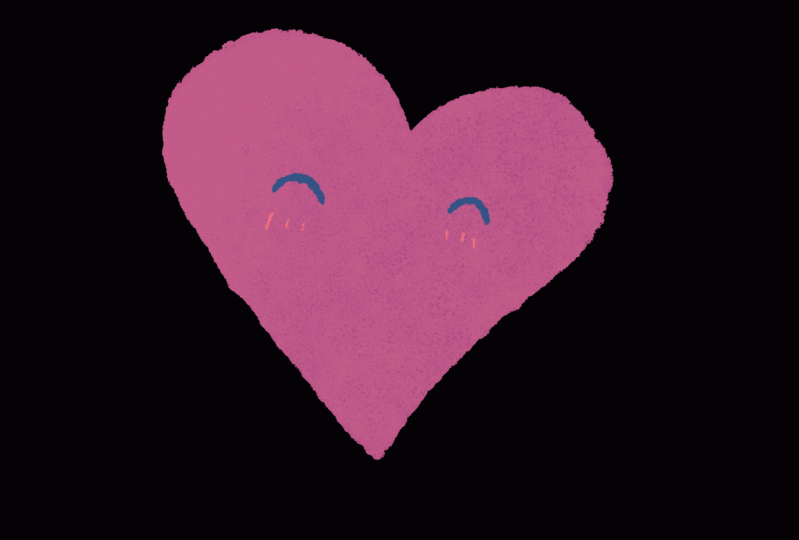
capa y escribir corazón. Lo vas a
duplicar un par de veces L seis veces estaría bien. Tan duro uno, duro dos,
duro uno, duro dos, duro uno, duro dos, duro uno, escuchado dos. Creo que
es suficiente para mí. Sólo vamos a jugar.
Cosa ting, ting. Y se ve muy bien. Si quieres, podemos activar
el color de fondo por
ahora y apagar el reloj. Vamos a la capa del corazón. Ahora vamos
a cambiar al color rosa, y vamos a tener a
Purani en carro Y, chicos, en esta parte de la clase, vamos a
crear gif animados Entonces, ¿cómo hacer eso? En primer lugar, necesitamos crear un corazón una
manera, por
ejemplo, así. Hecho. Bien. Siguiente paso. Entonces, lo que vamos a hacer a continuación es ir al color azul oscuro. Quemar en pequeño, y
voy a añadir un poco de hielo. Entonces vamos a tener
el color rosa spright. Y vamos a crear una
capa y escribir detalles. Y voy a jugar
rubor en una nueva capa. Bien, muy bien. Entonces el siguiente paso,
duplicaré la capa de corazón dos veces y luego bajaré la opacidad de nuestra primera
capa escuchada, esta Bajaré la opacidad hasta 50. Entonces voy a la segunda, la que creamos, y luego bajaré un poco
la talla, asegúrate de que tengas uniforme. Voy a bajar el tamaño. Entonces porque hicimos
la primera capa un poco transparente, gracias a eso, vamos a ver claramente lo que está pasando. Entonces ahora solo intentemos poner
los bordes a la misma línea. Bicicletas. Bien, maravilloso. La parte inferior
del corazón es más grande. Vamos a escribir uno
duro, corazón dos. Duro. Hablemos del tamaño
del primer corazón, éste. El siguiente paso que
tenemos que hacer, tenemos nuestros datos aquí. También necesitamos duplicarlo. Ahora quiero bajar
la opacidad
del primer rubor y
luego del segundo rubor, necesitamos cambiar
un poco
la orientación hacia la izquierda o hacia
la derecha Vamos a inclinarlo. Pasemos a la mano libre y luego seleccionemos esta parte de rubor y luego la
rotemos hasta que veas 3%, algo así,
solo un poquito A lo mejor cinco, tres, 5%. A mí me gusta.
Apaguemos la selección. Volvamos a activar la selección y luego seleccionar
otro rubor Entonces vamos a ir a la
flecha y también necesitamos girarla hasta el 5% a la derecha. Primero se sonrojó, seleccionamos
y giramos hacia la izquierda hasta por ciento cinco grados. Después apagamos la selección y luego volvemos a encender la
selección y seleccionamos el segundo
rubor y lo giramos hacia el lado derecho
también en cinco grados Después desactiva la selección. Ahora lo que tenemos que hacer es devolver la visibilidad
del primer rubor La diferencia no es tan grande. Te puedo mostrar. Pero aún así, cuando creamos un gif animado,
será visible. Ahora vamos a tomar
primer detalle y fusionarlo junto con nuestros corazones más grandes
este. Fusionarse juntos. Ahora vamos al
segundo corazón más
pequeño y vamos a fusionarlo
junto con otro peluche. Ahora tenemos dos corazones
que son muy similares. Ahora lo que podemos hacer es, vamos a crear una capa arriba, y quiero agregar
algunas salpicaduras En este caso, presionemos la máscara de
recorte y cambiemos el modo de capa de fusión para
multiplicar y escribir salpicaduras Lo mismo aquí. Vayamos a
nuestros corazones más pequeños, este y
renombrémoslo a salpicaduras Como necesitamos presionar la máscara de
recorte y
cambiarla para multiplicarla Por qué es importante
porque cuando
usamos máscara de recorte y cuando
dibujamos, déjame mostrarte Voy a este color purpúreo y después voy a pincel Busalt Entonces cuando dibujo, ya ves, no
voy más allá de las
líneas como un poquito. Si quieres, también puedes
jugar con opacidad y ver qué
modo de mezcla y capa te gusta más Puede ser más brillante y más ligero. De hecho me gusta oscurecer más porque no está establecido por
marca. Eso es lo que quería. Ahora apaguemos los dos
duros y activemos uno
duro y elegimos el modo
blendler para Así. Un poquito. Y ahora vamos a fusionar
corazón y salpicaduras,
primero uno, y luego encender dos
duros y fusionarnos
con la capa de salpicaduras Ahora solo tenemos una dura
y las dos capas duras se encienden. Asegúrate de que tu capa de
reloj esté apagada. Ahora déjame mostrarte
este truco de magia. Vamos a ir
al botón de acción, luego iremos a Canvas, y luego tenemos que ir y
presionar animación ayudar. Ahora veamos qué
tenemos. Jugar. Verás, es demasiado rápido. En este caso, tenemos que ir a ajustes y tenemos
fotogramas por segundo. Podemos hacer tres y usted puede elegir con pin
bonk, one shot o loop Dos es demasiado lento
para que sea demasiado rápido, tres es perfecto, así. Ahora el corazón es un poco más grande y nuestras salpicaduras también
son diferentes Entonces otra cosa
es que si quieres extender la duración del regalo, solo
puedes duplicar
las capas una por una. Así que vamos a duplicar duro y moverlo por encima
de los dos duros. Duplicar dos duros, y
moverlo arriba del corazón uno, arriba de escuchado dos, y un duro dos, por encima de uno
duro. Así que haz un pedido. Verás, puedes
duplicarlo como seis veces estaría bien. Tan duro uno, duro dos,
duro uno, duro dos, duro uno, duro dos, duro uno, escuchado dos. Creo que
es suficiente para mí. Sólo vamos a jugar.
Ting ting ting, ting. Y se ve muy lindo. Nuevamente, si
quieres guardar este regalo con fondo transparente,
tenemos que hacer lo mismo. Apaguemos nuestro color
de fondo. Entonces tenemos que ir
al botón de acción, presionar share y luego
tenemos gif animados. También puedes guardar como MBG. Pero nuevamente, podemos usar
dar opción en noción. Así es como nos vemos. Aún aquí, puedes hacer
algunos cambios si quieres. Esta es la resolución Max. Si quieres, puedes bajar
el tamaño de tu pegatina. Pero en este caso, el collage también será un poco peor. Experto. Ahorro duro. Parte con procrear se hace. Pasemos a la noción L.
5. Notion: crea iconos: Bien, entonces un océano está
aquí, y mi sugerencia, lo que me gustaría que hicieras es que creemos una página
más. Éste. Solo quitemos la pegatina. Ahora aquí puedes
hacer algunos cambios. Puedes agregar funda, por ejemplo, como tal vez este
precioso color beige. Además, puedes agregar comentario, puedes agregar algunos tableros, puedes agregar algunos calendarios, lo que quieras, algunos enlaces. Entonces lo que quiero que hagas
es que agregues primero el icono. Y aquí tenemos el
nombre de toda la página. Se llama I Add I name
it as How to add icons. Y aquí tenemos
que presionar en icono. Aquí tenemos
tantas otras opciones, iconos
MOG y la última
es subir es lo que
necesitamos usar Y luego puedes
subir una imagen, y aquí puedes usar la
fuente donde se encuentra. Lo guardo en la app Archivos, así utilizaré la opción Elegir
archivos. Y aquí tenemos algunas opciones. Y vayamos primero a nuestro
reloj. Y aquí tienes una
opción
como se verá si es versión oscura
o clara. Obviamente, el mío es ligero ahora, y presionaré
Save the didn't. Ahora solo esperemos. Entonces probablemente lo puedas ver
muy claramente. Entonces, y aquí podemos
seguir personalizando. O tal vez puedas escribir, como, por ejemplo, escribir tareas. Como mi Sedro. Y así sucesivamente. He aquí. Y así. Y sigue creando Yo bore. Bien, otra cosa son, por ejemplo, mis metas. En 2025 año. Y ahora, por ejemplo, quiero
cambiarlo a gif animado. Y hagamos lo mismo.
Vayamos a aplaudir Después vamos a subir la imagen, Elegir Archivo, y después
vamos a seleccionar Hart. Seguro. Y ahora
veamos cómo va a funcionar. Y ves que se ve tan bonito. Ahora está animada, por
lo que funcionará así. Incluso aquí se puede ver el
movimiento del corazón. Y ahora, gracias a los
íconos que
creaste, realmente puede ayudarte a que tu página
sea más personal. Entonces, chicos, espero que hayan disfrutado esta corta clase de hoy y aprendido la nueva forma de
crear sus propias pegatinas, sus propios íconos, y
transferirlos a la noción. También puedes hacer lo mismo con la app de buenas notas y
utilizarlas como pegatinas. Por cierto, como te
prometí, te mostraré cómo usar esas encantadoras pegatinas como pegatinas reales en
la noción. Déjame mostrarte. Aquí necesito dividir la
pantalla en dos partes, y solo tienes que
ir y arrastrarla y soltarla en la noción. Por el tamaño, es un
poco demasiado grande y eso es lo que en realidad
no me gustó de eso así. Pero si quieres, claro,
adelante y hazlo.
6. Bonus: de lo tradicional a lo digital: Chicos, este es un video
extra donde
quiero mostrarles
cómo transferí, el sello aquí, como el sello físico en el
digital de allá. ¿Cuáles son los pasos que
seguí para conseguirlo? Si tienes tu propio sello, si tienes tu propia firma y no la tienes
en forma digital, te
mostraré cómo hacerlo
realmente digital. Tengo una gran colección de
sellos, déjame mostrarte. Este es mi primer sello. Este es mi nombre escrito en
chino de manera antigua. Y este es otro sello también. Esta es otra forma de escribir. Una colección muy grande. Y mi amiga china, Bess, ella misma talló los
sellos Déjeme mostrarle éste. Así es
como se ve ahí. Entonces aquí mi nombre está
escrito en inglés. Y porque a mí me gustan los árboles de bambú, ella también talló
árbol de bambú para mí, también. Y es muy bonito, y lleva mucho
tiempo tallarlo. Y aquí, hay algunos
deseos llamados seguros y Alegría. Esto también es casi tallos. Entonces las focas tienen un significado muy,
como, sagrado, y por eso
decidí usarlas como mis tallos característicos porque
pienso porque me gusta Asia, y creo que realmente tiene un significado
muy profundo detrás de ella. Entonces una Mussin Bien. Como ves, tengo una gran
colección de sellos por ahí, y déjame
mostrarte la manera de
transferirlos de una
versión real en papel a una digital. Para eso, también
necesitas tener algo de tinta. Ahí tienes tinta roja. Este es un sello que ya
viste, así que tal vez podamos usar otro. Y entonces necesitamos
tener algún papel. ¿Qué pasa aquí si
este trabajo está bien? Bien, usemos primero el sello seguro
y acústico. Ahora voy a necesitar usar algo de tinta. Y guárdala. Sólo espera. Más tinta. Así,
bien, mo mejor. Y esta, ya sabes, esta vieja esposa
vintage. A lo mejor este sello. O ahí. Este es el segundo. Y probemos el tercero. Y mi último sello está por allá. ves todos, tienen diferentes formas,
diferente significado aquí. Entonces esta es la
que viste Notion. Y el siguiente paso, si
tienes escáner,
puedes simplemente escanearlo. Una forma más sencilla es simplemente
tomar una foto así. Simplemente adelante,
toma cualquier teléfono que tengas y hazte una
foto, así. Si tienes iPhone, te
voy a mostrar otra manera. Entonces necesitas ir a los nodos, y luego tienes esta opción y necesitas
presionar escanear documentos. Entonces lo posiciona de
la manera que más te gusta. Y lo más fácil, me gusta. Entonces cuando lo escaneas,
ya es calidad
ya es tan buena. Entonces solo necesitas
ir y presionar hecho. Y luego presione seguro. Ahora está en tus notas. Bien. Cuando estés
contento con todo, solo envíalo al iPad o
simplemente espera un poco, y a través del icloud, simplemente se
guardará automáticamente en notas para que
puedas abrirlo en iPad. Vamos a hacerlo. Bien, como ves, tomé dos fotos por si
acaso. Y ahora si estás
contento con todo, solo haz zoom un poco. Y la próxima vez
que puedas hacer es simplemente tomar una captura de pantalla. Le gusta. Y luego transferir la captura de pantalla
a la intermediación Seleccione sobre la pantalla cardíaca. Rejilla ahí, y
vemos en la foto, dm. Ahora decidamos qué
sello vamos a usar. Yo ya uso este.
Entonces, ¿qué pasa con este sello? Creo que se ve genial. Yo sólo lo zoom. Como veis. El siguiente paso, lo
que tienes que hacer es que necesito ir a agarrar la herramienta de selección, seleccionar nuestro sello, y luego
escribir copiar y pegar. A continuación, solo eliminemos el resto y apaguemos
el color de fondo. Ahora lo que tenemos que hacer es quitar este
fondo blanco de allá. Puedes hacer transparente todo el
sello o mantener este color blanco
en su interior, depende de ti. Lo que voy a hacer es ir a los ajustes, y después iré a las curvas. Y quiero que sea un
poco más vibrante, así. Gracias a las curvas, hice
los colores más realistas. El siguiente paso, si
te gusta todo, apaguemos la animación
Cs. No lo necesitamos. Tenemos que ir a la herramienta de
selección y presionar automático y
tocar en color blanco. Cosa. Y se selecciona el
color blanco. Tenemos que mover tres
dedos hacia abajo y escribir corte. También tenemos este
color blanco por allá, herramienta de
selección, toque de nuevo, tres dedos hacia abajo, corte. Y ahora tenemos nuestro sello separado del
fondo blanco, como veis. Entonces, si quieres, puedes cambiar el color a quien quieras, y el sello se
quedará así, y se ve simplemente perfecto. Lo que voy a hacer a
continuación es volver a apagar el
color de fondo y lo
voy a guardar como archivo PNG. Acción compartir, guardar PNG,
y voy a escribir sello. Puedes tener tu firma así que vayamos a mis metas donde
tenemos nuestro corazón encantador,
tocarlo, y luego aplaudir,
aplaudir imagen, elegir archivo, y seleccionar nuestro Y caja fuerte de latón. Este es nuestro
sello se ve muy bonito. Tenemos nuestro corazón, y
esta es una forma de
transferir nuestro sello de versión en papel a uno digital. Y vamos a enseñar como
la siguiente clase. Adiós. Este es el
final para la clase de O dates, y espero que disfrutes de
la clase corta, y aprendiste mucho
sobre la app Notion, sobre Procreate y cómo
crear stickers para la noción Sí, me alegrará ver
todas sus preciosas pinturas. Estaré encantado de dar
mis propios comentarios sobre ellos. Y después de mi clase,
espero que también aprendas algo nuevo
sobre el Procreate, sobre la herramienta de asistencia de animación, y tengas algo de inspiración para crear
tus propias pegatinas De nuevo, no hace falta que
sigas exactamente mis pasos. Puedes crear
tus propias pegatinas, seguir tu propio corazón, y me alegraré de
ver todas tus pinturas. Y vamos a vernos la
siguiente clase. Adiós.
 Inga Yoon, Digital illustrator and teacher