Transcripciones
1. Tutorial de introducción | pegatina de calavera de Instagram: En este tutorial, te
demostraré cómo puedes crear y animar
sin esfuerzo
un sticker para Instagram
usando procreate un sticker para Instagram Por ejemplo, aprenderás precisamente a
dibujar un cráneo humano, que es apropiado para Halloween o
en cualquier momento en el medio. Sin embargo, también puedes saltarte las secciones de dibujo de
este tutorial y dibujar cualquier otro motivo como base
para tu pegatina y animación. Empecemos.
2. Dibujo | 1 croquis de cráneo: Primero, la preparación,
crea un lienzo cuadrado, por ejemplo, en el tamaño
de 1,000 x 1,000 píxeles. Comienza dibujando un círculo para comenzar con el
cráneo del cráneo Para ello, simplemente dibuja múltiples círculos uno
encima del otro. No tienes que
conseguirla perfecta de una sola vez. Alternativamente, use
la ayuda
de dibujo para procrear
dibujando rápidamente un círculo, sin importar cómo se vea Si lo sostienes brevemente y luego tocas el lienzo con
un dedo adicional, obtendrás un
círculo verdaderamente perfecto en procrear Posteriormente, dibuje una
línea central longitudinalmente a través este círculo para
facilitar el dibujo simétricamente más
adelante para mayor facilidad Sí, porque las dos mitades
del cráneo son simétricas, especialmente aquí en Procreate, puedes hacerlo aún más fácil simplemente yendo al menú de acción,
seleccionando Lienzo, activando
la asistencia de dibujo,
y finalmente, bajo ajustes de asistencia de
dibujo, activando la simetría
con el eje de simetría exactamente en la
línea central que acabas de dibujar Colóquelo, y luego
podrá
generar sin esfuerzo el resto del contenido con facilidad y conveniencia Cuando dibujas en una mitad, la otra mitad se proyectará
automáticamente. De esta manera, ahorrarás mucho
tiempo y frustración. No obstante, asegúrate de que
para una apariencia realista, modifiques ligeramente la esfera, el cráneo del cráneo
en la parte superior y lo curves un poco más hacia afuera ya que el cráneo en realidad tiene más espacio
para el cerebro ahí El cráneo no es
una esfera perfecta, así que hazle pequeños
ajustes,
luego se debe dividir
el círculo por la mitad una vez para ubicar las
cuencas oculares con precisión. Debido a que estas son posiciones
ligeramente por debajo de esta mitad en aproximadamente tres
cuartas partes de todo el círculo. Bosquelos no solo de
cualquier manera y definitivamente
no circulares, sino con una forma angulada y más cuadrada a
rectangular. Si lo deseas, también
tienes la opción de dibujar o borrar los globos oculares si ya
has sombreado
las cuencas oculares
3. Dibujo | 2 bocetos de acabado de calavera: Posteriormente, se procede a extender la línea media hacia abajo mediante
una medición exacta de mitad del cráneo para determinar
con precisión la altura total de
la estructura del Ahora bien,
se deben establecer tercios, indicando que se debe marcar el extremo de la mandíbula en el
tercio final de la medición. Aproximadamente en
el punto medio o ligeramente por encima del
punto medio de este último tercio, se
puede hacer una marca para indicar el final
del hueso maxilar superior. Debido a que vamos requerir esto como punto de
referencia, ahora es
necesario
proceder a dibujar la mandíbula inferior en el último tercio de la
altura del cráneo. Para ser más específicos, comience por descender a los extremos
exteriores de las cuencas oculares, y luego proceda a dibujar un ángulo para
representar la mandíbula inferior. Al mismo nivel que
la línea previamente dibujada para la mandíbula superior. En este
punto particular en el tiempo, la mandíbula inferior corre diagonalmente hacia la zona de la
barbilla de la cara, pero seguro que mantendrá una pequeña
distancia en esta área No quieres crear una calavera de anime con
barbilla puntiaguda, sino que debería
poseer volumen. Solo asegúrate de que en los hombres, la tendencia sea un poco más amplia, mientras que en las mujeres, es
un poco más estrecha Ahora, además, también se
puede bosquejar la mandíbula superior en el
tercer y segundo tercio de la altura del cráneo. Específicamente imaginando
una forma de concha simplificada que se extiende a través de
las cuencas oculares En su centro, entonces
también se puede dibujar la cavidad nasal, que se extiende hasta justo
debajo del segundo tercio. A continuación, termine la
silueta del cráneo agregando líneas para representar los límites laterales de la
porción anterior del cráneo. Esto incluye por un
lado, la línea temporal, la línea lateral del cráneo, las paredes para las cuencas oculares y otras estructuras similares,
los bordes de la misma. El arco cigomático, que
sobresale hacia afuera,
y el pómulo, que está ligeramente curvado hacia adentro en diagonal hacia
el centro de la cara Observe este ángulo. El arco
cigomático es la parte que sobresale más hacia afuera cuando se
ve frontalmente ve
4. Dibujo | arte de líneas: Sí. En esta etapa, debes tener todo
bosquejado y preparado para
crear el arte lineal, que es el contorno limpio de tu pegatina en una
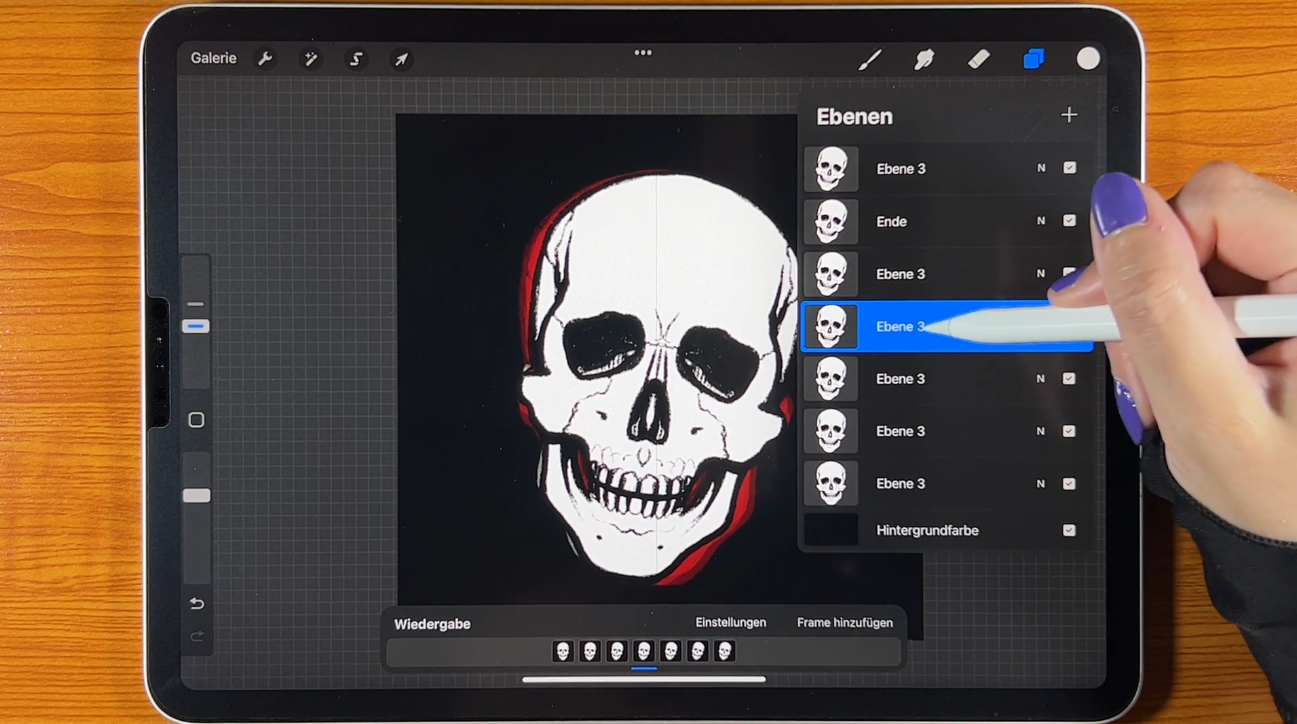
nueva capa Continúe al menú de capas, disminuya la opacidad
de su capa de boceto, cámbiele el nombre si
aún no lo ha hecho, y luego cree una nueva capa específicamente para su arte lineal Ahora utilice un pincel negro
opaco para rastrear
meticulosamente la totalidad del
tema Aquí, también puede habilitar
la función de estabilización de su cepillo si
desea lograr un
resultado más limpio y preciso en su trabajo. En cualquier caso, ahora rastre
su boceto una vez y siéntase libre de agregar
más detalles después, como el hueso nasal, los dientes y otras características similares que tal vez desee incluir. No obstante,
asegúrate de no incluir una cantidad excesiva de
detalles porque en última instancia, tiene
que ser una
pegatina y funciona manera óptima cuando no es
excesivamente detallada También necesita funcionar en tamaños
pequeños cuando luego disminuya el
tamaño de la pegatina. Por lo tanto, no lo sobrecargues y solo incluya detalles
esenciales. Mantenlo minimalista. No obstante, independientemente
del enfoque, procede a dibujar la pegatina
en tu propio estilo único. Si quieres probar la
apariencia de manera aún más efectiva, también
puedes seleccionar
un fondo negro. Simplemente establece la capa
de fondo en negro en el menú de capas. De esta manera, puedes
ver aún mejor cómo se verá
realmente tu pegatina al final. Aquí te mostraré todo el
proceso en un lapso de tiempo. Sí. Y para este momento, ya
deberías poseer tu propia
calavera bosquejada frente a ti Genial, ¿no es así? Bien.
5. Animación | movimiento de cráneos: No obstante, claro,
eso no es todo. Nos gustaría crear
una pegatina animada. Ahora, puedes ir
al menú Acciones en Procreate y activar el asistente de animación
que
ahí está disponible para ayudarte
con tus animaciones Ahora bien,
debería abrirse un pequeño campo en la zona inferior donde puedas
ver tus fotogramas en consecuencia, indicando la
ubicación donde ves las imágenes individuales
de la animación. En este momento,
no sólo poseemos el dibujo terminado
sino que también tenemos en nuestro poder un marco
relevante para ello. En consecuencia, al
crear capas extra, obtendrás un mayor número de fotogramas sobre los que
teóricamente podrías dibujar versiones
alternativas de la forma de tu cráneo Pero lo hacemos muy sencillo. Duplicamos este cráneo, y luego puedes hacer varias
cosas, por ejemplo, inclinando tu cráneo lentamente hacia un lado en cada fotograma
y luego de nuevo, creando un movimiento para
que el cráneo se incine de izquierda a derecha o
viceversa, puedes hacer Es un
proceso sencillo que implica duplicar
el cráneo y manipular su
posición en cada cuadro para lograr el
efecto deseado de un movimiento de inclinación Al hacer clic en la reproducción, entonces siempre
puedes volver a
verificarla, duplicar
siempre la capa, luego aplicar una transformación y finalmente reproducirla. Entonces tienes la
opción de
comprobar siempre cómo se ve la animación. Otra cosa que puedes
hacer es crear una pegatina
un poco tambaleante
que se levante un poco,
dándole un dándole un Para lograrlo, puedes jugar con la herramienta de
transformación moviéndote de derecha a izquierda en lugar de inclinar el cráneo
en cada capa, agregando una
dinámica interesante al diseño Simplemente elige
todo y luego, por ejemplo, haz pequeños ajustes en
el cráneo un poco más en cada fotograma utilizando la opción de transformación
que tienes a tu disposición. Entonces también recibirás una apariencia de
pegatina bastante agradable. En cualquier caso, después de haber creado su animación deseada, todo lo que tenemos que hacer es
exportar todo el objeto. Esto se logra volviendo
al menú de acción, pero en esta ocasión en particular, seleccionando la opción para compartir. En ese lugar,
descubrirás una gama de opciones
diferentes. Se recomienda
exportar únicamente un archivo de regalo animado
desde esta ubicación. Entonces ya se puede ver
lo que acabamos de hacer. Ya sea a máxima resolución o mejor preparado para la web, entonces todo se
comprimirá aún más. También puedes ver aquí en la parte superior el número que indica
el tamaño del archivo. Haga clic en el puerto, y luego
básicamente está terminado cuando lo guarda en una ubicación designada
en su dispositivo. Alternativamente, también
puedes enviarlo directamente a tu iPhone
para seguir trabajando en él, lo que te permite
importar el sticker
directamente a Instagram para una integración perfecta y una mayor creatividad
en tus publicaciones. No obstante, es recomendable guardarlo en su
tableta inicialmente, y posteriormente,
procederemos en el siguiente paso.
6. Configuración de etiquetas | 1 variante para usuarios de iPhone: Bien, ahora que has completado la animación
de tus stickers, naturalmente
deseamos
utilizarlos. Por lo tanto, debes proceder a configurarlo de una manera
que te
permita utilizar los stickers manera efectiva en tus historias de
Instagram, y existen numerosas
formas de lograrlo. El método más sencillo sería
si posees un iPhone. Sí, como yo estoy aquí. Actualmente estoy filmando
esto desde mi iPhone. En consecuencia, como pueden
ver en la galería, he cargado aquí los diversos
regalos que creamos en la lección anterior
vía airdrop desde mi iPad. Deberías tenerlo
aquí ahora también. Como mencioné, ese sería el método más sencillo
si posees un iPhone. Si eres usuario de Android, te
he dado un
enlace adicional en los materiales. No puedo exhibirlo aquí en este momento ya que es un
poco más complicado. No obstante, también
demostraré un método
alternativo de cómo los usuarios de Android y iPhone pueden acceder directamente a las
pegatinas en Instagram. Hay otra forma un poco
más elaborada que puedes poner tus
pegatinas a disposición de otros. Pero ahora te voy a mostrar el primer método donde básicamente
insertas todo directamente desde tu galería a
la historia de Instagram. Lo mejor que puedes hacer es primero ir
a Instagram, abrir la aplicación y luego crear una nueva historia
usando el signo más. Pasar al modo historia y
capturar una foto en este momento. Como pueden observar, también poseo mi
posición de iPad justo debajo. Para empezar, le
tomaré una foto. Cuando vuelvas
a tu galería, simplemente selecciona una pegatina, y luego en lugar de
enviarla a alguna parte, solo
necesitas tocar el ícono de copiar en la esquina
inferior izquierda. De esta manera, podrás duplicar
fácilmente la imagen sin tener que
enviarla a otra ubicación. Esto se encuentra actualmente
en el portapapeles. Cuando vuelvas
ahora a Instagram y pretendas
escribir algo, simplemente haz clic y luego vuelve a hacer clic donde se encuentra
actualmente el cursor. Haga clic allí de nuevo y ahora
realice la inserción. Le das click y de
repente, bam, ahí vas, tu pegatina ya está
agregada y lista para usar, también en alta resolución, exactamente en la resolución
tal y como la guardaste. No hay pérdida de calidad. Esta es una ventaja importante
de este método. Con el otro,
normalmente tendrás un poco
de pérdida de calidad. Así es como
puedes, por ejemplo, establecer una carpeta en
tu galería
donde coloques todos estos
elementos, todos estos regalos. Como ilustración, puedes
seleccionar todos y luego tocar el ícono de compartir para compartirlo un álbum compartido o agregarlo a
un álbum, por ejemplo. Ya tengo
algo así. Se llama plantillas de negocios, pero voy a crear un
nuevo disco por ahora. Eso es
a lo que me refiero como pegatinas. Por favor, recuerda guardar tus
pegatinas para usarlas en el futuro. Entonces ya se
generaron dentro de este disco. Estoy en condiciones de
recuperarlos posteriormente en cualquier momento. Aquí tengo varios discos. Yo solo estaba ahí en este
momento, y entonces tienes la posibilidad acceder
a ellos
mucho más rápido. Esto es práctico. Déjame
darte otro ejemplo. Aquí, por ejemplo,
nuestra pegatina de hielo duro. Dividir, duplicar, compartir
en Instagram, escribir e insertar en un
documento o imagen, asegurando la precisión y preservando intacto
el contenido original. De esta manera, tiene la capacidad de incluir
sin esfuerzo diferentes pegatinas
a sus historias utilizando el dispositivo iPhone Entonces, similar a lo
que hice en este lugar, actualmente no
puedes
ver mis manos. Obviamente, simplemente realiza
este movimiento Zoom donde
podrás agrandar las pegatinas o
moverlas con un dedo
como prefieras. Esto sería mucho
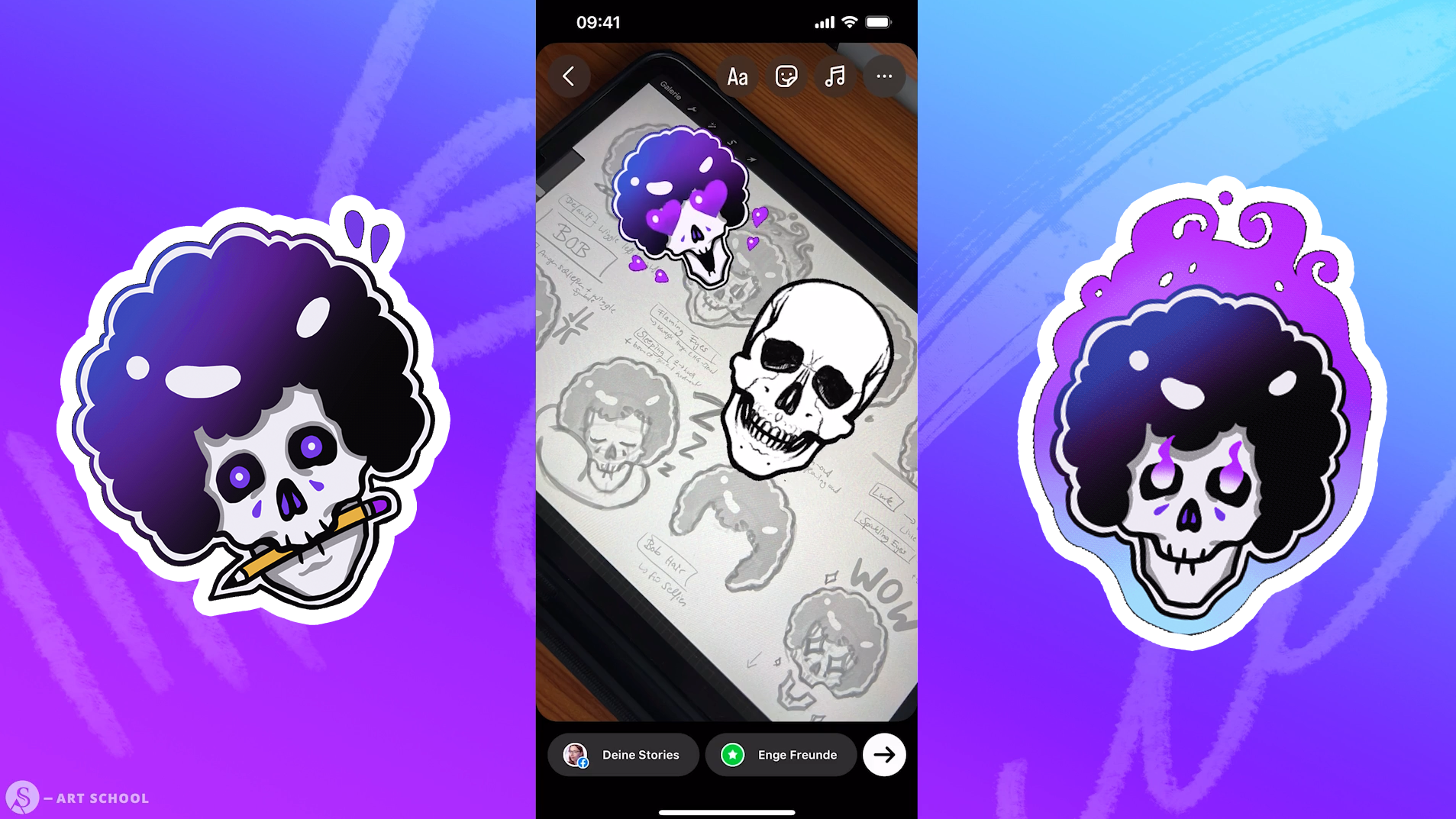
más apropiado aquí. Aquí tengo el boceto de pegatina en
la parte superior y
la pegatina real a continuación. Podría publicar esto ahora. Sin embargo, no lo haré
porque por un lado, ya
lo
he publicado así, otro lado,
quiero mostrarte otra
manera, claro. Porque naturalmente
descubrirás cuando hagas clic en este ícono de sticker en Instagram aquí arriba en
el lado derecho, encontrarás una manera de agregar regalos aquí bajo regalo de
GiffeGallery,
que es una colección
de imágenes que es una colección El apartado que
dice Buscar Giffe, voy a realizar la
búsqueda rápidamente Simplemente
escribiré como escuela de arte, y luego mis pegatinas
deberían aparecer puntualmente en esta ubicación porque,
naturalmente, ya lo he completado de antemano. He incluido mis pegatinas
en la GiffeGallery, y así es como también puedo
utilizar los regalos de la misma El problema es que no aparecen
automáticamente
en esta ubicación. Tienen que pasar por
un pequeño proceso. Hay algunos
pasos a seguir para aparezcan en esa ubicación. Eso lo demostraré en este momento. Si también deseas que estas pegatinas sean
visibles en todo el mundo, es decir, accesibles
para todas las personas, entonces también puedes continuar con
esta acción en este momento. Como se mencionó, Este es ahora también el paso en el que tú como
usuario de Android podrías participar.
7. Configuración de pegatinas | 2 variante para todos: Ahora, me gustaría
demostrarte
el método alternativo
respecto a cómo puedes hacer tus regalos sean accesibles para Instagram de una
manera que permita a
los usuarios de iPhone y Android recuperarlos
específicamente a través de la funcionalidad de búsqueda
GIE dentro de la función story. Como su nombre ya sugiere, es necesario tener una cuenta gif
para poder realizar esa acción. Todo es gratuito, así que no tienes que preocuparte. Simplemente abre la página
web gift com una vez en tu navegador. Para comenzar, crea una
cuenta gratuita en la plataforma. Ya he
completado este paso, y como pueden observar, por
eso mis pegatinas
eran fácilmente accesibles. Ya se han
subido y desbloqueado algunas pegatinas en esta plataforma. Hagamos
todo una vez más ahora con la pegatina que
creé en el tutorial. Ya he descargado
este a mi computadora. También puedes
hacerlo desde el iPad, pero yo solo lo haré
desde la computadora ahora porque aquí puedo grabar
todo mejor. Pero eso no importa por ahora. Crea una nueva cuenta, es importante mencionar aquí que
solo podrás usar todo una vez que tengas al
menos cinco stickers animados. Este un proceso es aplicable
cuando lo atravesamos, solo será posible que
tengas todo eso en Instagram y que tu cuenta sea verificada para pasos
posteriores. Si realmente subes
un total de cinco regalos, cinco regalos
diferentes para cumplir con los requisitos. Esto
vuelve a ser importante. Si tan sólo tuviera este aquí ahora, todo el asunto no
funcionaría. Si solo has
creado este, asegúrate de crear cuatro más. Alternativamente,
puedes observarme haciéndolo aquí inicialmente
porque de lo contrario, esta opción no
será accesible para ti. Se requiere un mínimo
de cinco regalos distintos. En cualquier caso, una vez
que los posea y haya generado su cuenta de
cortesía, proceda con los siguientes
pasos o instrucciones. Te llevas tu regalo, que has cargado
en algún lugar de tu computadora, luego vas a GIF aquí arriba en el
bar donde dice subir. Haga clic en él una vez y se le pedirá lo
que quiere subir, y quiero subir una
pegatina aquí en el medio. Quiero subir esto una vez, por favor asegúrese de que
el regalo esté
seleccionado correctamente y haga clic en
el botón de subir para completar el proceso. Puede hacer clic aquí una vez,
o lo que me gusta mucho
hacer es simplemente
arrastrar mi pegatina allí, haciendo uso de la funcionalidad de arrastrar
y soltar, y entonces ya estás
en la ventana de creación. Repasemos por los artículos
individuales aquí. En la parte superior está visibilidad donde puedes
controlar si quieres que tu regalo
esté disponible
públicamente o simplemente subirlo de
forma privada por ti mismo. Por supuesto, si se supone
que debe aparecer en Instagram, entonces hay que mantener
todo listo para público aquí. Aquí a la izquierda, se puede ver un pequeño adelanto de lo que
aparecería en él. También se ve muy bien, no
ha sufrido ninguna
pérdida de calidad, por lo que funcionaría muy bien. Entonces el aspecto más crucial aquí es en realidad
insertar etiquetas específicas aquí con las que las personas esencialmente buscan regalos
en la plataforma de Instagram, idealmente, tu pegatina debería
aparecer en esa ubicación. Además, también se le proporcionará una lista
de etiquetas sugeridas, cuales se denominan etiquetas sugeridas. El primero encaja muy
bien en mi opinión, cráneo. Por lo general, ingresarás
esto en inglés aquí. Puedo intentar entrar en
sombra aquí también, pero entonces muy pocas personas usan Instagram
buscarán eso. Es mejor usar etiquetas
en inglés aquí. Por ejemplo, el esqueleto
también encajaría bastante bien aquí. Halloween se
acerca rápidamente. No dudes en utilizar frases
estacionales como estas. Eso encaja perfectamente.
Quizás elija oscuro. Adicionalmente,
incluiría el arte. Asegúrese de usar aproximadamente
diez etiquetas en esta área, ni más ni menos ya que cualquier desviación puede resultar en
que se marque como spam Eso no quieres. Solo
echa un vistazo rápido allí. Veré qué más
llevaré aquí y luego nos volveremos a ver en breve. ocasiones, dependiendo
del tipo de tu pegatina, etiquetas
especiales
también pueden ser significativas. Por ejemplo, esta
otra pegatina que me
pertenece es una
forma de reacción. Emocionado, uno está enamorado algo que ve
o encuentra fascinante. En este caso, puedes y
definitivamente debes entrar aquí
una reacción, ya que es una
categoría especial de pegatinas, o lo que también tengo son
estas pegatinas de texto, donde puedes ingresar
texto en consecuencia. Estas son entonces categorías
especiales, quizás incluso
transparentes porque
es una pegatina que es
transparente y así sucesivamente. Así que presta atención a cosas así y también a las etiquetas virales, como cráneo y generalmente
amor, miedo, espeluznante Estas son búsquedas muy populares. Está muy concurrido. tomar tanto artículos
buscados con mucha frecuencia también algunos
artículos más de nicho para que te puedan encontrar teniendo ambos artículos con volumen de búsqueda
muy alto, donde hay
mucha competencia, pero también artículos donde no
hay tanta competencia, idealmente, lo mejor
sería si creas etiquetas
individuales solo para ti que te
apunten como artista. Por ejemplo,
ahora eliminaría el temblor aquí y en su lugar agregaría mi nombre de
artista Sandra Suite, e idealmente también la escuela SAT, mi escuela para la que
esto está destinado. Ahora estoy mirando de nuevo a tres, seis, siete, ocho, nueve,
peso justo al lado. Sí, esos deberían ser
diez, encaja perfectamente. De lo contrario, asegúrate de llegar
realmente a diez aquí. Ahí es donde he tenido
las mejores experiencias. Sí, y entonces tienes
algo como cráneo, que todo el mundo está buscando, así
como etiquetas individuales que
te distinguirán a ti o a tu marca. Puedes enfatizarlo de manera
más efectiva, asegurarte de llegar a
algo similar a eso. Entonces lo último que absolutamente
debemos hacer aquí es incluir
una URL de origen. Es recomendable enlazar a un perfil donde quieras
generar tráfico. Los individuos deben dirigir
su atención a. Eso sería Instagram
para mí como ejemplo. Todo lo que tienes que hacer
es ir a Instagram, navegar a tu perfil y copiar la URL desde ahí, asegurándote de tener el enlace
correcto para compartir. Ahí es donde quiero enviar
a la gente. En este caso, también podrías
usar algo como YouTube. Pero generalmente porque lo estamos
usando en Instagram
, aquí tiene más sentido. Da clic en
el botón Guardar, eso es todo. Lo que puedes
hacer al final es agregar
todo a una colección. Esto no encaja del todo
con las otras filas ahora. Voy a dejar eso fuera por ahora, pero teóricamente se podría decir, cuando tenga sus
cinco pegatinas, todas
deberían pertenecer
a una colección Después creas una nueva
colección aquí y haces clic en
ella en consecuencia cada vez. Sí. De lo contrario, ves que en realidad es un proceso relativamente simple. No hay que hacer
mucho más en este momento. Esa es la
razón por la que voy a dar click en subir a
GIF en este momento. Después de eso, se
cargará y se espera que aparezca en su tablero poco después de un breve
período de tiempo. Aquí está en este momento
siendo exhibido individualmente. Estoy volviendo
a mi perfil, y ahí ya está
accesible aquí. No obstante, las apariencias
son algo engañosas porque aún
no se ha Eso siempre lleva uno o dos días, unos días hasta que los moderadores tengan
oportunidad de mirarlo Sí. También tienes
que asegurarte de que por un lado, por
supuesto, solo debes
asegurarte de asegurar, incluyendo el contenido que esté protegido por derechos de
autor y te pertenezca, para el cual tienes los derechos
legales y la Eso es original y además
no viola ninguna regla. Quizá vuelva a leer las
reglas de GIF. En realidad es relativamente
autoexplicativo. Sí. Nada que sea para obsceno o
glorificar la violencia Ese no es el caso
de este cielo de dibujos animados. No necesito preocuparme, sí, pero quizá piensa de nuevo en
lo que subes ahí. Debe quedar claro, y luego se
desbloqueará en algún momento. Una vez, pero eso
no es suficiente
para que realmente aparezca en
Instagram a partir de ahora. En mi caso ya, en
tu caso, todavía no, lo que aún tienes que
hacer ahora es
verificarte como marca
o creador en general
para verificarte como marca
o creador en general que también puedas recibir las estadísticas aquí
y para que los regalos sean generalmente desbloqueados en todas las demás
plataformas conectadas como Instagram. Ahora les demostraré
cómo funciona todo
esto con el fin de brindar
una comprensión clara.
8. Configuración de etiquetas | 3 Verificación de Giphy: Entonces considerando el hecho de que ya
soy una
marca registrada en Gee, no
puedo volver a
mostrarte la ventana. Sin embargo, el
proceso sencillo es ir a Google y buscar
convertirse en artista de regalos Por ejemplo, haga clic en para buscar y luego seleccione
el primer resultado. Después de eso, puedes
solicitar un canal de artistas, que en realidad encaja bastante
bien con tus requisitos. Entonces el
proceso completo te será explicado de una manera
muy agradable. En algún lugar de esta vecindad, existe un
hipervínculo correspondiente Después haces clic en el
hipervínculo y luego se mostrará que
ya eres artista de giffe Si haces clic en este enlace, Entonces, como ya me está
mostrando aquí, ya
eres un artista giffy Por eso ya no puedo ir ahí y dar
click en este enlace. En todos los demás casos, solo tienes que seguir las instrucciones que te serán presentadas
en ese lugar. Solo lee esto aquí, aquí encontrarás todo. Si has hecho
todo correctamente, entonces normalmente todo estará desbloqueado para ti en
los próximos días. Si eres similar a mí, deseas crear artículos
genuinamente de marca, volveré una vez más. Sí, aquí. Este
personaje bob, la calavera. Esos son mis personajes
originales, pero tengo una marca
con la escuela de arte S, razón por la
cual me registré
como marca en consecuencia. Sí, entonces no tienes que registrarte como creador,
sino como marca. También tienes la opción
entre artista y marca, entonces deberías
elegir algo así. Si has creado
este tipo de pegatinas generales como la calavera
aquí, por ejemplo, que no necesariamente
se refiere a una marca específica, sino que es simplemente una pegatina general, entonces puedes
verificarte como creador. Sí, pero como dije, sólo tienes que
seguir las instrucciones. Es relativamente
autoexplicativo. Si tienes algún problema, yo también los tuve
porque en realidad quería
verificarme como creador, entonces el soporte
realmente te ayudará. Son muy, muy amables. No hace falta que te
preocupes por ello. Lo principal es
que realmente tienes al
menos cinco stickers que
cumplen con las reglas, no violes ninguna regla, los
subes en consecuencia,
solicita creador,
y luego todo
debería ir sin problemas para y luego todo
debería ir sin problemas que pronto puedas usar los
stickers en Instagram. Todavía puede que me tome algún tiempo
incluso después de que te aprueben otro día o dos para que
esté disponible en Instagram. No se sorprenda,
siempre lleva un poco de tiempo. Pero una vez que lo has subido, es solo cuestión
de tiempo hasta
que esté disponible para
todos. Bien.
9. Configuración de etiquetas | 4 ejemplo de historia de Instagram: Una vez que tus stickers estén
disponibles en la galería del GII, y a través de esta
función de regalo en Instagram, por supuesto
podrás
anunciarlo a tus seguidores Sí. En Instagram, crea una historia y muestra cómo otros
pueden acceder a tus stickers. Para lograrlo,
es necesario seguir estos pasos. Accede a Instagram,
crea una nueva historia y luego opta por un fondo
agradable para mejorar el atractivo visual. He cargado varias
plantillas en mi teléfono que siempre uso como
opciones predeterminadas para mis tareas, que también creé yo mismo, como este fondo blanco aquí, lo empleo muy
frecuentemente porque tiene una textura sutil que
agrega profundidad a mis diseños. No es completamente blanco, y ahora le agregaré
mis pegatinas. Accedo a la función de regalo
y realizo una búsqueda mi hashtag escuela Sart
para encontrar regalos relevantes Entonces deberían aparecer
enseguida aquí mismo. Ahora voy a agregar estos
uno por uno en orden. Actualmente, las pegatinas ya
están aquí, pero lo que aún
falta naturalmente es el anuncio
de la razón por la que
ahora tienen las pegatinas
y la etiqueta hash. Entonces escribiría
el hashtag una vez y de alguna manera indicaría, Oigan, chicos, ahora también son capaces de utilizar
estas pegatinas, y eso también, al usar este enlace estoy proporcionando este hashtag. Campo de texto y luego escribir
algo en él, por ejemplo, tienes la capacidad de ahora
emplear también estas nuevas pegatinas
o algo comparable. Sí, y con eso, ya
habría creado
mi plantilla. En este punto, procederé
a agregar eso a mis historias. Compártelo una vez y luego otros individuos
tienen la capacidad acceder
a él además. Efectivamente has hecho que
tus regalos sean accesibles en Instagram utilizando
la plataforma gif.
10. Tutorial resultado | pegatina de calavera de Instagram: Muy bien, aparte de eso, ya
has llegado al punto final del tutorial. Ciertamente, eso no fue más un panorama muy aproximado para esbozar un cráneo y únicamente
en una perspectiva frontal Si quieres
profundizar en el dibujo,
particularmente rostros o retratos, particularmente rostros o retratos, que también abarcan
diferentes perspectivas del cráneo, te
sugiero inscribirte en
mi curso de dibujo en línea llamado Clase Master de Retrato
Digital En este momento, también
tienes la capacidad de generar motivos
completamente únicos usando un enfoque similar al
igual que las pegatinas animadas. Siéntase libre de
expresarse aquí y compartir sus resultados para la
oportunidad de ser destacado en la comunidad. Si aún no lo has hecho,
si aún no has
creado una pegatina, entonces toma tus bolígrafos ahora
y nos vemos la próxima vez.
 Sandra S., The Coaching Artist