Transcripciones
1. Introducción a la clase: Bienvenido a esta clase de diseño de
patrones rápidos, perfecto para cuando tienes un poco de tiempo para
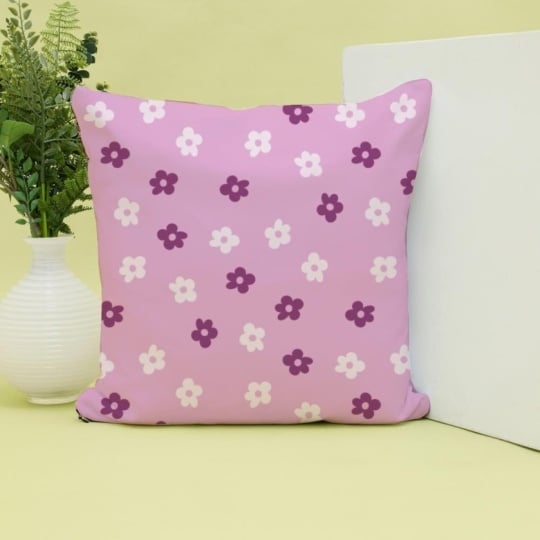
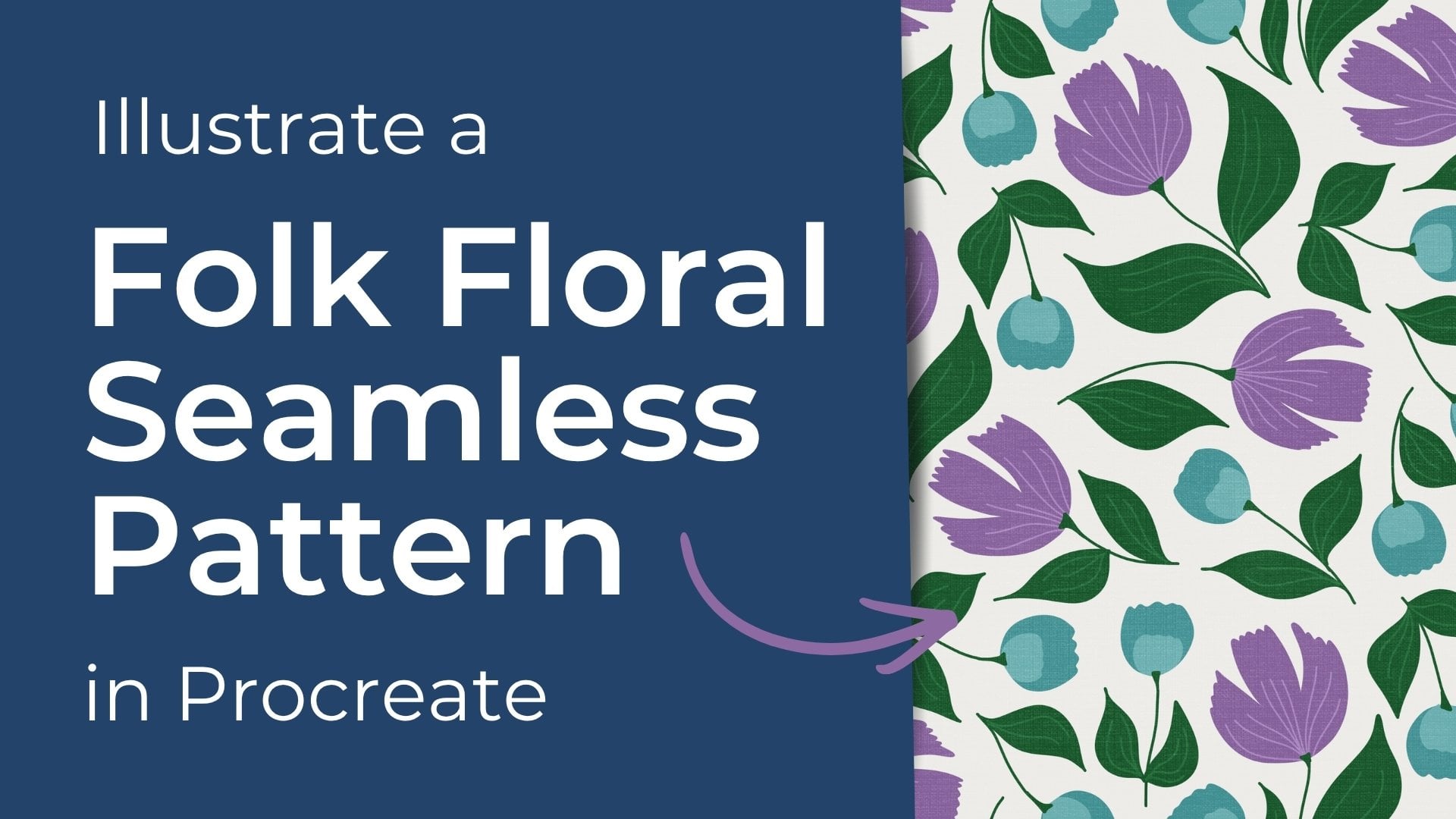
algunas terapias creativas. Hoy vamos a diseñar un lindo estampado floral repetitivo. Pero en lugar de dibujar
cada flor individualmente, te
enseñaré
a dibujar una flor y convertirla en un pincel de
sello dentro de Procreate para que puedas llenar
rápidamente un magnífico
patrón sin fisuras en muy poco tiempo Esta es una gran habilidad con
una variedad de usos como agregar flores de relleno y otros elementos a patrones más
complejos,
crear patrones florales tontos, texturas de
fondo o para
crear patrones texturas de
fondo o para simples de
licuadora Empezaremos ilustrando
una flor sencilla. Luego convertiremos tu flor en un pincel de sello personalizado donde te
proporcionaré todos los
ajustes y pasos que necesitas para crear
tu propio sello de pincel y luego te mostraré cómo usar tu nuevo pincel de
sello para crear un patrón
repetitivo sin fisuras. Para seguir con la clase, necesitarás tu iPad de Apple compatible con un Apple Pencil, así
como la app Procreate
2. Paso 1: ilustra la forma de tu flor: El primer paso para crear nuestro patrón es
crear nuestro lienzo. Si ya
tienes uno a 3,000 por 3,000 píxeles,
adelante y usa eso. Si no, vamos a crear
un nuevo lienzo, 3,000 píxeles por 3,000
píxeles, 300 DPI. Está bien si quieres
ir más grande o más pequeño, pero si estás siguiendo, esa es la configuración
que estoy usando. Nuestro primer paso es
crear la harina que se
va a convertir en nuestro pincel de sello. Para crear nuestro
pincel para sellos, idealmente, queremos dibujar nuestro
sello en negro y gris. Debido a que nuestro sello no
va a tener ningún color, el color se aplica cuando
seleccionamos nuestro color, al
igual que cuando usamos
nuestro pincel normal, elegimos el color
que queremos que sea. Entonces mientras dibujamos nuestra flor, mantengámosla agradable y simple y dibujemos usando solo
negro o gris. El negro va a ser de color
completamente saturado. Entonces digamos que dibujo
una flor en negro, pero cuando uso mi sello elijo rojo o quizás rosa. Las zonas negras de tu dibujo van
a ser de este color. Cuanto más gris o más
blanco le agregues, menos saturado
va a estar. Bien. Esto tendrá
sentido más adelante. Empecemos por el negro, y dibujemos el
contorno de nuestra harina. Debido a que esta es una pequeña flor
linda, en realidad no
tiene que ser perfecta. Voy a dibujar el
contorno y rellenarlo. Bien, ahora voy a dibujar
el interior de mi flor. Entonces esto de aquí mismo se
va a convertir en nuestro sello. Puedes redimensionarlo si quieres, pero realmente no importa
siempre y cuando puedas
verlo con bastante claridad
3. Paso 2: crear tu pincel de sellos: Bien, nuestro siguiente paso
es que realmente vamos a crear nuestro sello. Así que entra a tu capa que
sostiene que tiene tu flor. Y por favor asegúrate de que tu flor no tenga
nada en su fondo porque este siguiente proceso solo
va a tomar tu obra de arte y cualquier cosa que esté en la
mesa de trabajo en esta capa ¿Bien? Entonces si
tienes, digamos, si tienes algo de color
en esta capa aquí, tu pincel va a
recoger eso también. Así que asegúrese de que su obra de arte solo asegúrese de que su
obra de arte esté aislada. No tiene ningún color
de fondo. Toca tu capa y
luego toca Copiar. Bien. Ocultemos esa capa, creemos una nueva
para nuestro siguiente paso. Ahora vamos a
crear nuestro pincel para sellos. Si vienes a
tu biblioteca de pinceles, puedes, te recomendaría elegir de tu sección de entintado
usando el pincel de dibujo No queremos cambiar los ajustes de este porque queremos mantener este pincel. Entonces, en cambio, vamos a deslizar hacia la izquierda y
vamos a duplicar. Toca sobre él para ajustar la
configuración bajo la trayectoria de trazo, ajusta tu espaciado
al máximo para que en lugar
de tener una línea larga, solo
tengas manchas. Y esto es esencialmente lo que
va a crear nuestro sello. Si ves como
lo acabo de golpecito y me da mis puntitos, pero en cambio, vamos a sustituir los puntos con nuestra harina. Todavía puedo dibujar una línea, pero el espaciado es el
espacio entre esta forma. Si reduzco el espaciado, verás que se
acercan más, eso es lo que crea nuestra línea. Entonces lo queremos al máximo. La estabilización importa,
toca o no importa. La forma es la parte
importante aquí. Las formas
sacándolo del círculo, así que vamos a ajustar eso. Haga clic en Editar, importar
y, a continuación, pegue. Es pegar la capa
que seleccionamos anteriormente. Si tienes una
flor negra con contorno blanco, dale un toque con dos dedos
para que sea una flor blanca,
una flor blanca o gris
con un fondo negro. Bien. Entonces ese es
nuestro sello de flores. Ahora vamos a hacer clic en Listo. Para que veas que nuestro punto
ahora se ha vuelto hacia nuestras
pequeñas formas de flores. Bien, hay dos
ajustes más que quiero ajustar. Cuando bajamos en
tus ajustes de forma, queremos bajar
a las propiedades de forma, ajustar la dispersión
¿ves como mis florecitas, algunas de mis flores están girando? Esto es hacer que la rotación aleatoria para que no sea exactamente la misma cada vez
que bajamos el sello. Así que eso solo le da
ese poco de variedad. Ahora, por favor
baja a propiedades. Sólo vamos a ajustar
nuestro comportamiento del pincel. Nos gustaría aumentar el tamaño
máximo de nuestro cepillo. Se puede ver que está haciendo que
mi sello sea más grande. Tráelo a colación. No tiene que
estar todo el camino hacia arriba, solo hasta un nivel razonable. Entonces variación para que
en realidad podamos tener más opciones
sobre el tamaño de nuestro pincel. ¿Bien? Eso es. Si bajamos a
sobre este pincel, podemos darle un nuevo nombre. Entonces llamémoslo
harina simp entonces hecho.
4. Paso 3: diseña tu patrón ininterrumpido: Bien, ahora que hemos
hecho nuestro pincel, ahora es el momento de crear
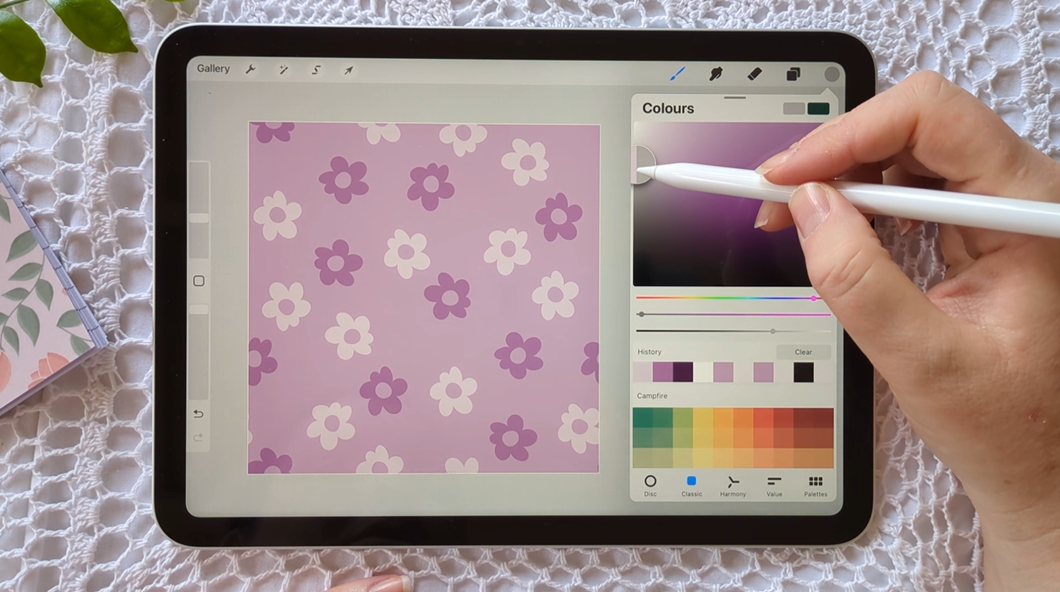
nuestra capa de patrón. Así que elige un color para tu espalda. Oh, me voy a quedar
con este morado. En una capa, agrega tu color de
fondo y luego crea una nueva capa. Voy a así lo siguiente, queremos elegir el
color para tu harina. Entonces como veas, recordarás que creamos nuestro sello de flores
en negro y gris. Sin embargo, tu sello
va a tomar las características
de color del color que elijas Entonces, si elijo el blanco, mi sello va a ser blanco. Si elijo morado oscuro, va a ser morado
oscuro. Bien. Entonces ese es nuestro siguiente paso,
es simplemente elegir nuestros colores
y colocar nuestro sello. Entonces lo que voy a hacer es simplemente aumentar el
tamaño de mi sello. Sí, contento con eso.
Entonces nuestro siguiente paso es que queremos comenzar a crear
nuestro patrón sin fisuras. Entonces voy a usar una guía
de diamantes para esto. Entonces voy a en una nueva capa, voy a colorear en. Entonces voy a golpear rotar
rotar 45 grados,
encajar a Canvas. Ahí tenemos
mi guía de diamantes. Sólo voy a
reducir la opacidad de eso porque sólo
quiero verlo. No va a aparecer en mi obra final a menos que ese sea
el aspecto al que vas. Pero éste, no voy a
hacerlo, es sólo una guía. Bien. Entonces lo que quiero hacer
es elegir mi color. Estoy contento con mi morado oscuro. Voy a hacer un
poco de púrpura oscuro, y voy a hacer algo de blanco. Así que voy a ir un
poco más oscuro. A ver. Sí.
Bien. Muy bien, así que solo hot stamp abajo. mantenerlos dentro o cerca recomienda mantenerlos dentro o cerca de
la guía
de diamante. Entonces voy a ir
un poco más ligero. Agrega un poco más ahí. Ahí ahí. Tal vez ahí. que tener
cuidado cerca del borde ahí. Sí, está bien. Porque sé que esta flor aquí también va
a aparecer aquí, así que no está muy cerca esa, así que
debería estar bien. Bien, y ahora nuestro
siguiente paso es que
solo voy a mover mi guía de
diamantes por debajo, y quiero agrupar a
estos dos juntos. Que son mis flores
y mi fondo. Bien, entonces quiero crear cuatro duplicados de
esta capa original Este va a
permanecer en el centro. Este y los otros duplicados
formarán las esquinas. Pero lo que primero quiero
hacer es simplemente hacer que mi capa de fondo sea opaca. No quiero
eliminarlo porque
me está ayudando a seleccionar todo el tablero
en lugar de solo la obra de arte. Entonces la estoy guardando ahí, pero estoy reduciendo la opacidad
a ninguna, y luego la
duplicaré otras tres veces Entonces quiero una copia central que el
color de fondo sea visible, y en estos cuatro,
el color de fondo va a ser invisible. Entonces ahora quiero
moverlos a la esquina. Puedes ver aquí si mantuviera
el fondo visible, no
podría
ver más allá de ahí. Bien, así que solo
colocándolos en la esquina, necesitamos asegurarnos de que
vemos las guías de oro, ya que eso es esencial para tener nuestra costura
perfecta, lo más difícil pero gratificante del diseño de patrones
es alinear estos bordes. Bien, ahí vamos. Ahora tenemos nuestro mosaico de patrones
sin fisuras. Y entonces tienes
dos opciones aquí. Simplemente puedes
agruparlo todo junto. O si desea
mantener su obra de arte y su si desea mantener su obra de arte y
su fondo separados, puede pasar y
desagruparlos luego eliminar su capa
y simplemente mantener su obra de arte
en la misma capa Así que aquí, déjame mostrarte. Entonces tengo ilustraciones en una capa y el color de
fondo en la otra. Y eso podría ser
útil para ti. Digamos, si
quisieras cambiar eso, digamos que tal vez queríamos, no
sé si queríamos
ir grises o algo así. Creo que eso va
a quedar muy bien, no. Pero por el motivo que sea, si
quieres que el tuyo se separe, sin duda
puedes hacerlo. Pero echemos un vistazo
ahora a nuestro patrón. Alejemos el zoom.
Probemos las costuras. Demos un paso atrás y
veamos cómo se ve. Porque es importante dar un paso atrás porque aunque su mosaico de patrón
pueda verse genial, cuando lo ve como una repetición, puede
que no se vea tan bien. Es una buena oportunidad
para que prueben las costuras, para probar el espaciado, y para ver cómo se ve
como el producto terminado. ¿Bien? Entonces las costuras son buenas. No hay ninguna línea blanca ahí, y el espaciado, estoy bastante
contento con eso también. Si quieres seguir reduciendo el tuyo, absolutamente puedes. De lo contrario, ahí está tu patrón.
5. Paso 4: comparte tu proyecto de clase: Esta es mi
parte favorita de la clase donde puedes compartir conmigo tu
hermoso trabajo. Para compartir tu proyecto de clase, ve a la
sección de proyectos y recursos de esta clase, haz clic en Crear proyecto y sube una imagen
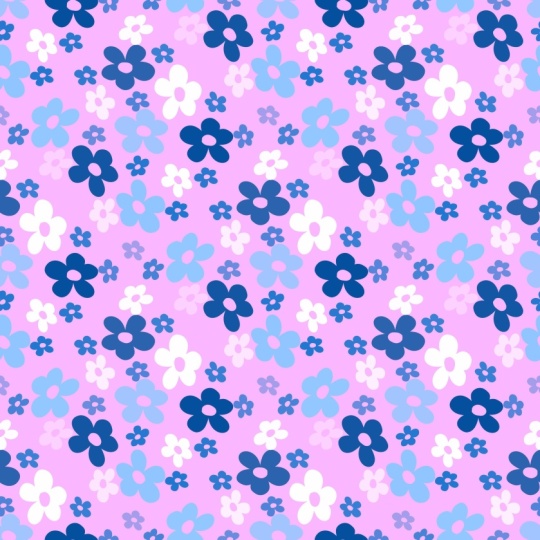
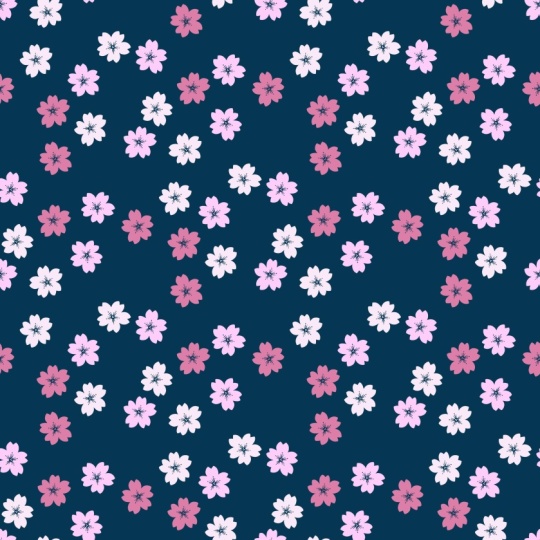
de tu patrón. Puedes compartir una imagen de tu patrón floral como un mosaico de patrón
sin costuras, o puedes compartir una
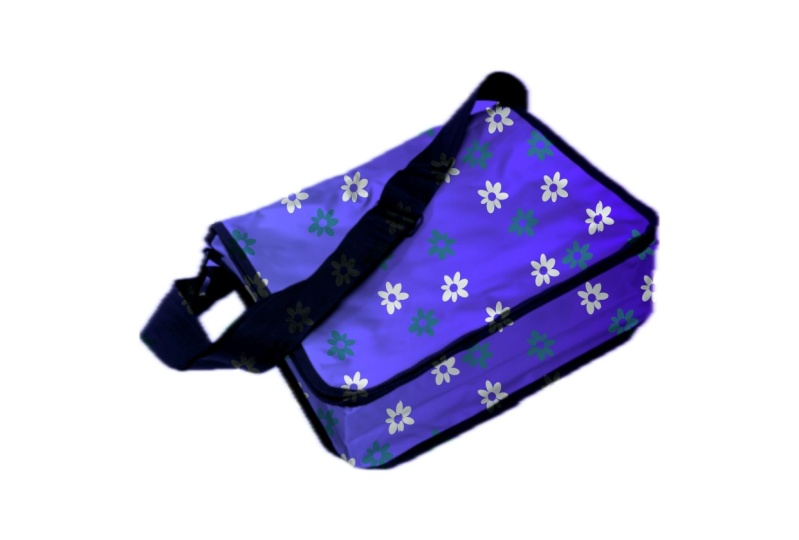
imagen de maqueta donde tu patrón se superpone
a
otra fotografía para que parezca que está
en una pieza de tela, ropa o un Esta es una
manera tan hermosa de darte una visión de cómo se
verá tu patrón en el uso de la vida real. Puedes crear estas imágenes de estilo
mockup dentro de software como Canva Gracias por unirte a mi clase. Espero que ganes algunas habilidades
nuevas mientras te diviertes
un poco de creatividad al mismo tiempo. Nos vemos en la siguiente clase.
 Michelle Marks, Surface Pattern Designer