Transcripciones
1. ¡Hola!: ¿A quién no le encanta un patrón
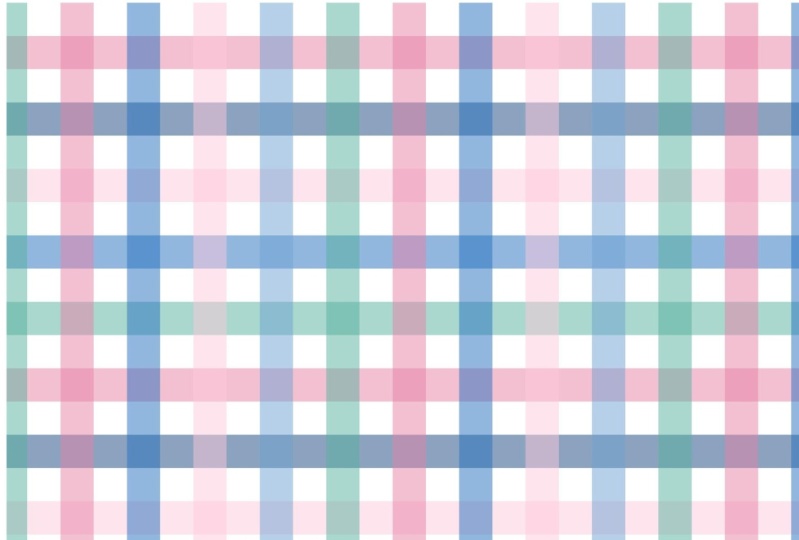
lindo y ocupado? Sé que sí. También me atraen los patrones limpios y simples como los vichy Gingham es un diseño atemporal que realmente resiste
la prueba del Todavía se usa en películas
populares hoy en día, Se vende en casi
todas las tiendas y se usa por celebridades. Hola, soy Jennifer, una maestra de primaria convertida en creativa
autodidacta. Empecé a trabajar en mi
ipad y diseñador de afinidad. Me encanta ver mi trabajo impreso
en tela para ser usado para vestidos
hermosos e incluso
impreso en sobres de polietileno Creo que todos son creativos
y espero
animarte en tu viaje creativo mientras aprendes
a hacer Gingham Realmente no pude encontrar
nada que fuera adecuado para los diseñadores de
patrones de superficie. Y alguien que necesita repetir el diseño
después de mucho tiempo, prueba y error, y
toneladas de errores, he creado esta clase para ti. Espero ahorrarle
tiempo y esfuerzo mientras aprende a crear
este patrón atemporal. He refinado el flujo de trabajo para hacerlo lo más eficiente
posible. Además, al crear plantillas, tendremos documentos que
podremos usar en el futuro. Esta clase es para
cualquiera que esté familiarizado con diseñador de
afinidad Para
el proyecto de clase, crearás un documento muestre tus diseños favoritos de
guingán A lo largo de la clase, vamos a
estar haciendo un montón de vichy. Entonces espero que tengas
más de tres, y entonces te
cuesta mucho cuáles quieres
compartir con nosotros. Muchos fabricantes usan guingán, ya que es popular en muchas industrias, desde prendas de vestir hasta
artículos de papelería y artículos para el hogar Estos diseños pueden complementar tu trabajo existente como una impresión
coordinadora para tela o ser utilizada en
tu próximo proyecto de bricolaje. Imprimir algo así como etiquetas de
regalo en casa, tela y papel tapiz
se prestan bien a este diseño. Estos diseños serán
perfectos para subir para tu tienda en línea a un marketplace en línea o para ser utilizados en tu próximo
proyecto en casa. Hablando de ese proyecto, echemos un
vistazo a los detalles.
2. Proyecto de clase + recursos: El proyecto para esta clase
es crear un documento muestre tus diseños de
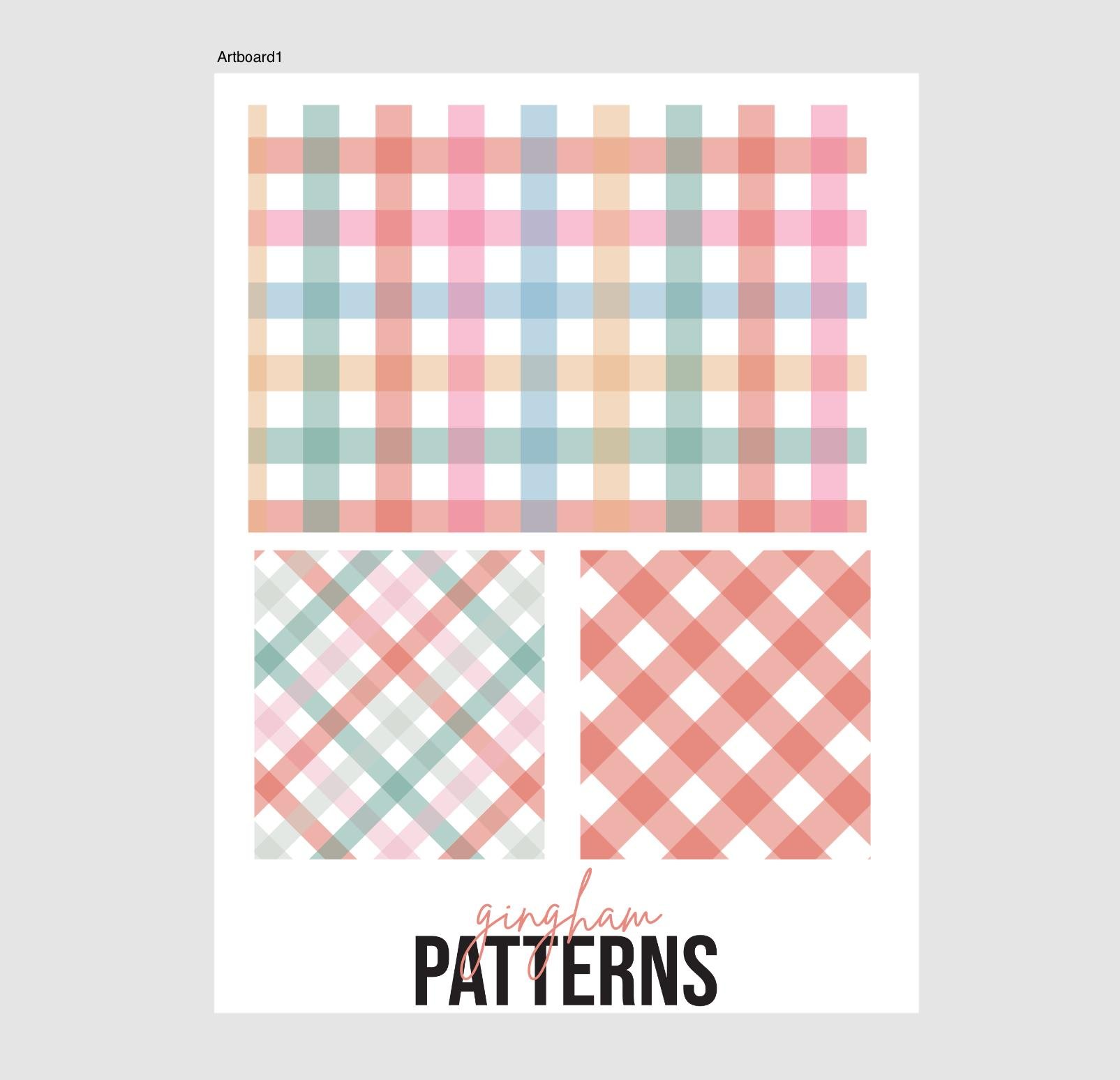
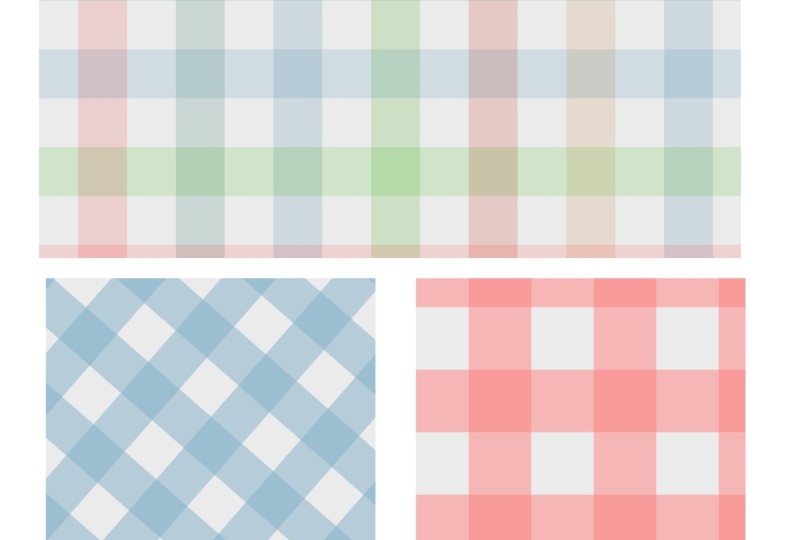
cuadros favoritos Utilizaremos el escaparate de cuadros que se encuentra en la sección de recursos Asegúrate de compartir tu
trabajo y la sección de proyectos y recursos que se encuentra
en la página de la clase. Como bono, también he incluido un conjunto de fondos de pantalla en los
recursos. Este documento incluye
un teléfono, ipad y mesas de trabajo de escritorio, y dimensiones de
uso común Ahora puedes usar
tus patrones Am para personalizar los fondos de pantalla de tu
dispositivo. Si usas este juego de papel tapiz,
por favor, adjunta una imagen
a tu proyecto también. Me encantaría verla. El libro de trabajo de la clase también está
disponible para descargar. Asegúrate de desplazarte hacia abajo
solo un poco hasta que
veas el texto en negrita
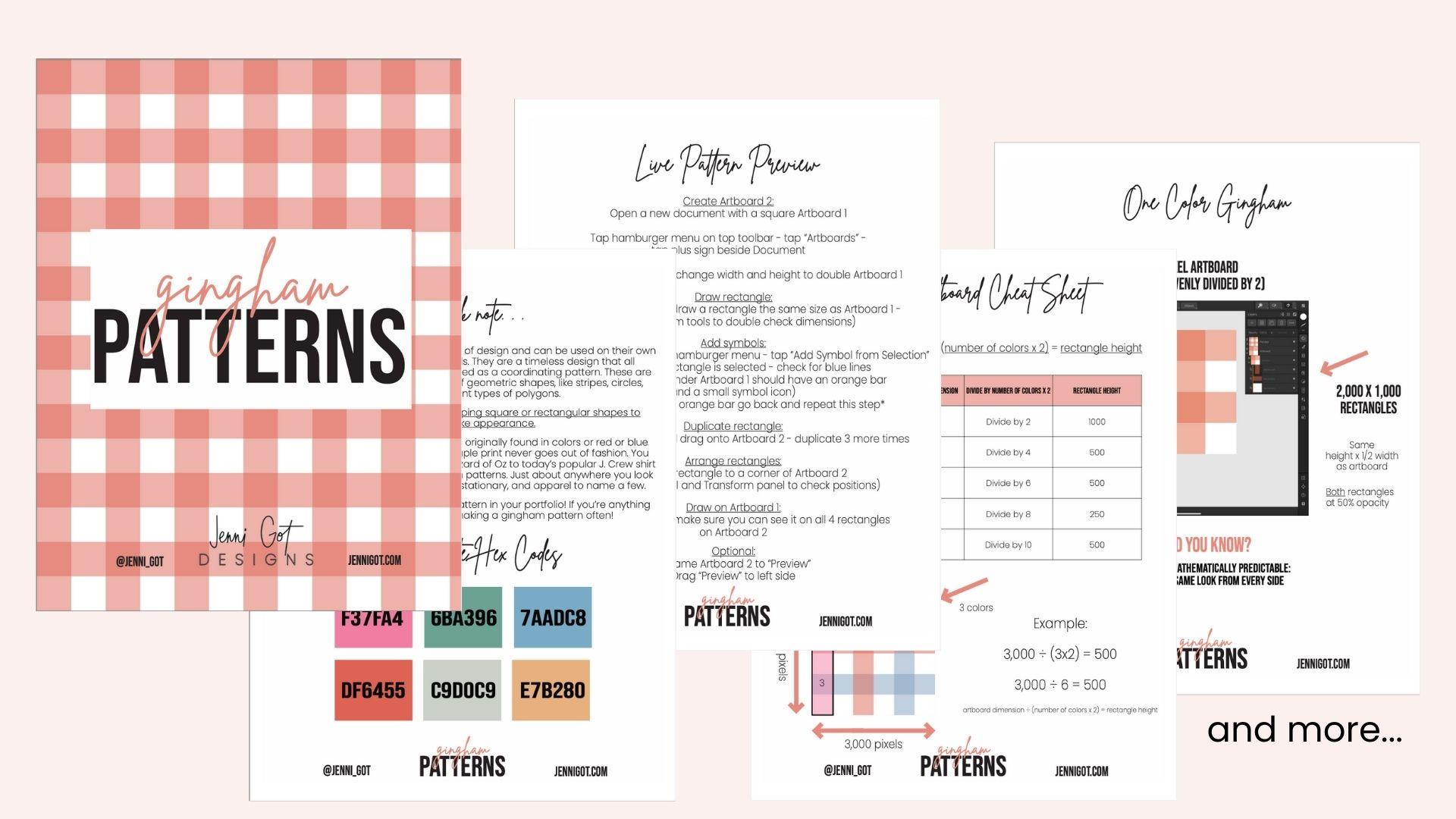
Descargar recursos. El libro incluye instrucciones
detalladas
para cada plantilla, una hoja de referencia rápida de una página y códigos hexagonales para los colores
que usaré en esta clase A continuación, crearemos tu primera mesa de trabajo.
Te veré ahí.
3. Configuración de la vista previa en vivo: En esta lección, vamos a crear
nuestros documentos de vista previa en vivo. Primero, toca los documentos nuevos
y nuevos. Quiero asegurarme de
que mi documento esté en píxeles como las dimensiones
para ser 2000 por 2000, el DPI de 300 con mesas Voy a activar Crear,
Mesa de trabajo y toque. Bien. Si quieres hacer
un documento más grande que esto, como un 5,000 por 5,000 entonces simplemente
cambiarías el
ancho de página y el alto de la página, todo lo demás
permanecería igual. Ahora vamos a crear
nuestra vista previa en vivo. Primero vamos a
necesitar agregar una mesa de trabajo. Entonces llegaremos a nuestro ícono de
hamburguesa en la
esquina superior izquierda. Este letrero de calificación más, agregará una mesa de trabajo
a nuestros documentos Esta mesa de trabajo va
a ser nuestra vista previa. Tiene que ser el doble del
tamaño de la tabla de arte número uno usando el estudio transform en la parte inferior derecha, voy a cambiar las dimensiones a ser 4,000 Doblar mi mesa 2000 veces dos
me darán 4,000 por nuestro ancho, será lo mismo para nuestra
altura, 2000 veces dos Si lo deseas, puedes
deslizar hacia la izquierda
en la mesa de trabajo dos para renombrar capa, nos gustaría que dijera
vista previa en su lugar También puedes, si
prefieres tener tu vista previa al
lado izquierdo de tu mesa de trabajo, podrías arrastrarla hacia
la izquierda o hacia la derecha,
realmente a cualquier lugar que prefieras A continuación, usaremos la herramienta de
rectángulo para dibujar un rectángulo exactamente en la
parte superior de la mesa de Se nota que no
conseguí esa mesa de trabajo completa ahí, así que voy a cambiar
mi ancho para que sea 2000, mi altura para que sea 2000 Mi herramienta de movimiento, quiero
asegurarme de que eso esté ajustado en su lugar así que tengo mis líneas rojas
y mis líneas verdes También puedo verificar para
asegurarme de que mi posición está en cero para el eje x y
cero para el eje y. Ahora usaremos nuestros
símbolos Studio. Toca el
menú de hamburguesas a la derecha de los símbolos y agrega el símbolo
de la selección Ahora deberías ver el rectángulo que acabamos de hacer en la mesa uno como la selección que
usamos para el símbolo Ahora vamos a duplicar
nuestro rectángulo y arrastrar a la vista previa
o mesa de trabajo dos Deberían ver que
esto es un símbolo, porque tenemos la línea
naranja a la izquierda. De hecho, necesitaremos duplicar la mesa de trabajo 13 veces más Cada vez que podemos
arrastrarlo a otro cuadrante de la mesa de trabajo que estamos
usando para nuestra Cuando hayamos terminado,
deberíamos tener cuatro rectángulos titulados símbolo Deberíamos tener un símbolo
debajo de la mesa de trabajo uno con el rectángulo que dibujamos tapa en el rectángulo
para mesa Y dibujar o cambiar el color, deberíamos ver un duplicado. Nuestra tabla uno es roja, lo que significa que nuestra mesa de trabajo dos o vista previa también se leerá Sabemos que nuestra mesa de trabajo uno, duplicando y previsualizando
en nuestra obra de arte Dos, queremos hacer las comprobaciones de
última hora que podamos para asegurarnos de que
tenemos todo alineado La esquina inferior derecha debe tener una posición de 2000. el año 2000, la esquina inferior
izquierda debería tener una posición
de 0.2 mil. La esquina superior izquierda
debería tener posición de 00 y la parte superior
derecha debería tener posición de 2,000.0
Me alegro de haber comprobado que esto es 1.9 Vamos a
tirar mi vista previa en vivo Entonces voy a cambiar eso a cero. Ahora que tenemos nuestro documento de
vista previa en vivo configurado, comencemos a crear
algunos patrones de guingán Te veré en la siguiente lección.
4. Paleta de colores: Hablemos de color. Tengo seis colores que voy a estar usando. Siéntete libre de usarlos
o elegir los tuyos propios. Tengo mi
documento de vista previa en vivo abierto. Esto realmente podría estar
en cualquier documento. Primero dibujaremos un
pequeño rectángulo. Este rectángulo lo vamos
a usar como nuestro Swatch, tocando el estudio de color, y es posible que veas una pantalla
diferente A lo mejor tienes
rueda de colores o deslizadores puestos. Siga adelante y toque sobre
los deslizadores RG B X. Aquí es donde
pondremos en el código. Toca el código hexadecimal e
ingresaremos nuestro primer código, 6455, que nos dará nuestro color coral
realmente bonito Ahora necesitamos agregar este color
coral a nuestras muestra. Baja a la parte inferior
y toca las muestra. El derecho de las muestra
es el menú hamburguesa,
Tap, Add Application Una paleta de aplicaciones estará disponible en cada
documento que abra y en todo el programa de diseñador de
afinidad. Nombre seguro para su
paleta y toque. Bien, ya tengo unos. Voy a hacer colores guingán. Ahora necesitamos hacer
nuestro color coral, una de nuestras muestra. Volveremos a tocar el menú de
hamburguesas y agregaremos el relleno actual a la paleta Ahora tenemos nuestro color coral. Volveremos y
cambiaremos este rectángulo. Volveré a nuestro GB. Él desliza y tapa el campo de código hexadecimal y
escribe en nuestro siguiente código Siete a C ocho. Relojes traseros. Es posible que deba alternar para encontrar la
paleta que acaba de nombrar. Después tapa el menú de hamburguesas. Añadir relleno actual a la paleta. Esto lo haremos para los
otros cuatro colores. Ahora que tienes
los seis colores, estás listo y listo para funcionar. Te veré en la siguiente lección.
5. Un color: Esta lección,
hablemos rápidamente de la
característica principal de los cuadros vichy Y empezar a hacer algunos cuadros vichy es en realidad golpea una
franja horizontal y vertical que se superponen Donde las franjas se superponen
crea un tono más oscuro. Esto se llama caer sobre. Esta caída es la principal
característica de los cuadros vichy. Vamos a empezar con un color y mantener el blanco
como fondo. Siempre puedes cambiar tu fondo a otro
color si prefieres, pero por ahora, voy
a mantener el mío como blanco. Para empezar, necesitamos dos rectángulos para
crear nuestras franjas Usando la herramienta rectángulo. Dibuja un rectángulo
donde quieras. Tiendo a sacar la mía
de mi mesa de trabajo solo para asegurarme de no estropear
nada por error Dale un color a tu rectángulo. Estoy usando coral en esta lección. Luego, con tu
herramienta movida seleccionada, arrastra tu rectángulo
a tu mesa Tengo mi chasquido habilitado. chasquido está en la esquina superior
derecha, parece un pequeño imán de
herradura Y luego la esquina inferior
derecha, puedes tocar y ver habilitar chasquear este círculo en caso de que se
deba llenar Si no es así, entonces sigue adelante
y toca habilitar el ajuste, y debería llenar para ti las dimensiones de mi rectángulo Quiero seguir adelante y verificar
usando el panel de transformación. Transformar está en la esquina
inferior derecha. Mi rectángulo se encuentra actualmente en 2000 por alrededor de 900
para la altura. Me gustaría cambiar la altura para que sea
la mitad de mi mesa de trabajo. Eso serán 1,000 Vamos a comprobar y asegurarnos de
que se esté mostrando nuestra vista previa. Como aún no vemos
nuestra primera franja, voy a verificar
nuestro panel de capas y mover la capa
rectangular debajo de
la capa de símbolo pero por encima del rectángulo ahora tenemos
rayas esencialmente. Con nuestro rectángulo
aún seleccionado, me gustaría duplicar
este rectángulo. Para duplicar, puedes venir
al menú de tres puntos en la parte superior y luego
tocar duplicarlo. Duplica justo
encima de mi rectángulo. Ahora necesito rotar
mi rectángulo. Esto se puede hacer de dos maneras. La primera forma es
usar la transformación
en la barra de herramientas contextual, la parte superior, los dos triángulos, luego tocando rotar en sentido antihorario,
voy a deshacer La segunda forma es que
puedas agarrar el asa. Este asa desde la parte superior te
permitirá rotar manualmente. Esto es un poco complicado de
acertar a 90 grados. Para que puedas poner tu dedo y simplemente hacer una pulsación larga
en la pantalla, lo que luego permitirá
chasquear a 90 grados. Ahora con la herramienta de movimiento seleccionada, me gustaría mover este rectángulo
hacia abajo y sobre él se vuelve a ajustar al lado izquierdo
del tablero en esas pautas verdes
y rojas Para ayudarme a crear
cuadros vichy en lugar de rayas, necesitamos cambiar la opacidad Tengo ambos rectángulos seleccionados. Si solo tienes uno, entonces en el segundo puedes deslizar
hacia la derecha para seleccionar ambos. Entonces usando la
opacidad cambiará la opacidad a 50%
Ahora tenemos Por último, pero no menos importante,
exportemos nuestro mosaico repetido. Llegaremos al
menú de hamburguesas y tap export. Me gusta guardar mis mosaicos
repetidos como tipo Jpg en su área de nombre de
archivo, asegúrese de seleccionar Mesa de trabajo uno La mejor práctica
aquí es
usar solo una mesa de trabajo como
su mosaico de repetición realidad, la vista previa en vivo solo está ahí para ayudarnos mientras
diseñamos. Puedes tocar Vista previa si
quieres asegurarte de que solo has seleccionado el
mosaico de repetición y luego tocar. Bien, mientras estamos aquí
también vamos a exportar
como plantilla. Vuelve al menú de hamburguesas y toca exportar como plantillas, escribe tu nombre de archivo y guarda exportando
como plantilla Este archivo ahora se guardará exactamente como lo hemos creado. Cuando lo abras la próxima vez, todo lo que podrías necesitar
hacer es cambiar un color, tal vez redimensionado solo un poco
y estarás bien para ir a abrir una plantilla Toque las plantillas en la interfaz principal del diseñador de
afinidad. Encuentra la plantilla que acabas guardar y se
abrirá. Listo para ir. Y en la siguiente lección
veremos formas de cambiar el
color y cambiar el tamaño.
Te veré ahí.
6. Ajustes de color y tamaño: En esta lección,
veamos algunas formas rápidas en las que puedes volver, colorear y cambiar el tamaño La primera forma es usar la rueda de colores en
nuestro panel de capas. Sigue adelante y selecciona
ambos rectángulos y luego toca el
círculo coloreado en la parte superior No tienes la rueda de colores, es posible que necesites
simplemente tocar hacia la izquierda o hacia la derecha
para encontrar la rueda de colores. O puedes tocar justo
en la rueda de colores y el menú llegará a
donde necesitas estar. Después usando los deslizadores, puedes cambiar los colores de
los rectángulos y
ellos mantendrán la Otra forma de cambiar
la apariencia de tu diseño es
usar modos de mezcla. Al tocar hacia atrás en
el panel de capas, además de la opacidad,
deberías ver normal Este es el modo de mezcla normal. Al tocar a la
izquierda o a la derecha, podemos tener un modo de fusión
diferente. Algunos de estos funcionarán un
poco mejor que otros. Multiplicar hace
que tu patrón sea mucho más fuerte y un poco más vivo
en tus colores. Algunos no funcionarán muy bien, pero podría
haber algunos que
podrías usar en tu próximo diseño. Cuando escribas para regresar, puedes tocar el nombre
del modo de mezcla y luego
tendrás la lista completa. También puedes cambiar el
rectángulo que está actuando como nuestro fondo eligiendo otro color en
la rueda de colores. Tal vez quieras usar un bonito color
blanquecino suave para volver a dimensionar. Me gusta agrupar mis
rectángulos juntos. Después arrastra la esquina inferior
derecha hacia arriba hasta que tengas un cuadrado de 1,000
por 1,000 pixeles. Con el grupo aún seleccionado, toque Duplicar y
arrástralo hacia la derecha. A continuación, seleccione ambos grupos y
duplique una vez más, esta vez arrastrando ambos
grupos hacia abajo hasta que se ajuste Como ves, ahora nuestra vista previa
es de una escala mucho menor. Si desea continuar
a una escala aún menor, sugeriría agrupar
los cuatro juntos. Luego repitiendo el
mismo proceso
arrastrando hasta que
tengas un 1,000 por 1,000 y duplicando la siguiente lección, agregaremos algunos
colores más a nuestro patrón Te veré ahí.
7. Dos y cuatro colores: Esta lección, construiremos un patrón de guingán de
dos colores y luego usaremos nuestros dos colores
para construir nuestros cuatro colores Tengo mi primer
documento abierto con mi único color en
el panel de capas. Seleccione ambos rectángulos
y suprima. Ahora tenemos un
lienzo limpio, por así decirlo. Repetiremos el
proceso comenzando con un rectángulo usando
la herramienta rectángulo. Sigue adelante y dibuja otro
rectángulo con la herramienta de movimiento. Mueve el rectángulo
a nuestro tablero. Ahora cambiemos el tamaño de nuestro rectángulo. Nuestro rectángulo aún
necesita un ancho de 2000, pero la altura ahora es de 500. Nuestra altura es de una cuarta parte del 2000 porque realmente
terminaremos creando cuatro franjas. Dos tendrán un color
y dos serán blancos. A continuación, duplica tu rectángulo. Arrastre el rectángulo debajo
de los primeros broches a su lugar. Fuera parece que tenemos
un rectángulo de 2500. Esto es solo un marcador de posición. Vamos a eliminar este segundo rectángulo
en un momento. Duplicemos una vez más. Affinity predijo
lo que quería hacer. Automáticamente, chasqueó ese siguiente rectángulo debajo del segundo, lo que tengo son tres rectángulos
diferentes He usado el
medio superior y en el inferior en el medio,
es nuestro marcador de Voy a borrar
ese rectángulo. Ahora sí tengo cuatro strikes. Asegurémonos de que esto
se esté repitiendo en nuestro deslizamiento de vista previa hacia la derecha
para seleccionar ambos rectángulos Después arrastra los rectángulos por debajo de la capa pero
por encima del rectángulo Mira tenemos nuestras franjas empezando a formarse para crear nuestras franjas
verticales. Voy a agrupar mis dos
rectángulos juntos. A continuación, duplicaremos este
grupo y rotaremos 90 grados. La herramienta de movimiento moverá este
grupo hacia la izquierda. Nuestro último paso es seleccionar ambos grupos y
cambiar la opacidad al 50% Ahora que tenemos nuestra
repetición hecha, seleccione un grupo Este grupo será un nuevo color. Voy a seleccionar
el color rosa, jugar y ver qué color realmente
te gusta más. Asegúrate de guardar y
exportar como plantilla, tu futuro yo
lo hará. Gracias. Cuando tengas esto
configurado y
listo para usar ahora usaremos nuestro patrón de
dos colores para construir nuestros cuatro colores,
selecciona uno de tus grupos. Ahora es
necesario cambiar el tamaño de cada rectángulo. Voy a seleccionar el
rectángulo de la izquierda. Recuerdas que nuestras dimensiones
son 2000 por 500. Ahora que tenemos cuatro colores, en realidad
estaremos
creando ocho franjas. Cuatro con colores
y cuatro sin. Tenemos que dividir la altura y mitad 500/2 nos dará 250. Cada franja es ahora de 2000 por 250. Yo haré lo mismo para
el siguiente rectángulo, el siguiente grupo, ahora ellos
tienen un rectángulos redimensionados, solo
necesitamos agregar
algunos rectángulos más Haremos lo mismo que hicimos antes usando nuestro duplicado. Con el primer
rectángulo seleccionado, duplicaré y arrastraré hacia abajo
hasta que encaje en su lugar Duplicar de nuevo.
Ahora tengo tres. Tengo uno en la parte superior media, y la parte inferior, el medio
es ahora el marcador Voy a borrar el rectángulo
del medio. Ahora puedo tocar el tercer
rectángulo y duplicar. Arrastre hacia abajo duplicado otra vez, el eliminar el segundo de la
franja que está en el medio. Haremos lo mismo
con el siguiente grupo. Me gusta hacer esto
tres a la vez, así puedo volver atrás y borrar el que está en el
medio como marcador de posición Antes de volver a colorear,
en realidad me gusta organizar los
rectángulos para
asegurarme de que uno no tenga un duplicado encima de
otro como lo hago aquí Asegúrate de tener cuatro
rectángulos en cada grupo. Entonces me gusta
organizarlos para que los rectángulos izquierdos
en la parte superior
del grupo y se mueva a través
del tablero izquierda, derecha Haré lo mismo con nuestro segundo
grupo horizontal aquí, asegurándome de que el
rectángulo que está arriba sea el primero
en el grupo. Y el grupo va
de arriba a abajo, seleccionando el primer
rectángulo en cada grupo. Cambiemos esto
a nuestro primer color, que podría ser el
color que quieras. Yo elegiré mi rosa. Nos
aseguraremos de que tenga un trazo rosado o que no tenga
ningún trazo en absoluto. Después seleccionaré mi segundo
rectángulo y cambiaré el segundo rectángulo al tercer rectángulo del
mismo color, y cada grupo voy a
cambiar a un nuevo color. Después el último
rectángulo, cada grupo, voy a cambiar al
mismo color también. Creo que voy a hacer eso
amarillo en su lugar. Me gusta esperar y agregar color
al final después de haber terminado de
construir mi patrón, y he organizado
mis capas sin embargo, siéntete libre de agregar color
en cualquier parte del camino.
8. Modificar la vista previa en vivo: Primero, necesitamos
modificar nuestro documento. Necesitamos una placa de arte de
3,000 por 3,000 píxeles. Para nuestros siguientes dos patrones,
tienes dos opciones. Podrías ir y
crear un nuevo documento, crear una nueva vista previa en vivo
con un tablero de arte más grande, o podrías modificar el
documento en el que hemos estado trabajando. Eso es lo que voy a hacer. Voy a seguir adelante y eliminar
cualquier grupo que tengamos. Si no estás del todo
seguro de querer modificar este documento
como acabo de hacer, puedes ir a la
interfaz principal, buscar el documento, deslizar hacia la izquierda y tocar dos documentos se
superponen para hacer una copia. Primero cambiemos
las dimensiones de nuestra mesa de trabajo para que sean 3,000 por 3,000 Vamos a vincular las dimensiones tocando
esta cadena en el medio, pasaremos a la siguiente capa, nuestro símbolo y nos aseguraremos de que
nuestro símbolo también esté en 3,000 por 3,000 También el rectángulo que
ya está en
3,000 por 3,000 Usando la herramienta mover, arrastraré esto un
poco más Nuestra vista previa debe
ser doble mesa de trabajo, un toque en la vista previa Cambiar las dimensiones
para que sean 6,000 por 6,000 Entonces cada grupo de símbolos
también necesita ser cambiado. Para que sea un
poco más fácil de ver, voy a darle un trazo a los
símbolos. Cada símbolo necesita ser 3,000 por 3,000 Este símbolo estaba en la esquina
inferior derecha. También comprobando para
asegurarse de que
la posición para la esquina inferior derecha
es un valor X de 3,000 y el valor Y de 3,000
seleccionaré mi siguiente símbolo y haré lo mismo,
cambiando la dimensión. Y arrastrando hacia abajo hasta la esquina
inferior izquierda, seleccionaré el siguiente símbolo
y cambiaré las dimensiones Moviéndose a la esquina superior
derecha, la posición aquí es X está
en 3,000 e y está en cero. Nuestro último símbolo, de nuevo, cambia esas dimensiones
y posición. Esta posición está a las 00. Para consultar nuestra vista previa en vivo, podemos cambiar el color
de nuestro rectángulo o también
podríamos dibujar o escribir
algo en nuestro rectángulo.
9. Tres y seis colores: Empecemos a trabajar en
nuestro patrón de tres colores dibujando un rectángulo. Arrastrando el
rectángulo a la mesa de trabajo uno y cambiando las dimensiones Queremos que el ancho sea de 3,000 y la altura debe ser de 500. Esta es la altura
de la mesa dividida por seis duplicados para obtener nuestro marcador de posición y duplicar una vez más y eliminar el
rectángulo en el Empezaremos por el rectángulo
inferior. Duplicar, duplicar, tapar el rectángulo medio
de los tres en el. decir, si lo deseas, aquí es donde también podrías seguir adelante y cambiar tus colores. También estoy notando que
tengo un trazo negro. Voy a seleccionar los tres rectángulos y
desactivar ese color de trazo Después volveré, seleccionaré el segundo rectángulo
y cambiaré su color. Creo que usaré
azul cielo para nuestra película. El rectángulo inferior,
voy a ir con rosa con los tres
rectángulos seleccionados, agarrar las capas y
arrastrarlas por debajo del símbolo, pero por encima del rectángulo Ahora me gustaría duplicar nuestro grupo y rotar
usando la herramienta mover, voy a alinear esto a
la esquina izquierda. El último paso es cambiar
la opacidad al 50% y asegurarse de tener
el modo de fusión activado que le gustaría seleccionar
normal para el mío Sin embargo, recuerde que
multiplicar funciona bien. Asegúrese de exportar su mosaico repetido usando
solo la mesa de trabajo, Un área también
exporta como plantilla Después de haber hecho
ambas cosas, podemos comenzar a usar
esta mesa de trabajo para construir nuestro patrón de seis colores Recuerda,
siempre puedes volver atrás y duplicar este documento
si lo deseas,
antes de empezar a construir tu siguiente patrón para hacer
un patrón de goma de seis colores, Luego cada grupo necesitamos
modificar las dimensiones
de cada rectángulo. La altura es la mitad de
lo que tenemos anteriormente. Ahora tendremos seis colores
diferentes, lo que significa que tenemos 12 franjas. Yo haré lo mismo con
el otro grupo. Ahora necesitamos agregar más
rectángulos y espaciarlos. Voy a desagrupar
cada grupo que tenga. Empezaré con un
rectángulo en la parte superior. De hecho, puedo usar el azul
como mi siguiente franja de color. Eliminaré el segundo rectángulo, tocaré el azul, buscaré
el medio y eliminaré. Puede usar el rosa
como mi siguiente raya. Y eliminar. Yo haré lo mismo con
las franjas verticales. A continuación, agruparé las franjas verticales
y horizontales en dos grupos separados. Cuando empiezo a agregar color, me gusta asegurarme de
que los rectángulos estén en orden ya sea de izquierda
a derecha o de arriba a abajo El grupo vertical aquí, me gustaría que se arreglara
de izquierda a derecha. Voy a tomar el de
abajo y moverlo a la parte superior. El siguiente debajo del
azul, debajo del naranja. Ahora para agregar más colores, tomaremos el primer rectángulo del grupo vertical y
el primer rectángulo
del grupo horizontal y lo
cambiaremos para que sea
del mismo color. Parecen que ambos sean el color
coral ya. Después tomaré el
segundo rectángulo del grupo vertical y el segundo rectángulo
del grupo horizontal
cambiará su color. Después me desplazaré hacia abajo en la lista, seleccionando los siguientes rectángulos
y cambiando los colores Ahora que tengo mis
colores cambiados, seleccionaré ambos grupos
y cambiaré la opacidad al 50% asegurándome de que mi
modo de fusión sea normal o multiplicado Lo que prefieras, asegúrate de
exportar y exportar como plantilla Te veré en la siguiente lección.
10. Cinco colores: En esta lección,
quería guiarte a través del patrón de cinco colores a
cuadros Como estoy seguro que te has ido el
cuelgue de cómo se hacen los cuadros vichy. El tablero de arte para cuadros de
cinco colores es una dimensión de 5,000 por 5,000 Asegúrese de cambiar
su vista previa en consecuencia Por lo que tiene una mesa de trabajo de 10,000 por 10,000 píxeles y
cada símbolo es 5,000 5,000 Cada rectángulo para tus cinco colores
será de 5,000 por 500 Para el, asegúrese ordenar y organizar sus
rectángulos de arriba a abajo o de izquierda a derecha para que sea más fácil recolorarlos Y no olvides
usar tus modos de mezcla. Personalmente me
gusta mucho multiplicar. Creo que
le da un gran efecto y un poco más de profundidad. Cuando hayas terminado,
asegúrate de exportar tu mesa de trabajo y
exportar como plantilla
11. Set de fondos de pantalla adicionales: En esta lección, me
gustaría darte una visión general rápida del conjunto de fondos de pantalla
extra. Cuando abras la plantilla, verás que hay tres
mesas de trabajo en la sección de notas Una vez que hayas terminado de
leer las notas, puedes llegar al panel de
capas y
desactivar la visibilidad
de la capa de notas, o puedes eliminar esta
capa por completo. Cuando estés listo para
personalizar este documento, expande uno de los
grupos de mesas de trabajo y
verás que ahí está el primer
grupo llamado texto Debajo del texto es donde
encontrarás cualquier grupo que puedas editar o usar. Como es, por ejemplo, grupo
Months es totalmente
editable ya que es una fuente que está fácilmente disponible en el programa de diseñador de afinidad Mientras que agradable volver a verte. Hola y hola ahí. Esos en realidad
se guardan como PNG. No podrás
editar completamente esos como lo
harías con los meses, pero están ahí para que los uses o para recrearlos, convertirlos en
algo tuyo Entonces 2024 también es
totalmente editable. Puedes cambiar los
colores, el texto y el tamaño para 2024. A continuación verás un grupo
rectangular. Este rectángulo se puede personalizar
para que sea de un color diferente. Si lo deseas,
puedes agregar un trazo para cambiar el ancho
del trazo, convertirlo en una
línea punteada si lo deseas. Este rectángulo es completamente tuyo. Nuevamente para personalizar
o dejar como está. El último guión que verás
son los fondos del teléfono. Hemos incluido un
fondo de muestra aquí
que hemos
activado y arriba veremos
el relleno de mapa de bits aquí Seguimos adelante y apagamos muestra de fondo de
mi teléfono y encendemos el relleno de mapa de bits aquí, esta capa en la seleccioné Y ahora voy a usar
mi relleno de sangre vectorial. Voy a establecer el
relleno de mapa de bits colocando desde archivos. Seguiremos adelante y encontraremos
uno de mis mosaicos repetidos. Una vez que lo hayas seleccionado,
puedes simplemente tocar la mesa de trabajo Desde aquí verás
que tienes dos asas. Puede arrastrar estos mangos hacia adentro o hacia afuera para que el diseño sea
más pequeño o más grande. También arrastra hasta un ángulo. Aquí te gustaría tocar
tu dedo en la pantalla. Te ayudaré simplemente a
chasquear algunas de esas porciones de uso común. Si quieres jugar con otra capa de
relleno de mapa de bits, te
sugiero
duplicar esta Viniendo al menú de tres
y tapado duplicado. Puedes apagar la
capa que acabas de poner. Asegúrate de tener seleccionada la
nueva capa y
regresa y elige
otro relleno de mapa de bits Esto te permitirá agregar
tu propio diseño a cuadros. Espero que disfrutes de esta plantilla
y seas capaz de crear tus propios conjuntos de fondos de
pantalla digitales personalizados para compartir con amigos o familiares
o simplemente para usar por ti mismo. Te veré en la siguiente lección.
12. Crea y comparte tu proyecto: En esta lección, hablemos de crear y compartir
tu proyecto. Espero que ya hayas descargado el proyecto para nuestra clase, que es un escaparate de cuadros vichy Después de leer
las instrucciones, puedes desactivar la capa de
instrucciones y tocar tu primera capa
rectangular. Usaremos el
relleno vectorial y el relleno de mapa
de bits para seleccionar y colocar de
archivo nuestra repetición de guingán Cualquiera de los
mosaicos repetidos que hayas exportado funcionará
maravillosamente para esto. Después tocarás
el rectángulo. Una vez que tenga su diseño a
cuadros, puede usar las asas para escalar
el diseño hacia arriba o hacia abajo,
más grande o más pequeño También puedes rotar
si quieres mostrar tu vichy en ángulo presionando tu
dedo en la pantalla También ayudará a conseguir esa agradable
rotación de 90 grados que usamos antes. Una vez que esté satisfecho con
él, continúe y toque el siguiente relleno de inundación
vectorial de capa, establezca una película de mapa de bits y seleccione
su siguiente patrón de cuadros Continuarás por tu
tercer patrón de guingán, eligiendo esos tres primeros
favoritos que hayas encontrado Siéntase libre de modificar
este documento y agregar más rectángulos
o llevárselos. También podrías redimensionarlos. Este documento está hecho para usted. Por favor, hazlo tuyo
quería asegurarte de que sabes lo sencillo que es
subir tu proyecto
y compartir tu escaparate de cuadros vichy con nosotros. Tocarás proyectos
y recursos, luego puedes enviar tu
proyecto en el lado derecho. Una vez aquí,
subirás tu imagen, esta es tu imagen de portada. Después agregarás un título de proyecto. Una descripción del proyecto es donde puedes agregar un poco de información sobre la clase
o cualquier cosa que
quieras compartir sobre
tu proyecto. Entonces asegúrate de agregar
más contenido tocando imagen y eligiendo tu
proyecto una vez más. Cuando termines, puedes publicar y nosotros podremos
celebrarte y animarte
13. Felicitaciones + gracias: Enhorabuena, ya
terminaste la clase. Espero que tengas un buen
puñado de nuevos trabajos y plantillas guardadas Tu
yo futuro lo hará. Gracias. Cuando puedas
abrir fácilmente una plantilla y aparecer en algunos colores nuevos, asegúrate de subir
tu proyecto a la
sección de proyectos y recursos en la página de la clase. Tu hermoso trabajo
inspirará a otros estudiantes.
Yo sólo lo sé. Por último, se agradece la retroalimentación. Considera dejar una revisión rápida. Las revisiones también ayudan a otros
alumnos y profesores. De nuevo, gracias por estar aquí. Me siento honrado.
Eligiste esta clase y los mejores deseos en
tu viaje creativo.
 Jennifer Gottleber, surface pattern designer + iPad art