Transcripciones
1. Introducción y descripción general de la clase: Crear tus propios mapas artísticos
enmarcados realistas en Adobe Photoshop es mucho más fácil y rápido
de lo que piensas. Y al aprovechar Adobe firefly para generar imágenes
interiores, puedes exhibir tu trabajo
en cualquier entorno de diseño, lo que combina perfectamente con
el estilo y la vibra de tu trabajo y resuena
con tu audiencia Soy Jen creativa.
Y en esta clase, me emociona compartir con ustedes
cómo aprovechar al máximo la capa de archivo
B al generar imágenes
interiores de arte
enmarcado Mc ups. Y paso a paso, recorre
el proceso de creación de dos tipos de
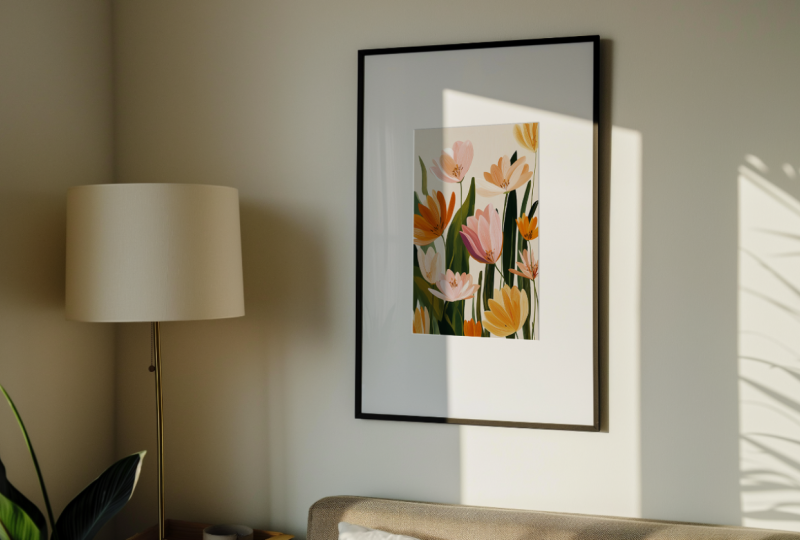
maquetas de arte enmarcado en B photoshop, incluyendo las súper fáciles
usando imágenes rectas
sobre los marcos de fotos, y otras más avanzadas, usando lado en imágenes con las distorsiones de perspectiva
y algunas reflexiones En esta clase, también aprenderás a escribir indicaciones
efectivas para generar cautivadoras imágenes
interiores para tu trapeador artístico enmarcado, cómo aprovechar
los diversos ataques y escenarios disponibles
en otros disparos B. Para encontrar el de tus imágenes
generadas, cómo usar
referencias de estructura para generar imágenes
interiores de las composiciones
específicas y proporciones
exactas de los
marcos de fotos y cómo desarrollar personalizadas y limpiar tus imágenes generadas usando
una gama de photoshop para, incluyendo las nuevas características
generativas de IA Para seguir adelante,
necesitarás acceso a Adobe Fire Fight en la última versión
de Adobe Photoshop. Ya sea que quieras
crear tu
primer mock up desde cero en OB photoshop agrega
algunos trucos y
técnicas nuevos para crear maquetas
realistas para tu kit de herramientas creativas o simplemente quieres
aprender a generar emocionantes
imágenes interiores en AB firefly Esta es la clase para ti. Si te gusto, a bordo de C y usando las mismas viejas
maquetas una y otra vez y aspira a mostrar tu trabajo de una manera más
atractiva y original. Únete a mí en esta clase, vamos a crear algunos simulacros
únicos. Tu trabajo se merece.
2. Primeros pasos con Adobe Firefly: Comencemos con una rápida
descripción general de los disparos de Adobe. Adobe Firefly es una aplicación web, que puedes acceder a
través de tu navegador Técnicamente, puedes usar el
fuego en cualquier dispositivo. Pero te recomendaría mucho
generar tus imágenes en tu computadora y
usar el mismo navegador. Esto te permitirá aprovechar al máximo los disparos y
almacenar tus
generaciones favoritas en un solo lugar para futuras referencias Puedes comenzar a
generar imágenes en una mosca fi de varias maneras
diferentes. Puede ir a su página de inicio y escribir su mensaje
en este campo, o puede ir a la opción de
texto a imagen. Haga clic en él. Después haz click en cualquier imagen que tengas frente
a ti en la galería. Y esto te llevará a la interfaz real con todos los controles
y configuraciones. En el menú desplegable de modelos, selecciona Firefly image two, que te permitirá
generar imágenes fotoralistas Es posible que tengas algunos
modelos nuevos disponibles aquí, que a la larga podrían
generar resultados aún mejores. Pero en esta clase, voy a
estar usando imagen dos modelo. A por el momento, funciona
mejor para generar imágenes
interiores para maquetas de arte
enmarcado. A continuación, asegúrate de seleccionar foto aquí para generar imágenes
fotoralistas Al igual que con todas las cosas, IA, se
trata de la
calidad de tus indicaciones. Pero lo mejor de
BFI es que hay muchos ajustes que puedes usar para personalizar el aspecto de
tus imágenes generadas Estos incluyen diversos efectos que puedes asignar a tus imágenes, iluminación de
color y ajustes de ángulo de
cámara. Y cuando el
tipo de contenido está configurado en foto, también
puedes especificar ajustes particulares de
cámara y lente, te gustaría emular Aparte de todos los controles
específicos, también
está el control deslizante de
intensidad visual que te
permite controlar qué tan
realistas se ven tus imágenes. Con el control deslizante establecido
en la posición izquierda, cinco generarán imágenes
realistas. Y con el deslizador puesto
en la posición correcta, terminarás con cosas
más surrealistas. Se puede jugar
con el control deslizante, pero yo recomendaría
configurarlo ya sea a la mitad o a la izquierda para
generar imágenes realistas. También hay un deslizador de
fuerza de estilo que le
permite ajustar en qué medida la estética de sus imágenes
generadas se ve afectada por todos los
efectos y ajustes a continuación, y cuánto modifican o mejoran lo que se especifica
en su prompt. También puedes personalizar la estética de tus imágenes
generadas usando tus propias referencias de estilo o las
incluidas en firefly Y utilizar las
referencias de estructura para generar imágenes con una composición
específica. Compartiré contigo
mis consejos para usar todos estos cinco ajustes de vuelo
en las siguientes lecciones. Pero primero, hablemos de
escribir indicaciones efectivas para generar imágenes interiores de simulaciones
de arte enmarcado
3. Indicador para generar imágenes de marcos en interiores: Para generar las mejores imágenes
posibles usando IA, tus indicaciones deben ser claras,
descriptivas y específicas Y para poder generar imágenes que harán
emocionantes simulaciones, tus indicaciones deberán
incluir algunas cosas importantes Comienza describiendo el tipo de toma que quieres generar. Por ejemplo, un tiro directo, un tiro lateral o
un tiro de arriba hacia abajo. A continuación, describe el marco que quieres convertir en una maqueta. Y luego necesitas
entrar en algunos detalles sobre la configuración general y todos
los elementos que quieres
tener en tu imagen. Y encima de eso, para generar imágenes con
solo el aspecto que más te guste. Es necesario especificar el
estilo del interior, un modo y sentir que
desea que
tenga su imagen y describir las condiciones de
iluminación. Con un prompt descriptivo, que tiene todos
estos elementos, podrás generar imágenes
emocionantes incluso sin estilizarlas usando
los efectos y configuraciones disponibles
en adobe firefly Para que sea más fácil para usted comenzar con su prompt. He creado para ti una plantilla
rápida y algunas sugerencias de mezcla y coincidencia
que puedes usar al generar tus imágenes. Así que no dudes en descargarla de los recursos de la
clase. Pero claro, todo
depende de tu imaginación, y puedes ir en
cualquier dirección que quieras y simplemente usar la estructura
general de lo que hay que
incluir en tu pronta y describir exactamente
lo que tienes en mente. Y aquí está el prompt de ejemplo. Voy a estar usando para
generar mis imágenes. Entonces, para mí, será
un plano directo una pared
de sala de estar blanca con un moderno y elegante marco de cuatro por
cinco negro
minimalista colgado sobre una mesa consola
moderna de mediados de siglo Entonces esto describe mi tema
y el escenario general, así
como el
aspecto técnico del disparo. A continuación, quiero describir
el escenario con más detalle. Entonces quiero tener una planta de ave del paraíso en una maceta en el piso junto a
la mesa consola, una gran trampa blanca de pila baja en el piso frente a
la mesa consola. Una pila de libros grandes de mesa de
café de diseño en
la parte superior de la mesa consola con una
vela contenedor blanca encima de ellos, e incluso si planta en
una maceta de cerámica resbaladiza No tienes que entrar en
tantos detalles si no
quieres y dejarlo para que la
IA lo interprete de la manera que quiera. Pero me gusta que sea un
poco más predecible, así que no termino con algunas
cosas aleatorias y raras en mis imágenes, sets
siempre aburridos y vacíos. A continuación, describo el estilo
como un estilo escandinavo y luz
natural se abarrota desde la ventana y un ambiente acogedor y
tranquilo Y esto debería ser suficiente para generar algunas imágenes emocionantes. Al escribir tus apoyos para
imágenes para las maquetas de arte
enmarcadas, asegúrate de describir el estilo y el tamaño de tus marcos de fotos en detalle para evitar
terminar con algo
extraño y aleatorio También puedes incluir la palabra en
blanco en la descripción
de tu marco de fotos. Pero por experiencia, no
suele ser necesario. Solo evita escribir obras de
arte enmarcadas o algo así, lo que hará que la luciérnaga llene el marco con algo
de su propia elección Si buscas composiciones
particulares, proporciones y formas de
los objetos en tus maquetas y especialmente la escala específica y la relación de aspecto de
tus marcos, también
puedes aprovechar las referencias
de estructura Puedes descargar algunas referencias de
estructura, puedes usar para comenzar a
partir de los recursos de la clase. Y si usas referencias de
estructura, deberás asegurarte de
que tu prompt describa los elementos en tu referencia
y no lo contradiga Entonces esto es algo a tener en cuenta por ahora y voy a cubrir usando referencias de estructura con
más detalle más adelante en la clase. Al llegar a tus indicaciones, te
recomendaría
redactarlos primero en la aplicación de notas o cualquier otra aplicación que uses para
escribir y planificar cosas Y cuando esté listo, copie y pegue su prompt en el campo
prompt en firefly Y luego únete a mí en
la siguiente lección, y rápidamente compartirás
contigo si te dan consejos para elegir el aspecto tracia
de tus imágenes generadas
4. Elección de la relación de aspecto: Con tu prompt listo, antes de presionar el botón
generar, asegúrate de ir y seleccionar
la relación de aspecto deseada. Por el momento, se pueden generar imágenes en cuatro
tamaños diferentes y aspectrato Y recomendaría encarecidamente
elegir la relación de aspecto, que es la más cercana al
resultado que desea crear. Por ejemplo, si
quieres crear una maqueta para compartir en
Instagram como publicación,
selecciona un retrato de tres
por cuatro relación de aspecto, que es el
aspectrato más cercano de 24 por cinco, que es ideal para Solo cuatro aspectratios
y tamaños pueden parecer un
factor limitante, pero no Puede extender fácilmente
sus imágenes en Photoshop
AOB para que se ajusten a su formato
deseado después. Y te mostraré cómo usar las nuevas funciones de IA
en Adobe Photoshop para extender tus imágenes y
agregarles algunos elementos nuevos más adelante en la clase. Así que selecciona la aspectratio
más cercana a tu formato final previsto Y luego pasemos a
generar algunas imágenes.
5. Generación y almacenamiento de tus primeras imágenes: Después de haber seleccionado
la relación de aspecto deseada, vuelve a verificar que el tipo de
contenido esté configurado foto y luego elimine todos los efectos
que pueda tener aquí, para que solo vea la etiqueta de
foto como esta. Y luego sigue adelante y pulsa este botón para
generar algunas imágenes. Y si tu prompt es descriptivo y específico
como el mío de aquí, tu primer conjunto de imágenes debería verse bastante
decente de inmediato Puedes seguir generando más imágenes
pulsando este botón, pero como nunca
terminas con los mismos resultados, asegúrate de
descargar todas
las imágenes que te
gusten a tu computadora. Normalmente guardo la mayoría de ellos porque es
más fácil para mí revisarlos en mi computadora después y
verlos a tamaño completo, y luego simplemente eliminar cualquier imagen que sea
completamente inutilizable Aparte de descargar
tus imágenes a tu computadora o cualquier otro dispositivo en el que las estés
generando. También puedes guardarlos en
tu biblioteca de Creative Cloud. Y esto puede ser útil si
quieres poder acceder
sin problemas a tus
imágenes en otro dispositivo. Y además de
descargar y guardar tus imágenes en tu biblioteca
Creative Cloud, también
puedes agregarlas a favoritos haciendo clic
en este botón aquí. Esto agregará su imagen
seleccionada a sus favoritos de luciérnagas, que se guardarán en
su navegador actual Debido a que agregar a favoritos te
permite ver tu prompt y la configuración de
luciérnaga utilizada para generar cada imagen, recomendaría agregar
todas las imágenes que te gusten a tus favoritas
para futuras referencias Pero no confíes únicamente
en favoritos y
descarga siempre todas las imágenes que te gusten para evitar perderlas. Cuando estás generando
tus imágenes, podrías notar algunas cosas raras al azar que suceden en ellas, pero no te preocupes por cosas como esta porque puedes
eliminar fácilmente cualquier cosa rara de tus
imágenes generadas en Photoshop. Y además, no te preocupes si
cinco luces deciden generarte alguna obra de arte
dentro del marco de imagen. Esto no es ningún problema en absoluto, y luego podrás
quitar y
reemplazar fácilmente tu imagen dentro del marco de la
imagen. Después de generar tu
primer conjunto de imágenes, podrás continuar generando imágenes
más completamente
diferentes. O si te gusta el aspecto de una de las imágenes de este conjunto, también
puedes
generar algunas imágenes similares a ella usando
esta opción aquí. Y esto te generará
algunas alternativas utilizando como referencia
los aspectos de tu
imagen seleccionada. Por ejemplo, en este caso, tomó en cuenta el estilo
de la mesa consola aquí. Así que de nuevo, guarda todas las
imágenes que más te gusten. Y luego si quieres continuar generando más imágenes basadas
en la imagen seleccionada, o generar algunas
imágenes frescas desde cero. Entonces estos son los
conceptos básicos para generar y guardar tus imágenes
en un combate de Dobby. En la siguiente lección,
vamos a echar un vistazo a cómo puedes
personalizar aún más tus imágenes, en varios efectos y configuraciones.
6. Personalización de tus imágenes con efectos y configuraciones: Para personalizar el aspecto de
tus imágenes generadas y construir sobre lo que se
especifica en tu prompt, puedes usar varios efectos y configuraciones disponibles
en Adobe Firefight En primer lugar, echa un vistazo a la sección de movimiento y selecciona cualquier efecto o efecto que pueda ayudarte a crear el estilo de
interior específico que buscas. Elige un efecto
que funcione con tu prompt y pueda
ayudarte a mejorar el aspecto, pero asegúrate de que no
contradiga tu prompt Por ejemplo, en mi caso, podría usar el efecto
minimalismo aquí para realzar el
estilo minimalista escandinavo O podría usar el
efecto industrial para agregar un poco Mmusculinidad a los objetos
y texturas de la imagen Para agregar efectos a tus generaciones
futuras, simplemente haz clic en el
efecto que quieras usar, y verás la etiqueta de
efecto emergente aquí. Y después de añadir tu
efecto o efectos, pulsa generar para crear
un nuevo conjunto de imágenes. Y luego proceder
como de costumbre guardando las imágenes que te gusten y
añadiéndolas a tus favoritas. Cuando empiezo a agregar efectos y personalizar la configuración de
lucha contra incendios, también suelo tomar una captura de pantalla completa de
cada conjunto generado con el campo prompt y todos los efectos de edición y los
demás ajustes personalizados Y
te recomiendo encarecidamente que hagas lo mismo
si no tienes algunas imágenes de
referencia de fácil acceso para poder
estudiar cómo los diferentes efectos y ajustes afectan tus imágenes. Recuerda que cuando empieces a
aplicar diferentes efectos, cinco seguirán teniendo en
cuenta lo que se especifica
en tu prompt. Y es posible que no notes
una gran diferencia, sobre todo si tu prompt
es muy descriptivo. Si quieres que tus efectos
aplicados tengan un efecto más pronunciado
en tus imágenes generadas, asegúrate de establecer la fuerza del
estilo
al máximo e intenta simplificar tu prompt y cómo describes el estilo y la vibra
de tu interior Además de explorar
diferentes efectos de movimiento, al generar imágenes interiores, echa un vistazo a los efectos
en la sección de ellos,
a saber, diseño de interiores
y efecto cinematográfico El
efecto de diseño de interiores te ayudará a crear imágenes más limpias
que parecen tomas de diseño de
interiores
con un acento en decoración de
interiores y
todo con un aspecto nítido. Y en este caso, junto
con el efecto minimalismo, el efecto diseño de
interiores ayuda a crear conjuntos un poco
más detallados, que son agradables y nítidos Y si elimino el efecto
interiorismo
y aplico el
efecto cinematográfico en su lugar Cinco, agregarás un
poco más de carácter a las imágenes y crearás una iluminación más
interesante. efecto cinematográfico
suele ayudar a que las imágenes se vean un
poco más animadas, por lo que suele ser mi objetivo
efectuar para todo tipo
de imágenes de estilo de vida Cuando empieces a mezclar
diferentes efectos juntos, ten en cuenta que
también se afectarán entre sí. Para que puedas jugar con diferentes
combinaciones de efectos y ver cómo cambia
tus imágenes generadas. Pero con este tipo de imágenes, un efecto encima de un buen prompt descriptivo
suele ser suficiente. Por ejemplo, en este caso, voy a eliminar
el efecto minimalismo
y solo mantener el efecto cinematográfico, y esto debería ayudar a que mis imágenes se vean un
poco menos clínicas Aparte de agregar
diferentes efectos. Puedes ir a la sección
aquí y personalizar el aspecto de tus imágenes
usando los ajustes de iluminación. En mis imágenes, me gusta
tener una iluminación malhumorada, así que suelo usar
la luz dramática Pero también puedes intentar usar
otras opciones de iluminación aquí. Por ejemplo, hora dorada, Luz
dura o luz de estudio. Si funcionan para la
vibra, quieres crear. efecto cinematográfico y la combinación de luz
dramática generalmente ayudan a agregar un poco más de personalidad a las imágenes y hacerlas
menos limpias en el buen sentido Y esto ayuda un poco
con el realismo. Entonces, si buscas
crear interiores cuasy, estos son dos ajustes, te
recomiendo encarecidamente que uses y generes algunos sets para ver
cómo se desarrolla el look Además de usar los ajustes de
iluminación, también
puedes explorar varias opciones disponibles
en los
menús de color y tono y ángulo de la cámara tono y ángulo de la cámara para
personalizar aún más las imágenes Estos son bastante
autoexplicativos, juega con estos
ajustes como mejor te parezca. Como solo puedes seleccionar una de cada una de estas
opciones a la vez, recomendaría aplicar el ángulo de la cámara de detalle de superficie aquí, nginerando Los detalles de la superficie generalmente ayudan a mejorar el aspecto de las
texturas en tus imágenes. Por lo que es otro
medifi importante a tener en cuenta. Cuanto más generes, más variados serán tus
conjuntos. Pero también podrías
empezar a notar algunas cosas raras que
suceden en tus imágenes Por ejemplo, los
marcos de fotos podrían comenzar a llenarse con
las imágenes de plantas o plantas de las
macetas o *** en el set podrían comenzar a
abrirse camino en los marcos, por ejemplo, como aquí. De nuevo,
podrás
limpiar fácilmente el contenido de los
marcos en photoshop. Pero dicho eso, para evitar
hacer demasiado retchion. Lo mejor es evitar
cualquier imagen donde una planta comience desde una maceta
o fuera del marco,
y luego de alguna manera se convierta en
una obra de arte dentro de ella. Para personalizar aún más tus
imágenes, también
puedes jugar
con la configuración de fotos. Por defecto, se configuran en auto. SoFi usa la configuración de la foto, que se adapta a su solicitud y
otros efectos y configuraciones Pero si tienes algo
específico en mente, por ejemplo, un ángulo más amplio o una apertura
más pequeña, sigue
adelante y cambia
estos ajustes manualmente. Dicho esto, las imágenes interiores
son bastante sencillas. Por lo tanto, generalmente puede confiar en el
uso de la configuración automática. Así que juega con la aplicación diferentes efectos de movimientos para mejorar el estilo
de tus imágenes, agrega el efecto de
diseño de interiores como modificador para crear imágenes
súper limpias, agrega el efecto cinematográfico, para que tus imágenes se vean más animadas y usa el efecto de
iluminación que se adapte a tu estilo Y cuando hayas terminado de
jugar con los
efectos y ajustes, únete a mí en la siguiente lección, que te guiaré a
través del proceso de
personalización de tus imágenes
usando referencias de estilo
7. Uso de referencias de estilo: Además de diseñar
tus imágenes usando diferentes efectos y configuraciones
disponibles en Firefly, puedes darle a tus imágenes
generadas un aspecto único usando imágenes de
referencia Estas pueden ser tus
propias fotografías. Detén las fotografías
que tienes derechos de uso. O como último recurso, puedes explorar algunas referencias
disponibles en Firefly Para agregar su propia imagen de
referencia de estilo, haga clic en la imagen
U uploader aquí, y seleccione la imagen deseada Por ejemplo,
voy a intentar usar esta imagen de una
pared en nuestro estudio. Así que sube tu imagen. Entonces continúa. Y verás aparecer tu imagen
subida aquí. Y ahora con tu referencia de
estilo lista, procede como de costumbre a
generar tus imágenes. Al usar referencias de estilo, luciérnaga toma en cuenta las propiedades
técnicas específicas Por ejemplo, mi foto de
referencia no es muy brillante y tiene
poca profundidad de campo. Y puedes ver cómo afecta a estas imágenes generadas aquí. Entonces, dependiendo de tu imagen de
referencia, tus imágenes generadas pueden
terminar un poco desordenadas, oscuras o brillantes, malhumoradas
o borrosas y no particularmente adecuadas
para su uso como Pero si tienes algunos efectos
agregados a tus imágenes, estos afectarán también
el aspecto. Entonces después de generar
algunas imágenes con la referencia de estilo para
rechazarlas un poco, puedes eliminar algunos
de los efectos, lo que podría afectar el
aspecto de manera negativa. Por ejemplo, voy a
eliminar todos estos efectos. Por lo que aquí solo quedan
las etiquetas de referencia de estilo y foto. Y para que mis imágenes sean
más limpias y nítidas, voy a agregar el efecto de
interiorismo en su lugar e intentar
generar más imágenes Y esto funcionó bastante bien. Estas imágenes ahora
toman en cuenta algunos de los aspectos de
mi imagen de referencia, como las manchas
del color naranja, pero son mucho más limpias y más adecuadas para su uso como fregonas Así que recuerda que el
efecto de diseño interiores
ayuda a generar imágenes interiores
más limpias, pero tampoco
sientas que tienes que descartar todos los demás efectos
al mismo tiempo Mejor experimenta con diferentes combinaciones de
efectos, lo que tiene sentido para el
borrado que quieres tener en tu imagen y
jugar con el control deslizante de fuerza de
estilo para alterar
aún más el aspecto de tus imágenes generadas
y cuánto se ven afectadas por los efectos
y tu imagen de referencia. Juega con el uso de imágenes de
referencia de estilo si quieres, pero no te sientas obligado a hacerlo. Si logras generar algunas imágenes
emocionantes que sientan tu estilo usando solo tu
prompt y algunos efectos. A continuación, exploremos cómo
se pueden generar imágenes con composiciones
más predecibles y
precisas utilizando
referencias de estructura. Bien.
8. Uso de referencias de estructuras: Si quieres
generar imágenes con una composición específica y formas y elementos
predecibles, necesitarás usar referencias de
estructura. Y a la hora de generar imágenes
interiores para maquillajes de arte
enmarcado, uso de referencias de estructura te
permitirá tener control sobre la escala de relación de aspecto
y
la colocación de los marcos en
relación con otros elementos Generar imágenes basadas en
las referencias de estructura es un proceso más complicado en comparación con solo trabajar
con las indicaciones y configuraciones Y requiere algunos
durante las habilidades o tener algunas fotografías de referencia o renderiza la composición deseada, deberías tener derecho a usar
Si estás usando dibujos, estos no necesitan
ser súper detallados. Pero tener líneas limpias
y una geometría y
perspectiva correctas es importante para lograr los mejores resultados
posibles. Para tus primeros experimentos
con las referencias de estructura, no
dudes en
tomar y usar algunas de las imágenes de referencia que he proporcionado en los recursos de clase. Para obtener un resultado más limpio, voy a descartar mi referencia de
estilo aquí, pero puedes
jugar con el uso referencia de
estilo al
mismo tiempo si quieres También voy a quitar
el efecto de diseño de interiores y en su lugar ir y agregar mi efecto cinematográfico
favorito Si tienes algunos efectos
favoritos y combinaciones de
ajustes de
tus generaciones anteriores, sigue
adelante y agrégalos ahora. Entonces vayamos al panel de referencia de
estructura y agreguemos aquí una imagen de referencia. Seleccione la imagen de
referencia deseada. Por ejemplo, voy
a usar esta imagen, he compartido en los recursos de
clase. Como puedes ver en esta imagen, incluye todos los elementos que
he descrito en mi prompt, y simplemente los pone en
una composición particular, facilitando que Firefly
interprete el prompt Asegúrate de que la
referencia de estructura que utilices visualice tu prompt y
no lo contradiga Esta imagen aquí también
cuenta con una luz de techo, que no se menciona
en mi prompt. Y verás en un
momento cómo Firefly trata con los elementos
que no se especifican Entonces, con tu
referencia de estructura seleccionada, presiona subir, y verás la imagen agregada aquí y en el
campo prompt aquí también. En el panel de
referencia de estructura, hay un deslizador de fuerza, que puede utilizar para ajustar cantidad de imágenes generadas se adhieren a la estructura
en la imagen de referencia. Si está utilizando imágenes bien
dibujadas con líneas de
aleta y
geometría correcta en perspectiva, establezca la fuerza
al máximo para que sus imágenes generadas
se adhieran perfectamente a la estructura
en su imagen de referencia. Y si estás trabajando
con un
dibujo menos perfecto un boceto aproximado
o una fotografía, o simplemente quieres usar la referencia de estructura
como guía aproximada. Es mejor establecer el
control deslizante de fuerza a un valor menor. De lo contrario, terminarás
con algo de una sola llave. Con una fuerza de
referencia de estructura media baja, Firefly interpretará libremente
su referencia de estructura y creará composiciones más
variadas Esto también podría funcionar bien. Pero como el principal
beneficio de usar referencias de
estructura para
el tipo de imágenes es la capacidad de generar
marcos de fotos en la relación de aspecto exacta y escala en
relación con otros objetos. Recomendaría usar imágenes de referencia de
estructura
limpias y precisas y mantener la
resistencia de la estructura establecida al máximo. Y entonces puedes
divertirte muchísimo
generando múltiples sets
con la misma composición, pero en diferentes
estilos de interiores, colores y materiales. Después de configurar su referencia de
estructura, continúe y genere
algunas imágenes nuevas. Después de haber generado
su primer conjunto de imágenes usando la referencia de
estructura, es posible que note que algunos elementos parecen un poco poco realistas Por ejemplo, noté que muy a menudo las plantas empiezan
a verse bastante plásticas. Si esto te sucede, asegúrate de ir a los ajustes de
estilo y reducir el
ajuste de intensidad visual para
intentar que tus imágenes
se vean más realistas. Y luego generar más imágenes. Al usar la máxima resistencia de
referencia de estructura, es una buena idea describir
todos los elementos que tiene en su
referencia de estructura para evitar sorpresas. Por ejemplo, no
mencioné la luminaria, y se pueden ver los variados
resultados en todas estas imágenes. A veces es divertido dejar
algo a la
interpretación de la IA. Pero si quieres que todo
sea predecible y no desperdicies tus créditos
generativos en algo completamente aleatorio, asegúrate de
clavar tu prompt antes de presionar el botón
generar Otra cosa a
recordar es que luciérnaga tiende a recoger algunas de las descripciones y
luego aplicarlas a otros objetos que carecen de
una descripción completa Por ejemplo, el color de la mesa consola no se
especificó en mi prompt, y terminó siendo negra. Entonces, si no quieres tener algunos colores o
materiales aleatorios en tus imágenes, agrega tu mensaje para incluir descripciones
más detalladas Por ejemplo, voy a
añadir el blanco aquí, y luego ir, nginerate
algunas Así que juego con el uso referencias de
estructura para generar composiciones
más predecibles y explorar diferentes ajustes de intensidad
visual y fuerza de estilo, así
como diferentes efectos, ajustes de
iluminación y
ángulo de cámara y ver con qué terminas. Y ahora que
hemos cubierto cómo generar tus imágenes
y personalizarlas, recapitulemos rápidamente
a qué prestar atención
al generar imágenes
para trapeadores de arte enmarcado
9. Recapitulación y consejos para generar imágenes de maquetas de arte enmarcado: Para obtener los mejores resultados a la
hora de generar imágenes de marcos de fotos
en los entornos interiores, recomiendo confiar en Good
prompt y solo
modificando levemente tus imágenes
usando movimientos y efectos de películas e
iluminando Lo mejor es experimentar con diferentes cosas
en tu prompt. Por ejemplo, varía el
tipo de short que estás generando el estilo
del marco de imagen, los elementos que
tienes en tu imagen, el estilo general de tu entorno, o las condiciones de
iluminación. Además, no olvides
generar tanto rectas como laterales
en imágenes
de los marcos que
puedas explorar
las dos siguientes
técnicas de photoshop que te estaré mostrando en un momento y equiparte
con una gama de imágenes
diferentes que puedes
usar para exhibir tu trabajo. Y recuerda que simplemente puedes cambiar el tipo de
breve descripción en tu prompt para crear más copas con un marco
en un ángulo diferente, pero con la misma toallita. Así que genera tantas imágenes
interiores diferentes con
marcos como más te guste. Descárgalos a tu computadora, y luego únete a mí en la siguiente lección que
vamos a trabajar en la preparación imágenes
generadas para su uso como arte
enmarcado Mapas en
Adobe Photoshop.
10. Preparación de tu imagen para la creación de una maqueta: Los simulacros de arte enmarcados son los más fáciles de crear. Y si has tenido suerte
y has logrado generar algunas imágenes que no
requieren ninguna alteración, podrás convertirlas en mokps en tan solo
unos sencillos Así que abre una imagen con una vista recta del
marco en Photoshop, y comencemos. Para demostración, voy
a estar usando esta imagen aquí. Está bastante bueno tal como está, pero lo he generado en
formato cuadrado por error. Entonces en una lección posterior, también te
mostraré
cómo puedes extender tus imágenes si terminas
en la misma situación, simplemente
necesitamos
cambiar la relación de
aspecto de tus imágenes para
tu salida deseada. Pero antes de meternos en todas
estas cosas adicionales, rápidamente
convertiremos
este marco en una fregona. Incluso si tienes
un marco vacío o un marco con un soporte de marco
o mut como yo tengo aquí, sigue siendo una buena idea hacer
esta área en blanco para que
puedas elegir el tamaño de
la imagen que coloques dentro marco y tener
la opción de llenar todo
el marco o
imitar un marco montarte
tú mismo después Para eliminar cualquier cosa que pueda tener dentro de
su marco de imagen, seleccione la
marca rectangular y dibuje una selección dentro del marco
que desee limpiar. Este tipo de selección me va a funcionar porque no necesito
subir hasta el borde del
marco ya que está bien. Con su selección lista, vaya a la barra de tareas contextual. Y si no
lo ves en tu espacio de trabajo, ve al menú de la ventana y asegúrate de
que esté marcado aquí. Aquí, pulsa el botón de
campo generativo. Deje el campo prompt
vacío y genere. Y así, se
ha
limpiado el contenido del marco. Y no sólo eso,
sino que la iluminación aún se ve realista
dentro del marco. Verás los resultados generados
en el panel de propiedades, y puedes elegir entre
diferentes variaciones aquí. Y puedes generar
más opciones pulsando el botón
generar aquí. Sigue generando
nuevas variaciones hasta que encontremos algo
que funcione muy bien. En mi caso, estoy bastante contento
con esta variante original. Aún podrás
acceder a todas estas opciones después siempre y cuando
mantengas tu capa establecida
en generativa aquí, entonces no la esterices. En este caso, no
necesito ninguna otra opción, así que sólo puedo
descartarlas así GeneratFll funciona mejor si
tienes algunos reflejos y
sombras en tu marco, que no quieres
perder mientras lo limpias Alternativamente, puede usar
la nueva herramienta eliminada así, que funciona mejor para eliminar
cualquier imagen de los marcos y crear una superficie en blanco
y lisa dentro de los marcos en su lugar. Elige entre estas
dos técnicas dependiendo del
contenido original de tu frame. Límpialo, y luego únete a mí en la siguiente
lección en la que te
mostraré cómo convertir tu imagen en maqueta fácilmente editable Bien.
11. Creación de una maqueta de arte enmarcado simple: Con el marco
preparado. Ahora pasemos a agregarle
algo de arte. Comience cambiando a
la herramienta rectángulo. Dibuja un rectángulo dentro
del marco en el tamaño deseado. Puede tener algún borde alrededor su rectángulo si
desea incluir un soporte de marco
o un borde simple, o puede subir a los
bordes del marco real. Si haces eso, haz tu rectángulo sea un poco
más grande que el marco, para que puedas enmascarar
todo alrededor de
los bordes del marco para
que encaje sin problemas. Voy a hacer mi rectángulo
un poco más pequeño, así que tengo un bonito
marco a su alrededor. Luego cambie a la herramienta de
selección y colóquelo perfectamente
dentro del marco. A continuación, vaya al panel de capas. Cambie el nombre de la capa con su
rectángulo a arte enmarcado. Después haga clic derecho sobre esta capa y conviértela en
un objeto inteligente. A continuación, haga doble clic en las capas de objetos
inteligentes Pum nail. Y esto abrirá su contenido
en un documento separado. Y aquí es donde
vas a estar colocando tu obra de arte. Así que ve al menú de archivos. Y seleccione lugar incrustado. Selecciona la obra de
arte que deseas colocar en tu trapeador. Y el lugar. Escale y
colóquelo dentro de su lienzo para cubrirlo
completamente y él ingrese. Después de haber
colocado su obra de
arte, puedes continuar y eliminar
la capa con el rectángulo. Después guarda el contenido de
los objetos inteligentes. Cierre este documento y
vuelva al archivo principal. Ahora para que esta imagen
se vea más realista, necesitamos mezclar esta obra de arte
con la capa de abajo. Así que ve al panel de capas. Selecciona la capa
con tu obra de arte y establece su
modo de fusión para que se multiplique. Y esto es p. Trabajar con un marco blanco vacío hace que sea súper fácil crear
más policías como este. Voy a cubrir una técnica de
mezcla más compleja más adelante en esta clase. Pero para este tipo de simulacros, realmente no
necesitas hacer más que esto para que
se vean convincentes. Ahora puedes dejar
tu obra de arte con el borde dentro
del marco así. O puedes
elevar muy fácilmente el aspecto
creando un simple efecto de
montura de marco. Y esto es lo que voy a compartir contigo en la siguiente lección.
12. Creación de un efecto de montaje de fotograma: Dejar un amplio borde alrededor de tu obra de arte
puede funcionar totalmente. Ya que es una forma bastante
común de cómo se muestra el arte enmarcado. Pero si buscas
un look más elegante, puedes crear muy fácilmente
un efecto de montura de marco Para agregar un
efecto de montura de marco a tu maquea. Comience por ir a la
capa de la obra de arte en el panel de capas. Haga clic en él y seleccione las opciones de
fusión. Aquí, seleccione Bisel y
Embosar. Haga clic en él. Y luego seguir adelante y
configurar la L. Establecer el estilo
a la técnica de Atol
para cincelar duro Dirección a abajo. Después cambia la profundidad
a tu gusto. Establecer el tamaño en un píxel, que funciona bien
con el tamaño de las imágenes generadas puede asegurarse de que suavizar
se establece en cero Y luego puedes ir y
jugar con la
sombra y las opciones. El ángulo controla la
dirección de la luz. Entonces en mi caso, las luces
que vienen de este lado. Así que 30 grados funcionan bien. Pero si tienes luz
proveniente de otra dirección, puedes girarla alrededor hasta crear un efecto realista. altitud controla la altura
de la luz, y nuevamente, puedes jugar
con el cambio en ella para medir la luz y las condiciones
en tu imagen generada. En este caso, 3040 funciona bien. También puedes jugar con la apacidad de los
reflejos y sombras si quieres
hacerlos más o menos pronunciados Y por último aquí, puedes echar un vistazo a las opciones de brillo
contra. El lineal estándar
suele funcionar bastante bien, pero también puedes consultar la opción
Cove Dep para una más sutil o la gaussiana
para una más Voy a mantener el
mío establecido en lineal. Así que asegúrate de que tu
configuración se vea más o menos así y estas
casillas de verificación estén marcadas. Y haga clic en una K para aplicar los cambios. Debido a que estamos trabajando
con un objeto inteligente, el balbuceo y en ambas configuraciones se agregan como efectos
a la capa, y puedes
cambiarlos fácilmente haciendo doble
clic sobre ellos aquí. Entonces así es lo fácil que es convertir una imagen
recta de un marco de fotos
en
una más arriba de
una arte enmarcada con un
boder o un marco mot A continuación, echemos
un vistazo a cómo
puedes extender tus imágenes y agregar algunos nuevos elementos generativos para desarrollar aún más el SAP
13. Extensión y personalización de imágenes generadas: Si tienes suerte
con Adobe firefly, tus imágenes generadas no requerirán ninguna modificación
ni retoque Pero incluso entonces, aún
podría necesitar recortarlos o extenderlos para que
encajen en el formato de salida requerido. Entonces en esta lección,
te mostraré cómo puedes
extender y personalizar tus imágenes con elementos
generativos adicionales usando las nuevas
funciones generativas en Adobe Photoshop Recogiendo desde donde lo
dejamos en la lección anterior. Antes de que hagamos otra cosa. Vamos a guardar rápidamente
este documento. Establezca el formato a photoshop. Asegúrese de que las capas estén
seleccionadas e incruste el perfil de color y ahorre calor. Para extender tu imagen,
selecciona la herramienta de recorte, luego ve al
panel de capas y selecciona tu capa de fondo con
tu imagen generada original. Esto asegurará que la expansión
generativa tomará en cuenta únicamente el
contenido de esta capa, y estas capas
permanecerán por encima de ella A continuación, vaya a la barra de tareas
contextual y seleccione la relación de aspecto
deseada. Puedes seleccionar algo
del preset o establecer tu propio ancho y
alto y resolución. Voy a seleccionar
cuatro por cinco para preparar mi imagen como
post para Instagram. Con la relación de aspecto seleccionada, ve y recita la caja de recorte. Recomendaría usar el
ancho o la altura completa de tu imagen existente y extenderla solo
vertical u horizontalmente. Entonces en este caso, voy a
estar generando un poco de pared por encima de mi imagen
y algo de piso aquí. Si es necesario, ne imagen
dentro de la composición, si es necesario ajustarla, y cuando esté lista la genere. Nuevamente, verás las variaciones
generadas en el panel de propiedades. Así que mira a través de ellos y mira si hay
algo decente. Si el primer
conjunto generado no realiza el corte, continúe y
genere una vez más. Elige la opción que más te guste. Orry en generar más opciones hasta encontrar
algo que funcione Cuando hayas encontrado algo
que quieras usar, adelante y elimina
todas las generaciones, definitivamente
no quieres quedarte. Y si dejas
algunas opciones aquí, podrás cambiar
entre ellas más adelante. En este caso, generalmente
no soy demasiado rápido sobre cómo
se ve el flujo aquí porque
todavía quiero generar
un trapo encima de él Entonces con la imagen extendida, el siguiente
paso opcional es
personalizarla y puedes usar la
siguiente técnica para agregar cualquier elemento nuevo a
tu imagen o para tapar cualquier elemento existente
con algo diferente. Para generar nuevos elementos, comience por seleccionar la mercado
rectangular o
elíptica
o la herramienta de encaje Y luego crea una
selección en el lugar que quieras sentir
con tu nuevo objeto. Con la selección lista, nuevamente, vaya a la barra de tareas
contextual. Escriba el prompt para
lo que desea generar. En mi caso, va a ser minimalista grande
beige claro de pila baja ug. Y con el prompt
listo, vamos a generar. Nuevamente, busca las
opciones o genera más. Si quieres tener algunas cosas
más que explorar. Me gusta bastante esta alfombra
del set original, así que voy a parar aquí. Puedes seguir generando
más elementos si necesitas agregar más cosas
a tu composición, pero estoy bastante contento con
cómo se ve el conjunto tal como es. Entonces, a continuación, voy a pasar a endurecer las cosas y eliminar algo de conciencia e imperfecciones para que la imagen se
vea más realista
14. Consejos para retocar imágenes generadas: Bien. Limpiar tus imágenes y eliminar cualquier cosa de Dodge que la
luciérnaga haya generado, no lleva mucho tiempo, pero tampoco es
algo que tengas que hacer si todas estas cosas raras no son para notarse a
primera vista Pero en este caso,
quiero
ordenar rápidamente esta zona
alrededor de las hojas. Regenera un
poco de la licencia aquí y asegúrate de que todo se vea lo más
real posible Antes de proceder, de nuevo, voy a
guardar rápidamente mi documento. Después, acercar mi imagen e inspeccionar qué áreas
necesito ordenar. Puedes editar este tipo de
cosas de distintas maneras, pero lo mejor es
hacerlo de manera no destructiva Así que empieza por crear una nueva
capa en el panel de capas, que debería estar arriba que estableces, pero debajo del
objeto inteligente con tu obra de arte. Así que selecciona tu nueva capa, y luego usa cualquiera de las herramientas de retachon
para limpiar las cosas Voy a empezar por usar
la herramienta de pincel de sanación de manchas. Asegúrese de que la muestra de
todas las capas esté marcada aquí. Y luego ir a
cepillar las zonas, que quiero amarrar la para arriba. Esta herramienta es buena para eliminar algunas pequeñas imperfecciones
del fondo Pero para trabajar con algo
un poco más específico. Por ejemplo, como
aquí, usaría la herramienta de clonar sello y cubriría las imperfecciones
de esta manera Si quieres
conocer con más
detalle el flujo de trabajo de
retaching no destructivo y usar diversas herramientas de retaching
en Ado photoshop, no
dudes en
consultar nuestra clase, guía para principiantes para
retachon fotografías
antiguas en Ad diversas herramientas de retaching
en Ado photoshop, no
dudes en
consultar nuestra clase, guía para
principiantes para
retachon fotografías
antiguas en Ad photoshop. Además de hacer alguna retención
manual, también
puedes aprovechar la herramienta
de campo generativo y usarla para restaurar o encubrir algunos elementos
de tu imagen Para seleccionar áreas específicas, cambie a la herramienta y luego dibuje
cuidadosamente una selección
con la mano libre. Por ejemplo, quiero
generar un
poco faltante de la hoja aquí. Mantenga el campo prompt vacío
para generar los elementos en un tipo de contexto y
reparar los elementos existentes, o use un prompt, si desea generar
algo diferente o específico. Como de costumbre, selecciona tu variante
preferida o continúa generando más. Y luego repite el proceso para retocar cualquier otro
elemento de tu imagen, que no se ve del todo bien La nueva
herramienta de relleno generativo hace que sea súper fácil restaurar o reemplazar
elementos en tus imágenes Así que usa esta técnica cuando
se ponga demasiado difícil o requiera mucho tiempo
retocar elementos manualmente Ahora bien, creo que
probablemente haya terminado con esta planta de aquí ya que
se ve lo suficientemente bien. Después de generar nuevos elementos, si quieres hacer un poco
más de retachion manual, recuerda usar tu capa de retchion
separada, y luego vuelve a cambiar a cualquiera de
las
herramientas tradicionales de retachion y trabajando en tu imagen hasta que no queden Puede ser fácil dejarse
llevar a la hora personalizar y retocar las imágenes
generadas, pero trate de no obsesionarse
demasiado con los pequeños detalles y concentrarse en los
elementos que
definitivamente se ven raros
en una Y sin importar
cuánto o qué poco trabajo hagas en tu imagen, cuando estés listo
con todas tus capas, hay algo
esencial de limpieza y preparación de capas
que hay que hacer. Y lo cubriré
en la siguiente lección.
15. Organización del archivo de maqueta: Al generar o
eliminar elementos, o si estás haciendo
algunos retoques, vas a terminar con bastantes capas en
tu panel de capas. Entonces, cuando hayas terminado
con todo este trabajo, lo mejor es seleccionar todas tus capas
aparte de tu capa de objetos inteligentes con tu obra de arte. Agruparlos, cambiar
el nombre del grupo que desea establecer y convertir el grupo
en un objeto inteligente. Entonces podrás hacer
cualquier cambio que necesites dentro
del documento de objeto inteligente y mantener ordenado y ordenado el
archivo de maqueta hecho Otro beneficio de combinar todas sus capas establecidas en
un solo objeto inteligente
es que le permite aplicar fácilmente cualquier ajuste o filtro
a todas estas capas como una sola. Por ejemplo, es posible que
desee editar esto como una fotografía. En este caso, seleccione su capa de objeto
inteligente ¿es el conjunto? Ir al filtro, menú? Seleccione cámara o filtro. Y edita esta imagen como
editarías cualquier fotografía. Por ejemplo, una
cosa rápida que me gusta hacer es ir
a la sección de efectos y
agregar un poco de grano. Alrededor de diez es bueno en la cantidad, entonces suelo cambiar el tamaño a unos 20 para
que sea un poco más. Y luego voy a
jugar con la aspereza para crear
el look que me gusta También puedes hacer cualquier ajuste de color
o exposición aquí o generalmente hacer cualquier
cambio en la imagen que quieras. No voy a hacer ningún
cambio adicional a esta imagen. Pero si quieres
aprender a editar fotografías en
color y crear
diferentes looks emocionantes, no
dudes en consultar nuestra clase de edición avanzada de
color. Cuando hayas terminado de hacer
cambios en el filtro de la cámara, haz clic en Aceptar y se
aplicará como un filtro inteligente a tu objeto inteligente
con la imagen. Y debido a que tu
capa de arte está establecida para multiplicarse, podrás ver el
grano a través de la imagen. Cuando hayas terminado de extender
y finalizar tu imagen, asegúrate de guardar
tu documento PSD Y luego ve y guárdala en el
tamaño formado requerido para tu salida. Entonces así es como puedes crear maquetas de
arte enmarcado
súper simples, usando
imágenes generadas y personalizar tus imágenes usando las
nuevas herramientas generativas en Adobe Photoshop Diviértete creando este
tipo de simulacros, y luego únete a mí en las
siguientes lecciones para explorar técnicas para crear mopas de arte enmarcadas más
complejas, con algunas distorsiones de
perspectiva
y reflexiones . Bien.
16. Creación de un marcador de posición para una maqueta de arte enmarcada lateral: Si quieres
exhibir tu obra en un entorno más complejo con
un marco, estando en ángulo. El proceso de
preparación de una maqueta implicará algunos pasos adicionales, que incluyen transformar
tu marcador de posición, enmascararlo dentro del marco y detrás de algunos objetos de
primer plano, e imitar
reflejos y
sombras realistas que podrías tener Y esto es lo que
voy a estar cubriendo en esta y en las siguientes
dos lecciones. Para esta demostración,
voy a usar esta imagen, que he generado
usando este prompt. Y para ahorrar algo de tiempo
preparando esta imagen, ya
he hecho
algunos retoques menores para que este set esté listo para su uso. Así que
prepara tu lado de la
imagen del marco usando las técnicas
que he cubierto en las lecciones
anteriores, y comencemos a
convertirlo en un trapeador. Nuevamente, cuando tengas tu imagen y todas las capas adicionales de retación o generativas
listas, selecciónalas todas Frótalos juntos.
Cambie el nombre del grupo que desea establecer y conviértelo en
un objeto inteligente. Como puedes salirte
con la tuya sin convertir todas tus capas en un objeto inteligente si estás
trabajando en una maqueta más simple En este caso,
definitivamente necesitarás convertir todas estas capas en
un solo objeto inteligente. Para poder utilizar
las copias de esta capa para crear sombreados y resaltados
más adelante en el proceso Con el objeto inteligente listo. A continuación, preparemos el
lugaretero para nuestro arte. En este caso,
voy a crear un porta lugares que
llene todo el marco. Para crear tu portaobjetos, nuevamente, selecciona la herramienta
rectángulo. Y empieza dibujando un rectángulo aproximadamente del tamaño
de tu marco. A continuación, cambia el color del campo a algún color brillante que
puedas ver sobre tu imagen. Establezca trazo en. Y baje la opacidad de esta capa para poder
ver la imagen detrás de ella. En cualquier lado de las imágenes, tu marco estará
en perspectiva. Entonces tu imagen necesita
ser distorsionada y aplastada un poco
para que se vea realista Y para lograrlo,
necesitarás hacer tu rectángulo más ancho que
el marco para empezar. En este caso,
no necesita ser mucho más ancho porque el ángulo no
es demasiado agudo. Pero si estás lidiando con el
marco con más perspectiva, asegúrate de hacerlo
un poco más ancho. Haz que tu marcador de posición también un poco
más alto que tu marco Para asegurarse de que
no va a escalar su obra de arte después
y perder la calidad. Básicamente, mire el
contenido de la relación de aspecto de marco y cuerpo del marcador
de posición, y cuando esté satisfecho con él, cambie a la herramienta de selección Después ve al panel de capas. Cambie el nombre de la
capa rectangular a ilustración. Haga clic derecho sobre él y
conviértalo en objeto inteligente. A continuación, transformemos este rectángulo para que
encaje en el marco. Cambie a la herramienta fritransform. Haz zoom en la primera esquina, quieres moverte y manteniendo pulsada la
tecla de comando o la tecla de control
en las ventanas, mueve
la esquina del portalugares justo sobre el borde interior del
marco así. Después ve a otra esquina
y repite el proceso. Y luego continúa hasta que consigas las cuatro esquinas en
la posición correcta. Asegúrese de que su soporte de lugar pase por todos los bordes
del marco. Y luego pulsa enter. Haciendo que el soporte de tu lugar vaya ligeramente por encima de los
bordes del marco, nos aseguraremos de que
no termines teniendo ningún pixel vacío entre el borde de tu
obra de arte y el marco. Con el portaobjetos listo, el siguiente paso es
trabajar en la máscara para ocultar las áreas donde la
obra de arte se superpone al marco, y hacer que la
obra de arte aparezca como si
estuviera detrás de cualquier objeto
frente al marco Por ejemplo, como
estas hojas de aquí. Así que crea y transforma tu
marcador de posición y luego únete a mí en la siguiente lección
en la que
te guiaré a través del
proceso de enmascararlo
17. Enmascaramiento de tu obra de arte: Si quieres que tu obra de arte llene todo
tu marco o si tienes algunos objetos
delante del marco. Necesitarás
enmascarar tu obra de arte. El primer paso es crear una selección para
tu futura máscara. Empecemos por
ocultar la obra de arte. Coloque sostenga la capa, y luego seleccione la
capa con nuestro conjunto. Para crear una selección
del área dentro
del marco y detrás de
cualquier objeto de primer plano, puede usar las herramientas que desee Y esto dependerá de las
herramientas que estés cómodo usando y de la complejidad de
los objetos en tu imagen. Si todo es bastante
sencillo, puedes usar la herramienta
Selección Rápida. Pero en este caso, porque los
bordes no están súper limpios, y la herramienta de selección rápida no creará el mejor resultado. Voy a usar
la herramienta plegon. Empiezo creando una selección alrededor de los bordes
dentro del marco, asegurándome de que estoy
un poco por encima del marco. Para evitar terminar
con algunos
píxeles de luz alrededor de mi obra de arte
cuando se coloque, que serán particularmente visibles al enmascarar obras de arte
más oscuras. Cuando creas una
selección de esta manera, evita crear un
segmento recto de esquina a esquina porque es muy probable que el
marco no esté parejo. Así somin y trabajar
alrededor de los bordes del marco en segmentos
más pequeños Cierra tu selección cuando
llegues al punto de donde
partiste. Y si no tienes ningún elemento
delante de tu marco, tu selección está lista
para ser utilizada como máscara. En este caso, tengo
una complicación extra de estas hojas aquí, que necesito restar
de mi selección Para restar cualquier elemento
de tu selección. Cambie a la herramienta
de selección rápida. Establezca su tamaño algo pequeño en
relación con el elemento. ¿Quieres restar?
Fijar la dureza al 100%. Luego cambia al restar del modo
de selección. Y luego ve y cepilla las
áreas que quieras eliminar. Usa las teclas de corchete para cambiar el tamaño del
pincel en relación con el elemento que deseas eliminar y crea cuidadosamente
tu selección. En este caso, puedo ver que la selección va
más allá del borde aquí. Entonces voy a
cambiar al agregar al modo
de selección y refinar
rápidamente estos bordes. Si terminas
agregando a la selección un poco más de
lo que pretendiste, simplemente mantén presionada la tecla d o
opción para activar la eliminación de
la herramienta de selección y continuar refinando
tu selección. Así que sigue adelante y enmascara cualquier elemento que
necesite ser enmascarado Después de crear tu selección, también
puedes refinarla usando
la herramienta de máscara seleccionada. Pero me parece
más sencillo
refinar mi máscara
después cuando
ya está aplicada
a mi obra de arte y simplemente usar la buena
herramienta de pincel vieja para refinar los bordes. Entonces, con la selección lista, vayamos al panel de capas. Revela la capa de
marcador de posición de la obra de arte. Selecciónelo. Y da click en el botón de máscara de
capa Ed aquí. Ahora, con el credi de máscara, entremos en el contenido
de la capa de objetos inteligentes Y coloque obras de arte en él. Así que ve al menú de archivos. Colocar incrustado. Seleccione
la obra de arte deseada. Y el lugar. Escale y colóquelo dentro del
lienzo. Y él er. Ahora, eliminemos rápidamente la capa rectangular
original. Guarde el
documento de objeto inteligente. Ciérralo. Y así es como se ve ahora
en el documento principal. La máscara funcionó bastante
bien en este caso, pero si necesitas refinar algunos pedacitos
alrededor de los bordes, simplemente
puedes seleccionar tu máscara, luego cambiar a la herramienta de pincel. Ajustar a la dureza a aproximadamente 50%. Zoo significa ver todos
los detalles. Cambia el tamaño del pincel usando
las teclas de corchete cuadrado. Asegúrese de que el color de
primer plano esté establecido blanco y cepille
alrededor de los bordes, lo que desea hacer más suave Debido a que ahora estás tratando
con tu obra de arte real, será mucho más fácil refinar cualquier borde en tu máscara y hacer que todo se vea realista y evitar tener píxeles
extraños alrededor. Cuando se trabaja con imágenes
generadas. En la mayoría de los casos, no
deberías tener ningún
elemento particularmente complicado para enmascarar. Pero si lo haces, no
dudes en jugar con la herramienta de selección y máscara para
refinar los bordes de tu máscara. La calidad de tu
enmascaramiento
afectará enormemente lo realistas que son
tus Así que pasa tanto tiempo como
sea necesario para refinar tu máscara, y luego únete a mí en la siguiente lección en la que te
guiaré a través
del proceso de agregar
reflejos y sombras realistas a tus simulaciones de arte enmarcado. Bien.
18. Creación de reflejos y sombras realistas: Bien. Con tu obra de arte
colocada y enmascarada. El siguiente paso es
mezclarlo con las sombras, reflejos y reflejos,
que podrías tener en tu encuadre. Si el contenido de tu
marco es bastante básico y simplemente tienes algún
fondo blanco con algunas sombras, simplemente
puedes usar
el modo multiplicar como lo hemos hecho antes
y terminar con él. Pero en este caso, debido a que tengo una superficie reflectante dentro mi marco para hacer que la obra
se vea más realista, voy a utilizar una técnica
diferente. Comienza seleccionando
el objeto inteligente con tu conjunto y
duplícalo un par de veces. Luego selecciona ambas copias y arrástralas por encima de la capa
de la obra de arte. Después ve a la capa superior, cámbiale el nombre a sombras y establece su
modo de fusión para multiplicarse. Después ve a la capa de abajo. Cambie el nombre a resaltados y establezca su
modo de fusión en la pantalla. Y ahora necesitamos hacer
algunos ajustes a estas capas para que
todo se vea realista. Vamos a ocultar rápidamente
la capa de sombras. Después ve a la capa de resaltados. Mantenga presionada la tecla antigua u
opción y aplíquela a la capa de la obra de arte haciendo clic entre estas dos
capas y esta flecha. Y ahora esta capa sólo afecta el contenido de
nuestra capa de arte. Esto es increíblemente brillante, por lo que necesitamos editar los
niveles en esta imagen. Debido a que es un objeto inteligente, simplemente seleccione esta capa y presione Comando L o Control
L en ventanas. En el diálogo de niveles, comience arrastrando el indicador de
niveles de salida del punto
blanco para oscurecer ligeramente
la imagen Y luego ve y juega con los indicadores para
los
tonos medios para los niveles de entrada y el punto negro y muévalos hacia la derecha hasta que la iluminación comience a verse más realista. Estos ajustes
dependerán de la imagen con la
que estés trabajando y de la
obra de arte que estés colocando. Así que simplemente mueve todos estos
indicadores alrededor. Hasta que la imagen se vea bien. Cuando esté listo presione bien. El ajuste de niveles se
agregará como un filtro inteligente a su capa de
resaltados. Y puedes volver a visitar sus
ajustes en cualquier momento a lo largo del proceso para que funcione mejor con tu imagen actual Qué ajustar
si decides colocar una imagen diferente
dentro de tu marcador A veces solo lo
más destacado es suficiente. Pero para que esta imagen
se vea más realista, vamos a trabajar con
nuestras sombras ahí. Nuevamente, recortarlo a
las capas de abajo. Después selecciona la capa. Y nuevamente, ve y juega
con el ajuste de niveles. En este caso, mueve
este indicador hacia la derecha para que toda la
imagen sea más lavada, y luego ve y juega
con los niveles de entrada para traer las sombras de la
manera deseada. Nuevamente, la posición de
todos estos indicadores
dependerá de la imagen con la que estés
trabajando y de tu obra de arte, simplemente continúa
moviéndolos hasta que te
guste lo que veas. Después aplicar los cambios.
Y si quieres, también
puedes ir y
bajar la opacidad de
tu capa de sombras para hacer que el sombreado sea un
poco más sutil Si es necesario, también puedes agregar el ajuste de saturación de tono
a tu capa de sombras, que puedes hacer presionando comando o
controlarte en las ventanas, y bajar la saturación al nivel deseado para que
todo luzca más realista. Si tu obra de arte se ve muy nítida en comparación con el
resto de la imagen, también
puedes ir y
agregarle un poco de realismo seleccionando
la capa de arte. Asegúrate de seleccionar las capas fam nail y no la máscara. Y luego ir al menú de filtros. Desenfoque y seleccione Gaussiano Establezca el radio en
algo súper pequeño, por ejemplo, 0.1 o 0.2 píxeles, lo que funcione mejor
para su imagen, Y así es como puedes
presentar tu obra usando un mocap más complejo con algunas distorsiones,
máscaras y reflejos Y aquí hay un último consejo rápido. Si estás creando
el tipo de simulacros
con la obra de arte llenando todo
el marco. Asegúrese de verificar la
calidad de las máscaras usando tanto obras de arte
oscuras como algunas claras. Y refina tu máscara
si detectas algún problema. También recuerda que
si pasas de usar una imagen oscura dentro de tu
marco a una clara o brillante, lo más probable es que necesites ajustar los niveles
para tus sombras y reflejos para que funcionen mejor con tu obra
particular. Y terminamos con
las técnicas para crear maquetas de arte enmarcado. Entonces, envolvamos esta maldad
con algunas reflexiones finales.
19. Reflexiones finales y tu proyecto de clase: Entonces así es como puedes generar diversas imágenes interiores y crear dos tipos de simulaciones de arte
enmarcado. Y espero que hayas disfrutado esta clase y estés
emocionado de comenzar a crear tus propios simulacros de arte enmarcado para mostrar tu trabajo en
los escenarios únicos. Como hemos estado creando más
mayúsculas usando objetos inteligentes, puedes
reutilizar fácilmente tus trapeadores e intercambiar las imágenes dentro de
los marcadores Pero la belleza de generar
pecados para tus trapeadores usando IA es exactamente que todos tus mocaps pueden ser diferentes y específicos
del proyecto Y con los Mc ups de arte enmarcado, realmente no
toma mucho tiempo
colocar tu trabajo en
diferentes sets generados. Aprovecha la capacidad de
generar cualquier número de
las escenas únicas y deja volar
tu
imaginación y no te frustres si terminas
generando algunas con imágenes. No puedo esperar a
ver qué tipo de imágenes
interiores imaginas y generas y cómo
muestras tu trabajo usándolas. Para tu proyecto de clase, genera algunas imágenes
con marcos de fotos y convierte al menos una de
ellas en MoCap en Adobe Photoshop y
asegúrate de publicar tu trabajo en la pestaña de
recursos del proyecto para esta clase Comparte tus
imágenes generadas seleccionadas tal como vinieron de Adobe y si después haces algún retoque o desarrollo de
imágenes en photoshop,
asegúrate de incluir
antes y después asegúrate de incluir
antes y Y luego comparte tus
simulacros finales y asegúrate de compartir qué prompt y configuración
has usado en Ado para generar tus imágenes
seleccionadas. Y también me encantaría
escuchar sobre tu
proceso de convertir
las imágenes en trapeadores y lo que has
aprendido en esta clase Si vas a
compartir tu trabajo creado en esta
clase en Instagram, por favor sigue y etiqueta como creativo en tus publicaciones
para que podamos
descubrirlos fácilmente y
compartir tu trabajo con nuestros seguidores y asegúrate de seguirnos
aquí en compartir habilidades, para ser los primeros en conocer nuestras nuevas clases y actualizaciones. Si ha encontrado útil
esta clase, por favor deje una reseña en el talón de
revisión de esta clase Si tienes algún
tipo de pregunta, asegúrate de dejar un comentario en el talón de discusión
para esta clase, y con gusto responderé
y proporcionaré comentarios Bien. Gracias por
ver estas cosas, y espero verte
en nuestras otras clases.
 Evgeniya & Dominic Righini-Brand, Graphic Design & Photography