Transcripciones
1. Introducción y descripción general de la clase: Si creas tu propia obra de arte
botánico o trabajas con ilustraciones botánicas
vintage
y ocasionalmente
te encuentras necesitando restaurar elementos
faltantes a lo largo de los bordes o dentro de las ilustraciones para prepararlos para
su uso en diseños, collages, patrones de superficie o simplemente como obras de arte terminadas, entonces esta clase es para ti Hola, chicos, soy Janie
Homart Creative, y como diseñadora gráfica, me encanta usar imágenes vintage en mis collages,
patrones Y doy algunas clases populares en profundidad sobre estas materias. Y en esta clase corta, me emociona compartir mi flujo de trabajo para extender de forma rápida
y sin esfuerzo ilustraciones
botánicas y
generar elementos faltantes usando las herramientas de Relleno Generativo y expandir en Además de expandir
la imagen y generar nuevas partes dentro de
la propia ilustración, también te
mostraré cómo combinar a la
perfección tu ilustración
original con los
elementos generados y cómo
reemplazar texturas de
papel irregular o manchado con el fondo de color limpio y
sólido, tanto conservando la obra de arte original como
mantenerla retocada al mínimo Así que toma tu propia
obra de arte botánico, cualquier impresión botánica vintage de un archivo en línea o una de las imágenes que he compartido
en la clase invierte, comencemos con esta técnica de restauración
de
imágenes que te puede ahorrar mucho tiempo y esfuerzo
2. Preparación de la imagen para extensión: Antes de comenzar a
extender la imagen, necesitamos
prepararla rápidamente para obtener los mejores y más
predecibles resultados al usar las características
generativas y preservar los elementos originales de la obra de arte para que
puedan combinarse sin problemas con las
extensiones generadas más adelante Con tu imagen abierta
en Adobe Photoshop, comienza seleccionando
la herramienta de
recorte y recorta tu imagen para eliminar
cualquier detalle innecesario. Si los elementos que quieres extender se sientan justo en los
bordes de tu imagen, puedes
recortarlos inmediatamente. Pero en esta impresión,
hay tanto elementos de
ilustración
que se extienden más allá los
que necesito regenerar algunos elementos de diseño adicionales
que quiero conservar Entonces en este caso, solo voy a hacer un recorte inicial para ayudar a toda
la impresión se asiente NIA en el lienzo y eliminar cualquier textura
extra de papel a su alrededor. En esta etapa, asegúrate de que el borrado de píxeles recortados esté
marcado en la barra de opciones, y cuando estés satisfecho con
tu recorte, presiona Enter Después vaya al menú Ventana y abra la barra de tareas contextual si no está ya visible. A continuación, es momento de crear
otro cultivo y cortar cualquier elemento en los bordes para
prepararlos para la extensión. Pero antes de hacer eso, desmarque eliminar
píxeles recortados para
poder traer de vuelta cualquier elemento que quede
recortado en Luego reduce el tamaño
de la caja de recorte, para que corte a través de cualquier
elemento que quieras extender, asegurándote de que crea un
borde limpio a través de estas formas. Cuando esté listo, presiona Enter
para aplicar el recorte, luego selecciona todo el lienzo, cambia a la herramienta de movimiento y copia y pega la
selección en una nueva capa. Ahora tendrás dos capas, la inferior con la imagen original
completa, y la segunda, que
se recorta en los bordes Esta capa recortada
es con la que
trabajaremos para extender la imagen Ahora con nuestra imagen preparada, estamos listos para extender
el lienzo y generar las piezas de Nissen.
3. Extender la ilustración con Generative Expand: Con el recorte de imagen, ahora
podemos pasar a reconstruir los elementos faltantes alrededor de
los bordes usando
la expansión
Generativa Así que oculta la
capa original por ahora y selecciona la capa recortada
en el panel de capas Con la segunda
capa de recorte seleccionada
, vuelva a la herramienta de recorte y extienda el lienzo
al tamaño que desee. Después vaya a la barra de tareas
contextuales. Haga clic en Generativo Ampliar. Elija el modelo Firefly fill y
Expand y haga clic en Generar. Entonces siéntate y
espera los resultados. Una vez que aparezcan los resultados, recorre las variaciones y elige la que más te
guste. Si algunas variaciones se ven bien en cuanto a los detalles de la
ilustración, pero contienen algunos elementos
generados al azar como estos dibujos extra, simplemente ignórelos porque
son muy fáciles de eliminar. Selecciona la variación
que más te guste y luego haz clic en este botón
para mejorar los detalles. Y aquí está lista tu capa
expansiva generativa. Si desea mantener generaciones
alternativas
como respaldo,
este es un buen momento para
duplicar la capa generativa Normalmente creo e copy y lo
rasterizo para editarlo y mantener
oculta la capa
generativa original hasta que sepa que
ya no la necesito Pero dicho eso, si lo prefieres, también
puedes simplemente trabajar directamente
con la
capa generativa Generative Expand suele
funcionar bastante bien, pero también puede generar algunos detalles adicionales que
querrás eliminar En la siguiente lección, te
mostraré una manera rápida de
limpiar tu imagen.
4. Cleaning Up the Generated Extension: La extensión generada es
un gran punto de partida. Pero para obtener el mejor resultado, es
necesario eliminar cualquier elemento generado no deseado
y limpiar la imagen. Para ello, es
necesario trabajar con una máscara de capa que
ya está aplicada a
la capa generativa, seleccionar la miniatura de máscara
en el panel de capas Esta máscara revela las áreas recién
extendidas en el lienzo, como puedes ver en
la miniatura Para eliminar cualquier elemento aleatorio, me gusta comenzar con la Lasota y dibujar rápidamente una selección
alrededor de la ilustración Después invierto la selección y la llené de negro para ocultar estas áreas
alrededor del exterior. La herramienta de Lazo es súper
rápida y fácil de usar, pero solo debes
recordar que si usas para deseleccionar
todas una vez
terminadas para poder usar otras herramientas con todo
el lienzo Puedes seguir usando la herramienta
Lazo para áreas pequeñas, pero normalmente cambio a
la herramienta de pincel y uso una brocha redonda dura para pintar sobre cualquier área
que necesite quitar Si usa la herramienta de pincel, asegúrese de que el negro esté establecido como
el color de primer plano y pinte
cuidadosamente sobre cualquier hierba o elementos
generados innecesarios Mientras trabajas con la máscara, recuerda que
solo estás afectando las áreas extendidas y la imagen original se
revela para la máscara. Así que pasa y elimina cualquier detalle desordenado
de la extensión, luego oculta la capa recortada y vuelve
a encender la capa de
imagen completa original Ahora puedes combinar la ilustración original con la extensión generada con
más cuidado.
5. Combinación del arte original y generado: Una de las mayores ventajas de este flujo de trabajo es que no
tienes que depender completamente del resultado
generado y puedes combinar
fácilmente tu extensión
generada por IA con la obra original para
evitar errores gráficos y crear Emo considerada imagen final. Ayuda a encender y apagar la
capa generativa varias veces para ver qué
ha cambiado y
luego volver a la
máscara de capa y comenzar a enmascarar cualquier parte generada que superponga a la
ilustración original Por ejemplo, aquí, enmascararé esta área para revelar la parte original de
la ilustración. A continuación, esta hoja aquí se
regeneró durante
la expansión, por lo que rápidamente traeré de
vuelta la versión original Y aquí hay otro fragmento de
hoja que preferiría restaurar a
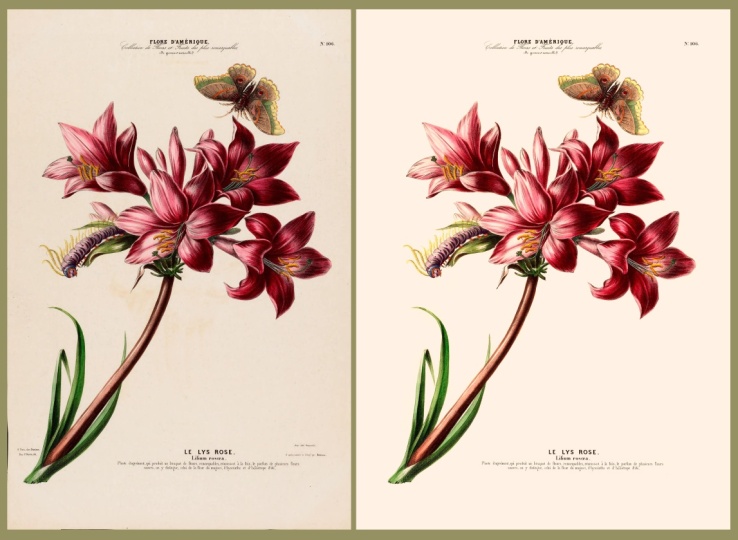
partir de la imagen original. Ahora la ilustración
se ve mucho mejor. Hemos conservado la mayor parte
de las obras de arte originales, mientras que solo usamos IA para
reconstruir los bordes faltantes Entonces así es como
puedes expandir rápidamente tu imagen y generar
detalles alrededor de los bordes. Pero si
faltan algunos elementos dentro de la obra de
arte, necesitarás reconstruirlos
usando el relleno generativo, y compartiré mis consejos
y trucos especiales para obtener
los mejores resultados en la siguiente lección. Um,
6. Restauración de detalles con relleno generativo: Si necesitas restaurar
un elemento faltante dentro de la ilustración, por
ejemplo, como esta hoja
incompleta aquí, puedes usar el Relleno
Generativo en su lugar Para ello, comience
dibujando una selección
con la herramienta Lazo, asegurándose de que se superponga con la parte existente del
elemento que desea extender A continuación, seleccione la capa de imagen
original. Vaya a la barra de tareas contextual, haga clic en Relleno generativo
y escriba su solicitud A veces puedes dejar
el prompt vacío, pero agregar una
palabra simple como leaf o incluso el nombre específico de la planta
puede ayudar a obtener mejores resultados. Entonces, con tu prompt
listo, haz clic en Generar. Espera los resultados, y
luego mira a través de ellos. Para este primer set, utilizo el modelo Firefly fill
and Expand, que funciona razonablemente
bien estilísticamente, pero en este caso, no es perfecto en términos de la Entonces cambiaré al modelo
Firefly image free y generaré algunas
variaciones más para su comparación Algunos de estos nuevos resultados tienen mejores formas pero detalles
ligeramente más débiles. Entonces iré y generaré unos cuantos más esperando conseguir
algo mejor. Y éste se ve bastante bien. Los detalles no son tan
buenos como en la primera versión, pero la forma se integra
muy bien con la ilustración. Entonces seguiré adelante y lo usaré. Pero claro, puedes
seguir generando aún más resultados hasta que
obtengas algo que
funcione muy bien. Así que usa esta técnica
y el relleno generativo para restaurar cualquier detalle
dentro de tu ilustración Y ten en cuenta que la forma de la
selección original que dibujas con la herramienta Lazo determina el tamaño y la forma
del elemento generado Así que asegúrate de clavar la selección antes de
empezar a generar nada. Y cuando termines de
restaurar la ilustración, el paso final es limpiar el fondo y
preparar la imagen final.
7. Limpieza del fondo y finalización de la obra de arte: Una vez que haya terminado de
generar elementos, puede cerrar la barra de tareas
contextual. Y ahora vamos a unir
todo en una composición final limpia con
un fondo de color sólido. Si desea mantener
el documento y su flujo de trabajo completamente
no destructivos, puede agrupar todas las capas y
convertirlas en un objeto inteligente O si no estás planeando
volver a visitar ninguna máscara
o generación, simplemente
puedes fusionar
las capas en su lugar Normalmente prefiero trabajar no destructiva
con objetos inteligentes, pero pueden
aumentar drásticamente el tamaño del archivo Entonces en este caso, trabajaré
con las capas fusionadas. Una vez que tenga una sola
capa de imagen u objeto inteligente, vaya al botón Agregar nueva capa de relleno o ajuste y
cree un relleno de color sólido. Usa cualquier color por ahora, coloca la capa de relleno
debajo de tu imagen, y luego haz doble clic en la miniatura de color y muestra un color del fondo
original Y si es necesario,
haga zoom y cierre para elegir un
tono, tinte o sombra en particular. Con el color de fondo listo, ahora vamos a eliminar rápidamente la textura desigual
del papel original. Si estás trabajando con una capa
rasterizada, conviértala
primero en un objeto inteligente para que puedas
trabajar de manera no Después presiona Comando L o Control L en Windows para
abrir el ajuste de niveles, selecciona el atol de gotas para ojos blanco y da clic en la imagen
para establecer el punto blanco Puede mantener presionada la opción u Okey en Windows para obtener una vista previa de qué
áreas se han visto afectadas, luego continuar haciendo clic hasta que el fondo se vuelva
mayormente parejo y limpio Pero no te preocupes por las manchas
más grandes y oscuras porque es mejor
eliminarlas más tarde por separado. Una vez que el fondo se vea limpio sin perder detalles
en la ilustración, ajuste los motones más tarde si es necesario para
afinar el contraste Y cuando esté listo, golpea. Luego configura el modo
de fusión de tu capa de imagen para que se multiplique, e inmediatamente verás desaparecer el fondo
desigual. Debido a que el color de fondo fue muestreado a partir de
la imagen original, el color se multiplica sobre él, mantiene muy cerca del original, y toda la imagen
se ve mucho más limpia Ahora, si quieres,
puedes ajustar ligeramente el color de fondo y hacerlo más claro o un poco
menos saturado Y con esto hecho,
ahora puedes limpiar cualquier polvo o
mancha restante en la imagen. Así que agrega una máscara de capa a la capa de la imagen y pinta
sobre pequeñas imperfecciones con negro si encuentras manchas
más grandes que simplemente se
pueden enmascarar, puedes revisar el ajuste de
niveles y refinar aún más el punto blanco Pero en este caso, en realidad
voy a mantener esto más mancha porque agrega un poco de carácter
a la imagen. Y en cambio,
solo me concentraré en quitar el polvo
alrededor de la ilustración. Y esa es la imagen extendida y
limpiada lista. Así que volvamos a clase publs con algunas ideas de cómo
puedes usar esta técnica en tus propios proyectos. Um,
8. Reflexiones finales y conclusión: Como puede ver,
todo el proceso de restauración y reconstrucción de
los elementos es bastante rápido y fácil y
no requiere ningún retoque
o reconstrucción manual compleja Si trabajas con impresiones
botánicas vintage que tienen algunos elementos
faltantes o tus propias obras de arte escaneadas
o páginas de cuaderno de bocetos que tienen detalles incómodos en los bordes o
hacia el lomo, esta es una forma realmente
rápida de crear elementos
faltantes y
limpiar tus imágenes para que luego
puedan usarse como impresiones artísticas o llevarlas un poco más lejos para que tienen algunos elementos
faltantes o
tus propias obras de arte escaneadas
o páginas de cuaderno de bocetos
que tienen detalles incómodos
en los bordes o
hacia el lomo,
esta es una forma realmente
rápida de crear elementos
faltantes y
limpiar tus imágenes para que luego
puedan usarse como impresiones artísticas o
llevarlas un poco más lejos para usarlas en
diseños o patrones de superficie. Si necesitas aislar tu
obra de arte del fondo, asegúrate de revisar mi clase en
profundidad sobre la creación diseños
botánicos
para aprender a recortar tus ilustraciones de
manera efectiva y limpia, así
como más técnicas de
restauración de imágenes, así
como más técnicas de
restauración de imágenes, incluido el retoque de los elementos
y
el ajuste y retoque de los colores,
y
el flujo de trabajo completo asegúrate de revisar mi clase en
profundidad sobre la creación de diseños
botánicos
para aprender a
recortar tus ilustraciones de
manera efectiva y limpia, así
como más técnicas de
restauración de imágenes,
incluido el retoque de los elementos
y
el ajuste y retoque de los colores,
y
el flujo de trabajo completo para crear listas para imprimir
diseños botánicos. Si desea
explorar otras formas de trabajar creativamente
con imágenes vintage, asegúrese de consultar nuestras clases sobre la creación de collages digitales, impresiones gráficas
minimalistas
y Para su proyecto de clase,
extienda y restaure su propia obra de arte escaneada o una
impresión botánica vintage y no
dudes en usar una de las imágenes vintage que
he compartido en los recursos de la clase para
seguir practicando rápidamente las técnicas. Crea un proyecto en la
pestaña de proyectos y recursos para esta clase y comparte la imagen original y tu versión final restaurada
y extendida. Junto con cualquier variante e imágenes de
trabajo en progreso, puede tomar una captura de pantalla
durante todo el proceso. Si ha encontrado útil
esta clase, por favor deje una reseña en la pestaña de
revisión de esta clase. Realmente significa
mucho para nosotros y ayuda a nuestros alumnos a descubrir
nuestras clases. Si tienes algún
tipo de duda, no
dudes en dejar un comentario en el
talón de discusión para esta clase Entonces felizmente responderé
y proporcionaré comentarios. Y asegúrate de seguirnos
aquí en Skillshare para ser los primeros en conocer nuestras
nuevas clases y actualizaciones Entonces, sentémonos a
esta pequeña clase. Espero que este flujo de trabajo te
ayude a restaurar ilustraciones botánicas
vintage o tus obras de arte de descuento de manera
más fácil y rápida. Gracias por
ver esta clase, y espero verte
en nuestras otras clases.
 Evgeniya & Dominic Righini-Brand, Graphic Design & Photography