Transcripciones
1. Introducción: ¿ Te gusta usar los
regalos? Bueno, yo sí. Yo sólo creo que
añaden un poco de diversión también. Por ejemplo, mis historias de
Instagram. Para mí, los regalos también son una forma rápida de comunicar
algo con mis seguidores. Por ejemplo, un agradecimiento o
lo que mi lunes Moody's,
podría haber favorecido. Y en esta clase, te
enseñaré cómo crear tus propios regalos únicos en
tu iPad en Procreate, y cómo usarlos en
Instagram y TikTok. Crearemos cuatro regalos
diferentes, que llamo el regalo de movimiento. Daremos aquí los textos y
los colores cambiantes. Estos son para tipos simples
de animaciones en procreate. Cuando se sabe cómo
crearlos, se
puede hacer todo tipo de
regalos y animación
mediante el uso de una de las técnicas o combinarlos para crear consigue
más complejos. Después de crear nuestros regalos, aprenderás
cómo exportarlos, cómo usarlos desde tu rollo de cámara
directamente en Instagram. Y también
te mostraré rápidamente cómo subir tus
regalos
para dar gratis, lo que los pondrá a disposición en
los resultados de búsqueda en Instagram. Esta es una clase divertida y fácil de
seguir para principiantes por lo que rápidamente
quieren crear algunos regalos divertidos, únicos, lindos. Toma esta clase,
necesitas un iPad, procrear, y algo de tiempo libre. Porque esto puede llegar a ser un poco adictivo una vez que
hayas empezado.
2. TU PROYECTO: Tu proyecto en esta clase
es crear unos regalos usando las técnicas que
te enseño en clase. Puedes elegir si quieres compartir uno de los regalos o si
quieres crear los
cuatro y compartir los cuatro en tu
proyecto aquí en clase. No puedo esperar a ver tus regalos, así que por favor compártelos
como predictor en clase. Y si
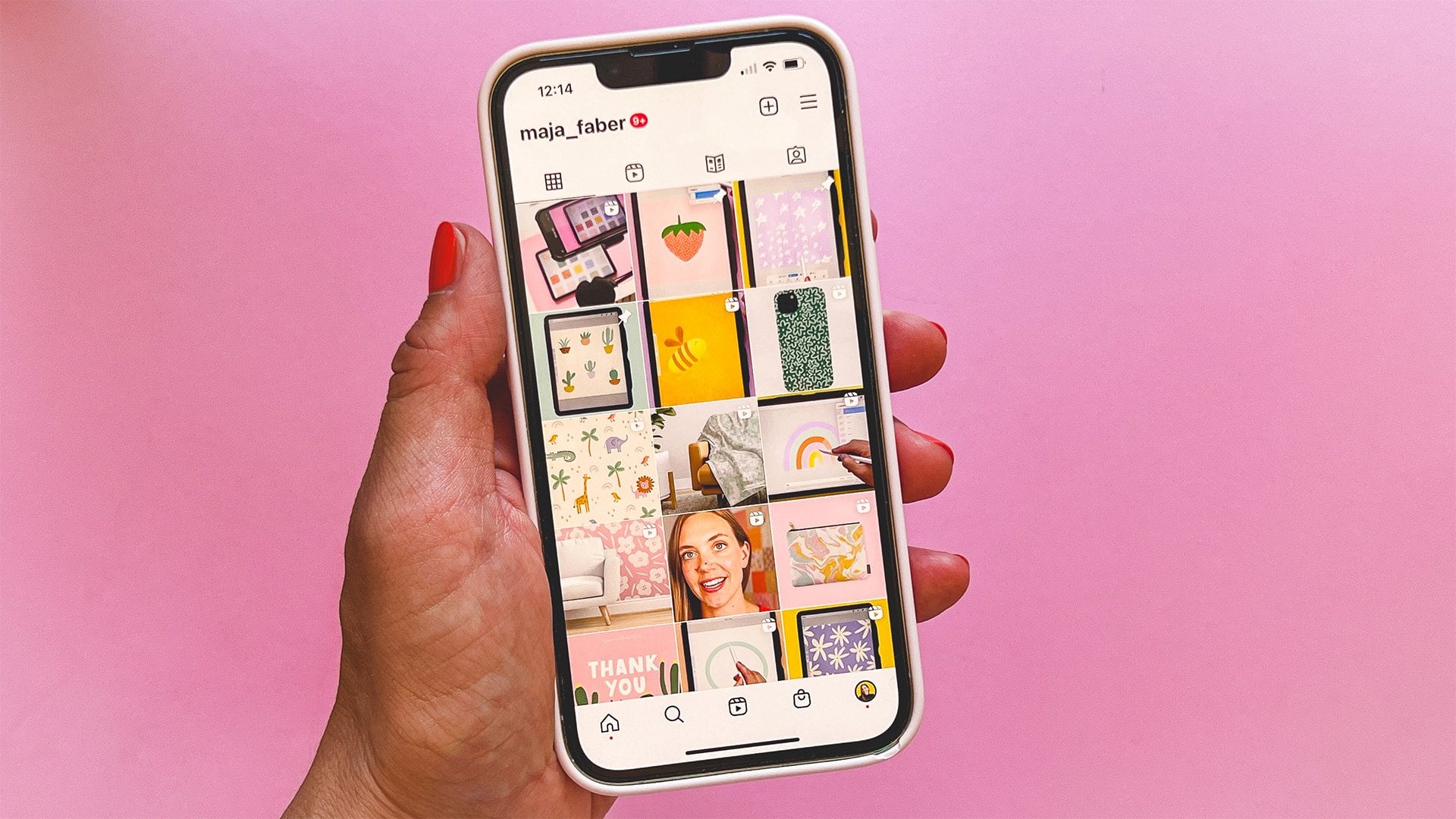
los usas en Instagram, siéntete libre de etiquetarme
con mi favor de app. Estoy tan emocionada de ver
todos tus gifs divertidos.
3. Descargas: En esta clase, estoy usando
nuestra empresa favorita, mono línea número uno
y cepillo número dos. Puedes descargar esto
gratis en mi página web, mis favorite.com slash freebies. También compartiré un enlace
al freebie en la
descripción de esta clase. Aquí, teclea su
nombre y dirección de correo electrónico, y recibirá cinco pinceles procrear
premium gratis de nosotros en Faber company
entregados en su bandeja de entrada. Entonces si quieres usar el mismo
pincel que yo en esta clase, no dudes en descargar nuestros
pinceles premium procreate en mi sitio web, mis freebies slash favorite.com.
4. GIF de movimiento: De acuerdo, entonces comencemos
con la creación de nuestros regalos. Empezaremos con el primer
tipo de regalo, emoción uno. Como puedes ver aquí, ya
he creado algunos regalos diferentes
y los subí a Giphy, que te mostraré cómo
hacer más adelante en clase. Y usaré algunos de estos regalos y
te mostraré cómo los creé. Entonces comencemos con
el GIF de movimiento. Y este es el
resultado que queremos. Entonces es algún tipo de objeto
o puede ser texto también, que se mueve en un simple movimiento. Entonces comencemos
con este tipo de obsequios. Volveré a tocar galería. En Procreate. Toco el signo más en
la esquina superior derecha, y crearé
un lienzo cuadrado. He encontrado que para regalos, mil pixeles, cuadrado me
funciona bien. Los regalos generalmente son de resolución
bastante baja. Si escalas los regalos
cuando los usas en, por ejemplo, Instagram,
puedes ver que a menudo
están un poco pixelados. Y creo que puedes bajar en tamaño de lona cuando
creas tus regalos. Pero siento que los pinceles
que uso funcionan mejor cuando tengo un
tamaño un poco más grande como este,
mil pixeles cuadrados. Entonces ese es el tamaño que
crearé los
regalos en esta clase. También me aseguro de tener el perfil de color sRGB estándar. Después toco Crear. De acuerdo, entonces comencemos
con el dibujo de nuestros objetos. Puedes elegir dibujar cualquier
tipo de objetos que desees. Por supuesto,
dibujaré aquí un tipo simple de flor para que puedas
seguirla fácilmente. Pero si quieres
dibujar otra cosa, siéntete libre de hacerlo. Lo primero que
haré es apagar mi color de fondo
porque quiero que mis regalos tengan un fondo
transparente. Y quiero que las
flores sean blancas. Personalmente, me gustan mucho los regalos
blancos, sencillos. Creo que se ven muy bien al contenido que comparto, pero puedes, por supuesto, dibujar
objetos coloridos si quieres. Entonces comencemos a
dibujar nuestras flores. Escogeré el blanco como color. Tengo una pequeña paleta de
colores aquí, pero puedes elegir cualquier
color que quieras, claro. Y dibujaré una
flor en cada capa. Por lo que primero, solo elegiré
la empresa favorita, cepillo de línea mono
gratis. Esto me gusta mucho. Mono
línea número dos cepillo, que puedes descargar
gratis en mi página web, mis favorite.com slash freebies. Junto con estos otros cinco cepillos
premium procrear de nosotros en la compañía favorita. Entonces comencemos a
dibujar una flor. Y estoy llenando la flor. Estoy dibujando una
flor así. Y luego quiero
asegurarme de que
puedo caber en más flores
del mismo tamaño. Entonces solo tocaré la herramienta
Transformar y arrastraré hacia abajo el tamaño de esos pedacitos de
flor para que pueda caber dos flores más
en el costado aquí. Y luego vuelvo a tocar la herramienta
Transformar. Y sé que quiero que toda
esta flor, incluyendo los
puntitos que quiero dibujar en el medio
se mueva al mismo tiempo. Yo también podría dibujar ese
punto en la misma capa. Si quieres que tus diferentes
colores puedan
moverse en tu animación de
manera diferente, necesitas colocarlos en
diferentes capas como esta. Pero sé que quiero que toda mi
flor se mueva como una unidad, así que simplemente deslizaré esas
dos capas juntas para fusionarlas para que tenga
una flor en una capa. Después seguí
agregando una nueva capa y elijo el blanco como color. Y en la nueva capa, dibujo otra flor. Después agrego los
puntitos amarillos. Dibuja eso en. Y agrego una nueva capa para dibujar un tercer
grupo de flores . No me gustó cómo
se veía esa. Por lo que sólo voy a volver a dibujar eso. Probemos eso y agreguemos los
puntitos amarillos así. Y ahora puedo elegir
si quiero cambiar el tamaño
o transformar esta
flor de cualquier manera, elijo la herramienta Transformar
y puedo cambiar el tamaño de la flor. Asegúrate de
no escalar demasiado
el objeto porque entonces perderás
la resolución. Pero escalar hacia abajo está
bien y puedes rotarlo un poco sin
perder demasiada resolución. De acuerdo, pues vamos a mover todas
estas flores al centro. Por lo tanto, seleccionaremos todas
las capas
deslizando hacia la
derecha, tocando y arrastrando. Y puedo activar el
chasquido y el magnetismo en los ajustes y
la herramienta de transformación. Y cuando veo las líneas amarillas, es un poco buggy aquí, pero hay en el centro. Ahí. Apago el magnetismo
y el chasquido porque no necesito que estos objetos estén
exactamente en el centro, solo para que pueda
ver cómo se ven. De acuerdo, entonces ahora tenemos tres flores diferentes en
tres capas diferentes. Normalmente cuando dibujo
diferentes motivos como este, tres diferentes o más, los
mantengo separados en capas. Primero para que
pueda cambiar fácilmente el tamaño o rotarlos o volver a dibujar algo en los motivos
separados fácilmente. Pero cuando llegue el momento de empezar a crear nuestra animación, nuestro GIF, fusionaré estas tres capas juntas para que haya
tres flores en una capa. Ahora, comenzaremos
nuestra animación. Así que toca acciones, lienzo
y Animation Assist. Y aquí tienes un pequeño panel de
control donde hay algunos ajustes que
veremos en un momento y puedes agregar marcos. Pero primero, vamos a
duplicar esta capa. Entonces en capas panel deslizar
hacia la derecha, duplicar. Y entonces se puede
ver que
surgió un nuevo marco aquí abajo. Por lo que pronto es hora de agregar algo de
movimiento a estas flores. Pero primero, echemos un
vistazo a la configuración. Tienes algunas
configuraciones diferentes aquí abajo, loop ping pong y un tiro. Y podemos
probarlas más adelante cuando
hayamos agregado algo de movimiento
a nuestras flores. También podemos probar lo que sucede con el ajuste de frames por
segundo. Estos ajustes que tienen que
ver con la piel de cebolla, rara vez cambio cuando creo estas animaciones
GIF realmente simples. La piel de cebolla es lo
que ves por aquí, es básicamente una guía
para mostrarte dónde se tu fotograma
anterior en tu animación. Esa fue una bonita
HC la animación. Así que vamos a pausar eso. Se puede ver que
dependiendo de qué marco se tiene elegir abajo
en la animación, ayudar, se ven
diferentes juegos de aniones. El marco que has
elegido son siempre el sólido y
los otros son pieles de cebolla. Y también podemos
cambiar la opacidad de la piel de cebolla
para probarlo. Para que puedas elegir tú mismo. ¿ Qué tan sólidos son transparentes? Quieres que la piel de cebolla esté. Normalmente, no toco
el marco Agregar aquí abajo. Toco panel Capas
y agrego una capa, y eso también agregará un marco. Pero ahora puedo ver que nos
hemos movido por
esta capa bits. Simplemente borraré eso y volveré a duplicar la
primera capa. Ahora dejaremos los
ajustes por ahora, y elegiré
la herramienta de selección. Asegúrate de tener seleccionada la mano
libre. Y sólo voy a dibujar una
selección alrededor de 100 flores. Presiona la herramienta Transformar. Aquí, quiero
asegurarme de que no tengo magneticos y
chasquidos encendidos. Y sólo quiero rotar un poco
la flor. Por lo que como puedes ver, la piel de cebolla te muestra
dónde está la flor original. Y si quieres agregar las
mismas flores angulares no, puedes tocar la pequeña
herramienta de rotación y agregar un ángulo. Pero no necesito que mis
flores se roten exactamente el mismo ángulo. Entonces solo
lo rotaré un poco y luego tocaré
la herramienta Transformar. Después me dirijo a
la herramienta de selección, dibujo una selección alrededor de
la segunda flor
, toco la herramienta Transformar y roto la otra flor. Entonces mi idea es simplemente
rotar un
poco las flores para agregar algo de movimiento
a este pequeño GIF. Ahora tenemos dos capas. Y como puedes ver, la primera capa es donde está
la piel de la cebolla. La segunda capa son las flores blancas
sólidas. Si toco play aquí abajo, se
puede ver que es animación
bastante agitada. Por lo que si tocamos Ajustes y
arrastramos hacia abajo fotogramas por segundo, se
puede ver que es
un poco más tranquilo. Aquí puedes elegir los fotogramas
por segundo que quieras. mí me gusta estar tranquilo porque a menudo
siento que los regalos pueden ser un poco molestos
si son demasiado rápidos. Y ahora puedes ver qué pasa cuando
eliges ping-pong. Un disparo. Vale, entonces
algo así. Ahora hemos agregado movimiento a nuestras flores y
se ve bien. Entonces esto en realidad es una animación
terminada. Si este es el look
que quieres. Si desea agregar un
poco más de movimiento,
podríamos, por ejemplo, agregar una nueva capa y le preguntamos la segunda capa que van
girando hacia la derecha. Podría querer volver a agregar
la primera capa, así que dupliqué eso. Para que la flor
vaya como 12. Y luego quiero
que vuelva de nuevo. Entonces dupliqué de nuevo la
primera capa. Selecciono las flores
y
las giro un poco hacia
la izquierda en su lugar. Entonces vamos a ver cómo se ve eso. Ahora ya podemos jugar. Esto casi
parece que las flores están ondeando, lo cual me gusta. Puedes elegir estos
diferentes tipos de ajustes. Loop significa que va desde el principio hasta el final todo
el tiempo con los marcos. Ping pong significa que
va y viene. Un disparo significa
que sólo va en un sentido. 1234 cuadros. Normalmente, tengo el mío en bucle, pero puedes elegir ping-pong
si así lo deseas. Todo depende del
look que busques. Entonces esta es una especie
de animación linda, y ahora tenemos cuatro
fotogramas por segundo. En esta animación,
este GIF está terminado, y al final de esta clase, te
mostraré cómo
exportarlo para que podamos usarlo. Pero por ahora, pasemos
al siguiente regalo que crearemos ese revelador, GIF.
5. Revelar GIF: De acuerdo, entonces ahora es el momento
del segundo tipo de gif, que yo llamo el regalo de revelar, pero también podría
llamarse aparecer GIF. A lo mejor. Este es un ejemplo de cómo podría verse
ese tipo de regalo. Es algo que
aparece o revela. En este ejemplo. Es el texto, las diferentes
letras lo que aparece. Antes de esta clase. Pensé que dibujaríamos
un arco iris y que se
revelara o crecería hasta
convertirse en un arco iris completo. Entonces comencemos
con un nuevo lienzo. Nuevamente. Voy a ir por
mil pixeles cuadrados. Una vez más, al
igual que hacíamos antes, del mismo tamaño, ahora algunos pixeles. Y lo primero que
haré una vez más es desmarcar el color de fondo para que tenga un fondo
transparente. En este tipo de
obsequios, en realidad dibujas
el objeto completo. Y entonces podemos ir hacia atrás y
retrotraer el objeto completo a
medida que creamos la animación. Entonces comencemos con la
creación de un arco iris. Empezaré con color amarillo. Y para ello, creo que quiero
usar el cepillo monolina. Con el cepillo monolina, que también puedes descargar
gratis en mi página web. Dibujo la primera
parte del arcoíris. Probemos el tamaño y
veamos qué talla queremos. Creo que voy a ir
por algún lugar alrededor del 40%. Dibujaré la primera
parte del arco iris. Si crees que es difícil dibujar cuando tienes un fondo
transparente, puedes activar
la visibilidad del color de fondo cuando
dibujas tus objetos. Y luego
lo apagamos de nuevo cuando creamos la animación. Entonces como mencioné antes, normalmente
creo una capa por motivo o por objeto que
dibujo al principio para
que vaya
más rápido borrar diferentes partes de mi dibujo
si quiero hacer eso, y luego los
fusionaré todos juntos, las capas antes de
crear la animación. Entonces tocaremos para agregar una nueva capa, y luego dibujaré la
siguiente parte del arco iris. Puedes tocar y mantener pulsado si quieres este tipo de trazo más
parejo o tocar una vez más
para obtener un medio círculo. Pero no quiero esa mirada. Por lo que sólo voy a dibujar. Y no me importará si está un
poco áspero ahí dentro. Sólo un grifo una vez más, y agregaré una bola naranja, algo así. Y una capa más. Agreguemos un verde. Ahora, puedo ver que quiero que el arco iris sea un
poco más estrecho. Por lo que antes de dibujar la
última parte del arco, quería
acariciar morada aquí también. Selecciono todas las capas
, toco transformar para
asegurarme de que tengo la forma
libre seleccionada. Y sólo ajustaré un
poco
el tamaño aquí para que pueda
caber un trazo más. Fuera del trazo verde. Después agregaré una nueva capa y agregaré lazo morado fuera
de las verdes. De acuerdo, así que aquí tengo
mi arco iris y ahora creo que puedo fusionar todas
estas capas juntas. Y entonces simplemente borraré la parte inferior para que quede
afilada en el borde aquí. Y usaré la
herramienta de transformación con forma libre. Es tal vez solo jalarlo
un poco porque me gusta este
look un poco más estrecho, algo así. Ahora tenemos la primera
capa con los motivos. Apagaré el color
de fondo. Y aquí tenemos nuestro arcoíris
original, que voy a duplicar. Lo primero que
haremos ahora es
activar la ayuda de animación. Y entonces empezaré a borrar
algunas partes de mi arco iris. Entonces con el cepillo de línea mono, puedo probar el tamaño. Y borraré. La pequeña parte de mi arcoíris. Como puedes ver, la
piel de cebolla de aquí te mostrará qué parte es la original y qué
parte has eliminado. Si bajamos la opacidad
de la piel de cebolla y podría ser un poco más fácil ver cuando se tiene un fondo
transparente. Entonces ahora duplicamos
la nueva capa donde
hemos borrado una parte de un arco iris. En esa capa, borramos
otro pedacito del arcoíris. Entonces solo me aseguro de borrar la misma cantidad del motivo
en cada una de las capas. Ahora haremos que el
GIF luzca más suave. A lo mejor algo así. Duplicé esa capa. Y borro un poco
más, duplica esa capa. Después sigo
así hasta que haya borrado todo el arcoíris
en la última capa. Y en la última capa. A lo mejor quiero un
poco a la izquierda en esa. Y en la última capa, solo
me aseguro de borrar
cada parte del arcoíris. Ahora ya podemos jugar. Y puedo ver que he
dejado algunas partes ahí, así que vamos a ver dónde están
esas partes. Voy a arrastrar hacia abajo la
opacidad de la piel de cebolla. Y aquí puedo ver que
dejé un poco de la morada y por aquí
también por allá. Así que solo me muevo a través de todos los marcos
ahora y
me aseguro de haber borrado todo lo que quiero que se
borre en ese marco. Entonces juguémoslo de nuevo. Entonces eso se ve bastante bien. Y vamos a arrastrar hacia abajo
los fotogramas por segundo. Entonces aquí tengo mi
arcoíris creciendo. Si elijo Ping Pong, se
puede ver cómo se ve cuando
es la dirección correcta. Yo suelo usar loop y luego
se puede ver que va
un poco hacia atrás. Entonces lo que hago entonces es cambiar la posición
de las capas. Entonces simplemente arrastraré las capas para que
el arcoíris
completo esté en la parte superior. Y arrastra las otras capas una
debajo de la otra en
la posición correcta. Uy, ese terminó ahí. De acuerdo, pues vamos a ver
cómo se ve eso. Ahora crece el arcoíris. Creo que se ve bien, pero me encantaría tener una pausa donde el arco iris esté lleno. Entonces si duplico esa capa, Digamos que
tengo tres copias. El arco iris se quedará
lleno durante y. incluso podría intentar
duplicar la capa, digamos dos
veces más para que tenga cinco capas con
el arco iris completo. Ahora ya podemos ver cómo se ve. Sí, eso me gusta mucho. Mira donde crece el
tipo de arco iris y luego se quedó atascado en la
posición completa por un tiempo. Sí, estoy contento con esto. Los ajustes, nuestro bucle y
cinco fotogramas por segundo. Y tengo cinco
arcoíris completos en la parte superior. Y luego los jugadores con las
partes borradas del arcoíris. Es así como se crea el
revelador o un tipo de gif de pares. Y como mencioné antes, lo exportaremos
más adelante en clase. Entonces vayamos primero a
la siguiente lección, donde aprenderemos
a crear un GIF de texto.
6. Cambiando los colores GIF: De acuerdo, entonces el siguiente tipo de
regalos que pensé que
crearíamos es el regalo
cambiante de color. Y se verá
algo así. Fue un poco loco aquí, pero objetos que cambian de color. Pensé que sólo
dibujaríamos un corazón y el corazón
podría cambiar de color. Agreguemos un nuevo lienzo,
mil pixeles cuadrados. Y en una nueva capa
con la monolina dos, dibujaré un corazón, algo así. Y a lo mejor quiero que la parte inferior sea un
poco más de punto D. Así que, whoops. Sólo borra un poquito ahí. Sí, eso me queda bien. Con la herramienta de transformación, acabo de colocar el corazón donde está aproximadamente en el
medio del lienzo. Ahora crearemos
unas cuantas versiones de
color diferentes del corazón. Y lo primero
que haremos es duplicar la capa. Y podrías simplemente tocar y
arrastrar un color de relleno aquí. Pero a veces puede
ponerse un poco raro en los bordes cuando
te sientes así, dependiendo de tu pincel. Por lo que sólo voy a rehacer ese
duplicado de esa capa. Y la forma más fácil que
creo para asegurarme de que todo
el objeto esté
lleno es deslizar con dos dedos para
bloquear alfa o tocar Alpha Lock. Luego con tu nuevo color
seleccionado presiona Rellenar capa. Y ahora todo tu corazón está
lleno de un nuevo color. Después vuelve a duplicar el corazón. Elige un nuevo color. Rellena la capa porque ya
tienes bloqueo alfa en esa capa. Y luego una vez más
duplica la capa. Con la nueva capa de relleno de color. Duplicar la capa
y rellenar la capa. Ahora tenemos 45 versiones del corazón con
diferentes colores. Ahora es el momento de animar. Por lo que apagamos el color de
fondo y en la animación asistimos a la reproducción de tap. Y aquí se puede ver una animación
muy loca. Entonces sólo bajaremos
los fotogramas por segundo a creo que tal vez dos
se ve bien en este. Y voy a elegir bucle. Ahí tienes tu GIF cambiante de
color. Entonces pasemos
a la siguiente lección donde crearemos el último tipo de
regalo que lleva GIF.
7. GIF de texto: Vamos a crear el último tipo
de regalo que tome GIF, como este por ejemplo. Volvamos a la
nueva lona, mil pixeles cuadrados. Para este texto GIF, quiero mi texto en blancos. Apagaré el color de
fondo directamente para que pueda ver mi texto en blanco. Y debajo del panel Acciones, toco, Agregar y Agregar texto. Y aquí podemos optar
por agregar cualquier tipo de texto. Escribiré vacaciones
y seleccionaré todo. Quiero ir por una de nuestras fuentes
favoritas de la compañía, tal vez la de las burbujas, o chispas de chocolate
o chunky monkey. Yo puedo decidir, pero
vamos por Shoko shape. Entonces puedes optar hacer algunos ajustes
a tu fuente con el kerning o todos los tipos
de ajustes diferentes. Simplemente agregaré aquí un texto muy
sencillo. Y podría querer agregar
algunos elementos a su alrededor. A ver. Entonces cuando he cambiado la fuente, toco Hecho, y aquí
tengo mi palabra de vacaciones. Solo usemos la
herramienta de transformación y la coloquemos
en algún lugar en medio de mi
lienzo, vacaciones. Ahora, tienes una capa de texto. Y ahora queremos restaurantes
esta capa para que podamos crear ya sea GIF de movimiento o GIF o GIF cambiante de
color de este texto. Entonces lo que voy a hacer es aprovechar vacaciones y aprovechar
riesgos, Rasterize. Ahora tengo rasterizar esta capa con textos para poder entrar más en
la herramienta de texto. Pero puedo sin embargo,
cambiar, por ejemplo, los colores con solo tocar y arrastrar para cambiar los
colores de las letras. Yo sólo quiero que este
texto sea blanco. Pero creo que quiero
que eso crezca y Papa. Entonces probemos eso. Será como moción.
8. Exportar los GIF: De acuerdo, entonces ahora es el momento
de exportar los regalos. Puedes hacerlo cuando
estés dentro de un documento como este o
cuando estés en la galería. Vamos a ver cómo lo haces cuando estás en un documento. Así que toca el panel Acciones
y toca Compartir GIF animado. Aquí puedes elegir cuántos
fotogramas por segundo quieres, así podrás probarlo
y ver si quieres 594. Escojamos cinco para éste. Generalmente, solo guardo todos
estos ajustes tal como están. Y luego toco Exportar. Ahora guardaré esta
imagen en mi rollo de cámara. Entonces me adelantaré
a los próximos regalos. Y aquí sólo voy a seleccionar el arco iris compartir GIF animado. Ya veo cómo crece. Creo que cinco se ve
bien aquí también, así que solo exportaría ese. Guardar imagen. Seleccione el corazón. GIF animado. Cuadros por segundo. Dos se ve bien para esa. Y guarda la imagen. Entonces elegiré
el texto de vacaciones. Y probemos diez
fotogramas por segundo aquí. Creo que eso se ve bien. Y luego tocaré
Exportar y Guardar imagen. Ahora tengo todas estas cuatro
imágenes en mi rollo de cámara. Podrían ser un
poco difíciles de
ver ya que tienen un fondo
transparente, pero se ven así. Los verás
con mayor claridad cuando
los subamos en Instagram o en Giphy. Pasemos a la siguiente
lección donde te
enseñaré a usar los
regalos en Instagram.
9. Úsalo directamente desde tu rollo de cámara: De acuerdo, entonces ahora usaremos nuestros regalos que hemos creado
en nuestras historias de Instagram. Y primero, te
mostraré cómo hacer esto sin necesidad de
subir el GIF en cualquier
otro lugar excepto tu rollo de cámara. Y en la siguiente lección, te
mostraré cómo hacer esto
subiéndolos para dar
cuota para que tus regalos se
puedan encontrar en el
resultado de búsqueda en Instagram. Pero primero, intentemos
crear la historia y agreguemos tu GIF sin necesidad
de subirlo a ningún lugar. En Instagram. Simplemente tocaré para
crear una nueva historia. Y yo solo agregaría una
foto para esta historia. Entonces para agregar un GIF aquí directamente
a tus historias de Instagram, voy a mi app de imágenes y toco el regalo
que quiero agregar. Digamos que quiero
agregar un GIF de vacaciones, tocar el
botón de compartir, copiar foto. Después vuelvo a Instagram. Instagram pegado a partir de
fotos agrega más grueso. Aquí, tienes tu GIF. Entonces eso es bastante chulo. Con este método, puedes usar tus regalos directamente
desde tu rollo de cámara. No es necesario subirlos
a ningún otro lugar. Pero si quieres que tus regalos
sean buscables para todos en Instagram,
por ejemplo. Te lo mostraré
en la siguiente lección.
10. Subir a GIPHY: De acuerdo. Por lo que ahora toca
sumar nuestros regalos para dar cuota, lo que
los pondrá a disposición en el resultado de búsqueda en Instagram. Así. Aquí están todos mis
regalos que he agregado. Entonces vamos a dirigirnos
a tu navegador. Estoy usando Safari aquí. Yo inicio sesión en mi cuenta de GitHub. Si no tienes
una cuenta de GitHub, puedes crear una
gratis en Giphy.com. Acabo de aplicar y me
verificaron en Giphy, lo que significa que puedo
ver cuántos regalos usan. Tengo algunas otras estadísticas. También significa que mis
regalos se pueden buscar. Si quisiera, por ejemplo, decir, Feliz fin de semana, y, whoops. Texto en blanco. Voy a conseguir mi GIF aquí abajo. Este es mi GIF y acabo buscar texto en blanco feliz
fin de semana. Entonces esto es lo que yo diría
la mayor diferencia al
ser verificado en
Giphy o simplemente
tener una cuenta personal. Si lo verificaste,
las personas pueden
buscar lo que quieren que incluya
su regalo. Y tu regalo se puede ver en el
resultado de búsqueda así. Si no estás verificado, aún
puedes encontrarte
en el resultado de búsqueda. Si escribes tu nombre de usuario. Si no tienes una cuenta
verificada, puedes compartirla
con cualquier persona que
quiera usar tus
regalos que puedan usar en tu nombre de usuario en Giphy para poder
encontrar todos tus regalos. Entonces esta es la ventaja de subir
tus regalos para darme. De esa manera los tienes
todos en un solo lugar, aunque solo quieras
usarlos para ti. O si quieres
compartirlo con alguien, tus seguidores, tus amigos, o quien quiera
usar tus regalos. Entonces vayamos a dar cuota. En el iPad. Me ha sido más fácil usar Giphy en el navegador que la
aplicación en mi teléfono. Funciona bien con la app también, pero puedes probarla
y ver si te gusta la app o si te
gusta el sitio web. Estoy usando el sitio web aquí. Entonces para agregar tus regalos. Cuando creaste tu
cuenta, tocas, Subir y dar elegir
Archivo Fototeca. Y digamos que quiero agregar el GIF de vacaciones y tocar Agregar. Y aquí tengo mi GIF de vacaciones. Quiero que el mío se ponga a público, y después puedo agregar etiquetas. Por lo que en general agrego algunas etiquetas que son
relevantes para el GIF. Por lo que aquí hay algunas etiquetas
que se sugieren. Usemos la tipografía. Y entonces
sólo puedo agregar vacaciones. Si usa una coma en el medio, las agregará como palabras clave
separadas. Entonces vacaciones, ¿por qué? ¿Garrapatas? Creciendo algunos. Q, audaz, sol. Lo que creas que es
apropiado para tu GIF, y luego tocas Enter. Ahora tengo todas esas
palabras clave en mi GIF. También siempre agrego mi nombre, mi favor a todas las palabras clave. A continuación, URL de origen. Normalmente uso mi
sitio web como URL de origen, así que solo copio la
URL de mi sitio web, pego aquí en
Giphy y toque Guardar. Y luego toco Subir a Giphy. Entonces se completa la carga. No sé por qué
me cierra la sesión un poco de tiempo. Es extraño, pero estoy
iniciando sesión de nuevo. Y aquí tengo
mi regalo de vacaciones. A veces lleva un poco de
tiempo que el regalo sea visible en el resultado de búsqueda. Pero podemos ver si lo
podemos encontrar ya. Entonces sólo busquemos mi nombre. No, aún no ha llegado, pero llegará pronto en el resultado de búsqueda en Instagram
y por ejemplo, TikTok. De acuerdo, así que echemos
un vistazo a TikTok. Y la aplicación TikTok en el iPad no parece querer cambiar
al modo horizontal. Generalmente no
uso ese grifo TikTok, la aplicación TikTok en mi iPad. Lo uso en mi teléfono. Por lo que sólo voy a darle la vuelta a
mi iPad para que puedan ver lo
que estoy haciendo. Aquí. He subido una película
que me gustaría compartir, y luego toco stickers. Y aquí dice buscar regalos. Entonces probemos a
teclear a mi favor. Y aquí tengo todos mis regalos. Si no encuentras tus regalos escribiendo tu
nombre así, usa la app y tu nombre. Aquí, deberías poder encontrar todos los regalos
que subiste para dar cuota cuando sean revisados
y aprobados por Giphy. Por lo que ahora podemos usar de nuevo
aquí en TikTok también. Y se ve muy borrosa
porque está en el iPad. Y normalmente subes videos de
TikTok para ser
vistos en tu teléfono. El regalo se verá mejor cuando
hagas esto por teléfono. Entonces así es como
subes gifs a Giphy para que puedas
usarlos tú mismo en. Por ejemplo, TikTok
e Instagram, y compártelos con tus
amigos y seguidores. Siéntete libre de
revisar mis regalos si
quieres y
usarlos como quieras, por
supuesto, escribiendo a mi favor
en los resultados de búsqueda en
Instagram o TikTok.
11. Gracias: Eso es todo por esta clase. Muchas gracias por ver. Espero que te divirtieras creando
estos lindos regalos conmigo. Si te gustó esta clase, puedes presionar el
botón Seguir por mi nombre para
asegurarte de que no te
pierdas mis futuras clases. También puedes tocar mi nombre para
ir a mi página de perfil aquí en Skillshare donde encuentras todas mis clases
disponibles para ver. Para más pinceles de
nosotros en Faber company, vaya a mi tienda de
slash favorite.com donde
puede consultar todos
nuestros
pinceles Procreate premium y
otros activos de nuestros
pinceles Procreate premium y diseño digital de mí y de mi marido
añadir compañía favorita. Si tienes alguna pregunta
sobre esta clase, por favor pregúntaselas en la página de
discusión aquí en clase, y siéntete libre de dejar una reseña para avisarme si
disfrutaste de esta clase. Me encantaría
escuchar tus pensamientos. Asegúrate de compartir
tu proyecto aquí en clase. Si lo publicas en Instagram, siéntete libre de etiquetarme con mi app. Favor. Gracias de nuevo por ver.
 Maja Faber, Surface Pattern Designer