Transcripciones
1. Introducción: Si has estado queriendo aprender 3D y
no sabías cómo empezar, esta clase es el punto de
partida adecuado para ti. En esta clase, te estaré
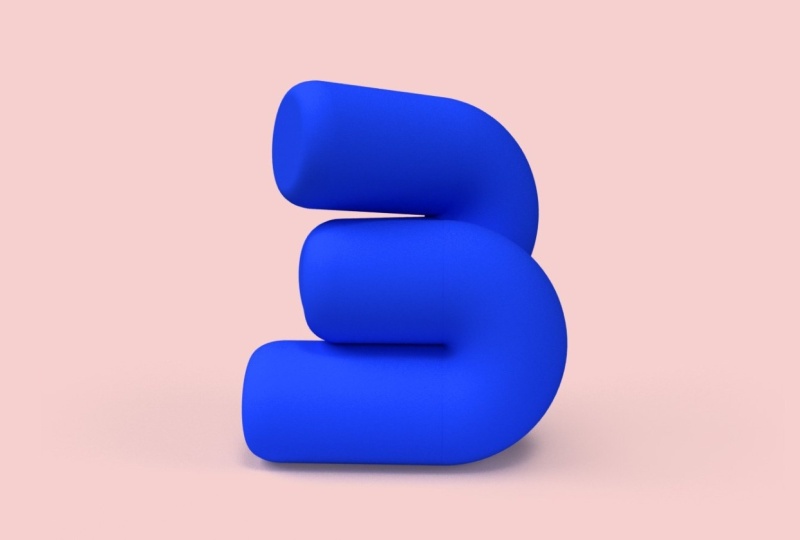
enseñando a crear formas
simples de letras 3D
usando Adobe Dimension. 3D puede ser bastante intimidante
en un principio. Estaremos empezando con algo tan pequeño como una forma de carta. Una vez que conozcas los conceptos básicos
puedes seguir adelante y crear composiciones
mucho más grandes y complejas por tu cuenta. Oye, soy Riya, y bienvenidos
a mi clase de Skillshare. Soy diseñadora gráfica
haciendo artista 3D. Soy de India y llevo
trabajando por mi cuenta desde 2021. Llevo casi dos años usando Dimension
. Se trata de un software 3D muy sencillo que no te lleva
esculpir ni modelar en él. Esas restricciones
en realidad
me empujaron a explorarlo más y encontré muchas formas interesantes de incorporarlo a mi flujo de trabajo. Le dio a mi carrera el impulso
que quería y ahora trabajo con muchos
de mis planes de ensueño. Trabajé con Adobe
en múltiples proyectos. Podrías haber visto mi trabajo
si abres Dimension
antes y esta pantalla flash o si sigues los 36 días
de tipo reto. En esta clase, te estaré
enseñando a crear formas
simples de letras 3D
usando Adobe Dimension. Ya sea que seas un
principiante
completo sin mala experiencia en 3D o que seas un diseñador 3D que solo quieres
aprender un nuevo software, creo que esta clase
todavía puede ayudarte. Puedes incorporarlo a tu flujo de trabajo para el diseño de logotipos. Puedo diseñar producto
y empaques. A pesar de que las aplicaciones son
infinitas, cuanto más explores, más te darás cuenta cuánto puedes
usar el software. Estaré compartiendo mi proceso de
creación de estas cartas 3D,
empezando desde el
boceto hasta
crearlo en el software
y el post-procesamiento. Te veré en la siguiente lección.
2. Orientación de la clase: En este video, te
diré cuál es
el proyecto de clase, para que puedas
tenerlo en el fondo de tu mente mientras
estás pasando por la clase y viendo cuál es mi proceso de creación de
esos formularios es. Quiero que elijas cualquier letra de la A-Z o cualquier número del 0-9. Podría ser tu inicial, tu número de la suerte, o simplemente letra que realmente
te guste, y tratar de identificar las características de
esa letra o número. No vamos a estar usando ninguna
tipográfica o cara de troquel para hacer la forma de letra 3D
en Dimension, así que cuando lo desglosamos
en formas más simples, es bueno saber con qué formas y con qué áreas de la
letra puedes jugar . También es bueno saber cuáles son
tus inspiraciones
o qué te inspira. Generalmente me inclino hacia
formas limpias y de software y colores basales, y eso es algo que traté de
traer a todas mis obras de arte. Para empezar, solo necesitas
una computadora o un escritorio. Si estás usando un MacBook, te
sugiero que lo mantengas a cargo, ya que los softwares 3D son
bastante pesados y esto puede llevar a
sobrecalentamiento o aplastamiento del software. También puedes tener listos algunos lápices y papel si quieres
esbozar algo antes
de hacerlo en Dimension. Una vez que tengas todo configurado, puedes simplemente saltar a
Dimension y
puedes echar un vistazo a cómo funciona
el software.
3. Interface dimensión: En este video, vamos a echar un vistazo rápido a
la interfaz Dimension. Antes de saltar a eso, solo
quiero mostrarte cómo
fotografiar este conjunto de obras porque los elementos
utilizados aquí son muy similares a
los de una configuración 3D. Son cinco elementos principales con los que estaremos
trabajando en 3D, y se pueden ver
los aquí también. En primer lugar, tenemos el
sujeto principal o el objeto 3D. Entonces tenemos el material
encima del objeto, el cual determinará el color y la textura del objeto. Entonces tenemos las luces. Podrían ser luces artificiales que estén configuradas
o luz natural, como la luz solar que
viene desde las ventanas. Cuarto es el fondo
o el telón de fondo. Esto le da al objeto
más contexto
agregando sombras y
reflejos en la parte inferior, además de determinar
su color de fondo. Por último, tenemos la cámara, que es lo más
importante porque el ángulo de la cámara
y la distancia de la cámara desde el sujeto cambian entonces dramáticamente cómo
vemos la composición. Una vez que conozcamos todos estos elementos, podemos ver cómo trabajar
con estos en Dimensión. Vamos a abrir
Dimension y echar un vistazo rápido al software. La interfaz se
divide en tres partes. Tenemos el panel izquierdo, tenemos el espacio en el centro, y tenemos el panel lateral
derecho. En el panel izquierdo, tenemos todos los Activos Starter
o los activos prefabricados. Podemos alternar entre
nuestros modelos 3D, materiales,
ajustes de luz e imágenes. En el centro está nuestro espacio de trabajo. Aquí es donde estaremos agregando todos los Activos Starter para
crear nuestras composiciones 3D. Siempre puedes
cambiar el tamaño de tu lienzo haciendo clic aquí en la parte superior izquierda y cambiando los valores en el
panel Propiedades de la derecha. Generalmente lo mantengo en 1.080 ya que agrego muchas de mis
obras de arte en redes sociales. Si ves ahora,
se está desangrando. En realidad se puede ver
lo que está sucediendo en la otra parte
del espacio de trabajo. Puedes ir a la flecha
desplegable, y guardar con lienzo. Ahora, lo puedes ver
en nuestro espacio de trabajo. Para agregar un Starter
Asset a nuestro lienzo, puedes simplemente hacer clic
en uno de los objetos, o arrastrarlo y soltarlo
en el lienzo. Cuando lo arrastra
y suelta, puedes usar el
cuadrado azul como tu guía porque te permite colocar
el activo en cualquier lugar que quieras. Una vez que coloques tu
activo en el lienzo, puedes verlo aparece aquí
bajo el desplegable Escena. Aquí, puedes ver todas
las cosas que ya has agregado a tu espacio de trabajo. Debajo de la cámara hay valores predeterminados porque realmente no se puede tener
una escena 3D sin eso. Eso siempre va a ser
sobre tu composición. En la parte inferior aquí, se pueden ver las propiedades de
nuestros Activos Starter, que incluye la posición, el ángulo de rotación, la escala. Esto es algo que puedes cambiar
manualmente, o puedes usar atajos
para hacer eso también. Hay tres
atajos que
necesitas saber, que son E, R y S. Cuando presiono E, obtengo estas flechas. Con estas flechas,
puedo mover el objeto en mi espacio de trabajo a lo largo de
los tres ejes. Si presiono R, puedo rotar el objeto
a lo largo de los tres ejes. Sólo voy a deshacer
ahora mismo usando el Comando Z. Para escalar, puedo presionar
hacia abajo S, arrastrar los tiradores. El objeto ahora está
escalando proporcionalmente. Puedes hacerlo
solo presionando Shift , luego arrastrando esto. Esto es muy similar a los softwares de
Adobe como
Illustrator y Photoshop, si los has usado antes. También puedes ocultar o
bloquear tus objetos usando la invisibilidad y la
alternancia de bloqueo en el panel
derecho, justo al lado del
objeto debajo de la Escena. Para poder reproducir algún
material en tu objeto, puedes ir
al toggle material en
el panel lateral izquierdo. Puede simplemente hacer clic en el material con
el objeto seleccionado, o bien puede arrastrar y soltar el material
encima del objeto. A medida que el material se
escanea durante el trabajo forma aislada y tiene que ser
utilizado con el objeto, en realidad se
puede ver bajo la Escena
equilibrada tal como está. Es necesario ir dentro las propiedades del objeto para ver qué material se
ha aplicado, y luego cambiar aún más
las propiedades allí. Se puede cambiar el color, los niveles de opacidad,
la rugosidad. Esto difiere para
cada material
en función de lo que todo lo que se puede cambiar
en ese material en particular. Encuentro mate para ser uno de
los materiales más flexibles, razón por la
cual
lo uso muy a menudo. En la parte superior derecha, también
tienes algunos ajustes del ángulo de la
cámara como deshacer ángulo de la cámara, rehacer ángulo de la cámara
o ángulos de marcador. En Dimensión, cuando lo haces, deshacer o Comando Z
no cambia realmente
la configuración de la cámara. Estas
opciones de deshacer y rehacer de la cámara son realmente útiles. Podrías estar
necesitándolos muy a menudo. Este botón a la derecha es para obtener una
vista realista de tu escena 3D. Al hacer clic aquí, en realidad se
puede ver cómo podría salir un render. También ves cuán oscuras son las
sombras y los reflejos, y si necesitas cambiar algo antes de renderlo
realmente. Esta
opción de vista previa de render es algo que vamos a usar
muy a menudo porque es importante seguir revisando tu vista previa de render antes renderizar
realmente
la obra de arte final. También hay
algunas formas en las que puedes moverte por
tu espacio de trabajo. Lo que vimos anteriormente fue mover
y editar el objeto, pero también puedes cambiar
los ángulos de la cámara usando las teclas 1, 2 y 3. Cuando presiono 1, puedo rotar alrededor
del espacio de trabajo. Cuando presiono 2, puedo desplazarse por el espacio de trabajo. Con 3, puedo
acercar y alejar. Simplemente puedes presionar 3 y
desplazarte con el ratón también. Esta lección te dará un sentido básico de la interfaz
general. partir del siguiente video en
adelante, veremos cómo empezar a crear
los formularios de letras reales.
4. Estudiar y dibujar la forma de letras: Antes de esbozar nuestras cartas o ideas sobre cómo hacerlo. Es muy importante estudiar cómo la letra y
cómo se puede desglosar el esqueleto
de la letra en formas
más simples. Lo que normalmente hago es
ir a las fuentes de Google o fuentes de
Adobe y busco la carta que
voy a diseñar. Vamos a revisar A o B. Sigamos adelante con la A. De
esta manera se pueden ver
las diversas formas en que se
puede representar la misma letra. Podemos ver las múltiples
variaciones que han surgido. Aquí tenemos tallos de haz de la A con un
ápice redondeado en la parte superior. Éste ha aterrizado tallos con un ápice muy agudo y puntiagudo. Éste está florecido. Este tiene sedantes
en la parte inferior. Una vez que tengamos el
esqueleto de la A, que es este ángulo en la parte superior y este
brote en el medio, podemos
descomponerlo aún más en formas más simples. En 3D, no solo
trabajamos con contornos. Es muy importante entender
cómo un esqueleto se puede
convertir en formas simples y sólidas. Por ejemplo, una A se puede
descomponer en un triángulo o simplemente podría ser un triángulo con un
trapecio en la parte inferior. También veremos formas de
jugar con el brote en el medio, no
necesita ser una línea recta. Por ejemplo, si
tenemos este ángulo, cosa en el medio podría
ser un círculo mientras
mantengamos este pico
y el centro, todavía
vamos
a conseguir una forma que se parece algo a la A. También podemos intentar
replicar el
espacio negativo por aquí. Como se puede ver, no
es completamente plano y se puede hacer eso conservando el
ángulo en la parte superior pero creando una forma en la parte inferior
que va ligeramente. Simplemente puedes volverte
loco en este punto porque este proceso
es solo para ti. Simplemente trata de encontrar
la forma perfecta que luego podrás
replicar en 3D. También puedes intentar analizar qué formas
del software 3D
se pueden usar y ver cómo podemos
llenar los huecos entre sí. Aquí me vendría bien un cilindro
encima de un cilindro. Aquí podría ser como una forma de
lágrima que realmente se condensa y luego se apila
juntas o alineadas juntas. Puedes pasar por un
proceso similar para cualquier carta. Por ejemplo, si este
es el esqueleto de B, lo que veo aquí son dos círculos en este lado y dos
cuadrados en el otro. Incluso podría ser un rectángulo más largo con dos círculos en el
lado derecho. Echemos un vistazo a cómo
podemos descomponer la W porque esa es
la carta que estaré demostrando en nuestras lecciones. El esqueleto de W es dos abajo de picos de cara
o dos valles. Podemos tener una opción
donde esta es V debajo las piernas aquí o
puede haber una opción donde
estén de la misma altura. Se pueden tener dos ángulos
que también se cruzan. Si vas a mirar
diferentes tipos de letra, puedes encontrar todos estos
diferentes tipos de W's. Ahora cómo podemos convertirlo en formas
sólidas usando formas más simples es tener dos triángulos uno al
lado del otro, podemos intersectar
los dos triángulos. Podemos probar variaciones y encontraremos una forma que
sea más interesante. Lo que está pasando aquí es porque llenamos este espacio, se
parece más a
V. Eso es porque el espacio negativo que
obtenemos en una W se va. Para reformar
ese tipo de formas. Lo que podemos hacer es
tener un triángulo pero luego darle un ir arriba. Lo que esto hará es crear
un espacio negativo por aquí. Entonces puedes agregar otros
uno y dos en la parte inferior. Ahora tenemos una W por aquí. Voy a seguir
explorando hasta que tenga dos o tres opciones con las
que pueda trabajar. Siempre que trabajes en dimensión, te darás cuenta de que las formas 2D y las formas
3D son ligeramente diferentes. Es mejor tener opciones desde el principio en caso de que una
o dos no funcionen. Incluso puedo hacer
esta forma redondeada. Una vez que nuestro boceto esté listo y tienes dos o tres opciones con las
que puedes seguir adelante. A continuación, puede ir a la dimensión, ver qué todas las formas básicas
o formas están disponibles. Entonces puedes intentar
replicar esto en 3D.
5. Composición 3D: Con los bocetos y
las identidades básicas, voy a empezar a explorar
las formas sobre dimensión. Debajo de los activos de arranque en
el panel lateral izquierdo, tenemos formas y modelos básicos. Los modelos son objetos reales
como latas o cajas. más figurativos que
podemos utilizar en composiciones. Las formas básicas,
por otro lado, son más fundamentales,
como la esfera, cubo, o un cono. También hay algunas formas
básicas debajo los modelos como
cápsula y una gota. No obstante, la diferencia
entre estas y las formas básicas en la parte superior, es que las formas básicas
son mucho más personalizables. Simplemente te mostraré una
comparación rápida entre los dos para
que sea más fácil para ti entender lo que estoy
tratando de explicar. Voy a tomar
un cilindro de las formas básicas y un
capsulado de los modelos. Simplemente los agregaré
al lienzo y solo
separaré estos dos hacia fuera. Basta con echarle un vistazo
desde el ángulo frontal para que sea más fácil ver
la comparación. Con la capstone seleccionada, se
puede ver que las
únicas cosas que podemos cambiar en las propiedades
son la posición, rotación, escala, o el tamaño. No obstante, en un cilindro, hay muchas más opciones. Incluso podemos agregar un bisel. Podemos aumentar o
disminuir el tamaño
del radio biselado y
hacerlo mucho más redondeado. También podemos aumentar o disminuir la altura
de la forma misma. Eso no distorsiona el bisel. Incluso podemos cortarlo, lo que significa que podemos cortar el cilindro en
cualquier ángulo que nos guste, y solo podemos usar este
deslizador para elegir el ángulo o podemos agregar un valor manualmente. Tener estas opciones
personalizables definitivamente
ofrecerá
más flexibilidad. No es necesario
que necesites
cambiar tanto la estructura por cada composición. Pero si
quieres, tendrás que volver
a
las formas básicas. Simplemente eliminaré esto por ahora. Al tiempo que crea una composición, también
es muy crucial
usar la forma correcta porque cada forma tiene un
carácter o personalidad muy diferente. Una esfera, por ejemplo,
es bastante redondeada, por lo
que parece
muy amable y Lindo. Un cubo parece muy estable y es algo que se puede utilizar como una buena base para
tus composiciones. Algo así como un cono,
que tiene una punta puntiaguda, se
puede utilizar para transmitir
dirección porque sin embargo orientar o girar su cono el ojo siempre irá
a la punta puntiaguda. Es bastante importante conocer
estas cosas porque puede cambiar
dramáticamente cómo se ve
tu composición. Cuando creo las formas de letras, normalmente solo uso
un tipo de forma y luego repite en diferentes
orientaciones y ángulos. Si quiero usar
múltiples formas, generalmente uso formas
que se ven similares. Por ejemplo, una esfera y una cápsula o una
esfera y una gota porque todos ellos tienen esta redondez que
los hacen parecer cohesivos
cuando estaba juntos, y en general es más
agradable el ojo también. Es bueno saber qué
formas van bien juntas. Te gustaría emparejar formas más nítidas con
formas más nítidas, formas redondeadas a
las formas redondeadas. También puedes convertir formas
más nítidas como un cubo en una forma
redondeada dándole un bisel. Puedes aumentar el
bisel tanto como
quieras para que sea cada vez más
redondeado. Por ahora, vamos a crear
algunas opciones para la W, que es una carta que
voy a demostrar a lo largo de esta clase. Bueno, intentemos crear dos picos
o valles orientados hacia abajo porque esa es la estructura básica del W. Lo que hice en este momento fue
mover el cono al suelo, usando aquí la opción mover a
tierra. Una vez que una parte anterior de ella
va por debajo del suelo, en realidad no se
puede ver
después del renderizado. Es importante estar al
tanto de estas cosas. Voy a acercar
un poco, y al presionar la tecla Alt, una vez que me den estas flechas dobles, voy a hacer clic en la herramienta de
movimiento y simplemente arrastrarla. Esto lo duplicará. Se ve bastante bien ahora por la extraña intersección
que está sucediendo aquí, y eso va a suceder
porque estas formas son bastante anchas y no se
superponen adecuadamente. Intentaremos seleccionar estos dos. Presiona S y trataré de
hacerlas ligeramente más estrechas. Si vamos al ángulo de deshacer de la
cámara en la parte superior, podemos volver al ángulo
anterior para ver cómo se vería desde el frente porque ese era
el ángulo que teníamos antes. Después presiona E para conseguir nuestra herramienta de
movimiento y moverla un poco hacia adelante para
darle un poco más profundidad. Agregar esta profundidad se
asegurará de que nuestra sombra
esté cayendo sobre el cono detrás porque ya no están
en el mismo plano. Siempre puedes ir
al toggle aquí para ver cómo podría
renderizar eventualmente. Te sugiero que sigas haciendo
esto de vez que verifiques dónde estás en cuanto a
la composición. Dejemos esta exploración
como es por ahora y veamos si puedes
probar algo más. Voy a
seguir adelante y arrastrar y soltar una cápsula en la escena. Voy a presionar R e
inclinarlo en un ángulo de 30. Si ves, haber esbozado antes hizo el proceso mucho más fácil porque no tengo
que pensar en los próximos pasos. Ahora mismo, si
ves, la cápsula
se ha ido por debajo del suelo, así que voy a ir a ver, moverme a tierra, así que
sube y toca la superficie. Usando la misma tecla Alt, voy a
duplicar la cápsula y llevar la copiada a
un costado. Ahora voy a
seleccionar ambos. Haga clic en Duplicar y
agarrarlo un poco a la parte superior. Ahora tenemos dos conjuntos de estos. Quiero inclinar estos a 30 grados o hacia
el lado opuesto. Como todos estos han sido inclinados a 30 grados
en el lado izquierdo, lo que puedo hacer es
seleccionarlos por separado y hacer inclinarlos en un ángulo de 60 grados hacia el lado opuesto, o puedo seleccionar ambos
y rotarlos horizontalmente
a 180 grados. No hay una forma
de hacer algo. Solo tienes que
elegir el proceso que sea más fácil para ti. Ahora, voy a mover estos
al suelo y simplemente
deslizarlos hacia un costado. Tenemos otra
exploración lista. Asegúrate de que se cruza
correctamente porque eso realmente
cambiará la forma en que eventualmente
se renderizará. Sigo encontrando que
esta forma sea un poco demasiado limpia y no
muy interesante. Sólo voy a probar
algunas cosas diferentes. Haré que los lados sean más estrechos
como lo hicimos para el anterior. Eso se ve bien. este momento no
tenemos suficiente profundidad o incluso superposición sucediendo
porque todas las formas están en un plano y no hay suficientes sombras y
reflejos que hagan salir la forma. Voy a elegir las cápsulas
alternas y moverlas ligeramente hacia el frente. Creo que esto se ve mucho mejor. Incluso podríamos
ponerlos a la espalda, pero creo que prefiero el frente. Ahora, esto se convierte en otra
exploración para nuestra W, y podemos, nuevo, mantenerla en
espera por ahora. Puedes seguir iterando hasta que lo agrietes y estés realmente
feliz con algo. No estoy tan contento con
estas exploraciones, así que voy a
seguir adelante y probar más. Voy a tomar forma
de gota ahora. Siento que es mucho más versátil porque
tiene un lado puntiagudo
así como uno redondeado
y podría llevar a composiciones que
son menos lisas. Ahora duplicaré esto
y lo rotaré al revés. También estoy presionando Shift
mientras giro para
que pueda girar a
intervalos de 15 grados. Llévala y luego a un costado. Nuevamente, duplique el de arriba. Esto nos da uno de
los valles del W. ahora
seleccionaré el de
arriba y otro en la parte inferior. Presiona Alt y
duplique ese bit. Ahora tenemos una forma
que se parece a W, y creo que estoy bastante
contento con ella. No es muy plano. Tiene lindas intersecciones, buenas sombras, y destacados
que está sucediendo. Siempre que tenemos
múltiples formas, a veces una distribución
puede ser un poco desigual. Lo que podemos hacer es
seleccionarlas todas. Presione E. Obtendré la herramienta de alineación
y distribución. Para
asegurarme de que el espaciado entre todos estos sea parejo, solo
voy a un solo clic
en este eje aquí. Si lo notas, se ha ajustado un poco para
que se distribuya uniformemente. Para hacerlo más evidente, solo lo
extenderé
ligeramente para que puedas echar un mejor vistazo a lo que
realmente sucedió aquí. Por ejemplo, puedo seleccionar
los tres en la parte superior, presionar A, y luego hacer clic en este punto encima del eje
verde o el eje y. Esto significa que
los alineará todos en la parte superior. Ahora, porque
queremos
distribuirlos uniformemente por este eje, haré clic en esta barra una vez. Ahora, no queremos
que estos se separen tanto. Podemos hacer clic en el mango
hacia la izquierda o hacia la derecha, y luego deslizarlo para
aumentar o disminuir manualmente el espacio entre ellos. Creo que esto se ve bien. Simplemente lo llevaré
al fondo para que toque otras formas
en la parte inferior. Esto parece bien. Ahora tenemos dos exploraciones con las
que podemos seguir adelante. Creo que estoy bastante contento
con los dos últimos. Simplemente redimensionaré éste ligeramente para que sean
de igual altura. Cuando deslice el
formulario, podemos ver el pivote de la forma
está en el centro. Puedo ir al panel de propiedades y mover el pivote
a la parte inferior. Lo que esto significa
es que ahora cambiará el tamaño y rotará con la
parte inferior como eje. Genial. En el siguiente video, ahora
veremos cómo
agregar materiales sobre estas formas y crear diferentes tipos de
texturas y colores.
6. Materiales: Ahora que tenemos bonitas
formas con las que trabajar, podemos ver cómo trabajar
con los materiales. Podemos ir al toggle material en el panel lateral izquierdo. Se puede ver la amplia gama
de opciones que tenemos. Similar a los formularios, puede
simplemente arrastrar y soltar un material encima de
una forma o puede seleccionar la forma
o formas que
desee y luego hacer clic
en el material. Al seleccionar dos formas aquí, se aplica en ambas
simultáneamente. Podemos profundizar más en
las propiedades
del material y
cambiar el color, la rugosidad, las opacidades. Si tuvieras que replicar los
cambios realizados en una forma, puedes seleccionar el formulario
que quieras cambiar, presiona I y obtendrás
la herramienta Cuentagotas o simplemente
puedes ir a la barra de herramientas y seleccionarla desde
ahí también. A continuación, puede hacer clic en el material cambiado y
extraer ese nuevo material. Lo que esto me permitirá hacer es vincular todos los materiales juntos, lo que significa que si cambio las
propiedades de un material, lo cambiará por
todas las otras formas tambiénlo cambiará por
todas las otras formasporque
lo hemos vinculado usando la herramienta Cuentagotas. Esto también sucede si aplicamos un material en
dos objetos simultáneamente, por lo que automáticamente se
enlazan. Es muy conveniente cuando
tienes muchas formas y
puedes seguir seleccionando
todas y cada una de ellas individualmente. No obstante, también existe
una opción para desvincular los materiales haciendo clic
en la opción aquí. Otra cosa interesante
que puedes hacer es poner imágenes
personalizadas o gradientes
encima del material. En este momento sólo estamos
jugando con el color. Si vamos a la opción de imagen,
aquí hacia la derecha, puedes seleccionar cualquier
archivo ya sea desde tu escritorio o desde las imágenes
predeterminadas en Dimension. Solo voy a arrastrar y
soltar este gradiente sobre esto y ahora se ha aplicado sin problemas
sobre toda la forma. Se puede ver mejor
yendo a la vista previa toggle. Lo que también podemos hacer es seleccionar
un archivo de la computadora si no
queremos usar
algo que
ya está ahí en Dimension. También puedes agregar más imágenes a la biblioteca
Dimension también. Es cuestión de
cómo lo haces en Photoshop y otros softwares de
Adobe. Podemos editar aún más las
imágenes que hemos añadido aquí haciendo clic
en el material, yendo a la opción Editar. Al seleccionar
que se abrirá la imagen en Photoshop
automáticamente. Ve al archivo de Photoshop abierto y podrás jugar
con muchas opciones. Puedes cambiar el
tono y la saturación o simplemente poner una nueva imagen por
completo encima de esta imagen. Puedes cambiar los colores. Puedes añadir cualquier otro
efecto que quieras. Simplemente iré a las
capas y registraré esto y tal vez haga clic en el filtro Tonalidad
y Saturación. Por solo trabajar con el matiz, puedes crear muchos tipos
diferentes de opciones. Puedo aumentar un poco la
saturación y cuando estoy contento
con algo, simplemente
haré clic en Comando
S o Control S para Windows y eso automáticamente va a cambiar el archivo
en Dimension también. Porque he usado un
material que es tan brillante, estoy obteniendo estos reflejos realmente
duros. Hay algo que puedes
modificar cuando estamos trabajando con los
ajustes de luz o podemos ir al material y
ver si podemos manipular alguna de las propiedades
aquí mismo. No obstante, este
material, por ejemplo, no me permite cambiar
nada aparte del resplandor. Voy a seleccionar
esto y elegir un material que me permita
agregar más rugosidad, por
ejemplo, una plata. Puedo entrar en las propiedades
y aumentar la rugosidad, hacerla ligeramente más suave, pero no demasiado suave que perdamos
el efecto metálico de la misma. También podemos hacerlo dorado
haciéndolo ligeramente amarillo, pero en este momento me gustaría
mantenerlo ligeramente neutro. Para nuestra otra W que tenemos, voy a usar mate
porque la forma
ya es bastante redondeada
y tiene mucha profundidad. El uso de un
acabado mate más suave asegurará que no consigamos
sombras y reflejos muy duros. Iremos dentro del material y reduciremos ligeramente la
rugosidad, no demasiado. [ RUIDO] No queremos
mucho resaltado en esto, así que solo quería tener sombras formadas por la forma misma. Veamos cómo podemos trabajar
con el color base. Creo que voy a seguir
adelante y añadir una imagen desde mi escritorio. Esto es algo que escogí
de Internet y
sólo voy a
colocarlo en mi objeto. Se
ve bastante bien. También puedo cambiar
la dirección
del degradado cambiando
el ángulo de rotación. Si lo hago, digamos, 90 grados, ahora
puedo ver esta parte
del gradiente en lugar de esto. Simplemente puedes seguir deslizando
esto para ver cómo cambia. No queremos la parte donde podamos ver ocurriendo la
intersección. Creo que sólo voy
a llevarla de vuelta a cero. Podemos
modificarlo ligeramente en Photoshop. De nuevo, ve a las
Capas y solo reduzca la parte amarilla para que
consigamos más del azul. Quiero llevarlo ligeramente a la derecha
y simplemente lo guardaré. Veamos cómo
se ve en Dimensión. Ahora tenemos un poco
más de tonos rojos y creo que esto es
algo con lo que podemos trabajar. Ahora que tenemos nuestros
materiales listos para ambas composiciones,
en el siguiente video, veremos cómo trabajar
con los ajustes de luz y hacer que la composición
se vea más realista.
7. Iluminación y entorno: ajuste de la luz y la dimensión
son en realidad muy simples. Si vas a la tienda de luces,
ve a la derecha izquierda, entonces puedes ver que
hay dos
tipos diferentes de luces, luces direccionales y luces de
ambiente. Las luces direccionales pueden ser fuentes
naturales de
luz como el sol o fuentes artificiales
de luz que vemos en una configuración de estudio. Las luces
del medio ambiente por otro lado, son mucho más complejas. Se trata de imágenes
panorámicas de 360 grados de diferentes configuraciones de
entorno. Podría ser una simulación de un
espacio interior y un espacio exterior. Esto aquí en particular
parece un espacio de fiesta. Si elijo cuáles son estas
luces se va a ver como si el objeto estuviera realmente cosido en uno de
esos ambientes. Considerando cada objeto
sólo puede estar en un
entorno a la vez. Sólo podemos usar una de estas luces en cualquier momento en
particular. En cuanto a las luces
direccionales, todos
podemos usar como luz solar
las por razones obvias, pero circulo y las
luces cuadradas son algo que
podemos usar tantas
veces si queremos. Eso se debe a que estas fuentes
artificiales de luz y obtienes
posicionarlas de la manera que quieras también. Muy similar a la
de una configuración de estudio. Como mi estilo visual
es bastante suave, me gusta usar múltiples
fuentes de luz. Esto asegura que
no haya reflejos o sombras ásperas. Generalmente uso una luz
direccional, y por lo general es la luz solar. Cuando juegas las propiedades de la luz solar y la pones
en mayor nubosidad, esto significa que
difundirá la luz y
no será luz solar directa ni
dura. Aumenta la altura
para que no consigamos
estas largas sombras que
conseguimos estas largas sombras que
conseguimos alrededor de los horarios de la tarde
o de la mañana. Por lo que ese aumento de altura
eso significa que el sol está justo en la parte superior como
el tienen alrededor del mediodía. Mantendré la densidad
como es por ahora. En cuanto a la luz
ambiental, voy a ir por
algo más amplio, ahora mismo es demasiado amarillo. Creo que el estudio soft
box o algo que podríamos probar porque es una
luz más suave como el nombre sugiere. Voy a rotarlo para
que la luz provenga de una dirección que asegure que las sombras y los
reflejos sean más bonitos. A ver cómo se ve eso. momento, esta zona de aquí se está sobreexponiendo ligeramente. Podemos reducir la altura
del sol para arreglarlo. Esto asegurará
que la luz no venga directamente desde arriba. También podemos cambiar ligeramente
la rotación
y esto debería arreglarla. Trabajar con luces siempre es
mucha prueba y error. No hay una fórmula que
puedas usar cada vez. Depende mucho de tu objeto o composición
que hayas creado. Creo que en este momento se
ve bastante equilibrado, al
menos cuando compruebas
la vista previa del render. El renderizado va a reducir ligeramente
la
iluminación global general. Puedo ir al medio ambiente, y luego voy a reducir
la intensidad global, lo
que significa que no reducirá sólo la luz solar o simplemente
la luz ambiental, lo que reducirá
la intensidad de la iluminación general
en la configuración 3D. Creo que está funcionando por ahora, así que vamos a revisar la
otra composición para ver cómo está
reaccionando la luz con esa. No se ve tan halagador
en esto por dos razones. Una, es que el objeto no
tiene un material que tenga mucho carácter en cuanto
al color o al gradiente. Segundo, que este spot de aquí
se está poniendo camino o expuesto. Para materiales como este, siempre se
puede ir por luces
más coloreadas. Si hago clic en este azul, va a reemplazar la luz ambiental
que usaste audio,
y ahora, podemos comprobar
el render de la vista previa. Es dar mucha más vida y hacerlo mucho
más atractivo. Se puede ver que esta
parte necesita ser
arreglada para que solo puedas seguir ajustándola a medida que
avanzas por el proceso. Esto también necesita
dos más ligeramente. En realidad puedes simplemente
quitar eso
por completo porque no está sumando
mucho a la escena. Aunque no tengas eso, sigue pareciendo
una W, así que está bien. Yo lo voy a mantener aquí. Siempre que estés creando exploraciones con materiales muy
diferentes, intenta hacerlo en diferentes
archivos porque
probablemente necesitarás probablemente necesitarás diferentes ajustes de luz
para diferentes materiales. En realidad puedes agregar múltiples
luces de entorno a una sola escena. Tendrás que
eliminar una y luego agregar la otra lo cual
no es realmente conveniente. Ahora mismo tenemos que elegir
uno y renderizar uno. Voy a ir
con la otra y sólo deshacer esto para
que vayamos
al ajuste de luz anterior y para que
tengamos las otras composiciones
listas para ser renderizadas. Simplemente tomaremos esto como el archivo
final y avanzaremos. Antes de ir a
la etapa de render, también
necesitamos asegurarnos de que todo lo demás esté
configurado correctamente. Simplemente no lo hagas en la
vista previa del render y veremos qué se necesita arreglar y
qué se puede quedar tal como está. Las sombras en el suelo son algo más oscuras de
lo que quiero que sean. Voy a ir a esa opción de
ambiente, ir al plano terrestre. Aquí puedes ver opciones
para sombra y reflexión. La reflexión no es
algo que queremos abrir ahora mismo porque parecerá que la forma está sobre una superficie brillante la cual no
quiero mayormente. Si lo haces,
siempre puedes aumentar la opacidad del reflejo y verás estos
reflejos en la parte inferior. Pero ahora mismo
los voy a apagar. También voy a
introducir la
opacidad de la sombra quizá alrededor del 30 por ciento. Ahora parece que está mucho más cerca de
lo que buscaba, pero también se ha vuelto demasiado delgada. Voy a
llevármela de vuelta a 40, 45. Creo que eso se ve
mucho mejor y si no quieres sombras
ni reflejos en absoluto, o no quieres un plano de
tierra en absoluto, también
puedes apagar
eso desde aquí. Pero sí lo quiero para
esta competencia también, así que sólo lo voy a
mantener como está. Creo que el archivo está listo y no
olvides seguir
guardándolo de vez en cuando. Ahora tenemos la
composición en su lugar. Contamos con los ajustes de luz
para el material en su lugar. El único que hay que hacer es arreglar y finalizar
el ángulo de la cámara, que vamos a cubrir
en la siguiente lección.
8. Cámara: Oigan, chicos, estamos en el último
tramo del proceso. Estoy muy orgulloso de todos
los que llegaron hasta aquí. Simplemente vamos a asegurarnos de que estamos
mirando la forma desde el mejor ángulo ahora y esto es exactamente lo que hacemos con la
fotografía también. Posicionaremos la
cámara de una manera que
saquemos lo mejor del formulario. Voy a mantener un ángulo frontal porque estamos trabajando
con formas de letras, esto asegurará que la
forma sea más legible. Como ya
lo estamos haciendo un poco más abstracto, es mejor tenerlo más directo en cuanto al ángulo de
la cámara. Una vez que hayas
finalizado un ángulo, podemos ir a los
marcadores de cámara aquí en la esquina superior derecha
y solo puedes decir añadir un marcador nuevo y
nombrarlo como quieras. Sólo voy a
nombrarlo como uno. Lo que esto te permite
hacer es marcar múltiples
ángulos de cámara desde cualquier vista, vista
lateral, vista frontal, vista superior, y todos estos
ángulos de cámara se guardan. Cuando los renderices, puedes renderizar todos estos
ángulos simultáneamente. este momento
solo necesitamos un ángulo de cámara así que realidad no necesitamos
marcarlo, pero si está marcado, es muy fácil
volver a ese mismo ángulo. Hay más opciones de cámara con las
que podemos jugar. Si haces clic en el icono de la cámara, puedes ver que existen
estas dos opciones, perspectiva de
la cámara y enfoque. Lo que la perspectiva de la cámara te
permite hacer es aumentar o disminuir
la perspectiva, por lo que cuando el valor
sea más, va a ser mucho
más gran angular. Si vas a reducir el valor, la perspectiva
también seguirá reduciendo, y eventualmente, será
completamente dividida perspectiva. Esto es algo que se puede utilizar para crear vistas isométricas. No vamos a estar usando
esto ahora mismo, pero es bueno saber
dónde están los ajustes. Simplemente voy a cambiar
nuestro ángulo de cámara, podemos deshacer el ángulo de la
cámara o
puedo volver directamente
al marcado. Yo sólo puedo ir y dar click en una. Esto me llevará de vuelta al ángulo de
cámara que había guardado. Puedes seguir cambiando entre diferentes ángulos de cámara como
este cuando quieras. Ahora mismo solo voy a arreglar
ligeramente los ángulos, solo lo
reajustaré. Cuando esté hecho,
voy a volver al marcador de
la cámara
y decir refrescar. Esta es la nueva vista
como la marcada. Volveré a volver a
la configuración de la cámara y a la opción de enfoque, algo que veremos ahora. Esta opción te permite enfocarte en un punto
en particular de la composición. Puedes establecer tu punto de
enfoque aquí, en
cualquier lugar del
objeto y se
enfocará en ese
punto en particular y desenfocará el resto. También puedes aumentar
y disminuir el nivel de desenfoque que quieras. Yo sólo voy a
apagar el foco porque eso no es algo que
necesitamos en este momento, fue de nuevo sólo para
mostrarte dónde están los ajustes. Creo que ya estamos listos, tenemos listo el ángulo de la cámara, todo lo demás está en su lugar. Todo lo que necesitamos hacer
ahora es renderizar esto en una imagen y
luego editarlo más, y yo iré con eso
en el siguiente video.
9. Procesamiento y postprocesamiento: En esta lección,
veremos a algún exportador en configuración de
ventanas así como consejos
rápidos para editar tus
ventanas en Photoshop. Explotar en dimensión en realidad
significa convertirla en otro formato 3D,
por ejemplo, OBJ. OBJs son eso es algo
que se puede abrir en otros softwares 3D así
como Blender o Cinema 4D. Puedes exportar la parte seleccionada de tu
escena o toda la escena o exportar específicamente para software de realidad
aumentada como Adobe Aero. El renderizado
por otro lado se refiere a convertir tu composición 3D
en una imagen 2D. Renderizará lo
que realmente ves aquí. Para ello vamos a
ir al conmutador Render en la parte superior. Puedes elegir en qué
ángulo de cámara vas a renderizar. Vista actual es lo que
vemos y
lo renderizamos tal como está. Esos son los marcados. Sigamos adelante con
el marcado. Puede cambiar el nombre de su archivo y luego elegir la calidad
en la que desea renderizar. La calidad del
archivo se puede determinar por dónde se desea
utilizar realmente su obra final. Para cosas como Instagram
no necesita ser de calidad
demasiado alta, pero si quieres
imprimirla
definitivamente necesita ser una imagen de
muy alta calidad. También hay dos
formatos en los que se puede renderizar
archivo photoshop así como PNG. Siempre prefiero
photoshop porque permite mucha más
flexibilidad más adelante con el
fin de editar el daño y es mucho más
fácil afinar la imagen
y hacer pequeños ajustes. También puedes seleccionar dónde
quieres guardar el archivo, solo
lo voy a guardar
en mi escritorio. Una vez
configurado todo puedes hacer
clic en render y
dependiendo de lo pesado que sea
tu archivo
tardará entre dos minutos y dos
horas en renderizarlo. Voy a seguir adelante y abrir un archivo ya de descarga en Photoshop y así
es como se ve. En la parte superior, debajo de las capas, tenemos algunas capas adicionales. Es así como dimension renderiza
automáticamente un archivo de photoshop. Esto realmente nos ayuda en el bloqueo de
color de la obra, para que podamos seleccionar partes
individuales de la obra y
modificarlas por separado. Por ejemplo, si estamos en esta
capa y seleccionamos una de las imágenes coloreadas que
sea negra o verde sólo seleccionará
esa parte en particular. Con eso seleccionado podemos
ir a nuestra imagen render y añadir un filtro encima de
ella o incluso enmascararlo. Si aumento o
disminuyo el brillo este
momento solo
modificará la imagen y no el fondo porque esa es la única parte que se selecciona. Es una
característica muy conveniente de tener pero no la vamos a
necesitar en este momento,
eso es porque el
fondo también es bastante oscuro y quiero editar toda la obra arte y no
sólo la forma de letra. Añadiré un filtro de brillo y solo aumentaré
ligeramente el brillo junto
con el contraste. También voy a añadir un filtro de tonalidad y saturación para que
puedas hacerlo un poco
más saturado, ahora mismo está un
poco pálido. También se puede utilizar la letra de uso en la
parte superior para cambiar completamente el
color de la obra de arte. Esto es muy útil cuando realmente no
sabes a dónde
vas con la obra de arte y quieres probar cosas
diferentes. No es necesario seguir
cambiándolo en dimensión. Simplemente puedes
renderizarlo y probar diferentes opciones en
Photoshop muy rápidamente. No te aconsejo que lo
hagas todo el tiempo pero si
tienes un crujido de tiempo y quieres probar diferentes opciones
puedes probar esto. No voy a
cambiarlo demasiado ahora mismo, solo llévala un poco
al lado naranja para que no perdamos los
detalles a la vieja exposición. Este ajuste es
algo que
realmente puede hacer estallar tu obra de arte, pero ten cuidado de no exagerar. Una vez que estés de acuerdo con
las ediciones también podemos manipular el
fondo por separado. Hay una
capa de fondo en la parte inferior. Puedes quitar el fondo por completo o simplemente usar
el color de fondo. Voy a elegir un color que asegure que los detalles de
la obra no se pierdan. El valor del color de
fondo
debe depender del color de forma de
letra. Déjame reducir
ligeramente el brillo y
voy a tratar hacer que esta zona salga más
porque se está perdiendo demasiado. Esta es una
parte bastante importante del proceso por lo que te
sugiero que te tomes tu
tiempo con la edición. No quieres
exagerar en absoluto pero solo retocar
ligeramente para realzar
todos los elementos. Al hacer que el fondo un poco más oscuro esta área de la obra de arte en realidad está
saliendo más. Estoy bastante contenta con
cómo se ve. Una vez que esté listo solo
puedes seguir adelante y guardarlo en cualquiera de estos formatos. Normalmente prefiero un PNG o un JPEG aunque
quiera imprimirlo.
10. Conclusión: Oigan chicos, bien hecho y gracias por ser
parte de esta clase. Espero que se haya hecho la animación 3D sintiéndose más
alcanzable y que estés emocionado de
probarla por tu cuenta. Por favor, no te
atasques en un bucle de elegir qué
forma de letra crear. Me resulta más fácil crear unos
simétricos como A, M o W. Si puedes elegir, siempre
puedes
seguir adelante con esos y solo explorar todo lo que quieras porque estás
creando estos para ti mismo y
no hay bien ni mal. No dejes que la variedad
de formas y materiales o dimensión te
confunda, solo elige unas cuantas que te gusten y luego
sigue adelante con esas. Recuerda pasar
cinco o 10 minutos entendiendo la forma antes de
crearla realmente o esbozarla porque
eso realmente va
a cambiar lo bien que analizas
y creas la forma de letra. Si quieres ver increíbles
interpretaciones de
cartas de personas de
todo el mundo, solo
puedes consultar
36daysoftype en Instagram y si
tienes alguna pregunta, cualquier duda,
siempre puedes llegar a mí en Instagram o mi ID de correo electrónico. Estoy muy emocionado de
ver lo que quieres crear y por favor no te olvides de subirlo en la galería de proyectos
y te veré.