Transcripciones
1. Introducción: Hola, soy Anna y soy diseñadora gráfica,
ilustradora y artesana. Quizás me conozcas de
mis canales de YouTube. El primero, mi
canal principal es el diseño gráfico, cómo hacerlo, y todo se trata del diseño
gráfico, por supuesto. Y luego el secundario
es el archivo cortado SVG. Y ahora cuando cubre temas de
cricket y solo habla de
archivos SVG y cómo usarlos. Llevo usando mi máquina de
cricket unos cuatro años para hacer
pequeños proyectos de manualidades. Y es realmente una
especie de terapia para mí. Ahora esta clase es para principiantes
completos. Por lo que te mostraré cómo
configurar tu nueva máquina de
cricket, saldrá a descargar e instalar el
espacio de Cricket Design para tu computadora. Entonces saltaremos
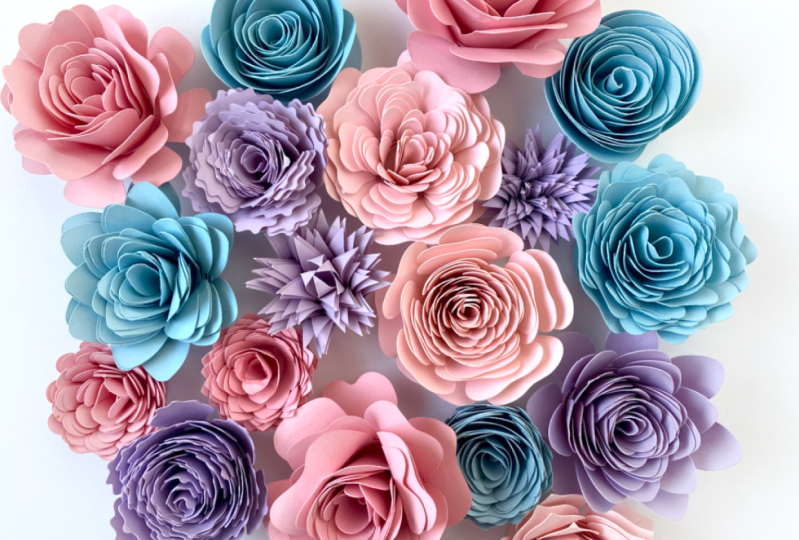
al oído primer proyecto haciendo estas pequeñas flores
enrolladas que son tan divertidas de hacer y
realmente gratificantes. Ahora, el mejor de los casos
de suministros es una computadora, una máquina de cricket, esterilla de cricket
verde, y esto es algo que
vino con mi máquina de cricket. También un raspador de cricket
como éste. Esto también vino con
mi máquina de cricket. Entonces deberías tener estas cosas. Si tienes una
máquina de cricket a menos que compraste usada o
algo así. También necesitarás cartulina. Me gusta usar el stock de cartas
pastel de cono de pago de sesenta y cinco libras array. También necesitarás pinzas o una herramienta de enfriamiento y
una pistola de pegamento caliente. Ahora ese es el
mejor de los casos. Definitivamente puedes cambiar
el tipo de stock de la tarjeta. He usado el pegamento de Elmer
en lugar de una pistola de pegamento. Y en realidad, podrías
usar una máquina de silueta o una cortadora hermano
si quieres que hagamos eso. Pero en realidad no necesitas
una máquina de corte en absoluto. Simplemente puedes usar el
archivo PDF en los archivos de ejercicio, imprimirlo y
cortarlo con tijeras. Si solo quieres
hacer florece el mundo. Una vez que
te inscribes, tendrás acceso a las tres plantillas de harina
que usaremos en esta clase. Pero en realidad hay todo
un paquete en mi tienda de paquetes de diseño si
quieres acceder a
las nueve flores que he creado en ella, dejaré un código QR y
un enlace justo aquí arriba. Si quieres teclear eso en tu navegador o simplemente
escanearlo con tu teléfono. Y quería
decirnos, ya sabes, con estas flores obtienes una licencia de uso personal y
comercial. Entonces eso significa que puedes crear proyectos y luego venderlos
si quisieras hacer eso. Pero no se puede vender el
archivo digital en sí mismo, claro. Muy bien, empecemos.
2. Nota para los novatos de Cricut: Ahora fui a mencionar
que este no es un curso completo sobre aprender espacio de diseño de
cricket. Yo sí planeo hacer una
masterclass para cricket pronto, donde realmente nos sumergimos en
todo lo que el programa puede hacer y muchos proyectos
diferentes que puedas
hacer con tu Cricket. Creé esta clase para simplemente mojarse los pies, usar para
diseñar obras espaciales, y luego conseguir tu primer
proyecto debajo de tu cinturón. Y personalmente creo
que las rosas rodadas, las flores de papel
inscritas son una de las cosas más gratificantes que
puedes hacer con tu cricket, sobre todo como principiante.
3. Descarga de los archivos de los ejercicios: Virtual y descarga
los archivos de ejercicio que vienen con esta clase. Vamos a estar haciendo tres flores de papel
enrollado y las plantillas para esas
están en los archivos de ejercicio. Ahora aquí te mostramos cómo ir sobre descargar los de Skillshare. Ahora estos archivos son en realidad
para una clase diferente, pero solo quería
mostrarte la ubicación. Te desplazarás hacia abajo debajo
del video y haz clic en esta pestaña Proyectos y
Recursos aquí mismo. Y luego verás los archivos de ejercicio
dot zip aquí mismo. Y solo puedes hacer click en eso. Y cuando lo hagas
vendrá justo aquí abajo. Si estás en Chrome, o a veces
viene justo aquí, pero de cualquier manera
terminará en tus descargas. Estoy aquí en mis descargas
y en un Mac puedes golpear Option Command L para llegar
a eso realmente rápido. En un PC, probablemente va a estar por aquí en tu
favorito en algún lugar. Para abrir tus
archivos de ejercicio, dot zip. Todo lo que tienes que hacer en un Mac es simplemente hacer doble clic
y va a crear esta pequeña carpeta que tiene los archivos de ejercicio
en ella en un PC, solo
puedes
hacer clic derecho y elegir, extraer o extraer todos .
4. Descarga el espacio de diseño de Cricut para Mac: El espacio de diseño de cricket es gratuito
para descargar e instalar, y estas son las instrucciones
para una computadora Mac. Voy a abrir Google Chrome. Entonces voy a navegar
a design.cricket.com. Una vez que vayas a este sitio web, sabrá si
estás en un PC o en un Mac. Está diciendo
espacio de diseño para Mac. Voy a hacer clic en abrir. Entonces haré clic, acepto los términos de
uso del cricket y la política de privacidad. Y por supuesto
que querrás
leer los para asegurarte que sí estás de acuerdo
antes de hacer clic en esto. Pero lo hago y no es problema. Voy a elegir
Descargar ahora. Cuando hago eso, viene
justo aquí abajo a la parte inferior izquierda de mi
pantalla y descargas aquí. Ahora si no estás en Chrome, si estás en algún otro navegador, podría venir aquí o podría estar en
un lugar diferente, pero lo más probable es que acabe
en tu carpeta de descargas. Voy a hacer clic en esta
pequeña zanahoria
aquí mismo y elegir Mostrar en Finder, y automáticamente me
lleva a mis Descargas. Ahora también puedes llegar
a tus descargas en un Mac pulsando
Option Command L. Y lo más
probable es que también esté aquí en algún lugar del
lado izquierdo de tu ventana del Finder. Este es un archivo dot d MG y abrirlo todo lo que tenemos que
hacer es doble clic. A continuación, vamos a conseguir esta pantalla
y para instalar cricket, todo lo que tenemos que hacer
es hacer clic y arrastrar esto hacia esta carpeta. Muy bien, ahora vamos a abrir nuestra carpeta Aplicaciones haciendo
doble clic en esta carpeta. Ahora sólo voy a empezar
a escribir CRI, y debería aparecer aquí mismo. También puedes simplemente
navegar por aquí abajo con esta barra de desplazamiento. Aquí está. Voy a hacer doble clic en él. Y la abrirá aquí
abajo en mi doctora. Ahora esto
nos está dando una advertencia diciendo, Hey, esto es algo que
tenemos en Internet. ¿ Estás seguro de que
quieres abrirla? Y está bien porque
confiamos en el cricket, esto no es como un virus
o algo así. Diré Open. Muy bien, ahora si
nunca has iniciado sesión antes, probablemente
llegues
a esta pantalla. En primer lugar, voy a elegir configuración de
productos y
tendremos que crear un ID de cricket. Tendrás que rellenar toda esta información en tu e-mail
y hacer una nueva contraseña, tu nombre y apellido, y luego no tendrás que
revisar esta, pero probablemente
tengas que chequear. Acepto los términos de
uso y la política de privacidad. Ahora cuando creas
tu ID curricular, es posible que tengas que salir y verificarlo con tu dirección de
correo electrónico. Así que definitivamente lo pongo
en una dirección de correo electrónico a la
que tengas acceso actualmente, ya
tengo una identificación de cricket, así que voy a
seguir adelante e iniciar sesión. Ahora he venido a la página de configuración de
cricket. Tengo una máquina de corte, así que voy a elegir esta. Y la mía es una familia de cricket
Explorer. Y luego te va
a decir cómo preparar tu espacio de trabajo, enchufa tus acordes y
todo ese tipo de cosas. Pero vamos a cubrir
esto más tarde en la clase. Pero si estás usando una máquina de cricket
diferente, esto te dirá
cómo configurarla. Sólo voy a volver ahora y saldré
de esto aquí mismo. Voy a seguir adelante y salir de
la configuración del producto. Y voy a seguir adelante y redimensionar un
poco mi ventana para que llene la pantalla y voy a seguir
adelante e iniciar
un nuevo proyecto. Ahora esta es la pantalla
que normalmente verás. Tienes formas aquí mismo, por lo que puedes hacer click en
eso y tal vez
queremos simplemente agregar un rectángulo
redondeado. Puedes redimensionar aquí mismo. Puedes rotar. Simplemente puedes hacer clic y arrastrar
para reposicionar en tu página. También tienes textos aquí, por lo que haremos click en eso y automáticamente añadimos algún
texto a nuestra pantalla. Escribiré almohada. Voy a hacer clic fuera de la reunión. Simplemente haga clic en un área en blanco en el espacio de diseño de
gatillo psico. Y después de hacer eso, entonces puedo simplemente hacer clic y
arrastrarlo a una nueva ubicación. También tengo la opción aquí, cada dimensionamiento, rotación
y ese tipo de cosas. Muy bien, sólo
voy a eliminar estos porque van
a estar usando una plantilla. Pero en este punto, espacios de diseño
curricular instalados y listos para funcionar.
5. Descarga el espacio de diseño de Cricut para una PC de Windows: Si aún no has
descargado los diseñadores de
cricket se
enfrentan a tu PC, vamos a repasar
cómo hacerlo a continuación. Y el cricket, el espacio
científico es libre descargar e instalar, por lo que no tienes que pagar
nada para hacer eso. Vale, entonces
lo primero que haremos es abrir Google Chrome y voy a ir a
Design.cricket.com. Y sabrá que estamos en
una máquina Windows para
que pueda detectarlo
automáticamente. Voy a hacer clic en Abrir. Ahora elegiré, acepté un cricket términos de uso
y política de privacidad. Y estas son cosas
que vas a querer leer y asegurarte de que
sí estás de acuerdo con eso. Estoy totalmente de acuerdo con esto, así que voy a hacer clic, estoy de acuerdo. Y luego elegiré Descargar ahora en Google Chrome y se
descargarán aquí abajo en el área inferior izquierda
de tu pantalla. Si estás en otro navegador, podría ser como
aquí arriba en este hobby o
algo así. Pero de cualquier manera probablemente irá
a tu carpeta de descargas. De acuerdo, así que ha
terminado de descargar. Y ahora voy a hacer click
en esta pequeña zanahoria justo aquí y elegir
mostrar en carpeta. Y esto debería abrir
mi ventana de descargas. Aquí está justo aquí. Voy a hacer doble clic en esto. Ahora si no viste esa pequeña zanahoria o
algo así, siempre
puedes llegar a descargas justo aquí en
tus favoritos. Ahora se está instalando
el espacio de diseño curricular, por lo que sólo tenemos
que darle un minuto para hacer eso. Y ahora está abierto. Si no obtienes esta ventana, también
puedes hacer clic
derecho aquí abajo en el botón de cricket en la
parte inferior de tu pantalla. Voy a seguir adelante y
maximizar esta ventana. Ahora quiero hacer configuración de productos. Ahora aquí necesitarás crear una idea de cricket si aún
no tienes una. Entonces necesitarás poner en
una dirección de correo electrónico actual, contraseña, FirstName, LastName, solo todo
ese tipo de cosas. Y entonces no tendrás que
revisar este botón, pero probablemente
necesites volver a consultar estos Términos de uso y política de
privacidad. Ahora una vez que hagas esto, probablemente necesites
verificar tu dirección de correo electrónico. Tienes que ir a Gmail o Yahoo o donde
tengas tu dirección de correo electrónico, iniciar sesión y verificar esta cuenta, entonces puedes
venir aquí para iniciar sesión. Ya tengo una dirección de correo electrónico de
cricket, así que sólo voy
a entrar a eso ahora. Ahora estamos en configuración de cricket. Ahora podemos elegir qué
tipo de producto tenemos. Tengo una máquina de corte inteligente, y mi cortadora es una familia de planes de
estudios Explorer. Entonces voy a elegir
éste justo aquí abajo. Ahora esto nos va a dar algunas instrucciones sobre cómo
configurar nuestra máquina de cricket. Se puede tipo de
desplazarse por estos si lo desea. Pero vamos a cubrir
esto en otra lección. Sólo tienes que saber que esta información
está aquí si la necesitas. Voy a seguir adelante y
solo X afuera justo aquí arriba. Ahora llegaremos a esta pantalla
y aquí arriba hay nuevo proyecto. Por lo que haga clic en eso. Y esta es una pantalla
que verás la mayor parte del tiempo cuando te estés
preparando para cortar algo. Así que tienes muchas
opciones justo por aquí, tienes formas. Si hace clic aquí, puede agregar diferentes formas a su pantalla. Simplemente elegiré este polígono. Y ahora puedo hacer clic en
el polígono y moverlo. Puedo hacer clic y arrastrar este
botón para redimensionarlo, o este botón Rotar
aquí arriba para girarlo alrededor. También puedo
desbloquearlo si quiero
redimensionar no proporcionalmente poder estirarlo si
quisiera hacer eso y luego bloquearlo de nuevo si quiero
redimensionar proporcionalmente. Ahora también está la herramienta de
texto y voy a hacer clic en eso y cambiaré
mi texto a hola. Entonces voy a hacer click off. Y cuando digo click Off, me refiero a hacer clic en una parte diferente de
tu pantalla que no tenga nada en ella. Si vuelvo a hacer clic en esto, obtengo los mismos
controles que vimos
aquí arriba para poder redimensionarlo, rotarlo, y ese
tipo de cosas. Ahora si quería cambiar
el texto a otra cosa, todo lo que tengo que hacer es hacer
doble clic en él. Puedo cambiarlo a,
wow, si quisiera, sólo
voy a dibujar un cuadro
alrededor de estos para seleccionarlos. Simplemente presionaré mi tecla Borrar o Retroceso para
deshacerme de esos, estaremos usando una plantilla
en esta clase para que en
realidad no estemos creando
nuestra propia obra de arte. Pero ahora el espacio de diseño curricular está instalado y listo para funcionar.
6. Flor 1 carga la plantilla en el espacio de diseño de Cricut: Muy bien, voy a navegar
al espacio de diseño curricular. Voy a ir a mis
aplicaciones y hacer doble clic en el
espacio de diseño para abrirlo. Ahora, si estás en un PC,
es posible que ya tengas un botón de acceso directo al espacio de
Cricket Design
en tu escritorio. Por lo que querrás hacer
clic en eso en su lugar. De acuerdo, así que lo primero que haremos es subir aquí a un nuevo proyecto. Entonces voy a bajar aquí
al lado inferior izquierdo
y elegir Subir. A continuación elegiré Subir
imagen y golpearé Browse. Ahora voy a navegar
a mis archivos de ejercicio. Voy a hacer clic en descargas por aquí. Y aquí está la
pequeña carpeta que se hizo del archivo descomprimidos. Voy a hacer clic en las
flores se separa. Y si estás usando
una máquina de cricket, querrás usar el archivo SVG. Y elegiremos flor uno. Si tienes un
tipo diferente de máquina de corte, es posible que
necesites
probar los archivos DXF, pero de cualquier manera, solo
abre flor uno. Si
las estás cortando a mano, esa será la página uno y el PDF
separado lo abrirá. Y luego elegiré
Subir aquí mismo. Voy a hacer clic en él justo
por aquí y
se puede ver cargar justo aquí abajo. Si lo tienes seleccionado, entonces elegiré Agregar a Canvas. Ahora me fui por el lado corto, ahora mismo el
lado corto es de 6.159 pulgadas. Fui ese lado corto
para ser 8.5 aproximadamente, tal vez sólo un poco
más pequeño porque no quiero que se vaya
hasta el borde del papel. En primer lugar, voy a ver
este candado aquí arriba. Quieres asegurarte de que
la cerradura esté cerrada. Si haces clic una vez, verás que se desbloquea. Y eso significa que cuando
cambies el ancho o la altura, solo cambiará ese tamaño. Así que básicamente lo
estarás estirando. Y no queremos que
quisiéramos dimensionar proporcionalmente. Así que voy a seguir adelante
y hacer clic en la cerradura. Después fui a cambiar
este 6.159 lados, el lado corto a 8.25. Por lo que sólo puedo escribir
eso ahí, resaltar ese espacio
y escribirlo. Entonces solo voy a
golpear Enter or Return. Ahora nuestra plantilla tiene 8.25
pulgadas de ancho por 9.109 de alto. En realidad quiero que esto se posicione de manera diferente
en la página, así que voy a rotarlo. Fui a hacer clic en este
pequeño botón de rotación. Y si no estás viendo eso, asegúrate de hacer clic
en tu plantilla, entonces
aparecerán estos controles. Voy a hacer clic en esto. Mantendré Shift y arrastraré. Y eso lo hará
broche para que quede perfectamente en un ángulo de 90 grados. Fui un médico no todo
el camino a un lado. No quiero exactamente a las 00. Quiero darle un
poco de espacio aquí a la izquierda y en la parte superior. Y nuestra zona de corte va a
estar justo aquí en el 8.5. Entonces estamos un poco dentro de
eso y eso es lindo. Así que va a ser un poco al
máximo en nuestra hoja de tamaño carta por aquí en las capas
que puedo ver solo tengo una capa y
se llama corte básico. Y ahora estamos listos para cortar. Podemos ir a
hacerlo justo aquí arriba. Nuestro tamaño material
va a ser 8.5 por 11. En este momento eso no es una
opción y eso es porque por cualquier razón no está
reconociendo mi rotación. Voy a tener que
rotarlo aquí. Voy a hacer clic en el botón de rotación y solo voy a mantener pulsada la tecla Mayús nuevo y rotarlo alrededor
hasta que sea como lo era antes. Y luego suelte. Ahora posiciono esto
todo el camino hacia arriba contra esta línea roja fuera de
la parte superior y del costado. Pero aún no estoy
recibiendo la opción de
cambiar mi
tamaño de material 2.5 por 11. Creo que vamos
a tener que hacer esto un poco más pequeño. Esto es algo con
lo que podrías encontrar. Por lo que quería mostrarles
que esto puede pasar. Así que voy a seguir
adelante y cancelar. Volveré a hacer clic en mi plantilla. Y sólo voy a redimensionar
esto un poco más. Voy a hacerlo alrededor de 7.8. Entonces lo moveré
a la izquierda pero no tocando la
parte superior y el costado. Ahora voy a tratar
de hacerlo de nuevo. Ahora cuando
miramos el tamaño del material, tenemos la opción de
elegir 8.5 pulgadas por 11. Entonces voy a elegir eso. Entonces automáticamente lo
gira por mí. Lo tengo posicionado. Y ahora se puede ver
el tapete aquí mismo. Y esto te muestra
exactamente dónde
colocar tu
cartulina en el tapete.
7. Sube la cartulina en la manta de Cricut.: Ahora para cartulina, uso esta esterilla verde grillo y es la menos
pegajosa de la esterilla, así que me gusta
que también viene con esta
pieza de plástico sobre la parte superior para evitar que se ponga demasiado pegajoso, si eso es una palabra. Ahora este es uno de mis Mads
más usados. Se pueden ver pequeños pedazos de
muertes y cosas por el estilo. Y en realidad prefiero que
la primera vez que conseguí este Matt, era demasiado pegajoso para
usar para cartulina. No pude sacar el stock de la tarjeta de
ella sin que tipo de
rasgue. Así que tomé este lado pegajoso hacia abajo y lo arrastré por mi
colcha para que
recogiera todos estos
pedacitos de la tela y muertes y ese tipo de cosas y la
hiciera menos pegajosa. Y he notado
desde que hice eso, que realmente no necesito
algo demasiado pegajoso. De hecho, prefiero menos pegajoso
siempre y cuando la pila de cartas no se salga o se deslice
o algo así. La forma en que tengo este ahora, es casi perfecto. Tengo mi pedazo
de cartulina y voy a posicionar
esto como ceros 0, justo arriba en la
esquina, justo aquí arriba. Me aseguraré de que esté
justo aquí. También hay una línea al otro lado de la
parte superior para que sea recta. Y entonces simplemente presionaré
esto con mis manos. Cuando lo recojo. No se mueve. No debería ser tan pegajoso que se deslice ni
nada por el estilo. Como mencioné antes, uso pasteles de matriz de
pecan y
lo obtuve de Amazon, pero he oído que la marca
de cartulina de Michel también es realmente buena. Por lo que ahora estamos listos para
poner esto en la máquina.
8. Conecta tu máquina de Cricut: Entonces el siguiente paso es
conectar nuestra máquina. Ahora, deberías tener dos acordes
para tu máquina de cricket. Uno que se ve así, que se conectará aquí a
la parte posterior de su máquina. Y luego otro
que se ve así, y en realidad es
solo un cable de impresora, al
menos parece que uno se conecta
justo por aquí. Ahora el otro extremo de eso es solo un cable USB y eso se
conectará a tu computadora. Entonces el otro extremo del
otro es solo un gato de pared. Por lo que solo necesitas enchufar esto
a la pared para poder.
9. Flor 1 corta con la máquina de Cricut: A continuación, vamos a querer
encender el poder. También ábrela. Después haremos clic en Continuar. Ahora bien, aunque he conectado
mi máquina y la encendí, no
está registrando un espacio de diseño de
cricket. Así que sólo voy a
apagarlo y luego volver a encenderlo. Y luego
subiré aquí y luego simplemente haga clic en este botón Refrescar. Podría tomar un
poco de tiempo para conectarse. Ahora está conectado
al cricket. Ahora tenemos que revisar
nuestra configuración y
queremos que se establezca en stock de cartas. En este momento lo tengo
configurado para cartulina. También se puede ver
que aquí dentro del espacio de diseño de
cricket dice material
base conjunto
a stock de cartas £80. La forma en que corta
realmente depende cuán afilada
sea tu cuchilla o de lo nueva que sea. Si uno no está funcionando,
sólo prueba el otro. Ahora para el número dos, dice que cargue las herramientas y el material, no
necesitamos una herramienta especial. Y la hoja de punta fina
es la que vino con mi máquina de cricket ya ha dicho aquí esta es nuestra cuchilla. Por lo que nuestro siguiente paso es cargar la alfombrilla y presionar el botón de
carga y descarga. Voy a asegurarme de que
entre aquí. Y aquí dentro. Simplemente lo pondré
ahí hasta que esté tocando
estos rodillos aquí atrás. Entonces voy a presionar este botón de flecha
intermitente. Entonces, por último, en el espacio de diseño
curricular, verás que se
acepta la carga. Y entonces todo lo que tenemos que
hacer es presionar Go, que es este pequeño botón
intermitente de cricket aquí mismo. Entonces empieza el gato. Nuestro corte está completo. Ahora todo lo que tenemos que hacer
es descargar el material. Y para ello,
presionamos aquí este botón.
10. Solución de problemas: Si eres una
máquina de cricket no cortó la cartulina y la
forma en que habías esperado, tal vez sea como no
cortar todo el
camino o tal vez sea
un rasgar el papel. Aquí hay algunas soluciones a eso. Si no está cortando
todo el camino y asegúrese de que está girando el
dial a la configuración correcta. Ese es el mayor problema es que el stock de la tarjeta es un rasgo. Ese también podría ser el problema. Solo asegúrate de que
tus materiales estén
bien establecidos si aún no está funcionando, el siguiente paso es quitar tu cuchilla de tu máquina de
cricket. Y a veces solo soplo en ella. Pero por lo general
se puede ver si hay algún material como pegado en él, especialmente si estás cortando
como cartulina de purpurina, ese brillo generalmente solo se pone sexo con una
cuchilla como una locura. Otro problema podría ser que tu stock de cartas no está pegado
a tu esterilla lo suficientemente bien. Entonces si tu esterilla simplemente
no es lo suficientemente pegajosa, eso podría ser un problema. Ahora hay formas de
limpiar tu alfombrilla. Puedes hacerlo con un jabón como un plato y volverá a
hacerlo pegajoso. Sin embargo, nunca he tenido
ese problema. Mi estera realmente
no es muy pegajosa en absoluto y todo
parece funcionar bien. Pero he oído que eso
puede ser un problema. También puedes pegar tus cartulina a la
alfombrilla si quieres
probar esa ruta y asegurarte estás utilizando materiales de
alta calidad. Esto probablemente no
va a funcionar muy bien con algo así
como el papel de construcción porque es
una especie de tipo
de papel de baja calidad que se
rompe fácilmente. Si sigues teniendo problemas. Asegúrate de dejar una
nota debajo del video. De esa manera puedo
ayudarte a solucionar problemas.
11. Flor 1 que enrollar y pegar: Ahora es el momento de sacar
el stock de las cartas del tapete y voy a usar
mi raspador de cricket para eso. Voy a ponerme justo
debajo de este borde. Matte es simplemente tan no
pegajoso que en realidad puedo simplemente ponerlo en marcha y luego
sacar esto de aquí. Pero voy a ser muy
cuidadoso. Parece que parte de ella
no está cortando todo el camino. Creo que va a funcionar bien. Pero parece que
podría necesitar una nueva cuchilla. Sólo va a
aflojarlo desde los bordes. Voy a tener mucho cuidado
porque si atrapa, va a rasgar nuestra plantilla de flores
real
y no queremos eso. Muy bien, Ahora en este
punto sólo necesito poner esto debajo del borde aquí. Voy a asegurarme de que
mi raspador esté por dentro. No lo quiero fuera
así porque va
a atrapar aquí
y probablemente se rompa. Por lo que queremos mantener la
mayor parte de nuestro raspador en ese borde interior a medida que vamos por ahí
liberándolo de la alfombrilla. Puede ser algo complicado. Y me he acercado realmente
a desgarrarlo realmente. Así que solo ten cuidado y trata de
no conseguir ninguna curva en ella. O bien. Curva dura hará que simplemente siempre
quiera doblarse ahí mismo. No va a querer un papel tan bien. Ahora justo aquí nos vamos
a encontrar un poco de un tema. Voy a salir de aquí
y sacar esa pieza. Y entonces podemos simplemente
deslizarlo ahí debajo de esa manera. Muy bien, nuestro siguiente
paso con esto es
amortizar el stock de las cartas. Y para hacer esto, solo
uso un pincel. Podrías usar fácilmente un lápiz
para esto o cualquier cosa que solo tenga una forma redondeada. Ahora vamos a estar
doblando esto hacia
el centro de la flor. Así que voy a empezar
aquí en doblez adentro. Sólo voy a doblar cada pequeño pétalo
alrededor del pincel. He tratado de hacerlo
sin hacer este C4. Y lo hace,
no funciona muy bien. Por lo que realmente recomiendo mucho seguir
adelante y
dar este paso. Sube tu stock de cartas para que
sea capaz de doblarse más fácil. Por supuesto, es realmente frágil. Esta pequeña línea aquí. Entonces ten cuidado de no romperlo. Yo sólo tipo de ir
y venir así con cada pétalo alrededor
del pincel. Se va a querer
enredar sobre sí mismo. Así que sólo ten cuidado con eso. Ahora una vez que llegues a
los pétalos más grandes, querrás
centrar realmente la base del pétalo y el borde
del pétalo en tu herramienta. Fui a que sólo
fueran lop-sided así. Quieres que sean rectos para
que los pétalos tengan
una curva natural. Se puede ver a veces me consigo
un pliegue real ahí dentro. Quieres evitar ese
tipo de cosas si puedes. Realmente no
aparece mucho al final que es mejor si
no los tienes, claro. Ahora con los pétalos interiores, probablemente
te hayas
notado que empecé en el extremo más pequeño. Y ahora que estoy en
los pétalos más grandes, estoy en el extremo más grueso
de este pincel, pero realmente no
importa demasiado y
podrás usar tu herramienta curativa o las pinzas para realmente
rodar esas partes con fuerza. Si tienes algo que sea
del mismo grosor, no va a
importar demasiado. Cuando llegues a
esta parte central, solo haz tu mejor esfuerzo para
tipo de rodar estos alrededor así,
las partes exteriores. Va a ser un poco
difícil de hacer por esta zona base central, pero solo haz tu mejor esfuerzo. Muy bien, así que todo está
bastante bien cojeado. Ahora vamos a
empezar aquí mismo. Aquí es donde estás dispuesto
herramienta puede funcionar realmente bien. Así que voy a agarrar mis
pinzas o esto. Sólo voy a sostener
esto justo aquí. Un retorcido alrededor. Y a veces se inicia con
una zona aplanada como esta. Yo uso mis pinzas para simplemente
apretar eso para que quede redondeado. Entonces una vez que consigas el inicio, solo
puedes hacerlo a
mano. Después de eso. Algunas de tus pastillas
van a parecer un poco planas, así que me gustaría apretarlas así para que se
redondea la zona. Ahora estoy llegando a
un punto en el que
sólo puedo enrollar esto rápidamente. Tu plantilla va a
querer doblar sobre sí misma. Pero solo puedes evitar
que haga eso. Y estoy tratando de rodar al principio realmente, realmente con fuerza. Mi fondo se ve
así ahora mismo. Entonces una vez que lleguemos hacia el final, tu flor o probablemente estar
enrollada demasiado apretada o la base. Y eso está bien. Si lo dejo ir, tócalo, se va a desenrollar. Los pétalos se están atrapando
el uno al otro. Y eso también es normal. Terminamos con algo
como esto al principio. Ahora, suelo papel en
desenrollarlas unas cuantas veces diferentes
hasta obtener algo que me gusta. este momento estos son una especie
de atrapados el uno al otro. La parte que es
la más difícil de conseguir derecha es esa parte central. Quiero que eso sea exactamente
correcto y luego lo pegaremos. También me gusta rodar
los pétalos internos como este para entrar y salir un poco. Muy bien, acabo de enchufar
mi pistola de pegamento y
voy a empezar a rodar
esto desde el centro. Voy a conseguir esto
exactamente como quería. Esto podría significar desplegar esta parte unas cuantas veces
y rehacerla. Porque esta es la
parte más difícil en mi opinión de hacer una flor de papel enrollado es esta área central.
Déjame empezar de nuevo. Ahora. Me gusta cómo se
ve eso justo ahí. Así que voy a hacer algunos papeles
más pequeños. Eso se ve bien. Y entonces voy a
pegarlo justo aquí atrás. Sólo pondré una
pequeña mancha de pegamento. Entonces estamos listos para continuar. Ahora puedo algo
rápido y mi ritmo un poco rodar este respaldo. Nos vemos bastante bien. También podemos aflojar a medida que avanzamos. Si queríamos ser un papel un
poco más flojo para que se llene la mayor parte
de la base de esta flor y sea un
poco más grande para, podemos rodar un poco más suelto. Y también me gusta doblar estos
un poco mientras voy. Afloje eso y continúe adelante. Ahora una cosa que
no me gusta cuando todos se alinean así, tienes una tonelada de pétalos
en cada dirección. Es una buena idea
simplemente
aflojarlo para conseguir que
no se alineen tan bien. También va a hacer eso aquí. Ahora nos estamos acercando al final. Ahora algunas de estas partes
por aquí van a quedar atrapadas en el
siguiente pétalo. Pero creo que esto se ve
muy bien aquí mismo. Por lo que voy a
sostenerla desde el medio y apenas empiezo a
sacar estos. Una especie de madera hacia fuera como sería
una flor normal. Ahora podemos tomar
todo menos en la
capa muy inferior y darle la vuelta para que consigamos un
poco más de estanqueidad. Tipo de apretarlo con mis
manos para que pueda conseguir el look. Fui y creo que
es hora de pegar, así que voy a
sostenerlo aquí mismo. Voy a pegar, apretarlo un
poco. Ok. Voy a pegar desde aquí mismo. Me gusta poner sólo una línea
por aquí, una línea aquí. Entonces adjuntarlo así. Ahora, voy a seguir adelante
y doblar estos así. Solo tipo de doblar las
cosas hasta que consigas
algo que te guste. Ahora si no te gustan algunos
de estos, estos de aquí afuera, no
estoy realmente loco por no tengas miedo de
simplemente quitárselos. Es realmente fácil simplemente arrancar
esos pedacitos. Creo que me quedaré con ese, pero estos de aquí, voy a quitarlos
todo el camino hasta aquí. Tal vez ese también. Muy bien, y eso se
ve bastante bien. Muy bien, por lo que nuestra primera
flor está completa.
12. Flor 2 Sube y corta: De acuerdo, ahora con esta
segunda flor, voy a hacerla más pequeña, lo que hace que sea un poco
más difícil trabajar con, pero el proceso de
crearla es exactamente el mismo. De acuerdo, así que he abierto espacio de diseño
curricular y sólo voy a
seguir adelante y hacer un nuevo proyecto. Bajaré aquí a subir. Y luego voy
a subir imagen. Y elegiré Navegar. Entonces voy a navegar a mis descargas aquí en
mis archivos de ejercicio. Y esta vez voy
a navegar a mi flor para puntar SVG en los archivos de ejercicio
y voy a abrir eso. Esto se ve bien, así que subiré. Ahora voy a hacer click en
eso y
podremos ver el pequeño
ícono justo aquí abajo. Y agregaré a Canvas. Me aseguraré de que
me haga clic en mi expediente para que vea
estos cuatro controles. También puedo ver el tamaño. Quiero que esto tenga
unos 5.5 pulgadas de ancho. Así que voy a bajar
aquí en la herramienta de báscula. Y por lo general tu
pequeño candado justo aquí
arriba en tamaño estará bloqueado. Y eso es lo que
queremos porque
queremos que dimensione proporcionalmente. Así que asegúrate de que esté cerrado. Si no lo es, si no lo es, solo
puedes hacer clic en él para asegurarte de que sea una posición
desbloqueada. Ahora voy a hacer clic
y arrastrar hasta que esto
tenga alrededor de 5.5 pulgadas de ancho. Eso se ve bien. No tiene que ser perfecto. Pero por supuesto, si queremos
que sea exactamente 5.5, podemos entrar aquí y teclearlo y luego golpear Retorno o Entrar. Vale, entonces esto se ve bien. Ahora me aseguraré de que
mi máquina esté
encendida y abierta y esté conectada mi
computadora como debería ser. Además, quiero asegurarme de que
esto esté configurado en stock de cartas. A continuación, cargaremos el tapete. Pondré el saco de cartas a las 00
en mi esterilla como lo hicimos antes. Entonces lo presionaré
ahí con mis manos. A continuación, lo cargaré
en mi máquina. Voy a usar estas dos lengüetas y la pondré justo encima
contra el rodillo. Entonces presiona el botón de carga
en mi máquina justo aquí. Entonces volveré a la
cara de
los diseñadores de cricket y escogeré Make it. Cambiaré mi
tamaño de material a 8.5 por 11. Esto se ve bien. Y luego
continuaré. Esta vez. Mi máquina se conectó de
inmediato y me está pidiendo que cambie el material base a cartulina, lo cual ya
he hecho. Ya he cargado mi
material esta vez, y ahora todo lo que tengo que
hacer es presionar Go. Y ese es este
botón intermitente aquí mismo. Entonces lo presionaré. Muy bien, así que mi
máquina ha terminado. Entonces presionaré el
botón Descargar para soltar el tapete.
13. Flor 2 y pegamento: Ok, Nuestro siguiente paso es tomar nuestra herramienta raspador y empezar a
retirar el stock externo de la tarjeta. No parece que realmente
necesito mi herramienta raspador para mucho. Sólo puedo pelar esto. Y simplemente se siente
muy bien. Eso es bastante dulce. Un poco atascado ahí. Ahí. Ahora usaré mi herramienta
depuradora para sacar la
plantilla de flor real de la alfombrilla. Queremos hacer lo mismo que
hicimos en el otro. Quieres mantener
tu herramienta más en el interior de la
plantilla en lugar de salir aquí así
porque salimos por aquí, te vas a
tropezar con esto donde casi cortas esto o tal vez lo
haces accidentalmente rasgarla, eso no sería bueno. Esto es mucho más pequeño, así que quiero ser
aún más cuidadoso. Ahora voy a empezar a
rodar este en. Lo estoy rodando hacia el
centro desde el exterior. Y sólo voy a acelerar la mayor parte del video
porque ya
cubrí esto en la flor de
primera fila que hicimos. Ahora una vez que llegamos hacia
el medio aquí, se hace un poco más difícil
rodar estos alrededor. Simplemente haz tu mejor esfuerzo. Una especie de doblez que ahí mismo. Eso probablemente no sea bueno, pero probablemente
tampoco le dolerá. Ahora estamos listos para
empezar a rodar
esto desde el centro como flor. Así que voy a usar mis pinzas
y simplemente me aferraré a esto con fuerza, con fuerza lo rodar. Mis pinzas son en realidad un
poco demasiado grandes para esta parte, así que voy a hacerlo a mano. Esto es bastante difícil de hacer
porque es tan pequeño. Pero ahora que lo tengo comenzado va mucho más rápido. Esto es lo que tenemos. Ahora
voy a seguir adelante y acaba de sacar nuestros bordes. Esta Lara no quiere
alinearse como lo hizo la otra. Los pétalos alineándose en orden. Así que eso es un poco lindo. Y esta flor
tampoco se engancha en sí misma como lo hizo la
otra. Éste y en realidad
creo que estamos bien para ir. No necesito inscribirme,
inscribirlo más. Creo que se ve
muy bien tal como es. Voy a seguir adelante
y pegar esto. Tengo mi pistola de
pegamento caliente calentada. Sólo voy a
darle la vuelta a esto. Iré solo una vez
a través de la base así. Entonces presione esto hacia abajo. Y eso es todo. Nuestra
pequeña flor está hecha. Y aquí está la parte inferior.
14. Flor 3: Ahora vamos a hacer la tercera flor. Y el proceso para éste
va a ser más o menos exactamente el mismo que
flor uno y flor a. Estoy de vuelta en
el espacio de diseño y
todavía tengo éste en mi pantalla. Así que voy a hacer clic en esto y acaba de presionar Eliminar en mi teclado. Ahora subiremos
plantilla número tres. Subiré aquí
para subir imagen. Voy a hacer clic en Examinar, navegar a harina tres puntos
SVG en mis descargas. Entonces justo como recordatorio, se
trata de un ejercicio archivos, flores separadas y luego SVG. Y luego verás aquí
la tercera flor. Voy a abrir. Muy bien, voy a seguir adelante
y subir esto. Ahora. Voy a hacer clic en él. Me aseguraré de que esté
justo aquí abajo. Y elegiré Agregar a Lienzo. Voy a seguir adelante y hacer este un poco más grande. Me aseguraré de que se haga clic. Y yo tenía estos cuatro
pequeños controles aquí. Entonces voy a
cambiar mi ancho a 8.5. Y le pegaré Enter or Return. Ahora si eso lo extendía, querrás deshacer con el
Comando Z o Control Z, entonces asegúrate de que este
pequeño candado sea un candado bloqueado y no
desbloqueado así. Simplemente puedes hacer clic en él
para bloquear y desbloquear. Voy a mover este
todo el camino hasta la esquina así. Y luego elegiré, hazlo para el tamaño del material. Escogeré 8.5 por 11. Y esta vez se gira
automáticamente para que
encaje en una página regular. Esta vez cargaré mi
esterilla con papel azul. Voy a
ponerlo aquí arriba como antes, como ceros 0. Entonces estará justo en el borde de esa pequeña plaza
que ya está ahí. Me aseguraré de que sea recto y
lo presionaré sobre el tapete. Ahora estamos listos para irnos. Así que voy a poner
esto en mi máquina. Voy a seguir adelante y
abrir mi máquina. Por cierto, usaré estas dos pestañas y la
pondré justo
ahí y luego lo empujaré
contra los rodillos aquí mismo. Entonces presionaré el botón de carga. Ahora de vuelta en el espacio de
diseño de cricket, bajaré aquí para continuar. Me aseguraré de que nuestro
material base esté configurado en
cartulina y que todo esté
cargado como debería ser. Y ahora todo lo que tenemos que
hacer es presionar el botón de grillo intermitente para seguir adelante y
cortar la plantilla. Muy bien, ahora nuestro corte está hecho para que podamos seguir adelante y descargar el tapete usando este botón aquí
mismo con
las flechas dobles. Y haremos clic en Hecho por
aquí en el espacio de diseño de cricket.
15. de de flor 3 y pegamento: De acuerdo, así que ahora tengo mi
herramienta raspador y solo voy a empezar a retirar el stock
de la tarjeta del exterior. Éste se está comportando mucho
como el que acabamos de hacer. Parece que sólo se
aleja de ella bastante bueno. No tengo que usar
mucho
la herramienta raspadora en este punto. Ahora aquí se rompió, lo cual está bien porque no es parte de la
plantilla real que se rompió. Es por dentro de aquí, pero voy a seguir adelante
y usar mi raspador para
empezar a pelar esta parte. Quiero asegurarme de
mantener la mayor parte de mi raspador en el interior
y no por fuera, como mencioné antes. Ahora éste está tan
cerca del borde que probablemente
vas a tener rotura por la parte
que no es tu plantilla. Sólo ten cuidado con ello. En realidad no quieres
romper la plantilla en sí. Aquí vamos. Entonces
tengo estas cosas sobrantes en mi estera y simplemente rasparé
eso con mi raspador. Muy bien, ahora como nuestras
otras dos plantillas, vamos a querer
rodar desde afuera adentro. Así que voy
a empezar aquí así. Tengo aquí un trozo
de cartulina. Después despegamos. Y voy a hacer
el mismo proceso exacto que hemos hecho con
las otras dos flores. Simplemente rodando estos para que se queden
un poco más cojeados. Básicamente eso les ayudará a comportarse mejor cuando
rodamos todo el asunto. Y voy a seguir adelante y
acelerar el video. Ahora esta flor
vamos a tratar pegar con el pegamento de Elmer. Puedo mostrarte ese
proceso. Es muy similar. Solo tienes que sostener
la parte de eso que estás pegando bastante
más tiempo que el pegamento caliente, por supuesto. Aquí al final, intenta
hacer lo mejor que puedas. Ahora comenzaremos con
nuestra herramienta de enfriamiento para envolver estas muy bien. Cuando una especie de apaciguar esto adentro, consíguelo aún más limitado. Entonces inicia el proceso de rodadura. Entonces una vez que nos ponemos en marcha,
podemos tipo de velocidad de recogida. Aquí se puede ver en el
medio que
tenemos una especie de gran agujero. Y quiero hacer eso más pequeño cuando escribimos
la segunda vez. Ahora, eso te parece
genial. En realidad puedes
simplemente pegarlo tu primera vez si estás contento
con cómo se ve el medio. Pero por lo general
el medio es la parte que me causa
problemas. Así que voy a seguir adelante y
reescribir todo esto después de que lo haga y solo ver si
podemos arreglar eso. Ahora voy a empezar a doblar
las hojas de esta manera. Puedes hacer esto con tu herramienta de
rodadura si
quieres tipo de golpearla para
conseguir que se extienda un poco más. Usualmente dejo
los más íntimos de forma recta arriba y abajo porque
así es realmente como es
una flor en la vida real. No voy a doblar
todo esto. Que ya tenemos un
buen comienzo en este. Como pueden ver, me meto aquí y conseguir algunos de estos
que están un poco
más cerca del centro. Eso probablemente sea bastante bueno. Ahora voy a inscribirme
y volver a empezar. Sobre todo esta parte interior es en lo que quiero
enfocarme esta vez. Quería solo asegurarme de
que aquí esté muy apretado. Ahora esta parte está tan
apretada ahora y
voy a seguir adelante y pegar
eso con el pegamento de mi Elmer. Esta resplandeciente esa
parte de ahí así. Ahora esperaré hasta que eso esté seco. Solo queremos que se mantenga tanto
por tiempo que lleve. Y ahora está bastante seco, así que voy a seguir adelante y
seguir rodando desde aquí. Esto me parece
bastante bien, así que voy a seguir adelante
y pegarlo ahora también. Simplemente pegaré todo
lo largo de la parte inferior ahí. Tendrá que
esperar a que eso se ponga. Muy bien, eso
se ve bastante bien. Por lo que ahora voy a
seguir rodando. Estamos todos enrollados ahora. Solo voy a tocar esto
un poco para inscribirlo. Ahora creo que estamos bien
para ir a pegar esto. Voy a poner esto por aquí. Voy a usar el pegamento de mi Elmer y por lo general
voy todo el
camino a través de esta manera. Entonces cruzando así también. Entonces harás una
cruz en la parte posterior. Entonces. Añade tu base. Simplemente lo sostengo
hasta que se ponga lo suficientemente bien. Probablemente no
tengas que sostenerla
hasta que se seque por completo, pero definitivamente querrás
configurar una vez que esté
lo suficientemente listo para dejar subir, solo lo
dejaría sentar ahí por unos 15 minutos
así que ya sabes, está completamente seco antes manipular algunos de tus
pétalos y ese tipo de cosas. Han pasado unos 15
minutos y esto debe estar completamente seco. Ahora, voy a empezar
sólo a sugerir los pétalos para que se vean
un poco más naturales. Creo que voy a
quitar estos tres. No se ven muy bien. Así que voy a arrancar esto. Ahora. Creo que nuestra flor está completa.
16. Flores completadas: De acuerdo, Así que aquí están
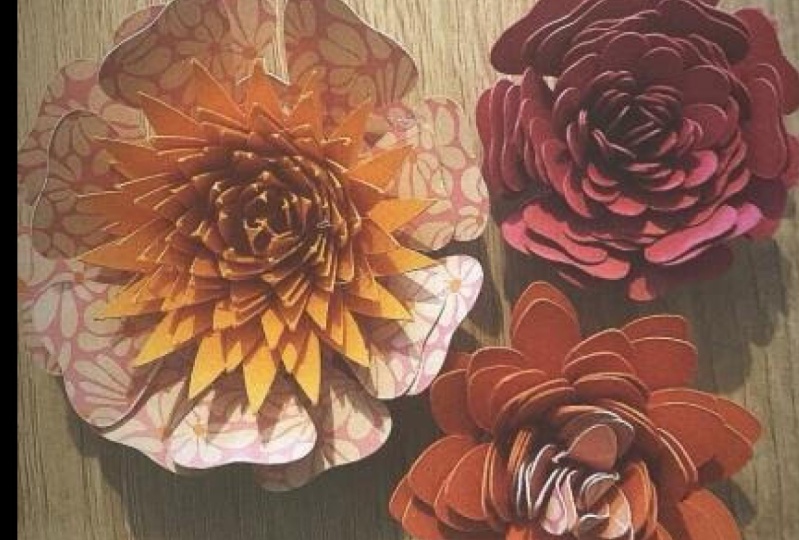
las tres flores que hicimos en esta clase. El primero, el segundo, y que uno es bastante pequeño
en comparación con los otros. Entonces la tercera flor.
17. Inspiración de proyectos: Ahora que tienes
tus flores creadas, ¿cómo puedes usar
esto en un proyecto? Un buen lugar para buscar
inspiración es Pinterest.com. Ahora por supuesto, estas ideas de
Pinterest son sólo por inspiración. Fuiste a tomar tal vez la
idea de ello y luego
cambiarla para que sea algo
diferente para ti específicamente. Definitivamente hazlo tuyo. Muy bien, así que voy a
salir aquí a pinterest.com. Si no tienes una cuenta de
Pinterest, querrás
seguir adelante y crear una. Sólo será un formulario
normal de registro como lo hizo para el ID de cricket. Y probablemente tengas que
verificar tu correo electrónico. Pero una vez que estés aquí, puedes hacer clic en el pequeño icono de
búsqueda y luego escribir en proyecto de flores de papel enrollado. Cuando haces eso
y desplázate hacia abajo, puedes ver
muchas ideas diferentes. Realmente me gusta el letrero de la
granja aquí mismo. Aquí hay otra forma interesante. Los usan una
pequeña tarjeta de felicitación. Estos son macrones, pero tenían las pequeñas
flores de camino aquí mismo. Se puede hacer una corona
igual que ésta. Aquí hay una caja de sombra
que tiene estadísticas de ráfaga. Esa es una idea interesante. Esta de aquí,
parece otra tarjeta de felicitación, pero podrías hacer un cartel. Aquí hay otra caja de sombras aquí. Las cajas de sombra son un proyecto
realmente común para hacer con tus flores de carretera. Entonces Pinterest es una
muy buena fuente de inspiración y
solo proyectar ideas y ese tipo de cosas. Creo que el
proyecto más popular que veo ahí
fuera es la
caja de sombra como esta de aquí.
18. Proyecto de clase: Muy bien, Ahora es el
momento de tu proyecto. Me gustaría que crearas
las tres flores que pasamos en esta clase. Tome una foto de ellos y luego subirlos a la sección
del proyecto. Y el tuyo probablemente se verá un poco diferente al mío. Cada vez que hago estas flores, salen un
poco diferente. Eso es totalmente normal. Si quieres ponerte un poco
más creativo con él, prueba un proyecto de
flores de papel enrollado. Algo tal vez que viste en Pinterest y querías
intentar darte tu propio giro a tal vez una caja de sombra o un pancarta o
algo así. Muy bien, no puedo esperar
a ver qué se crea.
19. Repaso en 3H y gracias a tu cuenta: De acuerdo, espero que hayas disfrutado esta clase y espero
que hayas aprendido a usar tu
máquina de cricket un poco mejor y cómo
funciona todo con ella. Si consigues un momento, ¿
podrías por favor
dejar revisión de espejos? Las opiniones son tan útiles para mí. Me ayudaron a saber
cuándo estoy haciendo bien y mal y cualquier
mejora que pueda hacer. Además, si tienes
sugerencias para futuras clases o algo
que te gustaría aprender, puedes dejarlo en una reseña y lo leeré absolutamente. De acuerdo, espero
verte en la próxima clase. Gracias.
 Anne Larkina, Graphic Designer, Adobe Max Speaker