Crea bases de maquetas en blanco para mostrar tus diseños con las herramientas de retoque de Adobe Photoshop | Thais Queiroz | Skillshare

Velocidad de reproducción


1.0x


  • 0.5x
  • 0.75x
  • 1x (Normal)
  • 1.25x
  • 1.5x
  • 1.75x
  • 2x

Crea bases de maquetas en blanco para mostrar tus diseños con las herramientas de retoque de Adobe Photoshop

teacher avatar Thais Queiroz, Designer/ Artist/ Curious Creative

Ve esta clase y miles más

Obtenga acceso ilimitado a todas las clases
Clases enseñadas por líderes de la industria y profesionales activos
Los temas incluyen ilustración, diseño, fotografía y más

Ve esta clase y miles más

Obtenga acceso ilimitado a todas las clases
Clases enseñadas por líderes de la industria y profesionales activos
Los temas incluyen ilustración, diseño, fotografía y más

Lecciones en esta clase

    • 1.

      Introduccion

      1:27

    • 2.

      Elección de imágenes

      1:07

    • 3.

      Borrado de los diseños

      6:46

    • 4.

      Conclusión

      0:39

  • --
  • Nivel principiante
  • Nivel intermedio
  • Nivel avanzado
  • Todos los niveles

Generado por la comunidad

El nivel se determina según la opinión de la mayoría de los estudiantes que han dejado reseñas en esta clase. La recomendación del profesor o de la profesora se muestra hasta que se recopilen al menos 5 reseñas de estudiantes.

108

Estudiantes

--

Proyectos

Acerca de esta clase

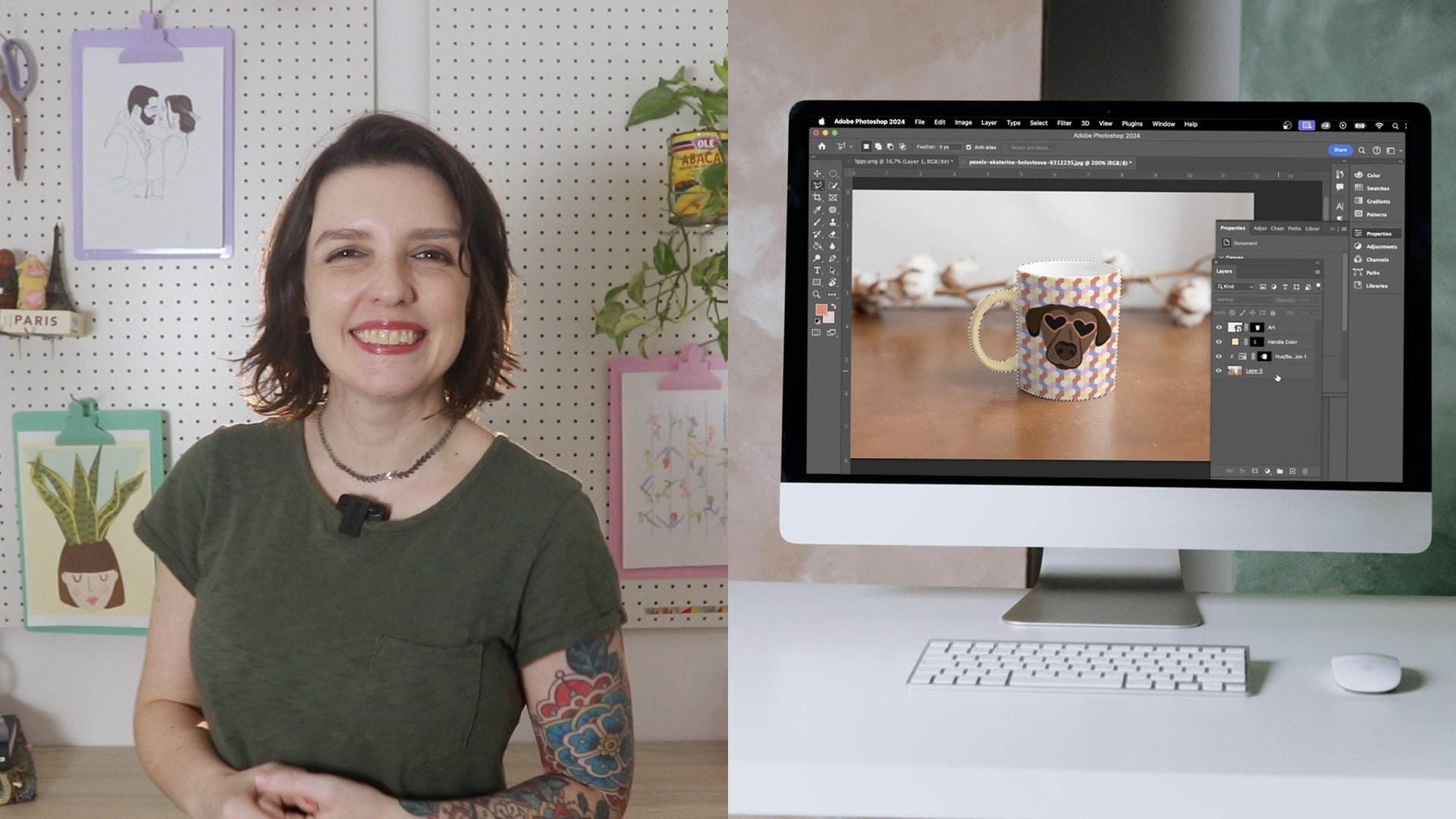
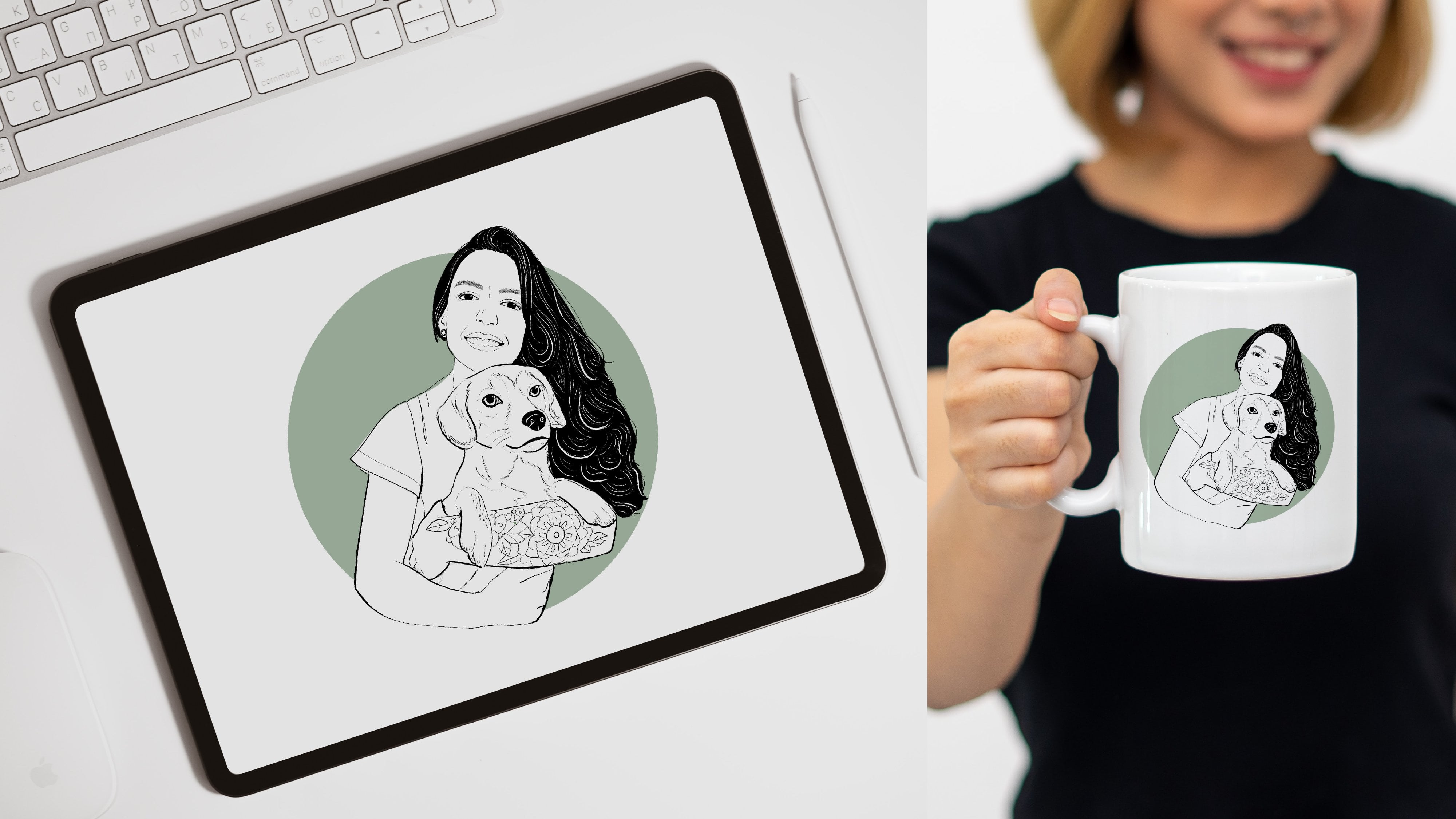
En esta clase rápida, te voy a enseñar cómo tomar una imagen de stock con diseños existentes y convertirla en un lienzo en blanco para que puedas usar tus propias maquetas con Adobe Photoshop.

Así que, permítanme comenzar diciendo que REALMENTE he usado estos métodos en una situación laboral de la vida real. Una vez trabajé en un desafío único para una marca infantil. Necesitaban crear un catálogo para su próxima colección, pero los productos aún no estaban listos. Como a la mayoría de sus clientes les resultaba difícil visualizar los productos de sus dibujos, reutilicé fotos de sus colecciones anteriores. Al borrar los diseños anteriores y reemplazarlos por nuevos estampados, creé un catálogo que les dio a sus clientes una vista previa clara y emocionante de lo que estaba por venir. ¡Y la línea fue un éxito!

Repasaremos las herramientas de retoque de Adobe Photoshop como:

• la herramienta de sello de clonar

• Relleno consciente del contenido

• Pincel corrector curativo

• Herramienta de parche.

Y, si no quieres reemplazar ningún diseño, este es el mismo método que usarías para eliminar objetos no deseados (o personas, guiño guiño guiño codge nudge) de una foto.

Esta clase de corto formato va de la mano de mis maquetas mágicas y mis flujos de trabajo eficientes: los objetos inteligentes de Adobe Photoshop para productos digitales y actúa casi como una precuela, así que ¡asegúrate de echarle un vistazo a continuación! 


¡Comencemos!

¡Coge tu hoja de trucos de Photoshop de los recursos de la clase!  También puedes descargarlo de mi sitio web, ByThaisQ.com/freebies donde puedes registrarte para acceder a mi biblioteca de recursos gratuitos. Allí puedes encontrar imágenes de referencia, paletas de colores, guías… ¡Siempre estoy agregando nuevo material!

Echa un vistazo a mis otras clases y sígueme en Instagram en ByThaisQ

Conoce a tu profesor(a)

Teacher Profile Image

Thais Queiroz

Designer/ Artist/ Curious Creative

Profesor(a)
Level: Beginner

Valoración de la clase

¿Se cumplieron las expectativas?
    ¡Superadas!
  • 0%
  • 0%
  • Un poco
  • 0%
  • No realmente
  • 0%

¿Por qué unirse a Skillshare?

Mira las galardonadas Skillshare Originals

Cada clase tiene lecciones cortas y proyectos prácticos

Tu membresía apoya a los profesores de Skillshare

Aprende desde cualquier lugar

Ve clases sobre la marcha con la aplicación de Skillshare. Progresa en línea o descarga las clases para verlas en el avión, el metro o donde sea que aprendas mejor.

Transcripciones

1. Introduccion: Acabas de encontrar la imagen de stock perfecta para mostrar tu último diseño. Las motos posan, la iluminación. Todo está ahí. Excepto que el lugar en la foto donde quieres poner tu diseño ya tiene algo en él. En esta clase, te voy a mostrar cómo eliminar fácilmente los diseños existentes de las fotos de stock, usando Adobe Photoshop para hacer la cara de maqueta perfecta. Mi nombre es Tais Soy artista y diseñadora. Y hace años, trabajé con la marca Children's que necesitaba presentar una nueva línea a los compradores antes de que realmente se hicieran los productos. El reto era que no sólo las nuevas muestras estaban listas, sino que además no tenían ningún producto en blanco para usar en maquetas Con la ayuda de Adobe Photoshop, pude borrar pacientemente todos los diseños de sus productos anteriores y reemplazarlos con una nueva impresión De esta manera, pude exhibir la última colección de manera efectiva, y el catálogo y la nueva línea fueron un éxito. Esta clase también se inspiró en una pregunta de estudiante que recibí sobre el uso de imágenes de stock con diseños existentes. Fue entonces cuando me di cuenta de que esta técnica merecía su propio foco. Entonces, considera nuestra precuela a mi clase sobre la creación de maquetas con Adobe Photoshop, a la que vincularé en la descripción de la clase Nos sumergiremos directamente en las herramientas de retoque de Photoshop, como el sello clon, el relleno consciente constante, el pincel curativo, el camino lleno. Y no te preocupes. Estas habilidades no solo son útiles para eliminar diseños. También puedes usarlos para borrar cualquier objeto no deseado de tus fotos. Entonces, si alguna vez tuviste una gran imagen de stock que solo necesitaba un pequeño retoque para convertirte en la maqueta perfecta, estás en el lugar correcto . Empecemos. 2. Elección de imágenes: Aquí hay tres consejos para elegir imágenes de stock que funcionen bien desde tazas y que no te volverán loco en el proceso de borrar los diseños. Número uno. Cuanto más espacio sólido, más fácil será. Para borrar un diseño, vamos a muestrear del fondo del objeto, por lo que una sobreimpresión ocupada será mucho más difícil que una más sutil Aún mejor si el diseño tiene un área clara a su alrededor. Número dos. Las superficies más planas y estructuradas serán mucho más fáciles borrar los materiales de drapeado suaves con mucho pliegue Esto se debe principalmente a que tenemos que considerar el sombreado, y puede ser complicado con mucha variación Número tres, considera qué tipo de diseño quieres usar como reemplazo. Colocar un patrón integral será más fácil que un gráfico más pequeño porque sobre el patrón tiende a cubrir muchas de las imperfecciones Entonces, básicamente, intenta reemplazar el área que estás quitando con algo más grande. Dicho esto, pongámonos a trabajar. 3. Borrado de los diseños: Entonces obtuve esta foto de Unsplash. Y esto es genial porque todo este espacio en blanco alrededor del gráfico hará que sea súper fácil de quitar. Además, no hay pelo atravesando, ni collares, ni demasiados pliegues en tu camisa. Entonces voy a agarrar la herramienta de quitar de las herramientas de retoque aquí en el menú lateral Y si tienes una herramienta diferente aquí arriba en el acto, simplemente haz clic y manténgala presionada por un segundo, y aparecerán todas las demás herramientas ocultas. Ahora, sólo voy a dibujar un círculo alrededor del área que quiero quitar. Y magia. Sí, así de fácil. Y puedes hacer el mismo proceso para cualquier cosa que tenga límites claros, como la imagen en el marco sictur Para algo como éste, tenemos que añadir un paso extra. Entonces aquí voy a usar la herramienta Clonar sello. La herramienta Clonar sello copia los píxeles de un área a otra. Entonces, cuando tengas seleccionada esta herramienta, coloca el cursor sobre el punto que deseas copiar y mantén presionada la tecla de opción. Observe que cambia a este símbolo de aspecto objetivo. Entonces quiero copiar esta área en blanco con el marco en esta área con la obra de arte. Así que voy a sostener la tecla de opción y dar click aquí. Mira cómo muestrea el spot en el que hago clic. Bueno, ahora voy a colocarlo donde quiera copiarlo y volver a hacer clic. Lo que hay que señalar aquí es que la distancia entre el punto que muestreaste y donde estás copiando permanece igual Tienes que remuestrear el área algunas veces a medida que avanzas. También puedo usar el sello clon para separar estas áreas. Y luego puedo volver a la herramienta de extracción y deshacerme de ella. Bien, así que volvamos a la herramienta de clonar sello para terminar de separar el marco. Y la herramienta de extracción para hacer el área en blanco. Ahora, mira cómo me olvidé de este pequeño lugar de aquí. Por eso necesitamos esos límites. Es una solución fácil porque era pequeña, pero puedes ver lo desordenada que puede llegar a Pero como es diminuta, solo voy a cepillarme con la herramienta para quitar y ya está listo. Ted solo un marco que resultó un poco envejecido, puedo usar una herramienta de parche que coincida con la textura de iluminación y sombreado de la zona Entonces solo haz lo mismo en el otro lado y tendrás un marco en blanco. Un ejemplo más. Vamos a hacer su camisa de punto de poka en tu camisa en blanco Voy a comenzar seleccionando toda su camisa con una herramienta de selección rápida, asegurándome de que no estoy agarrando nada más Como la hebilla de su cinturón. Simplemente mantenga presionada la tecla de opción para cambiar el signo más en un signo menos y eliminar las áreas no deseadas. Ahora voy a golpear Comando J para duplicar la sección en una nueva capa. Con la nueva capa seleccionada, voy a quitar el color y desaturar Voy a ocultar la capa original por un segundo. Después vaya a seleccionar gama de colores. Cuando el menú aparezca aquí en el menú desplegable, voy a seleccionar sombras porque los poca puntos que quiero eliminar son negros. Si me estuviera quitando poca puntos blancos en la camisa negra, seleccionaría reflejos. En esta ventana, puedes ver exactamente lo que se está seleccionando. Si arrastro el deslizador todo el camino hacia arriba, puedes ver que también estoy agarrando muchas de las sombras de su blusa, que no es lo que quiero Entonces esto va a depender de tu imagen. Juega con estos hasta que consigas solo los puntos, y cuando hayas terminado, Bien. Entonces agarré un poco de la sombra aquí, y con mi herramienta de selección, voy a sostener Option y de select tal como lo hice antes Ahora, vamos a seleccionar, modificar, expandir. Y aquí, voy a gastar unos cinco pixeles. Este no es un número exacto. Simplemente juega con tu imagen. Pero básicamente, quieres agarrar solo un poco del área en blanco alrededor de la impresión sin que todo se fusione en una gran selección Ahora ve a él, rellena, y en el contenido, selecciona relleno consciente del contenido. No es que la mayor parte de la impresión se haya ido, solo puedo volver atrás y hacer los pequeños ajustes, y es mucho más rápido que si tuvieras borrar cada poka individual La herramienta de curación de manchas es tu mejor opción aquí. Simplemente haz clic y mágicamente desaparece. Solo asegúrate de no pasar por el borde de la imagen. Y recuerda, si vas a reemplazar con un nuevo patrón all over, está bien si no es del todo perfecto. El nuevo estampado va a ocultar cualquier imperfección. Y eso es todo 4. Conclusión: Ser. Muchas gracias por ver. Espero que disfrutes de esta mini clase y te sientas inspirado para crear tus propios simulacros de largo. Si tienes alguna duda, no dudes en compartirlas en la discusión de clase. ¿Quién sabe? Incluso podría convertirlo en una clase completamente nueva. Para llevar tus maquetas al siguiente nivel, asegúrate de revisar mi clase de maquetas mágicas y flujos de trabajo eficientes aquí en Escocia Lo tengo vinculado en la descripción de la clase. Y tus críticas significan el mundo para mí. Entonces, si encontraste útil esta clase, por favor considera dejar una. No puedo esperar a ver lo que creas, y te veré la próxima vez. Adiós.