Transcripciones
1. Introducción: Hola. Mi nombre es Aaron. Soy un artista
gráfico profesional, y doy clases de arte digital en
un par de escuelas secundarias. En esta clase para principiantes, te
voy a mostrar cómo usar
la incorporación bastante nueva
a Adobe Illustrator, la AI de Texto a
Gráficos Vectoriales que generó Art. Puede ayudar a alguien que tiene muy pocas habilidades
con un arte y
ayudarte a crear algo
bastante increíble muy rápidamente. Te voy a mostrar
cómo llevar esto más allá de simplemente sacar
lo que sacas de la caja, y te voy a
mostrar cómo puedes agregar diferentes imágenes a otras imágenes y crear
algo bastante único. Entonces esta clase es una buena
introducción a Illustrator. Para ayudarte simplemente
sumergir tu dedo del pie en él, al
tiempo que
creas algo que hace
unos años
hubiera sido imposible de
crear tan rápida y fácilmente. Este es un curso para
principiantes, como dije antes. Pero alguien que
nunca ha usado la
función de
dos gráficos vectoriales de texto podría, ya
sabes, sacar
algo de esto. Pero al mismo tiempo,
voy a estar repasando
muchas pequeñas cosas. La clase podría no ser para ti, o quizás quieras, ya sabes, saltarte adelante y simplemente ver partes
particulares si
solo quieres ver cómo usar
esa parte del software. Y lo que vamos a
crear es una postal. Te voy a mostrar cómo
generar una postal. Vamos a crear un tema. Vamos a crear
un fondo y agregar pequeñas piezas para
crear una postal de viaje. Lleva muchos años enseñando Adobe
Illustrator. Y esta es una especie de divertida porque es algo
un poco diferente. Y ojalá, menos
sacarás algo
de esto, obtendrás una bonita postal
fresca. Y como artista experimentado, también
me parece genial para cuando tengo un familiar que
quiere que se haga algo, y simplemente no
tengo tiempo para hacerlo. Esta es una excelente manera de usar este nuevo software para crear
algo muy rápidamente, y para el ojo inexperto,
se ve profesional Entonces espero que
me acompañes en la clase.
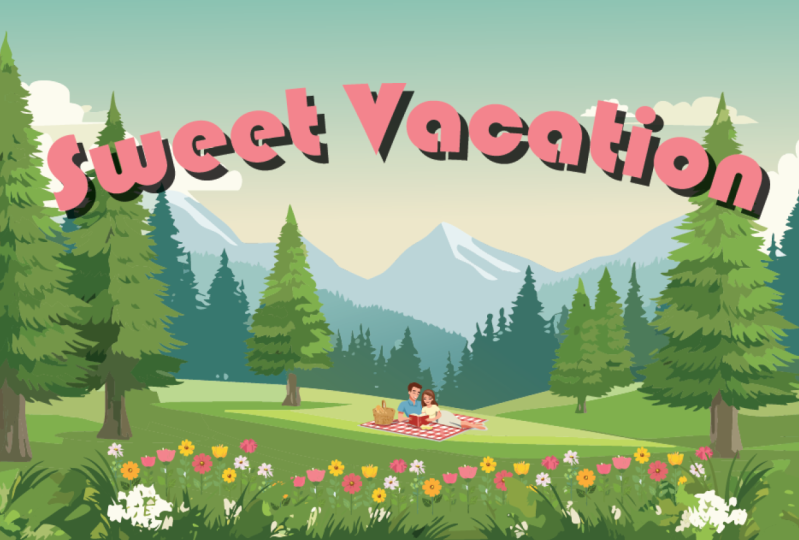
2. El proyecto/postal: El proyecto de clase
va a ser crear una postal de viaje
similar a esta. Puede ser lo que quieras. Puede ser una tarjeta de
San Valentín. Puede ser una tarjeta navideña, lo que se adapte a tus necesidades. Y más adelante en el curso, después de completar la postal, te
mostraré cómo subir ese archivo para compartir habilidades para
compartirlo con la comunidad.
3. Configuración de tu document: Bien, entonces tengo
un documento aquí, y me aseguraré de
que esté disponible para usted. Puedes descargarte esto, y podrás simplemente hacer
doble clic sobre esto. Se puede ver says.ai, y la IA aquí
that.ai aquí significa
Adobe Illustrator. Estoy seguro de que eso va a
causar mucha confusión
a avanza el tiempo a medida que la IA
se vuelve más importante Pero voy a hacer
doble clic sobre esto, y se va a abrir enseguida. Otra forma de
abrir esto es, una vez que tengas abierto Adobe
Illustrator, si no quieres usar esto, di que estás en otro país, y los
tamaños de tus postales son diferentes, solo
voy a
mostrarte cómo puedes arreglarlo. Se puede ir archivo, nuevo, Y desde aquí, donde se puede ver que tiene tamaños de archivo recientes. Yo sólo voy a ir a imprimir. ¿Bien? Y a partir de aquí, voy a
elegir tamaño carta. Puedes elegir la
talla que más te guste. Si estás en un país
que usa A four, puedes hacer clic en eso, pero mira el ancho, aquí mismo, está listado en puntos, y puedo cambiar esto a
pulgadas o donde estamos. Ahí vamos. Centímetros
y milímetros. Para que puedas cambiar el tamaño
al tamaño que quieras. Entonces voy a cambiar esto ya que estoy en EU a pulgadas. Y queremos hacer
esto de seis por cuatro. Entonces voy a
elegir por el ancho. Voy a hacer ese 6
”. Sólo voy a hacer clic ahí. Y luego para la altura,
puedo hacer clic y arrastrar y escribir
otro número o puedo hacer clic
ahí mismo entre, ya
sabes, después del uno y simplemente borrar eso
y escribir un cuatro. Y ¡Uy! Cometí un
pequeño error aquí. Mientras estaba construyendo esto, dije que esto era de 66 por cuatro. Me olvidé de la zona sangrante. Por lo que debería ser 6.25, que es un cuarto de pulgada, y 4.25, que es un cuarto de
pulgada extra para esa área de sangrado Entonces así es como
quieres configurarlo si lo
haces manualmente o simplemente descargas el archivo
que he incluido, y deberías estar
perfectamente bien. Y a partir de aquí, sólo
voy a darle a Create. ¿Bien? Y esto es lo
mismo que esto. Solo que no tiene
estas guías adicionales. Y voy a explicar cuáles son
estos más adelante. Y voy a ir a mi espacio de trabajo para asegurarme de que todos
estamos en la misma página. Entonces voy a ir a Ventana
y luego elegir espacio de trabajo. Y entonces el tuyo puede parecer un
poco diferente
a esto porque aquí tengo algunos espacios de
trabajo personalizados. Pero voy a bajar
aquí a Essentials Classic. Es un poco
diferente a lo esencial. Tendrás algunas herramientas más, y la configuración de la ventana
será un poco diferente. Lo principal es que no
verás esta barra de opciones arriba. Entonces, si voy a una ventana, esencial del
espacio de trabajo, verás que esa
barra de opciones desaparece, y puedes ver que aquí hay
menos herramientas. Pero esto es y estás perfectamente
bien trabajando con esto. Llevo tanto tiempo trabajando con
Illustrator. Me he acostumbrado a
este espacio de trabajo clásico, así que me gusta hacerlo. Si estás en una computadora pequeña
en una computadora portátil con una pantalla pequeña, es posible que te sientas más cómodo trabajando con Essentials Classic. Lo único que me
gustaría señalar si decides trabajar
con essentials classic, si estoy usando una herramienta aquí, aquí hay muchas menos herramientas. Si no ves la
herramienta de la que estoy hablando, estos tres botones de aquí abajo, estos no botones puntos. Si haces clic en eso,
puedes ver todas las
herramientas aquí mismo. Nuevamente, si estoy en el
Essentials Classic y tú decides no
trabajar en lo esencial, si no ves la herramienta
que estoy buscando, simplemente haz clic en esos
tres puntos ahí mismo, y voy a dar click
para cerrar eso. Y luego voy a
volver a subir al espacio de trabajo de Window, y voy a elegir
Essentials Classic. Ahora, puedes mover estos paneles ahí y cosas así, por
ahí y cosas así, dando click aquí mismo, puedo cerrarlos. Pero para asegurarnos de que todos estamos
en el mismo espacio de trabajo, y que todo se vea igual. Voy a ir al espacio de trabajo de
ventana. Y nuevamente, necesitas estar en el espacio de
trabajo clásico esencial para ver esto, y voy a ir aquí para restablecer Essentials Classic. Sea cual sea el espacio de trabajo en el
que estés, vas a ver reset, sea cual sea ese espacio de trabajo. Así que voy a presionar reset
essentials classic, y se puede ver que
todo va a volver. Así es como puedes configurar
tu espacio de trabajo
exactamente igual que el mío. Sí. Bien, solo
quiero agregar una nota rápida Una cosa que olvidé mencionar está aquí en el panel de propiedades, esto es pegajoso, lo que significa que una vez que
lo cambias, lo recuerda Aquí mismo, se puede ver donde
dice texto graphics Beta. Si lo abro, se abre. Y esto es probablemente
lo que ves, ¿de acuerdo? Pero si lo alternas
cerca, permanece cerrado. Es decir, sí, permanece cerrado. Y si renuncio y
vuelvo, sigue estando cerrado. Y eso fue un descuido
de mi parte, porque no me di cuenta de eso, pero normalmente mantengo así de
cerca cuando no lo estoy usando porque
consume tanto bienes raíces. Así que asegúrate de que si vas, Bueno, el mío no se
parece al suyo, por eso.
4. Artboard: Bien, así que voy a dar click
aquí en el panel Capas. Y pueden ver, tengo este es todo el texto y las cosas
aquí para esta configuración de postal. Y este diseño de postal
vino de un um un sitio web, un sitio web de impresión,
creo que esto podría haber sido impresión insta, pero no puedo recordar de
dónde lo conseguí. Pero la mayoría de estos sitios web, encontrarás una plantilla como
esta en la que puedes construir. Puedo dar click en esa pequeña e, y va a apagar todos, ya
sabes, el tipo y
las cajas y cosas. Lo que queda es mi mesa de trabajo. Entonces si imprimo esto, lo
único que
vas a ver es lo que hay dentro de esta mesa de Si pongo una fotografía aquí, y es muy grande. Al igual que, esta es una de
esas cosas que a veces
voy a tener un
alumno que es nuevo. Ellos van a poner una foto,
y verás esta cajita
aquí mismo en medio de
esta fotografía gigante, y van a ir, ¿qué es eso Entonces esa es la mesa de trabajo. Si lo imprimes, qué hay ahí, es
lo único
que vas a ver. Pero
eso lo demostraré en un segundo. Voy a hacer una nueva capa. Entonces aquí, de nuevo, el
panel Capas está justo aquí. Puedo hacer clic en ese abierto. Y aquí mismo, he desconectado
eso. Entonces ahora voy a
hacer una nueva capa. Voy a hacer click en el símbolo
Little plus aquí mismo, y dice: Crear nueva capa. Y puedes ver, ahora está
hecho una nueva capa aquí mismo, y no tenemos todas
estas otras cosas. Pero puedo otra vez,
apagarlo y encenderlo, y lo verás
porque
no hay nada que te bloquee de ello. Pero eso va a mantener esto un poco simple
por ahora mismo. Bien, entonces este
es nuestro espacio de trabajo. Si quiero acercarme a
este espacio de trabajo, en realidad ,
antes de hacer eso, quiero traer una fotografía
y mostrarte. Voy a descargar la
primera cara que veo aquí. Y eso y golpeó guardar.
Nuevamente, no hagas esto. Esto es solo para fines de
demostración solamente. Y si te
interesan sus pexels, puedes ver el RLpx Puedes obtener
fotos gratis desde allí. Están
libres de derechos de autor. Pero bien, entonces lo que voy
a hacer aquí es que puedes ver aquí está la foto
que descargué. Sólo voy a arrastrarlo
y soltarlo aquí mismo. Y ves que es
gigantísimo, ¿de acuerdo? Para que puedas ver esta
cajita de aquí mismo. Básicamente es casi
solo imprimir,
imprimiría la mitad de sus labios si le
presiono el botón de impresión, ¿de acuerdo? Entonces te voy a mostrar. Voy a golpear print, y se puede ver que esta es la
zona que está imprimiendo. Está girado, pero se puede
ver ahí están los labios. Voy a presionar
cancelar, o si exporto esto como un archivo digital, voy a presionar exportar
a, usar mesas de trabajo, y me va a dar
un pequeño botón de vista previa, y puedes ver que esta es la
zona que está imprimiendo Entonces, si alguna vez tienes esto una fotografía por aquí,
y vas a ir, qué es esta
cajita de aquí, eso es solo ya sabes,
esa es el área de impresión. No va a imprimir. Entonces voy a escalar esto
todo el camino hacia abajo. Y ahora se puede
ver que esto va
a caber en esa pequeña zona de
postales. ¿Bien? Esto es sólo
algo de lo que hay que tener en cuenta. Realmente no tiene mucho que ver con la forma en
que estamos trabajando. ¿Bien? Entonces voy
a borrar eso. Eso fue solo para
explicar lo que podría ser un problema para ti a medida que comienzas a trabajar en
Adobe Illustrator. Bien. Entonces lo
primero que quiero hacer es hacer que esta se ajuste a la
medida, esta ventana. Quería llenar mi pantalla. Así que voy a
mac, y voy
a mantener la
tecla de comando y tocar cero. Si estás en una PC, puedes mantener presionada la tecla de control y tocar cero, y se acercará. Aquí mismo, se puede ver
la lupa. Puedo arrastrar hacia la derecha para acercar
y arrastrar a la izquierda para alejar. Esas son solo diferentes
formas en las que puedes navegar dentro de
Adobe Illustrator. Pero para esto, siempre me
gusta acertar al comando cero. Hay otros comandos de teclas que acercarán y alejarán, pero solo recuerdo ese porque se ajusta a la pantalla, y si no encuentro mi pantalla, presiono el comando cero, boom in, encontraré y la
enmarcaré justo. Bien, y solo quiero
mostrarte si navegas, quieres mover las cosas
sobre la sartén a la derecha, a la izquierda o moverte, puedes
sostener la barra espaciadora, y obtendrás la herramienta de mano. También puedes ver que obtienes la herramienta de mano. Se puede
ver aquí mismo. También te darás cuenta justo al
lado de
esa cosa que dice herramienta de mano, tiene una H. Así que ahora mismo
voy a la herramienta Zoom. Si toco H, voy
a la herramienta de mano. ¿Bien? Y luego desde aquí, puedo dar click y moverme. Pero me gusta usar los atajos de teclado
porque simplemente ahorra mucho más tiempo. Entonces, si estoy aquí en esta flecha
negra justo aquí, y golpeo y
sostengo la barra espaciadora, estoy sosteniendo mi dedo
sobre la barra espaciadora, puedo moverme, así como
así Bien, estoy sosteniendo la barra espaciadora. Todo bien. Entonces a partir de aquí,
vamos a empezar.
5. Texto a imagen: Bien, entonces aquí mismo, si dibujo una cajita, solo
voy a usar
la herramienta rectángulo. Voy a dar click
aquí mismo y voy a dibujar una cajita, ¿de acuerdo? Y aquí es donde vamos
a llenar con nuestra imagen. ¿Bien? Entonces si vengo por aquí, ves que esta cosa
dice panel de propiedades. A menos que hayas jugado, aún
deberías ver el panel de
propiedades,
debería ser seleccionado. Si ves una pestaña aquí, puedes alternar esto de un lado
a otro. Ahí está la biblioteca, y
ahí está el panel de propiedades. Pero otra vez, si está fuera de control, asegúrate de que esto se
ajuste a la pantalla, no lo
has
empujado a un lado ni nada Y si aún
no lo ves, quiero decir, así puedo presionar ese botón verde, y verás que va a
llenar esto hasta la pantalla. Bueno, déjame intentarlo de nuevo. Voy a mover esto, y voy a dar click
en ese botón verde y lo llenará hasta la pantalla. Si estás en una PC, debería ser algunos xs apagados
al lado opuesto, en el lado derecho, los
verás
aquí arriba que llenarán, ya
sabes, el
marco de la aplicación a la pantalla. Todo bien. Entonces ahora, ven aquí, ahí está el
panel de propiedades, como dije, y aquí mismo, bueno, mío en realidad está cerrado. Esto es algo que debería
haber mencionado antes. El tuyo probablemente se vea así. Puedes alternar este cierre. Normalmente lo mantengo cerrado porque toma
a menos que lo esté usando. Ocupa tanto espacio, así puedo alternar esto de
abrir y cerrar. Pero esto es probablemente lo que has visto cuando abres
las cosas, ¿de acuerdo? Texto y dice texto
a gráficos vectoriales. Y dice Beta. Entonces
esto va a mejorar. Entonces, lo que te estoy enseñando ahora es usar este
texto limitado a gráficos vectoriales, característica dentro de
Adobe Illustrator. Pero te garantizo que esto
va a mejorar, ¿de acuerdo? Ahora mismo, puedes
usar su ¿cómo digo? Es deficiencia para aprender puedes usar eso
a tu favor y aprender a usar el software un poco
mejor para manipularlo, para hacer tu trabajo más original. Pero al final,
no creo que
sea totalmente necesario. Todo bien. Entonces, lo que voy a hacer aquí, voy a mostrarte dónde
más lo puedes encontrar. puede ver aquí es
texto a gráficos vectoriales, también
puede encontrar esto aquí
bajo texto a vector Beta. ¿Bien? Y Beta solo
quiere decir que es nuevo, así que tal vez buggy grande
o no perfecto. Bien, así que
voy a abrir eso, y pueden ver que es
idéntico a esto Entonces, si no lo ves
en el panel de propiedades, siempre
puedes simplemente abrirlo, y se ve igual. Bien, entonces creo que
voy a
seguir adelante y usar esta ventana de aquí. Así que de nuevo, ventana, texto de gráficos vectoriales,
y eso se abrirá. Y solo es un poco más fácil ver esto
ya que está más cerca. Puedo mantenerlo más cerca del arte. Bien, entonces lo que vamos a hacer aquí es que
vamos a hacer una tarjeta, y te voy a
mostrar cómo hacer esto combinando estas cosas Ya sabes, la mayoría de la gente
probablemente solo lo tomará, tomará lo que consigue
y corre con él. Y te voy a
mostrar cómo editar estas piezas y combinarlas. Y aquí mismo dice tipo, y ahí es donde eliges el tipo de imagen que
vas a elegir, que es tema visto. Icono y patrón. ¿Bien? Vamos a estar centrándonos en el tema
visto y el icono. Pero al final de esta clase, tal
vez arroje un poco
y explique el patrón. Pero en realidad, a decir verdad, creo que el patrón
es el mejor de estos. Pero no suelo
necesitar usar patrones. Bien, así que aquí vamos. Entonces me lo voy a poner aquí
mismo es sobre el tema, y solo vamos
a hacer una carrera de práctica. Y puedes escribir
lo que quieras. Aquí, probablemente voy a
terminar borrando esto. Entonces donde dice tema, voy a seleccionar, un tema, o simplemente dejarlo en sujeto. Y aquí mismo,
ves que dice pronta. Y dice: Describe el gráfico vectorial
que quieres generar. Entonces voy a
hacer click ahí mismo, y voy a escribir. Quiero decir, de nuevo, puedes
escribir lo que quieras. Voy a escribir Panda,
usando gafas de sol. Y voy a darle a
ese botón inter. Y va a tomar un poco donde está
usando Internet, así que asegúrate de estar
conectado a Internet, y va a
hacer esa imagen. Y ahí vamos. Ahí
está nuestra primera imagen. Puedes ver que hay
varios que puedes elegir. Entonces, si hago clic en las
diferentes imágenes, puedo elegir la
que me guste. Y creo que me gusta este
de aquí en el medio. Ahora, Usted ve aquí la barra de
tareas contextual se ha abierto. ¿Bien? Eso es lo que es esto. Si no lo ves, puedes ir a Ventana. Se puede ver aquí mismo,
dice Barra de tareas contextual. Si no lo ve,
asegúrese de que esté comprobado. Normalmente la mantengo apagada, pero también si la mantengo encendida, solo
voy a hacer click aquí mismo, y voy a moverla aquí
abajo fuera de mi camino. De lo contrario, seguirá
apareciendo donde quiera que esté mi cursor
. No se interpondrá
al 100% en mi camino, pero puede interponerse en tu camino, y puede encubrir
parte de tu arte. Así que voy a
moverlo aquí abajo, ¿de acuerdo? Y esa es otra
forma en la que puedes escribir texto a un para crear
unos gráficos vectoriales. Bien. Entonces ahora tengo a este pequeño, ya
sabes, a mi Panda
con gafas de sol. Ahora, lo que voy a hacer aquí es que voy a crear otra
cosa. Voy a escribir Koala con gafas de sol
y darle al interkey Y solo estoy
esperando que esto se procese. Bien. Entonces ahora tenemos un koala con gafas de sol y puedo elegir
entre las tres Si no me gusta ninguno de estos, sólo
puedo darle a ese generar. Ves aquí mismo,
dice generar o en la barra de tareas contextuales, puedo volver a presionar ese botón de
generar, y me va a dar
tres versiones más. La belleza de esto es que todos deberíamos estar recibiendo
algo diferente. Entonces, si el tuyo no se
parece al mío, no te preocupes. Ya sabes, es simplemente al azar. Lo único que
está pasando es que
puedes ver que los míos son todo
tipo de blanco y negro. Entonces, si ves justo aquí
debajo del tema, puedes ver que aquí está este pequeño botón, y dice: Coincidir con el
estilo de mesa de trabajo activa, ¿de acuerdo? Entonces voy a apagar eso. Voy a hacer click en
eso y apagarlo, y luego voy a
golpear y generar de nuevo. Y ojalá esta vez,
voy a conseguir un koala marrón, ya que ese es el
color que son los koalas Y creo que la razón lo hizo el Blanco y Negro
porque hice un panda, que es blanco y negro. Bien, bueno, no es marrón, pero sí tiene un poco
más de color en estos. Ahora bien, si hago clic lejos de esto, voy a dar click
sobre aquí en mi barra de herramientas. Voy a dar click
sobre la flecha negra. Se puede ver si hago clic de
distancia, eso es lo que obtuve. Puedo hacer clic aquí,
puedo moverlo, y luego voy a hacer clic de distancia. Ahora bien, si genera
algo nuevo, siempre y cuando eso no esté seleccionado, no
lo reemplazará, ¿bien? Ahora, voy a
mostrarte algo más aquí. Se puede ver antes de comenzar
con esta herramienta rectangular, y cualquiera que sea el tamaño de este rectángulo es del tamaño de mi arte. Así que voy a intentar,
ojalá, pueda deletrear esto bien, er Raf. ¿Lo deletreé bien?
A veces si se escribe mal las cosas, no lo hará No lo va a hacer bien. Bien, entonces eso es interesante. lo deletreé mal, pero sí
hizo esto Se encontró un gi, me
hizo una jirafa con gafas Sí lo deletreé mal, pero sí
hizo esto Se encontró un gi, me
hizo una jirafa con gafas de sol.
Déjame
probar esto otra vez. Voy a dar click aquí mismo, generar y ver qué obtenemos. Bien, entonces tengo varias versiones
diferentes. Si voy a mi
flecha negra justo aquí, puedes ver que selecciona tiene este cuadro delimitador alrededor de ella Si hago clic lejos,
esa es la imagen. Cuando se selecciona, puedes ver estas líneas están resaltadas.
Ese es el vector. Esas son todas esas son las ecuaciones
matemáticas, la forma en que está todo, ya sabes, la forma en que se arma. Está en un montón de pequeñas formas
diferentes. Y cuando hago clic lejos, no
ves esas
formas resaltadas. Si hago clic en esto,
bueno, en realidad, voy a hacer click de distancia, ahora ves que aquí hay dos flechas. Hay una flecha negra
y una flecha blanca. Voy a dar click
sobre la flecha blanca. Ahora cuando haga clic en él
con una flecha blanca, voy a dar click en
una de estas formas. Ahora, voy a dar click
aquí mismo en esta área sólida. Voy a pinchar sobre
las gafas y boom, y puedo arrastrarlo hacia
la derecha. Entonces esa es la diferencia entre la flecha negra
y la flecha blanca. La flecha negra seleccionará, ver si hago clic en
eso, todo. Bien. Y la
flecha blanca selecciona específicos. ¿Bien? Entonces puedes ver aquí mismo, esta es una herramienta de selección, y luego la flecha blanca es
la herramienta de selección directa. Entonces quiero deshacer esto
para volver a poner estos. Podría hacer clic en la flecha
blanca, hacer clic aquí, e intentar moverlos de
nuevo a su lugar, pero eso no va
a ser exacto. Entonces lo que voy a hacer
es ir a editar Movimiento indebido. Eso es una vez y luego editar deshacer movimiento, y eso es dos veces. Creo que va a ilustrar,
va a ahorrar alrededor de 50 undues Puedes cambiarlos
en la configuración, pero voy a
dejar eso por ahora. Tenemos muchos impíos, y tú tienes muchos
indebidos por defecto, así que no deberíamos tener
que preocuparnos
6. Trabajo con grupos: Bien. Bien, así que aquí pueden ver que tengo
estos cuatro cuadrados, y sólo voy a
hablar de agrupación y la herramienta de selección directa y la
herramienta de selección. Todo bien. Primero, esta
es la herramienta de selección, y eso es lo que suelo
llamar la flecha negra. Y esta es la herramienta de
selección directa, que es la que suelo llamar la flecha blanca
por razones obvias. La herramienta de selección directa
dicen, tengo este cuadrado. Voy a duplicar
esto muy rápido. Si tengo la
herramienta de selección directa, si hago clic en esta, verá que esta es la forma en que aparece
este objeto. Tiene una caja delimitadora. Ahora bien, si hago clic en la flecha blanca y hago clic
en esta, se ve diferente. No tiene
ese cuadro delimitador. ¿Bien? Y te voy a
mostrar algo. Voy a hacer esto con un círculo. Creo que ver ese cuadro delimitador será un poco más obvio Bien, entonces esta es la
flecha negra, la herramienta de selección, y puedes ver esto aquí
está el cuadro delimitador Si hago clic en esto
con la flecha blanca, se
puede ver que desaparece ese cuadro
delimitador, y todo lo que ve son
los puntos de anclaje ¿Bien? Y si hago clic en
esto con la flecha negra, o la herramienta de selección. Si hago clic en uno de estos puntos de anclaje
en el cuadro delimitador, sé que acabo de decir
puntos de anclaje con las otras cosas Entonces estos serán
los puntos de anclaje dentro del cuadro delimitador. Si hago clic en eso,
puedo hacer clic en eso y arrastrarlo y estirarlo y
escalarlo hacia arriba y hacia abajo. Si muevo mi cursor
hacia el exterior justo por encima de esa línea,
puedo girarlo. Ahora, esto será más
fácil de mostrar con un cuadrado. Entonces si me acerco eso aquí, se
puede ver que puedo rotar
fácilmente eso y solo anotar esos la
pequeña flecha curva. ¿Bien? Ahora bien, si llego
a la flecha blanca, la
herramienta de selección directa, eso cambia. Si hago clic en esto, verás que es un punto de anclaje, voy a hacer click una vez, y luego puedo cambiar la
forma de los puntos individuales. Puedo mover estos
puntos por ahí. ¿Bien? Lo mismo con el círculo. Si hago clic en eso,
puedo dar click aquí. Aguanta, se
lo perdí. Ahí vas. Y pueden ver que puedo
mover estos puntos de anclaje. Tengo que hacer clic para seleccionarlo, y luego hacer clic de nuevo, y
luego puedo moverlo. Bien, así que me voy
a deshacer de estos. Solo voy a hacer clic fuera de ese arrastre
todo el camino a través, así selecciono todo, y luego puedo eliminar. Todo bien. Ahora, aquí, voy a dar click sobre
esto con una flecha negra. Se puede ver cada una de estas
cosas como individuales. Todo bien. Lo que voy
a hacer es agrupar estos. Así que voy a
hacer clic afuera aquí y puedo arrastrar
a través para seleccionar todo, o puedo hacer clic en uno a la vez, y puedes ver cuando hago
clic en uno a la vez, si el otro D selecciona. Pero si mantengo la
tecla mayúsculas mientras hago esto, agregará cada una de
estas a esa selección. Bien. Entonces ahora puedes ver si hago clic en tres de
estos, manteniendo pulsada la tecla mayúsculas, es un poco difícil de ver,
pero este no está seleccionado, pero el cuadro delimitador da la
apariencia que es Pero si hago clic y me muevo,
puedes ver que no está seleccionado. Entonces voy a
sostener la tecla Mayús. Y ahora se puede ver que
poco.in aquí aparecen. Hay un puntito.
Y ahora si lo muevo, puedes ver que se mueve,
pero si lo deselecciono, no
ves el puntito Pero nuevamente, el
cuadro delimitador simplemente da la apariencia debido a
la forma de estos objetos Bien. Otra cosa, si hago clic
aquí y arrastre a través, En la flecha negra, solo puedo seleccionar solo una porción de estos, y seleccionará todo. ¿Bien? Si hago exactamente ese mismo
movimiento con la flecha blanca, voy a hacer click
lejos para anular la selección Y si me arrastro, va a agarrar esos puntos de
anclaje, ¿de acuerdo? Y se puede ver que el punto de
anclaje es blanco, y ese es azul. Entonces eso es seleccionado, seleccionado. Estos no lo son. Entonces, cuando hago
clic en esto y lo arrastro, puedes ver que está distorsionando, ¿ok Así que ten cuidado con eso.
Esa es la diferencia entre la flecha negra
y la flecha blanca. Ahora bien, lo que voy a hacer es
que voy a hacer click aquí, arrastrar a través, y
seleccioné todos estos, y voy a agruparlos. Aquí voy a agrupar
todo. ¿Bien? Entonces voy a
ir grupo de objetos. ¿Bien? Ahora, normalmente,
cuando estamos trabajando con estos objetos
generados por IA, todas las piezas se
agrupan así. Pero si voy a la flecha
blanca, primero de, necesito anular la selección de todo, así que voy a hacer click de distancia. Hago clic en una
flecha blanca, puedo hacer clic, y puedo mover cada pieza
individual. Por separado. Pero si
voy a la flecha negra, ya que estaba dentro del grupo, cuando hago clic en
él, todavía mueve
todo junto. Aún está agrupado, ¿de acuerdo? Entonces voy a presionar el
comando deshacer Z, el comando Z, o el Control Z para volver a poner
todo así. Para que veas que puedo
moverlo así. Ahora bien, si quiero entrar
dentro de este grupo, sólo
puedo hacer doble clic. Y ves aquí arriba, me demuestra que estoy
dentro de este grupo. Dice Capa uno y grupo, ¿a? Entonces, a veces déjame salir de esto.
Duplicé doble clic para salir. J, voy a duplicar esto. Voy a ir a editar
copiar, editar pegar. Ahora bien, si hago doble clic para
entrar dentro de este grupo, ya ve como
ese está gris. No puedo hacer click sobre él. Y
esto es un error de principiante. Cuando haces clic en doble clic, vas dentro del grupo
y no puedo hacer click en este. No es chasquear. Y eso es porque estás
dentro del grupo, y la manera fácil de saber que es una, todo
está calificado. Y luego aquí arriba,
tienes este bar. Pero lo que hay que recordar es que si no tienes
algo más aquí, es más difícil de ver de
lo
que notas la barra gris de aquí arriba te está diciendo que estás
dentro del grupo. Entonces voy a
hacer doble click para salir de esto, y voy a eliminar eso. Ahora voy a hacer doble click
para entrar dentro del grupo. Entonces ya ves no hay ninguna
referencia que me diga que estoy dentro del grupo
porque nada está gris, pero todavía tengo
esta barra aquí arriba, y puedo ver, ya sabes, que hay la capa Capa uno y luego dentro
de este grupo Así que ahora, ya que estoy
dentro del grupo, puedo usar la flecha negra para
seleccionar cada uno de estos, ¿de acuerdo? Solo estoy golpeando comando
Z o Control Z para deshacer eso después de hacerlo, ¿de acuerdo? Y ahora lo puedes ver para que
pueda seleccionarlos individualmente. Pero nuevamente, con una
flecha blanca, si hago clic, todavía
se moverá, pero si hago clic en uno de
estos puntos de esquina, aún
puedo distorsionarlo Así que tengo que tener cuidado, ¿de acuerdo? Y por si acaso alguien ha
hecho clic en esto, se ven estos pequeños
puntitos aquí mismo en la esquina de los cuadrados Esos son ellos lo hacen. Se pueden hacer curvas
en los puntos de esquina. Eso es lo que son esos
puntitos. A veces se meten de alguna manera
cuando no los quieres. No quieres
usarlos, pero cada uno es puedo hacer clic en
eso y arrastrarlo. Sí, puedes hacerlo de forma individual. Si hago clic aquí y
selecciono solo ese punto de anclaje, verá que es blanco
por dentro, blanco, blanco, y
ese es azul. Puedo hacer clic y arrastrar
y hacer uno a la vez. Bien, para que ahora
para salir de esto. De una manera, si la forma más fácil o la forma más segura de
salir es dar clic en la barra
gris aquí mismo. No importa
si estás haciendo esto con la flecha negra
o la blanca. Simplemente haz clic en esa
barra gris, boom, y ya estás fuera. ¿Bien? Entonces ojalá eso
explique un poco los grupos. Entonces ahora podemos continuar
con la lección.
7. Estilo a juego: Bien, para que veas flecha
negra mueve todo
el asunto, y si hago clic en
la flecha blanca, está
bien, si hago clic lejos, y luego ya ves, puede
empezar a destruir cosas Si hago clic en uno de estos puntos de
anclaje, cuelgue, haga clic en el
punto de anclaje, haga clic, y luego puedo arrastrarlo
y distorsionar esa forma ¿Bien? Así que voy a
presionar editar deshacer mover, deshacer, y devolverlo
a la forma en que estaba. Uno más. Todo bien. Entonces voy a hacer click
en la Flecha Negra, y puedes ver que acaba de seleccionar la que
todavía está seleccionada hacer. Voy a hacer click de distancia, y ahora voy a hacer click
y conseguir todo. Bien, entonces si ves si hay
un estilo que te guste, puedes seleccionar esto y agregar Así que si hay un
estilo que te guste, ya
sabes, o no te gusta, solo apágalo y enciende esto
y juega con él. Otra cosa que puedes hacer es decir que esto es demasiado
detallado para mí. Ves este pequeño icono
de engranaje aquí mismo. Si hago clic en eso, se
puede ver que hay detalle. Hay menos detalle
y más detalle. ¿Todo bien? Entonces voy a
dar click sobre esto. Voy a dibujar esto. Voy a ver una caja alta, y voy a dar click sobre esto. Voy a elegir
el menor detalle aquí. Y luego voy a
golpear generar de nuevo, y combinar el estilo de mesa de trabajo activa está apagado, y vamos a
ver qué obtenemos Ojalá consigamos
un cuello muy largo ya que este tiene que se
ajuste en esta forma. O me puede dar todo
el cuerpo. No estoy segura. Es un para, ya
sabes, solo experimentar
y ver lo que obtienes. Eso es interesante. No me
dio un cuello más largo. Simplemente lo hizo más corto. Bien, entonces ahí está eso. Ahora bien, ve aquí mismo
donde dice tema. Vamos a
cambiar esto a icono. ¿Bien? Bueno, en realidad,
voy a hacer click de distancia que esa jirafa ya no
sea seleccionada ¿Bien? Así que sólo estoy haciendo clic
en el fondo. Aquí, donde dice asunto, voy a hacer clic y mantener, y voy a
elegir icono, ¿ok? Esta es una forma en la que puedes
obtener una imagen muy simple. ¿Todo bien? Entonces voy a dar
click en la herramienta rectángulo, cuadro
Dibujar, y voy
a simplemente hacer clic de nuevo, Generar, y
veamos qué obtenemos. Siempre es que nunca se sabe
lo que va a conseguir. Bien. Se está procesando. Todo bien. He hecho clic en icono, pero parece que puede ser
un poco más sencillo, en realidad me gusta el
aspecto de él mejor, pero todavía no estoy
contento con esto Entonces voy a hacer click de
distancia. Voy a desactivar el estilo Match Active
Artboard, y está en icono,
y
ojalá esto me dé más de
lo que estoy buscando Entonces otra vez, solo
tienes que jugar con él, ver qué funciona para ti. Y, ya sabes, ahí vamos. Ahora, eso es más de
lo que estoy buscando. No me gusta particularmente,
pero eso es más de lo que
busco . Algo
más sencillo. Bien, probemos algo
diferente. Todo bien. ver, vamos a probar
mono comiendo A, pero y a ver qué obtenemos. Y ese es el icono. Entonces esto
debería ser muy sencillo. Bueno, bien, entonces esto es algo que no
sé si te diste cuenta. Piénsalo.
¿Alguien puede adivinar qué pasó por qué
este mono es gigante? Bien. Entonces la razón por la que
este mono es gigante. Esto es algo que
quería mostrarte, pero no
quería hacerlo aquí mismo
es que no especificé
el tamaño, ¿de acuerdo? Entonces esto básicamente es
hacerlo del tamaño de estaría en,
digamos, un documento de tamaño estándar, como letra o A cuatro. Entonces, si quiero escalar esto hacia abajo, estoy en la flecha negra. Voy a hacer clic en el mono, y puedo dar click aquí. Sostén la tecla mayúscula,
y verás que si no la muevo correctamente,
la distorsiona Así que mi dedo sigue
en el botón del ratón. Voy a añadir la tecla Mayús, y la voy a
arrastrar, ¿de acuerdo? Voy a arrastrarlo hacia abajo. Ahora voy a soltar
el botón del ratón. Voy a mantener mi
dedo en la tecla Mayús. Voy a soltar
el botón del ratón. Ahora puedo soltar la tecla Mayús. ¿Bien? Muchas veces voy a
ver a los alumnos donde tratan de
quitarle ambas manos al mismo tiempo. Y si esta mano
sale una fracción de segundo
antes, ya sabes, la mano de la tecla Mayús, puede distorsionar la imagen, ¿de acuerdo? Así que voy a mover a ese
mono de nuevo a su lugar. Todo bien. Voy a acercarme. Voy a golpear el comando cero. Controla el cero en una PC, y se ajustará a la pantalla. Derecha. Ahora, te voy a mostrar que
viste que era
el mono Gigante. Yo soy Si hago esto
con este mono, sólo
voy a
golpear Generar de nuevo. Y verás que solo
va a reemplazar a este mono, y puedo elegir uno
de estos que me guste. Y eso me gusta.
Ahora voy a mover eso aquí arriba.
Voy a hacer click de distancia. Y nuevamente, esto es solo
para demostrar que estoy golpeando Generar
sin talla seleccionada, así que debería volver a conseguir otro mono
gigante. Boom. Bien, sólo voy
a borrar eso por ahora. Y voy a escribir gafas
de sol Wing. Y esta vez, voy a hacer click y voy a dimensionarlo. Voy a dibujar una
cajita y luego darle a Generar. Y recuerda, el estilo de
tablero de arte activo está apagado. Aquí abajo hay dos
botonitos más. Yo quiero mostrarte. Ahí está este recogedor de estilo, Extraer estilo de imagen de
referencia Y aquí, seleccione
un prompt de muestra. ¿Qué demonios significa? Bien. Entonces solo un par
de cosas aquí. Entonces voy a hacer
clic en Selecto de estilo. Esta cosa de aquí,
este pequeño icono, y va a extraer la referencia
de estilo de una imagen. ¿Bien? Entonces voy a
hacer click en eso. Y luego voy a dar click sobre esta jirafa ya
que está detallada, y aún se puede ver
que está en el icono de Mono Así que sólo voy a golpear
generar y ver qué hace. Y ojalá
me dé el mono comiendo un plátano que sea un
poco más detallado. Entonces voy a dar click en la flecha
negra y hacer click lejos. Y puedes ver que es
mucho
más detallado que estos otros monos, ¿de acuerdo? Algo así como
esa. Todo bien. Y esto de aquí mismo, este pequeño botón solo dice, seleccione un prompt de muestra. Así que solo puedo hacer clic en esto, y luego puedo hacer clic en uno de
estos prompts de muestra si
solo quiero jugar con él y ver qué me da Todo bien. Aunque, esta es
una gran manera de conseguir un estilo. Entonces digamos que hago clic en este
Zorro. Yo puedo dar click en eso. Y ahora, oh, bien, es gigante. Voy a reducir
esto otra vez. Estoy en la
flecha negra. Voy a hacer click, mantén presionada la tecla Mayús. ¿Bien? Ahora, lo que
voy a hacer aquí, voy a darle al comando
cero para volver a acercarlo. Ahora, lo que voy
a hacer aquí es que
voy a golpear encender esto. Voy a hacer clic de
distancia, pero emparejar el
arte con el estilo activo de la tabla de arte. Y voy a escribir
este mono clave. Comer una prohibición con gafas de sol. Y ojalá me lo
dé en este estilo aquí. Entonces, de nuevo, match active
artboard style está encendido, y voy a golpear generar. Y
ojalá esto nos dé en ese bonito estilo triangular. Todo bien. Todo bien.
Déjame alejar el zoom. Todo bien. No coincidía del
todo con el estilo, pero es un poco más interesante.
Cambió el estilo. Pero mira, esta cosa
Casi un juego de azar. Nunca se sabe
lo que va a conseguir. Así que sólo juega con él. Si consigues algo que te gusta, o si ves algo que
crea un estilo que te gusta, arrástralo a un lado. ¿Bien? Al igual que, a menudo cuando
estoy trabajando con estos, mantendré mi mesa de trabajo despejada Y si veo cosas que quiero, en realidad, voy a
eliminar algunas de estas. Voy a mover esto de nuevo. Voy a dar click aquí mismo,
moverlo a un lado. Y si veo algo
que me gusta o estilo, voy a poner esas pequeñas
imágenes aquí para que pueda demostrarlas
si elijo. Y déjame quedarte con esa, y voy a borrar estas. Bien. Entonces ahora voy
a mover esto aquí arriba.
8. Muestreo de un estilo: Entonces, acabo de mostrarte cómo usar el estilo Match Act
of Artboard Entonces, si creas algo aquí y dentro de Adobe Illustrator, coincidirá con el estilo. Pero aquí hay algo
realmente interesante. Mira, estas son algunas imágenes
que he subido, y he muestreado Yo uso este botón aquí mismo. Ya ves dice recogedor de estilo, extraer estilo de
imágenes de referencia o obras de arte Y esto puede ser un
JPEG o lo que sea. Y simplemente funciona. Bueno, no
funciona exactamente. Como que funciona. Mientras que se puede ver aquí es una pintura digital que hice yo. Esta es una ilustración
basada en píxeles, y se puede ver que la
recreó en este tipo de estilo pintor
pictórico No es perfecto, pero lo intenta. Espero que mejore en futuras iteraciones
del software, pero en este momento no es genial, pero sigue siendo divertido jugar con él Aquí hay otra ilustración. Esto era algo que está basado en
vectores, pero
yo probé esto, y se puede ver que
recoge los colores, así que tiene estos
azules y marrones Y es un poco, ya sabes, tiene una sensación diferente. Este, en realidad este top tiene más de una sensación de pincelada Y luego aquí hay otro
que hice esto en photoshop. Es un estilo de rasca y gana, pero puedes ver que tiene un poco
de aspecto sucio y muchos trozos y
trozos picantes Entonces, hace tipo de trabajo, ya
sabes, Así que
vale la pena jugar con él. Y voy a probar
esto algo aquí. No tengo idea de lo que
va a pasar aquí. Así que vamos a ver si
realmente vamos simples,
qué va a hacer. ¿Bien? Entonces la
forma en que esto funciona, a, ya
ves que está justo aquí, ese pequeño botón de ahí. Dice recogedor de estilo.
Voy a pincharlo. Verás que es una especie de coincidencia con las coincidencias de fondo aquí.
Voy a pincharlo. Ahora ves que es gris. O tiene una especie de fondo negro. Y ahora tengo cuentagotas. Y entonces puedo venir
aquí y voy a dar click. En realidad, permítame asegurarme de
que ya no esté seleccionado. Intentemos esto otra vez. Bien, así que aquí está el icono aquí mismo. Aquí está el recogedor de estilo. Y se puede decir, es
el estilo de extracción de una imagen de referencia o obra de arte. Y voy a dar
click en eso y ya
ves como se oscureció
el fondo. Y ahora tengo cuentagotas. Y luego cuando vengo por aquí, ya
ves que resalta
la obra de arte. Voy a hacer clic. Y luego aquí abajo en
la parte inferior, dice, tu estilo seleccionado se ha
agregado al recogedor de estilo Ahora, aquí vamos. Yo sólo voy a darle a
este generar Beta. En realidad, voy
a dibujar una caja aquí. Entonces esta cosa no es demasiado grande. Y voy a hacer click en
este botón aquí mismo, generar a partir de mi prompt aquí, mono comiendo un plátano
con gafas de sol. No tengo idea de qué
va a hacer esto con
algo tan sencillo. Tengo mucha curiosidad. Bien, funcionó. Para que puedas volver a ver, no
es perfecto, pero me dio tres variaciones que son muy simples,
muy estilizadas Entonces esto es definitivamente
algo con lo que vale la pena jugar. Creo que me voy a
quedar con este de aquí. Bien, entonces te veré en
el siguiente video cuando
sigamos haciendo realmente una postal.
9. Configuración de Document/plantilla: Bien, así que
lo primero que vamos a hacer es
elegir un tema, ¿de acuerdo? Y quiero hacer
voy a hacer un Ya sabes, en EU,
a menudo los ves bien, allá por los
viejos tiempos, déjame pensar, viajes
tradicionales a la vieja moda, postal. Y esto es algo así como lo que buscamos es una de
estas clases de cosas. Aquí vamos. Este tipo de cosas. ¿Bien? Y entonces usualmente los
obtendrías
en diferentes estados. Entonces vamos a ir por
algo como esto, no necesariamente exactamente bien, definitivamente no
exactamente así. No vamos a
poner las fotografías dentro del tipo así. Pero vamos a
ir por algo. Es una especie de, de nuevo, una postal de
viaje, ya sabes, allá por los viejos tiempos, cuando vas de viaje,
encontrabas una postal, escribías, ya sabes, un mensaje y se lo enviabas a
tus amigos, ya sabes, vuelta antes de que la instagraras, y llegara ahí instantáneamente Bien, así que aquí estoy de vuelta en mi documento original.
Son seis por cuatro. Y este es el documento
original donde lo dimensiono,
puedes descargarte este. Puedes ver si abro mi panel de
capas aquí mismo. Puedo alternar eso abierto,
y tú entiendes esto. Entonces di si voy
a imprimir esto, Y quiero que estos se
impriman profesionalmente. Lo saqué de un sitio web. Creo que esto vino
de Insta print, pero puedes obtenerlos de cualquiera, mayoría de los lugares si
necesitas subirlo, y vas a
crear algo tu cuenta y enviarlo. Y puedes ver aquí, dice
que hay estas cosas
diferentes, área
segura, tamaño de recorte,
tamaño de sangrado Bien, así que
siguiendo de aquí, en realidad, déjame aclarar
estas cosas. Aquí no necesitamos todas
estas cosas. Bien. Entonces qué es esto, como pueden ver esta
postal aquí
es que va a ser de 6 "por 4”. Y eso es lo que esta línea continua
negra es el tamaño real que tendrá
la postal. Esta zona de sangrado es la zona
que va a ser recortada. Por lo tanto, debe asegurarse su imagen vaya hasta
el borde, ese cuarto de
pulgada extra en todo el recorrido, y se recortará. Y si estás en un país
donde estás trabajando con centímetros o milímetros. Es posible que deba
hacerlo, debe consultar
con ellos para
averiguar cuántos centímetros, o milímetros se
usarían como área de recorte. Por lo que debería ser fácil de encontrar
si vas al sitio web, buscas una plantilla y
deberías poder encontrarla. Pero para esto, solo puedes
quedarte con las pulgadas probablemente si tiene sentido
y aguanta conmigo aquí. Derecha. Entonces así el recorte, así que de nuevo, solo para repetir, la línea negra sólida
es el área de recorte. Ese es el
tamaño real que este será. Pero el área de sangrado es donde
se imprimirá un
poco más grande Harás que el
documento sea un poco más grande y se imprimirá
un poco más grande, y luego se
recorta aquí abajo Ahora bien, esta zona segura, porque la impresión no
es perfecta y el corte no es
perfecto, las cosas pueden cambiar, y quieres
asegurarte de que todo esté en este pequeño
cuarto de pulgada extra aquí mismo para asegurarte de que nada se recorte o
esté tocando el borde Entonces es por eso que a eso se
le llama el área segura. Todo bien. Entonces, aquí vamos. Voy a apagar esto
puedes tipo de globo ocular. Sabes básicamente
dónde están las cosas. Entonces voy a apagar eso solo para hacer las cosas
menos confusas. Y yo voy a bloquear eso, asegurarme de que esté bloqueado,
apagarlo, la visibilidad. Y aquí mismo, pueden
ver que voy a
seleccionar esta capa superior. Voy a
hacer doble clic sobre eso y etiquetar ese dibujo. ¿Bien?
10. La playa/texto a imagen: Aquí, pueden ver que voy
a seleccionar esta capa superior. Voy a hacer doble clic en
eso y etiquetar ese dibujo. Uy, y pega bien. Todo bien. Entonces a partir de aquí, voy a usar
la herramienta rectángulo, y voy a dar click
justo en el borde. Así que justo afuera del borde. Se puede llevar un
poco más allá de esa zona sangrante, y voy a liberar Entonces esta es la talla
que va a caber. En realidad, he jugado
con él, y a veces no consigue
las proporciones correctas, así que quizá tengas que
ajustar las cosas. Así que voy a hacer de esto algo
de playa, ¿de acuerdo? Es verano, y quiero que
esta sea una playa. Entonces voy a hacer clic en
ese panel de capas. Voy a
cerrar eso. Y aquí vamos. Para que finalmente pueda dejar a este
mono comiendo un plátano. Voy a hacer clic en la X
para eliminar eso. Todo bien. Y tenga en cuenta. Está en el
tipo es Sujeto. En realidad, necesito cambiar
esto a escena, ¿de acuerdo? Y ahora sólo voy a
teclear Bach y ver qué obtenemos. Podría probar Sonny Beach o algo así y
ver qué pasa después En realidad, puede que vaya con un
faro sólo por patadas. Bien, así que voy a pegarle a
Bach, y a ver qué obtenemos. Y se va. Bien. Y como dije , ya
ves, no fue hasta el borde. No estoy loco por eso,
no voy al borde, pero podemos
estirarlo un poco o expandirlo solo un poco. Pero déjenme dar click para ver
cuáles son estos otros. Eso no me gusta. Hm. A mí me gusta eso. Déjame volver aquí. Sí, voy a ir
con esta. Todo bien. Y normalmente, trato de
evitar distorsionar una imagen, así que haría clic en este agujero la tecla Mayús y haría
esto agrandar esto Pero esto nadie
va a darse cuenta realmente si
distorsiono esto solo un poquito Pero es una de esas cosas
con las que hay que tener cuidado. Si las cosas se ven un poco
apagadas no se distorsionen. Entonces voy a dar click aquí,
arrastrarlo hacia la derecha, conseguirlo justo al otro
lado de esa línea de mesa de trabajo, y arrastrar por el lado derecho Y como pueden ver, no
se ve distorsionada ni
estirada ni nada Entonces otra vez, ten cuidado con eso. Así que estoy contento con eso.
11. Realización manual de correcciones: Todo bien. Hay una
cosa que no me gusta esto es que hay
esta línea de playa aquí, y luego está
esta piscina aquí. Entonces me voy a deshacer de eso. Voy a dar click
sobre la flecha blanca. Y luego puedo dar click en estas áreas aquí y
luego presionar la tecla de borrar. ¿Bien? Así que sólo
voy a hacer click sobre él. Aguanta, necesito hacer click de distancia. Oh, eso bien, mira lo que pasó es que hago clic en
el fondo. Entonces parece que la playa, puede ver que la forma
va hasta aquí, y luego la playa
es el fondo. Entonces eso es un problema. Simplemente hace que no sea tan fácil, pero me voy a
deshacer de algunos de estos. Voy a hacer click en las que puedes ver estoy pinchando. Los estoy seleccionando y luego
golpeando la tecla de borrar. Y a veces cuando
presiono esa tecla de borrar, no
lo consigue todo. Eso es porque a lo mejor
he hecho clic en una línea. Entonces mira, hice clic en un punto de
anclaje o una línea, así que se necesitan dos
clics para sacarlo. Si puedo hacer clic en el medio, desaparecería con un clic, pero estas líneas son tan delgadas, me está tomando dos clics. Y solo me estoy deshaciendo de
estos para limpiarlos. No es necesario. Pero solo me
gusta tenerlo limpio. Verás, cuando hago clic
en ese fondo, es solo seleccionar
ese fondo. Ojalá esto tenga sentido. Voy a mover estas piezas
para que
tenga sentido lo que estamos haciendo aguanta. Casi porque básicamente
este azul es un agujero. Si hago clic en eso, puedes ver si lo muevo fuera del camino, ahí está el fondo blanco. Voy a golpear al
comando Z o al Control Z. Aguanta para hacer esto Ahí vamos. Ahora aguanta. Tengo que deshacerme de
esta, esa pequeña zona. Lo que vamos a hacer es, voy a ver cómo se ve
eso. Para que veas ahí está
la parte superior justo aquí. Y podemos entrar aquí y
dibujar un parche a través de esto. Pero por ahora, sólo voy a hacer clic en ese
punto de anclaje ahí mismo, y puedo simplemente arrastrarlo hacia abajo. Ya que estos coinciden,
siempre y cuando coincidan, no
debería tener ningún problema. Voy a hacer clic una vez y luego hacer clic y arrastrar eso hacia abajo. Aquí, voy a ir por
aquí. Haga clic una vez. Déjame acercarme un poco. Voy a hacer click una
vez para seleccionarlo, y luego puedo dar click
en el Punto de Anclaje. Click whoops, me lo perdí. Y si te lo pierdes, solo
haz clic de nuevo. Ahí vamos. Lo tengo, y arrástralo hacia abajo. Y haga clic una vez.
Arrástralo hacia abajo. Haga clic una vez,
arrástralo hacia abajo. Oh, bien. Y está detrás de
esa roca o lo que sea. Haga clic, arrastre hacia abajo. Lo bueno de
poder editarlo es que si consigues algo
que realmente te guste, siempre puedes
no tienes que perder eso si sabes lo suficiente del
software para poder repararlo, haz una reparación sencilla. Bien, puedo
arrastrar estos hacia abajo, pero se va a poner un poco raro solo porque haga clic de
nuevo, ahí vamos. Se puede ver en realidad que funciona, moviendo eso sobre,
pero sólo voy a eliminar estos para que puedan ver, si vengo aquí
a la herramienta Pluma, voy a hacer clic y mantener,
y se puede ver que hay una cosa aquí que dice
Eliminar herramienta de punto de anclaje. ¿Bien? Y ahora si hago clic aquí, verás que tiene un poco
menos al lado. Y si hago clic en ese
punto, simplemente se va. Y ahora solo puedo borrar
estos hasta que desaparezca. Y me perdí el punto. Así que a lo mejor voy a acercar un poco más. El caso es que,
si cometes un error, siempre
puedes simplemente, voy a borrar
esa. Ahí vas. Siempre puedes, si cometes algún error, siempre
puedes presionar
ese botón de deshacer. ¿Bien? Aquí hay un poco de
azul, pero voy a
dejar eso ahí. No me voy a
preocupar por eso. Bien, así que ahora tenemos
nuestra escena de playa, ¿de acuerdo? Y lo que voy a hacer
aquí es cerrar esto, ¿de acuerdo? Así que voy a mover eso. Estoy dando clic justo en esta
área para mover esto. Y ahora voy a dar click justo en mi
panel de capas aquí mismo, Toggle that open, y
luego puedo bloquear esto. En realidad, voy
a hacer doble clic en eso y llamarlo Bach.
12. Sombrillas de playa/texto a imagen: Mi plan era poner un
faro en esta playa, pero esta no es exactamente
una playa faro. Así que bien, voy
a pasar por alto eso. Voy a saltarme
eso. ¿Todo bien? Voy a cerrar eso. Bien, entonces ahora está deseleccionado. Déjame verificar dos veces. Déjame dar click en la flecha Negra. Oh,
me está dando esto ya sabes, no
puedo dibujar cosa porque
he bloqueado la capa. Así que voy a abrir mi panel de
capas de nuevo, y voy a abrir esto. Estoy justo aquí, y voy a hacer clic en nuevo crear una nueva capa, y voy a llamar a
esto paraguas. Ojalá podamos conseguir
una sombrilla de playa. Bien. Todo bien. Bien, así que puedo jugar. No estoy exactamente seguro
porque depende de lo
que voy a conseguir. Entonces voy a probar
tal vez una sombrilla de playa, tal vez un surfista, o un velero Sólo veremos qué
tipo de cosas obtenemos. No estoy casado con esto exactamente. No he escogido
exactamente lo que quiero. Y puedes ver aquí dice, Coincidir con el estilo activo. Y estoy ja con eso porque solo espero
que coincida con esto, y parece que
pertenece juntos. Bien, entonces ahora
voy a elegir tema aquí mismo bajo
tipo de, ya sabes, imagen Está en escena.
Voy a hacer clic en mantener y luego elegir asunto. Bien. Ahora voy a dar
click sobre la herramienta rectángulo, y voy a dibujar
una cajita aquí, y ya voy a
tener playa aquí, y voy a poner sombrilla. Ojalá
me dé una bonita sombrilla de playa. Y veamos qué obtenemos. Y, puedo ver que las
sombras están empujando, ya
sabes, en la parte posterior del
lado izquierdo. Pero este tipo de obras. Veamos qué más obtenemos.
Tenemos uno, dos, tres. No, esa no.
Iré con el primero. Bien. Todo bien. Entonces voy a ir con eso. Y pongamos aquí un par.
Voy a copiar esto. Voy a ir a editar copiar, y luego editar pegar. Todo bien. Y ahora puedo
plop eso en la playa A lo mejor voy a añadir otra. Y como ya está
copiado, edita, pega. Bien. Ahora bien, si quiero
rotar esto, puedo mover el cursor aquí. Pero el problema es
que voy
a tener que entrar aquí y separar esto de lo de la sombra. En realidad, voy a seguir adelante y mostrarte
cómo hacer eso. Voy a sostener la
barra espaciadora para obtener la herramienta de mano. Voy a mover
esto a un lado. Ahora voy a ir a editar grupo. Oh, lo siento, objeto Desagrupar. Y si, esto va
a ser interesante porque lo que vas a estar haciendo es
algo diferente. Entonces tendrás que
tomar lo que
te estoy mostrando y hacerlo tuyo porque lo que sea que generes
con esta IA no va a ser
lo
mismo como sabes, no va a ser lo
mismo que lo que estoy obteniendo. Bien. Así que solo tendrás que, ya
sabes, tal vez tengas suerte
y conseguir algo cercano. O quién sabe, tal vez me equivoque, y de hecho
te dará lo mismo.
Bien. Entonces aquí vamos. Voy a objetar, grupo, y ahí vamos. Por lo que separó el
paraguas. Voy a acercarme. Y puedo mover esto.
A ver. Ahí vamos. El único problema aquí es que
lo ves cortar esta pequeña
pieza aquí mismo. Puede que tengamos que parchear eso. Entonces eso es bueno. Se desagrupa aquí. Si lo desagrupaba de una manera
que no funcionaba para
mí, podría hacer clic aquí, hacer clic
en la flecha Negra, y luego arrastrar y seleccionar todos los bits para
que pueda hacer clic, mantener pulsada la tecla Mayús y
seleccionar todos los bits, y luego agruparlos nuevamente Entonces iría objeto
y luego agruparía. Pero los separaba en dos pedazos,
lo cual es muy bonito. Entonces ahora voy
a mover mi cursor. Estoy en la flecha negra, gira eso un poco.
Y ahí vamos. Ahora tenemos un paraguas inclinado. Pero tenemos un problema con, ya
sabes, la arena. Las sombras no funcionan. Entonces voy a ir
a la flecha blanca. Voy a hacer click en él, y luego puedo hacer clic aquí mismo, y al igual que hicimos con el otro moviéndolos, puedo hacer clic y arrastrar esto sobre. ¡Vaya! Un problema
que estoy teniendo es que ves cuando muevo
esto, se movió. Pero ahí está esta pequeña manija y puedo moverla arriba y abajo. Así que voy a pegarle a D aunque.
Entonces aquí está el punto de anclaje. Haré clic en el punto de anclaje, lo
moveré y luego
podré mover esta manija. Pero vaya, me lo perdí. Haga clic en el punto de anclaje.
Ahí está esa manecita. Y puedo dar click en Ups
y me lo perdí de nuevo. Puedo hacer click en él. Y luego puedo obtener ese
asa y hacer clic en mantener, y puedo ajustarla. Pero eso puede ser demasiado
difícil para algunos de ustedes. Entonces solo te voy a
mostrar cómo puedes usar
fácilmente la
herramienta Pin para parchearla. Entonces, aquí está la herramienta pin. Bueno, voy a hacer clic, mantener y volver a ponerla en esa herramienta de pin
original. ¿Bien? Asegúrate de que
no haya seleccionado nada. Y lo que voy a hacer es hacer clic y simplemente construir
un pequeño parche. Bien. Me está diciendo que va a restar. Ahí vamos. Y ya ves que puedo hacer la forma cuando llego al final, me
da ese circulo diciéndome que va
a cerrar la forma. Coincidió con el color, pero voy a seguir adelante
y hacer otra. Siempre y cuando no haga clic en
algo que esté seleccionado, debería darme una nueva línea. Así que voy a
hacer clic aquí mismo, y luego puedo cruzarme por aquí, y luego bajar, y luego
voy a cerrar esto. Lo bueno es que después puedo
probar el color. Si tienes problemas para
hacer estos clics, puedo subir aquí
y hacer click, click, click, click, y simplemente hacer una cajita
aquí, cuatro formas. Y luego me acercaré
a la flecha blanca, y luego puedo hacer clic
una vez en el Punto de Anclaje, luego hacer clic y mantener presionado, y puedo moverlo en el lugar. Haga clic una vez, para
seleccionarlo, haga clic, mantenga presionado y moverlo en el
lugar. Haga clic una vez. Haz clic de nuevo, agárralo, mantén presionado, haz clic una vez para seleccionarlo
y haz clic de nuevo y mantén presionado. Y si lo
eres, no tienes que meterte en
todas estas manipulaciones y cambiar la cosa
si no quieres Simplemente puedes mantenerlo simple, apegarte a lo que te da
la IA y terminar con ello. Todo bien. Entonces aquí,
puedes ver que esto está seleccionado. Voy a ir a
la herramienta Cuentagotas, y vamos a muestrear Todavía está seleccionado, y luego aquí está la herramienta
Cuentagotas, y voy a dar click aquí
mismo. Todo bien. Ahora voy a volver
voy a subir a
la flecha Negra, click en este siguiente bit, y luego voy a ir
a la herramienta cuentagotas, y luego voy a
muestrear ahí mismo Y ahora todo
coincide. Entonces voy a alejar el zoom. No coincidió perfectamente, pero no me voy
a preocupar por ello. No creo que
nadie lo vea. Y si de verdad
quiero arreglarlo, puedo entrar y ajustarlo. Entonces voy a dar click
aquí. No se selecciona nada. No hay nada detrás de
esto, y ahora haz clic, Arrastra a través con
la flecha Negra, y ahora voy
a ir Grupo de Objetos. Voy a alejarme otra vez. Estoy usando la herramienta de
aumento aquí. Puedo hacer clic aquí, y usted puede aquí mismo la herramienta de
aumento, y puedo arrastrar a la derecha
arrastrar a la derecha y a la izquierda Tienes que ir un
poco rápido para conseguir ese zoom desaliñado, Simplemente haga clic, arrastre hacia la derecha y hacia la izquierda. Todo bien. Ahora voy a ir
a la flecha negra. Haga clic y muévelo a su lugar. Ahora, quiero que esto encaje, así que voy a ir al comando cero, y va a encajar todo en
la pantalla, así como así.
13. Surfer/Text to Image: Para que pueda dar click en
el fondo. Y estamos bien. Bien. Y me di cuenta un par de veces
que he estado moviendo esto por ahí. Y si accidentalmente, ves como eso resalta,
cae en su lugar. Si cae así en su lugar, y
no lo quieres ahí. Puedes agarrarlo
ahí mismo y arrancarlo, ¿de acuerdo? O si entra en ese lugar, puedes arrancarlo
y luego hacer clic en la pequeña x para cerrarla. Y luego hay que
volver a ventana para abrirla. Bien, entonces esto
parece que esto funciona para mí. Ahora sólo necesito un surfista. Bien. Entonces ahora voy
a dibujar una cajita, tomar una caja, y voy
a hacerla un poco pequeña. Pueden estar desproporcionadamente. Puede que sean un poco
demasiado altos para la imagen, pero ya veremos qué pasa. Y sólo voy a dar click aquí en la x para despejar
eso y teclear sur fur y darle la tecla inter y ver qué obtenemos o da click
en el botón Generar. Bien. Ahora, veamos. Oh, chico, eso es pequeño. Voy a dar click
sobre la flecha negra. Y voy a dar click
aquí en esa esquina, y se puede ver cómo
se distorsiona, así que voy a sostener la
tecla Mayús y hacerla más grande Bien. No estoy loco por este porque está en el agua y
haciendo cosas raras. Ella está en el agua,
y vamos a ver. Y está en la playa. De hecho quería
a alguien en la playa, pero en realidad, tú, está
en el agua. A ver. Voy a ir con la mujer. Creo que eso se ve
un poco mejor. voy a poner en el agua, voy a bajar de escala. Oh, en realidad necesito sostener la tecla Mayús para que
no se distorsione Y yo sólo voy a
moverlo por ahí en un par
de lugares diferentes solo para ver Y
creo que voy a
cerrar esto aquí, aquí mismo. Voy a hacer click ahí mismo para poder ver qué está pasando. Voy a hacer click de distancia.
Y ese tipo de obras. Bien, entonces ahora tenemos
nuestra escena playera, te
dije que era súper
simple, súper rápida. Y ahora vamos
a añadir algunas palabras. Y te veré en el
siguiente video para ese.
14. Tipo de punto/tipo de área: Bien, ahora hemos terminado con
toda la porción de IA de esto. Nos vamos a
meter en algún tipo. Voy a presionar el comando
cero para ajustar esto a la pantalla. Y sólo voy a hablar
un poco sobre el texto. ¿Todo bien? Aquí vamos.
Aquí está la herramienta tipo. Y si hago clic y
apenas empiezo a escribir, es solo que ese texto va
a seguir y seguir para siempre. No va a parar. Bueno, puede que eventualmente
golpee una pared y se detenga. Pero puedes ver que simplemente
sigue y sigue para siempre. Y luego está esta cosa. Y eso se llama tipo punto. Y si utilizo esa misma herramienta de tipo y hago
clic y arrastro una caja, cuando empiece a escribir,
va a caber dentro de esa caja. Pero una cosa notarás ahí está este texto falso aquí, ese Laurel ipsum que
se llama texto ficticio En cuanto empiece a escribir, eso va a desaparecer,
así que no te preocupes por ello. Simplemente empieza a escribir
y se va. Bien, ahora,
verás este tipo aquí. Verás ese pequeño símbolo
más aquí mismo. Eso solo significa que hay
más tipo dentro de esta caja. Y a esto se le llama tipo de área. Y si hago clic en esto,
voy a darle click en él, y verán que tiene
un cuadro delimitador a cuatro puntos de anclaje aquí en
los lados en el centro Pero si hago clic aquí mismo
y arrastro esto hacia abajo, expondrá el
resto de ese tipo. Y nuevamente, a esto se
le llama tipo área. Realmente está en este nivel, realmente no
es importante, pero algunos de ustedes podrían experimentar que el tipo se está comportando de una
manera diferente, así que creo que es importante
mostrarles esto Entonces otra vez, voy a dar click. Y finalmente, se ve
ese signo más rojo, ese símbolo rojo más
desapareció porque expongo el final
del bloque tipo. Para que veas ahí está, y cuando hago clic aquí, me arrastro hacia abajo, está todo
expuesto, y ahí vamos. Entonces ya no lo ves. Ahora, una cosa que puede pasar, la forma en que el tipo, puede
comportarse un poco diferente. En realidad, voy a
abrir un nuevo documento. Y aquí, voy a
hacer click en el tipo, ¿de acuerdo? Voy a hacer click y aquí
arriba en mi barra de Opciones. Nuevamente, si no tienes abierta
la barra Opciones
porque no
tienes abierta Essentials Classic, puedes cambiarla aquí
en el panel Propiedades. Y una cosa que
voy a hacer aquí, ya ves, tengo el
texto de los gráficos. Voy a alternar ese cierre para poder ver estas otras cosas. Bien, así que de nuevo,
voy a seguir
adelante y trabajar aquí, pero puedes trabajar por
aquí si quieres. Voy a aumentar
el tamaño del tipo. Yo sólo voy a
sostener eso porque esto va a ser un título, ¿a? Simplemente aumentando el tamaño del tipo. Ahora, ¿qué va a
pasar? Este es el tipo de punto. Acabo de hacer clic, soltar, y ahora si hago clic en
este punto de anclaje, va a estirar el tipo, un típicamente, quieres
evitar distorsionar tu Si estás trabajando en
tu propio proyecto y te gusta cómo se ve el
tipo distorsionado, está bien Pero si estás aspirando a ser diseñador o algo así o
quieres algo que
luzca profesional, trata de evitar hacer esto Puedes salirte
con la tuya mínimamente, pero no estires tu tipo. Trabajé en un
periódico por un tiempo, y recuerdo que una vez
estiré el texto. Y mi jefe era diseñador, y no le gustó. Nunca, nunca, nunca estires
tu tipo. Sí, señor. Bien. Entonces de todos modos,
ahí es donde aprendí a no
estirar nunca el tipo. Pero otra vez, puedes escabullirlo. Un poco de estiramiento.
Nadie se va a dar cuenta. Simplemente no te vuelvas locas.
Bien. Entonces la cosa es que si esto es tipo área, no
se va a estirar. Y puedo cambiar esto
del tipo de punto, lo
que significa que va en línea
recta para siempre y para
siempre en, tipo de punto. Aunque sí quiero
mostrarte una cosa. Voy a
hacer doble clic sobre esto, y ya se puede ver que
el texto está activo, yo presiono una tecla de retorno, se va a romper en
una línea separada, ¿de acuerdo? Entonces ese es uno, ya sabes, no
dura para siempre y para
siempre a menos que
golpees una tecla de retorno. Pero el otro, una vez que
llegue al final de esa caja, se va a romper
automáticamente. Bien, pero puedes
cambiarlo de un tipo de punto a otro
haciendo clic aquí mismo. Ves ese pequeño
remo ahí mismo. Si hago clic en eso,
voy a
hacer doble clic y verás que
cambió a un color sólido. Ahora eso significa que ahora
este es tipo de área. Y ves el
pequeño ícono
ahí mismo me está diciendo que
este es el tipo de área. Entonces ahora, si hago doble clic aquí, y empiezo a escribir,
ya ves que va dentro de esa casilla. Pero tengo esa cajita rit diciéndome que el
tipo es, ya sabes, encaja dentro de la caja, pero no se puede mostrar, así que necesito extender esta caja ¿Bien? Ahora bien, lo
que es interesante aquí es que si agarro ese
punto de anclaje aquí mismo
y estiro esto, ya ves que el tipo fluye
hacia ese espacio. Bien. Se recordaba cuando era tipo punto, lo
estiraba. Y esto es lo importante, porque al menos para esta clase, es mostrarte que a veces ese tipo se va a estirar, y otras veces
va a llenar el espacio. Y la forma en que puedes cambiar
eso es haciendo clic en esa pequeña paleta de ahí mismo o hacer doble clic en esa
pequeña paleta de ahí mismo, y que la cambiaremos de tipo de
punto a tipo de área. Entonces este es el tipo de punto. Se puede ver las flechas
pasando y encendiendo solo desde ese pequeño
icono bitty y cuando hago doble clic, Ahora ves el ícono, muestra una línea debajo de él, así que está mostrando diciéndome
que se va a romper ¿Bien? Entonces esa es la diferencia. En fin, así es como funciona el tipo de punto
y el tipo de área. Entonces ahora
solo voy a cerrar esto.
15. Elección/adición de fuente: Vuelve a mi postal. Y voy a escribir esto. Voy a llamarlo
bienvenido al Bach. Aunque esto va a
ser un poco difícil de
ver por el
arte aquí atrás. Entonces voy a apagar esto. Voy a dar click
en mi panel Capas. Y aquí mismo, aquí está mi arte. Bueno, en realidad, también está
el paraguas. Voy a cerrar eso. Y luego voy a apagar
eso de la visibilidad, así que tengo un bonito fondo
blanco, y puedo ver qué está pasando. Ahora voy a
hacer una nueva capa. Bien. Y ves que
apareció justo en la parte superior. Si el tuyo aparece en
la capa equivocada, puedes saber, como, si fuiste seleccionado aquí abajo, puedes hacer clic en la parte superior. Bueno, probablemente sea
más fácil simplemente borrarlo. Da clic en esa capa superior, y me acabo de dar cuenta de que escribí
mal Y puedes hacer click en esa capa
superior y golpear más, y aparecerá en la parte superior. Pero puedes moverlo hacia arriba y hacia abajo. El único problema con eso es que a veces no
cae en el medio, puedo entrar en una subcapa. Entonces, la forma
más fácil de hacer que esto funcione es simplemente hacer clic
en esa capa superior, y luego hacer clic
aquí en este plus. Botón Plus para hacer una nueva capa. Y voy a llamar a este tipo. Esta es solo una línea simple
y directa. Voy a
seguir adelante y simplemente hacer clic una vez y hacer tipo de
punto. ¿Todo bien? Ahora, si bien eso
todavía está seleccionado, puedo subir aquí y
subir eso de tamaño. Sólo estoy sosteniendo mi dedo en ese botón de esa flecha hacia arriba. Y creo que esa es una buena talla. Ahora, lo que voy a hacer es
entrar en mis fuentes aquí mismo, y puedo elegir una de nuevo, tú puedes hacer esto
por aquí también. Puedo entrar en las
fuentes de aquí en el panel de propiedades y
elegir una fuente que más te guste. Tengo un montón de fuentes aquí. Puedes ir a fuentes adobe
y cargar fuentes adicionales. Así que solo voy a desplazarme
por estas fuentes, y tengo un montón de fuentes. Es un poco loco, pero
deberías ver una vista previa, y luego solo puedes elegir
una fuente que te guste. Si no lo haces así me voy
a ir con esta fuente llamada Fgrell,
Flagrel. Todo bien. Si no ves la fuente, si realmente te interesa, lo que puedes hacer es otra vez, estás inscrito en adobe, puedes ir a algo
llamado Adobe Fonts. Sólo voy a
teclearlo en Google. Y ado las fuentes
en la clave interna, y puedes ver las fuentes de
adobe aquí. Y desde aquí, tienes acceso a todo tipo de fuentes
que puedes cargar. Tendrás que iniciar
sesión para que funcione. A veces cuando hago
esto, automáticamente me registra. No me obliga a iniciar sesión. Pero me está obligando
a firmar aquí. Entonces voy a seguir adelante
y ver qué puedo hacer aquí mismo
sin iniciar sesión. Es si ves aquí mismo
donde dice Navegar A, voy a dar click ahí mismo. Y últimamente, me han estado encantando
estas fuentes art deco, y voy a ir con una
bonita fuente art deco. Todo bien. Entonces aquí mismo, puedes ver que aquí hay diferentes
tipos de fuentes. Y no veo simpático
geométrico. Ahí vamos. Art Deco. Y aquí hay un botón
que dice ver 12 más, y aquí tenemos algunas fuentes
más. Pero voy a hacer click en
el Art Deco aquí mismo. Y puedes
desplazarte y elegir una buena
fuente que te guste. Y puedes ver aquí mismo, ahí está ese gris Fla Fla gris, creo que
es la pronunciación. Aquí sólo hay una fuente. Y mientras esté registrado, verá aquí arriba,
dice iniciar sesión. Simplemente puedo hacer click en
este botón de aquí mismo, y agregará la fuente. En realidad, ¿sabes qué?
Voy a seguir adelante e iniciar sesión. Um Bien, así que estoy todo
firmado aquí, y, para que puedan ver aquí mismo
dice, quitar la fuente. Eso significa que
ya lo cargué. Pero voy a
cargar algo nuevo. Entonces voy a
volver a las cejas. Y déjame volver a nuestro Deco. Aquí había una fuente que me gusta. Ahí está el Flagre. Y voy a
ir con r Bo tech. ¿Todo bien? No está cargado. Hay una fuente.
Verás aquí. Esta tiene dos
fuentes, tres fuentes. Y si ves una o dos fuentes, voy a dar click en
esta esta seña de Gill Da click para entrar en él, y podrás ver una vez que
lleguemos ahí que
puedes seleccionar Agregar fuente. Hay diferentes variaciones
de la misma que puedes agregar. ¿Bien? Puedes agregarlos todos, o simplemente puedes agregar uno o dos, así que voy a volver, y
voy a agregar esta otra fuente. La tecnología Arbo. Y nuevamente, solo
puedo presionar Agregar la familia, o puedo hacer clic
aquí y entrar y agregar una sola fuente a la vez. La ventaja de agregar
solo una fuente es que se convierte en que tienes menos
desorden en tu fuente, ya
sabes, en las
fuentes para elegir Y esto en realidad puede
ralentizar tu máquina, ya
sabes, tu computadora,
si agregas demasiadas fuentes. Pero de todas formas, voy
a darle a agregar familia. Y dice que se ha agregado. Y ahora puedo
volver a Illustrator
y dejarme
asegurarme de recordar qué tipo de letra. Esto se llama Arbotec, así que voy a cerrar esto, y ahora sólo voy
a subir aquí, y voy a
escribir Arbotec,
A, R B, y Boom Arboec ultra. Ahí está. Bien, así que fui así de fácil.
16. Texto Warp: Ahora, voy a llamar
a este día de Bach, Día Bach. Bien. Ahora, ahí está mi fuente. Y sólo para ver cómo se ve
esto, voy a volver a encender estas
otras capas. Usted ve aquí mismo en
la columna de visibilidad, solo
puedo hacer clic en mantener y arrastrar hacia abajo en lugar de
hacer clic en cada capa. Bien, entonces esto se ve bastante bien. Voy a hacer esto más grande. Puedo hacer clic aquí
para agrandar eso, o puedo hacer clic aquí en esa esquina y puedo
escalar esto hacia arriba y hacia abajo, pero voy a
sostener la tecla Mayús que escale proporcionalmente Bien. Bien,
eso es un poco grande. Voy a reducir eso. Ahora, quiero añadir una armonía a esta ilustración
o a esta postal. Voy a probar el
color de otra cosa. Y me gusta lo que está pasando
aquí con las sombrillas. Entonces voy a ir
al texto se selecciona, y voy a ir a
la herramienta cuentagotas Voy a hacer click en eso. Y luego voy a dar
click aquí mismo para probar ese color y auge. Bien. Entonces ahora lo hemos muestreado, y ahora está
repitiendo ese color, y tenemos un poco más de
armonía dentro de la pieza Un poco de armonía visual. Bien. Así que ahora me voy a poner un
poco funky aquí, ¿verdad Te voy a mostrar
algún tipo de cosas geniales y
funky que tal vez no
sean las mejores
opciones de diseño, pero son divertidas Y recuerda, lo que
estamos estilizando esto después
es un anticuado, déjame ver. Estoy buscando esto. Postal anticuada. Y, ya sabes, cosas así. Este es el tipo de estilo que
estamos después de esto, una especie de estilo
antiguo funky ¿Todo bien? No vamos
a llevarlo tan lejos, pero ahí es donde
vamos a ir. Bien, entonces tengo esto aquí. Y verás mientras
esté seleccionada, necesito encontrar la herramienta
Warp, ¿de acuerdo? Y voy a ir a Effect, y luego bajaré aquí
a buscar a Warp. Bien. Y se puede ver que hay arco más bajo, todas estas cosas
diferentes. Una vez que elija uno,
solo voy a ir con rc, y va a abrir un cuadro de
diálogo que
me
va a dar acceso a todas
estas opciones aquí, y las puedo ver visualmente. Bien. Entonces, ahí vamos. Ahora tenemos un
pequeño arco bonito aquí, y puedo reducir el tamaño de ese arco usando este deslizador,
este deslizador de bin, ¿de acuerdo? Y quiero hacer todo
ese barrido, ya
sabes,
movimiento de barrido que vemos aquí. ¿Bien? Entonces voy a elegir, creo que se llama bandera. Y ahí vamos. Bandera. Aguanta. Subir. Tal vez subir es lo que
buscamos. Ahí vamos. Y si aumento
ese movimiento vertical, ahí vamos, la papelera vertical, me
va a dar esa forma. Ahora voy a dar click y
ver qué bandera me da. La bandera es más un poco más barredante. Entonces voy a
volver a la subida, que tiene mucho menos movimiento. movimiento visual es
decir,
ya sabes, no está pasando tanto. Y puedo cambiar la
horizontal, ya sabes, como ves cómo se pellizca en el lado derecho cuando aumento la horizontal en este lado, y la arrastre hacia el otro Voy a ponerlo de nuevo a
cero o Y lo mismo,
vertical, lo pellizcará en la parte superior. Bueno, lo hace
más grande en la parte superior, y luego voy a la
otra dirección, y lo pellizca en, ya
sabes,
lo pellizcará en la parte superior aquí, y luego la vertical, lo
hará ancho en la parte superior Bien, entonces voy a
poner eso de nuevo a cero. Bien. Y
esto me gusta, así que voy a golpear. Ahora, estoy contento con esto, pero quiero
que esto destaque porque
si ves si hago clic de distancia, se está perdiendo un poco. Entonces vamos a
agregar algunos efectos. Bien. Entonces
voy a seleccionar eso. Y voy a
subir aquí a los efectos, y Y voy a
elegir estilizar, ¿de acuerdo? Y voy a
elegir drop shadow. Ten cuidado con la sombra. La sombra paralela
puede o no ser algo
que te guste. Pero me gusta agregar la
sombra paralela solo porque hace que la imagen se destaque del fondo
solo un poquito. Pero puedes ver que es un estilo
diferente. Cambia el aspecto
de esta postal. Y aquí mismo se puede
ver ahí está el desenfoque. Si reduzco el desenfoque, se vuelve más una línea dura. Y me gusta
esa línea dura. ¿Bien? Entonces aquí está el desenfoque. Ya sabes, a ver si vas
demasiado, simplemente no lo puedes ver. Entonces, si
subes eso demasiado alto, simplemente ni siquiera
lo ves. Está tan adelgazado. Y a medida que baje, puedes empezar a verla. Y lo que recomendaría hacer en lugar de
hacer clic arriba y abajo es escribir estos manualmente
porque puedes ver que está saltando justo más allá de
cualquier cosa que se vea, Utilizable. Voy
a presionar la tecla tabulador. Cambio esa pestaña, la pestaña hará que esta sea más pequeña sin presionar ese botón
y cerrar el cuadro de diálogo. Entonces déjame ver cero,
uno. Golpeé la pestaña. Ver. Ahora puedes ver que es una especie de línea
cercana a dura, pero voy a
llevar esto a cero. Y quiero mover
esto hacia adentro para que esté un poco más cerca. Entonces voy a alternar
estos botones aquí, el desplazamiento y y el desplazamiento
x encendido. Bien. Y no me gusta la
forma en que van estos. Van en dos grandes
incrementos. Entonces eso es 1.25. Voy a ir y
voy a escribir en una pestaña 75, y dices que está un poco
más cerca, y luego aquí, voy a hacer clic en Eliminar
esto y escribir en la pestaña 75. Y ahora puedes ver que se
ve un poco más cerca. Aquí mismo, dice, la opacidad está en 75%. Voy a poner eso
todo el camino hasta el 100%. Hmm. A mí me gusta
la transparencia. Voy a poner eso de
nuevo a 75. Y puedes hacer lo que quieras si quieres que se
vea como una bonita, resplandeciente, quiero decir, una sombra
agradable, suave, o si quieres que se
vea como una, ya
sabes, más de un tipo
gráfico de imagen Así que voy a golpear bien con esto. Bien. Entonces todavía
no se destaca lo suficiente. Entonces lo que voy a hacer aquí
es seleccionar de nuevo ese tipo. Y verás por aquí en
mi barra de herramientas en la parte inferior, aquí están mis chips de color. Se puede ver que
no hay trazo en esto. Entonces voy a dar
click aquí mismo, y eso va a llevar
eso a la cima. Bien, entonces ahora voy
a dar click en el trazo, y voy a venir aquí, y no tengo colores en
mi panel de muestras aquí Entonces lo que voy a
hacer es mostrarte cómo voy
a hacer click en la flecha
negra, click lejos. Ahora voy a probar este rojo
del paraguas, ¿de acuerdo? Y voy a guardar
esto en mis muestras. ¿Bien? Entonces fui
al cuentagotas, probé el rojo, y
no se selecciona nada Y ahora voy
a venir aquí. Abre mi panel de muestras,
que está justo aquí. Ves muestras. Abre eso. Y lo que voy a hacer es agarrar este chip de color y simplemente
arrastrarlo por aquí, y verás que cae
justo en su lugar. Entonces ahora, voy a
ir a la flecha negra. Voy a dar click sobre el texto. Y ahora, se ve aquí
mismo en mi
panel de propiedades donde dice trazo. Voy a hacer click en eso
y puedo elegir eso. Y tengo un bonito
contorno alrededor de eso. Ahora puedo aumentar el tamaño de esto hasta conseguir
algo que me guste, y creo que se está
poniendo un poco demasiado. Ahí vamos.
Siempre y cuando empiece a perder esa E si voy algo
por encima de dos puntos de texto apretado. En fin, creo que eso funciona. Y puedo decir, no
es el
trabajo más asombroso que he hecho, pero creo que esto funciona. Y puedes hacer todo tipo de
cosas con esto, ya sabes, haciendo postales o una tarjeta que puedas imprimir
y regalar a alguien Tarjeta de San Valentín. En realidad,
originalmente consideré hacer esto y hacer esto como una lección de San Valentín.
Nosotros haríamos eso. Um, pero, ya sabes, puedes hacer tu propia
tarjeta navideña, como, ya sabes, hacer imágenes con, ya sabes, Santa Claus y
escena nevada y diferentes
cosas así Entonces hay todo tipo de cosas
que puedes hacer con esto. Y espero con ansias
ver lo que haces, y espero con ansias ver
el proyecto que creas. Y nuevamente, es porque
esto es IA generado, el trabajo de todos va
a ser diferente al mío. Entonces tengo mucha curiosidad por
ver cómo resulta esto,
cómo funciona esto.
17. Guardar tu archivo: Entonces ahora que esto está hecho, voy a
subir aquí a archivar, y voy a elegir Guardar como porque no quiero
guardar en esta plantilla. Entonces
voy a archivar, guardar como, y voy a guardar
esto en mi computadora. Entonces voy a
darle un nombre a esto. Yo sólo voy a llamar a esta
postal postal postal de Playa. Pero puedes nombrarlo como
quieras. Ahora tengo una copia de esta guardada. Pero lo que hay que
recordar es que esto se guarda como un archivo de Adobe
Illustrator. Entonces, si te encuentras sin una suscripción
a Adobe Illustrator, probablemente no
podrás abrir esto o tendrás
dificultades para abrirla. Entonces lo que recomendaría es
guardarlo en dos versiones. Una versión, voy a decir guardar para tus archivos
en caso de que quieras entrar aquí y guardarla como
un gráfico vectorial para editar, y la otra es para que puedas subirla al
área del proyecto aquí en skill share. Entonces voy a archivar, guardar como, o
intentemos, guardar una copia. Y voy a elegir SVG. Y SVG significa gráficos vectoriales
escalables, y
eso significa que será editable, y aún puedes abrir esto un Illustrator y puedes
abrir algo llamado
Inkscape o algo así, cualquier software basado en vectores Así que en realidad, voy a deshacerme de esa palabra
copy ahí mismo, borrar eso, y voy
a darle a la interkey Y vamos a conseguir
algo como esto y solo vamos con la configuración
por defecto, y deberías ser
bueno y golpear Bien. Entonces ahora queremos
guardar esto para poder subirlo al área del proyecto. Entonces voy a ir
archivo, y esta vez, voy a elegir exportar y luego elegir exportar como, ¿verdad? Y vamos a elegir PNG. Asegúrate de revisar las mesas de trabajo. Eso significa que
lo recortará para que se ajuste a esta talla aquí, y el nombre es bueno, y luego voy a
golpear a exportar y solo ponerle
atención a
dónde va. Voy a golpear a la exportación. Y hay una limitación de tamaño de
archivo para el uso compartido de habilidades dentro
de esa área del proyecto. Por lo que querrás usar ya sea la versión de media o
baja resolución. Pero creo que la versión
media a la resolución de 150
PPI debería ser buena. Aquí mismo dice color
de fondo. Está completamente rellenado, pero solo para estar seguro, voy a poner
blanco para que tenga un bonito fondo sólido,
y luego voy a golpear. Y eso debería ser bueno. Entonces ahora a partir de aquí, vamos a
pasar a compartir
habilidades para poder subir el archivo.
18. Sube tu proyecto: Bien, entonces aquí estamos
en el recurso compartido de habilidades, y puedes ver
aquí abajo
debajo del video, verás que hay sobre
proyectos y recursos, y esa es la zona
que quieres seleccionar. Entonces aquí está sobre,
y luego vamos a proyecto y recursos,
y se ve así. En realidad, déjame cerrar eso. Bien, así que puedes ver aquí, aquí mismo, dice
Enviar Proyecto. Voy a hacer clic en
ese botón de ahí mismo, y vamos a conseguir algo
que se vea así. Ahora bien, la forma en que esto está
configurado es que dice, obtienes una imagen de portada, y la imagen de portada dependiendo las proporciones de tu
imagen, puede recortar. Así que voy a subir esto dos veces solo para asegurarme de
que eso no suceda. Entonces primero, voy
a subir imagen. Entonces ahora voy a navegar
hasta donde veo la imagen, y se puede ver que dice Postal de
Playa, PNG, voy a seleccionar eso, y voy a golpear abierto. Bien. Y lo puedes ver en realidad, se carga 100%
perfectamente en la vista previa. Entonces, si sigues junto con el tamaño que te di
ese documento de seis por cuatro, debería cargarse perfectamente. Pero puedes ver si
usas esta diapositiva o puedes acercarla y
moverla un poco. Pero voy a seguir
adelante y presionar Enviar. Ante esta situación, no
me voy a
preocupar por volver a subirlo. Pero normalmente,
lo volvería a subir si se recortaba, así que presta atención a eso si
usas diferentes dimensiones Pero le voy a dar a esto
un título de proyecto, y voy a decir instruir o demo Y luego aquí, para la descripción del
proyecto, puedes dejar lo
que quieras aquí. Puedes describir
la obra, describir cualquier tipo de, ya sabes, si tuviste algún problema con ella o si te divertiste con ella, o ya sabes, cualquier duda
que quieras poner. Puedes ponerlos aquí mismo. Y yo sólo voy a
poner bla, bla, bla. Y luego si quiero
voy a darle una tecla de retorno. Y luego si quiero volver a agregar
la imagen, otra vez, no
creo que si
sigues este tamaño, no
necesitas volver a
subir esto, pero en otra situación, querrías subir
esto por segunda vez, y puedes ver que se carga
, y ahí vamos. Y luego cuando estés
contento con eso, en realidad, voy
a borrar eso porque no quiero
que eso suba dos veces. Y luego, cuando hayas terminado, vas a
simplemente golpear publicar. Y ahí tienes.
19. Para concluir: Gracias por tomar la clase. Espero que hayas disfrutado y se
te ocurrió algo interesante y
aprendiste algo nuevo. Espero con ansias ver
lo que has creado, y espero verte
en la próxima clase.
 Aaron Porter, Illustrator