Transcripciones
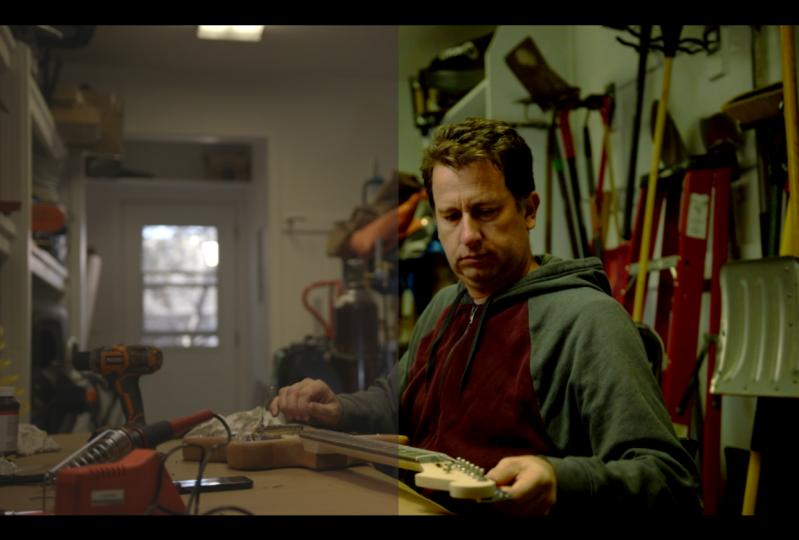
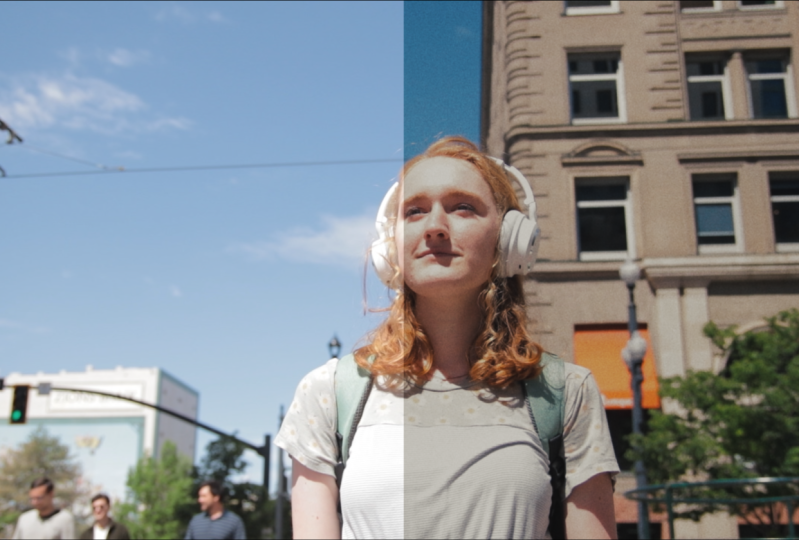
1. Introducción: Hola a todos. Soy Carson y en los
últimos cinco años, he estado trabajando como colorista y DP en la industria cinematográfica He filmando y calificado videos
musicales, bodas, comerciales y cortometrajes, un poco de todo Y en este curso,
quiero compartir contigo mi
flujo de trabajo avanzado de corrección de color
y gradación de color para que
puedas
abordar de manera experta literalmente cualquier proyecto
que se te Ahora como dije, este es
un curso más avanzado. Entonces, si necesitas una
introducción básica para aventurar resolver y una visión general
del programa y herramientas en él,
entonces sigue adelante y echa un
vistazo a mi otro curso, Corrección de
Color y Gradación de Color para
Creadores de Contenido Y entonces estarás preparado
para tomar este curso.
2. Proyecto de clase: Muy bien, entonces
comencemos hablando de
lo que
lleva todo esto al
final, el proyecto de clase. Ahora lo que vas a
hacer es que vas a estar descargando una carpeta
llamada Project Clips. En esta carpeta
encontrarás tres videoclips. Y querrás comenzar
por corregir el color y hacer coincidir los disparos con
cada uno de esos clips. Y luego querrás crear un grado de color que sea
consistente en esos clips de
acuerdo con la siguiente dirección
del cliente. Queremos un grado de color cálido y cinematográfico, que tenga contrastes suaves, sin reflejos
recortados
o sombras demasiado aplastadas o sombras demasiado También queremos que el
proyecto final esté en espacio de color
709 ya que
se distribuiría en línea. Ahora una vez que hayas corregido el color coincide con el
disparo y calificas cada uno de los clips de acuerdo con la información
proporcionada por el cliente. Entonces quiero que sigas
adelante y tomes una captura de pantalla de
cada uno de tus clips con tu estructura de nodos y
cada nodo claramente etiquetado. Luego sigue adelante y sube
esas capturas de pantalla y danos una descripción de cómo
hiciste para corregir el color, hacer
coincidir las fotos y calificar
cada uno de los clips. Cualquier lucha que enfrentaste
y cómo las superaste. Esto es valioso para
que cada uno pueda aprender unos de otros y construir
sobre los conjuntos de habilidades de cada uno. Ahora que ya sabes cuál es
el proyecto de clase, sigamos adelante y comencemos
con la primera lección.
3. Estructura de nodos y flujo de trabajo: Todos, bienvenidos al curso, y en esta primera lección
hablaremos específicamente sobre la
estructura de nodos y el flujo de trabajo. Estas técnicas te ahorrarán
mucho tiempo y dolor de cabeza
más adelante cuando estés trabajando en proyectos más
avanzados. Entonces, aunque algo de
esto puede no parecer súper aplicable a proyectos de
pequeña escala realmente cortos, esto es muy útil
cuando se trabaja con proyectos
multicámara
y cosas que requieren un poco más de trabajo
para la corrección de color Así que sigamos adelante y saltemos
a la computadora y echaremos un vistazo a la
estructura de nodos y el flujo de trabajo. Primero, vamos a echar un
vistazo al orden de operaciones. Ahora en cursos anteriores, lo que he hecho es
que normalmente he puesto mi espacio de color transformar desde el
principio. Y luego he agregado algunos nodos encima de ese
y luego tal vez
uno antes de él para que pueda tener cualquier ajuste de exposición aquí
mismo en el primer nodo. Después ajusto mi transformación de
espacio de color, luego empiezo a hacer
corrección de color en un par de nodos y luego a calificar
después de eso. Si bien este orden general de operaciones es bueno y
funciona para la mayoría de los proyectos, hay algunos proyectos que requieren algo un
poco más complejo, y
sigamos adelante y
hablemos de eso primero, vamos a
seguir adelante y simplificar. Vamos a sacar
este nodo aquí mismo, y luego vamos
a agregar uno al final. Ahora también
vamos a ir a nuestros efectos y vamos a arrastrar otra transformación de espacio de color
al final de nuestro pipeline. Tenemos uno al principio
y tenemos uno al final. Lo que esto nos permite hacer es tomar nuestro material
de archivo de cualquier formato de registro, convertirlo en un espacio de color de
trabajo y luego convertirlo de
ese espacio de color de trabajo en
nuestro espacio de color de entrega final. Por ejemplo, esto fue disparado
en tronco de cañón aquí mismo. Lo que podemos hacer es que tenemos nuestros ajustes de
cañón aquí mismo. Y luego en lugar
de sacar a rec siete oh nueve como
nuestra distribución, podríamos seguir adelante y
llegar a Vinci amplia gama Y entonces podríamos establecer
nuestra gamma de salida algo así como Vinci
intermedio o son film log. Y luego llegando a nuestra transformación de espacio de
color de salida, podemos establecer nuestros ajustes de
entrada para amplia gama
Vinci
con registro de película hijo Y luego nuestra configuración de salida
a nuestra configuración de distribución, así que ya sea gamma 2.4 o re siete oh nueve que es lo que
elegiré en este caso. Entonces, lo que hemos hecho aquí es que
hemos creado lo que se llama una transformación de dispositivo de entrada y
una transformación de dispositivo de salida. Esto nos da mayor
flexibilidad con los nodos entre estas
dos transformaciones de espacio de color. Esto también hace que sea
más fácil si estamos trabajando con metraje de múltiples cámaras
diferentes. Para que pudiéramos establecer los ajustes de nuestra
cámara aquí y luego solo necesitaríamos
ajustar estos ajustes según sea necesario. Y luego nuestra salida se
transforma aquí mismo, podríamos
mantener esto como Rec 79 o podríamos seguir adelante y
exportar a un formato diferente, como Rec 2020 o algún otro formato de color
que nuestro cliente solicite. Mientras que antes, si
queríamos cambiar nuestra configuración de salida para
un formato diferente, como de Rex seven oh
nine a HLG o P 360 Va a cambiar el aspecto de todos estos otros nodos y
tendríamos que cambiar el color, corregir y regradar todo
el proyecto Puede ver que tener una transformación de dispositivo de
entrada y
una transformación de dispositivo
de salida le brinda más flexibilidad en proyectos
más grandes. Pero para la mayoría de las cosas que hago donde las cosas
solo se están filmando en una cámara con un conjunto específico de ajustes a lo largo de todo
el video. Este suele ser el formato que busco en cuanto a un flujo de trabajo. Bien, ahora sigamos
adelante y veamos múltiples niveles en los que puedes hacer ajustes a tus clips. Ahora en los otros
cursos, hemos estado buscando
específicamente ajustar cada uno de los clips en el nivel de clip
individual que ajustaríamos este clip. Entonces
pasaríamos a éste, tal vez copiaríamos los ajustes sobre, y luego
repetiríamos el proceso. Pero digamos que tienes dos
clips donde quieres aplicar el mismo grado de color. Bueno, hay un
par de formas en las que podemos hacer esto si estás cambiando
de estreno. La forma más sencilla de
hacerlo es volver a tu línea de tiempo de edición y luego crear lo que se llama
un clip de ajuste. Justo aquí, solo vamos
a entrar en nuestros efectos, arrastrar nuestro clip de ajuste
encima de nuestro metraje. Entonces todo debajo de
este clip de ajuste tendrá exactamente los mismos
ajustes aplicados a él. Entonces volveremos
a nuestra página de color. Y luego seleccionamos nuestro clip
de ajuste aquí mismo. Entonces puedo seleccionar uno de
mis lets que he hecho para mi metraje y luego
puedo elegir cuál
quiero colocar ahí. Algo así
se ve bastante bien. A lo mejor voy a sólo el
contraste un poco. Trae algunas de esas sombras, baja esos
reflejos un poco y baja esa gamma,
algo así. Ahora, todo lo que esté debajo este clip de ajuste tendrá exactamente
los mismos ajustes
aplicados a él. Esta es probablemente
la forma más sencilla de
ajustar múltiples clips a la vez. Solo usa el clip de ajuste para ajustar todo lo que hay debajo de él. Pero digamos que tenías varios
clips repartidos a lo largo tu proyecto para los que
querías usar la
misma configuración. En este caso,
vamos a seguir adelante y eliminar nuestro clip de ajuste. Vuelve a nuestra página de color. Digamos que queremos
tener este clip, este clip tiene
exactamente los mismos ajustes, pero no queremos simplemente cortar un clip de ajuste y
ponerlo encima de cada uno de estos. Lo que podemos hacer es agregar
estos dos clips a un grupo. Vamos a seguir adelante y mantener comando o control
en nuestro teclado. Seleccione ambos clips, haga clic con el botón
derecho y
agréguelos a un grupo. Puede hacer clic
en Agregar al grupo actual o Agregar a un nuevo grupo. En este caso, vamos a
crear un nuevo grupo. A éste le llamaremos Grupo Uno. Ahora puedes ver que hay
una pequeña cadena verde que agrega estos dos a un grupo. Notarás que si ajustamos
los ajustes en un clip, no necesariamente
se refleja en el otro clip. ¿Por qué es esto? Esto se debe a que
estamos usando el modo clip. Si seguimos adelante y volvemos
a este clip que estamos ajustando, restablecemos esto primero, seguiremos adelante y ajustaremos algunos contrastes en este
clip para trabajar en él individualmente para que podamos prepararlo para que se
ajuste como grupo Entonces tal vez también ajustar algunos
contrastes en éste. Baja esas sombras
solo un poquito. Entonces queremos ajustar
ambos juntos. Primero, hemos hecho un par de ajustes
individuales
en estos clips. Ahora queremos ajustarlos como grupo en vez de
estar en el modo clip. Vamos a subir aquí a donde
dice clip haga clic derecho en la flecha hacia abajo y luego
seleccione Agrupar Publicar Clip. Ahora bien, esto es básicamente
agregar una capa encima de todos los clips del mismo grupo que puedes ajustar a la vez. Así que solo entraremos en nuestras ruedas de colores y
luego digamos que queremos simplemente arrastrar esto hasta
la izquierda para que sea
una locura cálida. Verás en ambos clips, esto se está ajustando
al mismo nivel. Cualquier cosa en este grupo se
ajustará de todos modos a nivel
de clip de publicación grupal. También puedes hacer
esto en el nivel de
pre clip grupal si lo deseas. La razón por la que
tendrías estos tres niveles es porque si quisieras hacer tu espacio de color se transforme
en el grupo pre clip para ajustar todos tus ajustes de transformación de
espacio de color. Y luego podrías entrar
y corregir el color de cada clip individualmente y luego
colocarlos en el clip de publicación
grupal. Esto te da
muchas más opciones en cuanto a poder
organizar tu flujo de trabajo, especialmente si
estás trabajando con múltiples cámaras diferentes. Puedes asignar los
diferentes clips filmados en diferentes cámaras
a diferentes grupos que luego podrás
ajustar para que tengas un flujo de trabajo más continuo a
lo largo de tu proyecto. Ahora, hay
otra opción aquí, se llama la opción de línea de tiempo. Si hacemos clic en esto, entonces básicamente
pone todos los clips en
la línea de tiempo en un grupo que puedes
ajustar por completo. Pero notarás que aquí no
hay ningún nodo. En este caso, vamos a seguir
adelante y crear un nodo. Haz clic en agregar nodo, nodo corrector o realmente cualquier nodo que
estés buscando. Asegúrese de
ajustar la entrada y salida a sus cajas
adecuadas. Y luego a partir de aquí,
puedes seguir adelante y ajustar cualquier configuración que quieras. Y se aplicará a
cada clip en la línea de tiempo. Al mirar otros clips,
puedes ver que también tenemos este elenco azul púrpura
a cada clip. Porque está ajustando literalmente todo en la línea de tiempo. La razón por la que
usaría este nivel es si
quería aplicar cierto efecto a todos los clips a la vez. Ya sea
afilar el grano de película o realmente cualquier cosa que quiera en
cada clip de la línea de tiempo Entonces esos son los diferentes
niveles a los que puedes aplicar efectos usando esta flecha
desplegable aquí arriba Entonces también puedes simplemente
recordar crear diferentes grupos
para diferentes clips
filmados en diferentes cámaras. Y puedes seguir adelante
y colorear calificar esos grupos individualmente.
4. 04 Conversión de espacio de color: Ahora en esta lección,
hablaremos específicamente sobre la conversión del
espacio de color. Es posible que también haya oído hablar
de la transformación del espacio de color y los lotes de entrada o los lotes
de conversión. Estas son básicamente cosas
muy similares, no exactamente lo
mismo, y voy a
señalar algunas de las diferencias a
medida que avanzamos. Pero en esta lección,
quiero
mostrarles cómo funciona la Herramienta Transformación de
Espacio de Color, Resolver
Ind Vinci, cómo la entrada o la
conversión permite trabajar. Y les mostraré
chicos las herramientas y técnicas que utilizo para crear presets de conversión de espacio de
color que funcionen con cualquier cámara
y ciencia del color Si ustedes están listos,
comencemos. Bien, así que cuando
hablamos de convertir el espacio de color, la idea más importante aquí
es que queremos tomar este metraje de registro o cualquier
formato de metraje que
sea este y convertirlo en
algo que realmente se use para la
exhibición y para la salida. Entonces actualmente tenemos
metraje de registro aquí mismo y luego algunos de estos otros clips que podemos decir son definitivamente más
contrastados y tienen más de
un perfil de color 709 de naufragio Pero en este clip en particular
sabemos que éste está filmado en bitácora y éste en
realidad fue disparado en tronco de cañón. Lo que vamos a hacer es
ver cómo el espacio de color
transforma el trabajo y cómo
puedes crear el tuyo propio. Ahora primero sigamos
adelante y dejemos caer un espacio de color transforme
en nuestro primer nodo aquí. Entonces en esta área de aquí, tenemos nuestro espacio de color de entrada, gamma de
entrada,
espacio de color de salida y gamma de salida. Estos son los ajustes básicos a los
que más queremos prestar atención
para
el espacio de color de entrada. Desde que rodamos esto en Cannon, Cinema Gamma en Cannon log. Entonces vamos a
elegir Can Cinema Gamut. Entonces para la entrada Gamma, este es el ajuste de luminancia y
contraste que usamos en la cámara
que era registro de Canon Entonces vamos a
seleccionar Bitácora de cañón. A continuación, vamos a
mirar el espacio de color de salida para determinar dónde
se va a mostrar este. Para la mayoría de los proyectos en los
que trabajo, se muestran en línea para anuncios de
video y
videos de Youtube, cosas así. Entonces nuestro espacio de color de salida va a ser rex
siete oh nueve. Vamos a seguir adelante y
bajar a rex siete oh nueve. Entonces para la salida gamma, hay un par de
cosas que podemos hacer aquí. Podemos establecer esto en el ajuste más
común que es gamma 2.4 O hay otro ajuste llamado Rex, siete oh nueve A. Si apagamos esto y
volvemos a encenderlo y puedes ver tenemos un
contraste más natural en colores y exposición. Todo se ve mucho
mejor que el aspecto más plano y
desaturado del tronco de cañón Ahora bien, si no te gusta la forma en el espacio de color se transforma y
Di Vinci resuelve se comporta También puedes ir al sitio web del fabricante de tus
cámaras y luego descargar los
lets de conversión del desarrollador. Sigamos adelante y apliquemos
algunos de esos para este clip. Sigamos adelante y agreguemos un nuevo nodo y luego
deshabilitemos nuestro primer nodo. Entonces volvemos a la bitácora de cañón. Y entonces ya he cargado algunos lets directamente de cañón. Voy a seleccionar
los tres D let folder 33 point grid let, y luego volver a esta carpeta aquí para
estos dos primeros lets. Estos son específicamente
para registro de cañón. Voy a seguir adelante
y arrastrarlos a nuestro segundo nodo aquí
para ver cómo se ven. Me está gustando el segundo let justo aquí solo porque nos
da tonos de piel más naturales, agradables y
algunos azules vibrantes agradables. Pero si arrastramos nuestro primer
cañón hasta aquí, podemos ver que obtenemos colores un poco más desaturados
que nos dan un
poco más de margen de maniobra en la
gradación Y podría gustarme el
aspecto de éste también si algunos de los colores de la
toma ya están saturados. Así que puedes hacer esto usando un let de tu fabricante. Eso solo será un
preset de conversión que podrás aplicar a tu metraje en
casi cualquier programa de edición de video. O puedes usar Davinci resuelve construido en transformación de espacio de color Pero, ¿y si ninguna de estas
opciones está disponible? Digamos que el perfil de registro de tu
cámara no es compatible con resolución o simplemente no sabes
qué perfil de registro se usa. Bueno, puedes seguir adelante
y jugar con tu
transformación de espacio de color y ver si hay un
perfil de registro y una gamma que funcione específicamente
con tu cámara. Y a ver si puedes encontrar
algo que se vea bien. Pero esto puede ser dudoso y
no siempre funciona. En este caso, si no estás
seguro de qué ajustes se utilizaron, puedes seguir adelante y experimentar. O puedes desarrollar tu propio preajuste de conversión de espacio de
color. Ahora, sí filmé este
clip en un perfil de registro, pero no era un tronco de cañón. Sigamos adelante e intentemos adivinar el perfil de registro que se utilizó Podemos seguir adelante y
mirar nuestro espacio de color de entrada. Ya que sabemos que
esto se ve natural. Sólo voy a seguir
adelante y ponerle esto a rex siete oh nueve. Entonces para la entrada gamma, probemos algo
como seno en registro de película. Bien, ahora esto
realmente está aplastando nuestras sombras y
soplando esos reflejos. Pero aguantemos
por sólo 1 segundo. adelante y establecemos
nuestra configuración
de salida rex seven oh
nine y podemos probar rec 79 A y gamma 2.4 y
ver cuál se ve mejor. Bien, ahora probemos
gamma 2.4 Sí, esto todavía no se ve
bien. Lo que podemos hacer es
que podemos
jugar más con estos escenarios o hacerlo nosotros mismos. En este caso, quiero
hacerlo de forma manual. Entonces vamos a seguir adelante y restablecer todas las calificaciones y nodos. Y con este perfil de registro
en particular, no
es el
perfil más plano que he usado en mi vida. Pero sí levanta nuestras sombras bastante de
ese punto negro, y nuestros aspectos destacados conservan
algo más de información. Entonces lo que vamos a
hacer es que
vamos a seguir adelante y
cerrar nuestros efectos. Y vamos a
empezar trabajando en nuestro punto blanco
y nuestro punto negro. Debido a que estos dos aspectos, el punto blanco y el punto negro, son súper cruciales cuando estás convirtiendo
manualmente material de archivo de registro, quieres
asegurarte de que tu
punto negro esté configurado correctamente. Entonces, si miramos nuestras curvas aquí
mismo, nuestras curvas personalizadas, podemos seguir adelante y tomar
nuestra curva y y
arrastrarla justo hasta que apenas golpee esta pared
de color aquí mismo, porque aquí mismo no
hay información. Pero entonces es cuando empezamos a obtener toda nuestra
información de color en. Y mucho de esto debería
estar en esas sombras profundas. Y así vamos a traer nuestro punto
negro aquí correctamente. Y luego para nuestro punto blanco, podemos seguir adelante e intentar
arrastrarlo hacia la izquierda Pero en este caso,
porque ya tenemos destacados solo tocando
nuestro punto blanco, no
arrastraría
esto más a la izquierda porque no
quiero aumentar
nuestro punto blanco. En este caso,
empezaría a trabajar en el contraste. La mayoría de los perfiles de registro almacenan mucha información
en las sombras. En este caso,
voy a seguir adelante y agregar nuestras
splines editables a nuestra Y esto nos dará un par de manijas que podemos usar para mover
realmente esta
curva con un control mucho más afinado. Así que sólo voy a seguir adelante
y arrastrar esto hacia abajo las sombras y comenzar a
sacar algo de información en algún lugar por ahí. Entonces voy a seguir adelante y bajar nuestro punto blanco, justo hasta que recuperemos parte de esa información
que estaba ahí arriba. Y luego vamos a seguir adelante y
hacer clic en nuestro punto negro, asegurarnos de que esté configurado correctamente. Y luego podemos
jugar un poco con el asa aquí
y ver si hay alguna información que
queramos volver a sacar en esos tonos medios aquí mismo. En realidad nos
vemos bastante bien. Sigamos adelante y apaguemos
esto y volvamos a encender. Definitivamente hemos
ajustado nuestro punto negro y hemos ajustado nuestros
reflejos en tonos medios. Hemos sacado parte de esa
información de las sombras, ya que la mayor parte de esa
información se almacena en las sombras en muchos perfiles
de registro. Pero ahora queremos
jugar un poco con la
saturación. Vamos a entrar en nuestras ruedas primarias y luego
vamos a ajustar
nuestra saturación Seguiremos adelante y solo sacaremos esto un
poco
gentilmente. Lo traeremos un
poco demasiado lejos y luego lo marcaremos atrás en algún lugar justo alrededor de 55
a 60. Se ve bastante bien. En algún lugar por ahí. Y luego seguiremos adelante y arrastraremos o Playhead por el clip para ver cómo se ve aquí mismo A lo mejor un poco más
de saturación, algo así. A lo mejor
bajen un poco más esas sombras. Este es el desafío con el
que te encuentras cuando trabajas con
metraje de registro y no
sabes qué ajustes
se supone que debes usar es que realmente tienes que
reproducir a lo largo
del clip y luego simplemente ajustar los colores
para asegurarte de que tu
exposición de contraste y los colores se vean decentes. Así que sigamos adelante y
redimensionemos esto aquí atrás. Vuelve al
inicio de nuestro clip, y estoy muy contento con
nuestros niveles y nuestros colores. Y también podemos aplicar esto a
este clip que fue filmado
usando los mismos ajustes. Así que vamos a
seguir adelante y hacer clic derecho sobre este clip y
seleccionar Aplicar calificación. Esto copiará el mismo grado
a este clip y boom, ahora tenemos nuestro metraje de registro
convertido de manera mucho más natural a esta imagen de estilo más naufragio
siete oh nueve Entonces podemos seguir adelante y
volver a nuestras ruedas primarias y llegar a nuestro offset para
derribar nuestra exposición si
sentimos que eso es necesario Pero creo que la conversión de
espacio de color que desarrollamos
en esta toma de
aquí mismo funciona bastante bien en las otras tomas usando
estos ajustes. Si quieres guardar
tus ajustes
como tu propia conversión de
espacio de color let, entonces puedes bajar a tu media clic derecho sobre el clip, pasar el cursor sobre, generar let, y luego seleccionar
33 puntos, ser dejados Desde aquí
podrás aplicar este mismo preset y muchos editores de video
diferentes
para que puedas convertir
correctamente tu
metraje cada vez. Ahora que estás
más familiarizado con las formas
automáticas y manuales de
convertir tu espacio de color, pasemos a la siguiente lección.
5. 05 Artefactos de ruido: Bien, así que ahora
hablemos de herramientas y técnicas
que puedes reducir ruido de artifacting y
banding en Entonces, sigamos adelante y arreglemos
estos problemas. Todo bien. Entonces cuando hablamos de
artefactos de ruido y bandas, hay un límite a
lo que podemos recuperar No obstante, en este
video, te voy a dar todas las
herramientas que necesitarás para recuperar la mayoría de los problemas que
encontrarás en tus proyectos. Primero, vamos a
seguir adelante y mirar las bandas, ya que esta es
relativamente fácil de cubrir, si entramos en nuestras curvas
aquí en esta imagen, solo
voy a seguir
adelante y crear una curva realmente, realmente
agresiva, solo para mostrarte con qué estamos
trabajando Si creamos esta
curva súper agresiva, algo así Déjame, eso es un
poco demasiado agresivo. ¿Todo bien? Algo así. ves que ya
tenemos esta banda en el cielo, no
tienes que
hacer una curva agresiva para empezar a
ver este tema Porque en muchos
gradientes planos, esto puede surgir solo una versión mucho
más suave de esto Pero sólo para mostrarte,
tienes estas
bandas diferentes y parece casi
como una
versión caricaturizada de la imagen Lo que podemos hacer con esto es
que podemos entrar en nuestros efectos. Primero vamos a crear un nuevo nodo. Si seguimos adelante y
escribimos bandas, entonces tienes banda, arrástralas a tu siguiente clip Y
ya se puede ver que se ha recuperado bastante de eso y
suaviza ese gradiente. Lo apagaremos y volveremos a encender, y puedes ver que realmente está
tratando de recuperarlo. Ahora sigamos adelante
y apaguemos esto. Daremos algunos buenos contrastes
normales como lo haríamos normalmente
con este metraje Solo baja un poco
esas sombras, tal vez sacar esos reflejos,
algo así. Trae estos un poco
más adentro y luego seguiremos
adelante y aumentaremos nuestra
saturación. Algo así. Ahora bien, si seguimos adelante
y hacemos esto al 100% o incluso al 200% se puede
ver que estamos recibiendo un poco de artefactos y ruido y
bandas en el cielo Si activamos la función de la banda, entonces puedes ver
que realmente aclara mucho de eso, pero
hay un problema También comienza a
despejar otras áreas que no
queremos, otras áreas planas, más
degradadas como
esta vialidad de aquí. Si apagamos esto y volvemos a encenderlo, puedes ver que antes hay todo este
detalle en la carretera. Y luego hay un poco
de ruido en el cielo y luego para aclarar esa
banda y ruido en el cielo, también hace exactamente lo
mismo a la carretera Podemos seguir adelante y tocar con nuestros ajustes de umbral de borde en la función de banda y con los ajustes post refinados,
cosas así. Pero vamos a seguir adelante
y restablecer todos estos. Qué podemos hacer con
esto si no quieres impactar en otras áreas de
tu imagen, solo el cielo. Entonces puedes
seguir adelante y enmascarar este efecto viniendo a tus ventanas aquí,
tus ventanas eléctricas. Y luego puedes usar cualquiera
de estas máscaras aquí dentro. En este caso, probablemente
quiera quedarse con algo así como la máscara
rectangular aquí. Entonces simplemente arrastraremos esto algo así sobre el cielo y luego lo vamos a escabullir un poco y luego volveremos a
bajar nuestro horizonte ahí mismo. Ya se puede ver que
solo estamos impactando el ruido
y las bandas en el cielo Esta es una forma súper fácil, súper
muerta simple de hacer esto. Sigamos adelante y
copiemos estos efectos. Ven a nuestro siguiente clip
aquí y luego pégalos. Y luego seguiremos adelante y bajaremos esto un
poquito aquí. Ahora puedes ver que la función de la
banda realmente está funcionando para hacer un gradiente mucho
más suave en el cielo. Lo
suaviza bastante, pero si te encuentras con problemas de bandas, entonces esto puede ser un salvavidas
y también puedes reducir la mezcla global si
sientes que el efecto Ahora, cuando
hablamos de artefactos de ruido, vamos a llegar a esta
otra imagen aquí. Ahora, los artefactos de ruido
son un problema
un poco más molesto que vemos
en muchos clips diferentes. Si llegamos primero a nuestras curvas, vamos a seguir
adelante e iluminar este clip, algo así Ahora bien, si seguimos adelante
y acercamos al 200% se puede ver que
tenemos todo este ruido azul, verde, rojo que está pasando
en la imagen aquí Vamos a seguir adelante
y crear otro nodo. Entonces vamos a llegar a nuestra pestaña de reducción de
ruido aquí mismo. Ahora cuando hablamos de ruido, hay dos tipos principales de ruido que estamos
tratando de arreglar. Ruido luminoso, crominoise ahora, ruido de
luminancia es diferencias brillo entre diferentes
píxeles Entonces el ruido de crominancia es diferencias en más
de esta tonalidad parpadeante,
azul, verde, roja Estamos viendo ambos en este caso, pero mucho más ruido de color
que ruido de luminancia. Si seguimos adelante y
desvinculamos estos dos, y luego aumentamos nuestra reducción de ruido
luminoso, estamos sacrificando Si seguimos adelante y aumentamos
nuestra reducción de crominoise, estamos sacrificando el color y se
vuelve un poco más
gris Hemos reducido bastante ese color salpicado, pero si lo miramos, solo los colores están todos
lavados y todo. Y luego otra vez, la luminancia
no funciona tan bien,
solo hace que la imagen se
vea realmente embarrada Ahora puedes cambiar
el modo a mejor, o mejorado para obtener
mejores resultados, pero no siempre
funciona en todos los casos. Es por ello que una de mis formas
favoritas de reducir el ruido es utilizar la reducción temporal del
ruido. Lo que esto estima las diferencias
entre fotogramas de video, brindándote una
versión de reducción de ruido de mucha mayor calidad . Si llegamos a nuestros marcos, cuantos más fotogramas seleccionemos, más intensivo de CPU se va a ejecutar el
programa. Y vas a necesitar
mucha más energía para ejecutar esto. Pero este es un algoritmo de
reducción
de ruido de mucha mayor calidad. Vamos a seguir adelante
y alejar el zoom al 100% en este clip, solo para que podamos ver con qué
estamos trabajando. Entonces vamos
a establecer nuestros marcos de
reducción de ruido en dos. No queremos ir
demasiado alto solo porque no
queremos empantanar demasiado
nuestro sistema. Entonces podemos hacer el tipo de
estimación de movimiento más rápido. Obviamente quieres
elegir mejor si puedes, pero más rápido es aceptable
si absolutamente tienes que hacerlo. Y si puedes salirte con la tuya, entonces por reducción de ruido o umbral
temporal aquí, podemos seguir adelante y
aumentarlos, y puedes ver que nos estamos
deshaciendo de mucho ese ruido sin
sacrificar realmente demasiados detalles Apaga esto. De nuevo, nos estamos deshaciendo de
mucho de este ruido. Si nos acercamos de
nuevo al 200%
se puede ver que simplemente no hay ese rojo, verde, azul, manchas No estás obteniendo estos artefactos
y píxeles de
aspecto extraño aquí. Estamos obteniendo muchos más colores
parejos en todo momento. Ahora, cuando estás trabajando con metraje de cámaras más baratas, nuevamente
hay un límite
en cuanto puedes reducir el ruido sin
destruir el metraje. Una manera fácil de
ocultar muchos de los artefactos
y el ruido que proviene de
estas cámaras más baratas es agregar grano de película. Si seguimos adelante y
escribimos grano, arrastramos eso a un nuevo nodo aquí, entonces realmente podemos ocultar muchos de estos temas porque
el grano hará que
sea más difícil distinguir
las diferencias entre estos
racimos de píxeles, haciéndolo mucho más
agradable a la vista. Ahora vamos a abordar un
tema más, el metraje suave. Si seguimos adelante y acercamos
al 100% en este clip, puedes ver que aquí
no hay muchos detalles. Vamos a entrar incluso en el 200% es
simplemente muy borroso casi. A pesar de que esto está intacto, enfoque
nítido en cámara, todo estaba bien ajustado, sigue siendo suave debido a
la vieja cámara que
se usaba para filmarla. Se está filmando en diez AP,
pero esta es una T tres I. Es bastante suave. Si seguimos adelante y llegamos a nuestra pestaña de nitidez
y desenfoque aquí, podemos intentar afilarla Y muchas veces sólo voy a confiar en esta pestaña un poco y
voy a bajar esto a como tal vez 0.44 Si
volvemos a salir al
100% o incluso al 75% se puede ver que nos estamos poniendo un
poco más nítida de una imagen, pero a veces esto
no funciona y simplemente la hace parecer Nuevamente, si quieres
crear la ilusión
de detalle adicional, puedes agregar
grano de película en un nuevo nodo y eso
mejorará en gran medida la
estética general del video. Y luego incluso puedes ir
más allá y jugar con algunas de las otras
características de afilado en Vinci Resolve Si escribimos en sharp, entonces tenemos nuestra herramienta
afilada normal aquí mismo Tenemos bordes afilados que
priorizan el afilado de
bordes específicos dentro de la Entonces, si marca esta casilla
que dice bordes de visualización, le mostrará las áreas
que está tratando de afilar La razón por la que esto
es importante es
porque está tratando de
priorizar afilado de bordes más fuertes
en lugar de afilar cada píxel y en realidad
acentuar el ruido,
Esto solo agudizará las estructuras más grandes de la el
afilado de bordes más fuertes
en lugar de afilar
cada píxel y en realidad
acentuar el ruido,
Esto solo agudizará las estructuras más grandes de la
imagen. Seguiremos adelante y
quitaremos este efecto. Después también hay
ablandar y afilar. Ahora por defecto,
esta va a suavizar
bastante tu
imagen,
pero esto te da un mayor control sobre si quieres
afilar las texturas pequeñas,
las texturas medianas
o las texturas grandes Puedes seguir adelante y
jugar con esto, pero a veces me gusta afilar más
las texturas medianas, tal vez un poco de
las texturas grandes, pero no tanto la pequeña, ya que ahí
es típicamente
donde se encuentra mucho ruido ahí lo
tienes algunas formas de arreglar el ruido y los
artefactos de bandas así
como cómo trabajar con metraje
más suave
6. 06 Teclas y máscaras limpias: Bien, así que ahora en
esta lección
hablaremos específicamente
sobre cómo puedes sacar llaves y máscaras limpias
de tu metraje de ocho bits. La mayoría de los camarógrafos te
dirán que si bien
puedes hacer máscaras en
cualquier tipo de metraje, no
puedes sacar llaves limpias de metraje
de ocho bits Dicen que necesitas
estar filmando en diez bits para conseguir cualquier
tipo de selección limpia. Pero esto en realidad no es cierto. Hay una manera de sacar llaves
limpias de metraje de ocho
bits y la forma en que puede seleccionar rangos tonales
específicos para hacer sus ajustes de color Y además de eso,
podemos refinar la selección usando máscaras. Así que saltemos a la
computadora y verifiquemos. Bien, así que si
llevas mucho tiempo investigando la gradación de
color, sabrás que mucha
gente dice que simplemente no puedes obtener llaves limpias en metraje de
ocho bits Hoy vamos a
seguir adelante y desacreditar ese mito. La razón por la que no es del
todo cierto es porque
en realidad puedes obtener
llaves limpias la mayoría de las personas cuando están tirando de llaves
en metraje de pozo como este. Primero vamos a
entrar en nuestra área de claves aquí
mismo o clasificatorias, si seguimos adelante y solo seleccionamos tu skin, algo así Y luego pulsaremos Mayús H en nuestro teclado solo
para resaltarlo. Notarás que conseguimos que este pixel sea un desastre en
algunas zonas de aquí mismo. Un problema con el que nos encontramos con las imágenes
en boxes, esa gradación simplemente
no es muy suave, es muy dura y se
enrolla en otros colores Solo tienes esta imagen de aspecto realmente
desordenado. ¿Por qué las
metraje de ocho bits hacen esto, pero diez metraje o 422 metraje
no hacen esto tan fácilmente? Esto se debe a que estamos seleccionando saturación de
tonalidad y luminantes. Ahora bien, esto puede funcionar con un
par de ajustes de configuración, pero hay una manera de hacerlo
que es mucho más confiable. Primero, vamos a tratar de
que esto funcione aquí. Sigamos adelante y restablecerlo, y luego seguiremos adelante y
seleccionaremos de nuevo tu skin. Algo así como eso. Bien, estamos llegando a alguna parte. Simplemente selecciona más de su piel hasta que sintamos que tenemos
suficiente de ella seleccionada. Y algo así se
ve bastante bien, pero aún así conseguimos
este efecto borroso. Lo que podemos hacer es
bajar a nuestro radio de desenfoque y realmente
podemos darle un puñetazo esta cosa y
realmente difuminar esos bordes para que no
obtengamos esa gradación desagradable Y ahora es mucho
más suave de esta manera, en realidad
puedes sacar llaves limpias
de metraje de ocho bits. Si seguimos adelante y arrastramos nuestro
cabezal de reproducción a través del video, podemos ver que
todavía hay algo de parpadeo
sucediendo aunque Incluso si hemos
soltado bastante, todavía
hay algo de
parpadeo sucediendo. Y todavía tenemos borde borroso aquí
mismo en otras áreas que tal vez
realmente no queremos que nos vean afectados. ¿Cómo solucionamos esto? Bueno, si restablecemos todo
aquí y apagamos nuestros calificadores de calor y
saturación y solo nos enfocamos en luminantes, entonces podemos obtener una clave
más confiable que no parpadea tanto
. Si los hay, podemos seguir adelante
y arrastrar nuestro bajo muy rápido solo para
deshacernos de algunos de los
bajos y las sombras. Algo así. Y entonces podríamos bajar
nuestro alto si fuera necesario. Pero debido a que algunos
de nuestros tonos de piel encuentran en esos reflejos, entonces tal vez no queramos
excluir algunos de
esos rangos más altos. Pero ya verás aunque
no difuminemos nada, todavía no
conseguimos
ese efecto parpadeante. Esto se debe a que el metraje de ocho
bits 420 tiene la misma cantidad de datos de luminancia que el metraje de ocho bits 422 porque
esos primeros números, los cuatro,
representan específicamente datos de luminancia Ahora podemos seguir adelante y
encender nuestro
calificador de saturación y comenzar a ajustar eso si sentimos que necesitamos hacerlo Podemos sacar un poco nuestro
calificador de saturación. Tal vez derribar nuestros
máximos con 842 metraje, en realidad
podemos sacar tan
limpio de una clave como 8422 metraje si estamos usando nuestros calificadores de luminante y
saturación y no usando nuestro calificador de tono, ya sea que desee
usar los tres y luego difuminar su radio
un poco para que
obtenga una clave más limpia en
su piel o si en realidad
podemos sacar tan
limpio de una clave como
8422 metraje si estamos
usando nuestros calificadores de luminante y
saturación
y no usando nuestro calificador de tono,
ya sea que desee
usar los tres y
luego difuminar su radio
un poco para que
obtenga una clave más limpia en
su piel o si
solo quiere quedarse con el calificadores luminosos o
de saturación Eso te dará una clave
mucho más limpia que si incluyes
el calificador de tono Entonces mi forma favorita de
hacer selecciones en metraje es solo usar máscaras. Si solo nos acercamos
a nuestros elevalunas eléctricos, entonces podemos simplemente dibujar
una máscara a su alrededor y luego simplemente seleccionarla y
excluir el fondo. O podemos incluir los
antecedentes y excluirla. Si solo queremos ajustar el fondo,
cosas así. La máscara que más uso es la máscara circular aquí mismo. Normalmente lo que
haría si solo quisiera
ajustar sus
tonos de piel en su rostro, que son los que
probablemente van a ser los más visibles es que simplemente arrastraría esto encima de su cara,
algo así. Desenfoque la selección
solo un poco, hazla un poco más pequeña. Y luego simplemente
presionaría comando o control en mi teclado para rastrear esa máscara a
lo largo de la toma. Presiona la tecla Mayús H en mi teclado
para eliminar nuestro resaltado. Y luego solo ve que esa máscara sigue su rostro a lo largo de todo. Para mí, esto me da
la selección más limpia. Si quisiera oscurecer
algunas sombras en su rostro, iluminar esos reflejos
y simplemente crear contraste o algo así
en un área específica Esto es lo que me da
más control sobre eso, lugar de tirar claves en
mi panel de selección de calificadores Pero ambas
técnicas funcionan y también puedes combinarlas en tándem para hacer
selecciones específicas dentro de tu máscara. Por ejemplo, sigamos adelante y
apaguemos esta curva de aquí mismo, y le hemos creado una
máscara en la cara. adelante y
presionemos el turno H en nuestro teclado nuevamente entonces si
quisiéramos seleccionar solo nuestros
reflejos en su rostro. Si entramos en nuestras eliminatorias, seleccionaremos esos
aspectos destacados aquí mismo Algo así.
Apaga nuestro matiz y saturación. Y entonces sólo vamos a
arrastrar esto hacia arriba. Ahora estamos seleccionando
solo los aspectos más destacados. Y luego vamos a
espolear esto un poco
aquí mismo con nuestro bajo suave,
algo así. Entonces podemos seguir adelante y volver a nuestras ruedas
primarias y hacer algunos ajustes
a tal vez la saturación A lo mejor podríamos bajar algunos de esos colores para traer de vuelta
algunos de esos reflejos. Algo así.
Presiona Mayús H, y podrás ver
que hemos ajustado un rango específico dentro de esta
máscara que hemos seleccionado. Acabamos de derribar
algunos de esos momentos destacados. Esas son formas en las que
puedes usar estas herramientas forma independiente o
combinarlas para efectos específicos para
que puedas afinar realmente tu metraje y hacer
selecciones y ajustes muy específicos.
7. 07 El color Warper: Bien, entonces ahora
hablemos de la herramienta
urdidora de color
en la resolución adivinada. Esta herramienta de urdimbre de color es
similar a las curvas HSL, pero tiene grandes ventajas que esas características
simplemente no tienen Consolida múltiples herramientas en un formato fácil de usar con muchas ventajas, incluidos los modos
Luma y croma Y aprender a usar el urdidor de
color puede acelerar tu flujo de trabajo de corrección de color y enormemente
tu flujo de trabajo de corrección de color y
gradación de Así que sigamos adelante
y verifíquelo. Bien, así que ahora
veamos la herramienta urdidor de color. Entonces ahora mismo estamos
en nuestras primarias, y si recuerdas
en este clip antes, creamos nuestra propia conversión de espacio de
color Entonces lo que vamos
a hacer es que vamos a seguir adelante y
crear otro nodo. Y luego empezaremos a mirar la urdimbre de color
en la página de color Por aquí en el limpiaparabrisas de color. Ahora mismo estamos trabajando en modo
matiz y saturación. Hay otros modos
para el limpiaparabrisas de color. Pero primero veremos
el matiz y la saturación. Entonces verás que tenemos estos pequeños radios
en esta rueda Notarás que si apenas
empezamos a jugar
con estos puntos, podemos empezar a cambiar
el matiz y también podemos aumentar o disminuir la saturación
de ese matiz específico. Ahora tal vez te estés preguntando, bueno, ¿cuál es la diferencia entre esto y las curvas de matiz
versus matiz? Bueno, en realidad hay una diferencia
bastante grande. Si llegamos a las curvas de
matiz versus matiz aquí mismo, y seleccionamos un tono específico, y luego traemos todas las demás vuelta al punto normal. Entonces notarás
que solo ajustamos todo el tono en ese
rango, ¿verdad? Entonces si vamos a nuestras curvas de matiz
versus saturación, entonces podemos ajustar toda la saturación,
incluso
las partes más saturadas
y las partes menos saturadas aún se saturan por completo dentro de
ese tono que seleccionamos. Pero si restablecemos esto y
volvemos a nuestro urdidor de color, entonces en realidad podemos saturar
las partes menos saturadas, que están más cerca del
centro del círculo, y luego desaturar las Entonces podemos elegir cómo vamos a cambiar
estos tonos alrededor. Esto nos da
mucho más control sobre el tono y la saturación
dentro de nuestra imagen que sus curvas tradicionales de tono
versus saturación. Si queremos
más control del que tenemos aquí, podemos seguir adelante y restablecerlo. Entonces podemos cambiar el
número de puntos que tenemos aquí, el número de puntos, y
también podemos cambiar el
número de radios Lo que prefiero hacer es cambiar el número de radios
en la rueda Seguiremos adelante y
seleccionaremos tal vez 12. Entonces esto nos da
mucho más control sobre los diferentes colores y diferentes entre rangos
totales de estos
diferentes colores. En esta rueda, tenemos
mucho control usando esto. Podemos comprimir nuestros colores tal vez saturando las áreas
menos saturadas, y luego desaturando esas áreas
más saturadas. Y entonces realmente podemos
comprimir el color de esa manera. Ahora bien, si vas
demasiado lejos con esto, puedes terminar con algunos efectos
extraños de deformación de color,
como ves aquí mismo, como ves aquí mismo, donde hemos desaturado algunas de
estas áreas y
resaturado algunas ,
y crea este efecto de aspecto sarpullido Esto es algo de lo que hay que tener cuenta a la hora de
ajustar esto. No quieres ir demasiado lejos, ya que esto sí te da
mucho control. También hay muchas más formas en las que podrías
meterse con esto. Prefiero simplemente usar
la menor cantidad de radios necesarios y
la menor cantidad de puntos necesarios
para hacer el trabajo Otra forma puedes usar
esto si configuramos esto a un menor número de
radios en esta rueda Me gusta usar ocho radios. Y luego seguiremos adelante
y pondremos esto para que encaje de nuevo. Entonces como digamos queremos
seleccionar este azul en su playera. Si hacemos clic en nuestro visor, puede ver que estamos
ajustando el tono a medida arrastramos hacia la izquierda y hacia la
derecha en nuestra rueda. Entonces también podemos ajustar
la saturación a medida que sacamos los colores más lejos
de la rueda. Realmente podemos tener
mucho control de esto. Simplemente comience a jugar
con la imagen y simplemente haga clic
en el punto y
arrastre al grado de color. Esta es una de las
formas más rápidas de grado de color, si solo estás tratando de hacer esto rápidamente, es simplemente seguir adelante, clic y arrastrar, Y luego puedes crear un aspecto único como
el que tenemos aquí. Muy rápido, muy fácil de
usar para un sistema de clic
y arrastre. Esta es la herramienta para ti. Ahora, hay otra manera usar también la
urdimbre de color Sigamos adelante y reiniciemos esto. Entonces podemos llegar a este
pequeño icono de caja aquí mismo. Y entonces esto es lo que
se llama modo croma luma. Esto sí parece un
poco intimidante,
pero no te preocupes Aquí tenemos dos cuadrículas
con nuestros colores. Esta pequeña montaña blanca en el centro de la misma representa
el color dentro de nuestra imagen. Aquí abajo, en la parte inferior, tenemos nuestro
punto negro en ambos. Aquí arriba, en la parte superior, tenemos nuestro
punto blanco en ambos. Entonces claro, tenemos nuestros tonos
medios en el centro, como digamos que
queríamos llevar nuestros tonos medios más hacia
el lado cálido de las cosas. Podemos seguir adelante y
arrastrar eso hacia la izquierda. Y entonces si queremos
iluminarlos, podríamos subir. Entonces podemos bajar a oscurecer lo
mismo en
nuestra otra grilla aquí Si quisiéramos hacerlos más
magenta, podríamos hacerlo. También podríamos iluminarlos
u oscurecerlos. Ahora bien, ¿por qué es útil esto? Bueno, esto es útil porque
si quisieras operar en una gama de colores específica,
puedes hacerlo. Voy a explicar lo que esto significa. Vamos a seguir
adelante y resetear esto. Entonces podemos elegir los colores en los
que queremos operar. Voy a seguir adelante y tomar mi ángulo de eje y arrastrar esto
hacia la izquierda y derecha. Ahora me estoy enfocando principalmente
en la grilla de la derecha. Realmente no importa en
cuál te enfoques demasiado, solo
prefiero mirar
el de la derecha, ya que es el
más cercano a mi espectador. Entonces tenemos a Tal justo
aquí y naranja justo aquí. Digamos que quería arrastrar a
Teal a las sombras, podría. Sí quiero algunas
opciones más con las que trabajar. Voy a crear
una cuadrícula más detallada estableciendo esto en ocho. Entonces quiero arrastrar mis
sombras más hacia el verde azulado. Se puede ver que realmente estamos
enfriando esas sombras. Entonces tal vez quiero
tomar mis reflejos, no mi punto blanco, sino
mis reflejos aquí mismo. Un poco más hacia el
naranja, algo así. A lo mejor tomar nuestros tonos de piel, arrastra eso un poco
más naranja también. A lo mejor quiero tomar
esos mismos tonos de piel y hacerlos un
poco más verdes. Voy a seguir adelante y
arrastrar eso un poco a la izquierda, no demasiado lejos. Tráelo de vuelta. Algo justo
ahí. Ahora bien, esto sí requiere
mucha afinación y aún queda
mucho trabajo por hacer. Pero esto es lo que te va a meter en el estadio de béisbol del look
que vas por Esta es una
herramienta realmente fácil que puedes usar, por lo que puedes cambiar los colores
dentro de rangos de color específicos. La razón por la que
quizás quieras usar esto sobre algo como tus ruedas de color
estándar, ya sean tus
primarias o tu tronco es porque aquí tienes muchos colores que puedes seleccionar Pero luego con tu
urdimbre de color en modo cromoluma, estás
seleccionando específicamente dos Puedes cambiar esos
rangos de túnel entre uno de esos dos colores o uno
de estos dos colores. Esto solo te da
algunas barandillas y algunas formas realmente
finitas en las que puedes ajustar tu imagen si
ya tienes una idea de
lo que quieres en mente Y luego también puedes ajustar la luz con la
que quieres operar también. Si quieres ajustar el croma de un punto específico
que hayas seleccionado, puedes venir aquí y cambiar tu croma
un poco Y luego si quieres
ajustar el brillo o luminancia de ese
punto específico que has seleccionado, también
puedes acercarte a
tu luma y arrastrarlo hacia arriba o hacia abajo para que estés haciendo ajustes un poco más
finos Sigamos adelante y
apliquemos el
worper de color a otro clip. Vayamos a
éste donde tenemos la ardilla
caminando por la calle Ven a nuestro
tiro de héroe aquí mismo. Sigamos adelante y oscurecamos
este clip sólo un poquito. En algún lugar por ahí, tal vez derribar
nuestro punto blanco, derribar esos reflejos,
algo así. Ahora vamos a seguir adelante y
crear otro nodo. Entonces podemos llegar a
nuestro worper de color. Ahora aquí, de nuevo, queremos seleccionar con qué gama de colores
queremos estar trabajando. Tengo muchas ganas de trabajar en
esa gama Telan naranja. Voy a llevar mi
ángulo de eje bastante a la izquierda, y tenemos de vuelta a
Telan naranja justo aquí Entonces tal vez quiera calentar esos momentos destacados,
algo así. Tal vez refrescar algunos de estos tonos medios más bajos
o calentarlos, dependiendo de lo
que busquemos. Y luego refrescar esas sombras. A lo mejor quiero agregar
un poco de verde a nuestros
tonos medios también, para sacar algo de ese pequeño color
violáceo del cielo, calentar nuestros reflejos nuevamente Y entonces tal vez
vuelva a agregar un
poco más de magenta a esos reflejos. Algo así.
Entonces podrías afinar esta esfera realmente en los colores que
estás buscando. Y luego puedes ver que si apagamos esto y volvemos a encenderlo, realmente
puedes cambiar la
forma en que se ve tu imagen porque estás operando dentro parámetros de color
muy específicos. La forma en que veo el
worper del color es que proporciona algunas barandillas en su lugar si conoces los colores con los que
quieres estar Te permite
ajustar
muy específicamente esos colores
y quita gran parte de
las conjeturas de la
gradación de color para que solo puedas enfocarte en cambiar los tonos hacia esos colores
que querías Entonces con el modo de matiz
y saturación, entonces puedes seguir adelante y
comprimir los tonos de desplazamiento de color alrededor que ya existe en la imagen, cosas así Otra forma en la que puedes usar el urdidor de color es
hacer un poco de tonificación dividida Vayamos a esta
imagen aquí mismo, vamos a crear otro nodo. Y luego decir que queremos dividir el tono esta imagen crear otra, una mirada verde azulado y naranja otra vez Voy a arrastrar mi ángulo de
eje hacia la izquierda. Entonces solo queremos
arrastrar nuestros reflejos hacia la derecha y nuestras sombras hacia
abajo hacia la izquierda. Entonces puedes ver que hemos
creado un look de tono dividido. El urdidor de color hace que
sea más fácil hacer esto. Una forma muy sencilla de hacer esto, en lugar de usar tus ruedas
primarias Simplemente es mucho más fácil
hacer un efecto como este en la urdimbre de color.
Ahí lo tienes. Una introducción a
la urdimbre de color y la forma en que la
utilizo en mis proyectos Para que realmente pueda hacer clic y arrastrar
fácilmente al grado de
color o comenzar a
trabajar dentro la gama de colores que
pretendía para la toma.
8. 08 Grabación de teléfono para gradación: Todo bien. Entonces todos
sabemos cómo se ven los teléfonos. El video que viene de
ellos se ve tan digital. Y los efectos HDR
simplemente realmente son un
regalo muerto de que no está filmado en una cámara de
cine profesional Así que hoy vamos a estar
viendo cómo puedes abordar metraje de
tu teléfono y hacer que parezca que fue filmado en
una cámara mucho más alta. Bien, así que
saltando a Da Vinci, resuelven arreglar las imágenes del teléfono. Tenemos dos clips que
vamos a estar viendo hoy. Este primero va a
ser al aire libre y esto
va a tener algunos problemas
más HDR. Verás que
tenemos este
aspecto pastoso en los tonos de piel. Esto sí se ve bien, pero no se ve
tan natural. Cuando se ve rosa y
pastoso, las sombras, puedes ver muchos detalles
ahí como lo harías con imágenes del
teléfono porque tiene este mapeo de tonos HDR en marcha, pero simplemente no se
ve natural No tiene ese
contraste natural y la sombra se desprende. Vamos a seguir adelante
y arreglar eso primero. Lo que queremos hacer
es comenzar ajustando nuestro contraste. Lo que voy a hacer es
que voy a llegar a mi curva para que tengamos un
poco más de control
sobre nuestro contraste. Voy a empezar bajando un
poco
nuestros blancos aquí, algo así como eso. Entonces solo voy a hacer nuestra curva S
genérica aquí
que podemos hacer en prácticamente cualquier metraje y empezar a jugar
con estas sombras. Trae ese punto blanco de nuevo hacia arriba. Ahora podemos ver que estamos obteniendo
algo de este detalle. La piel se ve
un poco más natural. No queremos parecer tan pastosos,
y por eso estamos introduciendo
un poco más de contraste Entonces también voy
a seguir adelante y sacar a
colación mi punto negro también, no demasiado alto, solo
un poquito todo. Ahora lo que vamos a hacer es que
vamos a arreglar algunos de
estos problemas de saturación
con las imágenes del teléfono. A menudo debido
al procesamiento HDR que está sucediendo, ciertos colores, especialmente los azules en el cielo, pueden sobresaturarse
muy, muy fácilmente. Vamos a
seguir adelante y entrar en nuestras
curvas de matiz versus saturación aquí mismo. Y se puede ver que estos
blues apenas están fuera de control. Todos los demás colores tienen tonos
más moderados, pero el azul apenas se está
disparando como loco Lo primero que
vamos a hacer es sumar un par de puntos
alrededor del azul. Asegúrate de que los consigamos en el lugar correcto para que
realmente no afectemos demasiado a los
otros colores. Y luego seguiremos adelante y apenas empezaremos a bajar esos blues por
ahí para darle un aspecto mucho más natural. Si sentimos que necesitamos,
podemos seguir adelante e intentar saturar un
poco nuestros tonos de piel . Simplemente
algo así. Tal vez baje la
saturación en los rojos para que los labios no se pongan del
todo raros en general. Esto se ve mucho, mucho mejor, mucho mejor. Tal vez reducir algo de la
saturación en esos rojos. Sólo un poco
más, en algún lugar por
ahí se
ve bastante bien. Ahora los otros problemas que
vienen con las imágenes del teléfono probablemente
vamos
a tener que arreglar en nuestros pasos de gradación de color. Se puede ver en mi pelo aquí. Esto se toma como un tipo
cinematográfico de un modo donde el fondo se
difumina usando
software y no es
un desenfoque óptico real Se puede ver que algunos de mis
cabellos aquí quedaron atrapados en que la detección de bordes no
es perfecta. Hay una manera de que podamos
seguir adelante y arreglar eso. Vamos a seguir adelante
y crear un nuevo nodo pulsando la opción
S en nuestro teclado. Si estás en Mac,
todo Tess en Windows. Y luego en este nuevo nodo vamos a llegar
a nuestras primarias. Ahora, cuando arreglemos un poco esta detección de
bordes, también
vamos a
estar arreglando el
sobrenitidez que está sucediendo
dentro de la imagen Voy a seguir adelante
y hacer zoom para
mostrarte de lo que estoy hablando en metraje
telefónico puedes
ver que hay esta realmente sobreafilada
una mirada que tiene, todo con
texturas más finas como Necesitamos realmente reducir eso. Lo primero
que podemos hacer para reducir el sobreafilado es
tomar nuestro detalle de medio tono y simplemente sacar un
poco de eso No demasiado, nada
loco. Sólo un poquito. Entonces vamos a seguir adelante y arreglar esta detección de bordes aquí. Si arrastramos nuestro radio hacia arriba,
estamos difuminando la imagen. Si lo arrastramos hacia abajo,
lo estamos afilando. En este caso,
vamos a seguir adelante y sacar esto a colación un poquito. Nada loco en algún lugar por
ahí. Sólo para suavizar
la imagen lo suficiente, entonces tal vez ir un poco más, tal vez hasta 2.55 Entonces
vamos a crear otro nodo después y
vamos a seguir adelante y volver a afilar Nada loco. Apenas
bajando unos cinco puntos, quizá tres puntos, algo
así ya. Nos lo hemos quitado sobre el
afilado y hemos seguido
adelante y hemos reducido un poco de
este desorden de detección de bordes Ahora otra cosa que podemos hacer es crear otro nodo, llegar a nuestros efectos
y buscar grano. Seguiremos adelante y arrastraremos nuestro grano de
película al metraje, y luego seleccionaremos el
tipo que desee. En este caso, tal vez
ocho milímetros, 16 milímetros, 500
podrían quedar bastante bien 35 milímetros, 200. Solo juega un poco con
esto. Descubre cuál te gusta y luego este
grano agregará un poco más de carácter y detalle
artificial a tu imagen. Ahora bien, si seguimos adelante
y retrocedemos, esto se ve mucho
mejor que cuando empezamos. Si seguimos adelante y apagamos y volvemos
a encender todos nuestros ajustes, puedes ver que hemos pasado de
este metraje de teléfono muy artificial a algo que es
un poco más natural, algo que podrías comenzar a gradar muy bien el
color. Ahora bien, este siguiente clip no
sufre de lo mismo sobre temas de nitidez y cosas porque
ya hay una buena cantidad de, un poco de desenfoque
que está sucediendo debido
a
la reducción de ruido que ocurre en este caso Esta mirada pastosa de nuevo es un poco
diferente a la última vez, pero sigue siendo prevalente No vamos a
preocuparnos tanto por los
problemas de sobrenitidez debido a la reducción
de ruido que
estaba ocurriendo en la cámara lo que nos vamos a centrar
primordialmente en éste es deshacernos
de esta mirada pastosa, no sólo en sus tonos de piel, sino también en otros lugares de
la imagen, con
énfasis en los tonos de piel Entonces otra vez, vamos a
volver a nuestro contraste. El metraje telefónico
suele ser un poco plano con esas sombras que contienen bastante información. Queremos derribar
esas sombras solo para hacerlas un poco
más profundas, un poco más ricas Algo así, en este
caso se ve bastante bien. Sigamos adelante y
agreguemos un poco de grano de nuevo. Creo que vamos a ir 16
milímetros 500. Veamos cómo se ve eso. Acercar al 100% aquí. Tal vez cambiar el grano, 200. Eso se ve bastante bien. Apaga ese grano, vuelve a encenderlo. Estamos agregando ese grano
en, lo que está haciendo esto se vea mucho más
natural ya. Y luego vamos
a seguir adelante y simplemente lanzarnos un poco de lut aquí A lo mejor lanzarte uno de
estos viejos luts que creé. Derriba esa opacidad un
poco bajando
nuestra salida clave Y entonces tal vez incluso cambiar los colores un
poco más fríos aquí. Crea un nodo antes de éste
pulsando Mayús en nuestro teclado. Y luego vamos a disminuir un poco
el calor en la imagen aquí. A lo mejor añadir sólo un tinte de
verde, algo así. Haz que esta imagen se ajuste de nuevo. Y entonces podríamos seguir adelante y comenzar a empujar
nuestras ruedas de color solo un poco para crear un poco de grado de
color aquí. Solo agrega un poco más de ese
verde azulado en esos tonos medios. Aquí vamos, antes y después. Comienza luciendo
bastante plano como metraje
telefónico con
mucha información agradable
en las sombras, pero debido al aspecto
pastoso en la piel, es un regalo muerto.
Eso es metraje telefónico. Y luego con
todo lo demás que hemos hecho agregando
algo de contraste, bajando esas sombras, lo cual es un gran problema con los teléfonos. Porque si volvemos
a este otro clip, se
puede ver que se retiene mucha información
en las sombras, no necesariamente cerca
del punto negro, sino definitivamente en las sombras. Mapeo de tonos,
trata de iluminar esas áreas y luego
oscurecer los reflejos Si podemos revertir eso, entonces obtenemos algo que
es mucho más natural, algo que normalmente
verías en una cámara mucho más agradable Simplemente replicar eso en nuestro metraje telefónico
va a recorrer un largo camino para que se
vea mucho mejor Después agregamos un poco de grano, seguimos adelante e hicimos un
poco de
gradación de color con nuestras
primarias y agregamos un lote final encima solo para que se vea
bien. Y ahí tienes. Esa es una manera fácil de
abordar las imágenes del teléfono para que puedas llegar a verse más
natural, reducir la nitidez, reducir los efectos HDR
en el mapeo de tonos y luego reducir
algunos de esos colores
sobresaturados en
el cielo a veces
9. 09 Trabajar con material de archivo difícil: Bien, entonces en esta
lección les voy a enseñar a
ustedes cómo pueden trabajar
con metraje difícil. Para que puedas colorear
cualquier proyecto, ya sea que la cámara haya sido filmada
con la configuración incorrecta, mal balance de blancos,
o si el metraje simplemente no es
lo suficientemente de alta calidad para tu proyecto. mostraré chicos
cómo pueden trabajar con este tipo de
clips y cómo pueden ocultar algunos de estos temas plena vista. Así
que comencemos. Cuando nos fijamos en tratar
con imágenes desafiantes, hay algunas cosas que son los problemas más comunes con los
que nos encontramos. El número uno es pobre balance de
blancos. El número dos es mala exposición. Entonces también, al igual que si
el códec para el video no
puede manejar la cantidad de gradación que
normalmente querríamos hacer, eso también puede suponer un desafío. Lo primero que
vamos a estar viendo es pobre balance de blancos
donde la imagen se
desplazó mucho hacia
el lado más frío de las cosas en lugar
de estar en punto muerto. Esto es, como puedes
ver en esta imagen, prácticamente todos los azules y morados los que apenas se proyectan
sobre toda la imagen Hay algunas formas en las
que podemos abordar esto. Número uno, podemos comenzar
con nuestras ruedas primarias. Entonces número dos,
podemos usar nuestras curvas. Ahora bien, me gusta relajar bastante
mis curvas. Y seguiremos adelante y
comenzaremos con nuestras curvas, y luego pasaremos
a nuestras ruedas primarias, y te mostraré cómo
hacer esto en ambos sentidos. Primero lo que vamos a hacer es desvincular estas
curvas aquí mismo, y luego podemos ver que tenemos demasiado azul. ¿Qué hacemos? Llegamos a nuestra
curva azul y empezamos a sacar ese azul
de los tonos medios. Ahora estamos empezando
a calentar esto, pero también nos estamos poniendo un
poco demasiado verde también. Ahora vamos a seguir
adelante y tomar nuestra curva verde y hacer
exactamente lo mismo. A lo mejor no sacar tanto
verde, sino lo suficiente. Algo así como eso. Y luego empezamos
a mirar otras áreas de la imagen que podrían necesitar un
poco de trabajo también. Podemos ver que esta
imagen es de bajo contraste. Ahora sabemos que esta
imagen está filmada en registro, es bastante bajo contraste. Voy a seguir adelante y
agregar otro nodo antes de este presionando shift
S en mi teclado. Y luego voy
a seguir adelante y vincular estas curvas y solo agregar un poco de contraste
solo para que
podamos empezar a ver con qué
colores estamos tratando. Bien, ahora que hemos
agregado algunos contrastes, y la saturación también
aumenta con el contraste, en muchos casos, podemos ver que todavía estamos un
poco fríos Volviendo a nuestro
segundo nodo aquí, vamos a
volver a nuestro azul, y vamos a empezar a sacar
eso un poco más. Algo así como eso. Tal vez salga un poco de esas
sombras, venga a nuestros greens y
empiece a afinar esto hasta que empecemos a salir por la noche nuestros tonos de piel y
cosas así Ahora que realmente
ajustamos estas curvas, sacamos mucho de ese verde
y azul de las sombras, introdujimos un
poco más de rojo en los tonos medios y
los reflejos. Tenemos esto no perfecto de ninguna manera, sino mucho más cerca. Si seguimos adelante y apagamos este nodo y luego lo volvemos a
encender, podemos ver lo mucho más cerca que nos hemos
acercado a colores mucho más
neutros, Entonces mirando
aquí abajo a
nuestros alcances, mirando específicamente nuestro desfile RGB, podemos ver que estos colores
son mucho más incluso querer,
podríamos empezar a jugar un poco
con nuestros rojos para tratar de igualar eso un poco más en
esos reflejos, pero luego empezamos a perder
algunos de esos tonos de piel. Es solo un juego de
refinar esto y asegurarnos de que estamos
sacando los colores correctos, introduciendo los colores correctos y tratando de
equilibrar la imagen En este punto, podemos comenzar a gradar el
color si nos sentimos
cómodos con él. Esto la convierte en
una imagen desafiante, incluso en este punto
hasta el grado de color. Lo primero que
me gusta hacer es empezar a mirar a través de mis
presets y cosas que he hecho para ver si hay alguno que de inmediato se
destaque por ser útil y algo que traiga esta imagen en una dirección que
queremos ir Solo voy a
seguir adelante y bajar la intensidad
en algún lugar
a mitad de camino usando nuestra
salida clave. Algo así. A lo mejor prueba diferente,
deja algo más, tal vez veas que
ya estamos llegando a un punto
mucho, mucho mejor. Esto puede pasar como un grado de color, un poco más de trabajo, y
entonces estarás bien. Además, una cosa que puedes
hacer es jugar debilidades de
las imágenes
porque si no
puedes recuperar del todo el
detalle que deseas, puedes aplicar algún tipo de
superposición o algo así para dar el efecto de que esto sea filmado en una cámara más antigua. Lo que podemos hacer es
jugar con sus debilidades. Así que he seleccionado un let con el que
me siento cómodo, y luego podemos
calificar aún más nuestro metraje creando un aspecto
realmente, muy fuerte, si solo comenzamos a cambiar nuestros medios tonos hacia el
azul un poco, trayendo nuestros
reflejos, o nuevamente, un poco más cálido,
algo así Y luego
volviendo a bajar nuestro ascensor hacia el azul. Y luego encontrarnos con
eso en nuestro registro para
igualar esos puntos negros
solo un poco Algo así. A lo mejor traer vuelta
esos aspectos destacados un poco. Ahora tenemos esta película más antigua, vela
verde azulado y naranja Mira con un cielo de hora dorada. Para hacer este cielo un
poco más creíble, podríamos agregar algo
como resplandor y tal vez
algo de Haalation Seguiremos adelante y
agregaremos otro nodo. Deja caer nuestro resplandor aquí. Y luego cambiaremos el tipo compuesto para
proyectar algo así. Y luego tal vez bajar la intensidad general bajo nuestra mezcla global.
Algo así. Y entonces podríamos incluso reducir un poco
la saturación en nuestros
reflejos. Solo hay mucho
que podríamos
hacer para que esto tenga
un aspecto más fuerte. Cuando no puedes devolver los colores a un lugar
completamente neutral, entonces podrías simplemente inclinarte en el hecho de que
va a estar un poco apagado y solo darle un grado de color más intenso
para vender el look. Ahora, mirando un clip que se está desplazando en sentido
contrario, podemos seguir adelante e intentar
ajustar esto primero. Sé que esto
también está filmado y registro, así que voy a
seguir adelante y corregir nuestro espacio de color aquí. Voy a entrar en los
lets proporcionados por Canon. Ya que esto se rodó
en la Canon 100 Mark dos en registro Canon. Voy a llegar a
nuestra cuadrícula de 33 puntos. Vamos entonces vamos a
ver estas dos opciones. Primero, creo que iré
con la primera opción. Este se ve un
poco más neutral. Bien, entonces vamos
a crear un par de nodos
más después de esto. Entonces en esta primera, vamos a
seguir adelante y seleccionarla. Y luego pulsamos shift
S en nuestro teclado, porque queremos
ajustar
un poco nuestra exposición antes de que nuestro espacio de
color se transforme. Voy a
entrar en mis primarias, entonces tal vez derribar
esa ganancia un poco, sacar nuestra gamma, esa manera podemos sacar mucha de esa información de esas sombras Y tal vez bajar nuestro
ascensor sólo un poquito. Algo así nos da colores de aspecto
bastante neutros aquí o contraste neutro más bien. Y luego en el nodo, después de nuestro lote de
conversión de espacio de color, entonces vamos a empezar a
trabajar en el balance de blancos. Ahora vamos a trabajar con
nuestras ruedas de color aquí. Primero, vamos
a seguir adelante y simplemente tomar nuestro offset
porque podemos ver que toda esta imagen se está desplazando un
poco hacia la cálida. Y vamos a seguir adelante
y sólo tratar de sacar eso un poco
hacia el azul ya. Estamos obteniendo colores mucho, mucho más naturales, de aspecto neutro. Un tema que estamos viendo es que todavía se puede
ver que hay más calidez en el interior de este edificio en el que está
en lugar de en el exterior. El exterior sigue siendo un poco fresco. Aquí es donde vamos
a necesitar usar algunas máscaras. Bien, en este siguiente nodo, vamos a seguir adelante
y crear un elevalunas eléctrico. Y luego simplemente lo ajustaremos
al tamaño del área
que queremos afectar. En su mayoría solo esta
zona junto a la puerta aquí donde las cosas se
ven un poco más frescas. Entonces solo
esfuma esta cosa un montón, esa manera no estamos
recibiendo un duro, un roll off y realmente impactando
negativamente a
los otros colores Entonces tal vez sacar esto
un poco, ya que esta luz de la ventana se refleja en
las repisas de aquí, entonces aquí lo que podemos
hacer es que podamos empezar a ajustar la luz exterior para que sea un poco más cálida así que sea un
poco más creíble Podemos seguir adelante y
tomar nuestra Gamma y luego simplemente cambiaremos
eso un poco hacia algo así. Tirarlo un
poco hacia atrás, tal vez tomar nuestra ganancia, calentar eso un poco
también, nada demasiado loco. Trae nuestra gamma de vuelta, tal vez agregue un
poco de magenta, tal vez reinicie esa gamma en realidad, y luego algo así
de vez en cuando. Se puede ver que realmente hemos
igualado esto y ya
no es una gran
diferencia de color. ¿Bien? Crear otro nodo, y luego desde aquí
podemos empezar a trabajar de nuevo en la imagen como un todo y podemos comenzar a gradarla de
color. Ahora es más fácil
trabajar con este que el
último ya que este metraje
va a aguantar mejor. Es un códec
más fuerte que la última imagen. Lo que vamos
a hacer ahora es que
vamos a empezar a
buscar para ver cómo
queremos matizar
este color si queremos
inclinarnos en las fortalezas
de esta imagen. Ahora es un
poco difícil trabajar
con esta imagen porque los colores
están por todas partes. Ahora mismo, lo que podemos
intentar hacer es crear un poco de aspecto
verde azulado y naranja Un par de formas en las que podemos hacer esto. Podemos usar nuestras
ruedas primarias y nuestras ruedas de troncos. O podemos intentar usar nuestras curvas, que creo que voy a
probar en este caso. Primero, creo que quiero sacar el
rojo de estas sombras. Bien, estoy llegando
a mi curva roja, entonces sólo voy
a empezar a tirar un poco de ese rojo, luego reintroducirlo en esos medios tonos que
mantenemos sus tonos de piel
aquí mismo Y luego introduce un poco más porque puedes ver
cuando se saca esto, estamos afectando más a las zonas
sombrías en sus tonos de piel Si solo podemos aumentar esto
un poco, seguimos manteniendo sombras
más frías mientras conservamos el rico
rojo agradable en sus tonos de piel. Trae eso solo un
poquito, algo así. Y entonces podríamos
incluso querer sacar algo de rojo de nuestros aspectos más destacados. Entonces podemos seguir adelante
y tomar nuestro verde. Estoy notando que en
estas sombras y cosas, cuando agregamos ese look más verde azulado, nos estamos poniendo un
poco demasiado Podría simplemente sacar verde de la imagen en su conjunto.
Sólo un poquito. Ven a nuestra curva azul y luego empieza a
jugar con esto para ver si queremos agregar un poco
más de azul a nuestras sombras. Saca eso de esos
medios tonos para que no vamos a conseguir una mirada morada A lo mejor tira de eso
solo un
poquito , algo así. ver si queremos
subir el azul en alguno de los reflejos y simplemente
jugar con la imagen. Solo mira lo que está empezando a verse de la manera en que lo
pretendiste. Si
apagamos y volvemos a encender este nodo, puedes ver que ya estamos creando un aspecto un poco
más natural. Podemos agregar otro nodo. Juega con
algunos de los lotes y presets que tenemos aquí Sólo vamos a jugar
con algunos de estos lotes. A ver si nos gusta la dirección
que van a ir cualquiera de ellos. Este me gusta, así que
lo que voy a hacer, es un poco
intenso. Yo creo. Sólo voy a reducir la opacidad de la misma
casi a mitad de camino Y luego en el mismo nodo, sólo
voy a seguir
adelante y sacar colación un poco estas sombras. vincular todas nuestras curvas, sacar esas sombras lo
suficiente para sacar un poco más de ese detalle que había
algo así Ahora lo que podríamos
hacer es agregar una viñeta o cualquier
otra cosa que quisiéramos Pero vamos a seguir adelante y echar un vistazo a donde empezamos. Esto es lo que hicimos primero, seguimos adelante y agregamos nuestra conversión de espacio de
color. Que entonces notamos que
nuestra exposición estaba alejada y nuestro contraste
era un poco demasiado cunchy Sacamos a colación nuestra exposición un poco usando nuestras primarias, y luego comenzamos a
abordar nuestros límites blancos Utilizamos nuestras
ruedas primarias para afectar la imagen en general a un aspecto mucho
más natural Y luego notamos
que esta zona junto a la ventana estaba un
poco demasiado fría, así que la calentamos en este siguiente nodo usando
un elevalunas eléctrico. Entonces empezamos a jugar
alrededor de sus curvas para crear un poco
más de una mirada. Y luego finalizamos eso
agregando mucho encima de eso para simplemente traer los toques
finales a la imagen Entonces después de esto, podríamos agregar viñetas de halación de grano.
¿Algo más? Realmente queremos llevar
esta imagen a los colores que queremos ver
. Solo un rápido recapitulación El mayor problema al que se enfrenta la
mayoría de las personas en corrección de
color y la
gradación de color es el pobre balance de blancos. Pero si lo corrige tanto
como puedas, te apoyas en las
herramientas que tienes. Entonces una vez que lo hayas corregido, en la medida de lo posible, puedes apoyarte en él y empezar a crear un look más pesado como lo
hicimos en esta otra imagen. Y luego una vez
que creas ese look más pesado, de
repente esas
imperfecciones pueden desaparecer y se ven más
como elecciones estilísticas Yo los animaría a
que usen estas mismas herramientas y
técnicas y experimenten para que puedan tomar su
metraje si se siente mal equilibrado en blanco,
o mal expuesto. Quiero que ustedes usen estos y los
practiquen para
que ustedes puedan estar preparados para abordar cualquier
proyecto que les dé un cliente.
10. Coincidencia de 10 tomas: Todo bien. Entonces, cuando
comencé a gradar el color, emparejamiento de
tiros era una de las habilidades
más difíciles de
aprender y simplemente no había un montón de buenos consejos por ahí. En esta lección, les voy a
mostrar a ustedes cómo los disparos coinciden con los clips de diferentes cámaras
filmadas con diferente iluminación. Todo bien. Entonces ahora estamos
hablando de coincidencia de tiro. Y hay muchas maneras
diferentes en las que
puedes hacer esto, pero la forma en que me
parece que funciona mejor en la mayoría de los casos es lo que te voy
a mostrar en este video. Primero, estamos
viendo esta toma. Este es uno en el que
trabajamos un poco antes cuando estábamos
hablando del worper del color Lo que vamos a hacer
es que vamos a
seguir adelante y deshacernos
de nuestro grado de color. Haga clic derecho en el
nodo de reinicio del nodo. Y entonces lo que queremos
hacer es querer igualar esta toma a esta toma. Ahora recordarás
que con esta toma tuvimos que hacer bastante corrección
de color. Y luego tuvimos que inclinarnos en algunos de los temas
con la imagen para darle un grado de color más fuerte para que pudiéramos crear
un aspecto más sólido. Y para que podamos ocultar algunas de las imperfecciones que
había en esta imagen Lo que podemos hacer es que
podemos tomar esta imagen porque está bien filmada
y está bien expuesta. El balance de blancos se ve
bastante bien en esta imagen. Lo que podemos hacer es que podemos tomar
esto y podemos igualarlo a esta toma mucho
más fácilmente de lo que podríamos hacerlo
al revés. Lo primero es lo primero, ¿qué
colores necesitamos para igualar? Mientras que los
colores más importantes que vas a emparejar son tus tonos de piel, tus sombras y
tus reflejos. Ahora mismo, estamos viendo
en este elenco cálido general a la imagen, ésta. Podemos seguir adelante y comenzar
creando un look más cálido. Primero, vamos a llegar
a nuestro segundo nodo aquí. Se ha restablecido, así que
no hay ajustes en él. Entonces llegaremos a nuestro offset bajo nuestras ruedas de color primarias y seguiremos adelante y
solo calentaremos esta cosa un montón, no demasiado A lo mejor añadir un poco de
rojo, algo así. Y luego cuando
volvamos a esta imagen, lo que vamos a hacer es que
vamos a hacer clic derecho sobre ella y luego agarrar un alambique. Entonces vamos a hacer doble clic en el fotograma de nuestra galería. Vuelve a nuestra imagen, y ahora podemos ver
ambas lado a lado, así que realmente podemos empezar a
combinar estos colores. Bien, lo que vamos a
hacer es que vamos a tomar nuestra Gamma y solo voy a intentar agregar un
poco más de rojo. Empareja esos tonos de piel
un poco más de cerca. Algo así. Calienta nuestra ganancia con un poco de amarillo, y luego tira de un
poco de verde azulado con nuestro elevador.
Algo así. Y entonces tal vez introducir
un poco más rojo en esos tonos de piel. Ahora vamos a seguir adelante y
apagar esta pequeña superposición aquí. Podemos ver que tenemos
esto, una mirada muy cálida. Vuelva a encenderlo, y
verá que
todavía nos falta un poco de ese rojo. Y también se puede ver
en su playera aquí, se ve totalmente diferente
en ambos clips, uno de los temas con los
que nos estamos
topando es un problema de exposición. Lo podemos hacer es que podemos
llegar a nuestras curvas y empezar simplemente bajando un poco
nuestros medios tonos aquí Tal vez hacerlo un poco más oscuro,
algo así. Entonces podríamos llegar a nuestras curvas de
matiz versus matiz. Entonces podríamos tomar nuestro blues
y ver si podemos igualar estos blues un
poco más de cerca. Tal vez
bajándolos un poco, luego trayendo nuestros otros colores justo de vuelta a
donde deberían estar, en algún lugar por aquí. Sigamos adelante y cero ambos
de estos puntos aquí. Ahora bien, si limpiamos de un lado a otro, o si apagamos nuestra pantalla, volvemos a encendernos, nos estamos acercando. Su camisa no está
perfectamente emparejada, ninguna de estas camisas lo son. Pero hay mucho
más que podemos hacer. Podemos volver a
nuestras primarias y empezar a empujarlas
un poco más Voy a ver qué
pasa si agrego un poco más de rojo
a esos tonos de piel. Contador eso un poco más con un
poco más verde azulado, algo así como eso Esto nos está acercando mucho más. En este punto estamos a un punto en el que hemos
creado una agradable mirada neutral y
cálida en ambas que
honestamente podría ser convincente. Lo que podríamos intentar es
tomar esta otra imagen y empezar a acercarla
aún más a esta. Vamos a seguir adelante y
en realidad apagarlo. Agarra un alambique de este clip. Haga doble clic en él, y luego venga al otro clip
que corrigimos. Entonces podemos comenzar a regresar a nuestro nodo aquí mismo donde tuvimos muchos
de nuestros ajustes de
gradación de color. Podemos empezar a ver si
podemos cambiar algunos de estos colores un poco
más cerca de este otro. Llegaremos a nuestras curvas, curvas matiz versus matiz. Y vamos a empezar a
jugar y a ver qué podemos hacer aquí. Si subimos
el tono del blues, bajamos todo lo demás solo un poquito. Adelante y cero nuestros otros puntos para que
no afectemos demasiado esos
colores. Solo enfocándonos en el blues. Entonces también podemos
desaturar un
poco el blues también,
algo así Nuevamente, trae estos otros
puntos de vuelta a uno y luego empieza a
afinar esto porque ese azul que encuentro es
el sorteo más claro Que estos fueron filmados con ajustes de
cámara
completamente diferentes. Algo justo por
ahí se ve bastante cerca. En este punto, me sentiría
cómodo usando esto. Si apagamos esto y volvemos a encenderlo, límpielo,
puede ver que
tenemos colores bastante consistentes. Lo único que podríamos querer ajustar ahora son los tonos de piel. Me gustan más los tonos de piel de
esta otra imagen. En esta primera,
podemos seguir adelante y empezar a jugar un poco con nuestros tonos de
piel. Aquí podríamos intentar cambiarlos. Un poco más cálido, no del todo verde. No quiero que eso sea verde. Así que traeré algunos de esos de
nuevo, algo así. Si bajamos estos demasiado, verás que se ponen
muy verdes muy rápido. Solo queremos
hacer ajustes muy suaves a nuestra curva que no estamos introduciendo demasiado
verde en la imagen. Después volviendo
a nuestras primarias, ver si tal vez podamos
agregar un poco más de rojo aquí,
algo así Tal vez agregue un poco
más de verde o incluso un poco más de rojo
en esos tonos medios. Ahí echa un vistazo a nuestro antes. Aquí es donde estamos
viendo la imagen. Ahora. Esto se ve mucho mejor. Y luego volviendo
a nuestra otra imagen, Este es un partido mucho más cercano. No perfecto, pero mucho más cerca. Vamos a seguir adelante y
hacer coincidir otra imagen aquí. Otra forma en la que puedes combinar colores es primero vamos a seguir adelante y hacer una conversión de espacio de color de transformador de espacio de
color en
esta imagen aquí mismo. Tenemos a este tipo
caminando por alguna parte. Y va junto con esta toma con el mismo tipo que
trabaja en su taller. Justo en este primer plano, lo que vamos a
hacer es que vamos a seguir
adelante y llegar a nuestros lets y buscar un
buen let que nos
dé una buena conversión de
espacio de color. Creo que voy a ir con probablemente esto primero vamos,
ya que es más neutral, crear otro nodo y
luego hacer clic derecho sobre este clip y emparejar
tiro a este clip. Bien, para que
estemos tratando de igualar esos colores ahora también
va a coincidir con el contraste
y cosas así. Esta es una forma sólida de hacerlo. Soy como los colores y el
contraste que estamos obteniendo. Siento que las sombras
son un poco crujientes, pero si miramos hacia adelante y hacia atrás, los colores se ven bastante consistentes junto
con el contraste Esto no siempre funciona, pero en este caso, creo que
funciona bastante bien. Ahora veamos
otro clip aquí. Tenemos aquí mismo este
clip de esta chica que es como ponerse los auriculares y cosas así. Y entonces tenemos
este clip de este Sky, todo
esto es parte
del mismo comercial, estos dos clips son, se
ven muy diferentes porque
eran iluminación diferente. También estamos trabajando con
diferentes tonos de piel. Queremos tratar de asegurarnos de que estos clips coincidan lo más
cerca posible de
manera que se mantenga
la autenticidad del tema que estamos
filmando y del entorno. Pero queremos crear
un look consistente. Entonces, ¿cómo hacemos
eso? Bueno, primero voy a seguir adelante y
comenzar con este clip. Bien, voy a
comenzar con mis curvas, solo para sacar algo
del detalle en esas sombras. Como esto estaba un
poco subexpuesto, creo que lo que voy
a hacer es que
en realidad voy a regresar a mis
primarias muy rápido Trae nuestra exposición
o nuestro offset. Derriba esa ganancia solo un poco para no
soplar realmente esos aspectos más destacados. Entonces voy a seguir
adelante y
bajar mis sombras un
poco aquí. Tal vez derribar mi
punto negro en lugar de mis sombras, porque lo único que intento
hacer es recuperar el detalle en las sombras sin hacer que
esta imagen luzca de bajo contraste. Ahora también vamos a
agregar algo de saturación, ya que esto está bastante silenciado, en algún lugar por ahí Entonces ahora podemos seguir adelante y empezar a tratar de
crear una mirada, ¿no? Crear otro nodo. Y luego empezaremos a
jugar con nuestro ascensor. Tal vez agregue un poco de
verde azulado a las sombras. Agrega algo de calidez a
nuestra gamma aquí, solo para resaltar realmente sus tonos de piel y
hacer que esos destaquen. Y entonces tal vez
calentar
un poco nuestros aspectos más destacados ,
algo así. Ahora tenemos un aspecto bastante
cálido, limpio. A lo mejor refrescar esas sombras
solo un poco más. Y luego llegaremos
a este otro clip. Ahora vamos a crear un nivel
similar de contraste. Llegaremos a nuestras curvas, agregaremos algo de contraste aquí,
así como así. Ven a nuestras primarias, lo
mejor reduzcas
un poco la saturación en este caso, porque quiero que sus
tonos de piel parezcan justos,
incluso en cuanto a niveles de
saturación Ahora la tonalidad y los valores
luminosos de sus tonos de piel
van a ser diferentes. Pero lo que me
preocupa principalmente es el entorno en el
que se encuentran. Siempre y cuando sus tonos de piel
luzcan naturales y siempre y cuando
los colores sean precisos y estos auriculares grises
en realidad sean grises y no se muevan hacia el azul o el rojo ni
nada por el estilo, entonces
creo que estamos bien. Es el ambiente
que realmente quiero
hacer que luzca neutral y natural
entre ambos. Y puedes ver que en esta hemos creado este look cálido. Y con esta voy
a probar lo mismo. Voy a seguir adelante y
calentar esto usando nuestra Gamma. No quiero introducir
demasiado rojo en esos tonos de piel. Podría ir con mi compensación
para calentar todo esto , algo así. Y luego traer esto de
vuelta usando mi gamma. Introduciremos un poco más de
rojo y luego bajaremos nuestro ascensor hacia el verde azulado un poco solo para neutralizar eso y equilibrarlo Entonces con nuestra ganancia, también podemos introducir un poco
más de calidez,
algo así , para traer nuestro ascensor de vuelta
un poco aquí. Ahora estamos creando un bonito aspecto
cálido verde azulado y naranja. Desconectamos esto, de nuevo, se
puede ver que
ya nos hemos
acercado mucho y ahora hemos creado una mirada sólida
en ambos. Hemos experimentado con ambos. Y hemos evaluado cuáles nos gustan en general
entre estos dos. A mí me gusta más el aspecto
de éste. Tiene más tonos verde azulado
y naranja, mientras que este es mayormente lado cálido porque
el balance de blancos se
fijó para las sombras Así que voy a seguir adelante y probar nuevo
nuestro otro pequeño truco
donde vamos a escribir, haga clic en este otro clip y luego haga coincidir el
tiro con este clip. Asegúrese de hacer esto
en un nodo separado para que no afecte
sus otras configuraciones. Bien, eso se ve bien,
podemos trabajar con esto. Entonces ahora vamos a
seguir adelante, ven a nuestras curvas. Trae eso un poco atrás. Ahora recuerda que en este clip
va a estar caminando, la iluminación va a cambiar
sobre él sólo un poquito. Justo aquí, estamos recibiendo algo más de brillo
en su cara. Lo que creo que quiero hacer es
que quiero calentar un poco este clip. Ahora voy a
entrar en mis Primarias y usar mi
deslizador de temperatura para calentar este clip Y ahora estamos obteniendo
un bonito aspecto verde azulado y naranja en este clip que podría fluir bien
con este clip, realmente no
notarías una gran diferencia entre los dos si
tocaran esto en un comercial Entonces, cuando
hablamos de coincidencia de tomas, hay momentos en los
que quieres igualar los colores exactamente
lo más cerca que puedas. Pero luego hay otras ocasiones en las
que solo estás tratando igualar el estilo general y aplicarte apropiadamente
a la situación en el entorno en
el que se encuentra el personaje. Los colores más importantes a considerar son tus tonos de piel, tus sombras y
tus reflejos. Cuando puedes equilibrarlos y
puedes
hacerlos consistentes
a través de clips, incluso cuando tienes
dos actores diferentes en dos entornos diferentes, aún
pueden cortar juntos
en el mismo comercial. Así que se trata más de crear consistencia en el
tono en lugar de crear
colores 100% idénticos en cada toma. Obviamente, en un
tipo de entrevista de un escenario, eso va a ser diferente,
pero también probablemente
estarías usando la misma cámara con
los mismos ajustes de cámara. Entonces ahí lo tienes, mi sencillo flujo de trabajo
para la coincidencia de tomas.
11. 11 reflexiones finales: Art. Ustedes felicidades por llegar al
final de este curso. Estoy realmente orgulloso de
ti y espero que estas habilidades que has aprendido sean valiosas en tu carrera. Sé que han estado en la mía. Ahora lo que quiero que
hagas es que tomes estas habilidades y
las apliques a tus proyectos. adelante y descargue el metraje de
muestra proporcionado, siga las instrucciones del proyecto y me emociona ver
lo que ustedes crean. Y como siempre, gracias
por tomar este curso. Significa el mundo para mí. Si tienes alguna duda, sigue
adelante y comunícate. Estoy aquí para ayudar. Y los voy a ver
en el próximo curso.
 Carson McKay, Colorist & DP